
Температуру чего показывает AUX?
Изучая температурные показатели различных компонентов своего компьютера в специализированных программах, типа Aida64 или SpeedFan, можно обратить внимание на некий датчик с именем AUX. Показания у него бывают самые разнообразные: от отрицательных значений, до 150 градусов по Цельсию и даже выше.
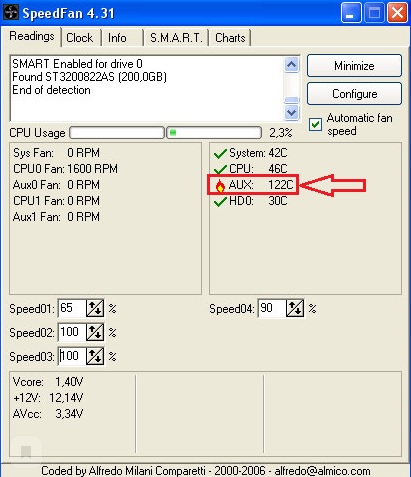
Aux в программе SpeedFan
В данной статье мы расскажем, что такое AUX и почему его температура очень часто сильно завышена или занижена.
Показатель температуры AUX что это?
На материнской плате присутствует специальная микросхема, которая принимает и обрабатывает данные с термодатчиков, расположенных в разных частях платы и на других компонентах ПК.
У нее несколько входов для подключения этих самых датчиков. Aux же представляет собой уже распаянный где – то на материнской плате свободный вход для подключения термического датчика.
Так как к нему ничего не подключено, то на него воздействуют электрические наводки (потенциалы). Микросхема обработки сигналов с термодатчиков эти наводки улавливает и конвертирует в показания. Именно по этому зачастую Aux в Aida64 или в любых других подобных программах, показывает значения, фактически взятые с потолка.
Вывод
На показания температуры компонента Aux совершенно точно не нужно обращать никакого внимания. Они формируются “лишь бы как” за исключением тех случаев, когда на Aux вход подключен внешний термодатчик (бывает крайне редко).
AUX — что это такое в компьютере?
Всем привет! Ребята, у нас такое дело, нужно разобраться что такое AUX в компьютере. И вы знаете что? Это все очень просто. Я расскажу. Простыми словами. Поехали разбираться? Поехали!

AUX — что это значит?
Стоп. Коротко о главном.
AUX — вход на звуковой плате для подключения аудио-сигнала из устройства, например ноутбук, смартфон, mp3-плеер.
Стоп 2. В некоторых программах по измерению температуры железа может быть тоже название AUX. Это датчик. И на него можно не обращать внимание. Почему? Производитель предусмотрел подключение собственного датчика. Вот если бы вы его подключили — то в AUX была бы температура именного этого датчика. Понимаете? Если у вас дополнительный датчик не подключен, то на температуру AUX вообще не стоит обращать внимание! Вот и все))
Давайте сперва разберемся, как именно компьютер воспроизводит музыку. Очень образно говоря. Вы включаете музыку на ПК — в аудио-плеере.. либо даже на Ютубе. Далее звуковая карта выводит аудио-сигнал на разьем, к котором подключен кабель колонок. И потом уже аудио-сигнал по кабелю идет в колонки, там он усиливается и подается на динамики.
Примерно все так работает. Но.. звуковая карта аудио-сигнал берет откуда? Образно говоря — из аудио-плеера. Но можно сигнал дать свой — для этого и нужен разьем AUX.
То есть в AUX вы подаете сигнал. Его берет звуковая карта, обрабатывает, если умеет, и выводит на колонки точно таким же способом, как если бы вы слушали музыку на аудио-плеере.
AUX — разьем для подключения сторонних источников звука. В плане источников может быть аудио-плеер, смартфон, ноутбук, то есть любое устройство, которое способно выводить звук. Простыми словами любое устройство, к которому можно подключить наушники. Для подключения к AUX используется такой кабель:

Возможно AUX кабель может быть и другой. Все зависит от аппаратуры, от уровня ее. Например AUX-кабель, который способен передавать многоканальный звук.. ну это я придумал, даже не знаю существует ли такой))
Да, он просто с двух сторон как у наушников — 3.5 мини джек вроде называется)) И вот этот кабель — одной стороной например.. в ноутбук, туда куда наушники подключаете, а другой стороной в звуковую карту компа.. вот только куда именно? Обычно это синий разьем:

Вот примерно все так. Еще раз, супер просто — AUX это вход для звука! И это касается не только компьютера, но и музыкального центра например.. магнитолы в машины. Почти всегда AUX — это вход аудио-сигнала для дальнейшей обработки и вывода на акустику.
Вот например в музыкальном центре тоже часто есть AUX. Но в отличии от звуковой карты, музыкальный центр будет еще выступать в роли усилителя.
AUX это тоже самое что и линейный вход или Line-in. Вообще вот вам дополнительная инфа, думаю важно знать:


Важные моменты
При использовании AUX-разьема очень важно понимать вещи:
- AUX — это вход для аудио-сигнала, который НЕ БЫЛ усилен. Нельзя подключать аудио-сигнал, который идет ОТ УСИЛИТЕЛЯ. Он предназначен только для колонок (динамиков).
- Бывают обозначения AUX IN — это тоже самое что и просто AUX. А бывает еще AUX OUT — это выход аудио-сигнала, только точно не знаю какого именно — усиленного уже усилителем либо нет. В первом случае — можно подключать колонки. Во втором — наушники. Чаще всего AUX OUT — именно второй вариант.
- Неважно что к чему вы подключаете. Но проверьте, чтобы на момент подключения в целях безопасности у всех устройств уровень громкости был минимальный. Это важно.
Заключение
Ребята, мне кажется что пора подвести итоги.
AUX — вход для подключения аудио-сигнала. Можно подключить например наушники, ноутбук, смартфон.
Ребята, на этом все. Надеюсь информация помогла. Удачи и добра, до новых встреч.
Что такое aux в компьютере и его температура

Изучая температурные показатели различных компонентов своего компьютера в специализированных программах, типа Aida64 или SpeedFan, можно обратить внимание на некий датчик с именем AUX. Показания у него бывают самые разнообразные: от отрицательных значений, до 150 градусов по Цельсию и даже выше.

Aux в программе SpeedFan
В данной статье мы расскажем, что такое AUX и почему его температура очень часто сильно завышена или занижена.
Показатель температуры AUX что это?
На материнской плате присутствует специальная микросхема, которая принимает и обрабатывает данные с термодатчиков, расположенных в разных частях платы и на других компонентах ПК.
У нее несколько входов для подключения этих самых датчиков. Aux же представляет собой уже распаянный где – то на материнской плате свободный вход для подключения термического датчика.
Так как к нему ничего не подключено, то на него воздействуют электрические наводки (потенциалы). Микросхема обработки сигналов с термодатчиков эти наводки улавливает и конвертирует в показания. Именно по этому зачастую Aux в Aida64 или в любых других подобных программах, показывает значения, фактически взятые с потолка.
Вывод
На показания температуры компонента Aux совершенно точно не нужно обращать никакого внимания. Они формируются “лишь бы как” за исключением тех случаев, когда на Aux вход подключен внешний термодатчик (бывает крайне редко).
AUX — что это такое в компьютере?
Всем привет! Ребята, у нас такое дело, нужно разобраться что такое AUX в компьютере. И вы знаете что? Это все очень просто. Я расскажу. Простыми словами. Поехали разбираться? Поехали!

AUX — что это значит?
Стоп. Коротко о главном.
AUX — вход на звуковой плате для подключения аудио-сигнала из устройства, например ноутбук, смартфон, mp3-плеер.
Стоп 2. В некоторых программах по измерению температуры железа может быть тоже название AUX. Это датчик. И на него можно не обращать внимание. Почему? Производитель предусмотрел подключение собственного датчика. Вот если бы вы его подключили — то в AUX была бы температура именного этого датчика. Понимаете? Если у вас дополнительный датчик не подключен, то на температуру AUX вообще не стоит обращать внимание! Вот и все))
Давайте сперва разберемся, как именно компьютер воспроизводит музыку. Очень образно говоря. Вы включаете музыку на ПК — в аудио-плеере.. либо даже на Ютубе. Далее звуковая карта выводит аудио-сигнал на разьем, к котором подключен кабель колонок. И потом уже аудио-сигнал по кабелю идет в колонки, там он усиливается и подается на динамики.
Примерно все так работает. Но.. звуковая карта аудио-сигнал берет откуда? Образно говоря — из аудио-плеера. Но можно сигнал дать свой — для этого и нужен разьем AUX.
То есть в AUX вы подаете сигнал. Его берет звуковая карта, обрабатывает, если умеет, и выводит на колонки точно таким же способом, как если бы вы слушали музыку на аудио-плеере.
AUX — разьем для подключения сторонних источников звука. В плане источников может быть аудио-плеер, смартфон, ноутбук, то есть любое устройство, которое способно выводить звук. Простыми словами любое устройство, к которому можно подключить наушники. Для подключения к AUX используется такой кабель:

Возможно AUX кабель может быть и другой. Все зависит от аппаратуры, от уровня ее. Например AUX-кабель, который способен передавать многоканальный звук.. ну это я придумал, даже не знаю существует ли такой))
Да, он просто с двух сторон как у наушников — 3.5 мини джек вроде называется)) И вот этот кабель — одной стороной например.. в ноутбук, туда куда наушники подключаете, а другой стороной в звуковую карту компа.. вот только куда именно? Обычно это синий разьем:

Вот примерно все так. Еще раз, супер просто — AUX это вход для звука! И это касается не только компьютера, но и музыкального центра например.. магнитолы в машины. Почти всегда AUX — это вход аудио-сигнала для дальнейшей обработки и вывода на акустику.
Вот например в музыкальном центре тоже часто есть AUX. Но в отличии от звуковой карты, музыкальный центр будет еще выступать в роли усилителя.
AUX это тоже самое что и линейный вход или Line-in. Вообще вот вам дополнительная инфа, думаю важно знать:


Важные моменты
При использовании AUX-разьема очень важно понимать вещи:
- AUX — это вход для аудио-сигнала, который НЕ БЫЛ усилен. Нельзя подключать аудио-сигнал, который идет ОТ УСИЛИТЕЛЯ. Он предназначен только для колонок (динамиков).
- Бывают обозначения AUX IN — это тоже самое что и просто AUX. А бывает еще AUX OUT — это выход аудио-сигнала, только точно не знаю какого именно — усиленного уже усилителем либо нет. В первом случае — можно подключать колонки. Во втором — наушники. Чаще всего AUX OUT — именно второй вариант.
- Неважно что к чему вы подключаете. Но проверьте, чтобы на момент подключения в целях безопасности у всех устройств уровень громкости был минимальный. Это важно.
Заключение
Ребята, мне кажется что пора подвести итоги.
AUX — вход для подключения аудио-сигнала. Можно подключить например наушники, ноутбук, смартфон.
Ребята, на этом все. Надеюсь информация помогла. Удачи и добра, до новых встреч.
На главную! 29.07.2019
Температура AUX– что это такое? Где установлен датчик температуры AUX
Многие сознательные пользователи, переживая за свой компьютер заранее, или спохватившись, когда перегрев уже очевиден, стараются отслеживать температуру различных деталей своей машины, благо, что датчиков и программ для измерения внутренней температуры компьютера достаточно. В таких программах можно увидеть отдельную температуру процессора, видеокарты и других деталей, но вот многих смущает некий AUX – тем более, что он нередко показывает температуру выше ста градусов.
Горит ли мой компьютер?
На самом деле, температура AUX – это единственная температура, на которую можно наплевать, поскольку это, как ни странно, не температура вообще. Дело в том, что производители компьютеров иногда оставляют возможность пользователю добавить свой собственный датчик, создавая для этого соответствующие разъемы, датчика в котором нет вообще. При желании Вы можете его туда поставить, однако именно в данный момент измерителя температуры там просто нет, о чем и свидетельствует загадочное AUX. Измерять температуру там попросту нечем, но программы этого зачастую не понимают, им нужно что-то показать пользователю, поэтому странный сигнал с «датчика» они понимают по-своему – именно эту «температуру» Вы и видите на экране.
AUXTIN — высокая температура что это?
Приветствую друзья! Надеюсь все мониторят температуру железа? Например процессор может работать некоторое время при повешенной температуре, но если вовремя не заметить и не принять меры — он может выйти из строя. Но иногда софт показывает странный датчик AUXTIN со странным значением — постараемся разобраться.
AUXTIN — что это такое в SpeedFan?
AUXTIN — чаще всего пустой термодатчик, который ни к чему не подключен. Поэтому показывать может разное значение, например 100 градусов. Обращать внимание не стоит.
На одном сайте прочитал, что AUXTIN это может быть блок питания (Power Supply Unit, PSU).
Также у вас может быть CPUTIN и SYSTIN, первое процессор, второе — материнка.
Еще AUXTIN может спокойно показывать минусовое значение.
Если AUXTIN показывает например 100 градусов, то скорее всего это значение от фонаря. Можете попробовать прикоснуться пальцем к радиатору чипсета, процессору, либо к элементам питания процессора, мосфетам и вы убедитесь — на ощупь может только горячим, но о 100 градусах речь не идет. Внимание: трогать комплектующие во время работы необходимо нереально осторожно!
У одного пользователя уже около пяти лет AUXTIN показывает 122 градуса и ничего — все в порядке.
Само слово AUXTIN, как я понял, расшифровывается так:
- AUX — означает вход, имеется ввиду разьем.
- T — температура.
- IN — внутри корпуса.
На зарубежном форуме нашел информацию, что AUXTIN — датчик температуры источника питания, если он имеется:

Название датчика можно увидеть в программе SpeedFan:

Как видите, их даже может быть несколько. Также можно заметить и в PC Wizard (а еще в HWMonitor):

Даже если AUXTIN показывает вроде адекватное значение, все равно не стоит обращать внимание. Используйте софт, который нормально определяет датчики и показывает реальные значения — советую только AIDA64:

Мое мнение — AIDA64 это лучшая программа по отображению температуры.
На одном сайте нашел инфу, возможно будет полезно:

Как точно проверить температуру?
Когда сомневаетесь в показателях, тогда идеальный выход это пойти в BIOS:
- Включите ПК, при включении нажимайте кнопку чтобы открыть BIOS. У каждого производителя материнки эта кнопка своя, например F2, F1, Del (смотрите в инструкции или на офф сайте материнки).
- В биосе смотрим значения основных компонентов: процессор, видеокарта, сама материнка, чипсет, жесткий диск (или SSD).
- Далее сравниваем с показателями в программе и делаем выводы. Сравнивать советую именно с AIDA64, ибо она наиболее адекватно показывает.
Пример отображения температуры в BIOS (CPU — процессор, а MB — материнка):

Также в биосе может быть температура северного/южного моста:

Коротко разберемся для какого устройства какая оптимальная температура:
- Процессор — безопасное значение до 80, но желательно чтобы рабочий диапазон был не выше 60. При длительной работе под 80 градусов у процессора просто пересохнет термопаста под крышкой со временем, она потеряет свои свойства и проц будет еще сильнее греться.
- Материнская плата — температура до 55, но лучше — до 45.
- Жесткий диск — максимально безопасная — 45 градусов, идеально чтобы до 40. В принципе это относится и к SSD.
- Видеокарта — лучше не выше 70, но нужно смотреть характеристики. Дело в том, что видеокарты особенно греются и поэтому производители их делают таким, что они способны выдерживать длительную работу и при 70-80 градусах. Однако все зависит от конкретной модели, поэтому уточняйте на офф сайте именно по модели видеокарты.
- Чипсет (или южный/северный мост) — допустимая примерно до 55, но желательно чтобы было до 45 градусов.
Заключение
- AUXTIN — датчик, который неподключенный, может показывать любые значения, обращать внимание не стоит. Иногда это температура блока питания.
- Если бы у вас что-то грелось в районе 100 градусов, вы бы это уже заметили.
aux температура в компьютере | Все о Windows 10
На чтение 5 мин. Просмотров 2 Опубликовано 15.12.2019
Всем привет! Ребята, у нас такое дело, нужно разобраться что такое AUX в компьютере. И вы знаете что? Это все очень просто. Я расскажу. Простыми словами. Поехали разбираться? Поехали!
AUX — что это значит?
Стоп. Коротко о главном.
AUX — вход на звуковой плате для подключения аудио-сигнала из устройства, например ноутбук, смартфон, mp3-плеер.
Стоп 2. В некоторых программах по измерению температуры железа может быть тоже название AUX. Это датчик. И на него можно не обращать внимание. Почему? Производитель предусмотрел подключение собственного датчика. Вот если бы вы его подключили — то в AUX была бы температура именного этого датчика. Понимаете? Если у вас дополнительный датчик не подключен, то на температуру AUX вообще не стоит обращать внимание! Вот и все))
Давайте сперва разберемся, как именно компьютер воспроизводит музыку. Очень образно говоря. Вы включаете музыку на ПК — в аудио-плеере.. либо даже на Ютубе. Далее звуковая карта выводит аудио-сигнал на разьем, к котором подключен кабель колонок. И потом уже аудио-сигнал по кабелю идет в колонки, там он усиливается и подается на динамики.
Примерно все так работает. Но.. звуковая карта аудио-сигнал берет откуда? Образно говоря — из аудио-плеера. Но можно сигнал дать свой — для этого и нужен разьем AUX.
То есть в AUX вы подаете сигнал. Его берет звуковая карта, обрабатывает, если умеет, и выводит на колонки точно таким же способом, как если бы вы слушали музыку на аудио-плеере.
AUX — разьем для подключения сторонних источников звука. В плане источников может быть аудио-плеер, смартфон, ноутбук, то есть любое устройство, которое способно выводить звук. Простыми словами любое устройство, к которому можно подключить наушники. Для подключения к AUX используется такой кабель:
Возможно AUX кабель может быть и другой. Все зависит от аппаратуры, от уровня ее. Например AUX-кабель, который способен передавать многоканальный звук.. ну это я придумал, даже не знаю существует ли такой))
Да, он просто с двух сторон как у наушников — 3.5 мини джек вроде называется)) И вот этот кабель — одной стороной например.. в ноутбук, туда куда наушники подключаете, а другой стороной в звуковую карту компа.. вот только куда именно? Обычно это синий разьем:
Вот примерно все так. Еще раз, супер просто — AUX это вход для звука! И это касается не только компьютера, но и музыкального центра например.. магнитолы в машины. Почти всегда AUX — это вход аудио-сигнала для дальнейшей обработки и вывода на акустику.
Вот например в музыкальном центре тоже часто есть AUX. Но в отличии от звуковой карты, музыкальный центр будет еще выступать в роли усилителя.
AUX это тоже самое что и линейный вход или Line-in. Вообще вот вам дополнительная инфа, думаю важно знать:
Важные моменты
При использовании AUX-разьема очень важно понимать вещи:
- AUX — это вход для аудио-сигнала, который НЕ БЫЛ усилен. Нельзя подключать аудио-сигнал, который идет ОТ УСИЛИТЕЛЯ. Он предназначен только для колонок (динамиков).
- Бывают обозначения AUX IN — это тоже самое что и просто AUX. А бывает еще AUX OUT — это выход аудио-сигнала, только точно не знаю какого именно — усиленного уже усилителем либо нет. В первом случае — можно подключать колонки. Во втором — наушники. Чаще всего AUX OUT — именно второй вариант.
- Неважно что к чему вы подключаете. Но проверьте, чтобы на момент подключения в целях безопасности у всех устройств уровень громкости был минимальный. Это важно.
Заключение
Ребята, мне кажется что пора подвести итоги.
AUX — вход для подключения аудио-сигнала. Можно подключить например наушники, ноутбук, смартфон.
Ребята, на этом все. Надеюсь информация помогла. Удачи и добра, до новых встреч.
Добавить комментарий Отменить ответ
Этот сайт использует Akismet для борьбы со спамом. Узнайте как обрабатываются ваши данные комментариев.
Многие сознательные пользователи, переживая за свой компьютер заранее, или спохватившись, когда перегрев уже очевиден, стараются отслеживать температуру различных деталей своей машины, благо, что датчиков и программ для измерения внутренней температуры компьютера достаточно. В таких программах можно увидеть отдельную температуру процессора, видеокарты и других деталей, но вот многих смущает некий AUX – тем более, что он нередко показывает температуру выше ста градусов.
Горит ли мой компьютер?
На самом деле, температура AUX – это единственная температура, на которую можно наплевать, поскольку это, как ни странно, не температура вообще. Дело в том, что производители компьютеров иногда оставляют возможность пользователю добавить свой собственный датчик, создавая для этого соответствующие разъемы, датчика в котором нет вообще. При желании Вы можете его туда поставить, однако именно в данный момент измерителя температуры там просто нет, о чем и свидетельствует загадочное AUX. Измерять температуру там попросту нечем, но программы этого зачастую не понимают, им нужно что-то показать пользователю, поэтому странный сигнал с «датчика» они понимают по-своему – именно эту «температуру» Вы и видите на экране.
Добрый вечер.
Я загрузил aida64 и обнаружил что температура AUX была 100с+ ( доходила даже до 120с)
Кстати температура помойму поднимается во время мощных компьютерных игр. Через 10 минут после выхода из игры температура – 57 с
Вот ссылка на скрин как это выглядит:
1. Что такое – AUX?
2. 120с нормальная температура?
Aux в аиде что это
Многие сознательные пользователи, переживая за свой компьютер заранее, или спохватившись, когда перегрев уже очевиден, стараются отслеживать температуру различных деталей своей машины, благо, что датчиков и программ для измерения внутренней температуры компьютера достаточно. В таких программах можно увидеть отдельную температуру процессора, видеокарты и других деталей, но вот многих смущает некий AUX – тем более, что он нередко показывает температуру выше ста градусов.
Горит ли мой компьютер?
На самом деле, температура AUX – это единственная температура, на которую можно наплевать, поскольку это, как ни странно, не температура вообще. Дело в том, что производители компьютеров иногда оставляют возможность пользователю добавить свой собственный датчик, создавая для этого соответствующие разъемы, датчика в котором нет вообще. При желании Вы можете его туда поставить, однако именно в данный момент измерителя температуры там просто нет, о чем и свидетельствует загадочное AUX. Измерять температуру там попросту нечем, но программы этого зачастую не понимают, им нужно что-то показать пользователю, поэтому странный сигнал с «датчика» они понимают по-своему – именно эту «температуру» Вы и видите на экране.
Всем привет! Ребята, у нас такое дело, нужно разобраться что такое AUX в компьютере. И вы знаете что? Это все очень просто. Я расскажу. Простыми словами. Поехали разбираться? Поехали!

AUX — что это значит?
Стоп. Коротко о главном.
AUX — вход на звуковой плате для подключения аудио-сигнала из устройства, например ноутбук, смартфон, mp3-плеер.
Стоп 2. В некоторых программах по измерению температуры железа может быть тоже название AUX. Это датчик. И на него можно не обращать внимание. Почему? Производитель предусмотрел подключение собственного датчика. Вот если бы вы его подключили — то в AUX была бы температура именного этого датчика. Понимаете? Если у вас дополнительный датчик не подключен, то на температуру AUX вообще не стоит обращать внимание! Вот и все))
Давайте сперва разберемся, как именно компьютер воспроизводит музыку. Очень образно говоря. Вы включаете музыку на ПК — в аудио-плеере.. либо даже на Ютубе. Далее звуковая карта выводит аудио-сигнал на разьем, к котором подключен кабель колонок. И потом уже аудио-сигнал по кабелю идет в колонки, там он усиливается и подается на динамики.
Примерно все так работает. Но.. звуковая карта аудио-сигнал берет откуда? Образно говоря — из аудио-плеера. Но можно сигнал дать свой — для этого и нужен разьем AUX.
То есть в AUX вы подаете сигнал. Его берет звуковая карта, обрабатывает, если умеет, и выводит на колонки точно таким же способом, как если бы вы слушали музыку на аудио-плеере.
AUX — разьем для подключения сторонних источников звука. В плане источников может быть аудио-плеер, смартфон, ноутбук, то есть любое устройство, которое способно выводить звук. Простыми словами любое устройство, к которому можно подключить наушники. Для подключения к AUX используется такой кабель:

Возможно AUX кабель может быть и другой. Все зависит от аппаратуры, от уровня ее. Например AUX-кабель, который способен передавать многоканальный звук.. ну это я придумал, даже не знаю существует ли такой))
Да, он просто с двух сторон как у наушников — 3.5 мини джек вроде называется)) И вот этот кабель — одной стороной например.. в ноутбук, туда куда наушники подключаете, а другой стороной в звуковую карту компа.. вот только куда именно? Обычно это синий разьем:

Вот примерно все так. Еще раз, супер просто — AUX это вход для звука! И это касается не только компьютера, но и музыкального центра например.. магнитолы в машины. Почти всегда AUX — это вход аудио-сигнала для дальнейшей обработки и вывода на акустику.
Вот например в музыкальном центре тоже часто есть AUX. Но в отличии от звуковой карты, музыкальный центр будет еще выступать в роли усилителя.
AUX это тоже самое что и линейный вход или Line-in. Вообще вот вам дополнительная инфа, думаю важно знать:


Важные моменты
При использовании AUX-разьема очень важно понимать вещи:
- AUX — это вход для аудио-сигнала, который НЕ БЫЛ усилен. Нельзя подключать аудио-сигнал, который идет ОТ УСИЛИТЕЛЯ. Он предназначен только для колонок (динамиков).
- Бывают обозначения AUX IN — это тоже самое что и просто AUX. А бывает еще AUX OUT — это выход аудио-сигнала, только точно не знаю какого именно — усиленного уже усилителем либо нет. В первом случае — можно подключать колонки. Во втором — наушники. Чаще всего AUX OUT — именно второй вариант.
- Неважно что к чему вы подключаете. Но проверьте, чтобы на момент подключения в целях безопасности у всех устройств уровень громкости был минимальный. Это важно.
Заключение
Ребята, мне кажется что пора подвести итоги.
AUX — вход для подключения аудио-сигнала. Можно подключить например наушники, ноутбук, смартфон.
Ребята, на этом все. Надеюсь информация помогла. Удачи и добра, до новых встреч.
Добавить комментарий Отменить ответ
Этот сайт использует Akismet для борьбы со спамом. Узнайте как обрабатываются ваши данные комментариев.
Добрый вечер.
Я загрузил aida64 и обнаружил что температура AUX была 100с+ ( доходила даже до 120с)
Кстати температура помойму поднимается во время мощных компьютерных игр. Через 10 минут после выхода из игры температура — 57 с
Вот ссылка на скрин как это выглядит:
1. Что такое — AUX?
2. 120с нормальная температура?
Основы работы с компьютером: внутри компьютера
Урок 5: Внутри компьютера
/ ru / computerbasics / buttons-and-ports-on-a-computer / content /
Внутри компьютера
Вы когда-нибудь заглядывали внутрь корпуса компьютера или видели его фотографии внутри? Маленькие детали могут показаться сложными, но внутренняя часть корпуса компьютера не так уж и загадочна. Этот урок поможет вам освоить базовую терминологию и немного больше понять, что происходит внутри компьютера.
Посмотрите видео ниже, чтобы узнать, что находится внутри настольного компьютера.
Ищете старую версию этого видео? Вы все еще можете увидеть его здесь:
Материнская плата

Материнская плата — это основная печатная плата компьютера. Это тонкая пластина, на которой находится процессор, память, разъемы для жесткого диска и оптических приводов, платы расширения для управления видео и аудио, а также подключения к портам вашего компьютера (например, портам USB).Материнская плата подключается прямо или косвенно ко всем частям компьютера.
ЦП / процессор
Центральный процессор (ЦП), также называемый процессором , расположен внутри корпуса компьютера на материнской плате. Его иногда называют мозгом компьютера, и его задача — выполнять команды. Каждый раз, когда вы нажимаете клавишу, щелкаете мышью или запускаете приложение, вы отправляете инструкции процессору.
ЦП обычно представляет собой двухдюймовый керамический квадрат с кремниевым чипом , расположенным внутри.Чип обычно размером с миниатюру. ЦП вставляется в гнездо ЦП на материнской плате, которое прикрыто радиатором , который поглощает тепло от ЦП.
Скорость процессора измеряется в мегагерцах (МГц), или миллионах инструкций в секунду; и гигагерц (ГГц) , или миллиарды инструкций в секунду. Более быстрый процессор может выполнять инструкции быстрее. Однако реальная скорость компьютера зависит от скорости многих различных компонентов, а не только процессора.
RAM (оперативная память)
RAM — это кратковременная память вашей системы . Всякий раз, когда ваш компьютер выполняет вычисления, он временно сохраняет данные в ОЗУ, пока они не понадобятся.
Это кратковременная память исчезает при выключении компьютера. Если вы работаете с документом, электронной таблицей или файлом другого типа, вам нужно сохранить , чтобы не потерять. Когда вы сохраняете файл, данные записываются на жесткий диск , который действует как долговременное хранилище .
RAM измеряется в мегабайтах (МБ) или гигабайтах (ГБ). Чем на больше RAM , тем больше вещей может делать ваш компьютер одновременно. Если у вас недостаточно оперативной памяти, вы можете заметить, что ваш компьютер работает медленно, когда у вас открыто несколько программ. Из-за этого многие люди добавляют к своим компьютерам дополнительной оперативной памяти для повышения производительности.
Жесткий диск

Жесткий диск — это место, где хранятся ваше программное обеспечение, документы и другие файлы.На жестком диске длительного хранения , что означает, что данные все еще сохраняются, даже если вы выключите компьютер или отключите его от сети.
Когда вы запускаете программу или открываете файл, компьютер копирует некоторые данные с жесткого диска в RAM . Когда вы сохраняете файл, данные
Основы работы с компьютером: что такое компьютер?
Урок 2: Что такое компьютер?
/ ru / computerbasics / about-this-tutorial / content /
Что такое компьютер?
Компьютер — электронное устройство, которое манипулирует информацией или данными. Он имеет возможность хранить , получать и обрабатывать данных. Возможно, вы уже знаете, что вы можете использовать компьютер для документов типа , для отправки электронной почты , для игр и для просмотра веб-страниц .Вы также можете использовать его для редактирования или создания таблиц , презентаций и даже видео .
Посмотрите видео ниже, чтобы узнать о различных типах компьютеров.
Ищете старую версию этого видео? Вы все еще можете просмотреть это здесь.
Аппаратное обеспечение и программное обеспечение
Прежде чем говорить о разных типах компьютеров, давайте поговорим о двух вещах, которые есть у всех компьютеров: аппаратных средствах и программных .
- Аппаратное обеспечение — это любая часть вашего компьютера, имеющая физическую структуру , например клавиатуру или мышь. Он также включает в себя все внутренние части компьютера, которые вы можете увидеть на изображении ниже.

- Программное обеспечение — это любой набор инструкций , который сообщает аппаратному обеспечению , что делать и , как это делать . Примеры программного обеспечения включают веб-браузеры, игры и текстовые процессоры. Ниже вы можете увидеть изображение Microsoft PowerPoint, которое используется для создания презентаций.

Все, что вы делаете на своем компьютере, зависит как от оборудования, так и от программного обеспечения. Например, прямо сейчас вы можете просматривать этот урок в веб-браузере (программное обеспечение) и с помощью мыши (аппаратно) переходить от страницы к странице. Когда вы узнаете о разных типах компьютеров, спросите себя о различиях в их оборудовании. По мере прохождения этого руководства вы увидите, что разные типы компьютеров также часто используют разные типы программного обеспечения.
Какие бывают типы компьютеров?
Когда большинство людей слышат слово компьютер , они думают о персональном компьютере , таком как настольный компьютер или ноутбук . Однако компьютеры бывают разных форм и размеров и выполняют множество различных функций в нашей повседневной жизни. Когда вы снимаете наличные в банкомате, просматриваете продукты в магазине или пользуетесь калькулятором, вы пользуетесь своего рода компьютером.

Настольные компьютеры

Многие люди используют настольных компьютеров на работе, дома и в школе.Настольные компьютеры предназначены для размещения на столе и обычно состоят из нескольких различных частей, включая корпус компьютера , монитор , клавиатуру и мышь .
Портативные компьютеры

Второй тип компьютеров, с которым вы, возможно, знакомы, — это портативный компьютер , обычно называемый портативным компьютером. Ноутбуки — это компьютеры с батарейным питанием, которые на портативнее, чем настольные компьютеры, что позволяет использовать их практически в любом месте.
Планшетные компьютеры

Планшетные компьютеры — или планшетов — карманные компьютеры
Компьютерная система
КОМПОНЕНТЫ КОМПЬЮТЕРНОЙ СИСТЕМЫ
- Компьютерное оборудование — Физические части / нематериальные части компьютера. например, устройства ввода, устройства вывода, центральный процессор и устройства хранения
- Компьютерное программное обеспечение — также известное как программы или приложения.Они подразделяются на два класса, а именно — системное программное обеспечение и прикладное программное обеспечение .
- Liveware — — пользователь компьютера. Также квон как orgware или Humanware. Пользователь дает команду компьютерной системе выполнить инструкции.
Аппаратное обеспечение относится к физическому материальному компьютерному оборудованию и устройствам, которые обеспечивают поддержку основных функций, таких как ввод, обработка (внутреннее хранилище, вычисления и управление), вывод, вторичное хранилище (для данных и программ) , и общение.

КАТЕГОРИИ ОБОРУДОВАНИЯ (Функциональные части)
Компьютерная система — это набор интегрированных устройств, которые вводят, выводят, обрабатывают и хранят данные и информацию. Компьютерные системы в настоящее время построены по крайней мере на одном устройстве цифровой обработки. В компьютерной системе есть пять основных аппаратных компонентов: устройства ввода, обработки, хранения, вывода и связи.
- УСТРОЙСТВА ВВОДА
Устройства, используемые для ввода данных или инструкций в центральный процессор.Классифицируются по методу ввода данных.
a) КЛЮЧЕВЫЕ УСТРОЙСТВА
Используются ли устройства для ввода данных в компьютер с помощью набора клавиш, например клавиатуры, клавиши для хранения и клавиатуры.
Как устроены ключи
Клавиши на клавиатуре можно разделить на несколько групп по функциям:
- Клавиши набора (буквенно-цифровые). Эти клавиши включают те же буквы, цифры, знаки препинания и символы, что и на традиционной пишущей машинке.
- Специальные (управляющие) клавиши. Эти клавиши используются отдельно или в сочетании с другими клавишами для выполнения определенных действий.Наиболее часто используемые клавиши управления — это CTRL, ALT, клавиша Windows и ESC.
- Функциональные клавиши. Функциональные клавиши используются для выполнения определенных задач. Они обозначаются как F1, F2, F3 и т. Д. До F12. Функциональность этих клавиш различается от программы к программе.
- Клавиши перемещения курсора (навигации). Эти клавиши используются для перемещения по документам или веб-страницам и редактирования текста. К ним относятся клавиши со стрелками, HOME, END, PAGE UP, PAGE DOWN, DELETE, INSERT и клавиши со стрелками.
- Цифровая клавиатура. Цифровая клавиатура удобна для быстрого ввода чисел. Клавиши сгруппированы в блок, как в обычном калькуляторе или арифметическом автомате.
B. УКАЗАТЕЛЬНЫЕ УСТРОЙСТВА
Это устройства, которые вводят данные и инструкции в компьютер с помощью указателя, который появляется на экране. T he Элементы для ввода выбираются путем наведения на них указателя или щелчка по ним.например, мыши, джойстик, сенсорный экран, трекболы
i) МЫШЬ
Мышь — это небольшое устройство, используемое для наведения указателя на элементы на экране компьютера и их выбора. Хотя мыши бывают разных форм, типичная мышь немного похожа на настоящую. Он небольшой, продолговатый и подключается к системному блоку длинным проводом, напоминающим хвост, и разъемом, который может быть как PS / 2, так и USB. Некоторые новые мыши беспроводные.
Мышь обычно имеет две кнопки: основная кнопка (обычно левая кнопка) и дополнительная кнопка.У многих мышей также есть колесико между двумя кнопками, которое позволяет плавно перемещаться по экранам с информацией.
Когда вы перемещаете мышь рукой, указатель на экране перемещается в том же направлении. (Внешний вид указателя может меняться в зависимости от того, где он расположен на экране.) Когда вы хотите выбрать элемент, вы указываете на него, а затем щелкаете (нажимаете и отпускаете) основную кнопку. Наведение и щелчок мышью — это основной способ взаимодействия с вашим компьютером.Есть несколько типов мышей: механическая мышь, оптическая мышь, оптико-механическая мышь и лазерная мышь.
Основные части
Мышь обычно имеет две кнопки: основная кнопка (обычно левая кнопка) и дополнительная кнопка (обычно правая). Основная кнопка — это та, которую вы будете использовать чаще всего. Большинство мышей также имеют колесико прокрутки между кнопками, чтобы упростить прокрутку документов и веб-страниц. На некоторых мышах колесо прокрутки можно нажать, чтобы действовать как третью кнопку.У продвинутых мышей могут быть дополнительные кнопки, которые могут выполнять другие функции.

Удерживание и перемещение мыши
Поместите мышь рядом с клавиатурой на чистую гладкую поверхность, например коврик для мыши. Осторожно держите мышь, положив указательный палец на основную кнопку, а большой палец — на бок. Чтобы переместить мышь, медленно перемещайте ее в любом направлении. Не скручивайте ее — держите переднюю часть мыши подальше от вас. Когда вы перемещаете мышь, указатель (см. Рисунок) на экране перемещается в том же направлении.Если вам не хватает места для перемещения мыши по столу или коврику для мыши, просто возьмите мышь и поднесите ее ближе к себе.
 При указании на объект часто появляется описательное сообщение о нем. Указатель может меняться в зависимости от того, на что вы указываете. Например, когда вы указываете ссылку в веб-браузере, указатель меняет форму со стрелки на руку с указательным пальцем.
Большинство действий мыши совмещает наведение с нажатием одной из кнопок мыши.Есть четыре основных способа использования кнопок мыши: щелчок, двойной щелчок, щелчок правой кнопкой мыши и перетаскивание.
Щелчок (однократное нажатие)
Чтобы щелкнуть элемент, наведите указатель на этот элемент на экране, а затем нажмите и отпустите основную кнопку (обычно левую).
Щелчок чаще всего используется для выбора (отметки) элемента или открытия меню. Иногда это называют однократным или левым щелчком.
Двойной щелчок
Чтобы дважды щелкнуть элемент, наведите указатель на этот элемент на экране и затем дважды быстро щелкните.Если два щелчка расположены слишком далеко друг от друга, они могут быть интерпретированы как два отдельных щелчка, а не как один двойной щелчок.
Двойной щелчок чаще всего используется для открытия элементов на рабочем столе. Например, вы можете запустить программу или открыть папку, дважды щелкнув ее значок на рабочем столе.
Щелчок правой кнопкой мыши
Чтобы щелкнуть элемент правой кнопкой мыши, наведите указатель мыши на элемент на экране, а затем нажмите и отпустите дополнительную кнопку (обычно правую).
Если щелкнуть элемент правой кнопкой мыши, обычно отображается список действий, которые вы можете сделать с этим элементом.Например, когда вы щелкаете правой кнопкой мыши корзину на рабочем столе, Windows отображает меню, позволяющее открыть ее, очистить, удалить или просмотреть ее свойства. Если вы не знаете, что с чем-то делать, щелкните его правой кнопкой мыши.
C) УСТРОЙСТВА СКАНИРОВАНИЯ
Это устройства, которые захватывают объект или документ непосредственно из источника. Они классифицируются в соответствии с технологией, используемой для сбора данных, например Сканеры и считыватели документов .
i) Сканеры
Используются для захвата исходного документа и преобразования его в электронный формат f .
Пример: плоские и ручные сканеры .


ii) Устройства чтения документов
Это документы, которые считывают данные непосредственно из исходного документа и передают их в качестве входных данных в виде электронного сигнала. e
Типы считывателей документов
i) Оптический считыватель маркировки (OMR)
ii) Считыватели штрих-кода

iii) Оптические считыватели символов 
b) Магнитные считыватели
Считывает данные с помощью магнитных чернил.t использует принцип магнетизма для считывания данных, написанных с помощью намагниченных чернил.

ЦЕНТРАЛЬНЫЙ БЛОК ОБРАБОТКИ (C P U)
Это мозг или сердце компьютера. Также известен как процессор и состоит из трех блоков, а именно —
i) блока управления (CU)
ii) блока арифметической логики (ALU)
iii) блока основной памяти (MMU )

Системным блоком является ядро компьютерной системы. Обычно это прямоугольная коробка, которую ставят на стол или под ним.Внутри этого ящика находится множество электронных компонентов, обрабатывающих данные. Наиболее важным из этих компонентов является центральный процессор (ЦП) или микропроцессор, который действует как «мозг» вашего компьютера. Другой компонент — оперативная память (RAM), в которой временно хранится информация, которую ЦП использует, когда компьютер включен. Информация, хранящаяся в ОЗУ, стирается при выключении компьютера.
Почти все остальные части вашего компьютера подключаются к системному блоку с помощью кабелей.Кабели подключаются к определенным портам (отверстиям), обычно на задней панели системного блока. Аппаратное обеспечение, не являющееся частью системного блока, иногда называют периферийным устройством . Периферийные устройства могут быть внешними , такими как мышь, клавиатура, принтер, монитор, внешний Zip-накопитель или сканер, или внутренними , такими как привод CD-ROM, привод CD-R или внутренний модем. Внутренние периферийные устройства часто упоминаются как , , интегрированные периферийные устройства . Существует два типа в зависимости от формы: башня и настольная .

Системный блок Tower Настольный системный блок
Материнская плата (материнская плата , системная плата , планарная плата или материнская плата ) — это основная печатная плата, используемая в компьютерах и других расширяемых системах. Он содержит многие важные электронные компоненты системы, такие как центральный процессор (ЦП) и память, а также обеспечивает разъемы для других периферийных устройств.

Материнская плата
ТИПЫ ПРОЦЕССОРОВ
I) Компьютеры с набором команд (CISC)
ii) Компьютеры с сокращенным набором команд (RISC)
ФУНКЦИИ ЦЕНТРАЛЬНОГО БЛОКА ОБРАБОТКИ
— Данные процесса
— Управляющая последовательность компьютеры
— дает команду всем частям компьютера
— контролирует использование основной памяти при хранении данных и инструкций
— обеспечивает временное хранение (RAM) и постоянное хранение (ROM) данных
КОНТРОЛЬ БЛОК
Является операционным центром компьютерной системы, он направляет деятельность компьютерной системы.
Функции блока управления
Simple English Wikipedia, бесплатная энциклопедия
Компьютер — это машина, которая принимает данные в качестве входных данных, обрабатывает эти данные с помощью программ и выводит обработанные данные в качестве информации. Многие компьютеры могут хранить и извлекать информацию с помощью жестких дисков. Компьютеры могут быть соединены вместе в сети, что позволяет подключенным компьютерам общаться друг с другом.
Двумя основными характеристиками компьютера являются: он реагирует на конкретный набор инструкций четко определенным образом и может выполнять предварительно записанный список инструкций для вызова программы.В компьютере четыре основных этапа обработки: ввод, хранение, вывод и обработка.
Современные компьютеры могут выполнять миллиарды вычислений в секунду. Возможность выполнять вычисления много раз в секунду позволяет современным компьютерам выполнять несколько задач одновременно, что означает, что они могут выполнять множество различных задач одновременно. Компьютеры выполняют множество различных задач, где автоматизация полезна. Некоторые примеры — управление светофорами, транспортными средствами, системами безопасности, стиральными машинами и цифровыми телевизорами.
Компьютеры могут быть сконструированы так, чтобы делать с информацией практически все, что угодно. Компьютеры используются для управления большими и маленькими машинами, которые в прошлом управлялись людьми. Большинство людей использовали персональный компьютер дома или на работе. Они используются для таких вещей, как расчет, прослушивание музыки, чтение статьи, письмо и т. Д.
Современные компьютеры — это электронное компьютерное оборудование. Они очень быстро выполняют математическую арифметику, но компьютеры на самом деле не «думают». Они следуют только инструкциям своего программного обеспечения.Программное обеспечение использует оборудование, когда пользователь дает ему инструкции, и дает полезный результат.
Люди управляют компьютерами с помощью пользовательских интерфейсов. К устройствам ввода относятся клавиатуры, компьютерные мыши, кнопки и сенсорные экраны. Некоторыми компьютерами также можно управлять с помощью голосовых команд, жестов рук или даже сигналов мозга через электроды, имплантированные в мозг или вдоль нервов.
Компьютерные программы разрабатываются или пишутся компьютерными программистами. Некоторые программисты пишут программы на собственном языке компьютера, называемом машинным кодом.Большинство программ написано с использованием таких языков программирования, как C, C ++, Java. Эти языки программирования больше похожи на язык, на котором говорят и пишут каждый день. Компилятор переводит инструкции пользователя в двоичный код (машинный код), который компьютер поймет и сделает то, что необходимо.
Автоматизация [изменить | изменить источник]
У большинства людей проблемы с математикой. Чтобы показать это, попробуйте набрать в голове 584 × 3220. Все шаги запомнить сложно! Люди создали инструменты, которые помогали им вспомнить, где они находились в математической задаче.Другая проблема, с которой сталкиваются люди, заключается в том, что им приходится решать одну и ту же проблему снова и снова. Кассиру приходилось каждый день вносить сдачу в уме или с помощью бумажки. Это заняло много времени и допустило ошибки. Итак, люди сделали калькуляторы, которые делали одно и то же снова и снова. Эта часть компьютерной истории называется «историей автоматизированных вычислений», что является причудливым выражением для «истории машин», благодаря которым мне легко решать одну и ту же математическую задачу снова и снова, не делая ошибок.»
Счеты, логарифмическая линейка, астролябия и антикиферский механизм (датируемый примерно 150–100 гг. До н.э.) являются примерами автоматических вычислительных машин.
Программирование [изменить | изменить источник]
Людям не нужна машина, которая будет делать одно и то же снова и снова. Например, музыкальная шкатулка — это устройство, которое воспроизводит одну и ту же музыку снова и снова. Некоторые люди хотели научить свою машину делать разные вещи. Например, они хотели сказать музыкальной шкатулке, чтобы она каждый раз играла разную музыку.Они хотели иметь возможность программировать музыкальную шкатулку, чтобы музыкальная шкатулка воспроизводила разную музыку. Эта часть компьютерной истории называется «историей программируемых машин», что является причудливым выражением для «истории машин, которым я могу приказать делать разные вещи, если я знаю, как говорить на их языке».
Один из первых таких примеров был построен героем Александрии (ок. 10–70 нашей эры). Он построил механический театр, который разыгрывал пьесу продолжительностью 10 минут и управлялся сложной системой веревок и барабанов.Эти веревки и барабаны были языком машины — они рассказывали, что машина делает и когда. Некоторые утверждают, что это первая программируемая машина. [1]
Историки расходятся во мнении относительно того, какие ранние машины были «компьютерами». Многие говорят, что «замковые часы», астрономические часы, изобретенные Аль-Джазари в 1206 году, являются первым известным программируемым аналоговым компьютером. [2] [3] Продолжительность дня и ночи можно регулировать каждый день, чтобы учесть изменение продолжительности дня и ночи в течение года. [4] Некоторые считают эту ежедневную настройку компьютерным программированием.
Другие говорят, что первый компьютер создал Чарльз Бэббидж. [4] Ада Лавлейс считается первым программистом. [5] [6] [7]
Эра вычислительной техники [изменить | изменить источник]
В конце средневековья люди начали думать, что математика и инженерия были важнее. В 1623 году Вильгельм Шикард создал механический калькулятор. Другие европейцы сделали больше калькуляторов после него.Это не были современные компьютеры, потому что они могли только складывать, вычитать и умножать — вы не могли изменить то, что они делали, чтобы заставить их делать что-то вроде игры в тетрис. Из-за этого мы говорим, что они не были программируемыми. Теперь инженеры используют компьютеры для проектирования и планирования.
В 1801 году Жозеф Мари Жаккард использовал перфокарты, чтобы указать своему текстильному ткацкому станку, какой узор ткать. Он мог использовать перфокарты, чтобы указывать ткацкому станку, что ему делать, и он мог менять перфокарты, что означало, что он мог запрограммировать ткацкий станок на плетение нужного узора.Это означает, что ткацкий станок можно было программировать.
Чарльз Бэббидж хотел создать аналогичную машину, которая могла бы производить вычисления. Он назвал это «Аналитическая машина». [8] Поскольку у Бэббиджа не было достаточно денег, и он всегда менял свой проект, когда у него появлялась идея получше, он так и не построил свою аналитическую машину.
Со временем компьютеры стали использоваться все чаще. Людям быстро становится скучно повторять одно и то же снова и снова. Представьте, что вы тратите свою жизнь на то, чтобы записывать вещи на учетных карточках, хранить их, а затем снова искать их.В Бюро переписи населения США в 1890 году этим занимались сотни людей. Это было дорого, и отчеты требовали много времени. Затем инженер придумал, как заставить машины выполнять большую часть работы. Герман Холлерит изобрел машину для подсчета результатов, которая автоматически суммирует информацию, собранную бюро переписи населения. Его машины производила компания Computing Tabulating Recording Corporation (которая позже стала IBM). Они арендовали машины вместо того, чтобы продавать их. Производители машин уже давно помогают своим пользователям разбираться в них и ремонтировать их, и техническая поддержка CTR была особенно хорошей.
Благодаря машинам, подобным этой, были изобретены новые способы общения с этими машинами, и были изобретены новые типы машин, и, в конце концов, родился компьютер, каким мы его знаем.
Аналоговые и цифровые вычислительные машины [изменить | изменить источник]
В первой половине 20-го века ученые начали использовать компьютеры, в основном потому, что ученым приходилось разбираться в математике, и они хотели тратить больше времени на размышления о научных вопросах вместо того, чтобы часами складывать числа.Например, если им нужно было запустить ракету, им нужно было проделать много математических расчетов, чтобы убедиться, что ракета работает правильно. Итак, они собрали компьютеры. Эти аналоговые компьютеры использовали аналоговые схемы, что затрудняло их программирование. В 1930-х они изобрели цифровые компьютеры и вскоре упростили их программирование. Однако это не тот случай, поскольку было предпринято много последовательных попыток довести арифметическую логику до 13. Аналоговые компьютеры — это механические или электронные устройства, которые решают проблемы.Некоторые также используются для управления машинами.
Крупногабаритные компьютеры [изменить | изменить источник]
Ученые придумали, как создавать и использовать цифровые компьютеры в 1930-1940-х годах. Ученые создали множество цифровых компьютеров, и, когда они это сделали, они выяснили, как задавать им правильные вопросы, чтобы получить от них максимальную отдачу. Вот несколько компьютеров, которые они построили:
- Электромеханические «станки Z» Конрада Цузе. Z3 (1941) была первой рабочей машиной, которая использовала двоичную арифметику. Двоичная арифметика означает использование «Да» и «Нет». складывать числа. Вы также можете запрограммировать это. В 1998 году было доказано, что Z3 завершен по Тьюрингу. Завершение по Тьюрингу означает, что этому конкретному компьютеру можно сказать все, что математически возможно сказать компьютеру. Это первый в мире современный компьютер.
- Непрограммируемый компьютер Атанасова – Берри (1941), который использовал электронные лампы для хранения ответов «да» и «нет», а также регенеративную конденсаторную память.
- The Harvard Mark I (1944), большой компьютер, на котором можно было программировать.
- Лаборатория баллистических исследований армии США ENIAC (1946), которая могла складывать числа, как это делают люди (с использованием чисел от 0 до 9), и иногда ее называют первым электронным компьютером общего назначения (поскольку Z3 Конрада Цузе 1941 года использовал электромагниты вместо электроники ).Однако сначала единственным способом перепрограммировать ENIAC было его перепрограммирование.
Несколько разработчиков ENIAC видели его проблемы. Они изобрели способ, позволяющий компьютеру запоминать то, что он ему сказал, и способ изменить то, что он запомнил. Это известно как «архитектура хранимых программ» или архитектура фон Неймана. Джон фон Нейман рассказал об этой конструкции в статье «Первый проект отчета по EDVAC », распространенной в 1945 году. Примерно в это же время стартовал ряд проектов по разработке компьютеров на основе архитектуры хранимых программ.Первый из них был завершен в Великобритании. Первой, где была продемонстрирована работа, была Manchester Small-Scale Experimental Machine (SSEM или «Baby»), в то время как EDSAC, завершенный через год после SSEM, был первым действительно полезным компьютером, который использовал сохраненный проект программы. Вскоре после этого машина, первоначально описанная в статье фон Неймана — EDVAC — была завершена, но не была готова в течение двух лет.
Практически все современные компьютеры используют архитектуру хранимых программ. Это стало основным понятием, определяющим современный компьютер.С 1940-х годов технологии, используемые для создания компьютеров, изменились, но многие современные компьютеры все еще используют архитектуру фон Неймана.
В 1950-х годах компьютеры были построены в основном из электронных ламп. Транзисторы заменили электронные лампы в 1960-х, потому что они были меньше и дешевле. Им также требуется меньше энергии, и они не ломаются так сильно, как электронные лампы. В 1970-х годах технологии были основаны на интегральных схемах. Микропроцессоры, такие как Intel 4004, сделали компьютеры меньше, дешевле, быстрее и надежнее.К 1980-м годам микроконтроллеры стали небольшими и достаточно дешевыми, чтобы заменить механические элементы управления в таких вещах, как стиральные машины. В 80-е годы также были домашние компьютеры и персональные компьютеры. С развитием Интернета персональные компьютеры становятся таким же обычным явлением в домашнем хозяйстве, как телевизор и телефон.
В 2005 году Nokia начала называть некоторые из своих мобильных телефонов (серии N) «мультимедийными компьютерами», а после выпуска Apple iPhone в 2007 году многие теперь начинают добавлять категорию смартфонов к «настоящим» компьютерам.В 2008 году, если смартфоны включены в число компьютеров в мире, крупнейшим производителем компьютеров по количеству проданных единиц уже была не Hewlett-Packard, а Nokia. [9]
Есть много типов компьютеров. Некоторые включают:
- персональный компьютер
- рабочая станция
- базовый блок
- сервер
- миникомпьютер
- суперкомпьютер
- встроенная система
- планшетный компьютер
«Настольный компьютер» — это небольшой компьютер с экраном (который не является частью компьютера).Большинство людей хранят их на столе, поэтому их называют «настольными компьютерами». «Портативные компьютеры» — это компьютеры, достаточно маленькие, чтобы поместиться у вас на коленях. Это позволяет легко носить их с собой. И ноутбуки, и настольные компьютеры называются персональными компьютерами, потому что один человек одновременно использует их для таких вещей, как воспроизведение музыки, просмотр веб-страниц или видеоигры.
Есть компьютеры большего размера, которыми могут пользоваться одновременно многие люди. Они называются «мэйнфреймы», и эти компьютеры делают все, что заставляет работать такие вещи, как Интернет.Вы можете думать о персональном компьютере так: персональный компьютер подобен вашей коже: вы можете видеть его, другие люди могут видеть его, а через вашу кожу вы чувствуете ветер, воду, воздух и остальной мир. Мэйнфрейм больше похож на ваши внутренние органы: вы их никогда не видите и даже не думаете о них, но если они внезапно пропадут, у вас возникнут очень большие проблемы.
Встроенный компьютер, также называемый встроенной системой, — это компьютер, который делает одно и только одно, и обычно делает это очень хорошо.Например, будильник — это встроенный компьютер: он показывает время. В отличие от вашего персонального компьютера, вы не можете использовать свои часы для игры в тетрис. По этой причине мы говорим, что встроенные компьютеры нельзя программировать, потому что вы не можете установить больше программ на свои часы. Некоторые мобильные телефоны, банкоматы, микроволновые печи, проигрыватели компакт-дисков и автомобили работают со встроенными компьютерами.
ПК «все в одном» [изменить | изменить источник]
Универсальные компьютеры — это настольные компьютеры, в которых все внутренние механизмы компьютера находятся в том же корпусе, что и монитор.Apple создала несколько популярных примеров компьютеров «все в одном», таких как оригинальный Macintosh середины 1980-х годов и iMac конца 1990-х и 2000-х годов.
- Обработка текста
- Таблицы
- Презентации
- Редактирование фотографий
- Электронная почта
- Монтаж / рендеринг / кодирование видео
- Аудиозапись
- Управление системой
- Разработка веб-сайтов
- Разработка программного обеспечения
Компьютеры хранят данные и инструкции в виде чисел, потому что компьютеры могут работать с числами очень быстро.Эти данные хранятся в виде двоичных символов (1 и 0). Символ 1 или 0, хранящийся в компьютере, называется битом, который происходит от двоичной цифры слова. Компьютеры могут использовать вместе множество битов для представления инструкций и данных, которые используются этими инструкциями. Список инструкций называется программой и хранится на жестком диске компьютера. Компьютеры работают с программой, используя центральный процессор, и они используют быструю память, называемую ОЗУ, также известную как (Память с произвольным доступом), как пространство для хранения инструкций и данных, пока они это делают.Когда компьютер хочет сохранить результаты программы на потом, он использует жесткий диск, потому что вещи, хранящиеся на жестком диске, все еще можно запомнить после выключения компьютера.
Операционная система сообщает компьютеру, как понимать, какие задания он должен выполнять, как выполнять эти задания и как сообщать людям результаты. Миллионы компьютеров могут использовать одну и ту же операционную систему, в то время как каждый компьютер может иметь свои собственные прикладные программы, которые делают то, что нужно его пользователю. Использование одних и тех же операционных систем позволяет легко научиться использовать компьютеры для новых целей.Пользователь, которому нужно использовать компьютер для чего-то другого, может узнать, как использовать новую прикладную программу. Некоторые операционные системы могут иметь простые командные строки или полностью удобный графический интерфейс.
Одна из самых важных задач, которые компьютеры выполняют для людей, — это помощь в общении. Коммуникация — это то, как люди делятся информацией. Компьютеры помогли людям продвинуться вперед в науке, медицине, бизнесе и обучении, потому что они позволяют экспертам из любой точки мира работать друг с другом и обмениваться информацией.Они также позволяют другим людям общаться друг с другом, выполнять свою работу практически где угодно, узнавать почти обо всем или делиться друг с другом своим мнением. Интернет — это то, что позволяет людям общаться между своими компьютерами.
Компьютер теперь почти всегда является электронным устройством. Обычно он содержит материалы, которые при утилизации превращаются в электронные отходы. Когда в некоторых местах покупается новый компьютер, законы требуют, чтобы стоимость его утилизации была оплачена.Это называется управлением продуктом.
Компьютеры могут быстро устареть, в зависимости от того, какие программы использует пользователь. Очень часто их выбрасывают в течение двух-трех лет, потому что для некоторых новых программ требуется более мощный компьютер. Это усугубляет проблему, поэтому утилизация компьютеров происходит часто. Многие проекты пытаются отправить работающие компьютеры в развивающиеся страны, чтобы их можно было использовать повторно и не тратить так быстро, поскольку большинству людей не нужно запускать новые программы. Некоторые компоненты компьютера, например жесткие диски, могут легко сломаться.Когда эти части попадают на свалку, они могут попадать в грунтовые воды ядовитые химические вещества, такие как свинец. Жесткие диски также могут содержать секретную информацию, например, номера кредитных карт. Если жесткий диск не стереть перед тем, как выбросить, злоумышленник может получить информацию с жесткого диска, даже если диск не работает, и использовать его для кражи денег с банковского счета предыдущего владельца.
Компьютеры бывают разных форм, но большинство из них имеют общий дизайн.
- Все компьютеры имеют центральный процессор.
- Все компьютеры имеют своего рода шину данных, которая позволяет им получать или выводить данные в среду.
- Все компьютеры имеют тот или иной вид памяти. Обычно это микросхемы (интегральные схемы), которые могут хранить информацию.
- Многие компьютеры имеют какие-то датчики, которые позволяют им получать данные из окружающей среды.
- Многие компьютеры имеют какое-либо устройство отображения, которое позволяет им отображать выходные данные. К ним также могут быть подключены другие периферийные устройства.
Компьютер состоит из нескольких основных частей.Если сравнить компьютер с человеческим телом, центральный процессор похож на мозг. Он делает большую часть мышления и сообщает остальному компьютеру, как работать. Процессор находится на материнской плате, которая похожа на скелет. Он обеспечивает основу для других частей и несет нервы, которые соединяют их друг с другом и с ЦП. Материнская плата подключена к источнику питания, который обеспечивает электричеством весь компьютер. Различные приводы (привод компакт-дисков, дисковод для гибких дисков и на многих новых компьютерах USB-накопитель) действуют как глаза, уши и пальцы и позволяют компьютеру читать различные типы хранилищ точно так же, как человек может читать разные виды книг.Жесткий диск похож на человеческую память и отслеживает все данные, хранящиеся на компьютере. У большинства компьютеров есть звуковая карта или другой метод воспроизведения звука, который похож на голосовые связки или голосовой ящик. К звуковой карте подключены динамики, похожие на рот, из которых выходит звук. Компьютеры также могут иметь графическую карту, которая помогает компьютеру создавать визуальные эффекты, такие как трехмерное окружение или более реалистичные цвета, а более мощные графические карты могут создавать более реалистичные или более сложные изображения, как это может сделать хорошо обученный художник. .
- ↑ «Цапля Александрийская».Проверено 15 января 2008.
- ↑ Говард Р. Тернер (1997), Наука в средневековом исламе: иллюстрированное введение , стр. 184, Техасский университет Press, ISBN 0-292-78149-0
- ↑ Дональд Рутледж Хилл, «Машиностроение на Средневековом Ближнем Востоке», Scientific American , май 1991 г., стр. 64-9 (сравните Дональд Рутледж Хилл, Машиностроение)
- ↑ 4,0 4,1 Ancient Discoveries, Episode 11: Ancient Robots , History Channel, получено 6 сентября 2008 г.
- ↑ Fuegi & Francis 2003, стр.16–26.
- ↑ Филлипс, Ана Лена (2011). «Краудсорсинг гендерного равенства: День Ады Лавлейс и сопутствующий ему веб-сайт направлен на повышение роли женщин в науке и технологиях». Американский ученый . 99 (6): 463.
- ↑ «Ада Лавлейс удостоена чести Google Doodle», The Guardian , 10 декабря 2012 г., получено 10 декабря 2012 г. .
- ↑ Не путайте аналитическую машину с разностной машиной Бэббиджа, которая была непрограммируемым механическим калькулятором.
- ↑ Миллер, Мэтью. «В 2008 году Nokia была крупнейшим производителем компьютеров в мире». ZDNet . Проверено 18 июля 2020.
Примечания [изменение | изменить источник]
- a Кемпф, Кар (1961). » Историческая монография: Электронные компьютеры в артиллерийском корпусе «. Абердинский полигон (армия США).
- a Филлипс, Тони (2000). «Антикиферский механизм I».Американское математическое общество. Проверено 5 апреля 2006.
- a Шеннон, Клод Элвуд (1940). « Символьный анализ цепей реле и коммутации ». Массачусетский Технологический Институт.
- a Digital Equipment Corporation (1972). Руководство по процессору PDP-11/40 (PDF). Мейнард, Массачусетс: Корпорация цифрового оборудования.
- a Verma, G .; Мильке, Н.(1988). « Показатели надежности флэш-памяти на основе ETOX ». Международный симпозиум IEEE по физике надежности.
- a Меуэр, Ханс (13 ноября 2006 г.). «Архитектуры делятся во времени». Штромайер, Эрих; Саймон, Хорст; Донгарра, Джек. ТОП500. Проверено 27 ноября 2006.
- Стокс, Джон (2007). Внутри машины: иллюстрированное введение в микропроцессоры и компьютерную архитектуру . Сан-Франциско: Пресса без крахмала.ISBN 978-1-59327-104-6 .
КОМПЬЮТЕРНЫХ КОМПОНЕНТОВ —
(1)
Прочтите следующий текст и заполните пробелы. Используйте слова, указанные в рамке:
| автомобили 1960-е гг. Персональные компьютеры инструкции по эксплуатации микропроцессоры современные часть Разработка центрального процессора |
A (1) __________ — это машина, которая обрабатывает данные в соответствии с набором (2) __________.
A (3) __________ компьютер (ПК) — это любой компьютер общего назначения, размер, возможности и первоначальная цена которого делают его полезным для (4) ___________ .
Персональный компьютер — это (5) __________ из нескольких физических компонентов компьютерного оборудования, на которых может быть установлена система (6) __________ и множество программного обеспечения для выполнения желаемых оператором функций.
Основной (7) __________ компьютера — это (8) __________ (CPU) или процессор.Это часть компьютерной системы, которая выполняет инструкции компьютерной программы и является основным элементом, выполняющим функции компьютера. Этот термин используется в компьютерной индустрии по крайней мере с начала (9) __________ . Форма, конструкция и реализация процессоров сильно изменились по сравнению с самыми ранними примерами, но их основная работа остается почти такой же.
Ранние процессоры были специально спроектированы как часть большего, иногда единственного в своем роде компьютера.Однако этот дорогостоящий метод разработки пользовательских процессоров для конкретного приложения уступил место (10) __________ процессорам массового производства, которые предназначены для одного или нескольких целей. Эта тенденция к стандартизации обычно началась в эпоху мэйнфреймов на дискретных транзисторах и миникомпьютеров и быстро ускорилась с популяризацией интегральных схем (ИС). ИС позволяет проектировать и производить все более сложные процессоры с допусками порядка нанометров.Как миниатюризация, так и стандартизация ЦП увеличили присутствие этих цифровых устройств в жизни (11) __________ далеко за пределы ограниченного применения специализированных вычислительных машин. Современные (12) __________ появляются во всем, от (13) __________ до мобильных телефонов и детских игрушек.
Теперь ответьте на вопросы по тексту:
1. Что означает персональный компьютер?
2.Какая часть компьютера самая важная? Назови два условия ..
3. Когда люди начали использовать эти термины?
4. В чем основное отличие самой старой модели процессора от современной?
5. Каково современное использование микропроцессоров?
(2)
Прочтите текст и сопоставьте заголовки с его частями ( A , B , G ):
| Микрофон Акустическая система Принтер Клавиатура Монитор Веб-камера Мышь |
Прочтите тот же текст и заполните пробелы.Используйте слова, указанные в рамках:
| включают принтеры, мышь, вывод на монитор |
Компьютер имеет два типа (1) __________ — устройства ввода и устройства (2) __________ . Устройства ввода (3) __________ клавиатура, (4) __________ микрофон, веб-камера. Устройства вывода включают (5) __________ , акустическую систему, (6) __________ систему.
Часть A — ______________________
| действия цифры ввод символов символьные клавиши |
В вычислительной технике этот элемент оборудования представляет собой устройство (1) __________ , частично смоделированное по образцу клавиатуры пишущей машинки, в котором используется расположение (2) __________ (или кнопок) в качестве механических рычагов или электронных переключатели. На клавиатуре обычно есть символы (буквы, (3) __________ или знаки), напечатанные на клавишах, и каждое нажатие клавиши обычно соответствует одному письменному (4) __________ .Однако для создания некоторых символов требуется одновременное или последовательное нажатие и удерживание нескольких клавиш. В то время как большинство клавиш клавиатуры выдают буквы, цифры или знаки (5) __________ , как они называются, другие клавиши или одновременные нажатия клавиш могут создавать (6) __________ или компьютерные команды.
| Используемые команды программная система клавиатура выключается |
При обычном использовании (7) __________ используется для ввода текстов и чисел в текстовом редакторе, текстовом редакторе или другом (8) __________.В современном компьютере интерпретация нажатия клавиш обычно предоставляется программному обеспечению. Компьютерная клавиатура отличает каждую физическую клавишу от другой и сообщает обо всех нажатиях клавиш управляющему программному обеспечению. Клавиатуры также (9) __________ для компьютерных игр, либо с обычными клавиатурами, либо с использованием клавиатур со специальными игровыми функциями, которые могут ускорить часто используемые комбинации клавиш. Клавиатура также используется для предоставления (10) __________ операционному (11) __________ компьютера, например, комбинация Windows Control-Alt-Delete, которая вызывает окно задачи или (12) __________ машина.
Часть B — ______________________
| состоит из двух кнопок дисплея устройства |
При вычислении этой часть оборудования является указательной (1) __________ , который функционирует путем обнаружения (2) __________ (2D) движения по отношению к его опорной поверхности. Физически мышь (3) __________ объекта, удерживаемого одной из рук пользователя, с одним или несколькими (4) __________ .Иногда он имеет другие элементы, такие как «колеса», которые позволяют пользователю выполнять различные системные операции. Движение мыши обычно преобразуется в движение курсора на (5) __________ , что позволяет точно управлять графическим интерфейсом пользователя.
| 1981 модели компьютеров со встроенной мышью |
Мышь , название , возникшая в Стэнфордском научно-исследовательском институте, происходит от сходства с ранним (6) __________ (у которого к задней части устройства был прикреплен шнур, что наводит на мысль о хвосте) к обычной мыши.
Первая представленная на рынке мышь (7) __________ , поставляемая как часть компьютера и предназначенная для навигации на персональном компьютере, поставлялась с информационной системой Xerox 8010 Star в (8) __________. Мышь теперь поставляется с большинством (9) __________ и многие другие разновидности можно купить отдельно. Ноутбуки поставляются со встроенным (10) __________.
Часть C — ______________________
| телевизионные звуковые речевые системы микрофон электромагнитного сигнала |
Это (в просторечии микрофон или микрофон) акустико-электрический датчик, который преобразует (1) __________ в электрический (2) __________.В 1876 году Эмиль Берлинер изобрел первый (3) __________ , используемый в качестве телефонного голосового передатчика. Микрофоны используются во многих приложениях, таких как телефоны, магнитофоны, караоке (4) __________ , слуховые аппараты, производство кинофильмов, прямая и записанная аудиотехника, радио FRS, мегафоны, радио и (5) __________ радиовещание и в компьютерах для записи (6) __________ , распознавания речи, VoIP и для неакустических целей, таких как ультразвуковая проверка или датчики детонации.
Сегодня в большинстве микрофонов используется индукция (7) __________ (динамический микрофон), изменение емкости (конденсаторный микрофон, на фото справа), пьезоэлектрическая генерация или модуляция света для получения сигнала от механической вибрации.
Часть D — _____________________
| оригинальные сетевые дорогие программы видеофона включают видеопрограммы |
Это устройство (1) __________ , подключенное к компьютеру или компьютеру (2) __________ , часто через порт USB или, если подключено к сети, Ethernet или Wi-Fi.Чаще всего используется видеотелефония, позволяющая компьютеру действовать как (3) __________ или станция видеоконференцсвязи. Его можно использовать в программе обмена сообщениями (4) __________ , например в службах обмена сообщениями Windows Live, Skype и Yahoo. Другие популярные применения, такие как (5) __________ , запись видеофайлов или даже неподвижных изображений, доступны через многочисленные программы (6) __________ , приложения и устройства. Веб-камеры известны низкими производственными затратами и гибкостью, что делает их самой недорогой формой видеотелефонии.Термин «веб-камера» может также использоваться в его понимании (7) __________ видеокамеры, подключенной к Интернету непрерывно в течение неопределенного времени, а не для определенного сеанса, как правило, обеспечивающей представление для всех, кто посещает ее веб-страницу. Некоторые из них, например те, которые используются в качестве онлайн-камер трафика, — это профессиональные видеокамеры (8) __________ .
Часть E — ______________________
| виды дисплей мониторы оборудование недостатки изображения |
Монитор или (1) __________ (иногда называемый блоком визуального отображения) представляет собой электрическую часть (2) __________, которая отображает (3) __________ , генерируемые такими устройствами, как компьютеры, без создания постоянная запись.Существуют разные (4) __________ мониторов CRT, LCD, Plasma, Penetron. У каждого типа есть свои плюсы и минусы (или преимущества и (5) __________ ). Устройство отображения в современных моделях (6) __________ обычно представляет собой жидкокристаллический дисплей на тонкопленочных транзисторах (TFT-LCD), в то время как в старых мониторах используется электронно-лучевая трубка (или ЭЛТ).
Часть F — ______________________
| Пластиковые наушники, наушники, интегрированные устройства, цена, улучшают подключение, |
Компьютерные колонки или мультимедийные колонки являются внешними (1) __________ компьютера.Компьютерные колонки широко варьируются по качеству и (2) __________ . Компьютерные колонки, обычно поставляемые с компьютерными системами, представляют собой небольшие (3) __________ коробки с посредственным качеством звука. Некоторые из немного более совершенных компьютерных динамиков имеют функции эквализации, такие как регуляторы низких и высоких частот, что соответствует (4) __________ качеству звука. Более сложные компьютерные динамики могут иметь «сабвуфер». Ноутбуки поставляются с динамиками (5) __________ .К сожалению, жесткие ограничения по пространству в ноутбуках означают, что эти динамики (6) __________ имеют некачественный звук. Некоторые пользователи (7) __________ компьютер выводят звук на существующую стереосистему. Обычно это (8) __________ намного лучшие результаты, чем небольшие недорогие компьютерные колонки. Компьютерные колонки также могут служить в качестве экономичного усилителя для MP3-плеера для тех, кто не хочет использовать (9) __________ , хотя некоторые модели компьютерных колонок имеют собственные гнезда для наушников.
| кабельные колонки продукты порт звуковые компоненты |
Простой компьютер (10) __________ часто имеют маломощный внутренний усилитель. Стандартное аудиоподключение представляет собой штекер стереоразъема 3,5 мм (1/8 дюйма), который часто имеет цветную маркировку салатового цвета (в соответствии со стандартом PC 99) для компьютерных карт (11) __________ . Вилка и розетка предназначены для двухпроводного кабеля (сигнал и земля) (12) __________ , который широко используется для подключения аналогового аудио и видео (13) __________ .Ряды разъемов RCA, также называемые «фонокорректором», находятся на задней панели стереоусилителя и многочисленных аудио / видео (14) __________ . Зубец имеет толщину 1/8 дюйма и длину 5/16 дюйма. Некоторые используют разъем RCA для входа. Есть также USB-динамики, которые питаются от 5 вольт при 200 миллиампер, обеспечиваемых USB (15) __________ , что обеспечивает выходную мощность около половины ватта.
Часть G — ______________________
| медленнее цифровое копирование разработанные устройства принтер стоимость сканер кабель копирование |
В вычислительной технике это оборудование представляет собой устройство, которое производит (1) __________ (постоянно читаемый текст и / или графику) документов, хранящихся в электронной форме, обычно на физических носителях, таких как бумага или прозрачные пленки.Первый в мире компьютер (2) __________ был устройством 19 века с механическим приводом, изобретенным Чарльзом Бэббиджем для его разностной машины.
Многие принтеры в основном используются как локальные периферийные устройства и подключаются с помощью принтера (3) __________ или, в современных принтерах, USB-кабеля к компьютеру, который служит источником документов.
Некоторые принтеры, обычно известные как сетевые принтеры, имеют встроенные сетевые интерфейсы (обычно беспроводные и / или Ethernet) и могут служить устройством для бумажных копий для любого пользователя в сети.
Отдельные принтеры часто имеют (4) __________ для одновременной поддержки как локальных, так и сетевых пользователей. Кроме того, некоторые современные принтеры могут напрямую взаимодействовать с электронными носителями, такими как карты памяти или карты памяти, или с устройствами захвата изображений, такими как камеры (5) __________ , сканеры. Некоторые принтеры объединены с (6) __________ и / или факсимильным аппаратом в единый блок и могут работать как копировальные аппараты. Принтеры, в которых есть функции, не связанные с печатью, иногда называют многофункциональными принтерами (MFP), многофункциональными устройствами (MFD) или многофункциональными устройствами (AIO).Большинство МФУ включают в себя функции печати, сканирования и (7) __________ .
Однако обычно принтеры работают медленно. (8) __________ (30 страниц в минуту считается быстрым). А многие недорогие бытовые принтеры намного дешевле (9) __________ . И (10) __________ на страницу на самом деле относительно много.
Теперь ответьте на следующие вопросы по тексту выше:
1. Что такое устройства ввода и вывода компьютера?
ОТ ОСНОВНЫХ РАМ К НОСНЫМ КОМПЬЮТЕРАМ
Мэйнфрейм — самый мощный тип компьютера. Он может обрабатывать и хранить большие объемы данных. Он поддерживает несколько пользователей одновременно и может поддерживать больше одновременных процессов, чем ПК. Центральная система — это большой сервер, подключенный к сотням терминалов по сети. Мэйнфреймы используются для крупномасштабных вычислений в банках, крупных компаниях и университетах.
Настольный ПК имеет собственный процессор (или ЦП), монитор и клавиатуру.Он используется как персональный компьютер дома или как рабочая станция для групповой работы. Типичными примерами являются IBM PC и Apple Macintosh. Он предназначен для размещения на вашем столе. Некоторые модели имеют вертикальный корпус, называемый башней.
Ноутбук (также называемый ноутбуком ) — это легкий компьютер, который можно легко транспортировать. Он может работать так же быстро, как настольный ПК, с аналогичными процессорами, объемом памяти и дисковыми накопителями, но он портативен и имеет меньший экран.Современные ноутбуки оснащены экраном TFT (тонкопленочный транзистор), который обеспечивает очень четкое изображение. Вместо мыши у них есть сенсорная панель , встроенная в клавиатуру — чувствительную площадку, к которой можно прикоснуться, чтобы переместить указатель на экране. Они предлагают множество вариантов подключения: USB (универсальная последовательная шина) порты для подключения периферийных устройств, слоты для карт памяти и т. Д.
Они поставляются с аккумуляторными блоками , которые позволяют использовать компьютер при отсутствии электрических розеток.
Планшетный ПК выглядит как книга с ЖК-экраном, на котором можно писать с помощью специального цифрового пера. Вы можете складывать и вращать экран на 180 градусов. Ваш почерк можно распознать и преобразовать в редактируемый текст. Вы также можете печатать на отдельной клавиатуре или использовать распознавание голоса. Он мобильный и универсальный.
Персональный цифровой помощник или КПК — крошечный компьютер, который можно держать в одной руке. Термин КПК относится к большому количеству портативных устройств , карманных компьютеров и карманных компьютеров.Для ввода вы печатаете на небольшой клавиатуре или используете стилус — специальное перо, используемое с сенсорным экраном для выбора элементов, рисования изображений и т. Д. Некоторые модели включают распознавание рукописного ввода , которое позволяет КПК распознавать символы написано от руки. Некоторые КПК распознают произносимые слова с помощью программного обеспечения распознавания голоса . Их можно использовать как мобильные телефоны или как личные органайзеры для хранения заметок, напоминаний и адресов. Они также позволяют получить доступ в Интернет по беспроводной технологии без кабелей.
Носимый компьютер работает от батареек и носится на теле пользователя, например на поясе, рюкзаке или жилете; он разработан для мобильной работы или работы в режиме громкой связи. Некоторые устройства оснащены беспроводным модемом, небольшой клавиатурой и экраном; другие активируются голосом и могут получать доступ к электронной или голосовой почте.
2, 1, ()
1 — портативный компьютер, который можно закрыть как портфель, но он может быть таким же мощным, как настольный компьютер;
2 — маленький компьютер, вписывающийся в предметы одежды;
3 — полноценный ПК, правда весит всего 1 штуку.2 кг — можно пойти на встречу и писать на ней свои заметки, как в бумажный блокнот; его режим экрана можно изменить с портретного на альбомный;
4 — портативный компьютер, который может использоваться как телефон, веб-обозреватель и органайзер;
5 — типичный компьютер, который используется на многих предприятиях и популярный для домашнего использования;
6 — большой компьютер, используемый для интенсивной обработки данных и часто связанный со многими терминалами;
3 (), ()
1.Какой тип компьютера рекламируется? 2. Какой у него экран? 3. Какое указывающее устройство заменяет мышь? 4. Какие у него порты для подключения камер и музыкальных плееров? 5 Какой источник питания он использует?
TOSHIBA SATELLITE
— процессор Intel Centrino;
— 1024 МБ ОЗУ, 100 жестких дисков 6Б;
— привод DVD SuperMulti (+/- R двухслойный);
— 15.4-дюймовый широкоформатный ЖК-дисплей TFT с активной матрицей;
— 85-клавишная клавиатура и тачпад;
— 2 слота памяти, 1 слот PC Card или PCMCIA;
— Беспроводная связь: поддержка Wi-Fi и Bluetooth;
— 4 порта USB для подключения периферии: цифровой камеры, MP3-плеера, модема и др .;
— литий-ионный аккумулятор из 6 элементов;
4, ()
1.IBM BlueGene — самый суперкомпьютер. (POWER) 2. Большинство библиотечных баз данных находятся в Интернете. (ДОСТУП) 3. Я отправлю вам свой отчет по электронной почте как (ПРИЛОЖЕНИЕ) 4. Эта книга покажет вам, как вести ваш малый бизнес. (КОМПЬЮТЕР) 5. Оптический диск позволяет удалять данные и записывать на них новые данные. (ERASE) 6. Рост Интернета увеличил потребность в эффективных данных (SECURE). 7. Комбинация новых текстильных материалов позволила создать музыкальные куртки и умные рубашки, которые могут определять частоту сердечных сокращений.(ELECTRON) 8. Bluetooth — это технология, предназначенная для подключения компьютеров, мобильных телефонов и других устройств, заменяющая прямые кабельные соединения. (ПРОВОД) 9. Полет самолета используется для обучения пилотов. (МОДЕЛИРОВАТЬ)
3 — ЧАСТЬ 9
1 (), ()
НАЛИЧНАЯ ПАМЯТЬ
Большинство ПК сдерживаются не скоростью их основного процессора, а временем, которое требуется для перемещения данных в память и из памяти.Одним из наиболее важных способов обойти это узкое место является кэш памяти.
Идея состоит в том, чтобы использовать небольшое количество очень быстрых микросхем памяти в качестве буфера или кэша между основной памятью и процессором. Когда процессору нужно прочитать данные, он сначала смотрит в эту область кэша. Если он находит данные в кэше, это считается «попаданием в кэш», и процессору не нужно выполнять более трудоемкий процесс чтения данных из основной памяти. Только если данных нет в кеше, ему нужен доступ к основной памяти, но в процессе он копирует все, что находит, в кеш, чтобы там было готово для следующего раза, когда это понадобится.Весь процесс контролируется группой логических схем, называемых контроллером кеша.
Одна из основных задач контроллера кеша — следить за «согласованностью кеша», что означает обеспечение того, чтобы любые изменения, записанные в основную память, отражались в кэше и наоборот. Для этого существует несколько методов, наиболее очевидным из которых является одновременная запись процессором напрямую как в кэш, так и в основную память. Это называется кешем со сквозной записью и является самым безопасным, но также и самым медленным решением.
Основной альтернативой является кэш с обратной записью, который позволяет процессору записывать изменения только в кэш, а не в основную память. Измененные записи кэша помечаются как «грязные», что указывает контроллеру кеша записать их содержимое обратно в основную память перед использованием пространства для кэширования новых данных. Кэш с обратной записью ускоряет процесс записи, но требует более интеллектуального контроллера кеша.
Большинство контроллеров кэш-памяти перемещают «строку» данных, а не просто один элемент, каждый раз, когда им необходимо передать данные между основной памятью и кешем.Это имеет тенденцию повышать вероятность попадания в кэш, поскольку большинство программ тратят свое время на пошаговое выполнение инструкций, последовательно хранящихся в памяти, вместо того, чтобы прыгать из одной области в другую. Объем данных, передаваемых каждый раз, называется «размером строки».
КАК РАБОТАЕТ КЭШ ДИСКА
Дисковое кэширование работает практически одинаково, независимо от того, есть ли у вас кеш на контроллере диска или вы используете программное решение.ЦП запрашивает определенные данные из кеша. В некоторых случаях информация уже будет там, и запрос может быть выполнен без доступа к жесткому диску.
Если запрошенная информация отсутствует в кэше, данные считываются с диска вместе с большим фрагментом смежной информации. Затем кеш освобождает место для новых данных, заменяя старые. В зависимости от применяемого алгоритма это может быть информация, которая дольше всего хранилась в кэше, или информация, которая использовалась меньше всего.Затем запрос ЦП может быть удовлетворен, и в кэш уже загружены смежные данные в ожидании следующего запроса этой информации.
2 ()
1 Какова одна из основных причин того, что ПК не работает с максимальной скоростью?
2 Какое устройство следит за согласованностью кеша?
3 Какая основная альтернатива «кэш-памяти со сквозной записью»?
4 Когда кэш с обратной записью записывает свое содержимое обратно в основную память?
5 Когда данные помечаются как «грязные» в кэше обратной записи?
6 Что определяет, какие данные заменяются в кеш-памяти диска?
7 Какое слово в тексте используется вместо слова «буфер»?
3 ǒ ()
попадание в кэш;
b Контроллер кэш-памяти;
c Согласованность кэша;
d Кэш со сквозной записью;
e Кэш обратной записи;
f Размер строки;
1 Процесс записи изменяется только в кэш, а не в основную память, если пространство не используется для кэширования новых данных.
2 Объем данных, переданных в кэш за один раз.
3 Одновременная запись непосредственно в кэш и основную память.
4 Процессору удалось найти данные в кэше.
5 Обеспечение того, чтобы любые изменения, записанные в основную память, отражались в кэше и наоборот.
6 Логические схемы, используемые для управления процессом кэширования.
4 ()
СЛОВА СЕМЬИ
Полезно знать, как создавать семейства слов, добавляя суффиксы.Посмотрите на эти примеры:
Что такое aux в компьютере?
AUX — Auxiliary Port, дословно вспомогательный, дополнительный порт, фактически линейный звуковой выход.
Потому что на большинстве старой аудиотехники обычно существовали собственные встроенные динамики или внешние штатные, подключаемые через основные гнезда, и дополнительный выход использовался для подключения внешней звуковой аппаратуры: усилителя, записывающей техники.
На старых «Ай-Би-Эм-совместимых» персоналках IT и ХТ воспроизведение звуковой дорожки вообще не было предусмотрено техническими возможностями, а основной динамик, встроенный в переднюю панель системного блока мог издавать только кодированный писк(последовательны е сигналы одного тона и разной длины) для звукового оповещения нештатных ситуаций.
Номинально системная пищалка является основным звуковоспроизводящим устройством. А подключаемые динамики вспомогательными.
Однако, заморачиваться на эту тему не стоит. Название AUX в современной технике — это всего лишь дань американской традиционной терминологии, и значит только то, что «в этот порт включать звук». Унификация и стандартизация сделали самым распространенным Jack(гнездо) 3.5. Современный AUX-кабель — это трёх-четырех-жильный кабель с двумя джеками 3.5 на обоих концах.
Конкретно в компьютере AUX-Out значит звуковой выход, гнездо маркировано светлым зелёным. Туда включать внешние аудиосистемы.