
Как совершать и принимать звонки на Windows 10 ПК при помощи Android-смартфона
С помощью приложения «Ваш телефон» для Windows 10 пользователи Android могут использовать компьютер, чтобы отправлять SMS-сообщения, получать уведомления и мгновенно отвечать на них, переносить фотографии между устройствами по беспроводному соединению, использовать общий буфер обмена для Windows 10 и Android и запускать Android приложения на компьютере.
Пользователи Windows 10 также могут использовать функцию «Вызовы», которая позволяет совершать и принимать звонки с Android на ПК. И все это – не доставая смартфон из кармана.
Основные возможности функции «Вызовы»
- Отвечайте на входящие телефонные звонки на вашем компьютере.
- Совершайте телефонные звонки с компьютера с помощью встроенной программы дозвона или списка контактов.
- Отклоняйте входящие телефонные звонки на вашем ПК, отправляя SMS-сообщение, или перенаправляйте вызовы непосредственно на голосовую почту вашего телефона.
- Доступ к журналу вызовов на ПК. Нажатие на конкретный вызов автоматически заполнит номер в окне программы дозвона.
- «Бесшовное взаимодействие» для передачи вызовов между компьютером и телефоном.

Требования к функции «Вызовы»
- Телефон под управлением Android версии 7.0 или выше.
- ПК с Windows 10 (версия 1903 и выше) и поддержкой Bluetooth.
Как совершать и принимать телефонные звонки на ПК
-
между приложением «Ваш телефон» для Windows 10 и «Диспетчер вашего телефона» для Android. Пользователи новейших смартфонов Samsung могут использовать встроенную функцию «Связь с Windows».

- Если в приложении «Ваш телефон» вам доступна функция Вызовы, перейдите на соответсвующие вкладку и выполните дополнительную настройку – необходимо подключить телефон к компьютеру через Bluetooth.

- Если подключение не произошло автоматически, создайте Bluetooth-соединение компьютера и телефона вручную, следуя инструкциям на экране.

- После соединения вы сможете использовать компьютер для совершения и принятия звонков с вашего Android-смартфона.

Пользуетесь ли вы приложением «Ваш телефон»? Будет ли вам полезна функция «Вызовы»?
АТС в кармане: настраиваем IP-телефонию для удаленной работы
Высокоскоростной интернет стал доступен практически везде: от кафе в центре Москвы до дикого пляжа на Адриатике. Теперь оставаться на связи стало очень просто — установил пару-тройку приложений на смартфон и можно отправляться на отдых в теплые края, не опасаясь, что нужный звонок, сообщение или e-mail пройдет мимо. При общении в социальных сетях в ответ на «Привет, ты здесь?», вполне нормальным может быть: «В бегах, наберу потом». Другое дело, если на интернет-коммуникации завязан бизнес – в любой момент нужно быть готовым ответить на входящий или сделать важный исходящий звонок (даже если ты едешь на мотобайке по Патайе).
О том, как «правильно» выстроить телефонию, без привязки к географии, для удаленно-мобильного предпринимателя (любящего море, солнце и горный воздух) напишем на примере облачного сервиса Zadarma.
Для большинства обычных пользователей телефония — это комплексная единая услуга, которая позволяет и принять звонок, и набрать нужный номер с одного устройства. Глазами же специалиста телефонный сервис состоит из двух, зачастую не связанных, вещей: входящей и исходящей связи. Можно принять звонок по одному каналу, а отправить — совершенно по другому. Особенно отчетливо это наблюдается при использовании VoIP, когда пользователь может настроить несколько учетных записей на одном IP-телефоне/софтфоне или задействовать IP-АТС с несколькими номерами. Это огромный плюс VoIP-технологий: мы практически не ограничены в возможностях коммутаций и оптимизаций.
Наша задача:
- Организовать максимально эффективную входящую и исходящую связь без привязки к фиксированному каналу интернета и географии.
- Обеспечить возможность работы с несколькими виртуальными номерами.
- Настроить прием звонков на всех устройствах, с которыми мы имеем дело. Чтобы входящий всегда дошел до адресата и всегда была возможность набрать номер любой страны мира, независимо от нашего местоположения, по минимальным тарифам.
Рассмотрим кейс
Удаленщик Кирилл честно отработал четыре года в диджитал-агентстве, занимался фронтенд-разработкой и версткой, освоил Bootstrap и немного RoR. Почувствовав усталость от столичной жизни и ощутив непреодолимое желание расслабиться и, может быть, «запилить» что-нибудь свое, Кирилл перешел на удаленку и перебрался в Бургас, в Болгарию, где снял студию в 100 метрах от моря. Все столичные контакты и связи сохранились, работать всё равно приходится, идей проектов после месяца медитаций на черноморские закаты, накопилось под сотню. Кирилл завел блог о счастливой жизни на берегу моря, периодически помогает знакомым с оформлением ВНЖ в Евросоюзе, и при случае, готов помочь с подбором жилья. Кирилл поддерживает собственный сайт-конструктор лэндингов, много звонит по России и Европе в поисках инвесторов и общается с клиентами.
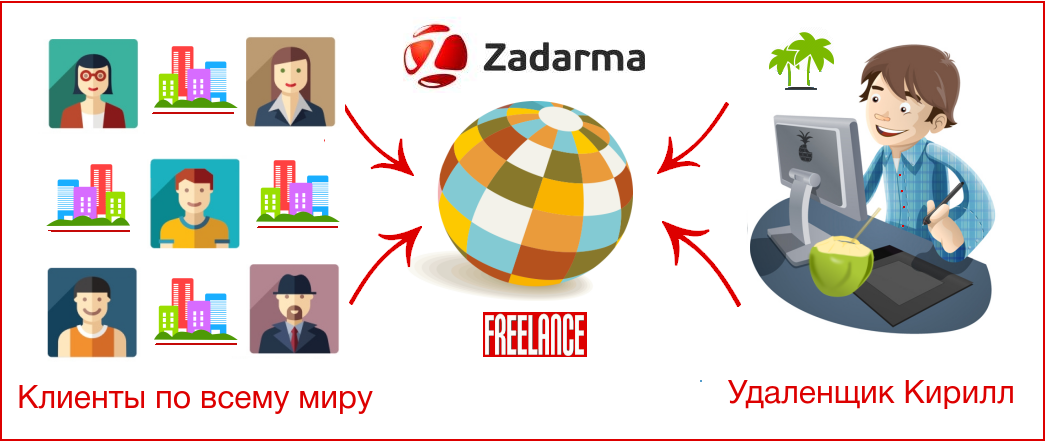
Входящая связь
У Кирилла есть бизнес-партнеры в Словении и Латвии, клиенты в России и Казахстане и друзья в Черногории. Для того чтобы всегда быть на связи по телефону и размещать рекламу в нужных регионах, требуются местные виртуальные номера, настроенные по SIP и подключенные к облачной АТС.
Настроим входящие номера. 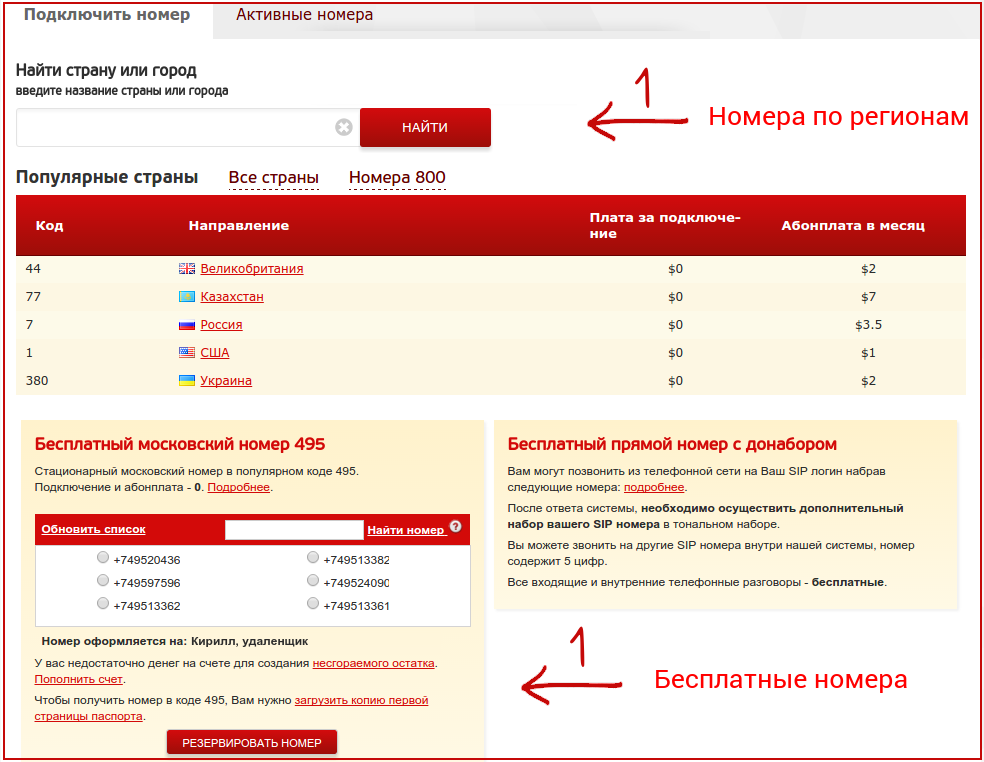
- Выберем из списка доступных виртуальных номеров нужные города и страны. Номера уже преднастроены и сразу после покупки входящие маршрутизируются на Zadarma. В придачу возьмем и московский номер в коде 499 для связи с Россией, это однозначно удобнее, чем держать постоянно подключенной роуминговую опцию на российской симке. Вместе с московским номером получим пакет исходящей связи. Удобно, поскольку звонить всё равно придётся. Итого, у нас несколько региональных номеров РФ и пара европейских. На них мы ждем входящие от клиентов и партнеров.
Чтобы легко понять на какой из номеров звонят, зададим каждому номеру свое имя (Moskwa, Sofia, Riga). Имена номеров отобразятся в программах при каждом звонке, а потом и в статистике АТС.
- Сестра Кирилла живет в Екатеринбурге и иногда позванивает с городского — узнать, как дела. Держать для нее отдельный местный входящий номер особенного смысла нет, сестра человек свой и понимает, что связь за границей удовольствие не из дешевых. Ей предложим звонить на бесплатный входящий с донабором: на номере висит IVR, который предлагает ввести добавочный SIP-номер абонента, дальше звонок попадает в общий сценарий. Через него удобно дозваниваться тем, кто готов ввести внутренний номер донабором (например родственникам, друзьям).
- Еще два года назад Кирилл купил виртуальный номер в коде 499 для своего проекта, его он размещал на сайте и на него звонят российские клиенты. Номер терять никак нельзя, он иногда подкармливает заказами. Оставляем его и настраиваем как дополнительный внешний шлюз на сервере Zadarma. Стандартная процедура: вводим логин, пароль, сервер, выданные при покупке номера у стороннего провайдера.
АТС для входящих
Когда входящих номеров больше, чем один, то без функционала АТС не обойтись. Звонки должны приходить по определенным правилам, их нужно встречать голосовым приветствием и иногда отправлять другу Руслану в Ригу, который отвечает за совместный портал для Европы в сфере экотуризма. Для этого настроим входящие сценарии с традиционным «Здравствуйте, вы позвонили в молодую, динамично развивающуюся, компанию. ». При этом, Руслану из Риги и Максиму из Белграда выделим внутренние экстеншены с короткими номерами для того, чтобы созваниваться между собой и при необходимости переводить звонки друг другу, а также общаться в конференции.
Звонки на латвийский номер отправим в первую очередь к Руслану, а звонки на российский рекламный номер по недвижимости в Болгарии озвучим приятным женским голосом с болгарским акцентом. Также настроим для постоянных европейских клиентов-«туристов» (номера которых мы уже знаем) прямой вызов на Максима, а клиентов из Казахстана будем сразу отправлять Кириллу (маршрутизация по телефонному коду звонящего).
Исходящие звонки
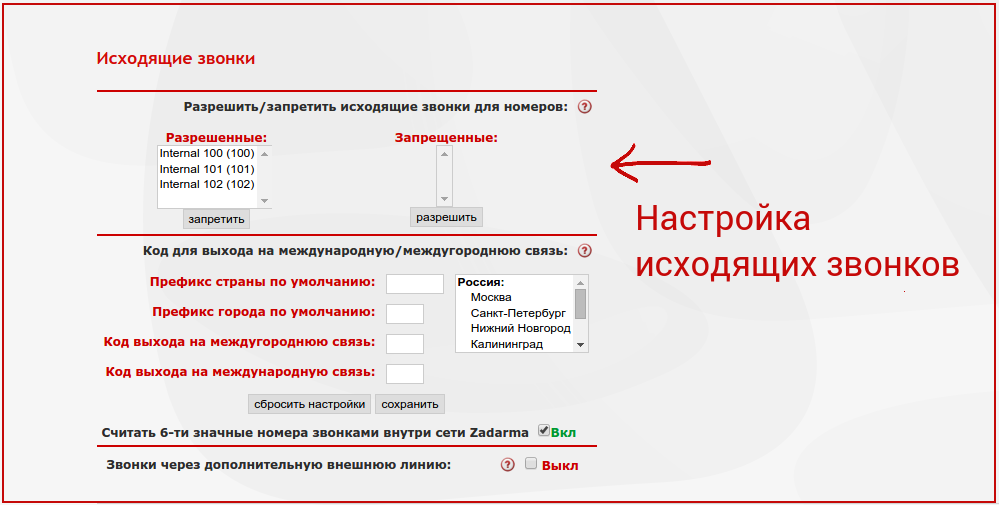
Настроим правила для исходящей связи. Тут вроде бы все просто. Делать исходящие звонки разрешаем всем концессионерам (за исключением Максима из Белграда, звонки на Сербию очень дорогие, пусть звонит со своего мобильника). Закрываем Максиму исходящую.
Теперь нужно разобраться с CallerID (АОН). У нас несколько входящих номеров и мы хотим показывать российский при звонке в Москву и прибалтийский — при звонке в Прибалтику. Для этого сопоставим внутренние экстеншены и виртуальные номера. При звонке со 101 показываем российский номер, при звонке со 102 — латвийский. Кирилл звонит в Россию с российским АОН, а Руслан в Вильнюс — с рижским.
Иногда Кирилл звонит приятелям в РФ и хочет, чтобы они видели номер его мобильника, а не рекламный номер стартапа. Нет проблем: настроим еще один экстнешен для звонков с подстановкой номера сотового — подтверждаем мобильник через SMS, и теперь он в списке доступных номеров. Вуаля, задача решена!
Переадресация и мобильное приложение

Разберемся с тем, как и на какие устройства будем принимать звонки. На самом деле, выбор достаточно велик. Кирилл почти весь день проводит в домашнем офисе: отвечает на e-mail, общается по видео в Skype, пьет кофе и смотрит ТВ. Когда под рукой ноутбук и гарнитура, вызовы направляем на софтфон в ноутбуке. Это самый комфортный и правильный способ общения — под рукой все функции и настройки АТС, можно смотреть статистику и даже прослушивать запись разговоров.
Иногда Кириллу становится невыносимо тесно на его 28-ми квадратных метрах, он гонит на велосипеде к морю развеяться. У моря 3G-сеть почти не видна, поэтому «нормального» интернета не будет — настраиваем переадресацию на его болгарский мобильный по неответу софтфона на ноуте. Звонки на мобильные Болгарии стоят недорого и на пару переадресованных звонков можно ответить без больших затрат.

Для субботних походов в кафе и на набережную Кирилл использует софтфон Zadarma на мобильном. Болгарский 3G вполне себе позволяет общаться без потерь пакетов даже с высококачественным, 711-м, кодеком. Люди в Бургасе в свободное время предпочитают сидеть в кафе, а не на ютубе, поэтому сеть свободна и голос через 3G ходит «на ура». «Имена» номеров помогут точно понимать откуда и кому пришел звонок. «Звонилку» используем и для исходящих звонков. На софтфоне настраиваем несколько аккаунтов с разными экстеншенами, чтобы легко звонить в разные страны с разными CallerID.
Коллбэк и звонок с сайта
Входящие сценарии настроены: концессионеры Кирилл, Руслан и Максим скоммутировали настоящего робота-продавца. На АТС заведены несколько виртуальных номеров РФ и Европы, рекламные номера разнесены по разным интернет-проектам, на каждый входящий транк назначен собственный IVR, звонки постоянных клиентов маршрутизируются сразу на ответственного. Также звонки обрабатываются специальным сценарием: в зависимости от географической принадлежности клиента вызовы маршрутизируются на разные аккаунты. Настроены условные и безусловные переадресации на мобильники или в приложения. Ни один звонок не пройдет мимо. Исходящие звонки ходят самыми экономными маршрутами. Интерфейс личного кабинета Zadarma можно закрыть и открывать только для пополнения баланса. Концессия удаленщиков со стороны телефонной сети выглядит ничуть не хуже колл-центра крупного банка, а местами даже круче.
Осталось добавить пару «фич» и предусмотреть нештатные ситуации, когда вдруг кончился интернет, а звонить нужно. 
Коллбэк, при активном развитии мобильного ШПД, постепенно теряет свою актуальность, но в некоторых случаях незаменим. Кирилл во время велопрогулки в горах получает уведомление о пропущенном от постоянного клиента, такое иногда случается. Клиенты звонят, когда надо им, а не только в рабочее время. Нужно срочно перезвонить и уточнить суть вопроса. В горах нет 3G, работает только GPRS и голосовая связь. Воспользуемся коллбэком: наберем номер доступа коллбэк-платформы, получим отбой без поднятия трубки (исходящий не протарифицировался) и ждем входящий на болгарскую симку. После поступления входящего вводим номер клиента и разговариваем. Проблема отсутствия мобильного интернета решена, разговор состоялся, с баланса Zadarma списалось всего несколько евроцентов. 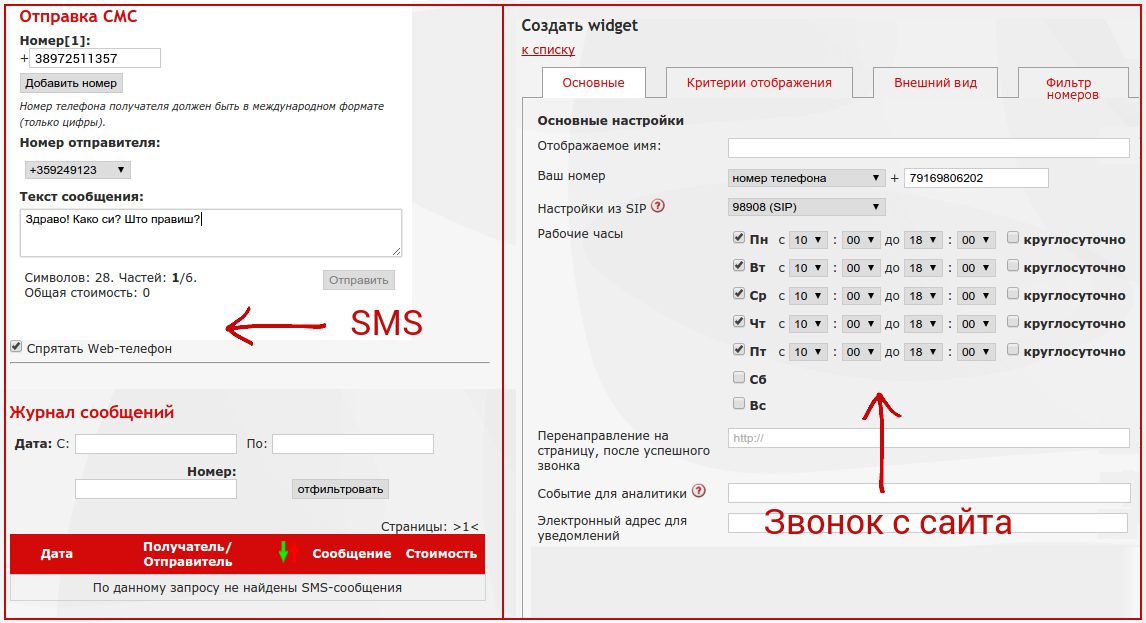
Иногда Кириллу приходится отправлять SMS, причем с тех номеров, которые указаны на сайте его многочисленных проектов. Номера виртуальные, никаких сим-карт не предусмотрено, но подстановка нужного номера отправителя нужна как воздух. Воспользуемся формой отправки SMS в личном кабинете Zadarma — вводим текст SMS и выбираем номер отправителя. SMS-ка в Ригу улетела с рижским номером. Дело сделано.
Торжество инноваций в проектах Кирилла не выглядело бы так убедительно, если бы он не воспользовался кнопкой «Обратного звонка» на своем сайте «Недвижимость в Чехии». Колл-трекинги, звонки с сайта и прочие WebRTC набирают обороты и тот, кто не успел, тот опоздал. Желаешь быть в авангарде — будь в тренде. Ставим кнопку «Обратный звонок» на главную и настраиваем реакцию на нетипичное поведение клиента — посетитель заходит третий раз подряд и подолгу любуется описанием виллы за полмиллиона в пригороде Любляны, сделаем ему предложение заказать звонок прямо сейчас. Если посетитель введет номер своего мобильного и нажмет ОК, обратный вызов придет в АТС и будет обработан всеми хитроумными сценариями.
Подводя итоги
Расписав вышеозначенные методы, мы не открыли Америки, в той или иной степени многие из VoIP-приемов используются давно множеством пользователей. Некоторые энтузиасты содержат целые зоопарки АТА и GSM-шлюзов и умудряются ими управлять. Отличие проекта Zadarma от множества хитроумных «интернет-приспособ» в том, что для настройки сложных сценариев и маршрутов вызовов используется исключительно облачный сервис с единым интерфейсом пользователя и лицевым счетом. Есть ли смысл покупать аппаратные решения и заказывать шлюзы в китайских интернет-магазинах, чтобы самостоятельно, на колене, сделать то, что уже работает «из коробки» у сервиса с хорошей репутацией? Преимущество Zadarma состоит как раз в том, что набор услуг рассчитан не только на SMB, но и на небольшие домашние офисы с нетиповыми запросами. Схема с удаленщиком Кириллом — показательный пример того, в каком направлении движется VoIP последние несколько лет: в сторону единого номерного плана для распределенных офисов, в сторону сложных схем организации входящей связи с множеством номеров и сценариев обработки звонка, в сторону предоставления услуг IP-телефонии на мобильных устройствах. Проект Zadarma это хорошо понимает и регулярно совершенствует сервис.
Как принимать звонки на компьютере
Несмотря на повсеместное развитие интернета, качество звука IP телефонии оставляет желать лучшего.
Мучения оператора колл-центра – это еще полбеды. Потенциальный клиент, слыша такое безобразие, тоже не горит желанием продолжать разговор.
Можно ли навсегда избавиться от кваканья, хрюканья и подозрительных стонов в трубке?
Звонки с компьютера через мобильный телефон
И одновременно снизить расходы на межгород?
Ответ неожиданный и простой. Звоним с обычного сотового телефона с безлимитным тарифом.
Подробное описание установки
А как же привычные преимущества SIP телефонии, спросите вы? Как обойтись без автоматического набора номера, записи разговора?
А не надо ни от чего отказываться!
Обзвонилка представляет новую технологию, объединяющую CRM и мобильный телефон в единый инструмент.
- В профиле пользователя укажите способ выполнения звонков “Смартфон”.
- Установите на смартфон мобильное приложение “Обзвонилка”.
- Укажите в нем логин и пароль.
И все, теперь при выполнении звонка в карте контакта ваш смартфон будет звонить автоматически!
Вот как выглядит экран мобильного приложения “Обзвонилка”:
Мобильное приложение называется «Обзвонилка» и устанавливается через Play Market. Также можно воспользоваться QR кодом:
Примечания.
- Связь оплачивается с SIM-карты по тарифам сотового оператора (рекомендуется подключить безлимитный тариф).
- В настоящее время поддерживаются смартфоны на платформе Android.
- На телефоне должен быть включен интернет. Можно пользоваться WiFi (рекомендуется) или мобильным интернетом.
- Записи звонков передаются в Обзвонилку только при наличии интернета.
Подробное описание установки
Теги:Обзвонилка, звонить с мобильного, колл-центр, связать компьютер и телефон, запись разговоровПечать
Есть такая необходимость – организовать прием входящих звонков с телефонов нескольких мобильных операторов на компьютер через Интернет. При этом звонящий должен производить звонок на определенный номер, указанный, скажем, на доске объявлений и по тарифам его оператора. То есть, по набираемому номеру он должен понимать, что стоимость его звонка будет соответствовать именно его оператору и его тарифному плану, а как организован прием звонка ему совсем необязательно знать. Исходящие звонки, как и видео, не предполагаются.
Направляем звонки с Android смартфона на компьютер
Желательно, чтобы все это было бесплатно для стороны, которая принимает звонки. Страна – Украина, операторы MTC, Life.
Я слышал, что такое есть и используется, но с какого боку к этому подойти для начала? Какие программы есть (и есть ли вообще), как подключить к такой программе телефонный номер оператора, на который должны звонить?
Кто знает об этом, посоветуйте что-нибудь бестолковому.
Или лучше обзавестись парой телефонов и не заморачиваться?
Существует несколько способов отображать информацию о звонке на компьютере и управлять звонками:
- Установить на компьютер программный телефон (софтфон или софттелефон) и настроить параллельные звонки на него.
- Использовать облачную АТС.
- Использовать специальное программное обеспечение соединяющее цифровую АТС и компьютер.
- Интегрировать с системой учета, например, 1С, Redmine, Jira и другие различные CRM-системы.
Мы расскажем вам о плюсах и минусах каждого из способов, а вы выбирайте наиболее подходящий для решения ваших задач.
1. Программный телефон

Технология использования программного телефона очень простая и крайне дешевая. Ее суть в следующем: вы устанавливаете специальную программу на компьютер, которая будет выполнять роль еще одного телефона. Все звонки будут поступать не только на ваш физический телефон, но и на программный.
Такой простой ход позволит вам видеть все вызовы не только на экране телефона, но и на экране компьютера.
Прием звонков на компьютер?
Номера телефонов можно копировать в буфер, отправлять по почте, заносить в отчет — всё, что вам хочется.
При наличии гарнитуры вы даже можете отвечать на звонки надев наушники с микрофоном. Это может быть полезным в шумном помещении или при организации call-центра.
Плюсы
- дешевизна и простота
- может использоваться как с облачной, так и с собственной АТС
Минусы
- невозможность полноценной интеграции и автоматизации
Фактически в ваших руках оказывается только номер. Но и это уже неплохо.

2. Облачная АТС
Виртуальная или облачная АТС — это не только самый дешевый способ организовать связь в офисе и возможность получить сразу много функций не покупая АТС и ее дополнительный функционал. Иногда облачная АТС самый рациональный способ объединить удаленных работников, например, надомных операторов распределенного call-центра (в этом случае вы не только экономите на покупке АТС, но и на зарплате надомных или удаленных сотрудников).
При использовании нашей собственной облачной АТС в ваше распоряжение фактически предоставляется мощная АТС с большим базовым набором функций. Эта АТС расположена не в вашем офисе, а на нашей территории, поэтому оплату электроэнергии, обслуживание и обновление ПО мы производим самостоятельно.
Важное отличие нашей облачной АТС в том, что по вашему заказу мы можем внести дополнительные нестандартные функции, которые нужны именно вам. Это может быть глубокая интеграция с какими-либо вашими бизнес-процессами или сложные отчеты.
В базовые функции уже входит отчет по звонкам и запись разговоров — наиболее востребованные функции.
Ежемесячная плата за облачную АТС составляет 900 рублей + 60 рублей за каждый телефонный номер.
Это намного меньше покупки собственной АТС, поэтому подходит для небольших растущих компаний.
Плюсы
- дешевизна для небольшой организации
- возможность интеграции
- большой базовый функционал
Минусы
- для большой организации цена облачной АТС в долгосрочной перспективе становится выше покупки собственной АТС
- возможности полноценной интеграции, ниже, чем при покупке собственной АТС
3. Специальное ПО (Ассистент Asterisk)
Специальное ПО, которое связывается с АТС и помогает в ведении разговора называется Ассистент.
Трудно подобрать среди существующего ПО подходящее для нужд конкретной организации. Поэтому для собственных задач мы в 2013 году создали и постоянно развиваем наше собственное ПО для интеграции звонков с существующими базами данных и предлагаем ее вам.
Важной особенностью наше программного обеспечения является возможность объединить вашу базу данных (в любом формате) с АТС и при звонке выводить на компьютер и телефон самую разную информацию. Это может быть: ФИО, задолженность, список заказов с их статусами, название организации, комментарии к предыдущим разговорам, список оплат клиента, подключенные сервисы и многое другое.
Например, для call-центра по приему платежей выводится: дата оплаты, номер чека, сумма платежа, сумма к зачислению, номер телефона, провайдер/услуга, адрес точки где совершен платеж, наименование агента и статус платежа.
Причем вся информация по клиенту выводится еще до того, как оператор поднял трубку телефона. Поняв возможную причину звонка разговор пройдет быстрее и приятнее, т.к. клиенту не придется долго объяснять причину и обстоятельства проблемы. Также на основе предыдущих заказов и обращений помочь ему выбрать товар в вашем интернет-магазине.
Кроме соединения с вашей базой данных наше ПО может безопасно соединяться по интернету с вашим сервером и обмениваться информацией в виде XML-пакетов или параметрических запросов (POST или GET). Будучи разработчиками у нас есть возможность добавить любой нужный вам функционал, чтобы вы могли производить многостороннюю обработку звонков и предоставлять наилучший сервис, опережая конкурентов.
Кроме этого, наше ПО может использоваться для ведения разговоров, т.к. к каждому звонку можно оставить текстовый комментарий отражающий суть разговора, заполнить ФИО и название организации, адрес электронной почты и любую другую информацию. В дальнейшем вы можете посмотреть что не хватает клиенту для заказа у вас, на какую организацию выставить счет или когда перезвонить в следующий раз. Это настоящий рабочий инструмент любого специалиста по продажам.
Для звонков отображается время поступления/совершения звонка, время ожидания перед поднятием трубки, время разговора и номера телефонов.
Плюсы
- низкая цена
- большие возможности интеграции, особенно с нестандартными собственными базами данных
- возможность работы как с облачной, так и с собственной АТС
- удобство в работе
- не требует никаких других программ
Минусы
- добавление функционала возможно только разработчиками (нами)
4. Интеграция с 1С
Интеграция с 1С — это наверное самый распространенный способ внести порядок в звонки. Как правило об интеграции с 1С задумываются все современные клиентоориентированные организации, которые любят предоставлять всесторонне качественное обслуживание.
Более подробно об интеграции с 1С описано в отдельном разделе "Интеграция с АТС и звонками, личные менеджеры".
Приведем только список внедренных нами возможностей, которые дает интеграция АТС с 1С:
- Личные менеджеры для групп клиентов или VIP-клиентов. При звонке клиент всегда попадает на своего личного менеджера.
- Звонки клиентам по нажатию на кнопку в 1С.
- Звонки сотрудникам на внутренние и мобильные номера по нажатию на кнопку в 1С.
- Добавление функции отправки уведомлений о пропущенных звонках на электронную почту сотрудника или отдела.
- Отчет по всем разговорам сотрудников и возможность прослушать их. Каждый видит только свои, начальник все.
- Отображения звонков на компьютере и интеграцией с базой данных клиента (например, отображение статуса заказа клиента, его статистика, задолженность и т.п.).
- Звонки одновременно нескольким операторам/менеджерам.
- При неответе оператора в течение 5-10 секунд дублирование вызова на мобильный телефон.
- Отправка СМС и голосовые уведомления клиентов об изменении статуса заявки, доставки, напоминание.
- Автоматическое получение информации через голосовое меню (как у сотовых операторов и банков).
- Накопление базы данных телефонов обращающихся в организацию (например, для отправки рекламных СМС об акциях и новинках).
- Повторный звонок клиента в течение 1-8 часов сразу переводится на сотрудника, который разговаривал с ним последним.
- Отображение на телефонном аппарате любой дополнительной информации о клиенте (помимо непосредственно номера телефона).
- Балансировка нагрузки. Например, звонок в первую очередь поступает тому, кто меньше всех говорил в течение дня.
- Отправка факсов без использования самих факсов через электронную почту.
- Прием факсов без использования факсов, факсы приходят на электронную почту сотрудника которому звонил клиент перед отправкой факса.
- Реализация любых сложных нестандартных идей.
Все эти функции требуют установки, интеграции и первоначальных настроек специалистом, но удобны и легки в использовании. Мы реализовали комплекс АТС-1С таким образом, чтобы вы могли самостоятельно добавлять новых сотрудников и заполнять все нужные для работы поля прямо в 1С.
Как принимать звонки на компьютере
Remote Phone Call
версия: 6.3
Последнее обновление программы в шапке: 15.07.2018
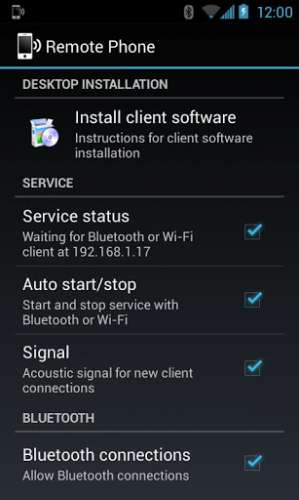
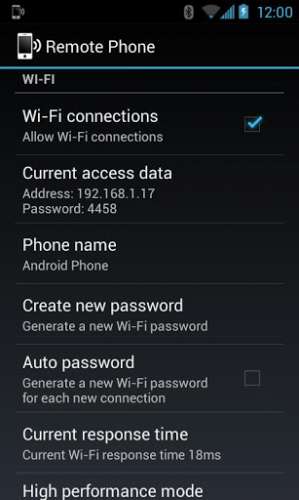
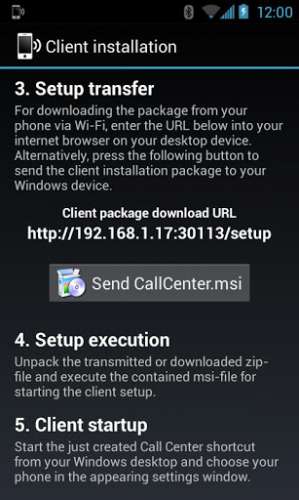
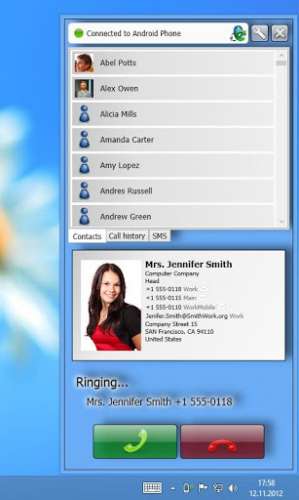
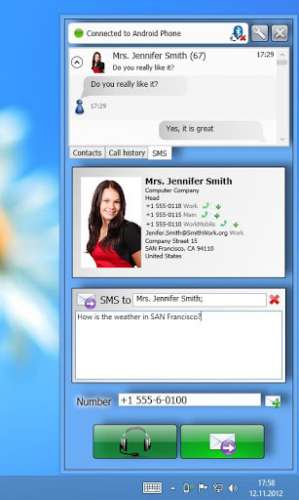
Краткое описание:
Позволяет совершать звонки и писать смс с ПК.
Описание:
Приложение позволяет синхронизировать Ваш смартфон с персональным компьютером или ноутбуком позволяя тем самым удалено совершать звонки, отвечать на звонки, а также писать смс и принимать смс. Приложение синхронизируется с ПК посредством беспроводной передачи данных Bluetooth или Wi-Fi. Благодаря Remote Phone Call вы не пропустите ни единого входящего звонка, смс при этом работая или играя за компьютером.
Особенности:
— Доступ к контактам смартфона
— Набор контактов
— Просмотр журнала вызовов
— Ответ на входящие звонки
— Ответ на входящие смс
— Аудио настройка