
Как сделать сборку в солид воркс
Создадим сборочный узел из деталей Основание и Крышка, 3D — модели которых мы создали ранее.
Выберем Создать — Сборка(gost — assy) 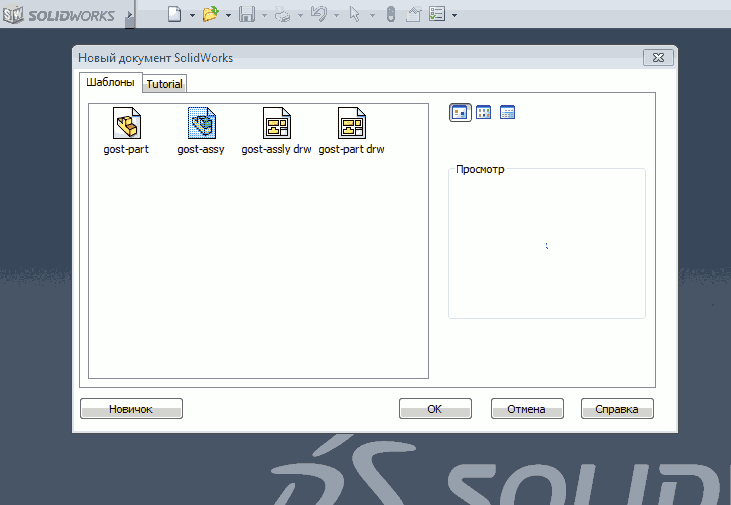
Щёлкнем по кнопке Обзор и выберем в папке деталь Основание 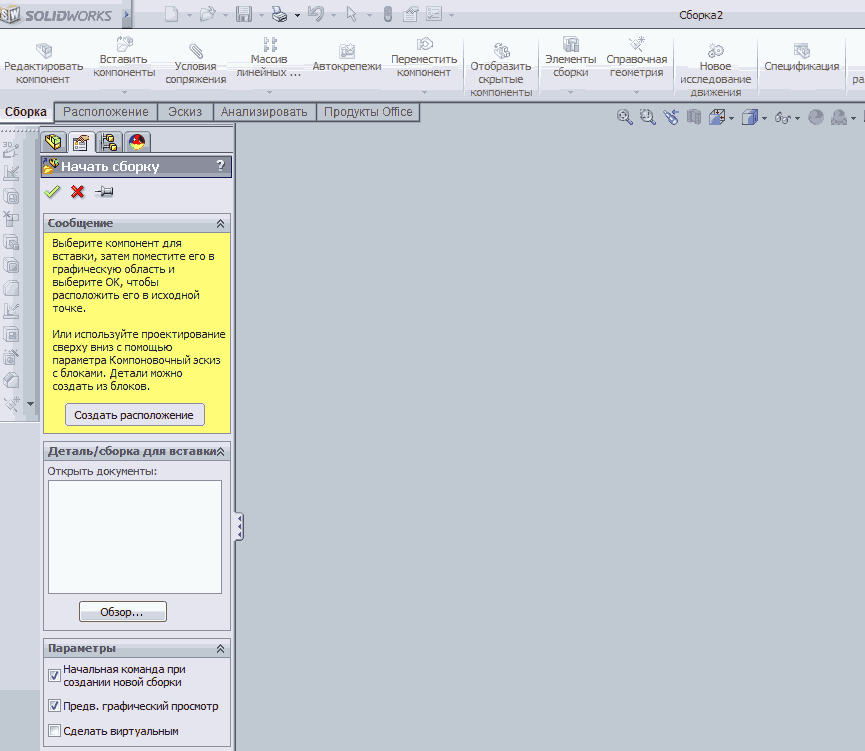
Сделаем щелчёк левой кнопкой мыши в исходной точке для вставки детали. 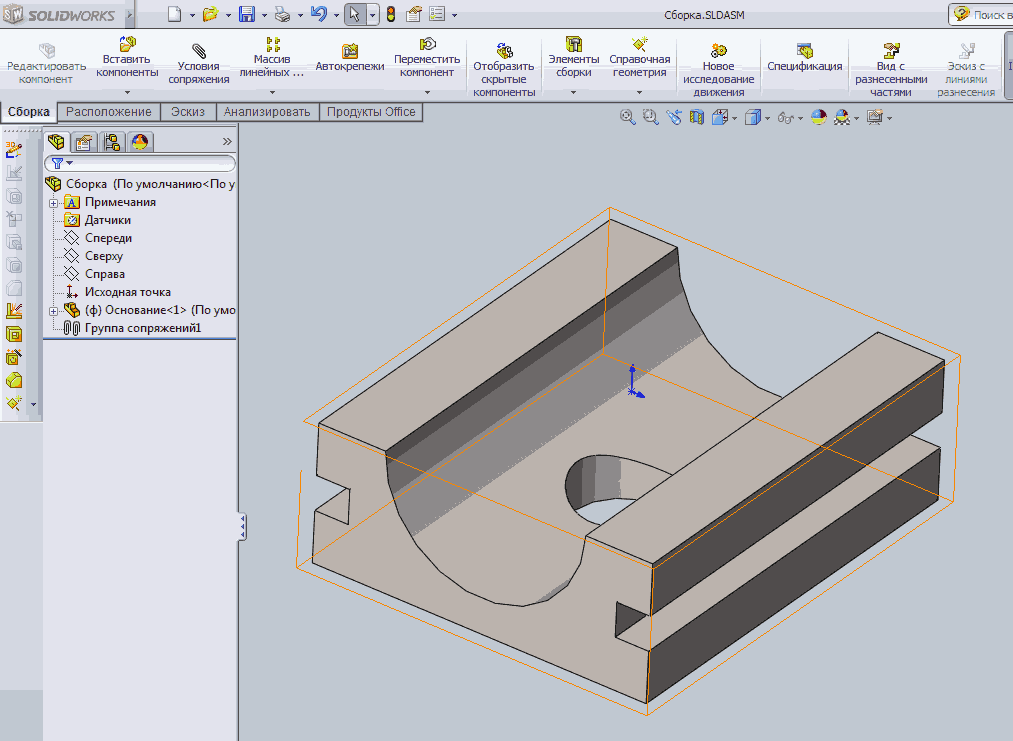
Добавим в сборку деталь Крышка.
Для этого выберем Вставить компоненты 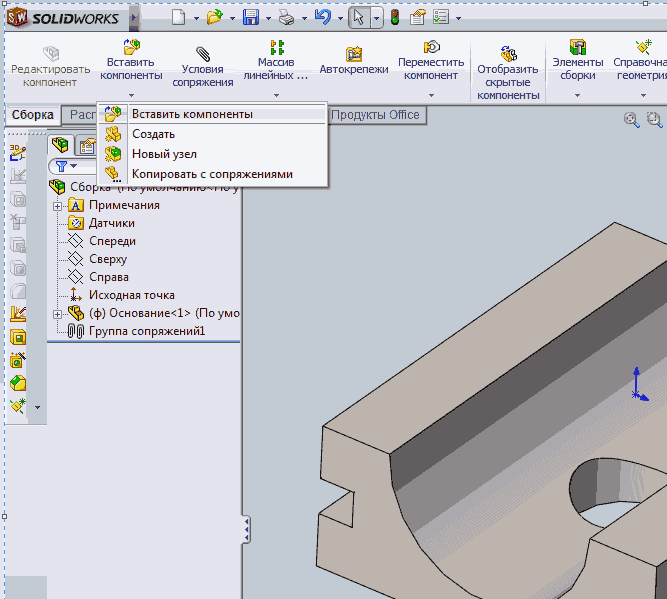
Щёлкнем по кнопке Обзор, выберем в папке деталь Крышка и вставим её в любое свободное место, щёлкнув левой кнопкой мыши. 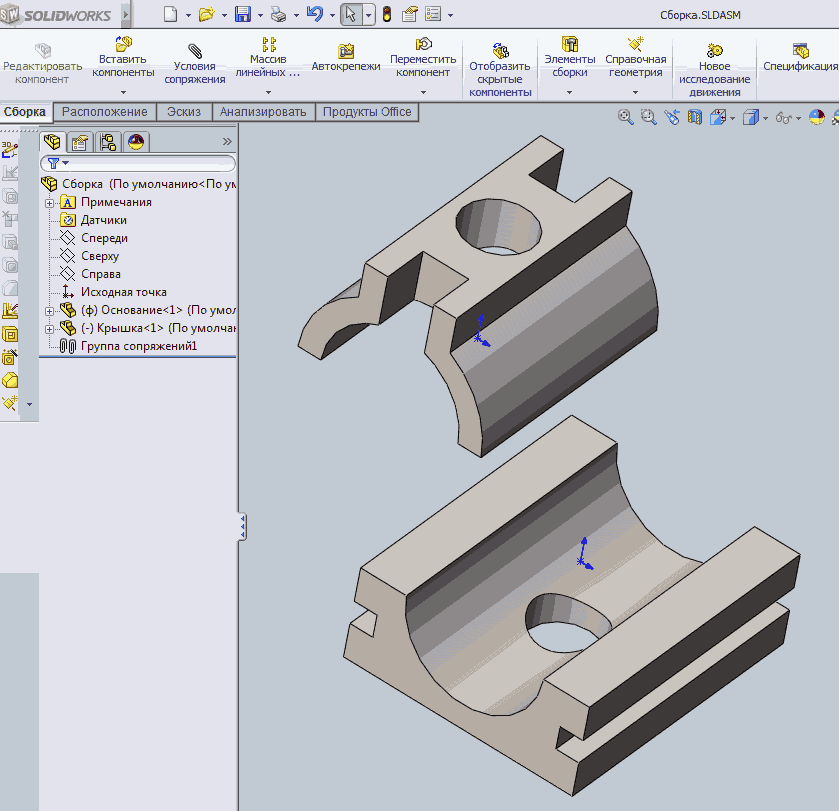
Для позиционирования деталей зайдем в команду Условия сопряжения. 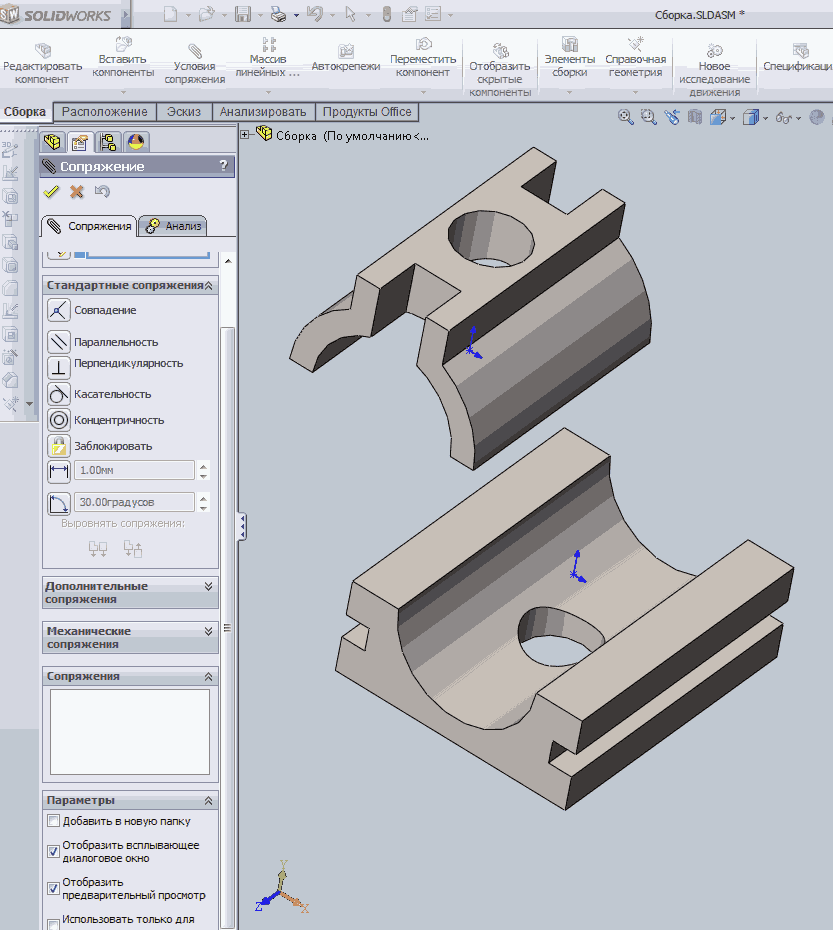
Выберем левой кнопкой мыши исходные точки деталей, а в качестве типа сопряжения Совпадение. 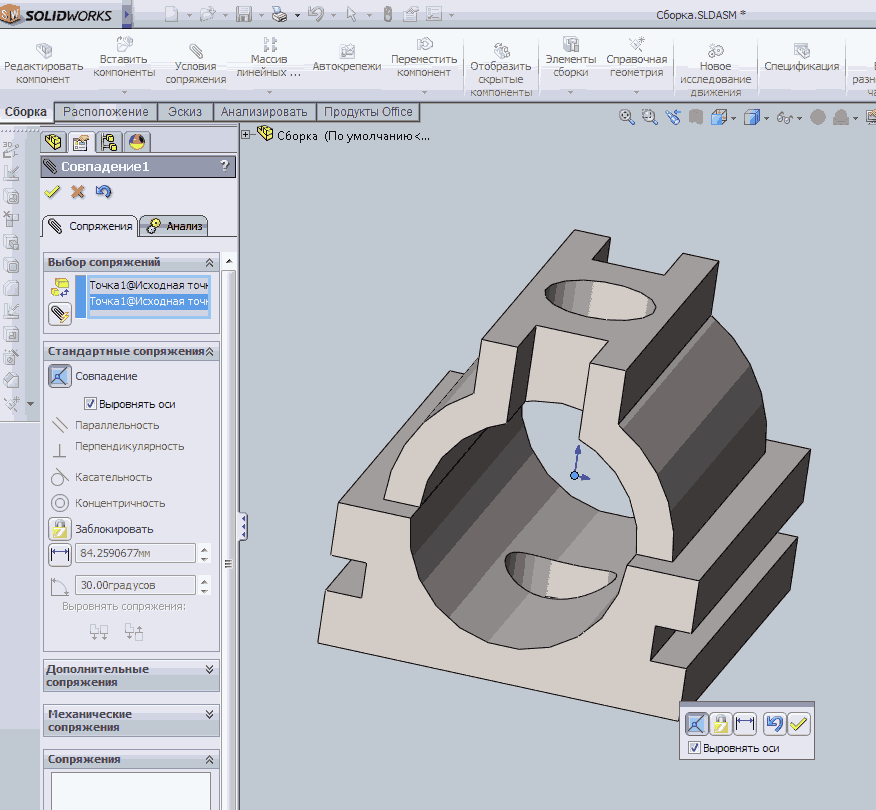
Добавим сварной шов.
Для этого на панели инструментов Сварные детали выберем команду Сварной шов и укажем кромки по которым пройдёт сварка. Катет шва примем равным 5мм. 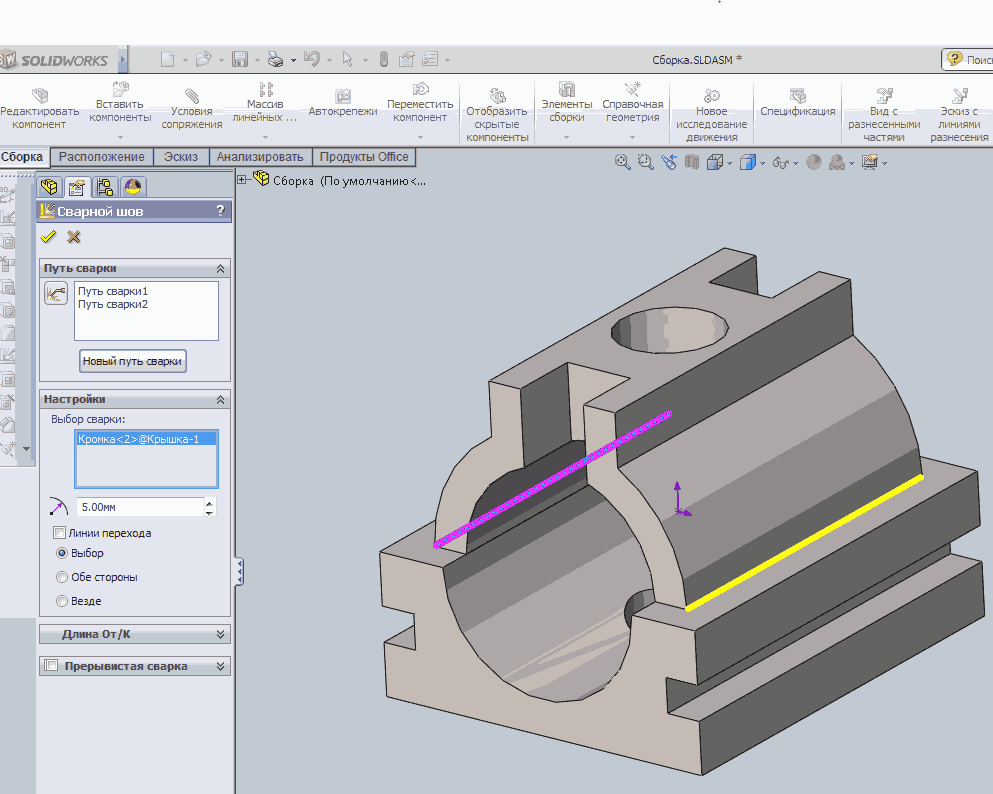
В результате получим следующую 3D — модель. 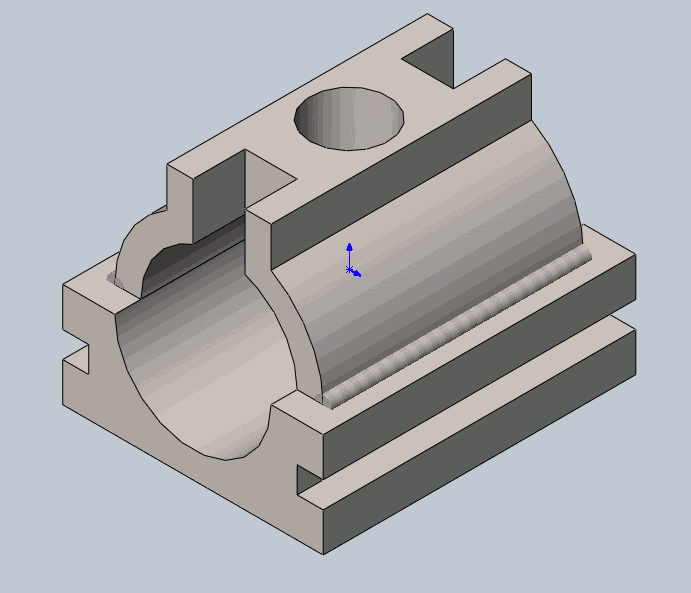
Создание и редактирование сборки в SolidWorks
Сборка — это узел, состоящий из двух или более деталей, называемых также компонентами, в одном документе SolidWorks. Расположение и ориентация компонентов задается с помощью сопряжений, устанавливающих взаимосвязи между компонентами.
- В этом упражнении создается простая сборка, за основу которой взята деталь, созданная в Упражнении 1.
- В этом упражнении описывается следующее:
- Добавление детали в сборку
- Перемещение и вращение компонентов в сборке
Создание основания
Чтобы создать основание для новой детали, можно воспользоваться методами, описанными в Упражнении 3.
- Нажмите кнопку Создать
 на панели инструментов «Стандартная», а затем откройте новую деталь.
 - Выберите Вытянутая бобышка/Основание
 и откройте эскиз на передней плоскости.
Эскиз откроется на передней плоскости.
- Нарисуйте прямоугольник, начиная с исходной точки.
- Нажмите кнопку Автоматическое нанесение размеров
 и укажите размер прямоугольника, равный 120 x 120 мм.
 - Нажмите Выход из эскиза
 .
.
Появится окно Вытянуть PropertyManager (Менеджера свойств) и предварительный вид вытяжки.
- В окне Направление1:
- Установите для параметра Граничное условие значение Назаданное расстояние.
- Установите для параметра Глубина
 значение 90.
- Нажмите кнопку OK
 .
. - Нажмите кнопку Невидимые линии отображаются
 на панели инструментов «Вид».
 - Нажмите Скругление
 на панели инструментов «Элементы» и выберите четыре кромки, показанные на рисунке.

- В PropertyManager в разделе Скруглить элементы установите Радиус
 , равный 10.
 - Нажмите кнопку OK .
Далее создается оболочка детали.
- Нажмите кнопку Скрыть невидимые линии
 .
. - Нажмите кнопку Оболочка
 на панели инструментов «Элементы». Появится окно Оболочка PropertyManager (Менеджера свойств).
 - Выберите переднюю грань модели. Грань отображается в списке Удалить грани
 в PropertyManager (Менеджере свойств).
 - В окне Параметры установите для параметра Толщина
 значение 4.
 - Нажмите кнопку OK .

- Сохраните деталь как Tutor2.
Создание выступа на детали
В этом разделе для создания геометрии эскиза используются инструменты Преобразование объектов и Смещение объектов. Затем создадим вырез, чтобы сделать выступ для присоединения детали из урока «3D модели в SolidWorks«.
- Нажмите кнопку Увеличить элемент вида /> , а затем с помощью мыши выберите угол детали, как показано. Нажмите кнопку Увеличитьэлемент вида />еще раз, чтобы выключить инструмент.
- Выберите переднюю грань тонкой стенки.
Кромки грани будут высвечены.

- Нажмите кнопку Вытянутый вырез
 .
.
Эскиз открывается на выбранной грани.
- Нажмите кнопку Преобразование объектов
 на панели инструментов «Эскиз».
Наружные кромки выбранной грани проецируются (копируются) на плоскость эскиза в виде линий и дуг.

Нажмите снова на лицевую грань.
- Нажмите кнопку Смещение объектов
 на панели инструментов «Эскиз».
Появится диалоговое окно Смещение объектов PropertyManager (Менеджера свойств).
- В окне группы Параметры установите Расстояние смещения , равное 2.
Предварительный просмотр показывает смещение, выдвинутое наружу.
- Выберите параметр Реверс, чтобы изменить направление смещения.

- Нажмите OK .
- В эскиз добавляется ряд линий, смещенных от наружной кромки выбранной грани на 2 мм. Это соотношение сохраняется, если изменяются исходные кромки.
- Нажмите Выход из эскиза .
Появится диалоговое окно Вырез-Вытянуть PropertyManager (Менеджера свойств).
- В окне группы Направление1 установите Глубину , равную 30, нажмите OK .
Материал между двумя линиями вырезается, образуя выступ.

- Нажмите кнопку Изменить в размер экрана
 .
.
Изменение цвета детали
Цвет и внешний вид детали или ее элементов можно изменять.
- Нажмите кнопку Каркасное представление
 .
. - Нажмите значок Tutor2 в верхней части дерева конструирования
- Нажмите кнопку Редактировать цвет
 на панели инструментов «Стандартная».
Появится окно Цвет и оптика PropertyManager (Менеджера свойств).
- В разделе Часто используемый выберите нужный цвет в палитре, затем нажмите OK .
- Сохраните деталь.

Создание сборки
Теперь можно создать сборку, используя две детали.
- Если файл sldprt еще не открыт, нажмите Открыть
 на панели инструментов «Стандартная» и откройте деталь.
 - Выберите Создать на панели инструментов «Стандартная» выберите Сборка, затем нажмите OK.
Появится окно Вставить компоненты PropertyManager (Менеджера свойств).
- В окне Деталь/Сборка для вставки выберите Tutor1.
В графической области появится предварительный вид Tutor1, а указатель примет следующую форму  .
.

- Нажмите кнопку Оставить выбор
 в PropertyManager (Менеджере свойств), чтобы можно было вставить несколько компонентов без повторного открытия PropertyManager (Менеджера свойств).
 - Нажмите ОК в PropertyManager менеджере свойств, чтобы разместить Tutor1.
- В PropertyManager (Менеджере свойств) в разделе Деталь/Сборка длявставки, выберите Tutor2.
- Нажмите в графической области, чтобы разместить Tutor2 рядом с Tutor1.

- Нажмите кнопку OK.
- Нажмите кнопку Изменить в размер экрана
 .
. - Сохраните сборку как Tutor. (К имени файла будет добавлено расширение .sldasm.) При появлении сообщения о сохранении соответствующих документов нажмите Да.
Сопряжение компонентов
В этом разделе определяются взаимосвязи сопряжения компонентов в сборке, благодаря которым они ровно и точно подгоняются друг к другу.
- Нажмите кнопку Сопряжение
 на панели инструментов «Сборка».
Появится диалоговое окно Сопряжение PropertyManager (Менеджера свойств).
- В графической области выберите верхнюю кромку Tutor1, затем выберите наружную кромку выступа в верхней части Tutor2.

Появится всплывающая панель инструментов Сопряжение, а компоненты переместятся на место и отобразится предварительный вид сопряжения. Кромки отображаются в поле Объекты для сопряжения  окна Выбор сопряжений в PropertyManager (Менеджере свойств).
- На всплывающей панели инструментов Сопряжение выполните следующие действия:
- Выберите Совпадение
 в качестве типа сопряжения.
 - Выберите Добавить/завершить сопряжение .
Появится сопряжение «Совпадение» в разделе Сопряжения в окне PropertyManager (Менеджера свойств).
Положение компонента Tutor2 определено не полностью. Он все еще имеет некоторую степень свободы перемещения по направлениям, которые пока не ограничены сопряжениями.
Протестируйте степени свободы, попробовав переместить компоненты.
- В графической области нажмите на компонент Tutor2 и удерживайте левую кнопку мыши.

- Попробуйте переместить компонент в разные стороны, чтобы определить имеющиеся степени свободы.
Добавление сопряжений
- Выберите крайнюю правую грань компонента, затем выберите соответствующую грань в другом компоненте.

- На всплывающей панели Сопряжение выберите Совпадение , а затем Добавить/завершить сопряжение.
Другие сопряжение «совпадение» появится в разделе Сопряжения в окне PropertyManager (Менеджера свойств).
- Повторите шаги 1 и 2, но для добавления другого сопряжения Совпадение выбирайте верхние грани обоих компонентов.

4. Нажмите OK.
Как сделать сборку в солид воркс

Планета3ДРу
Popular Posts
Пользовательское соглашение
Публичная оферта
Оплата, доставка и возврат
3D принтер Anycubic I3 Mega
3D принтер Anycubic Mega — X
Свежие записи
- Инженеры напечатали на 3д принтере целую ракету
- Создание деталей в сборке SolidWorks
- Китайцы придумали новую технологию 3D печати
- Влажность и сушка филамента для 3д принтера
- Сушилка для филамента

SolidWorks Базовый курс. Урок 6. Создание сборок
Шестой урок из базового курса SolidWorks, в котором я расскажу как создавать сборки.
В этом видео будут затронуты темы добавления компонентов в сборку, определение сборки, добавление и виды условий сопряжения, а также выполнений отверстий в сборках и создание массивов.
— Создаем первую сборку
— Манипуляции с компонентами сборки
— Условия сопряжения компонентов
— Удаление сопряжений компонентов
— Состоянии компонентов сборки (недоопределен, определен, переопределен)
Создание сборки | SOLIDWORKS
Начнем создание сборки с готовых деталей. Создадим новый документ – Сборка.
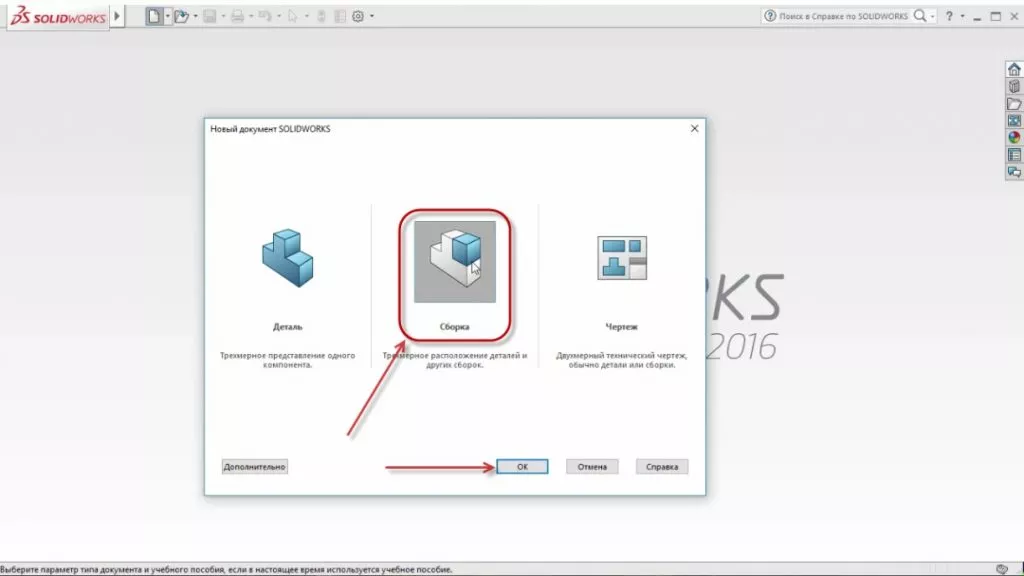
Добавим объекты для сборки. Кликнем по кнопке Обзор и выберем детали, которые будут участвовать в построении сборки.
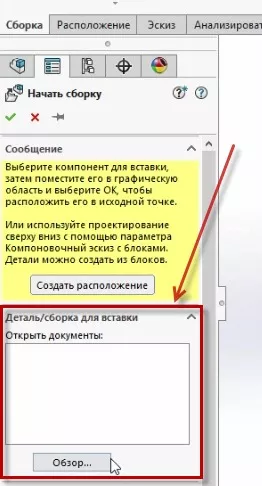
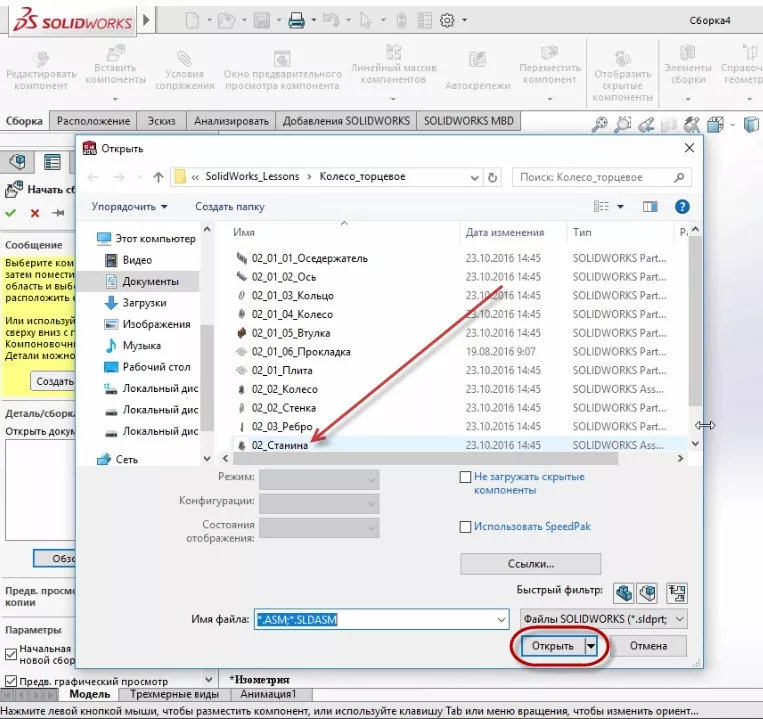
Откроем папку с деталями и выберем деталь Станина.
Станина вставилась в исходную точку текущей сборки. Деталь отмечена буквой (ф) – это означает, что деталь зафиксирована.
Станина является сварной конструкцией, на которой будут собираться остальные компоненты.
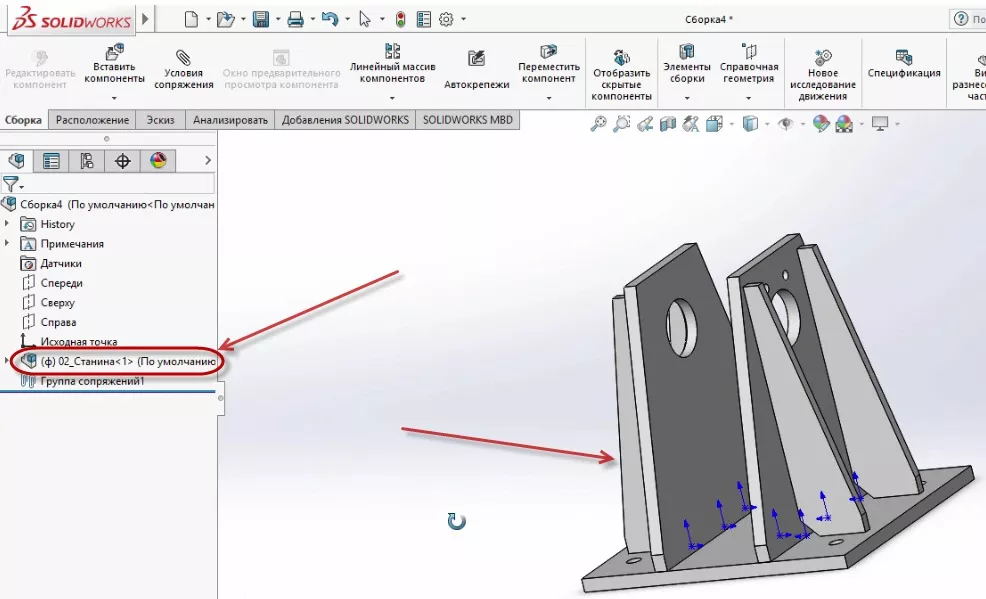
На станине расположены исходные точки деталей, из которых собран весь проект.
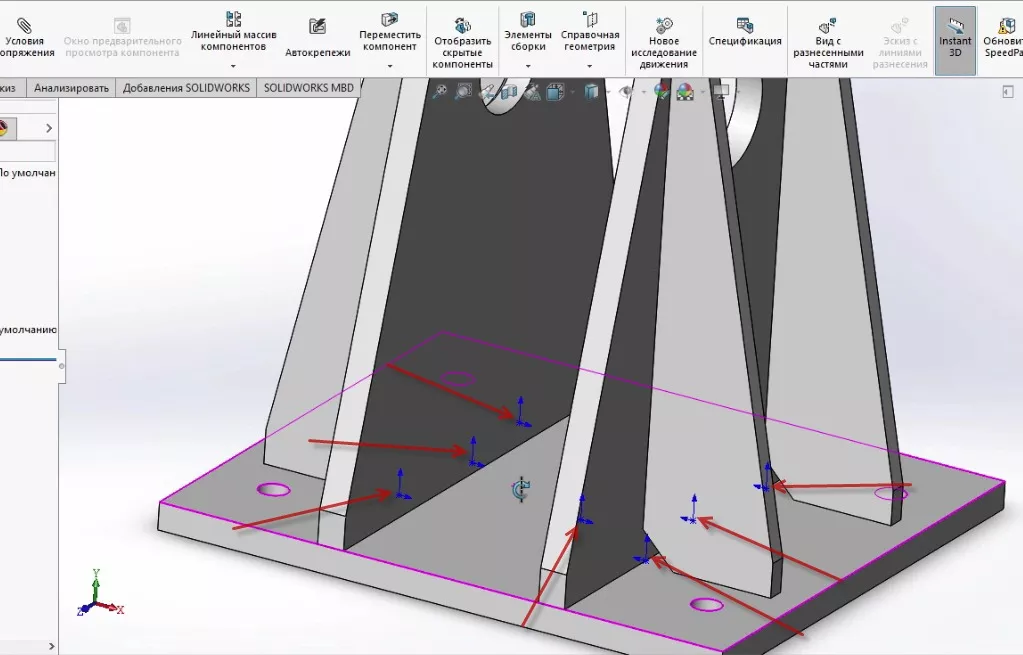
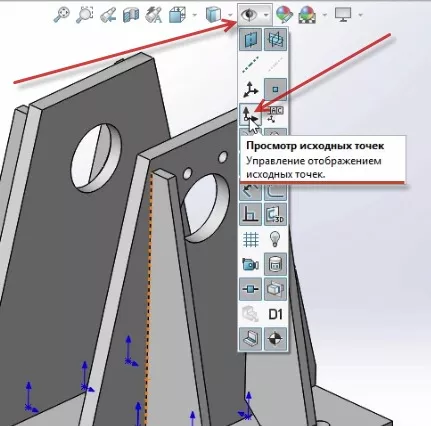
Чтобы не затенять и искажать вид детали, уберем исходные точки с эскиза. Для этого, зайдем в меню инструментов на рабочем экране и выключим Просмотр исходных точек.
Продолжим сборку детали. В панели инструментов кликнем на функцию Вставить компоненты и таким же образом, как и вставляли деталь Станина, выберем другие компоненты для построения.
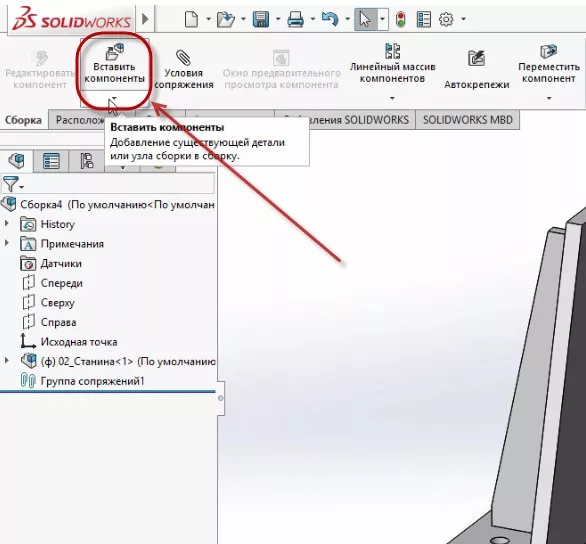
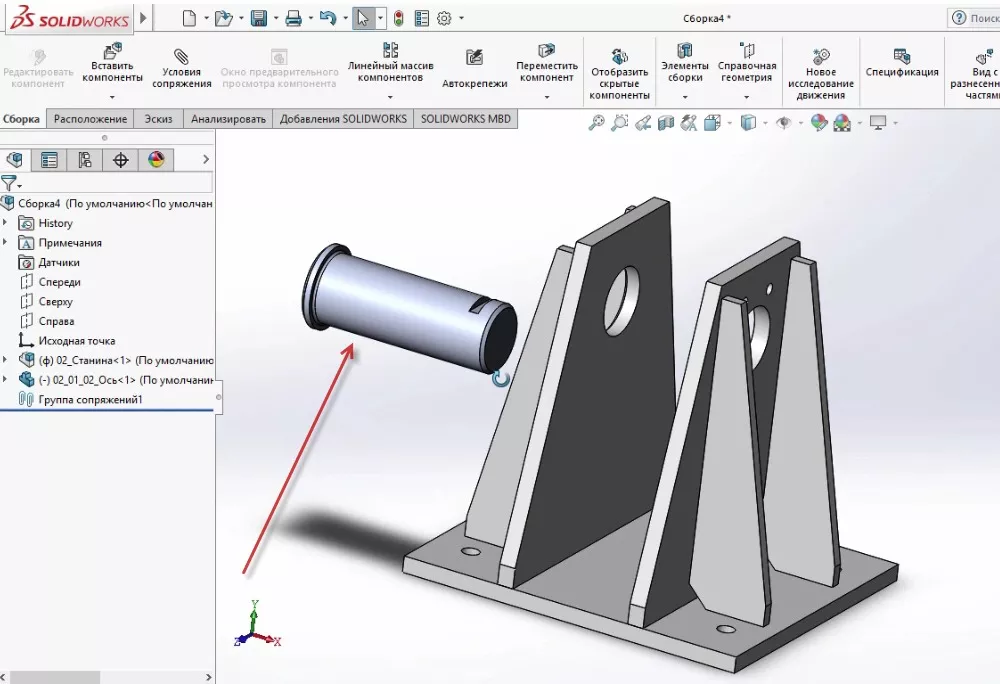
Первым компонентом для детали вставим Ось.
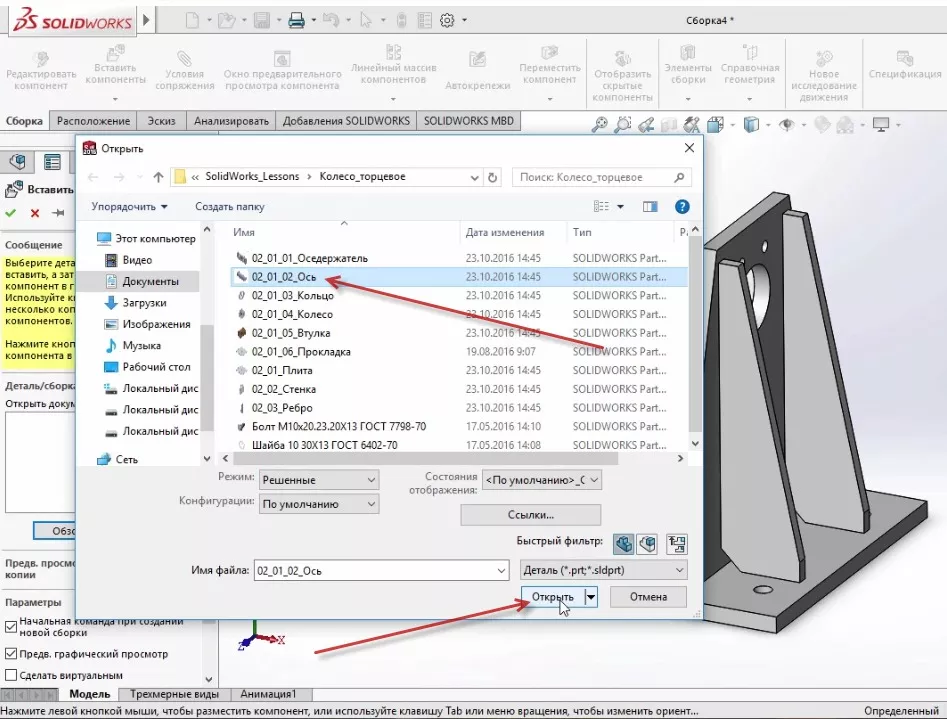
Ось вставлена в проект и отображается на рабочей области.
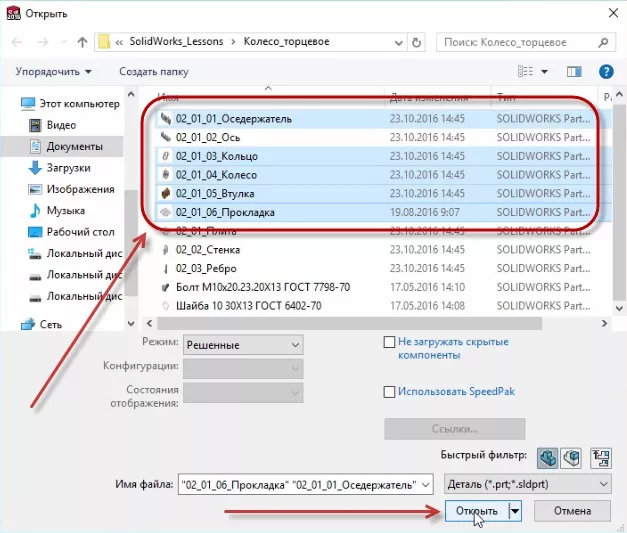
Таким образом, вставим остальные компоненты. С зажатой клавишей Ctrl кликаем по компонентам, которые нужны для построения детали. В деталь входят: осе держатель, кольцо, колесо, втулка, прокладка.
Все детали находятся на рабочей области.
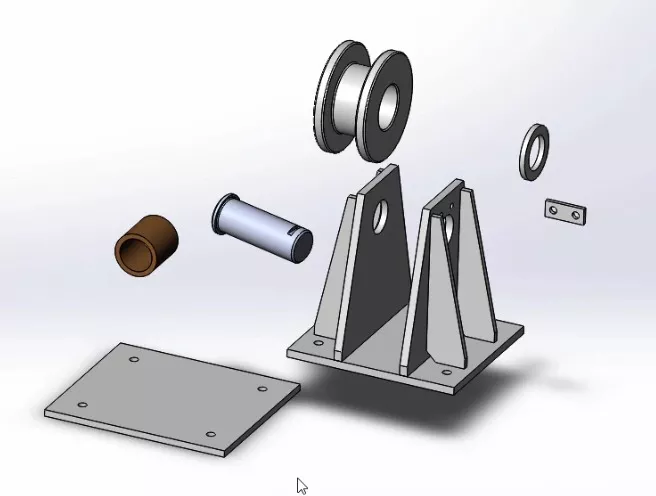
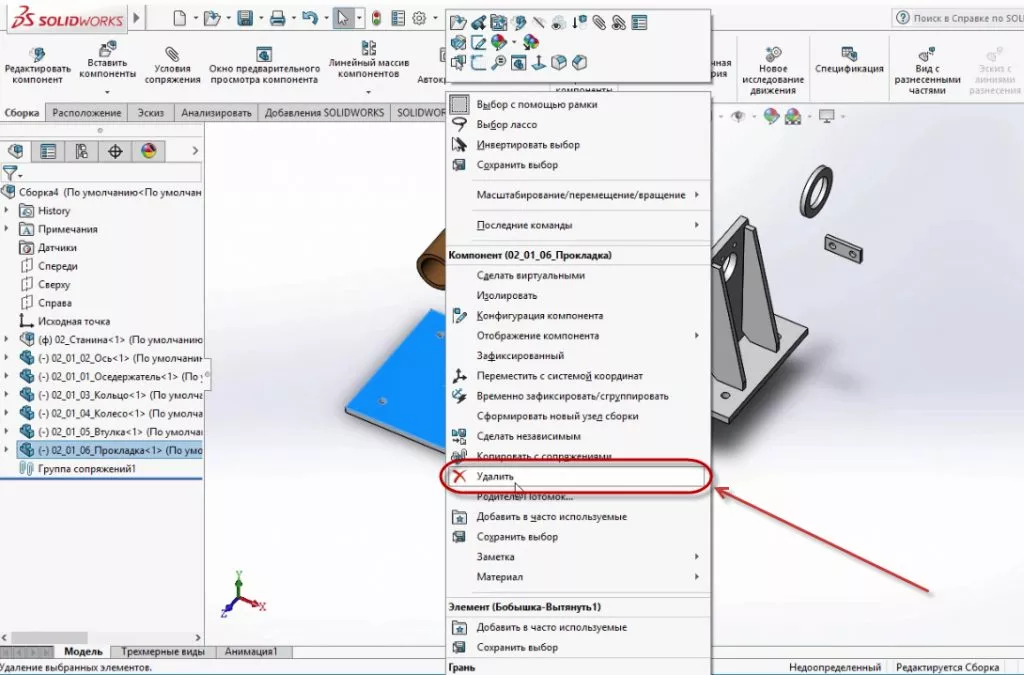
Детали можно свободно редактировать и удалять. Например, удалим деталь Прокладка. Это делается очень просто: кликнем правой кнопкой мыши по компоненту и выберем пункт Удалить.
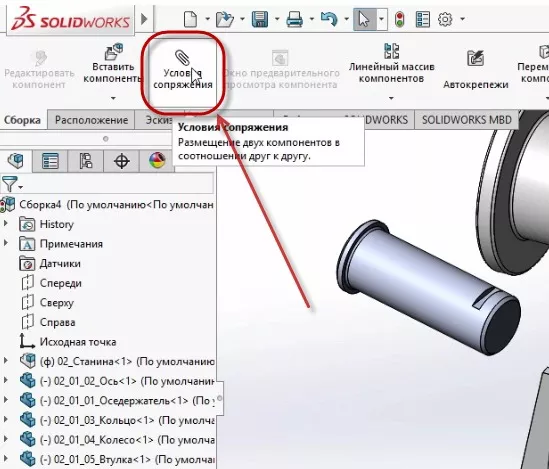
Теперь нужно сопрячь детали со станиной. Для этого воспользуемся командой Условия сопряжения.
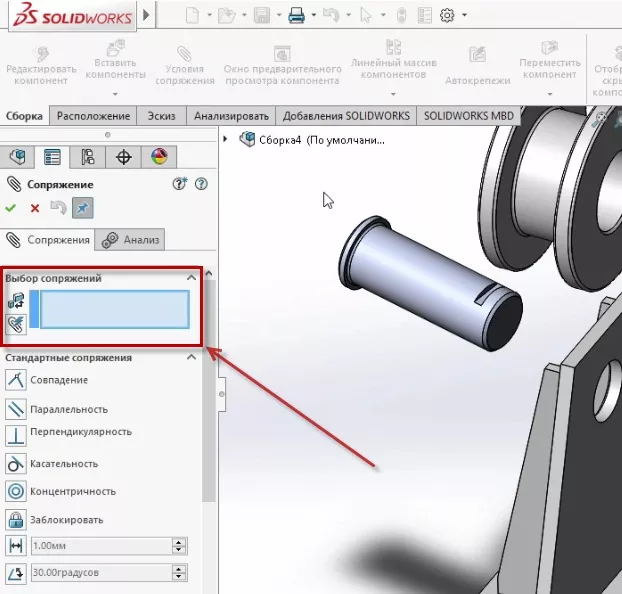
Начнем с оси. Ось должна быть определена относительно станины. В поле Выбор сопряжения добавим ось и отверстие, которое находится на станине.
Детали отмечены в окне Выбор сопряжения, подтвердим эскиз. Таким образом детали будут сопряжены друг с другом.
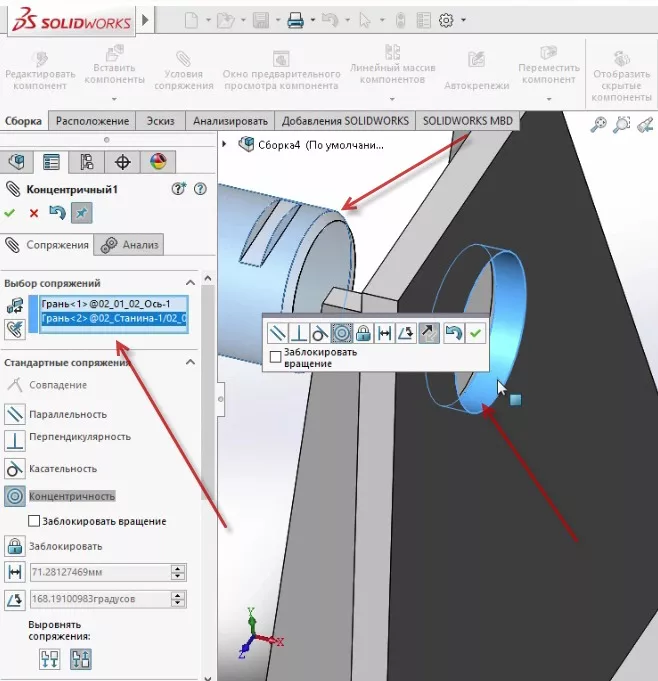
Слева на экране появилась новая строчка Группа сопряжений. В ней указаны детали, которые концентричны между собой.
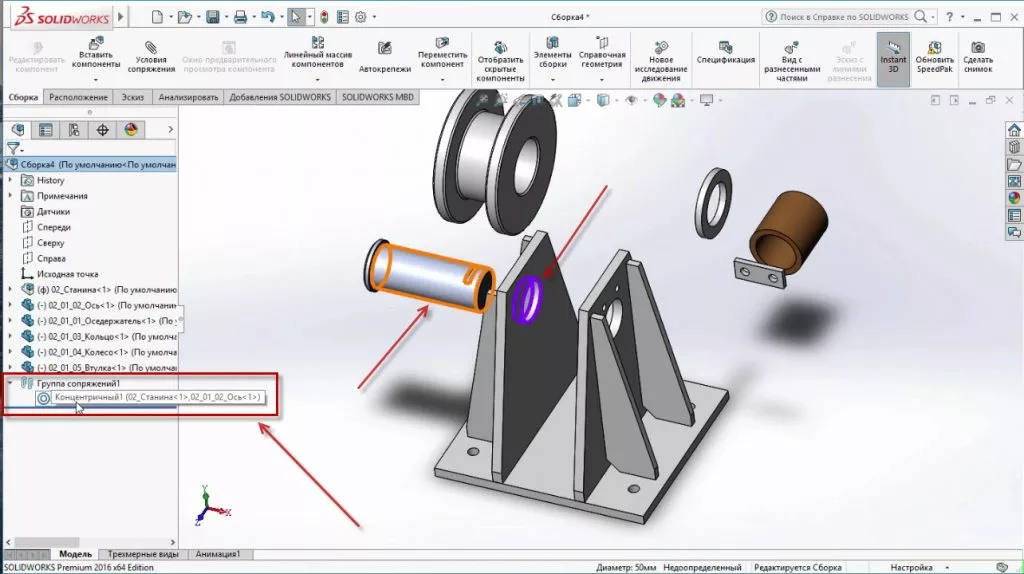
Теперь ось может двигаться только по направлению к отверстию станины.
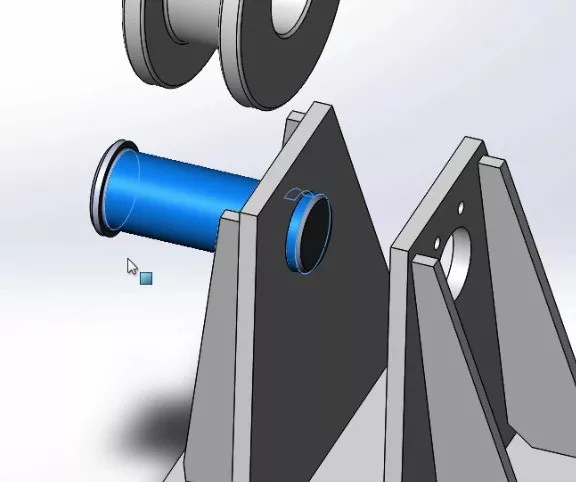
Теперь добавляем сопряжение бортика оси с поверхностью станины.
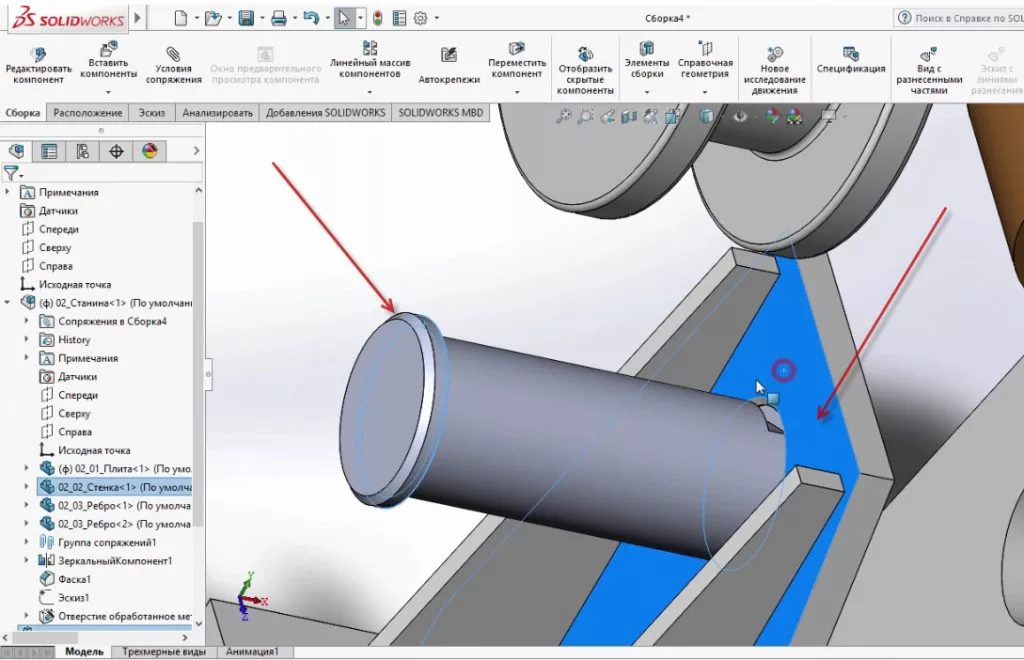
Детали полностью сопряжены.
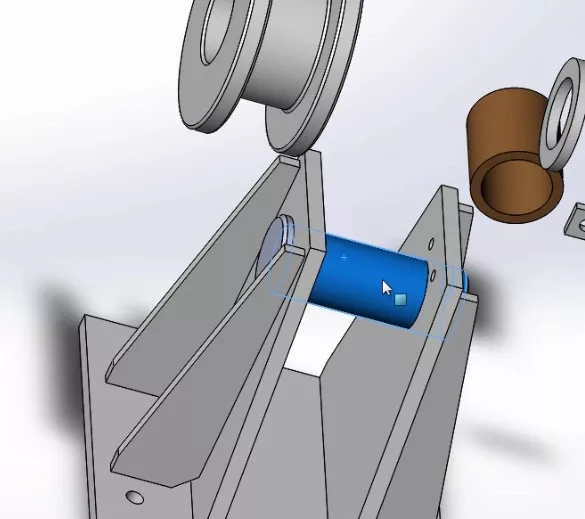
Посмотреть какие сопряжения относятся к детали можно в диалоговом окне, которое находится слева на экране. Кликнем на деталь Ось 1 и увидим какие сопряжения применены к ней.
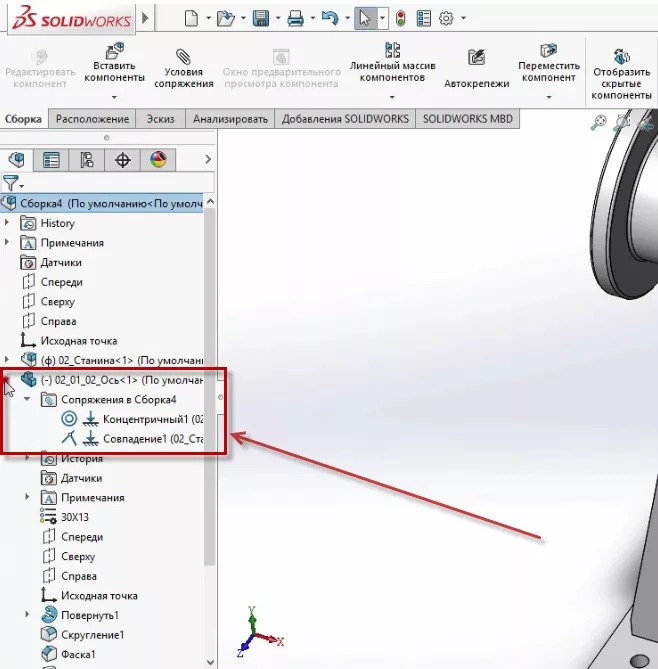
На этом первая часть сборки завершена.
Часть 2
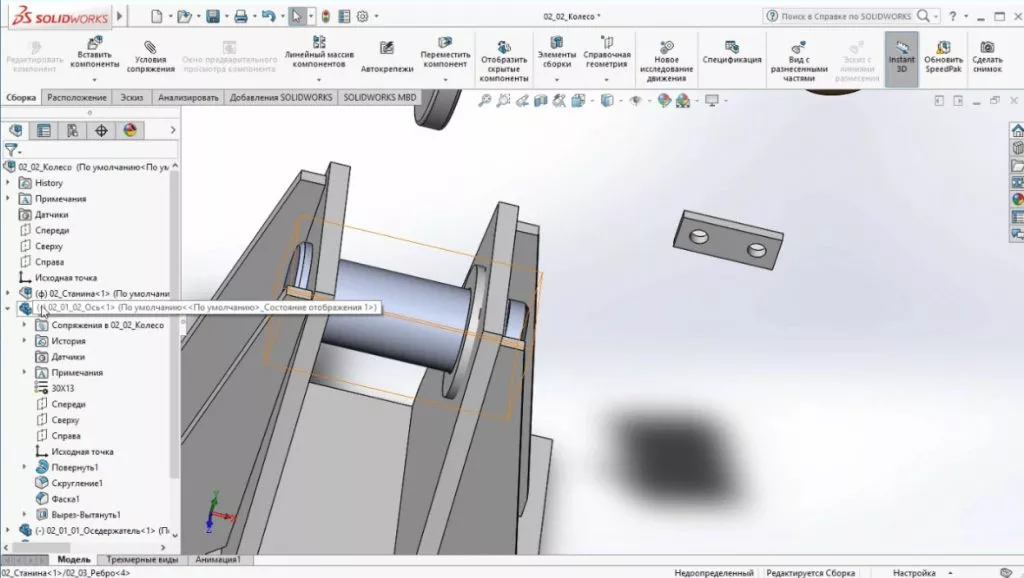
Откроем деталь оси в дереве построения, видим два сопряжения. Первое – это концентричность колеса относительно отверстия стенки, второе – совпадение стенки с выступом на оси.
Как видим, осталась одна степень свободы – вращение.
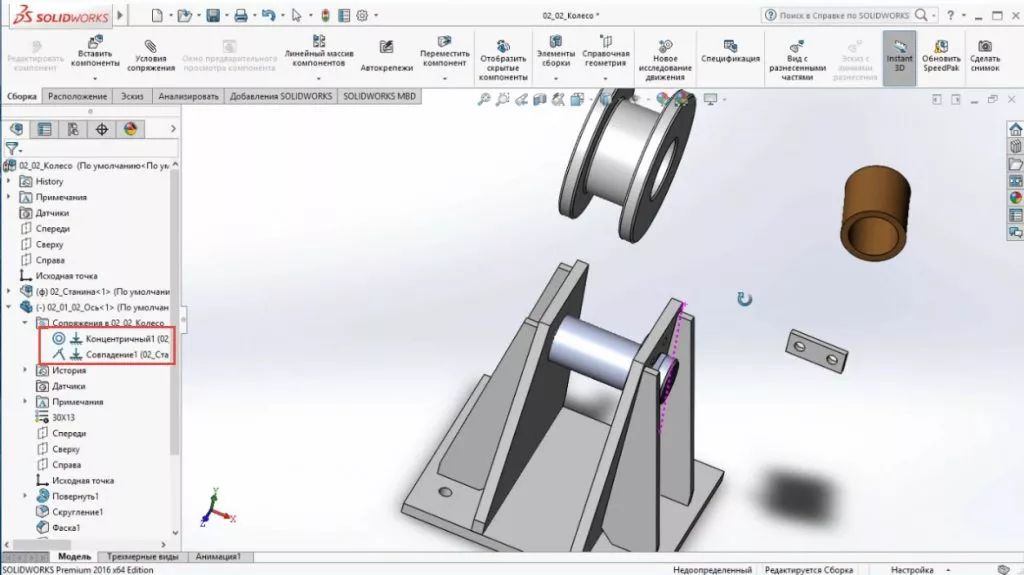
Соберем колесо со втулкой. Для этого выберем внутреннюю цилиндрическую поверхность колеса и наружную цилиндрическую поверхность втулки.
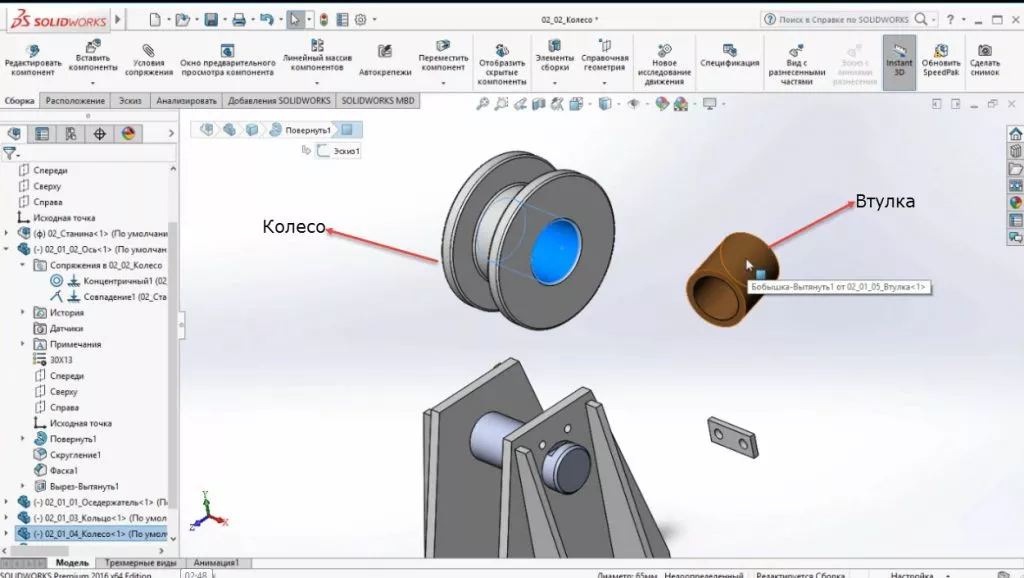
Нажимаем Условия сопряжения. Автоматически подбирается концентричность, соглашаемся с текущим выбором.
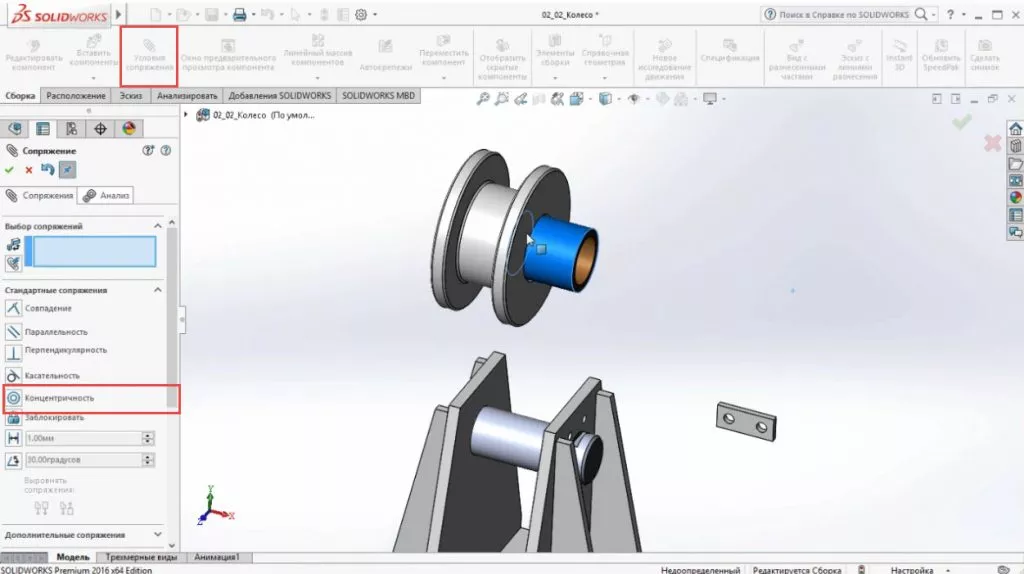
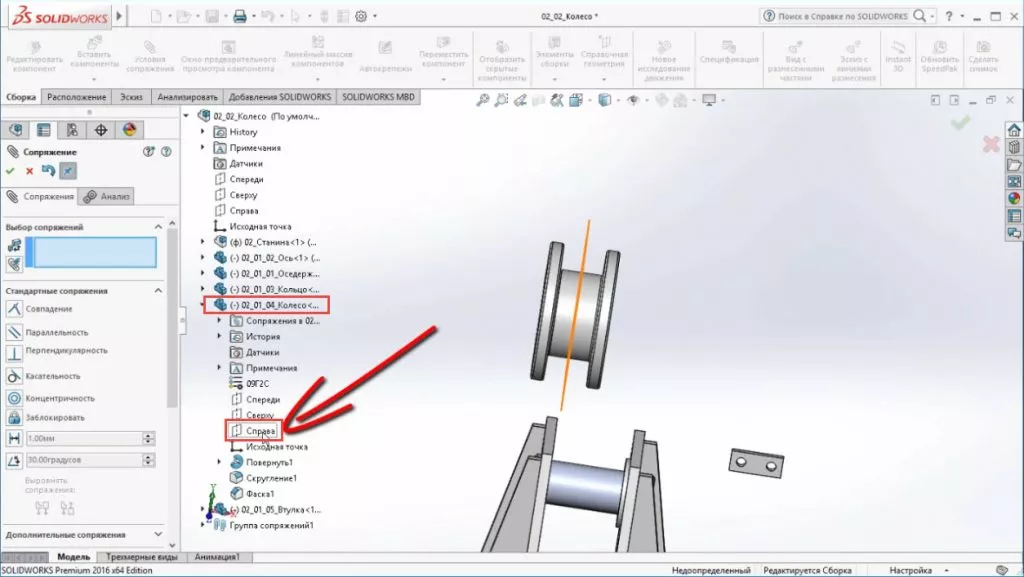
Необходимо установить втулку по центру колеса. Детали симметричные. Войдем в дерево построения, находим деталь Колесо и выбираем плоскость Справа.
Закроем колесо и откроем втулку. Тело стало прозрачным. Это удобно использовать, чтобы наблюдать какие тела пересекаются.
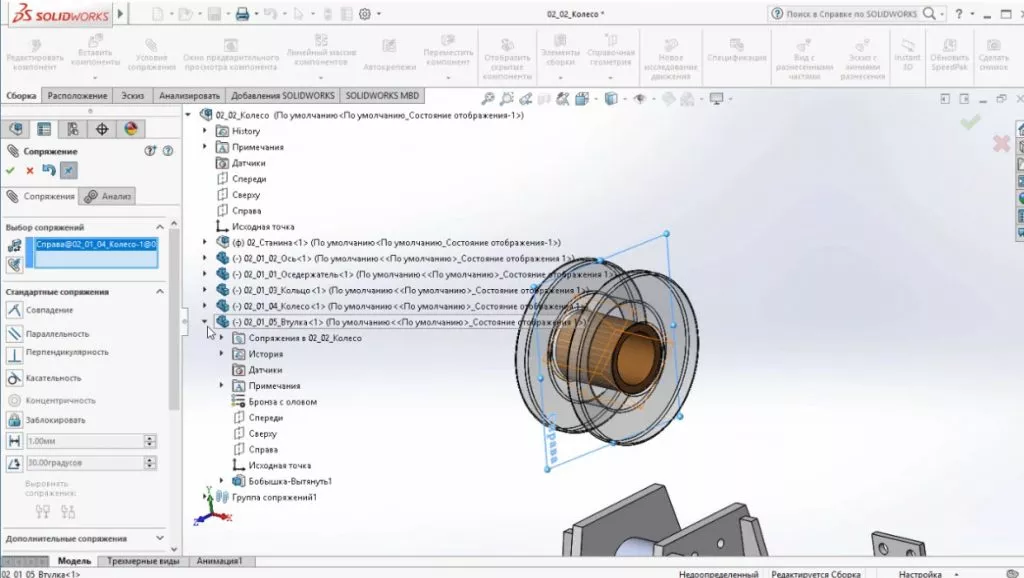
Откроем Втулку и посмотрим на плоскости. Видим, что это плоскость Спереди, которая должна совпадать с нашей плоскостью Справа. Выбираем ее. Подтверждаем выбор. Теперь колесо со втулкой совпадают.
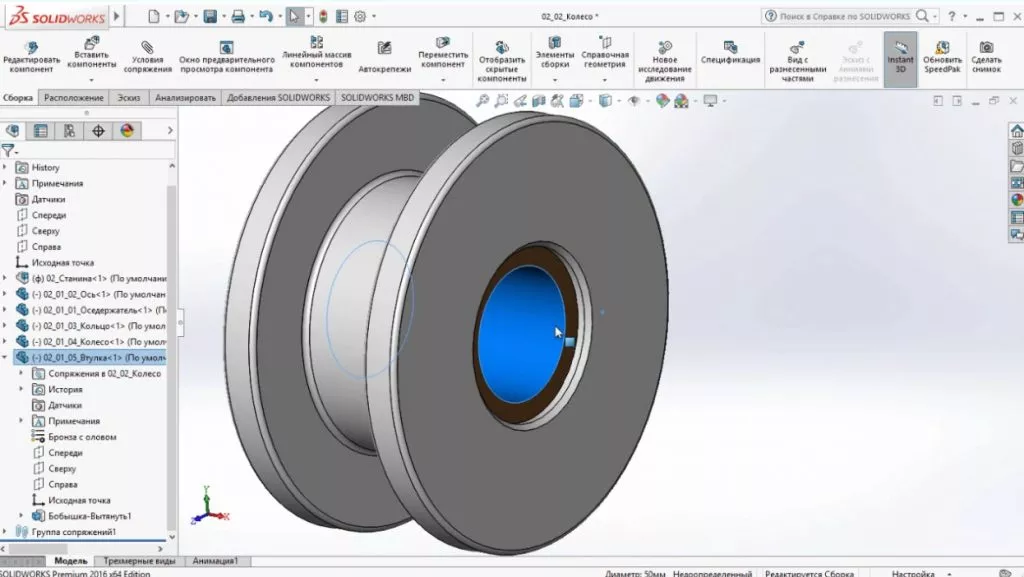
Выберем внутреннюю цилиндрическую поверхность и поверхность оси. Нажимаем Сопряжение – выбралось сопряжение концентричности. Теперь отцентрируем колесо, которое будет находиться внутри между стенками.
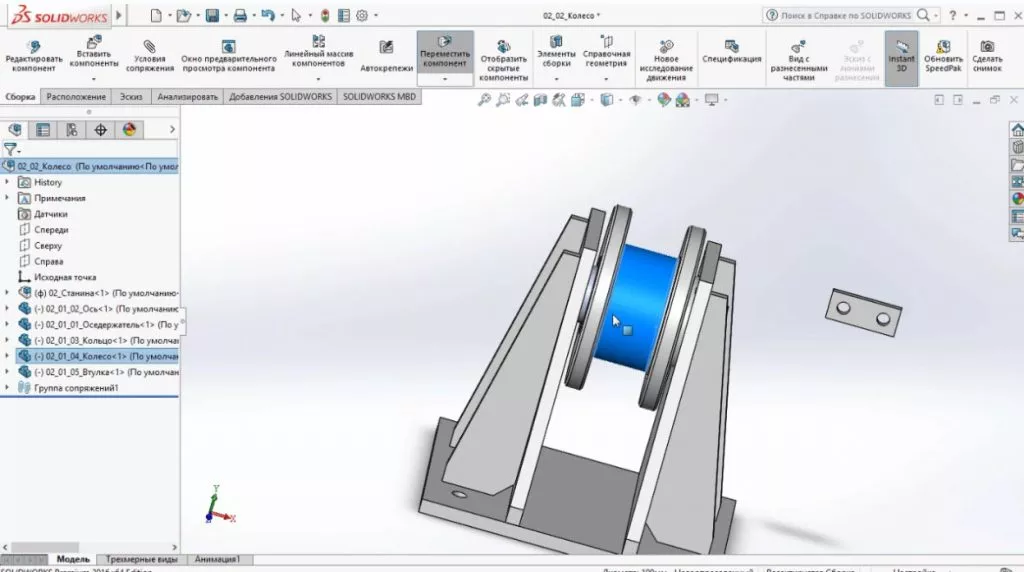
Подтверждаем. Колесо установлено по центру.
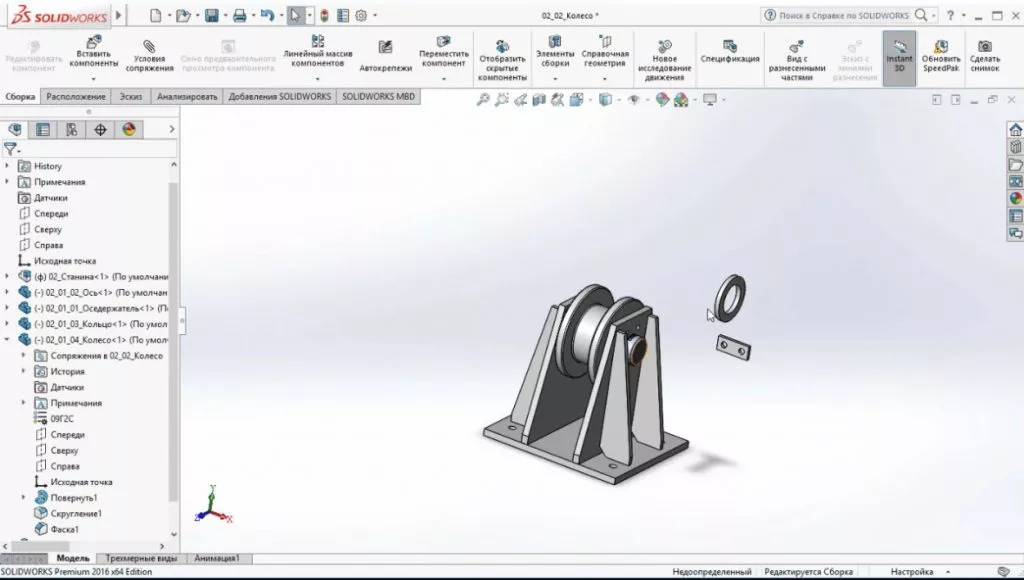
Необходимо установить держатель. Выберем Совпадение для этих двух плоскостей.

Далее сделаем соосность отверстий. Держатель имеет степень вращения относительно этого отверстия.
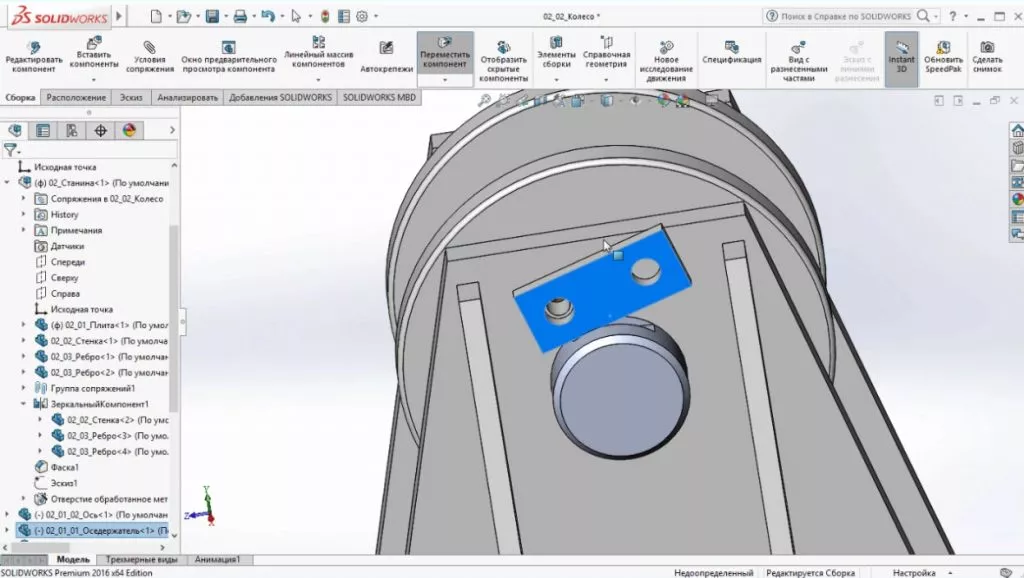
Выбираем два отверстия и сопрягаем. Держатель полностью определен.
Ось, колесо и втулка имеют степень свободы. Колесо и втулка будут вращаться между собой. Необходимо зафиксировать ось.
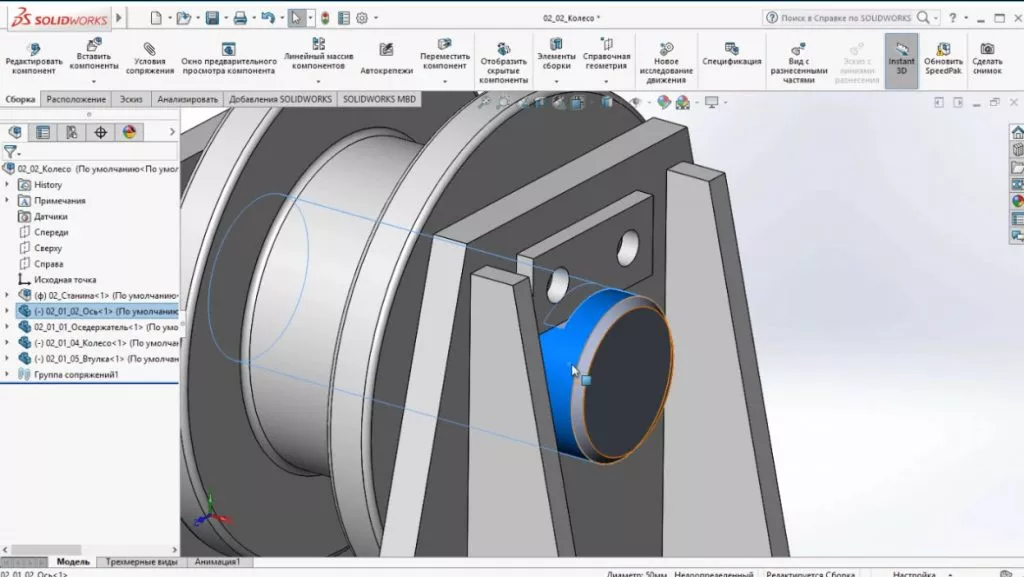
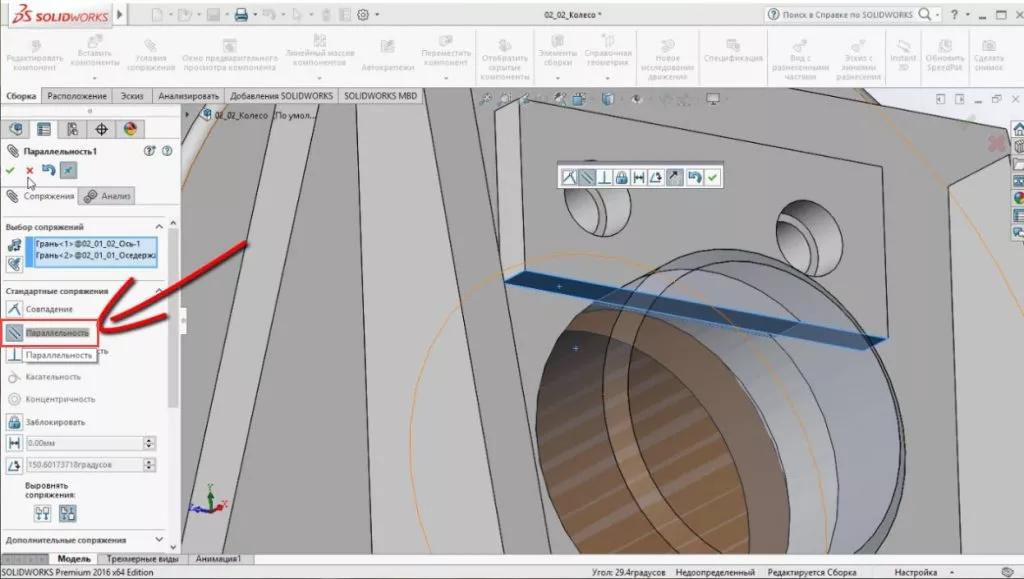
Сделаем параллельность двух плоскостей. SOLIDWORKS автоматически подобрал параллельность. Подтверждаем. Теперь ось также определена.
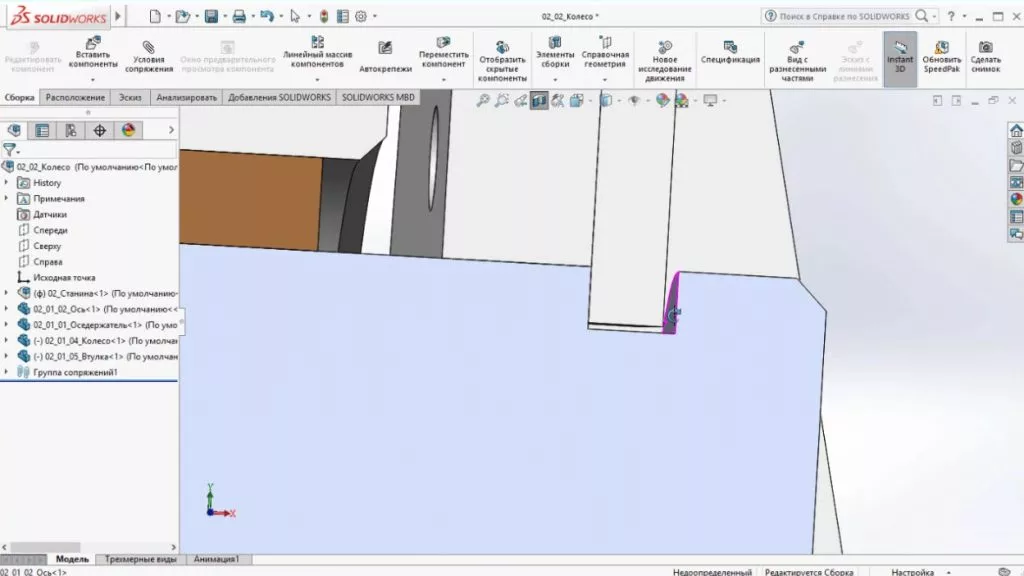
Посмотрим эскиз в разрезе и увидим, что зазор присутствует.
Проверим накладывается ли деталь одна на другую в сборке.
Зайдем во вкладку Анализировать – Проверка интерференции.
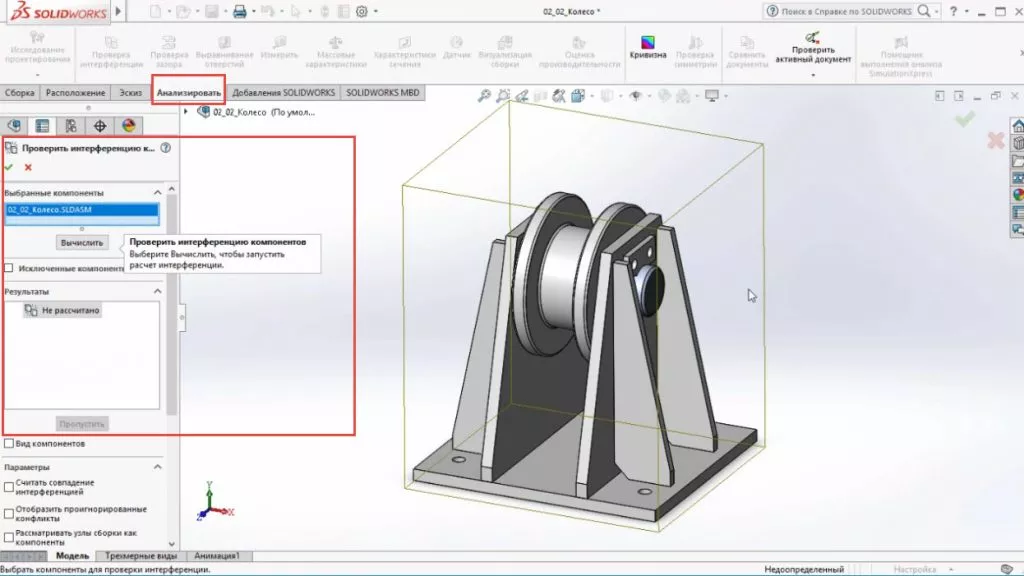
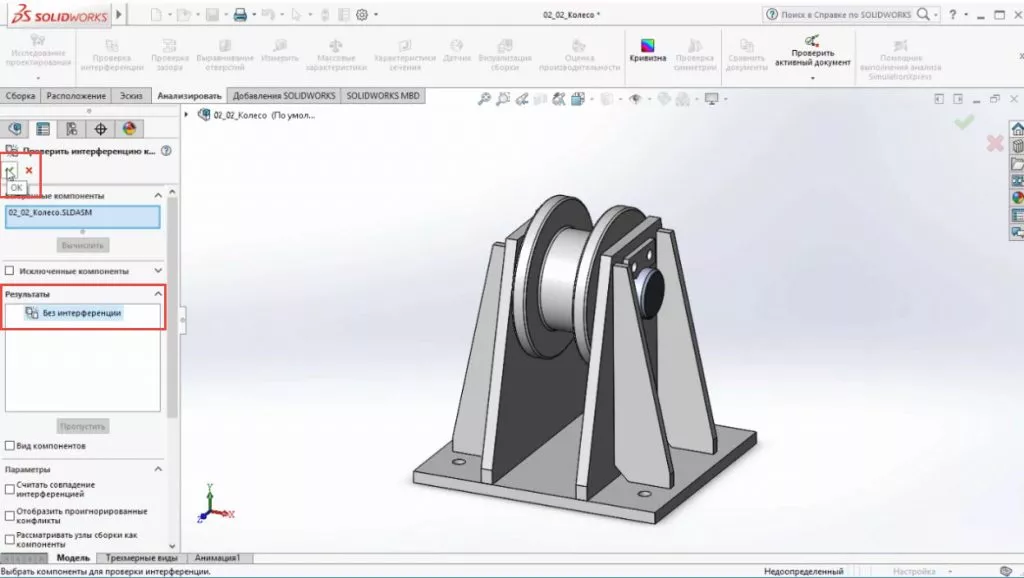
Выберем колесо в сборе и нажмем Вычислить. Появилась информация: Без интерференции. Это означает, что установлены номинальные размеры, либо с зазором.
Вставим крепеж. Крепеж вставляется из библиотеки проектирования.
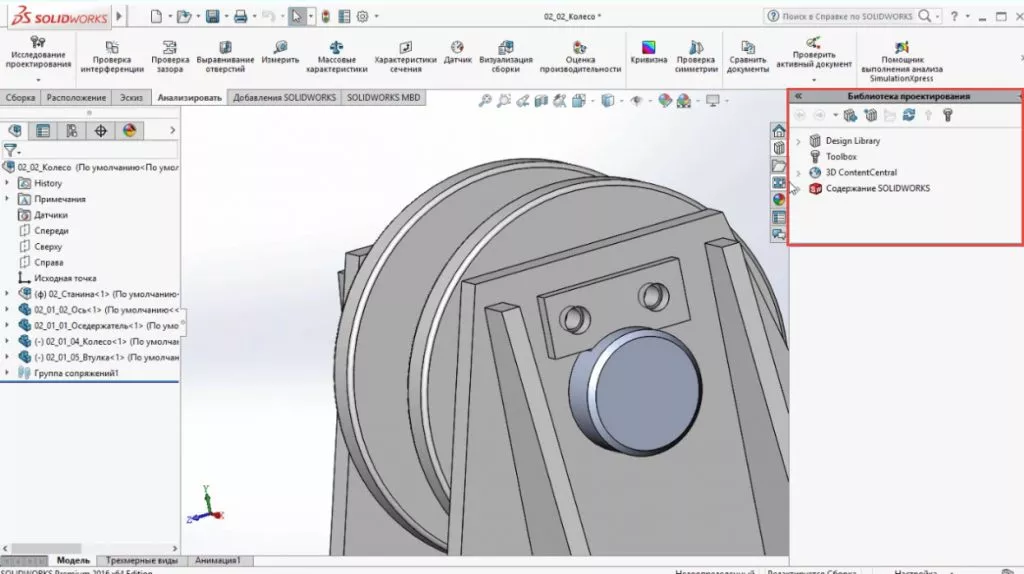
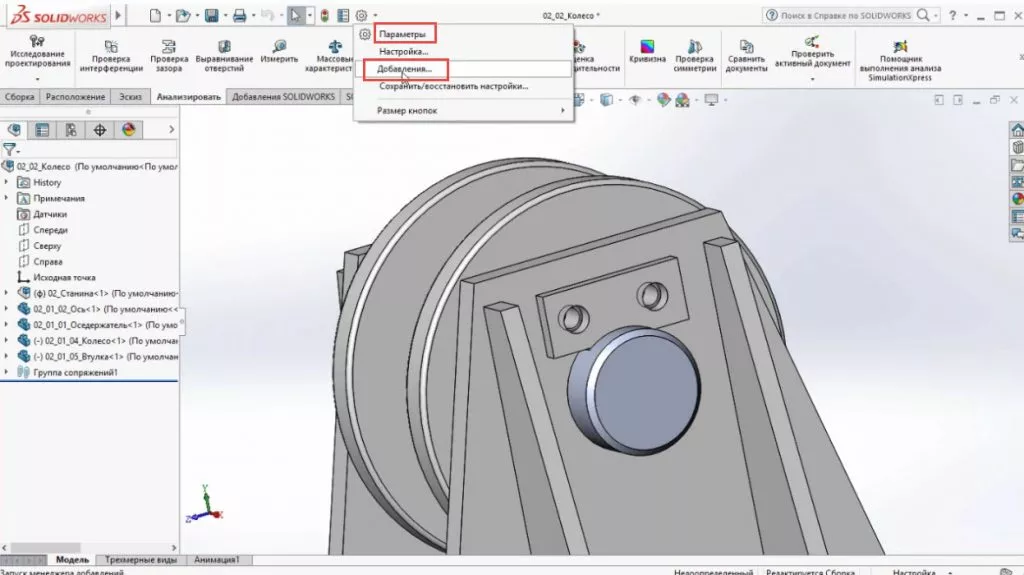
Зайдем в Параметры – Добавление, чтобы подгрузить Toolbox.
Поставим галочку на SOLIDWORKS Toolbox Library и SOLIDWORKS Toolbox Utilities.
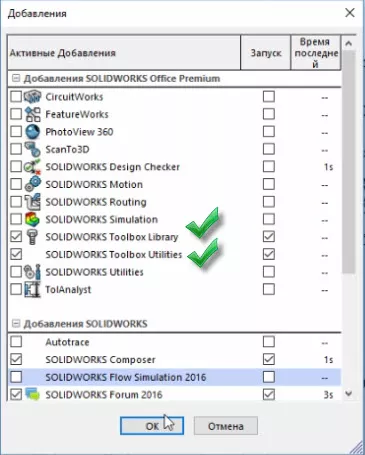
Подтверждаем. Происходит загрузка библиотек.
Toolbox имеет подпапки. Можно выбирать по стандарту необходимые компоненты.
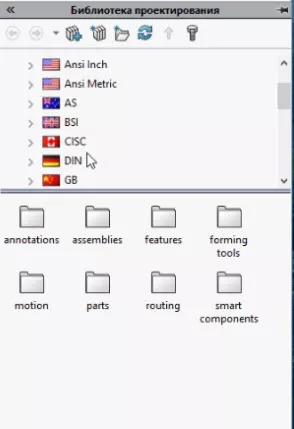
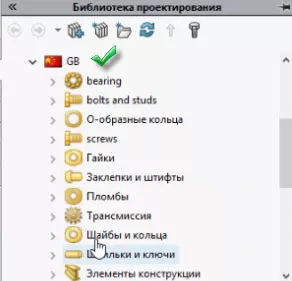
Воспользуемся стандартом GB, это китайский стандарт, который соответствует Гостам.
Вставим болты и шайбы.
Добавим Шайба пружинная (гровер).
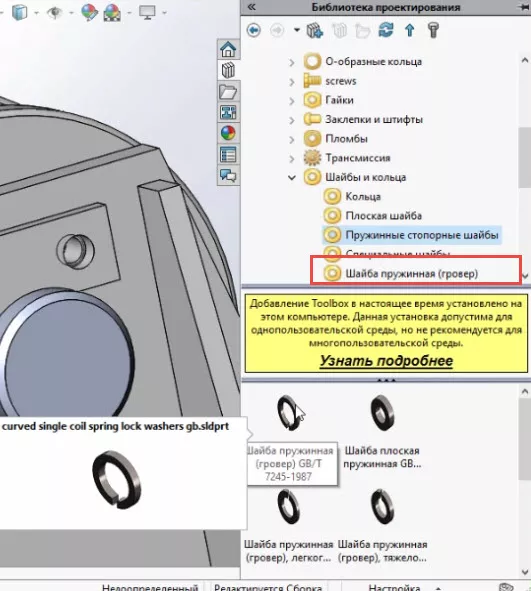
Вставлять компоненты можно несколькими способами.
Нажмем правую кнопку мыши. Видим, что можно Вставить сборку или Создать деталь.
Создадим деталь, чтобы сохранить ее на диске. Деталь откроется в новом файле.
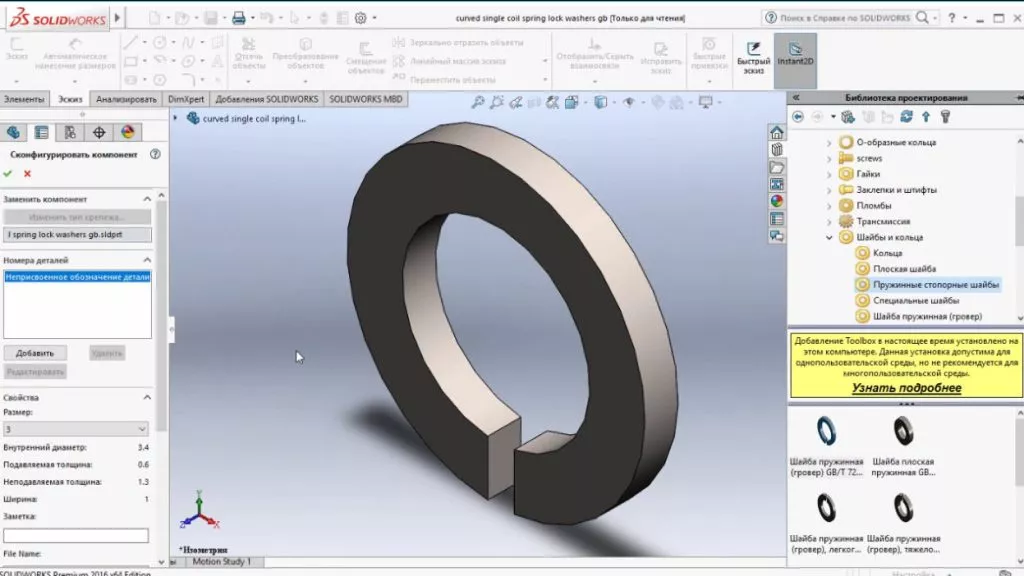
Поставим размер 10.
Так как, компонент уже имеется в открытых документах, можно его вставить.
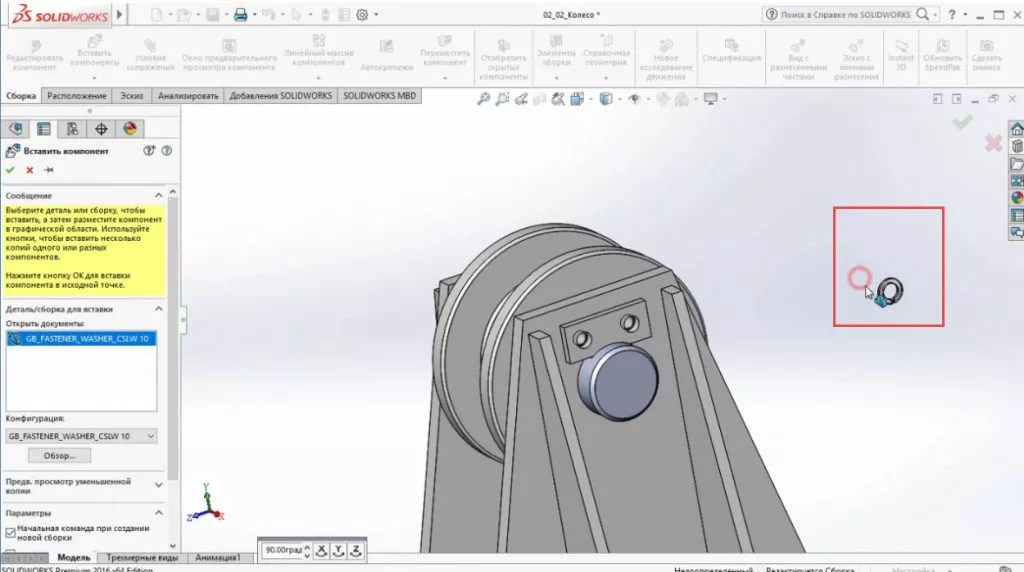
Выполним такие же сопряжения, как для обычных деталей.
Далее вставим болт, но более коротким способом.
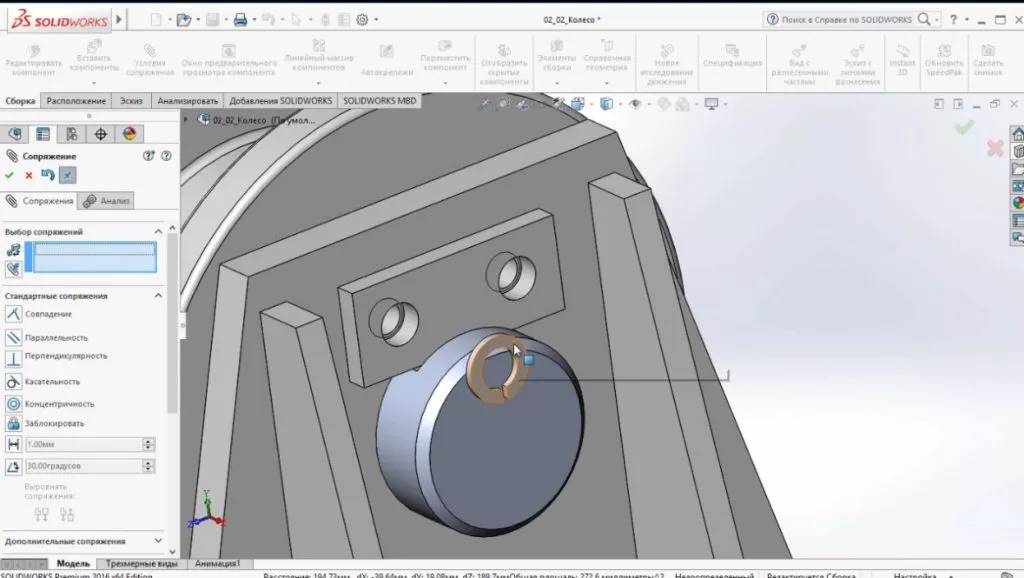
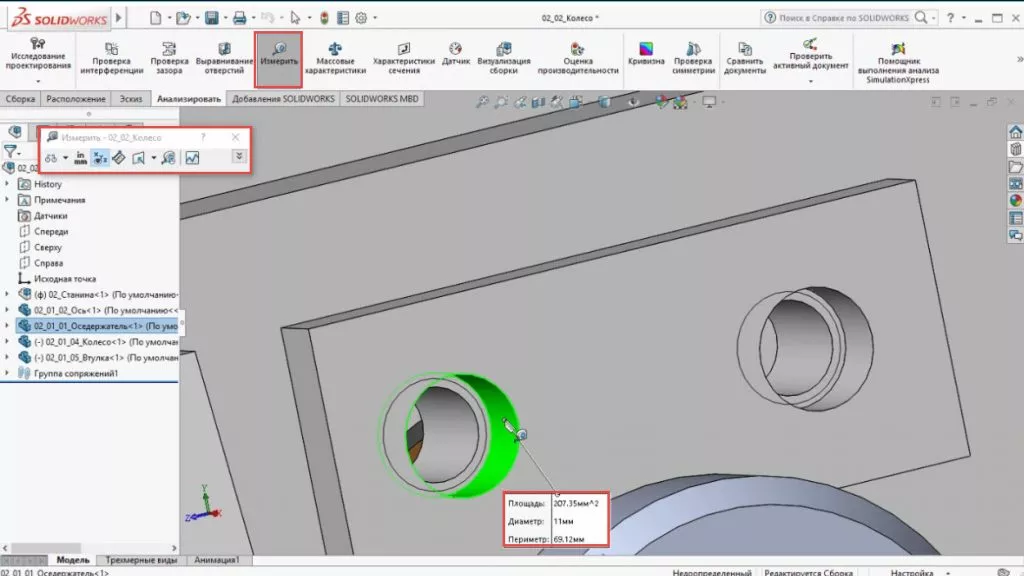
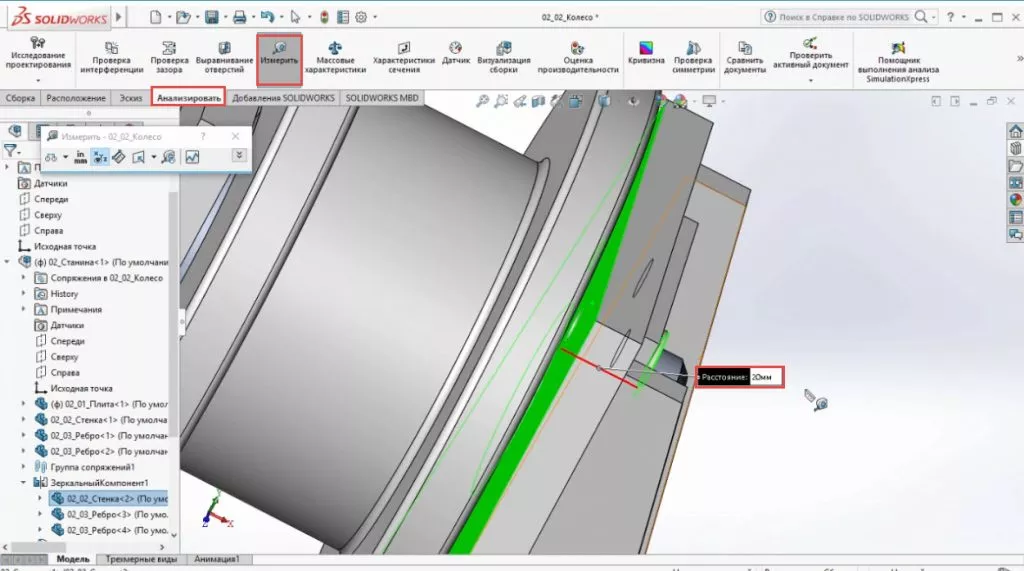
Измерим какая должна быть длина болта. От одной поверхности до другой 20 мм, значит длина болта 20 мм.
Перейдем в библиотеку проектирования и найдем Болты с шестигранной головкой.
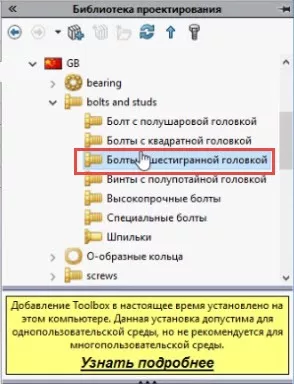
Выберем его. Данный стандарт соответствует отечественному стандарту с полной резьбой.
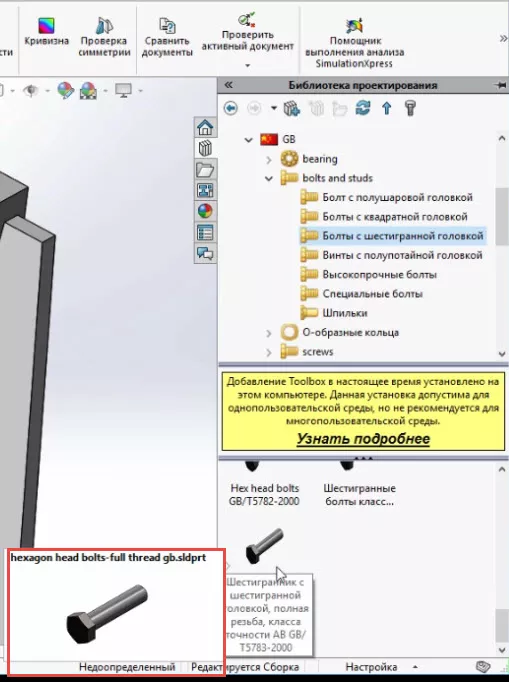
Выберем Создать деталь, далее выберем М10, длина 20 мм.
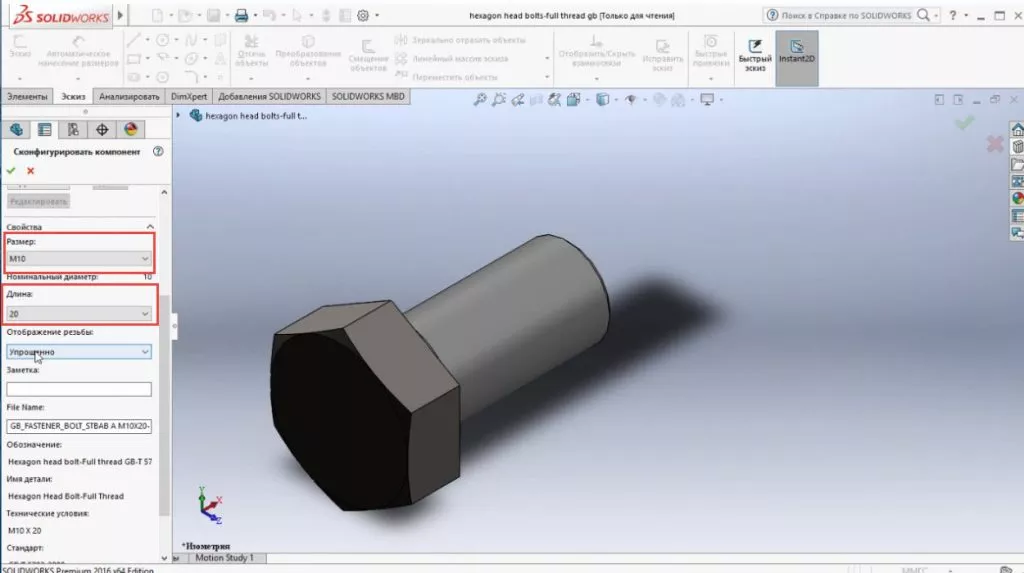
Выберем отображение резьбы Условно. Подтверждаем.
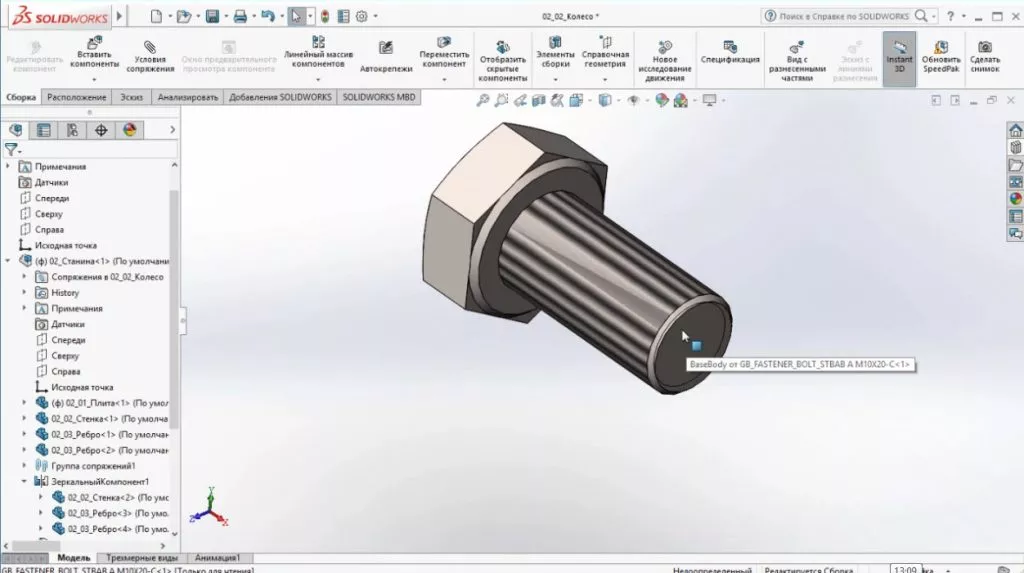
Развернем болт, сопряжем его с отверстием.
Вставка крепежа осуществлена.
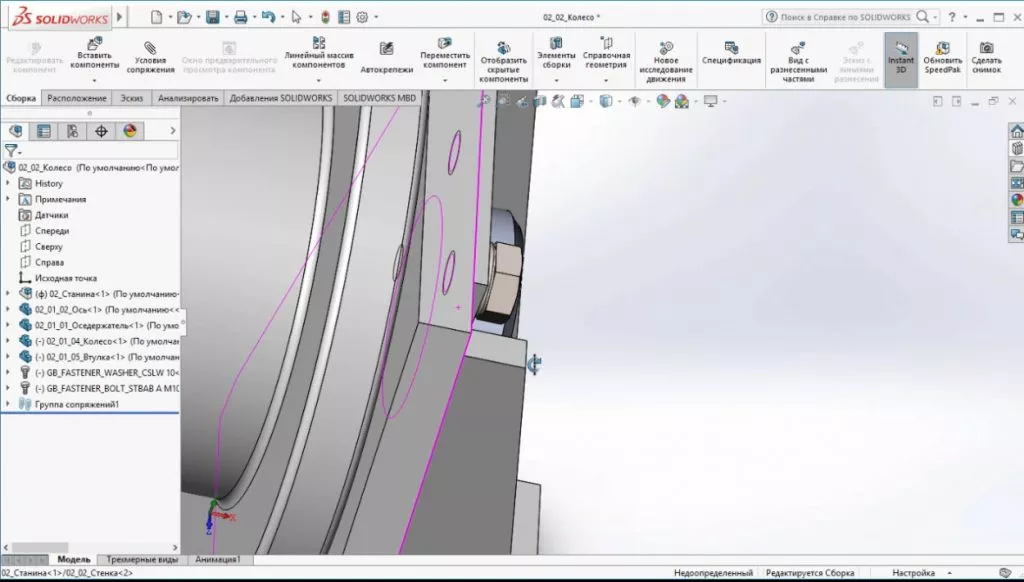
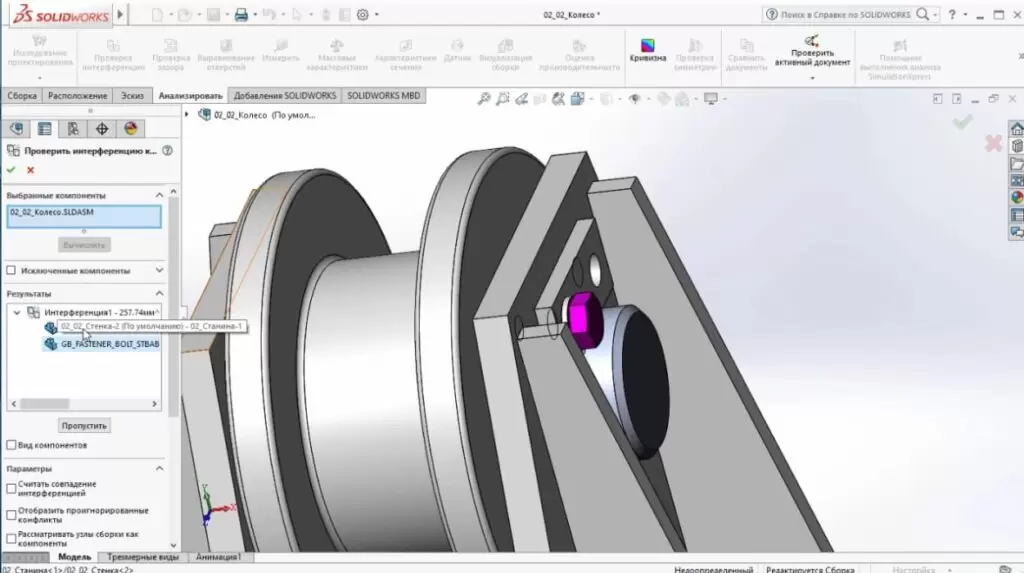
Болт не выходит за пределы поверхности стенки. В данном случае болт врезается в резьбу и должно быть пересечение. Проанализируем это с помощью инструмента Проверка интерференции.
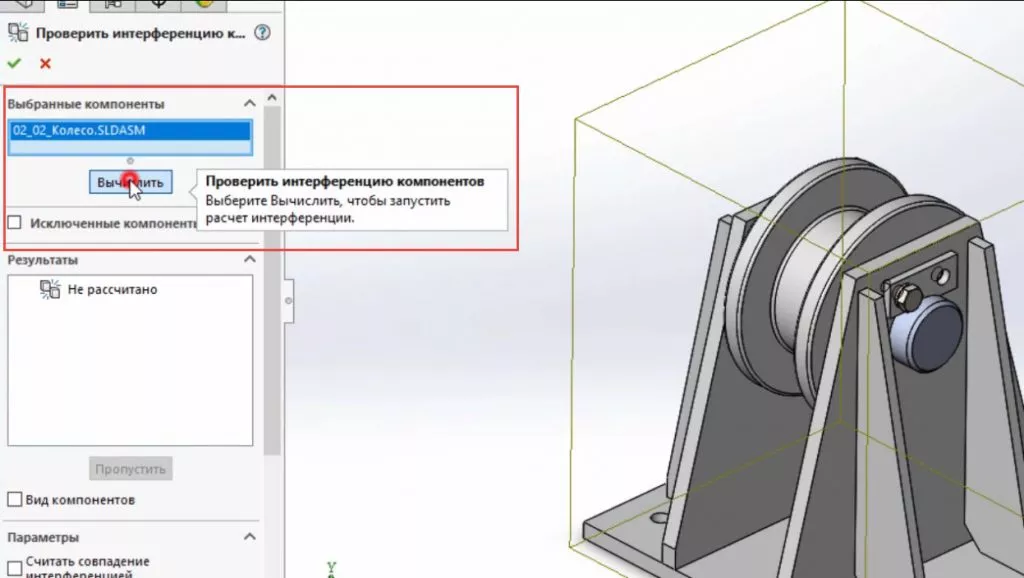
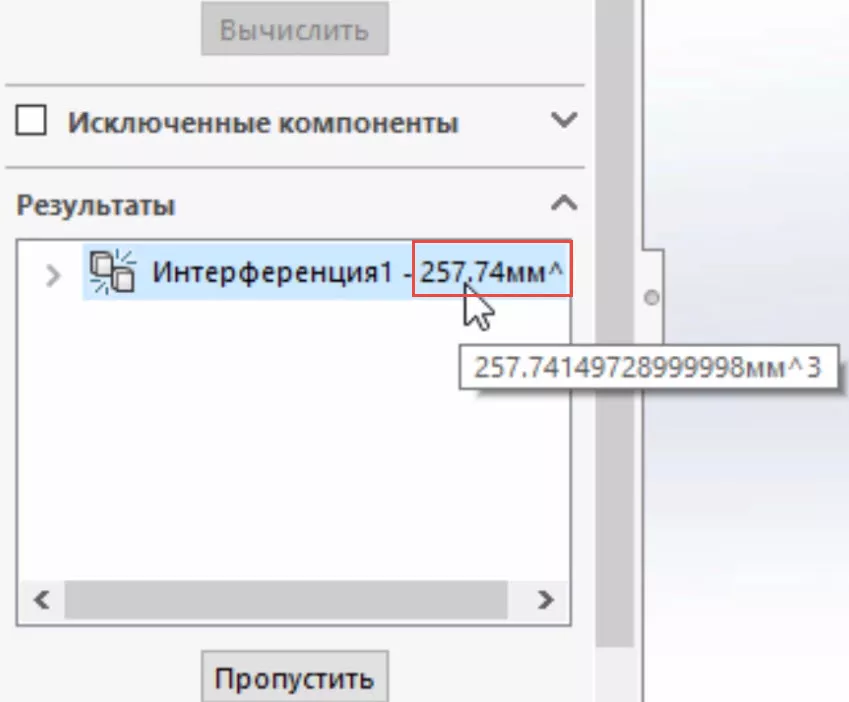
Проверка показывает, что интерференция – 257,74.
Пересечение находится в месте резьбового отверстия с болтом. Стенка пересекается с болтом.
Так же рекомендуем ознакомиться с нашей статьей о том, «как редактировать эскизы в SolidWorks«.