
Как избавиться от этого крестика на экране телефона?
Этот значок все блокирует, пока не нажмешь, как избавиться? Помогите.
Такая проблема мне была знакома несколько лет назад, более пяти точно. У ребенка был телефон huawei бог знает какого года, озу была что-то около 1гб. Ну, то есть первые смартфоны.
И вот, в один прекрасный день, тоже появился такой крестик. Не могли понять, в чем дело
Как обычно, за ответом полезли в интернет. Удивительно, но ответ мы нашли, перелопатив кучу форумов. Я так понимаю, проблема эта не частая.
В общем, один форумчанин сказал, что забита память смс. Надо почистить, что мы и сделали. Действительно, этот белый крестик в красном кружочке исчез.
И да, я припоминаю, что раньше во многих телефонах смски копились и чистить их надо было вручную.
Как исправить красную метку X на папках в Windows 10

Если вы получаете папки, помеченные красным крестиком в Windows 10, вы попали в нужное место. В этой статье мы покажем вам, как решить эту проблему в несколько простых шагов.
Кроме того, вы не единственный с этой проблемой. Многие люди сталкивались с этой проблемой.
Обычно вы видите красные кружки, помеченные знаком X, на левой стороне некоторых очень важных папок в проводнике, например папки « Документы ». Кроме того, перезапуск Проводника и перезагрузка компьютера не помогли.
К счастью, есть простой ответ на этот вопрос: OneDrive не синхронизирован .
Действия по исправлению красной отметки X на папках в Windows 10
1. Синхронизируйте OneDrive с вашей учетной записью Microsoft
- Нажмите кнопку OneDrive в правом нижнем углу.
- Выберите опцию Больше .
- Нажмите на настройки.

- Выберите вкладку Аккаунт .
- Нажмите « Отключить этот компьютер» .

- Нажмите на кнопку Unlink account .
- Запишите свою учетную запись электронной почты для учетной записи OneDrive в мастере.
- Нажмите кнопку Вход .
- Введите пароль своей учетной записи.
- Нажмите кнопку « Войти» и нажмите « Далее» .
- Продолжайте с указаниями на экране или закройте окно.
2. Проверьте хранилище OneDrive
Если все в порядке с синхронизацией учетной записи Microsoft с OneDrive, возможно, виновником является нехватка места в облаке.
Обычно это происходит, если пользователи автоматически загружают все файлы и папки в OneDrive.
Если OneDrive почти заполнен , вы увидите восклицательный знак на значке OneDrive.
Итак, освободите место, обновите ваш OneDrive, чтобы получить больше места для хранения, и выберите, какие папки вы хотите загружать в облаке.

- Перейдите в меню OneDrive и выберите « Больше» и « Настройки», как описано выше.
- Выберите вкладку Аккаунт .
- Нажмите на Выбрать папки .
- Снимите флажки с папок, которые вы не хотите загружать в OneDrive.
Кроме того, это решение может работать для других подобных облачных инструментов, таких как Google Drive .
Вывод
Таким образом, красная метка X может означать, что OneDrive не синхронизирован. Тем не менее, вы можете решить эту досадную проблему, изменив настройки синхронизации в облачном инструменте способами, описанными выше.
Считаете ли вы наши решения полезными? Дайте нам знать в комментариях ниже!
Красный крестик рядом с файлами и папками в OneDrive: как убрать
Устраните эту ошибку OneDrive, выполнив простые шаги, приведенные ниже.
- Красный крестик указывает на то, что папку (или файл внутри папки) не удалось переместить должным образом.
- Чтобы исправить это, вам необходимо синхронизировать свою учетную запись Microsoft с OneDrive.

Если вы получаете файлы и папки OneDrive, помеченные красным крестиком в Windows, вы обратились по адресу. В этой статье мы покажем вам, как решить эту проблему за несколько простых шагов.
Обычно вы увидите красные кружочки, отмеченные крестиком, с левой стороны некоторых очень важных папок в проводнике, таких как папка «Документы». Кроме того, перезапуск проводника и перезагрузка компьютера не помогли.
К счастью, на эту проблему есть простой ответ: OneDrive не синхронизирован.
Что означает красный крестик рядом с файлами OneDrive?
Если вы видите красный крестик рядом с именем файла или папки, это указывает на то, что папку (или файл внутри папки) не удалось переместить должным образом.
Также существует вероятность того, что ваша учетная запись OneDrive не синхронизирована на вашем устройстве должным образом, и некоторые папки были исключены.
Как убрать красный крестик на значках рабочего стола?
Об этой проблеме сообщалось во всех версиях Windows, и многие сообщали о красном крестике на папках в Windows 11. При возникновении этой проблемы возможно, что у вас на вашем компьютере повреждены значки рабочего стола.
Эта проблема затрагивает другие компоненты, и несколько наших читателей сообщили о красном крестике на значке тома, но это, скорее всего, проблема с оборудованием или драйвером.
Как мне исправить красный крестик на файлах и папках?
1. Синхронизируйте OneDrive со своей учетной записью Microsoft
1. Нажмите кнопку OneDrive в правом нижнем углу панели задач, затем выберите опцию Настройки .
2. Выберите опцию.

3. Нажмите на кнопку Разорвать связь с учетной записью».

4. Укажите в мастере свою учетную запись электронной почты для своей учетной записи OneDrive, затем нажмите кнопку входа в систему.

5. Введите пароль своей учетной записи. Выберите входа в систему и затем нажмите кнопку Далее.

6. Продолжайте следовать инструкциям на экране или закройте окно. Проблема с красным крестиком в папке SharePoint будет решена.
Если вы видите красный крестик на файлах на вашем компьютере, первое, что вам нужно сделать, чтобы попытаться устранить проблему, — это синхронизировать OneDrive со своей учетной записью Microsoft. Вы можете сделать это через встроенные настройки OneDrive.
2. Проверьте свое хранилище OneDrive
- Перейдите в меню OneDrive и выберите Настройки.
- Нажмите на Выбрать папки.

- Снимите флажки с папок, которые вы не хотите загружать в OneDrive. Проблема с OneDrive red X будет решена.
Если с синхронизацией вашей учетной записи Microsoft с OneDrive все в порядке, возможно, причиной является нехватка места в облаке.
Обычно это происходит, если пользователи автоматически загружают все файлы и папки в OneDrive.
Если OneDrive почти заполнен, вы увидите восклицательный знак на значке OneDrive.
Итак, освободите немного места, обновите свой OneDrive, чтобы получить больше места для хранения, и выберите, какие папки вы хотите загрузить в облако.
Более того, это решение может работать с другими аналогичными облачными инструментами, такими как Google Drive.
3. Переустановите OneDrive
Вы должны либо обновить приложение для OneDrive, Dropbox или любого другого облачного сервиса, и если это не решит проблему, вы должны удалить программное обеспечение, а затем переустановить его самую последнюю версию.
Почему OneDrive не синхронизируется?
Возможно, что ваш OneDrive неправильно синхронизируется на всех ваших устройствах из-за проблем с Интернетом, неправильных паролей или простого сбоя в системе.
В довольно редких случаях это может быть проблемой для всех учетных записей OneDrive, и в этом случае все, что вам нужно сделать, это подождать, пока разработчики приложения устранят проблему.
Красный X на папках, файлах или жестком диске в Windows 10
Согласно нескольким сообщениям, редкая ошибка разделов локальных дисков, имеющих красный кружок с X на их значках.
Причина этой ошибки до сих пор неизвестна, но обычно это означает, что папка с файлами, диск или содержимое не обновляются, не обновляются или не синхронизируются. Есть несколько методов, которые помогают устранить эту ошибку.
Здесь главное отметить, что это может происходить на локальных дисках, дисках, подключенных к сети, а также в файлах и папках.
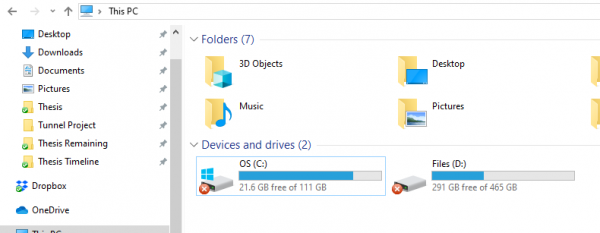
Красный крестик на папках, файлах или жестком диске
Если вы видите наложение красного значка X, то следующие предложения могут вам помочь. Если это происходит со значками на рабочем столе, может помочь простое обновление рабочего стола:
- Переустановите приложение облачного сервиса
- Отключите диск в случае подключенных дисков
- Обновите свой компьютер и BIOS.
- Запустите CHKDSK.
- Очистить кеш значков.
- Отключите защиту жесткого диска от записи.
- Сканирование антивирусом.
- Если это просто OneDrive?
1.Переустановите приложение облачной службы.
Если на вашем компьютере установлены OneDrive, Dropbox и т. д., то это может быть причиной этой проблемы.
Вам необходимо либо обновить это программное обеспечение, либо, если это не поможет, удалить его и заново установить его последнюю версию.
2.Отключите привод в случае подключенных дисков.
Откройте проводник Windows.
На верхней ленте щелкните стрелку вниз и выберите Отключите сетевой диск.
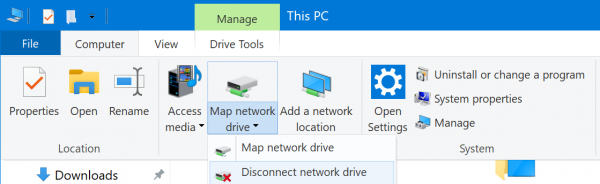
Он откроет новое диалоговое окно, в котором будут перечислены буквы, назначенные для сопоставленных разделов.
Выбирать OK.
И теперь все подключенные диски будут отключены.
Затем вы можете отобразить его обратно, если в этом есть необходимость.
3.Обновите компьютер и BIOS
Вам необходимо обновить свою копию Windows 10, а затем обновить BIOS вашего компьютера.
Перезагрузите компьютер. Это помогло многим исправить эту ошибку.
4.Запустите CHKDSK
Мы будем использовать командную строку для запуска ChkDsk. Запустите CMD от имени администратора и выполните следующую команду:
Он либо начнет проверять наличие ошибок и исправлять их, либо отобразит сообщение, в котором говорится:
Chkdsk не может работать, потому что том используется другим процессом. Хотите, чтобы этот том по расписанию проверялся при следующем перезапуске системы? (Да / Нет)
Ударить Y для планирования проверки диска при следующей перезагрузке системы.
Перезагрузите компьютер и дайте запустить chkdsk.
Посмотрите, помогло ли это.
5.Очистить кеш значков
Чтобы очистить кэш значков, откройте диспетчер задач Windows.
Прокрутите вниз до Проводник Виндоус. Щелкните правой кнопкой мыши список и выберите Конец задачи.
Запустите командную строку Windows от имени администратора.
Выполните следующие команды в указанном порядке:
Ваш кеш значков будет очищен и восстановлен.
6.Отключить защиту жесткого диска от записи
Некоторые люди сообщили, что им пришлось отключить защиту от записи. Посмотрим, поможет ли это вам.
7.Сканирование с помощью антивируса
Иногда вирусы могут повредить файл и привести к подобным ошибкам.
Рекомендуется выполнить глубокое полное сканирование вашего компьютера с помощью антивируса, установленного на вашем компьютере.
8.Если это просто OneDrive?
Если эта ошибка отображается только на значке OneDrive и в содержимом папки OneDrive, возможно, возникла проблема с синхронизацией OneDrive. В этом сообщении показано, как исправить эту и другие ошибки OneDrive.
Мы надеемся, что вам было легко следовать инструкциям, и вы успешно решили проблему.