
Как построить автомобильный маршрут в Яндекс.Навигаторе без Интернета
/>Илья – главный редактор сайта softdroid.net. Является автором нескольких сотен руководств и статей по настройке Android. Около 15 лет занимается ремонтом техники и решением технических проблем iOS и Android. Имел дело практически со всеми более-менее популярными марками мобильных смартфонов и планшетов Samsung, HTC, Xiaomi и др. Для тестирования используется iPhone 12 и Samsung Galaxy S21 с последней версией прошивки.
В этой инструкции вы узнаете, как построить маршрут на машине с помощью Яндекс Навигатора. При желании, можно настроить навигатор так, чтобы он работал без интернета.
«Яндекс.Навигатор» — приложение-карта для операционной системы Андроид, которое при помощи технологии GPRS, сканирования сотовых вышек и доступных точек доступа Wi-Fi помогает ориентироваться на местности, строить пешие и автомобильные маршруты между точками.
В России «Навигатором» пользуются больше половины автовладельцев, во многом из-за бесплатности приложения и актуальной информации о пробках, ремонтных работах и прочих форс-мажорах на дорогах.
Как построить маршрут на карте в «Яндекс.Навигаторе»
При помощи интегрированных навигационных возможностей приложения можно проложить маршрут между городами, а также между текущим местоположением и выбранной точкой на карте. В обоих вариантах доступно включение в маршрут произвольного количества промежуточных точек.
Для того, чтобы проложить маршрут на автомобиле, нам понадобится приложение Яндекс.Навигатор. Скачать его можно здесь:
Загружаем автономные карты на телефон
Как известно, Яндекс Навигатор может работать без интернета, для этого достаточно загрузить карты нужных регионов. Сделать это нужно предварительно, зайдя в настройки мобильного приложения.
Используя офлайн-карты, вы также сможете построить маршрут, указав точку назначения. Если сигнал от вышки очень слаб или у вас нет интернет-трафика, автономный режим вас выручит. Единственный минус — вы не сможете получить информацию о пробках на дорогах, для этого понадобятся Яндекс Карты с пробками — а без Интернета они не работают.
Итак, вам необходимо загрузить Яндекс Карты на телефон.
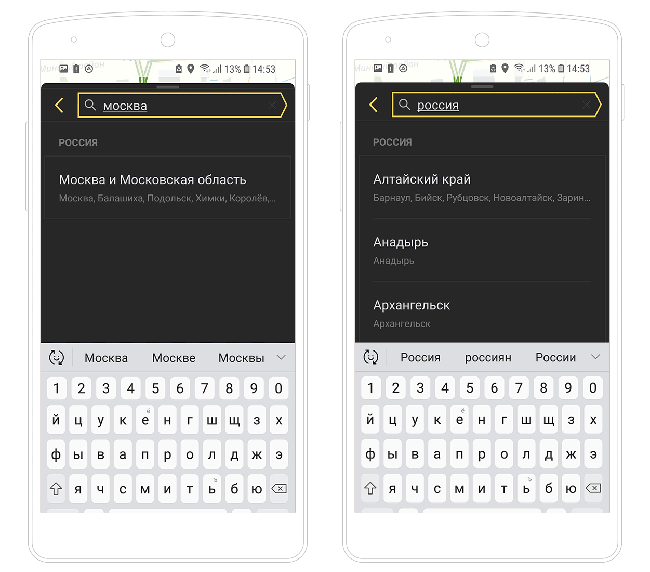
- Заходим в Настройки — Загрузка карт.
- В поле «Поиск» по городам вводим название города или региона.
- По умолчанию, Яндекс Навигатор отобразит текущий город. Нажмите «Скачать» для зарузки автономной карты. (Для справки, карта города Минска занимает 30 мб, а карта Москвы и всей области — около 625 Мб.)
- Как только изменится статус на «Загружено», можем смело отключать интернет: карты будут работать автономно.
Строим маршрут от текущего местоположения
Маршрут от текущего местоположения до произвольной точки на карте строится в четыре шага:
- Выбираете точку, куда нужно добраться, например, город, улицу, дом.
- Нажимаете на нужную точку на карте и удерживаете палец на ней до появления всплывающего контекстного меню.
- В контекстном меню выбираете пункт «Сюда» с клетчатым флажком на иконке.
- Определяете, какой тип маршрута строить: пеший, автомобильный.
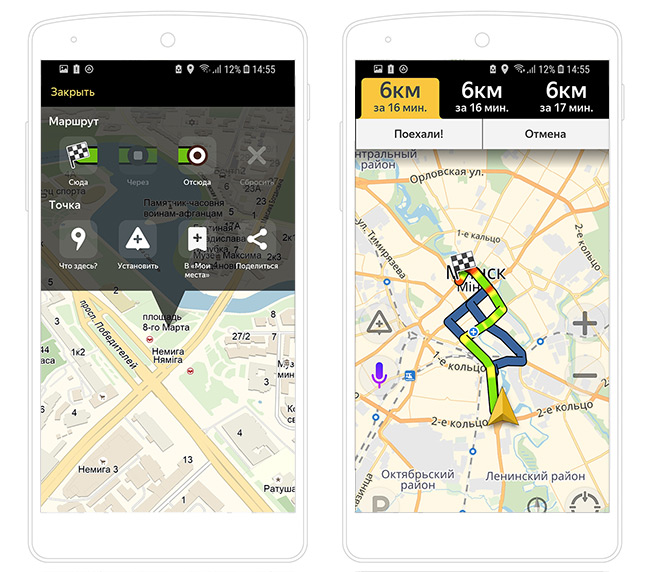
За несколько секунд навигатор построит все доступные варианты маршрутов и предложит выбрать оптимальный. При этом учитывается текущая загруженность дорог по пути следования, места с пробками помечаются красным цветом, на участках с перекрытым движением установлены соответствующие пометки.
Строим автомаршрут между двумя произвольными точками
Для построения маршрута не от текущего местоположения на карте придётся выбрать две точки: место, откуда будет начато движения, и целевой пункт назначения. Пошагово процесс выглядит следующим образом:
- Определяете конечную точку маршрута, удерживаете её и в контекстном меню выбираете пункт «Сюда».
- Находите начальную точку, из которой собираетесь выдвигаться в нужном направлении, зажимаете и выбираете в развернувшемся контекстном меню пункт «Отсюда».
- Принимаете один из маршрутов, построенных навигатором, в зависимости от того, будете ли вы двигаться пешком или на транспорте.
Как и в предыдущем варианте, система предложит несколько доступных способов построения маршрута между точками.
Добавляем промежуточные точки
Интерфейс приложения предусматривает три способа добавления на маршрут промежуточных точек: через контекстное меню, значок «+» на карте и интегрированный поисковый механизм.
Для добавления промежуточной точки через контекстное меню:
- нажмите и удерживайте палец в нужной точке;
- выберите в контекстном меню пункт «Через», он обозначается символом с белым кружком на зелёно-сером фоне.
Для добавления дополнительного пункта назначения прямо на карте:
- зацепите пальцем ярлык «+» (синий плюс в голубом круге)%
- перетащите его на нужное место на карте и отпустите.
Для добавления промежуточного места назначения через поиск:
- нажмите на символ поиска (белая лупа на черном фоне);
- введите название пункта или координаты;
- в открывшемся меню действий выберите пункт «Заехать».
Все перечисленные способы одинаково хорошо работают как при построении маршрутов для поездок на машине, так и для пеших прогулок и путешествий.
Актуальные версии «Яндекс.Навигатора» поддерживают управление голосом с помощью встроенного движка «Алиса», который отлично понимает произвольно составленные фразы, вроде: как добраться до Москвы из Киева. Таким образом существует три способа ввода данных: вручную с сенсорной клавиатуры, голосом, через контекстное меню на карте.
«Яндекс.Навигатор» работает в режиме реального времени. Для этого ему нужен постоянный стабильный доступ в интернет. С его помощью можно не только построить наиболее удобный пеший или автомобильный маршрут, но и запустить голосовое сопровождение поездки, добавить промежуточные пункты назначения, узнать о текущей ситуации на дорогах, просмотреть находящиеся в радиусе нескольких километров заправки, кафе, магазины. Если же Интернет недоступен, Яндекс Навигатор автоматически переключится в офлайн-режим и продолжит работать как ни в чем ни бывало.
Напомним: загрузить последнюю версию приложения «Яндекс.Навигатор» можно в магазине Play Market или его адаптированной версии «Яндекс.Маркет».
Яндекс.Навигатор: как начать пользоваться и проложить маршрут для грузовика
Отличия построения маршрутов для грузовиков в Яндекс.Навигаторе состоят в том, что это популярное приложение позволяет учитывать параметры транспортного средства и ограничения движения по городу. Это позволит избежать штрафов и оптимизировать путь следования.
Как включить определение геопозиции на мобильном устройстве?
Чтобы построить маршрут с помощью навигатора от Яндекса и определить точное местоположение, на смартфоне должны быть включены геоданные. Для этого необходимо:
- Провести пальцем по дисплею сверху вниз, чтобы открылось меню быстрых настроек.
- Нажать на значок « Геоданные », чтобы активировать соответствующую функцию.
- Если подобная опция отсутствует, необходимо открыть системные настройки.
- Добавить в список « Быстрые параметры » пункт « Геоданные ».
Прокладываем маршрут в Яндекс.Навигаторе
Процесс построения маршрута между двумя пунктами (отправления и назначения) с помощью Яндекс.Навигатора выглядит следующим образом:
- Укажите точку отправления, найдя ее на карте или вписав в поисковую строку. Также можно задействовать « Мое местоположение ».
- Нажмите на кнопку « Отсюда » после долгого тапа.
- Аналогичным способом укажите точку прибытия.
- Кликните по кнопке « Сюда ».
- Среди предложенных вариантов выберите наиболее подходящий маршрут.
- Запустите процесс, нажав кнопку « Поехали ».
Яндекс.Навигатор определит расстояние и приблизительное время прибытия в конечную точку построенного маршрута.

Ручной ввод
Наиболее привычный способ прокладывания маршрута в Яндекс.Навигаторе – ввод пунктов назначения в поиск с помощью клавиатуры. После обнаружения нужного объекта следует тапнуть по кнопке « Поехали ».
Голосовой поиск
С помощью голосового помощника « Алиса » удобно управлять навигатором от Яндекса, не отвлекаясь от движения. Помимо возможности построения маршрутов, подобным образом можно добавить дорожное событие или найти парковочное место.
Для активации голосового управления можно нажать на соответствующую кнопку со значком микрофона или сказать « Слушай, Алиса! ». После этого останется разборчиво произвести необходимую команду.
Управление навигатором с помощью встроенного голосового помощника включено в программе по умолчанию. Если же данная функция была отключена пользователем, включить ее можно, перейдя к расширенным настройкам. Далее нужно будет перейти к пункту « Звуки и оповещения », после чего – активировать опцию « Голосовая активация ».

Поиск по категориям
Начать вводить точку маршрута можно, кликнув по пиктограмме с лупой. После этого высветится перечень категорий, среди которых можно будет выбрать то, что интересует пользователя. Найдя подходящий адрес, нужно нажать на кнопочку « Поехали », чтобы маршрут начал прокладываться.

Использование истории поездок
Чтобы посмотреть историю поездок, потребуется пройти процедуру авторизации в Яндекс.Навигаторе. Кроме того должна быть активирована опция « Сохранение поездок ».
После этого можно будет раскрыть раздел « Мои поездки », чтобы вспомнить свои путешествия и узнать время в пути и расстояние, которое было преодолено. Данная опция находится в меню (иконка с тремя полосками). Здесь же можно удалить историю поездок.
Корректируем маршрут
Во время движения можно изменить маршрут, если он был построен неправильно. Чтобы это исправить, необходимо указать другой адрес. Навигатор построит другой путь следования.
Выбор наиболее подходящего маршрута
Яндекс.Навигатор предлагает несколько различных вариантов маршрута. Пользователь может выбрать тот, который ему больше всего подходит. Это позволяет преодолеть расстояние в кратчайшее время и автоматически скорректировать путь, если изменилась ситуация на дороге.
Меняем маршрут, используя «Заезд»
В процессе движения может возникнуть потребность в добавлении промежуточных точек. Их можно задать, используя контекстное меню, путем нажатия на значок с плюсом или же с помощью поиска.
Как построить маршрут по координатам
В Яндекс.Навигаторе доступна функция построения маршрута с помощью географических координат. Для ее использования необходимо сделать следующее:
- Нажать на значок лупы.
- Ввести в поиск широту и долготу объекта через запятую.
- Тапнуть по кнопке « Найти ».
- Нажать на наименование объекта и раскрыть его карточку.
- Далее, удерживать нажатой кнопку « Отсюда » и кликнуть по кнопке « Поехали ».
Как проложить маршрут для грузовиков
Т.к. карта для грузовых автомобилей отличаются от карт для легкового транспорта, чтобы проложить маршрут для грузового автомобиля, необходимо сделать следующее:
- Зайти в параметры Яндекс.Навигатора и перейти к настройкам.
- Выбрать пункт « Навигация », далее – « Маршруты для грузовиков ».
- Далее необходимо открыть раздел « Параметры грузовика », что позволит учитывать габариты, вес, наличие прицепа и другие особенности транспортного средства.
Заключение
Таким образом, функционал Яндекс.Навигатора позволяет выстраивать маршруты сразу несколькими способами. Также пользователям предоставляется возможность добавления промежуточных точек маршрута, выбора подходящего пути и поиска парковки. А теперь доступна и функция построения маршрута для грузовиков.
Яндекс.навигатор: как начать пользоваться и проложить маршрут для грузовика
Распространенная ситуация, когда человек видит на карте местоположение и планирует проложить маршрут в Яндекс Навигаторе к конкретному месту. Чтобы построить дорогу:
- отыщите конечную позицию, куда необходимо попасть или выберите ее через поиск;
- прикоснитесь к экрану в необходимом месте и держите палец;
- жмите на кнопку Сюда ;
- выберите подходящий вариант (1-й — наиболее быстрый, 3-й — самый медленный, но наиболее удобный);
- кликните на кнопку «Поехали» .
Чтобы построить маршрут, Яндекс Навигатору необходимо несколько секунд, после чего можно отправляться в дорогу. Если во время движения приложение обнаруживает более удобный вариант, оно информирует об этом пользователя. Чтобы опция сработала, в настройках должна быть включена функция альтернативной дороги. По мере приближения к необходимой точке можно запросить помощь в парковке. При неправильном или неточном определении позиции придется заглянуть в настройки.
Прокладываем маршрут в Яндекс.Навигаторе
В рассматриваемом приложении проложить маршрут достаточно просто. Проделать это можно тремя разными путями, идентичными для Андроид и иОС.
Вариант 1: Голосовой ассистент
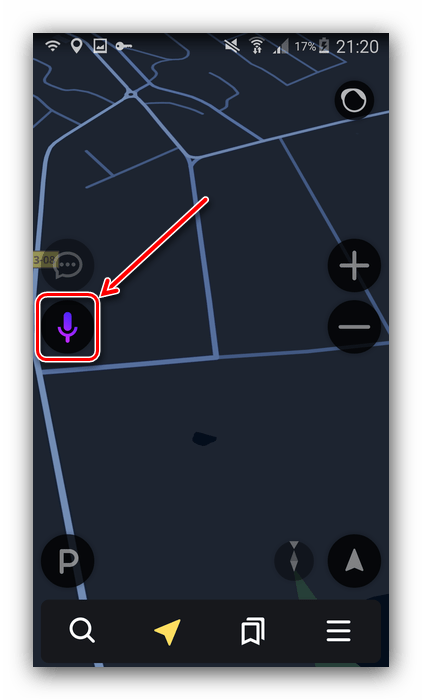
- Первый и самый простой – использовать голосовой поиск посредством встроенного в приложение ассистента Алисы. Для этого просто нажмите на кнопку с изображением микрофона.
Когда появится окошко ввода, надиктуйте фразу:
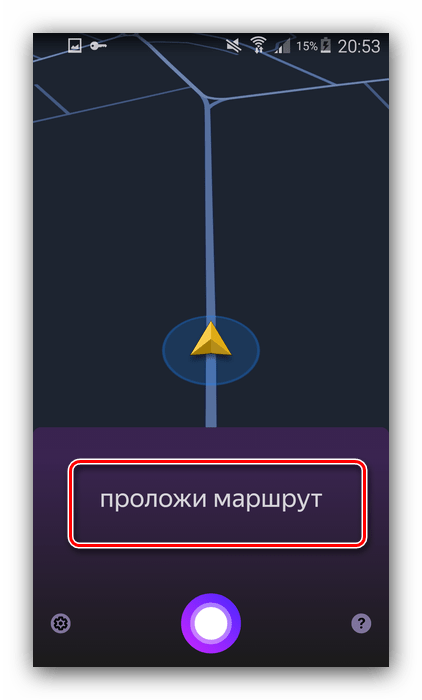
Далее остаётся только подождать, пока ассистент проложит маршрут, и нажать «Поехали».
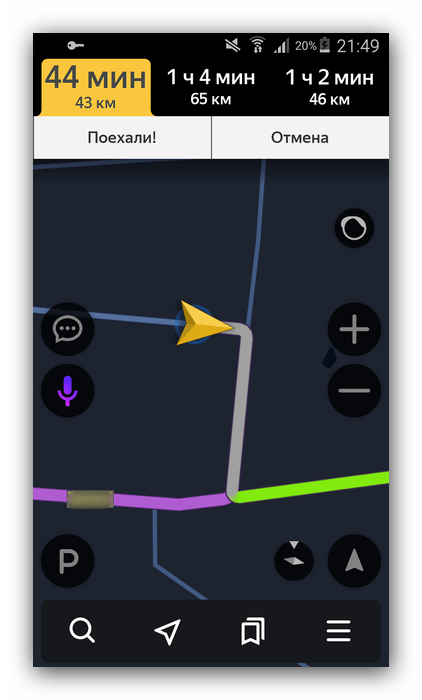
Вариант 2: Текстовый поиск
Второй вариант тоже достаточно простой – следует задействовать «Поиск».
- Найдите кнопку с изображением увеличительного стекла и тапните по ней.
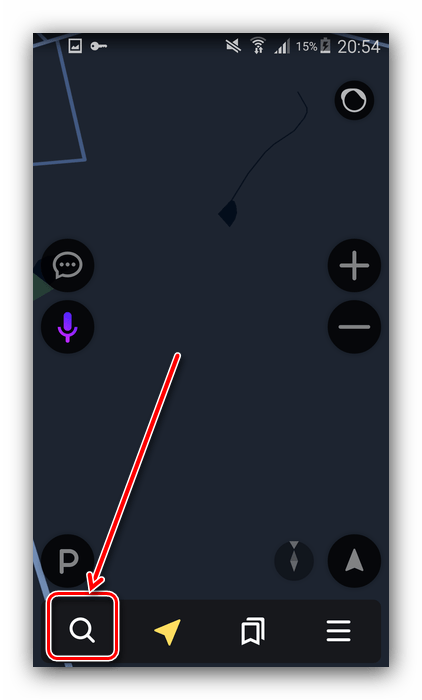
Откроется список категорий и строка текстового поиска. Среди категорий можно выбрать интересующую, тапнуть по ней и уже там найти объект, к которому следует проложить маршрут.
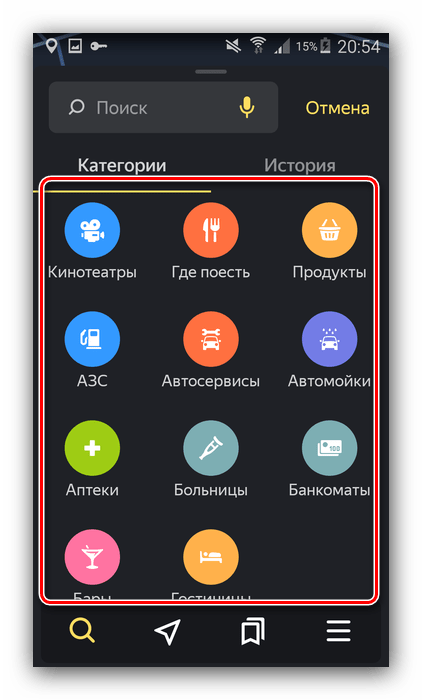
Использование строки поиска предполагает ввод названия интересующей позиции.
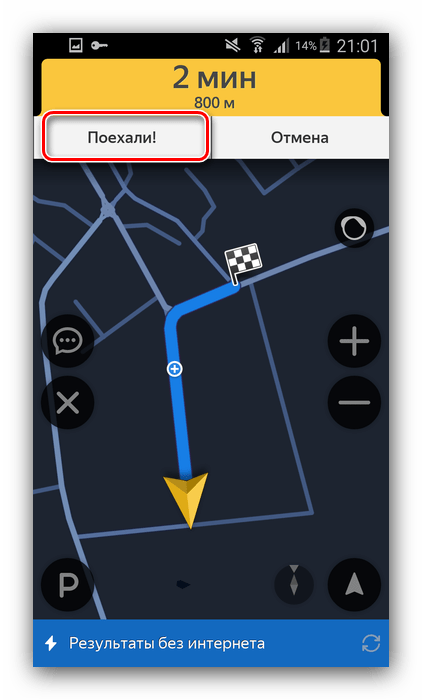
После того как объект обнаружен, тапните по кнопке «Поехали» и дождитесь, пока программа подготовит отображение.

Вариант 3: Ручной ввод
Последний из доступных методов прокладки маршрута – ручной выбор пунктов отправки и назначения.
Найдите на карте местоположение отправной точки и сделайте по ней долгий тап. Появится контекстное меню, в котором следует коснуться кнопки «Отсюда».
К слову, если тапнули немного не там, где надо, всегда можно переместить карту к нужному пункту – она остаётся активной и при открытом контекстном меню.

Подождите, пока программа создаст оптимальный путь, после нажимайте «Поехали».
Что делать, если Навигатор не ведёт по маршруту
Иногда может случиться так, что маршрут проложен, но навигатор по нему не ведёт. Вот краткая инструкция по решению проблемы:
-
Первым делом проверьте, включён ли GPS – приложение без активации этого модуля может работать некорректно.
Подробнее: Как включить GPS на Android и iOS
Урок: Как перезагрузить Android и iPhone
Заключение
Как видим, построить маршрут в Яндекс.Навигаторе очень просто. Эту операцию можно проделать тремя способами, которые подходят для разных категорий пользователей.
Опишите, что у вас не получилось.
Наши специалисты постараются ответить максимально быстро.
Текстовый ввод
Еще один простой вариант – это текстовый поиск, являющийся аналогом голосового. При таком варианте необходимо выполнить следующие действия:
- Нажать на значок с увеличительным стеклом и нажать на наго.
- После того, как откроется список самых важных категорий, а также строка поиска текста, следует выбрать необходимую категорию.
- Тапнуть по интересующей категории и найти там такой объект, до которого необходимо прокладывать маршрут.
- Так как речь идет о текстовом поиске, необходимо ввести название той позиции, до которой нужно добраться, а потом нажать на «Поехали» и дождаться, когда программа сама подготовит отображение.
Но есть и третий способ – ручной.
Варианты задания поиска
Рассмотрим все варианты задания в Навигаторе пункта назначения:
1. Ручной ввод
Программа предусматривает наличие значка поиска, нажав на который можно перейти к окну с поисковой строкой. Здесь потребуется набрать название города, улицы, номера дома. Как только появится список организаций и адресов, следует выбрать подходящий.
2. Голосовой поиск
Будет запущен лишь в том случае, когда активирован значок микрофона в строке поиска.
Как только прозвучит короткий звуковой сигнал и на экране появится модулятор звуковых волн, нужно будет максимально четко произнести адрес пути следования. Речь человека преобразуется в текст и появится результат в виде вариантов адресов, точно так же, как при ручном вводе. Останется только выбрать в Яндекс Навигаторе маршрут.
3. По категориям
С помощью навигатора в online-режиме можно найти место, которое не связано с конкретным адресом, но пользователь его запрашивает. Для этого разработан поиск по категориям.
Допустим, водитель захотел выяснить, где находится ближайшее кафе, магазин или где он может получить определенную услугу. Этот случай не требует предоставления адреса. Можно просто дать запрос: «Где находится ближайшая мойка». Моментально пользователю будет предоставлен целый список автомоек, которые находятся поблизости, вместе с графиком их работы.
Запросы, которые пользуются популярностью, выведены отдельно. Они имеют вид иконок, расположенных сразу же под строкой поиска. Нажав на один из значков, сразу же поступит команда в Яндекс Навигатор онлайн проложить маршрут. Если вы находитесь рядом с эти местом, можно оставить машину и пройтись пешком.
4. Выбор в истории поездок
Навигатор имеет свойство автоматически сохранять все пункты следования данным пользователем. По этой причине не стоит задавать вопрос, как сохранять маршрут в Яндекс Навигаторе. Для того, чтобы восстановить историю, нужно воспользоваться вкладкой «История».
5. Определение наиболее подходящего маршрута
После того, как будут указаны пункты следования, приложение ознакомит пользователя с несколькими вариантами достижения цели, где будет указан километраж и время пути. Пользователю останется выбрать оптимальный и подтвердить его.
Во время поездки предоставляется возможность корректировать маршрут, учитывая дорожную обстановку. Чтобы данные дорожной обстановки не отвлекали водителя, можно их отключить.
Яндекс Навигатор — конкурентоспособный сервис, который полезен каждому водителю. Он существует лишь за счет контекстной рекламы. Только в том случае, когда установленный вами навигатор отказывается прокладывать маршрут, не указывает направление и не занимается поиском оптимального пути, следует воспользоваться альтернативным от Яндекса, который предоставляется абсолютно бесплатно.
Навигатор по конфигурации базы 1С 8.3
Универсальная внешняя обработка для просмотра метаданных конфигураций баз 1С 8.3.
Отображает свойства и реквизиты объектов конфигурации, их количество, основные права доступа и т.д.
Отображаемые характеристики объектов: свойства, реквизиты, стандартные рекизиты, реквизиты табличных частей, предопределенные данные, регистраторы для регистров, движения для документов, команды, чужие команды, подписки на события, подсистемы.
Отображает структуру хранения объектов базы данных, для регистров доступен сервис «Управление итогами».
Платформа 8.3, управляемые формы. Версия 1.1.0.85 от 10.10.2021
3 стартмани
Использование режима пешехода
По умолчанию Яндекс.Навигатор для пешехода не предназначен – большинство его функций адаптированы для владельцев автомобилей. Однако проложенными маршрутами можно пользоваться и во время пеших прогулок. Но в этом случае настроить Яндекс.Навигатор пешком не получится и придется довольствоваться автодорогами, которые не всегда соответствуют удобному для пешеходов пути.
Включить режим пешехода можно, установив приложение Яндекс.Карты. Оно обладает похожим интерфейсом и функционалом – позволяет строить маршруты, определяет магазины, кафе, школы и другие заведения и даже указывает номера подъездов в жилых домах. Но карты намного лучше адаптированы для путешествий без машины, чем пеший Яндекс.Навигатор. В нем легко можно переключиться на режим ходьбы.
- Открыть программу и выбрать на карте точку отправления. Если она совпадает с текущим местоположением, отмечать ничего не надо.
- Отметить пункт назначения. Для этого ввести адрес или выделить точку на карте. Для подтверждения кликнуть «Готово».
- Переключиться на пешеходный режим, выбрав на верхней панели значок с человеком и определить подходящий маршрут.
Нажатие кнопки «Начать» начнет навигацию. После этого можно отправляться в путь.
Прокладываем маршрут в Яндекс.Навигаторе
В рассматриваемом приложении проложить маршрут достаточно просто. Проделать это можно тремя разными путями, идентичными для Андроид и иОС.
Вариант 1: Голосовой ассистент
- Первый и самый простой – использовать голосовой поиск посредством встроенного в приложение ассистента Алисы. Для этого просто нажмите на кнопку с изображением микрофона.
Когда появится окошко ввода, надиктуйте фразу:
Проложи маршрут до *название объекта*
Вариант 2: Текстовый поиск
Второй вариант тоже достаточно простой – следует задействовать «Поиск».
- Найдите кнопку с изображением увеличительного стекла и тапните по ней.
Использование строки поиска предполагает ввод названия интересующей позиции.
После того как объект обнаружен, тапните по кнопке «Поехали» и дождитесь, пока программа подготовит отображение.
Вариант 3: Ручной ввод
Последний из доступных методов прокладки маршрута – ручной выбор пунктов отправки и назначения.
- Найдите на карте местоположение отправной точки и сделайте по ней долгий тап. Появится контекстное меню, в котором следует коснуться кнопки «Отсюда».
К слову, если тапнули немного не там, где надо, всегда можно переместить карту к нужному пункту – она остаётся активной и при открытом контекстном меню. Далее точно таким же методом вызовите меню на пункте назначения, но на этот раз жмите на кнопку «Сюда».
Подождите, пока программа создаст оптимальный путь, после нажимайте «Поехали».
Что делать, если Навигатор не ведёт по маршруту
Иногда может случиться так, что маршрут проложен, но навигатор по нему не ведёт. Вот краткая инструкция по решению проблемы:
- Первым делом проверьте, включён ли GPS – приложение без активации этого модуля может работать некорректно.
Подробнее: Как включить GPS на Android и iOS
Также стоит проверить подключение к интернету: без него программа работает только частично, и для полноценной оффлайн-навигации надо загрузить карту желаемого региона.
Яндекс навигатор инструкция пользователя
Как в яндекс навигаторе ввести координаты
Если вы знаете координаты своей конечной точки прибытия вы можете вбить их в поиск, как это сделать. На компьютере это сделать проще, копируете координаты и вставляете, на смартфоне в принципи тоже можно так сделать, хотя давайте я вам покажу сразу несколько вариантов как забить координаты в Яндекс навигатор:
- В первый раз я нашел нужные мне координаты и переслал их себе с компьютера сообщением через Вконтакте. Затем зашел со смартфона в ВК и скопировал координаты. Потом вставил их в строчку поиска в навигаторе, все работает отлично, место определилось моментально.
- Тоже самое можно сделать через СМС.
- Потом я начал искать эти верхние нолики и кавычки на клавиатуре и немного покопавшись, таки их нашел. У меня этот верхний нолик (знак градусов) был в символах “?1:-)”, а от туда еще нужно перейти в “=\<“, на вашей клавиатуре может быть по другому, полазьте обязательно найдете этот злосчастный символ.
- Можете скопировать с этой страницы и вставить себе в навигатор, только цифры меняйте — 38°52′31″E 56°28′7″N
Напомню что координаты в Яндекс навигаторе вводятся в строчку поиска:
Как проложить маршрут в яндекс навигаторе
Проложить маршрут от текущей точки
Что бы построить маршрут от текущей точки в яндекс навигаторе нужно найти эту точку на карте:
- через голосовой поиск;
- прописать название (город, адрес);
- найти на карте самостоятельно;
- выбрать с сохраненных точек.
После того, как вы выбрали конечную точку нужно нажать “Поехали”.
Построить маршрут между двумя заданными точками
Для того что бы построить маршрут между двумя точками нужно сперва выбрать конечную точку и нажать “Сюда”, затем найти точку отправки и нажать “Отсюда”.
Все довольно просто, после того как маршрут задан и выбран один из преложенных вариантов нажимаем “Поехали”. Так же вы можете выбирать пункты отправки и прибытия с сохраненных мест.
Как уточнить маршрут и задать промежуточные точки
Что бы выбрать вариант маршрута или задать промежуточные точки нужно выбрать точку на карте и в контекстном меню выбрать кнопку “Через”.
Так же как и в предыдущих вариантах создания маршрута вы можете выбрать промежуточную точку с сохраненных ранее мест.
Как сохранить маршрут или точку на карте в “Мои места”
Чтобы сохранить маршрут или точку нужно зажать пальцем на проложенный маршрут и в появившемся меню выбрать “В мои места”. Задать в какую вкладку будет сохранено место и ее название.
Загрузка офлайн карт для Яндекс Навигатора
Для того что бы тратить меньше трафика и что бы быстрее подгружалась карта по маршруту лучше иметь скачанную карту нужного вам города или района перемещения.
Для того что бы скачать карты нужно:
- Зайти в “Меню”.
- Выбрать пункт “Загрузка карт”.
- Ввести в поиске город.
- Скачать и дождаться распаковки.
После распаковки карты будут доступны в офлайн режиме, без интернета. Стоит отметить несколько моментов:
- Карты занимают достаточно много места, к примеру карта Москвы и Московской области занимает более 400 Мб, по этому для загрузки лучше пользоваться бесплатным интернетом или WiFi.
- В офлайн режиме без подключения к интернету и GPS навигатор не сможет определить ваше местонахождение, карта же будет работать корректно, и тому кто умеет читать карты разобраться будет не так сложно.
- Скачанная карта значительно уменьшит количество потребляемого трафика и ускорит работу с навигатором.
Голоса для Яндекс навигатора
На данный момент Яндекс навигатор вмещает в свою сборку 3 голоса:
- Дима;
- Оксана;
- Василий Уткин.
Для того что бы сменить сопровождающий голос нужно зайти в меню навигатора пункт “Звуки”, далее “Диктор”, и выбрать интересующий вас голос.
В том же меню “Звуки” можно изменить и другие настройки:
- Язык;
- предупреждать о событиях;
- сообщение о превышении;
- включить/отключить голосовое сопровождение;
- голосовая активация.
Создаём свою Яндекс карту
Далее предлагаю пошаговую инструкцию создания карты.
Профиль в Яндекс
Для работы в конструкторе карт, у Вас обязательно должен быть зарегистрирован почтовый ящик в Яндекс почте. Если нет, необходимо пройти несложную регистрацию.
Регистрация в яндекс почте
Создаём карту
После успешной регистрации, переходим к созданию карты. Для этого открываем в браузере конструктор карт и нажимаем создать карту.
В открывшемся окне заполняем поля название карты и её описание.
Далее два пути, загрузить готовый файл с метками или создать в конструкторе.
Загружаем готовый файл с метками в конструктор
У Вас уже есть готовый шаблон с метками, в формате XLSX или CSV, нажимаем кнопку импорт и загружаем файл. Если шаблона нет, его можно скачать, нажав всё туже кнопку импорт. Внизу открывшегося окна, выбираем нужный формат.
Скачанный шаблон открывается Microsoft Excel. Вставляете свои данные и загружаем назад. Жмём кнопку сохранить и продолжить.
Создаём метки на карте
Создаём метки непосредственно на карт, без загрузки шаблонов. Для этого нажимаем верхней части кнопку метки и щёлкаем левой кнопкой мыши в нужном месте карты. В открывшемся окне заполняем название метки, а также пишем описание объекта.
Также на открывшейся вкладке, вы можете:
- изменить цвет и форму метки;
- выбрать из списка стандартную иконку, или установить порядковый номер метки.
К сожалению на данный момент, недоступна возможность прикрепить фотографию к метке. Ранее эта функция реализовывалась через Яндекс Фотки. На данный момент Яндекс Фотки переезжают на Яндекс Диск. Как услуга, добавления фото на карту, будет работать после переезда узнаем по факту.
На карту можно добавить маршрут. Для этого необходимо нажать вверху кнопку линии, и с помощью левой кнопки мыши, нажимая на нужные места проложить маршрут. Расстояние маршрута, автоматически отобразится напротив маршрута, в списке объектов с лева.
Также, на карту можно добавить отображение Яндекс пробок, выделить необходимый объект с помощью кнопки многоугольники. А также отобразить внешний вид карты нажав на кнопку слои и выбрав желаемый вариант (схема, спутник, гибрид).
На одну карту можно добавить до 10 000 объектов.
По завершению нанесения меток, нажимаем на кнопку сохранить и продолжить.
Настраиваем карту для вставки на сайт
На открывшейся вкладке, устанавливаете необходимый размер карты в пикселях, а также на самой карте необходимую область. Далее для вставки на сайт, нажимаем получить код карты, копируем код и вставляем на нужной странице. Для того чтобы поделиться картой с друзьями, в низу можно скачать ссылку на карту и отправить удобным для Вас способом.
Скачиваем файл карты для загрузки в навигатор
Созданную карту, для загрузки в мобильный навигатор, можно скачать нажав на кнопку экспорт. Выбираем необходимый формат и жмём кнопку скачать, или сохранить на Яндекс диск. На этом создание Яндекс карты завершено.
Редактирование карты
Для редактирования или создания новой карты в верхнем углу нажмите кнопку список карт. Далее выбираем из списка нужную карту, или нажимаем создать карту.
Варианты задания поиска
Рассмотрим все варианты задания в Навигаторе пункта назначения:
1. Ручной ввод
Программа предусматривает наличие значка поиска, нажав на который можно перейти к окну с поисковой строкой. Здесь потребуется набрать название города, улицы, номера дома. Как только появится список организаций и адресов, следует выбрать подходящий.
2. Голосовой поиск
Будет запущен лишь в том случае, когда активирован значок микрофона в строке поиска.
Как только прозвучит короткий звуковой сигнал и на экране появится модулятор звуковых волн, нужно будет максимально четко произнести адрес пути следования. Речь человека преобразуется в текст и появится результат в виде вариантов адресов, точно так же, как при ручном вводе. Останется только выбрать в Яндекс Навигаторе маршрут.
3. По категориям
С помощью навигатора в online-режиме можно найти место, которое не связано с конкретным адресом, но пользователь его запрашивает. Для этого разработан поиск по категориям.
Допустим, водитель захотел выяснить, где находится ближайшее кафе, магазин или где он может получить определенную услугу. Этот случай не требует предоставления адреса. Можно просто дать запрос: «Где находится ближайшая мойка». Моментально пользователю будет предоставлен целый список автомоек, которые находятся поблизости, вместе с графиком их работы.
Запросы, которые пользуются популярностью, выведены отдельно. Они имеют вид иконок, расположенных сразу же под строкой поиска. Нажав на один из значков, сразу же поступит команда в Яндекс Навигатор онлайн проложить маршрут. Если вы находитесь рядом с эти местом, можно оставить машину и пройтись пешком.
4. Выбор в истории поездок
Навигатор имеет свойство автоматически сохранять все пункты следования данным пользователем. По этой причине не стоит задавать вопрос, как сохранять маршрут в Яндекс Навигаторе. Для того, чтобы восстановить историю, нужно воспользоваться вкладкой «История».
5. Определение наиболее подходящего маршрута
После того, как будут указаны пункты следования, приложение ознакомит пользователя с несколькими вариантами достижения цели, где будет указан километраж и время пути. Пользователю останется выбрать оптимальный и подтвердить его.
Во время поездки предоставляется возможность корректировать маршрут, учитывая дорожную обстановку. Чтобы данные дорожной обстановки не отвлекали водителя, можно их отключить.
Яндекс Навигатор — конкурентоспособный сервис, который полезен каждому водителю. Он существует лишь за счет контекстной рекламы. Только в том случае, когда установленный вами навигатор отказывается прокладывать маршрут, не указывает направление и не занимается поиском оптимального пути, следует воспользоваться альтернативным от Яндекса, который предоставляется абсолютно бесплатно.
Как пользоваться расчетом расстояний?
Для того чтобы рассчитать маршрут между городами,
начните вводить в поле «Откуда» название начального пункта маршрута.
Из выпадающей контекстной подсказки выберите нужный город.
По аналогии заполните поле «Куда» и нажмите кнопку «рассчитать».
На открывшейся странице на карте будет проложен маршрут, красными маркерами будут обозначены начальный и конечный
населенные пункты, а красной линией будет показан путь по автодороге.
Над картой будут указаны суммарная длина маршрута, продолжительность пути и расход топлива.
Под этой информацией будет размещена сводная таблица с подробными данными о маршруте и об участках пути: тип дороги,
расчетная длина и продолжительность каждого фрагмента маршрута.
Полученный маршрут можно распечатать или, изменив некоторые параметры, повторить расчет.
В дополнительных настройках можно задать транзитные населенные пункты, а также скорректировать расчетную скорость
движения по дорогам каждого типа.
Ниже дополнительных настроек расположены поля ввода данных топливного калькулятора.
Внесите в них актуальный расход горючего вашей машины и среднюю цену 1 литра топлива.
При повторном расчете эти данные будут использованы для подсчета необходимого количества топлива и его стоимости.
Яндекс карты: Проложить маршрут на автомобиле
– Перейти на вкладку «маршруты», которая располагается с левой стороны от карты.
– Установить переключатель в положение под названием «на машине». Поле «А» представляет собой начальную точку, а поле «Б» является конечной точкой. Поэтому используя их, можно отметить начало маршрута и его конец.
– На карте в таком случае появится маршрут, который обозначен фиолетовой линией, а в левом столбе будет отображена длина этого маршрута, то есть расстояние в километрах, также слева будет отображено время маршрута, расшифровка, где будут указаны основные точки.
– Для того чтобы внести изменения в начало и в конец маршрута, необходимо вписать в поля «А» и «Б» – начало и конец соответственно, вписать новые данные, и впоследствии нажать кнопку «проложить». Также можно перетащить такие данные с использованием мыши. Яндекс карты проложить маршрут достаточно просто.
Изначально Яндекс карты предлагают наиболее быстрый и короткий вариант по умолчанию. Для редактирования предложенного варианта необходимо передвинуть точки маршрута, нажав на линии ту точку, с которой будет происходить предполагаемое изменение маршрута. В результате на маршруте возникнет кружок белого цвета, который можно с лёгкостью перемещать по карте, при этом вносить изменения в изначальный маршрут и выбирать нужные улицы. Таких точек может быть несколько, то есть может быть проложен совершенно любой маршрут.
Можно проложить маршрут на Яндекс карте и с учётом текущей дорожной ситуации. Для этого необходимо установить флажок в соответствии с пробками, и маршрут может быть перестроен таким образом, чтобы поездка занимала немного времени. При этом может измениться только расчётное время пути, а тот маршрут, который изменялся вручную, при этом не перестроится.
Альтернативные пешеходные навигаторы
Кроме сервисов от Яндекс, существуют другие навигаторы, адаптированные под пешеходов:
- Google Карты. Позволяют прокладывать пешеходные маршруты, а также просматривать заведения и отзывы к ним, устанавливать голосовые подсказки, сохранять участки карты и получать к ним доступ без интернета. Обладают меньшим количеством вариаций пешеходных дорожек и позволяют просматривать панорамы улиц только в крупных городах.
- Maps.me. Дает возможность просматривать маршруты для пешеходов не только в городах, но и в сельской местности, лесах и полях. На картах указан рельеф, при движении определяется направление пути – подъем или спуск.
- Я иду домой. Обладает простым интерфейсом, интуитивно понятным даже для пожилых людей. Позволяет ориентироваться в пешеходных дорожках на природе, поэтому подходит для грибников, рыбаков и любителей отдыха на воздухе.
Настроить Яндекс.Навигатор пешком нельзя, так как этот режим в нем по умолчанию отсутствует. Для передвижений без машины лучше подойдут Яндекс.Карты, позволяющие прокладывать маршрут по пешеходным дорожкам. Существуют также альтернативные пешеходные навигаторы с упрощенным интерфейсом и возможностью ориентирования в сельской местности и на природе.
- https://xn—-7sbabalh3bm7aqybrh4ete.xn--p1ai/yandex-navigator-rezhim-pesehoda
- https://softdroid.net/yandeks-navigaciya-postroit-peshiy-marshrut-po-tochkam
- https://free-navigator.ru/yanavi/yandex-navigator-rezhim-peshekhoda/
Как навигатор ищет свободные парковки
Как-то раз я ехал в театр. Представьте ситуацию. Спектакль начинается в 19:00, после третьего звонка входить плохо. Я посмотрел состояние пробок и решил поехать на машине. Подъехал к конечному пункту, навигатор отчитался, что мы приехали, только на самом деле я никуда не приехал: я все еще за рулем машины, вижу театр справа, но это мне никак не помогает. Дальше вижу, что слева есть парковка, подъезжаю ближе и обнаруживаю знак «Только для инвалидов». Справа тоже есть парковка, но она стоит 200 рублей. Я вроде и хочу припарковаться, но надеюсь найти место подешевле. Пока думаю, куда ехать, оказывается, что стою на пешеходном переходе, а еще мне бибикают сзади. Возникает куча проблем. Дальше я сворачиваю в ближайший переулок и оказываюсь черт знает где. В итоге я худо-бедно оставляю машину и добегаю до театра, но это супернекомфортная история.
Мы поняли, что парковки — это новые пробки. Если раньше основной проблемой для москвичей были пробки, то сейчас они все равно остаются проблемой, но при этом навигаторы научились их предсказывать. С парковками ни один навигатор раньше не помогал. Мы сделали пять вещей. Первое — начали при подъезде к пункту назначения показывать, где разрешено и запрещено парковаться. В этот момент человек находится в стрессе и часто не видит знаков, и если все стоят, то это совершенно не значит, что здесь разрешена парковка — может, они номера бумажками закрыли. Следующее — когда человек понял, где можно парковаться, ему хочется припарковаться не за 200 рублей. Поэтому мы начали показывать, где и за сколько можно оставить машину. Третье — при подъезде к пункту назначения навигатор предлагает специальный маршрут, чтобы пользователь проехал по соседним переулкам и с большой вероятностью нашел парковку, не уходя далеко от пункта назначения. Иначе можно повернуть в односторонний переулок, а потом на Третьем кольце оказаться.
Но в идеале пользователь должен видеть, где на самом деле свободно. И это очень сложная история. Таких данных просто нет. Мы пытаемся своими алгоритмами задетектить, что место освободилось. Сейчас навигатор на Android в фоновом режиме предоставляет нам информацию — мы фиксируем, что человек изменил способ передвижения с автомобильного на пешеходный и наоборот. Делаем вывод, что он, скорее всего, оставил или забрал машину. Мы накладываем эти данные на карту парковок и показываем свободные точки в течение пять минут. Но сейчас мы не гарантируем, что там действительно свободно: место может быть занято и за 30 секунд. При этом вероятность найти свободное место все равно высока. Эта функция уже доступна пользователям: можно включить слой парковок и увидеть зеленые точки. После того как человек припарковался, ему еще нужно оплатить парковку — мы сделали интеграцию с платежным сервисом и тестируем функцию оплаты.
Добавление промежуточных точек
Бывают ситуации, когда необходимо построить путь с учетом дополнительных мест, куда нужно заехать. Такие точки задаются отдельно в процессе настройки приложения. Построить такой путь можно воспользоваться одним из следующих путей:
- Через контекстное меню. Жмите и удерживайте необходимую точку, а дальше сработайте на кнопку с обозначением промежуточной позиции.
- С помощью «плюса» на карте. Чтобы построить путь в Яндекс Навигаторе, нажмите в центральной части кнопку «плюс» и переместите эту позицию в необходимое место.
- Через поиск. Наиболее удобный вариант — строить маршрут с промежуточными точками через поиск. Для этого найдите нужное место, а в появившемся меню выберите раздел Заехать.
Для получения подробной информации о выбранной позиции жмите на кнопку Уточнить, а после этого укажите необходимое место. Второй способ — выберите раздел Мои места.
Таблица расстояний между городами
Подготовится к поезде, проложить автомаршрут и рассчитать расход топлива на поездку между городами используя расчёт расстояний может каждый из вас. Калькулятор расстояний поможет понять, как доехать до нужной области, города, населённого пункта или страны мира по автомобильным дорогам. Рассчитать расстояние и рассчитать стоимость поездки по маршруту, а также определить расход топлива на 1 километр пути теперь очень просто. Вам нужно знать направление поездки, расход топлива вашего автомобиля и знать сколько сегодня стоит бензин дизель или газ. Расчёт расстояний онлайн показывает расход топлива на грузовом или легковом автомобиле, который потребуется для поездки по выбранному маршруту. Вам больше не потребуется атлас автомобильных дорог потому, что дорожные карты находится в нашем онлайн сервисе, который позволяет рассчитать маршрут и расстояние по автодорогам. Также, вам не придётся использовать устаревший курвиметр, линейки и прочие таблицы расстояний между городами. Наша программа, это калькулятор расстоянии, который прокладывает точный маршрут и помогает определить расход топлива на вашем ТС по автомобильным дорогам России, СНГ, Европы и Азии.
Кто использует расчёт расстояний между городами?
Всем людям, которые хотят рассчитать расстояние между городами и проложить маршрут. Карта и расстояние, это то что должен знать любой водитель перед тем, как отправится в междугородний или международный реис на автомобиле;
Любой человек, который поехал путешествовать на авто
Не важно один или с семьей. Он должен заранее рассчитать расстояние между городами, чтобы знать сколько топлива и денег потребуется на поездку в нужный город, населённый пункт или страну на карте мира;
Водители грузовиков и дальнобойщики, ежедневно используют расчет расстояний между городами, чтобы проложить маршрут по карте автодорог и рассчитать затраты на топливо, зная сколько топлива расходует их грузовой автомобиль;
Грузоотправитель и получатель груза должны всегда использовать калькулятор расстояний или таблицу расстояний
Расстояние между городами, километраж, маршрут, цена и расход топлива формируют ценообразование в грузоперевозках;
Все транспортные компании в сфере грузоперевозок, сначала считают расстояние между городами км. Потом свои затраты и расход топлива на грузовом автомобиле, после чего озвучивают заказчику тарифы на перевозку груза;
Калькулятор расхода топлива и расчет расстояний между городами позволит вам сравнить тарифы транспортных компании для понимания процессов грузовой логистики. Вы должны знать, как формируются цены отрасли перевозок;
Менеджер логист, экспедитор, автодиспетчер и АТИ специалисты должны знать расстояние между городами. Ежедневно они используют расчёт расстояний между городами мира планируя маршрут перевозки груза для своих заказчиков;
Расчет расстояний информирует людей о факторах влияющих на удорожание перевозки грузов. Расчёт расстояний позволяет развиться компаниям грузовой отрасли за счёт грамотной консультации клиентов о сроках доставки и маршрутах перевозки.
Расчёт расстояний и расход топлива просто незаменим при учёте финансовой составляющей маршрута. Всегда нужно понимать количество потраченного топлива, его цену и расходы планируя маршрут движения на авто. Расстояния между населёнными пунктами мира складываются из дорожных участков автодорог на основе Яндекс карты и Гугл карты с корректировкой на спутниковые снимки.
Заключение
Мы вкратце рассказали, как пользоваться Яндекс Навигатором при построении пешеходных маршрутов.
Следуя за подсказками Яндекс Навигатора, очень легко достичь своей цели
Самое важное — это правильно указать адрес в строке поиска, всё остальное сделает за вас Яндекс
Каждый человек, который путешествует пешком или автостопом по своей стране или дальним республикам должен иметь с собой карту, чтобы он смог быстро сориентироваться на местности, найти место для перекуса или мотель для ночлежки. Сейчас электронные навигаторы на смартфонах, которые выпускаются не только для автомобилей, но и для пешеходов, заменили обычные бумажные карты.
Подробный гайд: как настроить маршрут в Яндекс навигаторе
Современная жизнь ставит перед нами различные задачи, связанные с перемещением по нашей необъятной стране. И наверняка каждый из нас сталкивался с проблемой выбора оптимального маршрута во время путешествия. На помощь в этом вопросе приходят навигаторы — умные программы, которые помогают быстро добраться до нужного места.
Один из самых популярных навигаторов в России — Яндекс.Навигатор. Это приложение имеет много полезных функций, включая функцию настройки маршрута. В этой статье мы расскажем, как использовать Яндекс.Навигатор, чтобы построить оптимальный маршрут до места назначения.
Чтобы воспользоваться функцией настройки маршрута в Яндекс.Навигаторе, нужно сделать несколько простых шагов. Ознакомимся со всеми этими шагами по порядку, чтобы вы могли легко настроить маршрут в Яндекс.Навигаторе и добраться куда нужно!
Можно ли построить свой маршрут в Яндекс навигаторе?
Да, в приложении Яндекс навигатор есть функция создания своего маршрута. Это может понадобиться, когда вы хотите избежать пробок на главных магистралях или же если вы захотели посмотреть на достопримечательности города и посетить новые места.
Для создания своего маршрута вам нужно открыть приложение Яндекс навигатор, затем выбрать конечную точку маршрута. Далее нажмите на панель инструментов, выберите опцию «Добавить точку». После этого вы увидите на экране точки на карте. Чтобы соединить их в маршрут, необходимо нажать на кнопку «Построить маршрут».
- Важно знать:
- При создании своего маршрута учитывайте, что приложение Яндекс навигатор может строить маршруты только по дорогам общего пользования. Если ваш путь будет проходить через пешеходную зону или запрещенную для проезда территорию, навигатор не сможет построить маршрут.
Как построить маршрут в Яндекс навигаторе по координатам
Для того чтобы построить маршрут в Яндекс навигаторе по координатам, необходимо открыть приложение на устройстве и перейти в раздел «Маршруты». В этом разделе появится возможность указать тип транспорта и точки старта и конца маршрута.
Чтобы указать координаты точек, нужно нажать на соответствующую иконку рядом с полями ввода адреса. После этого откроется карта, на которой можно указать координаты вручную с помощью перетаскивания маркера, или вставить из другого источника, например, из таблицы координат в Excel.
После того, как точки будут указаны, необходимо нажать на кнопку «Построить маршрут». Навигатор предложит несколько вариантов маршрута с указанием примерного времени в пути и расстояния.
Кроме поиска пути между точками, Яндекс навигатор также поможет построить оптимальный маршрут с учетом общественного транспорта и даже заказать такси.
Как загрузить маршрут в Яндекс навигатор
Если вы уже создали маршрут в Яндекс картах, то вы можете легко загрузить его в Яндекс навигатор. Для этого необходимо выполнить несколько шагов.
- Откройте Яндекс навигатор. Для этого войдите в приложение на вашем мобильном устройстве.
- Нажмите на значок «Маршруты». Он находится в нижней части экрана.
- Выберите «Мои маршруты». Если вы уже загружали маршруты раньше, то можете выбрать нужный из списка. Если нет, то нажмите на пустой экран и выберите «Добавить».
- Нажмите на значок «Импортировать». Он находится в верхней части экрана.
- Выберите источник маршрута. Вы можете загрузить маршрут из своей галереи, из Google Диска или из облачных сервисов Яндекса.
- Выберите нужный файл с маршрутом. После этого он будет загружен в Яндекс навигатор и вы сможете начать движение в заданном направлении.
Как проложить маршрут по точкам в Яндекс навигаторе
1. Добавьте точки на карте
Для того, чтобы проложить маршрут по нескольким точкам, необходимо добавить их на карте в Яндекс навигаторе. Для этого кликните на карте в нужном месте или введите адрес в поле поиска. Далее, нажмите на кнопку «Добавить точку» или используйте сочетание клавиш «Ctrl+ЛКМ».
2. Соедините точки маршрутом
Чтобы проложить маршрут между несколькими точками на карте, установите курсор на первой точке и кликните на нее правой кнопкой мыши. В появившемся меню выберите опцию «Добавить промежуточную точку». Затем повторите эту операцию для всех остальных точек. В результате вы получите ломаную линию, соединяющую все точки на карте.
3. Задайте опции маршрута
После того, как вы проложили маршрут по нескольким точкам на карте, необходимо задать опции для его построения. Для этого откройте меню «Настройки маршрута», где вы можете выбрать тип транспорта, учитывать или нет пробки, задать желаемую дату и время и т.д. После того, как все опции заданы, нажмите на кнопку «Построить маршрут», и Яндекс навигатор построит оптимальный маршрут между всеми точками на карте.
Как построить свой маршрут в Яндекс картах
Создание маршрута
Для построения собственного маршрута в Яндекс картах, необходимо зайти на официальный сайт и зарегистрироваться.
После авторизации на сайте необходимо нажать на значок «маршруты», который находится в верхней части страницы.
После этого откроется главная страница маршрутизатора, где можно выбрать начало и конечный пункт маршрута.
Редактирование маршрута
Чтобы редактировать маршрут, необходимо выбрать его на основной странице и нажать на кнопку «редактировать».
В этот момент пользователь попадает на страницу с выбранным маршрутом, где имеется возможность изменить точки маршрута, добавить новые и выбрать способ передвижения (на машине, на велосипеде, пешком).
Сохранение и экспорт маршрута
После создания и редактирования маршрута необходимо его сохранить, нажав на кнопку «сохранить».
Также имеется возможность экспортировать маршрут в формате .gpx или .kml для последующего импорта в другие программы.
Вывод маршрута на печать или отправка на электронную почту также доступна в меню «экспорт».
Как проложить маршрут в Яндекс навигаторе?
Хотите быстро и удобно добраться до места назначения? Яндекс навигатор поможет вам проложить наиболее оптимальный маршрут.
Для этого нужно сначала открыть приложение Яндекс навигатор на своем устройстве. Далее введите адрес, куда вы хотите отправиться в поле «Куда».
После этого приложение предложит вам на выбор несколько вариантов маршрутов с различными условиями — на машине, на общественном транспорте или пешком.
Выберите наиболее подходящий вариант и приложение автоматически проложит маршрут для вас. Вы сможете увидеть подробную информацию о маршруте, время и расстояние до места назначения, а также о пробках на дорогах.
Также, если вы хотите посетить несколько мест, вы можете добавить их в список путешествий, и Яндекс навигатор проложит маршрут, проходящий через все указанные точки.
Таким образом, использование Яндекс навигатора значительно упрощает и облегчает поездки, позволяя быстро и удобно проложить маршрут куда угодно.
Как построить оптимальный маршрут в Яндекс навигаторе
Пожалуй, одна из самых полезных функций Яндекс навигатора – построение маршрута. С ее помощью можно быстро добраться от одной точки города до другой без знания дорог и улиц. Но что делать, если вам нужен оптимальный маршрут, учитывающий пробки и прочие неудобства?
Шаг 1. Настройте параметры маршрута. Перед тем, как построить маршрут, вам нужно открыть меню настроек и выбрать нужные опции. Например, можно выбрать, чтобы маршрут проходил через дороги с большим количеством полос или, наоборот, предпочитал малозагруженные улицы.
Шаг 2. Уточните свой пункт назначения. Иногда навигатор может не распознать точный адрес или транспортный узел, через который вы хотите проехать. В таком случае можно добавить дополнительную информацию, например, номер дома, название остановки или ближайшую достопримечательность.
Шаг 3. Выберите наилучший маршрут. Когда все параметры заданы, Яндекс навигатор автоматически построит несколько вариантов маршрута. После этого можно выбрать оптимальный вариант, учитывая время в пути и наличие пробок на дороге.
Кроме того, Яндекс навигатор умеет предупреждать о сложных участках дороги, изменении ограничения скорости и других возможных неудобствах на маршруте. Благодаря этому вы всегда будете знать, какой путь наиболее безопасен и быстрый.
Настройка Яндекс Навигатор: советы и рекомендации
1. Установите приложение на свой смартфон
Для начала использования Яндекс Навигатора необходимо скачать специальное приложение на свой смартфон. Это можно сделать на официальном сайте Яндекса или через магазин приложений на вашем устройстве. После установки запустите приложение.
2. Включите геолокацию
Перед использованием навигатора убедитесь, что на вашем устройстве включена геолокация. Если же вы уже запустили приложение, и у вас не спрашивали о доступе к геопозиции, проверьте настройки на вашем смартфоне. Это можно сделать в меню настроек.
3. Введите пункт назначения
В главном меню Яндекс Навигатора введите пункт назначения. Это можно сделать вручную, воспользовавшись клавиатурой, или же вставить адрес из буфера обмена. Также есть возможность выбрать место на карте, нажав на него и выбрав опцию «Проложить маршрут».
4. Уточните настройки маршрута
Перед началом движения убедитесь, что настроили маршрут по своему вкусу. В Яндекс Навигаторе есть возможность выбрать оптимальный маршрут для автомобилистов, общественного транспорта и пешеходов. Также можно настроить видимость карты, шрифта и другие параметры под свои предпочтения.
5. Следите за движением по маршруту
Во время движения по маршруту приложение Яндекс Навигатора будет сообщать вам информацию о пробках, ограничениях скорости и других нюансах пути. Следите за маршрутом и не отклоняйтесь от поставленных задач, чтобы добраться до места назначения успешно и безопасно.
Как изменить маршрут в Яндекс картах
Способ №1: Добавление промежуточной точки
Чтобы изменить маршрут в Яндекс картах, можно добавить промежуточную точку на пути движения. Для этого необходимо:
- Открыть карту и построить маршрут от точки А до точки Б.
- Нажать на желтую точку на маршруте, где нужно изменить маршрут.
- Выбрать «Добавить точку» и переместить ее на нужное место на карте.
- Далее нажать на «Обновить маршрут».
Таким образом, маршрут будет изменен и обновлен с учетом новой промежуточной точки.
Способ №2: Варианты маршрута
Еще один способ изменения маршрута – это выбор из нескольких вариантов, которые предлагает Яндекс картах. Для этого необходимо:
- Открыть карту и построить маршрут от точки А до точки Б.
- Нажать на «Варианты маршрута» внизу карты.
- Выбрать подходящий вариант маршрута и нажать на «Обновить маршрут».
Таким образом, можно выбрать наиболее удобный и быстрый вариант маршрута.
Как построить маршрут в Яндекс навигаторе
Для того чтобы построить маршрут в приложении Яндекс Навигатор, необходимо выполнить следующие шаги:
- Открыть приложение Яндекс Навигатор на своем устройстве.
- Нажать на кнопку «Найти место или адрес».
- Введите адрес точки отправления в поле «Откуда» и адрес точки назначения в поле «Куда».
- Нажать кнопку «Построить маршрут».
- Дождаться пока приложение построит оптимальный маршрут.
Если необходимо указать дополнительные параметры маршрута, такие как избежание платных дорог, транспортных пробок или построение маршрута для пешеходов, необходимо нажать кнопку «Дополнительно» и выбрать нужные опции.
После построения маршрута, приложение Яндекс Навигатор будет отображать его на экране и будет подсказывать необходимые повороты и направления в режиме реального времени.
Направления в Яндекс навигаторе
Включение маршрута для грузовиков
Если вам нужно перевозить груз на своем грузовом автомобиле, то вы можете включить маршрут для грузовиков в Яндекс навигаторе. Это позволит избежать дорог, которые закрыты для грузовых машин, и выбрать более оптимальный маршрут.
Для включения маршрута для грузовиков вам необходимо выполнить несколько простых действий. Сначала выберите пункт «Навигация» в меню приложения. Затем нажмите на «Настройки» и перейдите к «Профилю автомобиля». Там вы найдете опцию «Грузовик».
После того, как вы включите опцию «Грузовик», Яндекс навигатор будет использовать маршруты, которые учитывают ограничения для грузового транспорта. Запланированный маршрут будет учитывать высоту, вес и другие параметры вашего грузовика, чтобы избежать дополнительных расходов и задержек.
Как закрепить маршрут в Яндекс навигаторе
После того, как вы нашли подходящий маршрут в Яндекс Навигаторе, его можно закрепить, чтобы в любой момент быстро вернуться к нему. Для этого следует выполнить простые действия:
- Нажмите на палец по маршруту. Это вызовет информацию о нем, в которой будут отображены параметры маршрута: дистанция, время, количество поворотов.
- Найдите кнопку «Добавить в Закладки». Она находится под данными маршрута и имеет символ звездочки.
- Нажмите на кнопку «Добавить».
- Переходите в раздел «Закладки». Для этого нужно нажать на иконку слева внизу — она изображает три горизонтальные полоски.
- Откройте закладку с маршрутом. Она будет находиться в списке «Мои закладки».
Теперь вы можете легко найти и использовать свой маршрут в любой момент времени! Без необходимости запоминать детали и заново настраивать путь.
Как задать маршрут пешком в Яндекс навигаторе?
Яндекс навигатор предоставляет возможность не только путешествовать на автомобиле, но и идти пешком. Чтобы задать маршрут пешком, следуйте простым инструкциям:
- Откройте Яндекс навигатор на своем устройстве.
- Нажмите на значок «Путешествия» в нижнем меню приложения.
- Выберите опцию «Пешком» на экране выбора типа транспорта.
- Введите адрес начальной и конечной точек маршрута, используя клавиатуру на экране.
- Нажмите на кнопку «Найти маршрут», чтобы получить маршрутную карту.
- Следуйте указаниям на экране для движения по маршруту пешком. Вы можете следить за своим прогрессом на карте и по инструкциям в режиме реального времени.
Задав маршрут пешком в Яндекс навигаторе, вы получите информацию о времени и расстоянии, которые понадобятся для преодоления маршрута. Вы также можете использовать другие функции приложения, включая поиск ближайших объектов, проверку трафика и т.д.
Как включить транспорт в Яндекс навигаторе
Яндекс навигатор — это удобное приложение, которое позволяет быстро и легко находить необходимые маршруты. Для того, чтобы получить наиболее оптимальный маршрут, можно включить опцию «транспорт», которая учитывает наличие общественного транспорта на вашем пути.
Чтобы включить эту опцию, необходимо выполнить несколько простых шагов. Сначала откройте Яндекс навигатор и введите точку отправления и точку прибытия. После этого нажмите на кнопку «Настройки маршрута», которая находится в нижней части экрана.
На открывшейся странице вы увидите список возможных настроек маршрута. Нажмите на опцию «Транспорт», чтобы включить ее. В дальнейшем приложение будет учитывать наличие общественного транспорта и предлагать наиболее оптимальный маршрут с его учетом.
Также в настройках маршрута вы можете выбрать другие опции, например, исключить платные дороги или выбрать оптимальный маршрут для велосипедистов. Это позволит получить максимально удобный и быстрый маршрут, который подойдет именно вам.
Как открыть маршрут из Яндекс карт в навигаторе
Бывает, что нам нужно быстрее добраться до места назначения и в этом случае весьма полезным становится использование Яндекс навигатора. Но даже если у вас уже есть маршрут на Яндекс картах, нет необходимости переписывать его в навигаторе заново — можно просто открыть его в своем смартфоне или планшете.
Для этого вам нужно открыть красную кнопку «Проложить маршрут» на карте. Затем выберите «Открыть в навигаторе» и система сама переведет вас в приложение Яндекс навигатор.
Если вы уже находитесь в приложении, но все еще ищете маршрут, откройте меню и выберите опцию «Маршруты». Затем выберите «Импортировать маршрут» и выберите нужный маршрут из списка ваших Яндекс карт.
Теперь вы готовы отправляться в путь и использовать все преимущества навигации, которые вам предоставляет Яндекс навигатор.