
Benq g2220hda как второй монитор выключается
Сообщения: 15
Благодарности: 0
| Конфигурация компьютера | |
| Процессор: AMD Phenom(tm) 9550 Quad-Core Processor,2200 МГц,ядер:4,логических процессов:4 | |
| Материнская плата: ECS GeForce7050M-M | |
| Память: 4096MB RAM | |
| Видеокарта: AMD Radeon HD 6700 Series на процессоре RV840 | |
| Звук: AMD High Definition Audio Device | |
| Блок питания: FSP500PNR-500W ATX (20+4pin) | |
| CD/DVD: TSST corp CDDVDW SH-S202J ATA Device | |
| Монитор: BenQ G2220HDA [22" LCD] | |
| ОС: Microsoft Windows 7 Ultimate |
Началась не давно проблема, когда начинаю играть в Counter-Strike Global Offensive,DOTA 2, захожу на сервер, появляюсь или через некоторое время пока играю , выключается монитор просто черный экран пишет нет сигнал , потом подождав время звук тоже зависает,заглючивает , пытаясь включить монитор пишет не обнаружен сигнал приходится перезагружать компьютер .Всегда играл нормально без черных экранов со средними настройками до этого лета потом началось выключение монитора ,но лето уже кончилось ,пришлось поставить на низкие и все равно выключается монитор.Никогда прошлым летом не выключался монитор.Компьютеру где-то 4 года кроме видеокарты и монитора им по 2 года или 1 году точно не скажу . Системный блок посмотрел на пыль ,пыли мало ,но что было почистил.
Процессор : AMD Phenom(tm) 9550 Quad-Core Processor,2200 МГц,ядер:4,логических процессов:4
Материнская плата :ECS GeForce7050M-M
Оперативная память :4096MB RAM
Видеокарта :AMD Radeon HD 6700 Series на процессоре RV840
Звуковая карта :AMD High Definition Audio Device
Блок питания :FSP500PNR-500W ATX (20+4pin)
Монитор : BenQ G2220HDA [22" LCD]
Операционная система :Microsoft Windows 7 Ultimate
Модель CD/DVD привода : TSST corp CDDVDW SH-S202J ATA Device
Сообщения: 15
Благодарности: 0
| Конфигурация компьютера | |
| Процессор: AMD Phenom(tm) 9550 Quad-Core Processor,2200 МГц,ядер:4,логических процессов:4 | |
| Материнская плата: ECS GeForce7050M-M | |
| Память: 4096MB RAM | |
| Видеокарта: AMD Radeon HD 6700 Series на процессоре RV840 | |
| Звук: AMD High Definition Audio Device | |
| Блок питания: FSP500PNR-500W ATX (20+4pin) | |
| CD/DVD: TSST corp CDDVDW SH-S202J ATA Device | |
| Монитор: BenQ G2220HDA [22" LCD] | |
| ОС: Microsoft Windows 7 Ultimate |
Стресс-тест Aida64 сделал на 15 минут вот снимок вкладки статистика .Screen Shot 09-28-14 at 12.20 PM 001.jpg
Сейчас буду проверять видеокарту.Burn-in benchmark 1920×1080 15 min мне эту проверку делать в FurMark ?
Не включается или не работает монитор BenQ — что делать?
Многие пользователи сталкиваются с проблемой отсутствия изображения на мониторе BenQ. Что служит причиной данной неисправности? Рассмотрим основные проблемы и способы их устранения.
Диагностика монитора BenQ
Если на экране монитора отсутствует изображение, первым делом необходимо определить, в чем проблема: мониторе или системном блоке компьютера. Для этого выполните ряд несложных действий:
- Отсоедините HDMI- или VGA-кабель (в зависимости от того, какой интерфейс используется вместе с конкретной моделью).
- Вставьте кабель питания монитора в электросеть.
- Нажмите кнопку питания и обратите внимание на индикацию светодиода.
- Обычно на мониторах BenQ можно увидеть надпись «Signal Cable not connected». Если на экране появилось уведомление с предупреждением, значит монитор полностью исправен. В таком случае причину неисправности следует искать в системном блоке компьютера или в подключении к нему.
- Если же на экране ничего не отображается, нажмите кнопку «Меню». Если и после этого изображение не появилось, скорее всего монитор неисправен (обычно в таких случаях светодиод не горит). Самые частые неисправности ЖК-мониторов: выход из строя платы питания, поломка подсветки и/или матрицы. К сожалению в таком случае придется обратиться в сервисный центр для дальнейшей диагностики.
Если монитор самопроизвольно выключается, обычно это указывает на неисправность блока питания (светодиод при этом может мигать). Если для подсветки экрана недостаточно напряжения, монитор попытается включиться, но тут же погаснет. В таком случае блок питания нужно заменить.
Будьте осторожны! На плате питания монитора BenQ расположен высоковольтный конденсатор, который, даже в выключенном состоянии, может сохранять напряжение до 1000 В. Поэтому, в случае отсутствия опыта и необходимых для ремонта специализированных инструментов, воспользуйтесь услугами сервисного центра.
Нестабильно изображение
Если шумы и помехи появляются на экране после подключения дисплея к компьютеру, скорее всего, отходит видеокабель. Попробуйте извлечь и снова вставить штекер в разъем на мониторе. Сделайте то же самое со штекером, подключенным к разъему на компьютере. При необходимости замените шнур на новый.

Если замена VGA- или HDMI-кабеля не помогла решить проблему, значит помехи питания проникли в цепи формирования изображения. Обычно эта неисправность устраняется установкой фильтров на плате питания монитора. Выполнить необходимую диагностику и произвести ремонт смогут в сервисном центре.
Не работает подсветка монитора BenQ
В случае поломки LED-подсветки илинеисправности схемы питания изображение на мониторе может присутствовать, но очень темное и нечеткое. Обычно выходит из строя инвертор, отвечающий за формирование высокого напряжения, без которого LED-подсветка работать не будет. Бывает, что подсветка пропадает не на всей поверхности экрана, а только по углам, или наоборот — только в центральной части.
В случае поломки LED-подсветки (происходит довольно редко) ее можно заменить на LED-ленту, которая поставляется вместе с собственным инвертором. Если пользователь не знаком со строением внутренних компонентов монитора и не имеет необходимого опыта ремонта подобного рода техники, лучше доверить всю работу профессионалам.
Чистка контактов видеокарты и ОЗУ
Если монитор исправен, но отказывается работать с конкретным компьютером, следует проверить правильность работы видеокарты и планок оперативной памяти. Для этого выполните следующую последовательность действий:
- Выключите системный блок и отключите его от сети (обязательно!)
- Открутите винты, удерживающие боковую панель системного блока, и снимите ее.
- Сдвиньте защелки оперативной памяти и извлеките микросхему из разъема.
- Открутите винты, удерживающие видеокарту и извлеките ее из разъема.
- Используйте ластик для очистки контактов видеокарты и ОЗУ.
- Очистите внутреннюю часть компьютера от пыли.
- Продуйте разъемы видеокарты и оперативной памяти.
- Установите микросхемы на их место.
- Соберите компьютер и включите его.
- Проверьте работу дисплея.

Сброс системы BIOS
Есть вероятность, что проблемы с изображением могут быть связаны с неправильной работой BIOS. Чтобы восстановить его работоспособность, необходимо выполнить сброс до заводских настроек. Для этого выполните несложную последовательность действий:
- Отключите кабель питания от электросети.
- Снимите боковую панель системного блока.
- Найдите на материнской плате перемычку CLRTC (обычно расположено возле батарейки BIOS).
- Переставьте перемычку из положения 1-2 в положение 2-3 на 15-20 секунд, после чего верните ее на место.
- Соберите компьютер и включите его.
- Проверьте изображение на мониторе.

Будьте осторожны! Пыль, осевшая внутри компьютера, содержит статическое напряжение, которое может вывести из строя материнскую плату, видеокарту и другие платы. Вовремя производите чистку компьютера и не прикасайтесь к микросхемам пальцами.
Если ни один совет приведенный в этом разделе не помог, и монитор не подключается к компьютеру, вероятно, из строя вышла видеокарта или материнская плата. Если компьютер не может включиться, с большой долей вероятности неисправен блок питания. Обратитесь в сервисный центр для проведения дополнительной диагностики.
Тема: BenQ G2220HDA вкл и выкл, не емкости )
Member 
 Регистрация 21.06.2003 Адрес EXДонецк. Ижевск. Сообщений 543 Спасибо 203 Благодарностей: 82 : 30
BenQ G2220HDA вкл и выкл, не емкости )
- Просмотр профиля
- Сообщения форума
- View Blog Entries
- Домашняя страница
- Просмотр статей
Senior Member Регистрация 28.05.2005 Адрес Уфа Сообщений 1,174 Спасибо 10 Благодарностей: 327 : 247
- Просмотр профиля
- Сообщения форума
- View Blog Entries
- Просмотр статей
Member Регистрация 29.01.2009 Адрес Екатеринбург Сообщений 513 Спасибо 61 Благодарностей: 136 : 79
- Просмотр профиля
- Сообщения форума
- View Blog Entries
- Просмотр статей
Member Регистрация 21.06.2003 Адрес EXДонецк. Ижевск. Сообщений 543 Спасибо 203 Благодарностей: 82 : 30
насколько я понял там транс идет 1 на 4 лампы счас фото приложу:
Защиту нашел как отключить на 12 ногу резистор на 47К, порылся у себя ненашел ) все таки профиль работы другой, ради интереса вкинул с сотика но естественно мощность совершенно другая.
В догонку нашел мон тоже банку с битой матрицой но уже на лед, насколько сложно переставить лед подсветку и что бы было управление яркостью контрастностью? В поиске видел только переделку с использованием светодиодных лент бытового назначения.
Benq g2220hda как второй монитор выключается
Инвертор пропаивал сразу, сопротивление вторички ВВ транса 430 Ом.
Добавлено 21-08-2018 17:38
Пропадает на выходе БП после диода, оно становится 0,5В а по линии питания инвертора в рабочем режиме напряжение 16В, когда 5В пропадает, становится 12,6В. Замыкание по 5В, откидывал матрицу, тоже самое.
Добавлено 21-08-2018 17:42
Или всё же инвертор в защиту входит, почему 5В тогда пропадают? На плате скалера ничего не греется, потребления тока нет в при подключении лабораторника. Схема есть у кого, какое напряжение питания инвертора должно быть?
Добавлено 21-08-2018 17:51
Все ребят, затупил я конкретно, видимо заработался! Пропадает не 5В а польностью БП отключается, просто электролиты держат хорошо по линии питания инвертора. Проблема в ШИМ БП она нагревается и отключатся БП. Что я так уцепился за пропадания 5В.
Всем спасибо кто помог, заставил подумать ))
Информация Неисправности мониторов Прошивки мониторов Схемы мониторов Программаторы для мониторов Справочники Маркировка компонентов
Это информационный блок по ремонту мониторов
Блок очень краткий и предназначен для тех, кто случайно попал на эту страницу. В разделах форума размещена следующая информация по ремонту:
- диагностика;
- измерение;
- методы ремонта;
- схемы;
- прошивки;
- замена компонентов;
- советы и секреты мастеров;
Какие типовые неисправности в мониторах?
Если у вас есть вопрос по устранению неисправности монитора и в определении дефекта, Вы должны создать свою, новую тему. Перед этим ознакомьтесь с наиболее частыми решениями проблем:
- не включается;
- ремонт блока питания;
- нет подсветки;
- неисправность инвертора;
- нет изображения;
- нет сигнала;
- замена ЖК матрицы;
- замена компонентов;
Где скачать прошивку монитора ?
Файлы прошивок (дампы памяти) и информация как обновить ПО в мониторах (ЖК, CRT) находятся как непосредственно в вопросных темах, так и в отдельных разделах:
Где скачать схему монитора ?
Схемы (Shematic Diagram) и сервисные мануалы (Service Manual) находятся как в вопросных темах, так и в отдельных разделах по мониторам:
Как прошить монитор?
Наиболее часто это делается с помощью программатора. Programmer (программатор) — устройство для записи (считывания) информации в память или другое устройство. Ниже список наиболее популярных программаторов, которые выбирают мастера при ремонте мониторов:
- Postal-2,3 — универсальный программатор по протоколам I2C, SPI, MW, IСSP и UART. Подробно — Postal — сборка, настройка
- TL866 (TL866A, TL866CS) — универсальный программатор через USB интерфейс
- RT809H — универсальный программатор микросхем EMMC-Nand, FLASH EEPROM памяти через интерфейсы ICSP, I2C, UART, JTAG
- CH341A — самый дешевый (не дорогой) универсальный программатор через USB интерфейс
Где скачать справочник ?
В процессе ремонта часто возникает необходимость в справочных данных электронных компонентов — распиновка, маркировка, режимы работы, итд. На форуме масса этой информации:
Как определить компонент ?
В первую очередь конечно по маркировке. Marking (маркировка) — обозначение на корпусе электронного компонента (радиодетали). Некоторые темы:
Тема: BenQ G2220HDA вкл и выкл, не емкости )
Member Регистрация 21.06.2003 Адрес EXДонецк. Ижевск. Сообщений 543 Спасибо 203 Благодарностей: 81 : 30
BenQ G2220HDA вкл и выкл, не емкости )
- Просмотр профиля
- Сообщения форума
- View Blog Entries
- Домашняя страница
- Просмотр статей
Senior Member Регистрация 28.05.2005 Адрес Уфа Сообщений 1,174 Спасибо 10 Благодарностей: 327 : 247
- Просмотр профиля
- Сообщения форума
- View Blog Entries
- Просмотр статей
Member Регистрация 29.01.2009 Адрес Екатеринбург Сообщений 513 Спасибо 61 Благодарностей: 136 : 79
- Просмотр профиля
- Сообщения форума
- View Blog Entries
- Просмотр статей
Member Регистрация 21.06.2003 Адрес EXДонецк. Ижевск. Сообщений 543 Спасибо 203 Благодарностей: 81 : 30
насколько я понял там транс идет 1 на 4 лампы счас фото приложу:
Защиту нашел как отключить на 12 ногу резистор на 47К, порылся у себя ненашел ) все таки профиль работы другой, ради интереса вкинул с сотика но естественно мощность совершенно другая.
В догонку нашел мон тоже банку с битой матрицой но уже на лед, насколько сложно переставить лед подсветку и что бы было управление яркостью контрастностью? В поиске видел только переделку с использованием светодиодных лент бытового назначения.
Второй монитор мигает и выключается на ПК с Windows
Если у вас есть установка с двумя мониторами, а второй монитор в вашей системе Windows 11/10 мерцает и выключается, то в этом посте есть несколько полезных советов по успешному решению проблемы.
Почему на моем компьютере мигает второй монитор?
На самом деле экран компьютера постоянно мерцает, но мы этого не замечаем. Частота кадров для монитора начального уровня обычно составляет 60 кадров в секунду, что означает, что кадр меняется 60 раз в секунду. Вы должны убедиться, что оба монитора имеют одинаковую частоту кадров, в противном случае мерцание становится заметным, иногда до такой степени, что его невозможно использовать.
Помимо этого, неисправные кабели, неправильно настроенные параметры, поврежденные, ошибочные или отсутствующие драйверы могут вызвать рассматриваемую проблему. Хорошая новость заключается в том, что все проблемы, связанные с программным обеспечением, можно решить, не тратя ни копейки, а с аппаратными проблемами следует обращаться к продавцу.
Программы для Windows, мобильные приложения, игры — ВСЁ БЕСПЛАТНО, в нашем закрытом телеграмм канале — Подписывайтесь:)
Исправить мерцание второго монитора на ПК с Windows
Если второй монитор на вашем компьютере с Widows 11/10 мигает и выключается, ознакомьтесь со следующими решениями, чтобы решить эту проблему.
- Проверьте кабели
- Настройка параметров отображения
- Проверьте частоту кадров с помощью настроек Windows
- Переустановите графические драйверы
- Обновите графические драйверы
Поговорим о них подробно.
В первую очередь следует проверить, не неисправны ли кабели. Вы можете сделать это, подключив тот же кабель к другому компьютеру или подключив другой кабель к своей установке. Если вы пришли к выводу, что кабель исправен, вы можете перейти к следующему решению.
2]Настройка параметров дисплея
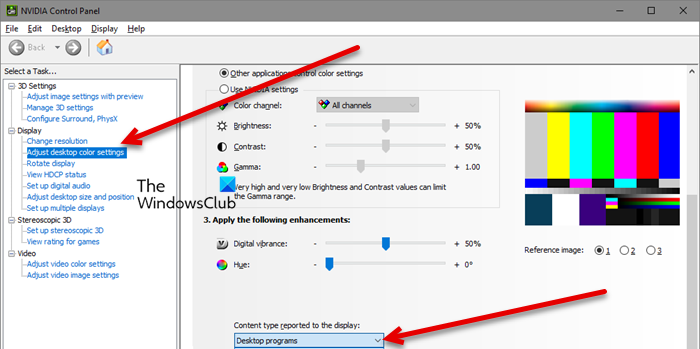
Вы должны проверить и настроить параметры отображения и убедиться, что они не совпадают. Что вам нужно сделать, так это открыть панель управления NVIDIA, выполнив поиск в меню «Пуск». Затем нажмите на Настроить Surround, PhysX. Отметьте Промежуток отображается с объемным звуком, а затем нажмите Настроить. Теперь измените макет дисплея, установите максимальное разрешение и частоту кадров (не менее 60 Гц). Наконец, нажмите Включить объемный звук.
Также следует настроить Настройки цвета. В приложении панели управления NVIDIA перейдите на вкладку Настройка параметров цвета рабочего стола, выберите Рабочий стол программы от Тип содержимого сообщается на дисплее, и применить настройки.
Надеюсь, это решит проблему для вас.
Связанный: Как настроить два монитора в Windows 11/10
3]Проверьте частоту кадров с помощью настроек Windows.
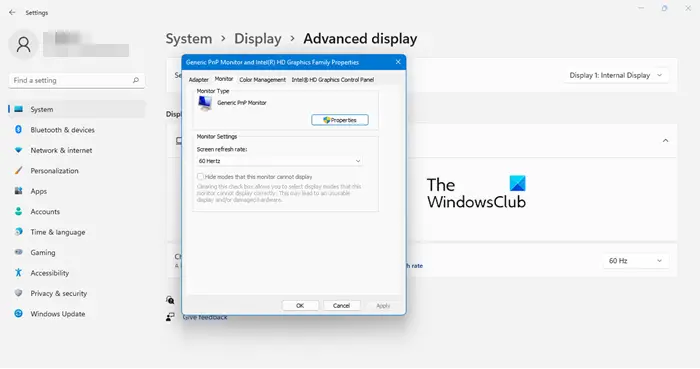
Если у вас нет графического процессора Nvidia, проверьте FPS в настройках Windows. Выполните указанные шаги, чтобы сделать то же самое.
- Открыть Настройки к Победа + Я.
- Идти к Система > Дисплей > Расширенные настройки дисплея.
- Теперь нажмите Свойства адаптера дисплея.
- Перейдите к Монитор вкладку и убедитесь, что частота обновления экрана составляет не менее 60 Гц.
4]Переустановите графические драйверы
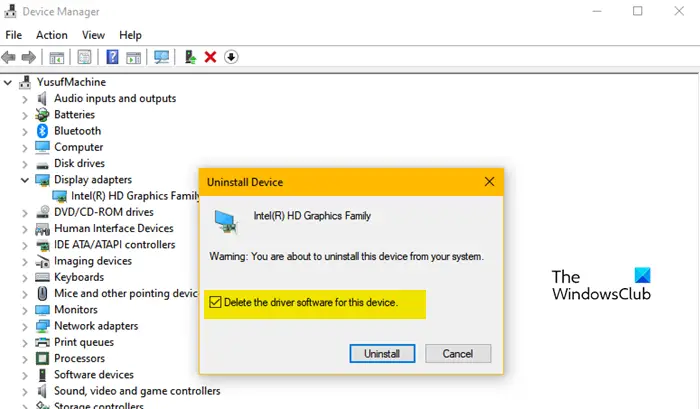
Как упоминалось ранее, вы можете увидеть мерцание экрана из-за поврежденных графических драйверов. Чтобы решить эту проблему, мы можем переустановить соответствующий драйвер. Но перед этим необходимо установить драйвер для вашей модели с сайта производителя. Обязательно загрузите правильный драйвер для вашей модели.
Теперь выполните предписанные шаги, чтобы переустановить драйверы дисплея или графики.
- Открыть Диспетчер устройств через Win + X > Диспетчер устройств.
- Затем разверните Видеоадаптеры, щелкните правой кнопкой мыши драйвер и выберите Удалить устройство.
- Щелкните Удалить. Ваш экран погаснет на несколько секунд
- Теперь щелкните правой кнопкой мыши Видеоадаптеры и выберите Сканирование аппаратных изменений.
- Ваш компьютер установит универсальный драйвер.
- Наконец, установите загруженный драйвер.
Надеюсь, ваша проблема решена.
5]Обновите графические драйверы
Устаревшие графические драйверы — еще одна причина мерцания. Они вызывают проблемы совместимости и, следовательно, должны быть немедленно обновлены. Существуют различные способы обновления драйвера. Они есть-
- Установите дополнительные обновления и обновления драйверов из настроек Windows.
- Обновите драйвер из диспетчера устройств.
- Используйте бесплатное программное обеспечение для обновления драйверов.
После обновления драйвера вы должны отсоединить и снова подключить установку и проверить, сохраняется ли проблема. Надеюсь, это решение решит проблему, и вы не столкнетесь с проблемами мерцания.
Мы надеемся, что эти решения помогли вам в полной мере насладиться настройкой нескольких мониторов без каких-либо специфических мерцаний или колебаний.
Как изменить разрешение экрана в Windows 11/10?
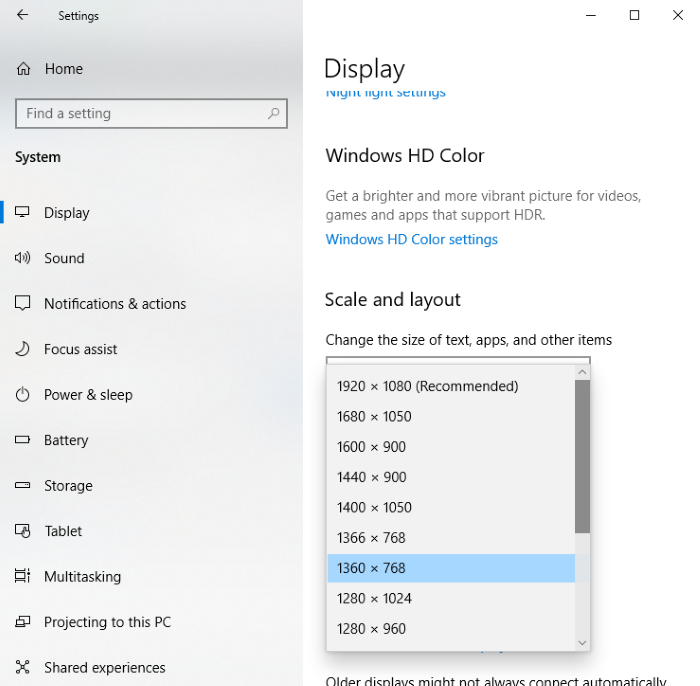
Чтобы изменить разрешение экрана на компьютере с Windows 11 или Windows 10, выполните указанные действия.
- Открыть Настройки выполнив поиск в меню «Пуск».
- Идти к Система > Дисплей.
- Измените разрешение экрана с помощью раскрывающегося меню.
Тем не менее, вы должны использовать рекомендуемые разрешение, чтобы получить наилучшие впечатления от просмотра.
Программы для Windows, мобильные приложения, игры — ВСЁ БЕСПЛАТНО, в нашем закрытом телеграмм канале — Подписывайтесь:)