
Модуль easy wave для управления окружающей средой
Мобильное приложения для управления умным домом на базе Z-Wave с помощью OpenRemote
Не так давно был представлен Z-Wave модуль для Raspberry Pi — RaZBerry, который превращает мини-компьютер в полноценный контроллер умного дома. Управление Z-Wave сетью осуществляется с помощью web-интерфейса, использующего HTTP/JavaScript API. Используя JavaScript можно создать набор функций для автоматизации (включение/выключение света, проверка температуры, опрос датчика движения и др.), которые затем можно выполнить, послав HTTP запрос.
Продукт компании OpenRemote с одноименным названием позволяет создавать мобильные приложения для умного дома без программирования, при этом в одном приложении могут использоваться разные технологии: Z-Wave, KNX, X10, ZigBee, управление компьютером по ssh и др.
OpenRemote это сервер выполняющий любые команды и конструктор интерфейсов в котором вы создаете кнопки, переключатели, надписи и др. и этим элементам уже назначаете команды, в нашем случае это HTTP запросы на выполнение JavaScript функций на сервере Z-Wave.
Далее я по пунктам расскажу как создать пульт управления умным домом для iPhone и Android! А вот так будет выглядеть наше приложения, когда мы закончим: 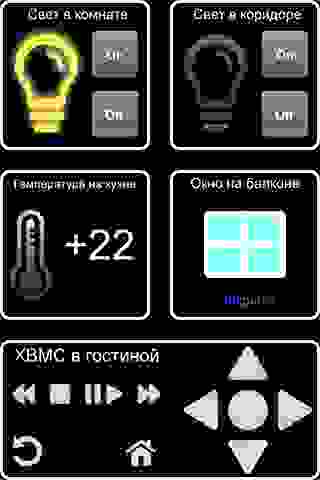
1. Создание сети Z-Wave c помощью контроллера Raspberry Pi + RaZberry
- Установка ПО RaZberry на Raspberry Pi
- Добавление Z-Wave устройств
- Проверка работы устройства
- О предоставленном API автоматизации
- Создание JS скриптов для удаленного управления
2. Установка OpenRemote контроллера и мобильного приложения
3. Создание дизайна приложения и логики его работы
- Разработка дизайна
- Создание команд управления и сенсоров
- Ассоциация кнопок с командами
- Синхронизация с мобильным приложением
Создание сети Z-Wave c помощью контроллера Raspberry+RaZberry
RaZberry — это плата подключаемая к Raspberry Pi через GPIO, позволяющая создавать и управлять Z-Wave сетью. Для лучшего понимая прочтите Faq. В комплекте с платой идет софт, который нужно установить.
Установка ПО RaZberry на Raspberry
Установщик поддерживает только Debian-based дистрибутивы (Raspbian, Xbian и др.) Однако ручками можно поставить ПО и на OpenElec и другие ОС.
Выполните команду для установки ПО Z-Way:
После установки, нужно обязательно перезагрузить Raspberry Pi, чтобы применить изменения для Serial порта.
Чтобы попасть в панель управления умным домом перейдите по адресу http://IP_OF_YOUR_RASPBERRY:8083. Интерфейс программы очень простой, разобраться в нем не составит труда, есть документация. Максимальную совместимость с интерфейсом имеют браузеры: Chrome, Safari, Firefox, другие браузеры: IE, Opera могут работать некорректно.
Добавление Z-Wave устройств
Определимся со списком используемого оборудования:
— Реле Fibaro Single Switch 3kW 2 шт.
— Датчик открытия двери/окна и температуры Fibaro Door/Window Sensor 1шт.
В нижнем меню выберите Режим эксперта. С помощью верхнего меню перейдите на вкладку Сеть → Управление сетью и нажмите Включить (заново) устройство, это запустит процесс ожидания включения устройства в сеть, теперь на устройстве три раза нажмите сервисную кнопку, чтобы контроллер его увидел и добавил. 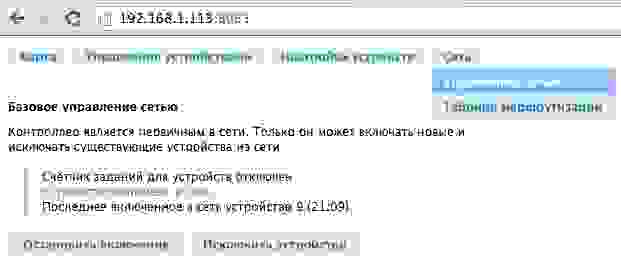
Проверка работы устройства
Убедимся, что устройство работает. Перейдите на вкладку Настройка устройств, кликните на только, что добавленное устройство в левой колонке и проверьте Стадию интервью, должно быть Интервью прошло успешно и между плюсиков не должно быть точек и заков Ø. 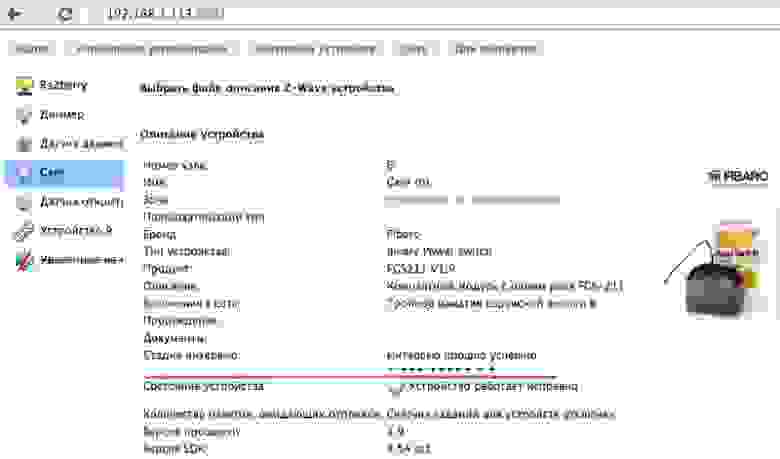
Если интервью не пройдено (есть точки и знаки Ø), то можно его повторить, для этого в нижней части экрана нажмите Дополнительные действия → Принудительно повторить интервью (Режим эксперта должен быть включен, чтобы увидеть это меню).
После успешно пройденного интервью, на этой же вкладке Настройка устройств можно настроить некоторые параметры устройства (не забудьте применить настройки кнопкой Применить настройки к данному устройству внизу экрана, а также разбудить устройство, если оно работает на батарейках): 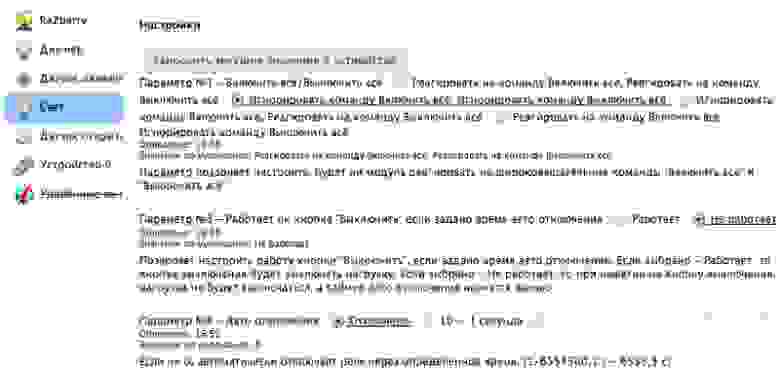
Для управления устройством перейдите на вкладку Управление устройствами → Выключатели 
О предоставленном API автоматизации
Удостоверившись, что все устройства работают правильно, попробуем теперь управлять ими удаленно. Есть несколько способов:
1. С помощью HTTP/JSON API
2. C помощью JavaScript API
HTTP/JSON API использует простой синтаксис для управления устройствами.
Включить свет можно из браузера:
Или запросить температуру:
JavaScript API позволяет писать различные скрипты автоматизации, например: включить/выключить свет, опросить датчик, получить температуру, выключить свет через 2 минуты после включения. Эти скрипты могут работать как самостоятельно (например: ночью свет включается только на 15%, чтобы не слепить глаза), так и могут быть вызваны удаленно с помощью HTTP/JSON API.
Вызов скрипта включения света:
К сожалению прямое обращение к устройствам с помощью HTTP/JSON API из OpenRemote проблематично по нескольким причинам:
1. Символы [] должны быть перекодированы в UTF-8 в Констукторе OpenRemote
2. При опросе датчиков OpenRemote ожидает «on» или «off», а Z-Wave датчики могут прислать 255 или 0.
3. Для каждого устройства придётся писать свой запрос, а с помощью JS можно использовать только одну функцию для включения различных устройств, изменяя в запросе только параметр функции — номер устройства.
При использовать JavaScript API все эти проблемы исчезают — несколько функций «хэлперов» помогут преобразовать термины Z-Wave в удобные для OpenRemote понятия.
Более подробно о синтаксисе HTTP/JSON API и JavaScript API можно почитать в недавней статье о RaZberry на хабре.
Создание JS скриптов для удаленного управления
JS скрипты находятся в /opt/z-way-server/automation/, создадим файл в котором будут храниться наши функции автоматизации openremote.js, чтобы он автоматически загружался при включении Z-Way, в конец главного файла автоматизации main.js добавьте:
Параметр N — номер устройства в сети.
Параметр I — внутри одного устройства может быть физически несколько устройств (каналов), например 2 реле или датчик температуры, датчик движения, датчик освещенности. Параметр I это номер канала внутри устройств. Если устройство содержит только одно физическое устройство, то это параметр равен 0.
После создания файла нужно либо перезапустить Z-Way командой:
либо подгрузить скрипт вручную, послав запрос из браузера:
Проверить работоспособность функций можно из браузера.
Включить свет:
В отладке очень хорошо помогает лог Z-Way сервера:
Если все работает, переходим к следующему пункту!
Установка OpenRemote контроллера
Контроллер OpenRemote представляет из себя сервер, который получает команды от мобильного или веб приложения и дальше транслирует их другому контроллеру или серверу. В нашем случае это Z-Way сервер. 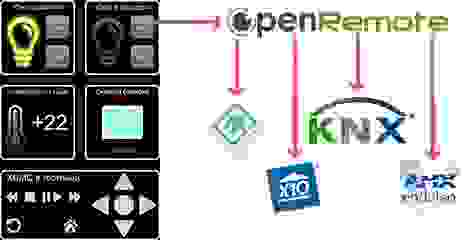
На сайте OpenRemote есть очень подробная инструкция по установке, которой и предлагаю воспользоваться:
Официальная инструкция по установке OpenRemote на английском языке
Замечу лишь, что OpenRemote написан на Java и нам нужна версия виртуальной машины с аппаратной поддержкой плавающей запятой:
JAVA для ARM процессоров в поддержкой плавающей запятой
Установите мобильное приложение для вашего телефона:
Мобильное приложение OpenRemote
Перед тем как приступить к разработке приложения, для лучшего понимая посмотрите как оно будет работать: 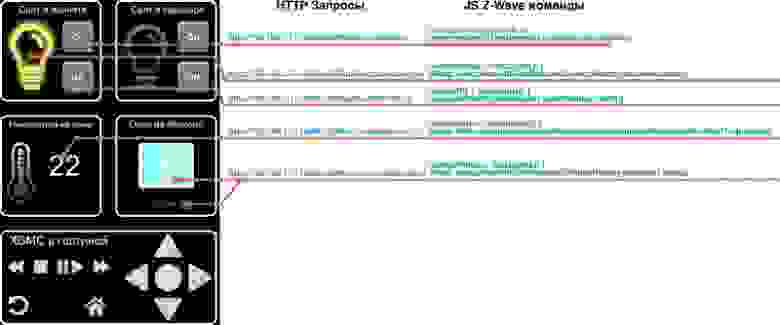
Создание дизайна приложения и логики его работы
Все предыдущие шаги были лишь подготовкой к главному — созданию мобильного приложения!
Откройте облачный Конструктор http://designer.openremote.org. Разобраться в нем не составит труда!
Разработка дизайна
Сразу перейдем к разработке дизайна.
1. Перейдите на вкладку UI Designer и создайте новую панель, назвав ее например, iPhone4. 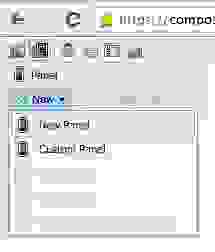
2. Перетяните из правой панели кнопки и изображения на экран iPhone. 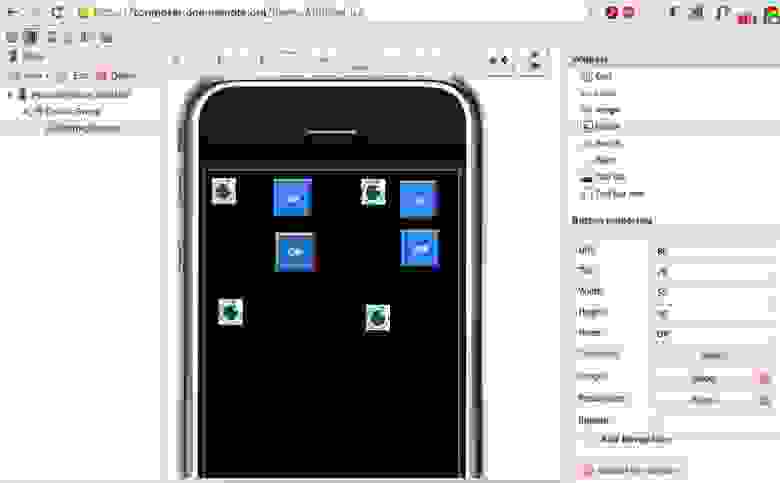
3. В свойствах изображения (правая панель) загрузите ваши картинки и с помощью полей Left, Right, Width, Height расположите их на экране как вам нужно. Я загрузил изображения квадрата и лампочки, также добавил надпись. 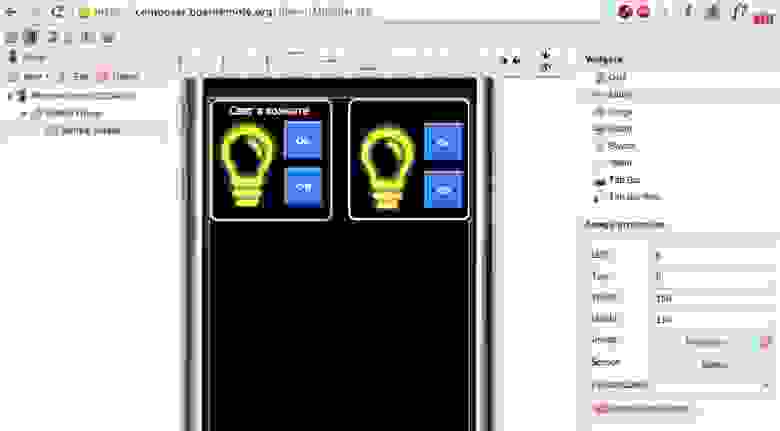
Создание команд управления и сенсоров
Теперь нужно на кнопки назначить команды, а картинка лампочки должна изменяться в зависимости от состояния света (включен/выключен).
1. Перейдите на вкладку и создайте новый девайс, назвав его например, Raspberry. 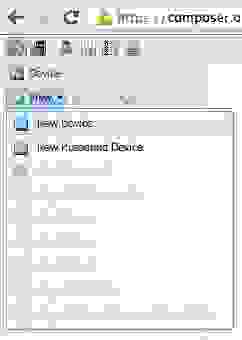
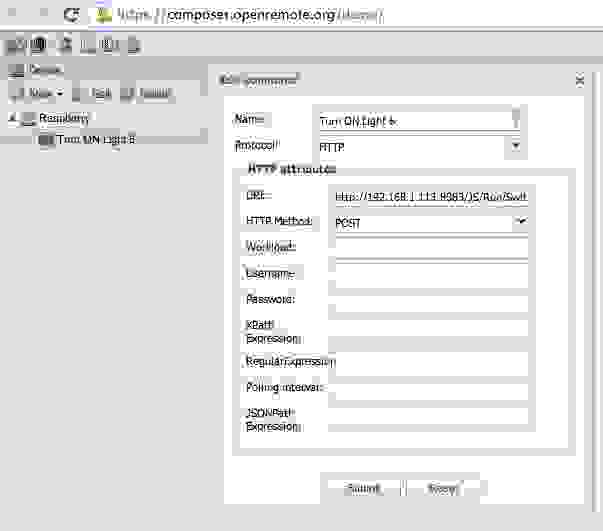
2. Выберите только что созданный девайс Raspberry и создайте новую команду для него New → New command. Выбираем протокол HTTP, вводим URL JS-команды и метод устанавливаем POST.
Эта команда включает устройство №6. Аналогично создаем команды включения других устройств и команды выключения.
3. Теперь нужно создать команду для опроса состояния света. Это команда будет вызываться каждые 2 секунды, поэтому если вы вручную выключите свет, то в нашем приложении это сразу станет заметно. Как обычно New → New command, но дополнительно нужно указать с какой периодичность проводить опрос Polling, устанавливаем 2s, буква s обязательна. 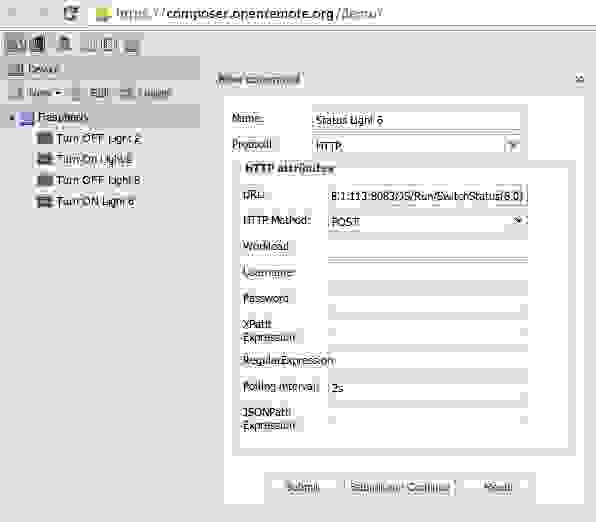
4. Создадим Sensor, который будет обрабатывать полученные значения от этой команды и передавать их изображению или надписи. New → New Sensor, выбираем команду, которую будет выполнять сенсор, устанавливаем тип custom, добавляем два состояния on и off, ассоциируем их с возвращаемыми значениями Z-Wave. 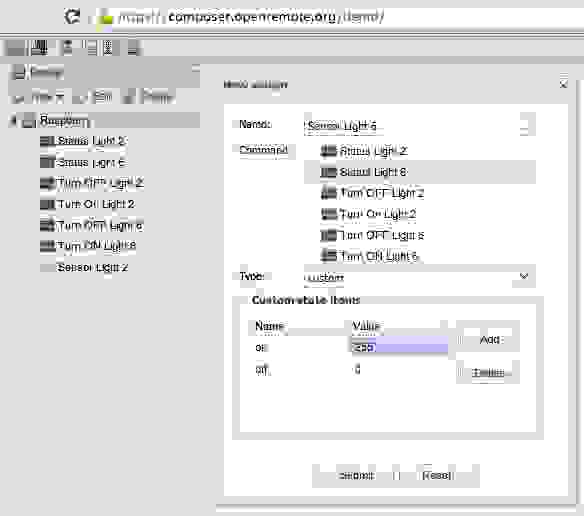
Ассоциация кнопок с командами
1. Последний этап разработки приложения, ассоциация кнопок с командами. Вернитесь к дизайнеру приложения UI Designer , выберите вашу кнопку и в её свойствах установить команду, которую она должна выполнять. 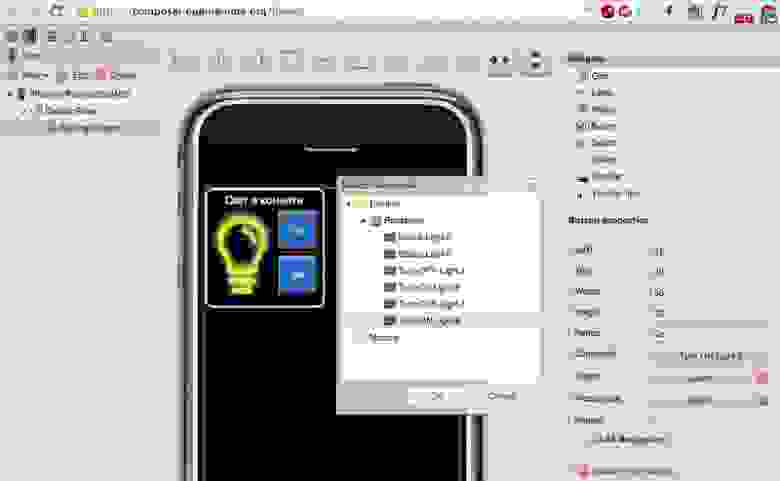
2. Ассоциируйте изображение с сенсором, чтобы при изменении состояния устройства изменялась и картинка в приложении. Выберите изображение и в его свойствах установите сенсор. 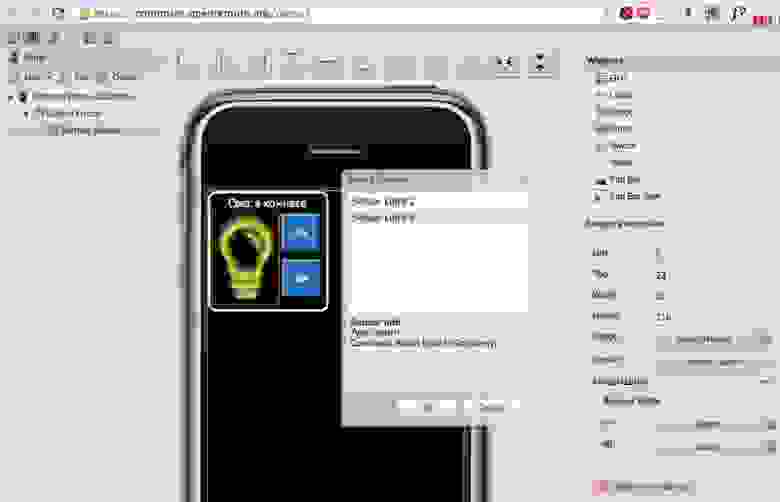
3. В свойствах изображения выберите какая картинка будет показана если сенсор прислал on и какая, если сенсор прислал off. 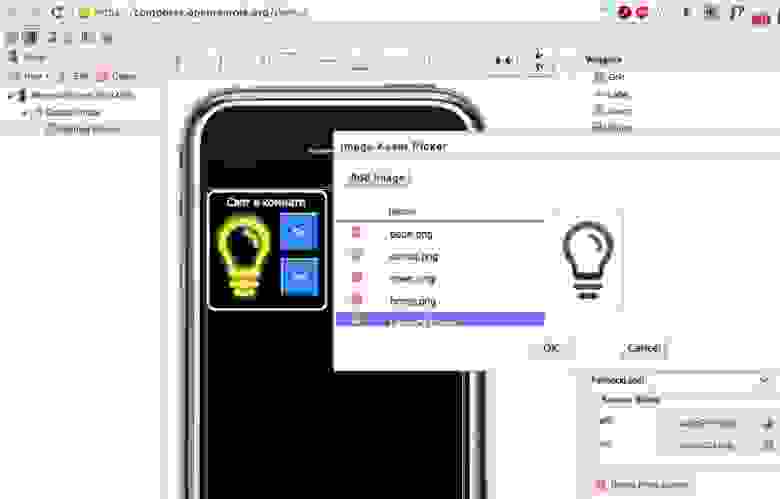
Синхронизация с мобильным приложением
1. Наше приложение готово, осталось его только залить в телефон. Перейдите по адресу контроллера OpenRemote http://OpenRemoteServer:8080/controller/, и нажмите Sync with Online Designer, тем самым вы загрузите созданное приложение на контроллер OpenRemote. 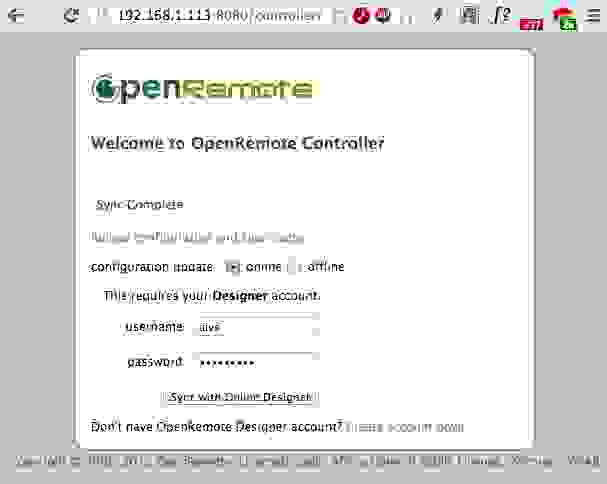
2. По адресу http://OpenRemoteServer:8080/webconsole/ можно увидеть наше готовое приложение. 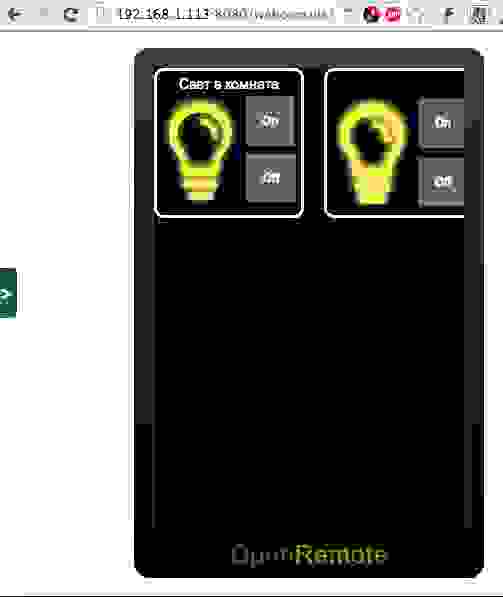
3. Откройте приложение OpenRemote на мобильном, задайте адрес сервера OpenRemote, выберите панель iPhone4, которую мы создали в UI Designer. 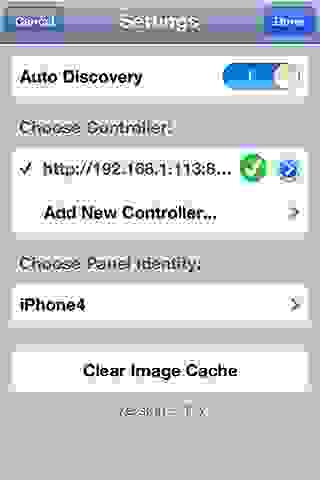
4. Теперь можно протестировать приложение на мобильном, я продолжил разработку дальше, добавил датчик температуры, датчик открытия окна, и сделал панель для управления медиаплеером XBMC.
Резюме
На изучение OpenRemote и разработку приложения я затратил один день! Этот инструмент очень прост в освоении, что экономит время. OpenRemote дает безграничные возможности по автоматизации дома, объединяя различные протоколы под одним крылом, а RaZberry оказалось очень удачным решением для управления оборудованием Z-Wave из OpenRemote.
Easy wave как пользоваться программой
Программа EasyWave, которая была на CD (версия 1.1.1.25), не хотела работать под Windows 7 с прибором АКИП-3408/1 (это аналог SDG805 [1]), и выдавала ошибку «An unsupported operation was attempted» (попытка выполнить не поддерживаемую операцию).
Что нужно сделать:
1. Удалить старую версию EasyWave.
2. Скачать с сайта siglent.eu [2] последнюю версию. Я скачал EasyWave for SDG800/1000/5000 Current Version: V1.01.01.36 (Published:2017-09-22), файл Easywave_1.01.01.36_EN.zip.
3. После установки новой программы и подключения к прибору, как написано в руководстве (см. врезку), все заработало нормально.
1. Сначала нужно установить пакет NI-VISA, который следует скачать с сайта National Instruments (для закачки требуется регистрация). Это файл установщика наподобие NIVISA1700full.exe, размером порядка 767 мегабайт. Установка проблем не вызывает. Выполните все шаги, которые просит от Вас мастер установки (путь установки, выбор устанавливаемых пакетов, принятие условий лицензии).

На этапе установки пакетов (см. скриншот) можно оставить все по умолчанию, как это рекомендует руководство по установке, но я на всякий случай выбрал «устанавливать все».
Примечание: если Вы не хотите устанавливать весь набор инструментов NI-VISA, то устанавливайте только NI-VISA runtime engine, что позволит экономить место на диске. Однако если Вы собираетесь сами писать программы на основе API NI-VISA, то устанавливайте пакет NI-VISA полностью.
По окончании установки понадобится перезагрузить компьютер.
2. Установите программу EasyWave. Просто запустите для этого установщик EasyWave_setup.exe, выполните все шаги по установке.
3. Подключите АКИП-3408/1 к компьютеру через USB. Запустите программу EasyWave. Для подключения к прибору зайдите в меню Communication -> Read wave. Откроется диалог настройки подключения к прибору (Device connect setting).

Выберите вариант USBTMC, кликните OK.
4. Следующее окно диалога (Read wave) предложит выбрать устройство из выпадающего списка Device List. Скорее всего там будет только один выбор, так что ничего выбирать не нужно, просто нажмите на кнопку Read wave.

Произойдет подключение к прибору, и программа прочитает форму сигнала из прибора. Нажмите Cancel в диалоге Read wave. Программа EasyWave готова к работе с АКИП-3408/1.
Custom waveforms using EasyWave and CSV Templates
Arbitrary waveform generators (AWGs) are programmable voltage sources. They can be extremely useful tools when your application requires the output of waveforms that contain complicated features or shapes. Many AWGs come pre-loaded with arbitrary waveforms like cardiac, voice, and a host of trigonometric functions. These “built-in” waveforms can be useful, but the real power of an AWG is the ability to build custom waveforms.
In many cases, AWGs have basic software packages that allow you to create and edit simple waveforms by applying simple mathematics to basic wave shapes like Sine or Square waves. This technique is useful when you are building composite waveforms using basic shapes or if you wish to “hand draw” a waveform, but what if you want to create or edit a more complicated waveform?
Most AWGs can be programmed directly using a remote computer connection, USB or Ethernet connection from the computer to the instrument, and a software package that can communicate to the instrument. Some common programs include.NET, Python, and LabVIEW. While this configuration is extremely powerful, it is cumbersome to develop quickly. To send a custom arbitrary waveform you need to build the application and deal with formatting the arbitrary waveform before you can get actually start using the AWG for the intended application.
In this application note, we are going to describe a simple method of creating a custom arbitrary waveform by creating a Comma Separated Variable (CSV) template, edit and save the CSV file, and finally how to transfer the CSV file to a SIGLENT SDG2000X series arbitrary waveform generator. The theory can then be applied to any generator that has a similar arbitrary waveform generator software package.
Create an EasyWave Template
The SIGLENT SDG series of arbitrary waveform generators work with the EasyWave software package.
- To begin, download and install the EasyWave package that matches your generator. This can be found on your favorite SIGLENT website (www.siglenteu.com)
You can also download a PDF and example Excel templates here: EasyWaveCSV
- Open EasyWave by clicking on the EasyWave desktop icon:

- Here is the EasyWave user interface
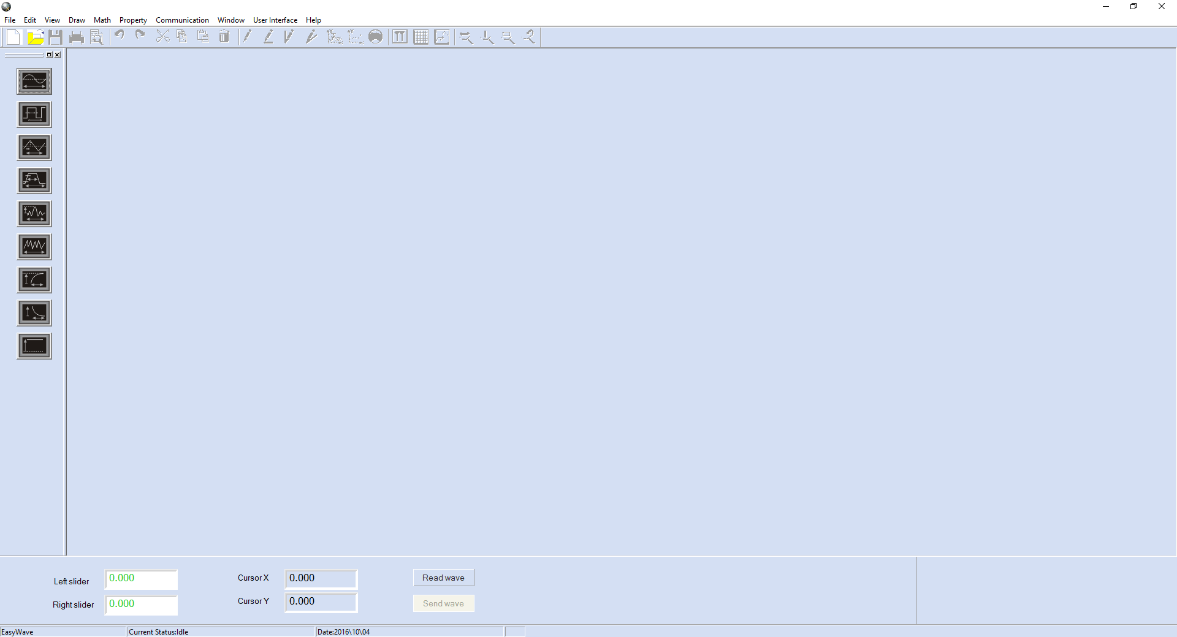
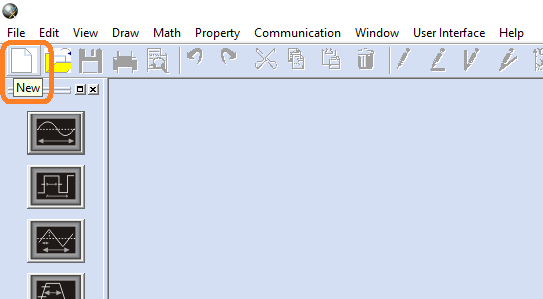
- Create a new waveform by clicking on Edit > New
- Enter the waveform name, instrument (if SDG2000X), and waveform parameters in the next window:
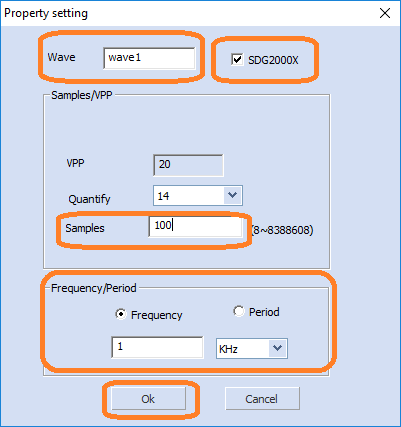
NOTE: Set the number of samples based on the resolution and the output sample rate that your application requires. A good starting point is to use 10 data points for the shortest feature you wish to create.
Keep in mind that more data points will deliver higher resolution in the time domain. This will then determine the overall output sample rate for the waveform. Once you have set the sample rate, you can then determine the number of points required to create your waveform.
For example, if the smallest feature of a waveform is a 10 us pulse, and you use 10 points to reproduce it, then the sample rate must be set to 1us/point.
10 us/10 point= 1 us/point
If you need 10 ms of total waveform length, then the waveform requires 10,000 points:
10 ms/(1 us/point) = 10,000 points
The SDG2000X is the only SIGLENT AWG that has flexible memory depth at this time.
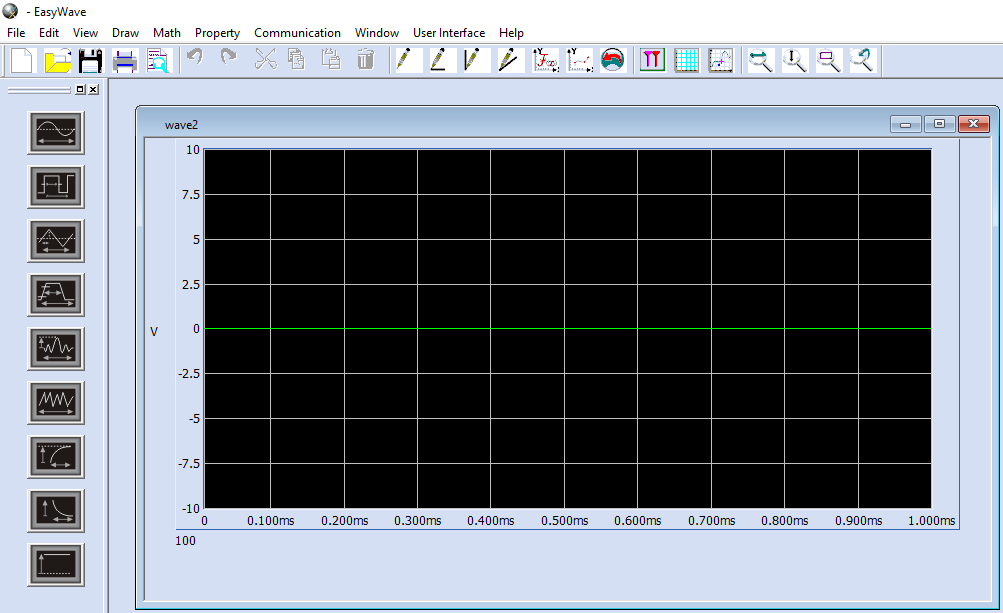
- Now, the waveform edit window opens and shows a simple DC waveform centered at 0 V.
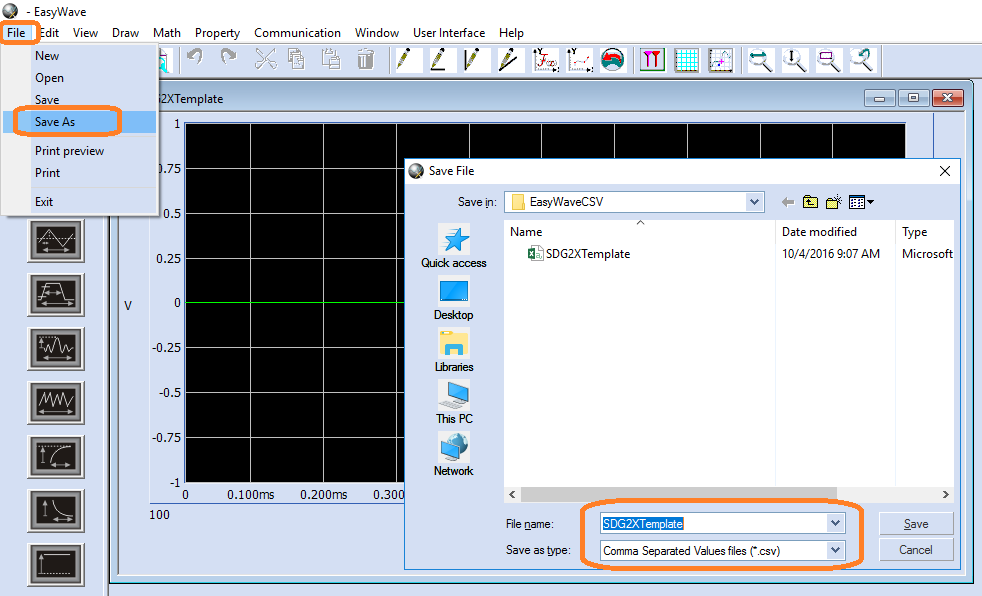
- Save the file as a CSV by pressing File > Save As > set the file location and name. If you are using an SDG2X, you can also directly open the SDG2X template file that is available with this application note
Editing an EasyWave Template
Once you have saved a template as a CSV, you can edit and reuse it anytime you need to create a new waveform.
- Open the template file using a CSV capable spreadsheet program like Microsoft Excel©. You can edit the data length, frequency (Hz), amplitude (Volts), offset (Volts), and phase values (degrees) in the file. Note that the data length cannot be easily changed on the front panel of the instrument.You can edit the data manually, or use a program like Mathematica or Matlab to write to the template cells directly.
The actual voltage values in column B represent the true output value of the instrument. If the instrument output is set lower than the maximum value in the value list, all output data will be scaled to the instrument setting.
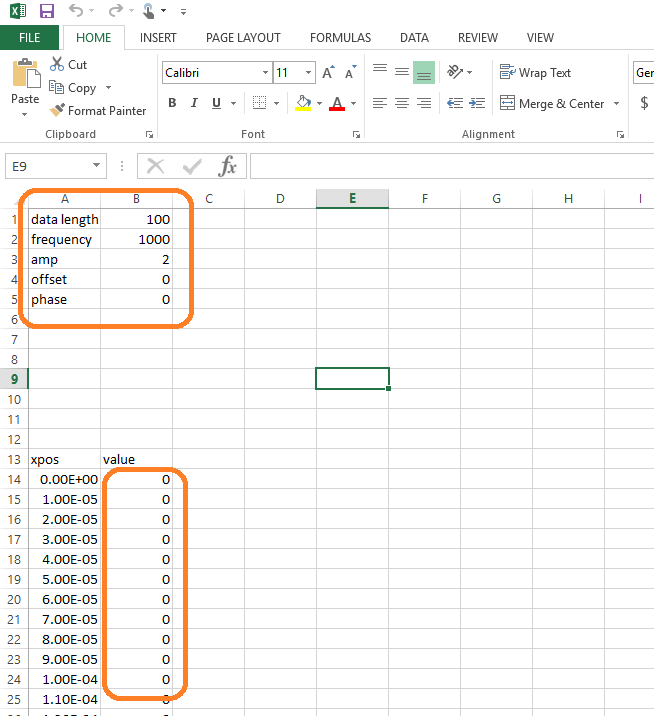
- After you have built the waveform, save the Excel file as a CSV. Use a specific name to indicate the waveform type and output sample rate or another useful identifier.
NOTE: There are some things to keep in mind when creating your waveform:
1. The data format in each field must match the parameter for your instrument requirements. For example, the SDG2X has 16-bit amplitude resolution, but other models have 14-bits.
216 = 65,536 counts 214 = 16,384 counts
For a 16-bit generator with a 20 Vp-p waveform amplitude, the minimum voltage step size is given by the following:
20 V/65,536 = 3.0518E-4 V
For a 14-bit generator with a 20 Vp-p waveform amplitude, the minimum voltage step size is given by the following:
20 V/16,384 = 1.2207E-3 V
2. Use the exponential or long version of the data as shown below:
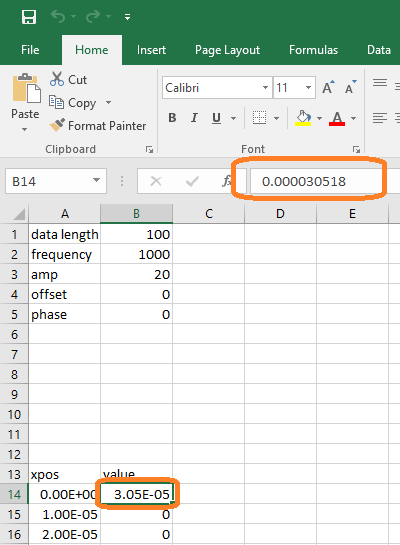
3. The data length value (cell B1) must match the total number of points in the column labeled value that starts at column B, row 14.
Using an EasyWave CSV File
After editing and saving your waveform, you can recall it into EasyWave and verify the output using an oscilloscope. AWGs are very flexible and easy-to-use, but visual verification is recommended to ensure that the output is correct before you connect the AWG to your circuit.
- Power on the SDG and connect the USB or Ethernet cable to the controlling remote computer
- Start Easywave and open the CSV file that you wish to download to the instrument by pressing File > Open as shown below:
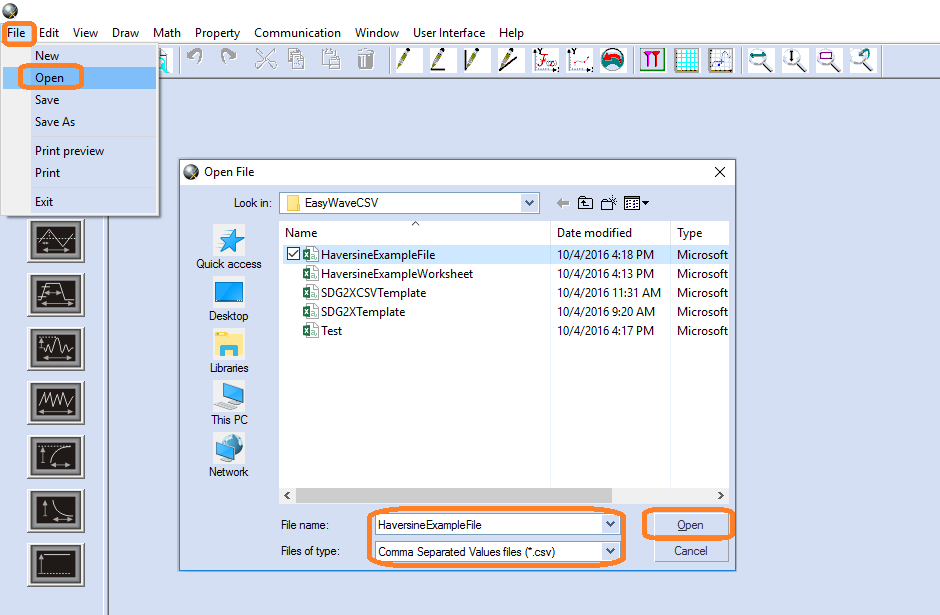
- Verify that the waveform shape matches your expected output. Remember, you can adjust the amplitude and frequency on the AWG if either are not correct.
If the waveform is correct, download the wave by selecting Communication > Send Wave > and select USBTMC for USB or enter the IP address for LAN/Ethernet communications to the instrument:
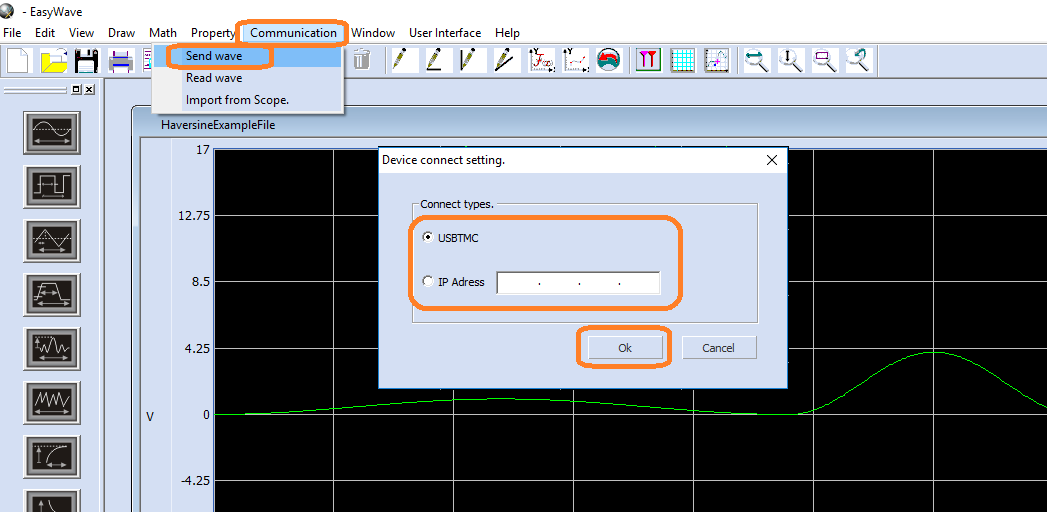
- Select the channel that you wish to control and press send
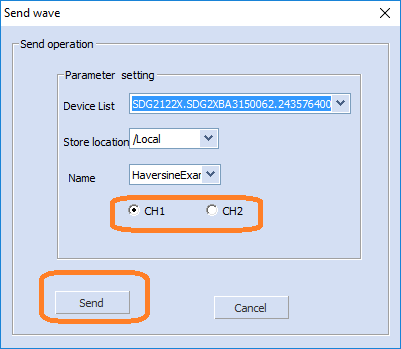
- Verify and, if needed, adjust the output voltage and frequency/sample rate by connecting the AWG to an oscilloscope
Here is an example in Excel in which we manually built a function with sweeping amplitude and frequency Haversines.
First, the Haversine waveform:
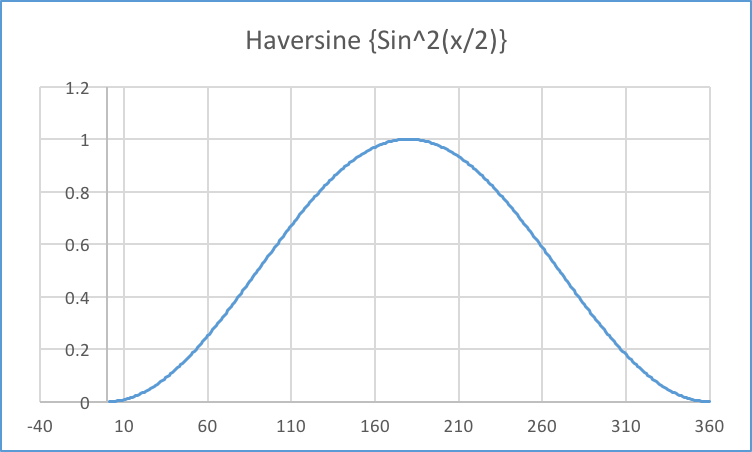
Haversine(x) = sine2(x/2)
You can build a column of data in Excel that represents a single Haversine function. Next, you can create the sweep by adding multipliers to the amplitude and frequency portions of the Haversine function:
In this example, we use this technique to build a sweep with increasing amplitude and decreasing frequency, as shown below:
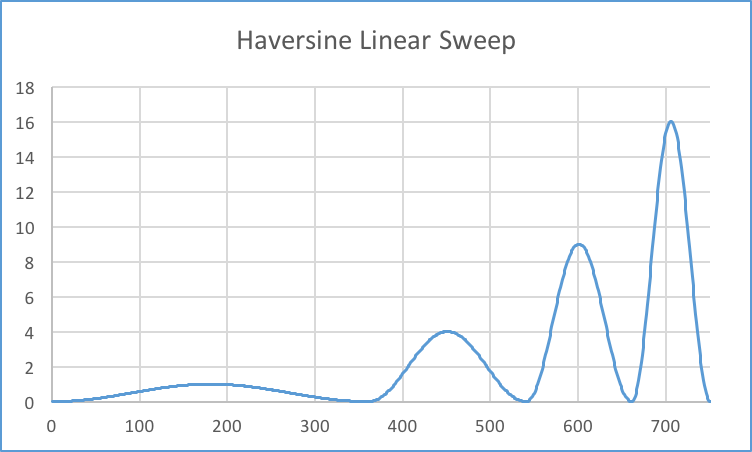
Once we have built the column of data, simply open the CSV template, copy-and-paste the column of new data into the CSV template, adjust the template data points to match the new data length, and save the file as a CSV with a new name.
Reopen the new CSV using EasyWave and verify that it matches the application:
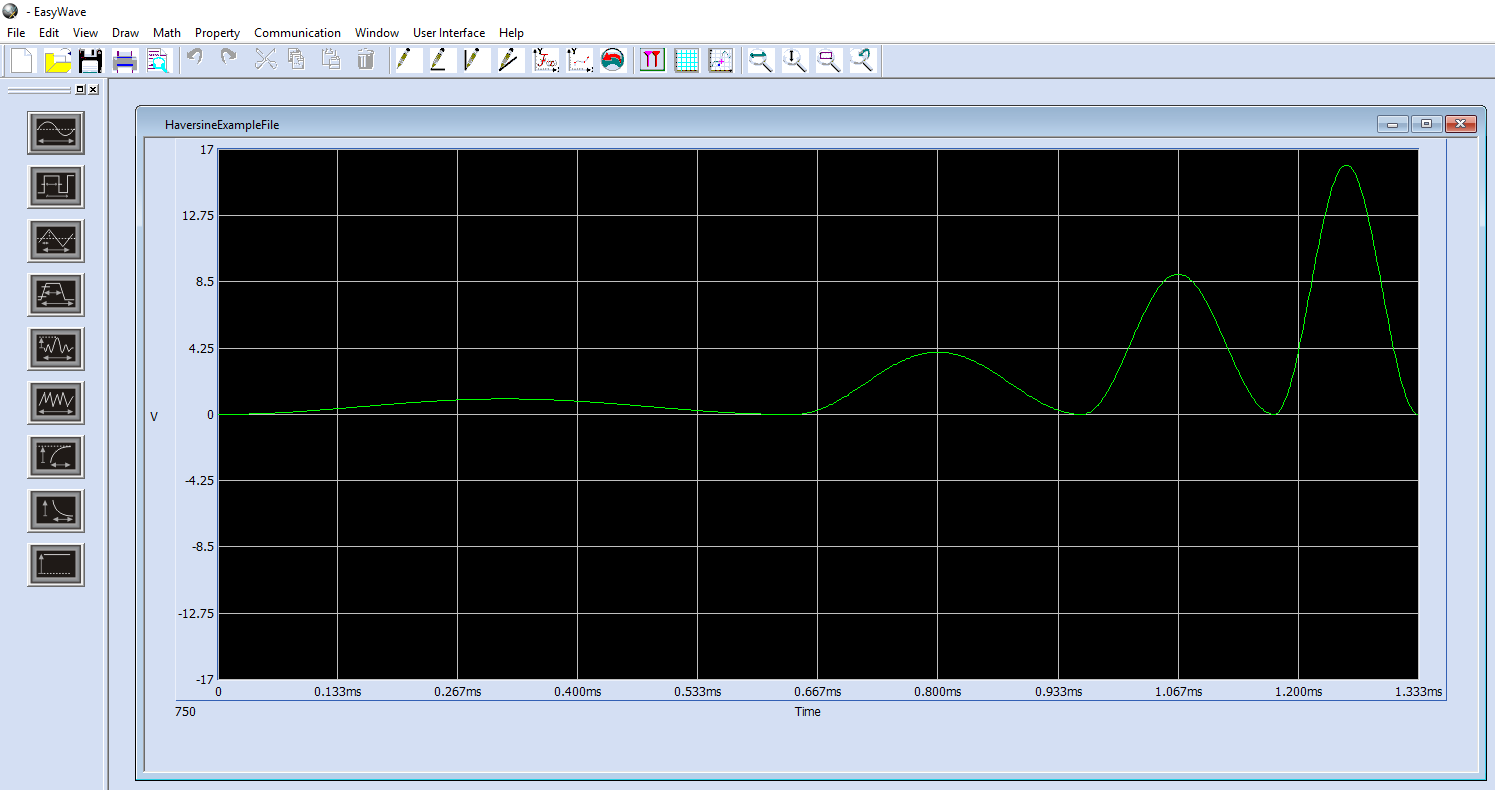
Now, download the file to the instrument. The front panel of the AWG will indicate that the waveform is an ARB and will have a picture representing the new waveform on the front panel:
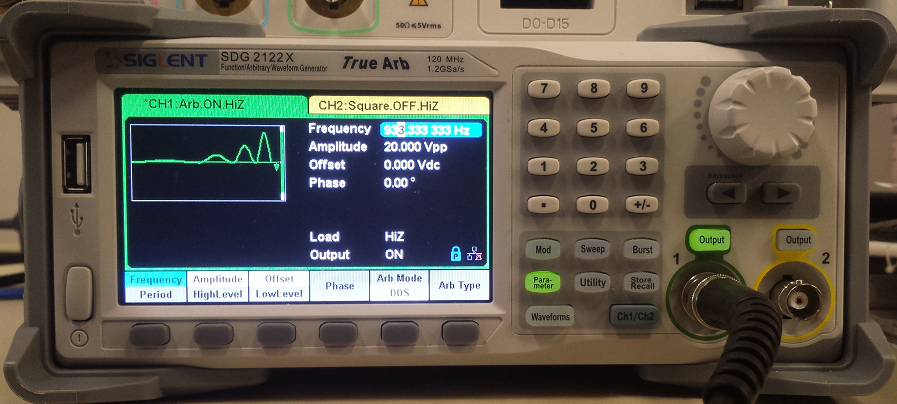
Connect the AWG channel to an oscilloscope and verify that it meets the application requirements. You can adjust the waveform amplitude, frequency, Arb Mode, and other features from the front panel of the AWG if it requires fine-tuning.
Помічник
Эта прекрасная программа сейчас доступна на самых популярных платформах — и на iOS, и на Android. Для первой категории все понятно: обладатель iPhone может расслабиться, так как ему недоступны сторонние ресурсы.
В свою очередь, владелец условно-китайского смартфона должен искать программу исключительно в Play Market. Только там. ТОЛЬКО ТАМ. Не на сайте «лучшие_программы.ru», а на официальном сервисе.
Сразу предупредим вас о крутости и небольшой ошибке. Начнем с лучших моментов – вы не поверите, но стоящих аналогов у приложения нет. Главным преимуществом является столичный транспорт, оснащенный GPS-трекерами. Да-да, это те зеленые точечки на карте.
Теперь о неприятном: есть небольшая ошибка, которая время от времени появляется в приложении. При первом запуске геолокация смещается в Германию. Это достаточно смешно, но для того, чтобы программа заработала как надо, нужно просто перезапустить ее.
Этот шаг зависит от того, планируете ли вы пользоваться программой в будущем. Если Easy Way понадобился исключительно на одну поездку (допустим, вы не знаете какой-нибудь район), можете запускать приложение и выбирать «использовать онлайн».
Если же удалять программу вы не собираетесь, смело нажимайте «скачать карту офлайн». Да, это будет стоить места на смартфоне, зато вы не будете зависеть от качества связи и других форс-мажоров.
Интерфейс программы весьма прост. Названия интуитивно доступны: к примеру, вы легко найдете вкладку «Маршруты». Как вы уже догадались, там Easy Way покажет расписания и направления того или иного троллейбуса.
В другой вкладке можно подсмотреть, где сейчас находится транспортное средство, которое вы ждете. Особенно актуально для опаздывающих или страдающих от непогоды людей — узнав, что троллейбус будет нескоро, вы укроетесь от дождя/снега/метеоритов в магазине, и точно не пропустите свою отправку.
Карта в Easy Way – настоящий кладезь полезной информации. Если вы плохо разбираетесь в городских джунглях, она запросто поможет проложить маршрут, срезав расстояние до ближайшей остановки. Тонкая линия на дисплее не даст убежать куда-то в сторону.
К слову, очень удобная штука. Однажды автор этой статьи замерз, ожидая троллейбус, и просто пошел за ним по карте. Оказалось, водитель остановился покурить в 300 метрах от остановки. Не зря проезд подорожал.
Чем хорош Easy Way – это способностью обучить вас нужным номерам маршрутов. Приложение покажет наиболее комфортные маршруты, вариации с пересадками и прочие нюансы. Особенно полезным этот момент будет для киевлян, плохо запоминающих номера транспортных средств, или постоянно путающими маршруты.
В этом случае приложение выполняет роль репетитора современной жизни. Ходите, ездите, учитесь, усваиваете информацию на практике. Если вскоре понадобится ехать на Виноградарь, хотя вы даже не знаете, что это такое – пожалуй, спасет только приложение.
Если сравнивать Easy Way с Google Maps, разница очевидна. У программы, которую мы сейчас разбираем, с батареей контакт идет явно по лучшему сценарию. Результат подтвержден зимними морозами, когда EW умудрялся показать нужные подсказки, при этом практически не обнулив батарею смартфона. Увы, сервисы Google этим похвастать не могут.
Да-да, если вас удивляет сравнение, попробуйте осознать: многие люди реально пытаются найти условный троллейбус на Google Maps. Зачем – сами не понимаем.
Здесь все просто: мы были бы рады посоветовать альтернативу, но ее нет. Другие приложения либо не работают с картой, либо не дружат с расписаниями маршрутов, либо вовсе выдают ошибку при запуске.
В данный момент (01.08.2018) замены нет. Так что советуем приобщиться к прекрасному и не тратить время на мучения с Google Maps. Не заставляйте эту прекрасную программу делать вещи, которые она делать не умеет.
Пока что они недоступны при работе с картами — частные перевозчики не спешат вешать на свои транспортные средства GPS-передатчики.
Но можно выкрутиться, узнав нужный маршрут в Easy Way. Стоит использовать дублированные номера маршруток и троллейбусов/автобусов, это оптимизированный лайфхак с многолетней историей.
Пока Hyperloop живет только в наших фантазиях, в поле зрения попадают лишь маршрутки, автобусы, трамваи и троллейбусы с метро. Так что мечтать лучше перед сном, а днем — пробивать правильную дорогу с хорошим навигатором.
Вейв Эдитор как пользоваться скачать бесплатно на русском
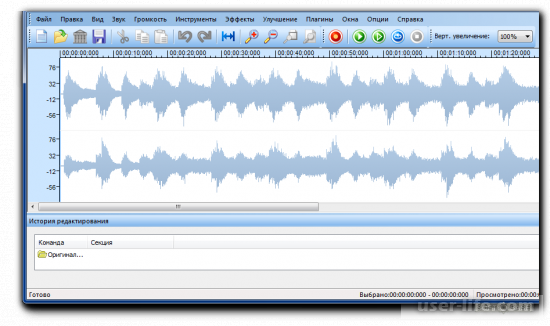
Всем привет! Поговорим про аудиоредактор Wave Editor, программу, которая даст вам возможность отрезать кусок из композиции. Можно сначала прослушивать и по времени отметить нужный фрагмент, чтобы сделать все точно.
Вейв Эдитор предоставляет вам регулировать громкость музыки. Если запись будут большие перепады громкости, вы можете выровнять звук.
После нормализации громкость песни будет выровнена по выбранному вами уровню.
Запишите звук с микрофона
Вы можете сделать собственную аудиозапись с помощью микрофона, подключенного к вашему ПК
Измените аудиозапись
Вейв Эдитор позволяет добавить к аудиозаписи плавное затухание или вообще развернуть песню наоборот (сделать реверс песни).
Программа поддерживает популярные форматы аудио
С помощью Вейв Эдитор вы сможете отредактировать и обрезать песни в популярных форматах: MP3, WAV, WMA и других. Сохранение возможно в форматах MP3 и WAV.
Базовые операции включают в себя:
Копирование, Вырезание, Вставка и удаление фрагментов аудио треков.
Сохранение выделенного сегмента
Нормализация аудио дорожек.
Масштабирование звуковых диаграмм.
Экспорт в MP3 или WAV форматы.
Неограниченное количество откатов изменений (Undo/Redo)
Реверсивное воспроизведение и сохранение.
Инвертирование воспроизведение и сохранение.
Усиление звука аудио файла.
Ослабление звука аудио файла.
В отличие от других аудио редакторов Wave Editor имеет максимально простой и понятный интерфейс и набор самых необходимых инструментов для быстрого редактирования музыки. Этот редактор позволяет выделить нужный вам фрагмент песни и проделать с ним нужные операции с точностью до 0,001 секунды.
Редактор Wave Editor подойдет для тех, кому нужно быстро и с минимальными усилиями производить обрезание или удаление фрагментов из аудио файлов.
Так же стоит заметить, что в данный редактор можно установить дополнения. Они являются полностью бесплатными и при необходимости прямо из панели управления программы скачиваются с официального сайта.
Звуковой рекордер
Изменение темпа
BPM и KEY детектор
МИДИ конвертер
Редактор тегов
Как пользоваться
Для начала нам необходимо скачать программу, она является полностью бесплатной, поэтому мы можем скачать её с официального сайта.
После того как открыли официальный сайт в правой колонке нажимаем на ссылку «Free Download».
После того как скачали редактор с данного сайта проводим установку не боясь, что установится лишний софт.
После того как установили Wave Editor запускаем.
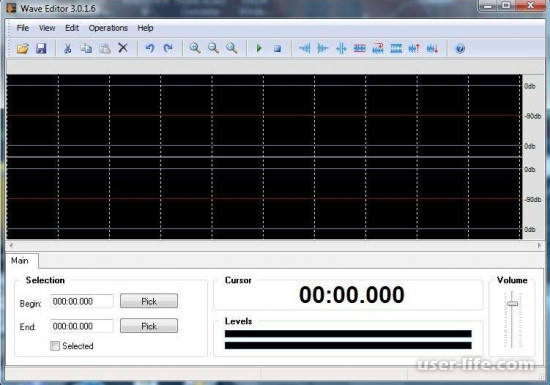
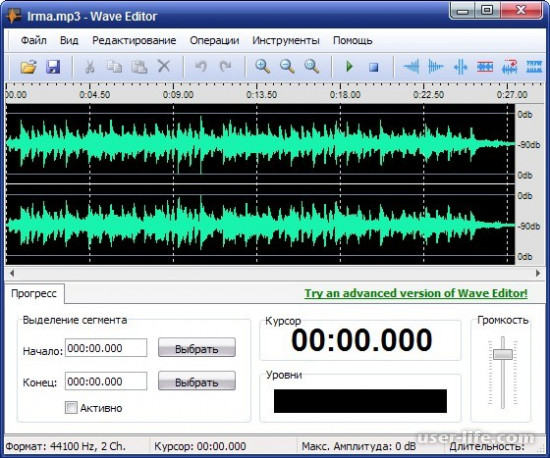
Перед нами открывается простой интерфейс, чтобы добавить нужный для редактирования аудио файл необходимо нажать на иконку папки, или открыть меню «файл» и выбрать пункт «Открыть», после чего выбираем нужный файл. Так же это можно сделать просто, перетащив файл на рабочую область.
После того как файл загрузиться в программу мы увидим звуковую диаграмму этого файла.
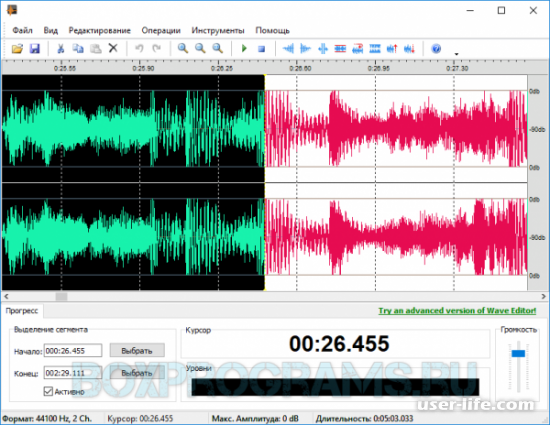
Для начала попробуем выделить нужный фрагмент видео. Что бы сделать это с точностью до десятой секунды, лучше воспользоваться разделом «Выделение сегмента» в котором можно ввести параметры начала и конца выделяемой области. После того как впишем нужные нам параметры в эти поля ставим галку на пункте «Активно», чтобы отобразить нужную область.
Так же выделение можно совершить просто, поставив в нужном месте диаграммы курсор и зажав левую клавишу мыши выделить нужный фрагмент.
После того как мы выделили область можем с помощью меню «Операции» совершить нужное нам действие, или же воспользоваться иконками этих операций, которые расположены на панели управления.
Описания возможностей каждой из операций:
Воспроизведение Space. Эта операция дает возможность воспроизвести всю аудио дорожку, или выделенный фрагмент.
Плавное затухание. Такая опция дает возможность применить ко всему аудио треку или же к выделенному фрагменту плавное возрастания и утихание звука за промежуток времени. Что бы сделать такой эффект необходимо выделить либо всю звуковую диаграмму, либо тот фрагмент, который и будет постепенно затухать или возрастать.
Вставить тишину. Эта опция позволяет создать звуковую яму в аудио файле, при применении этой опции необходимо поставить маркер в тут область с которой начнется звуковая яма. При нажатии «Вставить тишину», откроется окно, в котором необходимо ввести время, которое будет длиться тишина.В итоге в том месте где вы установили курсор звук будет отсутствовать ровно на тот промежуток времени, который вы ранее указали.
Нормализация. Эта опция применяется только для всего звукового файла целиком. При применении данной опции откроется окно в котором в процентном соотношении необходимо ввести на сколько нормализировать звуковой файл, максимум можно применить 200% нормализации, то-есть в 2 раза.
После применения этой опции наша звуковая диаграмма по амплитуде уменьшилась в половину.
Реверс. Это по сути разворот звуковой диаграммы на 180 градусов. Выходит так, что при применении этой опции звуковой файл будет воспроизводиться задом на перед. Этот параметр так же применяется только ко всей звуковой дорожке.
Инвертирование. Эта опция подобна реверсу, она так же разворачивает звуковую диаграмму, но по вертикали. Этот параметр так же применяется только ко всей звуковой дорожке.
Усиление и ослабление. Применение этого параметра увеличивает или уменьшает громкость, амплитуду всех звуковых колебаний. Такая опция так же применяется только для всего звукового файла.
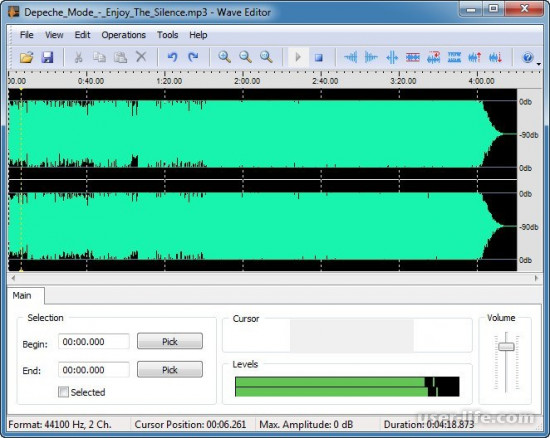
Вырезать, вставить, удалить. При помощи таких опция можно вырезать, скопировать или удалить фрагмент звукового файла. Для этого необходимо выделить нужный фрагмент и применить одну из этих опций.
При работе с программой будет полезна опция «Неограниченное количество откатов изменений (Undo/Redo)». При помощи стрелок в панеле управления можно отменять или возобновлять действия проделанные в программе.
По окончанию работы с звуковым файлом, вы можете сохранить его в одном из двух форматов, которые предлагает редактор – это WAV или MP3.
Если выбрать формат WAV, тогда файл будет сохранен без каких либо настроек качества и т.п. Зачастую размер файла в формате WAV будет большего размера нежели сохраненный файл в формате MP3.
При сохранении вашего проекта в формате mp3 на выбор будет предложено установить тип кодировки, величину битрейта и качество конечного звукового файла.
При выборе «Постоянный битрейт» вам будет предложено указать величину всего битрейта ауйдио файла.
При выборе «Переменный битрейт» будет предложено установить величину минимального и максимального битрейта звукового файла, а так же качество. При увеличении качества прямо пропорционально увеличивается размер конечного звукового файла.
При выборе «Средний битрейт» будет возможность указать величину среднего размера битрейта.
Для того, что бы сохранить отредактированный звуковой файл нужно нажать на пункт «Файл» и выбрать «Сохранить как».
В открывшемся окне необходимо указать имя файла и выбрать формат в котором он будет сохранен.
Так же программа дает возможность сохранения выделенного фрагмента звукового файла. Для этого выделите нужный вам фрагмент, откройте меню «Файл» и выберите «Сохранить выделенное как».
Плюсы Wave Editor
1. Минималистичный интерфейс программы;
2. Ряд дополнительных функций кроме непосредственной обрезки аудиозаписи;
3. Программа абсолютно бесплатна;
4. Вейв Эдитор содержит русский язык, доступный сразу после установки.
Минусы Wave Editor
1. Программа не может обрабатывать ряд форматов, например таких как FLAC или OGG.
Программа нетребовательна к ресурсам компьютера, поэтому будет работать даже старых ПК.
Скачать Wave Editor бесплатно последнюю версию программы с официального сайта
Custom waveforms using EasyWave and CSV Templates
Arbitrary waveform generators (AWGs) are programmable voltage sources. They can be extremely useful tools when your application requires the output of waveforms that contain complicated features or shapes. Many AWGs come pre-loaded with arbitrary waveforms like cardiac, voice, and a host of trigonometric functions. These “built-in” waveforms can be useful, but the real power of an AWG is the ability to build custom waveforms.
In many cases, AWGs have basic software packages that allow you to create and edit simple waveforms by applying simple mathematics to basic wave shapes like Sine or Square waves. This technique is useful when you are building composite waveforms using basic shapes or if you wish to “hand draw” a waveform, but what if you want to create or edit a more complicated waveform?
Most AWGs can be programmed directly using a remote computer connection, USB or Ethernet connection from the computer to the instrument, and a software package that can communicate to the instrument. Some common programs include.NET, Python, and LabVIEW. While this configuration is extremely powerful, it is cumbersome to develop quickly. To send a custom arbitrary waveform you need to build the application and deal with formatting the arbitrary waveform before you can get actually start using the AWG for the intended application.
In this application note, we are going to describe a simple method of creating a custom arbitrary waveform by creating a Comma Separated Variable (CSV) template, edit and save the CSV file, and finally how to transfer the CSV file to a SIGLENT SDG2000X series arbitrary waveform generator. The theory can then be applied to any generator that has a similar arbitrary waveform generator software package.
Create an EasyWave Template
The SIGLENT SDG series of arbitrary waveform generators work with the EasyWave software package.
- To begin, download and install the EasyWave package that matches your generator. This can be found on your favorite SIGLENT website (www.siglentamerica.com)
You can also download a PDF and example Excel templates here: EasyWaveCSV
- Open EasyWave by clicking on the EasyWave desktop icon:

- Here is the EasyWave user interface

- Create a new waveform by clicking on Edit > New
- Enter the waveform name, instrument (if SDG2000X), and waveform parameters in the next window:
NOTE: Set the number of samples based on the resolution and the output sample rate that your application requires. A good starting point is to use 10 data points for the shortest feature you wish to create.
Keep in mind that more data points will deliver higher resolution in the time domain. This will then determine the overall output sample rate for the waveform. Once you have set the sample rate, you can then determine the number of points required to create your waveform.
For example, if the smallest feature of a waveform is a 10 us pulse, and you use 10 points to reproduce it, then the sample rate must be set to 1us/point.
10 us/10 point= 1 us/point
If you need 10 ms of total waveform length, then the waveform requires 10,000 points:
10 ms/(1 us/point) = 10,000 points
The SDG2000X is the only SIGLENT AWG that has flexible memory depth at this time.
- Now, the waveform edit window opens and shows a simple DC waveform centered at 0 V.

- Save the file as a CSV by pressing File > Save As > set the file location and name. If you are using an SDG2X, you can also directly open the SDG2X template file that is available with this application note

Editing an EasyWave Template
Once you have saved a template as a CSV, you can edit and reuse it anytime you need to create a new waveform.
- Open the template file using a CSV capable spreadsheet program like Microsoft Excel©. You can edit the data length, frequency (Hz), amplitude (Volts), offset (Volts), and phase values (degrees) in the file. Note that the data length cannot be easily changed on the front panel of the instrument.You can edit the data manually, or use a program like Mathematica or Matlab to write to the template cells directly.
The actual voltage values in column B represent the true output value of the instrument. If the instrument output is set lower than the maximum value in the value list, all output data will be scaled to the instrument setting.
- After you have built the waveform, save the Excel file as a CSV. Use a specific name to indicate the waveform type and output sample rate or another useful identifier.
NOTE: There are some things to keep in mind when creating your waveform:
1. The data format in each field must match the parameter for your instrument requirements. For example, the SDG2X has 16-bit amplitude resolution, but other models have 14-bits.
216 = 65,536 counts 214 = 16,384 counts
For a 16-bit generator with a 20 Vp-p waveform amplitude, the minimum voltage step size is given by the following:
20 V/65,536 = 3.0518E-4 V
For a 14-bit generator with a 20 Vp-p waveform amplitude, the minimum voltage step size is given by the following:
20 V/16,384 = 1.2207E-3 V
2. Use the exponential or long version of the data as shown below:

3. The data length value (cell B1) must match the total number of points in the column labeled value that starts at column B, row 14.
Using an EasyWave CSV File
After editing and saving your waveform, you can recall it into EasyWave and verify the output using an oscilloscope. AWGs are very flexible and easy-to-use, but visual verification is recommended to ensure that the output is correct before you connect the AWG to your circuit.
- Power on the SDG and connect the USB or Ethernet cable to the controlling remote computer
- Start Easywave and open the CSV file that you wish to download to the instrument by pressing File > Open as shown below:
- Verify that the waveform shape matches your expected output. Remember, you can adjust the amplitude and frequency on the AWG if either are not correct.
If the waveform is correct, download the wave by selecting Communication > Send Wave > and select USBTMC for USB or enter the IP address for LAN/Ethernet communications to the instrument:

- Select the channel that you wish to control and press send
- Verify and, if needed, adjust the output voltage and frequency/sample rate by connecting the AWG to an oscilloscope
Here is an example in Excel in which we manually built a function with sweeping amplitude and frequency Haversines.
First, the Haversine waveform:
Haversine(x) = sine2(x/2)
You can build a column of data in Excel that represents a single Haversine function. Next, you can create the sweep by adding multipliers to the amplitude and frequency portions of the Haversine function:
In this example, we use this technique to build a sweep with increasing amplitude and decreasing frequency, as shown below:

Once we have built the column of data, simply open the CSV template, copy-and-paste the column of new data into the CSV template, adjust the template data points to match the new data length, and save the file as a CSV with a new name.
Reopen the new CSV using EasyWave and verify that it matches the application:
Now, download the file to the instrument. The front panel of the AWG will indicate that the waveform is an ARB and will have a picture representing the new waveform on the front panel:
Connect the AWG channel to an oscilloscope and verify that it meets the application requirements. You can adjust the waveform amplitude, frequency, Arb Mode, and other features from the front panel of the AWG if it requires fine-tuning.