
Создаем простую модель в SolidWorks применяя эскиз
Этот урок будет посвящен основным принципам работы в программе SolidWorks.
Solidworks — это мощная программа, которая служит для автоматизации этапов подготовки производства. Обычно в Solidworks проводят работы с 3D-моделями. Запустим создание 3D-модели с построения эскиза для нее. Порядок действий такой:
1. После запуска программы выбираем «Создать новый документ».
2. Определяем тип документа как «Деталь». Этого нам для начала будет достаточно.
После этого откроется рабочая область программы, где мы и будем создавать эскиз

Следующим шагом нужно определить плоскость, это первый этап в построении эскиза. Выбираем Вид спереди (Front Plane).

Следующим шагом будет собственно создание эскиза. На картинке, приведенной далее, вы можете увидеть готовый эскиз, который мы будем создавать во время урока. И потом мы превратим его в готовую модель.

В SolidWorks создание любого экскиза начинается с оси, которая проходит сквозь центр координат. Чтобы создать ось, нужно выбрать команду Линия и нажав по ней выбрать типа Пунктир. Вот ею и проводим ось. Следующий шаг — это построение черновика эскиза. С помощью все той же команды Линия строим прямоугольник.

Командой Круг чертим круг так, чтобы его центр находился на пересечении стороны прямоугольника и осевой линии.

Следующим этапом будет расстановка размеров, чтобы определить правильное соотношение. Для этого нужна команда Авторазмер (SmartDimension). Выберите линию, размер которой нужно определить и в появившемся окне Modify пропишите нужный размер. В нашем случае — это 70 мм. Все размеры в программе вносятся в миллиметрах. Чтобы работа стала намного проще, необходимо использовать взаимосвязи. Обычно связываются две и более линии. Бывает и так, что взаимосвязи не нужно присваивать, они проставляются автоматически. Сначала определим, что середина основания фигуры — это точка начала координат. Для этого выбираем линию и точку начала координат.


Нажимаем на пункт 2 (Совпадение). Следующим этапом устанавливаем равенство линий. Для этого выберем линии 1 и 2 и нажмем на пункт Равны.

Следующим этапом будет удаление лишнего из нашего круга. Чтобы удалить что-то нужно воспользоваться командой Обрезать. Для начала нажимаем на пентаграмму и после этого жмем на те элементы, которые нужно удалить. В итоге получим вот такое:

В конце мы получим такой результат:

Теперь нам нужно определить радиус половины окружности и добавить еще два круга. Используя привязку определяем равенство двух окружностей, а радиус выставляем 15 мм. У нас получится вот такой эскиз с выставленными размерами.

Если вы все выполнили правильно, то у вас получится в точности вот такой эскиз.

Осталось совсем немного, а именно сейчас нам нужно из плоской фигуры сделать объемную. Для этого используем инструмент «Вытянутая бобышка». Сначала утверждаем эскиз путем нажатия на пентаграмму эскиза. Дальше заходим во вкладку Features, берем инструмент Вытянутая бобышка» и выбираем слева длину вытягивания. Чтобы использовать инструмент нужно кликнуть по пентаграмме около него. В окне выбираем область вытягивания, длину и подтверждаем действия. Сделаем вытяжку на 25 мм.

Готовая 3D-модель будет выглядеть вот так:

Как итог уточним, что это был всего лишь вводный урок. В программе существуют возможности работать напрямую с 3D-моделями, но для этого нужно понять принцип работы самой программы.
Как добавить еще один эскиз в Solidworks?
Чтобы объединить два разделенных объекта эскиза в один: В открытом эскизе щелкните точку разделения и нажмите клавишу DELETE. Поиск ‘Объединение разделенных объектов’ в Базе знаний SOLIDWORKS.
Как сделать новую плоскость эскиза?
Добавление плоскостей 3D-эскиза
- Щелкните 3D-эскиз (панель инструментов «Эскиз») или выберите «Вставка» > «3D-эскиз».
- Выполните одно из следующих действий: Щелкните Плоскость (панель инструментов «Эскиз») или Инструменты > Объекты эскиза > Плоскость, чтобы отобразить PropertyManager Плоскость эскиза. Доступные взаимосвязи, отображаемые в разделе «Первая», «Вторая» и «Третья ссылка», основаны на существующей геометрии.
Как создать связь в SOLIDWORKS?
(панель инструментов «Размеры/Взаимосвязи») или выберите Инструменты > Взаимосвязи > Добавить, чтобы создать геометрические взаимосвязи (такие как тангенс или перпендикуляр) между объектами эскиза или между объектами эскиза и плоскостями, осями, ребрами или вершинами. Вы можете выбрать, будут ли автоматически создаваться геометрические взаимосвязи при создании объектов эскиза.
Как переместить эскиз на другую плоскость в SOLIDWORKS?
Выберите эскиз в дереве конструирования FeatureManager и щелкните Редактировать, Плоскость эскиза. Щелкните правой кнопкой мыши эскиз в дереве конструирования FeatureManager и выберите Редактировать плоскость эскиза. Выберите новую плоскость в дереве конструирования FeatureManager или выберите новую плоскую грань в модели для Sketch Plane/Face . Нажмите ОК .
Как разделить эскиз на два эскиза в SolidWorks?
Чтобы разделить объект эскиза:
- В открытом эскизе нажмите «Разделить объекты». (панель инструментов «Эскиз») или Инструменты > Инструменты эскиза > Разделить объекты . …
- Щелкните объект эскиза в том месте, где вы хотите выполнить разделение. Объект эскиза разделяется на два объекта, и между двумя объектами эскиза добавляется точка разделения.
Как соединить два эскиза в Inventor?
Чтобы объединить два 2D-эскиза в один 3D-эскиз, необходимо создать новый 3D-эскиз и использовать инструмент «Кривая пересечения», показанный ниже. Инструмент «Кривая пересечения» позволяет пользователю объединить два 2D-эскиза для создания геометрии для 3D-эскиза.
Как добавить базовую плоскость в SOLIDWORKS?
- Щелкните Плоскость (панель инструментов «Справочная геометрия») или выберите Вставка > Справочная геометрия > Плоскость .
- В PropertyManager выберите объект для первой ссылки . …
- Выберите Second Reference и Third Reference, необходимые для определения плоскости. …
- Щелкните.
Как сделать 3D-эскиз в SOLIDWORKS?
Чтобы создать 3D-эскиз, нажмите 3D-эскиз (панель инструментов «Эскиз») или выберите «Вставка» > «3DSketch». Вы можете создавать объекты 3D-эскиза на рабочей плоскости или в любой произвольной точке 3D-пространства. При создании 3D-эскизов маркер графического пространства помогает сохранять ориентацию при создании эскиза в нескольких плоскостях.
Каков первый шаг к созданию эскиза?
- Получить набор ссылок по одной теме.
- Проанализируйте их, чтобы увидеть общие черты.
- Используйте эти линии, чтобы набросать простое изображение тела (воображаемое начертание).
- Используйте набросок жеста в качестве подсказки, чтобы нарисовать структуру поверх него.
- Используйте предыдущие наброски в качестве ориентира для последних линий.
Как выбрать несколько объектов эскиза?
Чтобы выбрать цепочку объектов эскиза:
- Щелкните правой кнопкой мыши объект эскиза и выберите «Выбрать цепочку». Выбираются объекты геометрии эскиза, такие как прямоугольники и многоугольники. Вы также можете выбрать строительные объекты. …
- Вы можете удерживать Ctrl и выбирать несколько цепочек.
Что такое эскиз SOLIDWORKS?
Эскиз является основой для 3D-модели. Вы можете создать эскиз на любой из плоскостей по умолчанию (передняя плоскость, верхняя плоскость и правая плоскость) или на созданной плоскости. Вы можете начать с выбора: Инструменты объекта эскиза (линия, окружность и т. д.) Инструмент эскиза.
Создание простейшей модели в Solidworks с помощью эскиза
Сегодняшняя статья будет полностью посвящена азам работы с замечательной программой Solidworks .
Solidworks — программный комплекс САПР предназначенный для автоматизации этапов подготовки производства. Основной задачей Solidworks является работа с 3 D моделями, именно о них и будет идти речь.
Начнем создание простейшей 3 D модели с построения ее эскиза, для этого выполним следующие действия:
- В открывшемся окне программы выбрать пункт создать новый документ
- Выбрать тип документа, на первых этапах нам будет достаточно деталь(part ).

После чего перед вами появится рабочая область, которая будет выглядеть примерно так:

Далее вам следует выбрать плоскость, с которой начнется постройка эскиза, для нашего случая выберем вид спереди (Front Plane).

После чего можно сразу приступить к постройке эскиза. Ниже приведен готовый эскиз, который мы будем строить,а затем превратим его в полноценную модель.

В SolidWorks эскиз следует начинать с оси, которая проводится через центр координат. Для построения оси следует выбрать команду Линия, кликнуть по ней и выбрать Пунктир, после чего провести осевую линию. Далее построим «черновую» модель нашего эскиза. Для этого используя команду линия, построим произвольный прямоугольник:

Далее с помощью команды круг, начертим круг в верхней части эскиза, так чтобы центр круга размещался на пересечении осевой и верхней линии эскиза.

Далее начинаем проставлять взаимосвязи и размеры. Для нанесения размеров используем команду Авторазмер или SmartDimension. Для нанесений размера с помощью этой команды вам нужно выбрать линию, размер которой вам нужно установить, или две линии.

В окне Modify вы вписываете нужное вам значение размера, для нашего случая это 70. Все размеры идут в миллиметрах. Для облегчения работы, можно и нужно использовать взаимосвязи. Чаще всего взаимосвязь применяется к двум или более линиям. Некоторые взаимосвязи присваиваются автоматически. Для начала установим, что середина основания фигуры связанна с началом координат, для этого необходимо выбрать линию, и точку начала координат.

Выбираем пункт 2 (совпадение). Далее следует установить, какие линии одинаковы между собой. Для этого выберем линию 1 и 2, и кликнем на пункт равны.

После этого, можно приступать к удалению лишних элементов круга. Удаление выполняется с помощью команды обрезать. Для использования нужно кликнуть на пентаграмму, после чего с помощью кликов убрать ненужные линии.

Вот как будет выглядеть конечный результат:

Осталось только выставить радиус полукруга, и добавить к эскизу две окружности. С помощью привязки делаем окружности равными между собой, а их радиус принимаем за 15 мм. Вот, что у вас должно выйти. Завершаем работу над эскизом, расставляя размеры по готовому эскизу.

И если вы все сделали правильно, то у вас должен был выйти точно такой же эскиз как и у меня.

Теперь дело осталось за малым, а именно с помощью инструмента «вытянутая бобышка» превратить наш эскиз в полноценную 3D модель. Для этого нужно утвердить эскиз, кликнув на пентаграмму эскиза, после чего перейти на вкладку Features , выбрать инструмент Вытянутая бобышка, и в окне слева выбрать длину вытягивания. Для использования этого инструмента вам достаточно кликнуть на его пентаграмму, выбрать область вытягивания, выбрать длину вытягивания, подтвердить. Для нашей модели мы вытянем эскиз на 25 мм.

И вот как будет выглядеть готовая 3D модель нашего эскиза:

В завершение хочу сказать, что данная статья была вводной, ведь в СолидВоркс можно напрямую изменять трехмерные модели, для этого необходимо понять сам механизм работы программы.
P.S. А вы знаете, что можете освоить систему SolidWorks самостоятельно в течение короткого времени, если будете обучаться с помощью наглядных пошаговых видеоуроков?
«Все Что Нужно, Чтобы Научиться работать в системе SolidWorks Находится Здесь«
Создание эскиза в SOLIDWORKS
Создание Деталей в SOLIDWORKS начинается с построения эскиза. Для этого в программе существуют специальный инструменты. Рассмотрим их.
Чтобы перейти в среду создания Эскизов, нажмем на соответствующую вкладку на Ленте:
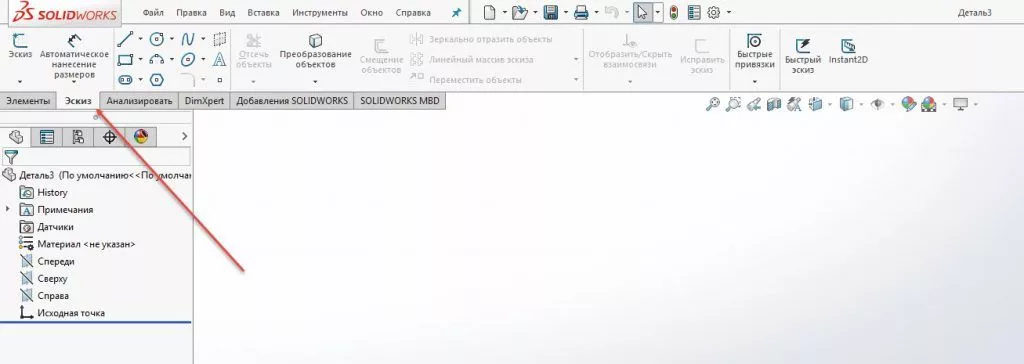
Как видите, стали доступны множество инструментов для создания и редактирования эскизов.
Начнем создание эскиза. Для этого нажмем на кнопку Эскиз на Ленте:
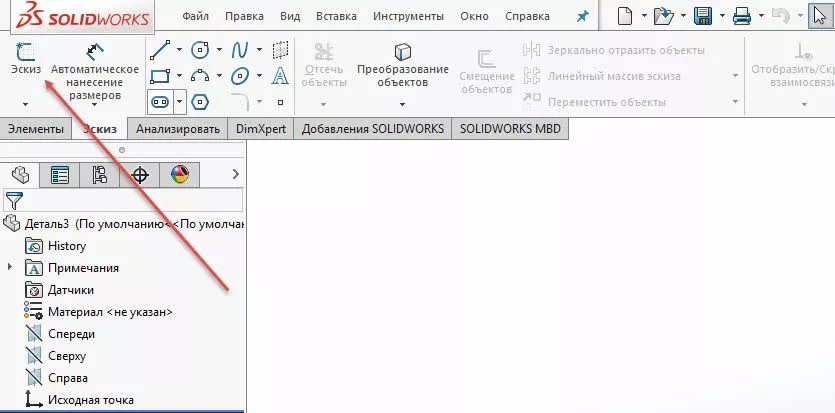
Перед Вами появится три плоскости, каждая из которых соответствует плоскостям системы координат.
Спереди – Плоскость XY
Справа – Плоскость YZ
Сверху – Плоскость XZ
При наведении на каждую из них, они подсвечиваются, сигнализируя о том, что можно начинать создание Эскиза в выбранной плоскости:
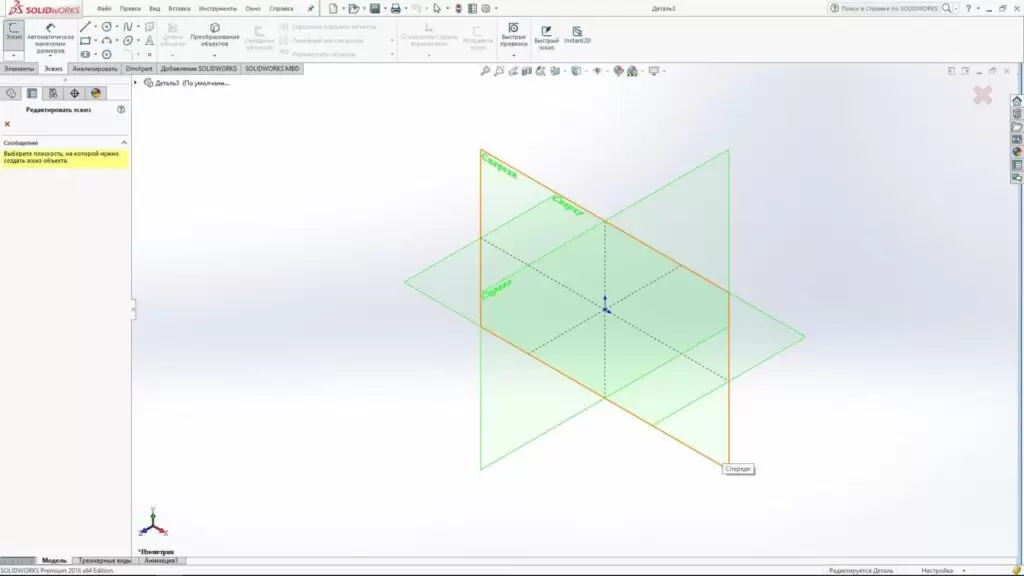
Выберем плоскость Спереди.
Обратите внимание, что в верхней строке программы, добавилось слово Эскиз 1 и на ленте стала зажатой кнопка Эскиз. Это означает, что Вы находитесь в среде создания Эскизов. Все в порядке.
Основные инструменты для создания эскизов
Инструменты создания эскизов сгруппированы на ленте:
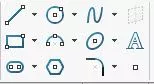
Обратите внимание, что возле большинства из инструментов присутствует флажок, нажав на который, можно увидеть дополнительные менее часто используемые инструменты.
Важной особенностью построения объектов в SOLIDWORKS является то, что Вам не обязательно сразу вводить совершенно точные размеры – Вы сможете это сделать позже.
Инструмент Линия
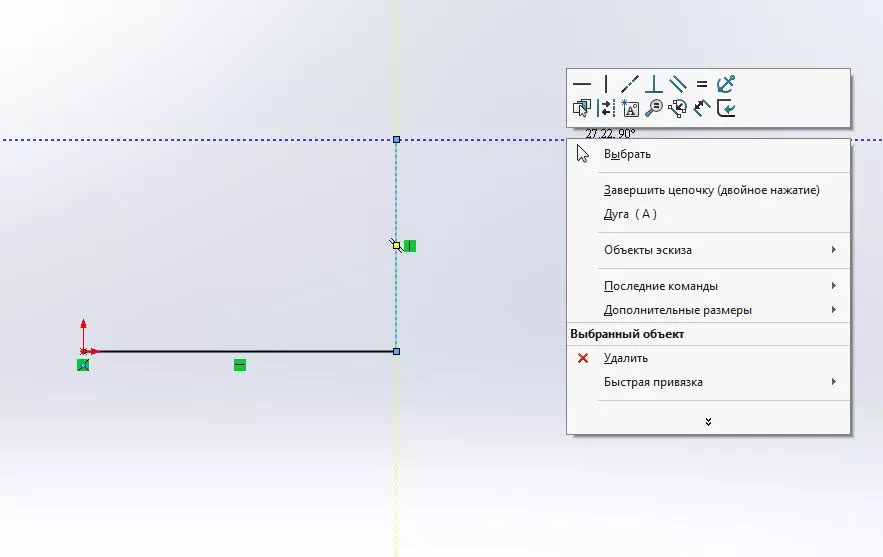
Итак, начнем построение. Активируем инструмент «Линия» и одинарным щелчком мыши кликнем, например, в начале координат. Далее, перемещая курсор мыши, будет строится отрезок. Для указания конечной точки отрезка, кликните в необходимом месте еще раз.
Далее будет создаваться новый сегмент. Повторяйте действия, описанные выше.
Для того, чтобы закончить построение, необходимо совершить двойной щелчок мыши, либо вызвать контекстное меню нажатием правой кнопкой мыши, из которого выбрать Завершить цепочку.
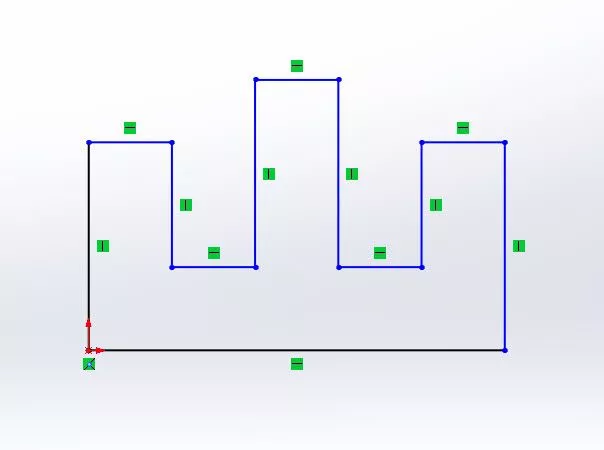
Для закрепления материала, давайте построим такой эскиз. Пока не сильно задумывайтесь о размерах и привязках, мы их более подробно рассмотрим позже.
Построение Дуги, используя инструмент «Линия»
В SOLIDWORKS существует специальный инструмент для построения дуг, однако, в дополнение к этим инструментам, существует способ построения дуг с помощью инструмента Линия.
Данная возможность очень облегчает процесс проектирования. Рассмотрим этот способ подробнее.
Активируем инструмент Линия и начертим первый отрезок (процедура построения отрезков рассматривалась ранее).
После того, как Вы поставили вторую точку отрезка, отведите курсор мыши в сторону.
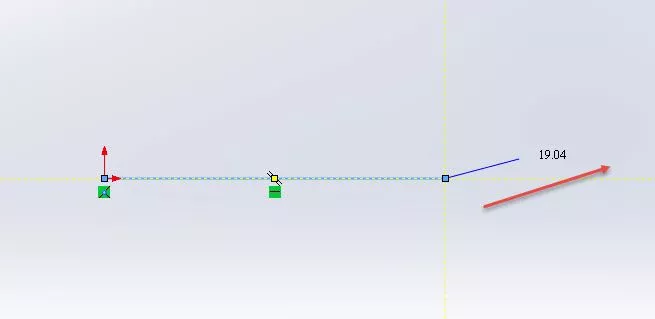
И теперь снова наведите курсор на последнюю точку построенного отрезка до появления оранжевого круга. Также обратите внимание на появившуюся желтую иконку окружности.
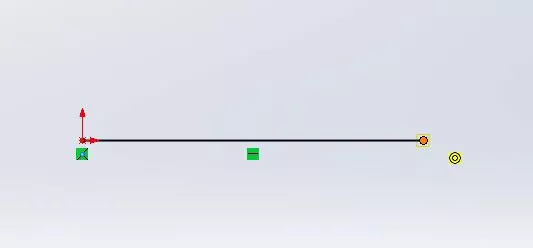
Данным действием мы даем SOLIDWORKS команду перехода в режим построения дуги. Далее переместите курсор в необходимом направлении (в данном случае вниз).
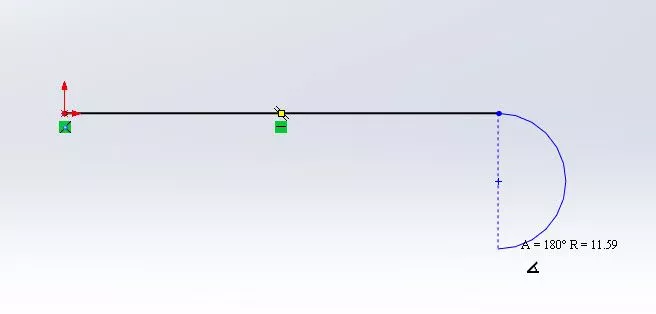
* Обратите внимание на очень важный момент: в зависимости от того, в каком направлении Вы будете перемещать курсор после того, как построили первый отрезок, будет зависеть направление построение окружности.
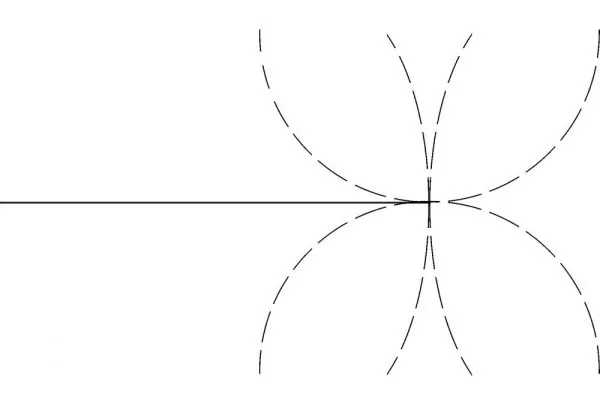
Щелкнем левой кнопкой мыши для определения второй точки окружности и завершим цепочку.
Линия средней точки
В SOLIDWORKS кроме обычного инструмента построения линий также существует инструмент Линия средней точки.
Находится данный инструмент в выпадающем списке инструмента Линия.
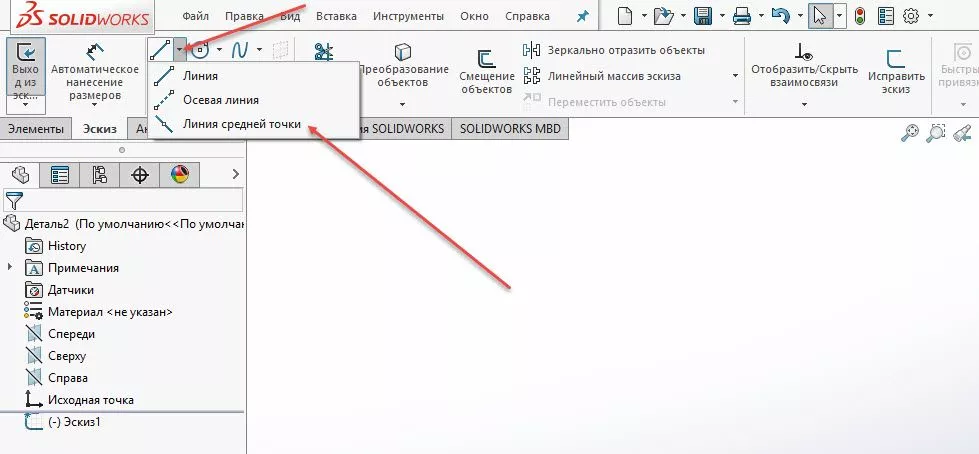
Данный инструмент позволяет строить отрезки одновременно в обе стороны от начальной точки. Довольно часто данная возможность экономит время при проектировании.
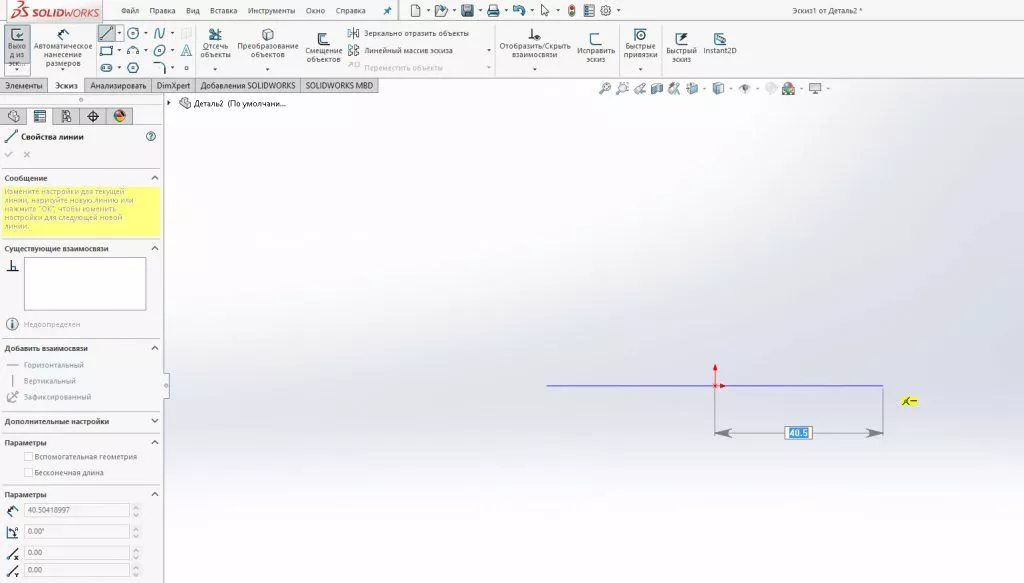
Обратите внимание, что после выбора данного инструмента, в браузере появилась дополнительная информация. Здесь Вы можете указать ориентацию и параметры построения Линии.
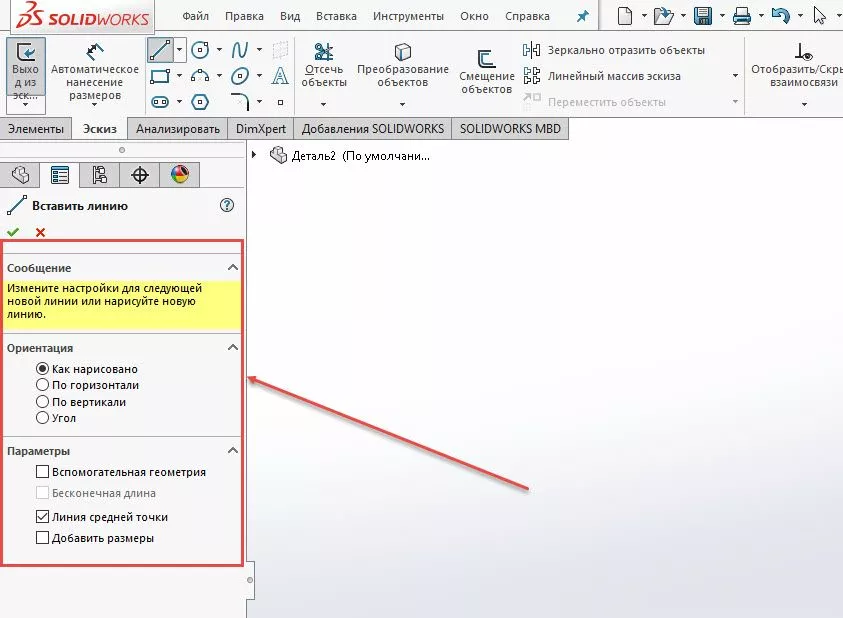
Построение Прямоугольника
В SOLIDWORLS можно строить прямоугольники различными методами в зависимости от ситуации. На Ленте нажмем на значок треугольника рядом с инструментом Прямоугольник — в выпадающем списке сгруппированы все доступные способы построения Прямоугольника. Рассмотрим их.
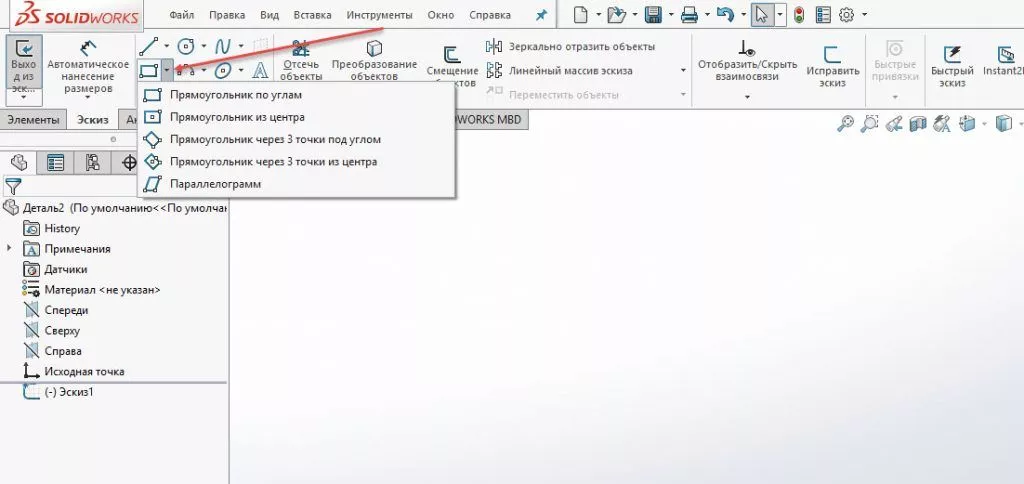
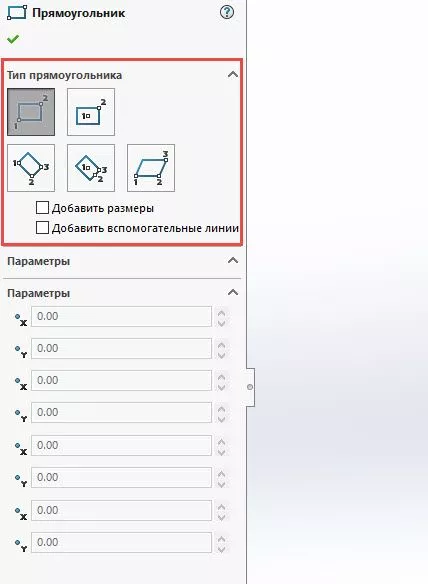
Обратите внимание, что после активации любого из режимов, в Браузере также появится выбор Типа прямоугольника.
C помощью кнопок выбора типа прямоугольника Вы можете выбирать различные методы построения прямоугольника не смотря на то, что какой-то тип построения уже выбран.
По умолчанию, в зависимости от выбранного инструмента на Ленте соответствующая кнопка становится активированной в данной панели.
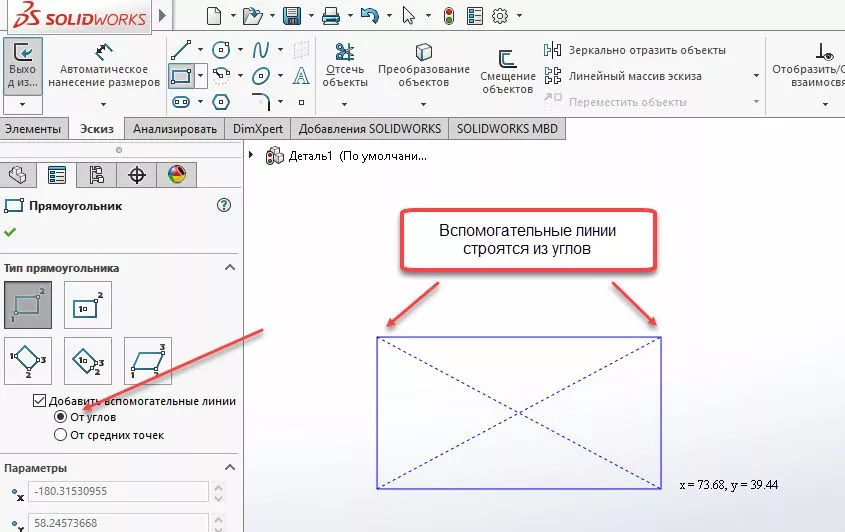
Также есть возможность установить способ построения вспомогательных линий прямоугольника (от углов или от центральных точек). Для этого установите флажок напротив Добавить вспомогательные линии.
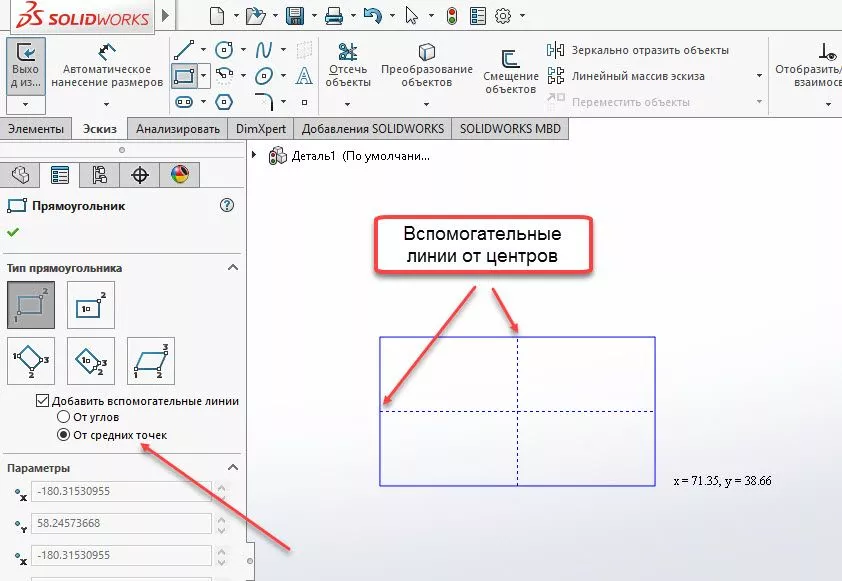
Также в Дереве конструирования при построении Прямоугольника вы можете видеть раздел Параметры. Данный раздел становится активным после того, как начато построение Прямоугольника.
Рассмотрим построение каждого типа прямоугольника подробнее.
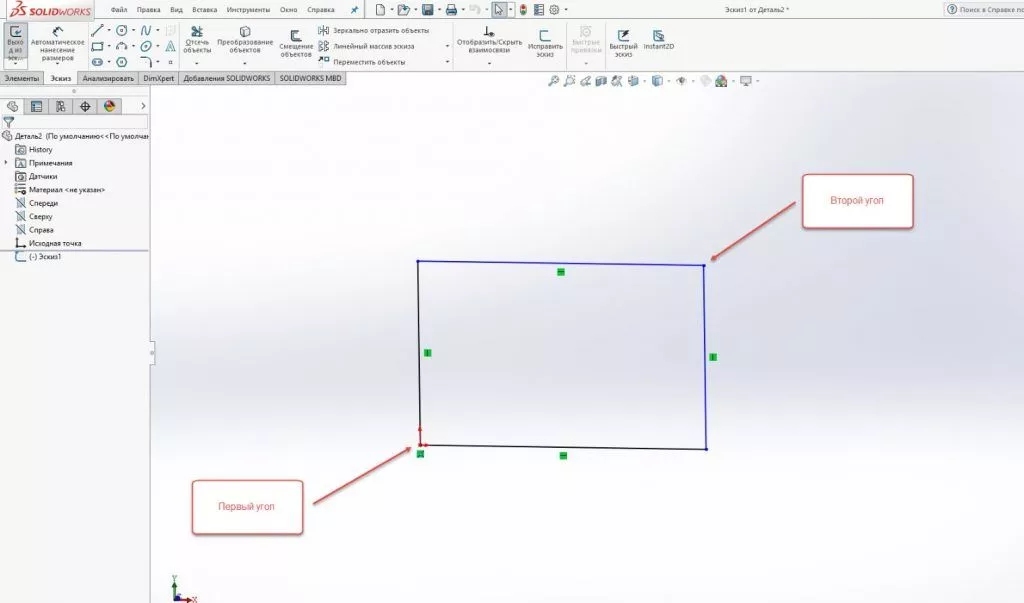
Прямоугольник по углам
Данный инструмент позволяет построить Прямоугольник, указав два противоположных по диагонали угла. Первый – нижний левый, второй – правый верхний.
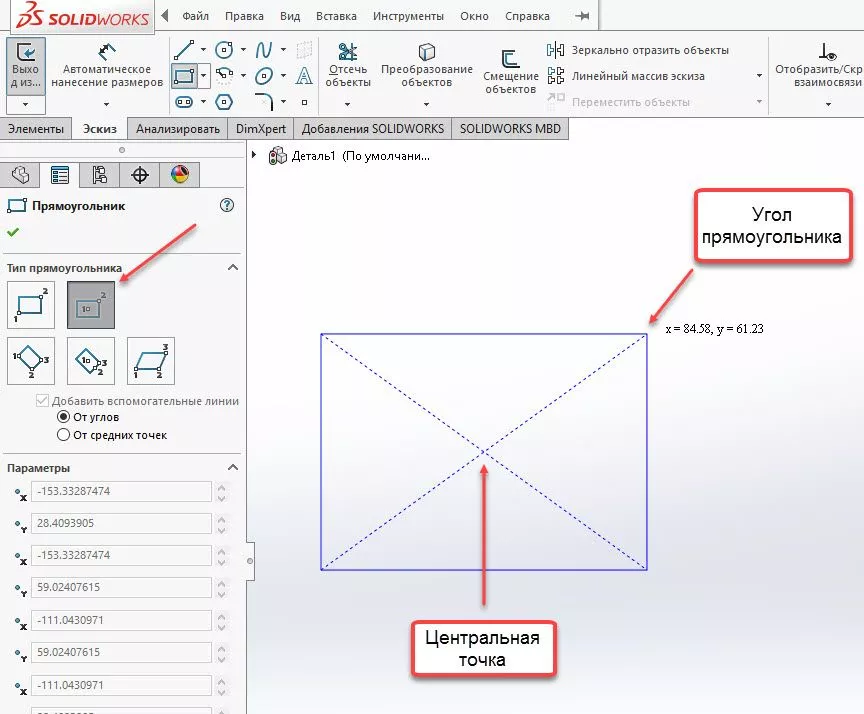
Прямоугольник из центра
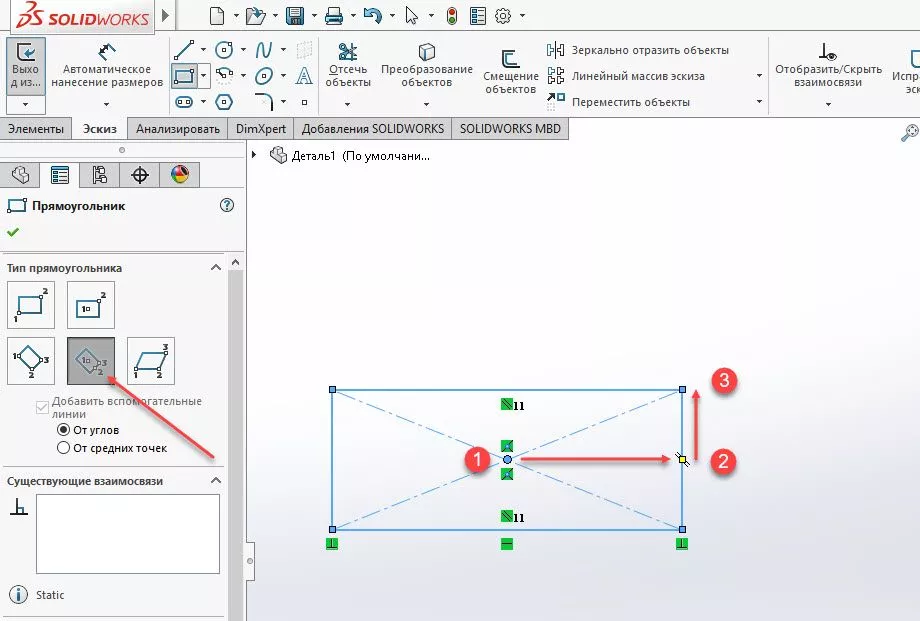
Данный инструмент позволяет строить Прямоугольник, определив его центральную точку и угол.
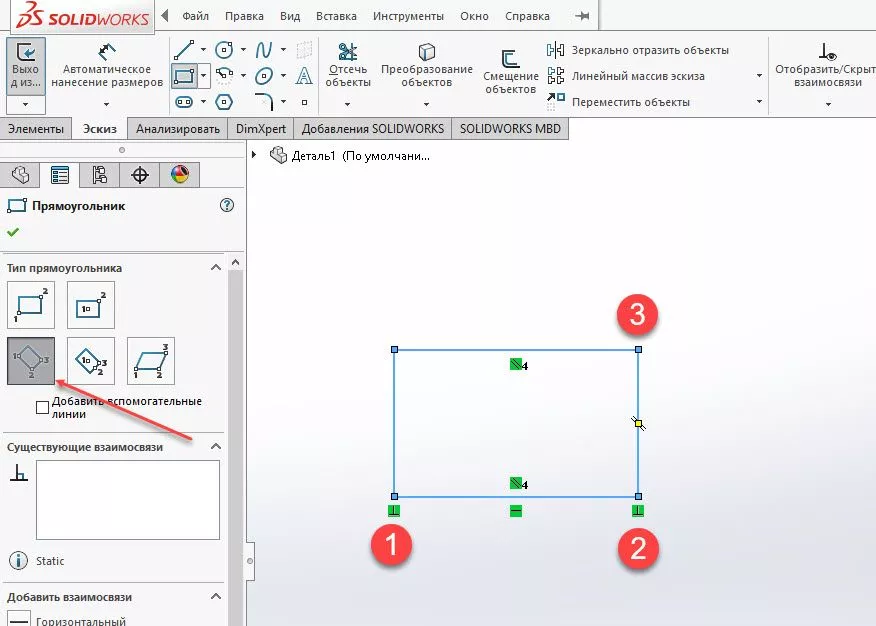
Прямоугольник через 3 точки под углом
Данный тип определяют 3 точки Прямоугольника. Расстояние между первыми двумя углами определяют ширину и ориентацию прямоугольника, расстояние между второй и третей точкой определяет длину прямоугольника.
Прямоугольник через 3 точки из центра
Первая точка определяет центр прямоугольника, вторая – ширину и ориентацию прямоугольника, третья – длину прямоугольника.
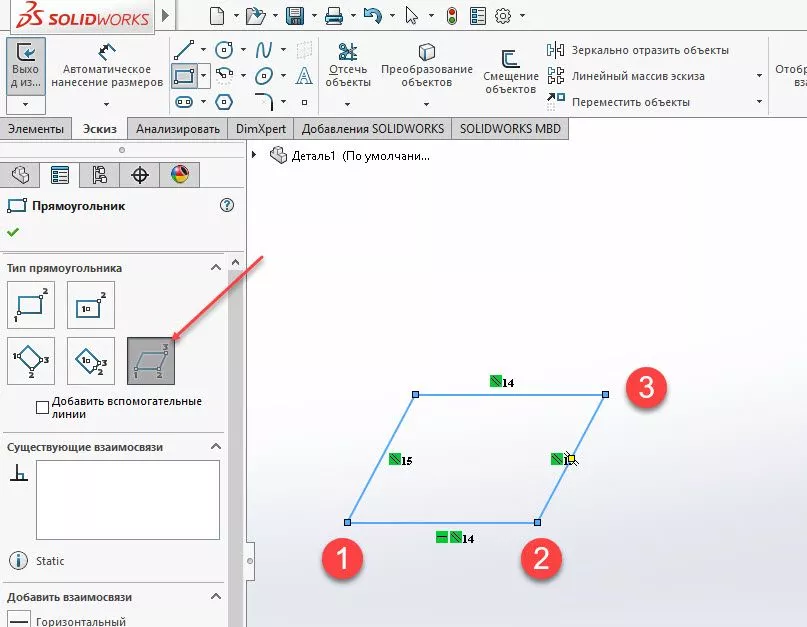
Параллелограмм
В программе предусмотрено быстрое построение параллелограмма. Первые две точки определяют длину и ориентацию параллелограмма, третья точка определяет ширину и угол между сторонами параллелограмма.
Построение окружностей
В SOLIDWORKS окружности можно строить различными методами. Чтобы выбрать способ построения нажмите на уголок справа от инструмента Окружность.
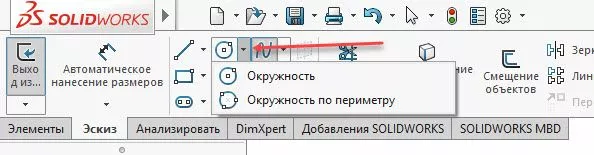
Окружность
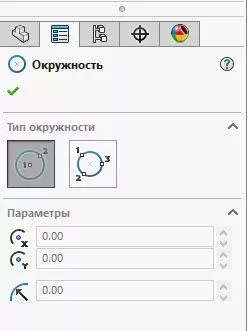
Инструмент Окружность используется для того, чтобы построить окружность, определив ее центр и точку на окружности.
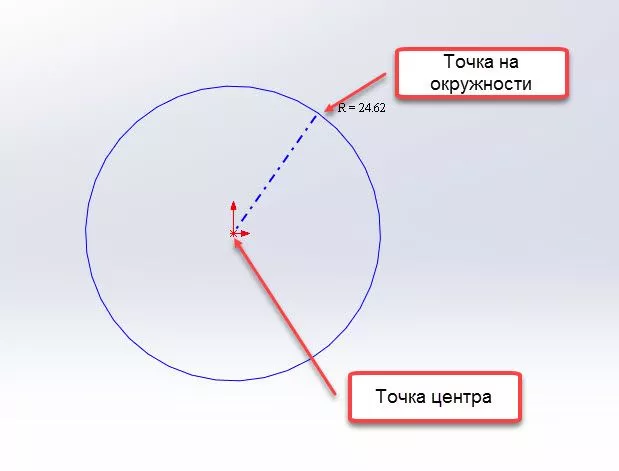
В момент построения окружности в Дереве конструирования можно переключаться между типами построения окружности. По умолчанию, в зависимости от инструмента, выбранного на Ленте, соответствующая кнопка становится активированной в Дереве конструирования.
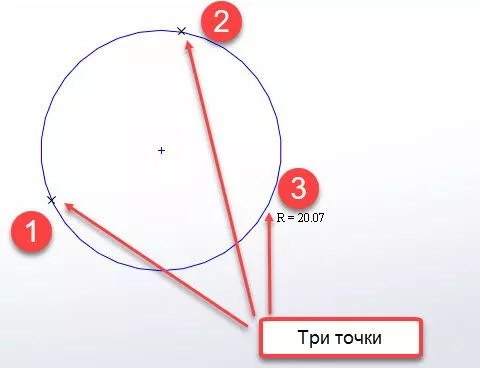
Окружность по периметру
Инструмент Окружность по периметру используется, чтобы построить окружность по трем точкам.
Построение дуг
В SOLIDWORKS можно строить дуги несколькими способами. Чтобы вызвать меню выбора способа построения дуги щелкните по флажку рядом с инструментом Дуга на Ленте.
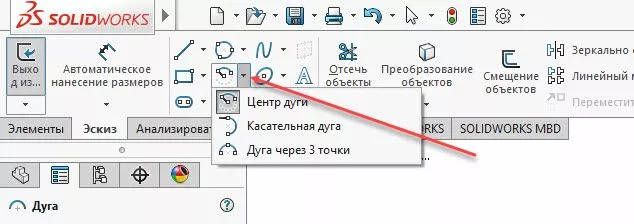
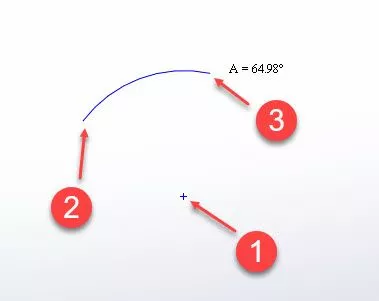
Центр дуги
Инструмент Центр дуги используется, чтобы построить дугу, определяя ее центр, начальную и конечную точку.
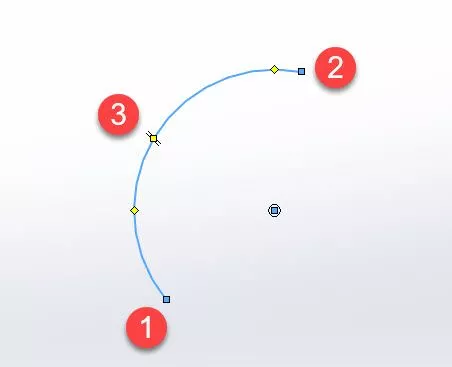
Дуга через 3 точки
Инструмент Дуга через 3 точки используется, чтобы построить дугу, определяя три точки на дуге.
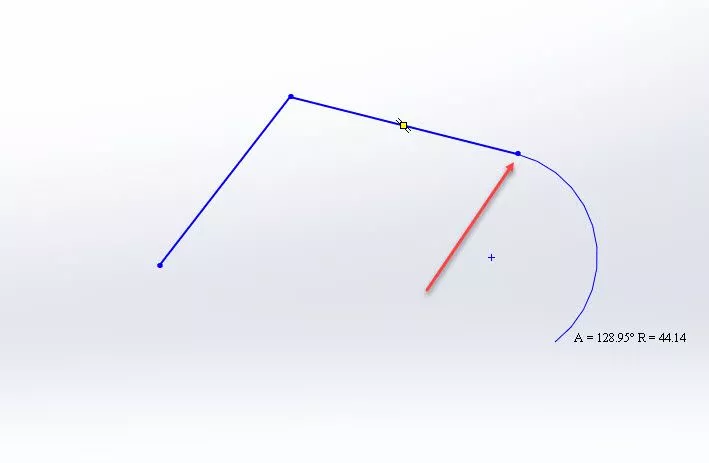
Касательная дуга
Инструмент Касательная дуга используется для построения дуг, касательных к существующей геометрии.
* Обратите внимание на очень важный момент: в зависимости от того, в каком направлении Вы будете перемещать курсор от первичной геометрии, будет зависеть направление построение окружности.
Построение многоугольника
Многоугольник – это геометрическая фигура, которая состоит из отрезков, имеющих равную длину и равные углы между этими отрезками.
SOLIDWORKS позволяют строить многоугольники с количеством отрезков в диапазоне между 3 и 40.
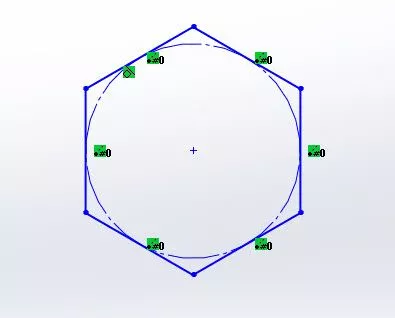
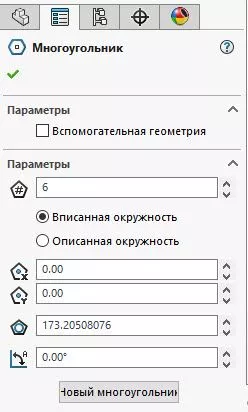
Чтобы построить многоугольник на Ленте выберем соответствующий инструмент. Обратите внимание, что в Дереве конструирования сгруппированы свойства, изменяя которые можно изменить параметры многоугольника. Такие как: количество сторон, вписанная/описанная окружности пр.
Построение прорези (паза)
В SOLIDWORKS есть возможность строить прорези с помощью специального инструмента. Выберем соответствующую иконку на Ленте и посмотрим какие способы построения прорезей существуют.
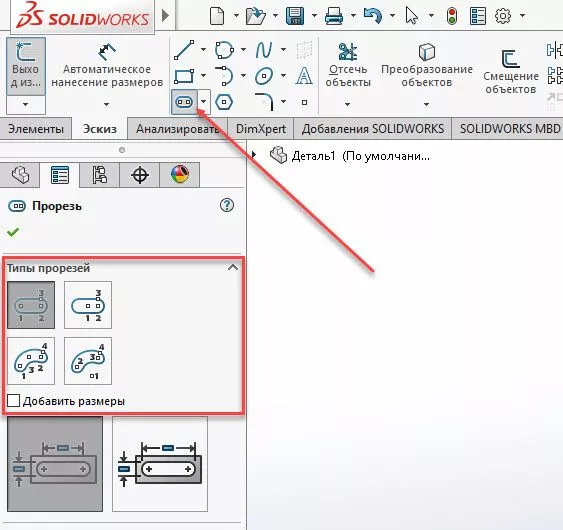
Прямая прорезь
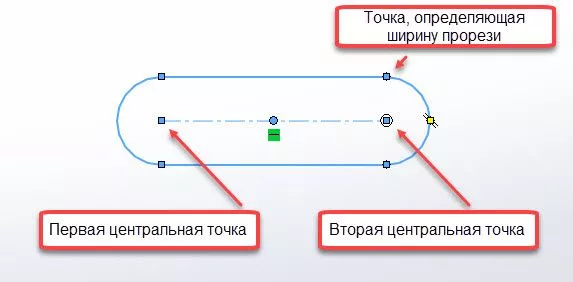
С помощью данного инструмента прорезь строится по двум центральным точкам прорези и третей точке, определяющей ширину прорези.
Прямая прорезь через центральную точку
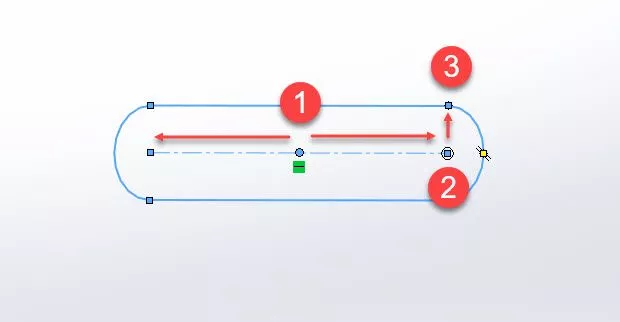
Данный вид прорези строится следующим образом: определяем центр прорези, указываем вторую точку (одновременно происходит построение симметричного отрезка в противоположную сторону) и указываем точку, определяющую ширину прорези.
Построение эллипса
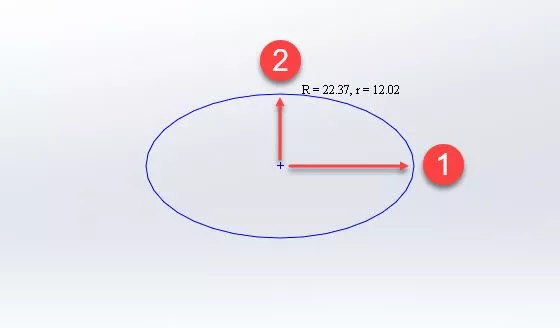
Чтобы построить эллипс, выберите на Ленте соответствующий инструмент. Эллипс строится, определив его основную и второстепенную ось.
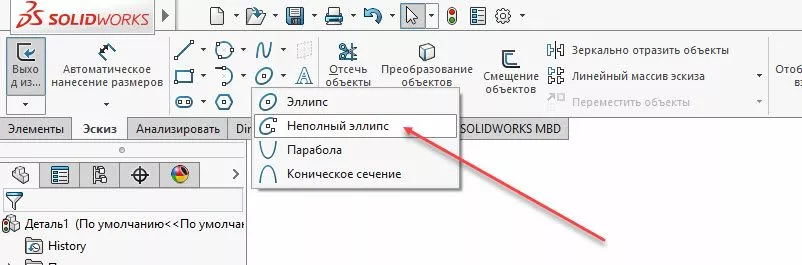
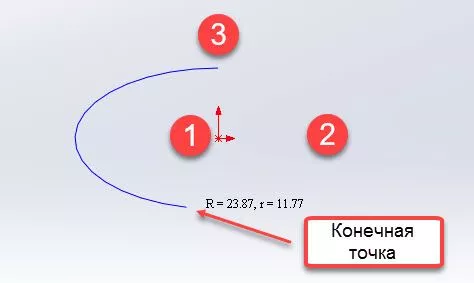
Также можно построить неполный эллипс. Для этого выберите соответствующий инструмент на Ленте, укажите центральную точку эллипса, первую точку и вторую точку, определяющую эллипс.
Урок в тему: Solidworks объемный текст. Узнайте как правильно настроить размеры в Solidworks. Уверены, что эта статья будет вам интересна.
Так же рекомендуем ознакомиться с нашей статьей о том, «как редактировать эскизы в SolidWorks«.