
Почему фонят колонки на компьютере и что делать?
Прослушивание песен и выступлений комиков, просмотр фильмов и видеороликов, воспроизведение радио- и телепередач — эти обязанности все чаще возлагаются на компьютеры. Но если фонят колонки, вместо приятных эмоций впереди будет только раздражение и напрасная трата времени. Всем надо уметь разобраться, почему появляются такие шумы и что делать, чтобы из динамиков доносились только нужные звуки.
Особенности проблемы
Трудно найти человека, который ни разу не сталкивался бы с ситуацией, когда сильно фонят колонки на компьютере. Этот звук почти невозможно перепутать с чем-либо еще. Он не только мешает воспроизводить песни и видеоролики, но и не дает сосредоточиться, к примеру, на важном проекте или компьютерной игре. Фоновый шум возникает сразу, как только динамик подключают к компьютеру и к сети. Фон идет бесконечно, пока только устройство не отключат, не выключат звук на нем, и все это время нервы владельца под угрозой.
Причины и способы устранения
Настройки компьютера
В ряде случаев убрать вредные шумы удается, разбираясь с настройками оборудования. И этот источник нарушений встречается чаще, чем может показаться на первый взгляд. Потому прежде всего нужно войти в «Панель управления», а в ней выбрать подходящий раздел. Он может именоваться:
- «звук»;
- «оборудование и звук»;
- «звуки и аудиоустройства».
Тот аппарат, через который предусматривается передача звука по умолчанию, помечается зеленой галочкой. Открыв свойства динамиков, переходят на вкладку «уровни». Чтобы исправить дело с фонящими колонками, целесообразно понизить до минимума все посторонние источники. Это и микрофон, и линейный вход, и так далее. Количество и состав таких источников сигнала варьируется в зависимости от особенностей компьютера.
Следующий шаг — открытие вкладки «Улучшения». В ней больше всего интересует раздел «Тонкомпенсация». Иногда эта опция именуется «Дополнительными возможностями/Выравниванием громкости». Когда необходимые настройки выбраны, надо их сразу сохранить.
Следующий шаг — проверить качество звучания, чтобы оценить, удалось ли избавиться от наводок.
Неисправность разъема на звуковой карте
Проблемы с посторонними звуками могут появляться и при подключении звуковой карты с ошибками. Возможно, просто окислились или были повреждены контакты. Наводки изредка создает видеокарта. Тогда надо переставить звуковую карту в более далекий от нее слот. Но подобную меру нужно предпринимать в крайнем случае, когда ничто другое не помогает.
Повреждение кабеля
Если подключенная колонка сразу начинает шуметь, деформация информационного провода вполне вероятна. Выявить дефект помогает внешний осмотр. Но проблема может скрываться и в надломах внутренних жил, и в других скрытых неполадках. Проверка достаточно проста. Надо только подключить к тому же кабелю заведомо исправные колонки.
Поломка акустики
Если простые методы решения проблемы не помогли или колонки шумят даже при выключенном переключателе, необходимо проверить состояние самих динамиков. Тест проводят, подключая их к другому источнику звука. Если и при этом посторонний шум не исчез, сомнений нет — причина коренится в самих колонках. В противном случае остается винить системный блок.
Советы экспертов
Все разъемы неизбежно начинают ослабевать со временем. Особенно характерно это для тех, которые эксплуатируются очень активно. Обнаруживается это очень просто: при вставлении штекера и попытках его повернуть ощущается заметный люфт. В качестве срочной меры подойдет фиксация штекера в «удачном» положении при помощи скотча. Но лучше все же обратиться в сервис или самостоятельно заменить проблемное гнездо.
Профессионалы настоятельно рекомендуют не использовать очень длинные кабели. Известен ряд примеров, когда фоновые звуки исчезали бесследно при замене трехметрового кабеля на двухметровый, от кабелей длиной 5 м лучше отказаться даже при отсутствии наводок. Полезно посмотреть также, хорошо ли закреплен кабель. Иногда он раскачивается под действием сквозняков, проходящих людей, домашних животных и по ряду иных причин. На помощь могут прийти специальные фиксаторы.
Стоит также посмотреть, куда подключены колонки. Безусловно, включение их в переднюю панель системного блока многим людям кажется удобнее. Однако это редко позволяет добиться качественного звука. Надо избегать переплетения кабелей между собой.
Даже специальное экранирование не всегда помогает, если провода переплетены. Вероятно и банальное повреждение экранирующего барьера.
Полезной во многих случаях процедурой оказывается замена или обновление драйверов. Устанавливаемые операционными системами по умолчанию драйвера могут быть лишены целого ряда важных настроек. В них попросту нет панели, где эти самые настройки можно было бы менять. После установки необходимой программы вручную желательно задать самые простые настройки, отключая различные опции, фильтры. Если вдруг возник шум после обновления системы, желательно сделать откат.
В отдельных случаях посторонние звуки провоцируются отсутствием заземления. Высока вероятность такой проблемы, когда компьютер и колонки подключают к разным розеткам. Разность сопротивлений порождает паразитные токи. Они-то и провоцируют мембрану динамиков издавать свисты, щелчки, хрипы, гул.
Заземлив розетку, желательно еще подключать устройства к ней через нормальный сетевой фильтр.
Важно: заземление целесообразно формировать так, как посоветует опытный электрик. Самостоятельное его создание грозит серьезными проблемами и даже ударом током. Стоит учесть также, что в некоторых случаях в колонках «щелкает» колесико мыши. Ее меняют, в идеале переходя с использования разъема PS/2 на USB либо обратно. А если помехи, наводки возникли внезапно, надо проверить — быть может, рядом с динамиками положили телефон либо планшет.
Еще имеет смысл проверить такие факторы:
- задание высокой громкости при некачественных колонках;
- экономичный режим питания (на ноутбуке);
- непроизвольное движение микрофона;
- разрыв мембраны в динамике (проявляет себя скрипом);
- чрезмерная близость колонок к розетке, кабелю, антенне.
О том, почему фонят колонки на компьютере и что делать, смотрите в следующем видео.
Шумят, шипят, фонят колонки: 4 причины проблемы и действенные решения
Колонки — лучший союзник меломана. Они создают особую атмосферу в походах и путешествиях, могут украсить утреннюю рутину или добавить настроения к вечеру, помогают задать темп работе, а в некоторых случаях от колонок даже напрямую зависит ее качество. Но как быть, если такой важный элемент повседневности вдруг вышел из строя? Колонки фонят и непонятно что с ними делать? Ответ нужно искать в причине. Самые частые из них представлены в статье ниже, вместе с эффективными практическими советами о том, как лечить шипящие колонки.
Диагностика: как распознать причину проблем со звуком?
Внезапные перебои в работе колонок могут застать врасплох, но, прежде чем идти в сервисный центр, стоит попробовать разобраться с этой проблемой самостоятельно. Главное — запастись терпением. Прежде всего, надо провести диагностику аппаратуры, разобраться с особенностями ее подключения и узнать о факторах, которые влияют на качество звука на выходе.
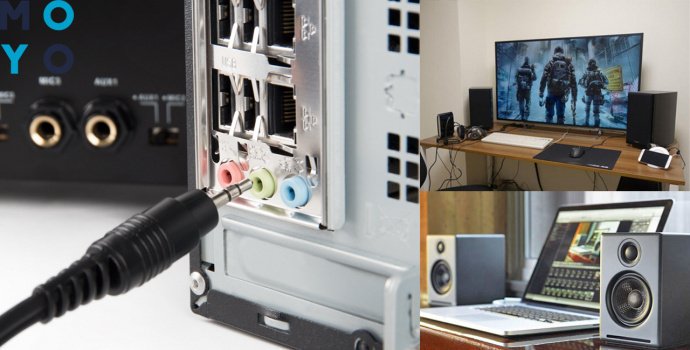
После ознакомления с деталями, которые влияют на исправную работу колонок, уже можно приступать к проверке возможных причинных факторов, чтобы найти и устранить корень проблемы. В зависимости от того, о каком именно приборе идет речь, причину неполадок нужно искать в его особенностях.
Основные типы колонок и то, на что нужно обратить внимание при диагностике — в таблице ниже:
Итак, причина, по которой шумят колонки, обнаружена, но что делать дальше? Как ее устранить и получится ли справиться самостоятельно?
Проблемы в компьютере
Часто случается так, что проблема оказывается не в колонках, а в ПК. Первым делом нужно проверить, подключены ли колонки к ПК. Чаще это случается с беспроводными моделями. Далеко не всегда можно визуально понять, что они синхронизированы с ПК. Чтобы определить наличие коннекта, необходимо зайти в аудионастройки:
- Нажать на «Пуск».
- Перейти в «Настройки», тапнув на шестеренку слева.
- Выбрать «Система».
Зайти в раздел «Звук» и проверить «Устройство вывода». И там будут все колонки, что подключены в данный момент к девайсу. В ноутбуках по умолчанию уже идут «Динамики (Realtek High Definition). Все остальные устройства — это сторонние колонки.
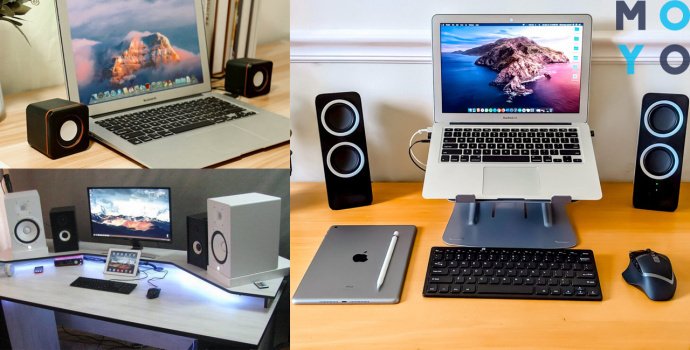
Если комп не видит девайс, нужно вынуть шнур из соответствующего порта и вставить кабель от динамиков в ПК снова. В случае, если комп не видит беспроводные колонки, их необходимо синхронизировать. Для этого берут инструкцию передатчика звука и подключают девайсы так, как описано в ней.
Последующая проверка будет выглядеть следующим образом:
- Просмотр настроек звука
Посмотреть уровень громкости. Возможно, случайное нажатие на кнопку отключило звук или сделало его слишком тихим. Это можно сделать всё в том же разделе «Звук» или нажав иконку «Громкоговоритель» на панели задач.
- Проверить наличие свежих драйверов
Иногда «дрова» аудиосистемы не работают на конкретном компьютере из-за программных сбоев системы, что отказывается их читать. Переустановка драйверов решает и эту проблему.
Обновить дрова можно так:
- Кликнуть на «Пуск» правой кнопкой мышки.
- Выбрать в выпадающем меню «Диспетчер устройств».
- Перейти в раздел «Звуковые, игровые и видеоустройства».
- Выбрать «Realtek Audio», и попав в выпадающее окно, перейти во вкладку «Драйвер».
- Нажать на кнопку «Обновить драйвер».
Если проблема была в «дровах» звуковой карты, колонки запускаются. Если же не помогло, нужно подключить колонку к компу и повторить эту процедуру с драйверами сторонних динамиков. А вот когда даже после этих манипуляций аудиоустройство продолжает «глючить», значит, что дело не в программной части. Придется внимательно изучить оба устройства.
Проблемы с разъемом звуковой карты
Если причина таится в поломанной звуковухе, обращение в сервис неизбежно. Там специалисты проверят и, возможно, заменят карту на новую. Часто бывает, что звук начинает барахлить именно по причине устаревания или непригодности звуковой карты.
Проблема в шнуре
Чтобы найти эту неисправность, нужен глаз — алмаз. Для того чтобы колонки начали шуметь достаточно резкого движения или случайного пережима. Понять, что со шнуром что-то не то, можно присмотревшись
- К торчащим проводкам
Если видно, проблема явно в них.
- К изменению формы
Приплюснутость показывает, что где-то передавлен кабель и, возможно, порвались тонкие проводочки.
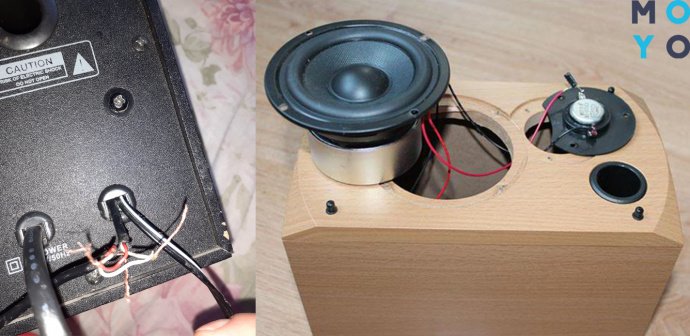
Лучше не лезть к шнуру самостоятельно, а доверить ремонт профессионалам. Тогда устройство наилучшим образом будет готово к работе. За экранировку переживать не стоит — этим страдала старая техника. Современные девайсы уже по умолчанию экранированы от магнитного воздействия своих «соседей»: излишняя близость динамиков и ТВ либо компа не будет вызывать «пятен» на экране или гула в динамиках.
Проблема в акустической системе
Также бывает, что проблема затаилась внутри самих колонок. Далеко не все из них удароустойчивые, при падении может нарушиться расстановка деталей. Это может привести к неполадкам с резистором, динамиками или усилителями.
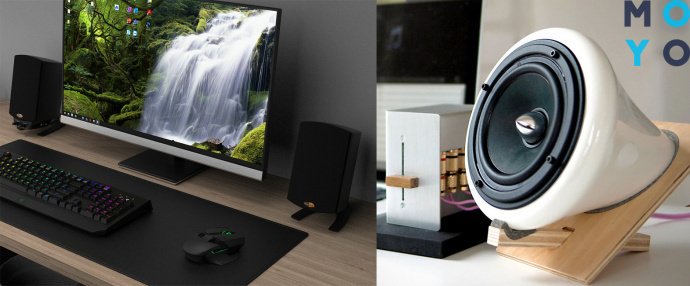
Если на устройстве появились трещины, со львиной долей вероятности проблема вызвана падением. Также можно понять, что проблема затаилась в самой акустике, если проработать все возможные варианты методом исключения. Когда комп отлично работает с другими колонками, а шнур подключения визуально цел, значит проблема в конкретно взятых динамиках.
Самостоятельно эту проблему не решить — придется обращаться к профи в сервисный ремонт. Они вскроют девайс, посмотрят на целостность деталей и заменят поломанные.
Основные этапы осмотра для тестирования и исправления каждого пункта
- Проверка совместимости и отклика на подключение;
- аккуратная очистка от пыли и грязи;
- внешний осмотр, поиск недостающих элементов;
- поиск обрывов, заломов, прочих повреждений.
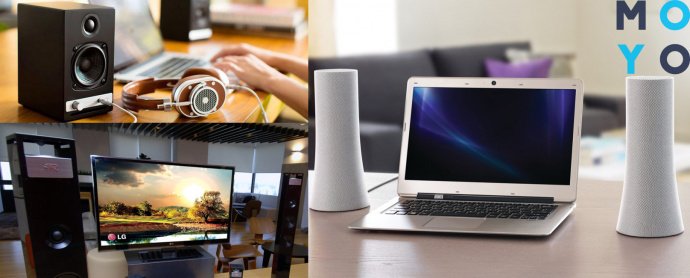
Столкнувшись со звуковыми неполадками колонки, важно внимательно изучить вопрос и подойти к решению проблемы со знанием дела. Лучше пару раз перепроверить один и тот же пункт, протестировав его на исправность или неисправность, чем, не досмотрев, начать чинить вполне рабочий механизм. Кроме того, не стоит начинать «лечить» шипящие колонки самостоятельно, не проконсультировавшись перед этим со специалистом, т.к. есть большой риск потерять гарантию производителя.
Почему фонят колонки
Создать праздничную атмосферу торжественных мероприятий невозможно без качественного музыкального оформления. Наличие неприятного звука или свиста, издаваемого колонками, вносит диссонанс. Когда приходится сталкиваться с подобной проблемой в домашней обстановке, то негативные эмоции вынуждают выключать динамики, которые гудят, и разбираться с причинами возникновения такого шума.
Почему колонки могут фонить
При появлении неприятных звуковых колебаний на аудиосистеме, компьютере или в автомобиле, сначала, выясняют причины. Перечислим основные из них:
- плохой контакт проводов, соединяющих колонки с источником звука;
- слабая защита кабелей экранированием или отсутствие таковой;
- отсутствие заземления радиоаппаратуры;
- отсутствие экрана на усилителе;
- неудачное расположение динамиков по отношению к источнику;
- неправильные настройки подключения (микширования);
- неисправность платы или одного из её элементов;
- сбой в настройках эквалайзера или усилителя;
- перемещение микрофона.
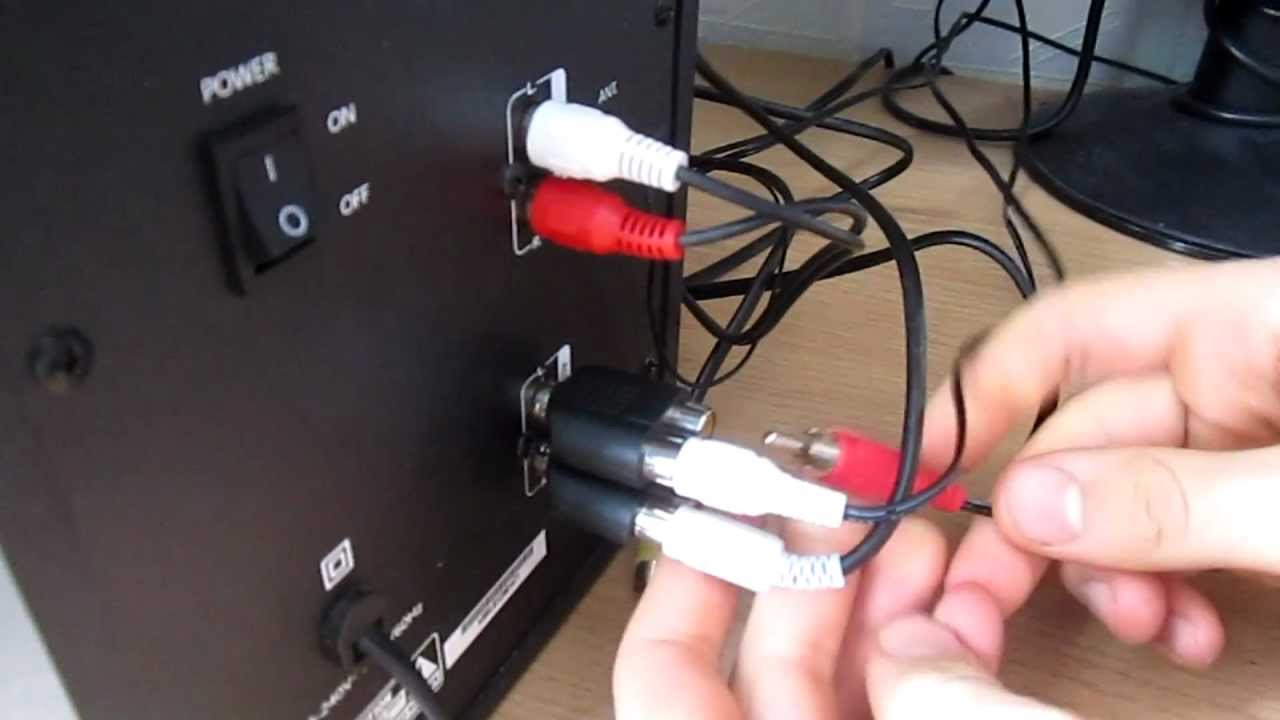
Перечисленные неполадки напрямую влияют на качество издаваемого звука. Одни из них могут вызывать шум постоянно, а другие – периодически. Исправление дефекта может быть выполнено после выявления причины. Диагностика каждой из них трудоёмка и требует внимательности.
ВНИМАНИЕ! Большинство колонок, которые преобразуют звуковой сигнал, оборудуют специальным экраном, защищающим сигнал от постороннего магнитного поля. Стационарная широкополосная акустика не имеет должной защиты и подвержена влиянию электрических колебаний от других источников.
Что делать, если фонят колонки
Для устранения неприятного шума, следует выявить причину возникновения и принять необходимые меры для устранения.
Программные методы устранения фона
Если проблема связана с настройками акустического или компьютерного оборудования, то желательно, сначала изучить технические параметры динамиков и источника сигнала, а также инструкцию. Диагностику такой неисправности делают методом подключения колонок к другому компьютеру или усилителю. Если динамики перестают фонить при соединении с другим источником звука – необходимо откорректировать настройки.
Выполняют это следующим образом:
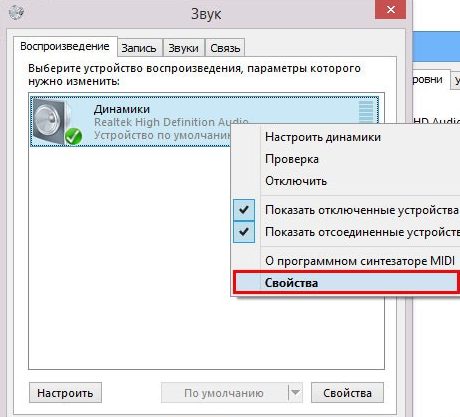
- включают системный блок;
- после этого, в пусковом меню находят раздел «Панель управления»;
- далее, двигаются по открывающимся окнам: «Звук» и «Воспроизведение»;
- в последнем, находят раздел «Свойства» и подраздел с названием «Уровни», в котором корректируют функцию «Линейный ввод»;
- после проведённых изменений, включают колонки и проверяют качество звука.
ВАЖНО! Если в разделе «Воспроизведение» не отражено подключение колонок, то проблема связана с драйверами или отсутствием контактов на разъёмах. Когда причина связана с настройками, то для устранения этой проблемы обновляют драйвера. Плохой контакт находят, а провода соединяют.
При выполнении корректировки программного обеспечения аудиоаппаратуры, внимательно изучают технические параметры колонок. После этого, вносят данные в настройки эквалайзера или усилителя и включают динамики.
Другие способы
Появление лишнего шума при включенных колонках диагностируют, прикасаясь к проводам подключения. Если звуковые колебания меняются, значит, динамики подвержены влиянию электромагнитных волн. Для устранения такой проблемы используют фольгу, в которую заворачивают кабель или меняют провод подключения на специальный – экранированный.
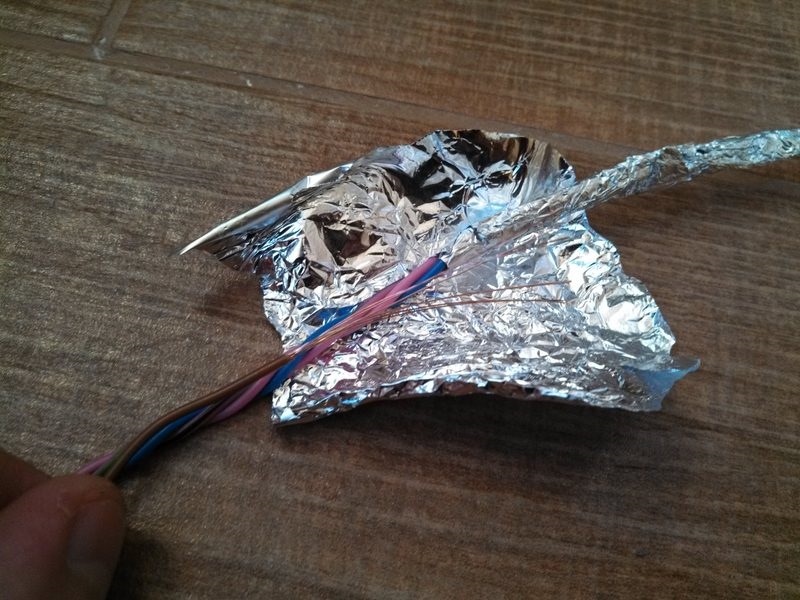
СПРАВКА! Использование стационарного кабеля с защитным экраном позволит избавиться от воздействия магнитных полей и появления лишних шумов при подключении колонок.
Если динамики не экранированы, то фольгу крепят внутри корпуса колонок, оставив свободной только плоскость для выхода звука. Такие меры нужно предпринять, т. к. магнитное поле возникает не только в проводах подключения, но и в других электрических сетях.
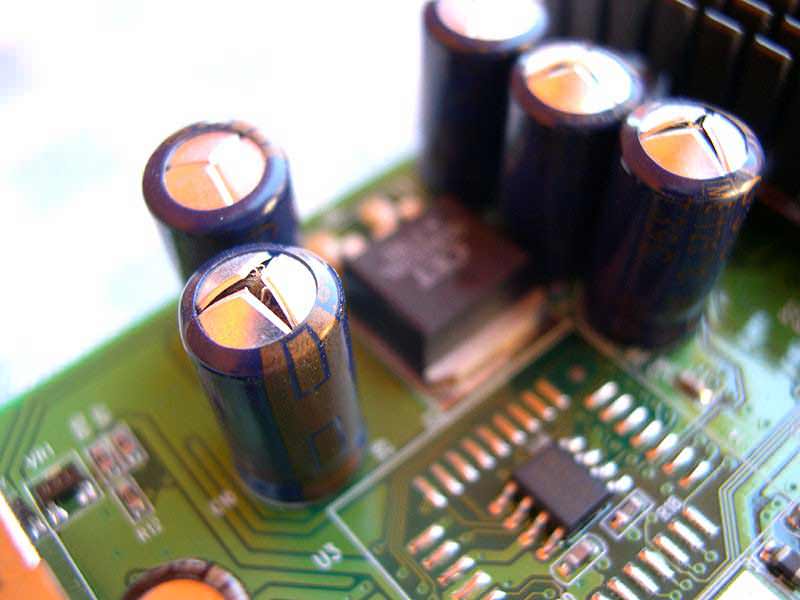
Неисправность комплектующих элементов платы может стать причиной неприятного шума. Для выявления такого недостатка, внимательно осматривают внутренние элементы усилителя. Обнаружив подгоревшие, вздутые конденсаторы или резисторы в схеме, их заменяют на новые. Также проверяют прилегание всех контактов к плате.
При расположении колонок на одном уровне с аудиосистемой или системным блоком, неприятный фон может периодически появляться или постоянно присутствовать. Для устранения такого шума, компьютерные атрибуты устанавливают выше, используя мебель, а стационарные динамики – на подставки.
Одной из причин, может быть отсутствие заземления в сети. Чтобы избавиться от этой проблемы, проверяют сеть и соединяют необходимые контакты. Не все жилые помещения оборудованы стационарным подключением к заземлению. Если это так, то нужно кабелем соединить корпус усилителя с батареей и тем самым избавиться от возникшей проблемы.
Любители караоке сталкиваются с проблемой появления неприятного шума, а иногда – свиста, при подключении микрофона. Это связано с отсутствием на нём экранированной защиты вообще или частично, что может проявляться при повороте микрофона в направлении динамиков.
При включении различных бытовых электроприборов: вентилятора, пылесоса, электродуховки и т. д. в колонках может появляться шум. Это связано со слабым уровнем защищённости аудиоаппаратуры от магнитных колебаний.
Качество звука во многом зависит от правильных настроек и наличия экранированной защиты радиотехники. Чтобы колонки не фонили используют аудиоаппаратуру известных брендов, которым можно доверять.
Фонят колонки, как бороться?
ИБП бывают и со страбилизатором и с развязкой, и с реле, не спорьте.
Алгоритм:
— исключить возможность внешних радио-помех, для этого достаточно поискать место для усилителя в комнате, где помехи исчезают.
— заземлить корпус усилка.
— если источник шума — не радио, тогда разбирать корпус усилка и менять кондеры в блоке питания на новые и более емкие.
— если все еще не помогло — жесткая экранировка трнсформатора блока питания усилка (толстый пермаллой или ферритовые пластины). Но можно проще — попробовать покрутить или переставить транс внутри корпуса, помеха может уйти. Заменить транс на новый (у старых разбалтывается феррит) или найти аналогичный на кольце (это лучше всего)
— если все еще не помогло — разнести блок питания и схему на метр и посмотреть/послушать)
— ну и если все еще — выкинуть и купить другой.