
Как узнать ID камеры видеонаблюдения?
Такое устройство можно попробовать найти через приложение Ivideon Server, только сначала убедитесь, что функция UPnP включена. Потом нажмите . Как узнать модель IP камеры? · Веб-интерфейс · Как узнать IP-адрес камеры?
Существует несколько методов, как узнать IP-адрес от камеры видеонаблюдения. Чтобы вычислить уникальные номера камер видеонаблюдения, используют инструкцию по эксплуатации устройства. В ней прописывают этот уникальный номер, по которому можно будет найти или установить девайс.
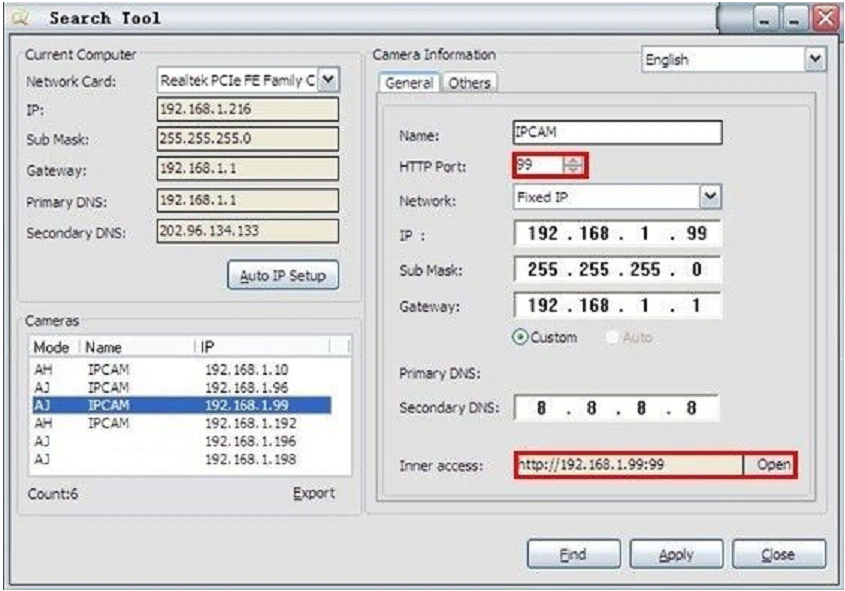
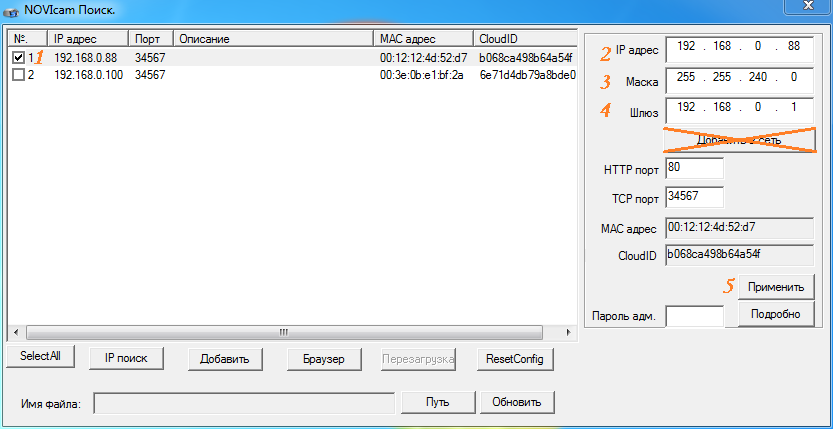
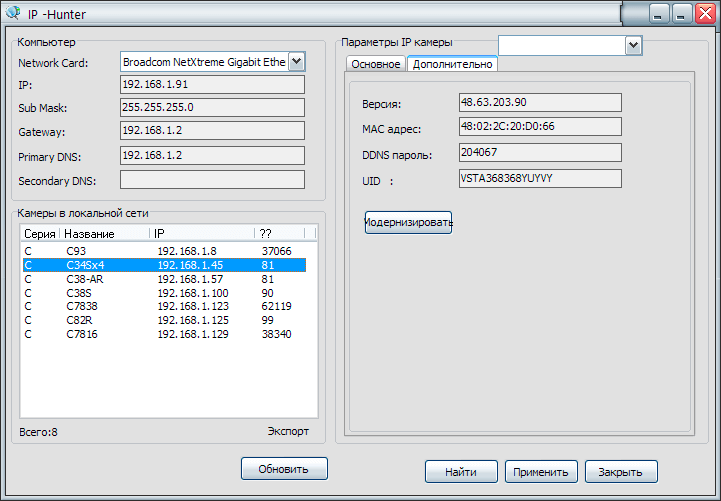
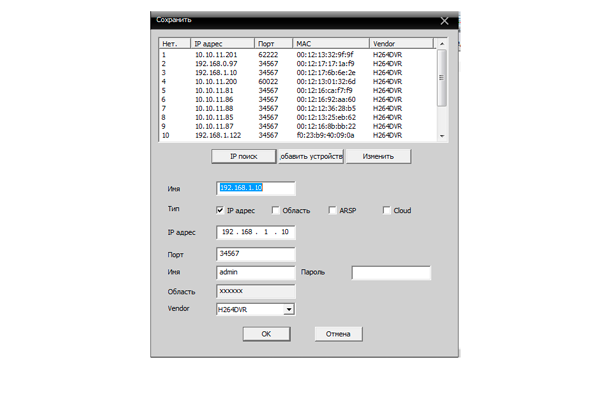
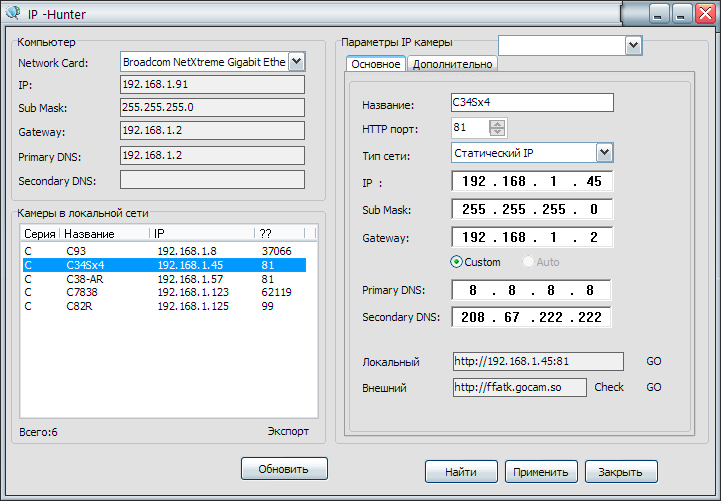
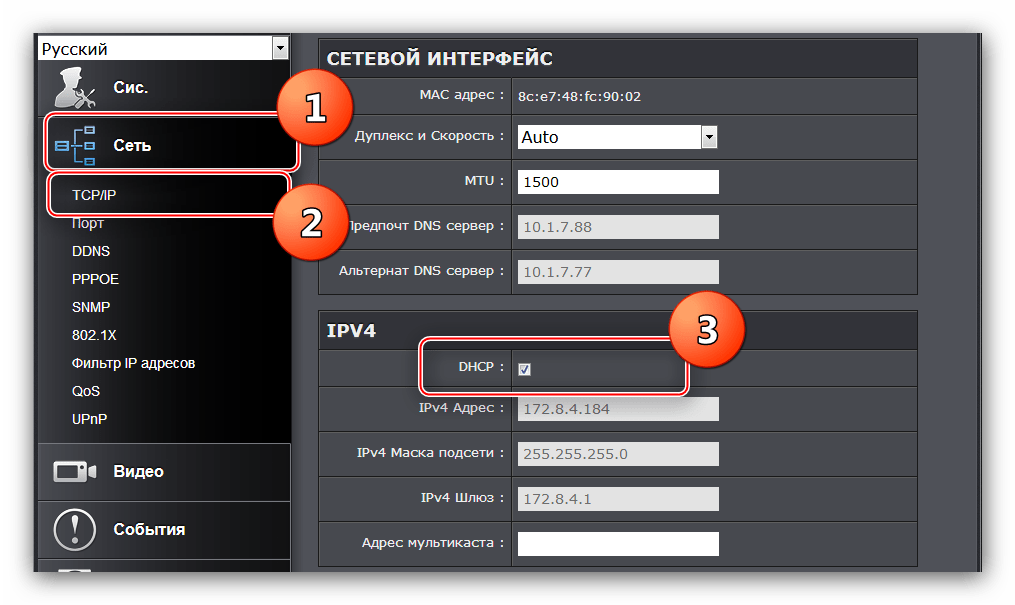
Наиболее простой способ узнать ip камеры видеонаблюдения — просто посмотреть ip адрес на обратной стороне камеры или в документации к ней. Б). С каждой камерой поставляется в комплекте программное обеспечение. С помощью данного ПО можно узнать ip адрес, изменить его и провести все начальные настройки. В).
Например, у вас планируется 24 камеры и 1 NVR (видеорегистратор). Тогда определите адреса для видеонаблюдения с 192.168.1.200 до 192.168.1.224: регистратору присвойте адрес 192.168.1.200, а камерам оставшиеся 24 адреса. Проблемы могут быть даже в том случае, когда вы адреса назначаете вручную.
Самый простой способ узнать сетевой адрес камеры — это открыть руководство пользователя и посмотреть, какой адрес задан производителем по умолчанию, либо воспользоваться официальным ПО с комплектного диска. Но что делать, если камера куплена с рук, руководство и CD к ней утеряны, а предыдущий пользователь, скорее всего, сменил настройки?
Как узнать название IP камеры?
После запуска камеры откройте командную строку через «Пуск» введите cmd и найдите соответствующий ярлык в списке программ. В открывшемся окне введите команду «arp -a» и нажмите «Enter». В командной строке вы увидите список всех ip-адресов всех устройств, подключенных к компьютеру. Осталось выбрать нужный.
Как узнать Cloud ID камеры?
Cloud ID – ID видеорегистратора (указан в меню интерфейса видеорегистратора*) Имя устройства – вводите любое имя. Логин и пароль – данные, которые вводились при создании пользователя на видеорегистраторе. Все добавленные устройства будут отображаться в закладке «Мои устройства» (в левой стороне экрана).
Как получить доступ к IP камере через Интернет?
можно напрямую подключить сетевой кабель провайдера к камере, настроить интернет через веб интерфейс и вуаля. После этого вы вводите в адресной строке адрес http://<ваш белый IP адрес>, например http://95.110.64.7 и подключитесь на свою IP камеру.
Как сбросить пароль с камер видеонаблюдения?
Первый способ – кнопка сброса к заводским настройкам.Отключаем питание камерыНажимаем кнопку сброса и держим 10 секунд.Подаем питание.Заходим на камеру используя стандартный логин и пароль.19 янв. 2022 г.
Как сделать сброс настроек камеры?
Кнопка сброса (Reset) на камереНайдите кнопку СБРОС (RESET) на камере.Заостренным предметом (например, шариковой ручкой) нажмите и удерживайте кнопку СБРОС (RESET) в течение 2-3 секунд.По истечении 2-3 секунд отпустите кнопку СБРОС (RESET).24 февр. 2022 г.
Программы для определения IP адреса камеры видеонаблюдения
Узнать адрес IP камеры видеонаблюдения можно по-разному. Но в любом случае сначала проверьте правильность подключения оборудования:
- Компьютер и устройство должны находиться в одной сети.
- Камера должна получать питание и иметь выход в сеть. К сети подключиться можно лишь двумя способами – WiFi и Ethernet.
Некоторые устройства питаются по технологии PoE. То есть электричество поступает через разъем Ethernet. Отличается только кабель, который на другом конце имеет выход для подключения в PoE инжектор. Если такую модель подключить к обычному Ethernet кабелю, то она работать не будет.
IP-адресов у всех веб-камер два – внутренний и внешний. Все представленные ниже способы помогут определить внутренний. Внешний адрес можно узнать только с помощью просмотра настроек роутера. Найти ваше устройство в огромной всемирной сети будет невозможно без этого. Но зная внутренний IP, вы с легкостью сможете узнать или настроить внешний.
Узнать IP-адрес камеры можно несколькими способами:
- для камер с поддержкой UPnP – по поиску через Ivideon Server;
- на веб-интерфейсе роутера;
- с помощью программ-сканеров сети.
Узнаем IP-адрес UPnP камеры через Ivideon Server
Веб-камера с поддержкой технологии UPnP (Universal Plug and Play) также называется «умной». Такое устройство можно попробовать найти через приложение Ivideon Server, только сначала убедитесь, что функция UPnP включена. Потом нажмите правой кнопкой мыши на пункт «IP-камеры» и выберите «Искать IP-камеры (UPnP)». Кликнув на найденное устройство, вы увидите всю информацию о нем, в том числе и IP-адреса.
Программа будет искать камеру в сети, с которой подключено устройство. Вы не сможете обнаружить камеру, которая находится в другой сети.
Данный способ самый простой. Подключив одну из таких к сервису Ivideon, можно избавить себя от дополнительных настроек. И, конечно, вы сможете хранить данные в облаке, управлять устройством через приложение на компьютере или телефоне и пользоваться другими преимуществами нашего сервиса.
Как найти IP камеру в сети через веб интерфейс роутера
Прежде чем загружать на свой ПК лишний сторонний софт, лучше посмотреть адрес веб-камеры на роутере. Для этого вам нужно зайти в интерфейс роутера. Это делается с помощью браузера: вбейте в адресную строку 192.168.1.1 – это стандартный адрес для большинства подобных устройств. На странице ввода логина и пароля введите слово «admin» (без кавычек) в обоих полях. Это стандартные «ключи» к роутеру. Оставлять их такими не рекомендуется, если пароль или пользователь уже сменены, то введите нужные данные.
Далее нас интересует пункт «Status». Если камера подключена по WiFi, то переходим в меню WLAN, если по стандартному Ethernet разъему – LAN.
Далее в подпунктах есть информационная панель с названием «LAN-Side Devices», там можно посмотреть:
- тип устройства;
- IP-адрес внутри сети;
- MAC-адрес;
- время работы данного подключения.
Пункты в меню отличаются в зависимости от производителя роутера и версии прошивки. Но суть одна и та же. Ищите похожие пункты.
Если найти нужную информацию не получается, можно уточнить у производителя роутера, в каком разделе она указана или обратиться к своему провайдеру.
Поиск IP-адреса камеры видеонаблюдения через сторонние программы
Данный способ самый сложный и нужен в редких ситуациях, которые являются исключением из правил:
- у вас нет доступа к веб-интерфейсу роутера;
- вы подключаете сразу больше сотни камер;
- вы не знаете, сколько камер подключено к сети.
Программы-сканеры обычно предоставляются компаниями производителями самих устройств. Вот список фирм, которые разработали ПО для поиска своих камер:
- Beward
- Microdigital
- RVI
- Ubiquiti Aircam
- DAHUA
- IPEYE
Если вы используете модель другой фирмы, то вам подойдут две бесплатные программы: Advanced IP Scanner и Angry IP Scanner. Интерфейс у них приблизительно одинаковый. Все, что нужно ввести, – это диапазон адресов для поиска. Стандартный локальный IP вашего роутера 192.168.1.1 – первые два значения неизменны для любой локальной сети, третья цифра, в нашем случае «1», – это номер подсети, а последняя – уникальный номер устройства.
Так что если адрес вашего роутера 192.168.1.1, то IP диапазоны камер видеонаблюдения будут выглядеть так: 192.168.1.1 — 192.168.1.255. Третья цифра зависит от значения вашей подсети, она может меняться, остальные – нет.
После ввода данных нажимаем кнопку «Сканировать» и в главном поле программа выведет все доступные устройства в сети с указанием пинга и IP-адреса. Процесс поиска может занять некоторое время.
В обычной домашней сети будет достаточно просто узнать, какое устройство является камерой, – нужно применить метод исключения.
Необходимые составляющие системы удаленного видеонаблюдения
Чтобы реализовать интернет видеонаблюдение необходимы следующие функциональные элементы (в зависимости от объема системы и желаний пользователя):
- Камеры – IP, или обычные веб;
- Цифровой видеорегистратор;
- Жесткий диск;
- Маршрутизатор (роутер);
- Программное обеспечение;
- Необходимое количество сетевого UTP кабеля;
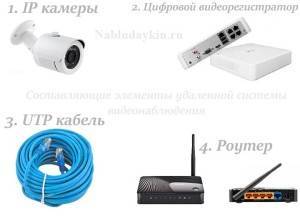
Необходимые составные элементы удаленной системы видеонаблюдения
Но каждый отдельный случай отличается от другого, и при создании простой системы видеонаблюдения с одной IP камерой будет достаточно только ее и выделенного IP адреса, если вам не нужно записывать архив на жесткий диск, а лишь удаленно контролировать происходящее.
Для создания онлайн видеонаблюдения без использования различных облачных серверов вам понадобится выделенный статический IP адрес. Его можно получить у своего провайдера, либо исспользовать специальный сервис DynDNS. К слову сказать, результата по самостоятельному получению статического IP через подобные сервисы добиваться можно долго и трудно, и не факт, что вы своего добьетесь. Так что оптимальным вариантом будет получение статического IP за дополнительную плату у провайдера (около 200 руб. в месяц), или использование специального облачного сервиса.
Вообще, сегодня есть возможность реализации удаленного видеонаблюдения без статического IP адреса и DDNS сервисов. Не так давно появились так называемые облачные сервисы видеонаблюдения, к которым можно подключить свои камеры, и просматривать видеопоток в реальном режиме времени. Подробнее читайте в конце статьи.
Главным недостатком удаленного видеонаблюдения в целом является тот факт, что далеко не везде имеется возможность подключения к кабельному интернету, а через беспроводные сети качество соединения, как правило, оставляет желать лучшего. Осуществлять удаленный контроль крупной системы видеонаблюдения, состоящей из большого количества камер, в этом случае будет очень проблематично.
Итак, давайте рассмотрим 4 основных варианта реализации онлайн видеонаблюдения через интернет, начиная от простого, заканчивая полноценной системой.
Взлом iP камеры с помощью программ
Чтобы найти и подключится к онлайн камере необходим софт. Архив с необходимыми программами можете скачать с облака, здесь. В архиве содержаться 3 программы:
- KPortScan;
- RouterScan;
- iVMS-4200(v2.8.2.2_ML).
Сбор iP адресов камер
Для доступа к камере видеонаблюдения требуется iP адрес камеры, логин и пароль. Вот основные данные для того, чтобы iP камера отобразилась на мониторе.
Добыть нужные нам: адрес iP камеры, логин и пароль начинаем с поиска диапазонов. Переходим на сайт: https://4it.me/getlistip и вводим название города, в котором хотим найти все ай пи адреса камер видеонаблюдения. Жмём «Поиск», ниже кликаем по своему городу. Внизу будут диапазоны iP адресов которые нужно скопировать.

Выбираем город и жмём «Поиск»
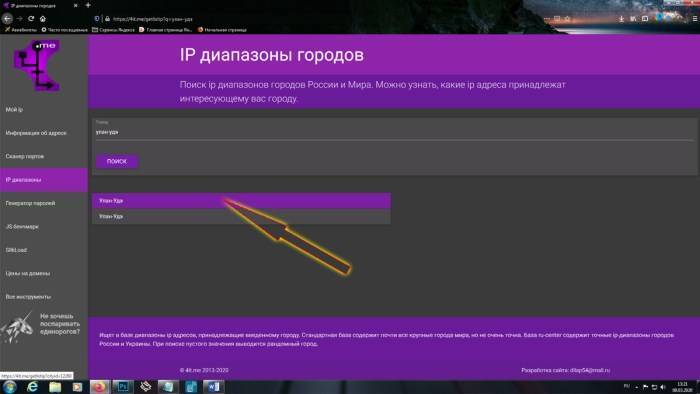
Кликаем ещё раз по названию города

Ниже копируем все диапазоны ip адресов
Обработка iP адресов

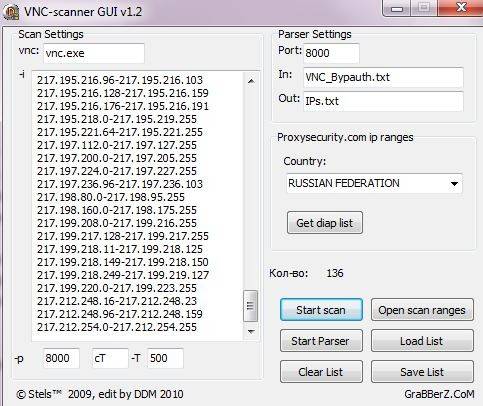
Вставляем скопированные диапазоны. Ставим порт 8000. Выбираем Российскую Федерацию. Кликаем по кнопке: «Load ranges». Жмём на кнопку «Start».
Запускаем программу KPortScan и проводим такие манипуляции:
- Вставляем в окно программы скопированные диапазоны iP адресов камер;
- Порт выставляем 8000;
- В выпадающей вкладке выбираем Российскую Федерацию;
- Кликаем по кнопке: «Load ranges»;
- Запускаем операцию по очистки iP адресов камер кликая на кнопку: «Start».
Пойдёт процесс обработки. Проделанную работу можно наблюдать на полосе прогресса. По мере выполнения зелёная полоса будет расти вправо. Время, за которое выполняется очистка ай пи адресов примерно составляет минут 30 – 40.
Как только операция закончится, полоса прогресса станет пустой. Теперь закрываем программу KPortScan, так как она нам больше не понадобится.

Взлом iP адресов камер
Заходим в папку с программой KPortScan, открываем с помощью блокнота текстовый файл: «results», копируем все айпишники и закрываем блокнот. Пришло время к запуску второй программки для взлома iP адресов камер — RouterScan.
В интерфейсе программы RouterScan очищаем забитые адреса iP, для этого просто кликаем по кнопке: «Х» в пункте: «Enter IP ranges to scan». Следующим шагом нужно добавить наши обработанные iP адреса в программу. Кликаем по кнопке: «Е» всё в том же пункте Enter IP ranges to scan.
В открывшееся небольшое окно вставляем обработанные адреса, скопированные с текстового файла «result». Нажимаем на кнопку: «Start scan», тем самым запуская сканирование.
Завершится процесс, когда зелёная полоса внизу дойдёт до крайне правого положения.
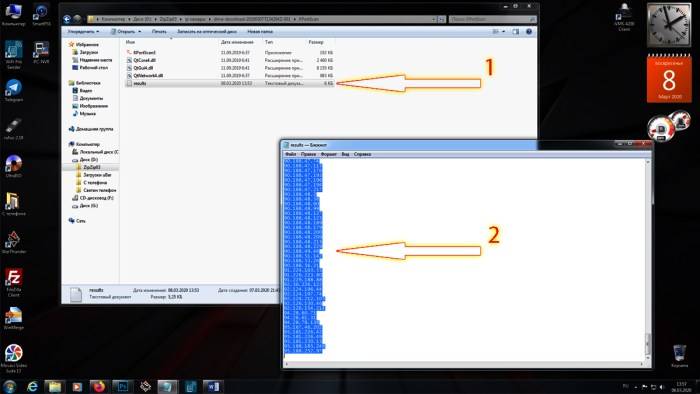
Открываем в папке с программой KPortScan текстовый файл «result» с помощью блокнота и копируем готовые ip адреса. Закрываем блокнот.

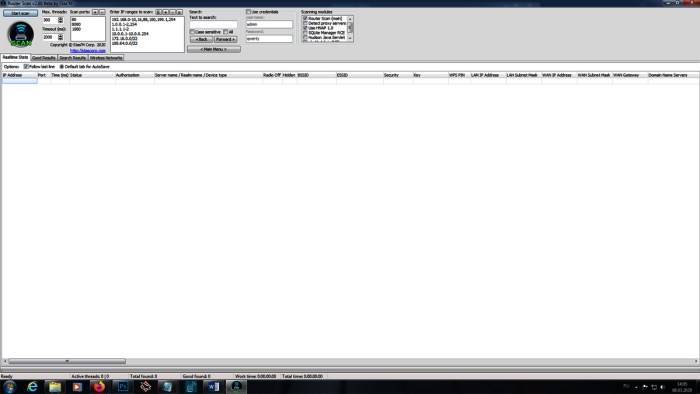
Запускаем из скачанного архива программу RouterScan
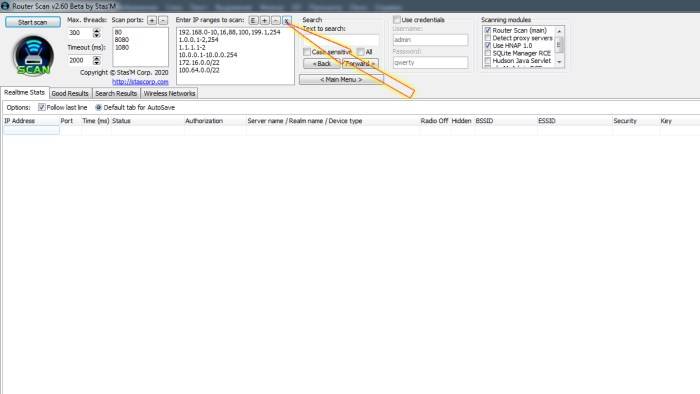
Очищаем вбитые ip адреса
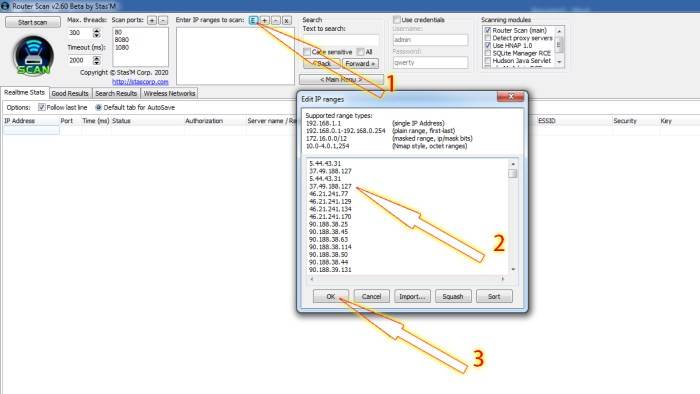
Вставляем скопированные, из файла «result», ip адреса
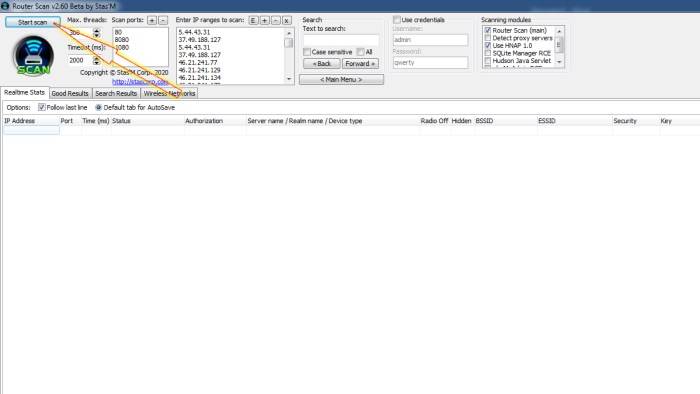
Запускаем сканирование ip адресов
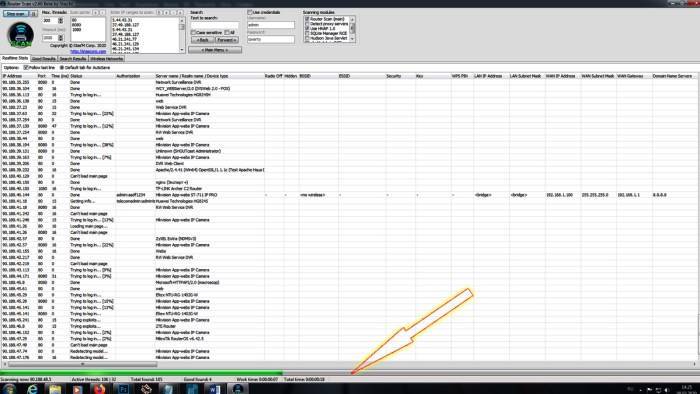
Полоса прогресса программы RouterScan
IP камера – подключение и просмотр
Последняя программа из архива iVMS-4200(v2.8.2.2_ML) служит для просмотра веб камер. Далее следует установить её на компьютер и запустить.
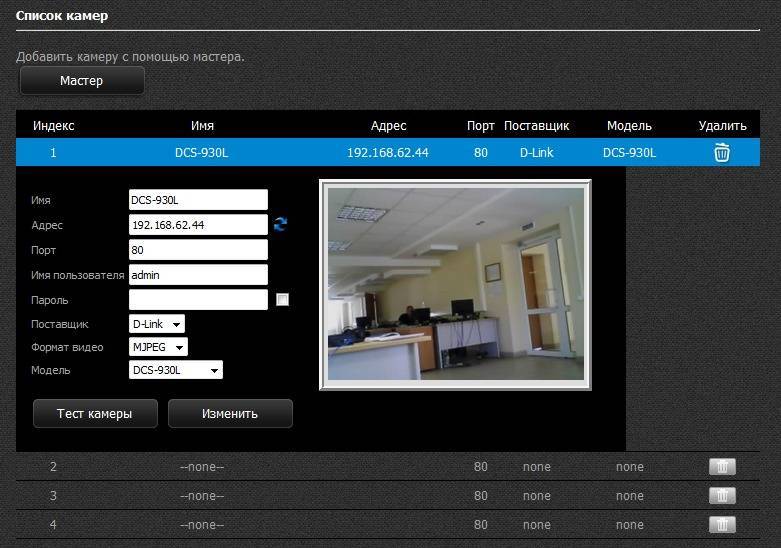
После запуска перейти на вкладку «Панель управления» — «Управление устройством» — «Добавить». Теперь, чтобы iP камера работала, корректно заполняем:
- Псевдоним – любое имя;
- Адрес – IP адрес камеры;
- Порт – оставляем без изменении: 8000;
- Пользователь – логин от iP камеры
- Пароль – пароль от iP камеры
Где брать адрес, логин и пароль смотрите на фотографии ниже. После, как вставили, кликаем по кнопочке: «Добавить». Переходим на вкладку «Панель управления» — «Основной ракурс».
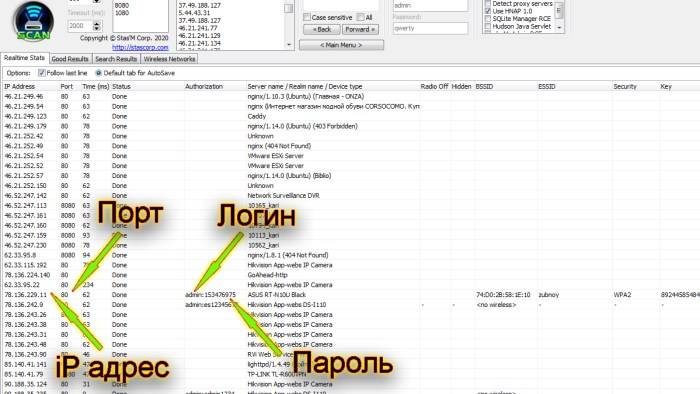
Если всё сделали правильно, то взломанная iP камера отобразится в интерфейсе программы iVMS-4200. В случае, когда на экране ничего нет, попробуйте следующий адрес ip камеры из программы Router Scan.
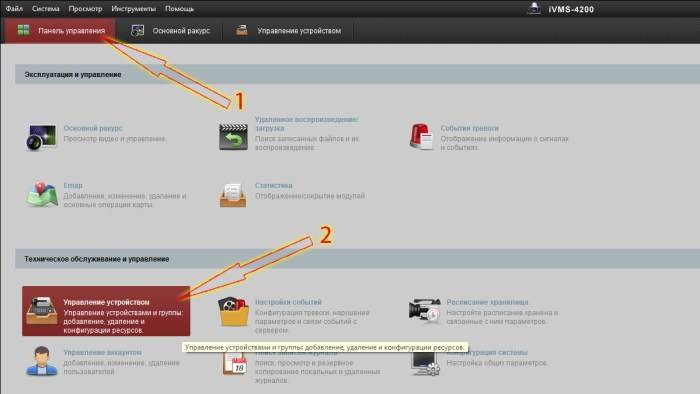
Запускаем программу iVMS-4200(v2.8.2.2_ML). Кликаем: «Панель управления». Выбираем: «Управление устройством»
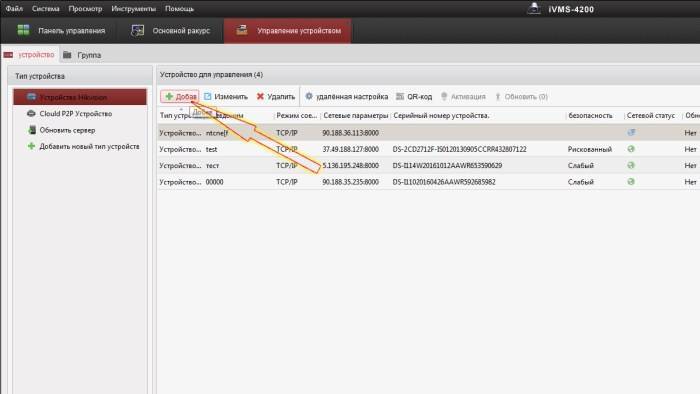
Кликаем по кнопке: «Добавить» для добавления взломанной ip камеры
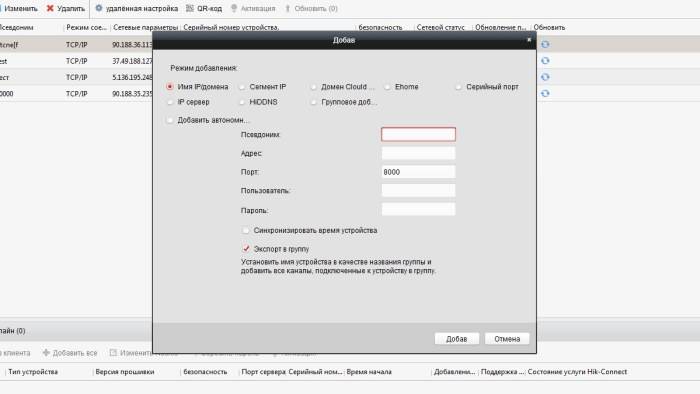
В открывшемся окне прописываем адрес, логин и пароль, псевдоним пишем любой
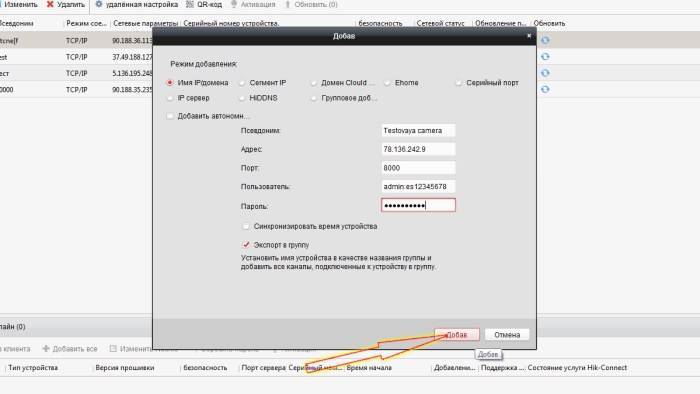
После заплнения всех необходимых данных кликаем: «Добавить»
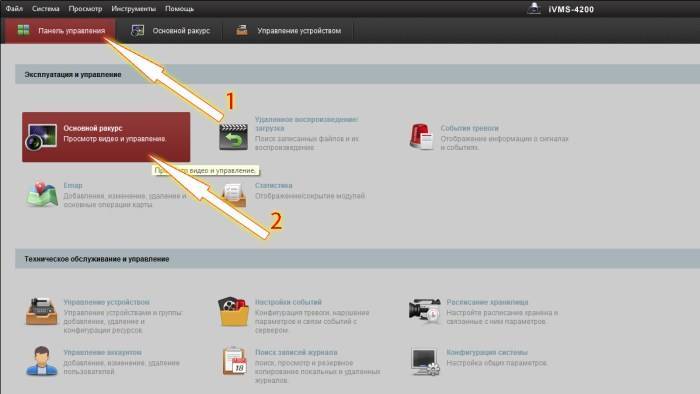
Для просмотра добавленной взломанной камеры переходим на вкладку: «Панель управления» и далее выбираем: «Основной ракурс»

Камера взломана и подключена!

Способы определения IP адреса камеры видеонаблюдения
При смене обслуживающего камеру специалиста нужно поменять IP
Каждому узлу в компьютерной сети присваивается уникальный код – интернет-протокол, который строится на базе стока протоколов TCP/IP. В интернете нужна полная уникальность кода, при действиях в сети местного значения – в ограниченных пределах.
Длина кода в зависимости от версий протокола:
- IPv4 — дина 4 байта;
- IPv6 — размер 16 байт.
Изготовители разрабатывают различные методы идентификации, поэтому лучше всего обратить внимание на инструкцию производителя. Другой способ предполагает использование утилит от разработчика, например CD диск, применение метода подбора или функций роутера
По умолчанию, если новое устройство
Инструкция бывает бумажная или на диске, но в ней указывается адрес по умолчанию. Если модуль наблюдения применялся ранее, код мог меняться. В этом случае настройки сбрасываются до заводских параметров нажатием клавиши.
Есть значения камеры видеонаблюдения, которые принимаемые по умолчанию:
- Dahua – адрес 192.168.1.108, учетная запись — admin, пароль — admin;
- Hikvision – код 192.0.0.64, логин — admin, подтверждение — 12345.
Нельзя одновременно настраивать две и больше камер в одной местной сети, особенно если видеоустройства одного изготовителя, т. к. изначально они имеют тождественный код – получится конфликт адресов. Вначале нужно подключить одну камеру, изменить ее индивидуальные параметры в соответствии с адресным диапазоном локальной мережи, затем — вторую.
Встречаются случаи, когда производитель не определяет код, есть сетевой документ настройки модуля (DHCP). Пользователь настраивает характеристики местоположения вручную. Задача усложняется, если нет роутера.
Защита от подглядывания
Первое, что приходит на ум большинству людей после демонстрации легкого взлома камер, — это заклеивать их изолентой. Владельцы веб-камер со шторкой считают, что их проблема подглядывания не касается, и зря. Возможно еще и подслушивание, поскольку, кроме объектива, у камер есть микрофон.
Разработчики антивирусов и других комплексов программной защиты используют путаницу в терминологии для продвижения своих продуктов. Они пугают статистикой взлома камер (которая действительно впечатляет, если в нее включить IP-камеры), а сами предлагают решение для контроля доступа к веб-камерам, причем технически ограниченное.
Защиту IP-камер можно повысить простыми средствами: обновив прошивку, сменив пароль, порт и отключив учетные записи по умолчанию, а также включив фильтрацию IP-адресов. Однако этого мало. Многие прошивки имеют неустраненные ошибки, которые позволяют получить доступ безо всякой авторизации — например, по стандартному адресу веб-страницы с LiveView или панели настроек. Когда находишь очередную дырявую прошивку, так и хочется ее обновить удаленно!
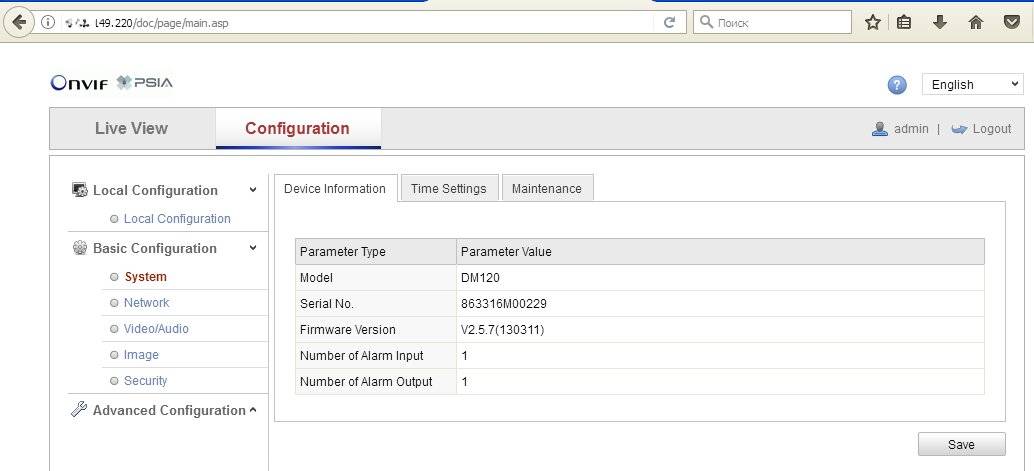 Помоги обновить прошивку уязвимой камеры
Взлом веб-камеры — совсем другое дело. Это всегда верхушка айсберга. Обычно к тому времени, когда атакующий получил к ней доступ, он уже успел порезвиться на локальных дисках, украсть учетки всех аккаунтов или сделать компьютер частью ботнета.
Тот же Kaspersky Internet Security предотвращает несанкционированный доступ только к видеопотоку веб-камеры. Он не помешает хакеру изменить ее настройки или включить микрофон. Список защищаемых им моделей официально ограничивается веб-камерами Microsoft и Logitech. Поэтому функцию «защита веб-камеры» стоит воспринимать лишь как дополнение.
Как выбрать приложение для IP-камеры
При выборе приложение в первую очередь обращайте внимание на то, какое количество камер оно поддерживает и какие возможности предоставляет. В некоторых приложениях функциональность расширяется за счёт плагинов — об этом мы упоминаем в подробном описании
Чтобы немного упростить выбор, мы сжали описание каждого приложения до краткой характеристики.
- Xeoma — самая известная программа для видеонаблюдения, доступная на всех популярных платформах.
- Zoneminder — мощное приложение с открытым исходным кодом.
- iSpy — бесплатная программа, поддерживающая плагины для расширения стандартной функциональности.
- Sighthound Video — мультиплатформенное приложение с умным датчиком движения.
- AtHome Video Streamer — бесплатное приложение для простой организации удалённого видеонаблюдения.
- XProtect Essential+ — удобное приложение для организации небольшой сети видеокамер с продвинутыми инструментами безопасности.
- EyeLine Video Surveillance — платная программа для Windows с простым интерфейсом, поддерживающая одновременное подключение до 100 каналов.
- IP Camera Viewer — бесплатная программа для просмотра видеопотока с IP-камер в режиме реального времени.
- Axxon Next — профессиональное решение для организации видеонаблюдения на предприятиях и других крупных объектах.
- GLOBOSS — часть комплекса системы безопасности от российских разработчиков, которая подходит для создания профессиональной охранной сети.
У большинства приложений есть бесплатная версия или пробный период. Используйте их, прежде чем покупать лицензию, даже если по описанию кажется, что программа идеально подходит для решения вашей задачи.
Post Views:
3 915
Как узнать адрес IP-камеры-видеонаблюдения: поиск и определение
Всем привет! Сетевые системы видеонаблюдения, основанные на IP-камерах, нуждаются в правильной настройке. Кроме выбора качества записываемого видео администратору придется разобраться еще и с синхронизацией LAN/WAN, и сетевым хранилищем, куда попадут подготовленные файлы, и с параметрами конфиденциальности для защиты содержимого.
Но как приступить к настройке, если нельзя сразу найти IP-адреса IP-камер? И как действовать, если необходимую информацию не найти даже на тематических форумах или на официальных сайтах? Обычно данную информацию пишут на этикетке, которая расположена на крышке аппарата. Иногда она может быть наклеена внутри. Также эту информацию пишут на упаковке или в мануале. Если же вы не можете найти эту информацию, то читаем советы ниже.
Как обнаружить скрытые камеры
Если присмотреться, то можно увидеть, что это скрипт wfw.sh из статьи про поиск всех Wi-Fi устройств, но в него добавлена проверка по списку производителей камер наблюдения.



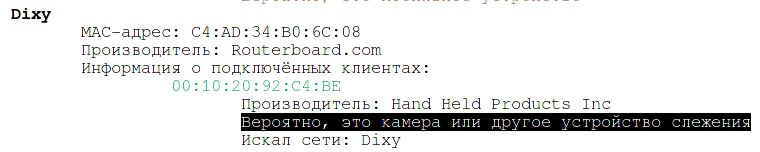
Для этого скрипта, так же как и для предыдущего, требуются оба файла oui.txt и vendors.txt.
Фирма Hand Held Products Inc делает как тепловизоры, так и разные устройства считывания штрихкодов и т. п. — это может быть любым из этих устройств, т. к. это ТД магазина.
Wistron Neweb Corporation делает разную электронику, в том числе Security IP Camera.

Вместо подключения по Wi-Fi, камеры могут использовать проводную сеть — такие камеры не попадут в список.
Поиск камер наблюдения в локальной сети
Этот способ работает только в сетях, где можно получить MAC-адреса других устройств, то есть только в локальных сетях. Сканировать Интернет бесполезно. Примерами локальных сетей, к которым мы часто подключаемся, — это публичные Точки Доступа Wi-Fi в аэропортах, гостиницах, ресторанах, общественном транспорте и т. п.).
Создайте файл fcl.sh:
Скопируйте в него следующий код:
Запускать так (для Nmap требуются повышенные привилегии):
Если будут найдены устройства с MAC-адресами производителей камер наблюдения, то они будут показаны.
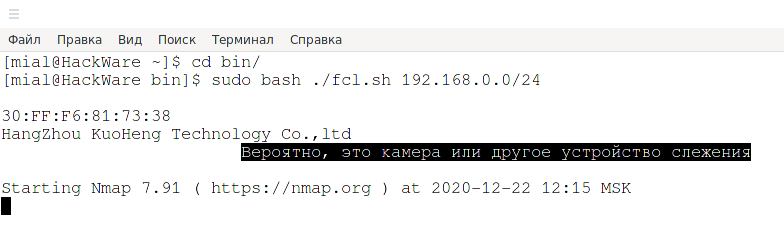
Если ничего не показано, значит ничего не найдено.
Если будет найдена хотя бы одна камера, то будет запущено ещё одно сканирование Nmap — более агрессивное, с полным выводом результатов, чтобы вы могли увидеть IP устройства, которое может оказаться камерой, а также с попыткой определения версии ОС и служб — это может помочь с выявлением камеры.
Фрагмент вывода из дополнительного сканирования:
Заголовок NETSurveillance WEB намекает, что это сетевая камера наблюдения. Открытые порты 554 и 8899 принадлежат службам RTSP и ONVIF характерным для IP камер.
Поиск с помощью DeviceManager (из python-dvr)
Этот метод подойдёт только если вы подключены к той же локальной сети, что и IP камера.
Программы для работы с камерами должны знать их IP адрес. От обычного пользователя не требуется вводить этот адрес вручную. Можно подумать, что программы сканируют локальную сеть, но обычно это не так. На самом деле они отправляют определённые шестнадцатеричные данные на широковещательный адрес. Данные и порт различаются в зависимости от моделей камер. Пример, как это работает, вы можете увидеть в статье «Обратная инженерия сетевого трафика».
Программа DeviceManager (из python-dvr) умеет работать со следующими группами камер наблюдения:
- XM
- Dahua
- Fros
- Wans
- Beward
Скорее всего, это не производитель, а тип используемой системы обнаружения камер в LAN. То есть если у вашей камеры другой производитель, DeviceManager всё равно может их найти.
Для установки и запуска DeviceManager выполните команды:
Откроется графический интерфейс, там достаточно нажать кнопку «Поиск».
Заключение
Обратите внимание, что в файле vendors.sh я уже добавляю несколько вендоров. Я нашёл их следующим образом:
- Сделал захват данных в местах, где видны камеры (магазины, банки и т.п.)
- После этого проанализировал вывод скрипта findcameras.sh, изучая производителей устройств, выбирая те из них, которые совершенно незнакомые.
- Гуглил фразы вида «НАЙДЕННЫЙ ВЕНДОР CCTV», «НАЙДЕННЫЙ ВЕНДОР CAMERA» и т. п. Удобно, кстати, гуглить по картинкам. Если находятся камеры данного производителя, значит добавляем к известным вендорам производителей камер наблюдения. Производители, в названии которых встречаются слова «mobile», «communications» и «link» это обычно мобильные телефоны и сетевые карты. Понятное дело, что гуглить надо клиентов, а не Точки Доступа.
Вы тоже можете так делать — присылайте ваши названия производителей, я буду добавлять их в файл.
Если вы тоже ходите с включённым ноутбуком в рюкзаке, то смотрите следующие статьи — в них написано, как настроить компьютер так, чтобы он не выключался при закрытии крышки лэптопа:
- Управление электропитанием в Linux (Cinnamon)
- Управление электропитанием в Linux (GNOME)
- Управление электропитанием в Linux (Xfce) — эта статья подойдёт для Kali Linux.
Поиск скрытых камер по характеристикам сетевого трафика
Когда уже написал статью и гуглил «mac addresses of hidden cameras», чтобы найти хоть что-то про ноунеймов, а скрытые камеры обычно выпускаются либо вовсе без бренда, либо под совершенно рандомными именами, которые напрочь отсутствуют в OUI, то случайно наткнулся на исследование «Detecting Hidden Wireless Cameras through Network Traffic Analysis» (Выявление скрытых камер посредством анализа сетевого трафика). Они смогли найти паттерны в характеристике трафика скрытых камер, хотя ни кодом, ни MAC адресами они не поделились. Тем не менее, возможно, кому-то будет интересно почитать и натолкнёт на новые идеи.
Улучшенные результаты сканирования IP
Сканер IP-адресов просто собирается дать вам более или менее ту же информацию, которую вы получили из команды arp. Есть несколько инструментов для сканирования IP-адресов, которые могут добавить немного дополнительной информации и представить их в более привлекательном формате. Хороший сканер должен также позволить вам сохранять результаты в файл так что вы можете сравнить использование IP-адреса с течением времени или согласовать использование адреса с вашим DNS-сервером и DHCP-сервером, если вы дойдете до точки, где эти функции управляются вдали от маршрутизатора.
Большинство сканеров IP-адресов просто добавляют интерфейс к той команде arp, которую вы пробовали сами. Альтернативный метод использует утилиту под названием Ping и запускает команду несколько раз, чтобы увидеть, какие адреса отвечают. Эта категория программного обеспечения называется Ping Sweep Tool.
Определяем IP камеры
Чтобы подключить IP-камеру, необходимо знать ее адрес и данные для аутентификации (логин, пароль). Для этого можно воспользоваться инструкцией, которая поставляется вместе с устройством или скачать документацию на официальном сайте производителя, посмотреть IP на коробке или задней крышке. Список данных аутентификации по умолчанию для доступа к популярным моделям можно без труда найти в интернете.
Основная проблема во время использования данного способа заключается в том, что адрес камеры, указанный в инструкции, может быть не совсем точным.
Чаще всего здесь принято указывать IP стандартный для конкретной фирмы (то есть группы камер) в то время, как конкретной модели может принадлежать совсем другой.
В таком случае приходится скачивать сканер — программа для поиска IP-адресов.
Определяем ip-address с помощью командной строки
Существует способ, при котором определить IP можно через cmd( командную строку windows). Не требуется запускать сканеры.
-
- Подсоедините камеру к компьютеру через сетевой кабель (rj45).
- Подсоедините питание камеры.
- Запустите cmd. (Пуск выполнить).
- Введите команду “ipconfig” нажмите enter, есть и другая утилита arp –a.
На выходе, получите список ip-адресов, которые подключены к компьютеру.
Рекомендации по подключению
Не подключайте к компьютеру сразу несколько ip-камер, так как у них может возникнуть конфликт. Потому что по умолчанию, у многих ip устройств одинаковые ip адреса. Чтобы этого не произошло, измените стандартный ip-address. Подключив каждую ip-камеру по отдельности, зайти в веб-интерфейс и поменять настройки.
Eye Video Surveillance
Окно программы Eye Video Surveillance
Достаточно функциональная система, ориентированная, как на частных пользователей, так и на промышленный сектор. Возможности программы позволяют подключить к ней до сотни устройств захвата различных классов. Стоимость лицензионной копии относительно невелика, есть демонстрационная версия системы.
Основной программный модуль рассчитан на использование только Windows, но от разработчика существуют клиентские части ПО, позволяющие удаленно просматривать видеопоток на мобильных устройствах под управлением Android и iOS.
Основные функциональные возможности:
- детектор движения;
- менеджер уже сделанных записей;
- автономная выгрузка видео на внешние сервера, включая youtube;
- сетевая трансляция потока.
Интерфейс программы достаточно прост и настраиваем под вкусы конечного пользователя. Больше ничем особым, как система видеозаписи, Eye Video Surveillance не выделяется.


Если ничего не помогло и адрес не определился
Если указанные выше способы не дали результата, то стоит:
- Проверить работоспособность устройства. Убедиться, что при подаче питания светодиоды загораются, а если нет, то попробовать другой тип питания. Например, если камера запитана от 12В, то попробовать запитать ее по PoE.
- Найти кнопку сброса, сбросить на заводские и попробовать подключиться по заводскому значению IP адреса. Для сброса в большинстве случаев достаточно зажать кнопку reset, после чего, не отпуская кнопку, подать питание и держать ее еще секунд 30. Если камера цилиндрическая, то кнопку располагают или сзади на корпусе, или в герметичном отсеке снизу. У купольных нужно разобрать купол и поискать на плате. К сожалению, кнопки сброса есть далеко не у всех камер.
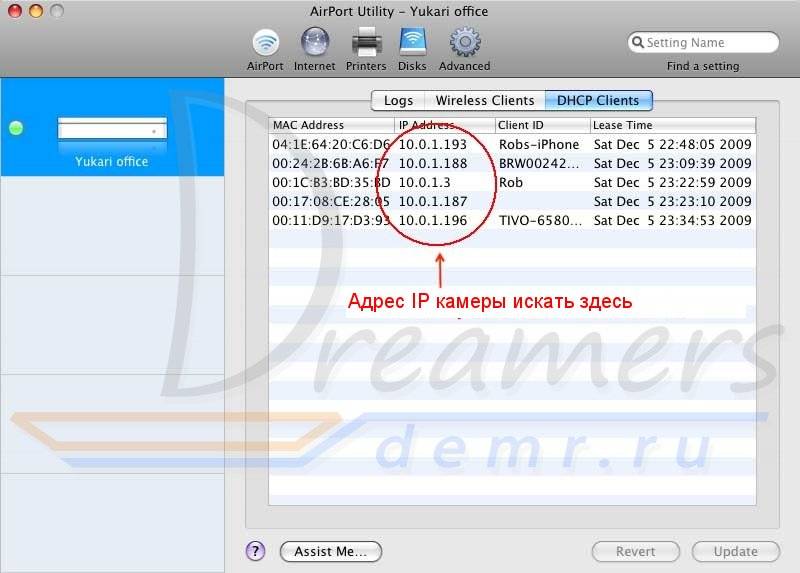
- Можно попробовать подключить камеру к роутеру. Если у нее выставлено динамическое получение IP адреса, то роутер раздаст ей IP и отобразит его в интерфейсе.
- Попробовать найти с помощью командной строки. Подключаем камеру к ПК, запускаем командную строку (cmd) и вводим команду arp -a. Далее перебираем полученные адреса.
Узнаем IP-адрес UPnP камеры через Ivideon Server
Веб-камера с поддержкой технологии UPnP (Universal Plug and Play) также называется «умной». Такое устройство можно попробовать найти через приложение Ivideon Server, только сначала убедитесь, что функция UPnP включена. Потом нажмите правой кнопкой мыши на пункт «IP-камеры» и выберите «Искать IP-камеры (UPnP)». Кликнув на найденное устройство, вы увидите всю информацию о нем, в том числе и IP-адреса.
Программа будет искать камеру в сети, с которой подключено устройство. Вы не сможете обнаружить камеру, которая находится в другой сети.
Данный способ самый простой. Подключив одну из таких к сервису Ivideon, можно избавить себя от дополнительных настроек. И, конечно, вы сможете хранить данные в облаке, управлять устройством через приложение на компьютере или телефоне и пользоваться другими преимуществами нашего сервиса.
Список программ для определения ip адресов конкретных камер
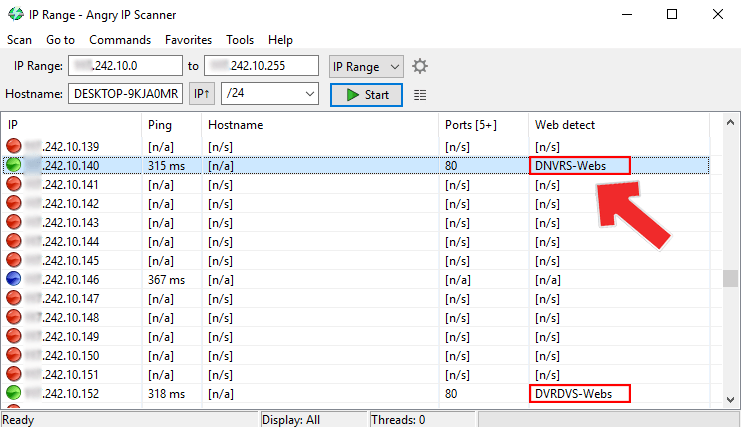
Запущенная программа Angry Ip-scanner
Самым популярным способом подключения IP камеры являются специальные программы, которые могут отсканировать ваше устройство и выдать на экран главную информацию. Одной из самых популярных является нашумевшая программа Angry IP Scan, несмотря на простой интерфейс она пользуется большой популярностью, так как является доступной и простой в использовании.
Она поможет узнать IP и Mac адрес вашей камеры маршрутизатора, модема или компьютера. Пользоваться ей очень просто, войдя вам необходимо указать диапазон поиска, и через пару секунд, программа выдаст вам все IP адреса, подсветив синим кружочком доступные. Небольшой проблемой станет отсутствие информации о диапазоне подсети вашей камеры. В таком случае в критериях поиска необходимо указать 192.168.0.0 – 192.168.255.255, но будьте готовы, к тому что такое сканирование будет долгим.
Есть перечень программ, которые лучше всего помогут разобраться с IP адресом для конкретной фирмы:
- Для камеры фирмы Бевард, необходимо скачать и установить программу DeviceSearch, которая обладает простым интерфейсом и очень проста в использовании.
- Разобраться с Микродиджитал поможет IP Installer Setup.
- В РВИ поможет программа Config Tool rvi.
- Для установки Эйркам необходимо Ubnt discovery, которую можно без проблем скачать в интернете.
- С камерой ИПЕУЕ справится UC244 – простая программа, которая не требует дополнительных навыков.
Например, универсальными программными обеспечениями считаются программы типа Macroscop или ПО Линия. Они легки в использовании, а также поддерживают максимальное количество камер. Просто помните, что с этим перечнем вы можете узнать информацию гораздо быстрее и проще, чем в остальных случаях.
Стоит напомнить, что для того, чтобы ваша камера работала хорошо и без сбоев необходимо, чтобы сетевой адрес камеры отвечал сетевому адресу компьютера. То есть, предпоследние числа в IP адресе должны совпадать. Данное правило действует на все устройства, такие как маршрутизаторы, модемы и другие.
В заключение стоит отметить, что даже если вы никогда не устанавливали и не настраивали сетевые устройства, вам не принесет это большого вреда. Все представленное программное обеспечение легко в использовании и не доставит лишних проблем.
Sighthound Video
Ещё одна мультиплатформенная программа для организации видеонаблюдения. Подходит для домашнего и коммерческого использования.
Интерфейс программы Sighthound Video
- Умный датчик движения, отличающий человека от животного или автомобиля.
- Сохранение ролика в облачные хранилища.
- Поддержка службы автоматизации IFTTT, позволяющая настроить разные сценарии поведения.
- Техническая поддержка через электронную почту.
- Автоматическое обновление.
Недостаток программы — в бесплатной версии поддерживается подключение только одной камеры с низким разрешением видео.
Подключение 2 камер стоит 60 долларов, 6 камер — 120 долларов, снятие всех ограничений — 250 долларов. Это единовременная плата, в которую входит также техническая поддержка на год. В дальнейшем придётся платить только за продление поддержки, если вы в ней нуждаетесь.
Заключение
Обратите внимание, что в файле vendors.sh я уже добавляю несколько вендоров. Я нашёл их следующим образом:
- Сделал захват данных в местах, где видны камеры (магазины, банки и т.п.)
- После этого проанализировал вывод скрипта findcameras.sh, изучая производителей устройств, выбирая те из них, которые совершенно незнакомые.
- Гуглил фразы вида «НАЙДЕННЫЙ ВЕНДОР CCTV», «НАЙДЕННЫЙ ВЕНДОР CAMERA» и т. п. Удобно, кстати, гуглить по картинкам. Если находятся камеры данного производителя, значит добавляем к известным вендорам производителей камер наблюдения. Производители, в названии которых встречаются слова «mobile», «communications» и «link» это обычно мобильные телефоны и сетевые карты. Понятное дело, что гуглить надо клиентов, а не Точки Доступа.
Вы тоже можете так делать — присылайте ваши названия производителей, я буду добавлять их в файл.
Ещё одна связанная статья «Выборочное глушение Wi-Fi сетей и клиентов (DoS атака на отдельные точки доступа/клиентов)» (но помните, что в камерах обычно установлены карты памяти).
Если вы тоже ходите с включённым ноутбуком в рюкзаке, то смотрите следующие статьи — в них написано, как настроить компьютер так, чтобы он не выключался при закрытии крышки лэптопа:
как узнать название ip камеры

Адреса
Как узнать ip адрес камеры?
Ip-камера – это устройство, передающие видеоизображение используя IP-протокол.
С целью передачи данных видеокамера использует подключение LAN/WAN. LAN – это локальная сеть, WAN сеть интернет. Для передачи изображения другому устройству, требуется ip-адрес, который присваивается сетевому устройству под названием ip-камера. В статье разберем основные способы определение адреса.
Определяем айпи адрес камеры видеонаблюдения

Определяем айпи с помощью программ
С Ip-камерой, практически всегда идет программа, которая может быстро найти ее в сети. Если такой программы не было, ее можно скачать на веб-сайте производителя устройства.
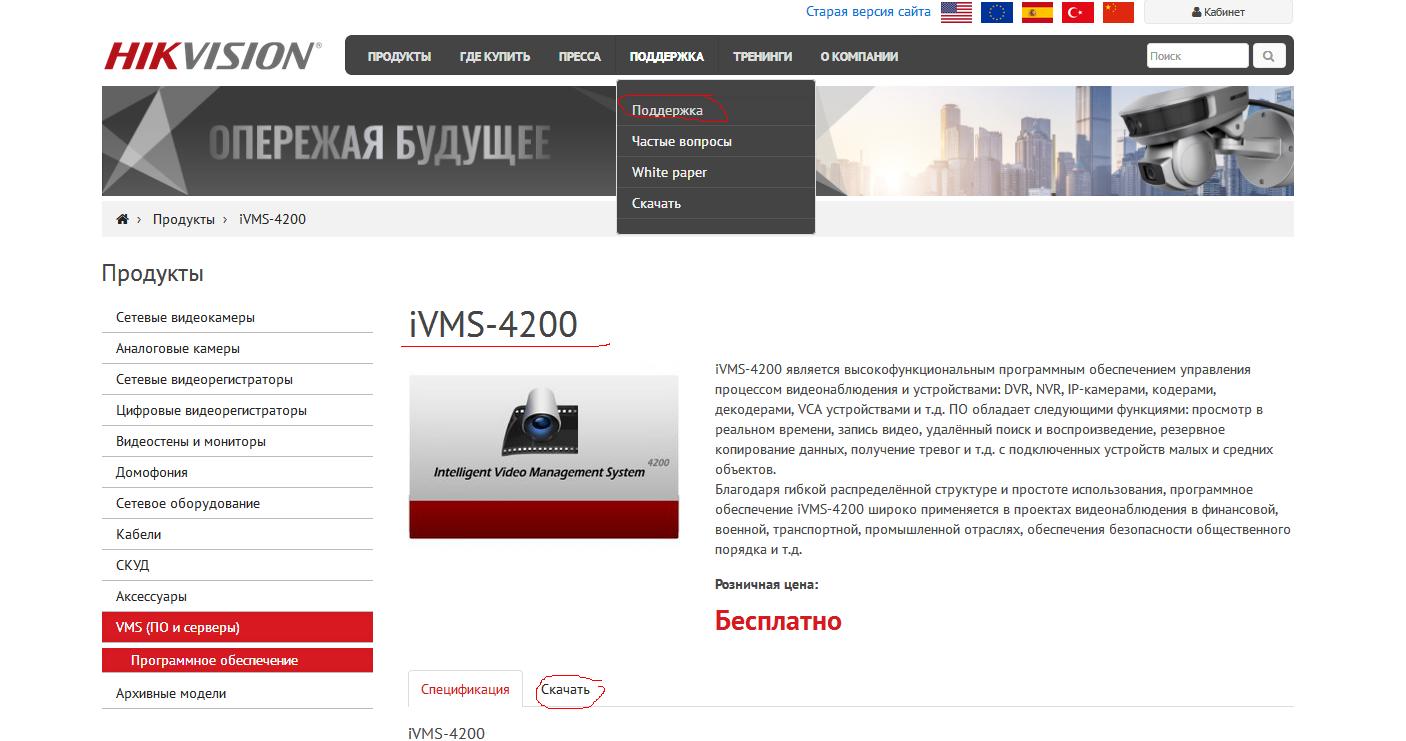
Пример интерфейса iVMS-4200 смотреть ниже. ПО легче использовать для видеонаблюдения. В iVMS-4200 можно записывать видео, смотреть в реальном времени, делать бэкапы, сброс настроек и другие параметры.
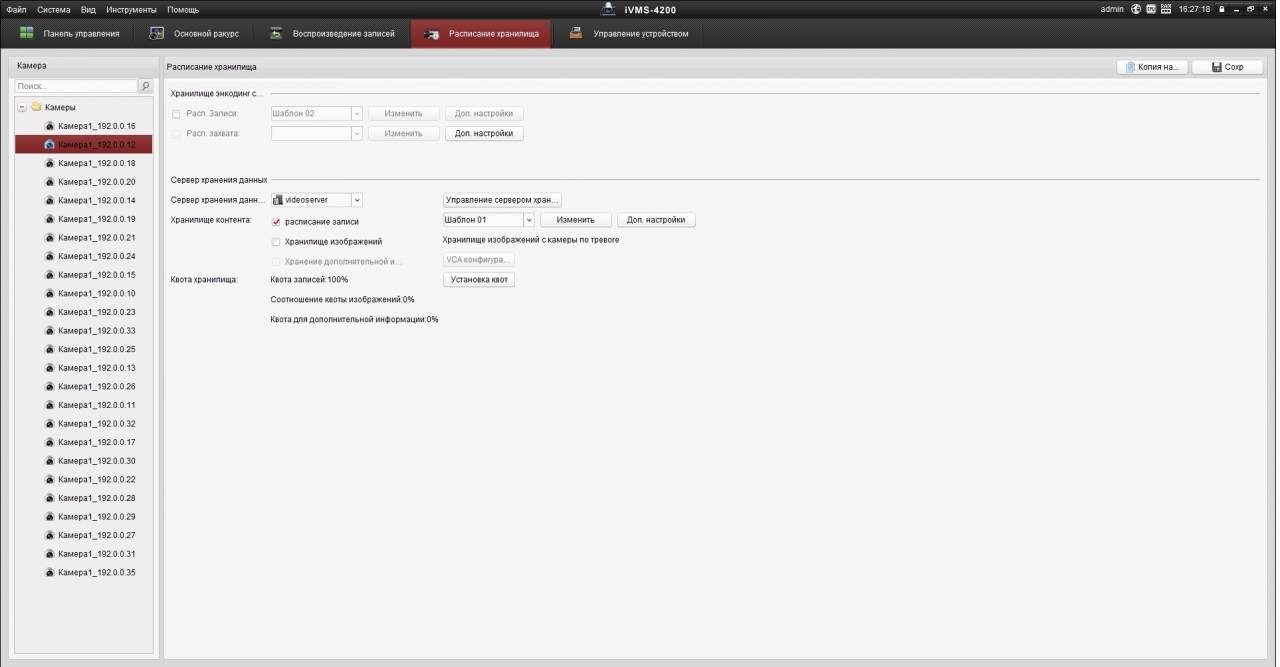
В iVMS-4200, чтобы узнать ip-address нужно перейти на вкладку «Расписание хранилища». Слева будет список камер и ip-адрес.
Бывает так, что у видеокамеры нет официального ПО, лучше использовать для поиска ip-камер в сети универсальные программы, которые обычно называются “сканеры”. Пример такого сканера Angy IP Scanner, который дает возможность узнать IP в сети LAN. ПО работает под windows, linux, mac.
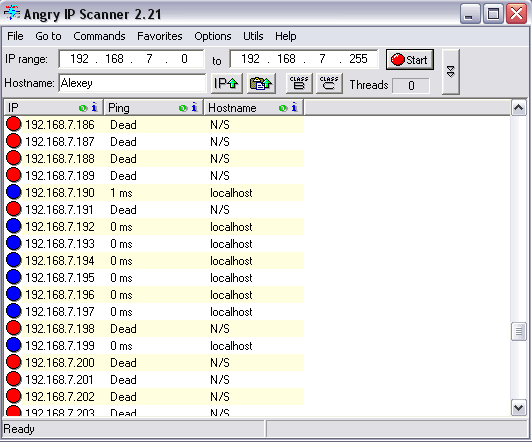 ПО не нужно устанавливать, при первом запуске она покажет краткую информацию на английском языке, потому что на русском интерфейса нет.
В главном меню следует указать диапазон адресов, которые можно посмотреть в инструкции. Если вы не хотите искать этот диапазон, можете ввести универсальные 192.168.0.0 – 192.168.255.255.Запустите сканирование, нажмите на кнопку start, Angy IP Scanner покажет все айпи адреса, которые можно разделить на две группы.
Доступные ip-адреса – отмечены синим кружком. Недоступные – отмечены красным кружком. Достаточно лишь посмотреть какого цвета кружок.Есть и другая программа, которая поможет определить ip-address, TCPnetView. Интерфейс на русском языке. Запустите TCPnetView и нажмите F5. Кроме айпи адреса она выведит на экран: Мас-адрес, имя хоста, сетевой ресурс, комментарий к ресурсу.
Смотрим видео как узнать ip-адрес камеры видеонаблюдения:Определяем ip-address с помощью командной строки
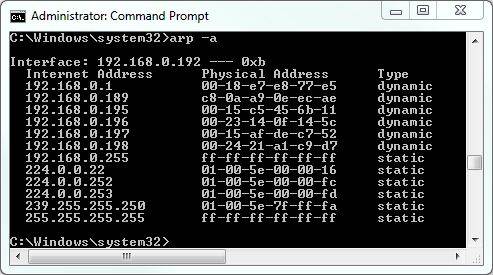
Существует способ, при котором определить IP можно через cmd( командную строку windows). Не требуется запускать сканеры.
На выходе, получите список ip-адресов, которые подключены к компьютеру.
Рекомендации по подключению
Не подключайте к компьютеру сразу несколько ip-камер, так как у них может возникнуть конфликт. Потому что по умолчанию, у многих ip устройств одинаковые ip адреса.
Чтобы этого не произошло, измените стандартный ip-address. Подключив каждую ip-камеру по отдельности, зайти в веб-интерфейс и поменять настройки.Как узнать IP-адрес камеры видеонаблюдения
IP-камера представляет собой цифровое устройство, которое передает данные в цифровом формате, используя при этом протокол IP.
Для передачи данных чаще всего применяется подключение формата LAN (Local Area Network) и WAN (Wide Area Network). В первом случае это локальная вычислительная сеть, а во втором глобальная вычислительная сеть – Интернет.
Чтобы передать изображение с камеры на другое устройство, необходим специальный IP-адрес. Он может присваивается сетевому устройству в автоматическом режиме по протоколу DHCP или в ручном,то есть вводится руками (обычно в веб-интерфейсе).
Стоит рассмотреть основные методики, которые дают возможность найти айпи адрес используемой видеокамеры.
Узнаем при помощи инструкции или официального сайта разработчика
Самый простой способ, позволяющий опередить IP-адрес по умолчанию, — воспользоваться инструкцией, которая присутствует в комплекте с оборудованием. Помимо этой информации, здесь указана маска подсети и тип применяемого шлюза.
Что же делать, если вся документация была утеряна или ее попросту ее нет? Здесь также не возникнет проблем. Достаточно посетить официальный сайт производителя, скачать инструкцию к себе на ПК. На веб-ресурсе обязательно указывается модель вашего устройства (маркировка имеется на корпусе камеры).
ВАЖНО! Этот способ работает, если на видеокамере не менялся айпи адрес.
Таблица: пробуем стандартные IP, логины и пароли
Еще есть один способ поиска IP-адреса устройства – просмотр информации в интернете, которая нередко установлена у разработчиков «по умолчанию».
Ниже приведена таблица, ей можно воспользоваться.

Определяем IP при помощи ПО
В комплекте с современными IP-камерами нередко идут специализированные программы. Именно они дают возможность в сжатые сроки настроить оборудование, быстро найти его в сети. Если с камерой программа не поставлялась, потребуется скачать ее на официальном сайте производителя техники.
Стоит отметить, что специализированное ПО от производителя автоматический определит айпи адрес видеокамеры, не нужно будет задавать диапазон поиска.
Рассмотрим пример такой программы DeviceManage.
Устанавливаем DeviceManage на ПК (предварительно скачав с официального сайта).
Интерфейс ПО выглядит так:

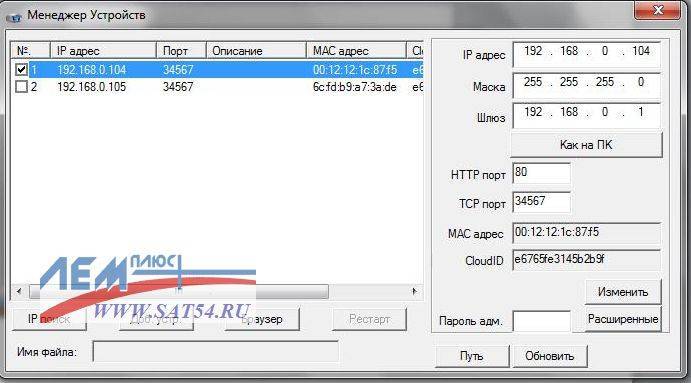
Необходимо нажать на кнопку «ПОИСК». Предварительно пройтись по меню «сканирование» —> «scan» —> «search», «обновить» —> «ip поиск».

ВАЖНО! Стоить понимать, что для каждого производителя IP-камеры своя управляющая программа.
Например для Цифровой камеры dlink — это D-ViewCam.
Однако, если такого ПО нет, или его по каким-то причинам использовать его нежелательно, то весьма популярно использование специального бесплатного приложения, имеющего название «Angry IP Scan». Данная программа дает возможность провести сканирование всех хостов, которые подключены к локальной сети.
Таким образом, вы получите список айпи адресов, из которых можно найти цифровую камеру видеонаблюдения.

ВАЖНО! Интерфейс программы на английском языке.
Пользоваться утилитой «Angry IP Scan» весьма просто, с ней в считанные минуты разберется даже новичок:
После сканирования на экране вашего монитора появится список устройств, которые подключены к присутствующей домашней сети. В этом перечне потребуется найти нужную вам камеру. Напротив ее названия будет столбец, где указан соответствующий IP-адрес.
Бывают ситуации, когда пользователь не понимает, какой именно IP принадлежит используемой камере. Потребуется отключить устройство от сети, провести полное сканирование системы, запомнить выведенные на экран IP-адреса. Проще всего – сделать скриншот экрана путем нажатия на клавишу PrtSc (на клавиатуре).
Далее камеру требуется подключить к домашней сети, провести повторное сканирование системы. Нужно сравнить два полученных списка. Методом исключения вы найдете новое отсканированное устройство. Оно и будет вашей IP-камерой.
Поиск через командную строку
Существует и иной метод определения IP-адреса камеры. Для этих целей можно использовать CMD – командную строку операционной системы Windows. В данном случае нет необходимости в использовании специализированных программ, которые будут сканировать всю систему.
Методика определения IP-адреса не отличается сложностью:
После выполнения всех вышеописанных действий, вам будет представлен список IP-адресов, которые подключены к персональному компьютеру. Из перечня нужно выбрать ту графу, которая присуща вашей камере.

Как найти IP камеру? Как узнать IP адрес камеры?
Подключив IP камеру к сети возникает задача найти её IP адрес для первоначальной настройки. В этой статье вы найдёте основные способы, как узнать IP адрес.
Axis Communications
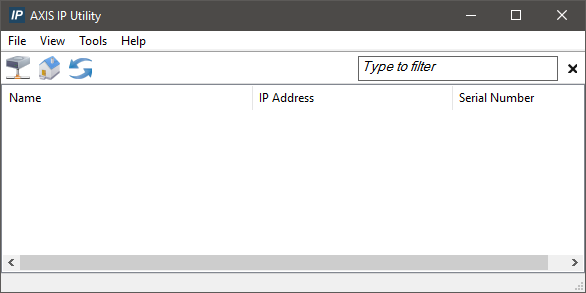
Также вам могут пригодиться:
IP по умолчанию: 192.168.0.90
Логин по умолчанию: root
Пароль по умолчанию: passBosch Security Systems
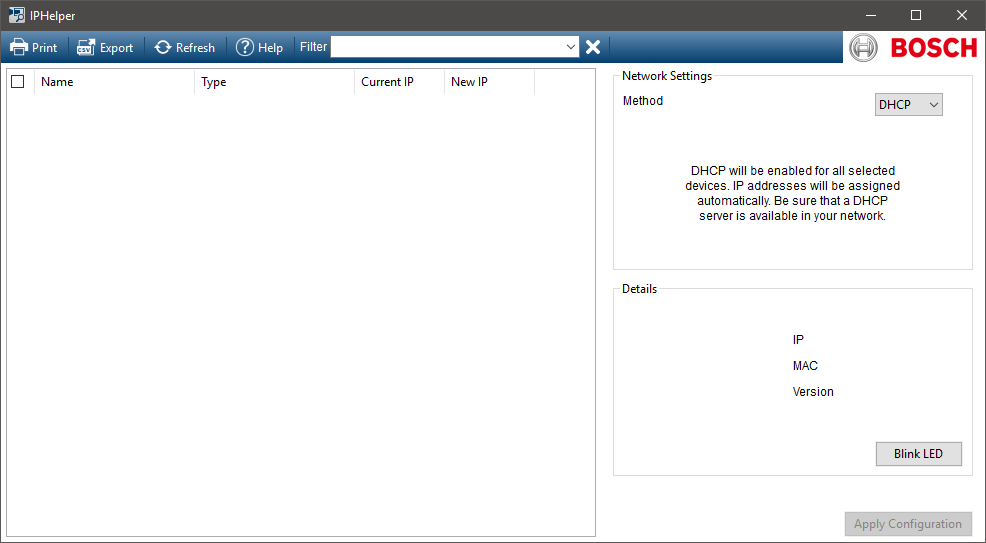
Также вам могут пригодиться:
IP по умолчанию: 192.168.0.1
Логин по умолчанию: не требуется
Пароль по умолчанию: не требуетсяDahua Technology
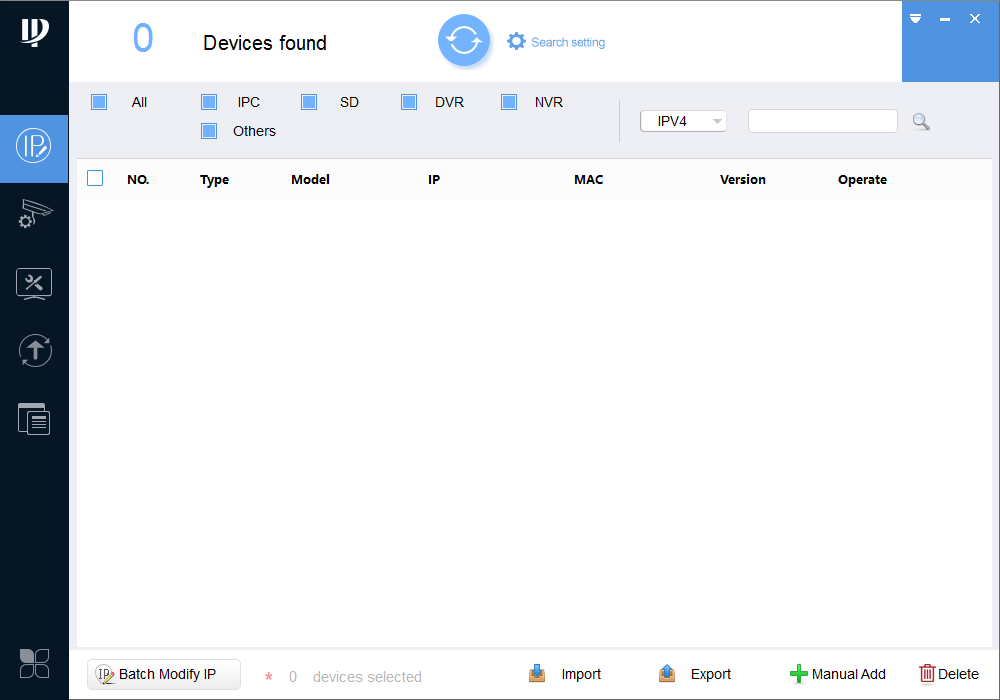
Также вам могут пригодиться:
IP по умолчанию: 192.168.1.108
Логин по умолчанию: admin или 888888 или 666666
Пароль по умолчанию: admin или 888888 или 666666 (логин и пароль одинаковы)Hikvision
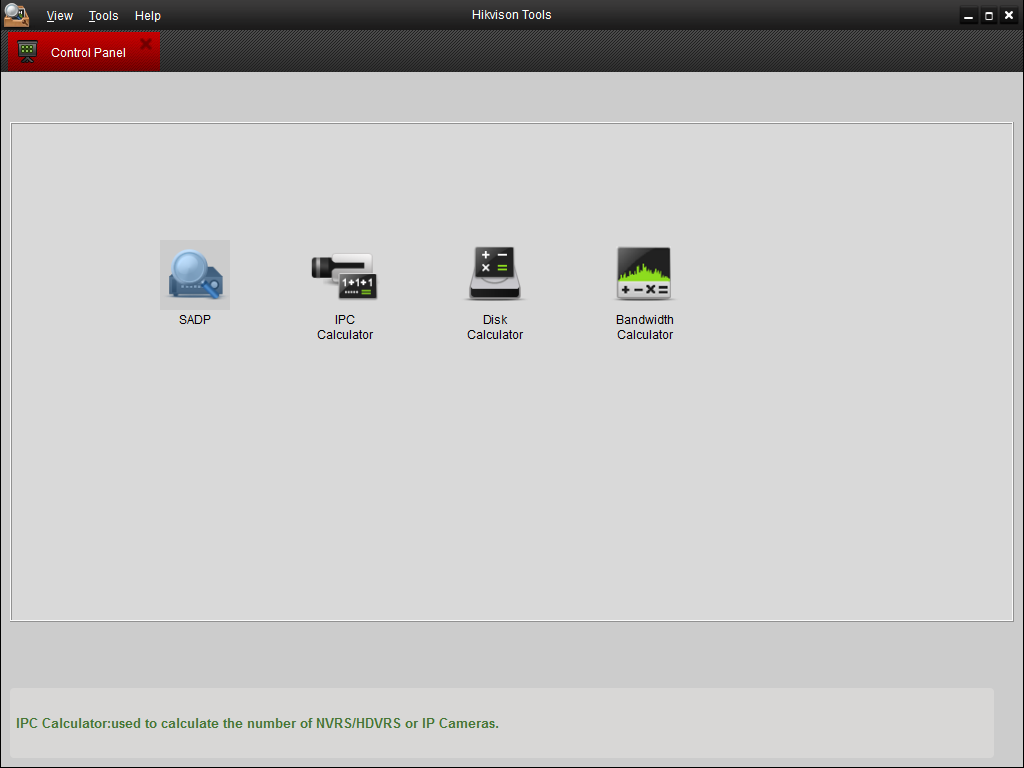
Также вам могут пригодиться:
IP по умолчанию: 192.0.0.64 или 192.0.0.68
Логин по умолчанию: admin
Пароль по умолчанию: 12345Panasonic
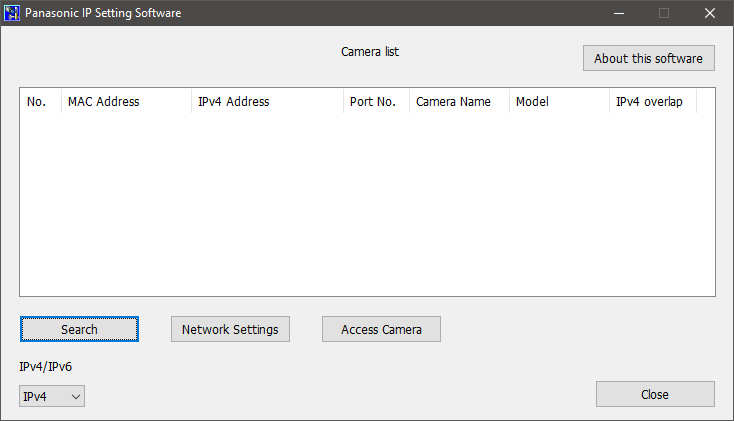
Также вам могут пригодиться:
IP по умолчанию: 192.168.0.10 на старых камерах 192.168.0.253
Логин по умолчанию: admin
Пароль по умолчанию: 12345Wisenet Samsung (Hanwha Techwin)
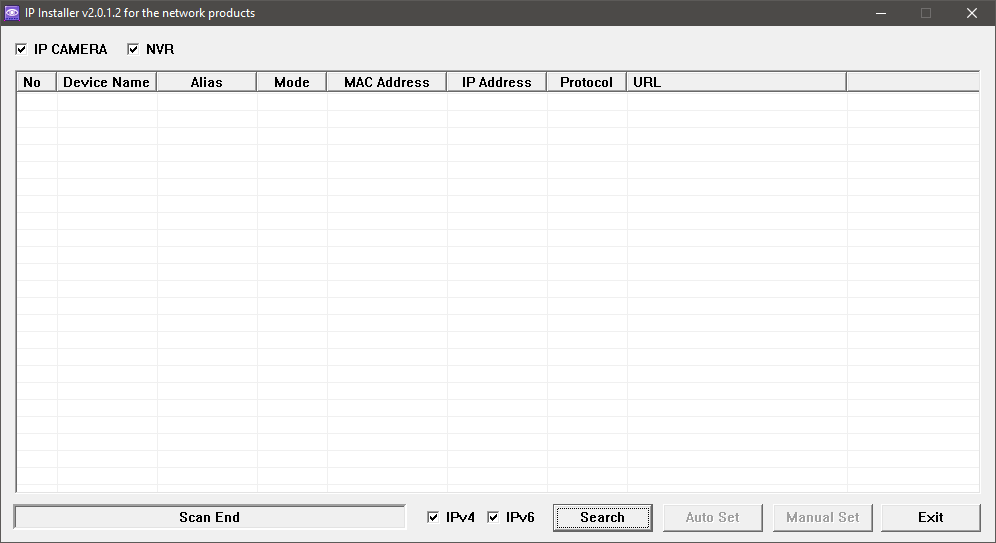
Также вам могут пригодиться:
IP по умолчанию: 192.168.1.200
Логин по умолчанию: admin
Пароль по умолчанию: 4321Любая камера с поддержкой ONVIF
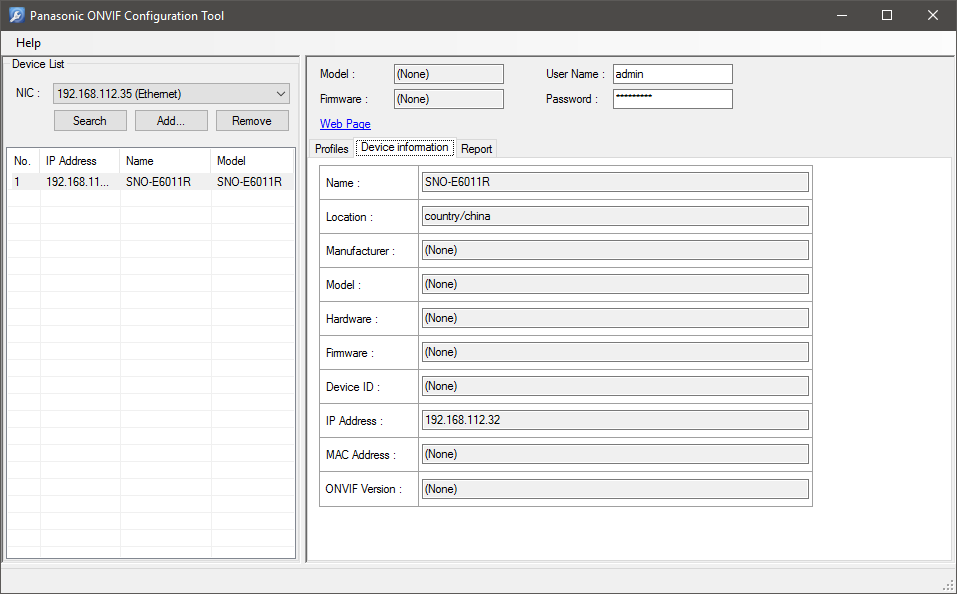
Что делать если камера не находится?
Всегда есть 2 надежных способа:
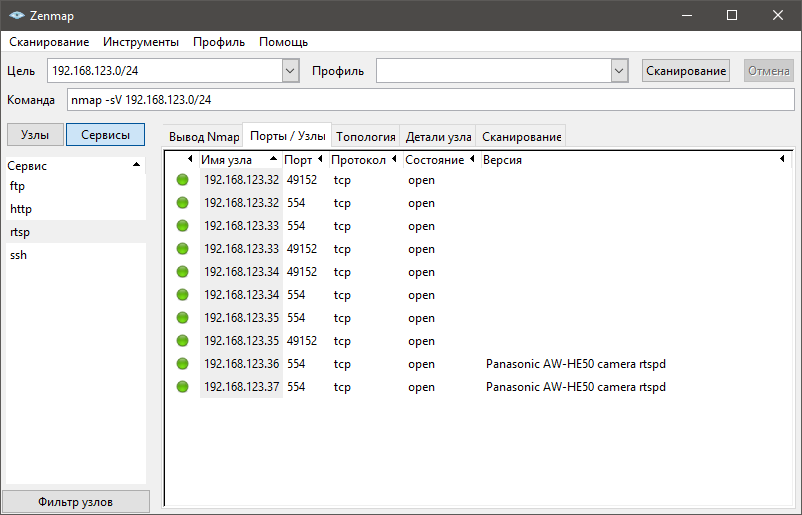
«Татрис» является дистрибьютором Panasonic, Samsung, Brother, LG, WISENET, basIP, GRD Systems по продаже проекционного оборудования, телефонии, копировально-множительной и офисной техники, систем безопасности, видеонаблюдения, контроля доступа и домофонии. А также имеет статус технического и сервисного центра большинства представленных брендов.
Россия, 129343, г. Москва, ул. Амундсена, д.9
Телефон: +7 495 133-64-68
Email: [email protected]Способы узнать IP-адрес камеры видеонаблюдения

Современные камеры, передающие видео через сеть, имеют определенный адрес, как устройства, работающие по интернет-протоколу, в виде IP. Подобные устройства используются в комплексах для обеспечения безопасности, как на коммерческих, так и на производственных объектах, а также для охраны жилых зданий.
Системы видеонаблюдения, использующие сетевое подключение, позволяют передавать данные через локальную (LAN) или интернет (WAN) сеть – в любом случае для отправки файлов камере присваивается определенный адрес в виде набора цифр из четырех групп, разделенных точками, также называемый IP.
Для чего нужен IP-адрес камерам видеонаблюдения?
Современные охранные системы для видеонаблюдения – это комплекс взаимосвязанных между собой устройств. Кроме web-камер, также используется компьютер, сетевой коммутатор, роутер или модем при работе через сеть интернет. Каждая видеокамера в охранном комплексе имеет идентификатор в виде IP. Чтобы управлять, настраивать и передавать изображение с камеры, пользователю необходимо знать ее айпи адрес.
Важно: Если IP у разных камер будут иметь одинаковое значение, получить с них изображение или видео не получится.
При создании охранной системы видеонаблюдения используется компьютер, видеокамеры в количестве нескольких штук и маршрутизатор, через который подключаются все устройства по протоколу Ethernet. Некоторые ip-камеры можно подключить к системе через вай-фай.
После того как все устройства включены в локальную сеть, через программное обеспечение или специальную утилиту, выводится изображение с каждой видеокамеры по ip-адресу. Подключать камеры к системе можно вручную, через автоматическую настройку и удаленно, используя HiDDNS сервис.
Как узнать id камеры в заводских настройках?
Перед тем как узнать ip адрес видеокамеры используя утилиты или командную строку, можно поискать его в технической документации или найти на CD-диске. Этот идентификатор указан в разделе сетевых настроек, установленных по умолчанию.
При отсутствии инструкции по эксплуатации, ее можно скачать с официального сайта производителя.
Если IP изменялся, то можно произвести сброс до заводских настроек, используя кнопку RESET. Находится она около разъема для питания или Ethernet-порта. Обычно кнопка углублена в корпус и для нажатия нужен тонкий предмет. Для сброса настроек необходимо удерживать ее нажатой 10 секунд.
После сброса параметров, подключиться к камере можно используя стандартные сетевые настройки из инструкции по эксплуатации.
Сводная таблица ip основных производителей
Для удобства, можно использовать таблицу ниже, в которой указаны настройки по умолчанию основных марок видеокамер. Открыв браузер и введя IP камеры в адресную строку, можно подключиться к ней и настроить необходимым образом.
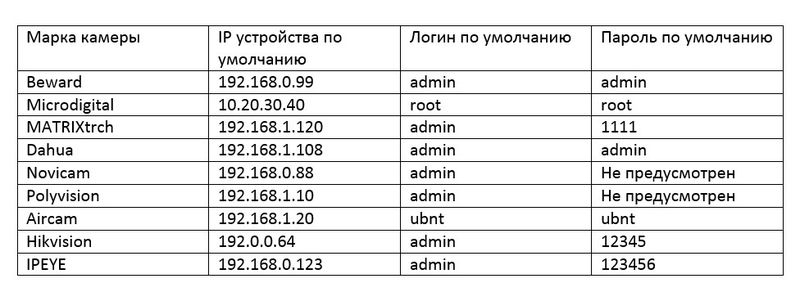 Таблица с логинами и паролями к камерам, а также айпи адресами по умолчанию
Если через браузер не получается подключиться к устройству, то возможно IP изменен – поможет сброс до заводских настроек при помощи кнопки RESET. Обычно вместе с камерой в упаковке поставляется CD-диск, на котором есть установщик утилиты.
Установив программу от производителя, настроить камеру будет проще и узнавать адрес можно будет через ПО. Можно использовать и другие утилиты, если поставщик оборудования не предоставляет официальную программу.
Как определить айпи с помощью внешних программ?
Существуют и другие сканеры, в частности каждый производитель предлагает собственные программы. Официальное ПО лучший вариант, но иногда его нельзя скачать или не получается найти, тогда универсальные сканеры помогут.
Но не обязательно устанавливать дополнительные приложения, определять айпи можно и используя стандартную командную строку, которая есть на каждом компьютере.
Как узнать IP-адрес используя командную строку?
Сначала нужно подключить видеокамеру к компьютеру, через Ethernet кабель, после чего включить питание устройства. Когда камера запустится, открываем командную строку – через «Пуск», вводим cmd и в списке программ выбираем соответствующий ярлык.
Как изменить IP камеры системы видеонаблюдения?
Как определить IP-адрес камеры системы видеонаблюдения различными способами разобрались, но чтобы настроить правильно весь комплекс, необходимо изменить IP для предотвращения конфликтов между адресами устройств. Особенно это важно, если в системе установлено несколько видеокамер одной модели.
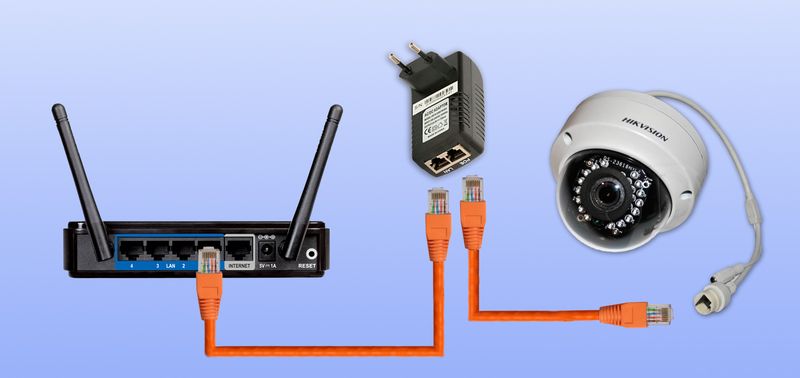 Один из способов сборки системы видеонаблюдения
В программном обеспечении изменить адрес можно также в разделе настроек, который может иметь разные названия. После того как новый айпи установлен, доступ к устройству через старый адрес будет невозможен, а значит необходимо перенастраивать и ПО для работы системы видеонаблюдения.
Для правильной настройки системы видеонаблюдения, важно не только правильно подключить все камеры через маршрутизатор, но и узнать ip-адрес каждой и используя интернет протокол настроить работу всех устройств. С целью определить айпи видеокамеры можно использовать командную строку, официальное ПО или утилиты-сканеры. Узнать IP не сложно, а зная его, можно изменить конфигурацию до необходимых параметров и настроить видеонаблюдение как нужно.
Как узнать название ip камеры

Но к сожалению, не всегда производители делают инструкции доступными и выкладывают программы в общий доступ, поэтому мы расскажем на примере нашего оборудования как узнать IP адрес камеры видеонаблюдения и изменить его на уникальный.
Ниже мы приводим таблицу с адресами, присвоенными по умолчанию на заводе для различных брендов (возможно не точную, т.к. мы отвечаем только за свой бренд!).
Как узнать IP адрес камеры видеонаблюдения в локальной сети
Как изменить IP адрес камеры при первоначальной настройке системы
Зачастую же доступа к камерам и коммутатору нет, либо он находится далеко, а сроки горят и объект надо сдать еще «вчера». Поэтому сразу опишем вариант как стоит поступать, когда устройства «не под рукой», а у вас есть доступ в локальную сеть.
Программа для определения и смены IP адреса камеры
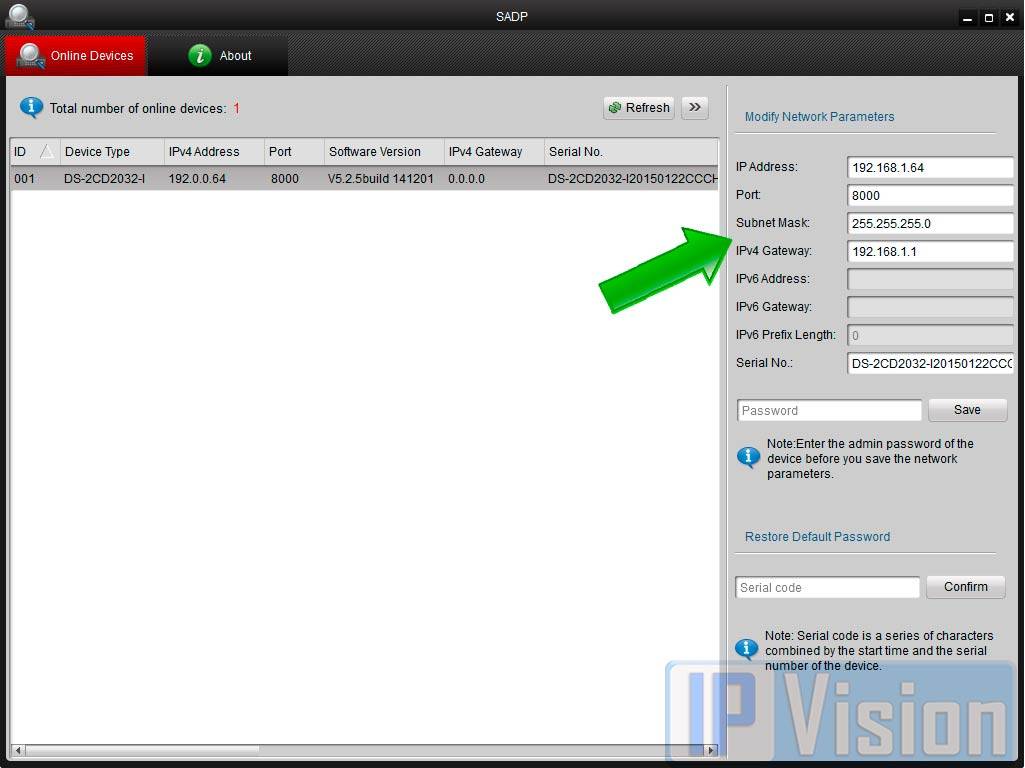
1. Заходим на сайт www.polyvision.ru в раздел ПО > Windows и выбираем программу, подходящую для вашего оборудования :
5. Нажимаем кнопку «ПОИСК» («сканирование», «scan», «search», «обновить», «ip поиск» и т.д.).


6. Ждем примерно 1. 2 минуты и получаем таблицу найденных устройств в вашей локальной сети.
7. Дважды кликаете на устройство.
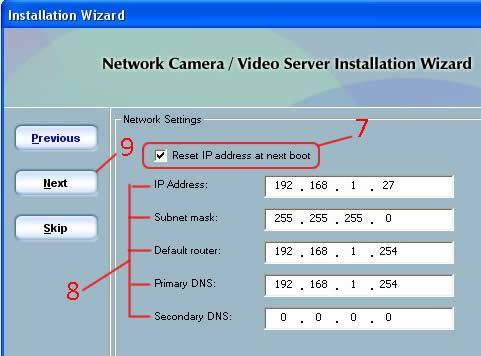
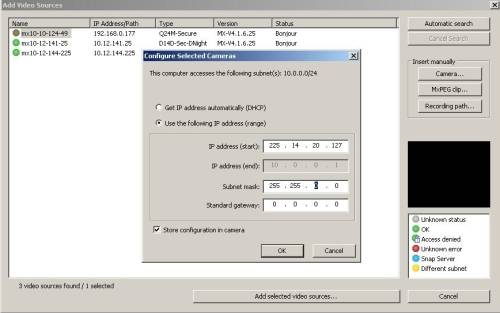
8. В поле IP-адрес (DeviceIP) вводите необходимый вам IP адрес (например, 192.168.1.201) в поле Geteway вводите адрес шлюза (обычно это NVR или если устройство должно выходить в интернет, то адрес роутера, например 192.168.1.1) Маску оставляете 255.255.255.0
9. Укажите логин/пароль от вашего устройства в соответствующем поле;
10. Нажимаете кнопку «Изменить» («Modify Network»);
11. Повторяете пункт 7-9 для каждого устройства в сети.
12. После того как все адреса изменены, снова просканируйте сеть и убедитесь, что на всех устройствах сохранились настройки.
Важно, чтобы IP адреса не дублировались, иначе возникнет конфликт, и вы не сможете получить доступ к нужной IP-камере и вам придется повторно менять адрес. По этой же причине не рекомендуется занимать IP адреса используемые по умолчанию роутером 192.168.1.1 или 192.168.0.1.
Этими же программами можно узнать MAC адрес IP камеры, изменить его у IP-камеры не возможно (без программатора), но для обычного пользователя практического применения это знание не имеет, просто знайте, что у каждой сетевой карты есть свой уцникальый MAC адрес.
Для того, чтобы не ошибиться с адресами камер в сети, рекомендуем вам заранее определить для них диапазон, при этом для видеорегистратора выбирайте первый адрес из вашего диапазона (пула).
Например, у вас планируется 24 камеры и 1 NVR (видеорегистратор). Тогда определите адреса для видеонаблюдения с 192.168.1.200 до 192.168.1.224: регистратору присвойте адрес 192.168.1.200, а камерам оставшиеся 24 адреса.
Проблемы могут быть даже в том случае, когда вы адреса назначаете вручную. Например, если у вас есть роутер, то он может раздавать адреса по нарастающей начиная с 192.168.1.100, поэтому лучше не использовать 20-30 адресов (или сколько устройств может быть подключено в вашу локальную сеть) после. Также встречаются устройства, адрес по умолчанию у которых может попасть в ваш пул, например, 192.168.1.120 используется камерой PNL-IP2-V12 v.5.5.6. С другой стороны, всех возможных проблем не предусмотреть и невозможно дать рекомендации на каждый случай.
Для тех, кто давно работает с нашим оборудованием, знают как минимум еще два способа изменить адрес:
Обращаю внимание, что данные способы не подходят для камер версий v.5.x.x и v.3.x.x
Пример интерфейса программы CMS:

Необходимо помнить, что все устройства, в том числе и компьютер, должны находиться в одной подсети. Поэтому предпоследнюю цифру необходимо поменять на всех устройствах в сети (ПК, роутер, камеры, регистратор), в нашем случае на 1 (192.168.1.10).
Для других брендов порядок действий примерно такой же.
Как изменить IP адрес камеры, названия и производителя которой вы не знаете
Этап первый: узнать ip-адрес видеокамеры.
Вариант 1 доступный всем обладателям ПК.
Скачайте бесплатную программу Wireshark
Подключаем камеру напрямую к вашему ПК, программу устанавливаем, запускаем, разрешаем работу программы во всех фаерволах, после видим такой запрос (выберите интерфейс к которому подключена камера):

Камеру желательно подключить напрямую к ПК, чтобы не фильтровать весь трафик от ПК. Видим строки, в которых и будет мелькать IP адрес вашей камеры:

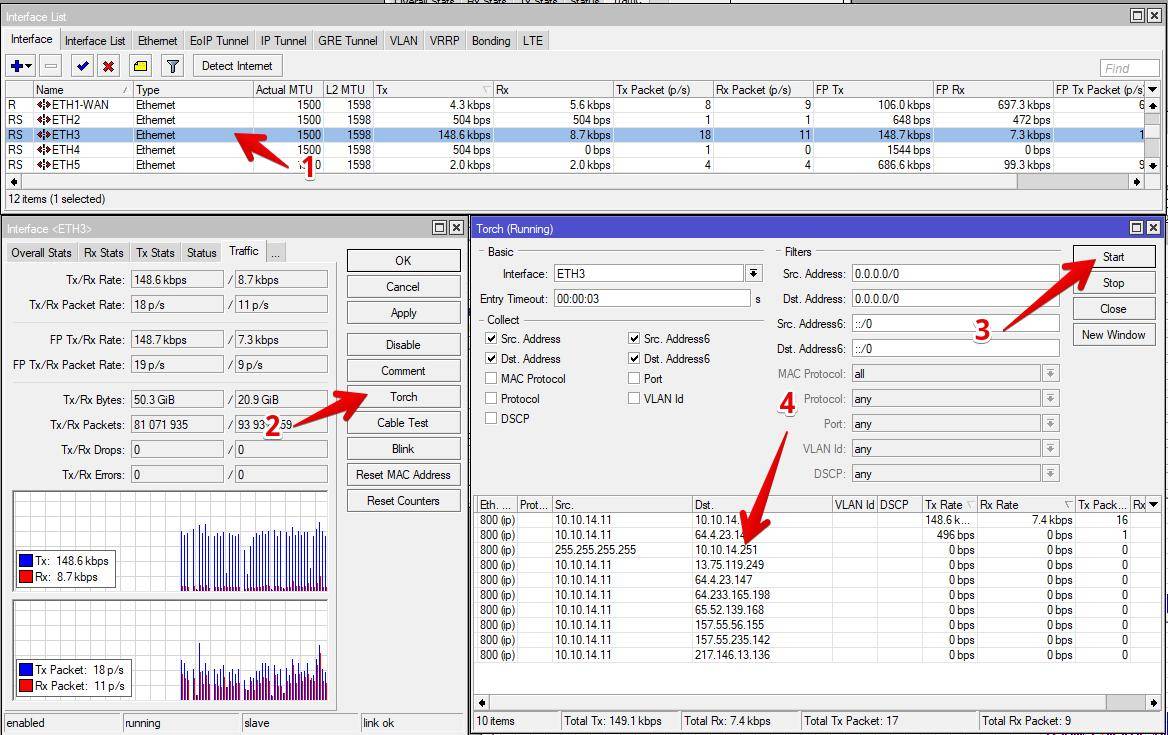
Подключаете видеокамеу к роутеру, после запускаете WinBox, авторизуетесь в нем и делаете все поэтапно как на скриншоте:
1. Выбираете интерфейс, к которому подключена камера
2. Запускаете «Torch»
3. Нажмете «Start» (в некоторых случаях сканирование начнется автоматически)
4. Внимательно изучаете IP адреса в столбце DST, один из них будет адресом вашей IP-камеры

После этого вы изменяете настройки ПК таким образом, чтобы оказаться с камерой в одной подсети, вводите в адресной строке браузера (обычно это InternetExplorer, т.к. у него есть поддержка ActiveX) IP-адрес который вы нашли с помощью Wireshark или Mikrotik. У вас должно появиться окно с запросо логина и пароля, после авторизации Вы сможете попасть на WEB-интерфейс камеры и изменить адрес камеры на необходимый Вам.
Этап второй, пройти авторизацию
Если настройки видеокамеры менялись ранее и Вы не знаете текущий пароль, то вам придется сбрасывать настройки или попытаться подобрать пароль (можете вопользоваться приведенными ниже в таблице примерами заводских комбинаций логина и пароля). В большинстве современных IP-камер отсутствует возможность аппаратного сброса настроек, поэтому вам необходимо обратится в техническую поддержку производителя видеокамер, а если такой возможности нет, то пригодится немалая удача в подборе пароля. Инструкцию по сбросу настроек (в том числе пароля) для оборудования Polyvision вы можете найти по ссылке.
IP адреса камер видеонаблюдения онлайн список
Приведем заводские настройки, логины и пароли, заданные для различных камер по умолчанию.
Производитель Username Password IP по умолчанию (Default) Polyvision admin без пароля 192.168.1.10
192.168.1.110
192.168.1.120AirCam
(ubiquity)ubnt ubnt 192.168.1.20 Axis root нет 192.168.0.90 Beward admin admin 192.168.0.99 Cisco no default no set password 192.168.0.100 Dahua admin;
666666;
888888admin;
666666;
888888192.168.1.108 IPEYE admin 12345 192.168.0.123 HIKVision admin 12345 192.0.0.64 MicroDigital root root 10.20.30.40 Mobotix admin meinsm no default/DHCP Panasonic admin 12345 192.168.0.253 Panasonic admin1 password 192.168.0.253 Pelco admin admin no default/DHCP RVi admin 12345 192.168.1.108 или
192.168.0.100Trendnet admin admin 192.168.10.1 Ubiquiti ubnt ubnt 192.168.1.20 Vivotek root отсутствует no default/DHCP Этап третий: изменение настроек.
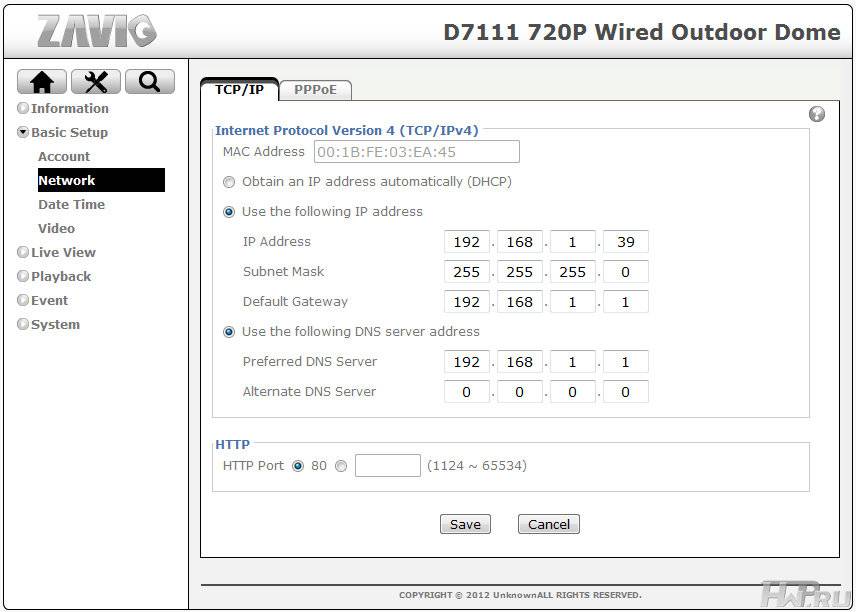
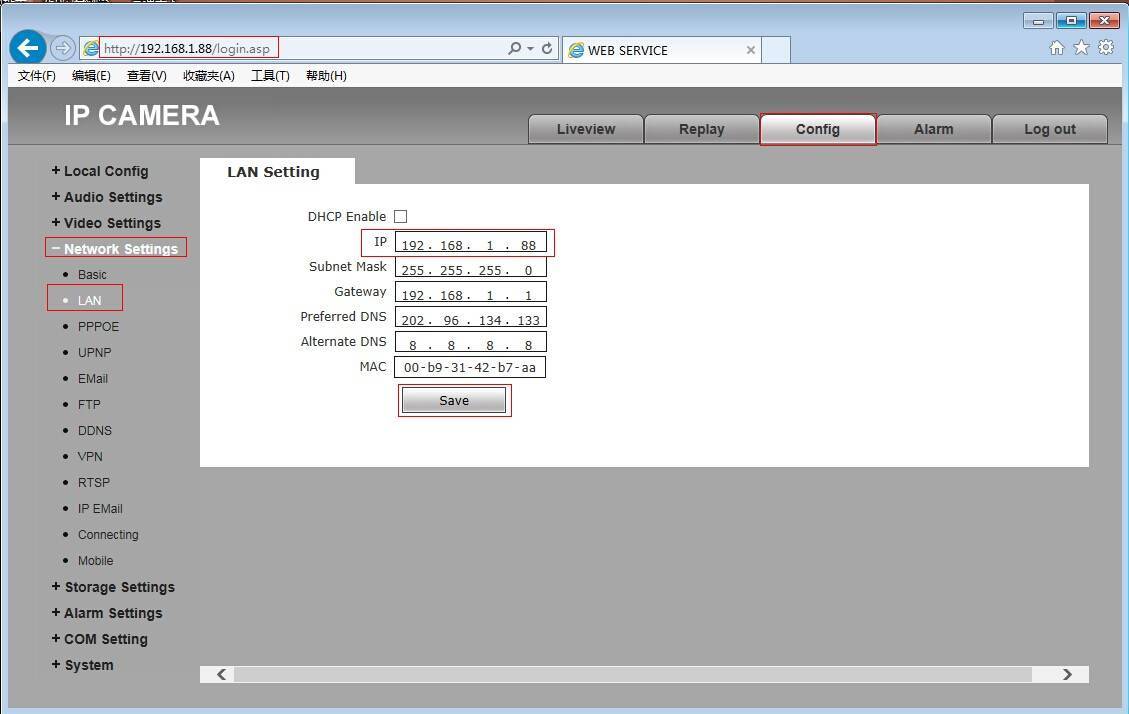
Заходите в WEB-интерфейс камеры (возможно необходимо установить ActiveX плагин, как правило Вам будет предложено его скачать), заходите в раздел «Настройки» («Settings»), находите пункт «Сеть» («Network»), меняете настройки на необходимые и завершаете нажатием кнопки «Сохранить» («Применить», «Save», «Apply»). Изменяете настройки на ПК и проверяете работу IP-камеры с новым адресом.
Как узнать модель ip камеры

Проблема. Системы видеонаблюдения выходят из строя, достаются «в наследство» вместе с объектом, бумажные инструкции теряются. При этом остается необходимость их настройки, но, чтобы сделать это, следует для начала узнать IP камеры.
Решение. Есть несколько законных способов сделать это. Найти в Интернете инструкцию производителя к конкретной модели – там будет указан IP по умолчанию. Поискать таблицу, где будут указаны адреса и пароли камер разных производителей. Использовать специальные программы. Как сделать лучше, узнаете из нашего материала.
Зачем знать IP-адрес камеры
Видеонаблюдение в современном мире – это всегда система, состоящая из нескольких камер и сервера, куда сигнал поступает, обрабатывается, архивируется и хранится. Централизованное видеонаблюдение может быть смонтировано в масштабе целого города. Чтобы сигнал от таких систем было удобнее принимать и передавать через Интернет, все устройства видеонаблюдения обычно объединяются в локальные LAN/WAN-сети.
.jpg)
Теперь несколько слов об IP-адресации. Фактически, IP – это адрес конкретного прибора в Интернете, его личный, неотъемлемый код, по которому эту аппаратуру можно идентифицировать. Зная IP-адрес, можно подключиться к механизму, который ему соответствует. Цифровая камера – это одно из устройств, которое работает в соответствии с IP-протоколом.
Каждому из электронных приборов присваивается собственный сетевой идентификатор, который включает в себя группы из четырех чисел. С помощью данного адреса web-камера транслирует изображение или же принимает управляющие сигналы.
Обычно система видеонаблюдения на каком-либо объекте включает в себя несколько камер. Управляющая система (программный клиент) настраивается на адреса устройств, входящих в нее. С камер, обладающих иными IP-идентификаторами, сигнал (а значит, и изображение) получить не удастся.
Как же узнать IP-адрес конкретной камеры и как его задействовать для получения доступа к видеосигналу?
Основные способы узнать IP камеры
Попробуем разобраться, как можно узнать IP-адрес камеры видеонаблюдения:
- IP любого устройства прописывается в его пользовательской инструкции. Кроме того, введя идентификационный номер товара, его IP можно посмотреть на сайте производителя. Данная информация часто указывается непосредственно на коробке изделия (на тыльной стороне крышки, например).
- Современные web-камеры продаются в комплекте со вспомогательным софтом. В числе прочих могут присутствовать и утилиты, которые после установки на управляющий компьютер, вычисляют и контролируют IP-адреса всех устройств, подключенных к данному терминалу. Кроме того, такой софт всегда можно скачать с официального сайта производителя.
- Узнать IP-адрес камеры видеонаблюдения можно через операционную систему. Надо подключить камеру к компьютеру (через USB), а после набрать в командной строке команду «arp-a» или же «ipconfig». ОС покажет все подключенные устройства.
Какие еще существуют способы нахождения IP-адреса камеры видеонаблюдения?
Через сканеры сети
Имеются в виду не те сканеры, с помощью которых можно перевести изображение на бумаге в виртуальную картинку, а специализированные приборы, которые осуществляют поиск устройств и в том числе позволяют узнать IP-адрес любой web-камеры в локальной сети. Примером может служить «Advanced IP Scanner» – бесплатный, популярный и весьма распространенный сетевой сканер.
.jpg)
Минусом такого способа поиска является тот факт, что рядом с каждым IP отсутствует подпись о том, какое устройство ему соответствует, – идентификация функциональности отсутствует. Так что придется вручную проверять каждый IP номер (а устройств могут быть сотни).
Через интерфейс роутера
Узнать IP web-камеры можно и через интерфейс самого роутера. Достаточно вбить в адресную строку 192.168.1.1 (стандартный адрес для роутеров). Оказавшись на странице, где потребуется ввести логин и пароль, в обоих полях следует ввести «admin» (кавычки, естественно, не нужны). Вообще, пароль на роутер, конечно, нужно вводить сразу и лучше придумать его посложнее.
Затем обращаемся к пункту меню «Status» – здесь возможны два варианта:
- если подключение камеры осуществлено по Wi-Fi, тогда выбираем пункт меню «WLAN»;
- если подключение осуществлено через разъем Ethernet, выбираем «LAN».
В подпунктах меню присутствует информационная панель «LAN-Side Devices». Именно там содержится информация относительно:
- типа устройства;
- IP-адреса устройства внутри локальной сети;
- MAC-адреса устройства;
- общего времени работы последнего подключения.
Интерфейс меню может отличаться в зависимости от производителя роутера, но функционал каждого пункта остается одинаковым.
Если информация, которая вам требуется, отсутствует, то это, скорее всего, означает, что вы просто не смогли ее найти. В данном случае просто обратитесь к своему провайдеру.
Таблица с типичными адресами, паролями и логинами самых популярных марок web-камер:
8 программ и приложений для поиска IP камеры
Рассмотрим подробнее программный способ выяснения IP-адреса. Перечислим программы, разработанные специально, чтобы узнавать IP-адреса web-камер:
IVMS-4200
Перейдите на официальный сайт разработчика, выберите пункт «Статьи» и кликните по соответствующей тематике. Там представлено множество ссылок для скачивания утилит. Сохраните программу у себя на компьютере, откройте ее, перейдите во вкладку «Devise Management». Там вы найдете и IP самого компьютера, и IP множества контролируемых им внешних устройств.
.jpg)
Angry IP Scanner
Это весьма удобное программное приложение, позволяющее получить список вообще всех устройств, которые имеют подключение к вашей локальной сети. Утилита отлично работает во всех ОС, она бесплатна и легко скачивается с официального сайта разработчика.
Алгоритм установки и начала работы прост: сначала краткая инструкция, которую нужно обязательно прочитать (или просто прокрутить до самого низа), затем нужно перейти на главный экран и ввести там диапазон IP-адресов (стандартный: 192.168.0.0 – 192.168.255.255).
Но если нужны публичные камеры, как узнать внешние IP-адреса в таком случае? Их диапазон – 10.194.0.1 – 10.232.255.254, однако следует иметь в виду, что обратиться можно будет к IP только тех устройств, которые находятся в открытом доступе. Программа выведет на экран все адреса: доступные будут выделены синими кружками, закрытые – красными.
С помощью данной утилиты можно не только найти нужную камеру, но и оперативно выявить незаконно подключенные устройства.
Dahua Technology
В данной программе можно создавать шаблоны поисковых настроек, и тем самым получать расширенную информацию о подключенных устройствах. Кроме того, можно обновлять ПО сразу для целых групп web-камер, корректировать время, а также сбрасывать настройки до заводских установок.
.jpg)
Hikvision Tools
Это целый набор утилит. С их помощью можно убирать ранее выставленные настройки до заводских значений. Кроме того, программы содержат весьма полезные при настройке калькуляторы.
Device Search
Данная программа рекомендуется тем, кто использует софт от разработчика «Бевард». Приложение выложено на сайте sunellsecurity.su.
IP Installer Setup
Данное приложение лучше всего подходит для web-камер фирмы «Micro Digital».
Config Tool rvi
Если вы хотите узнать IP-адрес камеры производства компании «RVi», то скачивайте утилиту Config Tool rvi с официального сайта производителя.
Ubnt discovery
При необходимости выяснить IP-адрес web-камеры производства «AirCam» понадобится программа Ubnt discovery. На сайте производителя в свободном доступе находится сразу несколько вариантов программы.
В перечне присутствуют как универсальные утилиты, так и разработанные под конкретных производителей. Общий принцип работы с данными клиентами простой: сначала пробуйте универсальную программу (так удобнее). Если же ее применение не дает нужного результата, то пользуйтесь узкоспециализированной.
Как изменить IP камеры видеонаблюдения
Иногда может возникнуть конфликт устройств, которые имеют одни и те же заводские настройки и, как следствие, одинаковые IP-адреса. Такое весьма часто случается с web-камерами одной модели. Управляющая программа на центральном терминале не может различить такие приборы, в результате чего в их работе регулярно будут появляться сбои. Для того чтобы исправить данную проблему, требуется уметь заменять IP-адреса аппаратуры в локальной сети.
.jpg)
Переустановить IP можно:
- с помощью официального программного обеспечения;
- при помощи специализированных утилит;
- непосредственно через web-интерфейс.
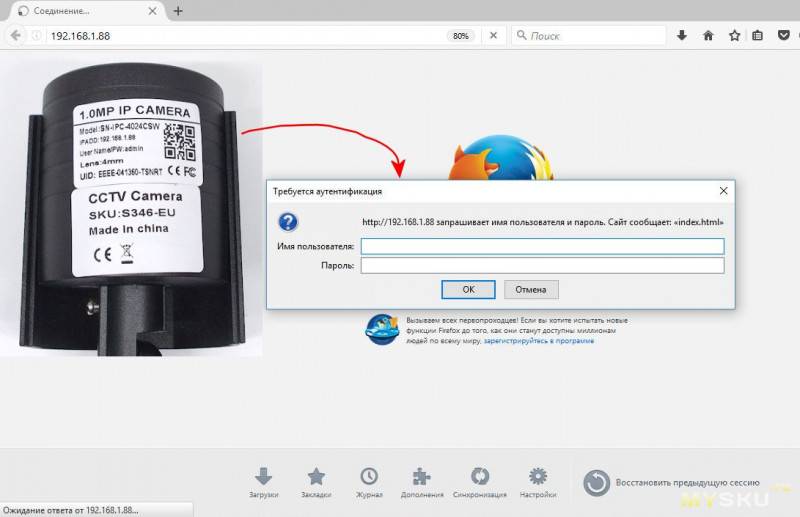
В последнем случае нужно запустить браузер (любой) и ввести в командной (адресной) строке действующий IP камеры. При корректном вводе появится окно с полями для ввода логина и пароля.
Итак, способ выяснения IP-адреса камеры наблюдения понятен: через заводской номер устройства и официальный сайт фирмы-изготовителя. Но вот с логином и паролем сложнее: если их не знать, то выяснить их из открытых источников не представляется возможным (вариант с взломом здесь не рассматривается). Но если вы сами являетесь администратором локальной сети либо же наделены соответствующими допусками, то при утрате логина/пароля их можно создать заново.
Однако для этого придется сбросить настройки самой камеры до заводских параметров, нажав на кнопку «RESET», находящуюся непосредственно на устройстве.
Далее, перейдя в web-интерфейс, следует зайти во вкладку «Просмотр». При необходимости (например, если отсутствует картинка) скачайте плагин для браузера, который автоматически предложит вам обозреватель. После этого можно использовать камеру по прямому назначению в режиме онлайн.
Проверили функциональность камеры – сразу же замените логин и пароль. Систематизируйте хранение этих данных у себя, чтобы не сбрасывать каждый раз настройки до заводских при обновлении кодов доступа.
После установки обновленных параметров входа зайдите в раздел настроек и измените IP. Следует помнить, что замена IP хотя бы на одной web-камере потребует перенастройки управляющего клиента на центральном терминале. В худшем случае придется переустановить клиент.
При подключении к сети сразу нескольких web-камер последовательность действий должна быть такой: подключаете сначала одну камеру – изменяете у нее IP; дальше подсоединяете другую – снова меняете IP и т.д. Только так удастся добиться того, что устройства не будут конфликтовать и управляющий клиент не «повиснет».
Внимание! Каждый раз проверяйте последние цифры IP, которые обозначают данные подсети. В рамках одной локальной сети они должны быть одинаковы.
Итак, правильная настройка системы видеонаблюдения требует не только корректного подсоединения web-камер через маршрутизатор, но и указание индивидуального IP-адреса каждого из устройств в управляющем клиенте на центральном терминале. Узнать IP каждой камеры можно:
- через командную строку;
- с помощью официального программного обеспечения, которое идет в комплекте с камерой;
- через сканирующие утилиты.
Кроме того, можно не только выяснить IP-адрес устройства, но и заменить его. И чтобы это не смогли сделать злоумышленники, следует озаботиться надежными логинами и паролями для каждой камеры в отдельности.
Как узнать модель камеры видеонаблюдения?
ДАННЫЙ САЙТ НЕ ЯВЛЯЕТСЯ ИНТЕРНЕТ-МАГАЗИНОМ
Обращаем ваше внимание на то, что вся представленная на сайте информация, касающаяся технических характеристик, наличия, стоимости товара и условий оказания услуг, носит информационный характер и ни при каких условиях не является публичной офертой, определяемой положениями ст. 405 Гражданского кодекса Республики Беларусь. Для получения подробной информации о наличии и стоимости указанных товаров и (или) услуг, пожалуйста, обращайтесь к менеджеру.Получаем базу адресов IP-камер, используя Router Scan и WebCam Finder
Не совсем понятно, почему некоторые люди имея у себя дома/на производстве IP-камеру не меняют стандартные логин и пароль для входа в веб интерфейс, но при этом выводят IP адрес камеры за пределы локальной сети. В прочем, нам только это на руку. В этой статье я бы хотел рассказать, как за несколько часов сканирования IP диапазонов можно получить небольшую базу адресов IP-камер вашего или любого другого города.
Для реализации этого процесса нам понадобятся:
1. IP диапазоны одного или нескольких городов
2. Router Scan — собственно, программа для сканирования IP диапазонов
3. WebCam Finder — программа, позволяющая получить адреса IP-камер из экспортированной таблицы Router Scan'аЕсть довольно много способов это сделать. Лично я для этого использую сервис https://4it.me/getlistip (не реклама). Просто вводим название желаемого города, и копируем список IP диапазонов в любом формате. Чем крупнее город, и чем больше диапазон IP-адресов — тем больше получим список адресов IP-камер. Можно скопировать диапазоны от нескольких городов, все зависит только от вашего терпения, очевидно что количество IP адресов напрямую влияет на время их сканирования.
Настройка и использование RouterScan
Router Scan — удивительная программа. Более подробно построение карты WiFi точек вашего города Основная ее суть в том, что она отправляет запрос на каждый IP адрес из указанных IP диапазонов, и если находит там сервер с авторизацией — пытается путем подбора паролей или использованием уязвимости для конкретной модели получить данные для входа. Самое интересное, что программа умеет взламывать не только WiFi роутеры, но и другие сетевые устройства, включая IP-камеры. Этой возможностью мы и воспользуемся.
Настройка программы делается буквально в пару секунд, просто вводим в нее ранее полученные IP диапазоны, после чего нажимаем Start scan. Начнется долгий (или не очень) процесс сканирования. Это можно узнать, посмотрев в статус-бар программы — она покажет сколько времени займет сканирование, и сколько уже прошло с момента начала.
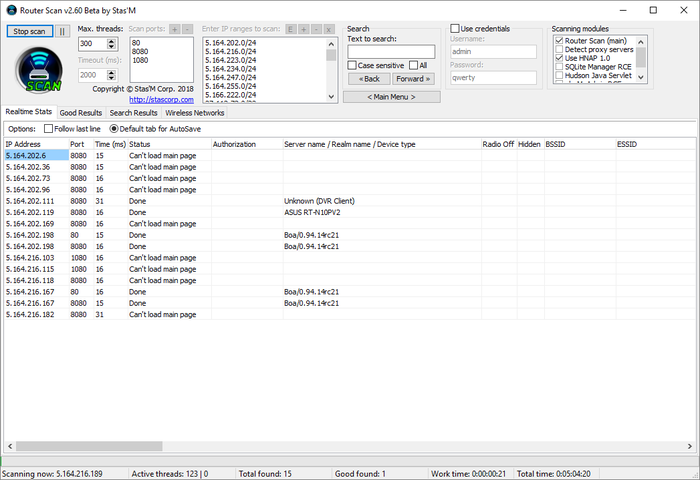
После окончания сканирования переходим на вкладку Good Results, жмем правой кнопкой, далее в меню жмем Export scan table. Ну или просто нажимаем Ctrl + S.
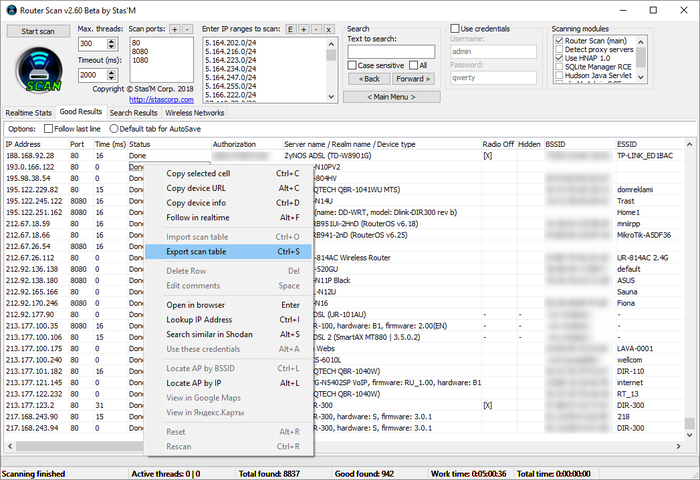
Теперь, когда результаты сканирования завершены, можем перейти непосредственно к получению адресов IP-камер.
Использование WebCam Finder
WebCam Finder — написанная мной программа. Как я уже говорил выше, она позволяет получить из экспортированных результатов с Router Scan'а только адреса IP-камер, отбросив все лишнее.
Собственно, в использовании так же нет ничего сложного. Просто загружаем в нее результаты сканирования, и нам сразу выводится список адресов IP-камер.
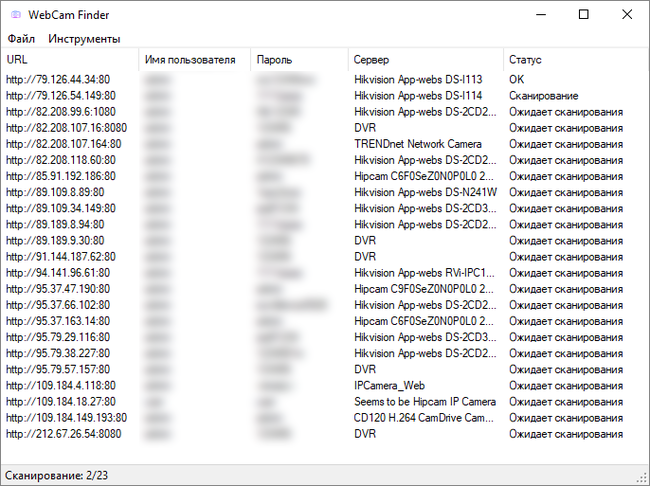
Программа также отправляет запрос на каждый IP адрес, на случай, если он динамический, и сменился/стал недоступным. Это сделано для того, чтобы сохранить только валидные адреса. Однако, если вас это не интересует, можете просто сохранить весь список камер, не дожидаясь конца сканирования. В результате получаем файл такого вида:
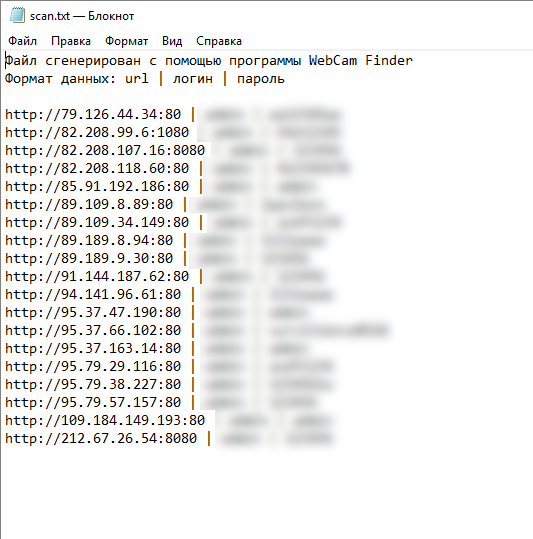
Что делать с этими данными дальше — решать только вам. Например я таким способом делал несколько сливов адресов камер на этом форуме.
Рекомендации к просмотру видео с IP-камер
В подключении к камерам есть некоторые особенности и нюансы.
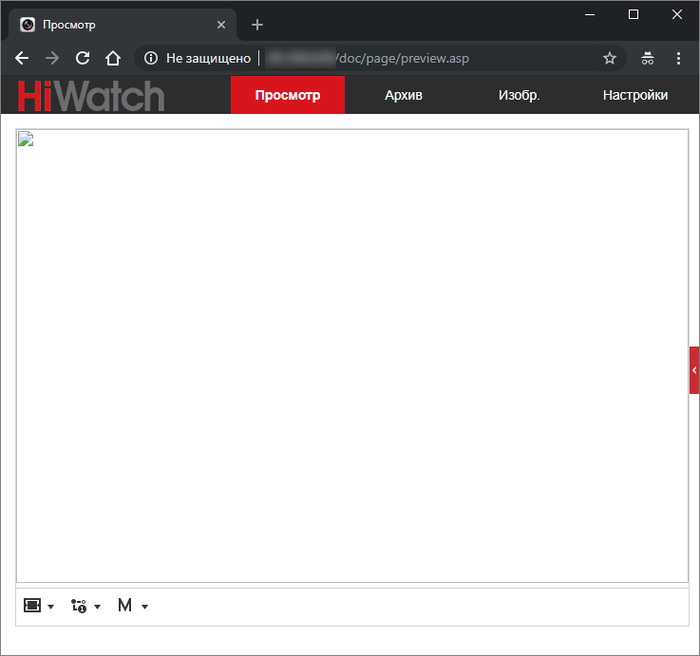
Во первых, лучше подключаться к камерам через Internet Explorer. Для этого даже предусмотрена функция в меню WebCam Finder, если кликнуть ПКМ по элементу списка. Да, может быть IE ужасно тормозит, но большинство камер требуют поддержки ActiveX, которая, например, нет в Google Chrome.
Например, вот что будет, если попытаться открыть камеру, которая работает через ActiveX в Google Chrome:
Что еще важно, обычно при первом подключении камера может попросить установить вас плагин.
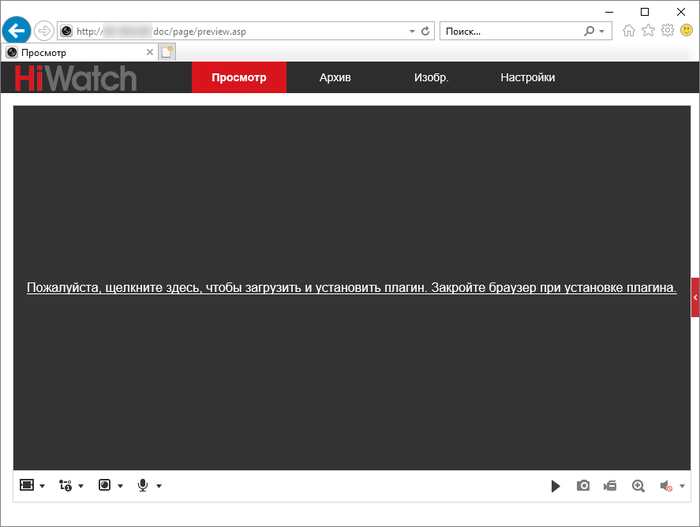
этом случае требуется скачать плагин, установить его, и обновить страницу в браузере. Если все прошло хорошо, страница попытается активировать надстройку. Лучше сразу разрешить ее использование для всех сайтов, чтобы это не беспокоило вас каждый раз при подключении к другим камерам.

После разрешения доступа мы можем наблюдать видеопоток с камеры:
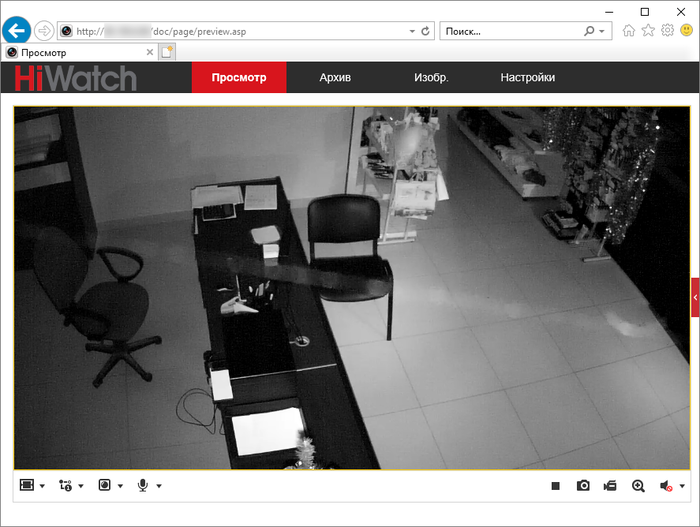
Огромное спасибо, если вы дочитали эту статью до конца. Надеюсь, она заинтересовала вас, и вы узнали из нее что-то новое для себя.
Как узнать IP-адрес камеры видеонаблюдения и изменить его

Сегодня мы рассмотрим приложение для удаленного p2p видеонаблюдения CamHi на русском языке для ios и android. Данный программный клиент работает только с p2p сервисом через уникальные серийные номера, о подключении через статические адреса или ddns cтоит вообще забыть. Да и надобность других способов подключения к CamHi отсутствует, ведь к такой программе, как правило подключают мультимедийные видеокамеры в небольших количествах, а значит исходящей скорости в 1mbs достаточно для полноценной работы одной видеокамеры.
Где скачать CamHI на русском языке?
Как всегда ниже можно увидеть ссылки на приложение с официальных магазинов ios и android:
IOS
— https://itunes.apple.com/ru/app/camhi/id979100289?platform=iphone&preserveScrollPosition=true#platform/iphone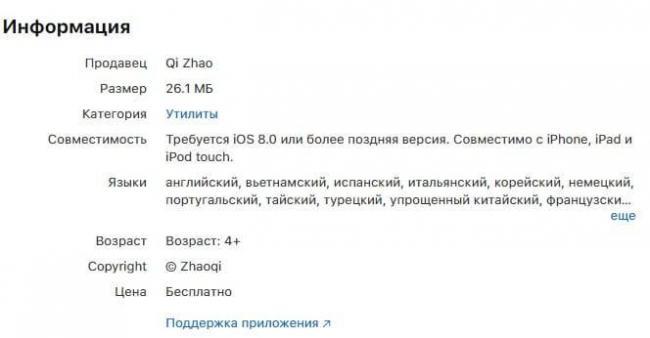
Android
— https://play.google.com/store/apps/details?id=com.hichip&hl=ru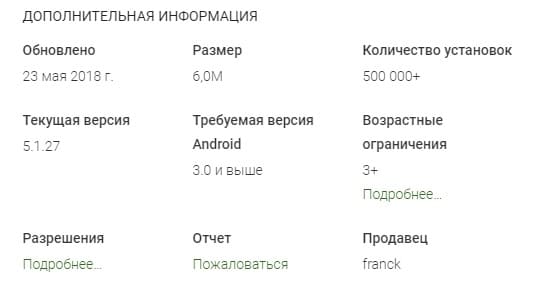
Инструкция для IOS и Android
После подключения ip видеокамеры к wi-fi роутеру, запускаем приложение. На главном экране жмем «Add Camera» для добавления нового устройства. Так же на главном экране можно просмотреть фотографии с видеокамеры во вкладке «Picture» и видеозапись во вкладке «Video».
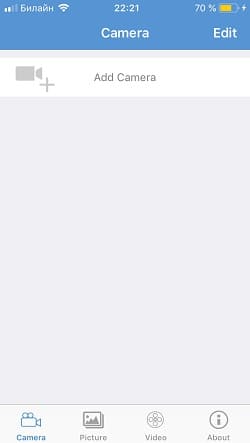
В новом меню добавления следует вписать следующие данные:
Name
— Любое произвольное название ( Можно не изменять)User Name
— Логин видеокамеры (По умолчанию admin)UID
— Уникальный серийный номер Вашей камеры ( Можно посмотреть на web интерфейсе устройства или добавить его при сканирование QR кода)Password
— Пароль видеокамеры ( По умолчанию admin)
Scan QR Сode add UID
— Добавление устройства при помощи QR кода на наклейке с задней стороне видеокамеры.Search camera from LAN
— Поиск видеокамеры внутри wi-fi cети, при условии, что камера к ней подключена.Wireless Installation
— Подключение приложения к wi-fi для дальнейшей синхронизации с камерой.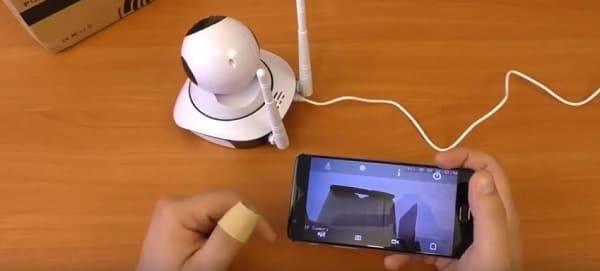
Android
Для андроид настройка cam hi происходит по аналогии, для любителей смотреть видео ниже представлена видеоинструкция.
Главная » Настройка ip камеры
iOS
1.Подключение
1.1 Прикрутите антенну к задней части устройства. 1.2 Установите её в вертикальное положение. 1.3 Подключите кабель питания и подождите, пока камера включится. Подсоедините камеру к маршрутизатору с помощью сетевого кабеля.2.Настройка
2.1 Загрузите приложение P2PCam264 из App Store 2.2 Нажмите на иконку «Add camera» (Добавить камеру). 3.3 Выберите камеру, найденную в локальной сети (LAN) или нажмите на кнопку «QR code» (QR-код), чтобы просканировать QR-код, расположенный на камере. Сделав это, вы получите идентификатор пользователя (UID). 3.4 Введите имя камеры и пароль. Пароль по умолчанию — «admin» (без кавычек). 3.5 Выберите камеру, которую вы только что добавили, чтобы начать просмотр видео в режиме реального времени. 3.6 Чтобы начать настройку вашей камеры для операций в беспроводной сети, нажмите на после «Advanced settings» (Расширенные настройки). 3.7 Камера начнет поиск Wi-Fi соединений. Выберите Wi-Fi соединение или сетевой идентификатор (SSID). Введите пароль для вашего Wi-Fi соединении. 3.8 Как только настройки Wi-Fi будут успешно завершены, можно будет отключить сетевой кабель от камеры и начать использование камеры по беспроводной сети.Внимание
В целях безопасности смените пароль вашей IP-камеры по умолчанию таким образом, чтобы ваша безопасность и конфиденциальность не пострадали. Вы можете изменить пароль вашей камеры в меню «Advanced Settings» (Расширенные настройки).Android
1. Подключение
1.1 Прикрутите антенну к задней части устройства. 1.2 Установите её в вертикальное положение. 1.3 Подключите кабель питания и подождите, пока камера включится. Подсоедините камеру к маршрутизатору с помощью сетевого кабеля.2. Настройка
2.1 Загрузите приложение P2PCam264 из Google’s Play Store. 2.2 Запустите приложение P2PCam264 и нажмите на «Click here to add camera» (Нажмите здесь, чтобы добавить камеру). 2.3 Кликните на кнопку «Search» (Поиск), чтобы найти камеру в локальной сети (LAN). 2.4 Если поиск не принес результатов, нажмите на кнопку «scan» (сканировать), чтобы начать сканирование QR-кода, расположенного в нижней части камеры. 2.5 Так вы получите UID. Если ни один из предложенных вариантов не помогает, введите его вручную. 2.6 Введите пароль камеры по умолчанию в поле Security Code (код доступа) и добавьте имя камеры. Пароль по умолчанию — «admin» (без кавычек). 2.7 Выберите камеру, которую вы только что добавили, чтобы начать просмотр видео в режиме реального времени. 2.8 Кликните на , нажмите на «Edit Camera» (Редактировать камеру). 2.9 Затем заходим «Advanced setting» (Расширенные настройки) 2.10 Нажмите на «Manage Wi-Fi Networks» (Управление Wi-Fi-сетями). 2.11 Выберите ваше соединение Wi-Fi или ID сети, а затем введите пароль. 2.12 Как только настройки Wi-Fi будут успешно завершены, можно будет отключить сетевой кабель от камеры и начать использование камеры по беспроводной сети.Внимание
В целях безопасности смените пароль для вашей IP-камеры, вернувшись в меню «Advanced Settings» (Расширенные настройки) и выбрав «Modify Security Code» (Изменить код доступа).Настройка ПК
1. Подключение
1.1 Прикрутите антенну к задней части устройства. 1.2 Установите её в вертикальное положение. 1.3 Подключите кабель питания и подождите, пока камера включится. Подсоедините камеру к маршрутизатору с помощью сетевого кабеля.2. Настройка
2.1 Вставьте CD-диск. Программа EasyView Installer запустится автоматически. 2.2 Запустите мастер установки IPCAM Setup Wizard, кликнув на иконку на рабочем столе. 2.3 Нажмите на «Search for Cameras» (Поиск камер). Выберите вашу камеру. Нажмите на «Setup Wizard» (Мастер установки). 2.4 Появится экран, с помощью которого вы сможете настроить IP-адрес камеры. Если вы сомневаетесь, как правильно это сделать, выберите «Automatically configure IP for me» (Автоматически настроить IP для меня). Обратите внимание, что необходимо включить DHCP на шлюзе. Нажмите кнопку Далее. 2.5 Введите пароль камеры. Пароль по умолчанию — «admin» без кавычек. 2.6 В целях безопасности рекомендуется сменить пароль по умолчанию для вашей IP-камеры таким образом, чтобы ваша безопасность и конфиденциальность не пострадали. 2.7 Выберите свой часовой пояс («Time Zone») и активируйте синхронизацию («Synchronize») с сетевыми часами. Или же можно синхронизировать время с вашим компьютером, выбрав «Same with this computer» (как на этом компьютере). 2.8 Выберите ваше Wi-Fi-соединение и введите пароль Wi-Fi после сообщения. Если вы не хотите активировать Wi-Fi, кликните на «Next» (Далее). 2.9 Как только камера будет успешно настроена, кликните на «Access This Camera» (доступ к этой камере), чтобы начать просмотр видео в режиме реального времени с помощью программы EasyView. 2.10 Также вы можете добавить камеру вручную из EasyView. Введите серийный номер или UID, имя пользователя и пароль вашей камеры. Вся перечисленная информация указана на нижней панели камеры.Ip-камера – это устройство, передающие видеоизображение используя IP-протокол.
С целью передачи данных видеокамера использует подключение LAN/WAN. LAN — это локальная сеть, WAN сеть интернет. Для передачи изображения другому устройству, требуется ip-адрес, который присваивается сетевому устройству под названием ip-камера. В статье разберем основные способы определение адреса.
Определяем айпи адрес камеры видеонаблюдения
IP камеры, определить просто, с помощью инструкции. В каждой инструкции есть информация: IP-address; маска подсети; шлюз. Что делать если документации нет? Здесь все просто, заходим на сайт производителя и качаем ее себе на компьютер. На сайте спросят, модель устройства . Эту информацию можно посмотреть на самом устройстве. Еще есть один вариант узнать IP — посмотреть в интернете «ip-адрес по умолчанию».
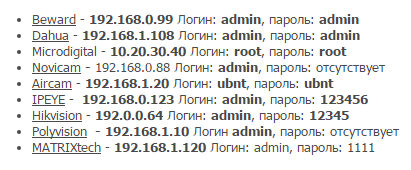
Определяем айпи с помощью программ
С Ip-камерой, практически всегда идет программа, которая может быстро найти ее в сети. Если такой программы не было, ее можно скачать на веб-сайте производителя устройства.
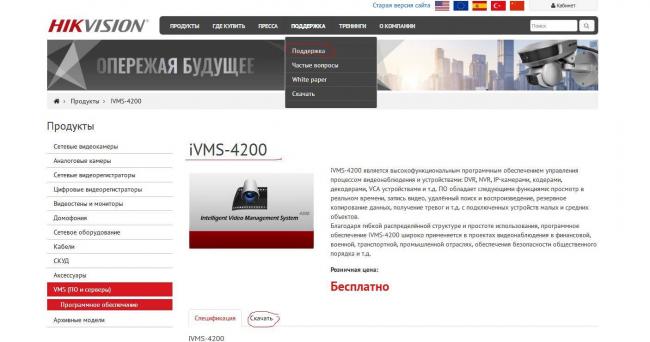 Пример интерфейса iVMS-4200 смотреть ниже. ПО легче использовать для видеонаблюдения. В iVMS-4200 можно записывать видео, смотреть в реальном времени, делать бэкапы, сброс настроек и другие параметры.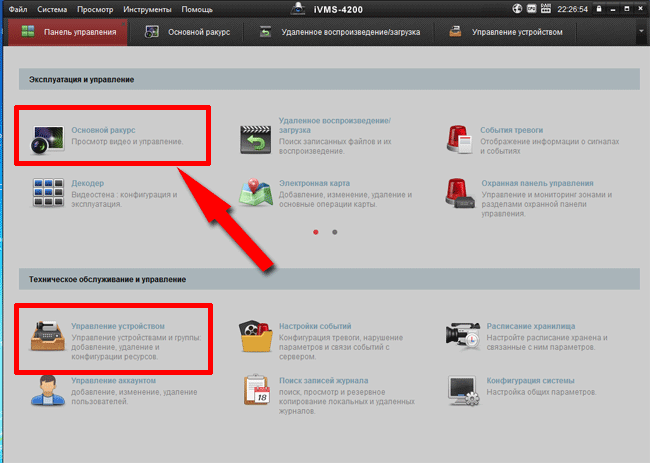
В iVMS-4200, чтобы узнать ip-address нужно перейти на вкладку «Расписание хранилища». Слева будет список камер и ip-адрес.
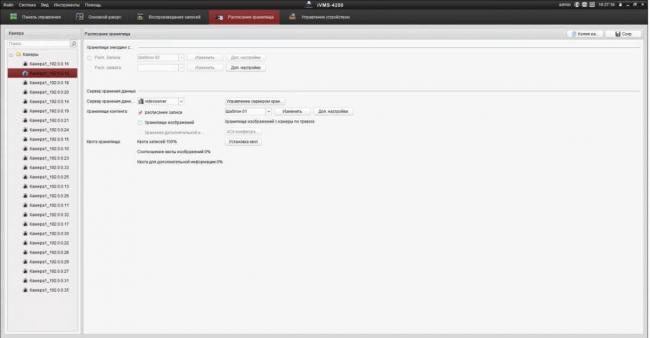
Бывает так, что у видеокамеры нет официального ПО, лучше использовать для поиска ip-камер в сети универсальные программы, которые обычно называются «сканеры». Пример такого сканера Angy IP Scanner, который дает возможность узнать IP в сети LAN. ПО работает под windows, linux, mac.
 ПО не нужно устанавливать, при первом запуске она покажет краткую информацию на английском языке, потому что на русском интерфейса нет. В главном меню следует указать диапазон адресов, которые можно посмотреть в инструкции. Если вы не хотите искать этот диапазон, можете ввести универсальные 192.168.0.0 — 192.168.255.255.
Определяем ip-address с помощью командной строки
Существует способ, при котором определить IP можно через cmd( командную строку windows). Не требуется запускать сканеры.
-
- Подсоедините камеру к компьютеру через сетевой кабель (rj45).
- Подсоедините питание камеры.
- Запустите cmd. (Пуск выполнить).
- Введите команду “ipconfig” нажмите enter, есть и другая утилита arp –a.
На выходе, получите список ip-адресов, которые подключены к компьютеру.

Рекомендации по подключению
Предупреждение YotuWP: ключ API был удален, по этому поводу обратитесь к своему администратору.