
Первое включение моноблока – Инструкция по эксплуатации HP Моноблок HP Slate 21-k100 All-in-One
Не касаясь экрана настройте угол наклона, вращая подставку вверх и вниз.
Первое включение моноблока
Для бесперебойной работы мастеру запуска требуется подключение к
Интернету. Перед включением моноблока необходимо установить проводное (Ethernet) или
беспроводное (Wi-Fi) подключение к Интернету.
После подключения кабелей нажмите кнопку питания на правой стороне моноблока, чтобы
включить его.
Как включить моноблок?
Проблема, скорее всего, заключается в блоке питании или же самом кабеле питания. . Убедитесь в том, что кабель включен в рабочую розетку, тумблер питания на блоке питания находиться в состоянии «вкл». Отключите кабель питания от моноблока, подождите 10-15 секунд, включите его обратно и попытайтесь включить компьютер.
Как включить компьютер HP моноблок?
Нажмите и удерживайте кнопку питания не менее 15 секунд. Отключите и подключите адаптер питания. Включите компьютер. Если неполадка с пустым экраном устранена, дальнейшие действия не требуются.
Что делать если не включается моноблок HP?
- Выключите компьютер.
- Отсоедините все периферийные устройства, извлеките все устройства USB и медианосители.
- Отключите адаптер питания.
- Нажмите и удерживайте кнопку питания не менее 15 секунд.
- Отключите и подключите адаптер питания.
- Включите компьютер.
Как перезапустить моноблок HP?
- Включите компьютер и нажимайте клавишу F10 в течение восьми секунд.
- Три раза нажмите клавишу со стрелкой вниз.
- Два раза нажмите клавишу ввода.
- ПК будет перезагружен.
Что может сломаться в моноблоке?
Распространенные неисправности моноблоков:
Сломался моноблок — черный экран, отсутствие изображения, слышно только индикацию. Возможная причина возникновения данных дефектов – выход из строя видеокарты, дисплея либо шлейфа дисплея.
Как включить моноблок IRU?
Включение моноблока
Нажмите кнопку включени\выключения на вашем моноблоке. Выключение устройства до его полной загрузки может привести к ошибкам в системе при следующем включении моноблока.
Как запустить компьютер HP?
Включите компьютер и несколько раз подряд нажмите клавишу F10 примерно раз в секунду в течение восьми секунд. Три раза нажмите клавишу «стрелка вниз». Нажмите два раза клавишу Ввод. ПК будет перезагружен.
Сколько стоит моноблок HP?
HP — цены от 28 198 руб. до 239 501 руб.
Как выключить экран на моноблоке HP?
Для выключения монитора чаще всего используют комбинации [Fn] + [F6], [Fn] + [F4] или [Fn] +[F7]. В зависимости от настроек драйвера кнопка [Fn] может быть включена по умолчанию. Тогда будет достаточно нажать [F6] или [F7], чтобы выключить экран.
Сколько стоит моноблок Lenovo?
Lenovo — цены от 31 529 руб. до 178 802 руб.
Почему не включается Моноблок Lenovo?
Наиболее распространённая причина неполадок – перегрев графического чипа, процессора или выход из строя блока питания. Из других поломок стоит отметить: Сдвинулся чип видеокарты или проявились другие дефекты видеопроцессора, возникшие из-за перегрева или большой нагрузки.
Как включить моноблок hp
 Cvirko Моноблоки 902 просмотра Вопрос задан 1 год назад
Ответов на вопрос: 6
А справа внизу, серенькая, или это не кнопка? И на коврике выше мыши какие-то кнопки есть.
в подобных случаях нужно читать инструкцию 1 старт
там хотя бы кнопка питания показана по фото вообще ничего не понятно
но кнопка должна быть
на коврике выше мыши — on — off
На клавиатуру можно попробовать настроить в БИОСе. Также есть клавиатуры с кнопкой включения.
перемкнуть контакты идущие от кнопки или саму кнопку разобрать и перемкнуть провода
Ну иногда на клавиатуре бывает кнопка включения пк, но на самой материнской плате где подключается кнопка питания нужно замкнуть цепь, тоесть нужно замкнуть те усики где подключена кнопка на материнке
Как включить моноблок hp
Первое включение моноблока – Инструкция по эксплуатации HP Моноблок HP Slate 21-k100 All-in-One

Не касаясь экрана настройте угол наклона, вращая подставку вверх и вниз.
Первое включение моноблока
Для бесперебойной работы мастеру запуска требуется подключение к
Интернету. Перед включением моноблока необходимо установить проводное (Ethernet) или
беспроводное (Wi-Fi) подключение к Интернету.
После подключения кабелей нажмите кнопку питания на правой стороне моноблока, чтобы
включить его.
Моноблок HP не включается
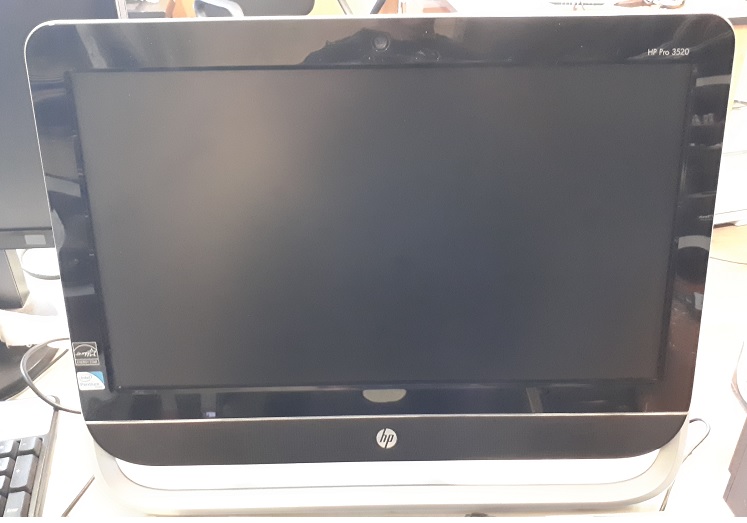
Что делать, если моноблок HP не включается. Приведем конкретный пример, как выполняли ремонт моноблока HP Pro 3520.
Поступил в ремонт моноблок HP Pro 3520 со следующей неисправностью. При нажатии кнопки питания индикатор питания загорается. Но моноблок не включается, экран остается черным, загрузки с жесткого диска не происходит.
Ясно, что проблема в материнской плате моноблока. Но где?
После тщательной диагностики выяснили, что неисправен BIOS материнской платы. Скорее всего, слетела прошивка. Выпаяли микросхему ППЗУ, прошили ее дампом с другого моноблока HP Pro 3520 и впаяли микросхему обратно.
Ноутбук заработал. Неисправность ушла, но таблицы с лицензией Windows в новом BIOS уже не было. Цена ремонта составила 3000 руб.
Моноблок HP ProOne 440 — три длинных 4 коротких сигнала
Моноблок HP ProOne 440 g5 не включается от блока питания 90W. При нажатии включения моноблок издает 3 длинных и 4 коротких сигнала, затем выключается.
Проблема в блоке питания — не хватает мощности, потому что для моноблока требуется 120W. БИОС определяет, что мощность блока питания недостаточна для работы моноблока и не запускает моноблок. Описания проблемы в официальных источниках нет.
3 наглядных способа включить компьютер

Доброго времени суток, уважаемые читатели моего блога! На связи Федор Лыков. В сегодняшней статье мы будем с вами разбирать вопрос, как включить компьютер. Да, разумеется, все мы знаем стандартный способ включения с помощью кнопки питания на корпусе, но далеко не всегда такой способ запуска является возможным.
Например, данная кнопка может сломаться или системный блок может стоять в недосягаемом месте и есть необходимость более удобного его старта (например, вывести на внешний периферийные устройства).
Так же мы рассмотрим различные варианты запуска, когда старт в обычном не возможен по какой-либо причине (сбой в работе, вирусы и тд.). Это тоже очень актуально и необходимо знать каждому пользователю ПК.
Чтобы ваш компьютер всегда был в стабильном состоянии необходимо своевременно его обслуживать. Об этом я рассказывал в своей статье, где разбирал несколько эффективных способов полностью почистить компьютер. Рекомендую вам обязательно ознакомиться с ней.
Итак, я считаю, что пора уже приступать к нашему вопросу, поэтому желаю вам приятного чтения!
Имеющиеся способы
Давайте сразу кратко пробежимся по тем различным вариантам, которые мы сегодня рассмотрим:
| Название способа | Описание | Применение |
| Включение с помощью мыши или клавиатуры | Компьютер запускается с помощью нажатия определенной кнопки на клавиатуре или мышке. | Для удобства. |
| Запуск без кнопки включения с помощью контактов материнской платы | Старт ПК осуществляется с помощью замыкания контактов | Когда нет возможности подключения кнопки питания. |
| Удалённый старт | Запуск происходит с удаленного устройства (например, со смартфона) | Для удобства или когда необходимо осуществить запуск компьютера, не находясь рядом с ним. |
| Включение в другом режиме загрузки | Операционная система загружается в одном из альтернативных режимов для диагностики или отладки. | В случае краша, ошибок при загрузке. |
Теперь давайте разберём, как включить компьютер, каждый способ отдельно более подробно.
Осуществляем старт компьютера с помощью периферийных устройств
Данная функция имеется на многих материнских платах, но имеет существенные отличия у разных производителей. Например, у Asus имеется возможность включения без кнопки включения с помощью клавиатуры и определенных сочетаний клавиш, которые предусмотрели разработчики.
Так же чаще всего имеется нюанс в подключении периферии именно по PS\2 интерфейсу, а не USB.
Независимо от того, какой производитель у вас, рассмотрим ситуацию в общем.
- Для начала вам нужно зайти в BIOS. Для этого существует специальная кнопка, которая чаще всего Del, F2, F4.
Более подробно вы можете узнать из спецификации конкретно своего железа.
- После входа в меню биос вам необходимо найти раздел настроек APM (Advanced Power Management).
- Зайдя в него, вы можете обнаружить в нем настройку, связанную с включением: Power on Keyboard и Power on Moue (включение с клавиатуры и мыши соответственно). Вам необходимо включить одну из них, которая нужна вам. Так же на некоторых платах появится выбор конкретного сочетания клавиш.

- На картинке выше я выделил эти настройки. Как видите, в ней отключен старт с нажатия мыши и включен старт с клавиатуры при нажатии на пробел. Если у вас будут установлены подобные настройки, то вы сможете включить как выключенный компьютер, так и после спящего режима.
Да, здесь не может быть общей для всех инструкции, но данной информации вам должно хватить для того, чтобы сориентироваться непосредственно на вашем ПК. Едем дальше.
Включаем компьютер совсем без кнопок
Может показаться что это какая-то шутка, но нет – систему можно запустить совсем без кнопок. Для этого нам лишь понадобится немного знаний и какой-то металлический предмет, чтобы замкнуть контакты (например отвертка или даже обыкновенная ручка).
Данный способ пригодится в случае ремонта компьютера и тестирования его работы или когда кнопка питания вышла из строя.
Как работать с контактами на передней панели я уже рассказывал в одной из предыдущих статей, поэтому прежде чем лезть в системный блок, рекомендую вам ознакомиться с ней.
- В первую очередь снимаем боковую левую стенку корпуса и смотрим на внутренности, разумеется, перед этим отключив ПК от питания.
- Нам потребуется найти на своей материнской плате блок контактов, к которому подходит много тонких проводов (при условии, что компьютер полностью собран в корпусе). Обычно данный блок находится в правой нижней части платы.
- По инструкции к плате или по указаниям на материнке нужно найти контакты с надписями PowerSW (реже – POWER BUTTON, PWR BTN). Замкнув их, мы запустим систему (перед выполнением данного пункта питание энергией необходимо вернуть).
- Если даже в этом случае не происходит запуска, то имеет смысл протестировать блок питания без участия компьютера. Для этого следует отключить большой провод вашего БП от материнской платы. Посмотреть, как он выглядит можно на картинке ниже.

- Так же нужно отключить питание процессора 4pin (или 4+4pin). Жесткие диски и остальные устройства напротив лучше оставить для сопротивления, иначе есть шанс того, что ваше устройство выйдет из строя.
- Дальше нам потребуется для проверки обычная скрепка или шпилька. Ею вам потребуется замкнуть два контакта путем вставки вышеупомянутой скрепки в соответствующие отверстия.

- На картинке выше я указал требуемые контакты для включения блока. Если блок не стартует, то убедитесь, что питание подключено и если все в порядке, то, к сожалению, он неисправен.
Вот таким образом возможно решить проблему, как включить компьютер без кнопки включения.
Удаленный старт
В данном способе вам снова необходимо будет попасть в настройки BIOS. Там вам необходимо найти пункт, связанный с LAN. Чаще всего название такой настройки: Wake up on Lan, но может быть и другое – обращайтесь к инструкции вашего железа.
Дальше нам требуется программа, которая будет посылать пакет на ваш компьютер с удаленного устройства. Если это другой компьютер, то рекомендую вот эту , а если смартфон, то тут в зависимости от системы найдите подходящую вам (PC Wake Up для Android отличный вариант).
Все, что вам потребуется это знать свой белый (статичный) IP адрес и MAC адрес.
Выяснить, какой у вас IP можно просто перейдя на сайт. MAC-адрес узнается при помощи командной строки:
- Нажимаем клавиши Win и R на клавиатуре.
- Вводим в открывшееся окно «выполнить» команду «cmd» и кликаем по кнопке ОК.
- В открывшемся окне пишем команду «ipconfig/all».
- Ищем значение «Физический адрес» с вашим сетевым адаптером. (формат будет примерно такой 10-10-10-10-10, но в приложении на смартфоне необходимо использовать двоеточия вместо дефиса).
Дальнейшие действия будут прописаны в инструкции того приложения, которое вы будете использовать.
Другие варианты загрузки системы
При использовании операционных систем Windows XP, Vista или 7 все достаточно просто. При включении ПК нужно просто зажать кнопку F8 на клавиатуре и ждать загрузки. Перед вами появится окно с выбором вариантов загрузки, где вам просто нужно будет выбрать требуемый.

На Windows 10 все несколько сложнее.
Если система не может загрузиться, то она сама предложит вам другие режимы загрузки. Так же это произойдет при неправильных резких выключениях или перезагрузках.
Чтобы попасть в меню выбора варианта загрузки из системы вам необходимо:
- Нажать на кнопку «перезагрузка» из меню «пуск», зажав клавишу «Shift» на клавиатуре. Выполнится перезагрузка и переход в меню выбора дальнейших действий.
- Вам потребуется меню «Поиск и устранение неисправностей».

- В следующем окне следует выбрать «дополнительные параметры» и в последующем «параметры загрузки».
Вам будет предложено после этого на выбор несколько вариантов, которые выбираются с помощью цифр на клавиатуре.
Заключение
Сегодня мы с вами разобрали много различных способов того, как включить компьютер. Информации очень много, и она достаточно непростая, но буду надеяться, что вы смогли почерпнуть для себя что-то полезное. Информация обязательно понадобится вам в дальнейшем пользовании ПК.
Если у вас остались какие-либо вопросы, то обязательно задавайте их в комментариях и я в индивидуальном порядке постараюсь вам ответить на них.
Так же буду очень рад почитать ваше мнение касаемо размещаемого контента на сайте, пожелания и критику.
Обязательно порекомендуйте данную статью и блок в общем вашим друзьям, знакомым и близким.
Спасибо, что дочитали статью до конца! На этом у меня всё, и я с вами прощаюсь. До новых встреч в следующих публикациях на сайте. Всего вам доброго!