
Руководство пользователя ЖК-монитора AOC CU34G2
report this ad
ЖК-монитор AOC CU34G2
Сохранность
Национальные съезды
- В следующих подразделах описаны условные обозначения, используемые в этом документе.
Примечания, предостережения и предупреждения
- В этом руководстве блоки текста могут сопровождаться значком и напечатаны жирным шрифтом или курсивом. Эти блоки представляют собой примечания, предостережения и предупреждения, и они используются следующим образом:
- ПРИМЕЧАНИЕ. ПРИМЕЧАНИЕ указывает на важную информацию, которая поможет вам лучше использовать компьютерную систему.
- ВНИМАНИЕ: А ОСТОРОЖНО указывает либо на потенциальное повреждение оборудования, либо на потерю данных, а также указывает, как избежать проблемы.
- ПРЕДУПРЕЖДЕНИЕ: А ПРЕДУПРЕЖДЕНИЕ указывает на возможность получения телесных повреждений и указывает, как избежать этой проблемы. Некоторые предупреждения могут отображаться в другом формате и могут не сопровождаться значком. В таких случаях конкретное представление предупреждения определяется регулирующим органом.
- Монитор должен работать только от источника питания, указанного на этикетке. Если вы не знаете, какой тип электропитания у вас дома, проконсультируйтесь с вашим дилером или местной энергетической компанией.
- Монитор оснащен трехконтактной вилкой с заземлением, вилкой с третьим (заземляющим) контактом. Эта вилка подходит только к заземленной розетке в целях безопасности. Если ваша розетка не подходит для трехпроводной вилки, попросите электрика установить правильную розетку или используйте адаптер для безопасного заземления прибора. Не пренебрегайте безопасностью заземленной вилки.
- Отключайте устройство от сети во время грозы или когда он не будет использоваться в течение длительного времени. Это защитит монитор от повреждений из-за скачков напряжения.
- Не допускайте перегрузки сетевых удлинителей и удлинителей. Перегрузка может привести к возгоранию или поражению электрическим током.
- Для обеспечения удовлетворительной работы используйте монитор только с компьютерами, внесенными в список UL, которые имеют розетки соответствующей конфигурации с маркировкой 100–240 В переменного тока, мин. 5А.
- Сетевая розетка должна быть установлена рядом с оборудованием и быть легко доступной.
Установка
- Не ставьте монитор на неустойчивую тележку, подставку, штатив, кронштейн или стол. Падение монитора может привести к травмам человека и серьезному повреждению этого продукта. Используйте только тележку, подставку, штатив, кронштейн или стол, рекомендованные производителем или продаваемые с этим продуктом. Следуйте инструкциям производителя при установке продукта и используйте монтажные аксессуары, рекомендованные производителем. Комбинацию товара и тележки следует перемещать осторожно.
- Никогда не вставляйте какие-либо предметы в прорезь на корпусе монитора. Это может привести к повреждению частей схемы и вызвать возгорание или поражение электрическим током. Никогда не проливайте жидкости на монитор.
- Не кладите переднюю часть изделия на пол.
- Если вы устанавливаете монитор на стену или полку, используйте монтажный комплект, одобренный производителем, и следуйте инструкциям комплекта.
- Оставьте немного места вокруг монитора, как показано ниже. В противном случае циркуляция воздуха может быть недостаточной, а перегрев может вызвать возгорание или повреждение монитора.
- См. Ниже рекомендуемые зоны вентиляции вокруг монитора, когда монитор установлен на стене или на подставке:

- Пожалуйста, приобретите подходящее настенное крепление, чтобы избежать недостаточного расстояния между кабелем заднего сигнала и стеной.
Уборка
- Регулярно очищайте корпус тканью. Вы можете использовать мягкое моющее средство, чтобы стереть пятно, вместо сильного моющего средства, которое прижигает шкаф с продуктами.
- При чистке следите за тем, чтобы моющее средство не попало внутрь изделия. Салфетка для очистки не должна быть слишком грубой, так как она может поцарапать поверхность экрана.
- Перед чисткой устройства отключите шнур питания.

Другое
- Если продукт издает странный запах, звук или дым, НЕМЕДЛЕННО отключите шнур питания и обратитесь в сервисный центр.
- Убедитесь, что вентиляционные отверстия не закрыты столом или занавеской.
- Не включайте ЖК-монитор в условиях сильной вибрации или сильных ударов во время работы.
- Не ударяйте и не роняйте монитор во время работы или транспортировки.
Установка
Содержимое в коробке
- Не все сигнальные кабели (HDMI / DP / USB / аудиокабели) будут поставляться для всех стран и регионов. Для подтверждения обратитесь к местному дилеру или в филиал AOC.
База установки
- Установите или удалите базу, выполнив следующие действия.
- Пожалуйста, кладите монитор на мягкую и ровную поверхность, чтобы не поцарапать его.
Настроить:

Удалить:
регулировка Viewугол наклона
- Для оптимального viewКроме того, рекомендуется смотреть на монитор полностью, а затем отрегулировать угол наклона монитора по своему усмотрению.
- Удерживайте подставку, чтобы не опрокинуть монитор при изменении угла наклона монитора.
Вы можете настроить монитор, как показано ниже:
ПРИМЕЧАНИЕ:
Не прикасайтесь к ЖК-экрану при изменении угла. Это может привести к повреждению или поломке ЖК-экрана.
Подключение монитора
- HDMI
- DisplayPort
- Выход для наушников
- Питания
- USB-ПК в восходящем направлении
- USB 3.2 Gen 1
- USB3. 2 поколения 1 + быстрая зарядка
- USB 3.2 Gen 1
Подключиться к ПК
- Надежно подсоедините шнур питания к задней части дисплея.
- Выключите компьютер и отсоедините кабель питания.
- Подключите сигнальный кабель дисплея к видеоразъему на задней панели компьютера.
- Подключите шнур питания компьютера и дисплея к ближайшей розетке.
- Включите компьютер и отобразите.
- Если на мониторе отображается изображение, установка завершена. Если изображение не отображается, обратитесь к разделу «Устранение неполадок». Для защиты оборудования всегда выключайте ПК и ЖК-монитор перед подключением.
Функция свободной синхронизации
- Функция FreeSync работает с DP1/DP2/HDMI1/HDMI2.
- Совместимая видеокарта: список рекомендаций приведен ниже, также его можно проверить, посетив www.AMD.com
- МД Радеон™ RX 480
- AMD Радеон™ RX 470
- AMD Радеон™ RX 460
Radeon Pro Duo
- Серия AMD Radeon R9 300
- AMD Radeon R9 Fury X
- AMD Radeon R9 360
- AMD Radeon R7 360
- AMD Radeon R9 295X2
- AMD Radeon R9 290X
- AMD Radeon R9 290
- AMD Radeon R9 285
- AMD Radeon R7 260X
- AMD Radeon R7 260
регулировка
- Когда экранное меню закрыто, нажатие кнопки «Источник / Выход» будет выполнять функцию горячей клавиши «Источник».
Игровой режим/
- При отсутствии экранного меню нажмите клавишу «<», чтобы открыть функцию игрового режима, затем нажмите клавишу «<» или «>», чтобы выбрать игровой режим (FPS, RTS, Racing, Gamer 1, Gamer 2 или Gamer 3) в зависимости от разные типы игры.
Точка набора/>
- При отсутствии экранного меню нажмите кнопку Dial Point, чтобы активировать меню Dial Point, а затем нажмите «<» или «>», чтобы включить или выключить Dial Point.
Меню / Ввод
- Нажмите для отображения экранного меню или подтверждения выбора.
- Включить/выключить монитор.
Настройки экранного меню
- Базовая и простая инструкция по клавишам управления.

- Нажмите кнопку MENU, чтобы активировать экранное меню.
- Нажимайте влево или вправо для навигации по функциям. Когда нужная функция будет выделена, нажмите кнопку МЕНЮ, чтобы активировать его, и нажмите Влево или Вправо, чтобы перемещаться по функциям подменю. Когда нужная функция будет выделена, нажмите кнопку кнопку МЕНЮ, чтобы активировать его.
- Нажмите Влево или измените настройки выбранной функции. Нажимать выйти. Если вы хотите настроить любую другую функцию, повторите шаги 2-3.
- Функция блокировки экранного меню: Чтобы заблокировать экранное меню, нажмите и удерживайте кнопку MENU при выключенном мониторе, а затем нажмите кнопку питания кнопку включения монитора. Чтобы разблокировать экранное меню, нажмите и удерживайте кнопку МЕНЮ при выключенном мониторе, а затем нажмите кнопку питания, чтобы включить монитор.
Ноты:
- Если продукт имеет только один входной сигнал, элемент «Выбор входа» недоступен для настройки.
- Если размер экрана продукта составляет 4:3 или разрешение входного сигнала соответствует собственному разрешению, пункт «Коэффициент изображения» отключен.
- Одна из функций DCR, Color Boost и Picture Boost активирована, две другие функции соответственно выключены.
Яркость

Примечание:
Функции MBR и Overdrive Boost доступны только при выключенной Adaptive-Sync и частоте вертикальной развертки до 75 Гц.
Кнопки управления – Инструкция по эксплуатации AOC G2460PG
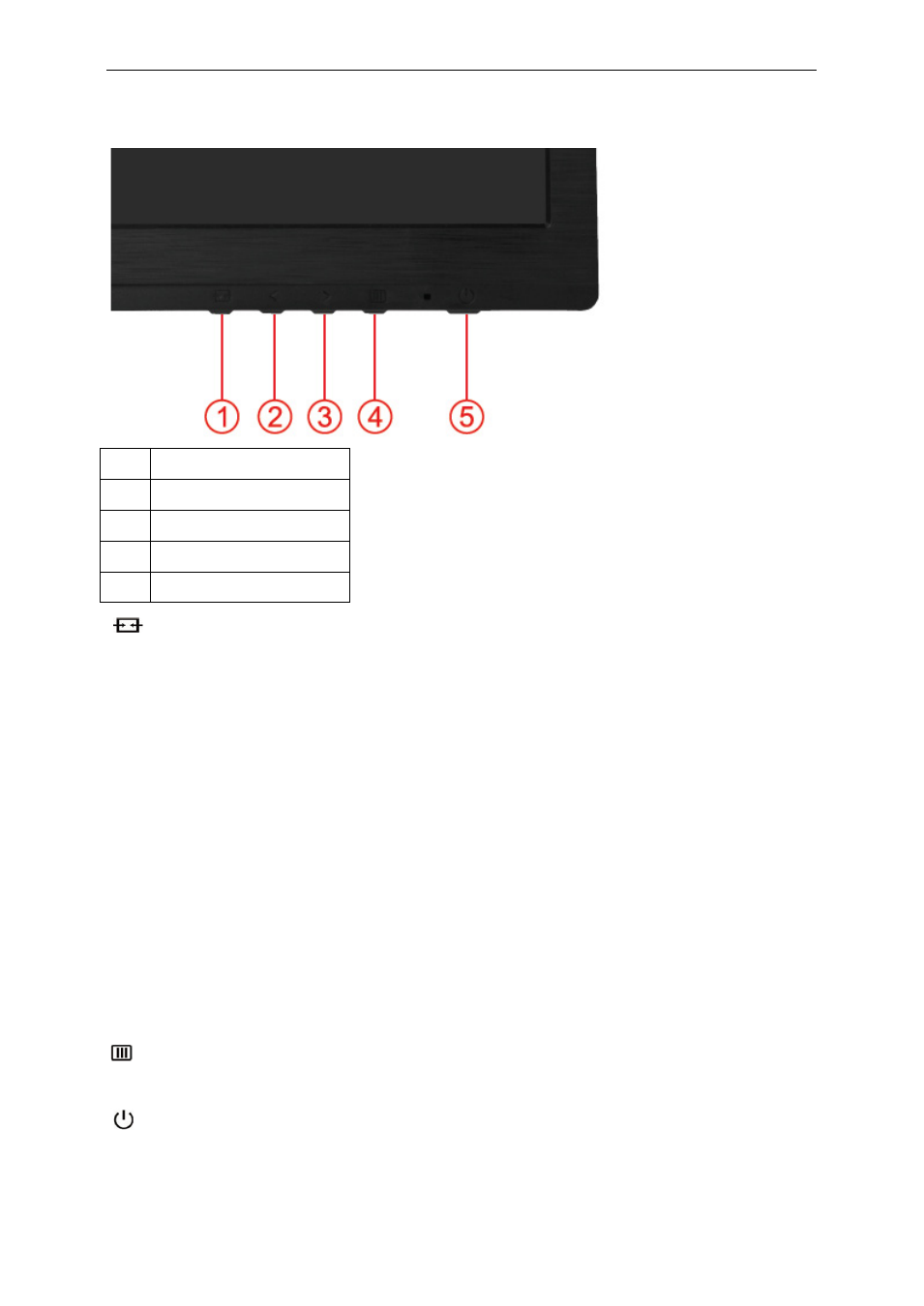
При закрытом экранном меню нажмите кнопку (Прицел ВЫКЛ/ВКЛ.) для включения или отключения режима
Прицел. Если экранное меню не закрыто, нажмите кнопку Exit (Выход) для сохранения пользовательских
данных.
< Меню выбора режима Прицел
Нажмите кнопку Прицел для активации меню режима Прицел. Кнопками < или > выберите тип перекрестия.
> ULMB (ультранизкий эффект размытости изображения движущегося объекта)
Когда экранное меню не отображается, нажмите кнопку ULMB для активации переключателя режима и
кнопками < или > активируйте режим ULMB.
NVIDIA ULMB представляет собой технологию, позволяющую виртуально устранить размытость
движущегося изображения, связанную с особенностями ЖК-дисплеев. В игровом режиме функция ULMB
обеспечивает идеальную резкость движущихся изображений, устраняя их размытость, присущую
традиционным ЖК-дисплеям. Функция ULMB неоценима в игровом режиме. В шутерах с видом от первого
лица (FPS-играх) вы сможете быстрее прицелиться во врага. В играх с видом сверху (top view scrolling
games), вы сможете прочитать текстовое сообщение, не прерывая поиски сокровищ. Попробуйте режим
ULMB в игре при высоком значении FPS и убедитесь сами в поразительных результатах.
Нажмите для отображения экранного меню или подтверждения выбора.
Электропитание
Нажмите кнопку питания, чтобы перевести монитор в режим ожидания. Через 12 минут монитор
автоматически выключается.
Как включить монитор Лос?
Для блокировки экранного меню нажмите и удерживайте -but- ton (кнопку МЕНЮ), когда монитор выключен, затем нажмите кнопку ПИТАНИЕ для включения монитора. Для разблокирования экранного меню нажмите и удерживайте -button (кнопку МЕНЮ), когда монитор выключен, затем нажмите кнопку ПИТАНИЕ для включения монитора.
Как включить игровой режим на мониторе AOC?
Если экранное меню закрыто, нажмите кнопку « » выберите нужный игровой режим (FPS, RTS, Гонки, Игрок 1, Игрок 2 или Игрок 3) в зависимости от конкретного типа игры.
Как отключить монитор AOC?
Нажмите кнопку «Питание», чтобы включить монитор. Если экранное меню закрыто, нажмите эту кнопку для вызова экранного меню. Если меню отображается, эта кнопка служит для подтверждения выбора. Удерживайте эту кнопку нажатой 2 секунды, чтобы выключить монитор.
Как подключить монитор Аос?
- Подключить шнур питания к разъему для подключения источника питания переменного тока на задней стенке монитора.
- Подключите один разъем DP-кабеля в гнездо на задней панели монитора, а другой разъем к порту DP. компьютера.
- Включить монитор и компьютер.
- Поддерживаемые видеоразрешения: DP.
Как понять что монитор не работает?
- Монитор не включается, индикатор питания не горит
- Индикатор питания мигает, изображения нет
- Индикатор питания горит — нет изображения, подсветка работает
- Подсветка монитора не зажигается или гаснет через несколько минут работы
- Снижение яркости экрана и появление красноватого оттенка
Как на мониторе Аок включить прицел?
Dial Point (Точка прицела)
Если не отображается экранное меню, нажмите кнопку Точка прицеливания, чтобы вызвать меню Точка прицеливания, затем нажмите кнопку «Влево» или «Вправо», чтобы включить или отключить функцию Точка прицеливания.
Как открыть настройки монитора AOC?
Управление цветом в Windows
Чтобы перейти к настройкам по умолчанию, нажмите кнопку «Профиль» в правом нижнем углу и выберите «Заменить мои параметры системными значениями по умолчанию», затем снимите флажок с «Использовать мои параметры для этого устройства».
Как программно отключить монитор?
Как выключить монитор с помощью клавиши Fn
Обычно такая кнопка находится в нижней строке рядом с [Ctrl], [Windows], [Alt] и [Alt GR]. Для выключения монитора чаще всего используют комбинации [Fn] + [F6], [Fn] + [F4] или [Fn] +[F7].
Как отключить экран ноутбука при подключении внешнего монитора?
Делается это весьма просто. Абсолютно любой ноутбук оснащен горячими клавишами, которыми можно отключить экран. Для этого нажмите горячую клавишу Fn + F5 и готово! Разумеется, на конкретно вашем ноутбуке делаться это может другим способом, но то, что такие клавиши у вас есть — это однозначно!
Как выключить монитор aoc
Sorry! We could not find the page you were looking for. Our engineers will look into this problem. In the meantime try one of these solutions:
About AOC
- About us
- AOC Global
- Corporate social responsibility
Support
- Contact support
- Warranty
Legal
- Cookie Statement
- Legal Disclosure
- Privacy Statement of AOC
AOC respects your data privacy
Why cookies? Simply because they are used to help the website function, to improve your browser experience, to integrate with social media and to show relevant advertisements tailored to your interests. Click 'I accept' to accept cookies or read our cookie statement to learn how to turn off cookies.
Монитор AOC e2343f при нажатии на клавишу меню загорается надпись (блокировка меню). Как снять блокировку?
Обычно помогает 10 секундное удержание кнопки Меню. Если при включенном мониторе не помогает то выключи монитор кнопкой выключения, держи 10 секунд кнопку Меню, а потом уже включай монитор.
Вот что в инструкции написано:
Функция блокировки экранного меню. Для блокировки экранного меню нажмите и удерживайте
MENU-button (кнопку МЕНЮ) , когда монитор выключен, затем нажмите кнопку ПИТАНИЕ для включения
монитора. Для разблокирования экранного меню нажмите и удерживайте MENU-button (кнопку МЕНЮ) ,
когда монитор выключен, затем нажмите кнопку ПИТАНИЕ для включения монитора.
Как заблокировать и разблокировать экранное меню «AOC monitor 21»?
Мой монитор AOC 21 ‘имеет экранную индикацию, но мне интересно, как работает его функция блокировки.
Можете ли вы помочь мне понять, как заблокировать и разблокировать экранное меню?
В соответствии со страницей AOC необходимо выполнить следующие действия для одного из дисплеев:
Функция блокировки экранного меню: Чтобы заблокировать экранное меню, нажмите и удерживайте кнопку MENU, когда монитор выключен, а затем нажмите кнопку питания, чтобы включить монитор. Чтобы разблокировать экранное меню — нажмите и удерживайте кнопку MENU, когда монитор выключен, а затем нажмите кнопку питания, чтобы включить монитор.
Если это не работает, попробуйте найти ваш дисплей на странице. Или проверьте руководство, которое вы получили с монитором.
Функция блокировки экранного меню:
Чтобы заблокировать экранное меню, сначала выключите монитор, нажав кнопку питания, затем удерживайте левую кнопку в течение 5 секунд и одновременно нажмите левую кнопку питания, и osd заблокирован.
Функция разблокировки экранного меню:
Чтобы разблокировать экранное меню, повторите тот же процесс и разблокируйте экранное меню.
Мой один AOC. Я сначала отключил кнопку питания, а затем одновременно нажал кнопку питания и меню, если на экране отображается сообщение о блокировке экранного меню, значит, оно не сработало, а если нет, значит, сработало . Я проверял это сам
Я также попал в ту же проблему, я выяснил, что конфигурация отличается для разных моделей AOC, лучше внимательно изучите ваше руководство.
В моей модели инструкция говорит, что когда монитор выключен, нажмите левую кнопку и одновременно нажмите кнопку включения монитора, чтобы заблокировать / разблокировать osd. [Я знаю, что пост старше, просто пишу ответ, возможно, он кому-нибудь поможет.]
Чтобы разблокировать экранное меню, нажмите и удерживайте кнопку меню в течение 10 секунд, после чего появится меню. Для блокировки экранного меню нажмите и удерживайте кнопку меню в течение 10 секунд.
Если ваш AOC e2343F заблокирован, просто выключите экран и удерживайте кнопки питания и меню вместе. Тогда вы получите свой экран разблокирован.