
Внешний микрофон распознается как наушники в Windows 10
Многие пользователи Windows сталкиваются с ошибкой, когда они добавляют внешний микрофон (Mic) к своему компьютеру, и он распознается как наушники. Это может быть немного неприятно, особенно если вы являетесь создателем контента, который не хочет использовать некачественный микрофон (Mic) , поставляемый в комплекте с наушниками (Headphones –) , а внешний микрофон (Mic) для бесшумного звука.
Внешний микрофон (Microphone) распознается как наушники
Это то, что вы можете сделать, чтобы решить эту проблему.
- Запустите средство устранения неполадок с речью (Run Speech) и записью звука (Recording Audio Troubleshooters)
- Включить микрофон
- Переустановите драйвер микрофона
Поговорим о них подробно.
1] Запустите средство устранения неполадок с речью (Run Speech) и записью звука (Recording Audio Troubleshooters)
В Windows 10 (Windows 10) встроено множество средств устранения неполадок (Troubleshooter) , два из них, « Речь (Speech) » и « Запись звука (Recording Audio) », могут помочь вам с проблемами, связанными с микрофоном.
Итак, запустите « Настройки (Settings ) » и нажмите Update & Security > Troubleshooter > Additional troubleshooter > Speech > Run the troubleshooter.
Сделайте то же самое для «Записи аудио» (“Recording Audio”) и посмотрите, решит ли это проблему для вас.
2] Включить микрофон
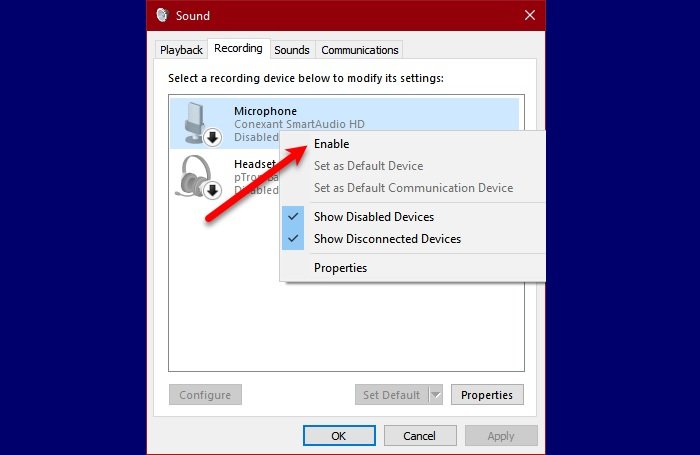
Если ваш компьютер регистрирует внешний микрофон в качестве наушников, попробуйте проверить свойства (Properties) звука (Sound) в панели управления (Control Panel) .
Если вы подключили микрофон (Microphone) к разъему компьютера, проблема может существовать, если он отключен, поэтому выполните указанные действия, чтобы включить микрофон (Microphone) .
- Запустите панель управления (Control Panel ) из меню «Пуск».
- Убедитесь, что для параметра «Просмотр» (View by ) установлено значение « Крупные значки (Large icons ) », и нажмите « Звук». (Sound.)
- Перейдите на вкладку « Запись (Recording ) », щелкните правой кнопкой мыши микрофон и выберите « Включено ». (Enabled)
Теперь снова подключите микрофон (Microphone) и проверьте, сохраняется ли проблема.
3] Переустановите драйвер микрофона

Иногда проблема может быть из-за драйвера. Это довольно необычно по сравнению с большинством других ошибок драйверов, так как проблема связана с неправильной установкой драйвера. Поэтому лучший способ решить эту проблему — переустановить драйвер.
Для этого запустите Диспетчер устройств (Device Manager ) Win Win + X > Device Manager.
Разверните « Звук, видео и игры», (Sound, video, and game”, ) щелкните правой кнопкой мыши микрофон и выберите « Удалить устройство». (Uninstall device.)
После удаления драйвера отключите и снова подключите устройство и проверьте, устраняет ли это проблему.
Надеюсь, эти решения помогли вам исправить внешний микрофон (External Microphone) , распознаваемый как наушники.
Читать дальше: (Read next: ) микрофон или микрофон не работает в Windows 10. (Mic or Microphone not working on Windows 10.)
External Microphone being recognized as Headphones in Windows 10
Many Windows users are experiencing an error, when theу add an external Micrоphone to their сomputer, it gets recognized as headphones. This can be a bіt frυstrating eѕpecially if уou are a content creator who doesn’t want to use a pоor-quality Mic that comes bundled with Hеadphones – but an external Mic for noise-free audio.
External Microphone being recognized as Headphones
These are the things you can do to fix this issue.
- Run Speech & Recording Audio Troubleshooters
- Enable Microphone
- Reinstall Microphone Driver
Let us talk about them in detail.
1] Run Speech & Recording Audio Troubleshooters

There are many Troubleshooter built-in Windows 10, two of them, Speech and Recording Audio, can help you with microphone-related issues.
So, launch Settings and click Update & Security > Troubleshooter > Additional troubleshooter > Speech > Run the troubleshooter.
Do the same for “Recording Audio” and see if it fixes the issue for you.
2] Enable Microphone
If your computer is registering an external Microphone as an Earphone, try checking Sound Properties from Control Panel.
If you have plugged in Microphone into your computer’s jack, the issue can exist if it is disabled, so, follow the given steps to enable the Microphone.
- Launch Control Panel from the Start Menu.
- Make sure, View by is set to Large icons and click Sound.
- Go to the Recording tab, right-click on your Microphone, and select Enabled
Now, replug your Microphone and check if the issue persists.
3] Reinstall Microphone Driver
Sometimes, the problem can be because of the driver. This is quite unusual as compared to most other driver errors, as the problem is because of improper driver installation. Therefore, the best way to fix this issue is by reinstall the driver.
To do that, launch Device Manager by Win + X > Device Manager.
Expand “Sound, video, and game”, right-click on your Microphone, and select Uninstall device.
After uninstalling the driver, unplug and replug your device and check if it fixes the issue.
Hopefully, these solutions have helped you to fix External Microphone being recognized as headphones.

Афанасий Орлов
About the author
Я Windows MVP и работаю с Windows с 2007 года. Мой опыт включает разработку программного обеспечения, оборудования и звука, а также приложений для Windows. Я всегда ищу лучшие способы улучшить взаимодействие с пользователем в своей работе, поэтому, если вам нужна помощь в проектировании или разработке программного приложения, я определенно могу предложить свои услуги.
Гарнитура с микрофоном подключается как наушники. Windows 10 не видит микрофон на наушниках
Обновился Windows 10 и слетели аудио дрова Realtek. После того, как я установил их обратно (последнюю версию с официального сайта), перестала вызываться панель назначения входных аудио устройств (когда вставляю гарнитуру в единственный пин своего ноутбука, от машины, как было раньше, не поступает предложение выбрать категорию подключаемого устройства, и она по дефолту определяет гарнитуру, как наушники без микрофона).
Звук по итогу записывается на встроенный в ноутбук микрофон, а мне нужен тот, что с гарнитурой подключается. Переустанавливать драйверы пробовал. Пробовал панель Realtek (MaxxAudioPro.exe), там тоже назначить устройство не получилось. Как без восстановление системы вернуть вызов звуковой панели при подключении аудио устройства? Может есть консольная команда или стороне приложение? Очень надеюсь на помощь в решении вопроса. Спасибо!
Ответ
Я так понимаю, до обновления Windows 10 проводная гарнитура определялась как наушники с микрофоном? Возможно, проблема действительно в драйверах и утилите Realtek. У меня она не установлена, так что проверить, к сожалению, не могу. Вы посмотрели там настройки?
А в параметрах звука Windows 10 нет возможности выбрать микрофон с гарнитуры? Там только один микрофон (устройство ввода) ноутбука?
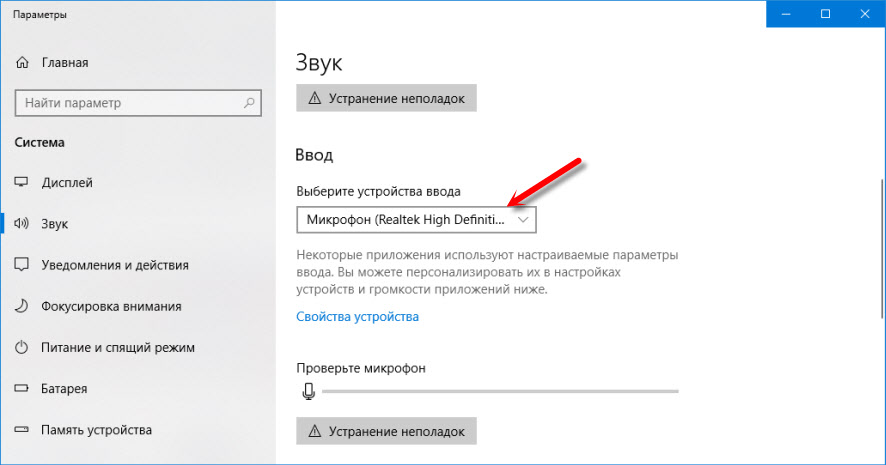
Я думаю, что все должно работать без программы Realtek. А вы не пробовали просто удалить этот адаптер в диспетчере устройств? Может Windows 10 сама подберет нужные драйвера после перезагрузки и все заработает.
И еще, драйвер на звук лучше качать не с сайта Realtek, а с официального сайта производителя ноутбука, для конкретной модели.
Исправляем то, что не работает на Windows: звук, микрофон, наушники
Вопрос от пользователя
Добрый день.
Подскажите пожалуйста, как проверить микрофон на компьютерных наушниках, рабочий ли он, и если да — то как его включить? Дело в том, что купил не так давно компьютерные «уши» с микрофоном. Сразу проверил только наличие звука в наушниках — все работало (было норм.), а вот захотел поговорить по Skype — и меня совсем не слышно.
Думаю, проблема либо с самим микрофоном, либо с настройками Windows…
Довольно типичная проблема, которая чаще всего связана не с поломкой (или неисправностью) самих наушников, а с неверными программными настройками (например, из-за отсутствия драйверов).
Так же добавлю, от себя еще одну популярную проблему — частенько в наушниках может появиться посторонний звук: шипение, треск и прочее. Если у вас есть подобная проблема, ознакомьтесь с еще одной моей статьей.
И так, попробуем проверить и настроить микрофон для оптимальной работы…
- 1 Подключение к ПК/ноутбуку
- 2 Установлен ли драйвер на аудио-карту?!
- 3 Проверка микрофона в Windows
- 4 Настройка микрофона в Skype/Скайпе
Возможные неисправности и пути их устранения

Основные проблемы с гарнитурой можно поделить на две группы: механические и системные
Все проблемы с гарнитурой можно условно разделить на механические и системные. Первые возникают внезапно, чаще всего — спустя некоторое время после покупки наушников. Вторые проявляются сразу же или непосредственно связаны с изменениями в ПО гаджета, например, переустановкой операционной системы, обновлением драйверов, загрузкой новых программ и приложений.
Большинство неисправностей в работе микрофона на проводной или беспроводной гарнитуре можно легко устранить в домашних условиях.


Прочие советы
Почему не работает микрофон на наушниках? Мы разобрались в этом вопросе. А как наладить работоспособность устройства?
Вот несколько советов, помогающих пользователям:
- перезагрузить компьютер;
- переподключить гарнитуру;
- заменить наушники на новые, предварительно проверив совместимость с ОС;
- пролечить компьютер от вирусов и шпионов;
- проверить работоспособность портов и при необходимости починить их.
Все это не доставляет никаких существенных хлопот. И поэтому даже начинающий юзер справится с поставленной задачей.
Обрыв проводника

Зачастую проблема связана с неисправностью провода
В 90% случаев проблемы со звуком в наушниках или сигналом микрофона, возникшие в процессе эксплуатации гарнитуры, связаны с нарушением целостности электрической цепи. Самыми чувствительными к обрыву зонами являются стыки проводников:
- разъём TRS стандарта 3,5 мм, 6,35 мм или другого;
- узел разветвления аудиолиний (обычно выполнен в виде отдельного блока с регулятором громкости и управляющими кнопками);
- положительный и отрицательный контакты микрофона;
- разъёмы модуля Bluetooth в беспроводных моделях.
Обнаружить такую проблему поможет плавное перемещение провода в разных направлениях около зоны стыка. Обычно при этом периодически появляется сигнал, в некоторых положениях проводника он даже может быть относительно стабильным.
Если у вас есть навыки ремонта электроприборов, попробуйте прозвонить цепи гарнитуры мультиметром. На рисунке ниже приведена распиновка самого популярного комбинированного разъёма Mini-Jack 3,5 мм.

Распиновка комбинированного разъёма Mini-Jack 3,5 мм
Тем не менее некоторые производители используют разъёмы с другим расположением контактов. В первую очередь, это свойственно старым телефонам от Nokia, Motorola и HTC. При обнаружении обрыва его можно легко устранить пайкой. Если вам раньше не доводилось работать с паяльником, лучше обратитесь в специализированную мастерскую. Конечно, это актуально только для дорогих и качественных моделей наушников, ремонтировать «одноразовую» китайскую гарнитуру нецелесообразно.


Подключение устройства
Первым делом юзеру необходимо проверить правильность подключения устройства. Гарнитура с наушниками бывает:
- usb;
- bluetooth;
- проводной.
В зависимости от ситуации будет меняться алгоритм подключения. Возможны следующие расклады:
- Воткнуть USB-кабель в соответствующий разъем на компьютере. Больше ничего делать не нужно.
- Включить гарнитуру, вставить Bluetooth-коннектор в USB-гнездо, найти на компьютере наушники и нажать на кнопку «Подключить». Алгоритм подходит только для беспроводных устройств.
- Взять конец кабеля от гарнитуры. Вставить одну «вилку» (с изображением гарнитуры) в соответствующий круглый разъем на компьютере (он тоже подписан), вторую — в гнездо с пометкой «микрофон».
Важно: некоторые проводные (не USB) наушники имеют всего 1 «вилку» подключения. В этом случае рекомендуется вставить ее в гнездо, около которого нарисована гарнитура.
Пожалуй, это все. Теперь понято, как осуществить подключение гарнитуры с микрофоном к компьютеру. Это не так трудно, как может показаться изначально.
Загрязнение контактов

За время эксплуатации разъёмы могут загрязняться
В ряде случаев, например, после длительного хранения или при частом воздействии пыли и влаги, контакты разъёмов могут скапливать грязь и окисляться. Это легко обнаружить внешне — на штекере или в гнезде будут заметны комки пыли, бурые или зеленоватые пятна. Разумеется, они нарушают электрический контакт между поверхностями, препятствуя нормальной работе гарнитуры.
Удалить загрязнения из гнезда можно тонкой проволокой или зубочисткой. Штекер очистить ещё проще — подойдёт любой плоский, но не слишком острый предмет. Старайтесь не оставлять глубоких царапин на поверхности — они станут очагом для последующего окисления разъёмов. Финальную очистку проводят ватой, смоченной в спирте.
Почему компьютер не видит наушники
Если компьютер не видит проводные наушники, есть несколько вариантов причин и, соответственно, того, что делать с этим. Рассмотрим оптимальный порядок действий в общих чертах.
- В Диспетчере устройств выбираем «Аудиовходы и аудиовыходы» и нужное устройство в них.
- Если есть восклицательный знак, обновляем драйверы. Частая причина того, что компьютер не видит наушники, воткнутые в разъём.
- Если восклицательного знака нет, настраиваем звук программно. Бывает, что компьютер не видит наушники на передней панели, потому что выходы там не настроены.
- Если не помогло, проверяем работоспособность разъёмов. Если компьютер перестал видеть наушники, вариант поломки разъёма тоже вероятен.

С помощью этих нехитрых действий в 95% случаев то, что компьютер не видит наушники (или разъём для наушников), решается. Ниже рассмотрим все варианты подробнее.
- ТОП-10: Лучшие наушники для компьютера
- ТОП-5: Лучших наушников для ноутбука
Отсутствие драйверы звуковой карты

Причина может быть связана с драйвером звуковой карты
Звуковая карта, внешняя или интегрированная, есть в любом электронном гаджете. Именно она отвечает за взаимную конвертацию звука и цифровых сигналов. Но для правильной работы оборудования необходимо специальное ПО — драйвер, который будет соответствовать требованиям операционной системы и техническим характеристикам гарнитуры.
Обычно такой драйвер входит в стандартный пакет ПО материнской платы или портативного устройства, однако при переустановке или обновлении ОС он может деинсталироваться. Проверить наличие драйвера можно в меню Диспетчер устройств. Вот так он выглядит в Windows 7:

В общем списке найдите пункт «Звуковые, видео и игровые устройства»
А вот аналогичное окно в ОС Windows 10:

В Windows 10 Диспетчер устройств будет немного отличаться от версии в Windows 7
Кликнув по строке «Звуковые, видео и игровые устройства», вы откроете список драйверов. Из контекстного меню можно выполнить их автоматическое обновление. Если это не поможет, придётся самостоятельно отыскать в Сети драйвер Realtek HD Audio для вашей операционной системы.


Проверка микрофона в Windows
Перед проверкой не могу не напомнить о том, что на многих компьютерных наушниках с микрофоном есть специальный небольшой переключатель — он позволяет включать/отключать микрофон (очень удобно во время разговора, когда не хотите, чтобы ваш собеседник услышал что-то лишнее).
На этом переключателе также присутствует дополнительная регулировка звука.
Компьютер определяет микрофон как динамик
Здравствуйте, у меня такая проблема, в реестре нету "раздела".
Я хочу изменить значение разъёма для наушников и микрофона на микрофон.
Почему?
Ну у меня так как у меня компьютер определяет микрофон как динамик.
Я всё обгуглил и нечегоне нашёл, кроме этого:
переназначение делается программно. #Источник: . ru
и я не знаю твою звуковую карту если есть типа realtek — там в ней поменять
и можно в реестре
и разные подходы в хрюше и висты с 7
Переназначение гнезд звуковой карты Realtek используя реестр.
На некоторых материнских платах, отсутствует возможность переназначения гнезд встроенной звуковой карты Realtek. А это значит, что каждое гнездо четко привязано к определенному устройству и определяется только автоматически при включении его в гнездо.
Например, если Вы включите Микрофон или Наушники в гнездо, предназначенное для устройства Боковые динамики, то Realtek будет по-прежнему считать, что у Вас подключены Боковые динамики, а не Микрофон или Наушники.
Однако из данной ситуации есть выход. Вы можете переназначить гнезда вручную, при помощи реестра.
1) Установите драйвера звуковой карты
2) Запустите редактор реестра (Win+К -> regedit -> Ok)
3) Пройдите к папке HKEY_LOCAL_MACHINE\SYSTEM\CurrentControlSet\Control\Class\<4D36E96C-E325-11CE-BFC1-08002BE10318>\0000\Settings\
4) Откройте папку Drv6013_DevType_0888_SS10438357 или с аналогичным названием (DrvXXXX_DevType_XXXX_SSXXXXXXXX, где вместо X могут быть любые цифры, зависящие от версии драйвера и номера вашего устройства)
5) Создайте двоичный параметр (Binary-Параметр) задаете ему необходимое имя и значение из списка указанного ниже или отредактируйте уже имеющийся
Имя (вставлять без кавычек) :
"Pin01" = Заднее зеленое гнездо
"Pin02" = Заднее черное гнездо
"Pin03" = Заднее коричневое гнездо
"Pin04" = Заднее серое гнездо
"Pin05" = Заднее розовое гнездо (на некоторых материнских платах, даже изменения его в реестре не изменят, его со значения Микрофон)
"Pin07" = Заднее синее гнездо (на некоторых материнских платах, даже изменения его в реестре не изменят, его со значения Линейный вход)
"Pin06" = Переднее розовое гнездо
"Pin08" = Переднее зеленое гнездо
Значение (вставлять без кавычек) :
"00 00 00 00" = Линейный вход
"01 00 00 00" = Микрофон
"02 00 00 00" = Наушники
"04 00 00 00" = Передние динамики
"05 00 00 00" = Тыловые динамики
"06 00 00 00" = Центральный канал/Сабвуфер
"07 00 00 00" = Боковые динамики
Также вы можете создать reg-файл наподобие указанного ниже, заменив значения на необходимые:
Drv6013_DevType_0888_SS10438357 — на версию вашего драйвера
(имя папки по адресу HKEY_LOCAL_MACHINE\SYSTEM\CurrentControlSet\Control\Class\<4D36E96C-E325-11CE-BFC1-08002BE10318>\0000\Settings\)
Pin04 — на любое значение из списка Имя
hex:02,00,00,00 — на любое значение из списка Значение (просто исправьте 2 на соответствующую цифру) Reg-файл для настройки устройства Наушники вместо устройства Боковые динамики
Windows Registry Editor Version 5.00
Но у меня нету самого раздела "Settings" по такой цепочке в реестре: HKEY_LOCAL_MACHINE\SYSTEM\CurrentControlSet\Control\Class\<4D36E96C-E325-11CE-BFC1-08002BE10318>\0000\
Прошу помогите, так как я не знаю в какую тему обратится обратился сюда.
Прошу не удалять эту тему, заранее спасибо!