
Upgrading the Seagate Barracuda 7200.11 to firmware SD1A
TL;DR: If you’re applying firmware upgrade SD1A to Seagate drives, you need to double-check the firmware actually applied properly. If the Seagate patcher doesn’t work, make sure to use Legacy mode on SATA in the BIOS, instead of the more modern AHCI mode.
So perhaps you have heard of Seagate’s little manufacturing issue with its internal 3.5-inch Barracuda 7200.11 1TB drives a while back — namely, that some drives shipping with SD15 firmware are dying horribly. I had the unfortunate experience of buying such a hard drive — the ST31000340AS — as a scratch disk for my main machine, a MacBook Pro with a mere 240 GB internal drive (a pre-unibody revision, where the HD is insanely difficult to replace).
Seagate did in fact issue a firmware update — SD1A — that supposedly addressed this issue, but of course, there’s one catch: you can’t install the firmware through an external drive enclosure. In communication with Seagate support, a representative confirmed that for those of us without a desktop tower that has a SATA bay, we’re hosed:
Unfortunately, due to the nature of firmware updates and the way external drives work, the firmware update program cannot directly communicate with the drive in the manner it needs to in order to be able to upload the new firmware to the drive. It must be plugged into an internal SATA controller in order to update the drive.
Fair enough. That makes technical sense — but of course, it doesn’t work for me. I asked whether they would handle a mail-in repair, given that I have no easy access to such a desktop. The answer, of course, is No.
I have to find a desktop, open it up, jam this baby in (possibly in place of the existing drive if there’s only one bay), update the firmware, and put everything back together. Sadly, most of my friends who still own desktops would not trust me that far.
Half a year passes, and I finally find a sucker good friend who’s gullible awesome enough for me to try this procedure on his machine. The fellow owns a nice if aging Dell Precision T5400, which comes with two SATA bays (so I don’t have to inflict undue harm onto the existing system). Since this thing can run two drives at once, I can use the first method (a Windows-based firmware updater), though I burned a boot CD for the second method just in case. I popped in the drive, fired up Windows XP, downloaded the Windows-based Firmware Update Utility, double-clicked, and thought it was the (triumphant) end. In fact, it took 3 hours of my life to find out just how deep this rabbit hole goes.
Problem 1: The lying updater
The firmware updater will give a bunch of scary warnings and then reboot the machine. It will automatically reboot to a Seagate Loader screen, which attempts to apply the patch to all eligible SATA drives. To its credit, it’ll skip the non-qualifying (i.e. non-Seagate, non-Barracuda, etc.) drives, but it’ll still try them out first. At the end of the process, it will report “firmware downloaded” and “SUCCESSFUL” or some variant thereof, and automatically reboot back into Windows.
At this point, I advise you to use the SeaTools utility to verify that the firmware update actually applied. Despite its claims, if you were on a stock setup Dell T5400 (or perhaps other models as well), this will prove that the updater is a lying scumbag. And in fact, this particular drive still reported firmware SD15, the broken one.
Problem 2: The broken Boot CD
To save both me and my gracious host (who’s starting to suspect my computer-fixin’ skills now) some time, I decided to try the boot CD method, rather than pounding my head trying to see why the updater was lying. I downloaded the boot CD from the same Seagate Support site above, burned it to disk, and tried it out.
The FreeDOS boot CD reports a number of ” error reading partition table drive 01 sector 0 ” errors. This is followed by ” get Fatblock failed:0x000000e8 ” or some variant of ” getFatBlock failed : ” The FreeDOS boot process appears to stall at this stage, and does not continue to the firmware flasher program.
That was lovely.
The Solution
I chased some red herrings. I came across postings about failures in various FreeDOS-based Seagate tools. One such post mentioned that it took a long time for the boot disc to get over the “error reading partition table” errors, but I waited forever (well, 15 minutes) and the boot process did appear to be frozen / stalled. I reformatted the drive via diskpart clean, thinking that the getFatBlock and error reading partition errors were related to a non-MBR partition table (I had it set to GPT). I should have realized, of course, that the errors were completely unrelated to filesystems, despite the “fat block” to which it refers.
The actual solution is deceptively simple — the boot disc & flasher appears to handle AHCI-based SATA mode badly. The Dell I was using was set to AHCI mode, out of the three possible Legacy, AHCI, and RAID options for SATA. Apparently the boot disc simply doesn’t handle this mode correctly on the Dell machine (and may also be related to why the Windows-based updater lies). When the machine switches on, use F12 to enter the boot menu, and select Setup to enter the BIOS. Then, on the list of Drive Options, skip past the SATA drives and down to SATA options. Pick the Legacy option to use ATA mode, instead of AHCI. Once this is done, the boot disc will function correctly, and the updated firmware will be applied without incident. Remember to switch the mode back to AHCI — it’s default for reason, no doubt.
The “error reading partition” messages were completely red herrings. They appear whether you are in the right SATA mode or not, and does not appear to affect the operation of the firmware updater or the boot process. It should not take very long to get to the flasher on this particular setup, so don’t wait on that message too long — it’s a good sign something’s not quite right.
In the end, I did recover my $100 hard drive, and the confidence of my peer in my mad hardware skillz (actually, quite non-existent).
Discussion
In the end, I’m quite appalled at Seagate. This sort of failure shouldn’t have happened, of course. Once it did, Seagate should have offered to take back and replace broken drives — the data I had on there was non-critical. I would have been perfectly willing to pay shipping costs to get a fixed replacement through mail-in service. I should not have been forced to search my social network for a person willing to let me tear his desktop computer apart, for a dubious and unsure firmware update procedure that fails mysteriously. I spent an additional 3 hours tracing mystery failures, for which the error messages were rather useless. Without my trusty iPhone and access to the Internet, I would not been able to solve this problem. How should I have known what “getFatBlock failed” means?
This little episode has convinced me to never buy a Seagate drive again — I simply cannot afford the time and energy for these sort of firmware upgrade adventures. While I was looking for a desktop to tear apart, I bought a Western Digital Caviar Black 1TB drive instead. Another $100, but at least I had a scratch drive for my work.
The moral of the story: Seagate, you are the worst storage vendor I’ve had to work with so far. I hope this record is not broken in the future.
O(n) person in an O(log n) world
19 Replies to “Upgrading the Seagate Barracuda 7200.11 to firmware SD1A”
About a week ago I had to send my ST31000340AS in for replacement due to total failure. In the past I seem to recall having to describe the failure.
This time the question of what kind of failure I had wasn’t ask in the online form.
I SUFFERED DIFFERETWAY WITH SEAGATE I ONCE SUFFERED IN1990 WITH UNDETUCTED IN BIOS.THE SECOND NOW WITH FIRMWARE PROBLEM OF ST3500620AS BARRACUDA 7200.11. I WILL NO LONGER BUY SEAGATE. ITS A NON STSANDARD THAILAND JUNK.I LOST ALL MY PRECIOUS DATA WHICH IS NOT RETRIEVABLE
RAMADOODAN
Many, many thanks .
Your AHCI tip solved my problem. Why shouldn’t we find this information on Seagate’s website? They even have the guts to charge you more than $1000 to unbrick their own crap. Seagate? Never again!
happy to be of help �� we’re definitely agreed here. this kind of guidance should have been part of the install instructions, and Seagate should have been more proactive in repairing the broken hardware/firmware they shipped.
ditto – 820AS firmware upgrade would freeze on loading freeDos, after switching to legacy ata the firmware update went without a hitch. Many thanks.
I fully agree with autor of this post. I used Seagate for more than 15 years, many drives (small on $86DX PC 40 Mg up to 1TB drive), many of my friends used it too. And it’s one conclusion for this: 8/10 drives were broken due to different reasons over time (overheat, freezing, electronic problem, etc). In the same time we use also a WD HDD, and it’s still working.
I’m not prefering a single firm of hdd, but due to lot of year using different drives I can say one: Seagate hdd it’s not good choice for stability. Only WD will last long.
Thanks for posting your problem and solution. I was actually trying to run the Active@ KillDisk from a Boot CD and had the same getFATblock error. The machine I’m wiping the hard drive on is a Dell as well. I went into the BIOS, changed the SATA mode and presto, it worked! I’m now happily on my way to wiping the hard drive! Thanks again for taking the time to share your experience so thoroughly, you saved me a lot of hassle and heartache. Not only that, I also learned to avoid Seagate in the future, you rock man, thanks!
I fully agree with autor of this post. I used Seagate for more than 15 years, many drives (small on $86DX PC 40 Mg up to 1TB drive), many of my friends used it too. And it’s one conclusion for this: 8/10 drives were broken due to different reasons over time (overheat, freezing, electronic problem, etc). In the same time we use also a WD HDD, and it’s still working. I’m not prefering a single firm of hdd, but due to lot of year using different drives I can say one: Seagate hdd it’s not good choice for stability. Only WD will last long.
Thank you for the tip. Temporary switching sata from ahci to ide in bios solved the problem I was having getting the updater running for me.
One would have hoped that seagate could have given a hint about this on their support site by now (late 2011!!)
Wow, I’m amazed that this is still a problem. I actually made a complaint to their support personnel about the issue just after writing this post, more than two years ago. I suggested that their documentation was incomplete, and that they did not cover this very confusing problem about SATA modes causing firmware update failures. Lots of other people have had this issue, and are wasting hours because of Seagate’s incomprehensible error messages. Apparently they didn’t do anything with this information.
I just went through this a couple of weeks ago and documented in my blog and managed to unbrick it. I also updated the firmware on a slightly older motherboard which don’t support ACHI, so that didn’t seem to be a problem for me. But in any case, great post (and cool namesake).
I’m sure that you probably never imagined that your helpful write-up of your woes with these particular buggy Seagate drives would still be found to be useful to someone, even some 7 years later, but really, THANK YOU for leaving this info on the web. (I found it by googling for my drive model # of course.)
As it happens, I have had two of the ST3500620AS (500GB) drives lying around collecting dust, (one of them with < 1000 Power on hours), and I was hoping to use both as backup drives. But I ran smartmonctl on them first, to check error counts, power on hours, etc, and it said that there were "known problems" with these drives. I found the firmware update .iso image on the Seagate site, no problem, but when I went to run that thing it refused to even do a bus scan (-or- update the firmware) claiming that it could see no "controllers" (presumably meaning SATA controllers). I guessed that maybe my motherboard just wasn't old enough, and was just about to contribute both drives to some landfill until I saw your nice write up. I tried your trick of switching the BIOS from ACPI to IDE and sure enough, that allowed the firmware update to work. (And yea, thanks to your helpful reminder, I remembered also to switch back afterwards.)
So, you know, THANKS. I never would have guessed this on my own.
I really didn’t think anyone would be reading this post 7 years later. I’m glad it helped you though! Good luck with the drives. They were actually good for quite a while, after the firmware update nonsense.
Came @ your blog while searching SD1A.
Wanted to know what´s in that iso/exe file……….
I have a ST3500620AS inside an 2ndHand external LacieD2, so @ MacInfo i can´t see even the HD manufacturer and Firmwareversion.
Crystaldiskinfo on bootcamp-win7 reports: ST3500620AS, 330 hours. in good condition, firmware SD36.
knowledge.seagate.com points SD15 to be the BAD FIRM for my Drive.
So I think Lacie did this in 2009 luckily for me, and i have no creepy flashwork to do.
Thank you very much for your detailed description – i planned i try with an outdated singleCoreWinmachine, no sata, only connecting the external usb2 box – it wouldn´t work…..don´t messed time, thanks to you ��
That “ms-sd1a.exe” didn´t work with bootcamp-win7 – came into some rescue or whatever mode in bios – stopped it.
It´s very poor instructed @ seagate “knowledge”…….hope the samsung/seagate will do better?!
Anyway that original Samsung Spinpoint drives were best-rated @ that time (have one in another D2)
THANX
Got that 500GB ST3500620AS in Lacie USB HDD Multimedia center (one of the first ones, not found this model on official Lacie site at all).
So, HDD firmware was SD36 on label.
Found MooseDT-SD1A-2D-8-16-32MB.iso to upgrade by HDD model name (ST3500620AS).
Upgraded OK… to SD1A! Is it better than factory SD36?
Then, tried to find by HDD S/N 9QM169S7 — found Barracuda11-ALL-MSSD3A.ISO with strong recommendations to update… but it FAILS! �� Says model OK — Firmware BAD now…
How can I restore factory firmware SD36 or any compatible with SD3A updater software? May be some –force keys exists?
Fixed it myself!
1) Boot into Barracuda11-ALL-MSSD3A.ISO
2) … ESC to menu…
3) Press Z – exiting, asked for “Turn Power Off”, but press Ctrl-C to interrupt batch script.
4) In command prompt run exactly the following:
FDL497A -m Moose -f MSSD3A4H.LOD -i ST3500620AS -s -x -b -v -a 20
… SUCCESS! (Try your model name and MSSD3A8H.LOD if FAILED)
5) Turn power off!
6) Reboot…
7) PROFIT!
Options found parsing FLASH-M.BAT and this forum topic googled:
https://forums.macrumors.com/threads/seagate-momentus-xt-owners-about-td27.1401972/
Still a problem in 2018! I had a family member’s Seagate ST3500320AS drive on firmware SD81, which had a bunch of old family photos on it. One morning recently, it disappeared after being restarted. I connected it directly via SATA to my PC, and it failed to POST on the BIOS screen, which is indicative of the familiar BSY problem that these 7200.11 drives have. I used a USB to serial lead to unbrick it (instructions available online/youtube), and copied off all the data to multiple other drives when it came back to life. The family member doesn’t trust the drive any more, naturally! So he left the drive with me. Knowing that if I used the drive it would eventually brick again, I decided to update the firmware to SD1A. The .exe version of the updater wouldn’t work on this drive, even with SATA mode set to IDE rather than AHCI. So I had to dig out a USB CD drive, burn the .iso to a blank CD (found in my loft! Haven’t needed them for at least 5 years…) and booted from that, which did finally work and update the drive to SD1A. Thanks for the tip!
Kind of like the deal Ginjaian stated above, one day in late 2012/early 2013, my wife booted the PC & nothing, she woke me up to see what was going on. Didn’t know where to start, since the HDD (ST3500820AS) didn’t show in BIOS of any PC. After a Google search of the model, turns out there was tens of thousands with the same issue, Being I removed the drive from a Free Agent enclosure to have a performance drive (has a 32MB cache, running at 7200 rpm), the warranty was void. Plus no way would I send in a HDD with our personal info to Seagate to be refurbished & resold as such, or distributed as a replacement for a failed drive of the same size,
So during over 4 years, the drive served as a paperweight (literally), collecting dust for over 4 years, I discovered a tool to revive the ST3500820AS for $15 shipped from somewhere in South America on eBay. That got me interested in attempting a revive.
Still, even after the tool arrived, this was very low on my priorities. So it sat another 5-6 months before one day, was bored (a rarity for me), I turned to YouTube to learn how to use the purchased & fully assembled tool. Was already running Windows 10, so the app I needed was on an old XP box, only it ran IDE drives, not SATA. Fortunately, I had a SATA-RAID card that I was planning to use to upgrade the machines to SATA-1 drives, of which I had accumulated a lot of smaller drives (40 to 250GB models) of various brands.
Anyway, found a good video, didn’t bookmark the page, so can’t post it for all, had to loosen the board, although not remove, used photo paper between the board & drive, and plugged in the tool as instructed. Initially, went through the repair using the HyperTerminal and after three attempts, the program would always fail at a certain point.
So I Googled the issue & ran across a tip to run the program where it left off (or crashed), within a minute, the drive appeared. I finished the instructions out to make sure the rescue was a success, shut down the PC, and removed the photo paper & tool, tightened the screws & then placed in my main PC. The drive appeared, was prompted to initialize it, yet I had another idea, since we lost some photos. Therefore, I booted from MiniTool Partition Wizard CD, successfully recovered the dual boot of both Windows 7 & 8, plus the data partition & removed, because the HP AIO PC was long dead. Placed in a docking station, connected to the same PC & all was there! I recovered all of our lost data, fortunately wasn’t much because I remove items of importance as generated to a backup drive or USB stick. My wife didn’t know how to do these things, so I always saved any data of importance for both of us.
At any rate, the drive has performed well since the rescue, has been in at least a half dozen secondary PC’s, with these, there’s no risk, since these are my test machines. I did consider using (as intended when purchased) as a backup drive, yet only for a fleeting second. Am also unsure as to upgrading the firmware from SD81 to SD1A, although have both the .exe & bootable ISO downloaded.
For now, am hapy that the drive works, yet at the same time, wished that Seagate has developed the same tool I used to distribute to anyone who needed it. After all, they have an engineering team making big bucks. How could Seagate allow innovative hustlers to out do them with a $15 tool made of a total of about $5 in parts? Being they work on drives as a career, they most likely had the same, or a component that would had done the same job. Makes me wonder.
BTW, one of the first things I did after recovery & anything worth having was transferred, I made a virtual machine from the dead PC with a small tool from Microsoft. The Windows 8 COA had long been transferred to another build. Once I was sure that anything needed was of the drive, plus imaged for good measure, wiped it with DBAN, two runs of autonuke, which equals close to an NSA wipe.
Since that fateful day way back, have been using WD drives for data & various NVMe & 2.5″ SSD’s for OS installs, the same hasn’t happened since. Should this drive go again, will drill about a dozen holes through it & then place in about five grocery sacks and smash with a hammer until I’m satisfied it can’t be reused. If I lived in the country, the solution would be simpler, would use for target practice & allow my friends to do the same, after a few rounds would explode into pieces. I’ve gotten my $70 out of the drive, in fact am typing this post using it, on an old NVIDIA MB that won’t run TRIM passes on a SSD.
At least I can say that I revived the 500GB ST3500820AS from the dead, a feat that thousands didn’t, yet won’t the next time. I have other faster & far more reliable drives awaiting usage to be bothered with this one again.
как сделать загрузку с флешки в биосе
WinToFlash — утилита, которая позволяет без труда перенести программу установки Windows XP, Windows 2003, Windows Vista, Windows 2008, Windows 7 или Live CD/DVD на любой флэш-накопитель.
WinToFlash содержит удобный мастер, который поможет перенести программу установки Windows на флэшку и сделает ее загрузочной. Тоже самое можно сделать и с любым LiveCD/DVD.
Интерфейс — многоязычный.
Вставь установочный диск в дисковод, перезагрузись, как только появится меню «BIOS» смотри надпись «BOOT MENU» у меня это кнопка «F11» жми её откроется меню загрузки выбирай дисковод и жми ENTER.
Начнётся установка.
Ms sd1a как включить
Вообщем очень надоедливая мне проблема.
1 декабря 2008 года купил новый жесткий диск модели Seagate Barracuda 320 Gb, все отлично, поставил видну, пользовался до недавнего времени.
Неделю назад при просмотре очереднего фильма появились тормоза и фильм к середине начал усредно тормозить. сначала думал что проблема в фильме, но музыка и все файлы так же тормозили. Оказалось видна перевела мой жесткий диск в режим PIO. Прочитав про это в инете меня напугали что это все ведет к его верной смерти. и посоветовали снести дрова первичного канала IDE, чтобы видна заного поставила DMA. Все так и произошло, но через час винда опять усердно перевела его в PIO, а через час он работал уже на исдыхании и появлялись кучи ошибок. В итоге он перестал работать.
Повез его в гарантию, они отправили на 3 дня на диагностику, и вчера мне выдали новый. За время что он был на диагностике я подключил свой старый HDD. Он у меня старый и подключается только через IDE шлейф на котором еще висит CD-ROM Nec, но все работает нормально, ничего не конфликтует. Вообще подключаю свой новый Seagate Barracuda как дополнительный диск по шлейфу SATA. в первые пять минут работы он подвисал загурзку Биос уже, потом вроде разработался, а ВСЕГО ЧЕРЕЗ ЧАС уже перевелся в решим PIO, начали появляться некие ошибки CRC. Скачал программны до диагностике HDD, проверил и старый диск, и новый, характеристики СМАРТ у старого отличные, у ного тоже отличные, лишь два пункта выделеные желтым цветом.
еще есть такая особенность что в режиме PIO он строит графики работы, как только я удаляю дрова и он уже в DMA, то строить графики не хочет.
и в итоге через еще два часа таких мучений и новый диск сдох и не хочет нормально рабоать, оставил я его спокойно лежать, а сейчас подключаю все нормально опять. и незнаю что и делать. Заходил седня в магазин где покупал мне сказали что опять менять не будут, потому-что это у меня что-то с системным блоком. вот и незнаю что уже и делать
Характеристики компа:
P IV 3,0
материнка ASUS P5GD1
1 Ггб DDR памяти
видео nVidia 6600 256 Mb
| Если речь идет об 11 серии, то ничего удивительного. Мягко говоря, она не удалась. http://www.fcenter.ru/online.shtml. terial_id=25926 http://www.fcenter.ru/online.shtml. terial_id=25939 |
Сейчас попробую убить свои винчестеры.
При попытке влючить ПК выдает сообщение: не найден загрузочный диск.
Seagate ST3500320AS SATA II 500 ГБ не определяется в BIOS. Индикатор HDD на передней панели горит, но система не грузится.
Предыстория: записывал инфу на диск — записал где-то более 90% от объема HDD.
Выключил.
Включил ПК. Слетел БИОС материнки. БИОС материнки пытался восстановиться с HDD. Не получилось.
Я замкнул на матплате контакты — обнулил БИОС.
Систему загрузил с другого харда — полного аналога поломавшегося.
Какой программой воспользоваться для выявления причины / восстановления данных перво-наперво.
В датарекавери нести не планирую.
Если муха ЦеЦе — возможно получить инфу какой-либо прогой? Какой?
Если неполадки в контроллере — есть аналогичный работающий диск — возможно ли в домашних условиях контроллеры переставить с работающего на поломавшийся? Как оное сделать?
| Страница 1 из 14 | 1 | 2 | 3 | 4 | 11 | > | Последняя » |
Powered by vBulletin® Version 3.8.4
Copyright ©2000 — 2022, Jelsoft Enterprises Ltd. Перевод: zCarot
Ремонт телевизора AKAI LES-32A64M
В первую очередь в таких случаях следует убедиться в работоспособности общего импульсного источника питания (ИИП) — преобразователя напряжения AC/DC сетевого напряжения. Все элементы источника в данной модели телевизора расположены на основной плате MainBoard TP.MS338E.PB803. Необходимо замерить в его вторичных цепях выходные напряжения, а в случае их полного отсутствия, следует проверить исправность силовых ключей (TK5P65W 650V5.2A TO-252) и выпрямительных диодов на наличие возможного пробоя (КЗ).
При пробоях полупроводников во вторичных цепях, преобразователь обычно может аварийно работать в режиме короткого замыкания, а при КЗ в силовых элементах первичной цепи часто обрывается сетевой предохранитель.
Ключи Mos-Fet, применяемые в импульсных источниках питания, обычно выходят из строя по причине неисправности других элементов, которые могут вывести его из работы в ключевом режиме, либо спровоцировать превышение максимальных значений тока или напряжения. Это могут быть цепи, питающие ШИМ-контроллер, демпферные или частотозадающие цепи, либо элементы ООС (отрицательной обратной связи) в схеме стабилизации. ШИМ-контроллеры (PWM) OB2273 (PWM SOT23-6), при отсутствии внешних повреждений и КЗ между выводами, проверяются заменой на заведомо исправные.
— Нет изображения, звук есть, все остальные функции телевизора работают. При включении, изображение иногда может на секунду появляться.
Нередко в таких случаях отсутствует подсветка LED-панели. Обычно причина неисправности находится в обрыве светодиодов, либо в разъёмах светодиодных планок, но иногда неисправным оказывается и LED-драйвер.
Для проверки исправности в цепи светодиодов лучше использовать источник тока с максимальным напряжением 200в. Не рекомендуем пользоваться для этой цели никакими источниками напряжения. Проверить каждый LED в отдельности можно простым китайским мультиметром (питающимся от 9 вольт) в режиме проверки P-N-переходов. Если подключить красный щуп мультиметра к аноду светодиода, а чёрный к его катоду, тогда 3-вольтовый светодиод слегка засветится, а в обратную сторону можно обнаружить переход аварийного стабилитрона. Исправность PN-перехода стабилитрона косвенно свидетельствует об исправности LED-a
— Телевизор не включается, индикатор сигнализирует дежурный или рабочий режим, либо моргает.
Ремонт или диагностику материнской платы TP.MS338E.PB803 следует начать с проверки стабилизаторов и преобразователей питания, необходимых для питания микросхем и матрицы. При необходимости, следует обновить или заменить ПО (программное обеспечение). Сложный ремонт MB (SSB) возможен только в условиях сервисного центра при наличии необходимого оборудования. Проверка или замена элементов CPU: MSB102KT, eMMC: THGBMDG5D1LBAIL, SPI Flash: 25L4006E требует необходимой подготовки и профессиональных навыков ремонта модулей на компонентном уровне. Проблемы, связанные с использованием технологий пайки BGA иногда можно диагностировать методом прогрева.
Если нет приёма телевизионных каналов, но телевизор исправно работает от внешних устройств, в первую очередь необходимо проверить напряжение питания тюнера CDT-9NT372 и обновить ПО. Импульсы обмена данными по шине I2C необходимо контролировать с помощью осциллографа.
Следует помнить! Попытки самостоятельного ремонта телевизора AKAI LES-32A64M, при отсутствии необходимой квалификации и опыта, категорически не рекомендуются и чреваты негативными последствиями, вплоть до полной неремонтопригодности устройства!
Доработка после ремонта подсветки. TP.MS338E.PB803, LSC320AN09. Информация от мастера.
Чтобы уменьшить ток подсветки с 290 mA до 230 mA, можно удалить резистор 1,6 Ohm в датчике тока (сборка рядом с EB303) на плате TP.MS338E.PB803.
Скачать: Service manual and schematic diagram Chassis TP.MS338E.PB803.
Ограничение тока драйвера. TP.MS338E.PB803. Общая информация
Чтобы уменьшить ток подсветки, можно удалить один или два резистора в датчике тока (сборка из пяти резисторов рядом с электролитическим конденсатором EB303) на плате TP.MS338E.PB803. Сопротивление сборки из параллельно соединённых резисторов увеличится, а ток подсветки пропорционально уменьшится. 
Дополнительно по ремонту MainBoard
Внешний вид MainBoard TP.MS338E.PB803 показан на рисунке ниже:

Основные особенности устройства AKAI LES-32A64M:
Установлена матрица (LED-панель) LSC320AN09 D00.
Для питания светодиодов подсветки используется преобразователь, совмещённый с основной платой TP.MS338E.PB803, управляется ШИМ-контроллером LD5530, AS358. В качестве силовых элементов LED-драйвера применяются ключи типа TO-252.
Модуль питания совмещён с MainBoard и выполнен по схеме обратноходового преобразователя напряжения AC/DC c использованием микросхем OB2273 (PWM SOT23-6) и силовых ключей типа TK5P65W 650V5.2A TO-252.
MainBoard — основная плата (материнская плата) представляет собой модуль TP.MS338E.PB803, с применением микросхем CPU: MSB102KT, eMMC: THGBMDG5D1LBAIL, SPI Flash: 25L4006E и других.
Тюнер CDT-9NT372 обеспечивает приём телевизионных программ и настройку на каналы.
Дополнительная техническая информация о панели:
Brand : SAMSUNG
Model : LSC320AN09
Type : a-Si TFT-LCD, CELL
Diagonal size : 31.5 inch
Resolution : 1366×768, WXGA
Display Mode : SVA, Normally Black, Transmissive
Active Area : 697.685×392.256 mm
Surface : Antiglare (Haze 2%), Hard coating (2H)
Glass Depth : 0.50+0.50 mm
Transmissivity : 6.9% (with Polarizer)
Contrast Ratio : 4000:1
Display Colors : 16.7M (8-bit), sRGB 68%
Response Time : 20 (G to G)
Frequency : 60Hz
Signal Interface : LVDS (1 ch, 8-bit), 30 pins
Voltage : 12.0V
Внимание мастерам!
Информация на этом сайте накапливается из записей ремонтников и участников форумов.
Будьте внимательны! Возможны опечатки или ошибки!
Тема: [РЕШЕНО] Проблема с SEAGATE Barracuda 7200.11 неопределяемыми в BIOS.
Member 
 Регистрация 13.07.2009 Адрес Тюмень Сообщений 282 Спасибо 157 Благодарностей: 22 : 14 Блог 1
[РЕШЕНО] Проблема с SEAGATE Barracuda 7200.11 неопределяемыми в BIOS.
Итак. SEAGATE Barracuda 7200.11 производства Thailand или China и злополучные прошивки:
Прошивки которые подвержены этой проблеме исходя из личного опыта: AD14, SD15, SD16, SD17, SD18, SD19, SD81.
Жесткие диски модельного ряда AS серии: ST3500320AS, ST3500620AS, ST3500820AS, ST3640330AS, ST3640530AS, ST3750330AS, ST3750630AS, ST31000340AS.ST31500341AS, ST31000333AS, ST3640323AS, ST3640623AS, ST3320613AS, ST3320813AS, ST3160813AS.
Жесткие диски модельного ряда NS Barracuda ES.2 серии:ST31000340NS, ST3750330NS, ST3500320NS, ST3250310NS
Жесткие диски модельного ряда DiamondMax 22 серии: STM31000340AS, STM3750330AS, STM3500320AS, STM31000334AS, STM3320614AS,
STM3160813AS
Жесткие диски модельного ряда SV35 серии: ST31000340SV, ST3320410SV, ST3750330SV, ST3500320SV
Все эти харды обьединяет одна проблема: Через Н-ное количество времени эти харды перестают видиться BIOS и другими программами.
______________________________________________________________________________________________________________________________________________________
Самое важное — это RS 232 конвертор. Я использовал модифицированный шнурок MA-8720P на Prolific для эмуляции COM порта. (За шнур спасибо sotmel‘у!)
[IMG] [/IMG]
[IMG] [/IMG]
Теперь приступим к устранению проблемы. (В этой теме я воскрешал SEGATE ST3750330AS производства Thailand и все, что я делал характерно именно для этой модели.
Так как я использовал в качестве терминала программу HyperTerminal, то ее для начала надо настроить. Итак, приступим.
1. Запустить программу Hyper Terminal
пуск -програмы-стандартные-связь и выставить в ней следующие настройки: вибираем порт COM1 далее как на фото:
[IMG] [/IMG]
[IMG] [/IMG]
Теперь заходим в меню файл- свойства-параметры- параметры ASCII и ставим галки как на фото:
[IMG] [/IMG]
2. Подключаем кабельки Rx, Tx так, как на фото:
[IMG] [/IMG]
Затем подключаем кабель питания. DATA кабель подключать не нужно. Остальные рабочие винты лучше отключить, чтоб виндовс не загружался и не мешал ходу работы.
Вводим команды в Hyper Terminal.
Каждый раз когда вы будете вводить символ он будет повторятся как эхо- все нормально так и должно быть. Команды которые вы видите жирным цветом вводятся с клавиатуры! [Для хардов китайского производства СОВЕРШЕННО ДРУГИЕ КОМАНДЫ]
Это и есть симптом называемый в дата рэковери "муха це-це" :-))
Если в течении минуты сообщение не появилось и у вас не было приглашения "F3 T>", то возможно вы перепутали RX и TX, либо у вас плохой контакт.
3. После стабильного появления ошибки 000000CC. Отключаем кабель питания, откручиваем винт около клем к двигателю и
(для этого вам понадобится специальная отвертка-шестигранник 0,050-0,060). подсовываем под плату карточку для размыкания контактов как на фото: (оно во вложении чуть ниже) Затем снова втыкаем шнур питания и ждем приглашения F3 T>
4. Ждем робно одну минуту (если раньше времени уберем карточку винт сам может забустить двигатель и вылезет 000000CE или 000000CС)
и затем убираем карточку из под контактов, крепим винты на место.
5. Выполняем команды:
F3 T>/2
F3 T>U (команда на включение двигателя)
и ждем ответа от винта. Оно выглядит так:
Spin Up Complete
Elapsed Time 7.457 secs
6. Затем выполняем эти команды:
F3 2>/1
F3 1>N1 (очистка S.M.A.R.T параметров)
7. выдергиваем питание из винчестера при включенном системнике на 30 секунд и жмем CTRL+Z. Затем вводим еще ряд команд:
F3 1>/T
F3 T>i4,1,22
F3 T>m0,2,2. 22
Теперь требуется 2-3 минуты подождать сообщений, несущих такой характер:
ответ:
Max Wr Retries = 00, Max Rd Retries = 00, Max ECC T-Level = 14, Max Certify Rewrite Retries = 00C8
затем, User Partition Format 5% complete, Zone 00, Pass 00, LBA 00004339, ErrCode 00000080, Elapsed Time 0 mins 05 secs
затем через еще какое-то время:
User Partition Format Successful — Elapsed Time 0 mins 05 secs
Готово! Теперь, если все вышеописанное сделанно верно, и вы получили ответы, которые выше, можно выключать комп, выдергивать RX, TX, подключать DATA кабель и наслаждаться работающим хардом. Но это еще не все. Теперь дело за прошивкой.
______________________________________________________________________________________________________________________________________________________
1. Проходим проверку на проблемность программой, которая ниже. (drivedetect)
2. Нам заявляют что диск с партии риска. (он выделен красным цветом)
3. Теперь качаем сам прошивальщик, который ниже (ms-sd1a) ВНИМАНИЕ. ФАЙЛ С ПРОШИВКОЙ ТОЛЬКО ДЛЯ SEGATE ST3750330AS.
Собственно на этом все. Вопросы по китайским копиям задавать в эту тему или писать в личку, так как, я еще раз повторюсь, для хардов китайского производства КОМАНДЫ ДРУГИЕ.
Фото0016.jpg (60.9 Кб, Просмотров: 77)
- drivedetect.rar (62.2 Кб, Просмотров: 36)
- ms-sd1a.part1.rar (3.00 Мб, Просмотров: 31)
- ms-sd1a.part2.rar (3.00 Мб, Просмотров: 33)
- ms-sd1a.part3.rar (658.7 Кб, Просмотров: 28)
Почему картридер не видит SD-карту в Windows 10
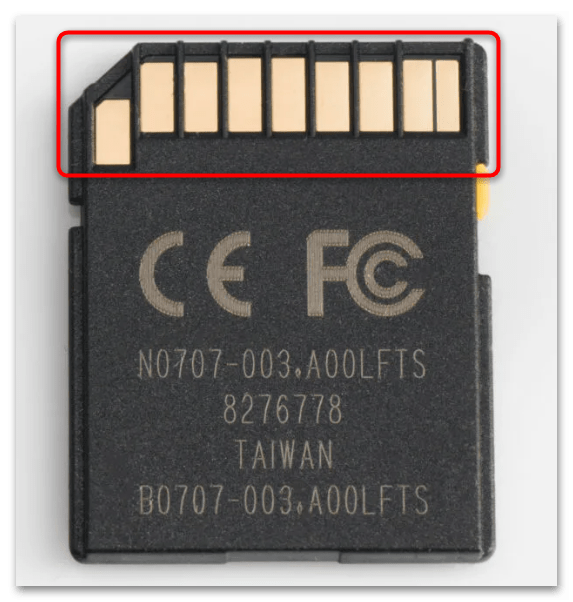
Самая распространенная причина, из-за которой картридер не видит SD-карту, – это неполадка физического характера. Попробуйте протереть контакты от пыли и грязи ватой, намоченной спиртом. Если карточку определяют другие устройства, то проверьте, не загрязнен ли слот для нее на ноутбуке.
Когда проблема программная, то карта SD также не будет определяться компьютером. В некоторых случаях помогает форматирование, в других – потребуется использовать специальный софт, позволяющий вернуть работоспособность накопителю. В нашем отдельном материале описаны способы того, каким образом можно восстановить SD-накопитель.
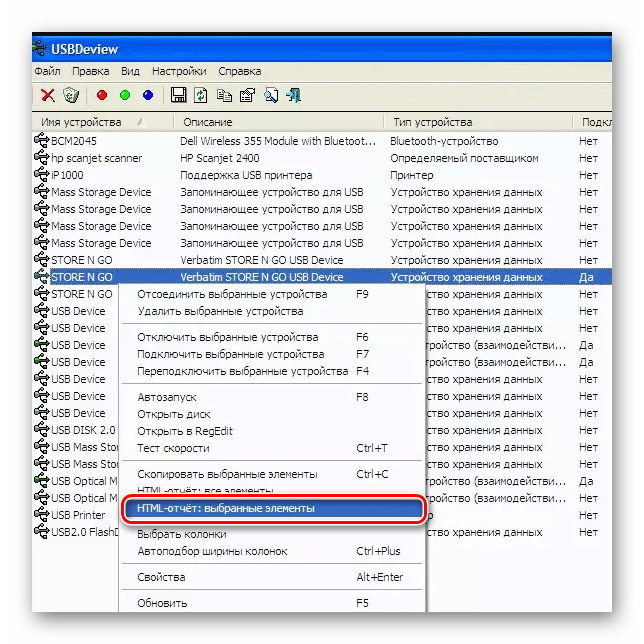
Также не забудьте проверить работоспособность адаптера, поскольку он тоже подвержен механическим поломкам и неисправностям. Проверить это несложно: просто используйте другую карту microSD, которая точно не повреждена, например из телефона, и посмотрите, работает ли она в адаптере.
Причина 2: Защита от записи не снята
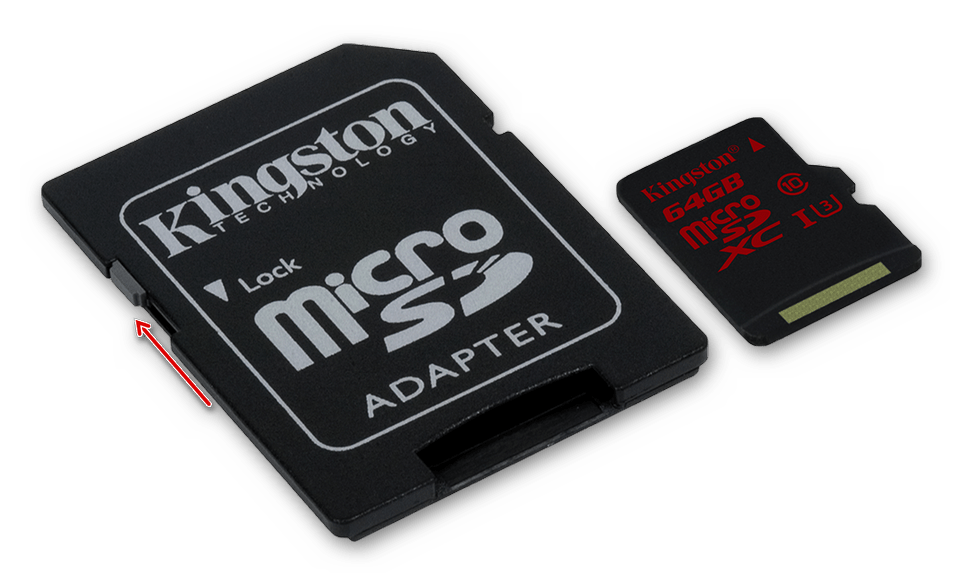
Редко, но бывает, что SD-карта не определяется картридером из-за того, что у нее не снята защита от записи. В некоторых случаях она блокируется для других устройств, если, к примеру, использовалась только на фотоаппарате. Когда активна только физическая защита, то снять ее можно, переключив специальный фиксатор сбоку, где «Lock» означает блокировку.
При программной проблеме действий может потребоваться больше, поскольку придется прибегнуть к различным методам с использованием команд, редактированием локальных политик в Windows 10 или изменением параметров в «Редакторе реестра». На нашем сайте есть подробная инструкция, где автор разобрал 6 действенных способов, позволяющих убрать блокировку от записи с карты памяти с помощью штатных средств системы.
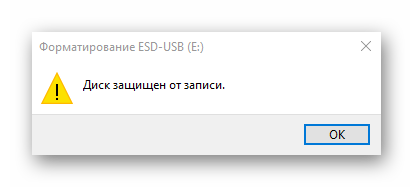
Подробнее: Снятие защиты от записи с карты памяти
Причина 3: Конфликт файловых систем
Бывают ситуации, когда ОС определила SD-карту, но при попытке ее открыть появляется окно с уведомлением, что накопитель необходимо отформатировать. Как правило, такое случается, когда карточка использовалась в камере, смартфоне или фотоаппарате.
Форматирование SD-карты приведет к полному уничтожению данных на ней. Если была произведена глубокая очистка, восстановить информацию уже не получится.
Когда обнаружено, что файловые системы Windows и накопителя несовместимы, то прочитать информацию на SD-карте не получится. При условии, что данные не сильно важны, отформатируйте ее с преобразованием в файловую систему NTFS, которая в дальнейшем будет без проблем взаимодействовать с ОС. Подтвердите процедуру в появившемся окошке при попытке открыть карточку или щелкните правой кнопкой мыши по ее названию в «Проводнике», затем кликните по пункту форматирования. 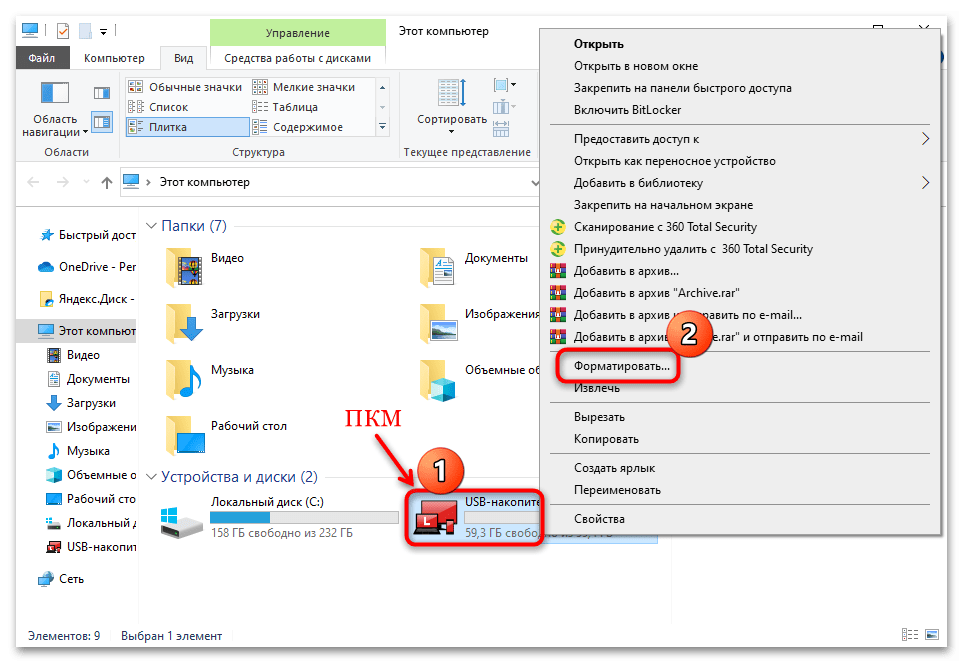
В новом окне выберите нужную файловую систему и подтвердите действие, нажав на «Начать». 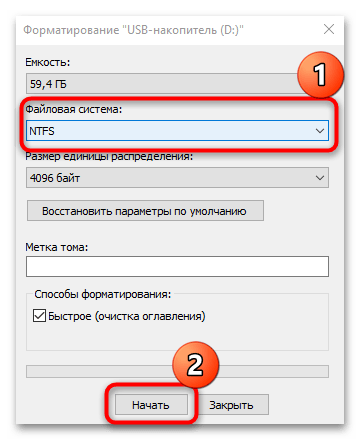
Если используется накопитель формата SDXC, то лэптоп не сможет взаимодействовать с ним посредством встроенного слота для SD-карт. В этом случае сможет помочь только внешний универсальный USB-адаптер, поддерживающий все стандарты флеш-накопителей. 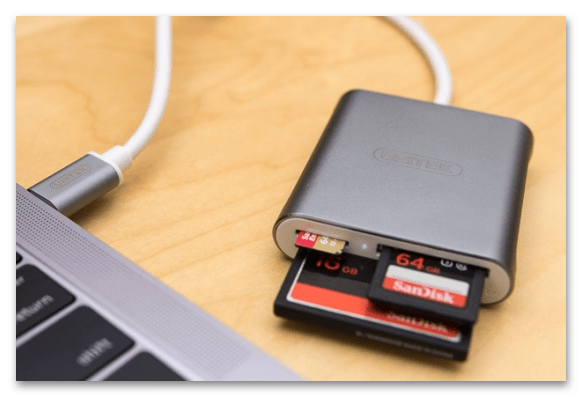
Причина 4: Отсутствие буквы диска
Еще одна нередкая проблема – отсутствие буквы диска SD-карты или присвоение системой буквы, которая уже существует в Windows. Из-за этого происходит конфликт, который может стать причиной того, что картридер не видит накопитель. В этом случае поможет ручное изменение данных через встроенное приложение «Управление дисками».
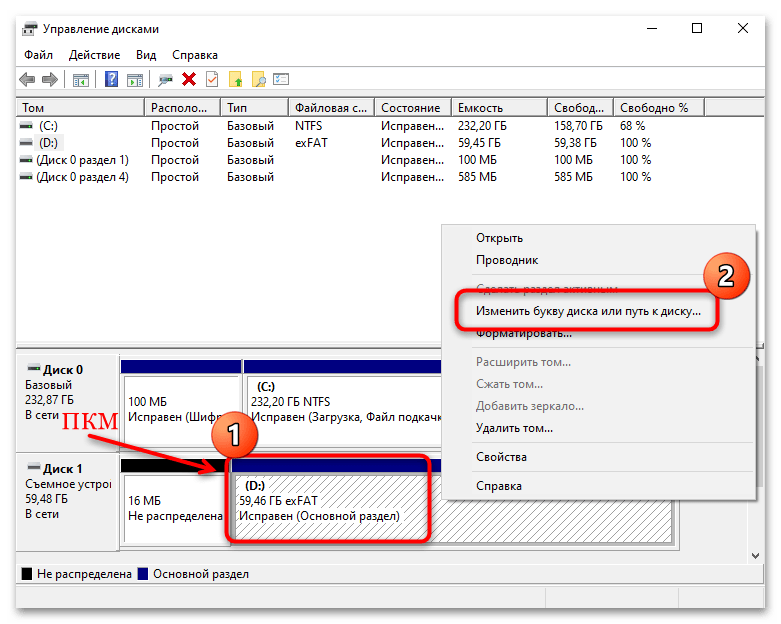
- Щелкните правой кнопкой мыши по «Пуску» и из контекстного меню выберите «Управление дисками». В списке томов отыщите съемный накопитель — он должен там появиться. Если затрудняетесь его идентифицировать среди остальных устройств, ориентируйтесь по объему. При наличии такового в перечне кликните по нему правой кнопкой мыши, затем выберите пункт «Изменить букву диска или путь к диску…».
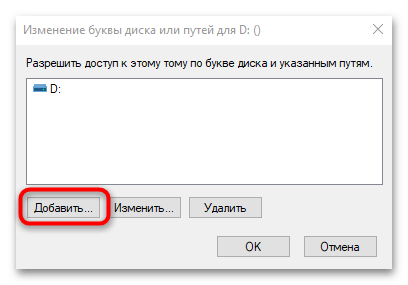
- В новом окне нажмите на кнопку добавления.
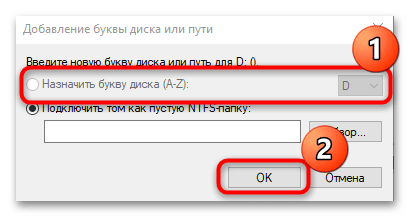
- Откроется еще одно системное окошко, где при отмеченной опции назначения буквы раскройте меню напротив и выберите нужный вариант. В списке обычно доступны свободные варианты от A до Z. Используйте «ОК», чтобы подтвердить изменение.
После того как буква диска была изменена, можете закрыть приложение «Управление дисками» и перейти в «Проводник», чтобы проверить, определилась ли SD-карта картридером.
Причина 5: Картридер выключен
Может быть, по какой-то причине само устройство чтения SD-карт отключено программным образом. Это случается из-за деятельности вирусного ПО или системных сбоев. Проверьте, активен ли компонент, в «Диспетчере устройств»:
-
Запустите «Диспетчер устройств» через ПКМ по «Пуску» и разверните меню «Дисковые устройства».
Также иногда помогает выключение и включение устройства вручную, используя функции «Диспетчера устройств». В этом случае достаточно в контекстном меню выбрать соответствующие пункты: «Выключить», чтобы деактивировать оборудование, «Включить» — вернуть его в рабочее состояние.
Причина 6: Проблема с драйвером
Устаревший драйвер картридера или сбои в его работе нередко приводят к проблемам. Скачать актуальную версию программного обеспечения можно с помощью встроенных средств ОС:
-
Через «Диспетчер устройств» найдите картридер и вызовите контекстное меню нажатием правой кнопкой мыши, где воспользуйтесь пунктом «Обновить драйвер».
Если актуального драйвера для картридера нет, вы увидите соответствующее уведомление.
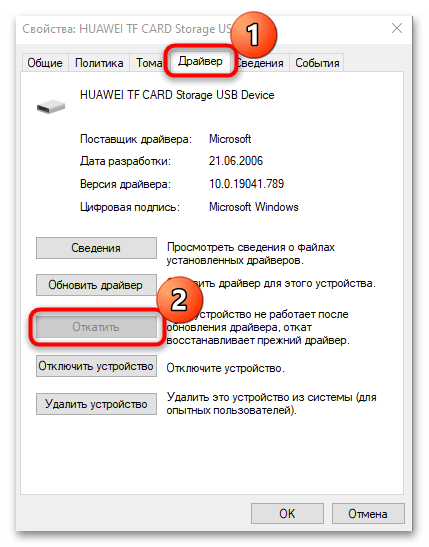
Можно попробовать, наоборот, откатить драйвер до предыдущего состояния, поскольку иногда при установке обновления возникают ошибки. Выделите устройство в «Диспетчере устройств» левой кнопкой мыши и нажмите на клавишу «Enter». В новом окне перейдите на вкладку «Драйвер» и, если кнопка «Откатить» активна, кликните по ней.
Обновить драйвер для картридера можно с помощью специальных сторонних программ. Они отличаются функциональностью, интерфейсом и другими возможностями. Как правило, такой софт сканирует всю систему на наличие устаревшего ПО, затем предлагает скачать и установить актуальные версии для различного оборудования и компонентов. В нашей отдельной статье представлены подробные описания таких приложений, а также ссылки на скачивание.
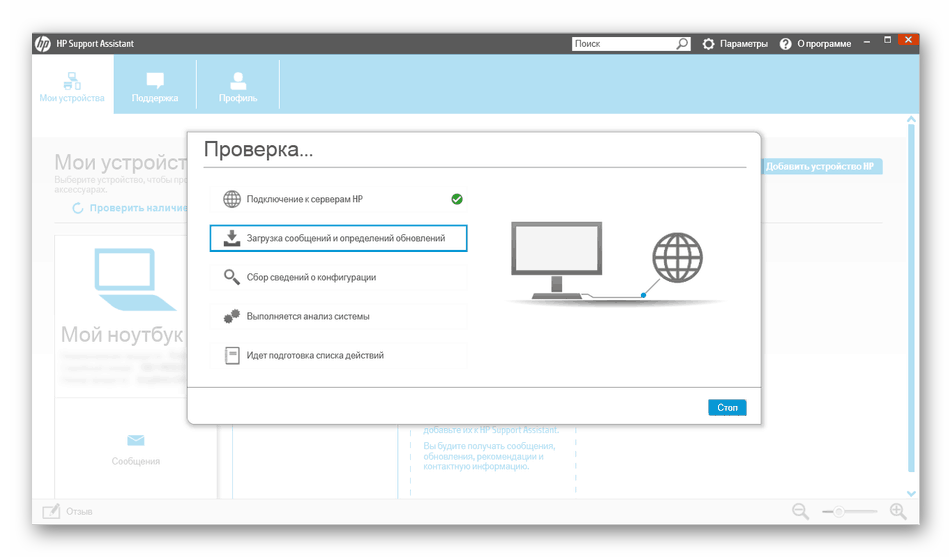
Подробнее:
Как обновить драйверы на компьютере
Программы для обновления драйверов на ПК
Причина 7: Деятельность вирусов
Если в системе есть вредоносные утилиты, то ее работа нарушается: оборудование и устройства перестают корректно функционировать, а программные компоненты начинают виснуть и вылетать. Нередко именно по этой причине происходит неполадка, при которой картридер не видит SD-карту в Windows 10. Попробуйте просканировать ПК на наличие вирусных приложений и файлов, используя штатное средство защиты или сторонний специализированный софт. Наши авторы разбирали все способы проверки ОС на наличие вирусов, а также методы их устранения.
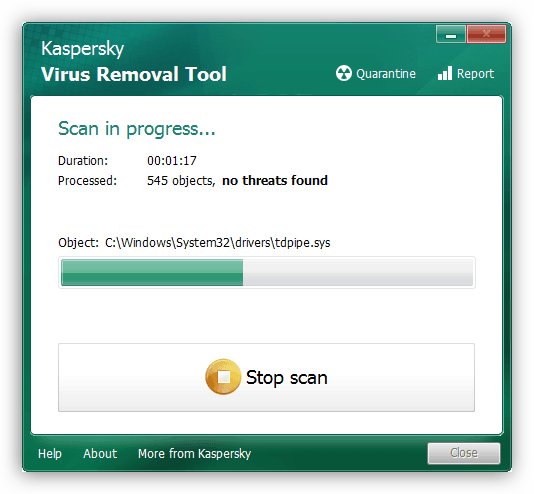
Подробнее:
Борьба с компьютерными вирусами
Методы удаления вируса с компьютера под управлением Windows 10
Причина 8: Поломка картридера

Если на компьютере вышел из строя сам внутренний картридер, то SD-карта не будет определяться системой. Попробуйте вставить устройство в другой ноутбук или ПК, если есть такая возможность.
Можно использовать смартфон в качестве посредника, вставив флешку в него (если она microSD), затем подключив его к ПК по USB.
Читайте также: Что делать, если смартфон или планшет не видит SD-карту
Если компьютер определил оборудование и при этом ни один из способов из статьи не помог, то, вероятно, у картридера имеются механические повреждения. Существуют специальные внешние USB-адаптеры, через которые подключаются различные накопители, включая SD-карты. В качестве замены неисправному картридеру можете использовать такое решение. Но лучше всего отнести ноутбук в сервисный центр, чтобы починить или заменить сломавшийся компонент.