
Как включить и управлять телевизором без пульта?
Благодаря техническому прогрессу практически вся современная бытовая техника оснащена пультами дистанционного управления. И в первую очередь речь идет о телевизорах. Этот дополнительный девайс, не имеющий проводного подключения, позволяет включать и выключать устройство, переключать каналы, делать настройку телевизора. И как кажется, без пульта управления обращаться с мультимедийным экраном невозможно. Однако бывают ситуации, когда пульт выходит из строя, ломается или теряется. Но даже без этого замысловатого приспособления каждый пользователь сможет полноценно наслаждаться работой своего ТВ.
Обозначение значков на панели
Прежде чем рассматривать современные модели ТВ, предлагается вспомнить самые первые телевизоры «Горизонт». На их передней части корпуса присутствовал крупногабаритный блок с кнопочной панелью управления. Все клавиши имели внушительные размеры. К кнопкам также прилагались подсказки, благодаря которым управлять устройством было легко и просто.
Спустя некоторое время отечественные телевизоры перестали пользоваться популярностью. Им на смену пришли модели иностранного производства. Подсказки в них были прописаны на иностранном языке, что, к сожалению, вводило людей в некоторое замешательство. При этом каждая новая модификация иностранного телевизора оснащалась кнопками меньшего размера.
Современные модели плазменных телевизоров с передней части корпуса имеют только экран, из-за чего большинство пользователей считают, что дистанционный пульт управления – это единственный способ работы с ТВ. Но на самом деле это не так.
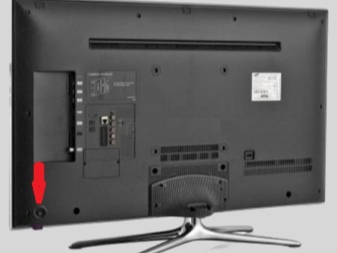
Каждая модель телевизора оснащена дополнительной панелью управления, которая скрыта на задней стенке корпуса. В некоторых случаях кнопки располагаются в боковой части устройства.
Но, к сожалению, размеры кнопочной панели до такой степени миниатюрные, что не каждый пользователь визуально определяет, где она располагается.
Например, если смотреть прямо на экран телевизора Toshiba или Philips, панель управления будет располагаться с левой стороны. У Panasonic и BRAVIA – с правой стороны. А у телевизоров марки Samsung и LG дополнительная панель управления располагается на задней стенке корпуса. Если вдруг найти дополнительные кнопки переключения управления не удалось, необходимо воспользоваться инструкцией по эксплуатации.
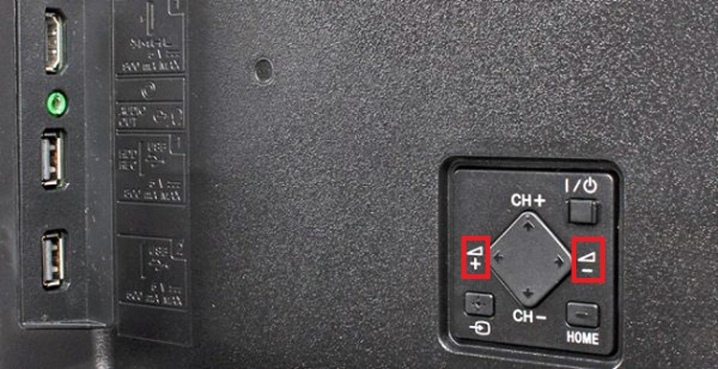
Разобравшись с местоположением дополнительной панели управления, необходимо ознакомиться с кнопками, которые в ней присутствуют, и понять, что каждая из них обозначает.
- «Power» – клавиша, отвечающая за включение и выключение телевизора. Она может располагаться вдали от основной массы кнопок.
- «Menu» – клавиша, дающая возможность войти в меню телевизора. В некоторых моделях данная кнопка гарантирует включение устройства.
- «Ok» – клавиша подтверждения выбранной операции.
- « » – клавиши переключение каналов. С их помощью можно производить настройки в основном меню телевизора.
- «—» и «+» – клавиши, позволяющие увеличить или уменьшить громкость воспроизведения.
Стоит отметить, что у последних моделей телевизоров марки Samsung, Panasonic и Philips дополнительное управление выполнено в форме игрового джойстика с одной кнопкой.
Как включить и выключить
Если ПДУ вышел из строя, разбился или потерялся, для включения и отключения телевизора необходимо использовать панель ручного переключения. Особенности эксплуатации прописаны в инструкции пользователя. Однако если знать обозначения клавиш, проблем с активацией телевизора не возникнет.
Чаще всего за включение и отключение телевизора отвечает клавиша «Power». В некоторых устройствах предполагается нажать клавишу «Menu».
После нажатия кнопки необходимо проверить, чтобы загорелась лампочка. Стоит отметить, что современные телевизоры оснащены сенсорным управлением – после запуска клавиша загорается соответствующим цветом.
Настройка и переключение каналов
После того, как телевизор включился, на экране появляется изображение с канала, который просматривался последним в прошедшем сеансе. Однако в настройках можно установить определенный канал, который будет отображаться на экране после включения телевизора. Далее предлагается ознакомиться, каким образом необходимо переключать каналы при помощи дополнительной панели ручного управления. Производитель в данном случае особой роли не играет, поскольку основные клавиши соответствует общепринятым стандартам и работают по аналогичной друг другу системе. Нажимая на них, получается перелистывать телеканалы вперед или назад.
Однако если эти кнопки отсутствуют либо не работают, потребуется использовать более сложный способ переключения каналов. Для этого нужно найти в основном меню функцию переключения на другой канал и клавишами регулировки звука производить переключение. Последние модели телевизоров обладают необычной панелью управления, напоминающей игровой джойстик. Но по факту это большая кнопка, дающая возможность управлять устройством, делать необходимые настройки. Достаточно лишь нажать клавишу в центре устройства и активировать команду.
Для выбора команды кнопка управления нажимается в соответствующем направлении. Если нужно уйти вправо, кнопка джойстика нажимается с правой стороны. В целом алгоритм работы с подобным джойстиком очень сильно напоминает старые мобильные телефоны, на которых была центральная кнопка управления, работающая по круговому вращению.
Далее предлагаем вам ознакомиться с ручным способом настройки последовательности каналов.
- Для начала необходимо попасть в главное меню телевизора. Для этого потребуется нажать на ручной панели клавишу «Menu». Кнопками переключения каналов выбирается опция «Настройка», а после «Ручная настройка».
- Каждый переход необходимо подтверждать кнопкой «Ok».
- В открывшемся окне необходимо выбрать раздел «Программы». На каждый канал назначается порядковый номер. При этом каждый установленный канал необходимо зафиксировать кнопкой «Ok».
- По аналогичной системе можно выбрать цвет региона. А также настроить звук или сделать автоматический поиск новых телеканалов.
Регулировка звука
Отрегулировать громкость позволяют клавиши «—» и «+». При этом клавиша «+» позволяет прибавить громкость транслируемой программы. А кнопка «—» наоборот уменьшает звук. По такому-же принципу работают все телевизионные устройства.
Разблокировка
Блокировка, как отдельная функция, является неоспоримым преимуществом телевизоров. Особенно возможность блокировки устройства ценится родителями маленьких детей. Заблокировать экран проще всего с помощью пульта дистанционного управления. Для разблокировки потребуется ввести только код.
Однако если пульт пропал, сломался или потерялся, многие пользователи впадают в панику, так как не могут разблокировать экран телевизора. Соответственно, не имеют доступа к работе устройства.
Помочь в данной ситуации поможет только инструкция по эксплуатации. В ней присутствует информация, каким образом следует произвести разблокировку.
Ведь каждая отдельная модель телевизора обладает индивидуальными техническими характеристиками и возможностями.
Соответственно, встроенная опция блокировки устанавливается и снимается самым неожиданным способом. Неприятным окажется, если данная модель телевизора не имеет возможности снятия блокировки экрана при помощи ручного управления. В таком случае придется приобретать новый пульт.
Управление через смартфон
Сегодня в арсенале каждого человека обязательно присутствует смартфон. А у кого-то их даже 2. Именно эти устройства могут стать идеальным аналогом дистанционного пульта управления. В современных прошивках смартфонов уже заложено универсальная программа ПДУ, подходящая для большинства моделей телевизоров. Она позволяет включить телевизор, переключить канал и изменить громкость. Однако некоторые мультимедийные устройства широкого формата все-таки требуют установки определенного приложения с более широким набором опций.
Для сопряжения между телефоном и телевизором требуется наличие некоторых технических характеристик устройств.
Смартфонам достаточно иметь доступ к Wi-Fi подключению. А вот телевизорам необходим порт Enternet, Wi-Fi модуль и функция «Smart tv».
Специальное приложение требуется устанавливать не только на смартфон, но и на сам телевизор.
Для моделей Samsung или LG в Play-маркете можно найти несколько десятков вариантов уникальных пультов управления, соответствующих общему классу устройств и каждой отдельной модели телевизора. Для остальных мультимедийных устройств можно выбрать любое универсальное приложение. Единственным неудобством является то, что приложение придется устанавливать на смартфоны всех членов семьи.
Рекомендации по работе с телевизором без пульта и кнопок
Практически все современные телевизоры оснащены функцией «родительский контроль». Данная опция блокирует не только экран, но и все кнопки управления. Снять защиту без пульта практически невозможно. В некоторых мультимедийных устройствах существует специальный пароль, который можно ввести при помощи ручной панели управления, располагаемой на корпусе телевизора. Но, как правило, такие телевизоры встречаются крайне редко. Поэтому прежде, чем приобретать новый телевизор, необходимо ознакомиться с наличием данной функции и уточнить способы снятия блокировки.
Большинство современных моделей телевизоров обладает ручной панелью управления небольших размеров. Сделано это исключительно в угоду современному дизайну. По этой причине не стоит пугаться, если вдруг сразу не удалось найти дополнительные кнопки. Они обязательно присутствуют, только разобраться с их расположением поможет инструкция по эксплуатации.
Ни в коем случае нельзя приобретать пульт дистанционного управления универсального типа. Каждый телевизор должен управляться родным пультом, то есть разработанным исключительно для этой модели. В противном случае можно сломать систему телевизора, после чего придется вызывать мастера. Приобретать новый пульт дистанционного управления необходимо только в проверенных магазинах. Не стоит обращаться в привокзальные ларьки или ехать на стихийные рынки. Пульты, продаваемые в этих местах, не отвечают требованиям производителей телевизоров, соответственно, будут работать неправильно.
Sitronics STV-1401N инструкция, характеристики, поломки и ремонт
В представленном списке руководства для конкретной модели Телевизорова — Sitronics STV-1401N. Вы можете скачать инструкции к себе на компьютер или просмотреть онлайн на страницах сайта бесплатно или распечатать.
- Инструкции и файлы
- Характеристики
- Основные поломки
- Сервисы по ремонту
Найденные инструкции для Sitronics STV-1401N на русском
В случае если инструкция на русском не полная или нужна дополнительная информация по этому устройству, если вам нужны дополнительные файлы: драйвера, дополнительное руководство пользователя (производители зачастую для каждого продукта делают несколько различных документов технической помощи и руководств), свежая версия прошивки, то вы можете задать вопрос администраторам или всем пользователям сайта, все постараются оперативно отреагировать на ваш запрос и как можно быстрее помочь. Ваше устройство имеет характеристики:Тип: ЭЛТ-телевизор, Диагональ: 14", Формат экрана: 4:3, Стереозвук: есть, Поддержка стереозвука NICAM: нет, Поддержка телевизионных стандартов: PAL, SECAM, NTSC, полные характеристики смотрите в следующей вкладке.
Скачать инструкцию от Телевизорова Sitronics STV-1401N
| sitronics-stv-1401n-guide.pdf | Руководство пользователя |
| sitronics-stv-1401n-certificate.doc | Скачать сертификат соответствия |
Полезные файлы и ПО
Для многих товаров, для работы с Sitronics STV-1401N могут понадобиться различные дополнительные файлы: драйвера, патчи, обновления, программы установки. Вы можете скачать онлайн эти файлы для конкретнй модели Sitronics STV-1401N или добавить свои для бесплатного скачивания другим посетителями.
| Файлов не найдено |
Инструкции для похожих Телевизоров
Если вы не нашли файлов и документов для этой модели то можете посмотреть интсрукции для похожих товаров и моделей, так как они зачастую отличаются небольшим изменениями и взаимодополняемы.
Отзывы о Sitronics STV-1401N
Обязательно напишите несколько слов о преобретенном вами товаре, чтобы каждый мог ознакомиться с вашим отзывом или вопросом. Проявляйте активность что как можно бльше людей смогли узнать мнение настоящих людей которые уже пользовались Sitronics STV-1401N.
Для кухни нормально
Нет настройки каналов
Работает с начала 2000 годов. Ни разу не ломался.
часто ломается, но очень удобен в использовании
не настраиваются каналы , и нету не где информации о неисправностях
задолбал он ремонту похоже не подлежит , каналы и звук приказали долго жить )
Взял бу нет пульта пытаюсь настроить
Без пульта не регулируется звук!
Меню на английском языке, не могу настроить каналыё
Меню на английском языке, не могу настроить каналы
Взял бу пытаюсь настроить
Нормальный телевизор, не ломался ни когда, нужна инструкция
у друзей сломался телевизор и нет инструкции
Получил телевизор без пульта
получить инструкцию невозможно
Характеристики Sitronics STV-1401N
Основные и самые важные характеристики модели собраны из надежных источников и по характеристикам можно найти похожие модели.
| Основные характеристики | |
| Тип | ЭЛТ-телевизор |
| Диагональ | 14" |
| Формат экрана | 4:3 |
| Стереозвук | есть |
| Прием сигнала | |
| Поддержка стереозвука NICAM | нет |
| Поддержка телевизионных стандартов | PAL, SECAM, NTSC |
| Количество каналов | 100 |
| Телетекст | нет |
| Звук | |
| Мощность звука | 6 Вт (2 х 3 Вт) |
| Акустическая система | два динамика |
| Интерфейсы | |
| Входы | AV, SCART, RGB |
| Разъемы на передней/боковой панели | AV |
| Поддержка Wi-Fi | нет |
| Функции | |
| Количество независимых TV-тюнеров | 1 |
| Таймер сна | есть |
| Дополнительно | |
| Размеры (ШxВxГ) | 440x320x360 мм |
| Вес | 10.5 кг |
| Дополнительная информация | Автоотключение при отсутствии сигнала. |
Основные поломки
Здесь представлен список самых частых и распространенных поломок и неисправностей у Телевизоров. Если у вас такая поломка то вам повезло, это типовая неисправность для Sitronics STV-1401N и вы можете задать вопрос о том как ее устранить и вам быстро ответят или же прочитайте в вопросах и ответах ниже.
Как включить телевизор без пульта
Пульт дистанционного управления облегчает эксплуатацию телевизора. С его помощью просто переключать каналы, проводить настройки, регулировать громкость и другие параметры. Но что делать, если он сломался или сели батарейки, а других дома нет. Просто не смотреть ТВ? Выход есть – кнопки управления на самой технике. Разберемся, как включить телевизор без пульта. Рассмотрим стандартные варианты и удаленное управление через смартфоны для Смарт TV.
Особенности телевизоров
Абсолютно вся техника оборудования кнопочным управлением. Поэтому можно как включить, так и выключить телевизор без пульта. А также переключить каналы и настроить звук. Единственная проблема, когда каналы транслируются через приставку. Ее настройки без отдельного пульта ДУ провести невозможно.
Расположение же кнопок на технике различно. Они могут быть снизу под дисплеем, на боковой панели. Их размер бывает настолько маленьким, что пользователи вначале даже не замечают наличие клавиш.
К примеру, у техники Филипс и Тошиба клавиши чаще всего расположены на лицевой панели с левой стороны. ТВ от Панасоник и Бравиа оборудованы ручным управлением права. Сони, Самсунг и LG размещают клавиши на задней панели, где и все интерфейсы подключения стороннего оборудования. В кинескопных ТВ кнопки заметны невооруженным глазом. Они расположены под экраном.
Стандартное ручное управление
Для понимания, как без пульта настроить телевизор, необходимо разобраться со стандартными значениями и клавишами. Они есть во всех вариантах телевизоров. И к ним относят:
- Включение или POWER. Она расположена отдельно и обычно больше по размеру других клавиш.
- Переход в раздел меню – MENU. Есть модели TV, где эта же клавиша применяется для включения, только в этом случае ее нужно удерживать 10-15 секунд.
- Клавиша подтверждения выбранных действий – OK. Есть варианты, где для перехода в меню нужно нажать на нее два раза.
- Переключение каналов – знаки < и >. Расположены рядом друг с другом. Они же применяются для навигации по меню.
- Управление громкостью – обозначаются + и -. Также нужны для навигации.
Отдельно в старых версиях телевизоров есть кнопка переключения источника сигнала. Она обозначается «AV». В новых версиях источник трансляции выбирается через меню.
В новых ТВ от Панасоник, Филипс, Самсунг клавиши управления напоминают игровой джойстик, возле которого есть кнопка включения/выключения.
Какие действия можно сделать при помощи кнопок
По описанию основных клавиш понятно, что с их помощью легко включить/выключить технику, увеличить или уменьшить громкость, переключить каналы и войти в настройки. Исключение – переключение и управление ресивером, у которого должен быть отдельный пульт.
Разобраться, как переключить каналы и настроить звук легко. Рассмотрим, как включить режим AV без пульта и выполнить другие настройки в Меню:
- Войти в главное меню можно при помощи кнопки Menu или длительного нажатия на Power, или на центральную кнопку джойстика. Все зависит от модели ТВ.
- На экране появится перечень настроек ТВ. Перемещаться вверх вниз можно с помощью кнопок громкости.
- Перейти в нужный подраздел можно с помощью клавиш переключения каналов.
- После настройки каждого параметра необходимо подтверждать действия. Для этого предусмотрено «ОК» или нажатие снова на кнопку меню.
Полная инструкция по управлению конкретной моделью ТВ прилагается в паспорте к устройству. А также ее можно прочесть на официальном сайте производителя.
Что можно настроить без пульта
Настройка любых параметров без пульта ДУ проходит по одинаковому алгоритму, приведенному выше. Среди основных опций на всех телевизорах предусмотрено:
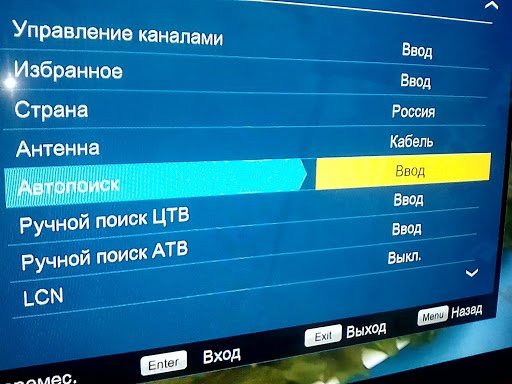
- Поиск и настройка каналов. Ее можно провести в автоматическом или ручном режиме. После завершения обязательно нужно подтвердить и сохранить настройки.
- Выставить контрастность, яркость. Передвижение ползунка в данном разделе осуществляется кнопками громкости.
- Выбор источника сигнала. Частота трансляции и другие технические параметры.
Возможные проблемы при настройке кнопками
Больших сложностей при управлении ТВ с помощью клавиш не возникает. Кроме непривычки к такому варианту переключения программ, передач и настройки. Но иногда встречаются следующие трудности:
- Пролистывание настроек. Особенно при ручном поиске каналов. Приходится долго искать нужную частоту и без пульта времени затрачивается больше.
- Выход самих кнопок из строя. В кинескопных ТВ клавиши со временем забиваются пылью и могут перестать работать. Это создаст большие трудности при настройке и переключении каналов.
- Вещание через приставку. Настройки кнопками не помогут. Для ресивера нужен отдельный пульт.
- Включена функция защиты от детей. Ее устанавливают, чтобы малыши не трогали кнопки на ТВ. И если ее не отключить до выхода пульта из строя, управлять техникой кнопками не получится.
Что делать, если сломался пульт от приставки? Покупать новый. А в процессе замены можно попробовать переключить источник сигнала на антенну. И настроить хотя бы какие-то каналы через клавиши на телевизоре.
Дистанционная настройка без пульта через смартфон
Смарт ТВ работают через Интернет. Они оснащены большим количеством функций, чем классические плазмы или ЖК панели. И ими можно управлять через смартфоны, после установки на мобильный телефон соответствующего приложения.
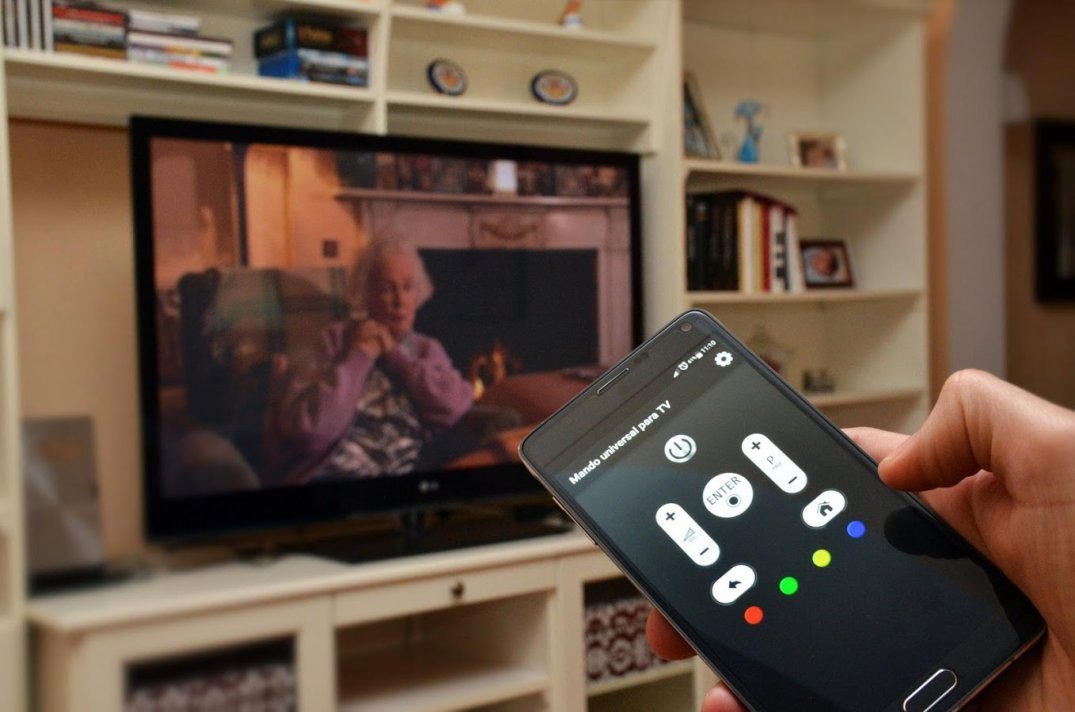
Программ «заменителей пульта» достаточно много, но самой эффективность считается TV Remote. Она подходит для всех моделей современных телевизоров. И загрузить ее бесплатно легко через AppStore или Google Play в зависимости от ОС смартфона.
После установки приложение, необходимо провести синхронизацию со Смарт TV. Это сделать можно тремя способами:
- ИК порт;
- Wi-Fi;
- Bluetooth.
Все варианты беспроводные. А их выбор зависит от модели телевизора и мобильного телефона.
Особенности приложения TV Remote
Приложение Smart TW Remote позволяет настроить телевизор Самсунг без пульта. Оно также подходит для всех производителей Смарт ТВ. И с его помощью легко переключать каналы, включать фильмы с DVD-проигрывателя, устанавливать новые приложения и даже выходить в социальные сети через экран техники.
Среди опций и достоинств выделяют удобную клавиатуру для ввода текста, голосовой ввод данных, Мультитач для одновременного решения разных задач. По сути, приложение становится полноценным и даже более функциональным аналогом пульта ДУ.
Установка занимает меньше минуты. Для синхронизации необходимо:
- Запустить приложение.
- Подключить телефон к телевизору – зайти в настройки и выбрать в рол точки доступа бренд ТВ из списка;
- Дождаться автоматической синхронизации.
После этих простых действий, смартфон превратиться в многофункциональный пульт.
Примеры настройки телевизоров Самсунг, LG, Supra без пульта
Помимо общей схемы настройки ТВ без пульта, стоит разобраться в особенностях конкретного бренда и марки телевизора. Это ускорит процесс освоения ручного управления на время выхода пульта ДУ из строя.
Работа с ТВ Samsung
Особенности также зависят от конкретной модели ТВ. Но есть общие правила и способы, как включить телевизор Самсунг без пульта. К ним относят:
- Найти панель с кнопками. Часто она спрятана за декоративной планкой. Вначале потребуется найти ее, слегка на нее надавить. И только после этого откроются кнопки для управления техникой.
- Стандартная панель располагается справа снизу под экраном телевизора. Нередко в новых моделях все клавиши сенсорные, кроме Power.
- Разобраться с джойстиком проще всего во время работы. Достаточно зайти в настройки через Menu или Source и подвигать рычагом в разные стороны.
- Для мобильного управления есть отдельное приложение Samsung TV& Remote. Интерфейс программы повторяет кнопки пульта ДУ, поэтому разобраться в нем несложно.
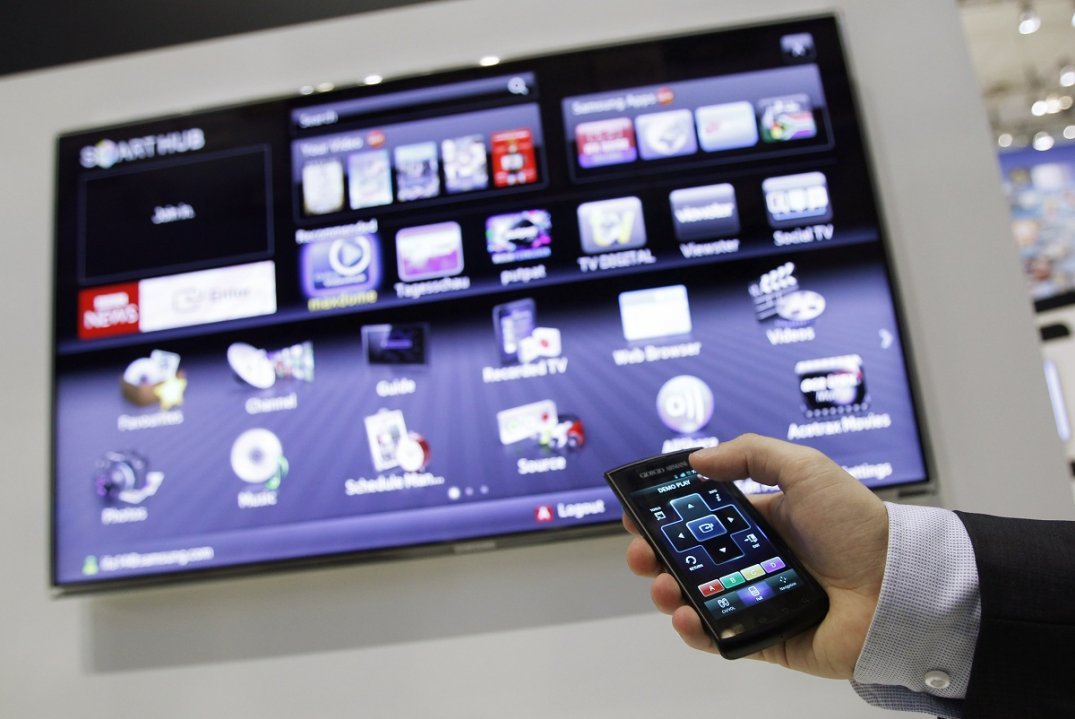
Управлять телевизором без пульта можно по общей схеме, приведенной выше. Или зайти на официальный сайт производителя, найти модель техники и посмотреть инструкцию к ней. Узнать данные TV легко по панели или наклейке на устройстве. Она расположена чаще всего на задней панели.
Особенности управления LG
Любую модель телевизора LG можно включить/выключить и настроить без пульта ДУ. Эта опция обязательно предусматривается разработчиками на случай утери, поломки или севших батареек в дистанционном управлении.
Клавиши на технике имеют стандартные значения: Power, Menu, OK, +/- <>. Отдельно иногда выводят кнопку AV. Она нужна не для включения телевизора LG без пульта, а для ручного переключения вещания на DVD-плеер или другое внешнее устройство.
Для управления оборудованием через смартфон также есть отдельное лицензионное приложение – LG TV Remote. Им можно проводить настройки и переключать каналы на Смарт ТВ. Такие модели техники выпускаются после 2012 года. И для их работы необходимо подключения к Интернету через Wi-Fi, Ethernet.
Нюансы настройки Supra без пульта
На большинстве моделей телевизоров Supra кнопки расположены на задней панели. Там же, где расположены разъемы для дополнительного оборудования. Управление, включение телевизора Супра без пульта проходит по общей схеме:
- Клавиша Power для запуска. Menu для перехода в настройки. И громкость, переключение каналов для управления.
- Есть приложение для дистанционной работы со смартфона.
Общие рекомендации по управлению телевизором без пульта
ТВ Филипс, Сони, Самсунг, LG и прочие модели можно настраивать и включать без пульта дистанционного управления. Для этого всегда предусмотрены клавиши на нижней, боковой или задней панели. Производители всегда учитывают разные факторы выхода из строя техники, включая сломанный пульт. Поэтому клавишное, ручное управление интуитивно понятно и просто.
Чтобы быстрее разобраться в ручном управлении, достаточно:
- Выяснить какая именно модель телевизора дома. Для этого стоит найти паспорт устройства или посмотреть на наклейку, панель на задней части техники. Там указаны цифробуквенные данные о модели.
- Зайти на официальный сайт производителя и найти инструкцию к конкретной технике.
- Или использовать стандартную инструкцию по настройке с помощью клавиш.
При необходимости можно использовать смартфон в роли пульта для Смарт ТВ. Но желательно заранее позаботиться об установке и синхронизации приложения. Только в этом случае при установленном «Родительском контроле», все будет работать и без пульта.
Sitronics stv 1401n как прибавить звук без пульта
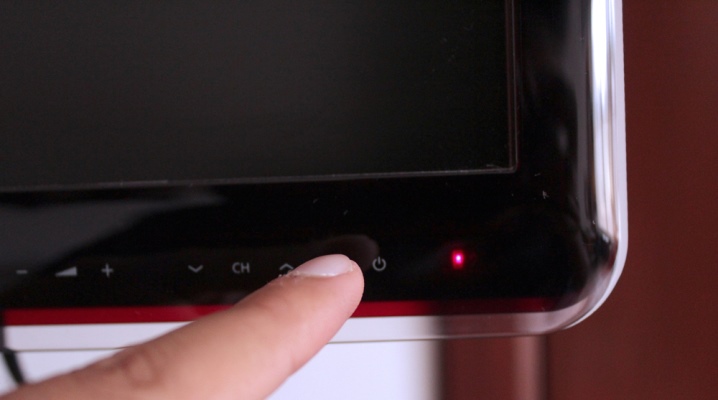
Благодаря техническому прогрессу практически вся современная бытовая техника оснащена пультами дистанционного управления. И в первую очередь речь идет о телевизорах. Этот дополнительный девайс, не имеющий проводного подключения, позволяет включать и выключать устройство, переключать каналы, делать настройку телевизора. И как кажется, без пульта управления обращаться с мультимедийным экраном невозможно. Однако бывают ситуации, когда пульт выходит из строя, ломается или теряется. Но даже без этого замысловатого приспособления каждый пользователь сможет полноценно наслаждаться работой своего ТВ.


Обозначение значков на панели
Прежде чем рассматривать современные модели ТВ, предлагается вспомнить самые первые телевизоры «Горизонт». На их передней части корпуса присутствовал крупногабаритный блок с кнопочной панелью управления. Все клавиши имели внушительные размеры. К кнопкам также прилагались подсказки, благодаря которым управлять устройством было легко и просто.
Спустя некоторое время отечественные телевизоры перестали пользоваться популярностью. Им на смену пришли модели иностранного производства. Подсказки в них были прописаны на иностранном языке, что, к сожалению, вводило людей в некоторое замешательство. При этом каждая новая модификация иностранного телевизора оснащалась кнопками меньшего размера.


Современные модели плазменных телевизоров с передней части корпуса имеют только экран, из-за чего большинство пользователей считают, что дистанционный пульт управления – это единственный способ работы с ТВ. Но на самом деле это не так.
Каждая модель телевизора оснащена дополнительной панелью управления, которая скрыта на задней стенке корпуса. В некоторых случаях кнопки располагаются в боковой части устройства.
Но, к сожалению, размеры кнопочной панели до такой степени миниатюрные, что не каждый пользователь визуально определяет, где она располагается.
Например, если смотреть прямо на экран телевизора Toshiba или Philips, панель управления будет располагаться с левой стороны. У Panasonic и BRAVIA – с правой стороны. А у телевизоров марки Samsung и LG дополнительная панель управления располагается на задней стенке корпуса. Если вдруг найти дополнительные кнопки переключения управления не удалось, необходимо воспользоваться инструкцией по эксплуатации.
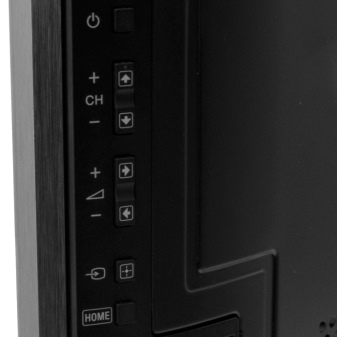

Разобравшись с местоположением дополнительной панели управления, необходимо ознакомиться с кнопками, которые в ней присутствуют, и понять, что каждая из них обозначает.
- «Power» – клавиша, отвечающая за включение и выключение телевизора. Она может располагаться вдали от основной массы кнопок.
- «Menu» – клавиша, дающая возможность войти в меню телевизора. В некоторых моделях данная кнопка гарантирует включение устройства.
- «Ok» – клавиша подтверждения выбранной операции.
- « » – клавиши переключение каналов. С их помощью можно производить настройки в основном меню телевизора.
- «—» и «+» – клавиши, позволяющие увеличить или уменьшить громкость воспроизведения.


Стоит отметить, что у последних моделей телевизоров марки Samsung, Panasonic и Philips дополнительное управление выполнено в форме игрового джойстика с одной кнопкой.

Как включить и выключить
Если ПДУ вышел из строя, разбился или потерялся, для включения и отключения телевизора необходимо использовать панель ручного переключения. Особенности эксплуатации прописаны в инструкции пользователя. Однако если знать обозначения клавиш, проблем с активацией телевизора не возникнет.
Чаще всего за включение и отключение телевизора отвечает клавиша «Power». В некоторых устройствах предполагается нажать клавишу «Menu».
После нажатия кнопки необходимо проверить, чтобы загорелась лампочка. Стоит отметить, что современные телевизоры оснащены сенсорным управлением – после запуска клавиша загорается соответствующим цветом.


Настройка и переключение каналов
После того, как телевизор включился, на экране появляется изображение с канала, который просматривался последним в прошедшем сеансе. Однако в настройках можно установить определенный канал, который будет отображаться на экране после включения телевизора. Далее предлагается ознакомиться, каким образом необходимо переключать каналы при помощи дополнительной панели ручного управления. Производитель в данном случае особой роли не играет, поскольку основные клавиши соответствует общепринятым стандартам и работают по аналогичной друг другу системе. Нажимая на них, получается перелистывать телеканалы вперед или назад.

Однако если эти кнопки отсутствуют либо не работают, потребуется использовать более сложный способ переключения каналов. Для этого нужно найти в основном меню функцию переключения на другой канал и клавишами регулировки звука производить переключение. Последние модели телевизоров обладают необычной панелью управления, напоминающей игровой джойстик. Но по факту это большая кнопка, дающая возможность управлять устройством, делать необходимые настройки. Достаточно лишь нажать клавишу в центре устройства и активировать команду.

Для выбора команды кнопка управления нажимается в соответствующем направлении. Если нужно уйти вправо, кнопка джойстика нажимается с правой стороны. В целом алгоритм работы с подобным джойстиком очень сильно напоминает старые мобильные телефоны, на которых была центральная кнопка управления, работающая по круговому вращению.

Далее предлагаем вам ознакомиться с ручным способом настройки последовательности каналов.
- Для начала необходимо попасть в главное меню телевизора. Для этого потребуется нажать на ручной панели клавишу «Menu». Кнопками переключения каналов выбирается опция «Настройка», а после «Ручная настройка».
- Каждый переход необходимо подтверждать кнопкой «Ok».
- В открывшемся окне необходимо выбрать раздел «Программы». На каждый канал назначается порядковый номер. При этом каждый установленный канал необходимо зафиксировать кнопкой «Ok».
- По аналогичной системе можно выбрать цвет региона. А также настроить звук или сделать автоматический поиск новых телеканалов.

Регулировка звука
Отрегулировать громкость позволяют клавиши «—» и «+». При этом клавиша «+» позволяет прибавить громкость транслируемой программы. А кнопка «—» наоборот уменьшает звук. По такому-же принципу работают все телевизионные устройства.
Разблокировка
Блокировка, как отдельная функция, является неоспоримым преимуществом телевизоров. Особенно возможность блокировки устройства ценится родителями маленьких детей. Заблокировать экран проще всего с помощью пульта дистанционного управления. Для разблокировки потребуется ввести только код.
Однако если пульт пропал, сломался или потерялся, многие пользователи впадают в панику, так как не могут разблокировать экран телевизора. Соответственно, не имеют доступа к работе устройства.


Помочь в данной ситуации поможет только инструкция по эксплуатации. В ней присутствует информация, каким образом следует произвести разблокировку.
Ведь каждая отдельная модель телевизора обладает индивидуальными техническими характеристиками и возможностями.
Соответственно, встроенная опция блокировки устанавливается и снимается самым неожиданным способом. Неприятным окажется, если данная модель телевизора не имеет возможности снятия блокировки экрана при помощи ручного управления. В таком случае придется приобретать новый пульт.


Управление через смартфон
Сегодня в арсенале каждого человека обязательно присутствует смартфон. А у кого-то их даже 2. Именно эти устройства могут стать идеальным аналогом дистанционного пульта управления. В современных прошивках смартфонов уже заложено универсальная программа ПДУ, подходящая для большинства моделей телевизоров. Она позволяет включить телевизор, переключить канал и изменить громкость. Однако некоторые мультимедийные устройства широкого формата все-таки требуют установки определенного приложения с более широким набором опций.
Для сопряжения между телефоном и телевизором требуется наличие некоторых технических характеристик устройств.

Смартфонам достаточно иметь доступ к Wi-Fi подключению. А вот телевизорам необходим порт Enternet, Wi-Fi модуль и функция «Smart tv».
Специальное приложение требуется устанавливать не только на смартфон, но и на сам телевизор.
Для моделей Samsung или LG в Play-маркете можно найти несколько десятков вариантов уникальных пультов управления, соответствующих общему классу устройств и каждой отдельной модели телевизора. Для остальных мультимедийных устройств можно выбрать любое универсальное приложение. Единственным неудобством является то, что приложение придется устанавливать на смартфоны всех членов семьи.


Рекомендации по работе с телевизором без пульта и кнопок
Практически все современные телевизоры оснащены функцией «родительский контроль». Данная опция блокирует не только экран, но и все кнопки управления. Снять защиту без пульта практически невозможно. В некоторых мультимедийных устройствах существует специальный пароль, который можно ввести при помощи ручной панели управления, располагаемой на корпусе телевизора. Но, как правило, такие телевизоры встречаются крайне редко. Поэтому прежде, чем приобретать новый телевизор, необходимо ознакомиться с наличием данной функции и уточнить способы снятия блокировки.
Большинство современных моделей телевизоров обладает ручной панелью управления небольших размеров. Сделано это исключительно в угоду современному дизайну. По этой причине не стоит пугаться, если вдруг сразу не удалось найти дополнительные кнопки. Они обязательно присутствуют, только разобраться с их расположением поможет инструкция по эксплуатации.
Ни в коем случае нельзя приобретать пульт дистанционного управления универсального типа. Каждый телевизор должен управляться родным пультом, то есть разработанным исключительно для этой модели. В противном случае можно сломать систему телевизора, после чего придется вызывать мастера. Приобретать новый пульт дистанционного управления необходимо только в проверенных магазинах. Не стоит обращаться в привокзальные ларьки или ехать на стихийные рынки. Пульты, продаваемые в этих местах, не отвечают требованиям производителей телевизоров, соответственно, будут работать неправильно.
Как включить AV режим в телевизоре если нет пульта
Сегодня практически вся бытовая техника и, прежде всего, телевизоры, оснащена пультами дистанционного управления. Мало кому известно, но его создателем столь полезного предмета стал Юджин Макдоналд – основатель корпорации Zenith. И движущей силой была отнюдь не лень, а ненависть к рекламе. Перед инженерами своей компании он поставил задачу создать устройство, способное на расстоянии отключать звук, чтобы владельцы телевизоров могли игнорировать рекламные ролики. Так, в 1950 году на свет появился первый пульт, который получил название «Lazy Bones» («Ленивые кости»). Устройство совершенствовалось, и в 1956 году на рынке появился компактный прибор «Space Command», который имел огромный успех. В 60-х годах появились батарейки, и только в 1980 г. производители перешли на ИК-светодиоды. В наши дни с помощью пульта ДУ можно переключать каналы, регулировать звук, выполнять необходимые настройки. Поэтому когда он теряется или выходит из строя многие не знают, как включить телевизор и управлять им при помощи кнопок.

Обозначение основных кнопок на панели телевизора
Все бытовые приборы, управляемые с помощью ПДУ, оснащены панелью с кнопками для управления и настройки. Вначале она считалась главной, а пульт считался удобным приложением. Но постепенно размер панели уменьшался, а количество кнопок сокращалось. Их стали делать меньше и прятать по бокам корпуса или на переднем плане. Главенствующая роль в управлении телевизором перешла к ПДУ.

В силу различных обстоятельств пульта под рукой может не оказаться (затерялся, сломался), поэтому важно ознакомиться с кнопками, которые встроены в корпус ТВ, и понять, что означает каждая из них.
| Клавиша и ее обозначение | Функции, которые она выполняет |
| POWER | Основная кнопка, предназначенная для включения телевизора. Может располагаться как на панели управления, так и обособленно |
| MENU | Нажатием на эту кнопку открывается окно управления всеми функциями ТВ-устройства |
| OK или INPUT | С ее помощью подтверждается выполнение выбранного действия |
| CH + и CH- | Данные кнопки предназначены для переключения транслируемых каналов, а также выбора определенной функции в меню настроек |
| VOL+ и VOL- | Позволяют регулировать громкость звука, прибавлять или убавлять его. |
Разные производители стараются не менять дизайн телевизоров, и сохранять расположение встроенной панели управления. Например, в моделях Samsung она находится на фронтальной поверхности корпуса, а в Philips – по бокам или сзади.


Защита
На всех моделях ТВ, в том числе Supra, Vestel, Funai. Шарп, предусмотрена защита от детей. После ее активации панель управления блокируется. На команды с кнопок устройство не реагирует. Даже если аппарат после подключения к сети будет показывать какой-либо канал, на другой переключиться без пульта не получится. Поэтому если он поломается, его нужно быстро отремонтировать или приобрести новый. Обязательно изучаем инструкцию. В некоторых моделях можно снять блокировку посредством ввода определенного пароля.
Как управлять телевизором без пульта
Известные производители стремятся к единообразию, поэтому набор кнопок на панели оставляют неизменным. Благодаря этому пользователям не приходится путаться, если возникает необходимость управлять техникой разных марок. Процедура использования кнопок одинакова, независимо от функции, которую требуется выполнить.
Как включить и выключить телевизор без пульта
В начале использования любого телевизора первостепенной задачей является его запуск. Если ПДУ вышел из строя (разбился или потерялся), для включения и выключения следует использовать клавишу «Power». Обычно она расположена отдельно и отличается более крупным размером. В некоторых моделях за эту функцию отвечает кнопка «Меню».
После нажатия нужно убедиться, что расположенный рядом светодиод загорелся. В телевизорах, которые оснащены сенсорным управлением, соответствующим цветом начинает светиться сама клавиша.

Настройка и переключение каналов
После включения ТВ-панели на экране обязательно начнется трансляция канала, который работал до того момента, как телевизор был выключен. Однако даже без пульта дистанционного управления только с помощью кнопок можно легко переключиться на другой канал, главное, выбрать интересный фильм или передачу.
Стандартный способ предусматривает последовательное нажатие кнопок «CH +» и «CH-» до того момента, пока на экране не появится нужный канал. В некоторых моделях может быть использован альтернативный вариант – одна сенсорная клавиша, позволяющая листать список в направлении «вправо-влево» или «вверх-вниз» одним усилием. Активировать команду в этом случае можно, нажав на центральную часть.

Практически на всех телевизорах предусмотрено два режима поиска, упорядочения и настройки каналов: автоматический и ручной. И если в первом случае ничего делать не нужно, то во втором придется выполнять множество аналогичных действий. Алгоритм следующий:

- Попасть в главное меню посредством нажатия одноименной клавиши.
- С помощью кнопок переключения каналов выбрать опции «Настройка» и «Ручная настройка».

- В открывшемся окне следует выбрать раздел «Программы».
- С помощью тех же клавиш начать поиск, и каждому найденному каналу назначать порядковый номер.

Чтобы не выполнять процедуру поиска повторно, любое действие нужно подтверждать кнопкой «ОК».
Регулировка звука
Помимо описанных выше клавиш на встроенной панели управления имеются кнопки «VOL+» и «VOL-»позволяющие регулировать громкость. Первая позволяет установить максимальный уровень воспроизведения звука, вторая, наоборот, минимальный. С ее помощью можно активировать беззвучный режим.
Подобный принцип соблюдается на всех телевизионных приемниках, независимо от марки, модели, года выпуска и производителя.


Цифровая приставка.

Если ваш телевизор Орион не поддерживает цифровой формат, не отчаивайтесь, просто приобретите приставку для просмотра цифры. Стоимость таких приставок не велика и стоят они в пределах одной тысячи рублей. Для подключения приставки к телевизору используйте шнур который идет в комплекте к ней. Если это тюльпаны, то подключите их в соответствующие разъемы согласно их свету. Кабель от антенны нужно подключить к самой приставки. После этого нажмите кнопку на телевизору для вывода видео сигнала. После этого возьмите пульт от приставки и произведите поиск каналов.
Управление телевизором через смартфон
Сегодня невозможно представить человека, который бы не пользовался мобильным телефоном. В арсенале многих любителей гаджетов их может быть два и даже три. Любой смартфон можно приспособить для использования в качестве пульта дистанционного управления. Современные прошивки имеют встроенные программы ПДУ, подходящие для подавляющего большинства моделей ТВ-приемников. С их помощью можно выполнять базовый набор функций:
- осуществлять запуск и отключение питания;
- регулировать громкость звука;
- переключать каналы.

Однако мультимедийные ТВ-устройства более широкого формата требуют установки специальных приложений с более богатым функционалом. Помимо этого для сопряжения двух девайсов необходимо:
- Смартфонам – иметь доступ к сети Wi-Fi;
- TV-панелям – наличия порта Ethernet, Wi-Fi-модуля и функции «Smart TV».
Сегодня Google Play Маркет предлагает десятки бесплатных приложений – ПДУ, соответствующих как ТВ-приемникам общего класса, так и отдельно взятым моделям. Но в принципе, для каждого телевизора можно подобрать подходящую программу. Единственным недостатком использования смартфона в качестве пульта дистанционного управления является необходимость установки приложения на мобильные гаджеты всех членов семьи.
Ремонт и регулировка телевизоров «витязь 37/51/54 ctv 6612/6622»
Однако, в моделях F-, H-серии эта кнопка не работает. Как сбросить настройки БИОСа: назад к стабильности Иногда начинающий пользователь не понимает, насколько серьезными могут быть последствия от неправильно внесенных изменений в работу базовой системы ввода/вывода. Однако не всем юзерам, способным войти в «святая-святых» компьютерной системы, известно, как сбросить настройки БИОСа. А ведь иногда случается так, что пользователю крайне необходимо вернуть вычислительной технике утраченные по той или иной причине «параметры стабильности». Как сбросить настройки на телевизоре витязь 1.) Витязь 51ТЦ6020. При увеличении яркости заливает экран красным цветом меняется резкость. Все признаки сильно посаженного кинескопа (стоит трубка Philips — которая без магнитов сведения на горловине). Но что-то меня насторожило.
Чтобы включить ТВ-панель от южнокорейского производителя без пульта ДУ понадобится нажать на кнопку «POWER». Дальнейшие манипуляции следует выполнять с помощью смартфона, на который установить приложение «LG TV Plus». Но прежде чем скачивать ПО на свой смартфон, стоит определить модель и год выпуска техники. Дело в том, что подобные программы работают на ТВ-приемниках 2012 года выпуска и старше.

Куда обращаться по вопросам, связанным с DVB-T2?
Сейчас действует государственная программа по переводу населения с аналогового ТВ на цифровое. В 2021 году прекратится трансляция аналоговых каналов и 20 федеральных каналов будут транслироваться исключительно в цифре. Поэтому перевод ТВ оборудования на прием цифрового вещания очень важен.
Все телевизоры, произведенные с 2013 года, имеют стандарт DVB-T2, позволяющий работать в стандарте цифрового вещания. Большинству остальных пользователей придется приобретать дополнительную цифровую приставку. Также понадобится дециметровая антенна, которая будет принимать сигнал.
Если пользователь имеет желание смотреть и цифровые телеканалы и те, которые останутся в аналоговом режиме, то необходимо будет приобрести всеволновую антенну. По всем вопросам, которые касаются подключения и настройки цифрового телевидения, открыта горячая линия РТРС 8−800−220−20−02. Также всю подробную информацию с частотами обоих мультиплексов для каждого региона можно обнаружить на сайте смотрицифру.рф.
Японский производитель Шарп создал большое количество популярных моделей ТВ. У них есть свои нюансы настройки, но на любой из марок можно смотреть цифровое телевидение. Современные модели и ТВ Шарп с функцией Смарт имеют для этого встроенный тюнер. Остальные необходимо дополнять цифровой приставкой. Настройка каналов производится при помощи пульта и нескольких простых этапов. Всего она занимает не больше 10 минут.
Samsung
Чтобы управлять функциями телевизора данной марки, скачать приложение на смартфон необходимо еще на предварительном этапе. После установки и запуска программы понадобится выполнить сканирование и синхронизацию с найденным ТВ-устройством. Приложение имеет интуитивно понятный интерфейс, с которым сможет разобраться даже новичок. Для удобства на дисплее расположено два рабочих экрана: в одном располагается собственно панель управления с необходимым набором кнопок, в другом – клавиши для управления мультимедийными опциями.

⇡ Изображение и звук

Дисплей Thomson T40D18 построен на основе PSA-матрицы с разрешением 1920 × 1080 (Full HD). Естественный формат изображения — 16:9. В качестве подсветки жидкокристаллической матрицы используются светодиоды, расположенные по задней поверхности экрана (Direct LED). Как итог — изображение подвержено засветам минимально, серьезных проблем с этим нет. Поддерживается прогрессивная развертка — это на сегодняшний день стандарт и для бюджетных моделей.
Philips
Как и в предыдущих случаях, сначала нужно установить приложение на смартфон. Идеальным решением для ТВ-панелей данной марки станет программа «Philips MyRemote». Синхронизация доступна в двух вариациях: по домашней беспроводной сети либо через Wi-Fi Direct. Работает импровизированный пульт управления, как и описанные выше аналоги от Samsung и LG. В последних версиях приложения добавлены опции синхронизации с аудио и видеопроигрывателями одноименной марки.

4.6 / 5 ( 18 голосов )
Чем можно заменить пульт от телевизора и как включить без ПДУ
Пульт от телевизора рассчитан для обеспечения качественного и просто сервиса по просмотру ТВ. Однако его неисправность или отсутствие может стать проблемой. Предлагается несколько вариантов, как обойтись без пульта
Смотреть телевизор рекомендуется на некотором расстоянии от экрана. Поэтому при создании в телевизоре нескольких функций и элементов регулировки потребовалось дистанционное его управление.
Успешную реализацию этой задачи взял на себя пульт дистанционного управления (ДУ) с инфра-красным (ИК) односторонним каналом передачи данных. Но что делать, если этот важный элемент управления телевизионным аппаратом сломался или потерялся? Чем можно заменить пульт от телевизора, и как обойтись без него? Этот, и многие другие подобные вопросы призвана разобрать данная статья.

Практика пользования телевизорами и их пультами накопила многолетнюю историю. Поэтому возможно заменить это устройство другими вариантами управления.
Как включить телевизоры без пульта – фото и расположение кнопок включения и управления на ТВ Сони, Самсунг, Тошиба и других
Многие телевизоры на передней панели имеют кнопки управления: переключение каналов по кругу CH+ и CH–. Нажатием на любую из них телевизор выходит из дежурного режима в активный.
Остальные кнопки решают задачу, как управлять телевизором без пульта. В некоторых конструкциях аппаратов копки управления могут быть закрыты крышкой или выполнены в виде джойстика.
Как включить телевизор Самсунг Смарт ТВ без пульта?
Почти все современные модели телевизионных приёмников компании Samsung оборудованы сенсорной панелью управления. Она находится в правом нижнем углу на передней панели. Возможно иное расположение, даже сбоку или сзади, в сенсорном исполнении, кнопками или джойстиком.

Как включить телевизор Sony Bravia без пульта?
На передней панели присутствует кнопка HOME, необходимая для включения прибора. В моделях 2014-2017 годов выпуска имеются кнопки-стрелки, в 2018-2021 г.в. они отсутствуют.
Некоторые модели компании Sony имеют 3 кнопки: включение, «+» и «–». Модели XH95, XH90 и XH80 включаются и даже управляются всего 1-й кнопкой.

Как включить телевизор Haier без пульта?
В нижнем торце имеется джойстик, прямым нажатием на центральную часть которого с удержанием в несколько секунд включается аппаратура.

Как включить телевизор Xiaomi без пульта?
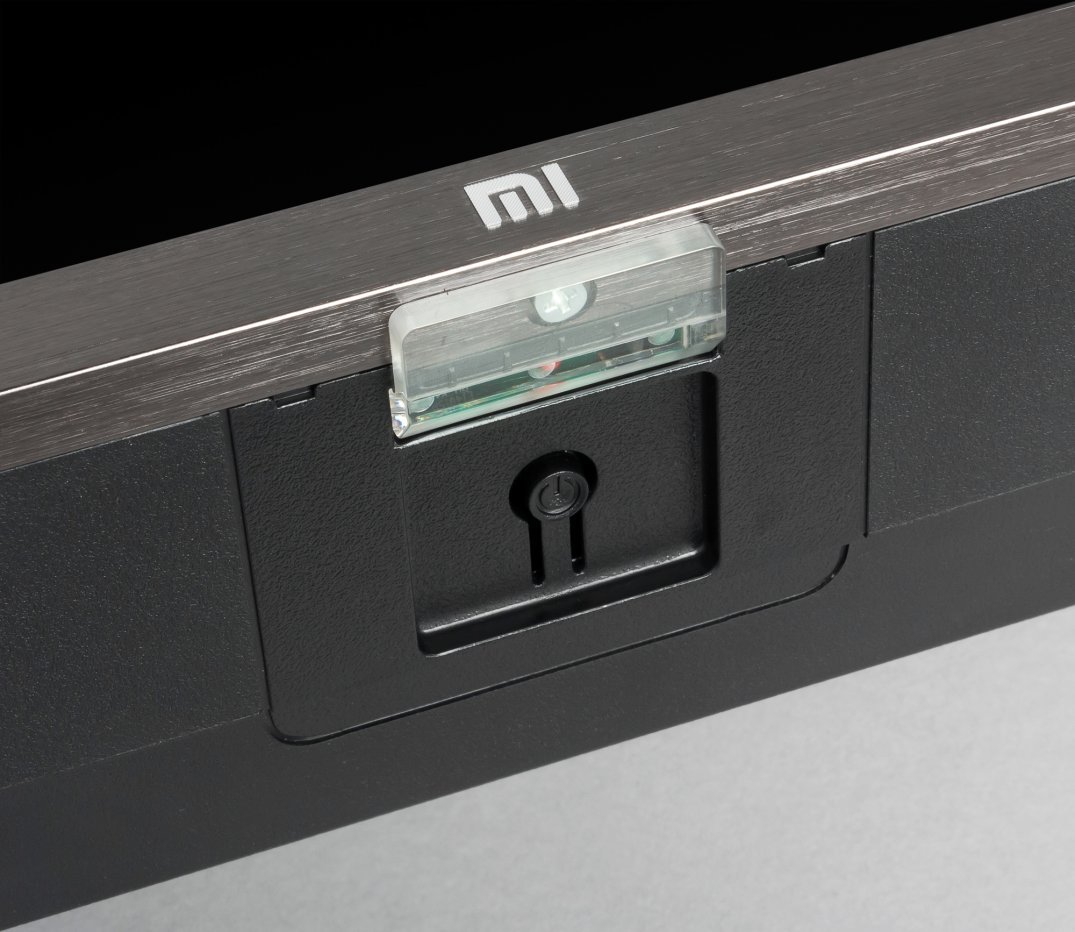
Механическая кнопка для включения/выключения прибора этого бренда прячется на нижней панели под логотипом Mi.

Как включить телевизор Ролсен
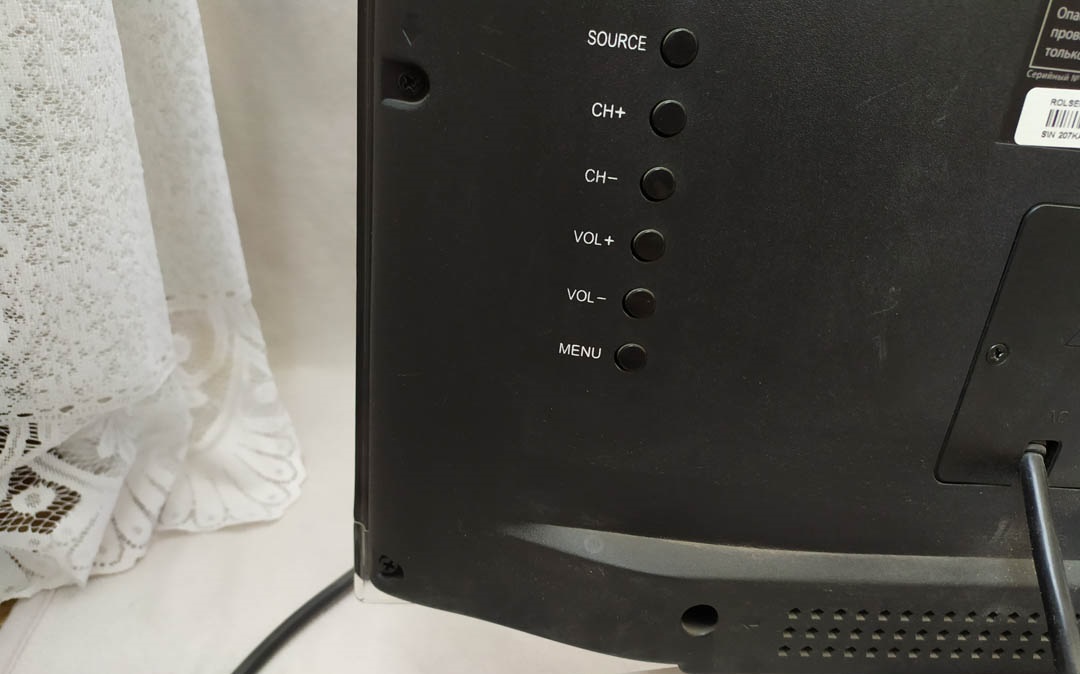
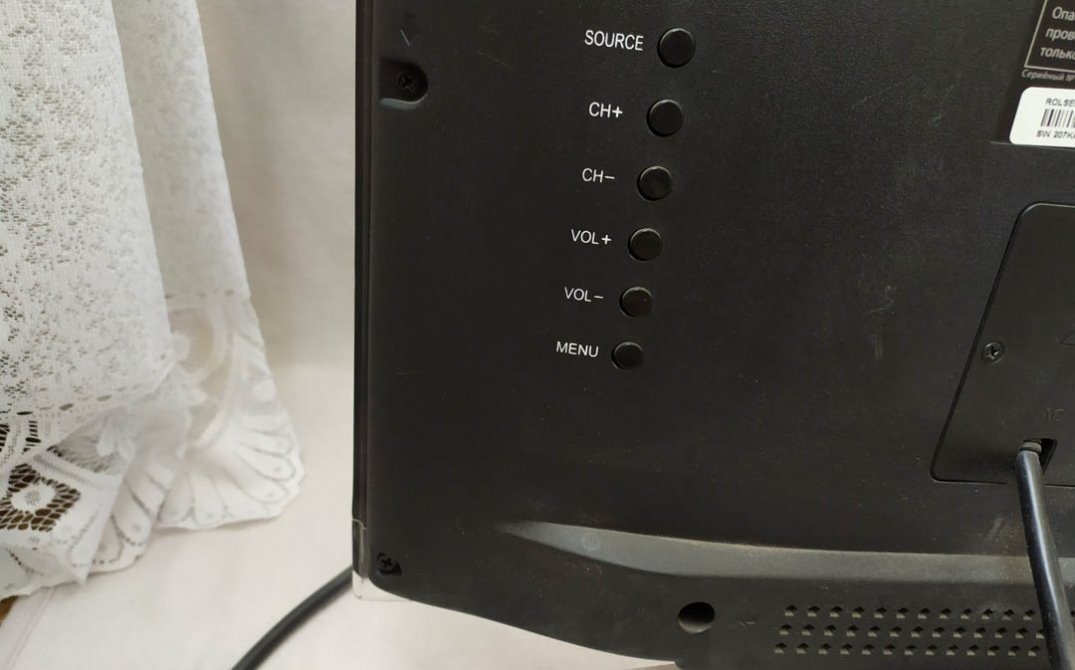
На задней крышке телевизионных приёмников компании Ролсен имеется 6 элементов управления. С их помощью можно активизировать рабочий режим и управлять техникой.
Как включить телевизор Тошиба без пульта?
Многие японские телевизоры, хоть и имеют кнопку POWER для включения устройства, снабжены дополнительной защитой от несанкционированного включения, например детьми. Чтобы запустить устройство необходимо нажать и удерживать кнопки POWER и «–» более 10 секунд. Затем, не отпуская кнопки вставить вилку в сеть и продолжить их удержание около 20 секунд.

Как включить телевизор LG без пульта?
Для запуска телевизора марки LG задействуют кнопку POWER на панели устройства.
Как включить телевизор Филипс
На боковой панели многих моделей компании Philips расположены 7 органов управления. Включателем/выключателем является POWER.
Как включить Смарт ТВ Dexp?
Обычно марки телевизоров этого производителя оборудуют кнопкой включения. Но для управления необходимы дистанционные устройства.
Как включить ТВ Витязь?
В зависимости от установленной прошивки в аппарате Витязь возможен вариант включения устройства кнопками выбора программ. Но может быть придётся использовать универсальный пульт ДУ.
Если же пользователь заблокировал включение с пульта, то вряд ли удастся запустить телевизор даже сверхопытным специалистам сервиса.
Как включить телевизор без пульта и кнопок?
Чтобы включить телевизионный аппарат без использования кнопок и оригинального пульта, необходимо устройство его заменяющее. Так как управление в телевизоре осуществляется с помощью ИК интерфейса, то нужно изделие, оборудованное этим элементом и соответствующим программным обеспечением. Такими возможностями обладают универсальные пульты и некоторые смартфоны.
Универсальный пульт
С помощью такого устройства можно управлять любым телевизором. Если модель техники распространённая, то настроить пульт на требуемую кодировку не составит труда. Следует ввести в устройство определённую комбинацию цифр, соответствующую марке изделия. Таблица кодовых комбинаций прилагается в инструкции по эксплуатации прибором.
Если необходимо заменить оригинальный пульт, то применяют режим обучения, имеющийся во многих моделях универсальных пультов. С их помощью не составит труда включать и управлять ТВ без оригинального пульта.

Универсальный пульт Huayu
Приложение пульт дистанционного управления поможет заменить физический пульт от телевизора
Если смартфон имеет ИК излучатель, то на нём можно установить приложение пульт для смарт телевизоров Mi Remote (https://play.google.com/store/apps/details?id=com.duokan.phone.remotecontroller&hl=ru&gl=US) или ему подобное.

Приложений для смартфонов, которыми можно заменить обычный пульт для тв множество
Такое ПО способно превратить мобильный телефон в полноценный пульт ДУ. Телефоны компании Xiaomi и другие, оборудованные ИК-излучателем, способны работать с приложением Mi Remote, которое можно скачать в Google Play. После установки программы на мобильное устройство предлагается выбрать тип техники, марку производителя и выполнить некоторые действия для согласования приложения с аппаратом управления.

Настройка приложения Mi Remote
При удачном исходе операции, если увеличивается громкость на телевизоре, нажимают опцию подтверждения на виртуальном пульте. Если же согласования не произошло, то переходят к другим способам настройки, алгоритм которых зависит от версии установленного приложения. Для функции обучения (перезаписи команд ИК-кодов) временно потребуется работоспособный физический пульт, реально управляющий техникой.

Виртуальный пульт Mi Remote
Как управлять телевизором без пульта с помощью виртуального приложения пульта на смартфоне: