
Android смартфон в роли внешней звуковой карты)
Уже год прошел с того момента, как я, приобрел себе наушники Audio-Technica ATH-M50.
Наушники отличные, но вот звук через дешевые колонки в роли усилителя просто ужасен. Для решения этого вопроса хотел купить внешний цифровой усилитель, но их ценники просто шокируют. И тут я подумал, можно ли использовать свой телефон в роли внешней звуковой карты. Порывшись я нашел решение!
Программа SoundWire.
Для ее работы необходима локальная сеть с wifi.
Скачиваете на компьютер сервер.
На телефон, клиентское приложение.
Вбиваете на телефоне IP компьютера и жмете подключиться.
Получаете внешнюю звуковую карту, почти бесплатно. Качество звука в разы круче чем со штатной звуковухи, через обычные колонки.
Этим же способом можно слушать музыку и звук с компа, даже если у него нет колонок!
Использование Android-смартфона в качестве звуковой карты
Так получилось, что на моем ноутбуке произошли две неприятные вещи: полетело гнездо аудио-выхода и Wi-Fi карта начала работать с перебоями. Как Вы понимаете, без музыки и интернета долго не проживешь, вот я и решил найти способ решения этих проблем.
В ремонтную мастерскую идти нет возможности, а с электротехникой, а в частности, со схемотехникой, я всегда был на Вы, поэтому решил поискать альтернативные решения данных проблем.
Не долго думая, я решил, что возможности моего Android-смартфона выше, чем могут показаться на первый взгляд. Я решил поискать специализированное программное обеспечение для решения моих проблем.
Что из этого вышло, читайте ниже.
Использование смартфона в качестве звуковой карты
Перерыв просторы Play-маркета, я наткнулся на приложение PocketAudio Headphones.
Приложение представляет собой утилиту, которая по средствам Wi-Fi соединяется с компьютером.
При первом запуске программа запрашивает ввести IP-адрес компьютера, к которому выполняется подключение:

Вводим локальный IP-адрес компьютера:
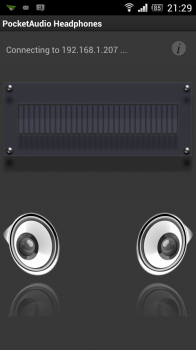
После удачного подключения, можно приступить к использовании программы.
Выбираем PocketAudio как устройство вывода звука на компьютере, и теперь можно использовать Android устройство для прослушивания звука с компьютера.
Аналогичным способом создаем беспроводной микрофон при помощи программы PocketAudio Microphone.
Использование возможностей Android-смартфона в качестве Wi-Fi карты для компьютера
Для решения этой проблемы, я пошел простым способом:
• подключаемся к Wi-Fi-роутеру с телефона
• раздаем интернет со смартфона на компьютер при помощи USB-модема:
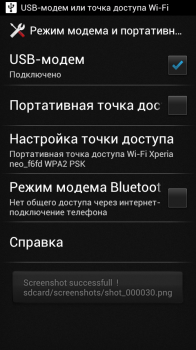
Режим модема включается в настройках: Настройки — Беспроводные подключение и сети — Еще — Режим модема и портативная точка доступа — USB-модем.
Плюсы использования данного метода:
+ не нужно покупать Wi-Fi адаптер
+ настройка соединения быстрая и простая
+ хоть подключение происходит и по кабелю, такой способ подключения создает меньшие неудобства, чем витая пара. Ноутбук по-прежнему можно носить по всей квартире.
Минусы:
— телефон постоянно подключен к USB-порту, что приводит к постоянной зарядке/разрядке батареи смартфона, что в свою очередь, приводит к уменьшению качества батареи;
— устройство занимает один USB-порт компьютера, в комплектации некоторых компьютеров это может быть критичным
USB звуковая карта своими руками
Звуковая карта – важная часть персонального компьютера. Без этого устройства нельзя слушать музыку в хорошем качестве и просматривать кинофильмы с несколькими звуковыми дорожками. Любителям компьютерных игр, аудио контроллер обеспечивает полное погружение в виртуальный мир. Аудио карта необходима для подключения микрофонов и музыкальных инструментов. В продаже имеется много контроллеров разного уровня, тем не менее, многие опытные пользователи предпочитают изготовить звуковую карту своими руками.
USB звуковая карта своими руками
Аудио устройства, подключаемые через порт USB, имеют различную конструкцию. Самые простые контроллеры вставляются непосредственно в разъём. Более сложные и многофункциональные устройства подключаются к порту с помощью кабеля. Причин для изготовления аудио системы может быть несколько. Это высокая стоимость промышленных образцов или плохое качество звука, получаемое от интегрированного в материнскую плату, чипсета. Чаще всего стараются изготовить своими руками звуковую карту юсб, чтобы использовать её для ноутбука. В этих устройствах, особенно в старых моделях, используются интегрированные микросхемы низкого уровня, которые работают на встроенный динамик и не могут обеспечить качественного звучания.
Как сделать звуковую карту своими руками
Для изготовления самодельного USB устройства используются микросхемы РСМ27-РСМ29. Это цифро-аналоговые преобразователи, которые обеспечивают выход на наушники или малогабаритные колонки, высококачественного звукового сопровождения. РСМ2705 представляет собой стереофонический ЦАП с интерфейсом USB. Предназначен для обработки стереофонического сигнала. Контроллер не требует прошивки, но имеется возможность изменения ID производителя или устройства. В цифро-аналоговом преобразователе реализована синхронизация аудио сигнала из синхроимпульсов предаваемой информации по интерфейсу USB. Встроенная фазовая автоподстройка частоты позволяет получить очень малую величину девиации по частоте и фазе. Основные характеристики микросхемы:
- 16-битный ЦАП
- Частота преобразования – 32, 44,1 и 48 кГц
- Выход S/PDIF
- Тактовый генератор 12 МГц
Внешняя звуковая карта USB своими руками
ЮСБ звуковую карту своими руками можно реализовать на микросхеме РСМ2705. Конструкция имеет минимальное количество дискретных элементов. В схеме не используется цифровой выход, но его всегда можно задействовать. Он находится на 5 пине микросхемы. При увеличении конденсаторов С14 и С15 улучшается передача низких частот. +5 В с USB преобразуется в напряжение 3,3 В с помощью отдельного стабилизатора и подаётся через дроссель и конденсаторы фильтра.
Как сделать внешнюю звуковую карту своими руками
Более сложная и качественная звуковая карта для ПК изготовленная своими руками реализуется на цифро-аналоговом преобразователе РСМ2902-Е. Для обеспечения качественной работы устройства нужно не использовать питание от USB, а подавать напряжение на VCCCI от внешнего стабилизатора с напряжением 3,3 В. Чтобы снизить искажения, в устройстве использован диод VD1,который повышает напряжение до 3,5 В. Помехи от компьютера снижаются разделением «земли» на цифровую и аналоговую. Для управления громкостью и снижения уровня используются кнопки управления. Для питания аналоговой и цифровой части схемы лучше использовать отдельные стабилизаторы. Светодиод LED2 показывает состояние микросхемы. Когда контроллер работает в нормальном режиме, он не светится. Индикатор LED1 загорается при подключении аудио платы к порту. На качество входного сигнала заметно влияют конденсаторы С3 и С4, поэтому они должны быть плёночными. Выходные аналоговые сигналы снимаются с пассивного LC фильтра. Он обеспечивает частоту среза 28 кГц и очищает сигнал от шумов цифрового квантования.
Внешняя звуковая карта своими руками
Для того чтобы сделать USB звуковую карту удобной для использования придётся разработать и изготовить печатную плату. Входные цепи выполняются экранированным проводом, оплётка которого заземляется. Для разделения «земли» используется безвитковый дроссель FВ1.
Многоканальная звуковая карта своими руками
Обеспечить питанием многоканальную звуковую карту изготовленную своими руками, лучше всего с помощью внешних источников. Для этого используются малогабаритные сетевые адаптеры для внешних устройств. Они могут быть любого типа, но должны выдавать 9 В постоянного напряжения. В схеме применяются два адаптера, которые подключаются к стабилизаторам на микросхемах LM317. Они включаются по классической схеме.
Подстроечные резисторы R2 и R4 служат для точной установки напряжения +5 В на выходах стабилизаторов. Конденсаторы С1 и С8 имеют ёмкость 10 мкф Х 25 В. С4,С11 – 100 nf. Остальные конденсаторы – 1000,0 Х 25 В. Система питания собирается на отдельной печатной плате.
Из чего можно сделать звуковую карту
Как сделать звуковую карту внешней. После завершения монтажных работ нужно проверить работоспособность аудио платы. Сначала проверяется напряжение питания на ЦАП. Далее устройство подключается к компьютеру. В ОС Windows имеются все драйверы, которые будут установлены после подключения карты к порту USB. Звуковой контроллер PCM2902 определяется, как USB Audio codec. Далее в Диспетчере устройств, в строке «Звуковые, видео и игровые устройства» находим USB Audio codec. Осталось выполнить несколько простых настроек.
В Панели управления открывается пункт «Звук» и там, на вкладке «Воспроизведение», USB Audio codec устанавливается устройством по умолчанию. Далее в меню «Свойства», на вкладке «Дополнительно» выставляется формат: 16 бит 48000 Гц (Диск DVD). Далее в пункте «Звук» нужно открыть вкладку запись и выбрать микрофон USB Audio codec по умолчанию. Затем нужно открыть «Свойства» и вкладку «Прослушать». Там должны быть установлены указанные параметры.
Поле этого, во вкладке «Дополнительно» устанавливается следующий формат: 2 канал, 16 бит, 48000 Гц (Диск DVD). На этом настройка цифро-аналогового адаптера, сделанного своими руками, заканчивается. К аналоговому выходу подключаются наушники или вход НЧ усилителя. Используя технические принципы, аудио плату USB можно сделать на базе любого цифро-аналогового преобразователя.
На чем файлы слушать
Время CD, по большому счету, прошло. Кроме того, вы наверняка замечали, что тот же материал после переноса оптического носителя на жесткий диск или любой другой накопитель начинает звучать чуть лучше из-за отсутствия джиттера. Но если с выбором CD-проигрывателя сложностей уже давно не возникает, то по доступным «меломанским» средствам воспроизведения аудиофайлов вопросов по-прежнему много.
Особенно на фоне разнообразия форматов и способов передачи данных. Мы подготовили для вас подборку различных решений стоимостью от 8 до 33 тысяч рублей (по ценам на конец ноября 2015) и в этой статье расскажем про особенности каждого варианта. Будем считать, что классическая аудиосистема или пара хороших активных спикеров у вас уже есть, поэтому требуется докупить только источник для воспроизведения этих файлов на стационарной технике.
1. Arcam r-Mini Blink (12 000 руб.)
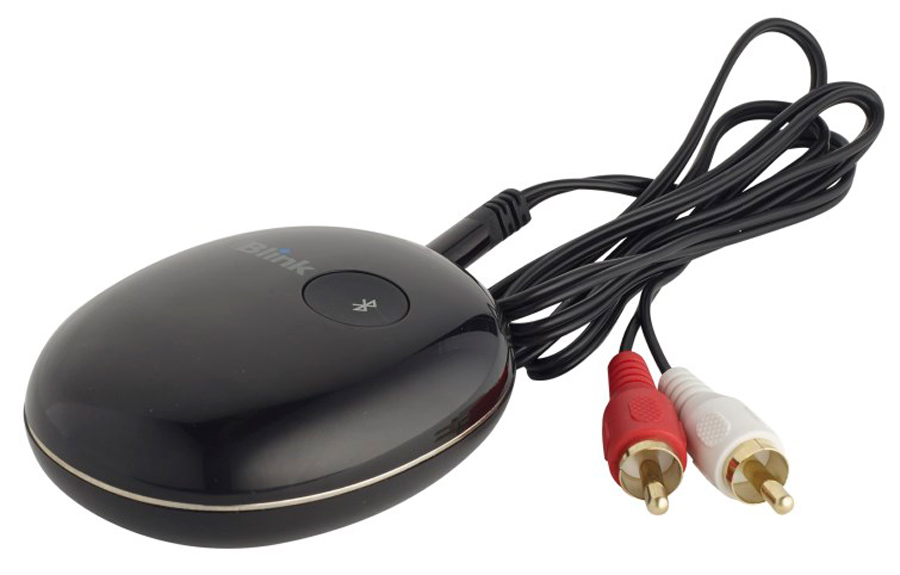
Штуковина чуть крупнее куриного яйца и похожая на гигантскую каплю нефти адресована тем меломанам, которые предпочитают хранить всю музыкальную коллекцию в любимом смартфоне или планшете. Машинка получает цифровой аудиосигнал от гаджета по беспроводной связи Bluetooth, декодирует его и выдает на аналоговый выход типа миниджек, откуда, с помощью соответствующего кабеля (желательно не такого позорного, как на снимке), он поступает в аудиосистему. Точность передачи гарантируется поддержкой стандарта aptX, хотя встроенный в коробочку ЦАП, конечно, далеко не аудиофильского уровня. Но логика разработчиков понятна. Во-первых – это недорогой девайс. Хотите более ярких впечатлений, не выпуская смартфона из рук — утраивайте цену. Во-вторых, владельцы смартфонов априори не так требовательны к качеству звука, раз применяют свои гаджеты в музыкальных целях. Так или иначе, конвертор Arcam r-Mini Blink вполне может быть рекомендован нами как приемлемое по цене и качеству решение. Ведь если попытаться вывести сигнал напрямую с аналогового выхода смартфона, пускай даже «музыкального», то звучание будет много хуже, чем после работы аппаратика от Arcam. Пострадает и удобство управления, ведь смартфон с подключенным кабелем придется класть поближе к усилителю, а не привычно держать в руках.
Плюсы: удобство прослушивания файлов со смартфона или планшета на стационарной аудиосистеме, относительно невысокая цена
Минусы: за сравнимую цену можно получить более высокое качество звука, задействовав в качестве источника компьютер с аудиокартой или «аудиофильский» портативный плеер
2. Портативный плеер Fiio X3 II (14 000 руб.)
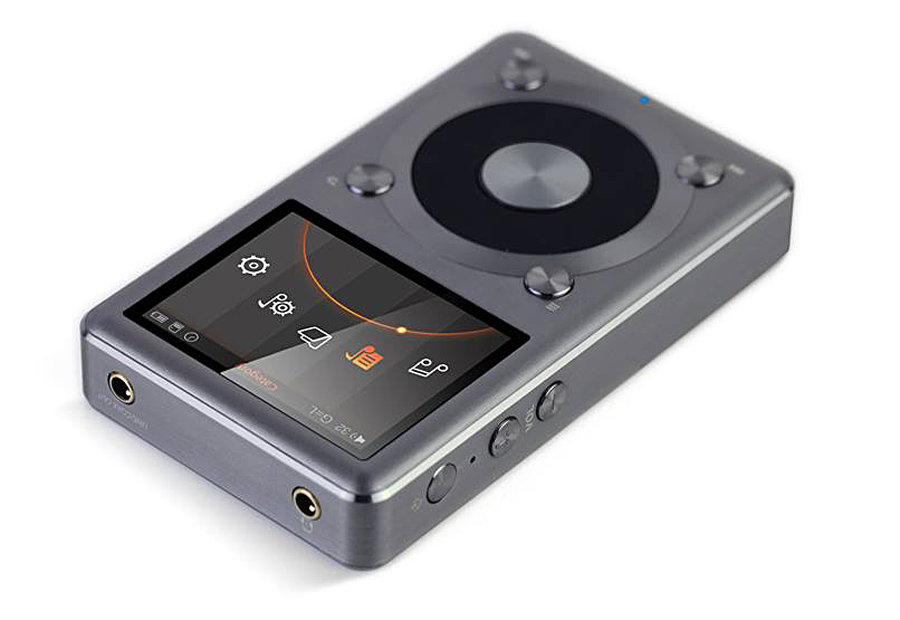
Устройство, напоминающее древний iPod, радикально отличается от большинства карманных собратьев, поскольку укомплектовано очень серьезной для такой цены элементной базой. По качеству звука этот Fiio «заткнет за пояс» многие стационарные источники Hi-Fi начального уровня. Помогает ему в этом цифро-аналоговый конвертор Crystal SC4398 и операционные усилители Texas Instruments — OPA1642 и LMH6643. Компактный X3 II имеет полноценный линейный выход, а его чипсет поддерживает практически существующие форматы файлов с параметрами вплоть до 24 бит / 192 кГц (до 96 кГц для WMA и APE в режиме компрессии normal) и даже DSD. Питается машинка от встроенного аккумулятора 2600 мА*ч, которого хватает примерно на 11 часов воспроизведения. Хотя также можно использовать любой сетевой зарядник с разъемом micro USB, выдающий ток до 1А – и таким образом запитать плеер от электросети. Файлы предлагается размещать на карточке microSD объемом до 128 Гбайт, для которой на торце устройства предусмотрен слот. В самом плеере встроенной памяти нет, так что к 14 000 рублей придется прибавить еще несколько тысяч на емкую флешку. Fiio X3 II хоть и не является бесспорным вариантом, но любителей слушать аудиофайлы без помощи компьютера определено может заинтересовать. Правда, удобство управления оставляет желать лучшего: в просторной гостиной к плееру придется вставать, либо держать его в руках, используя длинный кабель, что хуже и дороже. В качестве своеобразной компенсации предлагается функция USB-ЦАП (если компьютер все же потребуется задействовать) и весьма достойный встроенный усилитель для наушников с сопротивлением до 300 Ом.
Плюсы: достойное звучание, компактность, впечатляющая файловая «всеядность», полная автономность от ПК, неплохой усилитель для наушников, функция USB-ЦАП с поддержкой 24/192, мобильность (можно взять с собой и слушать в дороге).
Минусы: неудобное управление при автономном использовании вместе со стационарной техникой, нет поддержки сетевых сервисов (воспроизводятся только локальные файлы), цена возрастет на стоимость емкой карты microSD для хранения файлов.
3. ESI Juli@ (8500 руб.)
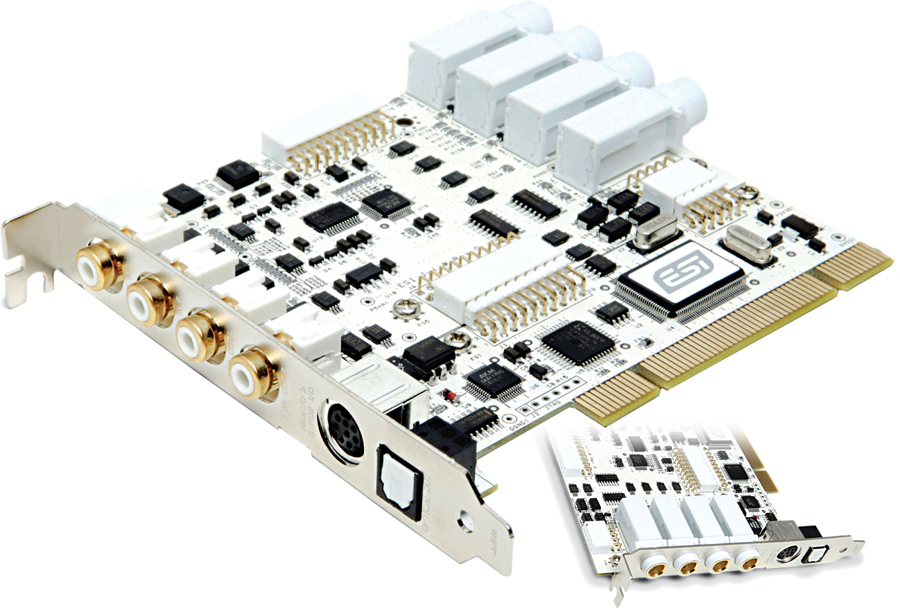
Пускай матерые аудиофилы с показным высокомерием ругают любого, кто даже подумать осмелится о применении компьютера в качестве источника звука стационарной системы. Но правда жизни такова, что при ограниченном бюджете это едва ли не единственный рациональный выход, потому что любое самодостаточное блочное «железо» за ту же цену имеет совсем уж скромный звуковой потенциал. Внутри красивого корпуса – такой же копеечный импульсный блок питания и недорогие конверторы, и в этом смысле разница с персоналкой только во внешнем оформлении (лучше) и возможностях (хуже). Собственно, не так важно компьютер вы используете или нет (в конце концов, в серьезнейших студиях на компьютерах пишут звук, монтируют и выполняют мастеринг – и ничего), главное как построена система на аппаратном программном уровне. Применение хорошей звуковой карты позволяет добиться весьма впечатляющих результатов, если сам системный блок не будет донимать шумностью работы. Старая добрая «Юлька» — звуковая карта профессионального уровня для прожект-студий. Модель действительно имеет почтенный возраст, однако до сих пор не потеряла своей актуальности – тем более, что поддержка потоков 24 бит / 192 кГц в ней реализована. Хорошая помехоустойчивость, поддержка ASIO (стандарт «прямой» передачи аудиопотоков мимо маршрутизаторов и обработочиков операционной системы компьютера) и отсутствие лишних «улучшайзеров» звука делают ее весьма интересным инструментом для меломанов. Одна из главных фишек модели – трансформируемый корпус. В зависимости от коммутации сопутствующего оборудования, карту можно сконфигурировать для получения бытовых выходов RCA или профессиональных балансных TRS. Качество звука не аудиофильское, но более чем достаточное для 90% меломанов с аудиосистемами среднего уровня. Если сравнивать Juli@ по этому критерию с другими участниками обзора, то можно говорить про близость к Fiio X3 II и значительное превосходство над «синезубым яйцом» от Arcam.
Плюсы: отличное соотношение качества звука и цены, возможность выбора типа аудиовыхода (небалансные RCA или балансные TRS).
Минусы: нет выхода для наушников, для работы карты требуется стационарный компьютер со свободным слотом PCI.