
КОМПАС-3D V10 на 100%
Данная глава посвящена проектированию спецификаций в системе КОМПАС-3D.
В начале главы рассказывается о принципах работы с редактором спецификаций. Затем последовательно изложены три примера разработки спецификаций: отдельно для сборочного чертежа, отдельно для трехмерной модели и на основе ассоциативного чертежа, созданного с трехмерной модели. Глава не содержит почти никакой теоретической информации – акцент делается на практических примерах разработки спецификаций.
Все примеры основываются на материалах, разработка которых описана в гл. 2 и 3. Однако при желании вы можете использовать готовые файлы, размещенные на прилагаемом к книге компакт-диске.
Цель этой главы – показать, насколько упрощается процесс выпуска конструкторской документации и уменьшается объем рутинной работы при использовании ассоциативных связей с применением редактора спецификаций КОМПАС-3D V10.
Глава будет полезна всем, кто в своей работе сталкивается с созданием сборочных чертежей, а также с подготовкой к ним различной сопровождающей документации.
Глава 5 Прикладные библиотеки
Нередко между пользователями различных отечественных и зарубежных программных пакетов для трехмерного моделирования возникают споры, какая же система лучше и удобнее. Каждый пытается доказать, что именно та, с которой он работает, предоставляет проектировщику наибольший выбор функций и методов для
скорейшего достижения поставленной цели. Как правило, такие споры ограничиваются попытками убедить оппонента, что с помощью такой-то системы можно построить такую-то деталь проще, быстрее, применяя меньшее количество операций и т. д. Однако ведь дело не только в скорости построения отдельного компонента (детали).
Сегодня класс современного редактора трехмерной графики определяется не только предложенным пользователю набором команд для создания и редактирования трехмерных моделей или чертежей, и даже не возможностями и функционалом каждой отдельно взятой такой команды. Ведь базовые подходы к созданию моделей (выдавливание, вращение, операция по сечениям и пр.), как и их реализация, практически не отличаются в большинстве нынешних инженерных систем моделирования. Да, где-то какие-то операции реализованы лучше, интерфейс приятней, но в целом спорить о каких-либо значимых преимуществах среди программ одного уровня не имеет смысла. Можно, конечно, придумать большое количество модификаторов геометрии, таких как в программах 3ds Max или Maya, которые дадут возможность создавать модели немыслимых форм, но для инженера это все будет бесполезно.
По этой причине важнейшей характеристикой любой современной CAD-системы, наряду с инструментальными средствами моделирования, является возможность автоматизации различными вспомогательными средствами процессов создания типовых элементов и их последующего использования. Другими словами, это, во-первых, наличие подсистем, расширяющих стандартные возможности программы, которые позволяют ускорить проектирование собственно объекта (агрегата, механизма, здания), а не отдельно взятой его детали или составляющей. Чаще всего такие подсистемы представляют собой подключаемые модули (библиотеки), функционирующие только в среде «родительского» графического редактора и позволяющие на основе его базовых функций быстро создавать и использовать различные стандартные элементы. Во-вторых, это
возможность реализации таких подсистем самим пользователем с учетом специфики конкретной отрасли промышленности. Ведь какой бы многочисленной и профессиональной ни была команда разработчиков программного обеспечения, все равно им не под силу охватить все существующие направления в машиностроении, строительстве, энергетике и удовлетворить запросы всех покупателей. Всегда найдутся недовольные потребители, требующие большего от системы. Но ведь возможности разработчиков не безграничны, поэтому они формируют архитектуру приложения таким образом, чтобы любой пользователь мог без труда максимально приблизить ее к своим требованиям. Во многом именно этот вопрос, касающийся настройки и расширения функционала системы моделирования с учетом особенностей конкретного производства, и определяет популярность системы на рынке.
Возьмем, например, моделирование обычного редуктора. В среднем, в одноступенчатом редукторе 12–15 уникальных деталей и около 30–40 стандартных крепежных элементов (болтов, винтов, шайб и гаек). Сколько было бы потрачено времени на создание трехмерной сборки, если бы каждый болт или гайку приходилось создавать и размещать вручную и если бы не было под рукой библиотеки крепежа? А такое возможно, если бы вы взялись проектировать редуктор, допустим, в 3ds Max. Хотя в этой программе и можно создать модель болта всего за одну операцию! Теперь, думаю, становится очевидным, что не только базовые инструментальные средства определяют качество любого приложения, предназначенного для трехмерного инженерного моделирования. Зачастую как раз наоборот – чем больше дополнительных разноплановых программ, предназначенных для данного приложения и ускоряющих разработку чертежей и документации, тем выше котируется среди предприятий-заказчиков такая система.
Цель этой главы – познакомить вас с широким набором таких утилит для системы КОМПАС-3D, позволяющих решать самые разные задачи. Мы рассмотрим многие библиотеки КОМПАС, а также выясним, чем они помогают конструктору в повседневной работе и как могут облегчить проектирование.
Конструкторские приложения Многие из конструкторских приложений мы уже неоднократно использовали в практических примерах
второй и третьей глав. Это, в частности, конструкторская библиотека, которая содержит более 200 параметрических двухмерных изображений различных типовых машиностроительных элементов – болтов, винтов, гаек, заклепок и другого крепежа, подшипников, профилей, конструктивных мест, элементов соединений трубопроводов, манжет и т. д. В данном приложении предусмотрено также создание и размещение на листе готовых крепежных соединений (пакетов), состоящих из болтов (винтов или шпилек), гаек и шайб, что еще более ускоряет создание сборочных чертежей (такой крепежный элемент использовался для создания на чертеже редуктора изображения болтов, гаек и шайб, соединяющих корпус и крышку на фланцах и бобышках). Библиотечный элемент легко редактировать, а также с помощью характерных точек перемещать по чертежу или изменять угол его наклона, его не нужно удалять с листа или фрагмента, если вы желаете заменить его другим (так называемое редактирование по двойному щелчку).
На рис. 5.1 показан пример размещения характерных точек на изображении болта, вставленного из конструкторской библиотеки (напомню, что характерные точки появляются после одинарного щелчка кнопкой мыши на графическом объекте). Точка 0 отвечает за размещение графического объекта на чертеже (точка вставки или привязки); точка A – при ее перетаскивании изображение библиотечного элемента будет поворачиваться вокруг точки O; точка Dr – с ее помощью вы можете изменять диаметр болта, не вызывая окно
настройки элемента (диаметр изменяется дискретно); точка L – характерная точка, которая позволяет изменять длину болта.
Рис. 5.1. Характерные точки библиотечного элемента
Для различных других стандартных элементов набор характерных точек может быть другим.
Важно то, что любые детали, создаваемые с помощью конструкторской библиотеки, тесно связаны с модулем проектирования спецификаций. Следовательно, вам не нужно будет вручную заполнять несчетное количество граф, содержащих информацию о крепеже сборки, – библиотека все проделает за вас сама.
Часть задач, которые при двухмерном рисовании можно выполнить с помощью конструкторской библиотеки, при трехмерном моделировании решаются с использованием библиотеки крепежа (мы уже знакомы с ней). Она содержит трехмерные параметрические модели всех основных крепежных элементов: болтов, винтов, гаек и шайб, охватывая при этом более шестидесяти ГОСТ.
Начиная с КОМПАС-3D V8 Plus конструкторская библиотека и библиотека крепежа хоть и не исключены из стандартной поставки, но заменены новым, более мощным по функционалу приложением – библиотекой стандартных изделий (ее мы также использовали в примерах предыдущих глав). Эта библиотека содержит обширную базу моделей и графических изображений подшипников, крепежа, осей, трубопроводной арматуры, элементов трубопроводов и пр.
Однако кроме вышеперечисленных система КОМПАС-3D располагает еще целым рядом библиотек, помогающих инженеру при создании моделей или чертежей. Некоторые из них рассмотрены ниже.
Система проектирования и трехмерного твердотельного моделирования тел вращения и механических передач КОМПАС-SHAFT 3D – без сомнения, самый мощный вспомогательный модуль, предоставленный компанией «АСКОН» для работы с трехмерными моделями. Простой и удобный интерфейс, богатый функционал, позволяющий строить ступени вала различной конфигурации (конические, цилиндрические, многогранные), встроенный модуль расчета зубчатых передач внешнего и внутреннего зацепления, по результатам которого нажатием всего одной кнопки можно получить готовую 3D-модель прямозубого колеса, – все это делает библиотеку КОМПАС-SHAFT 3D незаменимой при создании машиностроительных сборок любой сложности и назначения. Все модели, рассчитанные и выполненные с помощью этого модуля, доступны для редактирования стандартными средствами КОМПАС.
Познакомимся с этим приложением подробнее.
Откройте менеджер библиотек, в котором найдите и запустите библиотеку КОМПАС-SHAFT 3D (она находится в разделе Расчет и построение). В правой части окна менеджера появится список команд библиотеки (рис. 5.2).
Рис. 5.2. КОМПАС-SHAFT 3D (режим отображения – Большие значки)
Построим с помощью этой библиотеки трехмерную модель какого-нибудь вала.
Библиотека КОМПАС-SHAFT 3D позволяет также рассчитывать зубчатые колеса (специально для этого в нее встроен модуль расчета механических передач КОМПАС-GEARS) и даже строить трехмерную модель прямозубых зубчатых колес.
Для начала следует создать документ КОМПАС-Деталь, после чего можно перейти к построению.
1. Выполните команду библиотеки Внешняя цилиндрическая ступень. В строке состояния при этом должна отобразиться подсказка: Укажите плоскость или плоскую грань. В дереве построения выделите плоскость ZX. Появится диалог параметров цилиндрической ступени (рис. 5.3). В соответствующие текстовые поля введите величину диаметра ступени – 50 мм, ее длину – 100 мм и нажмите кнопку OK. В результате библиотека построит цилиндр с указанными параметрами с основанием на плоскости ZX.
Рис. 5.3. Диалог параметров цилиндрической ступени вала
2. Пользуясь этой же командой, добавьте еще по две внешние цилиндрические ступени с каждой стороны от уже созданной, выбирая в качестве опорной для каждой новой ступени верхнюю плоскую грань предыдущей. Диаметры и длины ступеней примите равными:
справа от первой ступени: диаметр – 45 мм, длина – 40 мм для первой и диаметр – 40 мм, длина – 90 мм для второй;
слева от первой ступени: диаметр – 56 мм, длина – 5 мм для первой и диаметр – 45 мм и длина 40 мм для второй.
В результате вы должны получить следующую модель (рис. 5.4).
Рис. 5.4. Результат применения команды Внешняя цилиндрическая ступень
3. Активизируйте панель инструментов Редактирование детали и с помощью команды Фаска постройте две фаски 2,5 x 45° на плоских гранях крайних ступеней вала.
4. Вернитесь к менеджеру библиотек и вызовите команду Шлицы прямобочные. Система запросит указать цилиндрическую поверхность, поэтому вам следует щелкнуть кнопкой мыши на крайней ступени вала справа (той, что длиннее). На экране появится диалог настройки параметров шлицев (рис. 5.5). Оставьте все параметры заданными по умолчанию, кроме длины шлицев. Уставите ее равной 75 мм.
КОМПАС-3D v21
Работа с библиотеками ведется на Панели библиотек. Включение/отключение отображения панели производится командой Настройка — Панели — Библиотеки .
Вверху Панели находится список библиотек. Он содержит все включенные в конфигурацию библиотеки. Библиотека, название которой отображается в списке в данный момент, является активной.
Под списком библиотек находится строка поиска элементов библиотеки по названию.
Ниже строки поиска отображается структура библиотеки: названия разделов и элементов. Чтобы развернуть (свернуть) раздел, нужно щелкнуть мышью по значку  (
(  ) слева от названия раздела.
В нижней части Панели показывается изображение выбранного элемента.

В структуре библиотеки отображаются только те элементы (и содержащие их разделы), которые могут быть вставлены в текущий документ. Например, при работе с чертежом библиотечные фрагменты отображаются, а модели нет.
Вставка элемента из библиотеки в документ производится следующими способами:
• двойной щелчок мышью на элементе,
• перетаскивание элемента мышью с Панели библиотек в графическую область.
При вставке фрагмента, растрового изображения, детали или сборки из библиотеки запускается соответствующий процесс: вставка фрагмента, вставка рисунка, задание параметров размещения компонента.
При вставке типового текста из библиотеки он размещается в текущей позиции курсора.
Чтобы перейти к вставке элементов из другой библиотеки, активизируйте ее, т.е. выберите в списке. Если нужная библиотека отсутствует в конфигурации, добавьте ее, нажав кнопку Добавить библиотеки элементов  справа от списка, а затем активизируйте.
© ООО «АСКОН-Системы проектирования», 2022. Все права защищены. | Единая телефонная линия: 8-800-700-00-78
Создание пользовательских элементов в библиотеках семейства «Инженерные системы»
Александр Котов
Окончил Институт инженерно-экологических систем и сооружений Нижегородского государственного архитектурно-строительного университета. Инженер по специальности «Водоснабжение и водоотведение». В АСКОН работает с 2006 года, аналитик по строительным приложениям КОМПАС-3D
Часто пользователи обращаются в службу технической поддержки библиотек семейства инженерных систем с просьбой включить в каталог новые типы элементов. Например, добавить все насосы одного производителя или все задвижки другого либо вентиляционное оборудование расположенного рядом завода (при том, что в каталоге имеется точно такое же оборудование, но указан другой производитель). Бывали ситуации, когда изделия одного завода отличались от представленных в каталоге всего на несколько миллиметров. Но используемая в проектировании номенклатура изделий огромна и добавить весь перечень в каталог библиотек не представляется возможным. К тому же, как показало обследование нескольких предприятий, в повседневной работе проектировщики используют ограниченный перечень оборудования и арматуры, а не весь ряд, представленный в многотомных каталогах. Поэтому зачастую для получения нужного оборудования проектировщику достаточно возможности отредактировать информацию о имеющемся в каталоге элементе.
Переход всех библиотек строительной конфигурации в КОМПАС3D V13 на новый КОМПАСОбъект позволил начать разработку редактора баз данных, ориентированного на неподготовленного пользователя. Ведь предлагаемый ранее вариант создания базы элементов на основе текстовых управляющих файлов требовал специальной подготовки.
В течение года мы проводили обследование предприятий самых разных отраслей с числом проектировщиков от пяти до нескольких десятков человек. В ходе обследования выявлены типовые задачи, которые стоят перед рядовым инженером. Приоритеты их таковы:
- отредактировать имеющийся в каталоге элемент (в первую очередь — текстовую информацию, а в некоторых случаях и графическое представление);
- «на лету» добавить в каталог схематичное изображение оборудования, которое при дальнейшем уточнении данных может быть заменено детализированным;
- создать один или несколько типоразмеров арматуры или оборудования, а также стандартных узлов (фланцевая пара, штуцер, водомерный узел).
Выяснив потребности пользователей, наша группа разработки приступила к написанию редактора, и к выходу КОМПАС3D V14 его разработка была завершена для Библиотек: ТХ, ОВ, ВК.
Рассмотрим, какие задачи можно решать с помощью этого инструмента.
Создание пользовательского элемента на основе имеющегося в каталоге
Допустим, для очередного проекта какогонибудь проектного института требуется оборудование и арматура определенной марки, производимая в близлежащих регионах. В каталоге Библиотеки:ТХ необходимая марка арматуры имеется, однако она произведена другим заводом. Теперь это не проблема, ведь редактор пользовательских элементов позволяет создавать собственные элементы на основе стандартных.
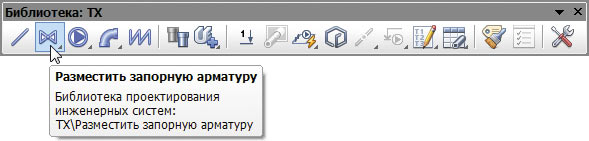
Чтобы изменить данные о заводеизготовителе, выбираем в каталоге задвижку, которую необходимо отредактировать. Для этого вызываем с панели инструментов Библиотеки:ТХ команду Разместить запорную арматуру (рис. 1).
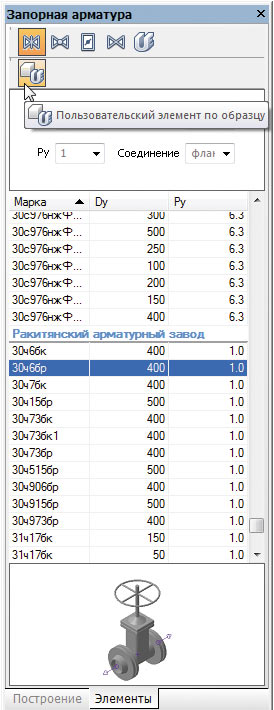
Выбираем из списка задвижку 30ч6бр Dy400, расположенную в разделе каталога «Задвижки» (рис. 2).
Нажимаем на панели каталога кнопку Пользовательский элемент по образцу. Появляется диалог Создание пользовательского элемента по образцу. Первые две вкладки диалога отвечают за графическое представление элемента.
На этих вкладках можно выгрузить КОМПАСФрагмент (*.frw) или КОМПАСДеталь (*.m3d) на диск для последующего редактирования, а также добавить собственный или отредактированный графический документ.
На вкладке Оформление расположены поля, отвечающие за оформление элемента, формирование отчетов и аннотаций (рис. 3).
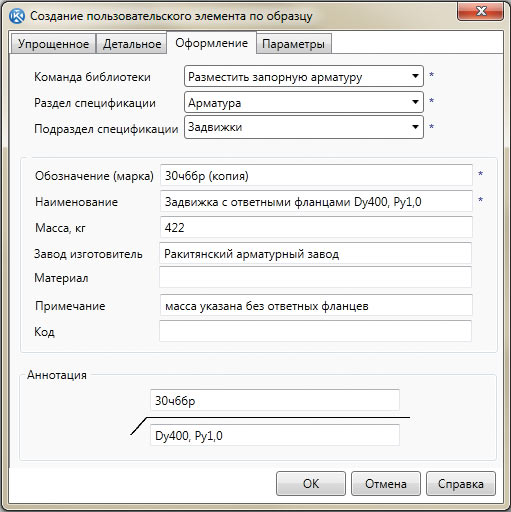
Здесь можно откорректировать марку и наименование элемента, уточнить другие характеристики. Изменяем наименование заводаизготовителя на ОАО «Литейномеханический завод» и удаляем из поля Обозначение слово «копия».
При необходимости можно изменить команду и раздел спецификации, к которым относится элемент.
Завершаем редактирование и нажимаем кнопку ОК.
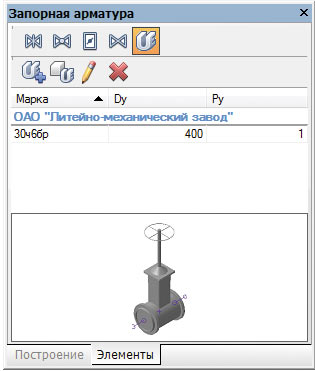
Существующий объект при этом не изменяется, а на его основе создается новый элемент, который можно найти в подразделе каталога Пользовательские элементы, вызвав команду, указанную при создании (рис. 4).
Создание пользовательского элемента из эскиза
Несколько иная задача стояла в самом начале работы над проектом, когда уже были известны примерные габаритные размеры оборудования, но отсутствовали подробные данные. Однако в спецификации такие элементы должны учитываться.
В этом случае для добавления элемента в каталог достаточно выделить в чертеже габаритное изображение объекта и запустить из панели инструментов Библиотеки: ТХ команду Создать пользовательский элемент (рис. 5).
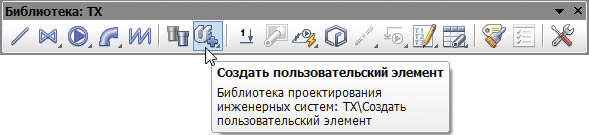
Теперь указываем точку, за которую элемент будет вставляться в чертеж.
Запустился диалог создания пользовательского элемента.
Загружаемое изображение не является упрощенным, поэтому переключаемся на вкладку Детальное и установим переключатель в положение По выделению (рис. 6).
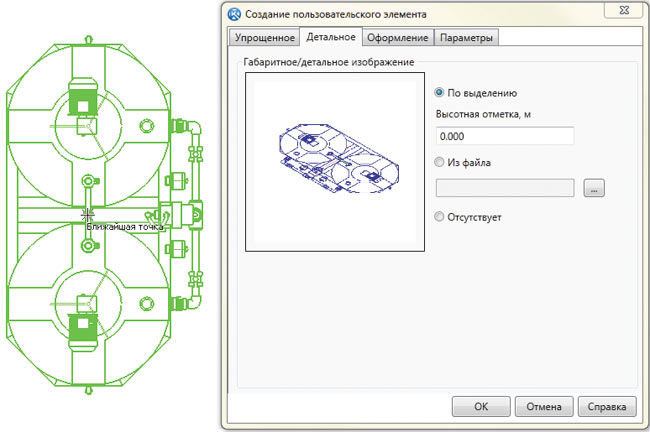
В окне предварительного просмотра отображается эскиз добавляемого элемента.
При использовании плоской геометрии в качестве детального изображения таким же образом можно создавать трехмерные и проекционные виды, но необходимо учесть, что информация о высоте объекта отображаться не будет.
Создание нового элемента с трехмерным представлением
Следующая задача — применить в проекте насосное оборудование, которого нет в каталоге. Проект включает планы этажей, разрезы и трехмерную модель здания.
Для того чтобы создаваемый элемент реалистично отображался в проекционных (разрез, вид временной плоскости) видах, попадал на аксонометрическую схему, отображался в трехмерной модели и имел необходимый набор точек присоединения, нужно подготовить изображение в виде КОМПАСФрагмента и КОМПАСДетали.
КОМПАСФрагмент содержит упрощенное представление элемента для аксонометрических и принципиальных схем. КОМПАСДеталь содержит трехмерную модель, которая передается в трехмерную модель здания, с нее же создаются ассоциативные виды для плана и разрезов. Никаких особых требований к этим документам не предъявляется.
Существует несколько способов получения трехмерных моделей оборудования, но чаще всего используются следующие:
- модель скачивается с сайта заводаизготовителя;
- модель скачивается из общедоступных каталогов трехмерных моделей (например, http://www.tracepartsonline.net или http://grabcad.com);
- выполняется собственноручно по предоставленным размерам и чертежам;
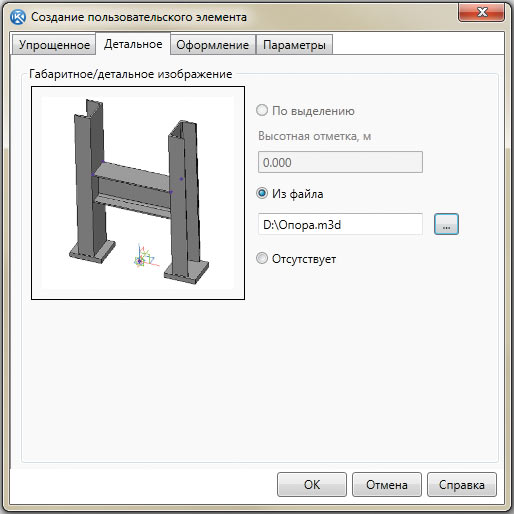
- используется модель, созданная по технологии MinD (например, модель опоры под трубопровод, выполненная в Библиотеке: КМ (рис. 7);
- используется подходящий 3Dпримитив (цилиндр, параллелепипед и т.д.) с необходимыми габаритными размерами.
В качестве примера можно добавить в каталог линейный насос — это самый распространенный тип элементов, так как его точки врезки располагаются на одной оси (большинство элементов имеют патрубки входвыход на одной оси).
Пойдем по самому простому пути и скачаем модель насоса WiloMultivert MVI 16023/25/E/3400502 (сайт производителя: http://wilo.cadprofi.com; ссылка для скачивания: http://goo.gl/OgLyU; ссылка на описание насоса http://goo.gl/GWYTU).
Компас3D поддерживает чтение распространенных типов файлов; в данном случае выбираем файл в формате 3D STEP. Сохраняем файл на диск и открываем в КОМПАС3D v14.
Сохраняем модель как КОМПАСДеталь (*.m3d).
Получаем непараметрическую трехмерную модель — так называемое тело без истории. Этой информации достаточно для добавления элемента в каталог.
Чтобы элемент можно было присоединять к другим библиотечным элементам, ему нужно назначить характерные точки. В данном примере это точки вставки и точки врезки (рис. 8).
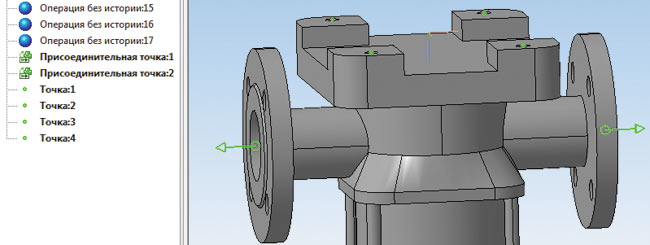
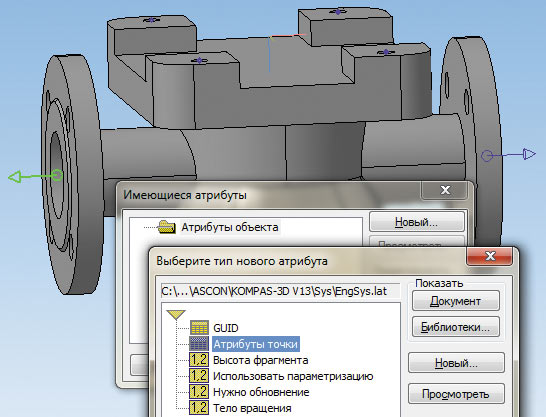
Назначаем точкам атрибуты, где указываем тип и номер точки (рис. 9).
На этом подготовка трехмерной модели завершена. Переходим к созданию упрощенного изображения.
УГО большинства элементов, в том числе и линейного насоса, можно не вычерчивать заново, а взять из каталога. Например, выберем в каталоге любой агрегат типа ЛМ, на панели каталога нажимаем кнопку Пользовательский элемент по образцу и в появившемся окне вызываем диалог сохранения файла Выгрузить на диск. Сохраненный фрагмент содержит условное обозначение насоса и точки с атрибутами.
В нашем случае создается документ типа КОМПАСФрагмент и в начале координат фрагмента вычерчивается упрощенное изображение насоса. Проекция начала координат в модели должна совпадать с началом координат упрощенного изображения. Также должны совпадать и плоскости, в которых расположен главный вид модели и упрощенное изображение. В нашем случае это плоскость YX.
Габаритные размеры упрощенных изображений в каталоге составляют 6×6 мм — при вычерчивании нового изображения нужно придерживаться этих размеров.
К изображению насоса добавляем точки и назначаем им атрибуты. В атрибуте указываем номер и тип точки, а также направление вектора (рис. 10).
Необходимо обратить внимание, что номера точек присоединения и врезки в детальном и упрощенном изображении должны совпадать. Также совпадать должны и направления векторов этих точек.
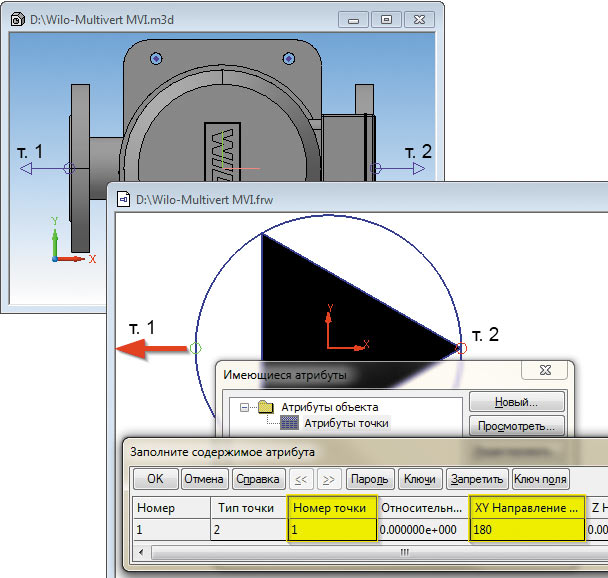
Сохраняем фрагмент на диск.
Дальнейшие действия уже знакомы и не вызывают затруднений.
Запускаем команду Создать пользовательский элемент. Указываем расположение файла с упрощенным изображением, указываем файл с моделью.
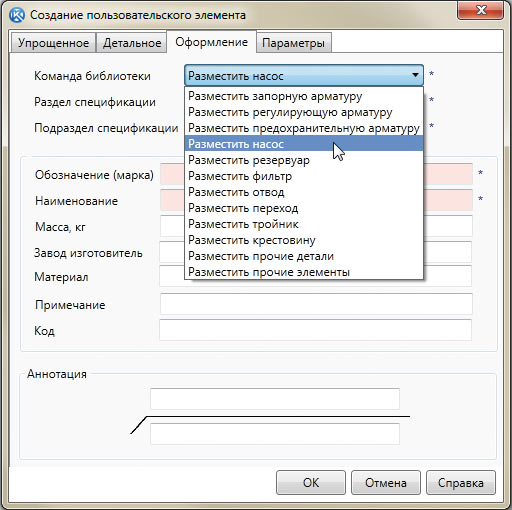
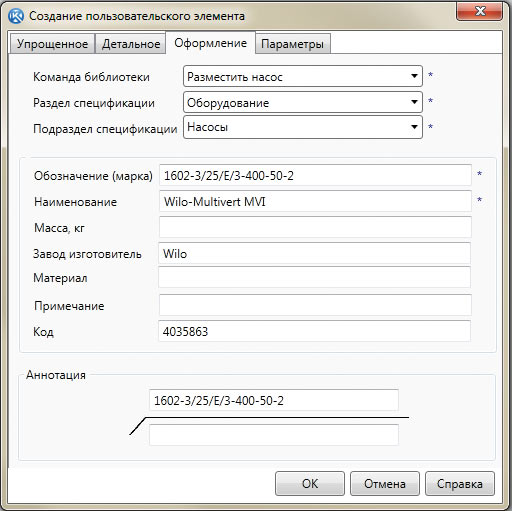
Выбираем команду, к которой относится новый элемент (рис. 11); раздел и подраздел спецификации (рис. 12).
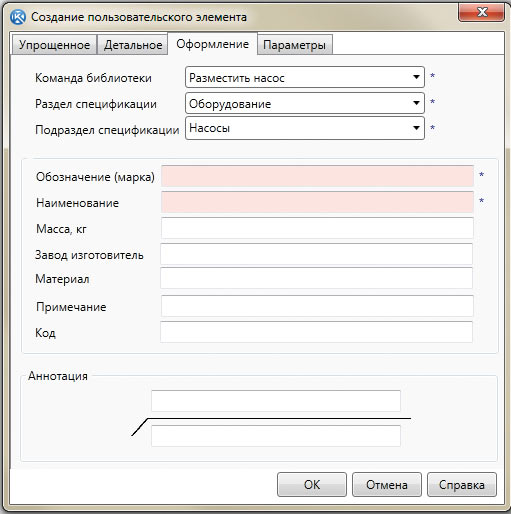
Указываем Обозначение (этот параметр будет отображаться на панели каталога) и Наименование (этот параметр используется только для формирования отчетов (спецификация, ведомость трубопроводов)).
Обязательные для заполнения поля отмечены розовым цветом, остальные параметры на этой вкладке не обязательны для заполнения (рис. 13).
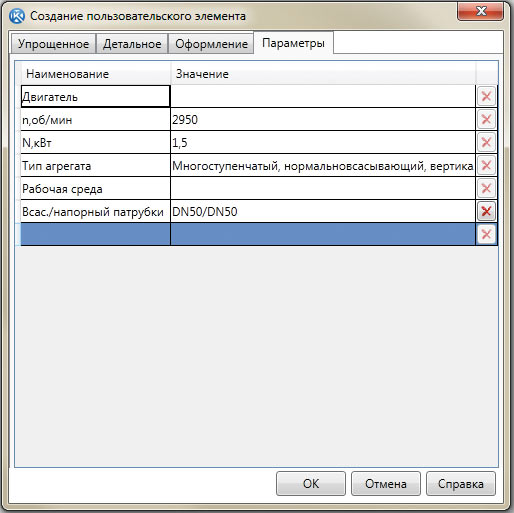
Переходим на вкладку Параметры. Здесь отображаются технические характеристики элемента. Для каждой команды библиотеки существует набор стандартных параметров, но также можно добавить и свои параметры, например для передачи в спецификацию или ведомость трубопроводов (рис. 14).
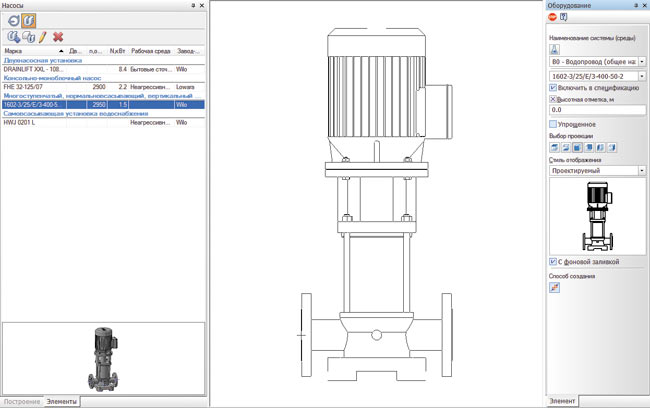
Параметры этой вкладки также не обязательны для заполнения, однако информация из них передается на панель каталога и помогает облегчить поиск элемента в каталоге. Нажимаем ОК — новый элемент записывается в каталог. Сразу же запускается команда, указанная при создании элемента (рис. 15). Элемент готов к вставке в чертеж.
На добавление элемента в каталог уйдет меньше минуты. И вполне достаточно создать дватри элемента, чтобы далее работать так же быстро.
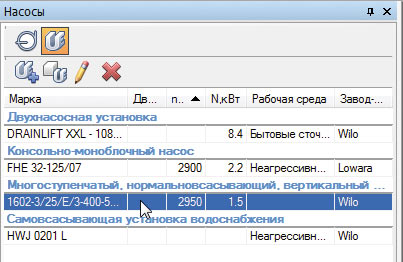
Пользовательские элементы размещаются в разделе каталога Пользовательские элементы, и, в отличие от стандартных, их можно редактировать и удалять из каталога (рис. 16).
Обмен пользовательскими элементами
Создание каталога собственных элементов подразумевает обмен наработками с коллегами. Также в ходе анализа пожеланий пользователей выявлена потребность в обмене собственными каталогами элементов с единомышленниками в различных тематических сообществах и распространение среди специалистов из других организаций. Этим требованиям в полной мере соответствует вариант работы через файл обмена. Кроме того, предложенная технология позволит производителям предоставлять проектировщикам информацию об оборудовании в виде библиотечных каталогов.
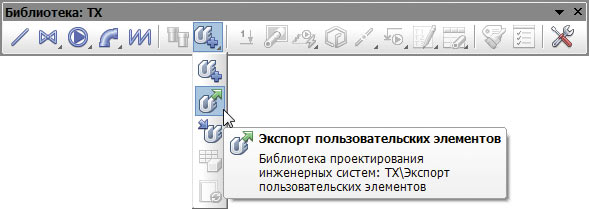
Чтобы поделиться элементами нашего каталога, нажимаем на панели инструментов библиотеки кнопку Экспорт пользовательских элементов (рис. 17).
В левой панели выбираем команду, элементы которой необходимо экспортировать. Отметив команду галочкой, можно экспортировать сразу все элементы, принадлежащие команде (рис. 18).
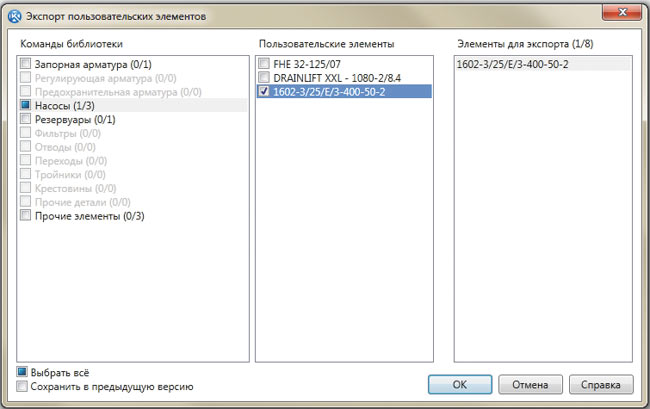
В центральной панели отмечаем галочкой элемент для экспорта. В правой панели отображается список элементов, подготовленных к экспорту.
При необходимости передать элементы пользователям КОМПАС3D V13 нужно просто поставить галочку Сохранить в предыдущую версию.
Нет, это не ошибка — выходит специальное обновление для Строительной конфигурации КОМПАС3D V13 SP2, которое включает редактор пользовательских элементов для Библиотек: ТХ, ОВ, ВК.
Нажимаем ОК. Сохраняем файл обмена пользовательскими элементами на диск. Команду Экспорт пользовательских элементов также можно использовать для резервного копирования своего каталога элементов. Резервную копию своего каталога полезно сделать перед импортом большого количества чужих элементов.
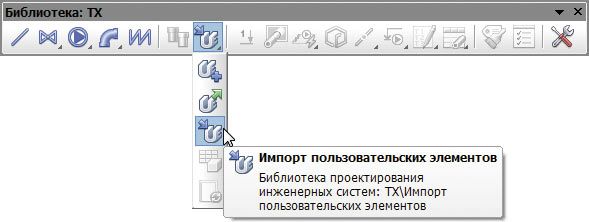
Чтобы добавить в свой каталог элементы, предоставленные коллегами, нажимаем на панели инструментов библиотеки кнопку Импорт пользовательских элементов (рис. 19).
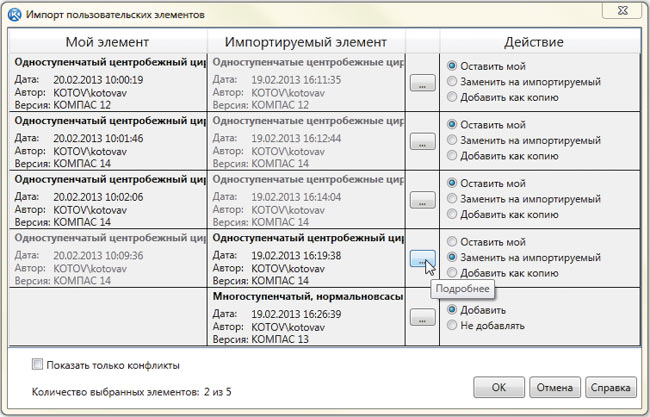
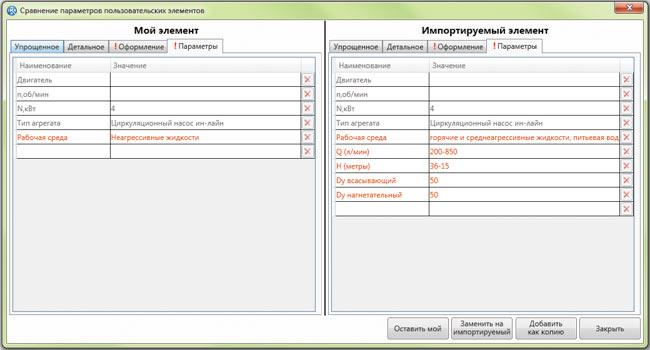
Выбираем на диске файл обмена пользовательскими элементами. На экране появляется список элементов, готовых к добавлению в каталог (рис. 20). Состав каждого элемента можно просмотреть. Это особенно важно, если добавляемый элемент заменяет существующий экземпляр каталога (рис. 21).
В диалоге сравнения можно принять решение добавлять или не добавлять новый элемент в каталог. Нажимаем ОК — элемент добавляется в каталог.
Согласование данных каталога и чертежа
В результате редактирования элементов каталога или пользовательского обмена элементами может возникнуть ситуация, когда элементы в каталоге отличаются текстовой или графической информацией от ранее созданных проекций в чертеже. Библиотека в момент открытия чертежа проверяет соответствие вставленных в чертеж проекций элементам в каталоге, и если обнаружены различия, выдает диалог с предупреждающим сообщением (рис. 22).
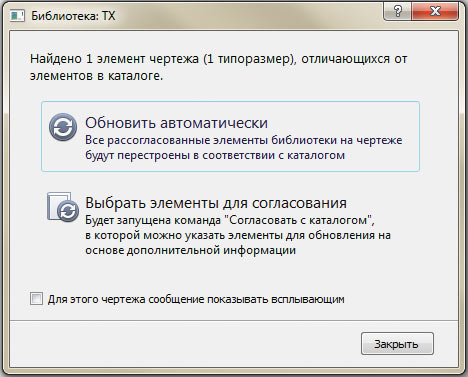
В диалоге можно выбрать одно из трех действий:
- Обновить автоматически — в этом случае все элементы в чертеже будут обновлены в соответствии с данными каталога. Обновиться может как графическая, так и текстовая информация.
- Вручную Выбрать элементы для согласования — в этом случае можно будет просмотреть информацию об имеющихся на чертеже рассогласованных элементах, найти отличия от каталога и выбрать элементы для согласования.
- Если вы открыли ранее выполненный чертеж и не хотите вносить в него изменения, просто нажмите на кнопку Закрыть.
Чтобы сообщение не появлялось в дальнейшем, включите опцию Для этого чертежа сообщение показывать всплывающим.
Мы провели вас через все этапы — от создания пользовательских элементов до их обмена.
В заключение хочется сказать, что, создавая новые команды, мы постарались учесть все пожелания пользователей и сделать работу с редактором пользовательских элементов интуитивно понятной и прозрачной. С появлением редактора пользовательских элементов библиотеки семейства инженерных систем более не ограничивают пользователей стандартным набором элементов и будут служить удобным инструментом для проектирования трубопроводов любого назначения и сложности.
Как сделать фаску в Компас 3d?
Перед загрузкой библиотечного элемента необходимого определить положение его базовой точки на чертеже. Если точка отсутствует в явном виде, то ее необходимо проставить. Базовой точкой для болта является точка пересечения его осевой линии с опорной плоскостью головки (точки 1 и 2).
Что значит фаска 2х45?
Размеры фасок под углом 45° наносят линейным способом типа 2х45°, где 2 – ширина фаски в мм, 45° – величина угла между образующей конуса и осью детали (рис. . Размеры фасок под другими углами указывают по общим правилам – линейным и угловым размерами или двумя линейными размерами (рис.
Как указать размер фаски?
- Выберите вкладку «Аннотации» панель «Размеры» Фаска. найти
- Выберите линию фаски, для которой требуется нанести размер, затем выберите первую и вторую выносные линии. На чертеже наносится размер фаски.
- Нажмите ENTER.
Как пользоваться командой chamfer?
- Ввести команду CHAMFER.
- Выбрать одну из предлагаемых опций для построения фаски: Select first line – указать первую кромку. Можно указать любую из двух сопрягаемых кромок. В ответ на последующее приглашение следует указать вторую кромку.
Как поставить римскую цифру на компьютере?
КОМПАС График позволяет добавлять в тексты символы из любого шрифта, установленного в Windows. В данном случае, для вставки римских цифр, можно воспользоваться шрифтом Symbol type A. Выберите римскую единицу и вставьте ее, нажав в диалоге выбора символа кнопку ОК.
Какой тип документа в программе Компас 3 D относится для создания трехмерных изображений?
Чертеж — основной тип графического документа в КОМПАС—3D. Чертеж содержит графическое изображение изделия, основную надпись, рамку, иногда — дополнительные объекты оформления (знак неуказанной шероховатости, технические требования и т.