
Cool file viewer что это за программа и нужна ли она на windows 10
На компьютере установлено много программ, но вы их не используете. Софт захламляет систему. Рассмотрю популярные приложения, которые рекомендую сразу же удалить. Мейнстримный софт может быть просто устаревшим и бесполезным, в некоторых случаях он опасен для компьютера.
1. QuickTime
Полезный видеоплеер для macOS, но версия для Windows не развивается с 2016 года. Trend Micro сообщила, что в программе есть несколько критических уязвимостей. И ждать, что Apple их исправит, уже не приходится. Если нужна замена — используйте VLC, который воспроизводит практически любой видеоконтент.
2. CCleaner
Когда-то программа была полезна. Сейчас вы можете очистить компьютер и без сторонних утилит.
3. Очищающий реестр софт
Чистильщики реестра вообще не улучшают производительность Windows. Если у вас установлены MyCleanPC или PC Optimizer Pro, их тоже лучше удалить.
4. Utorrent
В прошлом торрент-клиент был одним из лучших. Но с годами стал ненадежным. Интерфейс транслирует рекламу и предлагает расширения для браузера. Тратит впустую системные ресурсы ПК. Вместо него лучше использовать qBittorrent.
5. Shockwave Player
Поддержка Adobe Flash Player прекратится в 2020 году. Поддержка плагина Adobe Shockwave Player завершилась в апреле 2019 года. Компания Adobe больше не предлагает загрузить его и очень маловероятно, что вы посетите сайт, которые нуждается в этом плагине.
6. Java
Среда выполнения мультимедиа, которая включает в себя два компонента:
— Для рабочего стола
— Плагин для браузеров, который считается довольно небезопасным
Когда-то был необходим. Сейчас (по данным W3Techs) Java используют около 0,02% сайтов.
Актуальные версии Chrome и Firefox не поддерживают его.
Не удаляйте Java, если вы:
— Используете какое-то специализированное ПО, основанное на Java
Во всех остальных случаях, удалив Java, вы, вероятнее всего, даже не заметите ее отсутствия.
7. Microsoft Silverlight
Веб-фреймворк, подобный Adobe Flash. Предназначен для поддержки мультимедийного контента в веб-браузере. Несколько лет назад такие плагины были нужны для просмотра контента многих сайтах. В 2019 году они устарели. По данным W3Techs, в середине 2019 года Silverlight использовался менее чем 0,1% сайтов.
— Не поддерживается Chrome и Firefox
— Никогда не был совместим с Edge
Официальная поддержка предусмотрена только в Internet Explorer, который устарел.
8. Все ненужные панели инструментов и расширения браузеров
Современные браузеры достаточно функциональны, чтобы большую часть задач выполнять без дополнительных компонентов. Если расширение вам полезно, вы об этом знаете и не удалите его. Все остальные расширения, которые также называют дополнениями, лучше удалить.
9. Софт от производителя компьютера
Если вы не используете премиальное устройство, такое как Surface Pro, или не установили Windows с нуля, на вашем компьютере предустановлено немало ненужного ПО. Подобное часто встречается на устройствах HP, Dell, Toshiba, Lenovo и других вендоров.
Приложения для работы с фотографиями и игры сначала изучите, а потом удалите. Исключение — они вам понравились и будут использоваться. Проприетарные инструменты зачастую дублируют функциональность, которая предусмотрена в самой Windows. Утилиты обновления драйверов и BIOS (пример: Lenovo System Update) оставьте только в том случае, когда вы планируете их использовать и знаете, как это делать правильно.
10. WinRAR
Привычка использовать некоторые программы идет из далекого прошлого. WinRAR — пример такого софта. Пользователям предлагается пробная версия. Через некоторое время она просит заплатить, но фактически никогда не блокирует использование, благодаря чему программа и стала популярна.
Для работы с архивами предназначен мощный бесплатный инструмент 7-Zip. Если интерфейс приложения вам не нравится, попробуйте PeaZip. В любом случае, WinRAR пора занять свое место в истории.
Нашел официальный сайт, там пишется, что вот можно открыть документы всякие офисные, ну там электронные таблицы, презентации.. можно даже просматривать фотки и обмениваться ими (интересно как же это работает то). Можно даже смотреть видео.. в том числе и на DVD-дисках.. получается что в FileViewPro есть и видеоплеер.. просто невероятно. Музыку понятное дело что тоже можно слушать. В общем прога огонь.
Ну а вот как и выглядит сама программа, и тут в ней кстати открыт doc-файл (это от Microsoft Word):
А вот открыт файл csv (файл с таблицей):

Вот видите.. хотя я знаю, картинки то не в очень хорошем качестве, сори.. А вот уже лучше картинка, смотрите, достаточно перетянуть файл и прога FileViewPro сама его откроет:

Смотрите, нашел еще одну картинку, я тут вижу что можно открыть разные документы и на каждый документ будет даже вкладка своя:

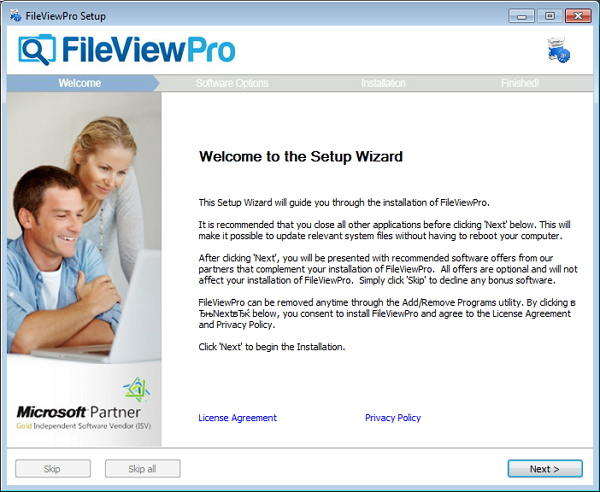
А вот ребята установочное окно FileViewPro:

А там внизу еще написано Microsoft Partner.
А вот картинка, тут открыто окно О программе, но под ним мы видим что прога реально может и проигрывать аудиофайл:

Есть какой-то встроенный плеер, оформление похоже на Windows Media Player..
А вот ребята открыт PDF-файл, просто тут все на китайском, но PDF прога открывает так будто это реально читалка PDF:

А вот еще пример, тут открыт какой-то журнал PDF:

Теперь я покажу как удалить FileViewPro, мало ли, вдруг она вам не понадобится или просто не нравится.. Значит смотрите, зажимаете кнопки Win + R, далее вставляете команду эту:

Потом у вас появится список всех тех прог, которые стоят на компе:

Вы тут находите FileViewPro, нажимаете правой кнопкой и выбираете Удалить, ну и потом следуете инструкциям, там ничего нет сложного.
На этом все ребята, очень надеюсь что вам эта инфа была немного полезной. Удачи вам и будьте счастливы!
В данной статье мы разберем программное обеспечение, использование которого в данный момент неактуально. Для таких вот случаев есть множество современных альтернатив, а некоторые программы вообще уже не нужно использовать, потому что пользы от них нет.
Сразу скажу, чтобы удалять программы не используйте встроенный в Windows компонент «Программы и компоненты», он не удаляет то, что хотелось бы. Для этих целей существует множество других деинсталляторов, например, CCleaner, Uninstall Tool и другие. Обязательно используйте их.
Если вы давно не занимались удаление «мусора», то вы, скорее всего, удивитесь, как много его на вашем компьютере.
Microsoft Silverlight

Раньше, чтобы посещать сайты нужны были различные компоненты и дополнения для браузеров. В этом примере Microsoft Silverlight использовался для просмотра анимации, мультимедиа и графики, но сейчас эта штуковина уже не нужна. Поддержка Microsoft Silverlight прекратилась. Если вы обнаружили у себя этот компонент, смело удаляем. Вряд ли еще существуют сайты, которые связаны с Microsoft Silverlight.
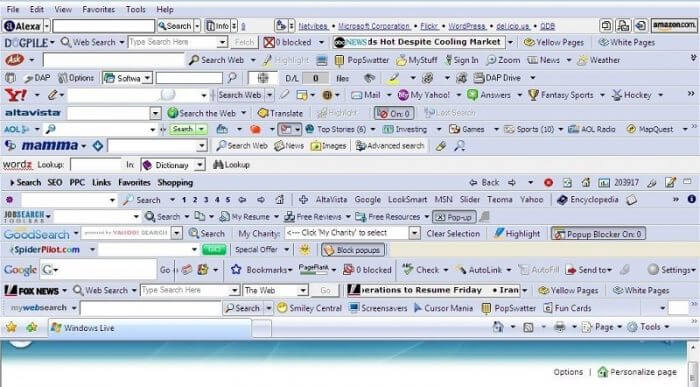
Все компоненты Toolbar
Следует избегать дополнений, в которых имеется слово «Toolbar», например, Google Toolbar, Yandex Toolbar и прочее. Подобные дополнения только тормозят браузер и ничего полезного не несут. Конечно, если у вас иное мнение, то используйте на здоровье, либо удаляем весь ненужный хлам.
Чистилки системы, которые бесполезны
Существует такой тип программ, призванный очищать систему от различного мусора. Разработчики заверяют, что их продукт поднимет производительность вашего компьютера до небес, а на деле ничего, либо наоборот – резкое падение производительности, лаги, вылеты программ.
Конечно, я не говорю про все программы такого типа. Например, очень хорошая утилита CCleaner, которая действительно помогает оптимизировать систему. Также подобные программы стоит использовать только при малом количестве, как внутренней памяти, так и оперативной, то есть на слабых ПК.
Конечно, все компоненты Java еще не совсем умерли. Еще есть много приложений, которым нужен Java. Если вы не используете подобные программы, а всего лишь занимаетесь серфингом в интернете, просмотром фильмов и прослушиванием музыки, то смело удаляем Java.
Если вы когда-либо установите утилиту, которой потребуется Java, то она об этом вам сообщит и вам придется скачать её и установить.
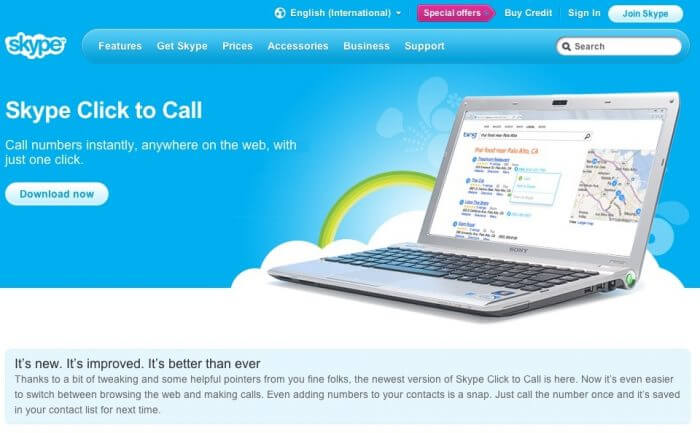
Skype Click to Call
Данное дополнение для Skype нужно только в том случае, если вы постоянно звоните на номера различных операторов. Если вы не используете эту возможность, то удаляем. Даже при использовании Skype отсутствие этого компонента никак не повлияет на его работу.
QuickTime
Утилиту эту лучше удалить, так как на Windows она не очень популярна. Тем более были обнаружены уязвимости, которые помогают удаленно запускать любой код на компьютере. Таким образом, это может быть использовано для хакеров. Конечно, атак подобного рода замечено почти не было, но кто знает, что будет потом.
Хочу напомнить, QuickTime – разработка Apple, и они прекратили поддержку этой программы. Поэтому исправлять какие-либо уязвимости никто не будет. Да и зачем вам этот QuickTime, когда есть множество аналогов для просмотра видео.

Встроенные утилиты производителей ноутбуков
Обычно, когда вы только приобрели ноутбук, можно заметить на нем уже установленное программное обеспечение. Причем программы могут быть не именно от их компании, а сторонние, например, от Adobe. Чтобы определить, что можно удалить, а что оставить, воспользуйтесь программой Should I Remove It?. Она проверить ваш компьютер на наличие полезных и бесполезных программ.

Internet Explorer
Уже столько времени прошло со времен создания данного браузера, но просто так бы я этот пункт сюда не вписал. Дело в том, что еще остались приверженцы данного программного обеспечения. Даже Microsoft уже заменила свое детище на новый продукт Microsoft Edge, который намного лучше.
В качестве альтернативы есть множество других браузеров: Google Chrome, Mozilla Firefox и другие. Только не используйте Амиго. Почему? Читаем в этой статье.

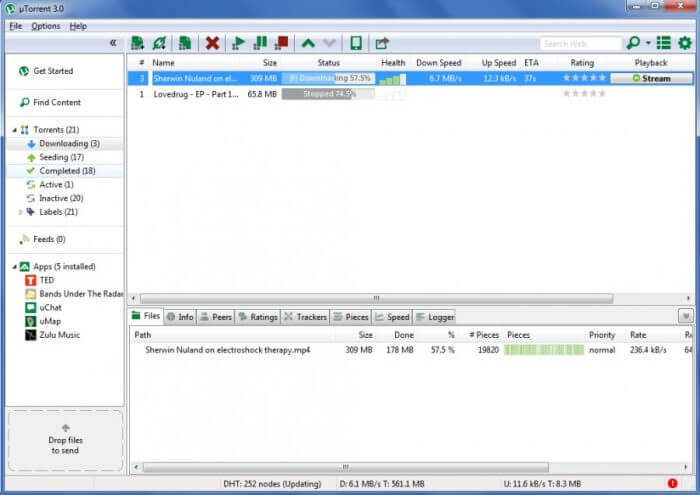
uTorrent
Древнейший торрент клиент, который прожил хорошую жизнь, но, к сожалению, его актуальность с каждым днем падает. Постоянные обновления, реклама и никчёмные дополнения, которые ничего не дают.
Множество пользователей занимаются поиском другого торрент-клиента. Я могу предложить два неплохих варианта – BitTorrent и qBitTorrent. В первом есть наличие интересных фишек, которых нет в uTorrent, также он бесплатный. К сожалению, реклама есть во всех приведенных программах, но ниже дан пример, как её отключить.
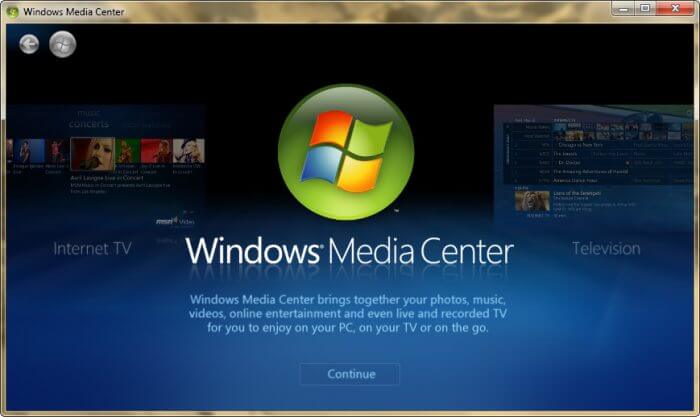
Windows Media
Как только с этим мультимедиа инструментом не работали, вдохнуть в него жизнь не получается, а пользователи всё чаще ищут альтернативы. Их много, разобраться сложно. Поэтому ждите обзор, в котором я расскажу, какой плеер для просмотра видео или прослушивание музыки подойдёт больше всего.
Итого

У некоторых пользователей возникает вопрос, как узнать битность или разрядность системы Windows и процессора?

Плагин SketchUp даёт возможность импортировать векторный формат 2D и 3D графики из файлов IGES.

Конвертировать или преобразовывать файлы TXT в CSV формат достаточно легко. Перевести такие файлы можно Где находится файл Hosts, как его изменить и можно ли его удалить? Наличие файла
Да, интересны такие проги оптимизации, посоветуешь?
Платформа поддерживает быструю, экономически эффективную доставку до пользователей онлайн-видео высокого качества на всех основных браузерах, работающих на Mac OS или Windows.

У каждого уверенного пользователя ПК может возникнуть столкновение с неизвестным типом файла. Помимо привычных, ставших стандартами расширений для документов, музыки, видео, существует целая масса альтернатив. И штатный софт может банально не взять требуемое расширение.
Эту проблему можно решить с помощью программы fileviewpro 1.9.8.19. Что это за программа такая и чем она может помочь в данной ситуации? Это лицензионный софт, который с легкостью справится с непонятным расширением, доселе не виданным пользователем. Не нужно будет гуглить непонятные слова, ведь fileviewpro справится со всем сам.
Возможности
Fileviewpro rus portable является универсальной программой для взаимодействия с файлами. Эта версия программы на русском языке не требует установки. Она понимает и распознаёт все существующие виды расширений. Наличие у пользователя программы освобождает от постоянной установки дополнительных приложений, которые понадобятся на 1-2 раза. Особенно остро этот вопрос стоит для людей, чья работа связана с обменом и получением множества файлов разных видов.
Например, многие пользуются альтернативами Microsoft office, и эти программы создают отличные от привычных doc или xls расширения. Помимо текстовых документов, она может воспроизводить видео с помощью встроенного видеопроигрывателя. Этот технологичный проигрыватель читает все известные видеоформаты, в том числе и те, которые используются в DVD дисках.
Ключевые возможности fileviewpro 32 bit или 64 bit версии:
- Моментальная обработка и открытие любого текстового документа: вордовский doc, таблица, презентация.
- Возможность смотреть картинки, обрабатывать их и обмениваться в интернете.
- Воспроизведение всех известных расширений для музыки или видео.
- Замена собой большинства программ, необходимых для использования множества типов файлов.
- Просмотр файлов цифровой камеры до обработки, что будет полезно для полупрофессиональных фотографов.
Плюсы и минусы
У каждой программы, в том числе и универсального открывателя файлов fileviewpro, есть свои преимущества и недостатки. Эта утилита создана для того, чтобы эффективно воспроизводить все виды и типы файлов. Такая универсальность является очевидным её преимуществом, мало какой ещё софт способен на такое количество действий. Ещё одно преимущество – возможность ознакомиться с пробной версией с официального сайта. Даже в ограниченной версии доступен некоторый функционал, который можно оценить.
Полную версию придётся разблокировать ключом. Это дорого, неудобно, но таким образом покупатель поддерживает своим рублём производителя. Большая цена– главный недостаток fileviewpro. Не каждый человек готов отдать большую сумму за одну, пусть и универсальную утилиту. Ещё один существенный недостаток в том, что функционал для редактирования весьма скуден. Её уникальность в открытии всех типов расширений может оказаться ненужной, если их никак нельзя будет отредактировать.
Первый недостаток легко решается. Существует несколько способов обойти лицензионные ограничения. Можно поставить кряк – заменить несколько файлов, ответственных за защиту приложения. Можно найти и ввести код активации, или ключ, будто обладатель приложения в действительности её купил. Есть ещё вариант скачать бесплатно на этом сайте разблокированную версию и пользоваться ей в полной мере.
В итоге, fileviewpro – это необходимость для людей, часто встречающихся с неизвестными расширениями. Она может открыть практически любой документ. Но вариантов изменения данных в нем немного. Поэтому стать универсальной программой замены всего софта она, увы, не может.
| Просмотр файлов | Код активации, серийный номер |
| Язык | Русский |
| Платформа | Windows 7/ 8/ 10 |
Скачивайте RePack (крякнутый) полную версию программы с вшитым кодом активации ниже по ссылке.
что такое cool file viewer

Коды и ошибки
Универсальный открыватель файлов

Гарантия
до 3х лет

Ремонт
за 15 минут


Выезд мастера
за 300р.

Весь персонал
квалифицирован



Универсальный открыватель файлов
Случалось ли вам получить по почте или скачать с интернета файл в неизвестном формате, для открытия которого потом пришлось долго искать подходящую программу? Такое бывает сплошь и рядом, ведь форматов файлов сейчас просто огромное множество, и порой даже опытные пользователи сталкиваются с такой проблемой, когда не знаешь, чем открыть файл. Кроме того, даже зная нужную программу для работы с данным типом файлов, не всегда получится ею воспользоваться, поскольку многие из популярных программ не только платные, но и стоят довольно дорого, взять, к примеру, хотя бы Adobe Photoshop или Microsoft Office. А нет ли универсального решения, которое позволило бы открыть любой файл, без оглядки на его формат? Вот именно об этом и пойдет речь в данной статье.
Программа FileViewPro
FileViewPro представляет собой очень удобную программу для открытия любых типов файлов. Благодаря использованию данного продукта отпадает необходимость в приобретении дорогостоящего программного обеспечения лишь для того, чтобы иногда открывать определенные файлы и вносить в них пару небольших изменений. Также программа FileViewPro может выручить, когда не открывается файл из-за отсутствующего расширения, так как FileViewPro умеет автоматически определять тип формата файла.
Преимущества программы
Достоинства, которыми обладает программа для открытия любого файла, трудно переоценить. Первое, и, пожалуй, наиболее существенное из них – это экономия времени. На то, чтобы найти в интернете нужную программу для открытия неизвестного формата файла, придется потратить немало времени. Также время нужно и для того, чтобы загрузить и установить на компьютер данную программу. Разумеется, с FileViewPro ничего этого делать не придется.
Второе преимущество программы FileViewPro – это экономия денег, о чем уже упоминалось выше. Средняя стоимость программы составляет около 1000 руб., что существенно ниже, чем цена многих популярных программ для ПК. Конечно, FileViewPro не может полностью заменить текстовый или графический редактор, но этого зачастую и не требуется. Ведь большинство пользователей нуждается лишь в нескольких основных функциях, с которыми вполне справится и FileViewPro.
Третье преимущество программы для открытия любого файла FileViewPro – универсальность. С ее помощью можно открывать сотни различных видов файлов, в том числе текстовые документы, электронные таблицы, видео- и аудиофайлы, изображения, архивы и так далее.
Помимо всего этого FileViewPro обладает еще несколькими полезными функциями. При необходимости с ее помощью можно легко распечатать любой документ. Также FileViewPro умеет упаковывать файлы в ZIP-архивы. А еще программа позволяет получить полную информацию о файле.
Как пользоваться программой FileViewPro
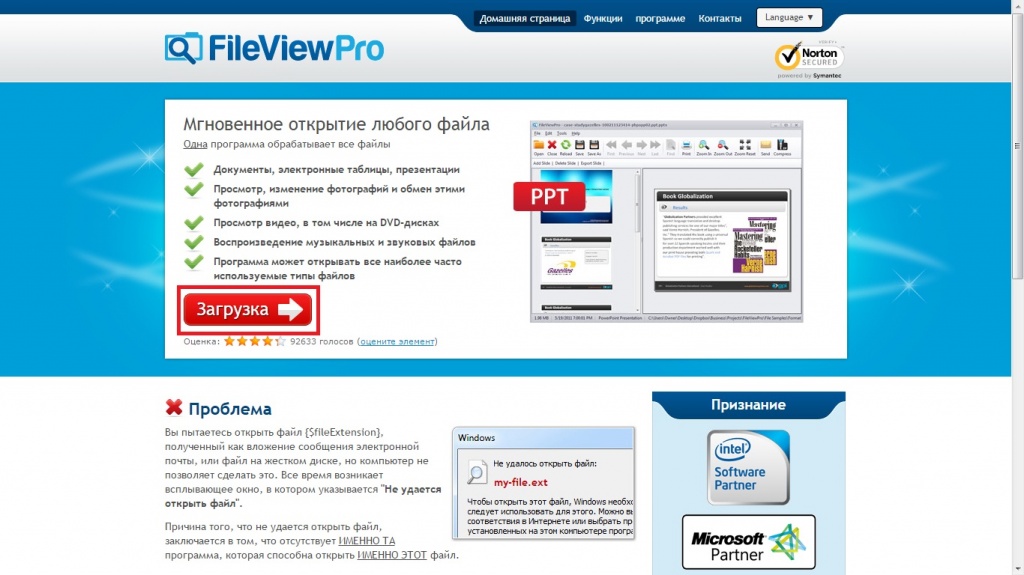
Рабочий интерфейс программы FileViewPro очень прост – имеется специальное поле, на которое нужно перетаскивать файл, после чего программа автоматически определит тип файла и откроет его или же при необходимости предложит скачать из интернета дополнительный подключаемый модуль (чаще всего это нужно для просмотра видеофайла).
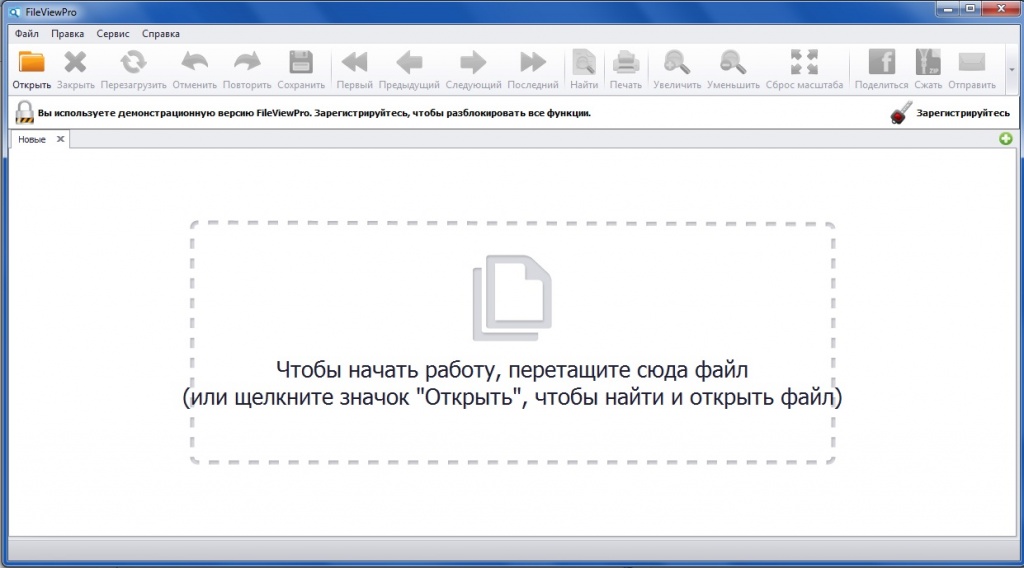
На случай если нужно сжать файл в ZIP-архив, в главном окне программы есть специальная кнопка Сжать. Рядом с ней расположена кнопка, с помощью которой удобно отправлять файлы по электронной почте.
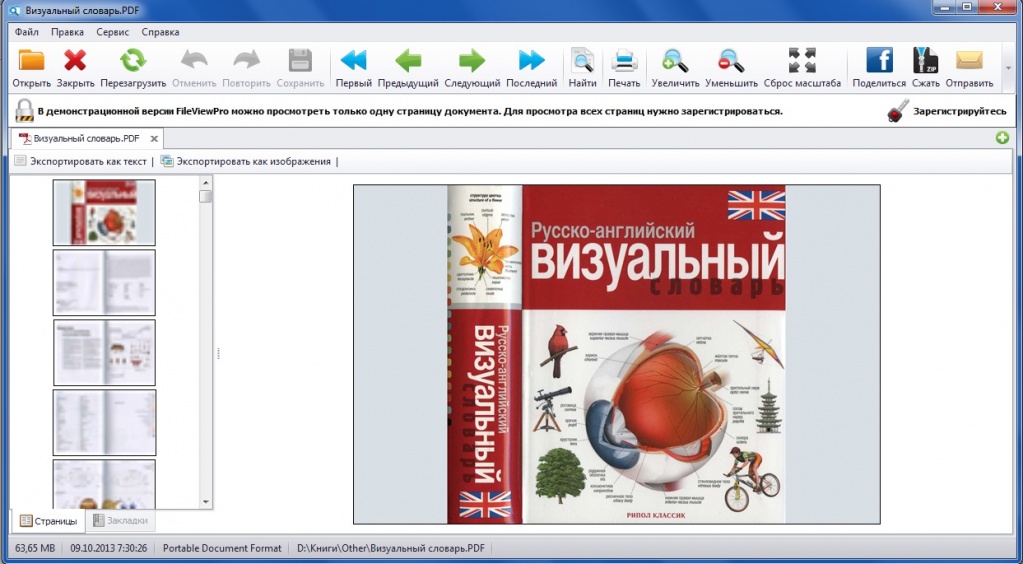
В демонстрационной версии FileViewPro большая часть функциональных возможностей заблокирована, и для доступа к ним придется приобретать лицензию. Но даже при знакомстве с ограниченным вариантом программы понятно, что FileViewPro – очень удобная утилита для открытия любого файла. Она способна стать незаменимым помощником для тех, кому приходится работать со многими форматами файлов, и к тому же помогает экономить время и деньги.
В обслуживание компьютеров, серверов и оргтехники офисов включено: выезд сотрудника в ваш офис, проверка аппаратуры, монтаж оборудования, настройка ОС аппаратуры и многое другое.
А если образовалась неполадка компьютера, наша компания предоставляем услугу ремонт компьютеров.
File Viewer Plus 2.2.1.47 (2017) PC | RePack & Portable by elchupacabra скачать торрент
Скачать File Viewer Plus 2.2.1.47 (2017) PC | RePack & Portable by elchupacabra бесплатно


Категория: Файловые менеджеры и архиваторы
Версия программы: 2.2.1.47
Язык интерфейса: Русский / Мультиязычный
Платформа: x86 / x64
Разработчик: Sharpened Productions
Лекарство: Всё вылечено
Описание:File Viewer Plus — данное увеличенный просмотрщик файлов и преобразователь, какой удерживает наиболее ТРИСТА форматов файлов. Образцы содержат бумаги Microsoft Office, комп.данные PDF, рисунки, невозделанные комп.данные камеры, аудиофайлы, видеоматериал, короткие архивы и т.д. Проект в том числе и отражает качества файла и тайные метаданные с целью любого прямого вами файла.
File Viewer Plus — это не только средство просмотра файлов — это также редактор файлов и конвертер файлов. Вы можете редактировать многие популярные типы файлов и сохранять их в нескольких разных форматах. Вам нужно преобразовать много файлов? Версия 2 теперь включает мощный пакетный конвертер, который позволяет вам конвертировать сотни или даже тысячи файлов одновременно.
Зачем платить за десятки программ, когда вам это нужно? File Viewer Plus поддерживает более 300 типов файлов. Это означает, что вам не нужно покупать дорогие программные продукты для просмотра неизвестных файлов. Просто установите File Viewer Plus и откройте более 300 разных типов файлов с помощью одного приложения.
Просмотр и конвертирование сотни форматов файлов без покупки дорогостоящего программного обеспечения сторонних производителей! Поддержка Word, PowerPoint, Excel, Visio и файлов проекта. Проигрывайте и конвертируйте практически любой аудио или видео файл. Просмотр и редактирование десятков типов растровых и векторных изображений, а также RAW для более чем 600 различных моделей камер. Открывать файлы электронной почты, извлечение вложений и многое другое.
Редактировать документы Microsoft Word и сохранить изменения. Изменение образов с использованием расширенного редактора изображений и сохранить полученный файл в несколько различных форматов. Преобразование десятков форматов аудио и видео в различные типы мультимедийных файлов — все с одним приложением!
Поддерживаемые разрешения видео включают 1080p, 720p, 1024×768, 800×600, 640×480, 640×360, а также исходный размер входного видеосигнала.
Есть много файлов для преобразования? С помощью File Viewer Plus, вы можете конвертировать сотни или даже тысячи файлов со скоростью молнии. Преобразование документов Microsoft, PDF-файлы, мультимедийные файлы, текстовые документы и многое другое. После того, как вы выполнили работу пакетного преобразования, можете сохранить ваши пресеты, чтобы использовать те же настройки снова.
Приложение отображает свойства файла и метаданные для каждого файла при открытии. Просмотреть EXIF данные для изображений, таких как цифровые фотографии и файлов необработанных снимков. Посмотреть кодеки для аудио и видео файлов. Просмотреть информацию об авторе и источник для документов. Использование информации File Viewer Plus панель, чтобы выявить скрытые данные во всех типах файлов.
File viewer, он же вьювер, он же просмотрщик
Вьювер файлов — приложение, представляющее данные файла в дружественной для пользователя форме. Вьюверы используются для просмотра документов без использования тяжеловесных программ-редакторов. В этой статье мы рассмотрим вьюверы в рамках ЕСМ систем.
ECM (Управление корпоративным информационным контентом) — управление, хранение, обработка и доставка контента в масштабах предприятия. В соответствии с требованиями стандарта MoReq, электронные документы одинаково успешно должны открываться как в родном приложениях так и во встроенном вьювере. Однако для многих пользователей ЕСМ-систем именно вьювер является основным интерфейсом работы с документами. На данный момент существует множество форматов, с которыми работают ЕСМ системы, но по сей день удобного и универсального встроенного вьювера в данных системах нет. Почему?
Попробуем ответить на этот вопрос и предложить свои варианты решений
История вопроса
По сути, первым вьювером и был первый редактор. Автор, создавший документ в редакторе, передавал его читателю, который просматривал его в том же приложении.
Одним из первых текстовых редакторов был O26, который был написан для оператора консоли CDC 6000 series в 1967 году. Первым же “народным” текстовым редактором стал полноэкранный редактор “vi”, изначально созданный для Unix в 1976 году.
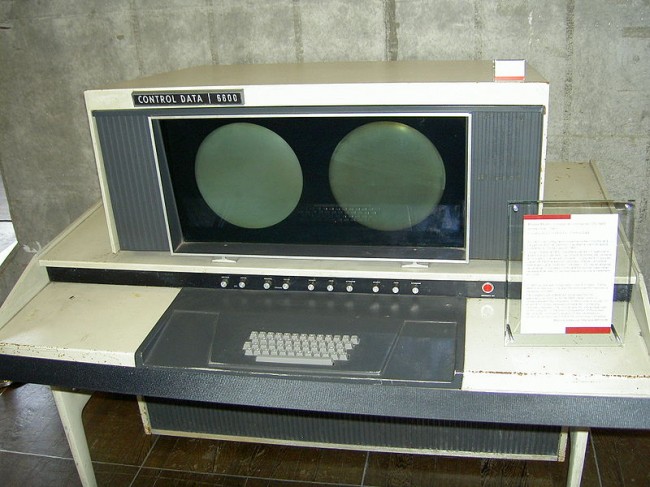
CDC 6600 series
Компьютерная графика начала развиваться с 1963 года, когда появился программно-аппаратный комплекс Sketchpad. Это был первый векторный редактор, реализованный на компьютере. А уже в 1968 году появилась возможность запоминать изображение и выводить его на дисплей компьютера.
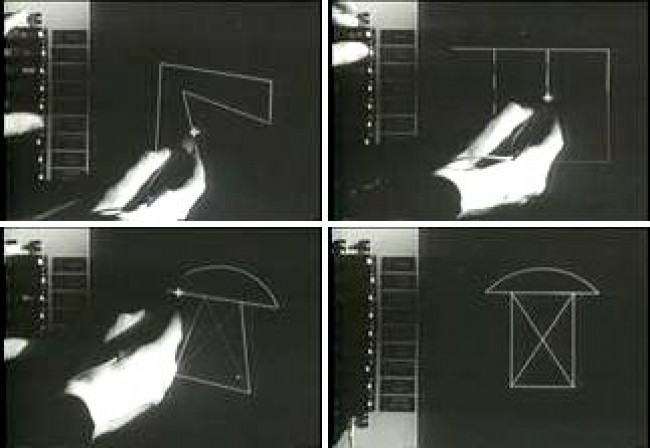
Программно-аппаратный комплекс Sketchpad
Позже, с появлением персональных компьютеров, программы-редакторы начали развиваться семимильными шагами. Они становились более разнообразными, функционально сложными, требовательными к компьютерным ресурсам и, как следствие, дорогостоящими. Появлению вьюверов фактически способствовал один фактор — потребность в просмотре файлов без использования родного приложения (редактора). Ведь, по сути, для просмотра печатного документа вам не нужна печатная машинка, а для просмотра фотографий — фотошоп.
Текущая ситуация
Концепция ECM подразумевает работу с множеством форматов неструктурированных данных.
В ЕСМ-системах ситуация усугубляется тем, что информационный объект может быть представлен сразу в нескольких взаимосвязанных файлах, записях баз данных и структурах. Как пример: скан чертежа — в формате tiff, исходник — в dwg, атрибуты — в карточке, хранимой в базе, структура изделия — в xml. 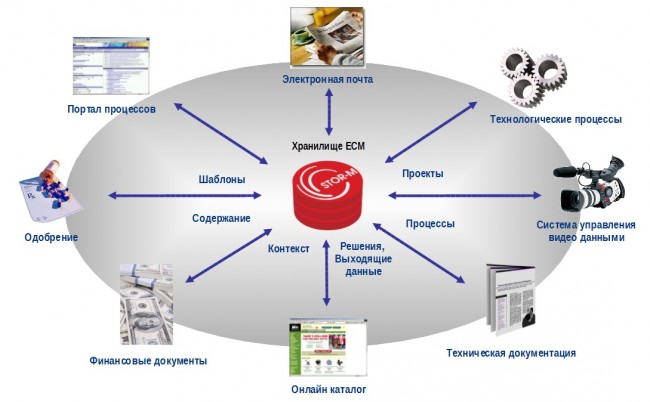
Также к системе обращается большое количество пользователей, это могут быть не только сотни сотрудников компании из разных отделов и филиалов, но и клиенты. Одним пользователям необходимо просматривать текст, а другим чертежи. А если учесть, что есть группа пользователей, которым необходимо просматривать несколько форматов одновременно — какой нужен вьювер в такой системе?
Можно сделать несколько вьюверов в одной ЕСМ-системе, которые будут отвечать требованиям каждой из групп пользователей, можно всех “накренить” сохранять свои документы в форматe pdf. Будет ли это выходом из ситуации?
Отраслевая специфика и специализированные стандарты накладывают свой отпечаток.
Медицина
Пример: рентгеновский снимок и его метаданные в формате DICOM.
При отображении такого документа вьювер должен показать как сам снимок, так и все необходимые атрибуты (ФИО пациента, врача, лаборанта, дата снимка, часть тела, проекция, тип оборудования и так далее).
Проектно конструкторская деятельность
Пример: чертеж проектной документации. При отображении такого документа во вьювере должен отображаться сам чертеж, наименование объекта, данные о создателе чертежа, данные согласования и утверждения.
Библиотека
Пример: Скан книги, метаданные в формате RusMARK. Помимо страницы и навигации по книге вьювер должен показывать данные об авторе, издателе, содержание, комментарии читателей и так далее.
Универсальные требования для всех вьюверов
В не зависимости от отраслевой специфики к вьюверам предъявляется ряд общих требований.
Функциональные
Нефункциональные требования
Решения
По нашему опыту, выходов из сложившейся ситуации немного:
1. Приобрести и интегрировать внешний вьювер (например, Brava), как это делают такие компании как EMC Documentum, Alfresco, MS SharePoint.
Плюсы. Все уже сделано за вас.
Минусы. Защита от копирования отсутствует. Цена конфигураций, поддерживающая растровую графику, CAD и офисные форматы на одно рабочее место — 345$, сетевая лицензия на 10 рабочих мест — 3105$. Для установки в читальном зале на 10 компьютеров цена может быть приемлема, но для предоставления доступа для 4000 студентов — нет.
2. Максимально приводить документ к одному формату, например pdf, разобравшись с подформатами, сжатиями, исходными форматами и конвертерами. Это можно делать автоматически (необходимы конвертеры) или вручную.
Плюсы. Понадобится только один вьювер (например Adobe Acrobat).
Минусы. Конверторы стоят денег, конвертация вручную — лишние трудозатраты, потеря информации, сброс форматирования и другие проблемы при конвертации.
3. Отказаться от встроенного вьювера и согласиться с “зоопарком” внешних приложений для просмотра. Определиться с их оптимальным перечнем и установить на все рабочие машины.
Плюсы. Возможность покрыть все требуемые форматы бесплатными вьюверами.
Минусы. Самостоятельная поддержка, количество установленных вьюверов (один вьювер — один тип документов).
4. Написать свой собственный вьювер на базе многочисленных бесплатных библиотек.
Плюсы. Возможность покрыть все требования заказчика.
Минусы. Время на разработку, непонятный бюджет, работа со сторонним ПО.
В реализации вьювера в нашей системе мы остановились на варианте №4. Дался он нам не легко, но стал при этом определенным конкурентным преимуществом. По нюансам реализации, в частности в электронных библиотеках и инженерной графике, мы расскажем отдельно.
Вопрос для дискуссии: С какими задачами/проблемами отображения файлов сталкивались вы? Какой вариант реализации предпочли?
Послесловие
С вьювером как с машиной. Определяйте приоритеты, иначе в попытке угодить всем, вы получите вот это:
Танцпол и цветомузыка в подарок. 
FileViewPro 1.9.8.19 + ключ активации
EasyRecovery 14.0.0.4 + код активации
WinThruster + код активации
У каждого уверенного пользователя ПК может возникнуть столкновение с неизвестным типом файла. Помимо привычных, ставших стандартами расширений для документов, музыки, видео, существует целая масса альтернатив. И штатный софт может банально не взять требуемое расширение.
Эту проблему можно решить с помощью программы fileviewpro 1.9.8.19. Что это за программа такая и чем она может помочь в данной ситуации? Это лицензионный софт, который с легкостью справится с непонятным расширением, доселе не виданным пользователем. Не нужно будет гуглить непонятные слова, ведь fileviewpro справится со всем сам.
Возможности
Fileviewpro rus portable является универсальной программой для взаимодействия с файлами. Эта версия программы на русском языке не требует установки. Она понимает и распознаёт все существующие виды расширений. Наличие у пользователя программы освобождает от постоянной установки дополнительных приложений, которые понадобятся на 1-2 раза. Особенно остро этот вопрос стоит для людей, чья работа связана с обменом и получением множества файлов разных видов.
Например, многие пользуются альтернативами Microsoft office, и эти программы создают отличные от привычных doc или xls расширения. Помимо текстовых документов, она может воспроизводить видео с помощью встроенного видеопроигрывателя. Этот технологичный проигрыватель читает все известные видеоформаты, в том числе и те, которые используются в DVD дисках.
Ключевые возможности fileviewpro 32 bit или 64 bit версии:
Плюсы и минусы
У каждой программы, в том числе и универсального открывателя файлов fileviewpro, есть свои преимущества и недостатки. Эта утилита создана для того, чтобы эффективно воспроизводить все виды и типы файлов. Такая универсальность является очевидным её преимуществом, мало какой ещё софт способен на такое количество действий. Ещё одно преимущество – возможность ознакомиться с пробной версией с официального сайта. Даже в ограниченной версии доступен некоторый функционал, который можно оценить.
Полную версию придётся разблокировать ключом. Это дорого, неудобно, но таким образом покупатель поддерживает своим рублём производителя. Большая цена– главный недостаток fileviewpro. Не каждый человек готов отдать большую сумму за одну, пусть и универсальную утилиту. Ещё один существенный недостаток в том, что функционал для редактирования весьма скуден. Её уникальность в открытии всех типов расширений может оказаться ненужной, если их никак нельзя будет отредактировать.
Скачать
Первый недостаток легко решается. Существует несколько способов обойти лицензионные ограничения. Можно поставить кряк – заменить несколько файлов, ответственных за защиту приложения. Можно найти и ввести код активации, или ключ, будто обладатель приложения в действительности её купил. Есть ещё вариант скачать бесплатно на этом сайте разблокированную версию и пользоваться ей в полной мере.
В итоге, fileviewpro – это необходимость для людей, часто встречающихся с неизвестными расширениями. Она может открыть практически любой документ. Но вариантов изменения данных в нем немного. Поэтому стать универсальной программой замены всего софта она, увы, не может.
| Просмотр файлов | Код активации, серийный номер |
| Язык | Русский |
| Платформа | Windows 7/ 8/ 10 |
Скачивайте RePack (крякнутый) полную версию программы с вшитым кодом активации ниже по ссылке.
How to View Files in Windows 10 Without Opening Them

Your Windows 10 PC is probably home to Microsoft Word documents, Excel spreadsheets, PDFs, photos, videos, audio files, and more. Wouldn’t it be great if you could view or play each of those files quickly and easily without having to open them through their associated applications? You can perform that feat with help from a file viewer.
Beyond helping you check out your own files, a file viewer can help you view unknown files that are sent to you. In some cases, you may not know which program to use to open such a file. In other cases, you may not even have the necessary application on your computer.
The File Explorer in Windows 10 comes with its own preview pane that can display certain types of files. However, you can also enlist the aid of several third-party programs, including QuickLook, WinQuickLook, Air File Viewer Pro, File Viewer Plus, and All Video Player HD.
File Explorer Preview Pane
First, let’s check out the preview pane in File Explorer. Open File Explorer, click on the View tab and then select Preview pane. Click on a file you wish to view, such as a Word document, Excel sheet, PowerPoint presentation, PDF, or image. The file appears in the preview pane. Increase or decrease the size or width of the file by dragging the separation bar left or right.
QuickLook
QuickLook offers a cool and convenient way to display files. Install this free app, and it integrates into File Explorer. There’s now no need to manually open any type of preview window or pane. In File Explorer, just select the file you want to view and press the spacebar. The QuickLook window quickly pops up to display…
Что такое cool file viewer
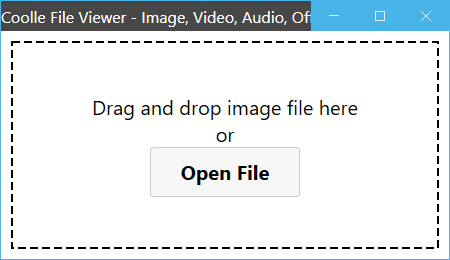
2. Office, Text Documents and Video.
3. The use manuals of every moudule.
Support Format List:
[Image Files]
heic; svg; svgz; ttf; tiff; tif; tga; svgz; bmp; jpg; jpeg; png; gif;jp2;ppm;nef;svg;arw;crw;bmp2; threefr; threeg2; threegp; a;arw;avs; b; bgr; bgra; bgro; bmp; bmp2; bmp3; c; cal; cals; canvas; caption; cin; clip; cmyk; cmyka; cr2; crw; cur; cut; dcm; dcr; dcx; dds; dfont; dib; dng; dpx; dxt1; dxt5; epdf; epi; eps; epsf; epsi; ept; ept2; ept3; erf; fax; file; fits; fractal; ftp; fts; g; g3; g4; gif; gif87; gradient; gray; graya; group4; hald; hdr; heic; hrz; http; https; icb; ico; icon; iiq; inline; ipl; j2c; j2k; jng; jnx; jp2; jpc; jpe; jpeg; jpg; jpm; jps; jpt; k; k25; kdc; label; m; m2v; mac; map; mask; mat; mef; miff;mng; mono; mpc; mrw; msl; msvg; mtv; mvg; nef; nrw; null; o; orf; otb; otf; pal; palm; pam; pango; pattern; pbm; pcd; pcds; pcl; pct; pcx;pdfa; pef; pes; pfa; pfb; pfm; pgm; pgx; picon; pict; pix; pjpeg; plasma; png; png00; png24; png32; png48; png64; png8; pnm; ppm;ptif; pwp; r; radialgradient; raf; ras; raw; rgb; rgba; rgbo; rgf; rla; rle; rmf; rw2; scr; screenshot; sct; sfw; sgi; six; sixel; sr2;stegano; sun; text; tga; tif; tiff; tiff64; tile; tim; ttc; ttf; txt; uyvy; vda; vicar; vid; viff; vips; vst; wbmp; wpg; x3f; xbm; xc; xcf; xpm; xv; y; ycbcr; ycbcra; yuv;emf; exr; flif; wmf; webp
[Text Documents]
— Microsoft Word Document (.doc, .docx)
— OpenDocument formats (.odt, .ott, .oth and .odm )
— Open Office formats (.sxw, .stw and .sxg)
— Microsoft Word 6.0/95/97/2000/XP/Mac) (.doc and .dot)
— Microsoft Word 2003 XML (xml)
— Microsoft Word 2007/2010 XML (.docx, .docm, .dotx, .dotm)
— Microsoft WinWord 5 (.doc)
— WordPerfect Document (.wpd)
— Microsoft Works (.wps)
— Lotus WordPro (.Iwp)
一Abiword Document (abw, .zabw)
ClarisWorks/Appleworks Document (.cwk)
— MacWrite Document (.mw, .mcw)
— StarWriter/ Star Writer formats (.sdw, .sgl, .vor)
— Unified Office Format text (uot, .uof)
— Ichitaro 8/9/10/11 (jtd and jtt)
— Hangul WP 97 (hwp)
— eBook (.pdb)
— Apple Pages 4 (pages)
— HTML Document (htm, .html)
— Rich Text Format File (rtf)
— Plain Text File (.txt)
— XML File (.xmI)
— Text CSV (.csv)
— Json File (json)
[PDFs]
— Portable Document Format File (.pdf)
[Spreadsheets]
— OpenDocument formats (.ods, .ots, .fods, .sxc and .stC)
: Microsoft Excel 97/2000/XP (xls, .xlw, and .xIt)
Microsoft Excel 4.x — 5.0/95 (.xls, .xlw, and .xlt)
— Microsoft Excel 2003 XML (.xml)
— Microsoft Excel 2007/2013 XML (xlsx, .xIsm, .xIts, .xltm)
Microsoft Excel 2007/2010 binary (.xlsb)
— Lotus 1-2-3 (.wk1, .wks, and .123)
— Data Interchange Format (dif)
Rich Text Format (.rtf)
— Text CSV (.csv and .txt)
— StarCalc formats (.sdc and .vor)
— dBASE (.dbf)
— SYLK (.slk)
— Unified Office Format spreadsheet (uos, .uof)
— HTML Document (.htm and .html files, including Web page queries)
Quattro Pro 6.0 (.wb2)
— Apple Numbers 2 (.numbers)
[Presentations]
— OpenDocument formats (.odp, .odg, .otp, .fopd, .sxi and .sti)
— Microsoft PowerPoint 97/2000/XP (ppt and .pot)
— Microsoft PowerPoint 2007/2010 (pptx, .pptm, .potx, .potm)
StarDraw and Starlmpress (.sda, .sdd, .sdp, and .vor)
— Unified Office Format presentation (uop, .uof)
— CGM — Computer Graphics Metafile (.cgm)
— Portable Document Format (.pdf)
— Apple Keynote 5 (.key)
Web Files
— HTML File (.htm, .html, .xhtml)
— MHTML Web Archive (.mht, .mhtml)
[Audio Files]
.3ga, .3gpa- 3GP Audio
.aac — Advanced Audio Coding
.ac3 — Audio Codec 3
.aif — Audio Interchange File Format
.aifc- Compressed Audio Interchange
.flac — Free Lossless Audio Codec
.m4a — MPEG-4 Audio
.mka — Matroska Audio
.mlp — Meridian Lossless Packing Audio
.mp2 — MPEG-2 Audio
.mp3 — MP3 Audio
.ogg, .oga — Ogg Vorbis Audio
.oma — Sony OpenMG Music
.qcp — PureVoice Audio
.snd- Sound File
.vqf — TwinVQ Audio
.wav — WAVE Audio
.wma — Windows Media Audio
.xa- PlayStation Audio
[Video Files] .3g2 — 3GPP2 Multimedia
.3gp — 3GPP Multimedia
.amv — Anime Music Video
.asf — Advanced Systems Format
.avi — Audio Video Interleave
.bik — Bink Video
.dat- VCD Video
.divx- DivX Video
.dv- Digital Video
.f4v- Flash MP4 Video
.fiv- Flash Video
.gxf — General chromecast Exchange Format Video
.hevc — High Efficiency Video Coding
.m2t, .m2ts — Blu-ray BDAV Video
.m2v — MPEG-2 Video
.m4v — iTunes Video
.mkv — Matroska Video
.mod — JVC Everio Video Recording
.mov — Apple QuickTime Movie
.mp4 — MPEG-4 Video
.mpg, .mpeg — MPEG Movie
.mts — AVCHD Video
.mxf — Material Exchange Format
.nsv- Nullsoft Streaming Video
.nuv — NuppelVideo
.ogm- Ogg Media
.ogv- Ogg Video
.rm- Real Media
.rmvb — RealMedia Variable Bit Rate
.thp- Wi/GameCube Video
.tp- Beyond TV Transport amazon Stream
.ts- Video Transport Stream from utorrent
.vob- DVD Video Object
.webm — WebM Video from torrent
.wmv — Windows Media Video
.wtv — Windows Recorded TV Show
.xesc — Microsoft Expression Screen Capture Video