
Добавляем 3d модель элемента в библиотеку Altium Designer из step файла
Только вот рисовать объёмную модель элемента самому занятие не из приятных да и больше из жанра изобретения велосипеда. В интернетах давно ходит куча готовых моделек, так что вам остаётся только прикрепить их.
Проще всего импортировать модели из step файлов. Например вот такой модели резистора.
Скачиваем и разархивируем. Внутри (о неожиданность) файлик с расширением step.
Идём в Altium, открываем нашу библиотеку с резисторами и видим ничем не примечательную площадку под smd резистор:
Идём в Place — 3D Body, видим вот такое меню:
Внизу ещё была кнопка Ok, Cancel но они не влезли мне в экран (проклинаю альтиум за бесконечные меню).
Подчёркнутое интересует нас больше всего.
Переключатель вверху необходим для выбора типа модели, после его выбора «появится» и нижняя часть окна. Жмём Embed STEP Model и выбираем наш файлик.
Кроме того это меню позволяет повернуть модель. Делается это при помощи указания величины Rotation вокруг какой либо оси. Мы крутим на 90 градусов вокруг X.
Жмём Ок и располагаем модель на наших полигонах.
Кстати указывать величину поворота можно и позже войдя в меню Properties элемента. Или просто дважды кликнув по розовой сетке.
Библиотека компонентов для ALtium Designer.
Представляю мою библиотеку компонентов для САПР Altium Designer.
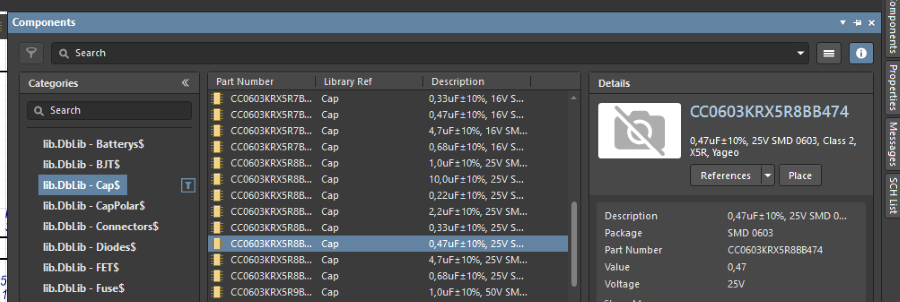
На боковой панеле сайта уже довольно давно присутствует ссылка на мою библиотеку, но видимо мало кто замечает её.
Библиотека содержит множество компонентов и шаблонов для схемного редактора и Drafsman
Предлагаю обратить внимание, попробовать. И если понравиться, то пользоваться, писать пожелания, замечания и всячески критиковать, буду только рад.
Библиотека живет более 5 лет и развивается и оптимизируется, многое не очень логично.
Построена в виде базы данных.
Сама база — это Excel файл с несколькими листами (таблицами базы).
Таких файлов в комплекте два, один для российских компонентов, другой для всех остальных, такое разделение появилось около года-полутора назад, поэтому в той и другой базе могут попадаться компоненты не относящиеся к ней.
Рассмотрим library.xlsx — на момент публикации содержит следующие листы (таблицы):
- Res ( 5286 шт.) — резисторы;
- Cap ( 368 шт.) — не полярные конденсаторы;
- CapPolar ( 526 шт.) — полярные конденсаторы;
- Xtals ( 31 шт.) — резонаторы, кварцевые генераторы, пьезоэлементы;
- MCU ( 52 шт.) — микроконтроллеры;
- IC_Conv ( 98 шт.) — микросхемы для источников питания, импульсных и линейных стабилизаторов;
- ICs ( 311 шт.) — микросхемы (не доходят руки рассортировать);
- FET ( 39 шт.) — полевые транзисторы;
- BJT ( 39 шт.) — биполярные транзисторы;
- Triod ( 13 шт.) — триоды, симисторы и тому подобное;
- Diodes ( 85 шт.) — диоды;
- Zener ( 359 шт.) — стабилитроны, супрессоры;
- Connectors ( 277 шт.) — соединители;
- Inductors ( 220 шт.) — дроссели;
- Transformers ( 23 шт.) — трансформаторы;
- Fuse ( 40 шт.) — предохранители;
- OptoSwitch ( 20 шт.) — оптопары и тому подобное;
- Switchs ( 10 шт.) — переключатели, выключатели и тому подобное;
- Batterys ( 3 шт.) — батарейки;
- PowerSuply ( 216 шт.) — источники питания;
- Relay ( 29 шт.) — реле;
- Other ( 8 шт.) — компоненты, которые не нашел куда включить;
- LEDs ( 15 шт.) — светодиоды, индикаторы и тому подобные компоненты.
Количество компонентов не большое, многих нет в базе, добавляю только по мере надобности, иначе база весила бы несколько десятков гигабайт.
How to import 3D model using Altium Designer softwareMethod three —— Use Altium Designer software to build a simple model
Using Altium Designer software to import 3D models has entered the last method, this method is to use Altium Designer software to build simple models.
1. Create a simple model with Altium Designer software
As shown in the figure, we need to build the 3D package in the following LED specifications and start to build our own 3D package.
1.1、 For normal operation, open the package library file in the Altium Designer software, select the components to be added in the 3D package, and clickPlace 》3D Body (shortcut key P-B),enter3D Body [mm] dialog;
1.2、 Select as shown firstCylinder And then according to the specificationRadius changed to 0.8mm,Height changed to 1.1mm, ClickLoad from file ,enterChoose Model dialog ;
1.3、 After putting it in the right place,As shownChoose to adjust the grid, orShortcut key Ctrl+Shift+G;
1.4、 ClickPlace 》3D Body (shortcut key P-B),enter3D Body [mm] dialog, Design the cube, select as shownExtruded,Overall Height changed to 0.3mm,Size changed to 1.6mm and 3.2mm, ClickOK;
1.5、 After putting it in a suitable position, take a look at the 3D effect. This is only a rough 3D model. It is impossible to be as close to the real object as professional software. It is indeed more than enough for the confirmation of structural interference;
1.6、 The normal operation is here again, select the updated package, right click to selectUpdate PCB With LED_S_1206,enterComponent(s) Update Options dialog;
1.7、 ClickOK ;
1.8、 PCB file3D packaging has been updated,as the picture shows.
to sum up:
So far, three methods of importing 3D models using Altium Designer software have been described, thank you for reading.
Как добавить 3д модель в альтиум
Altium Designer позволяет визуализировать внешний вид платы. Это позволяет не только получить реалистичную 3D-модель платы, но и отслеживать совместимость компонентов между собой, а в дальнейшем и с корпусом проектируемого устройства. В статье приведены основные способы создания 3D моделей компонентов в программе Altium Designer.
Существует 3 основных способа построения моделей:
- Внутренними средствами Altium Designer (в ручном режиме);
- С помощью Мастера (в полуавтоматическом режиме);
- Подключение модели в формате STEP.
1. Создание 3D-модели внутренними средствами Altium Designer (в ручном режиме).
Внутри AD можно создать упрощенные 3D-модели компонентов, для этого необходимо открыть посадочное место компонента (в данном примере посадочное место SMD резистора). В слое c 3D-моделями помощь функции Place > Line рисуем прямоугольник, который показывает габаритные размеры элемента (Рис. 1).

Рис. 1. Создание контура 3D-модели
Далее необходимо вытянуть созданный контур. Для этого заходим Tools > Manage 3D-Bodies for Current Component… и в появившемся окне Component Body Manage for Component (Рис. 2) напротив необходимого контура в столбце Body State указываем его в качестве 3D-модели о чем сигнализирует иконка .

Рис. 2. Component Body Manage for Component
В столбце Overall Height указываем высоту, на которую необходимо вытянуть данный контур (так же можно указать сторону и слой, на которой будет находиться элемент, задать цвет и установить прозрачность 3D-модели). После нажатия Close, программа автоматически строит упрощенную 3D-модель элемента (Рис. 3)

Рис. 3. 3D-модель резистора
2. Создание 3D-модели с помощью Мастера (в полуавтоматическом режиме);
Находясь в редакторе посадочных мест, выполняем следующую команду Tools > IPC Compliant Footprint Wizard (в предыдущей статье описывался подобный мастер Component Wizard, он более простой и содержит меньше настроек). На втором шаге программа просит выбрать тип корпуса из списка (Рис. 4).

Рис. 4. Выбор типа корпуса
Далее нажимаем Next> и согласно выбранного типа корпуса необходимо задать ряд его параметров (Рис. 5).

Рис. 5. Ввод параметров корпуса
На последних шагах требуется указать имя файла и место, куда будет сохранен корпус, после чего нажимаем Finish и мастер формирует посадочное месте компонента с упрощенной 3D-моделью корпуса в виде вытянутого прямоугольника с габаритными размерами соответствующим заданными в мастере (Рис. в).

Рис. 6. 3D-модель компонента
3. Создание 3D-модели с помощью подключения модели в формате STEP.
Процесс подключения STEP-файла к посадочному месту. Существует два типа подключения трехмерной геометрии: в виде ссылки на внешний файл и путем интеграции трехмерной графики в PCB-документ или в библиотеку посадочных мест. При подключении трехмерной графики к PCB-документу у разработчика есть выбор способа. Подключение же STEP-файла к библиотечному посадочному месту возможно только путем интеграции.
Первым делом откроем в AD нужное посадочное место и нажатием на клавиатуре клавиши «3» переведем его в трехмерный режим. После этого выполним команду Place > 3D-Body. Откроется окно 3D-Body.

Рис. 7. Окно 3D-Body
В верхней части этого окна расположена область 3D-Model Type, где необходимо указать тип подключаемой трехмерной модели. В нашем случае это Generic STEP Model. Ниже расположена область Properties, в которой указывается, с какой стороны платы следует располагать подключаемую модель и в каком слое она будет отображаться в двумерном режиме. В нашем случае это, соответственно, Top Side и Mechanical1. Если выбрать Bottom Side, «заготовка» будет перевернута. Самая главная для нас область – Generic STEP Model. Снизу данной области расположены две кнопки. Необходимо нажать кнопку Embed STEP Model. Откроется стандартное окно выбора файлов Choose Model, в котором следует выбрать STEP-файл нужной модели. После этого действия строка Filename области Generic STEP Model отобразит имя подключаемого файла. После нажатия кнопки OK в рабочей области отобразится курсор с «приклеенной» к нему трехмерной моделью (рис. 8).

Рис. 8. Подключение трехмерной модели корпуса к библиотечному посадочному месту
Выбрав подходящее место и щелкнув по нему левой клавишей мыши, мы установим модель корпуса, а система вернется к окну 3D-Body. Поскольку подключать модели больше не требуется, закроем это окно кнопкой Cancel.
Следующим действием необходимо выровнять подключенную модель корпуса таким образом, чтобы он «стояла» точно на поверхности платы. Для этого сначала, с помощью зажатой на клавиатуре клавиши SHIFT, повернем посадочное место таким образом, чтобы была доступна нижняя плоскость выводов корпуса, как это изображено на рис. 9. После этого выполним команду Tools > 3D-Body Placement > Align Face With Board (горячие клавиши TBF). Программа перейдет в режим выравнивания модели по поверхности платы, а курсор примет вид креста. Первым щелчком левой клавиши мыши мы укажем системе модель, которую необходимо выровнять. При этом сама модель станет полупрозрачной. Теперь наведем курсор на нижнюю плоскость любого из выводов. Эта плоскость выделится и подсветится синей окантовкой (рис. 9). Выполним по плоскости второй щелчок левой клавишей мыши, и наша трехмерная модель выровняется точно по поверхности платы.

Рис. 9. Выравнивание корпуса по верхней поверхности платы
Теперь повернем посадочное место в исходное положение. Если необходимо, повернем модель корпуса вокруг оси Z – для этого зажмем на корпусе левую клавишу мыши и необходимое количество раз нажмем на клавиатуре «Пробел» (рис. 10).

Рис. 10. Поворот модели корпуса вокруг оси Z
Остается выровнять модель корпуса относительно посадочного места. В нашем случае эту процедуру желательно выполнять в двумерном режиме, перейдя в него нажатием клавиши «2» на клавиатуре (рис. 11).

Рис. 11. Выравнивание корпуса электронного компонента по горизонтальной оси посадочного места
В данном режиме трехмерная модель отображается как заштрихованный прямоугольник. Нам нужно выровнять модель корпуса относительно горизонтальной и вертикальной осей посадочного места. Если присмотреться к рис. 11, можно заметить, что верхняя и нижняя линии в слое Top Overlay расположены своими центрами как раз на вертикальной оси посадочного места. А на горизонтальной оси расположены две контактные площадки. Для выравнивания модели корпуса по горизонтальной оси выберем с помощью зажатой клавиши SHIFT модель и одну из контактных площадок, расположенных на нужной оси. Теперь щелкнем правой клавишей мыши и из выпадающего меню выберем пункт Align > Align Vertical Centers (рис. 11). После этого щелкнем курсором на выбранной контактной площадке. Сама контактная площадка останется на месте, модель корпуса выровняется своей горизонтальной осью по горизонтальной оси площадки, а значит и по горизонтальной оси посадочного места. Для выравнивания модели корпуса по вертикальной оси посадочного места нужно сделать все то же самое, только вместо площадки выбрать одну из линий из слоя Top Overlay, а в меню выбрать пункт Align > Align Horizontal Centers.
Посадочное место с подключенной моделью корпуса готово (рис. 12). Теперь можно сохранять и, при необходимости, перекомпилировать библиотеку. При каждом использовании данного посадочного места модель корпуса будет оставаться подключенной и неизменной даже если ее внешний STEP-файл будет удален с диска.

Рис. 12. Подключенная к библиотечному посадочному месту и выровненная модель корпуса электронного компонента
Магистерская программа «Мультимедийные многопроцессорные системы на кристалле» Форма обучения очная
Тема № 7. Импорт 3D моделей компонентов в Altium Designer.
В программе Altium Designer имеется возможность подключения трехмерных моделей компонентов. Эти модели создаются в одной из программ твердотельного моделирования, например, Solid Works, и прикрепляются к посадочному месту элемента. Для этого в библиотеке посадочных мест необходимо выполнить команду Place => 3D Body. В появившемся окне выбирается тип модели Generic 3D STEP 1 Model и затем нажимается кнопка Embed STEP MODEL. В качестве файла модели выбирается модель в формате STEP.
Ниже приведено изображение печатной платы и фрагменты корпуса для нее, выполненное в формате STEP.
Для ознакомления с работой в обозначенном режиме нужно произвести настройки среди DXP, выполнив команды DXP => Preferences => PCB Editor => Models. Далее необходимо нажать кнопку и в появившемся диалоге выбрать папку, расположенную в Examples/Tutorials/multivibrator_step. Нажмите ОК для подтверждения операции, а панели Model Search Path выделите выбранный путь к модели и нажмите Add.
Дальнейшие действия описаны в специализированном документе TU0132, прилагаемом к данному курсу.
В результате выполнения работы необходимо предоставить краткий письменный отчет, а также продемонстрировать библиотеку компонентов, к каждому из которых привязана STEP модель.
Тема № 8. Создание принципиальной схемы в Altium Designer.
Принципиальная схема устройства является графическим изображением электронного устройства. Она состоит из условно-графических и буквенно-цифровых обозначений. Общие требования к выполнению схем и правила выполнения электрических схем описаны в ГОСТ 2.701-84 и ГОСТ 2.702-75 соответственно.
После настройки рабочего поля документа при необходимости можно подключить форматку – это шаблон для выполнения чертежей схем вместе с угловым штампом.
Следующим этапом является ввод принципиальной схемы с использованием специальных инструментов, таких как создание электрических проводников, шин, размещение силовых элементов (заземление и питание), отражение и поворот элементов и т.д. Для этого необходимо подключить соответствующие библиотеки, выбрать элементы и добавить их в схему. Доступ к библиотекам осуществляется через вертикальное меню, расположенное справа от рабочего поля.
Как только схема введена, делается проверка на наличие ошибок. Если ошибки отсутствуют, можно переходить к следующему этапу – моделированию созданной схемы.
Тема № 9. Создание и трассировка печатной платы в Altium Designer.
Заключительным этапом проектирования устройства является разработка топологии печатной платы. Топология – это многослойное векторное представление в виде файла, содержащего информацию о габаритах платы, толщине и траектории прохождения проводящих контактов, форме и координатах контактных площадок, переходных и крепежных отверстий. В файле топологии также присутствует дополнительная информация, например, позиционные обозначения элементов, контуры корпусов и др. Эта информация размещается на печатной плате по желанию разработчика и выглядит она в виде белых (или другого цвета) надписей и рисунков.
В Altium Designer для разработки печатной платы предусмотрен файл формата .pcbdoc (от англ. Project Printed Circuit Board).
На рисунке ниже приведен пример топологии, разработанной в AD.
Тема № 10. Моделирование и проверка целостности сигналов в Altium Designer.
Среда Altium Designer позволяет помимо создания принципиальной схемы и печатной платы проводить моделирование разработанной схемы с помощью встроенных средств. Для этого используется расширенная версия пакета Berkeley SPICE3f5/XPICE для любой комбинации из аналоговых и цифровых устройств (смешанных схем).
На занятии требуется подключить к созданным условно-графическим изображениям соответствующие SPICE-модели в форматах CKT (аналоговые компоненты), MDL (модели полупроводниковых приборов), SCB (модели цифровых микросхем), произвести анализ схемы во временной области, сравнить полученные результаты с таковыми в Multisim.
Схема должна содержать источник переменного синусоидального напряжения VSIN, трансформатор, выпрямитель, фильтр, стабилизатор и резистивную нагрузку (из расчета 5 В, 1 А).
Далее следует выбрать режимы анализа (см. рисунок ниже), отметить соответствующие кнопки-флажки. В данном курсе нас интересует два режима: режим по постоянному току (Operation Point Analysis) и анализ переходных процессов (Transient Analysis).
В результате проведенного моделирования на основании полученных диаграмм необходимо дать сравнительную характеристику пакета Multisim и симуляционного ядра программы Altium Designer.
Тема № 11. Создание перечня элементов (bill of materials) в Altium Designer.
После того, как создана принципиальная схема и установлено с помощью модели, что разрабатываемое устройство функционирует, требуется выбрать электронные компоненты. Сегодня уже не нужно ходить по магазинам и искать необходимые элементы. Вместо этого можно воспользоваться специализированными веб-сайтами, где можно подобрать и заказать компоненты. Примерами таких сайтов являются всероссийские каталоги электронных компонентов www.efind.ru, www.chipdip.ru и др., а также томский сайт www.elgrad.net.
Например, зайдя на сайт www.efind.ru, в строке поиска вводится название микроконтроллера atmega128:
Результатом запроса является список компаний, имеющих в магазинах или на складе запрошенную продукцию. По нашему запросу найдено много вариантов, но лишь две компании представлены в Томске: это «ЭлКо-Про» и «Элград».
Из списка выбирается нужная позиция и осуществляется заказ. Следует отметить, что не всегда результат соответствует запросу. Например, в обеих фирмах по нашему запросу предлагаются отладочные платы с искомым микроконтроллером.
Тема № 12. Создание корпуса в Solid Works.
Твердотельное моделирование занимает важное место в процессе проектирования функционально законченных устройств. Без корпуса любое устройство выглядит как некий полуфабрикат, непригодный для использования конечными потребителями. Здесь следует упомянуть отдельный класс устройств под названием «отладочные платы», представляющие собой устройства для отладки программных решений для микроконтроллеров, программируемых логических интегральных схем, цифровых сигнальных процессоров и т.д. Они продаются без корпусов и при этом пользуются спросом среди разработчиков электроники. Для остальных потребителей электроники такие устройства неинтересны и даже могут отталкивать.
Одним из приложений, позволяющих производить твердотельное моделирование, является программа Solid Works[4]. На рисунке ниже приведено изображение окна, появляющееся при загрузке программы. На нем можно увидеть пример 3D-модели эргономичного приемника.
На занятии потребуется спроектировать, а вернее, воспроизвести корпус для блока питания. Эта оговорка означает, что существуют готовые корпуса, однако трудно найти 3D-модель этого корпуса. Такая модель требуется для совместного моделирования платы и корпуса, о чем будет рассказано на занятии, посвященному моделированию сборки.
Найти в Интернете спецификацию корпуса для блока питания.
Согласно спецификации и с использованием навыков, полученных на практических занятиях, создать трехмерную модель корпуса.
Тема № 13. Создание корпуса в Solid Works (продолжение).
На данном занятии необходимо на основе существующей трехмерной модели корпуса создать его двумерный чертеж с проставлением всех необходимых размеров. Пример чертежа корпуса в трех проекциях приведен ниже.
Требования к чертежу могут быть сформулированы следующим образом:
Наглядность – должны быть выбраны такие проекции, которые позволят изготовителю быстро получить представление о замысле разработчика.
Количество видов должно быть минимальным – если можно обойтись двумя проекциями, то ни к чему приводить третью.
Размеры должны быть проставлены по общепринятым правилам. К курсу прилагается документ, освещающий данный вопрос.
В результате выполнения работы студент должен предоставить распечатанный чертеж изделия и защитить его.
Тема № 14. Моделирование сборки: корпус + печатная плата.
Основной материал по данному практическому занятию будет представлен в форме видеоурока как наиболее эффективного метода объяснения нюансов работы с компьютерными приложениями.
При разработке корпуса за основу необходимо взять корпус типа BOX-KA06 с габаритами 120х75х70 мм (Длина х Ширина х Высота).
Конечным результатом выполнения задания является файл сборки в формате .asm, позволяющим судить о том, что разработанная печатная плата и корпус блока питания полностью совместимы по габаритам. Студент демонстрирует результаты своей работы на компьютере с подробными комментариями всех проделанных действий.
ЛИТЕРАТУРА
Кирьянов Д.В. MathCAD 14. – СПб.: БХВ — Петербург, 2007. – 682 с.: ил.
Электронная лаборатория на IBM PC. Программа Electronics Workbench и ее применение: монография / В.И. Карлащук. – 2-е изд., доп. и перераб. – М.: СОЛОН-ПРЕСС, 2001. – 726 с.: ил.
Сабунин А.Е. Altium Designer. Новые решения в проектировании электронных устройств. – М.: СОЛОН-ПРЕСС, 2009. — 432 с.: – ил. – (Серия «Системы проектирования»).
SolidWorks. Компьютерное моделирование в инженерной практике: производственно-практическое издание / А.А. Алямовский. – СПб: БХВ-Петербург, 2005. – 799 с.: ил + 1 эл. опт. Диск (CD-ROM).
Добавляем 3d модель элемента в библиотеку Altium Designer из step файла

Только вот рисовать объёмную модель элемента самому занятие не из приятных да и больше из жанра изобретения велосипеда. В интернетах давно ходит куча готовых моделек, так что вам остаётся только прикрепить их.
Проще всего импортировать модели из step файлов. Например вот такой модели резистора.
Скачиваем и разархивируем. Внутри (о неожиданность) файлик с расширением step.
Идём в Altium, открываем нашу библиотеку с резисторами и видим ничем не примечательную площадку под smd резистор:

Идём в Place — 3D Body, видим вот такое меню:

Внизу ещё была кнопка Ok, Cancel но они не влезли мне в экран (проклинаю альтиум за бесконечные меню).
Подчёркнутое интересует нас больше всего.
Переключатель вверху необходим для выбора типа модели, после его выбора «появится» и нижняя часть окна. Жмём Embed STEP Model и выбираем наш файлик.
Кроме того это меню позволяет повернуть модель. Делается это при помощи указания величины Rotation вокруг какой либо оси. Мы крутим на 90 градусов вокруг X.
Жмём Ок и располагаем модель на наших полигонах.
Кстати указывать величину поворота можно и позже войдя в меню Properties элемента. Или просто дважды кликнув по розовой сетке.