Создаем беспроводную клавиатуру, модифицировав Das Keyboard. Пошаговая инструкция
/>Илья – главный редактор сайта softdroid.net. Является автором нескольких сотен руководств и статей по настройке Android. Около 15 лет занимается ремонтом техники и решением технических проблем iOS и Android. Имел дело практически со всеми более-менее популярными марками мобильных смартфонов и планшетов Samsung, HTC, Xiaomi и др. Для тестирования используется iPhone 12 и Samsung Galaxy S21 с последней версией прошивки.
Перевод статьи Wireless Das Keyboard Modification — Build log на сайте IVANYU | Автор: Ivan Yu (спасибо!)
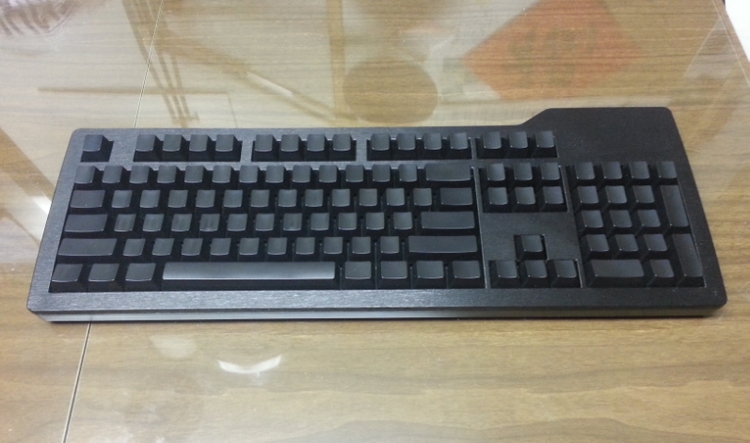
Приближенный к беспроводным устройствам и механическим клавиатурам, я опечален, что беспроводных механических клавиатур очень мало, и они далеко друг от друга. Существует только горстка моделей и, к сожалению ни одна из них не соответствует моим вкусам. По этой причине, я решил прибегнуть к DIY подходу. К тому же, аннулирована гарантия на Das к этому располагала. Поэтому я самостоятельно сделаю беспроводную механическую клавиатуру, шаг за шагом.
Этот журнал сборки может служить в качестве руководства для создания беспроводных модов в целом. Этот процесс будет одинаковым для большинства клавиатур.
Фаза 0: Планирование
После небольшого исследования, я решил опробировать метод: замена внутренностей механической платы на беспроводную. Механические переключатели будут подключены к репликации мембраны матрицы беспроводной платы и подключены к контроллеру беспроводного платы. Это мне показалось простым, надежным и экономически эффективным подходом.
Поскольку это была моя первая попытка, я решил взять самую дешевую плату, которую я только мог найти. В конечном итоге мой выбор остановился на HP K2500, донорской клавиатуре. Поскольку она была такой же (104-клавишной), как Дас, и с минимальным количеством дополнительных функций. Небольшой USB-порт — также приятно.
Донорская клавиатура — HP K2500
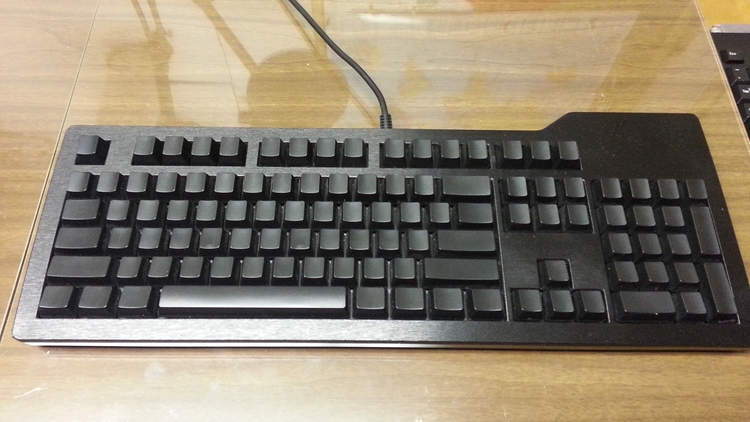 Финальный скриншот Das перед «трансплатнацией»
Этап 1: Демонтаж
Особенно нечего сказать о беспроводной клавиатуре, все распалась после снятия винтов.
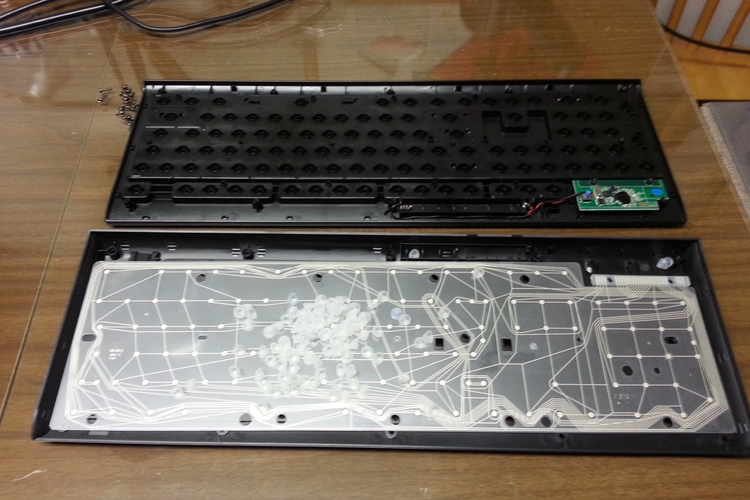 Разобор K2500
Процесс усложнился в случае с Дас, так как все переключатели должны были быть отпаяны, чтобы их можно было отделить от платы.
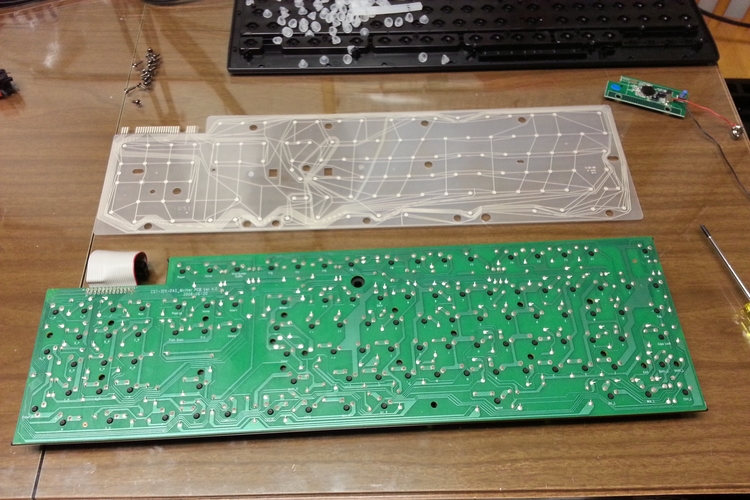 Обратная сторона печатной плате Дас; матрицу K2500 и контроллер также можно увидеть
Есть и другие способы изоляции выключателей друг от друга, например, снять все соединения, которые могут быть более практичным на других клавиатурах. Я решил снять всю печатную плату только в целях безопасности. Это также позволит сохранить функциональность клавиатуры контроллера и печатной платы, если это когда-нибудь понадобится в будущем.
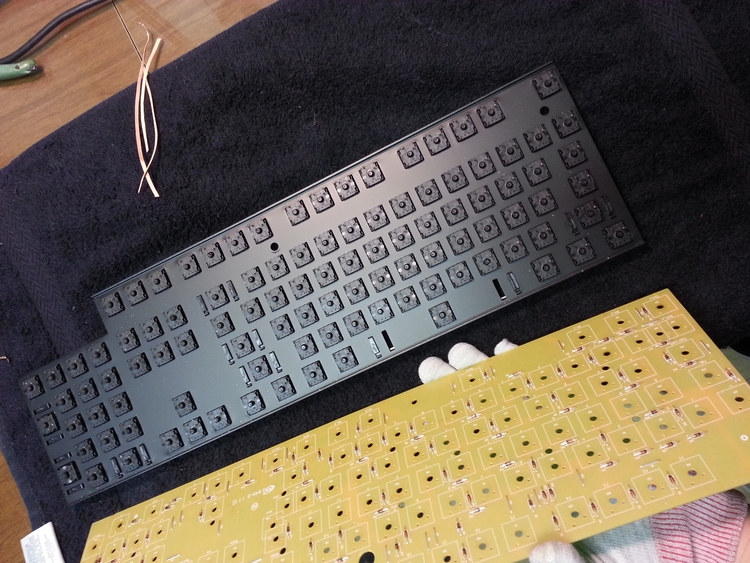 Разделение PCB
В этот момент, вместе с отключением PCB, я заметил, что переключатели немного ослабли с пластиной, которая держит их, так что я обработал их горячим клеем. Вообще, я должен был сделать это после проводки.
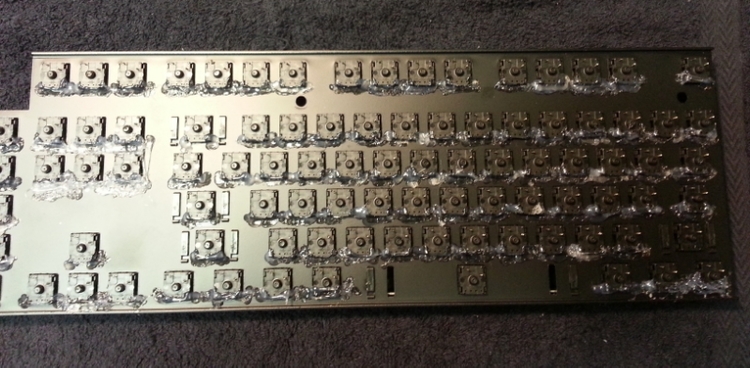
Этап 2: Проводка
ПОдсоединение все переключателей легко может занять большую часть процесса модификации и будет сильно зависеть от умений в пайке. Общая процедура вышлядит следующим образом:
Для каждого из 26 контактов на контроллере:
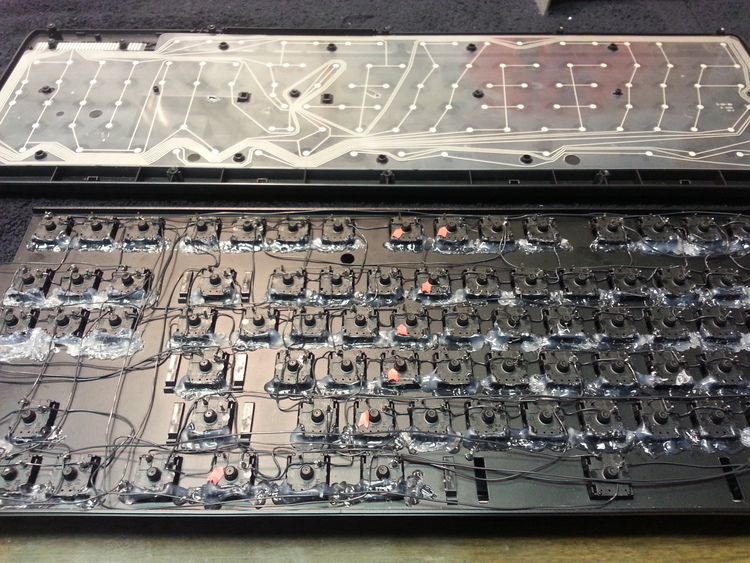
Отображение серии клавиш беспроводной мембраны к механическим переключателям с использованием красных стрелок
Некоторые полезные советы для этого процесса:
Пути соединения на мембране зачастую слишком длинные и извилистые — во избежание их пересечений. Коммутаторы не должны быть соединены в любом конкретном шаблоне, пока они все соединены.
Использование другого цвета провода для каждого прогона будет восприниматься легче. В любом случае, проверьте все до и после пайки.
В зависимости от клавиатуры, пространство за задней панели может быть жестким. Чем аккуратней проводка, тем лучше. Тонкая проволока тоже помогает.
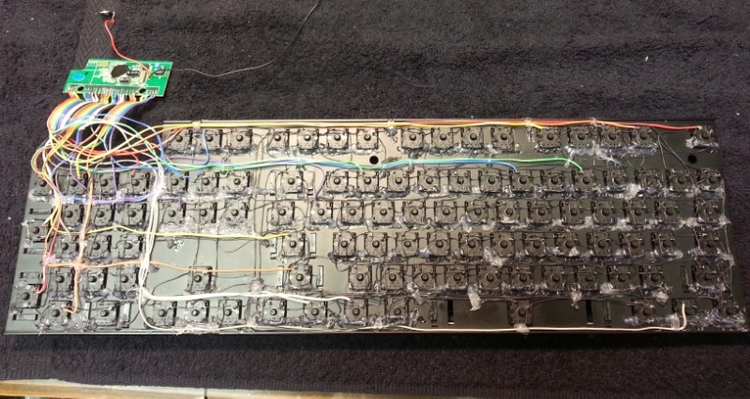
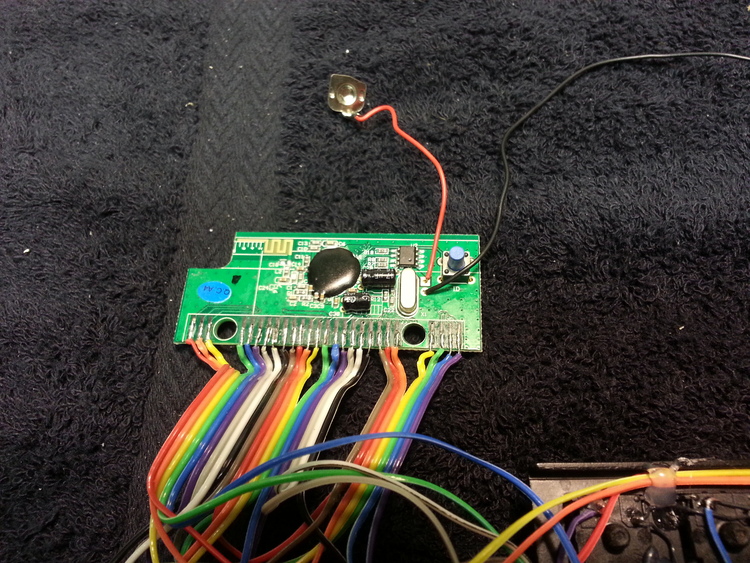
После пайки все, я подключил батарею и сделал быстрый тест, чтобы убедиться, что все было правильно проведено. После того, как я это сделал, что каждая клавиша работала как положено, я сделал шаг к окончательной сборке.
Этап 3: Сборка
Во-первых, я сделал быструю сборку, чтобы убедиться, что есть место для всего внутри корпуса и завершить размещение внутренних запчастей.
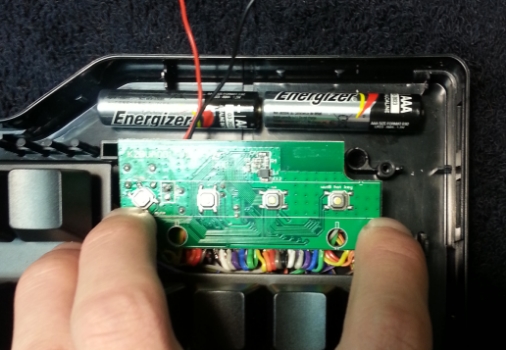 Тестирование расположения
Как вы видите, все очень хорошо работает (и с достаточно места, чтобы сэкономить, благодаря «горбу» Das).
Теперь о вопросе расположения контроллера и батареи. Я изначально планировал 3d-печать кронштейна. Однако, поскольку у меня не было доступа к принтеру в то время, я обратился к старой доброй импровизационной изобретательности.
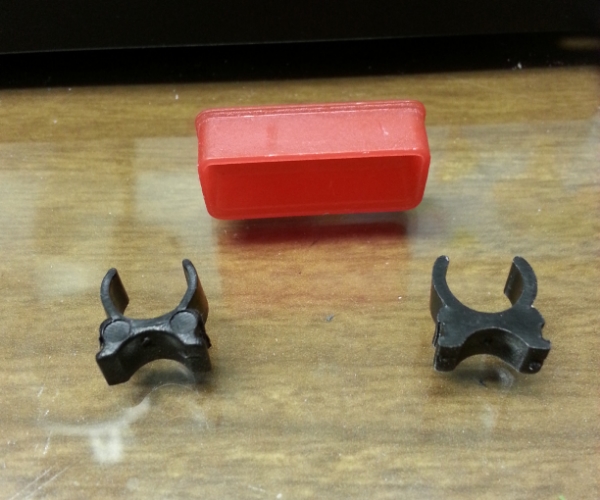 Сырье.
После очистки вокруг дома, я установил два пластиковых зажима, которые держали ручку в упаковке и крышки для конца DVI-кабеля. Вместе они сделали сформировали эффективный батарейный отсек.
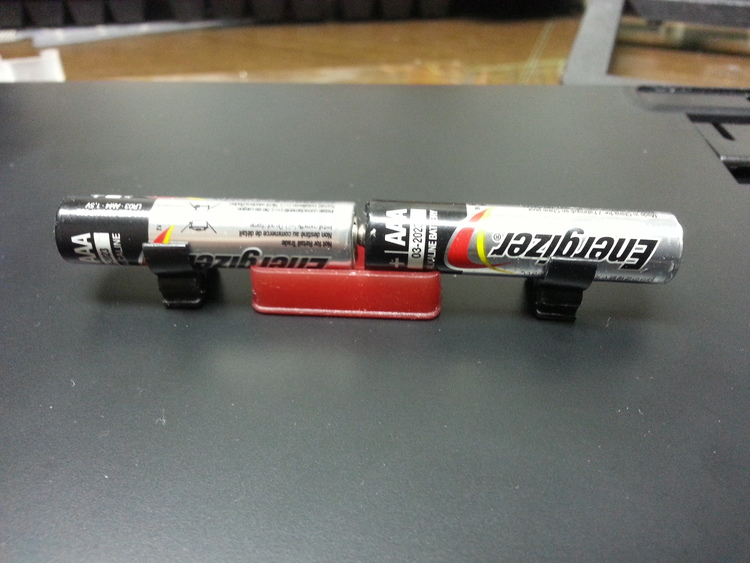 . на случай, если у вас нет аккумулятора.
Далее, я взял старый кулер видеокарты, который лежал рядом, и вырезал прямоугольный кусок пластика. Я приклеил его к задней панели так чтобы он давил на контроллере, и далее закрепил его.
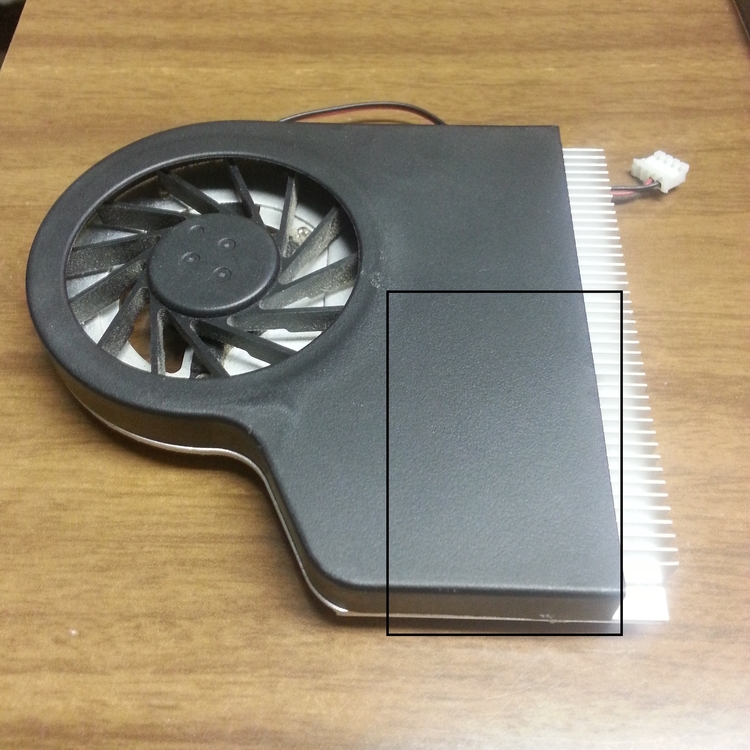 А здесь — отсек для кулера
 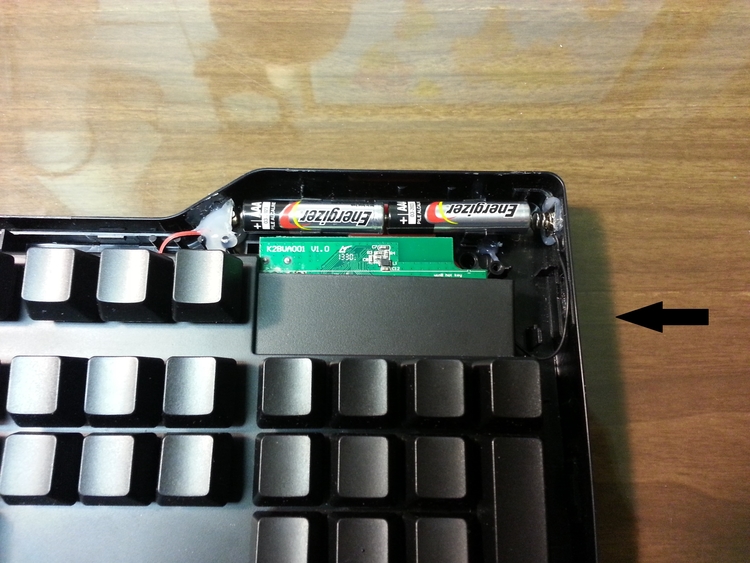 . заканчивется здесь.
Наконец, я хотел сделать что-то для решения проблемы пустых слотов, первоначально используемых для USB, а также верхних отверстий.
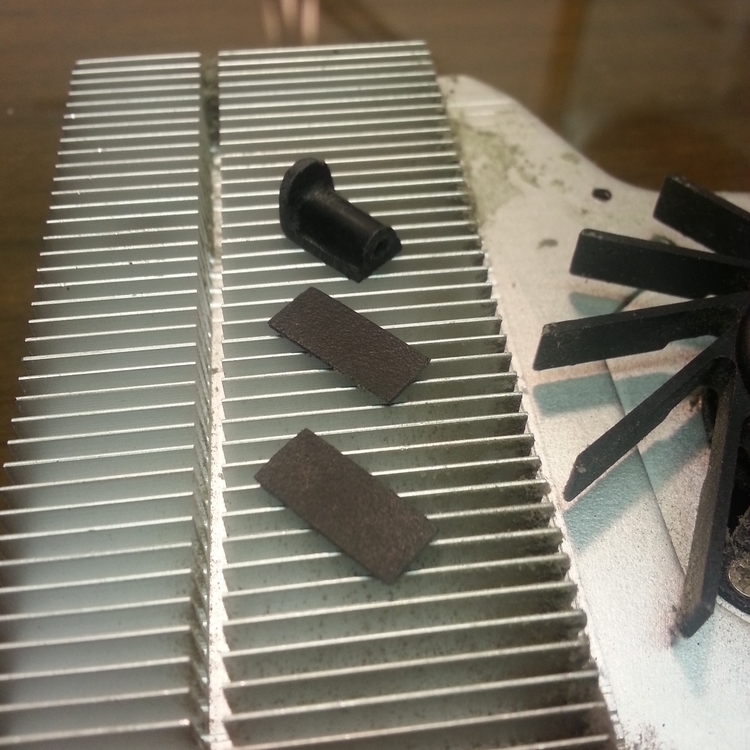 Кусочки пластика также вырезаны из кулера
Заметив, что пластик из кулера видеокарты достаточно похож, я вырезал и отшлифовал эти части, чтобы заполнить пробелы. Они на самом деле оказалось лучше, чем я ожидал, так как цвет и текстура аналогичны.
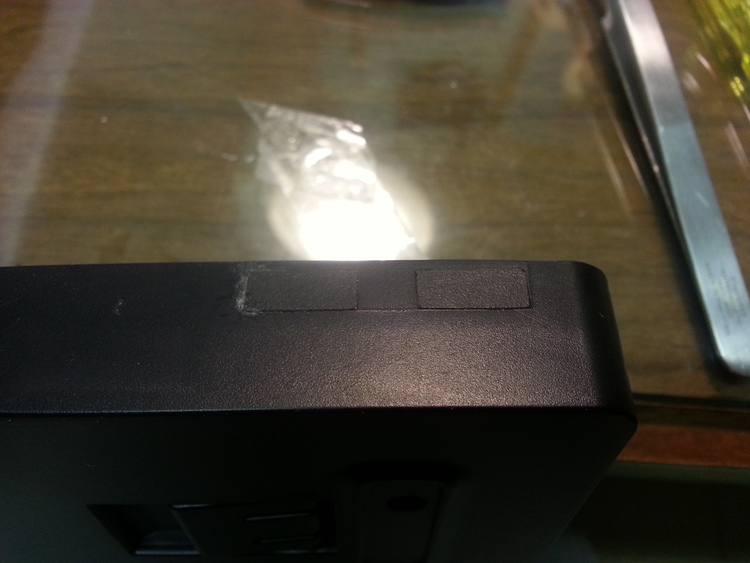
Я был очень доволен этим, пока я не удалось получить клей по всему краю, как вы можете посмотреть здесь. Я закончил, отшлифовав и потеряв текстурированную отделку на пластике. (Ну что ж.)
Заключительные мысли
Для тех, кто ищет список инструментов и материалов, используемых, вот обзор материалов:
Как переделать обычную клавиатуру в беспроводную
Беспроводные устройства на рынке распространены слабо узким спектром моделей. Естественно, что интерес к переделке в нее обыкновенных устройств привлекает внимание многих радиолюбителей. Решают данную проблему зачастую заменой внутренних модулей, механической платы на беспроводной радио чип последовательно соединив его с клавишами. В таком варианте достаточно соединить переключатели с мембраной и контроллеру чипа беспроводной платы. Данное решение будет достаточно просто в реализации, надежно и экономично.
Список инструментов и материалов, используемых при работе:
- паяльник, припой, канифоль, канцелярский нож для зачистки проводов, пинцет;
- много проволоки;
- клей, самоклеящаяся лента, отвертка.
- Определение с донором
- Разборка и подготовка к модернизации
- Много пайки – стальные нервы в помощь
- Предварительный тест работоспособности
- Не забываем о питании
- Перед сборкой решить вопрос с охлаждением и готово
- Вывод
Определение с донором
Для тех, кто решился сделать модернизацию проводной клавиатуры в беспроводную правильно будет начать с самой бюджетной платы. Ей может стать, допустим, НРК2500. Естественно, потребуется, работающая клавиатура, лучше если она будет иметь совпадающее количество клавиш и минимум дополнительных функций. Хорошо если в наличии будет USB-порт.
Разборка и подготовка к модернизации
Разбирают исходную проводную клавиатуру. Откручивание винтов чревато распадением по частям механической части клавиатуры. В проводной клавиатуре необходимо провести отпайку всех клавиш, после чего следует их отделение от исходной платы.
Отсоединение РСВ практически всегда приводит к смягчению фиксации переключателей к поддерживающей их планке. Это важно устранить обработкой узлов горячим клеем. Если проигнорировать решение проблемы ее все равно придётся устранить после укладки проводки.
Много пайки – стальные нервы в помощь
Соединение клавиш требует большого количества времени даже при достаточном опыте в пайке. Приступают к прослеживанию дорожек на мембране для каждого из контактов, находящихся на контроллере. Их важно записать. Следующий этап отметка соответствующих клавиш на плате механики, последовательно подключают их. Работа становится проще, если применяются провода в разноцветной изоляции.
Предварительный тест работоспособности
Результаты роботы необходимо проверить, подключив питание. Удостоверившись, что кнопки работают корректно, можно переходить к дальнейшей работе. Рационально осуществить предварительный монтаж и посмотреть достаточно ли места в корпусе устройства для размещения дополнительного полезного функционала.
Не забываем о питании
В корпусе организовывают узел питания, где будет базироваться батарея беспроводной клавиатуры. Способов как реализовать это множество. Можно применить любые годящиеся по габаритам емкости, закрепив их на каркасе клеем.
Перед сборкой решить вопрос с охлаждением и готово
Обязательно разрешают проблему охлаждения в технологичной клавиатуре. Применим кулер видеоплаты, который фиксируют клеем к задней панели. Он обязательно должен охлаждать контроллер.
Вывод
Данный способ обретение столь интересного и актуального девайса является достаточно простым и дешевым в исполнении. Стоит ли прибегать к описанному методу или все же обзавестись готовым продуктом решать каждому из нас самостоятельно.
Как из обычной клавиатуры сделать беспроводную
 Своими руками
Беспроводные клавиатуры на рынке представлены небольшим количеством моделей. Неудивительно, что вопрос переделки в нее обычных устройств привлек внимание некоторых умельцев. Решают вопрос чаще всего заменой внутренностей, которые есть у механической платы на беспроводную. В этом случае достаточно подключить механические переключатели к мембране и контроллеру беспроводной платы. Решение из простых, надежных и экономически эффективных.
Для тех, кто собирается сделать переделку проводной клавиатуры в беспроводную лучше начинать с самой дешевой платы. Это может быть, к примеру, НРК2500. Потребуется, конечно, донорская клавиатура, которая лучше с тем же количеством клавиш и дополнительных функций. Хорошо если USB-порт будет небольшим.
Разбирают донорскую беспроводную клавиатуру. Откручивают винты и все распадается по частям. В проводной клавиатуре все сложнее – проводят отпайку всех переключателей, после чего их отделяют от родной платы.
Отключение РСВ приводит практически всегда к ослаблению переключателей с поддерживающей их пластиной. Это необходимо исправить обработкой элементов горячим клеем. Можно проигнорировать проблему и сделать проклейку после устройства проводки.
Соединение переключателей требует много времени даже при наличии опыта в пайке. Начинают с прослеживания путей на мембране для всех контактов, которые имеются на контроллере. Их желательно записать. Затем делают отметку соответствующих переключателей на механической плате, после подключают их. Работа упрощается, если используют провода в изоляции разного цвета.

Результаты пайки необходимо протестировать, подключив батарею. Удостоверившись, что клавиши работают правильно, приступают к дальнейшим работам. Целесообразно сделать предварительную сборку и посмотреть есть ли место внутри корпуса под размещение дополнительных элементов.
В корпусе устраивают батарейный отсек, где будет находиться блок питания беспроводной клавиатуры. Вариантов как сделать это много. Можно использовать любые подходящие по габаритам детали, прикрепив их к каркасу клеем.

Обязательно решают вопрос охлаждения в новой клавиатуре. Подходит кулер видеокарты, который приклеивают к прямоугольному куску пластика и затем к задней панели. Он должен обдувать контроллер.
Как сделать беспроводную клавиатуру
- Как подключить старую клавиатуру
- Как подключить клавиатуру к ноутбуку
- Как подключить вторую клавиатуру
- Какую клавиатуру выбрать пользователю — проводную или беспроводную
- Как сделать bluetooth для компьютера самому
- Как настроить клавиатуру Defender

- Как подключить беспроводную мышь к ноутбуку
- Как подключить две клавиатуры
- Что можно сделать из старой клавиатуры

- Как выбрать клавиатуру в 2017 году
- Как подключить клавиатуру или мышь к телефону на Android
- Как выбрать беспроводную клавиатуру
- Как отключить беспроводную мышь
- Raspberry Pi: модели, подключение устройств, установка ОС и особенности покупки
- Как подключить беспроводную мышь genius
- Что лучше: беспроводной набор или проводная клавиатура и мышь
- Как выбрать клавиатуру
- Как перевести радиотелефон в тональный режим
- Как установить USB-клавиатуру
- Как настроить ноутбук asus

- Как подключить usb мышку
- Как настроить Wi-Fi на ноутбуке Asus