
Подключение весов и индикатора покупателя
Если COM-порта нет, вы можете работать через USB при наличии специального адаптера «Адаптер USB-последовательный порт (RS-232) UMC-201»
В Москве: http://www.brownbear.ru/goods/3335.html
В Петербурге: http://www.setium.ru/content/adapter-usb-posledovatelnyy-port-rs-232-10-m-fm-usbpda-10umc-201
После подключения и установки адаптера, в настройках приложения Subtotal выберите COM-порт, на который установился адаптер (например COM-6).
Подключение дисплея покупателя Pinnacle CD7X
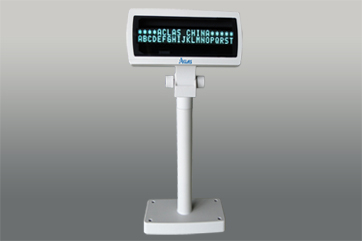
Как работать с дисплеем.
Чтобы работать с дисплеем необходимо следующее:
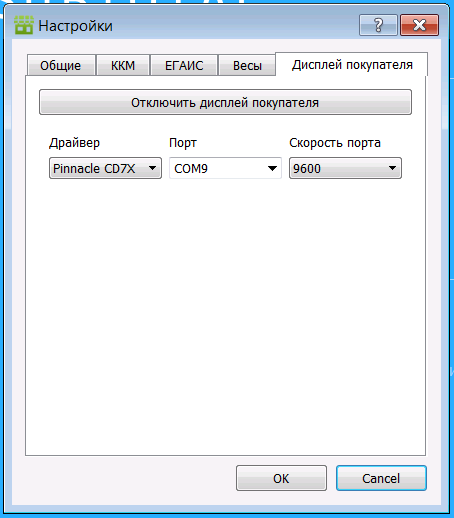
- На кассе:
- выбрать товары в заказ и нажать кнопку расчёт
- на дисплее высветится сумма покупки
- оформить оплату
- дисплей покупателя очистится
- подключить дисплей к компьютеру (об этом ниже)
- в настройках приложения Subtotal на вкладке «Дисплей покупателя» выбрать COM-порт, на котором работает дисплей
Подключение дисплея к компьютеру.
Если у вашего компьютера есть COM-порт, то подключите дисплей к компьютеру и укажите в настройках программы COM-1
Если COM-порта нет, вы можете работать через USB при наличии адаптера USB-COM. Подойдёт любой адаптер. Например
VCOM USB2.0-COM VUS7050После подключения и установки адаптера, в настройках приложения Subtotal выберите COM-порт, на который установился адаптер (например COM-7).
Весы Масса-К ВПМ, подключение к компьютеру
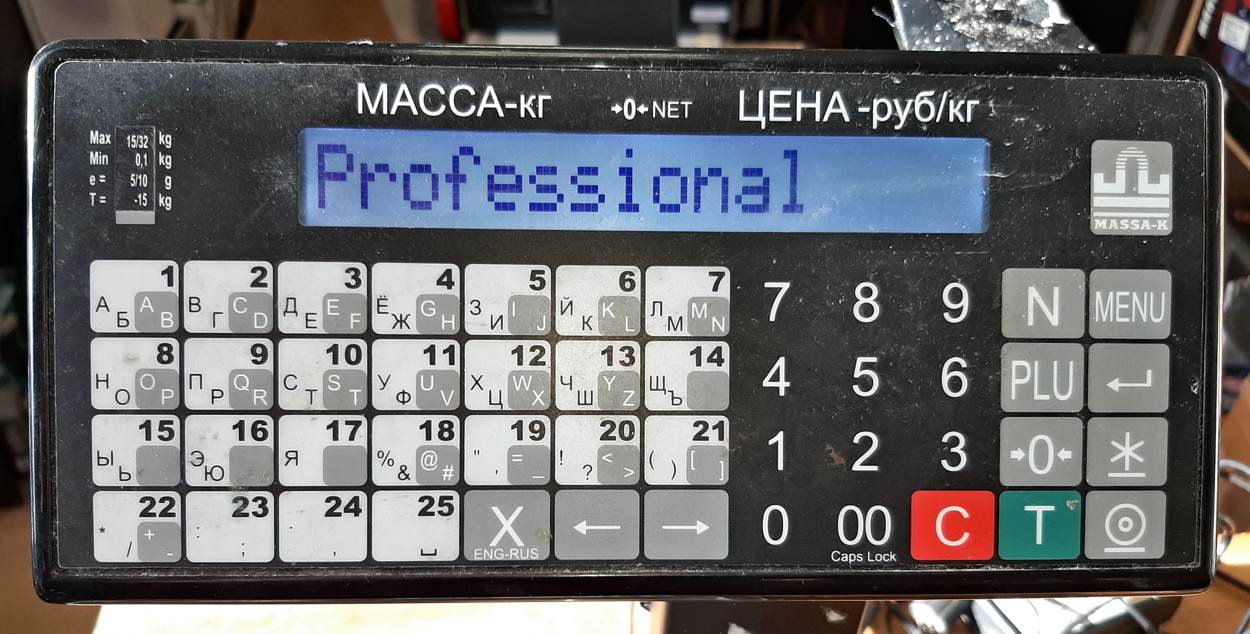
Кроме того, весы ВПМ имеют три режима работы, сильно упрощая:
— Lite — режим печати этикетки при самых минимальных требованиях. Все можно запрограммировать с клавиатуры весов
— Professional — режим печати этикетки для требовательных пользователей. Настройка только с персонального компьютера
— RBT — режим работы весов в качестве кассового аппарата.
Загрузка этикетки и товаров в весыПО для загрузки этикетки и товаров в весы
Самый простой способ загрузки товаров и этикеток в весы это из 1С, при помощи обработки — но иногда возникает необходимость загрузить товары и/или поменять стоимость товара без использования 1С. Для этого есть два доступных инструмента — «Драйвер весов с печатью этикеток» из состава FDU и «Менеджер данных PRO».
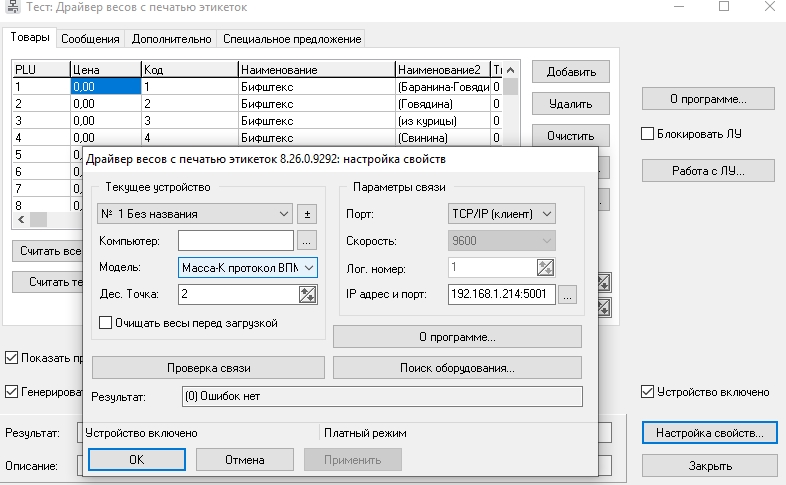
«Драйвер весов с печатью этикеток» из состава FDU
Драйвер весов с печатью этикетки для чтения/записи базы данных с весов предпочтительней, ибо имеет привычный интерфейс, но в демо режиме работает только с 10 PLU, а для полного функционала требуется покупка электронного ключа.
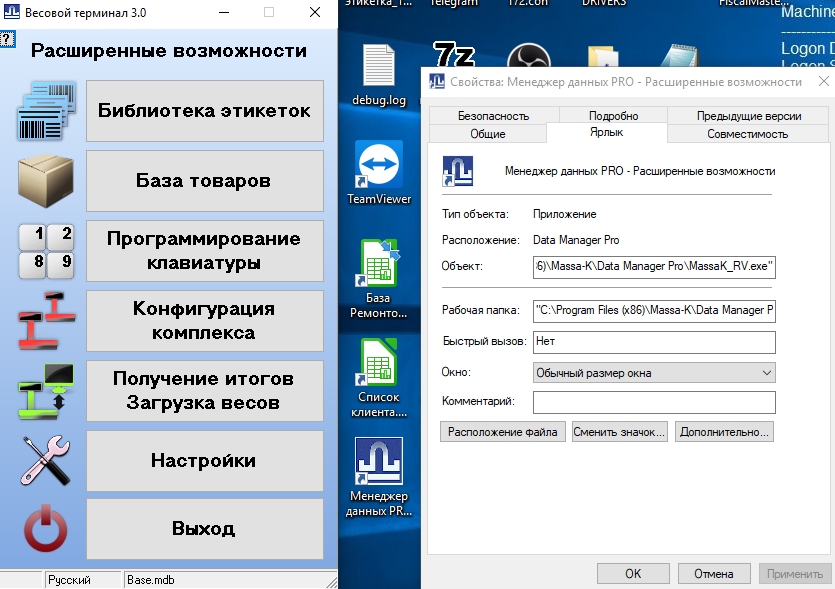
«Менеджер данных PRO» программное обеспечение собственной разработки компании Масса-К
«Менеджер данных PRO» имеет полный функционал для работы с весами Масса-К ВПМ бесплатно, хотя надо признать. требуется приноровится к нестандартному интерфейсу. Программа скачивается с сайта Масса-К и разворачивается на компьютере.По умолчанию устанавливается два варианта ПО, здесь и далее будем рассматриваем только «Менеджер данных PRO расширенные возможности» . Из особенностей работы с «Менеджер данных PRO расширенные возможности» — в Windows 10 запускается только от имени администратора, в Windows 7 таких ограничений нет.
Обе программы позволяют загружать весы, как по порту RS232, так и через Ethernet интерфейсу.
Настройка интерфейса на весах.
Для подключения весов к компьютеру, требуется выбрать нужный интерфейс на весах из меню администратора. Для входа в меню администратора, требуется в момент самотестирования, при прохождении теста с цифрами, нажать и удерживать клавишу MENU, пока тест индикации не заменится на надпись <Параметры> далее войти в меню параметры по клавише ВВОД, выбрать меню <Настройка портов> где выбрать нужный порт из двух вариантов Ethernet или RS-232.
из меню Администратора
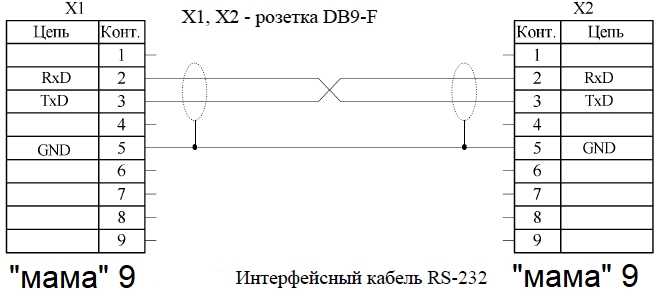
Схема кабеля RS-232 для подключения весов Масса-К ВПМ к компьютеру
из меню Администратора
<Параметры> -> [ВВОД] ->
<Настройка портов>-> [ВВОД] ->
<Ethernet>-> [ВВОД] ->
<IP-адрес>-> [ВВОД] -> вводим IP адрес (например 192.168.1.214) -> [ВВОД] ->
<Ждите> ->
<Маска подсети> -> [ВВОД] -> вводим маску подсети (например 255.255.255.0) -> [ВВОД] ->
<Ждите> ->
<Сетевой порт> -> [ВВОД] -> вводим сетевой порт (например 5001) -> [ВВОД] ->
<Ждите> -> перезагрузить весы.Подключаемся к весам по Ethernet обычным патчкордом напрямую к компьютеру или через хаб.
Работа с весами Масса-К ВПМ из «Менеджер данных PRO расширенные возможности»
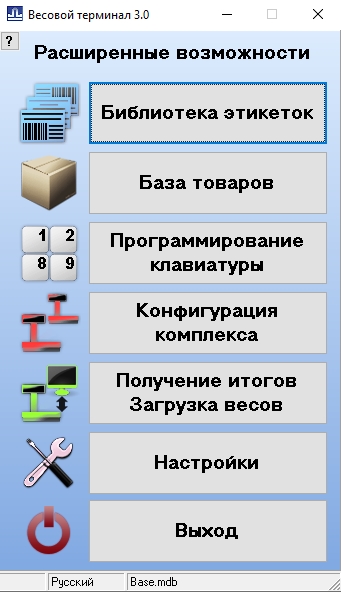
Интерфейс программы «Менеджер данных PRO» для работы с весами Масса-К ВПМ
Считывание базы с весов.
Самый простой способ изменения параметров товаров, это выгрузить товар из весов обработать выгруженную базу, а затем заново загрузить в весы.
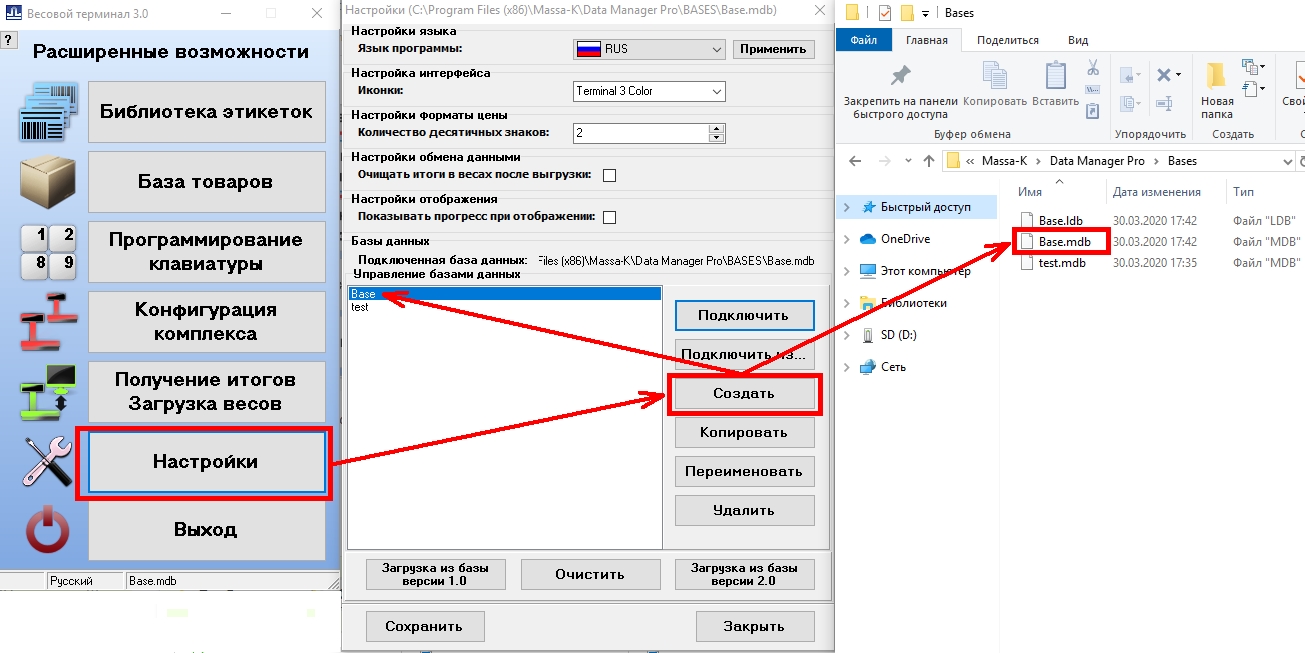
Создаем базу пустышку для размещения в ней товаров загруженных с весов.
База пустышка нужна для дальнейшего сохранения в ней товаров загруженных из весов. Вся база размещается в файле с расширением *.mdb, имена базы в программе и в проводнике — совпадают, соотвественно для переноса базы например Base на другой компьютер, достаточно скопировать файл Base.mdb в соответствующую папку.
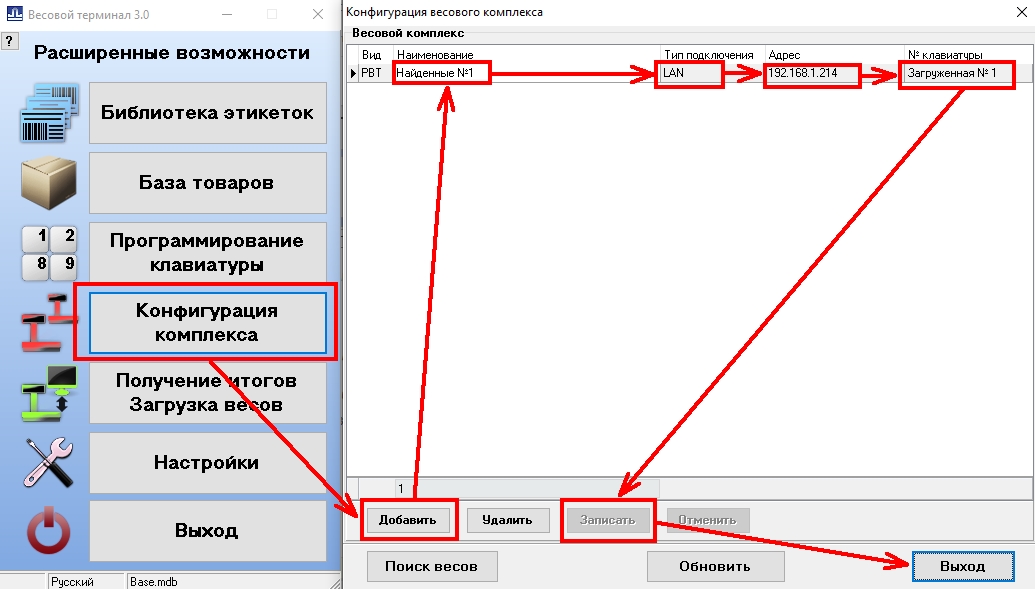
Добавляем в базу программы «Менеджер данных PRO» весы для дальнейшей работы с ними.
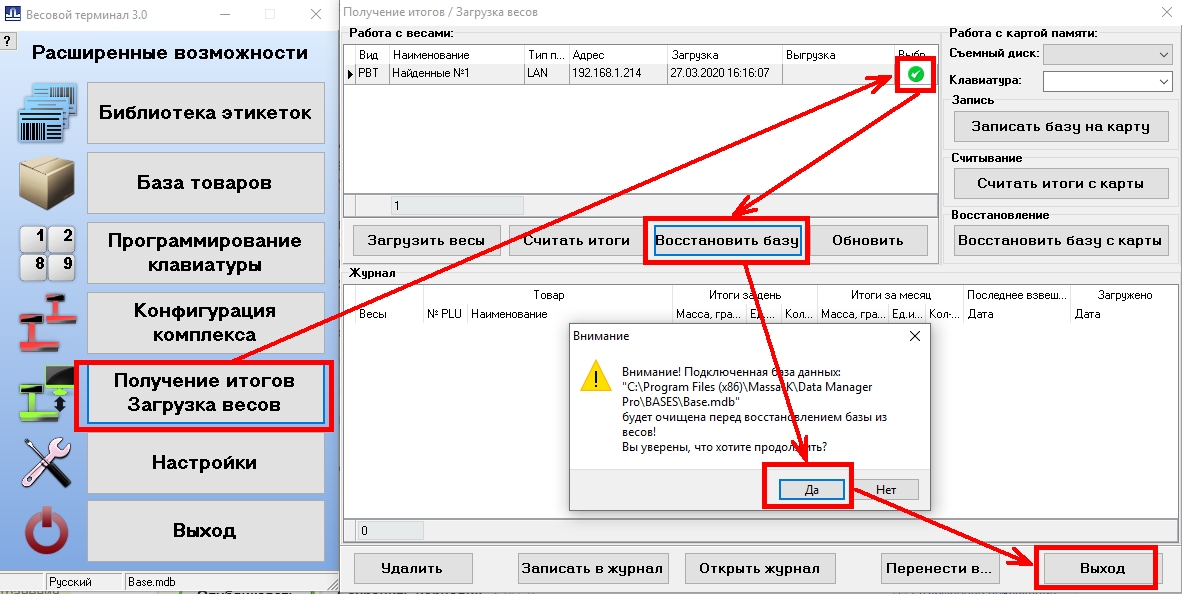
Считываем с весов товары и этикетки в базу пустышку
Далее с полученной базой можно работать и экспериментировать на свое усмотрение, предварительно сделав резервную копию файла базы. Загрузить товар в весы — операция обратная считыванию базы, только вместо кнопки восстановить базу используем загрузить весы.
Изменение цены PLU без использования специализированного ПО.
В весах Масса-К ВПМ, в режиме Professional, реализована возможность изменения стоимости товара без внешнего программного обеспечения.
из рабочего режима
[PLU] ->набираем код товара -> [ВВОД] ->
<вес цена товара>-> [MENU] ->
<Этикетирование>-> [->] ->
<Итоги>-> [->] ->
<Изменить цену>-> [Ввод] -> ввести новую цену -> [Ввод] ->
<Сохранить?>-> [Ввод] ->
выход в рабочий режим, распечатать этикетку, проверит цену на этикеткеКак подключить весы Атол Марта к компьютеру?

Подключить весы Атол Марта к ПК можно только при наличии интерфейсного порта COM RS232.

Возьмите кабель, который есть в комплекте.

Подключите один конец к разъему на весах, а другой — к компьютеру. Если COM-порт отсутствует, возьмите переходник, который также имеется в комплекте.

Один конец соедините с проводом, другой вставьте в разъем USB. Готово, вы подключили весы к компьютеру.
Скачать и установить драйверы
Скачайте драйвер для весов по ссылке.
Запустите установочный пакет после загрузки драйвера.
Нажмите кнопку «Далее».

Согласитесь с условиями и нажмите «Далее».


Снова нажмите «Далее».

Еще раз нажмите «Далее».

Еще раз нажмите «Далее».

Еще раз нажмите «Далее».

Последует установка драйвера. Как только процесс завершится, нажмите кнопку «Завершить».
Подключение весов с печатью этикетки на примере Штрих-Принт в 1С Розница 2.3
Из статьи вы узнаете, как в программе 1С Розница в редакции 2.3 подключить весы Штрих-принт к компьютеру и к 1С, выполнить настройки, выгрузить товары и в итоге напечатать нужные этикетки. Читайте текстовую инструкцию, смотрите скриншоты.
Настройка весов для работы с локальной сетью
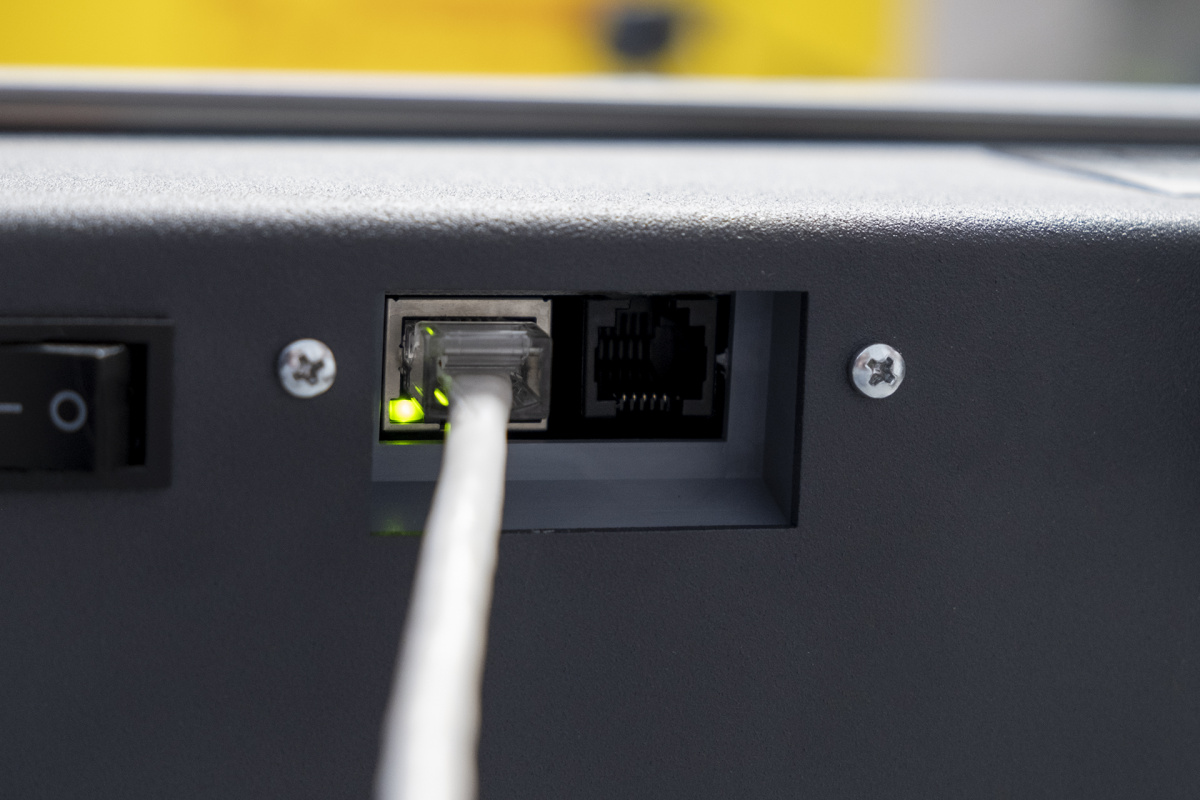
Подключите весы к локальной сети и вставьте вилку в розетку.
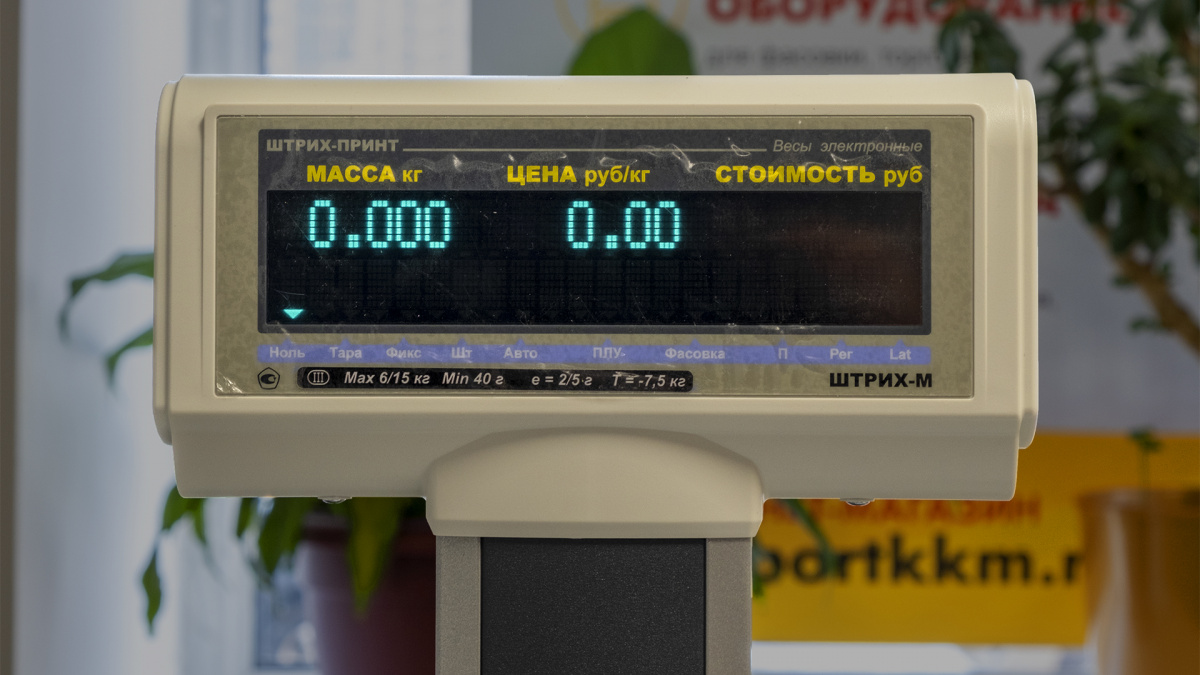
Включите весы. Дождитесь загрузки.
Нажмите клавишу ВВОД.
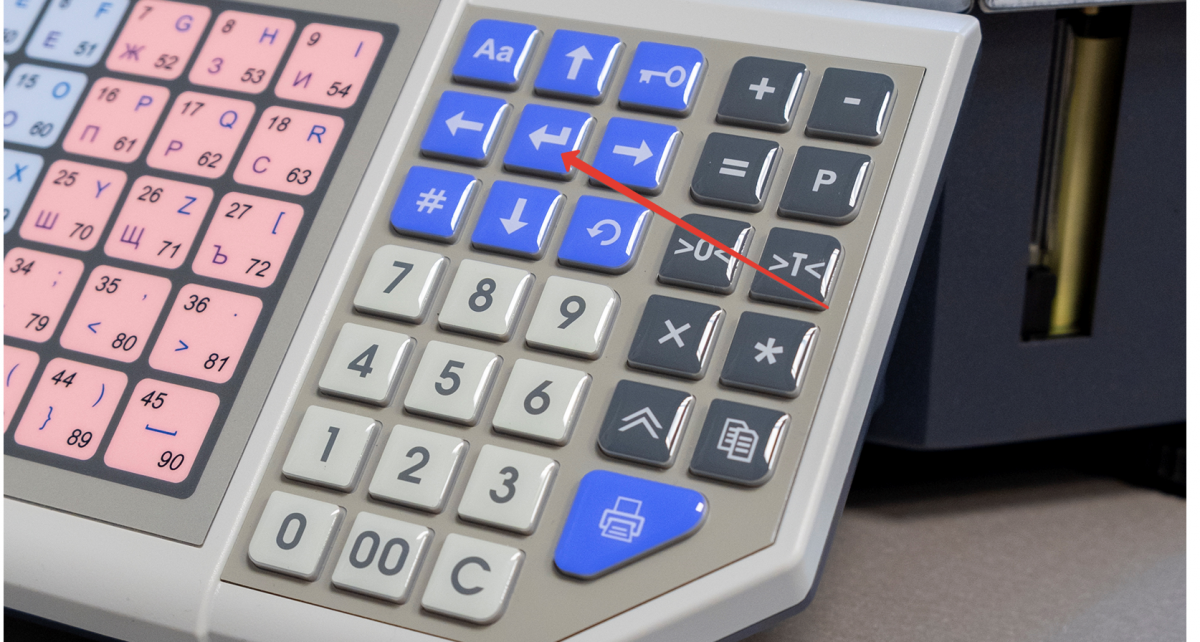

На дисплее появится сообщение «Введите пароль».
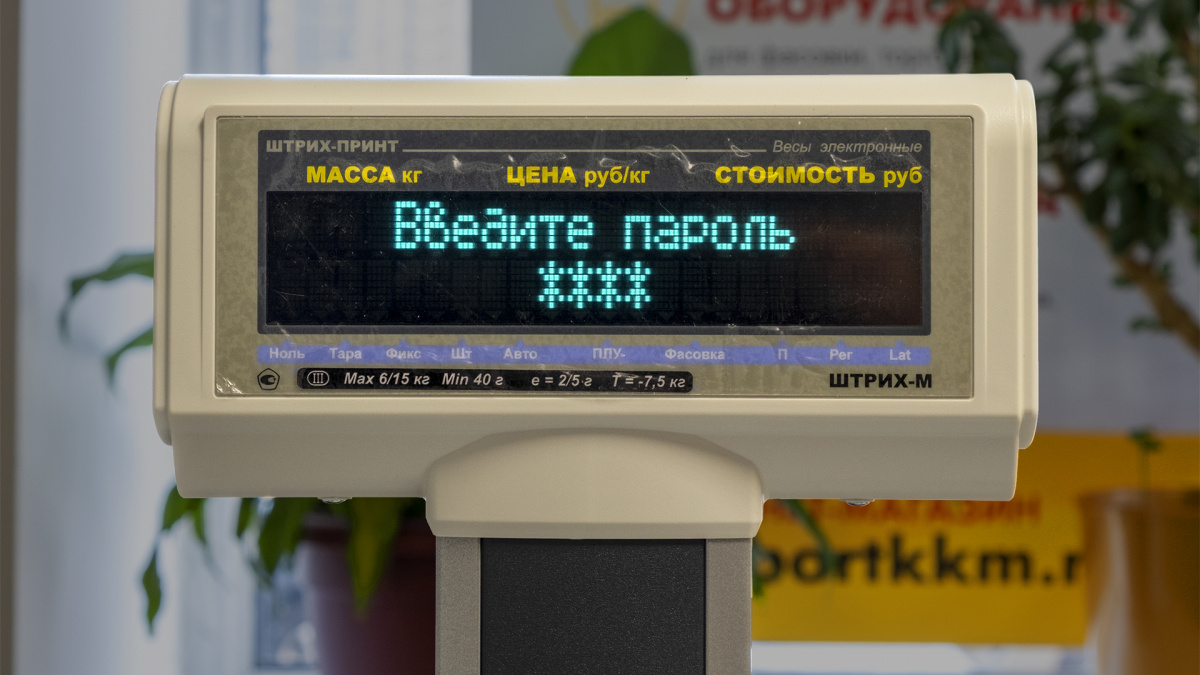
Впишите пароль 0030. Откроется Меню с настройками.
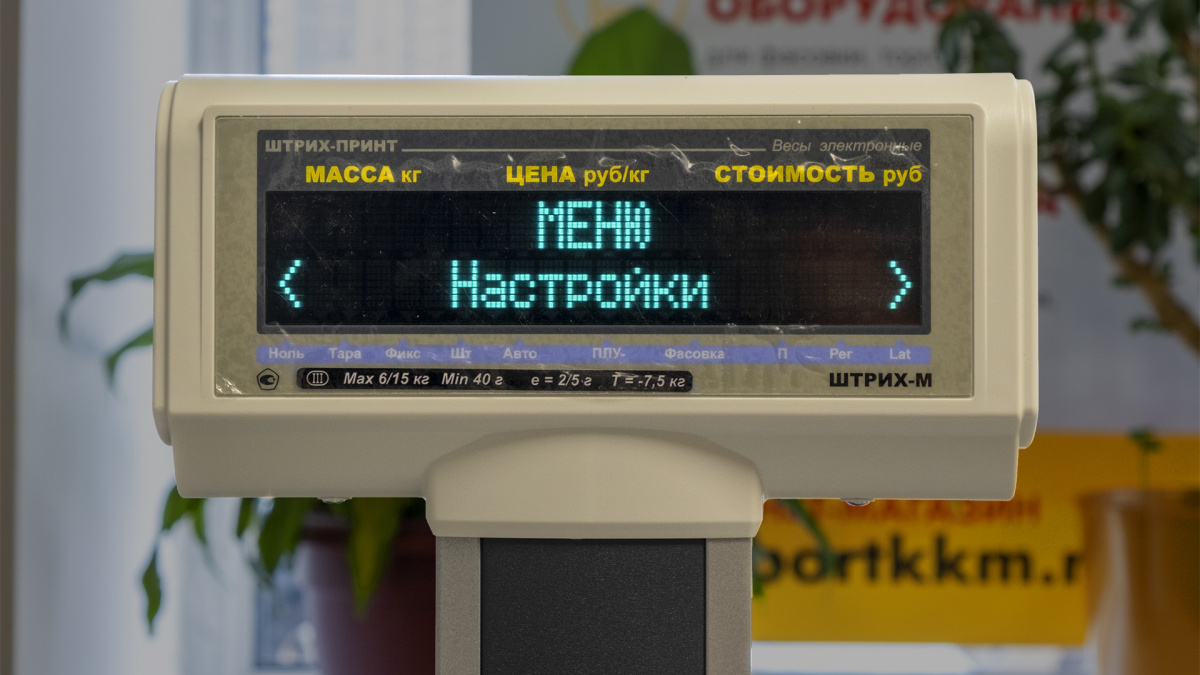
Перейдите в «Настройки. Интерфейс».
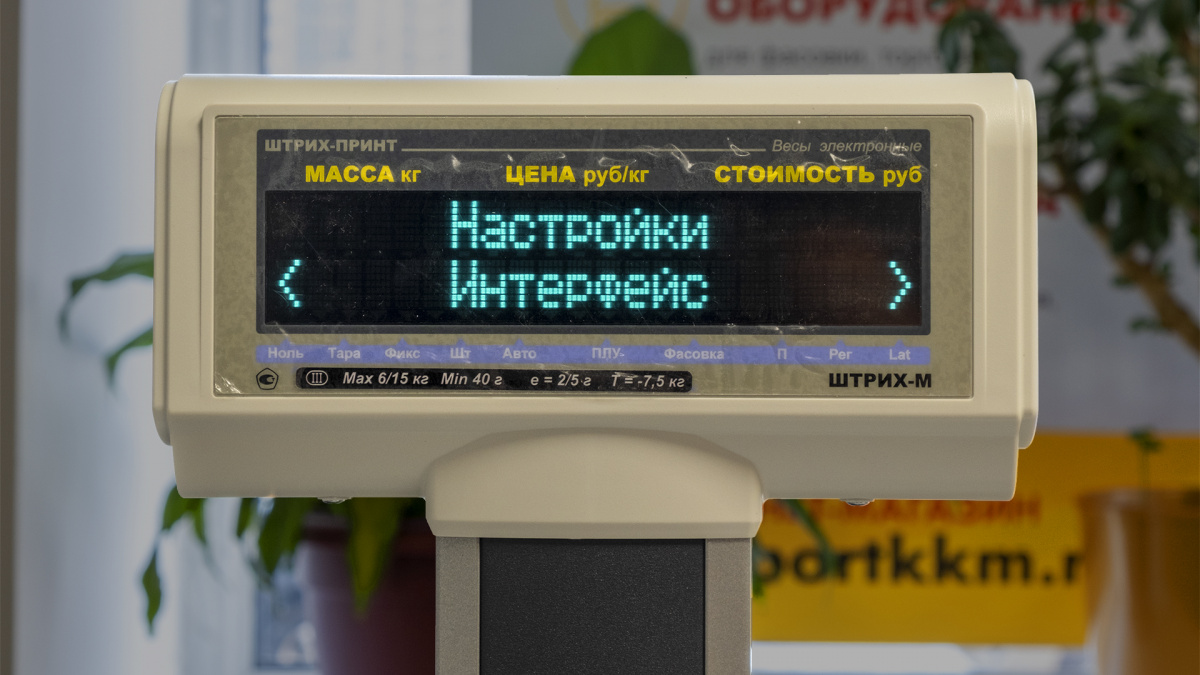
Нам нужен «Ethernet. IP-адрес».
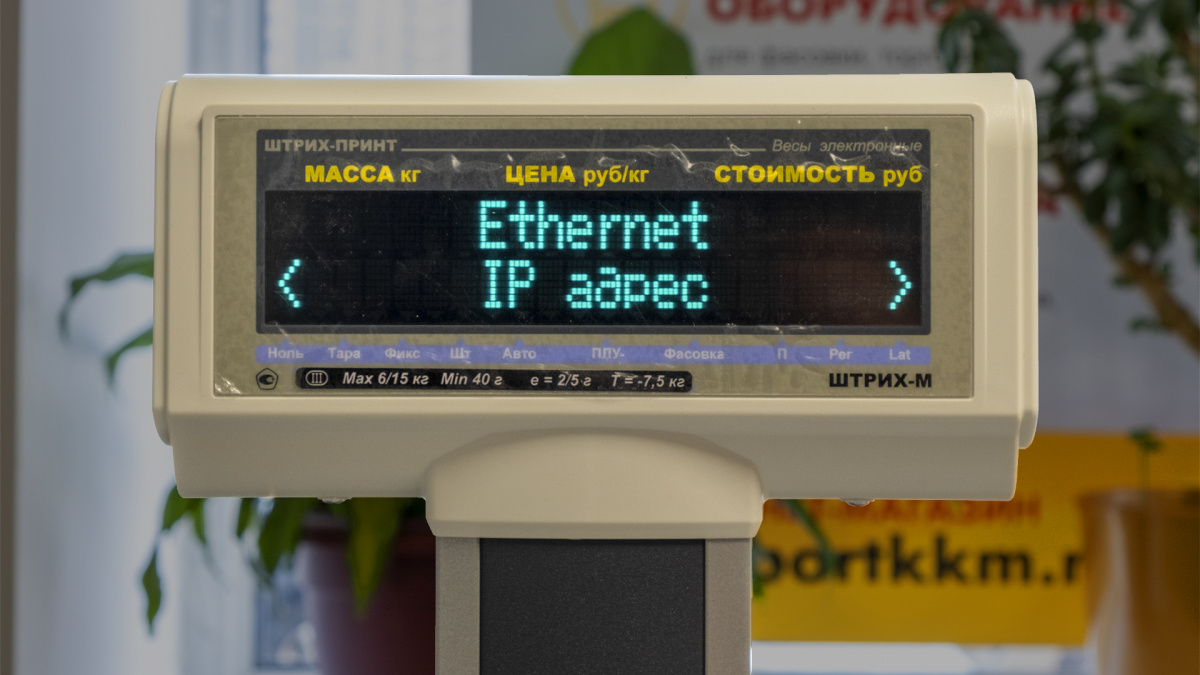
Установите свободный IP-адрес вашей сети.
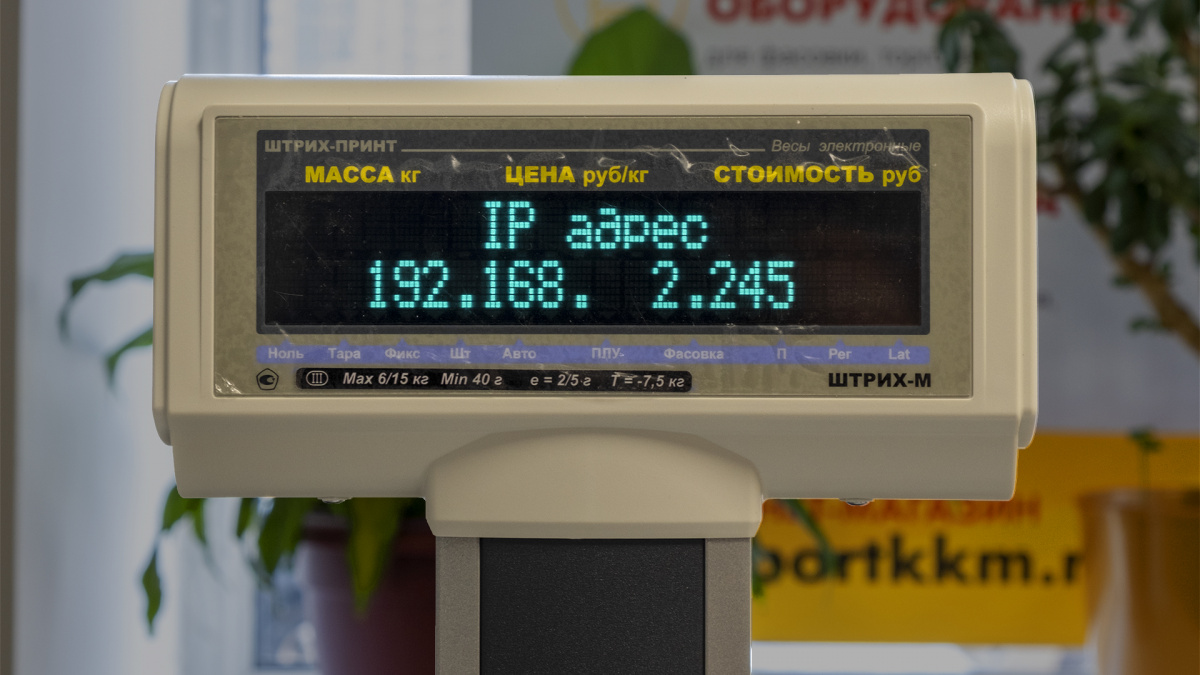
Подключение весов Штрих-Принт к компьютеру с 1С
Установите на компьютер драйвер весов ШТРИХ-ПРИНТ. Скачать его можно здесь.
Запустите драйвер и заполните IP-адрес.
Нажмите кнопку Установить соединение.
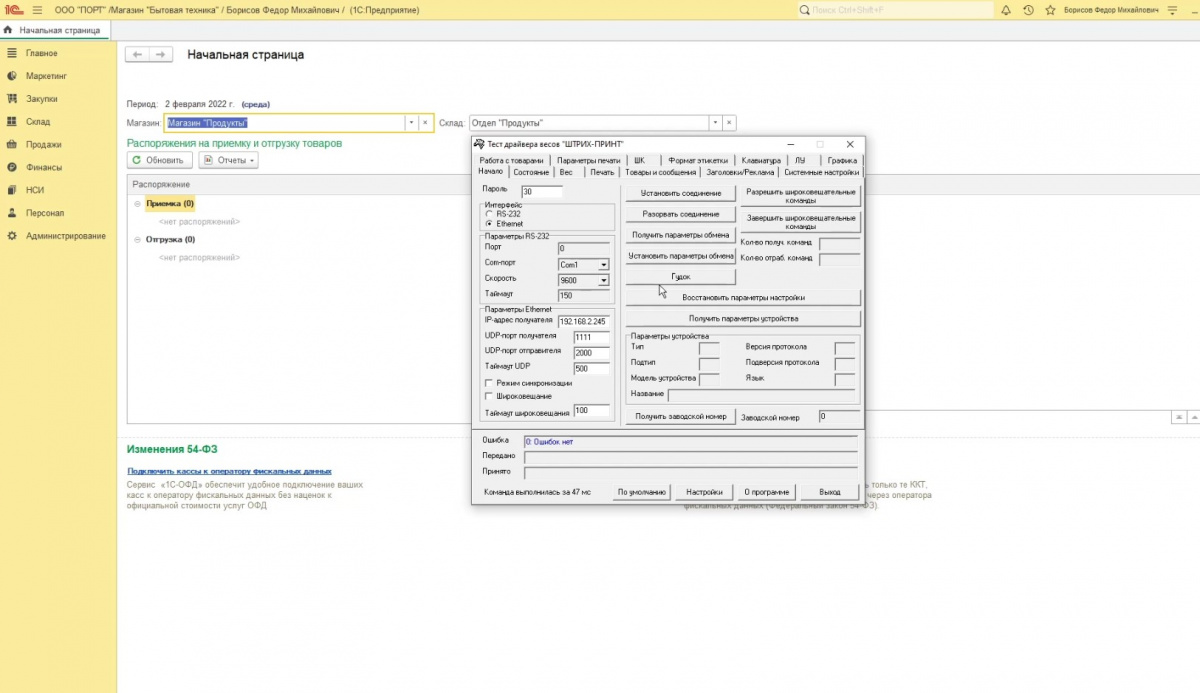
Теперь нажмите кнопку Разорвать соединение, чтобы не занимать порт.
Подключение весов с печатью этикетки непосредственно к системе 1С
Добавление весов
Зайдите в раздел Администрирование → Подключаемое оборудование.
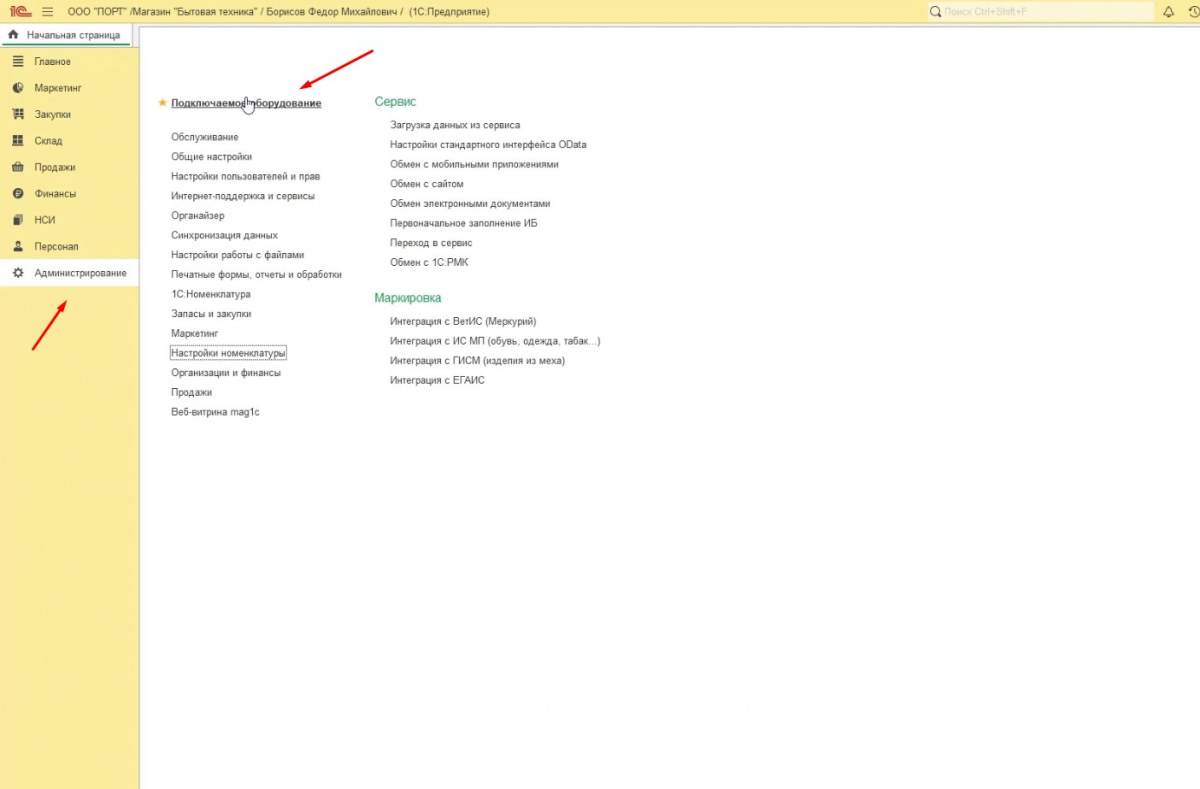
В окне настроек перейдите в Подключаемое оборудование.
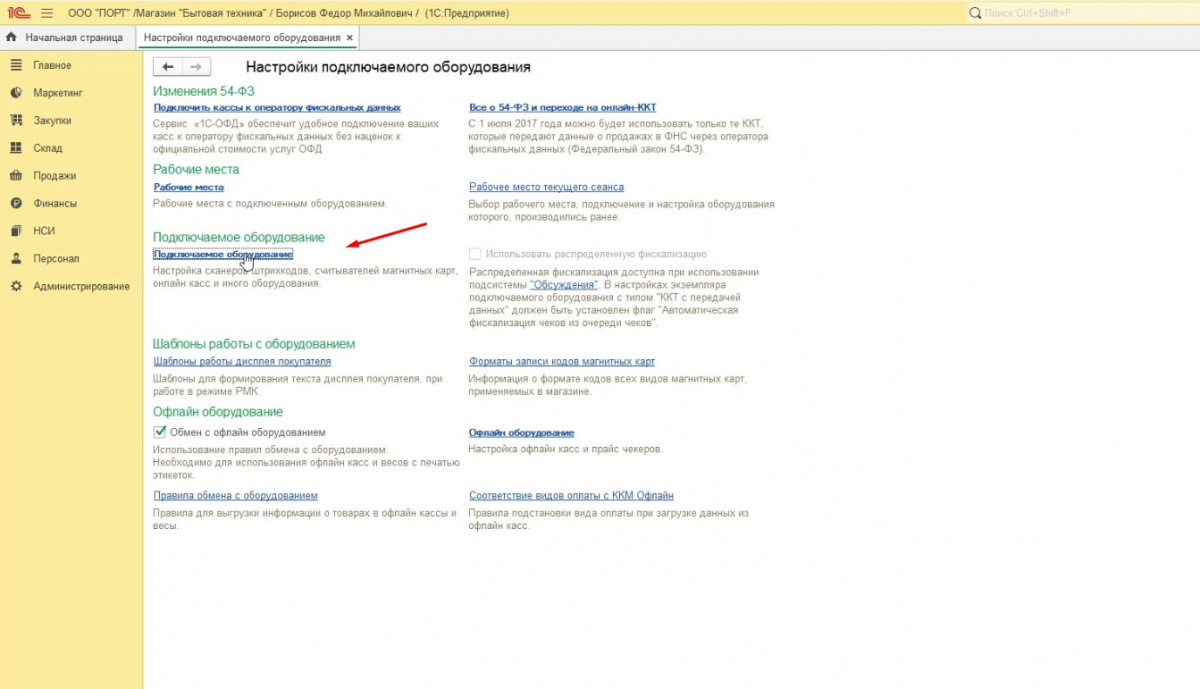
Нажмите кнопку Подключить новое.
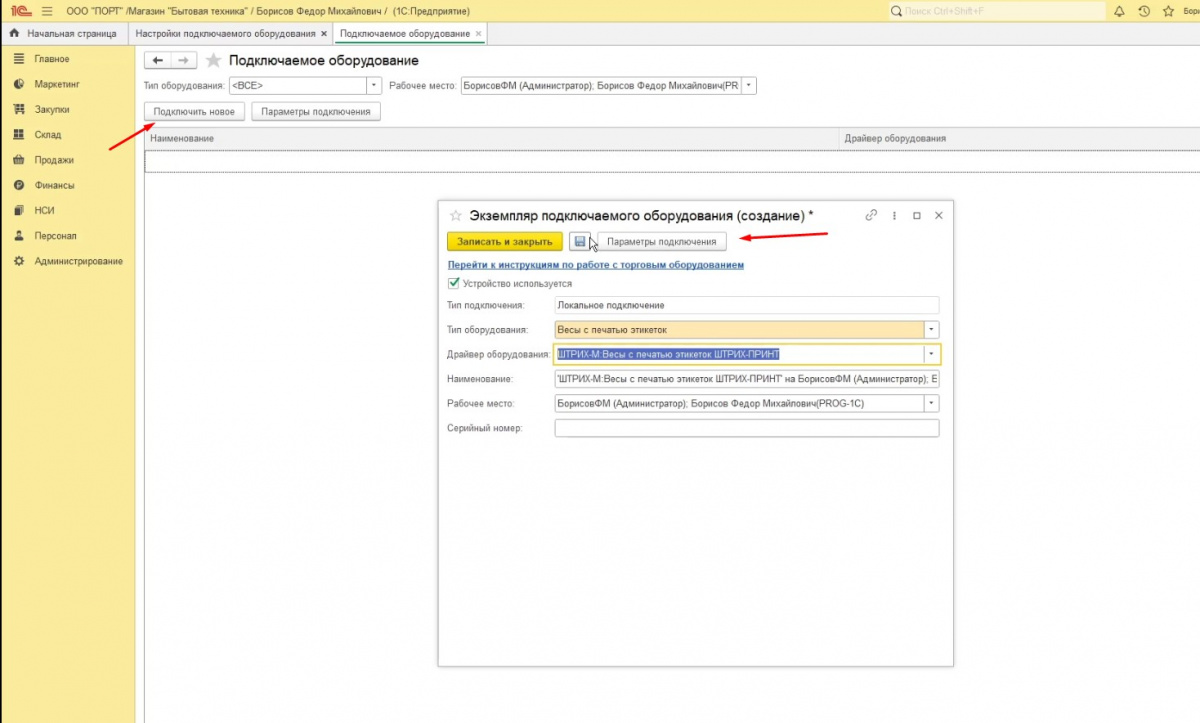
В открывшемся окне выберите:
— Тип оборудования. Нам подходит вариант Весы с печатью этикеток.
— Драйвер. В нашем примере работаем с моделью Штрих-Принт, его и выбираем из списка.
В блоге есть статья про то, какие весы потенциально можно подключить к 1С и от чего это зависит.
Настройка подключения по IP-адресу
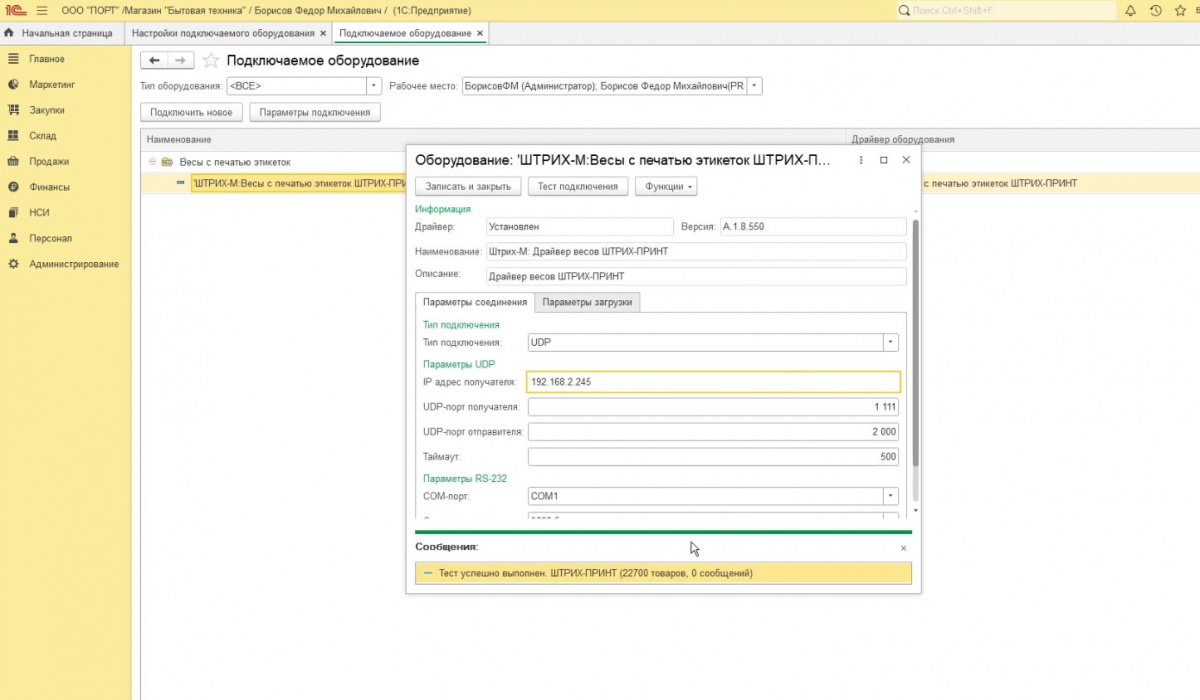
Затем перейдите в Параметры подключения.
Заполните IP-адрес.
Нажмите на Тест подключения.
Параметры обмена и отбора
Далее возвращаемся в настройки самих весов. Зайдите в параметры обмена.
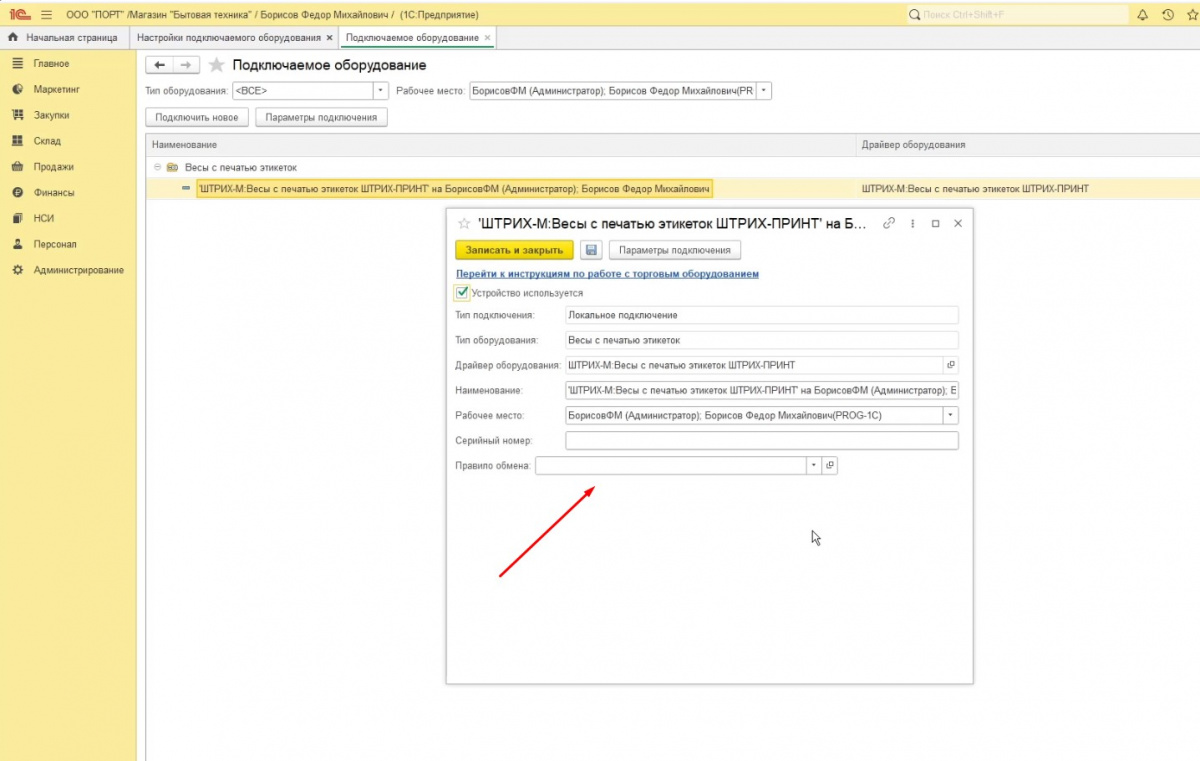
Откроется окно с правилами обмена. Нажмите Создать.
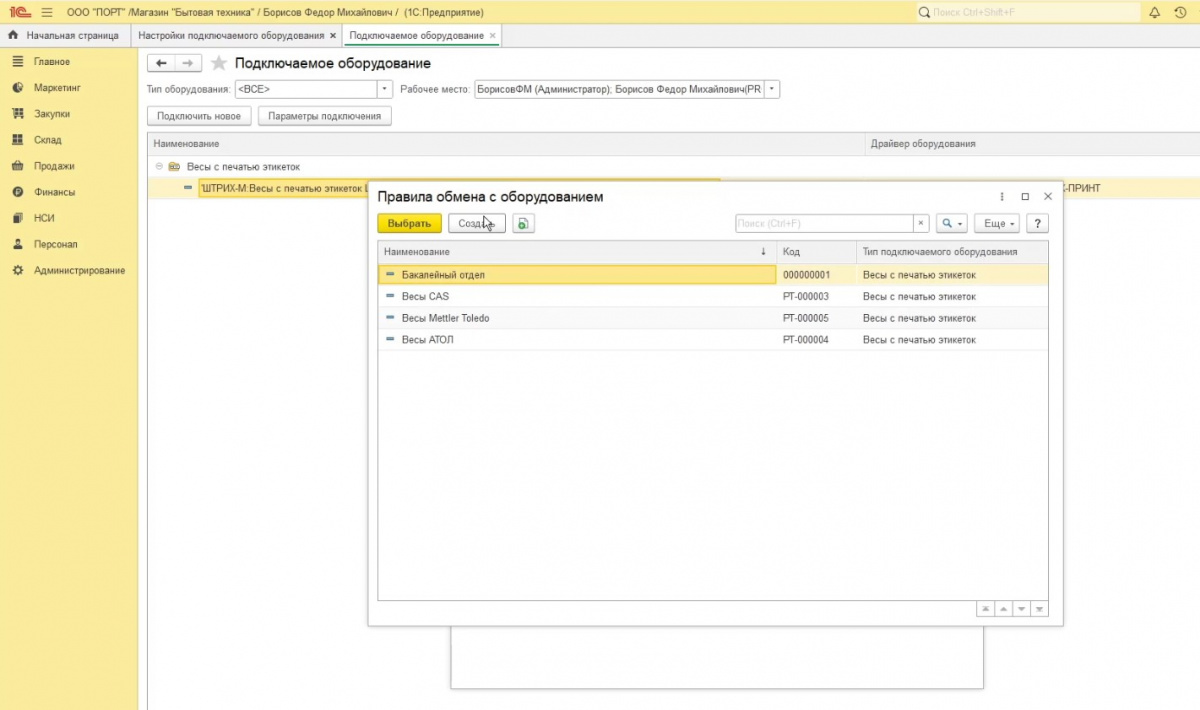
1) Нужно выбрать, с какого магазина будут выгружаться товары.
2) В отборе поставить галочки для двух условий:
✓ Только с остатками на складе
✓ Только с установленными ценами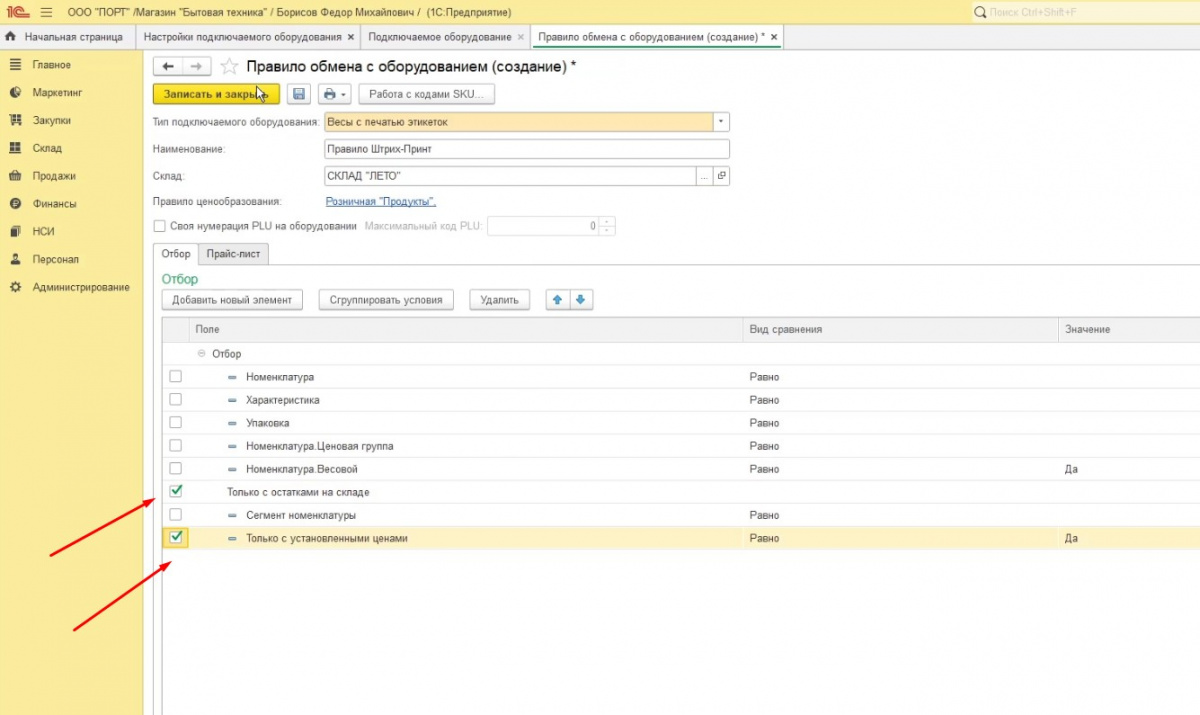
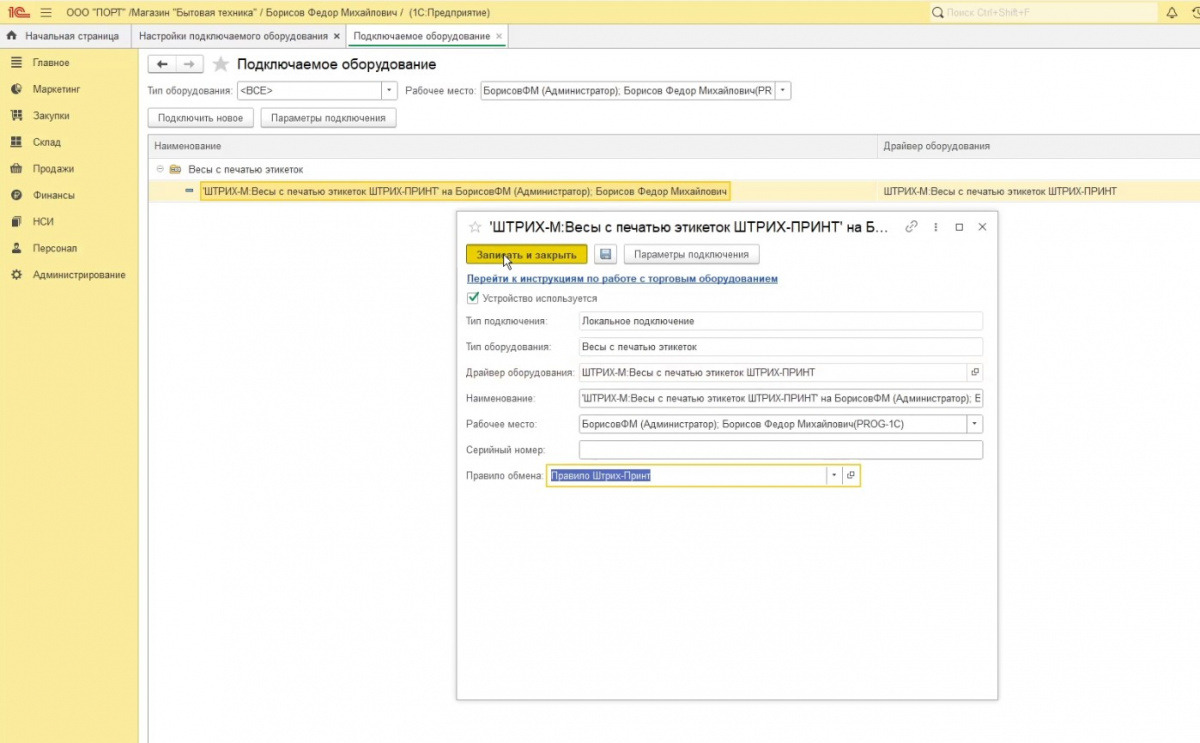
В основном окне с добавлением оборудования нажмите кнопку Записать и закрыть.
Настройка номенклатуры
Зайдите в раздел Администрирование → Настройки номенклатуры.
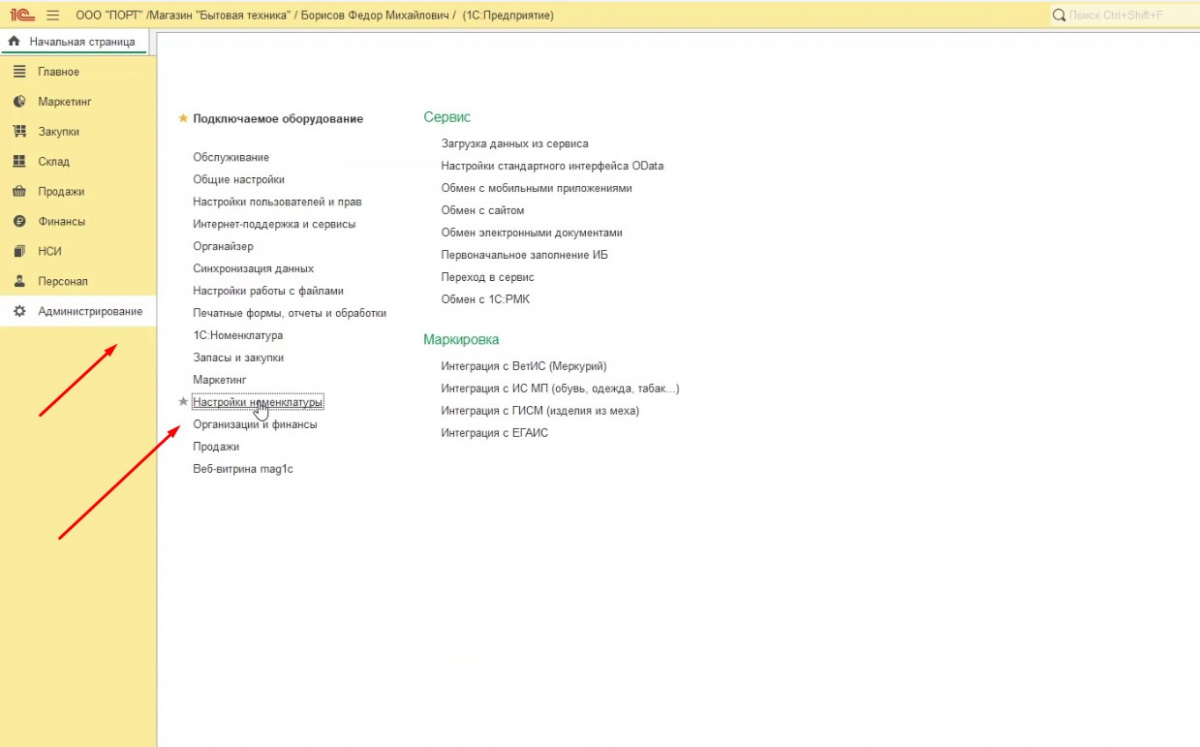
В подразделе Коды SKU ставим галочку на словах Автоматически генерировать SKU.
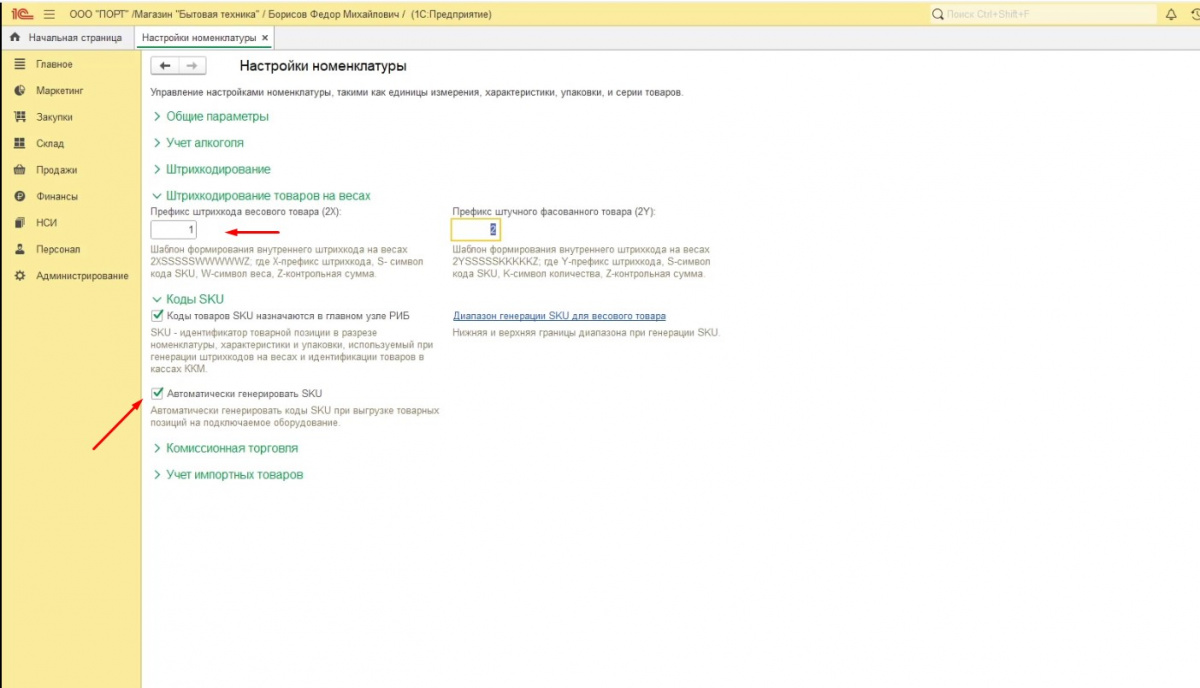
Также нам надо указать префиксы: для весового товара поставьте цифру 1, для штучного 2.
Теперь проверим, чтобы префиксы 1С совпадали с настройками драйвера.
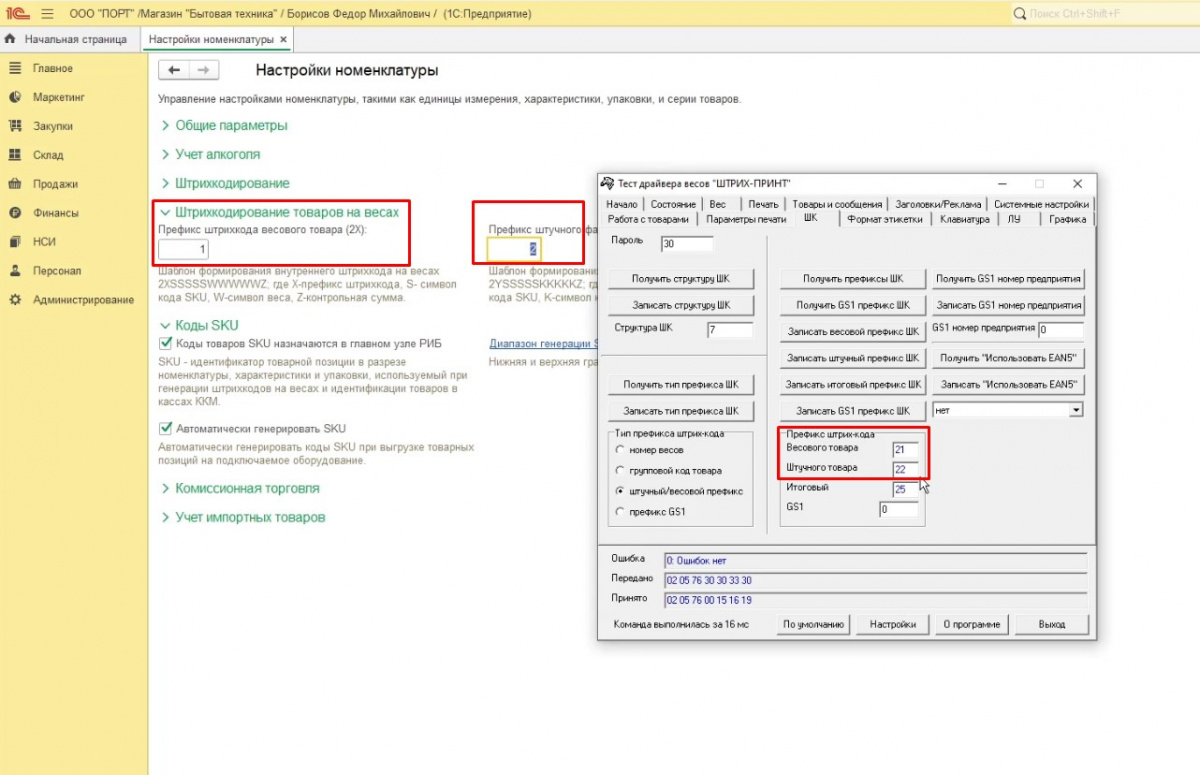
Драйвер можно закрыть.
Выгрузка в весы
Весы подключены и настроены, теперь выгрузим в них товары из учётной системы.
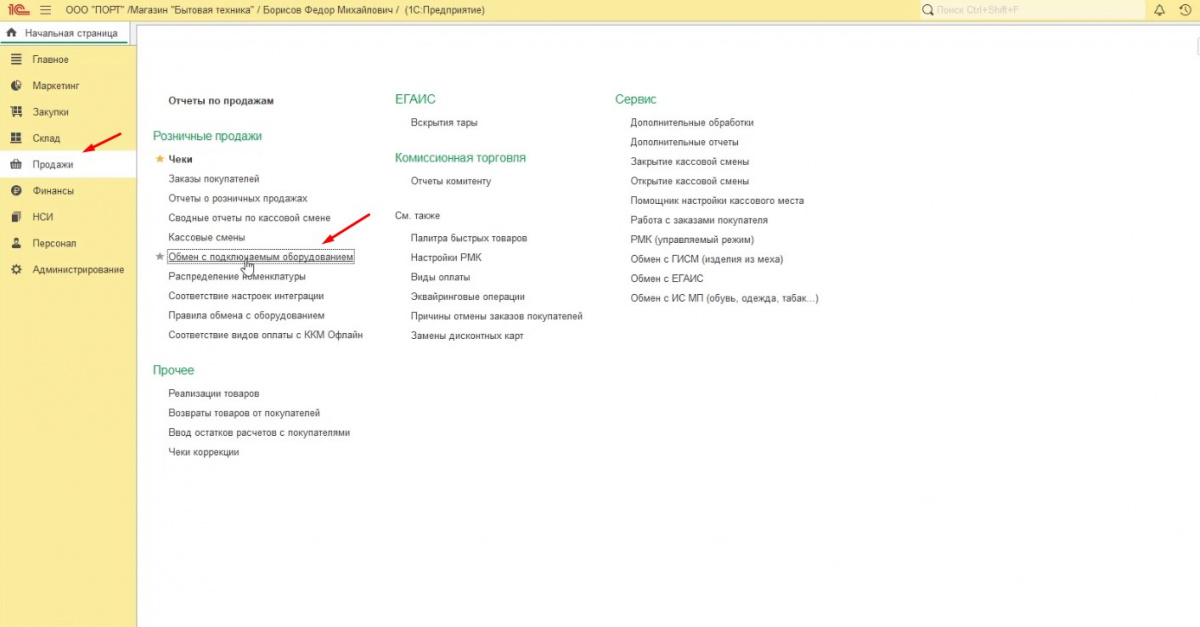
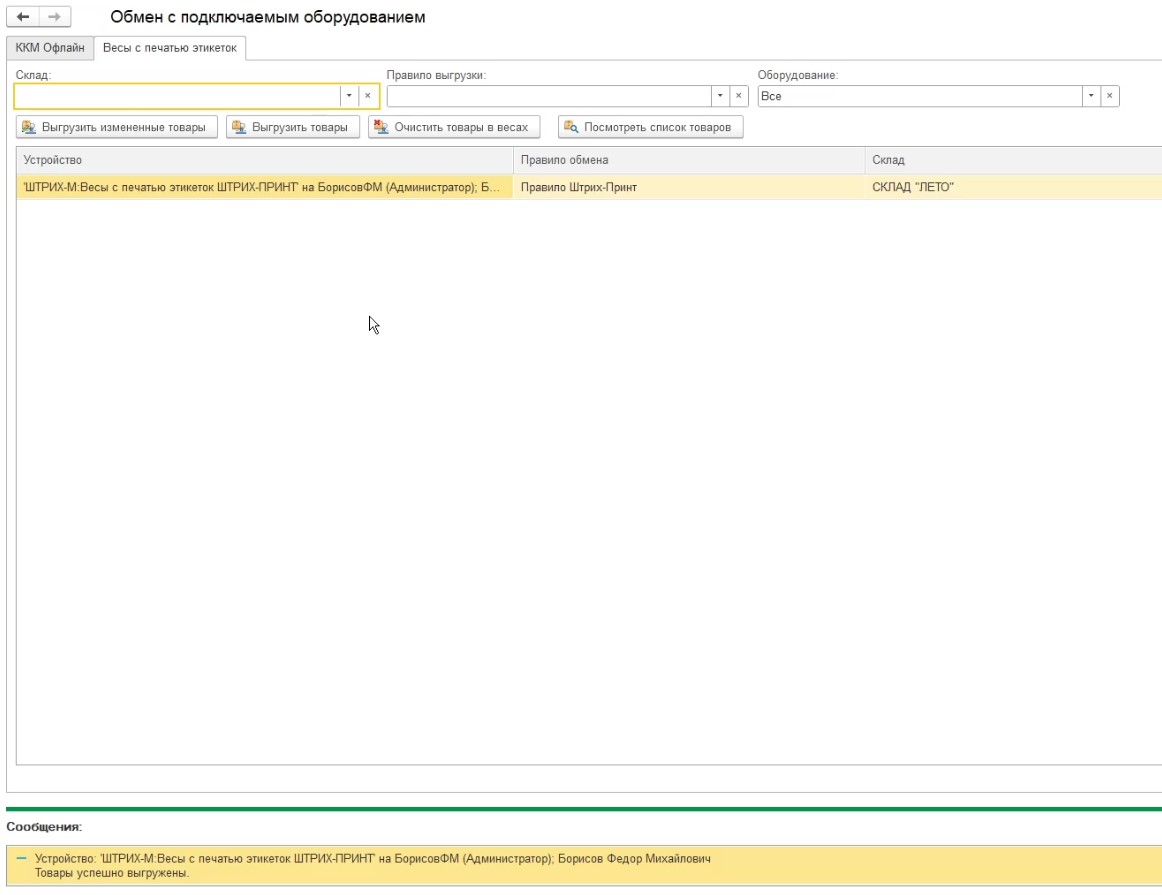
Зайдите в раздел Продажи → Розничные продажи → Обмен с подключаемым оборудованием.
Во вкладке Весы с печатью этикеток нажмите на кнопку Выгрузить товары.
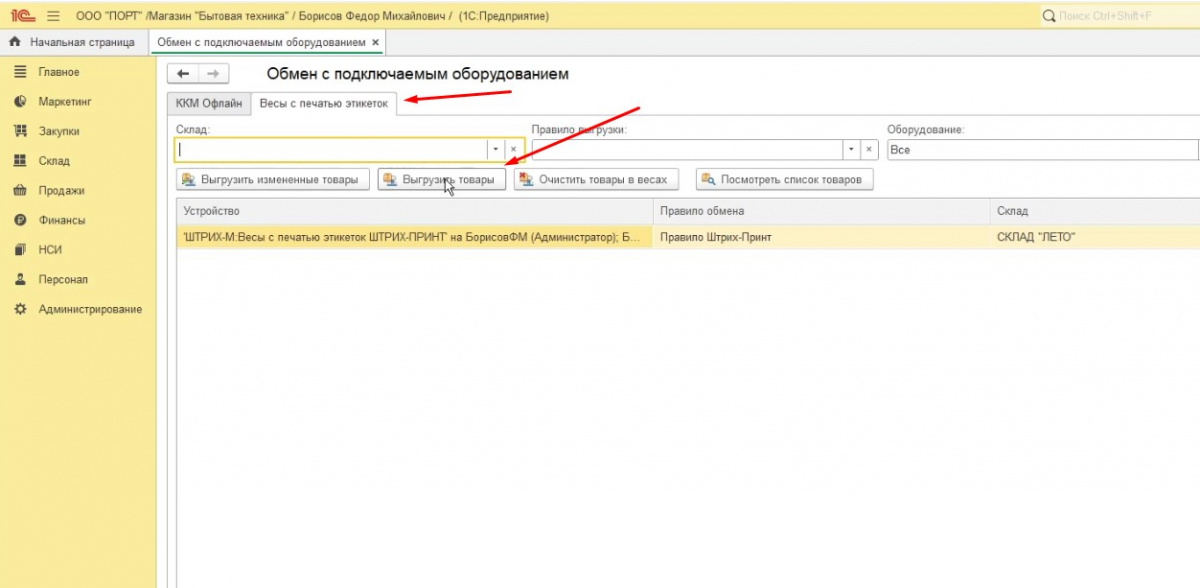
По окончании процесса внизу появится сообщение «… Товары успешно выгружены». Всё готово к работе.
Печать этикеток на весах
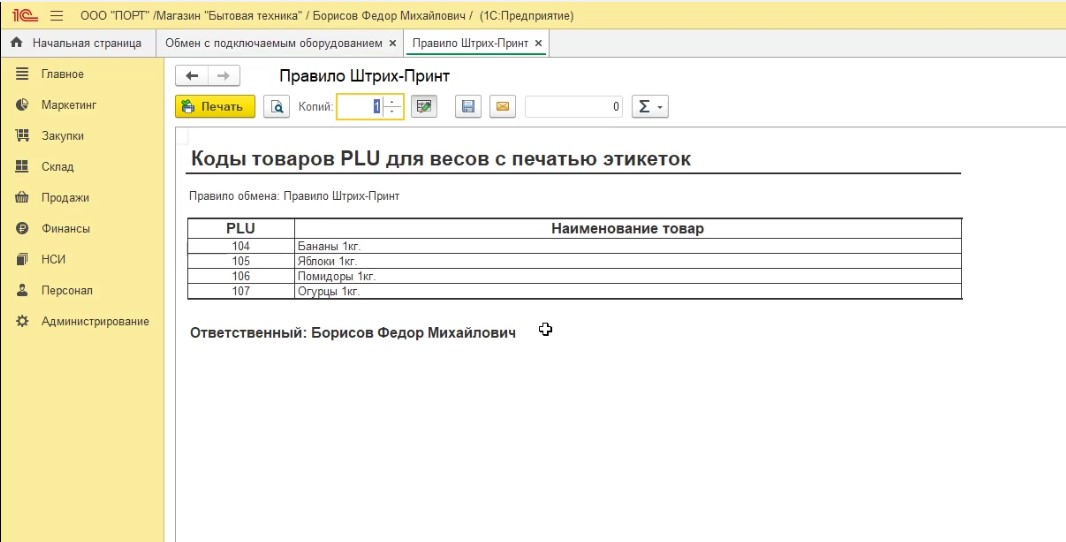
Коды для товаров теперь есть в 1С. В нашем примере в таблице видим, что 104 — это бананы, 105 — яблоки.
На весах набираем нужный код и нажимаем #. Например, чтобы взвесить яблоки, понадобится нажать клавиши 105#.
На экране весов отобразится название товара. Затем нажимаем на клавиатуре кнопку ПЕЧАТЬ с пиктограммой принтера.
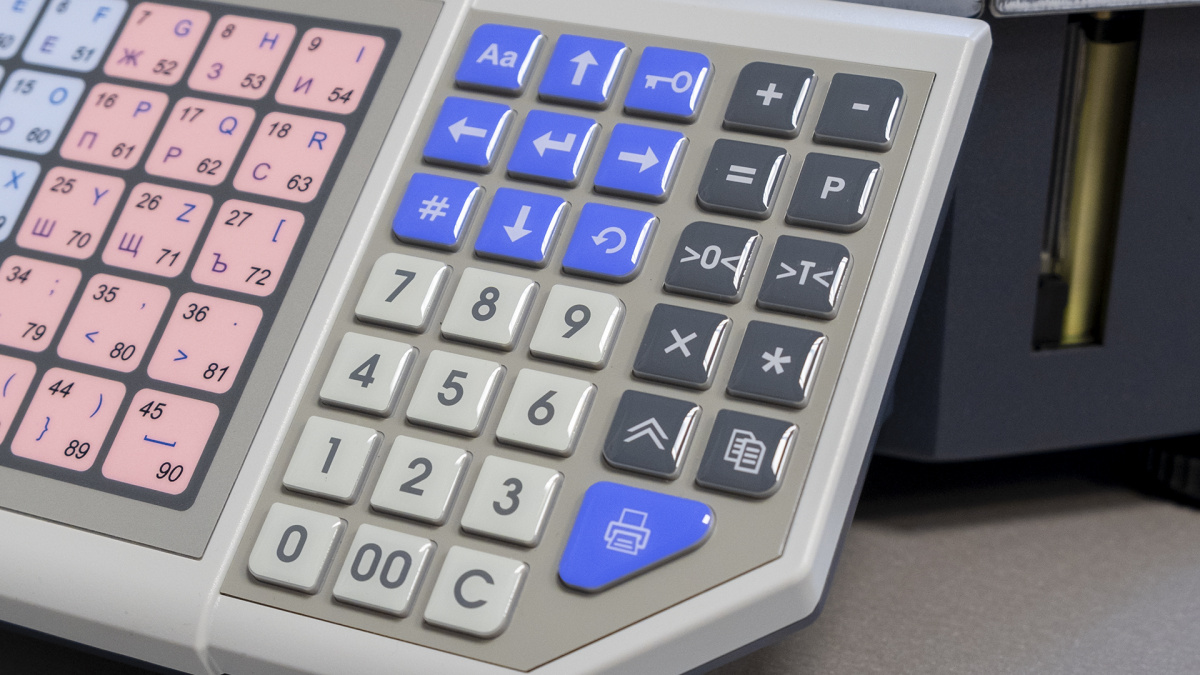
Этикетка напечатана, и этот товар теперь можно продать на кассе.
Готово! Теперь вы знаете, как в программе 1С Розница подключить весы с печатью этикетки, сделать необходимые настройки и напечатать нужные этикетки.
К слову, мы показали процесс на примере Штрих-Принт — это самая популярная модель, но логика подключения едина для всех.