
Как настроить новый телефон на андроиде?
Первоначальные настройки и загрузки смартфона можно (да и нужно) делать без SIM-карты. Это позволит вам избежать ненужных денежных расходов на GSM-трафик без вашего желания.
Что нужно установить на новый телефон?
- Привяжите смартфон к аккаунту Google. .
- Обновите систему и приложения .
- Включите функцию «Поиск устройства» .
- Настройте блокировку экрана .
- Активируйте функцию Smart Lock. .
- Установите расписание для режима «Не беспокоить» .
- Включите команду Ok Google в Google Assistant. .
- Включите бэкапы фотографий в Google Photos.
Нужно ли полностью разряжать телефон после покупки?
Нужно ли полностью разряжать новый смартфон перед процессом зарядки? Да! Первое, что необходимо сделать после покупки мобильного аппарата – полностью разрядить его, а потом провести зарядку до 100%. После чего стоит снять устройство с зарядного устройства.
Можно ли использовать телефон без сим карты?
Может ли телефон работать без сим-карт? Да, смартфон может работать без SIM-карты, если он подключен к сети Wi-Fi, как это может направить его звонки через эту сеть. . Большинству основанного Android приложений нужно активный номер телефона, чтобы создать и проверить подлинность учетной записи Google.
Как настроить новый смартфон Хуавей?
- 1.1 Привяжите смартфон к аккаунту Google.
- 1.2 Обновите систему и приложения
- 1.3 Включите функцию «Поиск устройства»
- 1.4 Настройте блокировку экрана
- 1.5 Активируйте функцию Smart Lock.
- 1.6 Установите расписание для режима «Не беспокоить»
Можно ли перенести данные с андроида на андроид?
Перенос данных с Андроида на Андроид не может быть выполнен, если они копируются с более поздней версии на раннюю. Чтобы воспользоваться данной возможностью, необходимо иметь учетную запись Google. Наличие «учетки» позволяет перенести в облачное хранилище на Google Диске 15 Гб мультимедийных файлов.
Как включить новый телефон самсунг без симки
Включение телефона без сим карты
Включай телефон без sim -карты, он мне требует вставить sim -ку, я набираю код #*5737425# и захожу во второй или в третий пункт. Всё готово.
Последнее время очень часто случаются случаи когда при работе с кабелем на Samsung C100 садится аккумулятор, телефон переходит в тестовый режим и на него подается не соответствующая команда от программы, из за этого слетает флеш.
Далее следуют возможные неисправности:
1 Телефон включается но не находит сеть
2 При включении загорается подсветка, на дисплее ничего нет и телефон не выключается
Решение проблемы не нахождения сети:
Для этого вам понадобиться:
1 Рабочий телефон Samsung C100
2 Программа реаниматор скачать!
3 Кабель или наш универсальный для Samsung C100 или кабель с возможностью прошивать и переключением в тестовый режим ( 4-5 ноги разъема замкнуты)
1 Берете рабочий Samsung C100, ставите его в режим тест-моде (если у вас наш кабель то просто подключите его к выключенному телефону и когда на экране будет 3 полосы значит телефон перешел в тест-моде, если вы пользуетесь иным кабелем для прошивки то предварительно замкните 3-4 ножки на телефонном разъеме кабеля)
2 Запускаете ft_af и нажимаете 2, сохраняете файлик.
3 Подключаете к кабелю и компьютеру не рабочий телефон Samsung C100, предварительно так же поставив его в тест режим и нажимаете клавишу 3, заливаете в него предварительно сохраненный файлик с настройками.
4 Отсоединяете батарейку, затем обратно и включаете телефон.
Решение проблемы: При включении загорается подсветка, на дисплее ничего нет и телефон не выключается
Для этого вам понадобиться:
1 Рабочий телефон Samsung C100
2 Программа реаниматор скачать!
3 Кабель или наш универсальный для Samsung C100 или кабель с возможностью прошивать и переключением в тестовый режим ( 4-5 ноги разъема замкнуты)
4 Программа CAMPION +
1 Выключаем телефон. Устанавливаем телефон в тест-моде (в статье выше описывалось как это сделать) .
2 Запускаем файл FT_af.bat должно выскочить такое окошко, потом жмем "1"
3 Далее жмем на клавиатуре"8" и затем "H или Р (рус) " и опять окошко
4 Если всё прошло нормально появится такое окошко
6 Еще раз "0" и выход.
7 Снимаем АКБ (иначе из ТЕСТ-МОДЕ не выйти) ставим на место включаем телефон…
Реанимация телефона Х120 и сходных с ним телефонов Если ваш телефон не включается (даже не прошивается) то чаще всего помогает следующее:
1. Отключите батарею телефона
2. Подсоедините к кабелю PCB 063 LBE
3. К кабелю подключите зарядное устройство
4. Запустите OptiFlash 5.0 IT
5. Поставьте в опциях "Удалить всё не используемое", уберите "Только различия" и вот эти адреса для прошивки (если ещё не стоят):
0 x 00002000 — 0 x 00003 fff
0 x 00008000 — 0 x 0000 dfff
6. Заливайте полную(оригинальную) прошивку..(скачать можно на сайте) Телефон восстановлен. После восстановления уберите галку "Удалить всё неиспользуемое"! Если же у вас телефон включается но не грузится, сделайте тоже самое кроме пунктов 1 и 3.. Если в телефоне какой либо глюк, то выполните с помощью UST 6.0 все reset ‘ы и повторите всё кроме пунктов 1 и 3
Многие на форуме спрашивают: “Как закачать в телефон мелодии больше 600kb?”. Так вот я сейчас попытаюсь ответить на этот вопрос. Небольшое отступленье: при использовании патча на mmf до 512kb или 544kb ни возникало никаких проблем с закачкой мелодий через ResMan или X100 Filemanager. Но с появлением новых патчей на 768, 980, 992 и 1024kb на размер mmf, многие терялись в догадках "почему же мой любимый ResMan или X100 Filemanager не хочет закачивать мелодии ну скажем больше 600kb?" ответ таков: Мелодии mmf по величине больше 600kb нельзя заливать программой ResMan или X100 Filemanager поскольку происходит зависание таковой. Чем же тогда заливать спросите вы — ответ прост SGH Flasher/Dumper (скачать её вы можете чуть ниже). А как залить, ну в смысле сам процесс. Берёте телефон (только сначала посмотрите поддерживает ли SGHFD вашу модель), выключаете, подсоединяете к компьютеру, естественно через дата кабель, открываете программу SGHFD, коротким нажатием на красную кнопку телефона вы соединяетесь с прогой и перед вами "засветились" разные кнопки, выбираете Прошивка файлов в TFS. открывается новое окно, в строке Файл TFS выбираете mms/mmssound, в строке файл выбираете свою многокилограммную мелодию нажимаете открыть потом добавить ну и наконец кнопку прошить. После успешной закачки отсоединяете кабель, включаете телефон и радуетесь своими трудами. Я надеюсь, что объяснил разборчиво и доходчиво .
Запускаем SGH Fl a sher -Dumper 0.66-RUS , с права в верху выбираем СОМ-роrt, скорость ставим 115200 (или 460800, если установлена программа HiSerial.sys Driver V1.5),тип телефона Х100,язык русский. 1)Телефон надо выключит полностью, подсоединить кабель к нему и один раз очень коротко нажать на включение, но чтоб телефон не успел включиться. В программе SGH Fl a sher -Dumper 0.66-RUS в низу должна загрузится полоса загрузки и кнопки программы должны ожить. 2)очень важный момент, тебе надо слить для начала Дамп твоего телефона, чтоб при ошибке можно было восстановить телефон в состояние магазинного. В центре программы находишь кнопочку (Чтение NOR 16 Mb в BIN ),нажимаем на неё, в появившемся окне указываем (рабочий стол) , (сохранить).Ждём примерно 30 минут пока скопируется твой телефон.3)После сохранения в правой стороне находим кнопочку (Форматирование TFS) и нажимаем на неё. у тебя очищается таким способом память, теперь опять нажимаем в телефоне коротко кнопку включения. После загрузки в программу соединения с телефоном нажимаем на кнопочку с левой стороны(Прошивка файла BIN/CLA. ) и в открывшемся окне указываем где у тебя лежит распакованный BIN файл, ждём когда Прошъётся прошивка 25 минут, после прошивки в правой стороне находим кнопочку (Прошивка полного TFS) и нажимаем на неё, в открывшемся окне указываем где лежит у тебя распакованный TFS и прошиваем его. После прошивки должно выскочить окно, что прошивка прошита, телефон отключен.Нажимаем в программе (ок) и на крестик закрытия программы, отсоединяем телефон от кабеля, включаем, как обычно, вводим код симки и радуемся.
Для начала расскажу один секрет, на x100 не 9.5 Мб памяти, а около 13.5 Мб, но об этом дяденьки из самсунга не говорят, но мы то знаем =) Просто около 4 Мб занимает системная графика и стандартные мелодии, которые нам по большей части и не нужны.
Итак, приступим:
1. Для начала необходимо пропатчить телефон, а именно установить патч Доступ ко всем папкам, который разлочивает все папки в телефоне и тем самым позволит нам безприпятственно копаться в наше удовольствие в файлах телефона. Я думаю, у тебя телефон давно уже пропатчен, так что подробно описывать процедуру перепрошивки не буду.
2. Запускаем любой Файловый Менеджер (x100FileManager, ResMan, плагин к TotalCommandr), вообщем какой больше нравится — тот и используй.
3. Итак, поехали. Заходим в папку images. Там видим кучу файлов, давай разберемся ними: вида menuXX.ani — это картинки анимации каждой менюшки телефона, каждой анимашке соответствует 4 картинки (например меню с сообщениями соответствуют menu11.ani, menu12.ani, menu13.ani, menu14.ani). А теперь подумай, нужно ли тебе все эти анимашки, мне вполне хватает одной картинки на меню, так что удаляем 3 картинки из 4. ищем файлы вида pbmX.ani, pbmgX.ani, pbsvX.ani — это картинки на тел книгу, аналогично удаляем 3 из 4-х картинки. далее там должно быть по 15 картинок вида pwroffXX.ani и pwronXX.ani — это анимация выключения и включения соответственно, оставляем их ровно столько, сколь вам надо. заходим в директорию idle, там видим картинки вида idle_XX.ani — это стандартная анимация (белый медведь) — удаляем под корень это убожество. файлик wpaper.ani содержит заставку, которая стоит в данный момент, но у него есть нехорошее свойство — он хранит в себе все предыдущие заставки, поэтому сильна разбухает, занимая место, так что удаляй и его. заходим в папку user — sound , тут хранятся 16 стандартных мелодий, искореняй это убожество на корню, ведь мы давно уже научились обходиться без них, патчи позволяют нам ставить на абонента и группы свои мелодии. заходим в папку java — там можно найти кучу файлов, имеющих расширение .db — это служебный файлы ява-мидлетов и у них есть нехорошее свойство не удаляться при удалении самой игры — поэтому удаляй их вручную. Вот в принципе и все, что я хотел рассказать, таким образом у меня на телефоне стало 13.2Мб свободной памяти.
Формат S3 на многих Самсунгах: C200,C210,C230,E300,E305,E310,E316,E610,
E710,E810,E850,P400,P710,P720,P730,Q100,Q200,Q300,Q400,Q605,S100,S200,
S300,V200,X120,X140,X400,X480,X450,X610и др. прошиваются программой OptiFlash. Версии бывают разные. Пятая версия, шьет почти все. Самсунги с S3, не прошивает X120FXEED2 и еще какие-то, а OptiFlash 3.6 прошивает эти версии. Запускаем OptiFlash, жми Опции (Options)>>настройки (settings), выбирай марку телефона и Com port, на который установлен кабель. Жми OK. В строчке "Загрузка прошивок и патчей (File to load or verify) вставляй адрес, где лежит прошивка или куда выгружать прошивку. Потом дави Прошить (Flash) и все телефон прошивается, или Считать (Read), чтобы выгрузить. КнопкаСверить (verify) сверяет прошивку.
Можно ли настроить телефон без сим карты?
Главное — понять, что именно надо настроить и что установить, а это для всех аппаратов, работающих под управлением Android, примерно одинаково. Первоначальные настройки и загрузки смартфона можно (да и нужно) делать без SIM-карты. Это позволит вам избежать ненужных денежных расходов на GSM-трафик без вашего желания.
Как настроить смартфон без сим карты?
Если в телефон GSM не вставлена SIM—карта
Если запустить Android в первый раз без SIM—карты, появится запрос на нажатие Подключиться к Wi-Fi. Это позволит настроить телефон, подключившись к сети Wi-Fi (вместо мобильной сети).
Можно ли использовать телефон без симки?
Сим-карты позволяют идентифицировать абонентов в сотовой сети, а также дают возможность проходить аутентификацию. На них хранится сетевая информация, номера телефонов, СМС и другие данные. Совершать телефонные вызовы без сим-карты нельзя, за исключением экстренных вызовов.
Можно ли подключить вай фай без сим карты?
Разумеется, предварительно телефон нужно выключить. После этого, включив телефон уже без сим—карты следует посмотреть, появится ли значок вай—фай или нет, работает ли интернет или нет. При наличии сигнала Wi-Fi телефон подключится к интернету даже при отсутствии в нем сим—карты.
Что нужно сделать сразу после покупки нового смартфона?
12 вещей, которые нужно сделать после покупки нового Android
- Привяжите смартфон к аккаунту Google. …
- Обновите систему и приложения …
- Включите функцию «Поиск устройства» …
- Настройте блокировку экрана …
- Активируйте функцию Smart Lock. …
- Установите расписание для режима «Не беспокоить» …
- Включите команду Ok Google в Google Assistant.
Какие программы нужно установить на новый смартфон?
Приложения, которые можно установить на новый Android—смартфон
- 1 Файловый менеджер 1.1 ES Проводник …
- 2 Облачное хранилище 2.1 Google Диск …
- 3 Браузеры 3.1 Google Chrome. …
- 4 Работа с документами 4.1 Microsoft Word. …
- 5 Навигация 5.1 Яндекс.Навигатор …
- 6 Музыка 6.1 Google Play Музыка …
- 7 Видео 7.1 YouTube. …
- 8 Социальные сети
Как найти телефон Андроид без сим карты?
Для этого сделайте следующее:
- Зайдите в свой Google-аккаунт
- Выберите вкладку «Безопасность», затем «Ваши устройства»
- Нажмите кнопку «найти потерянное устройство» и выберите ваш телефон
- В новом окне нажмите «Найти» после чего, если на смартфоне включен интернет, на карте отобразится текущее местоположение устройства.
Как выйти в интернет без сим карты?
Есть как минимум два доступных способа подключения к глобальной сети без SIM.
- Воспользоваться встроенным Wi-Fi, которые есть в любом планшете. …
- Также можно приобрести 3G USB модем, который необходимо подключить к планшету через OTG кабель, вставить в этот модем сим-карту, настроить на планшете интернет и пользоваться.
Как называется телефон без сим карты?
Что такое eSIM и каковы её преимущества
eSIM (или e-SIM) — созданная организацией GSMA технология, позволяющая использовать встроенный отдельный микрочип вместо физической сим—карты.
Почему телефон работает без симки?
Также современные телефоны и без сим-карты связываются с сотовыми станциями, а это значит, что высокочастотное излучение из него всё-таки исходит, но если он просто в руках, это не столь вредно. Если телефон работает в интернете, но без сим — значит, работает через WIFI.
Почему на телефоне нет доступа к Интернету?
Самая распространенная причина – вы вместе с устройством находитесь вне зоны покрытия сети вашего оператора. … Вторая наиболее распространенная причина того, на телефоне не работает мобильный интернет, – на счету закончились деньги, а потому, согласно тарифу, вы не можете больше пользоваться услугой подключения к сети.
Почему телефон не подключается к сети вай фай?
Ошибка подключения телефона к беспроводной сети WiFi, часто возникает из-за неправильных настроек роутера. Дело в том, что современные вай-фай маршрутизаторы поддерживают технологию DHCP. Это означает, что все данные о подключении роутера автоматически высылает на телефон.
Как включить новый телефон самсунг без симки
Последнее время очень часто случаются случаи когда при работе с кабелем на Samsung C100 садится аккумулятор, телефон переходит в тестовый режим и на него подается не соответствующая команда от программы, из за этого слетает флеш.
Далее следуют возможные неисправности:
1 Телефон включается но не находит сеть
2 При включении загорается подсветка, на дисплее ничего нет и телефон не выключается
Решение проблемы не нахождения сети:
Для этого вам понадобиться:
1 Рабочий телефон Samsung C100
2 Программа реаниматор скачать!
3 Кабель или наш универсальный для Samsung C100 или кабель с возможностью прошивать и переключением в тестовый режим ( 4-5 ноги разъема замкнуты)
1 Берете рабочий Samsung C100, ставите его в режим тест-моде (если у вас наш кабель то просто подключите его к выключенному телефону и когда на экране будет 3 полосы значит телефон перешел в тест-моде, если вы пользуетесь иным кабелем для прошивки то предварительно замкните 3-4 ножки на телефонном разъеме кабеля)
2 Запускаете ft_af и нажимаете 2, сохраняете файлик.
3 Подключаете к кабелю и компьютеру не рабочий телефон Samsung C100, предварительно так же поставив его в тест режим и нажимаете клавишу 3, заливаете в него предварительно сохраненный файлик с настройками.
4 Отсоединяете батарейку, затем обратно и включаете телефон.
Решение проблемы: При включении загорается подсветка, на дисплее ничего нет и телефон не выключается
Для этого вам понадобиться:
1 Рабочий телефон Samsung C100
2 Программа реаниматор скачать!
3 Кабель или наш универсальный для Samsung C100 или кабель с возможностью прошивать и переключением в тестовый режим ( 4-5 ноги разъема замкнуты)
4 Программа CAMPION +
1 Выключаем телефон. Устанавливаем телефон в тест-моде (в статье выше описывалось как это сделать) .
2 Запускаем файл FT_af.bat должно выскочить такое окошко, потом жмем "1"
3 Далее жмем на клавиатуре"8" и затем "H или Р (рус) " и опять окошко
4 Если всё прошло нормально появится такое окошко
6 Еще раз "0" и выход.
7 Снимаем АКБ (иначе из ТЕСТ-МОДЕ не выйти) ставим на место включаем телефон…
Реанимация телефона Х120 и сходных с ним телефонов Если ваш телефон не включается (даже не прошивается) то чаще всего помогает следующее:
1. Отключите батарею телефона
2. Подсоедините к кабелю PCB 063 LBE
3. К кабелю подключите зарядное устройство
4. Запустите OptiFlash 5.0 IT
5. Поставьте в опциях "Удалить всё не используемое", уберите "Только различия" и вот эти адреса для прошивки (если ещё не стоят):
0 x 00002000 — 0 x 00003 fff
0 x 00008000 — 0 x 0000 dfff
6. Заливайте полную(оригинальную) прошивку..(скачать можно на сайте) Телефон восстановлен. После восстановления уберите галку "Удалить всё неиспользуемое"! Если же у вас телефон включается но не грузится, сделайте тоже самое кроме пунктов 1 и 3.. Если в телефоне какой либо глюк, то выполните с помощью UST 6.0 все reset ‘ы и повторите всё кроме пунктов 1 и 3
Многие на форуме спрашивают: “Как закачать в телефон мелодии больше 600kb?”. Так вот я сейчас попытаюсь ответить на этот вопрос. Небольшое отступленье: при использовании патча на mmf до 512kb или 544kb ни возникало никаких проблем с закачкой мелодий через ResMan или X100 Filemanager. Но с появлением новых патчей на 768, 980, 992 и 1024kb на размер mmf, многие терялись в догадках "почему же мой любимый ResMan или X100 Filemanager не хочет закачивать мелодии ну скажем больше 600kb?" ответ таков: Мелодии mmf по величине больше 600kb нельзя заливать программой ResMan или X100 Filemanager поскольку происходит зависание таковой. Чем же тогда заливать спросите вы — ответ прост SGH Flasher/Dumper (скачать её вы можете чуть ниже). А как залить, ну в смысле сам процесс. Берёте телефон (только сначала посмотрите поддерживает ли SGHFD вашу модель), выключаете, подсоединяете к компьютеру, естественно через дата кабель, открываете программу SGHFD, коротким нажатием на красную кнопку телефона вы соединяетесь с прогой и перед вами "засветились" разные кнопки, выбираете Прошивка файлов в TFS. открывается новое окно, в строке Файл TFS выбираете mms/mmssound, в строке файл выбираете свою многокилограммную мелодию нажимаете открыть потом добавить ну и наконец кнопку прошить. После успешной закачки отсоединяете кабель, включаете телефон и радуетесь своими трудами. Я надеюсь, что объяснил разборчиво и доходчиво .
Запускаем SGH Fl a sher -Dumper 0.66-RUS , с права в верху выбираем СОМ-роrt, скорость ставим 115200 (или 460800, если установлена программа HiSerial.sys Driver V1.5),тип телефона Х100,язык русский. 1)Телефон надо выключит полностью, подсоединить кабель к нему и один раз очень коротко нажать на включение, но чтоб телефон не успел включиться. В программе SGH Fl a sher -Dumper 0.66-RUS в низу должна загрузится полоса загрузки и кнопки программы должны ожить. 2)очень важный момент, тебе надо слить для начала Дамп твоего телефона, чтоб при ошибке можно было восстановить телефон в состояние магазинного. В центре программы находишь кнопочку (Чтение NOR 16 Mb в BIN ),нажимаем на неё, в появившемся окне указываем (рабочий стол) , (сохранить).Ждём примерно 30 минут пока скопируется твой телефон.3)После сохранения в правой стороне находим кнопочку (Форматирование TFS) и нажимаем на неё. у тебя очищается таким способом память, теперь опять нажимаем в телефоне коротко кнопку включения. После загрузки в программу соединения с телефоном нажимаем на кнопочку с левой стороны(Прошивка файла BIN/CLA. ) и в открывшемся окне указываем где у тебя лежит распакованный BIN файл, ждём когда Прошъётся прошивка 25 минут, после прошивки в правой стороне находим кнопочку (Прошивка полного TFS) и нажимаем на неё, в открывшемся окне указываем где лежит у тебя распакованный TFS и прошиваем его. После прошивки должно выскочить окно, что прошивка прошита, телефон отключен.Нажимаем в программе (ок) и на крестик закрытия программы, отсоединяем телефон от кабеля, включаем, как обычно, вводим код симки и радуемся.
Для начала расскажу один секрет, на x100 не 9.5 Мб памяти, а около 13.5 Мб, но об этом дяденьки из самсунга не говорят, но мы то знаем =) Просто около 4 Мб занимает системная графика и стандартные мелодии, которые нам по большей части и не нужны.
Итак, приступим:
1. Для начала необходимо пропатчить телефон, а именно установить патч Доступ ко всем папкам, который разлочивает все папки в телефоне и тем самым позволит нам безприпятственно копаться в наше удовольствие в файлах телефона. Я думаю, у тебя телефон давно уже пропатчен, так что подробно описывать процедуру перепрошивки не буду.
2. Запускаем любой Файловый Менеджер (x100FileManager, ResMan, плагин к TotalCommandr), вообщем какой больше нравится — тот и используй.
3. Итак, поехали. Заходим в папку images. Там видим кучу файлов, давай разберемся ними: вида menuXX.ani — это картинки анимации каждой менюшки телефона, каждой анимашке соответствует 4 картинки (например меню с сообщениями соответствуют menu11.ani, menu12.ani, menu13.ani, menu14.ani). А теперь подумай, нужно ли тебе все эти анимашки, мне вполне хватает одной картинки на меню, так что удаляем 3 картинки из 4. ищем файлы вида pbmX.ani, pbmgX.ani, pbsvX.ani — это картинки на тел книгу, аналогично удаляем 3 из 4-х картинки. далее там должно быть по 15 картинок вида pwroffXX.ani и pwronXX.ani — это анимация выключения и включения соответственно, оставляем их ровно столько, сколь вам надо. заходим в директорию idle, там видим картинки вида idle_XX.ani — это стандартная анимация (белый медведь) — удаляем под корень это убожество. файлик wpaper.ani содержит заставку, которая стоит в данный момент, но у него есть нехорошее свойство — он хранит в себе все предыдущие заставки, поэтому сильна разбухает, занимая место, так что удаляй и его. заходим в папку user — sound , тут хранятся 16 стандартных мелодий, искореняй это убожество на корню, ведь мы давно уже научились обходиться без них, патчи позволяют нам ставить на абонента и группы свои мелодии. заходим в папку java — там можно найти кучу файлов, имеющих расширение .db — это служебный файлы ява-мидлетов и у них есть нехорошее свойство не удаляться при удалении самой игры — поэтому удаляй их вручную. Вот в принципе и все, что я хотел рассказать, таким образом у меня на телефоне стало 13.2Мб свободной памяти.
Формат S3 на многих Самсунгах: C200,C210,C230,E300,E305,E310,E316,E610,
E710,E810,E850,P400,P710,P720,P730,Q100,Q200,Q300,Q400,Q605,S100,S200,
S300,V200,X120,X140,X400,X480,X450,X610и др. прошиваются программой OptiFlash. Версии бывают разные. Пятая версия, шьет почти все. Самсунги с S3, не прошивает X120FXEED2 и еще какие-то, а OptiFlash 3.6 прошивает эти версии. Запускаем OptiFlash, жми Опции (Options)>>настройки (settings), выбирай марку телефона и Com port, на который установлен кабель. Жми OK. В строчке "Загрузка прошивок и патчей (File to load or verify) вставляй адрес, где лежит прошивка или куда выгружать прошивку. Потом дави Прошить (Flash) и все телефон прошивается, или Считать (Read), чтобы выгрузить. КнопкаСверить (verify) сверяет прошивку.
Полная чушь! Смартфоны Samsung больше не активируются в России?
Наверное, вы уже слышали, что часть смартфонов Samsung, ввезённых в Россию параллельным импортом, оказалось невозможно активировать. Такая статья сегодня ночью вышла в Известиях. Её автор Валерий Кодачигов пишет, что корейцы потребовали использовать фирменные устройства бренда только в тех странах, для которых они были предназначены изначально. То есть то, чего так боялись потребители, действительно случилось, и производители начали блокировать смартфоны, незаконно ввезённые в РФ. Но уже с первых строк становится понятно, что всё это наглая манипуляция фактами.
Говорят, что заграничные смартфоны Galaxy блокируют в России вследствие санкций
❗️ПОДПИШИСЬ НА НАШ ЯНДЕКС.ДЗЕН И ЧИТАЙ ЭКСКЛЮЗИВНЫЕ СТАТЬИ, КОТОРЫЕ НЕ ВЫХОДЯТ НА САЙТЕ
Как пишут Известия со ссылкой на «источник, близкий к одному из ритейлеров», запрет активации распространяется на смартфоны Samsung, ввезённые не из стран ЕАЭС. В общей сложности, доля таких устройств может достигать 20%, то есть риск блокировки затрагивает каждый пятый аппарат в стране. Так что вероятность нарваться на него довольно высока.
Можно ли включить телефон без сим-карты
Если смартфон требует сим-карту оператора, значит, он залочен оператором, а не заблокирован производителем
Блокируют, как утверждается, смартфоны из стран Ближнего Востока, Южной и Юго-Восточной Азии и Китая. Они не имеют сертификации в России, которая является общей для всех государств-членов ЕАЭС, а потому легко вычисляются производителем, который и отключает такие устройства, выражая таким образом своё недовольство параллельным импортом.
До этого момента всё выглядит довольно логично, пусть и страшно. Единственный нюанс — все смартфоны, ввезённые параллельным импортом, проходят обязательную сертификацию за счёт продавца. Но у страха глаза велики. Всё-таки именно этого мы и боялись, когда компании — одна за другой — начали уходить с российского рынка. Косвенно на возможность блокировок смартфонов намекали и сами ритейлеры. Правда, в основном в отношении Айфонов. Они долгое время боялись везти их в Россию, потому что опасались, что Apple просто отключит их.
❗️ПОДПИСЫВАЙСЯ НА ТЕЛЕГРАМ-КАНАЛ СУНДУК АЛИБАБЫ, ЧТОБЫ ПОКУПАТЬ ТОЛЬКО ЛУЧШИЕ ТОВАРЫ С АЛИЭКСПРЕСС
Но Известия зачем-то приплели зарубежные SIM-карты, которые и вывели их на чистую воду. Вот, что они пишут:
Включить новый аппарат, вставив в него SIM-карту российского оператора, невозможно, если устройство не предназначено для продажи в странах ЕАЭС. Проблема касается всех смартфонов Samsung, которые ввозят в РФ по параллельному импорту. Чтобы активировать устройство, в него надо инсталлировать SIM-карту оператора, работающего в географической зоне, куда Samsung официально отгрузил гаджет, и проговорить по нему несколько минут.
Звучит по меньшей мере странно. Ведь если смартфон активируется с SIM-картой зарубежного оператора, значит, он не заблокирован территориально. Скорее всего, это просто операторская привязка. Однако для того, чтобы отвязать смартфон от оператора, под которого он залочен, недостаточно просто вставив в него SIM-карту этого оператора и поговорив с кем-то пару минут. Это просто противоречит самой сути контрактных аппаратов.
Заблокируют ли Самсунг в России
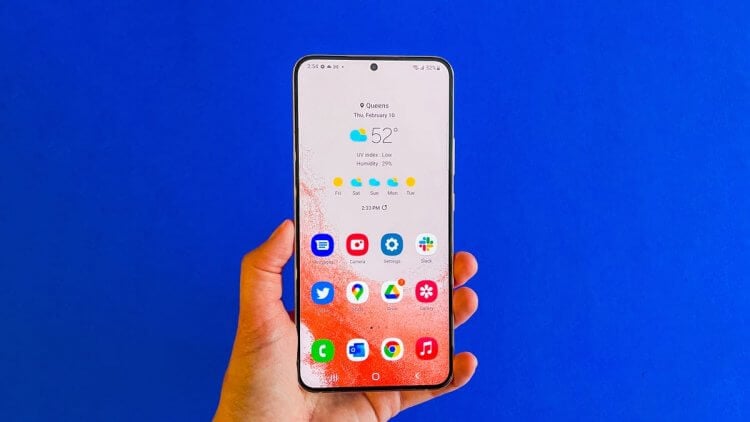
Расслабьтесь: никто не заблокирует ваш смартфон, даже если он ввезён в РФ неофициально
Ситуацию прояснил Эльдар Муртазин, главный редактор Mobile-Review и аналитик MRG. Он выступил в роли спикера для статьи Известий, подтвердив факт блокировок. Однако спустя несколько часов сам же себя и опроверг, выпустив пост у себя в телеграм-канале. Аналитик пояснил, что речь идёт только о контрактных смартфонах, которые незадачливые ритейлеры закупили без должных проверок, купившись на низкие цены.
Некоторые нашли “суперсделки” и купили операторские смартфоны, а те имеют соответствующую блокировку. Разблокировать их в России не представляется возможным, тот же Samsung не может этого сделать, они залочены на конкретных операторов и дешевизна объясняется часто тем, что устройства субсидированы оператором, — написал Муртазин.
❗️ПОДПИШИСЬ НА НАШ ЧАТИК В ТЕЛЕГРАМЕ. ТАМ ТЫ СМОЖЕШЬ ПООБЩАТЬСЯ С НАШИМИ АВТОРАМИ БЕЗ КУПЮР
Быстрый ответ: Можно ли настроить телефон без сим карты?
Главное — понять, что именно надо настроить и что установить, а это для всех аппаратов, работающих под управлением Android, примерно одинаково. Первоначальные настройки и загрузки смартфона можно (да и нужно) делать без SIM-карты. Это позволит вам избежать ненужных денежных расходов на GSM-трафик без вашего желания.
Как настроить смартфон без сим карты?
Если в телефон GSM не вставлена SIM-карта
Если запустить Android в первый раз без SIM-карты, появится запрос на нажатие Подключиться к Wi-Fi. Это позволит настроить телефон, подключившись к сети Wi-Fi (вместо мобильной сети).
Можно ли использовать телефон без сим карты?
Может ли телефон работать без сим-карт? Да, смартфон может работать без SIM-карты, если он подключен к сети Wi-Fi, как это может направить его звонки через эту сеть. … Большинству основанного Android приложений нужно активный номер телефона, чтобы создать и проверить подлинность учетной записи Google.
Можно ли подключиться к Wi-Fi без сим карты?
На любом телефоне или планшете WiFi-адаптер и мобильная связь между собой напрямую не завязаны. Ваше устройство без проблем подключиться к WiFi сети роутера и будет работать в Интернете независимо есть в нём симка или нет. … нет, интернет по Wi-Fi без симки вполне может работать.
Как настроить телефон на 2 сим карты?
Как включить вторую симку на Андроид
- Надо вставить вторую симку в телефон,
- затем в Настройках открыть Диспетчер SIM-карт (рис. 3),
- тапнуть по названию второй симки (рис. 4),
- а затем движок из положения «Выключено» (рис. 6) перевести в состояние «Включено» (рис. 5).
Как перенести данные со старого телефона на новый?
Включите новый телефон. Нажмите Начать. Когда появится запрос, выберите копирование приложений и данных со старого телефона.
…
Если у вас его нет, выполните следующие действия:
- Выберите Нет кабеля? ОК.
- Нажмите Резервная копия с устройства Android.
- Следуйте инструкциям на экране, чтобы перенести данные.
Как найти телефон Андроид без сим карты?
Для этого сделайте следующее:
- Зайдите в свой Google-аккаунт
- Выберите вкладку «Безопасность», затем «Ваши устройства»
- Нажмите кнопку «найти потерянное устройство» и выберите ваш телефон
- В новом окне нажмите «Найти» после чего, если на смартфоне включен интернет, на карте отобразится текущее местоположение устройства.
Что нельзя делать без сим карты?
Сим-карты позволяют идентифицировать абонентов в сотовой сети, а также дают возможность проходить аутентификацию. На них хранится сетевая информация, номера телефонов, СМС и другие данные. Совершать телефонные вызовы без сим-карты нельзя, за исключением экстренных вызовов.
Как называется телефон без сим карты?
Что такое eSIM и каковы её преимущества
eSIM (или e-SIM) — созданная организацией GSMA технология, позволяющая использовать встроенный отдельный микрочип вместо физической сим-карты.
Почему телефон не может подключиться к wi-fi?
Получение IP адреса… и телефоне не подключается к Wi-Fi
Чаще всего это происходит по трем причинам: На телефоне отключены автоматические настройки IP (возможно, заданы статические адреса). На маршрутизаторе отключен, или заглючил DHCP-сервер. Но по умолчанию DHCP-сервер всегда включен, и его очень редко отключают.