
Как подключить активные колонки к телевизору LG 49″ без входа 3,5 jack ?
типо такого что-то пойдёт?
а вот такой подойдет то думаю?
не может быть, что нет никаких переходников или концентраторов с HDMI на мини джек. Вот типо такого
Купи обычный Цифро-аналоговый преобразователь, цена от 250 руб. Преобразователь аудиосигнала S/PDIF – RCA позволит преобразовать цифровой сигнал в аналоговый.
https://ru.aliexpress.com/wholesale?catId=0&initiative_id=SB_20191021070223&origin=y&SearchText=ифровой+коаксиальный+Оптический+Выход+сигнал+анало&switch_new_app=y
Как подключить наушники к телевизору без разъема 3,5 мм?
Казалось бы, что все современные телевизоры (особенно Smart TV) должны иметь в своей конструкции гнездо AUX под штекер mini-jack 3,5мм для подключения самых обычных проводных наушников.

Однако на практике это не так. Производители зачастую специально отказываются от этого разъема, чтобы у пользователя появилась причина для покупки, например, каких-нибудь фирменных беспроводных Bluetooth наушников. Но AUX-разъем может отсутствовать и по разумной для определенного круга пользователей причине — телевизор нужно смотреть без наушников.
Как бы там ни было, многие владельцы современных телевизоров хотя бы изредка предпочитают наслаждаться просмотром ТВ именно в головных микрофонах, т.к. они обеспечивают полное погружение в происходящее на экране. Если же у человека имеются проблемы со слухом или звук динамиков мешает другим домочадцем, то использование наушников — зачастую единственный способ комфортного просмотра телевизора.
Как же подключить наушники к телеприемнику, у которого отсутствует стандартный разъем 3,5мм? Рассмотрим несколько способов решения этой задачи.
Использование беспроводных наушников
Использование беспроводных технологий — наиболее простой способ подключения головных микрофонов к телевизору, если тот, конечно, имеет соответствующую функцию. Речь идет о наушниках, оснащенных Bluetooth-модулем. Чтобы их можно было использовать, в конструкции телеприемника также должен присутствовать данный модуль (можно вычитать в документации или просто полазить в настройках ТВ). Важно, чтобы и телевизор поддерживал беспроводные наушники, имеющиеся в распоряжении пользователя (но обычно с этим проблем не возникает).
Основное и, наверное, единственное преимущество беспроводных головных микрофонов — это удобство их использования. Ввиду отсутствия проводов и дальности Bluetooth-сигнала (порядка 10 метров), в таких наушниках можно перемещаться по комнате или комфортно заниматься другими делами.
Но есть и минусы:
- Дороговизна Bluetooth-наушников.
- Необходимость подзарядки аккумулятора, встроенного в наушники (если тот разрядится, звук моментально пропадет).
- Относительно низкое качество звука в виду того, что передача сигнала по Bluetooth требует его кодирования/декодирования (впрочем, не слишком требовательные пользователи не почувствуют никакого дискомфорта).
Подключение беспроводных наушников к телевизору без Bluetooth-модуля
Это частный случай использования беспроводных головных микрофонов совместно с телевизорами (только Smart TV). Заключается он в подключении к телеприемнику внешнего Bluetooth-модуля (аудио-трансмиттера).

Для этого в конструкции телеприемника должен присутствовать USB-порт, но это не единственное требование. Далеко не все современные Smart TV (как и Smart TV-приставки) поддерживают функцию перенаправления аудиосигнала с динамиков на USB-порт. Поэтому перед покупкой Bluetooth-модуля следует убедиться, что имеющийся ТВ-приемник имеет соответствующий функционал. Данную информацию можно найти в технической документации к телевизору или Smart TV-приставке.
Подключение наушников через RCA-порты
Некоторые производители телевизоров вместо гнезда mini-jack 3,5мм для вывода звука используют порты RCA (т.н. «тюльпаны»). Их довольно легко узнать — это разноцветные гнезда, сгруппированные по 2-3 единицы. RCA-порты применяются не только для вывода аудиосигнала, но также и для видеосигнала. И не только для вывода, а также и ввода сигналов в сам телевизор.
Чтобы найти среди всех имеющихся RCA-портов те, что используются именно для вывода звука на внешние аудиоустройства, нужно обратить внимание на подпись группы гнезд. Обычно эти порты подписываются как «AUDIO OUT» (аудио выход), что прямо говорит об их предназначении. Стандартные цвета гнезд — красный (правый аудиоканал) и белый (левый аудиокнал).
Наличие RCA-гнезд под вывод аудиосигнала — это еще не решение проблемы, ведь подключить к ним наушники напрямую не получится. К счастью, для этого можно использовать специальный переходник «RCA — AUX» (AUX’ом именуется гнездо mini-jack 3,5м), который выглядит следующим образом:

Все, что требуется сделать — подключить RCA-выходы переходника к телевизору, соблюдая цветность, а уже к нему — подсоединить проводные наушники. Кроме того, в настройках телеприемника потребуется задействовать функцию вывода звука на RCA.
Подключение наушников через оптический порт
В некоторых моделях современных и не очень телевизоров присутствует цифровой оптический (Digital Audio Out) порт, обеспечивающий передачу аудиосигнала в максимально высоком качестве. Выглядят он следующим образом:

Однако наушников, которые смогли бы воспроизвести звук с оптического кабеля напрямую, не существует. Зато существуют специальные адаптеры для обработки оптического сигнала, именуемые «оптико-аналоговыми преобразователями» или обобщенно «цифро-аналоговыми преобразователями» (ЦАП). Данные устройства, в зависимости от конструкции, могут выводить аналоговый аудиосигнал на стандартные mini-jack 3,5мм или RCA порты (чаще — оба варианта). Вот пример одного из таких преобразователей:

А так выглядит кабель, подключаемый одним концом к телевизору, другим — к преобразователю:

Существуют и более экзотические оптические адаптеры, способные преобразовывать аудиосигнал от телевизора в Bluetooth-сигнал:

Но использовать такой преобразователь имеет смысл лишь для владельцев беспроводных наушников, испытывающих сложности в их подключении к самому телевизору.
Подключение наушников через HDMI ARC-порт
Еще один современный способ передачи звука с телеприемника на внешние устройства — использование HDMI ARC адаптеров. Они так же, как и оптические адаптеры, являются цифро-аналоговыми преобразователями, но вместо оптического кабеля к ним подключается HDMI-кабель.
Данный способ требует наличия в телевизоре HDMI-порта, но не стандартной, а специальной конструкции, который предназначен именно для вывода аудиосигнала. Именуется порт как «HDMI (ARC)» или «HDMI OUT (ARC)» (в любом случае в названии присутствует аббревиатура ARC):

А вот пример цифро-аналогового преобразователя HDMI-ARC/AUX:

«Радикальный» способ подключения наушников к телевизору
Если в конструкции телеприемника нет ни одного из вышеперечисленных типов гнезд, отсутствует Bluetooth (или не поддерживается подключение беспроводных Bluetooth-наушников), всегда можно принять «радикальные» меры для подключения наушников. Заключается способ во встраивании в телеприемник собственного AUX-гнезда путем его впаивания параллельно динамикам (т.е. к тем же контактам, куда впаяны динамики). Для этих целей потребуется AUX-гнездо с механическим переключателем, служащим для отключения звука в динамиках при подключении наушников. В противном случае звук будет одновременно подаваться и в динамики и в головные микрофоны.
Системные требования:
ОС Windows Vista и выше, 1024 Мб ОЗУ, 350 Мб свободного пространства HDD
РЕШЕНО => Как вывести звук с ТВ на колонки? <= РЕШЕНО

Всем привет.
Сперва хочу поблагодарить каждого участника, который участвовал в теме с моим вопросом, т.к. в спорах рождается истина и каждый вариант, мнение или предположение имеют право на жизнь и могут из себя производить следующие решения.
Собственно сама тема, которая была поднята мной Как вывести звук с ТВ на колонки?
Как оказалось не один я с такой проблемой. Поэтому и пишу данную тему, чтобы уже было готовое решение.
Теперь по порядку о том что я делал.
1. Попробовал обычный конвертер, который подключил к HDMI гнезду и тюльпаны на колонки. Результат нулевой.
2. Попробовал обычный конвертер, который подключил через оптический выход, а с другой стороны тюльпаны. Результат — звук на колонках появился, но как и предполагал, звук с пульта ТВ не регулируется.
3. Тут отдельное спасибо DJ-HellBoY за его комментарий с фотографией, т.к. он мне и помог.
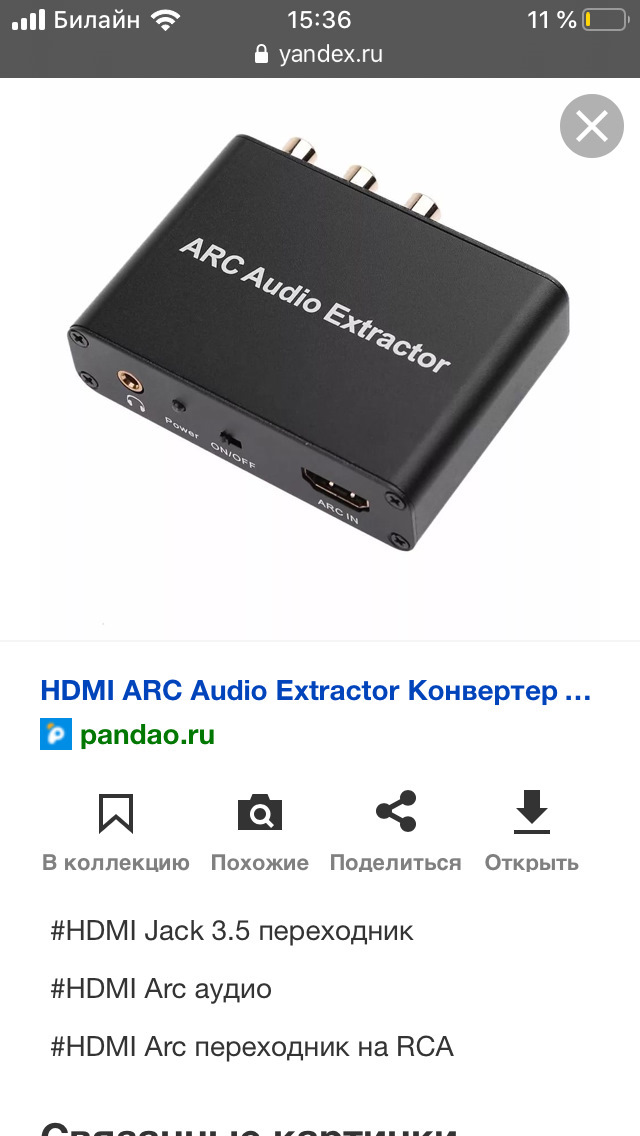 Фото от Hellboy на которое я ориентировался.
Теперь подробнее…
На ТВ есть такое гнездо как HDMI ARC, оно предназначено как на вход, так и на выход.
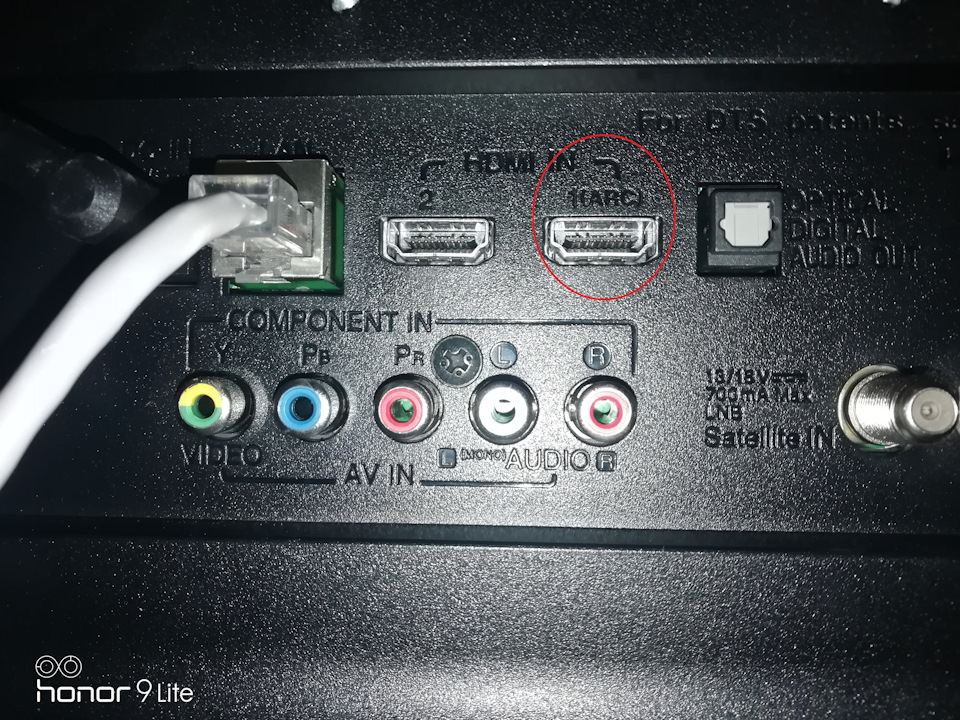 Разъём HDMI ARC
Но для того чтобы вытащить звук из этого гнезда, нужен конвертер с функцией ARC.
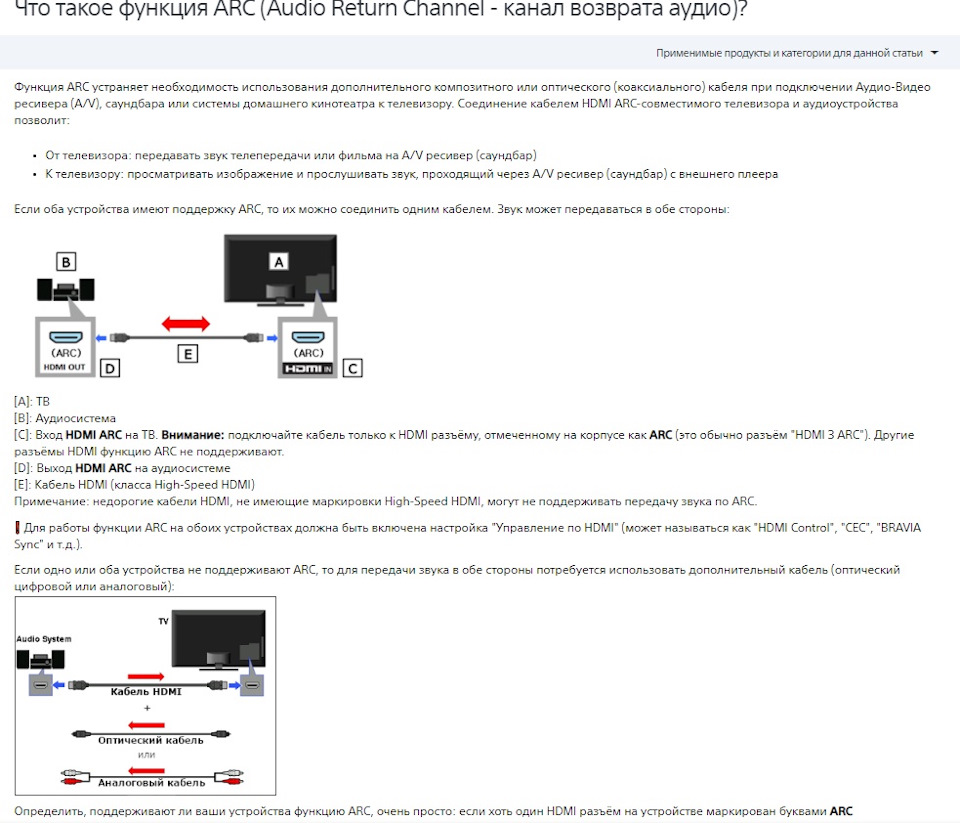 Вкратце о том что такое ARC.
Заказал я такой себе из поднебесной.
Ссылка вот, если кому надо aliexpress.ru/item/328967…042311.0.0.3da233edSIVwkX
Кстати, пришёл за 11 дней. Я просто обалдел от такой скорости.
Так вот забрал я с почты этот конвертер, купил HDMI кабель… кстати, кабель обязательно версии 1.4 должен быть. Пришёл домой, всё подключил и ТВ сразу распознал конвертер, написал на экране "HDMI теперь активен"… что-то такого плана и автоматически переключил источник звука на HDMI ARC. Далее стал проверять звук, но звука не было. Полез я в настройки звука на ТВ… там было выставлено всё верно, но я ещё раз нажал на каждый пункт и звук появился!
С пульта ТВ звук регулируется. В общем получилось то что я и хотел.
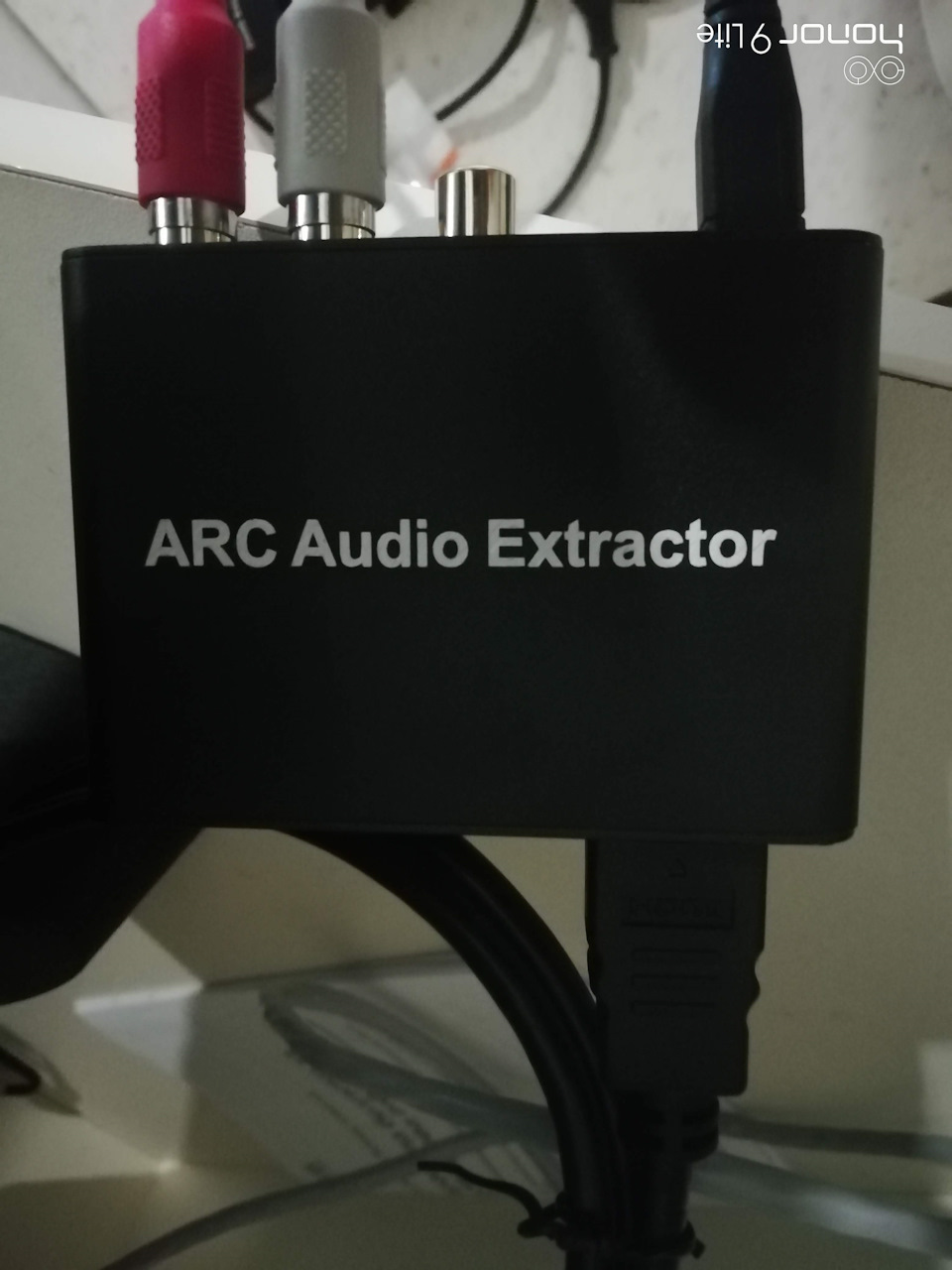 Готово и работает.
Подключение колонок к телевизору LG без аудиовыхода
Есть смарт телек LG 2018г (Uk6300) . По какой-то причине производители решили лишить бюджетные модели аудиовыхода 3,5"
Первое что я попробовал это простенький блютус приемник для колонок. При этом дешевый приемник за 100-200р это тот шлак, так чисто побаловаться, ибо там моно.
Вторым вариантом был приемник подороже (тот который умеет быть и передатчиком и приемником, и в режиме передатчика за счет более новой версии Bt умеет еще и аж на два устройства транслировать звук. Звук при этом стерео и качество заметно лучше.
Минусы в сомнительном удобстве пользования.
При отсутствии аудиосигнала (при выключении телека) эта приблуда выключается (с голосовым сопровождением) и колонки начинают фонить, приходится их выключать вручную. Ну и главное неудобство — очень заметное запаздывание звука. С таким ни о каких фильмах, ютубе и не идет, только музыку с телефона слушать.
Я еще не пробовал diy модули для встраивания непосредственно в колонки, потому что теперь уже сильно сомневаюсь стоит ли вся эта игра свеч. Сомневаюсь что чип с заявленным AptX и распоследней версией блютуса станет решением, хотя может кто-то уже пробовал.
Ну а теперь вопрос: что там за hdmi-arc, есть ли техническая возмозность вывести звук через hdmi без геморроя?
Ну и может кто-то уже ковырял подобные телики и каким-то образом вернул выход 3,5"?
Посмотрел модель — оптический выход есть, тюльпаны есть — не вижу поводов их не использовать. И если прям важно 3,5, то есть переходники 2RCA — mini jack
У меня LG43UK6200PLA та же история:выходы»тюльпаны»есть но звук на АС сних не идет ни с какими настройками, не понимаю зачем производители тогда их туда впендюрили? Звук на АС вывожу по оптике(АС SVEN MC 30) получается в общем очень даже чудненько! 👍
Если у моего телевизора есть оптический вывод, хотим вдвоем в беспроводных наушниках смотреть кино, правильно ли я понимаю, что мне может подойти вот такая штука? Подскажите пожалуйста, кто разбирается. https://ru.aliexpress.com/item/LEORY-BT09T-HD-Bluetooth-5-0-.
Ну если на БТ колонке/саундбаре есть HDMI, а на твоём телеке точно есть Хдми- арк, то точно все будет работать. Я про звук
У меня как раз саундбар к телеку подключен через хдми-арк. Да, звук по нему и ходит.
Просто наушники
Помните, этот скандал с наушниками GPODS, и «отечественной» разработкой (а по факту переклейкой ярлычков с китайских наушников, и продажей втридорога).
Этим маректолухам, совершенно справедливо, накидали накидали мешок, тех самых, про которые Табаков в Ширли-Мырли кричал, и сверху добавили.
Вот только, в комментариях постоянно проскальзывали такие высказывания в стиле «нифига у нас своего не может быть разработано — всё с Китая».
И вот в моей ленте вижу серию постов, как пикабушник @Andreycrusader1 с братом, делает свои собственные наушники:
И стало мне радостно и прельстиво (олды вспомнят). Думаю — поделюсь с вами. Кто знает — вдруг ребятам повезёт, на них выйдут люди кто поддержит и выведет их на большой рынок.
Пост — без рейтинга, просто захотелось рассказать всем.
@Andreycrusader1 — так держать, (если станешь мультимиллионером — с тебя эксклюзивные наушники с моей аватаркой 🙂 ).
Ответ flowwolf в «Трансляция экрана компьютера на телевизор через Wi-Fi»
Ловите годный вариант онлайн просмотра фильмов/сериалов/IPTV для смарт ТВ (займет 5 минут)
1) в магазине приложений ищете mediastation X
2) там в настройках вводите адрес lampa.mx
3) выбираете обложку lampa
4) в настройках выбираете расширения и там устанавливаете «TMDB Proxy» (чтобы обложки фильмов подкачивал)
5) там же в расширениях выбираете «добавить плагин» и вводите адрес » http://arkmv.ru/vod » (или из списка в UPD, если не работает этот)
6) выбираете любой фильм или сериал и смотрите онлайн)
UPD: ниже список плагинов, работающих от региона к региону,
5) Онлайн MODS’s (балансеры, радио и т.п.) — http://lampa.stream/modss
Ответ на пост «Мини-гайд по настройке AndroidTV приставки»
Прочёл исходный пост. С чем-то согласен, с чем-то нет, в любом случае комрад @BlueScorpion малацца, несёт знание в народ.
Сначала я хотел чиркануть пару строк в комментах, но в итоге посчитал целесообразным запилить ответ на пост, в которым поделюсь с вами моим опытом, а так же расскажу, с какими проблемами столкнулся при использовании Android-приставок.
ПОКУПКА ПРИСТАВКИ
Пару лет назад, взглянув на ТВ-приставку от моего провайдера я задумался, что плачу за ТВ «Билайну» около трёхсот рублей в месяц, а на выходе за эти деньги получаю примерно 200 ТВ-каналов. И всё. Точка. Ни архива ТВ (он есть, но нужно за него доплачивать), ни возможности посмотреть YouTube у меня нет. Помимо ТВ есть ещё скудная медиатека, да и за просмотр каждого фильма так же нужно доплатить отдельно. В итоге, когда хотелось посмотреть какой-то фильм на телевизоре, приходилось тащить ноут и подключать его по HDMI.
Я решительно вернул ТВ-приставку провайдеру, перешёл на тариф без ТВ и окунулся в прекрасный мир этих ваших интернетов с целью изучения информации о Android-приставках.
Перед тем, как выбрать приставку, сразу определите для себя, что Вы от неё хотите и каким бюджетом располагаете.
В моём случае от приставки НЕ требовалось 4К (телек не поддерживает) и вывод звука 5.1 (мы люди простые, домашних кинотеатров не держим). Требовалось – просмотр IPTV, YouTube, фильмы/сериалы онлайн с торрентов.
Мои запросы, думаю, это как раз «золотая середина». С одной стороны приставка покупается не только для просмотра ТВ, с другой стороны – ничего сверхкрутого типа 8К от неё не требуется.
Долго ли, коротко ли, но мой выбор пал на X96 Max Plus 2 4/64.
Почему выбрал именно её, и на что, по моему мнению, стоит обратить внимание.
1. Обязательно берите приставку с 4 Гб оперативной памяти.
Забегая вперёд, скажу, что позже купил тещё приставку с 2 Гб, и она прекрасно работает. Но, во-первых, она используется только для просмотра ТВ, а во-вторых, оперативки много не бывает, уж поверьте айтишнику со стажем 😊
На данный момент на моей приставке с прошивкой Slimbox сразу после загрузки занято 1,5 Гб ОЗУ. Единственное, что стоит в автозагрузке – OpenVPN для обхода блокировок.
С каждым новым обновлением ПО становится всё более прожорливым, и, если вы хотите долго и счастливо использовать свой ТВ-бокс, варианты с 2 Гб RAM рассматривать не стоит.
2. Обязательно озаботьтесь вопросом сети. Если планируете подключать кабелем – приставка должна поддерживать гигабитное подключение. Если будете подключать по WiFi – только 5Ггц, забудьте про 2,4Ггц.
На эти грабли я наступил сам, покупая приставку для тёщи, купил без поддержки 5Ггц, в итоге очень долго плясал с бубном, чтобы получить стабильный и нормальный сигнал.
3. Рассматривая приставку в бюджетном сегменте, я не рекомендовал бы брать приставку на каком-либо процессоре кроме S905X3 или S905X4. Это чисто ИМХО, но всякие AllWinner`ы и прочие RK3328 я обходил бы стороной.
4. Выбирая приставку, обратите внимание на то, на какой прошивке «из коробки» идёт приставка. На мой взгляд, бокс либо сразу должен быть на Android TV, либо должна быть возможность прошить Android TV.
Многие приставки, в том числе и моя X96 Max Plus 2, из коробки идёт на AOSP. Это обычный «чистый» Android с лончером, отдалённо заточенным под использование на телевизоре.
Единственный плюс «чистого» AOSP – возможность устанавливать из Play Market все приложения, а не только те, что заточены под Android TV. Плюс этот довольно условный, т.к. на Android TV вы без проблем можете установить любое Android-приложение из APK-файла.
А вот у Android TV плюсов перед AOSP гораздо больше – более стабильная работа, гораздо более юзабельный интерфейс, сразу без всякого гемора работает сквозной голосовой поиск (об этом ниже).
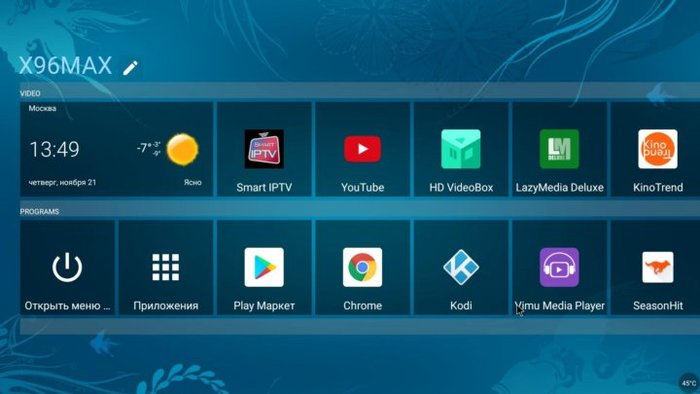
Домашний экран AOSP
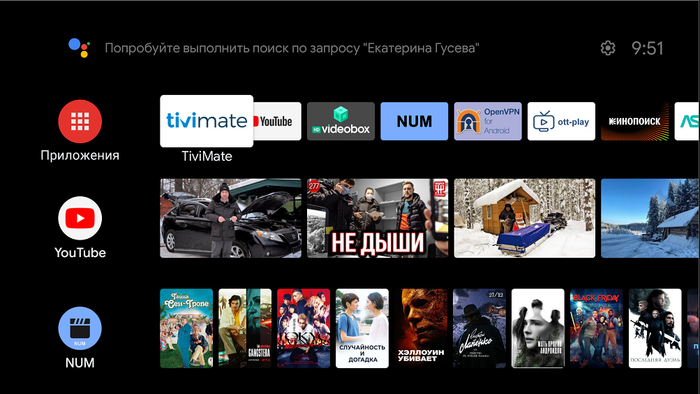
Домашний экран Android TV
Итак, по основным моментам выбора бокса я пробежался. Теперь что касается доп. оборудования.
1. Уточните, как обстоят дела с охлаждением выбранной Вами модели. В моём случае бокс начинает ощутимо греться при просмотре «тяжёлых» фильмов с торрентов, и, когда температура процессора приближается к 80 градусам, бокс просто-напросто зависает. В профильной теме на 4pda умельцы наколхозили очень много вариантов охлаждения. Если нет желания колхозить, можно заказать с али специальную подставку-кулер (типа такой https://a.aliexpress.com/_AWxsEK ), которая питается от USB. Эффективность, конечно, будет поменьше, но для моих задач её хватает. Возможно, если смотреть 4К, она не справится. Я 4К не смотрю, поэтому здесь ничего сказать не могу.
2. Без нормальной аэромыши комфортно использовать приставку невозможно. И дело тут не в функционале указателя мыши, а в голосовом поиске. Дело в том, что комплектный пульт бокса это просто ИК-пульт без микрофона. Аэромышь же снабжена микрофоном, с помощью которого вы и будете осуществлять голосовой поиск. Я использовал несколько различных аэромышей, в итоге остановился на модели G20s pro. Из отличительных черт этой модели – наличие цифровых клавиш (удобно сразу вводить номер нужного канала при просмотре ТВ), а так же наличие подсветки клавиш.
К покупке аэромышь обязательна, подходящую модель можете выбрать тупо по внешнему виду.
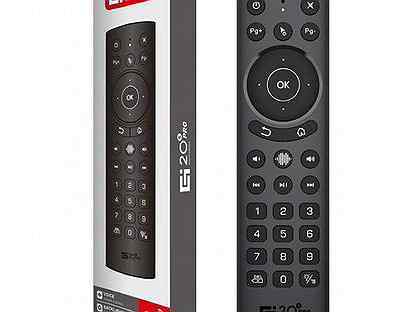
Аэромышь G20s pro
ПРИСТАВКА КУПЛЕНА, ЧТО ЖЕ ДАЛЬШЕ?
Наконец, вы сделали свой выбор, купили приставку и аэромышь.
Радуемся, что приставка сразу работает на Android TV или же прошиваем на Android TV (рекомендую прошивку Slimbox).
Я рассматриваю вариант, когда приставка уже работает на Andriod TV, поэтому на теме настройки сквозного голосового поиска по приложениям останавливаться не буду, он уже работает из коробки. Если Вы всё же решили использовать прошивку AOSP – гуглите установку Google Katniss.
Что такое сквозной голосовой поиск?
Допустим, у Вас установлены несколько приложений, в которых может найтись интересующее Вас видео – YouTube, Num, HD VideoBox, Кинопоиск. Вы нажимаете на кнопку голосового поиска на пульте, и говорите, к примеру… Ну, к примеру: «Фиксики».
Android начинает искать по всем приложениям и выдаёт варианты: вот тебе фиксики на ютубе, а вот ты можешь через Num посмотреть фиксиков с торрентов и т.п. Не нужно заходить и искать в каждом приложении – все варианты видны сразу.
Итак, приступаем к установке и настройке нужного софта.
Несмотря на всякие ютубы с нетфликсами, телевидение всё равно ещё популярно, тем более, что выбор каналов сейчас огромный. Помимо классических телеканалов, есть огромный выбор тематических, а так же ооочень много кинозалов.
Перед тем, как говорить о IP-телевидении, нужно сделать важное замечание. Все сервисы, стоимость которых составляет пару баксов – пиратские. Т.е. где-то покупается официальный доступ к телевидению, а затем перепродаётся за недорого. В связи с этим качество и стабильность иногда могут хромать. Звучит не очень, тем не менее, подобрав адекватного провайдера IPTV, с проблемами Вы, скорее всего, будете сталкиваться редко.
Второй момент, который нужно отметить – я не буду рассматривать бесплатные листы IPTV. Мне проще заплатить несколько долларов, чем постоянно сталкиваться с проблемами. Лично знаю людей, которые используют бесплатные источники, их это устраивает. По какому пути идти – решать Вам.
Ну и последнее, о чём стоит сказать. Не смотря на то, что я, как и многие, адепт 4pda, и установка ломанного софта – наше всё, тем не менее, за приложения, которые мне действительно нравятся, я готов заплатить, если цена вменяема.
Итак, для просмотра IPTV прежде всего нам нужен плеер. Тут есть несколько вариантов.
В своём посте @BlueScorpion упомянул несколько плееров, и вот тут моё мнение не совпадает с комрадом. Ну или нет, тут вопрос, какой плеер имелся ввиду.
Есть два плеера с похожим названием: OTTplayer и Ott-play by Alex. Первый – вот прям жуть. В чатах нескольких провайдеров IPTV, как только упоминается этот плеер, человека сразу отправляют устанавливать что-то вменяемое 😊
Ott-play by Alex гораздо лучше, но имеет слишком замороченное управление. Ну и дизайн довольно спорный, многим не нравится. Для меня критичным моментом стало отсутствие поддержки работы сразу с несколькими провайдерами. Да, это можно реализовать, состряпав плейлист на стороннем сервисе, но к чему такие сложности. У Ott-play by Alex есть один огромный плюс – его можно запустить не только на Android, но и на всяких SmartTV типа LG/Samsung, у которых своя операционка, а так же есть версия под Windows. Но поскольку сейчас мы рассматриваем Android, нас это мало волнует. Резюмируя – плеер довольно неплох, пользоваться можно. Но, на мой взгляд, не самый удобный вариант.
Ещё один плеер, предложенный @BlueScorpion – Televizio. И тут я прям совсем не согласен. Televizio практически единственный вменяемый вариант, если вы используете IPTV на телефоне, его интерфейс заточен именно под это. Удобство использования плеера с таким интерфейсом на приставке – очень и очень спорный вопрос.
Вот мы и подошли к кульминации в вопросе выбора плеера 😊
По моему мнению, лучший плеер для IPTV на Android TV является Tivimate.
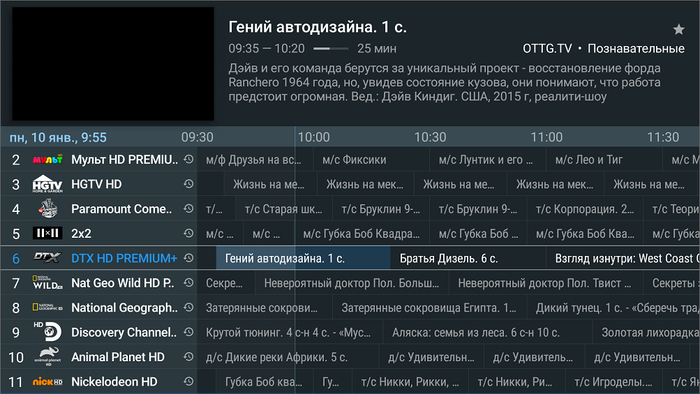
IPTV-плеер Tivimate
Удобный интерфейс, куча настроек, работа с несколькими плейлистами, с несколькими источниками EPG, кастомные лого каналов, возможность записи по расписанию (если вдруг канал/провайдер не поддерживает архив), напоминание о передачах ну и ещё куча плюшек.
Плеер платный. Если бесплатная версия с урезанным функционалом.
Сначала, как и многие, использовал ломанную версию. Но, во-первых, в ломанной версии наблюдаются некоторые глюки, а во-вторых, уж очень мне понравился Tivimate. В итоге купил.
Варианта два – лицензия на год (примерно 350 рублей) или бессрочная лицензия (около 1200 рублей). За эту цену можно использовать на 5 устройствах(!). В итоге лицензионная версия без всяких глюков работает у меня, мох родителей, родителей жены и на приставке друга. По-моему за спокойное использование без глюков и гемора это совсем не дорого.
Купил сначала на год, потом хотел купить бессрочную, но там целый геморрой с переходом с одного типа лицензии на другой – делать бэкап на всех устройствах, потом ждать дату окончания годовой лицензии, оплачивать бессрочную, ждать, пока на всех устройствах «вылетит» премиум версия, снова на каждом устройстве восстанавливать резервную копию, заходить в акканут. Вот прям ужас. В итоге, 5 января лицензия автоматом продлилась ещё на год.
Мой совет, если вдруг присматриваетесь к покупке – попробуйте ломанную, понравится – покупайте сразу пожизненную.
Пользуясь случаем, если вдруг меня читают разработчики – ребята, может есть возможность как-то без гемора перейти на пожизненную премиум версию без ожидания окончания подписки, перенастройки на каждом устройстве и т.п. Напишите мне, а?)
Допустим, с плеером разобрались, Вы выбрали для себя подходящий вариант.
Теперь самое время поговорить о ПРОВАЙДЕРАХ IPTV.
Чтобы определиться с выбором провайдера, для начала стоит посетить какой-нибудь тематических ресурс, на котором можно сравнить что и за какие деньги предоставляет каждый провайдер. Забиваем в поисковике «IPTV провайдеры», найдётся несколько ресурсов, на которых есть сравнение и отзывы юзеров.
Важная ремарка. В зависимости от «крупности» провайдера, у него имеется какое-то количество серверов, географически расположенных в разных городах и странах. У кого-то есть автоматический выбор лучшего сервера (который не всегда корректно работает), у кого-то нет.
У каких-то провайдеров есть возможность теста соединения между вашим оборудованием, у кого-то нет.
Скорее всего, вне зависимости от того, есть ли автоматический выбор и тесты, Вам всё равно придётся «методом тыка» перебрать какое-то количество серверов, пока не подберёте оптимальный, на котором при просмотре телевидения у вас не будет зависаний и буферизации. И запомните – не всегда, тот сервер, который географически расположен ближе, будет сервером с лучшим качеством связи.
Может получиться так, что находясь, например, в условном Серпухове, хорошее качество будет при выборе сервера в Германии, а при использовании сервера в Москве у вас будут проблемы.
Я остановил свой выбор на двух провайдерах, дома подключены оба, у моих родителей и родителей жены только один.
Почему так и в чём отличия.
Первый, и, наверное, самый известный/популярный сейчас провайдер – iLook, он же Эдем/Edem.
Из плюсов iLook – огромное количество каналов, в том числе национальных каналов других стран. В личном кабинете можно включать/отключать группы каналов, можно составить свой собственный список каналов. У меня отключены каналы других стран, отключено несколько неинтересных мне категорий, при этом количество каналов – 1973 шт. Это один из плюсов – каналов не просто много, а очень много. Второй плюс – ценник. Всё удовольствие – 1$/мес.
Теперь к минусам.
Первый минус – стабильность. Провайдер довольно старый, серверов много, но, тем не менее, периодически наблюдаются проблемы: фризы/буферизация.
Пробовал разные сервера – всё равно проблемы. Конечно, можно было бы предположить, что проблема с провайдером. Да только картина такая на трёх провайдерах – и у меня, и у моих родителей, и у родителей жены. Справедливости ради отмечу, что все эти переборы серверов и проблемы были больше года назад, в последнее время проблем стало заметно меньше. На новогодних праздниках много смотрел каналов именно через iLook – столкнулся только один раз с проблемой при просмотре самопального кинозала.
Вторая проблема – не на всех канал присутствует архив. Это прям печалит.
Почему же у меня подключен iLook? Потому что большой выбор каналов. Как уже писал выше, проблемы, конечно, есть, но я использую его как дополнительный, для просмотра каналов, которых нет у основного провайдера. При нерегулярном использовании с проблемами сталкиваешься не так часто, так что за 1$/мес. меня iLook устраивает.
Провайдер Glanz
Помучившись первое время с iLook, я начал искать более стабильного провайдера. Наткнулся на Glanz, и он меня полностью устроил.
На данный момент Glanz предоставляет 913 каналов за 2 евро в месяц. На каждом канале есть архив. На популярных каналах глубина архива 14 дней, на остальных 7.
Из плюсов – отсутствие бардака в названиях каналов (сравниваю с iLook), стабильность. Честно скажу – с облегчением выдохнул, когда подключил во всех трёх квартирах Glanz. Да, сервер пришлось подобрать вручную, но это было довольно просто – добился отсутствия лагов со второй-третьей попытки. Отличная поддержка в Telegram – новостной канал, несколько чатов. Поддержка реагирует быстро и без проблем. Правда, если полениться и не использовать поиск и задать вопрос по какой-то проблеме, которая миллион раз обсуждалась или ответ присутствует в FAQ – могут и послать. Но тут я их поддерживаю 😊
На мой взгляд, по соотношению цена/качество, равных Glanz сейчас нет.
ПРОСМОТР ФИЛЬМОВ/СЕРИАЛОВ
Настало время заключительной части – настройка просмотра фильмов и сериалов.
Существуют куча сервисов, которые за определённую денежку предоставят Вам доступ к различным фильмам/сериалам. Но ни на одном платном сервисе вы не сможете посмотреть всё, что Вам хочется, а платить за несколько таких сервисов будет уже накладно.
Мы настроим просмотр кино и сериалов с торрентов в реальном времени.
Для начала разберёмся с технической частью вопроса, а именно установим плеер и программу для просмотра видео с торрентов в реальном времени.
Перепробовав множество плееров, я пришёл к выводу, что самым адекватным плеером для Android TV является Vimu.
Ранее всегда пользовался MX Player/VLC, но на данный момент только Vimu ни разу не подвёл.
И с VLC, и с MX Player возникали те или иные проблемы.
Плеер Vimu без проблем устанавливается из Play Market.
Далее нужно установить TorrServe – программа которая как раз и будет отвечать за то, что торрент одновременно будет скачиваться и воспроизводиться в плеере. В настройках TorrServe не забываем по умолчанию выбрать плеер Vimu.
После установки этой связки, нужно установить несколько программ, которые будут заниматься поиском кино и сериалов на торрентах.
Довольно неказистое на вид приложение, но, тем не менее, считаю на данный момент его самым лучшим.
Скачиваем архив с 4pda и устанавливаем.
Это же приложение поможет нам с таким насущным вопросом, как обход блокировок РКН.
Ни для кого не секрет, что РКН регулярно блокирует те или иные ресурсы, в том числе и популярные торрент-трекеры.
Для настройки обхода блокировок, заходим в Num, нажимаем на надпись “Num” в правом верхнем углу, и мотаем до самого низа, до надписи «Обход блокировок РКН».
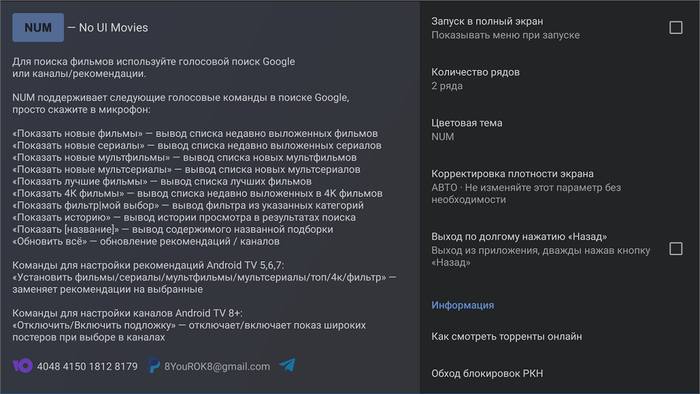
После нажатия на этот пункт меню, в левой части экрана жмём «Установить VPN-клиент» и устанавливаем клиент OpenVPN.
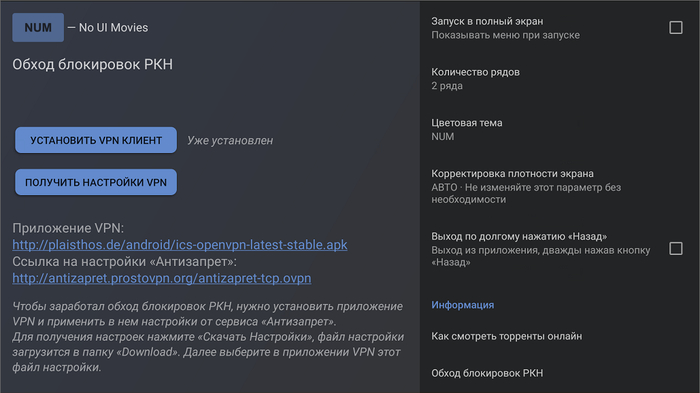
Далее возвращаемся в приложение Num и нажимаем на надпись «Получить настройки VPN». Скачается профиль Antizapret. Автоматически откроется клиент OpenVPN, сохраняем профиль Antizapret и подключаемся.
Чтобы каждый раз при загрузке устройства VPN подключался автоматически, открываем приложение «OpenVPN for Android», идём в меню «Settings» и ставим галочку «Connect on boot».
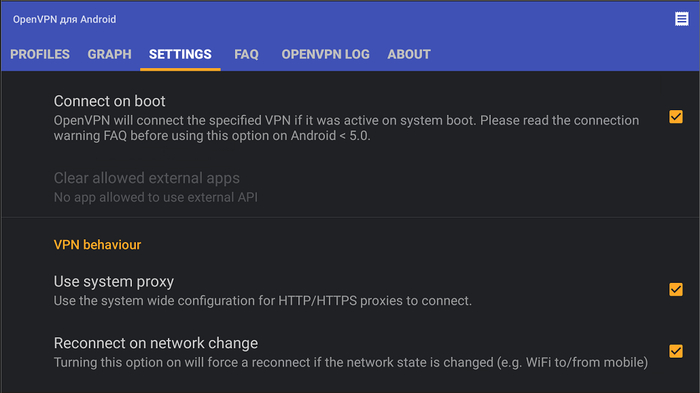
Готово, у нас настроен глобальный (для всех приложений) обход блокировок 😊
По умолчанию Num использует Okko как каталог сериалов и фильмов. Если вы хотите найти фильм/сериал на торрентах, а в этом каталоге его нет, то при выполнении поиска в приложении Num нажмите «Искать на трекерах».
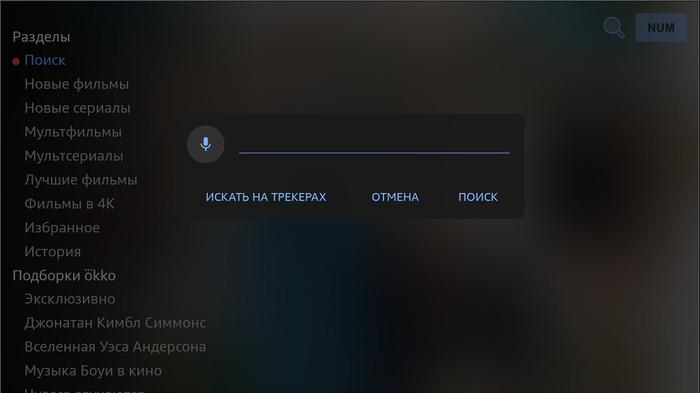
Ну и если вдруг Вам не хватает тех торрент-трекеров, которые поддерживает Num, вы можете использовать Jackett (можете установить свой собственный Jackett-сервер, а можете найти общедоступный). Но Jackett это отдельная тема – если будет интересно, могу запилить пост. А так – гугл с яндексом Вам в помощь.
HD Videobox
Хоть данное приложение уже и не поддерживается разработчиком (посадили бедолагу), тем не менее, о нём стоит упомянуть. На данный момент есть рабочая версия, которая поддерживается силами пользователей 4pda.
Суть та же самая, что и у Num – поиск торрентов с кино/сериалами.
Рекомендую к установке, правда, сколько оно ещё будет поддерживаться и работать, неизвестно.
Фух, ну вот, вроде, и всё.
У нас получилась приставка на Android TV, на которой мы можем посмотреть множество телеканалов, а так же любой фильм или сериал.
Я не затрагивал некоторые вопросы, так как информации и так не мало.
Так же не осветил вопрос просмотра YouTube, т.к. лично у меня куплен YouTube Premium, и я смотрю ролики без рекламы через стоковое приложение.
Если есть какие-то вопросы – пишите.

Мини-гайд по настройке AndroidTV приставки
Несколько задержался с постом, не очень я дружу с тайм-менеджментом. Кроме того, я так и не смог сегодня добраться до телевизора, поэтому гайд будет по-большей части в текстовом виде. Если руки дойдут — завтра прикреплю картинки, но по-идее и без них ничего сложного быть не должно.
Итак, вот вы купили Андроид-приставку, дабы сделать из вашего тупого телевизора неожиданно умный. Что же требуется предпринять?
Ну, для начала, если у вашей приставки есть USB порт — то я бы очень советовал прикупить вот такую вот (или подобную ей) приблуду:
Это позволит подключить к приставке одновременно LAN-кабель (а это сразу заметный плюс к скорости и минус к пингу), USB-флешку гигов на 32-64 в виде внешней памяти (мы же хотим не только смотреть фильмы онлайн, но и при случае скачать пару фильмецов для дальнейшего оффлайн просмотра? Мало ли, решим на дачу в какой-нибудь Мухосранск уехать. Я вот регулярно катаюсь), а так же можно еще и подключить беспроводную мышку и клаву, если хочется изврашений. Ну или инет посерфить. Короче, приблуда, несомненно, полезная, уж 350р отдать за нее не жалко.
Важное уточнение! LAN кабель будет более выгодным, если Wi-Fi у вас 2.4ГГц, если 5ГГц, то смысла особого подключать по кабелю нет. Кроме того, в случае, если скорость по тарифу у вас больше 100 Мбит — лучше взять версию USB хаба подороже, с портом на 1000 Мбит. Спасибо отписавшимся в комментариях за замечания.
Далее. Вот есть у нас приставка, а софта на ней нема. Надо его туда залить. Вопрос — как? Наиболее простой способ — скачать на телефон и на телевизор из Маркета файловый менеджер X-Plore. В дальнейшем, можно пользоваться только им, он вполне хорош. Хотя я предпочитаю ES File Explorer, мне он больше по душе, но его нельзя поставить из маркета. Оба этих файловых менеджера дают возможность передавать файлы с телефона на телек по локальной сети. По сути, это единственная функция, которая нам пригодится, но файловый менеджер — вещь незаменимая, должен стоять всегда.
Теперь непосредственно к софту. Что мы хотим? Смотреть Ютуб, кинцо, ТВ и торренты. По порядку:
Ютуб. Приложение SmartTubeNext. Адаптированная под телевизор облегченная версия Трубы без рекламы. Тут все просто, без лишних слов. Не забываем включить автообновление и SponsorsBlock (если вы, конечно, не любитель рекламы Вартандера и Рэйд Шэдоу Леджендс от ваших любимых блогеров) в настройках. Ах, да, дефолтный Ютуб отключить, снести, изничтожить ересь любым доступным способом. И ещё желательно подключить Ютуб в телефоне к SmartTubeNext, тогда можно будет в любой момент транслировать ютуб с телефона на ТВ. Я таким образом чаще пользуюсь, чем напрямую.
Кинцо. LazyMedia Deluxe. В архиве ниже лежит крякнутая версия, но я очень советую купить лицензию. Стоит она вроде-бы жалких 200р, но дает такие преимущества как автообновление (это важно, РКН постоянно блочит сервисы для просмотра кинца, а автор проги заботливо меняет зеркала и прокси чуть ли не сразу после блокировки) и синхронизацию между вашими устройствами. Так, например, начать смотреть сериал можно на ТВ, а досматривать его с того же места на телефоне. Сама прога это сборник кучи видеосервисов, как Filmix, HDRezka, KinoGO, Zona, Octopus, HDVB и так далее. Кроме того, умеет искать еще и торренты по куче трекеров. Мастхэв короче, поддержите разраба.
ТВ. По понятным причинам, телевидение смотреть мы будем через интернет. Тут к нам на помощь приходит IPTV. Для его просмотра нам нужен IPTV плеер. Я советую OTT Player, он бесплатный и есть в маркете. Далее нам нужен IPTV плэйлист со списком каналов. В интернете есть бесплатные плейлисты, но у них вечно не пашет половина каналов и их приходится время от времени обновлять вручную. Для тех, кто готов пожертвовать 1$ в месяц — советую плэйлист ЭдемТВ (сайт ilook.tv ). Найденный нами любым способом плэйлист мы импортируем в плеер и наслаждаемся телевидением. В случае с Эдемом это что-то около 800 каналов, и детских, и очень взрослых, и иностранных.
Торренты. Здесь все несколько сложнее. Точнее не совсем так. Если мы хотим просто качать торренты — в Маркете устанавливаем Transmittion BTC, и, собственно, качаем. Если же мы хотим смотреть видео напрямую из торрента — надо ставить TorrServe (есть в архиве), плеер для видео (MX Player тоже есть в архиве), и настраивать их, чтобы они дружили и дружно вместе пахали на благо вашего досуга.
Торрсерв ставим, из файла ставится клиент. Запускаем клиент, внутри через него устанавливаем сервер. Сервер настраиваем по инструкции с 4PDA:

Впоследствии, если торрент будет лагать и вылетать по причине чрезмерной нагрузки на приставку (мало ли, может у вас она совсем дохленькая. У меня вот на кухне МиСтик с процессором от калькулятора и 1Гб ОЗУ), можно поиграть с кешем и буфером в сторону их уменьшения. На стике у меня вроде буфер всего 10мб, но торренты до 15Гб он хоть и со скрипом, но жрет.
MX Player. Версия, что я скинул, в дополнительных кодеках не нуждается, но в нее надо (причем сразу при первом запуске) импортировать настройки для нормальной работы с онлайн-видео. После этого должно как часы работать. Настройки тоже в архиве. Кстати, сам плеер можно использовать для просмотра скачанных ранее видео или онлайн-просмотра напрямую из LazyMedia. Правда, в LazyMedia и так встроенный плеер удобный, но это вопрос вкуса.
С основными пунктами разобрались, что ещё можно впихнуть в наш Смарт ТВ, чтобы он стал не просто Смарт, а прямо СуперСмарт?
Браузер. Рекомендую Puffin. Есть в Маркете. Вообще, серфить инет с телевизора это гиблое дело, но пусть будет, надо же чем то забить память приставки?
Радио. Почему нет? Пусть будет. Мне понравился FM Play. Есть в Маркете.
Лайфхак для тех, у кого где-нибудь на даче подключен ТриколорТВ. В Маркете есть их Андроид приложение, качаем, логинимся по данным с дачи, теперь у вас Триколор. Можно удалить IPTV, и платить только за спутник.
Тот самый пресловутый ES File Explorer из самого начала поста. Я его, кстати, в архив тоже завернул. Если поставите ES, то X-Plore можно снести.
Sideload Launcher. Есть в Маркете. Эта приблуда нужна для запуска приложений, не адаптированных под АндроидТВ. Такие приложения не отображаются в общем списке, поэтому запускать их можно через сабж.
Простенькие ретро-игры. Если у вас есть беспроводной геймпад, или USB хаб из самого начала поста и проводной геймпад — можно погонять на телевизоре и поностальгировать. Battle City, Sonic the Hedgehog, Super Mario Bros. Их без проблем потянет любой АндроидТВ девайс. Только надо ставить эмуляторы. MD.emu, Nesoid, My Boy Advance, PPSSPP. Часть из них, кстати, надо запускать лаунчером из предыдущего пункта. Ну и да, нужны образы игр, их полно в сети. Кстати, есть положительный опыт игры в Теккен 5 (точнее ее PSP порт) на моей MiBoxS. Позалипал один вечер.
Kodi. Вариант для красноглазиков, хотя я и сам такой отчасти. Это не просто мультимедийный комбайн, а машина смерти. Умеет все, но всему надо учить, порой долго и со слезами. Вообще, при правильной настройке способен заменить вообще все из вышеперечисленного, но скорее убьет ваши нервы, чем вы его настроите. Не советую обычному пользователю, вообще. Но упоминания, несомненно, достоин.
Стриминговые сервисы. Netflix, Spotify, IVI, Яндекс.Музыка, Кинопоиск, Окко. Тысячи их. Если не жалко денег — ставьте, все удобны и красивы. Вот только жрут бабло как не в себя. Я из них только Spotify использую, и то по студенческой подписке за 85р.
Moonlight. О, а вот это классная тема. Ставится из Маркета. Если у вас приставка подключена по кабелю или Wi-Fi 5ГГц, есть геймпад, работающий с приставкой, и мощный комп с кучей игр и видюхой NVidia — с помощью этой проги можно играть в игры с компа как на консоли. Я так Ведьмака 3го прохожу, или под настроение залипаю в Steep. Работает без заметного глазом инпут-лага и с хорошей картинкой. Для АМД есть аналог SteamLink, но он медленнее.
Обычные андроид игры. Я пробовал запускать Майнкрафт и Террарию, пашут. Теоретически можно ещё много чего, но я это сделал просто ради теста. Возможность есть, почему бы и не да.
Chromecast. Эта фича очень удобна при работе с телефона. С помощью хромкаста можно, например, включить видео из мобильного браузера напрямую в телевизоре или включить музыку из плеера на телевизоре через колонки, если они подключены.
Ну и напоследок, еще в архиве лежит Android TV Remote, ставится на телефон и коннектится с приставкой. По сути — второй пульт, но он позволяет использовать клавиатуру телефона для набора на телевизоре. Очень удобно, если голосовой ввод сбоит.
Спасибо за внимание, если что упустил, или есть вопросы — пишите, поправим пост вместе или коллективно решим возникшую проблему.