
Как увеличить басы в наушниках – 4 способа (ПК и телефон). Как уменьшить басы в наушниках
4 способа усилить басы в наушниках (2021 г.): настроить эквалайзер для басов, усилить низкие частоты за счет разогрева, источник, файл без потери данных.
Как увеличить басы в наушниках – 4 способа (ПК и телефон)
Есть 4 основных способа усилить басы в наушниках. Для максимального эффекта лучше использовать все четыре усиления низких частот последовательно. Самый эффективный и простой способ — настроить эквалайзер на низкие частоты. Мы подробно рассмотрели его и другие методы ниже.
Если вы слушаете вакуумные наушники или наушники, может быть достаточно их правильно «вставить» для усиления басов, об этом вы можете прочитать в нашей отдельной статье. Неправильная установка — частая причина отсутствия басов в наушниках. ��
Общие рекомендации ⭐
1.1 Настройка эквалайзера для низких частот
1.2 Разогрейте наушники, чтобы усилить басы
1.3 Источник качества
1.4 Прослушивание файлов без потери данных
Мощный бас позволяет получить настоящее музыкальное наслаждение. Здесь вы узнаете, как по-настоящему усилить низкие частоты в наушниках.
Использование качественного источника
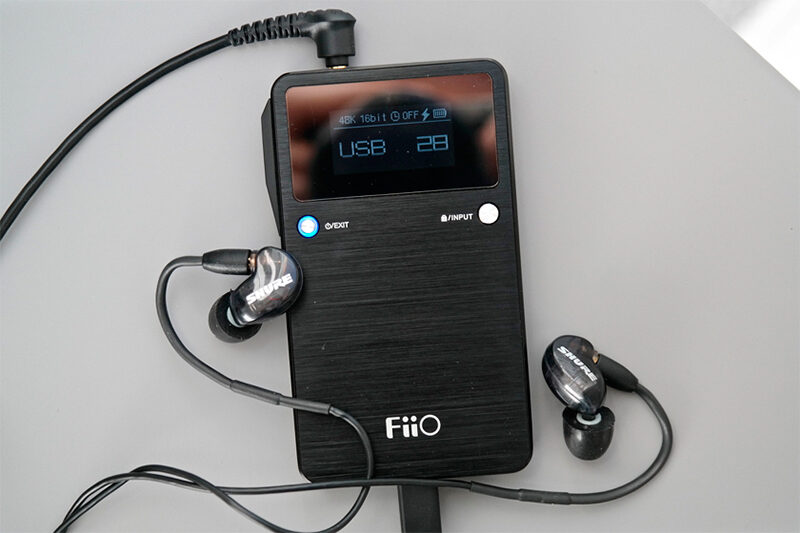
Если оборудование для прослушивания звуков некачественное, как бы вы ни усилили басы, оно не улучшится.
В данном случае речь идет как о самих наушниках, так и об оборудовании, воспроизводящем устройстве.
1. На компьютер, ноутбук должна быть установлена хорошая звуковая карта, способная обрабатывать качественный звук.
Что касается смартфонов или планшетов, не стоит ожидать, что даже с подключенными к ним качественными наушниками вы сможете получить действительно полезный звук. Эти мобильные устройства недостаточно мощны, а встроенные цифро-аналоговые преобразователи слишком просты.
меломанам рекомендуется использовать музыкальные плееры, портативные устройства, которые специализируются только на воспроизведении звука. Здесь же можно улучшить басы в наушниках, полноценно использовать эквалайзер и тд
Некачественные аксессуары не способны воспроизводить мощные басы. Человеку, желающему насладиться хорошим звуком, экономить на покупке оборудования бесполезно — дешевые наушники принесут разочарование.
Вы можете найти в продаже производителей, от всемирно известных до захудалых. Покупатель должен внимательно подойти к выбору, оценить модель в магазине перед покупкой, проверить уровень низких частот, оценить басы с разными настройками эквалайзера.
Использование этих устройств позволит вам слышать чистый и громкий звук. Этот вариант идеально подходит для смартфонов — звук переходит от усилителя в наушники, улучшая и обогащая. Так что действительно можно полностью раскрыть потенциал наушников, получить огромное удовольствие от качественных басов и музыкальной композиции.
Внимание также к качеству самой музыки: произведения должны иметь высокий битрейт: скорость потоковой передачи данных; чем выше значение, тем насыщеннее воспроизводятся звук и басы.
2 эффективных способа усиления басов в наушниках для вашего ПК Иногда пользователи забывают проверить соответствующие настройки в системе ПК и искать неисправность компьютера, тратя на это время и деньги. Не делайте этой ошибки, начните с простого.
2 действенных способа увеличить бас в наушниках на пк
Иногда пользователи забывают проверить соответствующие настройки в системе ПК и искать неисправность компьютера, тратя на это время и деньги. Не делайте этой ошибки, начните с простого.
На заметку! Перед тем, как отнести компьютер в ремонт, проверьте, все ли настройки, необходимые для правильной работы гарнитуры, установлены.
Наиболее частые проблемы, с которыми сталкиваются пользователи:
Ответить на эти два вопроса несложно.
Работа с драйвером
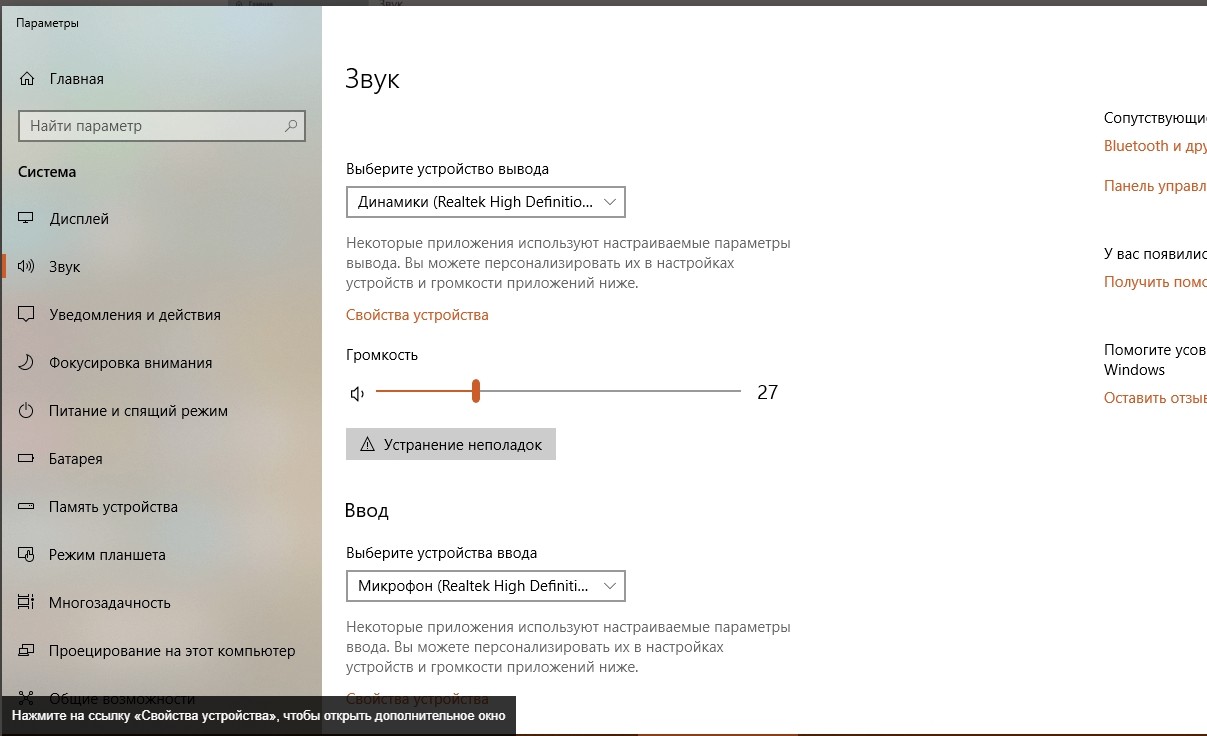
В операционной системе Windows есть встроенный драйвер для колонок и наушников. Поэтому вам просто нужно его найти и настроить. Для этого следуйте инструкции.
- Щелкните правой кнопкой мыши значок динамика в правом нижнем углу экрана .
- Найдите «звуки» в выпадающем списке и щелкните по нему левой кнопкой мыши.
- Откроется диалоговое окно с вкладкой «Воспроизведение».
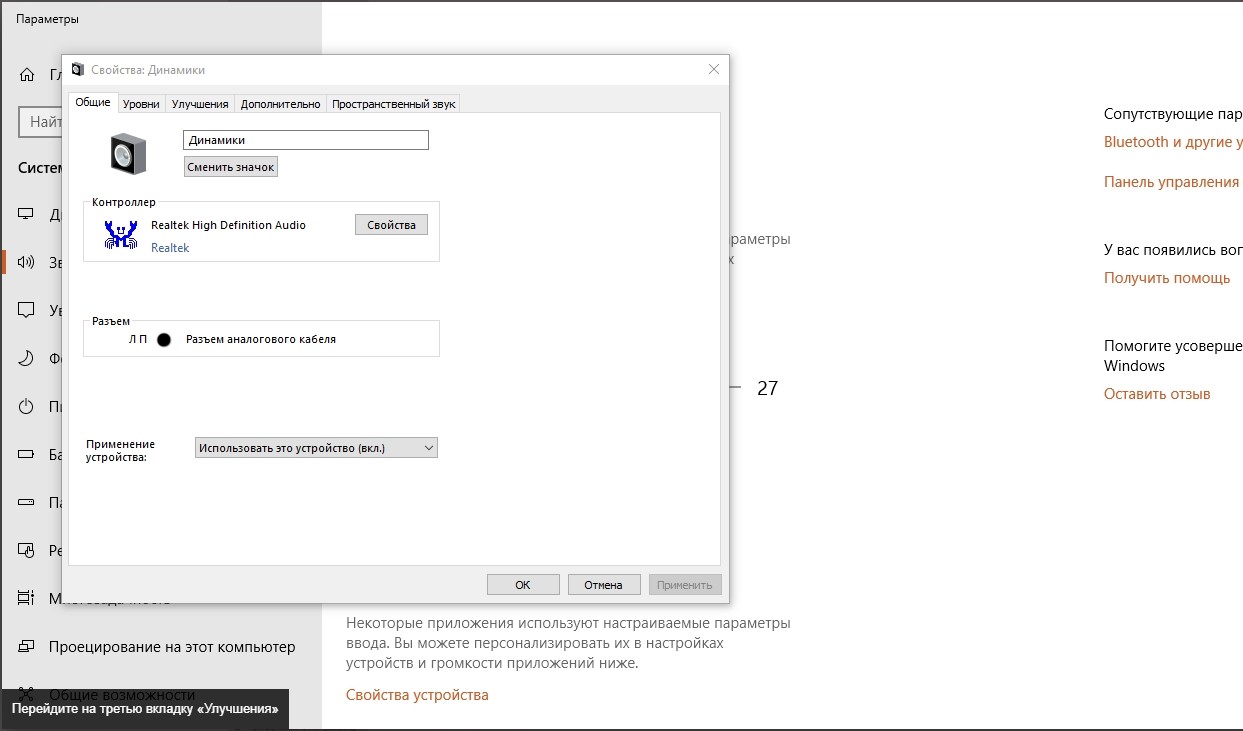
- Выберите динамик на этой вкладке и нажмите кнопку «Свойства» в правом нижнем углу экрана.
- Откроется следующий диалог, в котором вам понадобится вкладка «Улучшения).
- В этом окне найдите Bass Boost из доступного списка. Нажимаем кнопку «ок».
Если в настройках драйвера такой возможности нет, скачайте нужный вам басовый драйвер для ваших наушников.
Вы также можете увеличить уровень низких частот в тех же настройках на вкладке «Дополнительно» (находится рядом с улучшениями). Здесь вы можете настроить уровень воспроизведения звука, в том числе его частоты.
Настройка эквалайзера
Есть два способа работы с эквалайзером. Первый — использовать встроенную, второй — скачать специальную программу с расширенными функциями. Начнем с первого.
- Также щелкните значок звука на панели управления .
- Выберите звук строки.
- В диалоговом окне щелкните столбцы и выберите свойства.
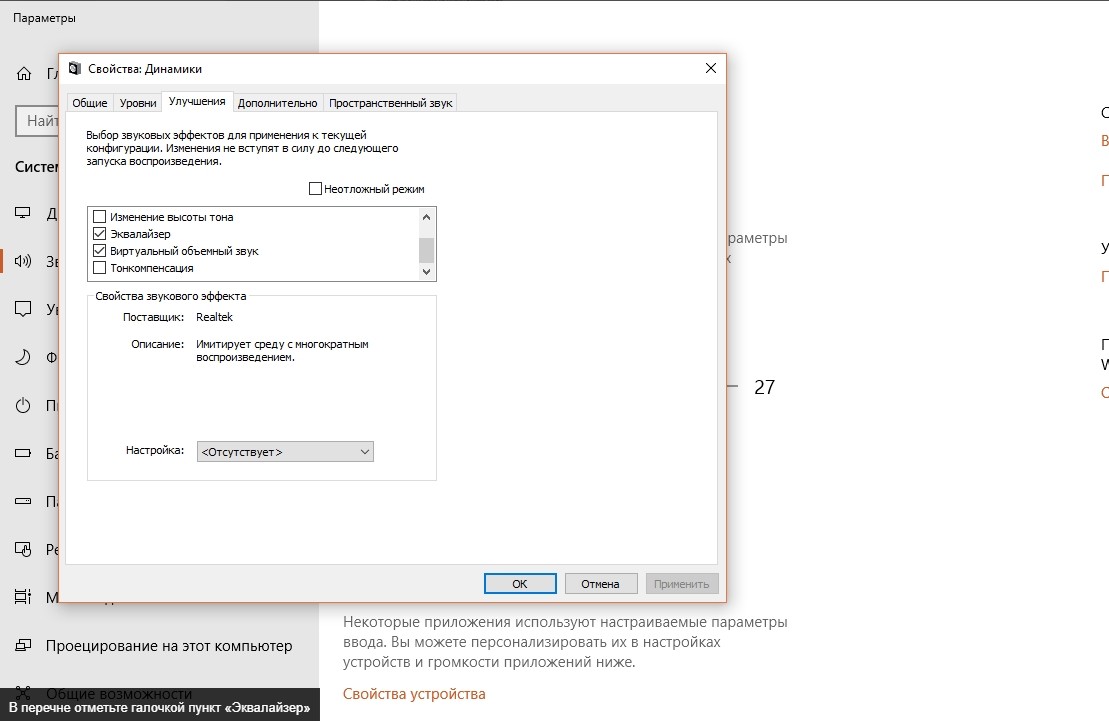
- Теперь перейдите на вкладку «Улучшения».
- Затем выберите эквалайзер в окне.
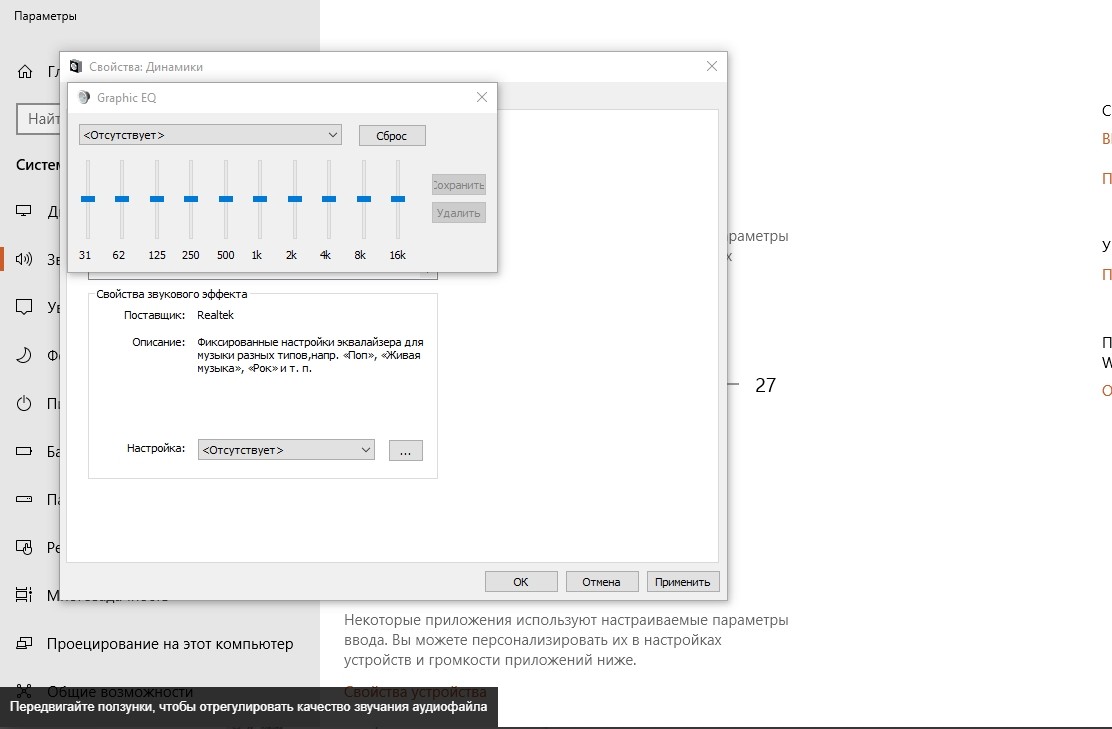
- Внизу в строке «Настройки» нажмите многоточие.
- Затем выберите нижнюю часть и сохраните.
Важно! Убедитесь, что рядом с эквалайзером стоит галочка.
Теперь встроенный эквалайзер наушников настроен на воспроизведение «басов», т.е низкие частоты будут работать нормально. Если вы хотите узнать больше о настройках, скачайте специальные программы эквалайзера.
Если наушники профессиональные, к ним можно прикрепить драйвер и специально для этого разработать приложение или программу эквализации.
Мы протестировали FiiO FA7, сертифицированную модель Hi-Res Audio с четырьмя драйверами брони в каждой гарнитуре, и готовы поделиться результатами.
Эргономика
FiiO FA7 — наушники-вкладыши. Они вводятся глубоко в нижнюю полость ушной раковины и полностью перекрывают проход слухового прохода. Если вы никогда его не носили, примерьте его перед покупкой. И если у вас уже были беруши, FA7, вероятно, вам подойдет, особенно с учетом разных размеров амбушюров.
Эластичные вкладыши из пеноматериала без памяти помогают удерживать наушники на месте. Носить FA7 как-то не получится и в этом нет необходимости: без дополнительного крепления вес кабеля приведет к выпадению наушников.
Как арматурное устройство наушников влияет на звук
Большинство наушников, которые мы слышали, являются динамическими — они спроектированы так же, как динамики с динамиком, но меньше по размеру. Громкоговорители могут воспроизводить широкий частотный диапазон, но допускают искажения. Поэтому, например, сценические музыканты используют более надежные устройства усиления, такие как мониторные наушники.
В центре эмиттеров арматуры находится П-образный подвижный ферромагнитный якорь, воздействующий на мембрану. Влияние мембраны здесь минимально: звук более точный и нюансированный, чем у динамических драйверов. Главный недостаток — плохой частотный диапазон таких излучателей. FiiO эффективно борется с этим недостатком: например, в FA1 используется полнодиапазонный излучатель, а в FH5 используется дополнительный динамик для передачи басов.
В FA7 преуспели только с «штуцерами», работающими в разных диапазонах. Каждый наушник имеет четыре излучателя Knowles: CI — 22955 для низких частот, ED — 29689 для средних частот и два SWFK — 31736 на ухо для высоких частот. За согласование драйверов отвечает встроенный кроссовер: на выходе должен быть сбалансированный звук с большим частотным потенциалом (заявленная частотная характеристика 20-40 000 Гц).
Что даёт сертификат Hi‑Res Audio
FA7 соответствуют стандарту Hi-Res Audio. Это означает, что наушники поддерживают аудиофайлы с битовой глубиной и частотой дискретизации выше общепринятых при 16 битах и 44 100 Гц, а также могут воспроизводить частоты выше 20 000 Гц. Это теоретически.
Фактически, даже треки без потерь могут иметь частоту дискретизации 44 100 Гц, и этого достаточно. Также человеку не нужен звук с частотами выше 20 000 Гц. Выше этого порога находится ультразвук, который мы не слышим. Поэтому бренд Hi-Res Audio — это, скорее, просто уведомление о том, что перед нами серьезные наушники, которым нужен соответствующий источник и музыка с высоким битрейтом.
Мы использовали FiiO FA7 с MacBook Pro без внешних ЦАП или усилителей и аудиоплеером FiiO M7 Hi-Res. Следовательно, музыка: в первом случае это треки стриминговых сервисов, во втором — FLAC — аудио.
Характер звучания
Первое, что выделяется, — это басы. Конечно, есть. Помните: именно эта часть диапазона обычно считается проблемной для усиления наушников. При этом достоинства «фурнитуры» остались на месте: звук детализирован и проработан нюансами. Некоторые треки действительно звучат по-новому — лучше или хуже, сложно сказать, но определенно иначе. Обычно эти изменения влияют на вокальную часть диапазона, приоритет и положение вокала в миксе.
При правильной подгонке и с амбушюрами подходящего размера FA7 полностью шумоизолирует, и даже когда воспроизведение музыки приостановлено, некоторые звуки извне не проникают внутрь. В городе это может быть опасно: переходя улицу, лучше всего снимать наушники.
Объемного потенциала здесь более чем достаточно и зависит от источника. Во время прослушивания музыки из плеера остановился на 50% доступной громкости. Когда он увеличивается до 80-100%, становится некомфортно. При этом никаких неприятных искажений или скачков частот я не заметил.
FA7 обладают музыкальным и не совсем объективным звуком. Присутствует сверхмассивный бас, иногда даже слишком ощутимый, детализированная середина и плавные, неудовлетворительные «вершины». К звуку претензий нет — тоже вроде бы басов переборщили, просто временами, когда это уместно.
FA7 сохраняет свой характерный стиль звука при прослушивании музыки из любого источника, но он, безусловно, подчеркнет разницу между обычным потребителем и Hi-Fi плеером. Использовать эту модель ни с чем нецелесообразно.
Мы проиграли несколько треков в наушниках, чтобы оценить разные нюансы звука.
Эскизы декораций: Pink Floyd — Деньги. Сэмплы звуков кассовых аппаратов и звука монет во вступлении к этому треку действуют как отдельный инструмент — они разделены на каналы и кажутся разбросанными по разным местам. Эксперименты с панорамированием продолжаются на протяжении всего трека: почти все инструменты здесь играют немного влево, затем немного вправо, затем ближе, затем дальше.
FiiO FA7 раскрывает все панорамные трюки, придуманные Pink Floyd: можно закрыть глаза и представить, что и где играет.
Бас: Тайлер, Создатель — Earfquake. Возможно, это не самая «низшая» песня Тайлера (по крайней мере, вы можете вспомнить Who Dat Boy из предыдущего альбома Flower Boy), но все же с обилием «низких» и высоких частот. Из-за присутствия басов только на 24-й секунде вы можете оценить, как микс меняется, как он выглядит.
Есть много минимумов. Он не перекрывается с другими частотами, но звучит несколько отдельно от микса — возможно, это нюансы микса. И именно здесь я хотел бы сделать бас немного тише, но, как показывает опыт, многие поклонники более «басовых» жанров, хип-хопа и трэпа, не любят делать бас немного тише.
Одновременное воспроизведение высоких и низких частот: Трио Винса Гуаральди — О Танненбаум. Джазовая композиция из мультфильма «Рождество Чарли Брауна» содержит всего три инструмента: ударные, контрабас и фортепиано, часто играемые высокими регистрами.
Несмотря на обилие низких частот в контрабасе, здесь, как и в предыдущем треке, нет проблем — басов как раз и нужно. Максимумы не раздражают даже на большой громкости. Все в порядке.
Сбалансированный звук в сложных сценариях: Mars Volta — Cicatriz ESP. 12-минутный трек с десятками инструментальных треков и совершенно разными звуковыми моментами: иногда мелодичными и минималистичными, иногда заряженными и диссонирующими.
Наушники хорошо справились с этой и другими композициями The Mars Volta: во время теста я подслушал весь первый альбом группы. И тут проявился нюанс, который я заметил ранее: голос звучал немного иначе: через мгновение он стал немного более далеким. Возможно, это функции микширования, которые можно было бы сгладить при прослушивании в обычных динамических наушниках.
Как убрать басы в наушниках на компьютере под Windows с помощью стандартных средств и стороннего бесплатного приложения

Обычно люди хотят добавить низких частот в звучание наушников, но иногда нужно сделать наоборот — уменьшить количество баса в наушниках. Такая необходимость может возникнуть тогда когда вы купили наушники с мощным басом, но он оказался слишком разухабистым и даже вам, любителю низкочастотного массажа он кажется излишним. Так можно ли в Windows уменьшить бас в наушниках раз и навсегда, причём во всех программах сразу, а не только в музыкальном плеере?
Какие звуковые частоты отвечают за бас?
| Наименование диапазона частот | Частота звука в Герцах |
|---|---|
| Низкий бас | 20-40 |
| Средний бас | 40-80 |
| Верхний бас | 80-160 |
| Низкие средние частоты | 160-320 |
| Средние средние частоты | 320-640 |
| Верхние средние частоты | 640-1280 |
| Низкие высокие частоты | 1280-2560 |
| Средние высокие частоты | 2560-5120 |
| Высокие высокие частоты | 5120-10200 |
| Верхняя октава | 10200-20400 |
Как видно из таблицы нас интересуют звуковые частоты от 20 до 160 Гц, в зависимости от того какой именно бас вас раздражает и какие частоты вы хотите понизить.
Теперь, когда мы знаем какие звуковые частоты нам нужно уменьшить, чтобы баса в звуке стало меньше, надо разобраться с методами, которыми можно это сделать в Windows.
Как уменьшить бас в Windows с помощью стандартных средств
У большинства из вас в компьютере используется встроенная в материнскую плату звуковая карта с кодеком от компании Realtek. Не обязательно это так, но в большинстве случаев это утверждение справедливо.
Можно уменьшить бас в наушниках с помощью инструментов Windows.
Зайти в меню настройки звука Realtek
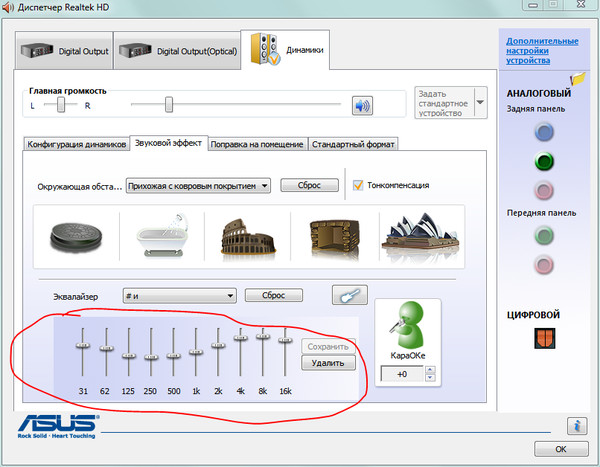
Теперь найдите настройки эквалайзера. На скриншоте выше я привёл лишь примерный внешний вид того, в какой вкладке находится эквалайзер и как он выглядит. Я не располагаю компьютером с подобной встроенной звуковой картой, поэтому не могу лично сделать нужный скриншот, да это и не нужно.
Главное тут в том как теперь настроить эквалайзер так, чтобы бас в наушниках уменьшился. Нас интересуют три левых ползунка, как раз они регулируют те частоты, которые мы воспринимаем как бас. Начните их слегка сдвигать вниз до тех пор пока звук в наушниках не покажется вам приемлемым. Экспериментируйте, возможно, вам не нужно регулировать все три ползунка. Степень снижения громкости звучания баса будет зависеть лишь от вашего слуха и наушников, поэтому более точных данных по настройке я дать не могу.
На скриншоте выше также выбрана окружающая обстановка и тонкомпенсация. В вашем случае их выбирать не нужно, они должны быть выключены. Все остальные ползунки эквалайзера, кроме трёх крайних левых трогать не нужно, они регулируют другие звуковые частоты. Если вам захочется, их можно отрегулировать но только после того как вы настроите бас так, как вам нужно.
Как уменьшить бас в наушниках с помощью сторонней программы Equalizer APO для Windows
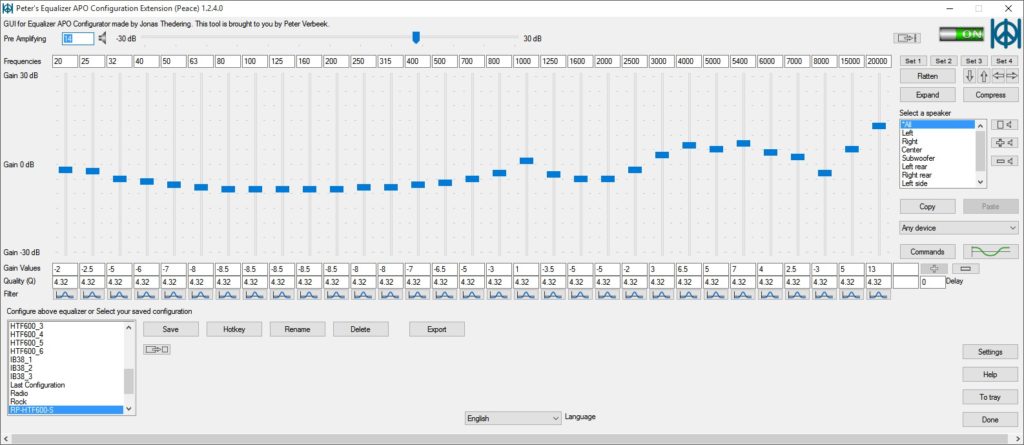
Есть несколько сторонних программ для Windows, которые могут помочь вам уменьшить количество баса в наушниках. Например, можно использовать программу Equalizer APO.
Скачать Equalizer APO можно тут. Эта программа бесплатна и безопасна для вашего компьютера, но только если вы качаете её по этой ссылке.
Как уменьшить басы в наушниках?
Щелкните правой кнопкой мыши наушники и выберите «Свойства», чтобы начать их изменение. В следующем загружающемся окне щелкните вкладку «Улучшение», затем установите флажок рядом с надписью «Bass Boost»»На следующей странице. Щелчок по этой кнопке сделает звучание более низких басов в наушниках более мощным.
Есть ли способ уменьшить басы?
Чтобы выключить его, сначала щелкните правой кнопкой мыши значок динамика на панели задач и выберите «Открыть микшер громкости». . Теперь щелкните значок динамика, который вы пытаетесь настроить. Теперь перейдите к Вкладка "Улучшение" и либо снимите флажок «Усиление низких частот», либо установите флажок «Отключить все звуковые эффекты».
Как отрегулировать низкие частоты в моих беспроводных наушниках?
Нажмите на «Настройки», затем перейдите в «Настройки звука» [Настройки> Звук и уведомления]. Нажмите на «Звуковые эффекты». Отрегулируйте настройки низких частот низких частот для усиления низких частот в наушниках [как подробно описано в разделе 6 выше относительно регулировки низких частот].
Как мне отрегулировать низкие частоты в моих настройках?
Вы можете увеличить уровень диапазона низких частот. В главном меню выберите [Настройки]. Выберите [Настройки музыки] — [Усиление низких частот] — желаемый параметр..
Как узнать, есть ли в моих наушниках басы?
Чтобы измерить максимальную частоту ваших наушников, воспроизводите второй файл до тех пор, пока не начнете слышать нижележащий (высокий) тон развертки по мере его убывания. Хорошие наушники будут воспроизводить частоты до 20 кГц, верхний предел диапазона человеческого слуха. Однако будьте осторожны: 1 / этот предел уменьшается с возрастом.
Как отрегулировать низкие и высокие частоты?
- Убедитесь, что ваше мобильное устройство или планшет подключен к той же сети Wi-Fi или привязан к той же учетной записи, что и Chromecast, динамик или дисплей.
- Откройте приложение Google Home.
- Коснитесь устройства, на котором хотите настроить параметры звука. Эквалайзер.
- Отрегулируйте уровень низких и высоких частот.
Должны ли высокие частоты быть выше низких частот?
Да, высокие частоты должны быть выше, чем низкие частоты на звуковой дорожке. Это приведет к сбалансированности звуковой дорожки и дополнительно устранит такие проблемы, как грохот на низких частотах, нечеткость средних частот и проекция голоса.
Конденсатор усиливает басы?
А конденсатор помогает подавать питание на усилитель сабвуфера во время пиковых нагрузок. Конденсатор подключается к батарее и накапливает энергию для усилителя, так что при высоком потреблении энергии (громкое воспроизведение музыки с тяжелыми басами) усилитель и сабвуфер получают достаточную мощность.
Каковы лучшие настройки усиления низких частот?
Лучшая настройка для баса — между частотный диапазон от 60 Гц до 250 Гц.
Как увеличить басы на моем компьютере?
Откройте Volume Mixer на панели задач. Щелкните изображение динамиков, перейдите на вкладку «Улучшения» и выберите «Усилитель басов». Если вы хотите увеличить его еще больше, нажмите «Настройки» на той же вкладке и выберите дБ Boost Уровень.
Как использовать приложение для усиления басов?
Bass Booster — это собственное приложение, которое позволит вам настроить уровень низких частот. Просто нажмите на динамик, установите ползунок уровня низких частот и наслаждайтесь более четкими и сильными басами. Для достижения максимального результата подключите внешние динамики или гарнитуры. Это приложение увеличивает низкие частоты эквалайзера Android.
Какая частота басовая?
Подмножества звуковых частот
| Подмножество частот | Диапазон частот |
|---|---|
| Бас | От 60 до 250 Гц |
| Нижний средний диапазон | От 250 до 500 Гц |
| Средний диапазон | От 500 Гц до 2 кГц |
| Высший средний диапазон | От 2 до 4 кГц |
Какая самая лучшая настройка эквалайзера для iPhone?
Бум. Одно из лучших приложений для настройки эквалайзера на iPhone и iPad — это определенно Boom. Лично я использую Boom на своих Mac, чтобы добиться наилучшего звука, и это также отличный вариант для платформы iOS. С Boom вы получаете усилитель низких частот, а также 16-полосный эквалайзер и ручные пресеты.
Как на ПК и ноуте с Windows 10 настроить басы – прибавить и убрать
Большинство пользователей не знают, как на ОС Windows 10 настроить басы на колонках и наушниках, если появились помехи, шумы в звучании. Поправить ситуацию легко: с помощью стандартных настроек или через драйвер на звуковой карте. Обычно запускают специальный эквалайзер для регулировки эффектов звука в параметрах Виндовс 10. Когда не помогают встроенные программы, используют стороннюю диагностику и ПО.
Как убрать или усилить басы на Windows 10
Для усиления или удаления басов настраивают под себя встроенный эквалайзер или пробуют изменить параметры в звуковом драйвере.
Стандартное ПО
Для изменений в звучании музыки на ноутбуке или компьютере переходят в звуковую панель, которая находится на дисплее внизу, в правом углу:
- Пользователь нажимает на иконку панели двойным кликом правой кнопки мыши. Внешне значок похож на динамик.
- На компьютере высвечивается меню. В нем выбирают пункт «Устройства воспроизведения».

- Открывается окно с подключенными звуковыми девайсами. Если требуется настроить звучание динамиков, нажимают на них и выбирают «Свойства».
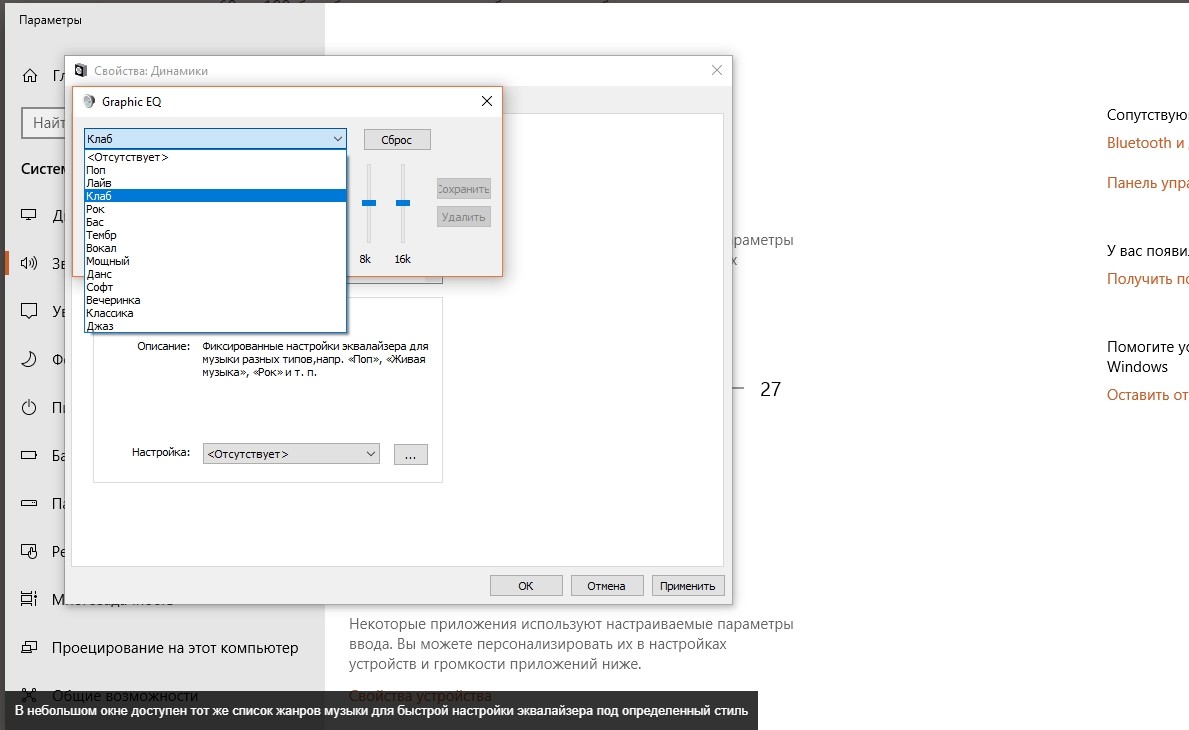
- Высвечивается окно свойств, в нем переходят на вкладку с английским названием «Enhancements». В этом пункте отображаются возможные улучшения для звуковой карты на ПК, которые можно включить.
- Для улучшения звука ставят галочку напротив названия «Bass boost» и чуть ниже переходят на «Settings».
- Откроется меню. В нем пользователь устанавливает уровень в децибелах, на который он хочет усилить басы.
- Далее сохраняют настройки и перезапускают систему.
Через драйвер на звуковой карте
Практически на всех персональных компьютерах с ОС Windows 10 стоит звуковая карта с аудиочипом Realtek. Чтобы усилить басс через драйвер, нужно открыть специальное ПО. Алгоритм действий:
- В строке поиска пишут «Диспетчер Realtek HD».
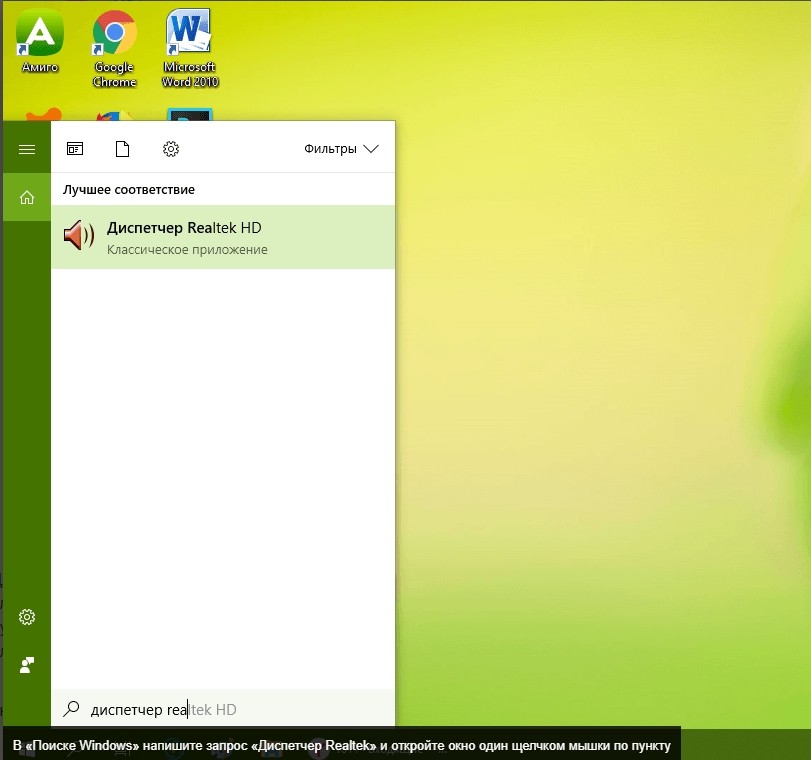
- Открывают приложение.
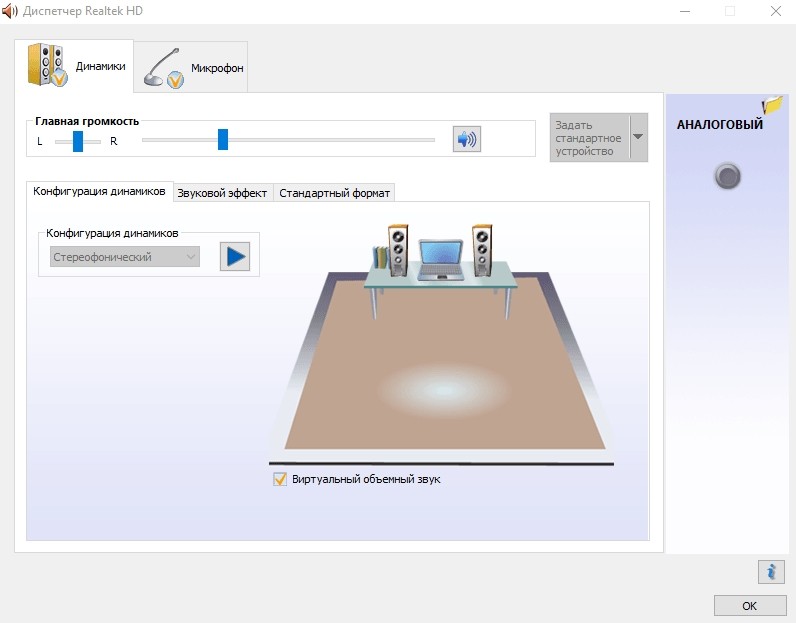
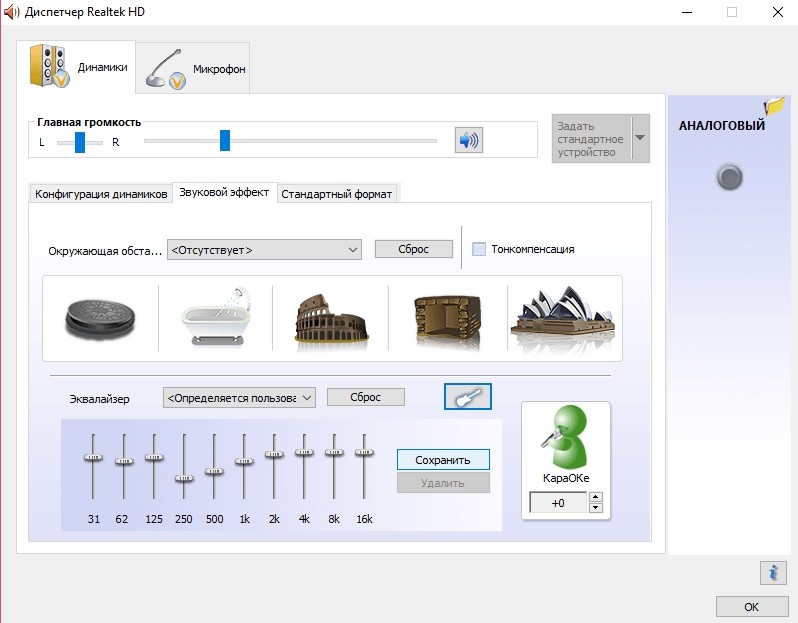
- Перед пользователем откроется программа с настройками, эквалайзер.

- Человек самостоятельно настраивает звучание. Можно прибавить или убавить тот или иной эффект. Параметры распространяются на все звуки в операционной системе.
Если настройки не помогают
Если перечисленные способы не помогают решить вопрос, рекомендуется обратиться к компьютерному мастеру. Возможно, в ОС повредился драйвер или есть вирусы. Иногда причиной невозможности настроить басы становятся неликвидные звуковые устройства.
Настроить басы на Windows 10 легко. Достаточно перейти в Панель управления и выполнить алгоритм действий, который был представлен выше.