
Значок треугольника со стрелками на смартфонах «Самсунг»: что он значит и как убрать
В новых смартфонах компании «Самсунг», работающих на системе Android Oreo (серии телефон Galaxy S, Galaxy Note и A), появился новый значок, который выглядит как треугольник со стрелками внутри.
Как выглядит на смартфонах Самсунг
По-другому эту функцию называют «экономия данных»
Значок треугольника с двумя стрелками внутри отображается на одной линии с индикатором заряда батареи в строке с уведомлениями.
Значение
Значок «треугольник со стрелками» расшифровывается как «экономия трафика». Когда значок появляется на экране, то это говорит, что функция экономии трафика активна.
Большинству приложений для того, чтобы активироваться и работать, нужен интернет. Когда устройство находится в Wi-Fi-зоне, пользователь может не беспокоиться о мобильном трафике. Но как только смартфон покидает зону бесплатного интернета, начинается трата мобильного трафика, она продолжается и тогда, когда приложение пребывает в фоновом режиме. И пользователь может даже не заметить, как лимит будет исчерпан. яндекс Специально для того, чтобы сэкономить мобильный трафик, и была разработана функция экономии.
- существенно уменьшает использование мобильных данных;
- растягивает срок автономной работы устройства;
- блокирует уведомления.
Как убрать значок экономии трафика
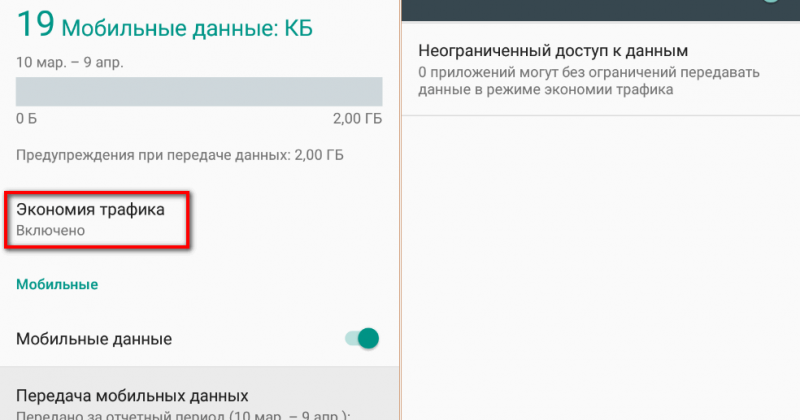
Экономия трафика может быть активной по умолчанию
- Нажать иконку «Настройки».
- Перейти в раздел «Соединение» (может называться «Подключения»).
- Потом в раздел «Использование данных».
- Нажать «Экономия трафика», чтобы отключить функцию.
В целом, это полезная функция, которая позволяет экономить средства и продлевать срок заряда батареи. Но если пользователь находится в зоне Wi-Fi, в работе этой опции нет никакой необходимости.
Что означает треугольник со стрелкой?
Треугольник со стрелочками — один из наиболее узнаваемых символов, используемых в графиках и разработке. Этот символ может быть использован для обозначения различных направлений, указания на определенные элементы в дизайне, а также для отображения прогресса и перехода на другой этап или уровень.
Значение треугольника со стрелкой может быть различным в зависимости от контекста, в котором он используется. Например, в разработке веб-сайтов этот символ часто используется для обозначения пунктов меню, переключения между страницами, а также для указания на важные элементы на страницах сайта.
В графическом дизайне треугольник со стрелкой может быть использован для обозначения многих вещей — направления движения, отображения процесса прогресса или отображения перехода на новый уровень. Он также может использоваться для создания интересных графических элементов и привлечения внимания к дизайну.
Треугольник со стрелочками в графике и разработке
Значение треугольников со стрелочками в графике
Треугольник со стрелочкой вверх используется в графике для обозначения роста или повышения значений. Это часто используется в экономических графиках, где можно показать изменения цен или доходов.
Треугольник со стрелочкой вниз используется для обозначения падения или снижения значений. Он также широко используется в экономических графиках для отображения изменений цен или доходов.
Применение треугольников со стрелочками в разработке веб-сайтов
Треугольники со стрелочками могут использоваться в качестве иконок направления. Например, треугольник со стрелкой вправо может быть использован для обозначения перехода на следующую страницу или для показа, что элемент является раскрывающимся списком.
Треугольники со стрелочками также могут быть использованы для обозначения других навигационных функций веб-сайта, таких как возможность перехода на наиболее популярные страницы или возможность перейти на страницу с обратной связью.
В разработке веб-сайта, треугольники со стрелочками могут использоваться для обозначения меню или кнопок поиска, их можно стилизовать в соответствии с общим дизайном сайта.
- Треугольники со стрелочками могут добавить динамизма и выразительности в ваш дизайн.
- Правильно использованные треугольники со стрелочками помогут улучшить навигацию и общий пользовательский опыт веб-сайта.
Что такое треугольник со стрелочками?
Треугольник со стрелочками — это символ, который используется в графике и разработке для обозначения направления движения объектов или процессов. Он состоит из треугольника и стрелки, которая указывает направление движения.
Этот символ имеет множество применений, например, в проектировании веб-сайтов, в мобильной разработке, в графических редакторах и многих других областях. Он помогает визуально ориентироваться в процессах и показывает, какой элемент события является первым, а какой следующим.
Применение треугольника со стрелочками:
- Обозначение направления движения на сайте или в приложении;
- Показ последовательности шагов в процессе работы программы или приложения;
- Отмечание важных разделов на веб-странице, которые требуют внимания пользователя;
- Указание на веб-кнопки и элементы управления;
- Обозначение местоположения кнопки «Назад» в мобильном приложении;
- Используется в диаграммах и схемах для обозначения процессов.
Треугольник со стрелочками помогает улучшить пользовательский интерфейс, обеспечивая лучшее взаимодействие между пользователем и приложением. Он является важной частью дизайна и помогает создавать понятный и интуитивно понятный интерфейс для пользователя.
Как использовать треугольник со стрелочками в графике?
1. Отображение направления
Один из основных способов использования треугольника со стрелочкой в графике — это показать направление движения или изменения. Например, в диаграммах и графиках, стрелки могут указывать на рост или снижение значений. Это позволяет быстро понять, какие данные следует анализировать, и как изменения влияют на общую картину.
2. Индикация определенных точек
С помощью треугольников со стрелками можно также указать на конкретные точки в графике или диаграмме. Например, если вы хотите указать на критические значения или важные события, их можно выделить с помощью стрелочек. Это поможет избежать путаницы и упростит восприятие информации.
3. Указание пути
В некоторых случаях треугольник со стрелочкой может служить индикатором для указания пути или направления движения. Так, например, в графиках, отображающих перемещение объектов, направление можно показывать стрелками в нужном направлении.
4. Указание взаимосвязей
Треугольники со стрелками могут также использоваться для показа взаимосвязей между элементами в диаграммах и графиках. Например, если есть зависимость между двумя значениями, можно показать это с помощью стрелочки, направленной от одного значения к другому.
Итак, использование треугольника со стрелкой позволяет улучшить восприятие информации и упростить анализ данных в графиках и диаграммах. Однако, важно использовать іх с умом, чтобы не создавать информационный шум или неточности.
Применение треугольника со стрелочками в разработке
1. Навигация по сайту
Треугольники со стрелочками могут быть использованы как индикаторы раскрытия меню или списков на сайте. Это особенно полезно для мобильных устройств, где пространство на экране ограничено.
Например, при клике на треугольник со стрелочкой, список раскрывается, показывая дополнительные элементы меню или подкатегории. Также этот элемент дизайна помогает указать пользователю на наличие скрытого содержания на странице.
2. Указание направления
Треугольники со стрелочками могут быть использованы для указания направления объектов, таких как изображения и кнопки на сайте. Этот элемент дизайна также может помочь отмечать важные события или уведомления.
Например, с помощью треугольников со стрелочками можно указать, в какую сторону должно быть свайпнуто изображение на мобильном сайте, или на какую сторону нужно повернуть изображение для просмотра дополнительного контента.
Также треугольники со стрелочками могут использоваться для направления взгляда пользователя на важный элемент на странице. Например, для выделения кнопки «Заказать» на сайте.
Как рассчитывать значения треугольника со стрелочками?
Треугольник со стрелочками, также известный как диаграмма Венна или Эйлера, используется для визуализации отношений между наборами данных. Каждая стрелка представляет собой набор, а пересечение стрелок представляет собой общий набор.
Рассмотрим треугольник со стрелочками с тремя стрелками: A, B и C. Если мы хотим узнать количество элементов, принадлежащих только набору A, нужно посмотреть на область, не пересекающуюся с другими стрелками. Если мы хотим узнать количество элементов, принадлежащих хотя бы одному набору, нужно сложить количество элементов всех стрелок. Если мы хотим узнать количество элементов, принадлежащих набору A или B, нужно сложить количество элементов, принадлежащих только набору A, только набору B и набору, общему для A и B.
Примеры вычисления количества элементов:
- Только А: 10
- Хотя бы один набор: 25 (10+8+7)
- А или В: 16 (10+6)
- Не принадлежащие ни одному набору: 3 (100-97)
Треугольник со стрелочками может быть полезен при анализе больших объемов данных, таких как результаты опросов или маркетинговых исследований. Он позволяет визуализировать связи между данными и быстро получать ответы на вопросы о пересекающихся и не пересекающихся наборах.
Примеры использования треугольника со стрелочками в реальных проектах
1. Навигация
Один из наиболее распространенных способов использования треугольника со стрелочкой — это добавление его к пункту меню или кнопке, которые являются ссылкой на другую страницу. Это помогает пользователям понять, что этот элемент является кликабельным и перенаправит их на новую страницу.
2. Слайдеры изображений
Веб-сайты, которые показывают несколько изображений на одном экране, могут использовать треугольник со стрелочкой как кнопки влево и вправо для перехода между изображениями. Такие слайдеры встречаются на e-commerce сайтах, портфолио и сайтах с каталогами товаров.
3. Списки цен и тарифов
Многие сайты показывают список доступных планов или тарифных планов со своими функциями и ценами. Использование символов треугольника со стрелкой помогает обратить внимание на наиболее выгодный и рекомендуемый план и показать пользователю, какие функции он получит при выборе данного тарифа.
4. Раскрытие контента
Если сайт содержит большое количество информации, может быть полезно добавить кнопки, которые раскрывают или скрывают текст, когда пользователь нажимает на них. Вместо стандартных символов «+» и «-» можно использовать треугольник со стрелочкой, чтобы помочь пользователю понять, что этот элемент раскрывает контент.
5. Направление ввода данных
При разработке форм для заполнения пользователем, важно указать, в каком направлении он должен двигаться, чтобы заполнить форму. Добавление треугольника со стрелочкой на правой стороне поля ввода дает ясный сигнал пользователю, что он может перейти на следующее поле, нажав на этот символ.
Вопрос-ответ
Для чего нужен треугольник со стрелочками в графике?
Треугольник со стрелочками в графике используется для обозначения направления. Он показывает, в какую сторону происходит движение или изменение, например, цены на товар или курс акций.
Есть ли какая-то определенная схема или правила использования треугольника со стрелочками?
Да, есть. Если треугольник установлен на вершине графика, он может означать смену тренда. Если он расположен внутри графика, то указывает на временное изменение. Стрелочка же на конце треугольника указывает на продолжение движения в том же направлении.
Как этот символ используется в разработке интерфейсов?
В разработке интерфейсов треугольник со стрелочками может использоваться для обозначения выпадающего списка или раскрытия/сворачивания модуля. Также его можно применять для указания на возможность перемещения элемента или перемещения курсора мыши в определенном направлении.
Что означает треугольник со стрелками на самсунге?
Большинству приложений для того, чтобы активироваться и работать, нужен интернет. Когда устройство находится в Wi-Fi-зоне, пользователь может не беспокоиться о мобильном трафике. Но как только смартфон покидает зону бесплатного интернета, начинается трата мобильного трафика, она продолжается и тогда, когда приложение пребывает в фоновом режиме. И пользователь может даже не заметить, как лимит будет исчерпан. Специально для того, чтобы сэкономить мобильный трафик, и была разработана функция экономии.
- существенно уменьшает использование мобильных данных;
- растягивает срок автономной работы устройства;
- блокирует уведомления.
Attach Mode Setting
Если с проблемой все еще не удалось справиться, то можно обратить внимание на другую инструкцию, которая популярна среди большинства пользователей:
- Если ваше устройство работает на базе операционной системы Android, то значок может висеть по причине постоянной отправки данных или получения обновлений. Сверните все окна на устройстве и приостановите лишние процессы.
- Теперь перейдите в режим набора и наберите команду — *#4777*8665#*. Этот код должен вызвать режим Attach Mode Setting, который нам и поможет справиться с проблемой.
- Откроется контекстное меню, в котором необходимо указать команду GPRS detach, а после перезагрузить прибор.
Теперь надоедливый ярлык с типом интернет-соединения будет появляться только тогда, когда вам необходимо.
Как убрать значок экономии трафика

Экономия трафика может быть активной по умолчанию
- Нажать иконку «Настройки».
- Перейти в раздел «Соединение» (может называться «Подключения»).
- Потом в раздел «Использование данных».
- Нажать «Экономия трафика», чтобы отключить функцию.
В целом, это полезная функция, которая позволяет экономить средства и продлевать срок заряда батареи. Но если пользователь находится в зоне Wi-Fi, в работе этой опции нет никакой необходимости.
Значки на экране смартфона на Андроиде — это показатель какого-либо процесса, совершаемого на устройстве. Они не появляются и не пропадают без причины, и обязательно символизируют определенную опцию. Ввиду многофункциональности современных телефонов, значков много, и все они не похожи между собой. Неопытные пользователи часто теряются, не понимая, что за неизвестное изображение снова появилось в строке состояния. Чтобы уметь разбираться с этим, мы подготовили руководство по расшифровке изображений на телефонах разных моделей.

Убираем звездочку с дисплея
На самом деле, нет абсолютно никаких сложностей с тем, чтобы убрать звездочку с экрана телефона. Для этого:
- Переходим в базовое меню вашего гаджета — это можно сделать, нажав на значок шестеренки.
- Далее идем в настройки “Режимы”.
- Там снимаем галочку или нажимаем “Отключить” возле вкладки “Важное”.
Важно! В ходе осваивания нового гаджета иногда возникает много самых разных и казалось бы таких простых вопросов. Чтобы не тратить лишнее время и нервы, проще всего иметь на такие случаи понятные подсказки, которые мы для вас уже и подготовили:
Что означают значки на экране Андроида: значение
Есть несколько классификаций иконок, и все они отвечают за конкретные свойства аппарата — планшета или телефона. В устройствах разных моделей они выглядят похоже, отличаются только особенностями графики и пикселизации.
Например, изображение антенны в виде возрастающих вертикальных прямоугольников оповещает человека о том, какой сигнал сотовой связи доступен в месте нахождения. Если связь плохая, будет только одно деление антенны, если он мощный — 4 или 5, в зависимости от смартфона.
Классификация Е, 3G, 4G и H показывает то, какая скорость интернета действует в той зоне покрытия, где вы находитесь. Самый слабый показатель — Е. Он появляется в участках, отдаленных от вышек сотовой связи. Все чаще в городах активен 4G, однако это покрытие появилось еще не везде.
Видеоматериал
Сегодня, Samsung эффективно развивается. Многочисленные крутые новые смартфоны и планшеты Samsung появляются на прилавках магазинов. В основном, Samsung пользуется спросом из-за разумной цены и отличной функциональности. С точки зрения характеристик оборудования у Samsung достаточно мало конкурентов.
Каждая мобильная компания поставляет свои устройства с несколькими уникальными особенностями и эти функции есть только в мобильных телефонах этих производителей. Мобильные телефоны Samsung https://smartbit.spb.ru/ не исключение. Смартфоны и планшетные ПК Samsung имеют удобную функцию, которая называется бэдж уведомлений (Notification Badge). Бэдж уведомлений, в основном, предназначен для улучшения пользовательского интерфейса, показывая все непрочитанные уведомления.
Сотовая связь
Значок с четырьмя вертикальными линиями (в порядке возрастания) — это показатель сигнала сотовой связи. Чем больше полос активны, тем лучше соединение. Если связи нет, на значке может появиться небольшая иконка крестика. Также рядом с иконкой мобильной связи могут быть надписи LTE, 3G, HSPA, 2G и E (EDGE). Так система оповещает пользователя о типе подключения к сети. Если абонент находится в роуминге, в строке состояния может появиться значок R.

Строка состояния
Строка состояния и панель уведомлений очень похожи, но на самом деле это две разные вещи. Строка состояния находится в верхней части экрана справа. Здесь отображается время, состояние батареи и текущие соединения, такие как Bluetooth и Wi-Fi.
На левой стороне этой полосы вы найдете значки приложений (они будут сообщать вам о каких-либо изменениях)- личные сообщения, почтовые уведомления, обновления в Play Маркете и прочее. Кроме того, в данной строчке могут появляться так называемые «текущие уведомления», сообщения от какого-либо мессенджера. Например, если вы слушаете музыку через Spotify или Google Play Музыку , соответствующий значок будет отображаться постоянно.
Последовательность значков указывает, какие приложения новые или старые.
Самые последние уведомления отображаются в крайнем левом углу.
Базовые функции: GPS, режим «Без звука», Bluetooth, вибрация
- Среди базовых функций можно отметить функцию передачи геоданных (GPS) и режим «Без звука» — при активации данных опций появятся соответствующие значки в строке состояния Android: иконка, похожая на перевернутую каплю, и зачеркнутый динамик.
- Если включить Bluetooth, можно наблюдать иконку этой технологии в верхней части интерфейса гаджета. При отключении функции значок исчезнет.
- Если на телефоне включить режим «Вибрация», появится соответствующая иконка: телефон или зачеркнутый динамик с зигзагообразными линиями по бокам (справа и слева).
Точка доступа
Как отключить букву е на телефоне? Можно попробовать провернуть следующее:
- Перейдите в настройки своего гаджета через главное меню.
- Посетите раздел “Точка доступа”. Там вам нужно посмотреть на название сети.
После этих действий, нужно разобраться с другим:
- Ознакомьтесь с значениями в той вкладке. GPRS Internet.nw (WAP GPRS) говорят о том, что именно данная сеть используется устройством.
- Для отключения значка “Е” нужно выключить и включить телефон (выполнить перезагрузку).
Проблема может исчезнуть, если вы все верно проделали.
Важно! Если вы часто и очень активно пользуетесь различными приложениями и поисками в мировой сети, обязательно узнайте о и поставьте себе подходящую программу на устройство в активный режим.
Как убрать букву е на телефоне, если ничего не помогает?
Интернет
Когда мы подключаемся к мобильному интернету, появляются две стрелки: одна направлена вверх, другая — вниз. Они показывают активную передачу мобильных данных. Также в строке состояния отображается качество беспроводного соединения Wi-Fi.
Если возле иконки Wi-Fi есть восклицательный знак, значит устройство подключено к сети, но не получает доступ в интернет. Когда вместо восклицательного знака появляется вопрос, — устройство обнаружило доступные точки Wi-Fi в радиусе действия гаджета.
В новых версиях Android есть функция Cast от Google. При ее включении отображается соответствующая иконка в статус-баре. Технология позволяет передавать изображение со смартфона на другое устройство с поддержкой Google Cast, например, на телевизор или проектор.
Ошибка при зарядке Samsung – решение проблемы
Желтый треугольник с восклицательным знаком указывает на неисправность устройства, в вашем случае возможны неисправности в двух частях смартфона:
- Батарея отработала своё и хочет на покой
- Система зарядки смартфона вышла из строя
При первом варианте всё просто – вытаскиваете свою батарею, совершаете поход в магазин и приобретаете такую же. Если замена аккумулятора не помогла решить проблему – обратитесь в сервисный центр, там проведут диагностику и починят систему зарядки вашего смартфона.
В новых смартфонах , работающих на системе Android Oreo (серии телефон Galaxy S, Galaxy Note и A), появился новый значок, который выглядит как треугольник со стрелками внутри.
Почему появляется ошибка и в каком виде?
Изображение андроида с восклицательным знаком возникает в момент включения устройства.
Самый частый случай, при котором происходит сбой важного программного обеспечения, – некорректная установка прошивки пользователем. Например, во время использования SP FlashTool, ADB Run, Odin3 или подобного приложения, произошло отключение гаджета от ПК, что спровоцировало непредвиденную остановку процесса. В большинстве случаев это происходит случайно, однако вытаскивать разъём, даже когда прошивка почти завершена, самостоятельно не стоит – дождитесь полного окончания.

Совет, позволяющий избежать подобной ситуации: всегда заряжайте устройство перед загрузкой обновления хотя бы на 30-40%. Лучшим вариантом является наличие полностью заряженного аккумулятора, поскольку установка нового функционала требует длительного нахождения в режиме передачи данных, вызывающего высокое энергопотребление. Убедитесь, что размер загружаемого пакета нововведений не превышает количество оставшегося трафика и, по возможности, подключайтесь через Wi-Fi – это поможет не загнать баланс в «минуса», а также полностью скачать необходимые файлы.
С ростом числа пользователей мобильных устройств, увеличилось и количество вирусов. Если в нулевых наиболее опасными были трояны, изменяющие настройки и заражающие другие файлы (например, Skulls для Symbian), то современные разработки хакеров способны заставить гаджет перестать включаться, удаляя нужную для ОС информацию. Вредоносное ПО под Android пишется очень быстро, в чём также находится вина компаний, не желающих выпускать обновления своих устройств. Чтобы избежать подобных ситуаций в будущем:
- Запретите установки из сторонних источников в настройках. Вы по-прежнему сможете скачивать игры, фильмы, музыку, книги, программы с магазина Play Market, файлы в котором проходят ручную и автоматическую проверки;
- Загрузите антивирус, желательно лицензионную версию «Касперского» или ESET. Не стоит злоупотреблять этим пунктом – достаточно одного подобного приложения, одновременное пользование несколькими спровоцирует замедление работы девайса;
- Проверяйте разрешения у имеющегося ПО, снимайте чекбоксы у пункта «Изменение системных настроек» для сервисов, не принадлежащих надёжным издателям, таким как Google.
Наименее распространённая причина – битый файл обновления. Обычно производители тестируют свои продукты перед выпуском, поэтому случаи возникновения ошибки из-за этого редки.
Прошивка аппарата
В ситуациях, когда аппаратный сброс не показал никаких результатов, рекомендуют воспользоваться заменой программного обеспечения или иными словами перепрошивкой. Стоит отметить, данный способ поможет добиться результата, если в настройках устройства активирована функция отладки по USB-кабелю.
Перед началом операции необходимо хорошо ознакомиться с темой, поскольку неудачная прошивка влечет за собой поломку смартфона. В общих чертах процесс внедрения изменений в программное обеспечение выглядит таким образом: скачивается подходящий файл с прошивкой, распаковывается в корневом каталоге, находящемся на диске С. Далее совершается зарядка и перезагрузка системы и с помощью специальных клавиш вызывается меню. Смартфон подключается к компьютеру через USB-кабель и выполняется перепрошивка. По окончании процесса выполняется перезагрузка.
Аппаратный сброс
Является простым и быстрым способом устранения ошибки в системе. Выполняется в меню инженерного типа и делает доступным возврат гаджета к первозаданным параметрам. Вызывается оно посредством сочетания горячих клавиш, которые можно узнать в руководстве пользователя к вашему устройству. Перед началом использования данного способа устройство рекомендуется полностью зарядить. После удерживания клавиш вы попадете в программу. Там нажмите кнопку питания и удерживайте в течение двух минут. Далее задействуйте кнопку питания и клавишу управления звуком. Указанные действия спровоцируют появление нового окна. По окончании проведения озвученных шагов, смартфон перезагрузится и система сделает возврат к первоначальным параметрам в автоматическом режиме. Если этого не случилось, то вам самостоятельно следует выбрать пункт “Wipe data/Factory reset”. Последним шагом будет подтверждение проделанных действий и очищение памяти.
Панель уведомлений
Панель уведомлений содержит информацию, которую вы можете открыть с помощью движения пальцем по экрану сверху вниз, подобно тому как опускаете шторку или занавеску. В этом импровизированном боксе, прокручивая вниз, отображается много информации в небольшом пространстве. Здесь вы сможете просмотреть скриншот, обновления Facebook, прочитать сообщение WhatsApp, и многое другое.
Затем вы уже решите, хотите ли вы открыть приложение или удалить уведомление с помощью простого движения пальцем вправо по этому самому сообщению.
Начиная с версии андроида Nougat, эти встроенные уведомления более «умны» и информативны, чем когда-либо на предыдущих версиях: теперь вы можете напрямую отвечать на сообщения, даже не открывая саму программу.
Помимо уведомлений, здесь также находятся быстрые настройки. Вы сможете оперативно и эффективно менять основные параметры своего смартфона. Данная панель позволяет включать и отключать Wi-Fi, Bluetooth, фонарик, режим звонков, будильник и другие параметры.
Если вы нажмете и будете удерживать значок, то попадете в настройки этой функции или сможете изменить ее параметр, если настройка не предусмотрена. Большинство производителей современных гаджетов также помещают сюда прямой доступ к настройке яркости экрана (что очень удобно).
Под шторкой уведомлений должна отображаться наиболее актуальная информация для пользователя на текущий момент времени. Если уведомление, отправленное ранее, больше не актуально, вы можете автоматически отклонить его, чтобы оно больше никогда не появлялось на вашем смартфоне.
Вот некоторые из самых известных и наиболее востребованных иконок:
- режим громкости;
- время/дата;
- уровень сигнала;
- заряд батареи;
- тип связи;
- подключенные устройства;
- редактор;
- файлы;
- аппаратные средства;
- обзор;
- карты;
- поворот экрана;
- блютуз;
- навигация;
- уведомление;
- места;
- социальные сети;
- фонарик;
- интернет (Wi-Fi).
А что же означает звездочка на экране смартфона? Очень просто — это режим оповещения, означающий «важное сообщение». Хотя так он выглядит не на всех телефонах. Многие компании-производители меняют панель и значки на ней по своему желанию, стремясь сделать конкретную модель более уникальной.
Поэтому здесь всегда есть несколько вариантов, все зависит от производителя и марки телефона. Например, значки на экране смартфона от самсунг никогда не будут похожи на аналогичные на экране от HTC.
К счастью, выбор может быть персонализирован под ваш вкус и привычки, поэтому для пользователя всегда открыт доступ к изменению самых важных настроек. Кроме того, в данной области всегда можно отключить раздражающие или неинтересные уведомления, просто нажав на символ предупреждения (маленький восклицательный знак) в правом верхнем углу надоедливого приложения. После нажатия откроется небольшое меню, в котором вы можете выбрать, как вы хотите получать уведомления от приложения.
В панели уведомлений на Android обычно отображаются полученные краткие информативные сообщения в обратном хронологическом порядке, при этом их корректировки зависят от нескольких параметров:
- Заявленныйприоритет уведомления или его важность.
- Было ли уведомление недавно, предупреждало пользователя со звуком или вибрацией.
- Пользователи, прикрепленные к уведомлению, являются ли они избранными контактами (относится к журналу звонков и социальным сетям).
Как убрать значок двойной Сим-карты на андроиде?
Для многих пользователей отображение второй сим карты в панели уведомлений является очень неприемлемым вариантом, особенно это касается более старых версий андроида (5.1 и ниже). Данный значок занимает достаточно много места и, по сути, не слишком информативен, чтобы постоянно присутствовать на основном экране.
Вариантов удаления такого идентификатора несколько:
- . Данный способ подходит только для опытных пользователей, способных самостоятельно зайти в данные настройки и там отключить функцию отображения двойной сим карты.
- Настройки в меню управления сим картой. Некоторые версии ОС Андроид поддерживают функцию отключения отображения знаков карты мобильного оператора в самих настройках для каждого отдельного слота. Но будьте внимательны, не выключите саму карту, иначе она не сможет принимать телефонные звонки.
Samsung упаковал сумасшедшее количество функций в Galaxy S8 и S8+. Это далеко не тот безумный уровень программного раздутия, который мы наблюдали на некоторых устройствах Samsung. Вы можете часами выстукивать по меню, надеясь наткнуться на все классные вещи, которые может сделать этот телефон. Или вы можете прочитать это руководство, чтобы узнать все секреты, всё о лучших советах и настройках Galaxy S8, чтобы максимально использовать возможности вашего нового смартфона.
Объясните нормально что обозначает плюс в кружочке?
Рассматривая оба числа-операнда этой операции представленными в двоичной системе счисления, операцию «исключающее ИЛИ» применяют к каждой паре битов стоящих на соответствующих местах операндов (если один операнд короче — считается, что он дополнен слева нулями) . А для пары битов операция определена так: если биты равны (оба нули или оба единицы) результат 0, иначе — результат 1. или, по-другому, 0⊕0 = 1 0⊕1 = 0 1⊕0 = 0 1⊕1 = 1 Пример: 0110 ⊕ 1100 = 1010
0⊕0 = 0 0⊕1 = 1 1⊕0 = 1 1⊕1 = 0
Правильнее всего вот так: https://ru.wikipedia.org/wiki/Прямая_сумма Или погуглить: прямая сумма
Сложение по модулю 2, xor и исключающее «ИЛИ»— разные названия для одной операции. Для двух переменных, значение xor истинно тогда и только тогда, когда один из операторов ложен, другой принимает истинное значение
Что означает треугольник с двумя стрелками на телефоне?
Значок «треугольник со стрелками» указывает, что на смартфоне работает режим «экономия интернет-трафика». Множество приложений требуется Интернет. Когда смартфон находиться в зоне Wi-Fi, то можно не беспокоиться о мобильном трафике. Но как только Вы покинете зону Wi-Fi, то начинается трата мобильного трафика.
Что означает треугольник на самсунге?
Эта иконка на верхней панели появляется на смартфонах «Самсунг», которые работают с версией «Андроид» Oreo (это модели из серий Galaxy S, Galaxy Note, A). Он ничего плохого не означает: только что сейчас на телефоне активирована функция «Экономия трафика».
Что означает треугольник в верхнем углу телефона?
Чтобы сократить мобильный трафик включается функция экономия трафика а в строке уведомлений вы можете увидеть треугольник со стрелками. Функция экономия трафика выполняет следующие: Сокращает использование мобильных данных. Увеличивает время автономной работы.
Что означают значки вверху экрана телефона?
В статусной верхней строке большинство значков отражают работу сотовой связи и беспроводных модулей, питания и системных ограничений. Хорошо знакомая многим шкала уровня сигнала. Появление восклицательного знака указывает на отсутствие доступа в интернет.
Как убрать стрелку на экране телефона?
Зайдите в настройки телефона в пункт «Безопасность». Там необходимо снять галочку напротив пункта «Синхронизация».
Что означает стрелка на экране телефона?
«Нейтральная» трубка означает, что идёт звонок. Красная трубка символизирует пропущенный вызов. Зелёная трубка часто указывает на то, что включена громкая связь. Трубка со стрелкой означает переадресацию.
Как отключить экономию трафика на самсунге?
- Зайдите в Настройки — Подключения.
- Откройте пункт «Использование данных».
- Нажмите «Экономия трафика».
- Выключите режим экономии трафика.
Как убрать значок трубки на самсунге?
- Перейдите в приложение «Телефон». Кликните по иконке меню в правом верхнем углу (три точки). Выберите настройки. .
- Зайдите в специальные возможности. Щёлкните по «Режим телетайп» (это и есть функция TTY). .
- Укажите значение «Телетайп выключен». Выберите пункт «Телетайп выключен»
Что означает восклицательный знак в треугольнике?
В правилах его название звучит как, «Прочие опасности». Строгих регламентов по данному знаку не предусмотрено. Он лишь предупреждает водителей о том, что на данном участке дороги нужно быть предельно внимательным и собранным, а также сбросить скорость. Устанавливают такой знак зачастую на загородной трассе.
Что означают значки в правом верхнем углу смартфона?
Значки слева отображают информацию о приложениях, например, о новых сообщениях или загрузках. . Значки справа отображают информацию о телефоне, например, уровень заряда батареи и состояние сетевого подключения.
Как убрать значок с панели уведомлений на Андроиде?
2. Есть и более быстрый способ. Проведите пальцем сверху вниз по экрану, чтобы опустить «шторку» панели уведомлений. Нажмите на уведомление от приложения, которое вы хотите скрыть, и подержите палец на нём пару секунд.
Как убрать значок перечеркнутый круг?
- Опустить верхнюю шторку, после чего найти соответствующий символ и тапнуть по нему. .
- Прибавить громкость кнопкой на боковой грани телефона.
Что означают значки на моем телефоне?
Значки слева отображают информацию о приложениях, например, о новых сообщениях или загрузках. . Значки справа отображают информацию о телефоне, например, уровень заряда батареи и состояние сетевого подключения.
Как убрать значки вверху экрана?
Помните, что значки на главном экране – это ярлыки (ссылки) приложений, а не сами приложения, то есть если удалить значок, само приложение удалено не будет. Нажмите и удерживайте значок. Возможно, на некоторых Android-устройствах откроется меню с опцией «Удалить» (или аналогичной). Нажмите «Удалить».
Что означают значки интернета на телефоне?
Если у вас в шторке появился значок G или E, значит, скорость интернета упала до минимума. Перейдите в другое место, чтобы значок сменился. Если отображается значок 3G, 3G+, H или H+ — скорость соединения нормальная. . Значок 4G (LTE, LTE-A) обозначает, что в данный момент скорость интернета максимальная.