
Тема: Проекция на лобовуху v70
Проекция на лобовуху v70
- Просмотр профиля
- Сообщения форума
- Личное сообщение
- Записи в дневнике
- Просмотр статей
- View Gallery Uploads
164  78
78
- Просмотр профиля
- Сообщения форума
- Личное сообщение
- Записи в дневнике
- Просмотр статей
- View Gallery Uploads
 5 7
5 7
- Просмотр профиля
- Сообщения форума
- Личное сообщение
- Записи в дневнике
- Просмотр статей
- View Gallery Uploads
0 0
- Просмотр профиля
- Сообщения форума
- Личное сообщение
- Записи в дневнике
- Просмотр статей
- View Gallery Uploads
2 0
Как включить проекцию на камри 70
Инструкция к проекции на лобовое стекло Тойота Камри XV 70

Всем доброго времени суток!
Китаец прислал инструкцию на проекцию. Она правда на английском, но Гугл переводчик в помощь. Я ее перевёл и узнал много чего нового. Там 21 пункт настроек. Из интересного:
1. Параметры скорости, оборотов и мгновенного расхода можно вывести чтобы они оставались и после 80 км/ч, а не оставалась только скорость.
2. Отображаемая скорость калибруется. В настройках можно вводить поправку. Изначально у меня скорость показывала меньше приборки. Что породило кучу вопросов, почему так. Поправил, сейчас один в один с приборкой.
3. Можно вкл зуммер для «пип» при скорости 60 и 80 и 100 км/ч.
4. Функцию усталости водителя, как понял через 2 часа езды вкл индикатор чашечки кофе��
5. Настраиваются дадчики давления в шинах. Хотя на приборке подкову наверно быстрее увидишь, чем ошибку по давлению в шине на проекции. Но тем не менее функция такая есть.
6. Настраивается максимальный порог скорости для вкл индикатора или зуммера
7. Зуммер в принципе можно вкл или откл, в этом случае останется только индикация.
8. Откалибровать также можно обороты, расход топлива, напряжение АКБ.
Скрины перевода не совсем красивые. Поэтому выложу в оригинале до перевода.
Навигация Камри 70: все основные нюансы
Toyota Camry V70 в максимальной комплектации немало достоинств, благодаря которым пользуется большой популярностью. В Toyota Camry V70 высокое качество материалов отделки и уровень подгонки, также обилие различных полезных опций, предлагаемых в комплектации. Багажный отсек просторный, но задние опоры не подтачиваются, в отсеке нет ручек, куда можно повесить сумку. Управление Камри в «топе» показалось мягким и катящимся рулем, а руль «плавным» и неинформативным, что для него и любителя более активной езды считается существенным недостатком. Изоляция шума от машин, особенно в носовой части и в днище, оставляет желать лучшего. Двигатель при этом достаточно тихий, не шумный. Навигация Camry v70 заслуживает отдельного внимания. Об этом расскажу я — специалист Артем. Я работаю в автосервисе уже более 12 лет.
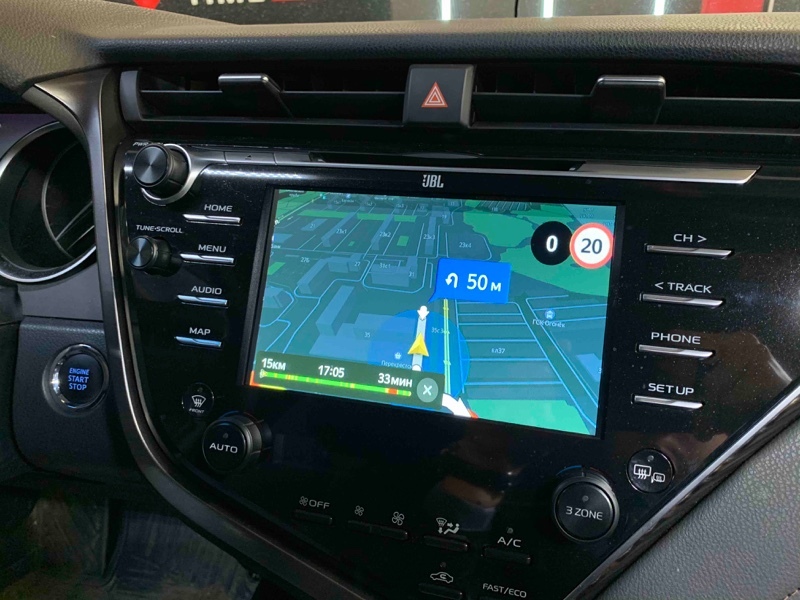
Навигация Тойота камри 70
Toyota Camry входит в число лучших седанов среднего размера благодаря обилию стандартных функций, приятной динамике вождения и мощному, но экономичному базовому двигателю. У этого авто впечатляющий список стандартных функций безопасности, а также удобная информационно-развлекательная система.
Доступ к новейшим картам позволит более удобно и точно использовать навигационную систему. Чтобы быть уверенным, что у navi Тойота камри всегда есть последние обновления, используйте панель инструментов обновления карт для просмотра и загрузки доступных обновлений и содержимого, включая бесплатные обновления карт.
Аудиосистема Toyota предоставляет возможность пошаговой навигации Камри v70. Благодаря загруженным из облака актуальным маршрутам, точкам интереса и ограничениям скорости система обещает с уверенностью направить вас из точки А в точку Б. Раскройте весь потенциал своей мультимедийной системы.
Навигатор камри v70 обеспечивает высококлассные функции, которые требуются водителям. Navi Toyota camry получает все больше и больше положительных отзывов. Встроенный дисплей использует сенсорный экран в приборной панели, который также обеспечивает доступ к системе камеры заднего вида и элементам управления аудиосистемой, когда навигационная система не используется. Но это только начало:
- Трафик в реальном времени: новая интеллектуальная технология отслеживает транспортный поток там, где вы находитесь, и предлагает наиболее эффективный маршрут, позволяя пропустить пробку и наслаждаться поездкой.
- Распознавание голоса: можно держать руки на руле и смотреть на дорогу с помощью навигационной системы с голосовым управлением. Просто достаточно произнести слово, которое нужно найти, и система поможет в этом.
- Выбирая навигационную систему Toyota, я уверен, что вы получите удобство, возможность подключения и безопасность, зная, что больше не придется беспокоиться о задержках из-за дорожного движения.
- Память пункта назначения: нужно запрограммировать свои любимые пункты назначения и позволить системе автоматически прокладывать маршрут, чтобы вы могли просто сосредоточиться на том, чтобы добраться туда.
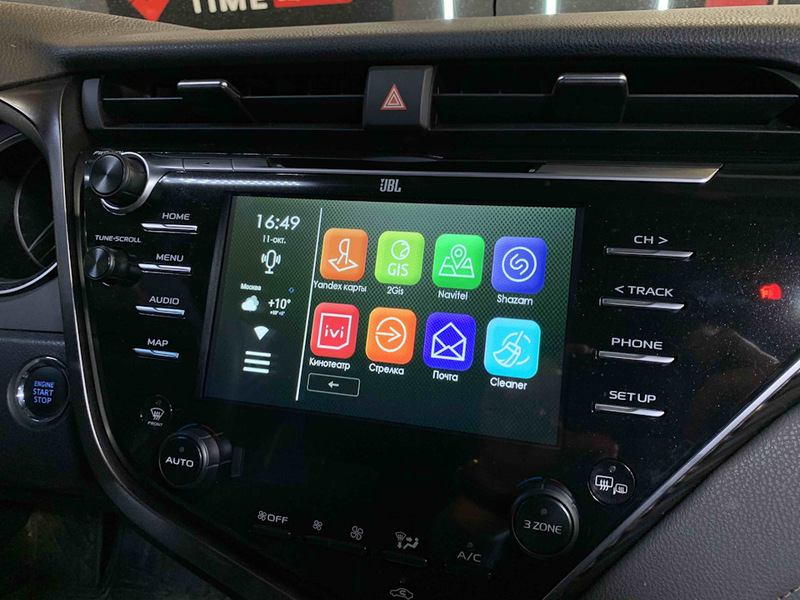
Как бы впечатляюще ни выглядела система навигации, это не единственная передовая функция, которую инженеры встроили в систему. Toyota оснащена дополнительными технологиями, в том числе:
- Оповещения о погоде: система дорожного движения в режиме реального времени также предоставляет оповещения о погоде.
- Подключение по Bluetooth: водитель может не только передавать свою любимую музыку на бортовую аудиосистему, но и отвечать на телефонные звонки, так что не получиться пропустить ни один важный звонок.
- Дополнительный аудиосистема с динамиками может превратить любой источник в первоклассное качество прослушивания. Идеально подходит для длительных поездок или задержек из-за пробок.
А благодаря gps Тойота камри v70 можно будет добраться в любое место быстро и удобно. Вот некоторые из основных причин, по которым требуется спутниковая навигация в автомобиле:
- с ней точно не получиться заблудиться;
- минимизирован риск застрять в пробке;
- легко найти самый быстрый маршрут.
Некоторые устройства GPS автоматически избегают пробок с помощью интеллектуального планирования маршрута, предназначенного для определения кратчайшего времени в пути, а не кратчайшего физического маршрута.
Навигатор Camry v70: установка в Москве
Стоимость оборудования «Видеоинтерфейс c навигационной системой для а/м Toyota Camry V70» в среднем по Москве и МО составляет 32000 — 26000 рублей. Установка обходится в 4000-7000 рублей.
Тема: Проекция на лобовуху v70
Проекция на лобовуху v70
- Просмотр профиля
- Сообщения форума
- Личное сообщение
- Записи в дневнике
- Просмотр статей
- View Gallery Uploads
163 78
- Просмотр профиля
- Сообщения форума
- Личное сообщение
- Записи в дневнике
- Просмотр статей
- View Gallery Uploads
5 7
- Просмотр профиля
- Сообщения форума
- Личное сообщение
- Записи в дневнике
- Просмотр статей
- View Gallery Uploads
0 0
- Просмотр профиля
- Сообщения форума
- Личное сообщение
- Записи в дневнике
- Просмотр статей
- View Gallery Uploads
2 0
Инструкция к проекции на лобовое стекло Тойота Камри XV 70
Всем доброго времени суток!
Китаец прислал инструкцию на проекцию. Она правда на английском, но Гугл переводчик в помощь. Я ее перевёл и узнал много чего нового. Там 21 пункт настроек. Из интересного:
1. Параметры скорости, оборотов и мгновенного расхода можно вывести чтобы они оставались и после 80 км/ч, а не оставалась только скорость.
2. Отображаемая скорость калибруется. В настройках можно вводить поправку. Изначально у меня скорость показывала меньше приборки. Что породило кучу вопросов, почему так. Поправил, сейчас один в один с приборкой.
3. Можно вкл зуммер для «пип» при скорости 60 и 80 и 100 км/ч.
4. Функцию усталости водителя, как понял через 2 часа езды вкл индикатор чашечки кофе��
5. Настраиваются дадчики давления в шинах. Хотя на приборке подкову наверно быстрее увидишь, чем ошибку по давлению в шине на проекции. Но тем не менее функция такая есть.
6. Настраивается максимальный порог скорости для вкл индикатора или зуммера
7. Зуммер в принципе можно вкл или откл, в этом случае останется только индикация.
8. Откалибровать также можно обороты, расход топлива, напряжение АКБ.
Скрины перевода не совсем красивые. Поэтому выложу в оригинале до перевода.
Как подключить миракаст камри 70
Как вывести изображение с дисплея смартфона или планшета на телевизор? Еще несколько лет назад единственным способом решения такой задачи было приобретение переходника micro USB – HDMI. Но использование переходника имеет ряд ограничений и неудобств:
Для решения проблем, вызываемых физическим подключением мобильных гаджетов к большим экранам, в 2012 году была представлена технология Wi-Fi Display – разработанный на основе стандарта Wi-Fi Direct беспроводной способ соединения, получивший название Miracast.
Преимущества данного способа, заключаются в:
- отсутствии проводов;
- отсутствии посредника при передаче сигнала – смартфон и телевизор соединяются друг с другом напрямую, без использования роутера или точки доступа;
- высоком качестве передаваемого изображения.
Единственным условием является поддержка источником и получателем сигнала технологии Wi-Fi. Данный стандарт связи уже давно является непременным атрибутом даже самых простых мобильных гаджетов. В современных ТВ поддержка Wi-Fi также встречается часто – его наличие можно уточнить в инструкции к телевизору.
Из мобильных устройств стандарт поддерживают только те, которые работают под управлением ОС Андроид, начиная с версии 4.2. Для удобства название технологии часто сопрягают с названием поддерживаемой ОС – Miracast Android.
Подробности про адаптеры смотрите в следующем видео:
Включение на ТВ
Как включить Миракаст на телевизоре LG:
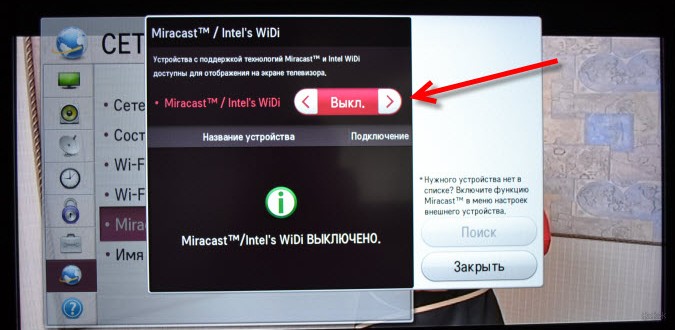
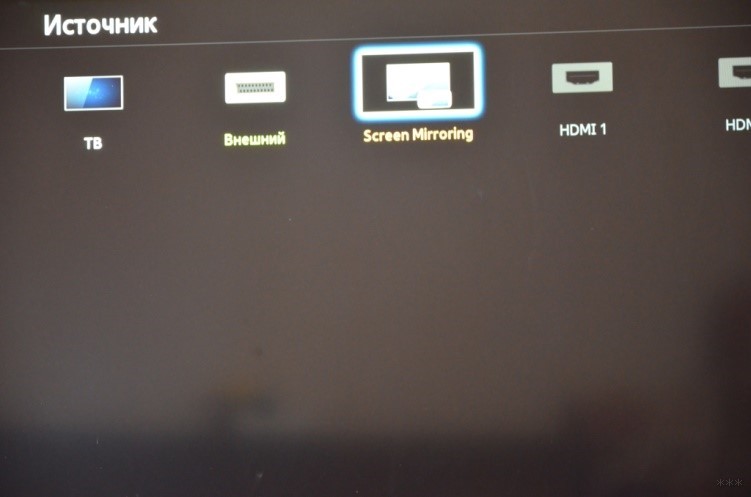
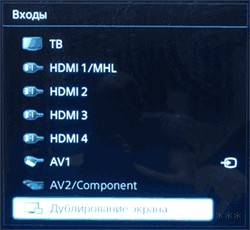
Если активировать Wi-Fi Direct, то дублирование будет включаться автоматически при появлении источника (смартфона с активированной опцией).
В ТВ Philips за данную функцию отвечает отдельный пункт Wi-Fi Miracast, находящийся в параметрах сети.
Инструкции по подключению смартфона к ТВ с помощью Миракаст смотрите тут:
Включение на смартфоне или планшете
Чтобы включить Miracast на Андроид-устройствах, делаем так:
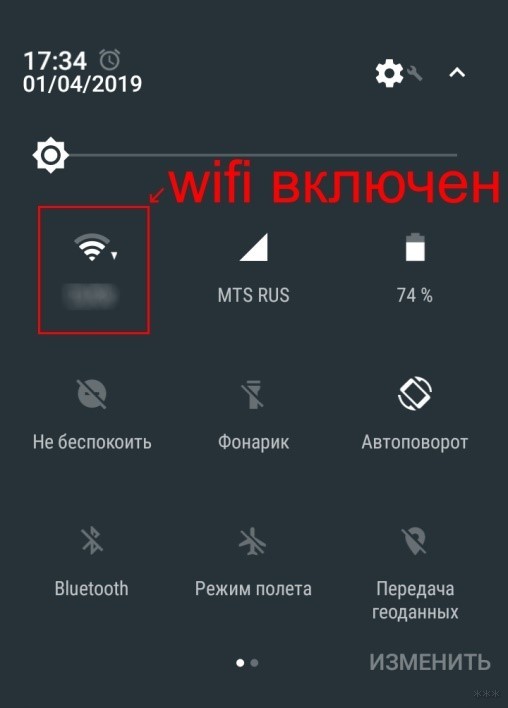
- Активируйте режим трансляции. Некоторые модели имеют встроенную поддержку этой технологии, другим для работы нужна дополнительная программа (приложение) для Миракаст.
Как проверить наличие встроенной поддержки:
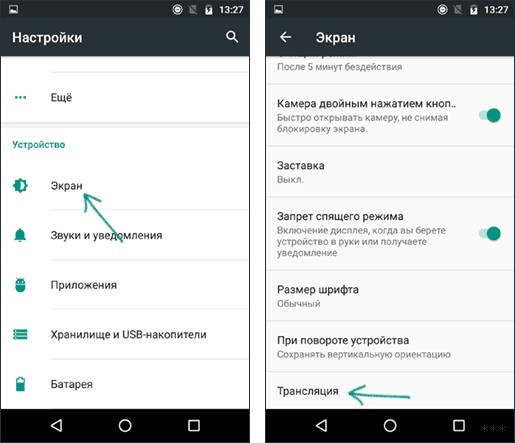
В некоторых версиях Андроид и фирменных оболочках от производителя гаджета активация данного функционала может производиться по-другому:
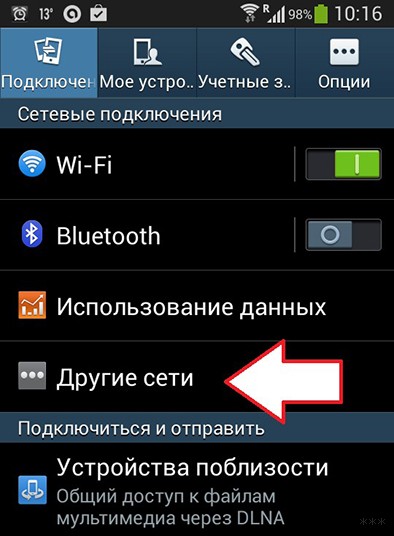
Если таких строчек нет, для использования технологии скачайте специальное приложение и дублируйте изображение с его помощью:
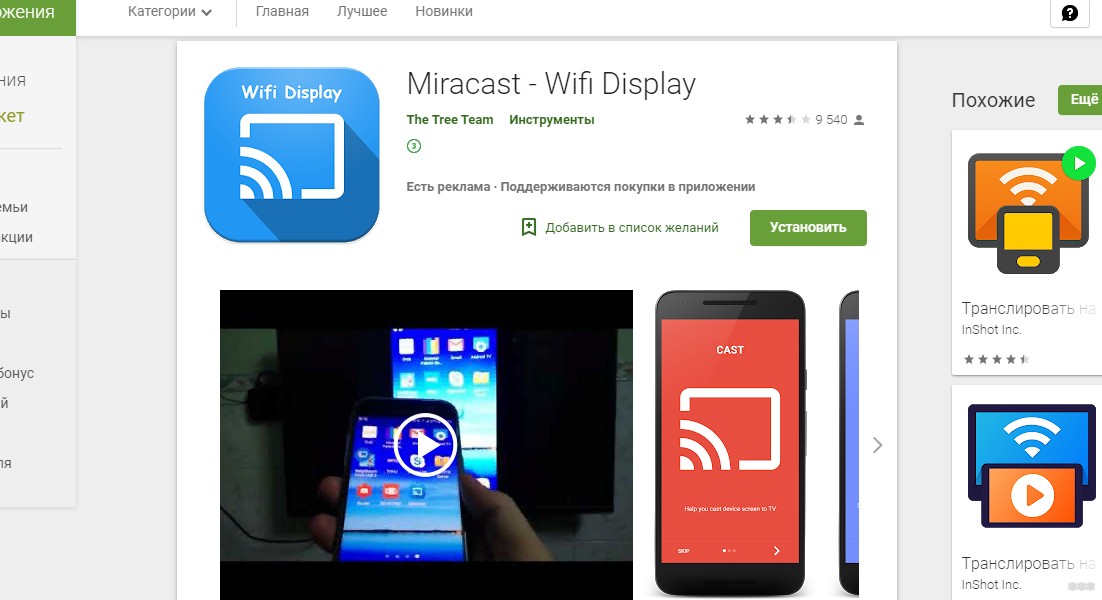
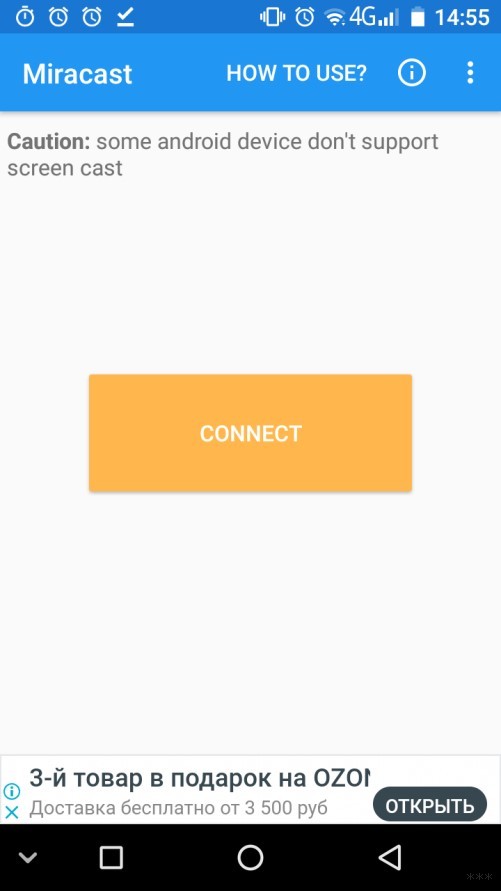
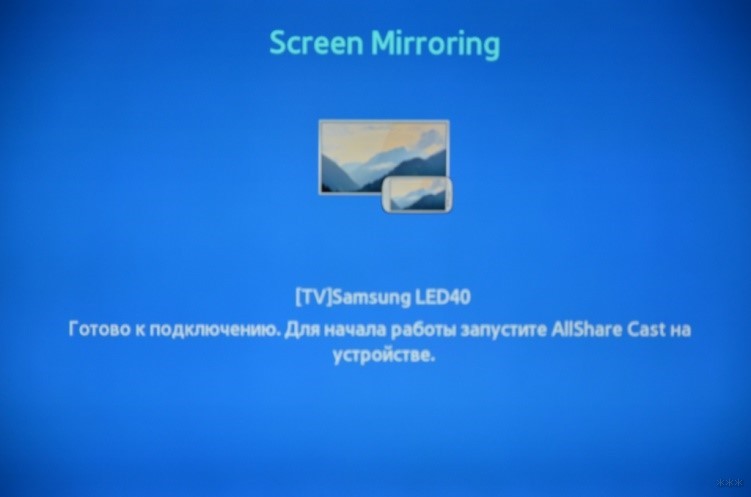
В списке устройств отобразится найденный ТВ – нажмите на его название, чтобы произвести подключение. После этого дисплей мобильного устройства продублируется на ТВ.
Подключение завершено! При передаче динамического изображения, такого как фильмы или игры, изображение на ТВ может отставать от картинки на мобильном устройстве.
Если потребуется помощь при подключении устройств, напишите в комментарии. Укажите марку смартфона и телевизора, попробуем разобраться вместе.
В зависимости от замененных деталей или операций, которые были выполнены при проверке или обслуживании автомобиля, может потребоваться инициализация, регистрация или калибровка. См. меры предосторожности по системе навигации.
Радиоприемник с дисплеем в сборе следует заменять исключительно новым узлом. Если для замены будет использован радиоприемник с дисплеем в сборе с другого автомобиля, может произойти следующее:
Может быть сохранен DTC нарушения обмена данными.
Работа радиоприемника с дисплеем в сборе может быть нарушена.
Убедитесь, что устройство клиента поддерживает технологию «Miracast».
Если устройство поддерживается, Нажмите здесь
| Результат | Перейти к |
|---|---|
| Устройство клиента поддерживает технологию «Miracast» | А |
| Устройство клиента не поддерживает технологию «Miracast» | B |
ВЫПОЛНИТЕ ПРОВЕРКУ, ИСПОЛЬЗУЯ ДРУГОЕ УСТРОЙСТВО С ПОДДЕРЖКОЙ ТЕХНОЛОГИИ «Miracast»
ПРОВЕРЬТЕ ПАРАМЕТРЫ НАСТРОЙКИ УСТРОЙСТВА
Проверьте, включена ли функция «Miracast» в параметрах настройки устройства клиента.
Как правило, функция «Miracast» по умолчанию выключена. Поэтому необходимо вручную включить данную функцию в параметрах настройки.
Порядок действий различается в зависимости от устройства. Вместо названия «Miracast» также используются «Screen Mirroring» (дублирование экрана), «Media Output» (вывод мультимедиа) и т. д.
| Результат | Перейти к |
|---|---|
| Функция «Miracast» включена в параметрах настройки устройства клиента | А |
| Функция «Miracast» не включена в параметрах настройки устройства клиента | B |
УБЕДИТЕСЬ, ЧТО ПОСЛЕ НАСТРОЙКИ ФУНКЦИЯ «Miracast» ВКЛЮЧЕНА
ПРОВЕРЬТЕ РАДИОПРИЕМНИК С ДИСПЛЕЕМ В СБОРЕ
Убедитесь, что параметр «Wi-Fi power» (питание Wi-Fi) в параметрах настройки «Wi-Fi» на многофункциональном дисплее имеет значение «On» (вкл.).
Убедитесь, что параметр «Access to network» (доступ в сеть) в параметрах настройки «Wi-Fi» на многофункциональном дисплее имеет значение «Off» (выкл.).*
*: Для моделей с функцией (станции) «Wi-Fi»
Убедитесь, что параметр «Bluetooth power» (питание Bluetooth) на многофункциональном дисплее имеет значение «Off» (выкл.).
Радиосигналы Bluetooth, «Miracast» и «Wi-Fi» передаются в одном и том же диапазоне 2,4 ГГц. Поэтому при одновременном установлении нескольких соединений используемое соединение может прерываться из-за радиопомех.
ПРОВЕРЬТЕ РЕЗУЛЬТАТ УСТАНОВЛЕНИЯ СОЕДИНЕНИЯ
Проверьте состояние соединения между устройством и функцией «Miracast» на многофункциональном дисплее в автомобиле и самом устройстве.
Убедитесь, что на многофункциональном дисплее отображается экран смартфона.
Если соединение «Miracast» не устанавливается даже после проверки, повторно проверьте соединение.
| Результат | Следующий шаг |
|---|---|
| На многофункциональном дисплее отображается экран смартфона | А |
| Соединение «Miracast» не устанавливается даже после двукратного выполнения рассмотренной выше проверки соединения | B |
ВЫПОЛНИТЕ ПРОВЕРКУ С ИМИТАЦИЕЙ УСЛОВИЙ ВОЗНИКНОВЕНИЯ НЕИСПРАВНОСТИ Нажмите здесь
ВЫПОЛНИТЕ ПРОВЕРКУ, ИСПОЛЬЗУЯ ДРУГОЕ УСТРОЙСТВО
Выполните проверку, используя другое устройство с поддержкой технологии «Miracast».
Похожая функция есть у Miracast – технологии передачи данных между двумя совместимыми гаджетами, только без участия роутера из общей сети. К сожалению, Miracast iPhone не поддерживает, но трансляцию с Айфона на телевизор без AirPlay сделать реально.
Как зеркалить iPhone на другие экраны?
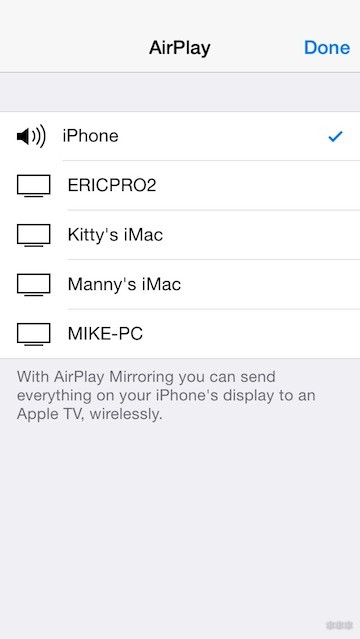
Функцию AirPlay поддерживают все продукты Apple, работающие на iOS и MacOS. Также у многих компаний-партнеров есть ее поддержка.
Использование AirPlay
Для подключения экрана iPhone или iPad на компьютер Mac или на Apple TV нужно:
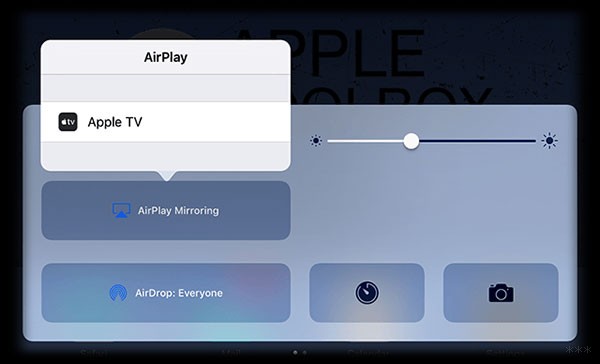
- Выбрать подсоединяемое устройство и ввести пароль.
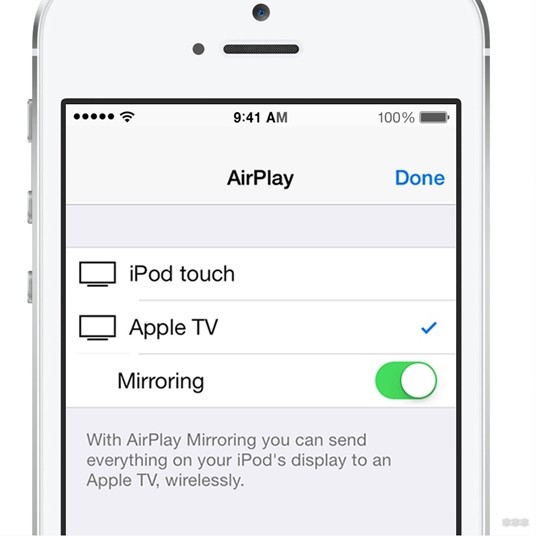
- Настроить масштабирование и соотношение сторон экрана.
Подключение Смарт-TV
Как включить Miracast на iPhone? Существует универсальное приложение, объединяющее в себе функции AirPlay + Google Cast + Miracast. С его помощью можно транслировать экран iPhone или iPad на компьютер или умный телевизор.
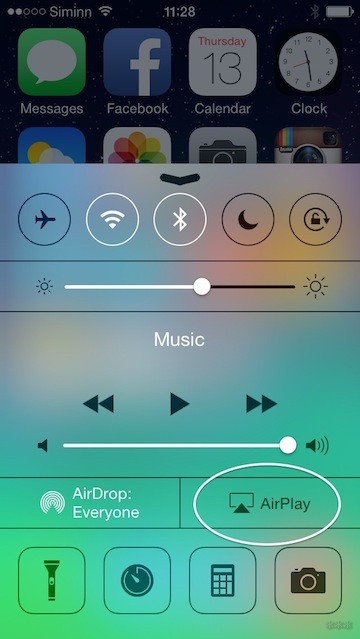
- В списке появившихся точек подключения выберите ваш большой экран.
2 способа подключения Айфона к ТВ описаны в следующем видео (не представлены в статье):
Подключение к Samsung
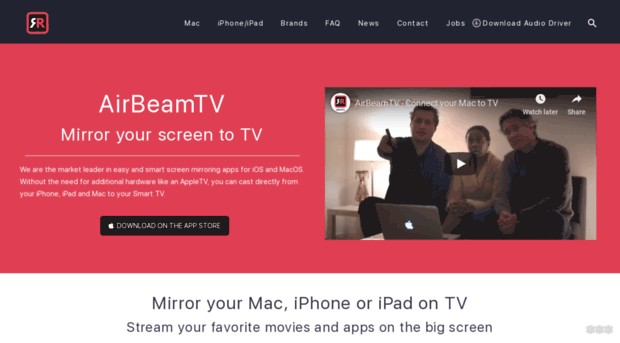
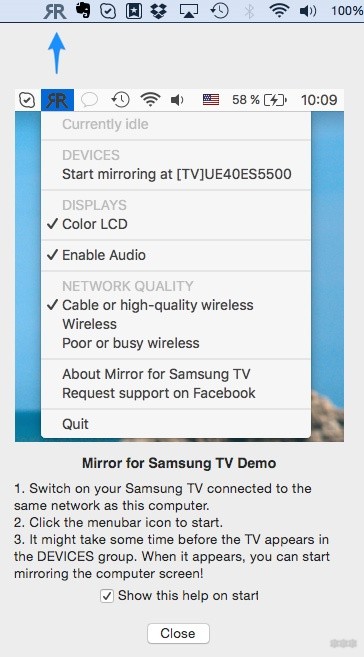
Телевизорам Samsung со Smart-функцией доступна собственная утилита, позволяющая подключить Apple-гаджет технологиями Миракаст. Чтобы так сделать, необходимо:
- Установить AirBEAM TV на телевизор, модель которого выпущена не позднее 2012 года.
Добавят ли Miracast в iPhone?
Miracast – распространенная технология, которой наделен практически каждый смартфон на Android и ноутбук на Windows. Apple любят все за ее экосистему.
В случае, если Apple добавит функцию Miracast в свои мобильные устройства, есть риск разрушить идиллию безупречности этой экосистемы. Купертиновцы если и добавят технологию в свои устройства, то только после тщательно продуманной стратегии:
- получения с этого прибыли;
- по минимизации рисков для экосистемы компании.
Подведем итоги. В Айфонах есть функция AirPlay, но нет Miracast. Для устройств, которые не поддерживают первую, но работают со второй технологией, есть шанс подключиться к смартфону Apple. Для этих целей создано программное обеспечение AirServer. Оно настроит протоколы Wi-Fi модуля на работу через AirPlay.


Как подключить Айфон к телевизору через Миракаст?
Режим Миракаст на Айфоне недоступен, однако можно включить несколько фирменных решений. Как и всё в продукции Apple, они работают отлично и почти ничем не уступают стандарту Андроида. Для разных ТВ имеются различные способы. Опишу их по очереди.
Для фирменных приставок AppleTV – функция AirPlay
AirPlay совместима с любыми гаджетами на iOs, а также с колонками, имеющими специальную маркировку. Это замена Miracast в iPad, iPhone и iPod touch.
Как и в случае с аналогом, разобраться, как включить Miracast на iPhone, совсем несложно.
Для запуска функции необходимо подключение к общей сети WiFi: и для смартфона, и для приставки. В этом главное отличие от Андроида.
В остальном передача видео и изображений проходит очень удобно:
- Нажать на значок необходимой приставки AppleTV и включить воспроизведение.
Функция подходит для копирования экрана с любого смартфона Эпл. Например, аналогичным образом можно включить Miracast и на iPhone 7, а также пользоваться ей через настройки или через пункт управления.
Для компьютеров, ноутбуков и SmartTV – AirServer
Программа условно-бесплатная, работает бесплатно до 14 дней, а далее предлагает приобрести лицензию.
- Для того, чтобы начать работу с сервисом, установить AirServer на Ваш телевизор.
- Теперь возьмите в руки Ваш телефон, разблокируйте экран и проведите пальцем вверх и включите AirPlay.
- Остается только выбрать в списке Ваш ТВ. И всё, связь установлена.
Для фирменных телевизоров – фирменные приложения

Программы доступны и для других моделей. Стандарт заменяет Miracast в iPhone se, 8, 10, x и более ранних моделях. Подключение происходит в несколько кликов посредством сети Вай-Фай. Все устройства, задействованные в процессе, должны быть к ней подключены.
Поддерживает ли Айфон Миракаст: выводы
Как включить Miracast на iPhone : 7 комментариев
Прочитанное оставило неизгладимое впечатление!! Лишь пара вопросов: зачем? Зачем вы написали эту дичь? Какая цель движет Ваши светлые умы?
Будем очень рады услышать Вашу высокопрофессиональную критику. А то пока это больше похоже на бот.
Да не бот он! Вы статю как назвали? А в итоге после прочтения не понятно как подключить айфона к миракасту!
Здравствуйте.
1. Кто не бот?
2. В самом первом абзаце жирным выделено специально. К Миракаст никак. Нужно использовать сторонние способы
Все по делу. Спасибо
Здравствуйте. Не могу подключить айфон к телевизору. телефон просит усиленно пароль от телевизора при подключении к вай фай.


Что такое Миракаст
Перед тем как подключить Миракаст к телевизору Самсунг, LG и других производителей, важно понимать, что это такое. Миракаст для телевизора – это спецификация, которая полностью замещает HDMI-кабель. Что это значит для меня как для пользователя сервиса?
- Благодаря ей по прямому беспроводному соединению передаётся видеопоток и звук. Именно поэтому неважно, в каком формате был видеофайл, какие кодеки использовались.
- Благодаря WiFi Direct во время соединения не нужен роутер и сеть Вай Фай.
- Ещё одно преимущество Миракаст: совместимость технологии с разными экранами, колонками, большой радиус действия.
Инструкции, как подключить Миракаст к телевизору, просты и интуитивно понятны. Если вы не сталкивались с ним ранее, то можете даже не знать, что ваш смартфон уже поддерживает данную функцию. Ноутбуки и компьютеры также поддерживают трансляцию экрана, особенно если это версии старше Win 7. А вот вооружившись этими знаниями и пониманием, что такое Miracast в телевизоре, можно создать из дома целый медиа-центр. С вопросом беспроводного подключения к монитору стоит обязательно разобраться, чтобы в будущем с лёгкостью передавать видео и картинки, при любой потребности.

Как включить трансляцию экрана на телевизор
Чтобы включить Миракаст для телевизора, нужно проделать простые действия в настройках экрана. Для разных моделей они могут отличаться. Давайте вместе разберем общие моменты.
LG Smart TV
Включить Miracast на телевизоре LG можно, войдя в меню Smart TV.
- Необходимо отобразить все элементы меню. Для ОС телевизора WebOS это крайняя кнопка справа.


- После того, как появится данный экран, ТВ готов к подключению.

- Теперь нужно найти ТВ в меню телефона, планшета или ПК. О том, как подключить Miracast на LG Smart TV с этих устройств, я объясню ниже.
Samsung Smart TV

- В некоторых других моделях этот шаг не требуется и сразу нужно переходить к подключению с телефона или ПК.
- Найдите ТВ с помощью смартфона, ноутбука или другого устройства. Отдельная инструкция находится дальше по тексту.
Другие ТВ
В большинстве случаев нужно проверить меню – сеть, подключения, экран. Сверьтесь с инструкцией конкретной модели. Трансляция экрана присутствует во многих современных моделях, однако устройства, спроектированные до 2012 года могут не поддерживать технологию. Поэтому если, к примеру, не подключается Miracast на телевизоре Philips, сначала посмотрите год его выпуска.
В остальном, подключение осуществляется точно так же, как и в предыдущих вариантах. Основные действия необходимо проделать со смартфоном или ПК.
Подключение через телефон или компьютер
Подключить телефон и смартфон к телевизору через Miracast можно в несколько кликов. Для разных версий ОС Андроид искать эту настройку можно в таких местах:
- сеть;
- подключения;
- другие настройки;
- панель быстрого доступа.

Аналогично можно подключить ноутбук к телевизору через Миракаст.
- Для Win 7 нужно установить и запустить программу Intel WiDi, но только если ПК соответствует определённым требованиям, в частности он имеет процессор Интел от 3-его поколения.
- Для более новых систем Windows нажмите Win + P и выберите подключение к беспроводному дисплею.
- Для Линукс можно использовать OpenWFD, а для продукции Apple другие варианты, которые используют обычный Вай Фай.

После того, как вы проделаете эти действия для смартфона или ПК, начнётся поиск ТВ. Подключение Миракаст к телевизору произойдёт сразу после выбора нужного устройства. Иногда требуется подтвердить подключение на экране монитора.

Обращаем Ваше внимание, что это далеко не единственный способ, как можно соединить ноутбук и телевизор через Вай-Фай. И если Вас по какой-то причине не подходит эта технология, попробуйте другую.
Возможные проблемы и их решение
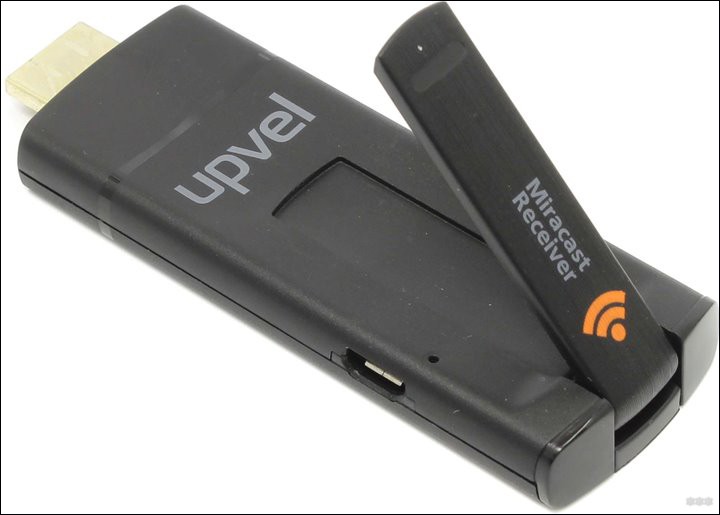
Если технология не поддерживается вашим ТВ, то Miracast установить на телевизор всё равно можно. Для этого потребуется небольшое внешнее устройство, которое подключается в HDMI-порт. Миракаст адаптер для телевизора добавляет полноценный беспроводной функционал и не стоит дорого. После подключения в качестве источника сигнала нужно выбрать HDMI-порт, в который подключен адаптер.

Возможны и другие проблемы, когда на смартфоне или ПК Miracast не видит телевизор. Проблема может решиться после обновления драйверов, прошивок, аппаратного сброса ТВ или повторного подключения. Очень часто при первом подключении помогает перезагрузка принимающего и передающего устройств.
Миракаст – крайне полезная технология. На новых устройствах разобраться с ней очень легко. Я рекомендую это сделать: ведь так вы получите целую мультимедийную библиотеку в кармане. В будущем вы сможете подключаться к разным экранам в поездках, в гостях, в офисе и показывать видео и фото прямо на большом экране.
Миракаст для телевизора : 6 комментариев
Добрый день. При соединении компьютера и Самсунг смарт тв на телевизоре только курсор мышки и чёрный экран. Мышка перемещается, но изображение не появляется. На пк все драйвера обновила, не помогло
Попробуй дальше монитора в лево право верх низ переместить окно (приложение) если нет то я не знаю
У меня было написано обновить Screen Share теперь не появляется как её обновить
Здравствуйте! У меня телевизор KIVI 40ur50gr. Исследовал все меню, но никакой подобной функции, как Miracast, Screen Mirroring не обнаружил. Телефон просто не видит телевизор. На звонки в группу поддержки не отвечают. Может быть у KIVI эта функция еще, как то называется?
Купил мираскрим ТВ у меня LG 2007г. ЖК hdmi вход есть подключил но экран черный.т.е. не видит приставку .в чем может быть проблема