
Все в порядке, но.
Этот текст мало кто будет читать и мы можем написать здесь все, что угодно, например.
Вы живете в неведении. Роботы уже вторглись в нашу жизнь и быстро захватывают мир, но мы встали на светлый путь и боремся за выживание человечества. А если серьезно, то.
В целях обеспечения безопасности сайта от кибератак нам необходимо убедиться, что вы человек. Если данная страница выводится вам часто, есть вероятность, что ваш компьютер заражен или вы используете для доступа IP адрес зараженных компьютеров.
Если это ваш частный компьютер и вы пытаетесь зайти на сайт, например, из дома — мы рекомендуем вам проверить ваш компьютер на наличие вирусов.
Если вы пытаетесь зайти на сайт, например, с работы или открытых сетей — вам необходимо обратиться с системному администратору и сообщить, что о возможном заражении компьютеров в вашей сети.
Как отключить Гугл ассистентa на телефоне OPPO Reno5 4G
Смартфон OPPO Reno5 4G, как и любое другое устройство с операционной системой Андроид на борту, обладает встроенным голосовым ассистентом Google. Он реагирует на команды пользователя и выполняет поставленные задачи. Но иногда помощник активируется случайно, из-за чего хочется отключить Гугл ассистент на OPPO Reno5 4G. Далее – подробнее о том, как это сделать.
Отключение голосовой команды
Фраза «ОК, Google» активирует ассистента на OPPO Reno5 4G. При этом смартфон может ошибочно распознать слова пользователя, а также принять за команду звук из различных акустических устройств. Если вы не хотите испытывать дискомфорт от непреднамеренного вызова помощника, рекомендуется отключить голосовую команду одним из двух способов.
Приложение Google
Поскольку ассистент имеет прямое отношение к компании Гугл, для его отключения можно обратиться к фирменному приложению. Оно расположено либо на главном экране, либо на рабочем столе в папке «Google». После запуска нужно сделать следующее:
-
Нажать на кнопку в виде трех полосок.
Пользователю предлагается деактивировать распознавание на всех экранах, в приложении Google или во время использования карт. После этого помощник перестанет запускаться голосовой командой.
Настройки телефона
Ассистент плотно интегрирован в операционную систему смартфона. Следовательно, его отключение возможно через настройки OPPO Reno5 4G:
- Запустите настройки телефона.
- Перейдите в раздел «Расширенные настройки».
- Откройте вкладку «Язык и ввод».
- Перейдите в «Голосовой ввод Google», а затем – в «Распознавание Ок, Google».
- Отключите функцию в необходимом для вас режиме.
Обратите внимание, что названия пунктов меню зависят от того, на какой версии операционной системы базируется телефон. Поэтому инструкция для вашего поколения Андроид на OPPO Reno5 4G может отличаться.
Полное отключение ассистента
При желании можно полностью отключить Google ассистент на OPPO Reno5 4G. Для этого потребуется:
- Запустить официальное приложение Гугл.
- Авторизоваться в своей учетной записи.
- Перейти во вкладку «Еще».
- Выбрать «Общие настройки», а затем – «Google ассистент».
- Передвинуть ползунок в положение «Выкл».
После того, как вам удастся отключить Гугл ассистента, он перестанет давать о себе знать. Помощник не откликнется ни на голосовую команду, ни на нажатие горячей кнопки. Словом, вероятность случайного запуска будет сведена к нулю.
Опо рено 5 как отключить ассистента
Как отключить Гугл ассистентa на телефоне OPPO Reno5 4G
Смартфон OPPO Reno5 4G, как и любое другое устройство с операционной системой Андроид на борту, обладает встроенным голосовым ассистентом Google. Он реагирует на команды пользователя и выполняет поставленные задачи. Но иногда помощник активируется случайно, из-за чего хочется отключить Гугл ассистент на OPPO Reno5 4G. Далее – подробнее о том, как это сделать.
Отключение голосовой команды
Фраза «ОК, Google» активирует ассистента на OPPO Reno5 4G. При этом смартфон может ошибочно распознать слова пользователя, а также принять за команду звук из различных акустических устройств. Если вы не хотите испытывать дискомфорт от непреднамеренного вызова помощника, рекомендуется отключить голосовую команду одним из двух способов.
Приложение Google
Поскольку ассистент имеет прямое отношение к компании Гугл, для его отключения можно обратиться к фирменному приложению. Оно расположено либо на главном экране, либо на рабочем столе в папке «Google». После запуска нужно сделать следующее:
-
Нажать на кнопку в виде трех полосок.
Пользователю предлагается деактивировать распознавание на всех экранах, в приложении Google или во время использования карт. После этого помощник перестанет запускаться голосовой командой.
Настройки телефона
Ассистент плотно интегрирован в операционную систему смартфона. Следовательно, его отключение возможно через настройки OPPO Reno5 4G:
- Запустите настройки телефона.
- Перейдите в раздел «Расширенные настройки».
- Откройте вкладку «Язык и ввод».
- Перейдите в «Голосовой ввод Google», а затем – в «Распознавание Ок, Google».
- Отключите функцию в необходимом для вас режиме.
Обратите внимание, что названия пунктов меню зависят от того, на какой версии операционной системы базируется телефон. Поэтому инструкция для вашего поколения Андроид на OPPO Reno5 4G может отличаться.
Полное отключение ассистента
При желании можно полностью отключить Google ассистент на OPPO Reno5 4G. Для этого потребуется:
- Запустить официальное приложение Гугл.
- Авторизоваться в своей учетной записи.
- Перейти во вкладку «Еще».
- Выбрать «Общие настройки», а затем – «Google ассистент».
- Передвинуть ползунок в положение «Выкл».
После того, как вам удастся отключить Гугл ассистента, он перестанет давать о себе знать. Помощник не откликнется ни на голосовую команду, ни на нажатие горячей кнопки. Словом, вероятность случайного запуска будет сведена к нулю.
Отключение Google Ассистента на телефоне OPPO
На всех Android-смартфонах установлен Гугл помощник. Это персональный робот, который отвечает на вопросы пользователя и выполняет рутинные действия, такие как установка будильника, вызов конкретного абонента, отправка сообщения. Несмотря на многофункциональность, данный инструмент может мешать. Сегодня выясним, как осуществить отключение Google Ассистента на телефоне OPPO.
Плюсы и минусы ассистента
Для начала рассмотрим плюсы и минусы Google Assistant. К преимуществам следует отнести:
- Быстрота. Можно сразу получить доступ к интересующей информации с помощью голоса. Нет необходимости вручную печатать запрос.
- Удобство. Попросите «умного» ассистента завести будильник или отправить СМС. Вам не придется заходить в другие приложения и самостоятельно проделывать действия.
- Функциональность. Помимо выполнения поисковых запросов, Assistant умеет рассказывать сказки и анекдоты, петь колыбельные, играть в игры.
- Случайные срабатывания.
- Запросы не всегда правильно распознаются.
- Ограниченный функционал в плане управления смартфоном. Помощник не может выключить или перезагрузить мобильное устройство.
Зачем отключать?
Гугл Помощник на Оппо может некорректно срабатывать. Если у вас включены виртуальные кнопки вместо жестов, то длительное нажатие на клавишу «Домой» вызывает ассистента. Дело в том, что эту кнопку легко зацепить, и сразу появится окно с помощником. Если при этом вы еще говорите, то робот расценит это как голосовую команду и выдаст поисковый результат.
Кнопка питания включает Гугл Ассистента, если удерживать ее несколько секунд. Это тоже доставляет неудобства. И, конечно же, пользователи хотят отключить смарт-ассистента, если просто не пользуются им.
Как правильно отключить Google Assistant на OPPO
Давайте выясним, как отключить Гугл ассистента на ОППО. Есть три простых и действенных способа.
Распознавание голоса
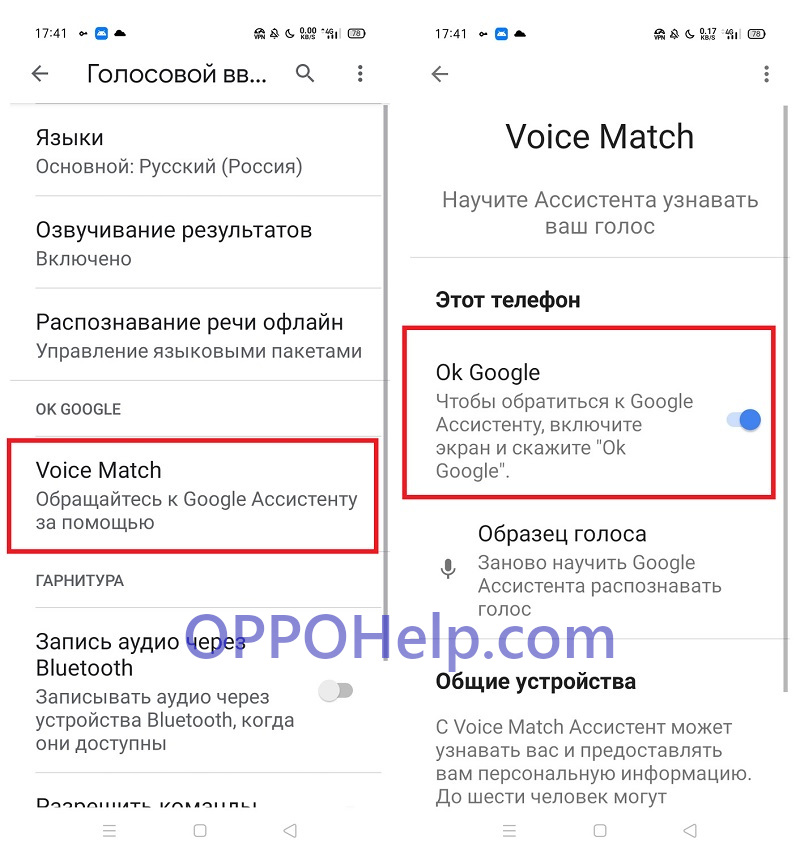
Если произнести фразу «Окей, Google», смарт-ассистент сразу активируется. Данную функцию можно выключить. Для этого:
- Переходим по пути: «Управление приложениями» – «Приложение по умолчанию».
- Открываем пункт «Помощник» и жмем по шестеренке в правом углу.
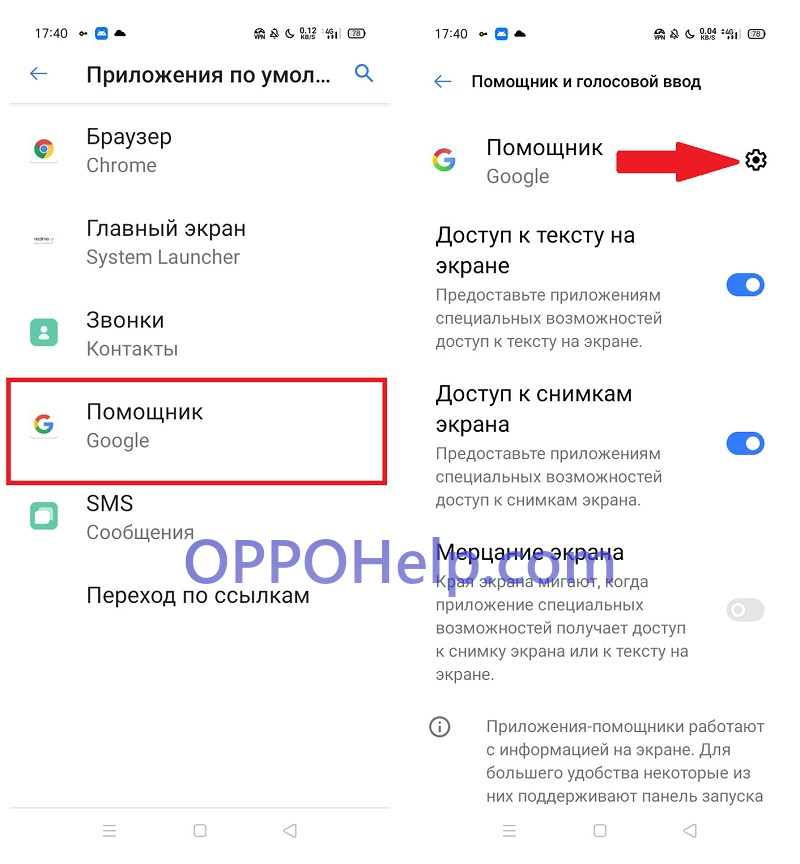
- Опускаемся до вкладки «Voice Match» и выключаем ползунок «OkGoogle». Подтверждаем выбор. Готово, теперь помощник не будет запускаться на ваш голос.
Срабатывание на кнопку питания
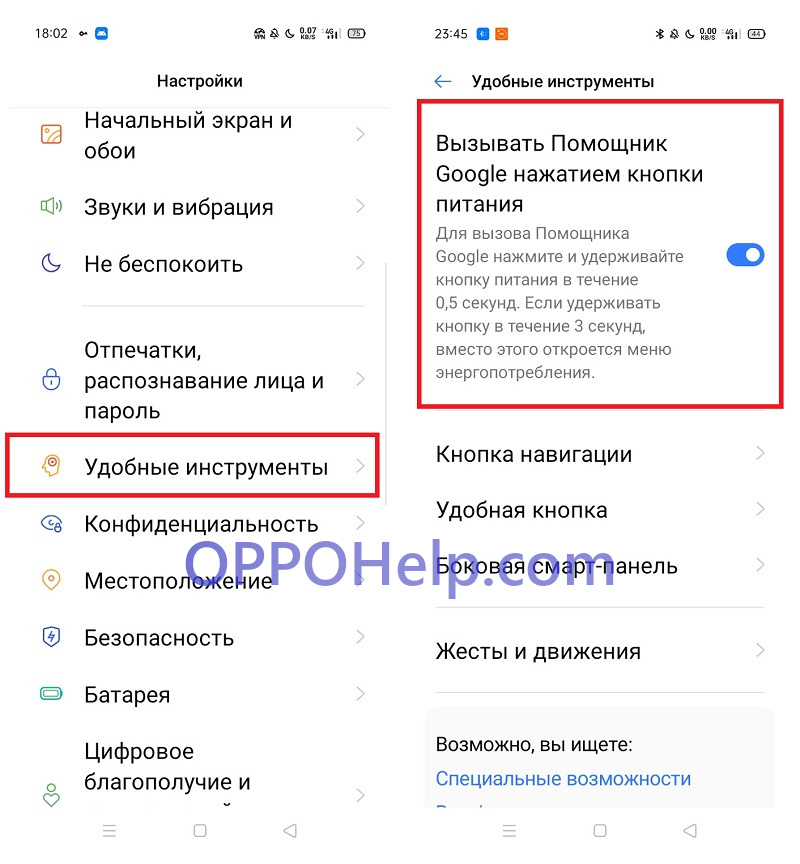
Не хотите, чтобы Assistant запускался после длительного нажатия на кнопку питания? Тогда в настройках открываем пункт «Удобные инструменты». Деактивируем строку «Вызывать Помощник Google нажатием кнопки питания». Сделано.
Полное отключение
Инструмент поддерживает полное отключение. Если не собираетесь пользоваться «умным» ассистентом, следуйте нижеприведенной инструкции:
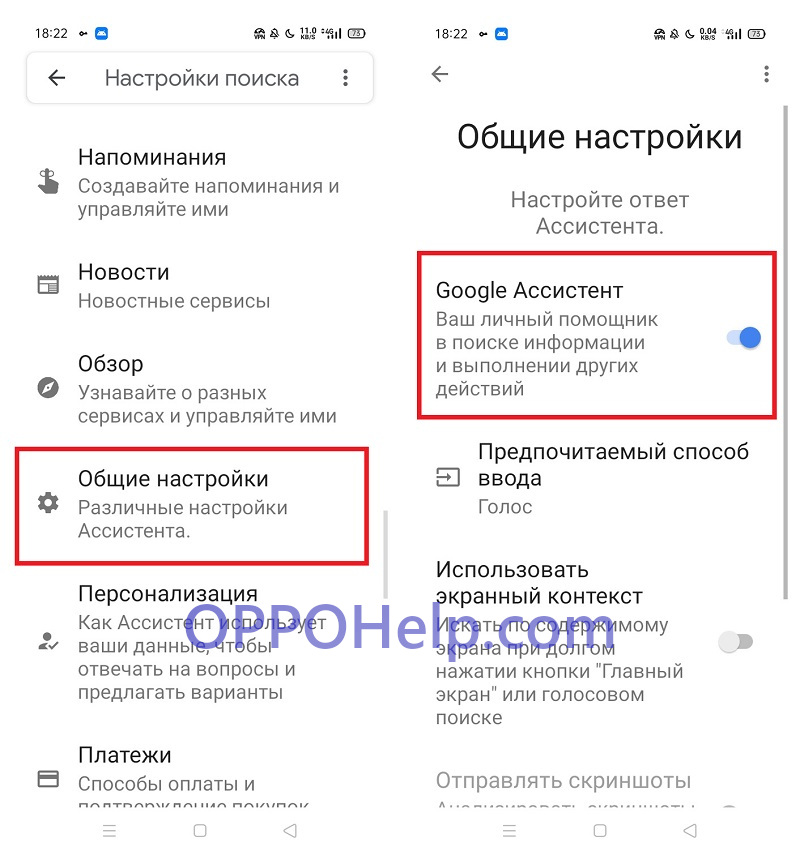
- В Гугл браузере кликаем по троеточию внизу экрана. Открываем «Настройки» – «GoogleАссистент».
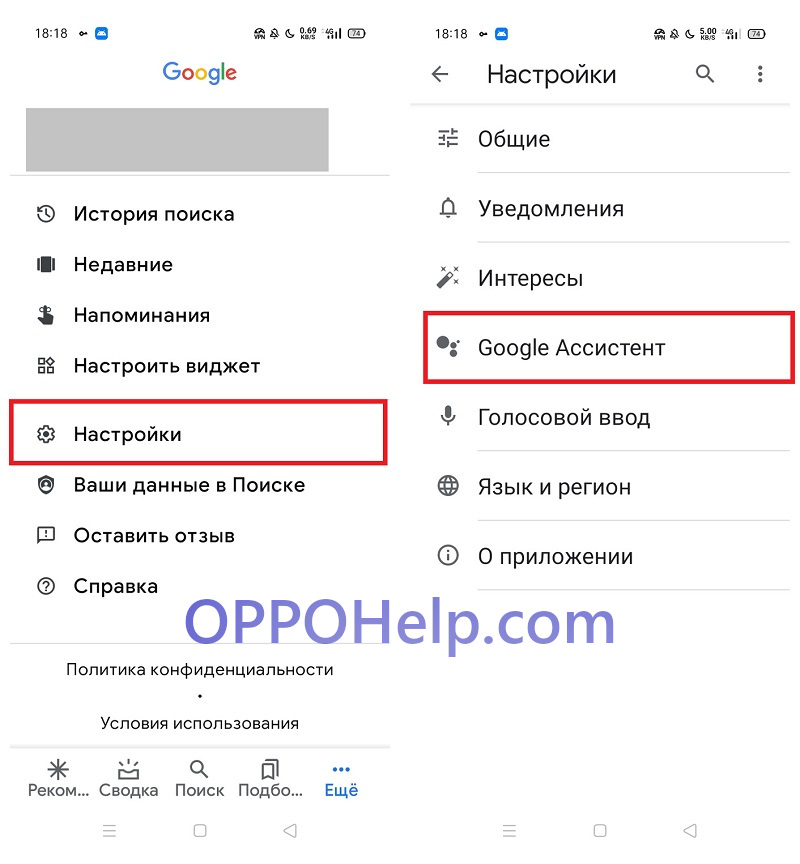
- Переходим в «Общие настройки». Выключаем ползунок напротив «Google Ассистент». Читаем предупреждение и нажимаем «Отключить».
Можно ли полностью удалить Гугл Помощника?
Полностью избавиться от интеллектуального помощника на OPPO нельзя, так как это системная программа. Вы можете отключить инструмент полностью, либо деактивировать некоторые функции. В ближайшее время на сайте выйдет статья на тему удаления предустановленных приложений.
Активация полезных функций для Renault Espace V и не только

Поскольку автомобиль Renault Espace V достаточно дружелюбен для своего владельца в плане включения или отключения различных функций и допов, обновления прошивок и карт rlink2 в нете очень много инструкций и видео владельцев на эту тему. Эту запись я сделал прежде всего для себя, чтобы не искать каждый раз, но возможно кому-то будет полезным. Запись будет дополнятся.
Ну и конечно же напомню, что все манипуляции, которые вы делаете это ваша ответственность и прежде чем что-то сделать подумай!;)
Огромное спасибо тем владельцам авто чьи ссылки на инструкции указаны в этой записи!
И так поехали…
Для подключения к авто нам понадобится ELM 327 версии 1.5 на две платы!
Все манипуляции с прошивкой и настройками лучше делать на запущенном двигателе!
Установка PyREN для диагностики авто семейства Renault.
EcuTweaker — программа для смартфонов на базе андроид для диагностики и активации функций
drive.google.com/file/d/1…ZAw4b0BPFo8Iv9n73DWW/view
Вход в режим разработчика rlink2
Отключение контроля тяги и датчиков давления в шинах
Выключение лед габаритов при включении поворотов
Отключение нажатия педалей для запуска двигателя
Отключение системы стоп/старт
Активация easy access и сourtesy for passenger в R-Link2
www.drive2.ru/l/575665806470284411/
Отключение DAB, стоп/старт, озвучивания двигателя
www.drive2.ru/l/602112084775289059/
Отключение стоп/старт, вывод индикации температуры воздуха на приборную панель, отключение сигнализатора о непристегнутых ремнях, автоскладывания зеркал
Как выключить Оппо
Выключить OPPO Reno 7 так же просто, как и любой другой телефон ОППО. Достаточно воспользоваться кнопкой питания, шторкой уведомления или комбинацией клавиш.

Нажатие кнопки питания
Это базовый способ, как выключить ОППО Рено, Файнд или модели из линейки А:

- Нажмите и удерживайте клавишу питания на протяжении 3–5 секунд.
- Появится меню управления питанием смартфона.
- Тапните по «Выключить».
- На следующем экране еще раз нажмите по кнопке отключения.
- Спустя несколько секунд экран устройства погаснет.
На других моделях это выглядит немного иначе:
- Удерживайте кнопку питания.
- Появится ползунок, который нужно опустить вниз к кнопке выключения.
У некоторых пользователей вместо меню питания появляется голосовой ассистент от Google. Чтобы его отключить:
- Зайдите в «Настройки». Пролистайте страницу вниз и выберите «Настройки системы».
- Снова листайте список вниз. Выключите тумблер напротив функции «Активация голосового помощника по удержанию кнопки питания». Название функции может отличаться из-за версии прошивки.
Отключение ассистента может находиться в разделе «Удобства» в главном меню «Настроек».
Через шторку уведомлений
В прошивке ColorOS нет функции отключения смартфона через шторку уведомлений, как это реализовано в One UI у Samsung. Если она появится в будущих обновлениях:

- Сделайте свайп сверху вниз, чтобы открыть шторку уведомлений.
- Рядом с пиктограммой «Настроек» щелкните по иконке питания.
- Выберите «Выключить».
Наличие такой кнопки привнесло бы дополнительное удобство в использование смартфонов бренда.
Кнопками питания и громкости, если неисправен экран
На OPPO Reno 7 достаточно:
- Удерживать кнопку блокировки на протяжении 10–15 секунд.
- Смартфон сразу автоматически отключится.
Если одновременно удерживать клавишу блокировки и качель громкости вверх, устройство перезагрузится.
Через Recovery Mode – выключение без пароля
Чтобы выйти из меню рекавери:

- При его активации сперва выберите язык интерфейса «English».
- В следующем окне тапните по «Power off».
- Подтвердите отключение щелчком по «Ок».
Старый интерфейс меню рекавери в актуальных смартфонах OPPO не используется.