
Как запрограммировать Arduino Pro Mini с помощью программатора
В жизни начинающего ардуинщика рано или поздно наступает момент, когда хочется сэкономить на размере своего изделия, не жертвуя при этом функциональностью. И тогда Arduino Pro Mini – отличное для этого решение! За счёт того, что у этой платы отсутствует встроенный USB-разъём, она в полтора раза меньше Arduino Nano. Но для того, чтобы её запрограммировать, придётся приобрести дополнительный – внешний – USB-программатор. О том, как «залить» написанную программу в память микроконтроллера и заставить Arduino Pro Mini работать, и пойдёт речь в этой статье.
Инструкция по программированию Arduino Pro Mini программатором
-
; ;
- соединительные провода (рекомендую вот такой набор проводов); ;
- компьютер c Arduino IDE.
1 Программатор для Arduino
Сначала пара слов о самом программаторе. Купить такой можно за 2 доллара в любом китайском интернет-магазине, например, в этом.
- Разъём типа USB-A используется, понятно, для подключения программатора к компьютеру.
- ISP-соединитель нужен для подключения к программируемой плате.
- Джампер JP1 контролирует напряжение на выводе VCC ISP-коннектора. Оно может быть 3,3 В или 5 В. Если целевое программируемое устройство имеет собственный источник питания, нужно убрать перемычку.
- Джампер JP2 используется для перепрошивки самого программатора; в данной статье этот вопрос не рассматривается.
- Перемычка JP3 нужна, если тактовая частота целевого устройства ниже 1,5 МГц.
- Светодиоды показывают: G – питание подаётся на программатор, R – программатор соединён с целевым устройством.
2 Установка драйвера для программатора
Подключим программатор к USB-порту компьютера. Скорее всего, через какое-то небольшое время операционная система сообщит, что ей не удалось найти драйвер для данного устройства.
Сообщение об отсутствии драйвера для USBasp программатора
В этом случае скачаем драйвер для программатора с официального сайта. Распакуем архив и установим драйвер стандартным способом. В диспетчере устройств должен появиться программатор USBasp. Теперь программатор готов к работе. Отключаем его от компьютера.
 Установка драйвера для USBasp программатора
Если вы испытываете трудности с установкой драйвера для USBasp программатора, то вам поможет статья «Как установить драйвер для программатора USBasp в Windows 8 и Windows 10».
3 Схема подключенияArduino к программатору
Соединяем ISP-разъём программатора с выводами на Arduino Pro Mini согласно приведённой схеме.
 Схема подключения Arduino Pro Mini к USBasp программатору
Воспользуемся макетной платой и соединительными проводами – это будет быстро и надёжно.
 Плата Arduino Pro Mini подключена к USBasp программатору
Если вы планируете часто использовать платы Arduino Pro или Pro Mini в своей работе, то удобно будет спаять специальный переходник для быстрого подключения платы Arduino к программатору. На фото представлен мой вариант такого переходника.
 Переходник для быстрого подключения платы Arduino Pro Mini к программатору USBasp
3 Настройка Arduino IDEдля работы с программатором
Открываем среду разработки Arduino IDE. Выбираем нужную плату через меню: Инструменты Плата Arduino Pro or Pro Mini (Tools Board Arduino Pro or Pro Mini).
Нужно также выбрать тип микроконтроллера, который задаётся через меню Инструменты Процессор. У меня это ATmega 168 (5V, 16 MHz), у вас может быть другой. Это обычно написано на самом корпусе микроконтроллера и хорошо видно под увеличительным стеклом.
 Настройка Arduino IDE для работы с программатором
Выберем тип программатора: Инструменты Программатор USBasp (Tools Programmer USBasp).
 Укажем тип программатора в Arduino IDE
4 Загрузка скетча в Arduinoс помощью программатора USBasp
Откроем скетч, который хотим загрузить в память микроконтроллера. Для примера пусть это будет мигание светодиодом: Файл Образцы 01. Basics Blink.
Подключаем программатор с подключённым к нему Arduino Pro Mini к компьютеру. Для того чтобы загрузить скетч в Ардуино с помощью программатора, можно поступить несколькими способами.
- Через меню Файл Загрузить через программатор.
- Используя сочетание клавиш Ctrl + Shift + U .
- Зажав клавишу Shift, нажать на кнопку со стрелкой вправо , которая обычно используется для загрузки скетча в память Ардуино стандартным способом.
Это абсолютно эквивалентные способы, выбирайте самый удобный для себя. Это всё, программа «залита» в память микроконтроллера.
Если Arduino IDE выдаст предупреждение: warning: cannot set sck period. please check for usbasp firmware update. Не паникуйте, скетч всё равно записался в память микроконтроллера и будет работать.
Как прошить Arduino Pro Mini с помощью Arduino Uno
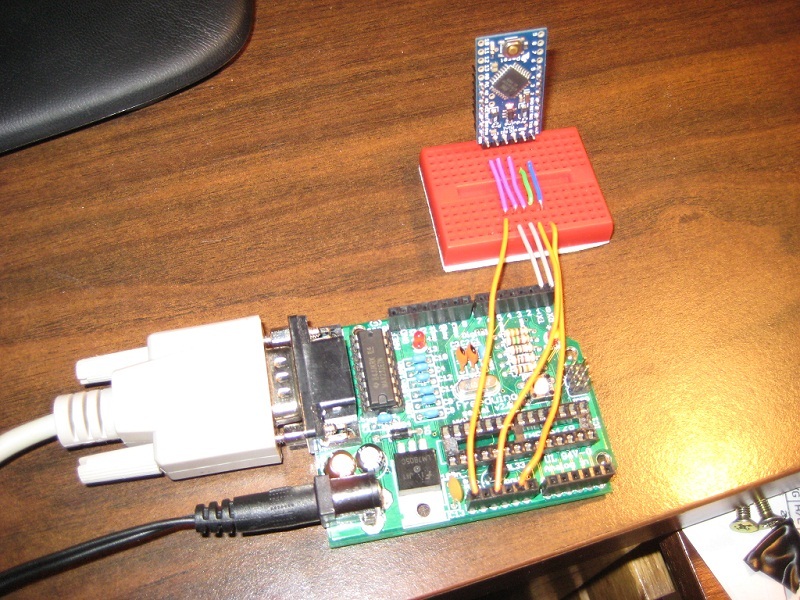
Порывшись в своих запасах нашел пару Arduino Pro Mini и задался вопросом, а как собственно их прошивать? Порывшись в сети, нашёл вот это: http://www.arduino.cc/cgi-bin/yabb2/YaBB.pl?num=1248295911.
У меня как раз есть один контроллер Arduino Uno.
проверил на практике — работает…..
Соответствие выводов:
Arduino Uno Arduino Pro Mini
RX RX
TX TX
+5v (или +3.3v) Vcc
Gnd Gnd
Reset GRN (Reset/DTR)
На практике Reset самостоятельно не всегда срабатывает.
Если Reset не сработал по шине:
1. Нажимаем кнопку Reset (и удерживаем) на Pro Mini.
2. Кликаем на IDE «Вгрузить».
3. Когда полоса загрузки достигает 90% (всегда останавливается на этом уровне несколько секунд), отпускаем кнопку Reset на Pro Mini.
4. Радуемся результату! (При условии отсутствия ошибок в скетче).
Как прошить Arduino Pro Mini
Загрузить прошивку на этот микроконтроллер можно несколькими способами:
- Через другую плату ардуино, у которой есть встроенный USB-UART
- С помощью специального программатора
- Используя USBasp-программатор
Последние два способа очень похожи. Они отличаются лишь типом программатора. Поэтому в этой статье мы рассмотрим только прошивку с помощью другой Arduino и с помощью специального программатора.
Прошивка ардуино про мини с помощью Arduino Uno или Nano
Для того что бы прошить одну ардуинку через другую, нам понадобятся 2 платы Arduino, соединительные провода, USB кабель и компьютер. Я покажу как прошить Arduino Pro Mini с помощью Arduino Nano, но по этой же инструкции можно использовать и другие платы Arduino, такие как Uno, Mega и тд.
Для начала надо настроить нашу плату, которая будет выступать в роли программатора. Для этого подключим ее к USB компьютера и перейдем в Arduino IDE. В примерах уже есть готовый скетч, написанный специально для этой цели.
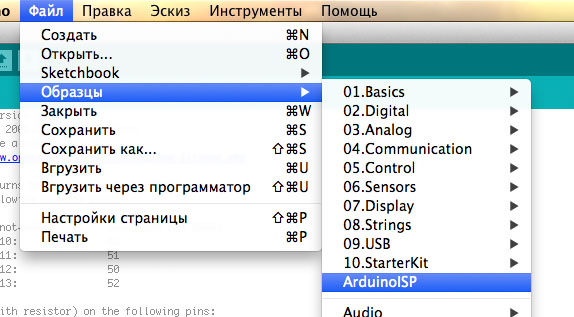
Выбор программатора
Выбираем этот скетч и прошиваем. Теперь мы готовы подключать Arduino Pro Mini. Подключаем следующим образом:
Arduino Nano -> Arduino Pro Mini
- +5v -> Vcc
- GND -> GND
- D10 -> RST
- D11 -> D11
- D12 -> D12
- D13 -> D13
У меня это выглядит так:

Arduino Pro Mini через Arduino Nano
Далее нам нужно выставить в меню «Инструменты» нашу прошиваемую плату и тип программатора «Arduino as ISP»:
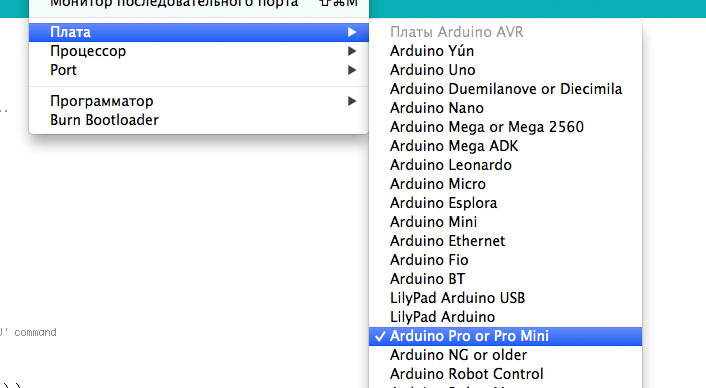
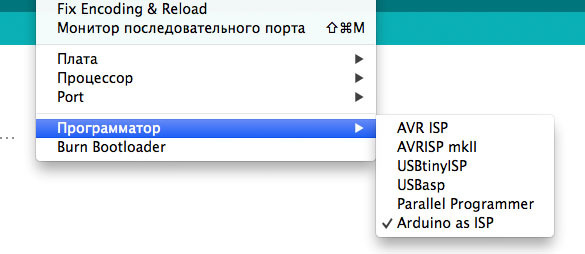
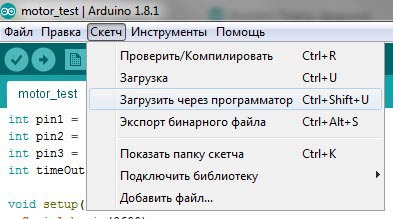
Теперь мы можем прошить нашу Arduino Pro Mini. Откройте или напишите нужную вам прошивку. Будьте внимательны! Стандартная кнопка загрузки скетча нам не подходит. По умолчанию она заливает прошивку без использования программатора. Таким образом мы прошьем микроконтроллер, который должен выступать в качестве программатора. Чтобы этого не произошло нужно перейти в меню Скетч >> Загрузить через программатор.
Прошивка Arduino Pro Mini с помощью специального программатора
Купить специальный программатор можно здесь. Стоит он меньше одного доллара. Если вы часто используете ардуино про мини, то этот программатор сильно упростит и ускорит прошивку.
Для преобразования USB-to-Serial используется микросхема CH340. Что бы она определялась компьютером правильно необходимо установить специальный драйвер. Скачать и установить драйвер CH340
Прошить ардуино с помощью программатора очень просто. Нужно подключить программатор к Arduino Pro Mini следующим образом:
- Vcc <-> Vcc
- GND <-> GND
- RX1 <-> TXD
- TX0 <-> RXD
Подключаем программатор к компьютеру и проверяем, что он не требует драйверов. Если же он определяется как «неопознанное устройство» скачайте и установите драйвер. Его легко найти, набрав в поисковике «*модель вашего программатора* драйвер». Например «CP2102 драйвер». Далее запускаем Arduino IDE. Выбираете модель вашей платы. Потом переходим в меню Инструменты -> Программатор и выбираете ваш программатор. Далее открываете нужный вам скетч и загружаете его с помощью пункта в меню Скетч -> Загрузить через программатор.
Если ваш программатор не поддерживает программный сброс, то вам придется вручную нажать кнопку перезагрузки на вашей Arduino Pro Mini в момент компиляции скетча. Это нужно сделать сразу как только в Arduino IDE появится строка, что скетч скомпилирован.
Arduino.ru
Доброго времени суток! у меня вот такой вопрос Имеется Китайская Uno и много pro mini, возможно ли мне как то прошить через уно эти про мини буз каких либо других компонентов! и да самое главное у китайской уны не снимается Atmel 328p =((
Перечитал кучу статей пробывал все без толку! ребята помогите ткните куда надо, а я попробую разобратся и научится!
Если нужны фотки могу загрузить для наглядности
- Войдите на сайт для отправки комментариев
Доброго времени суток! у меня вот такой вопрос Имеется Китайская Uno и много pro mini, возможно ли мне как то прошить через уно эти про мини буз каких либо других компонентов! и да самое главное у китайской уны не снимается Atmel 328p =((
Перечитал кучу статей пробывал все без толку! ребята помогите ткните куда надо, а я попробую разобратся и научится!
Если нужны фотки могу загрузить для наглядности

- Войдите на сайт для отправки комментариев

Можно. Загугли Arduino ISP. Снимать Atmel 328p не надо, туда нужно загрузить скетч программатора ISP (Arduino IDE — Файл — Примеры — ArduinoISP)
- Войдите на сайт для отправки комментариев
Вот блин я вижу картинка но блин что куда и как подключено не вижу, больно уж много проводков!
- Войдите на сайт для отправки комментариев
Можно. Загугли Arduino ISP. Снимать Atmel 328p не надо, туда нужно загрузить скетч программатора ISP (Arduino IDE — Файл — Примеры — ArduinoISP)
у него все уже есть готовенькое
тыкай проводки и отлаживая на лету
- Войдите на сайт для отправки комментариев
ДА я читал изучал но она выдает ошибку!
- Войдите на сайт для отправки комментариев
качество фотки доствточно? схемка понятна? штырек резета понимаем что надо все таки припаять?
фотку/схемку покажи как соединяешь usb-uno-mini?
понмаем что arduinoIDE — usb -uno — mini не имеет знаечение кого шить uno или mini в завсимости кого резетом держим(у меня на фото синй провод перемычка держит резетов DIP atmega328)
- Войдите на сайт для отправки комментариев

- +5v -> Vcc
- GND -> GND
- D10 -> RST
- D11 -> D11
- D12 -> D12
- D13 -> D13
- d7-8-9 led ( в скетче написано для просмотра состояния)
- Войдите на сайт для отправки комментариев
1 чтобы не шить uno где перемычка резета?
шас дальше рассмотрю
- Войдите на сайт для отправки комментариев
2 смотри внимательно на мое фото
- Войдите на сайт для отправки комментариев
на всех мелких платках все подсоединения с торца!
- Войдите на сайт для отправки комментариев
ладно начнем с теории
чтобы шить нужную миркушку через usb-ttl переходник нужно чтобы нужная микрушки була подсоединена
в нашем случае получается
1 штука usb-ttl будет шить паралеьно 2 микропроцессора
в нашем случае китайчик думаю ch340 что не важно
2 штуки микропроцесоорочиков
один распян на основной arduino uno
второй мы паралелим на arduino pro mini
не нужные миркушки легко держим резетами
- Войдите на сайт для отправки комментариев
Ча переделаю как у тебя
подключение( исправь если не правильно)
- Войдите на сайт для отправки комментариев
я бы сделал как у меня
с торца arduino pro mini все равно для отладки и питания можно запаять прилагаемые в комплекте Г образные 5 контактов
на arduino uno чтобы не гадать куда полетел код вставляем перемычку между RESET-GND таким образом мы не даем распянной работать(ее как будто просто нет)
RX-RX просто тупо втыкаем как я на фото показал крайние 2 ноги
TX-TX просто тупо втыкаем как я на фото показал крайние 2 ноги
RESET вот тут засада прийдется все таки включить паяльник и припаять классический пин DTR после CH340 Кандер до Atmega328 RESET
я очень мало плат втсречакл где это резет с ножкой/гнездом
смотри на мои фото внимавтельно
синяя перемычка над uno держит RESET-ом DIP Atmega328 (мне просто лень с кроватки пинцетом доставать)
синяя перемычка опять земля на arduino pro mini
черная перемычка +5v
сиреневая перемычка это Arduino Pro Mini RESET на припаянный перед кандером но после DTR штырек натянута
RX TX сразу воткнуты
В компиляторе просто выбираешь номер порта который определился
А вот плату выбираешь правльную в нашем случае Arduino Pro Mini 5V 16MHz
Прошиваешь отлаживаешь также как Arduino Uno Никаких отличий в софте. Следи только чтобы номера ног подходящие были D2d3d4d5d6d7d8da0a1a2a3a4a5a6a7a