
Как включить монитор Samsung без кнопок
Поверните монитор назад и найдите переключатель «ВКЛ/ВЫКЛ», если монитор не включается. Обычно коммутатор располагается рядом с портом для шнура питания. Переведите задний переключатель в положение «ВКЛ», а затем снова нажмите кнопку «Питание», чтобы включить монитор.
Почему мой монитор Samsung не включается?
Монитор Samsung не включается. Если индикатор не горит, проверьте выключатель питания, кабель питания и розетку. Если это не поможет включить монитор, потребуется обслуживание.
Можно также спросить, как сбросить настройки монитора Samsung? Коснитесь кнопки «Настроить» (стрелка вверх или вниз) на мониторе, чтобы изменить окно меню, пока не появится окно, содержащее «Сброс». Нажмите кнопку «Источник» в экранном меню монитора, чтобы выбрать это. Нажмите стрелку вверх вниз, чтобы перейти к сбросу. Нажмите кнопку «Источник», чтобы выбрать вариант.
Помимо этого, почему монитор моего компьютера не включается?
Проверьте питание. Отсоедините шнур от задней панели монитора. Вставьте шнур монитора обратно в монитор и в заведомо исправную настенную розетку. Нажмите кнопку питания монитора. Если это по-прежнему не работает, попробуйте использовать заведомо исправный шнур питания.
Где кнопка меню на моем мониторе Samsung?
MENU: открытие экранного меню. Используйте эту кнопку, чтобы выйти из экранного меню ИЛИ перейти в верхнее экранное меню. Индивидуальная кнопка: нажмите кнопку, чтобы настроить волшебный угол.
Почему экран моего компьютера Samsung черный?
На ПК Samsung пустой или черный экран. Пустой экран может означать, что приложение зависло или использует много системных ресурсов, или драйвер дисплея остановился. Прежде чем продолжить, убедитесь, что индикаторы питания компьютера горят и компьютер подключен к сети.
Почему мой монитор Samsung становится черным?
Если длина кабеля слишком велика или сигнал разделен (с использованием разветвителя DVI или HDMI без питания), это может привести к тому, что монитор станет черным из-за недостаточно сильного сигнала. Предполагая, что кабели надежно подключены, включите монитор и проверьте, продолжает ли он оставаться черным.
Как сбросить настройки монитора?
Восстановление заводских настроек Нажмите «Меню» на мониторе, чтобы открыть окно «Настройка монитора», затем снова нажмите «Меню». Нажмите кнопку со стрелкой вниз, чтобы выделить «Сброс к заводским настройкам», затем нажмите кнопку со стрелкой вправо или влево, чтобы выбрать «Да». Нажмите «Меню», чтобы сбросить настройки монитора до заводских значений по умолчанию.
Как изменить источник на моем мониторе Samsung?
Выберите правильный источник. Сменить источник можно кнопками на мониторе или в меню. При необходимости см. инструкции в руководстве пользователя. Убедитесь, что источник соответствует порту на задней панели монитора, к которому подключено внешнее устройство.
Почему мой монитор не включается после сна?
Вы должны попробовать сочетание клавиш Windows + Ctrl + Shift + B. Это автоматически перезапустит графический драйвер, и экран должен включиться из спящего режима. Поскольку спящий режим снижает потребление ресурсов, приложения по-прежнему остаются открытыми, чтобы вы могли возобновить работу.
Как починить компьютер, который не включается?
Метод 2 для компьютера, который зависает при запуске Снова выключите компьютер. Перезагрузите компьютер через 2 минуты. Выберите параметры загрузки. Перезагрузите систему в безопасном режиме. Удалите новое программное обеспечение. Включите его и войдите в BIOS. Откройте компьютер. Удалите и переустановите компоненты.
Почему мой ноутбук не включается, даже если он подключен к сети?
Если ваш ноутбук не включается, даже когда он подключен к сети, возможно, неисправны блок питания, аккумулятор, материнская плата, видеокарта или оперативная память. Проверьте аккумулятор ноутбука и разъем питания, чтобы убедиться, что соединение не ослабло. Если он по-прежнему не включается, возможно, проблема связана с внутренним компонентом.
В чем проблема, если ноутбук не включается?
Отключите компьютер от электричества Отсоедините адаптер переменного тока и извлеките аккумулятор. Удерживайте кнопку питания в течение тридцати секунд, чтобы полностью разрядить оставшуюся энергию ноутбука. Не заменяя батарею, снова подключите адаптер переменного тока к ноутбуку. Нажмите кнопку питания, чтобы включить ноутбук.
Почему мой компьютер не включается?
Плохой источник питания, кнопка, плата питания или инвертор Если у вас есть настольный компьютер и вы планируете попытаться отремонтировать его самостоятельно, откройте компьютер и проверьте подключение питания. Если соединения блока питания выглядят нормально, но компьютер по-прежнему не включается, значит, в вашем компьютере неисправный компонент.
Когда я включаю компьютер, экран черный?
Если ваш компьютер не загружается, вы увидите черный экран, поэтому убедитесь, что ваш компьютер действительно полностью включается, когда вы нажимаете кнопку питания. Это касается как настольных компьютеров, так и ноутбуков. Нажмите кнопку питания, а затем послушайте свой компьютер и посмотрите на его светодиоды. Вентиляторы вашего компьютера должны включиться и начать шуметь.
Что значит, если ваш компьютер не включается?
Если ваш компьютер вообще не включается (вентиляторы не работают, индикаторы не мигают и на экране ничего не отображается), возможно, у вас проблемы с питанием. Отключите компьютер от сети и подключите его непосредственно к сетевой розетке, которая, как вы знаете, работает, а не к удлинителю или резервному аккумулятору, которые могут работать с перебоями.
Почему после входа в систему экран моего компьютера становится черным?
Если вы видите черный экран после входа в свою учетную запись, но по-прежнему можете использовать указатель мыши, возможно, проблема связана с процессом проводника Windows. Чтобы устранить проблемы с процессом Windows Explorer, выполните следующие действия. Используйте сочетание клавиш Ctrl + Shift + Esc, чтобы открыть диспетчер задач.
Почему экран монитора моего компьютера черный?
Если у вас по-прежнему пустой экран, это может означать, что проблема связана с вашим монитором. Если отдельный монитор работает нормально, это может означать, что источник питания на исходном мониторе неисправен. Попробуйте заменить блок питания и посмотрите, решит ли это проблему. Теперь проверьте, правильно ли включен компьютер.
Как проверить, работает ли монитор?
Следуйте этим простым шагам по устранению неполадок, чтобы проверить свой монитор: Убедитесь, что ваш монитор включен! Проверьте, не отсоединен ли кабель питания монитора. Проверьте, не отсоединены ли соединения кабеля передачи данных монитора. Полностью увеличьте настройки яркости и контрастности монитора.
христиан47
У меня монитор Samsung. Это SyncMaster S22B150. Несколько лет назад я купил этого плохого мальчика. Однако с тех пор у меня была очень неприятная проблема.
Вместо кнопок с жестким нажатием на нем есть кнопки с мягким нажатием, для которых достаточно легкого нажатия. Кнопка питания работает отлично, но другие кнопки не очень хорошо реагируют.
Кнопка меню реагирует один раз на каждые 5-10 нажатий, тогда как для остальных кнопок требуется более 20 нажатий, некоторые из которых вообще не реагируют.
Я помню, что раньше было программное обеспечение, позволяющее перемещаться по меню с помощью мыши, но я не могу его найти.
Есть ли у кого-нибудь решение для этого?
Мне нужно внести некоторые изменения, но я не могу этого сделать, а качество изображения просто режет глаза.
Заранее спасибо!
Филипп Коркоран
Титан
Утилита Samsung для Windows для настройки монитора без использования кнопок называется «MagicTune», и я предполагаю, что она включена в загрузку под названием «Device (Install)». Здесь
Я говорю «угадывать», потому что это не говорит вам, что содержит загрузка, но, поскольку есть только один элемент для загрузки, стоит попробовать.
Филипп Коркоран
Титан
Утилита Samsung для Windows для настройки монитора без использования кнопок называется «MagicTune», и я предполагаю, что она включена в загрузку под названием «Device (Install)». Здесь
Я говорю «угадывать», потому что это не говорит вам, что содержит загрузка, но, поскольку есть только один элемент для загрузки, стоит попробовать.
христиан47
Утилита Samsung для Windows для настройки монитора без использования кнопок называется «MagicTune», и я предполагаю, что она включена в загрузку под названием «Device (Install)». Здесь
Я говорю «угадывать», потому что это не говорит вам, что содержит загрузка, но, поскольку есть только один элемент для загрузки, стоит попробовать.
Предоставленная вами ссылка содержит драйверы монитора, что было полезно, поскольку у меня их не было.
Спасибо, что предложили мне MagicTune. Это программа, которую я искал. Я помню, как использовал его некоторое время назад, когда купил монитор.
У меня были проблемы с запуском, так как у меня были ошибки типа «вы должны перезагрузить компьютер, чтобы программа заработала», хотя я это сделал. или «несовместимо с этим устройством и т. д. и т. д.».
Я решил эти проблемы, установив MagicTune 4.09 для Windows Vista и 7 (международная версия) 64 бит.
После этого мне удалось, наконец, запустить приложение. Но есть хитрость. Если программа не позволяет вам что-либо делать, например, сообщает вам, что устройство несовместимо, все, что вам нужно сделать, это перетащить окно на монитор Samsung (если вы используете его в качестве второго монитора, как я) .
После этого все заработало как часы.
В заключение хочу сказать, что вы очень помогли мне своим ответом, и я вам благодарен. Вы, наверное, спасли меня от повреждения глаз, так как смотреть на монитор с прежними настройками было невыносимо. Спасибо.
Обсудите и поддержите Как включить монитор без кнопки питания? в Windows 10 Попросите Insider решить проблему; Итак, я скачал программу под названием ClickMonitorDDC, потому что на моем втором мониторе отсутствует схема кнопки питания (монитор очень старый), и я хотел. Обсуждение в Windows 10 Ask Insider, начатое /u/petifortnite, 20 ноября 2020 г. .
Как включить монитор без кнопки питания?
Как включить монитор без кнопки питания? — Похожие темы — включить монитор без
Система включается автоматически, когда я открываю крышку без кнопки питания
Система включается автоматически, когда я открываю крышку без кнопки питания: Я купил ноутбук Dell Latitude 3510, и он работает под управлением Windows 10. Система включается автоматически, когда я открываю ее без использования кнопки питания. Я изменил несколько настроек в разделе «Электропитание», но проблема все еще сохраняется. когда я открываю крышку, для параметров «От батареи» и «От сети» установлено значение «Выполнить».
Кнопка питания. Чтобы включить, нужно нажать дважды.
Кнопка питания. Чтобы включить компьютер, мне нужно нажать дважды. На всех моих предыдущих компьютерах с Windows 10 мне нужно было нажать кнопку питания только один раз, чтобы включить его. В моей последней сборке для включения требуется быстрое двойное нажатие. Если я нажму один раз, он выключится. Я зашел в настройки питания, чтобы изменить это.
Как сделать так, чтобы монитор не засыпал, когда я нажимаю кнопку питания на мониторе?
Как сделать так, чтобы монитор блокировался, не переходя в спящий режим, когда я нажимаю кнопку питания на мониторе?: я нашел программное обеспечение, которое блокирует ноутбук при закрытии крышки, но я не нашел ни одного который блокирует монитор при нажатии кнопки питания представлен /u/trobot2 [ссылка] [комментарии].
Как я могу нажать кнопку «показать рабочий стол» без отображения рабочего стола моего второго монитора?
Как я могу нажать кнопку «показать рабочий стол», не показывая при этом рабочий стол моего второго монитора?: я только недавно получил новый монитор, и я ОЧЕНЬ привык просто нажимать кнопку «показать рабочий стол» или с помощью Win + D, когда нужно перейти на рабочий стол. Я визуализирую и сохраняю большинство материалов на рабочем столе моего основного монитора, а затем перемещаю их в соответствующие папки, когда я закончу их использовать, поэтому я.
Как отключить всплывающие идентификаторы кнопок
Как отключить всплывающие идентификаторы кнопок?: Приветствую, я не знаю, как они называются, но когда я навожу указатель мыши на значок закрытия, я получаю всплывающий идентификатор, который «Закрыть». Как отключить эту функцию? Меня это раздражает. Спасибо за любую помощь. 154057
Как включить компьютер?
Как я могу включить свой компьютер?: Когда мой ноутбук запустил обновление Windows 10, я отменил его с принудительным отключением питания, затем появился экран загрузки. Я также отменил его с принудительным отключением питания, теперь мой компьютер не открывается что я могу сделать. Пожалуйста, помогите.
Как я могу использовать Кортану? Я хочу включить кнопку. пожалуйста.
Как я могу использовать Кортану? Я хочу включить кнопку. пожалуйста.: Здравствуйте. Я хочу использовать Cortana, но эта кнопка недоступна. Как я могу включить Cortana и использовать свой голос? Хорошего дня! [ПРИЛОЖИТЬ].
Как включить ноутбук без кнопки питания?
Как включить ноутбук без кнопки питания?. Недавно я заменял жесткий диск на твердотельный и быстро оторвал верхнюю часть ноутбука, чтобы открыть аппаратное обеспечение внутри. и разъем, который подключается к кнопке питания, оторван от того места, где разъем получает питание (не та сторона, к которой вы подключаете вещи) Im.
Кнопка питания ПК не включается
Кнопка питания ПК не включается: Итак, у меня уже давно есть эта проблема. У меня есть компьютер, которому 7 лет, хотя он и старый, я все еще могу работать с ним отлично, пока не возникнет проблема. Я выключаю свой компьютер, когда не пользуюсь им, но когда пытаюсь включить его, иногда нажимая кнопку питания.
Это сообщение может содержать партнерские ссылки. Как партнер розничных продавцов (таких как Amazon), мы зарабатываем на соответствующих покупках.
Независимо от того, играете ли вы, покупаете лучшее оборудование для работы или вам нужен монитор, который отлично справляется с повседневными задачами, монитор Samsung справится с этой задачей. Что же делать, если ваш монитор Samsung внезапно перестал работать?
Если ваш монитор Samsung не работает, убедитесь, что шнур питания надежно вставлен как в розетку, так и в монитор, убедитесь, что розетка работает правильно, и проверьте, не были ли изменены настройки автоматического отключения питания. случайно включил внутри монитора.
Что касается надежных технологий, Samsung – это бренд, который существует уже довольно давно, и на то есть веская причина: этот бренд надежен, долговечен и дает пользователям именно то, что им нужно, в самых разных областях. Для мониторов изображение работает при различном освещении, имеет десятки различных полезных функций и является долгосрочным вложением. Если у вас есть монитор Samsung, и он не работает должным образом, прочитайте ниже, чтобы найти правильное решение.
Монитор Samsung не работает
При использовании монитора Samsung у вас должна быть возможность либо включить устройство, либо вывести его из спящего режима, чтобы вы могли войти в систему или сразу перейти на главный экран вашего компьютера. Однако, если вы перейдете к элементам управления монитора Samsung и заметите, что устройство не работает должным образом, для восстановления функции потребуется устранить неполадки. Если это ваша проблема, продолжайте читать, чтобы узнать, что можно сделать для ее решения.
Если ваш монитор Samsung не работает, сначала убедитесь, что монитор подключен к обоим концам шнура питания. Шнур питания должен быть надежно вставлен в розетку, а также в заднюю часть монитора. Если какой-либо конец ослаблен, это может привести к тому, что устройство перестанет работать.
Монитор Samsung не включается
На мониторе Samsung вы сможете увидеть на мониторе наличие питания по световой индикации с помощью светодиодного индикатора питания. Когда монитор включен, этот индикатор также загорается, что подтверждает наличие питания и возможность правильной работы. Если вы включаете монитор Smasung и замечаете, что он не включается, продолжайте читать ниже, чтобы найти наиболее вероятную причину отключения питания.
Если ваш монитор Samsung не включается, и вы убедились, что шнур питания надежно вставлен как в розетку, так и в сам монитор, убедитесь, что в используемой вами розетке есть питание. Не забудьте также проверить, не был ли случайно отключен автоматический выключатель.
Монитор Samsung не выключается
Это может показаться маловероятным, но некоторые владельцы мониторов Samsung обнаружили, что когда они пытаются выключить свое устройство, они не могут этого сделать. Конечно, вы можете перевести монитор в спящий режим или режим энергосбережения, что позволит устройству работать, не расходуя слишком много энергии, но бывают случаи, когда монитор просто нужно полностью выключить. Если вы не можете выключить монитор Samsung, что можно сделать?
Если ваш монитор Samsung не выключается, возможно, в мониторе случайно были включены настройки автоматического отключения питания. Если это произошло, возможно, была выбрана опция принудительного включения монитора в течение заданного времени перед выключением.
Монитор Samsung не отвечает
Возможно, вам не всегда нужно быть за компьютером, но когда вы садитесь, чтобы поработать или отдохнуть, вы хотите иметь доступ к экрану компьютера, реагируя на ваши действия. Если вы собираетесь использовать свой монитор Samsung и замечаете, что независимо от того, что вы делаете, монитор не отвечает, у вас остается полностью неработоспособный экран. Если это ваш случай, посмотрите ниже, чтобы узнать, что можно сделать, чтобы экран снова реагировал.
Если ваш монитор Samsung не отвечает, попробуйте перезагрузить монитор. Для этого нажмите кнопку «Меню» на мониторе и нажмите кнопку со стрелкой регулировки на самом мониторе, чтобы меню могло меняться, пока не появится опция «Сброс». Нажмите эту опцию и разрешите сброс монитора.
Монитор Samsung не подключается
Как и любое другое устройство с выходом в Интернет, монитор Samsung должен иметь сетевое подключение, чтобы пользователи могли получить доступ к Интернету, а также использовать интернет-функции. Этот процесс, как правило, довольно прост, но даже самые простые задачи могут время от времени давать сбои. Если у вас есть монитор Samsung и вы заметили, что он не подключается к вашей сети, читайте дальше, чтобы узнать, что может быть причиной проблемы и что влечет за собой ее устранение.
Если ваш монитор Samsung не подключается, убедитесь, что все провода правильно подключены к монитору и компьютеру. Как только вы защитите все провода, вернитесь к экрану и введите свой сетевой логин и пароль, чтобы можно было установить соединение.
Монитор Samsung не обнаружен/найден
Преимущество мониторов Samsung заключается в том, что их можно использовать и получать к ним доступ через другие системы, например ноутбуки, для расширения рабочего пространства и общей доступности. Если вы находитесь в середине проекта и вам нужно отобразить монитор Samsung на другом устройстве, и его не удается обнаружить или найти, читайте ниже, чтобы узнать, как решить проблему.
Если ваш монитор Samsung не обнаружен или не найден, подключитесь к другому видеовыходу на самом мониторе. Если вы подключаетесь к отдельному адаптеру, перейдите от встроенной графики к дискретной карте. Для другого выхода подключите HDMI к DVI или Display Port к VGA.
Монитор Samsung не отображается
Если у вас монитор Samsung, время от времени экран темнеет из-за того, что он выключен, находится в режиме энергосбережения или в спящем режиме. Когда это произойдет, изображение на экране будет черным, но питание либо есть, либо может вернуться при нажатии кнопки питания. Однако, если вы включите монитор и заметите, что на экране нет изображения, как лучше всего решить эту проблему?
Если ваш монитор Samsung не отображает изображение, возможно, необходимо изменить источник на экране. Это можно сделать с помощью кнопок на мониторе, но если выбран неправильный источник, ваш монитор может получить питание, отображая пустой или черный экран.
Если ваш монитор Samsung не работает, попробуйте перезагрузить монитор, убедитесь, что сеть на мониторе правильно настроена, перед настройкой сети убедитесь, что все провода правильно вставлены, подключитесь к другому видеовыходу на мониторе. и попробуйте изменить источник экрана.

Привет, я Эрик.
Я домовладелец и люблю все делать сам. Я пишу о том, что узнал, изучая проекты DIY, и мне нравится делиться своим опытом работы над разными проектами.
Как пользоваться кнопками монитора компьютера и ответы на другие важные вопросы
Чтобы работа за компьютером была комфортной и неутомительной для глаз, любой монитор имеет панель настроек, состоящую из нескольких кнопок.
С их помощью можно быстро менять контрастность, яркость, частоту обновления, цветовую насыщенность и другие параметры, делая качество изображения оптимальным для каждого конкретного случая.
О том, какие кнопки присутствуют на большинстве компьютерных мониторов и как при их помощи настроить изображение, расскажем в данном обзоре.
Как настроить монитор кнопками
В зависимости от марки и модели, на компьютерном мониторе может присутствовать разное количество кнопок прямого доступа (в среднем их 5-6).
Рассмотрим назначение всех возможных элементов управления современного монитора:
- Кнопка POWER (ON/OFF) — необходима для включения и отключения монитора.
- MENU — кнопка, предназначенная для вызова экранного меню и активизации выбранного (выделенного) пункта меню. Данная кнопка также используется для возврата к предыдущему разделу меню.
- Яркость (Символ в виде солнца) — кнопка, предназначенная для настройки яркости изображения.
- SOURCE (Источник) — кнопка, предназначенная для изменения режима входного сигнала, используемого монитором. Кнопка Source на мониторе по сути выполняет ту же функцию, что и кнопка Enter на пульте дистанционного управления при активном экранном меню. При нажатии кнопки SOURCE на экране монитора должно появиться сообщение о текущем режиме — цифровой или аналоговый сигнал. При выборе цифрового режима, монитор следует подключить к специально отведенному для этого порту DVI посредством DVI-кабеля.
- AUTO (EXIT) — данная кнопка выполняет две функции: обеспечивает прямой переход к режиму автоматической регулировки (AUTO), а также используется для выхода (EXIT) из активного или экранного меню. Присутствующая на мониторе кнопка Auto позволяет быстро поправить изображение (сдвинуть вправо или влево), а также настроить его основные параметры.
- — CH + — парная кнопка, которая обеспечивает переключение между пунктами основного меню (в режиме выбранного меню) по вертикали. Если монитор работает в режиме телевизора (при поддержке такой функции) данная кнопка обеспечивает последовательное переключение телевизионных каналов.
- — VOL + — парная кнопка, которая обеспечивает регулировку уровня громкости, а также переключение между пунктами основного меню настройки по горизонтали.
Читайте также: Что делать, если не работают кнопки тачпада на ноутбуке
Как настроить яркость и другие параметры монитора через сенсорное меню?
Практически все современные компьютерные мониторы имеют на корпусе сенсорные кнопки управления, с помощью которых легко можно быстро изменить настройки яркости, цветности, контрастности.
- Достаточно нажать любую из сенсорных кнопок, чтобы попасть в меню. К примеру, на мониторах LG оно называется Monitor Setup.
- Далее следует выбрать нужную шкалу регулировки (яркость, контрастность, насыщенность, четкости и т.п.), и с помощью стрелок выставить оптимальное значение.
Аналогичным образом решается вопрос настройки яркости и прочих параметров на других моделях мониторов. Незначительные отличия могут быть только в конфигурации и расположении самой кнопочной панели.
Почему монитор не реагирует на кнопку включения
Многие пользователи сталкиваются с проблемой подобного характера, когда без видимых на то причин монитор перестает показывать изображение.
Вроде бы само устройство продолжает работать, индикатор на кнопке включения может гореть или мигать. Будто монитор пребывает в режиме ожидания, но изображение на экран не выводится даже при движении мышки и нажатии клавиш клавиатуры.
Вместо этого на дисплее может появиться надпись No Signal, которая свидетельствует об отсутствии сигнала с системного блока.
Если не работает кнопка включения монитора, т.е. при нажатии на нее картинка не появляется на экране, возможны следующие варианты:
- Отсутствует подключение к сети . Возможно, вилка неплотно вставлена в розетку;
- Отсутствует подключение к компьютеру . Если монитор не включается, а кнопка мигает, возможно, один из штекеров кабеля (VGA/DVI/HDMI) воткнут неплотно;
- Повреждение кабеля . Еще один вариант — кабель поврежден (пережат, заломлен и т.п.);
- Неполадки в работе операционной системы . В частности, следует обратить внимание на работоспособность BIOS;
- Проблема носит аппаратный характер : поврежден блок питания персонального компьютера, вышла из строя видеокарта (для проведения диагностики и ремонта/замены потребуется помощь специалиста).
Читайте также: Что означают кнопки на принтере и почему они горят или мигают
ВИДЕО ОБЗОР РЕМОНТА КНОПОК МОНИТОРА» alt=»»>
Как запустить ЛСД монитор без кнопки питания
Если у монитора сломалась кнопка Включения/Выключения, то теоретически его можно запустить, замкнув два провода, которые идут на эту самую кнопку.
Однако настоятельно не рекомендуем делать этого пользователям, не имеющим базовых знаний в электротехнике. Лучшим решением станет замена кнопки в специализированном сервисном центре.
16 Окт 2018
Как тайгу китайцам за копейки продают.
Автор: Vanusha147 | В категории: Новости
Всё предельно понятно и ясно рассказал о происходящем.
13 Июн 2018
Как сделать маркизы над окнами.
Автор: Vanusha147 | В категории: Новости
Всплыли вот такие вопросы:
- Какую ткань использовать для натяжки.
- Как надёжнее и проще закрепить конструкцию.
Ответы.
Материал используется — банерная ткань. Подобрать надо такую, чтобы не выцветала и не намокала. Лучше выбрать акриловую, пропитанную водостойким составом и солнцеупорную. Что-то похожее на рулонные шторы для окон получится. Есть специальные маркизные ткани. Они могут быть с рисунком с обеих сторон. Это удобнее, чем просто баннерная ткань с картинкой с одной стороны. Прочитать все »
4 Сен 2017
Как кайфовать по полной. 6 простых шагов.
Автор: Vanusha147 | В категории: Развивающее
Был на свадьбе. Наблюдал и Витей и дядей Вовой. Люди кайфовали по полной. Сам увлекаюсь спортом, здоровым питанием, к каким-то осознаниям пытаюсь по жизни прийти, разобраться как жить счастливо, смотрю всякие тренинги, семинары, в развивающих программах участвую. А кайфа такого нету. В чём прикол тогда? Прочитать все »
28 Авг 2017
Салон Свадьба в Балаково
Автор: Vanusha147 | В категории: Балаково Салон Свадьба в Балаково. Контакты салона: телефон +7(927)225-28-07, аккаунт вконтакте для связи — свадебный салон Свадьба , группа вконтакте — салон Свадьба , группа в одноклассниках — свадебные платья Балаково , в инстаграм — Свадьба в Балаково . Адрес: улица Комарова 22, остановка Горгаз.
16 Авг 2017
Бесплатный семинар в Балаково от Аяза Шабутдинова. 22 августа.
Автор: Vanusha147 | В категории: Балаково
Бесплатный семинар в Балаково от Аяза Шабутдинова по теме «8 техник масштабного бизнеса с нуля». Состоится 22 августа в 19:00 в Бизнес-инкубаторе, это за кинотеатром Россия.
- Для кого это.
- Чем полезно.
- Кто спикер.
Всё это можно узнать тут, смотри — семинар Аяза в Балаково 22 августа 2017 года.
13 Июл 2017
Из всего почёрпывай опыт. Учись у каждого. О взаимодействии с Николаем.
Автор: Vanusha147 | В категории: Новости
Недавно взаимодействовал с Николаем. Этому человеку нужно было сделать серию связанных текстов. Взаимодействие прервал через неделю. Не понравились принципы, на которых строилась коммуникация. Подробно об этом не интересно писать. Прочитать все »
Конечно, не нужно сразу хвататься за отвертку и начинать разбирать системный блок. Проверьте вначале исправность удлинителей, розетки и всего прочего, что обеспечивает питание компьютеру. Если питание есть, а компьютер не включается, то значит, скорее всего, проблема заключается в самом блоке питания. Решается эта проблема просто. Из блока питания вынимается непосредственно сам шнур питания на несколько минут для того чтобы разрядились конденсаторы. После шнур питания опять подсоединяется, и компьютер включается как обычно.
Поиск данных по Вашему запросу:
Схемы, справочники, даташиты: Прайс-листы, цены: Обсуждения, статьи, мануалы:
Перейти к результатам поиска >>>
ПОСМОТРИТЕ ВИДЕО ПО ТЕМЕ: Компьютер включается, но нет изображения на мониторе!Ремонт all-audio.pro экран
ЖК-монитор Samsung SyncMaster P2070
Поиск серийного номера Поиск номера продукта. Добро пожаловать,. Выберите вариант регистрации. Email address. Error: В браузере отключена поддержка Javascript.
Для этой страницы требуется поддержка Javascript. Включите поддержку Javascript в браузере. Инструкции приведены в документации к браузеру. Служба поддержки клиентов HP — База знаний. Служба поддержки HP.
Выберите свою модель. Как HP устанавливает ПО и выполняет сбор данных? Плоскопанельные мониторы HP и Compaq w19 — Использование и настройка монитора Элементы управления на передней панели. Работа с экранным меню. Настройка параметров монитора.
Загрузка драйверов и программного обеспечения. Использование функции автонастройки. Определение состояний монитора. Устранение неполадок. Функция энергосбережения. Советы и рекомендации.
В этом документе приведено описание процедуры использования и настройки плоскопанельных мониторов моделей w19b, w19e и w19q. Элементы управления на передней панели С помощью кнопок, расположенных на лицевой панели монитора, можно перемещаться по пунктам меню экранного меню , регулировать уровень громкости, включать и выключать монитор.
В этот разъём можно подключать наушники. При подключении наушников звук в динамиках отключается. Если экранное меню неактивно, то нажатием кнопки Авто можно оптимизировать изображение на экране для подключения источника VGA-сигналов аналоговых.
Не нажимайте кнопку «Авто», если используется подключение DVI цифровое. Чтобы заблокировать экранное меню, нажмите и удерживайте кнопку МЕНЮ при отключенном мониторе, затем нажмите кнопку Питание , чтобы включить монитор. Чтобы разблокировать экранное меню, повторите процедуру блокировки. Если экранное меню заблокировано, то изменение настроек в нём будет невозможно. Работа с экранным меню В этом разделе описана процедура работы с экранным меню. Нажмите на передней панели монитора кнопку МЕНЮ , чтобы открыть экранное меню.
Если не нажимать кнопки в течение 10 секунд при открытом меню, то будет выполнен возврат к предыдущим настройкам, а меню закроется автоматически. Затем нажмите кнопку МЕНЮ , чтобы активировать выбранный пункт. Если в меню имеется подменю, то после нажатия этой кнопки отобразится подменю. Нажмите кнопку или , чтобы выделить элемент подменю, затем нажмите кнопку МЕНЮ , чтобы активировать его. Чтобы выйти с сохранением изменений, нажмите , чтобы выделить значок «Выход» , затем нажмите кнопку МЕНЮ.
Настройка параметров монитора Настройка параметров экрана выполняется с помощью соответствующих элементов экранного меню. Элемент главного меню. Загрузка драйверов и программного обеспечения Загрузите новейшую версию драйверов и программного обеспечения с веб-сайта технической поддержки HP.
Перейдите на веб-сайт технической поддержки HP. Выберите пункт Загрузка драйверов и программного обеспечения. Введите номер модели вашего монитора w19b или w19e.
Страницы загрузки программ для поддержки вашего монитора,. Загрузите и установите файлы драйверов и программ, следуя инструкциям на страницах загрузки. Использование функции автонастройки С помощью кнопки Авто на корпусе монитора можно оптимизировать параметры экрана для подключения источника входного VGA-сигнала. Не применяйте эту процедуру, если в мониторе используется вход DVI. Если в мониторе используется аналоговый вход VGA, то с помощью функции автонастройки можно исправить следующие неполадки с качеством изображения: Расплывчатость или нечеткий фокус Появление ореола, полос или затенение Расплывчатые вертикальные полосы Тонкие горизонтальные перемещающиеся полосы Отклонение изображения от центра.
Для использования функции автонастройки: Дайте монитору прогреться в течение 20 минут перед настройкой. Нажмите кнопку Авто. Определение состояний монитора Для индикации различных состояний монитора на экране отображаются следующие специальные сообщения:. Для мониторов w19b и w19e установите разрешение x при частоте обновления кадров 60 Гц. Перезагрузите компьютер, чтобы новые значения параметров вступили в силу. Monitor Going to Sleep Переход в спящий режим : Показывает, что монитор переходит в спящий режим.
Check Video Cable : Проверьте видеокабель Показывает, что видеокабель неправильно подключен к компьютеру или монитору. OSD Lock-out Экранное меню заблокировано : Если экранное меню заблокировано, то на экране в течение 10 секунд будет отображаться предупреждение OSD Lock-Out экранное меню заблокировано.
Информацию о том, как заблокировать или разблокировать экранное меню, см. Устранение неполадок В следующей таблице представлен перечень возможных неполадок, возможные причины их возникновения и рекомендации по их устранению. Убедитесь, что кабель питания подключен в заземленную настенную электрическую розетку и к монитору.
Для того, чтобы на вашем мониторе работала функциональность Plug and Play, необходимо использовать компьютер и видеокарту, поддерживающие Plug and Play.
Обратитесь к изготовителю компьютера. Убедитесь, что драйверы монитора HP установлены на вашем компьютере см. Убедитесь, что не используется удлинительный кабель или разветвитель. HP рекомендует подключать монитор напрямую в выходной разъём видеокарты на тыльной стороне корпуса компьютера. Если монитор поддерживает входной сигнал VGA, то эту неполадку можно исправить с помощью функции автонастройки.
По возможности уберите электрические приборы, способные вызывать электрические помехи, как можно дальше от монитора. Задайте частоту обновления монитора, максимально возможную для выбранного разрешения. Проверьте следующее: Убедитесь, что переключатель питания находится в положении «Включено». Проверьте работоспособность компьютера. Для этого нажмите клавишу Caps Lock на клавиатуре и проследите за состоянием светового индикатора Caps Lock. Этот световой индикатор должен загораться и гаснуть.
На экране появляется сообщение «Out of Range Выход за допустимые пределы диапазона. Перезагрузите компьютер и выберите запуск в безопасном режиме. Выберите значения параметров, поддерживаемые монитором. Перезагрузите компьютер, чтобы новые значения вступили в силу. Отрегулируйте цветовую палитру RGB или выберите соответствующее значение цветовой температуры. Убедитесь, что графический адаптер поддерживает оптимальное разрешение x Функция энергосбережения Если монитор работает в обычном режиме, то индикатор питания горит зелёным светом.
Монитор поддерживает режим работы в пониженном энергопотреблении. Переход в этот режим выполняется, если монитор обнаруживает отсутствие сигналов синхронизации по горизонтали или вертикали. Если обнаруживается отсутствие этих сигналов, экран становится пустым, подсветка отключается, цвет индикатора питания меняется на оранжевый. Советы и рекомендации Перед тем как протереть экран монитора, отсоедините кабель питания от электрической розетки.
Не применяйте чистящие средства в виде жидкостей или аэрозолей. Для чистки экрана используйте влажную тканевую салфетку. Если требуется дополнительная чистка экрана, используйте специальное антистатическое средство.
Не открывайте корпус монитора и не пытайтесь самостоятельно производить его настройку или ремонт. Настраивайте только те элементы управления, которые описаны в руководстве по эксплуатации.
Никогда не тяните за шнур для отключения монитора от сети. Отсоединяйте кабель питания из электрической розетки, плотно сжимая электрическую вилку. Выключайте монитор, когда не работаете с ним. Для продления срока службы монитора используйте экранную заставку и выключайте монитор, если не работаете с ним.
Отсоединяя подставку, положите монитор на мягкую поверхность экраном вниз, чтобы не оцарапать и не повредить экран. Высвечивание на экране монитора одного и того же неподвижного изображения в течение длительного времени может привести к выгоранию экрана. Чтобы избежать этого, необходимо использовать экранную заставку или выключать монитор, если он не используется продолжительное время. Выбор местоположения. Северная и Южная Америка. Европа, Ближний Восток, Африка. Азиатско-Тихоокеанский регион и Океания.

Включить монитор без кнопки
Ребята, у меня ЧП!! Сломалась кнопка включения на компьютере! Что мне теперь делать? Нести в ремонт? Может, есть какие-то способы включить компьютере не через кнопку включения? Я в отчаянии… Подскажите, что мне делать, надежда только на вас. Оракул задал а этот вопрос 24 июля
Однократно нажмите кнопку-джойстик пальцем, чтобы включить монитор. При использовании монитора без .. Включение меню основного экрана.
Как выключить монитор комбинацией клавиш
Мониторы, претендующие на нишу универсальных, пригодных для работы и развлечения, должны обладать рядом свойств, например, быть широкоформатными для кино и для игр широкий формат стал нормой , поддерживать бытовые типы видеосигналов и защиту HDCP, чтобы их можно было подключать к бытовому плееру и т. Не последнее место принадлежит и дизайну, так как то, что в офисе смотрится достойно, дома может не вписаться в обстановку и наоборот. Посмотрим, как обстоят дела с остальными характеристиками. Комплект поставки, технические характеристики и цена Вынесены на отдельную страницу. Внешний вид Корпус монитора как и основание подставки изготовлен из черного пластика с гладкой полированной поверхностью, настолько гладкой, что если бы не чернота и отсутствие хотя бы минимума плоской поверхности, то монитор можно было бы использовать как зеркало. Два элемента конструкции — стойка подставки и накладка на переднюю рамку, немного выходящая за габариты, — напротив, изготовлены из прозрачного пластика видимо, поликарбоната , что, впрочем, органично сочетается с черными блестящими элементами и придает дизайну монитора некоторую легкость и воздушность. Сглаженные обводы, прозрачные элементы, тоненькая стойка и овальная подставка вызывают ассоциации с рюмкой или фужером. Почему серия называется Topaz, непонятно. Монитор оснащен сенсорными кнопками управления, на это заботливо указывает наклейка в нижнем правом углу рамки. При включении монитора загораются значки еще пяти кнопок тоже с белой подсветкой , расположенные левее кнопки включения, но не все сразу, а по очереди, справа налево.
Как подключить монитор к ноутбуку, проблемы с подключением

Заветная кнопка находится всегда на передней панели системного блока. Она — самая крупная на этой панели, не ошибетесь. Наберите воздуха, почувствуйте торжественность момента… Пора! Жмите и смотрите на монитор!
Сегодня наш разговор пойдёт о такой тёмной и страшной проблеме, как тёмный экран, или почему не включается монитор? Итак, вы включили компьютер.
Плоскопанельные мониторы HP и Compaq w19 — Использование и настройка монитора
Каждый пользователь ПК предъявляет свои требования к качеству изображения на экране монитора. Это связано с индивидуальными особенностями восприятия картинки и целым рядом внешних факторов. Чтобы работа за компьютером была комфортной и неутомительной для глаз, любой монитор имеет панель настроек, состоящую из нескольких кнопок. С их помощью можно быстро менять контрастность, яркость, частоту обновления, цветовую насыщенность и другие параметры, делая качество изображения оптимальным для каждого конкретного случая. О том, какие кнопки присутствуют на большинстве компьютерных мониторов и как при их помощи настроить изображение, расскажем в данном обзоре.
Не включается компьютер, что делать
Форум Новые сообщения. Что нового Новые сообщения Недавняя активность. Вход Регистрация. Что нового. Новые сообщения. Для полноценно использования нашего сайта, пожалуйста, включите JavaScript в своем браузере.
Что делать, если кнопка включения на компьютере вышла из строя, а компьютер необходимо срочно включить. Корпус системного.
Как пользоваться кнопками монитора компьютера и ответы на другие важные вопросы
Войдите , пожалуйста. Хабр Geektimes Тостер Мой круг Фрилансим. Мегапосты: Криминальный квест HR-истории Путешествия гика.
Почему не включается монитор при включении компьютера
Можно ли видеокамеру на ноутбуке включить без моего ведома? Часто играю по сети, интересует вопрос — может ли кто-нибудь через веб-камеру наблюдать, что я Я не знаю, что мне делать, у меня гаснет монитор каждые 10 сек и что бы он снова заработал его надо выключить и включить! Я не знаю, что мне делать? Подскажите, что можно сделать с монитором.
Чтобы быстро скрыть содержимое экрана, не нажимая кнопок на мониторе, можно использовать клавиатуру.
Как включить компьютер без кнопки
Недавно «ремонтировал» с похожими симптомами — кнопка выключения, которая на плате внутри — сломалась и не возвращалась в свободное состояние — её заело, и кое-как можно было вернуть в состояние «не нажато», но при нажатии её снова заклинивало. Поскольку работал в полевых условиях без оборудования да и знаний тоже , то «починил» с помощью каноничной синей изоленты и рекомендации не нажимать кнопку выключения. Едрить ты не аккуратный, то по плате саданёшь, пока раскручиваешь, то таким веслом лезешь в платы. Да и колхозить кнопку на суперклей — не самая хорошая идея. А случится чего, её выламывать намертво? Дубликаты не найдены. Все комментарии Автора.
Включение и выключение компьютера Mac
Регистрация Вход. Ответы Mail. Вопросы — лидеры Какие качества интернета вас умиляют? Помогите пожалуйста!
Материалы из раздела Прайс-Листы Carplay alpine  Усилитель su1000 Roland quad Fiio ex1 купить Схема частотного преобразователя асинхронного двигателя Art sound xe 1k характеристики
Как включить монитор без кнопки?
2-2. Для мониторов без маркировки кнопок на лицевой панели: Для такого типа OSD меню нажмите кнопку рядом с кнопкой питания и удерживайте ее около 5 секунд, чтобы включить / отключить функцию блокировки клавиш.
Как быстро выключить монитор с клавиатуры?
У большинства клавиатур и ноутбуков есть функциональные клавиши. Их легко найти по надписи «Fn». Обычно такая кнопка находится в нижней строке рядом с [Ctrl], [Windows], [Alt] и [Alt GR]. Для выключения монитора чаще всего используют комбинации [Fn] + [F6], [Fn] + [F4] или [Fn] +[F7].
Какой комбинацией клавиш можно включить ноутбук?
Теперь выберите подходящую конфигурацию – Ctrl+F1 и так далее. Сочетание клавиш выбирайте то, которое будет удобным для вас. Также есть опция настройки включения ноутбука через мышку.
Как понять что монитор не работает?
- Монитор не включается, индикатор питания не горит
- Индикатор питания мигает, изображения нет
- Индикатор питания горит — нет изображения, подсветка работает
- Подсветка монитора не зажигается или гаснет через несколько минут работы
- Снижение яркости экрана и появление красноватого оттенка
Как разблокировать экран монитора?
При включенном мониторе нажимаем клавишу Menu и удерживаем ее 4-6 сек, пока не моргнет индикатор питания. Меню разблокировалось – для блокировки меню надо снова нажать клавишу Menu и удерживать ее 4-6 сек пока не моргнет индикатор питания.
Как выключить монитор на ноутбуке Lenovo?
Например, в двух разных моделях ноутбука Lenovo отключить экран на ноутбуке можно комбинациями клавиш «Fn + F2» и «Fn + F9», причем на клавишах «F2» и «F9» указано одно и то же обозначение, квадратный значок дисплея и крестик.
Как отключить монитор в Windows 10?
Запустите «Multi Monitor Tool» и из списка отображаемых на нем подключенных дисплеев выберите свой внешний монитор. Щелкните на нем правой кнопкой мыши и выберите «Отключить выбранные мониторы» или «Turn Off Monitors». Эта опция применима только к выбранному вами монитору.
Как включить монитор самсунг без кнопок
Отсутствие изображения на мониторе Samsung — достаточно распространенная проблема. Из-за чего появляется данная неисправность? В этой статье рассмотрим основные причины отсутствия изображения и способы их устранения.
Проверка работоспособности монитора Samsung
В первую очередь проверьте работу самого монитора. Это можно сделать, выполнив несколько несложных действий:
- Отключите кабель, соединяющий монитор и системный блок.
- Подключите монитор к электросети.
- Нажмите на кнопку питания (обычно расположена возле светодиода).
- Обратите внимание, мигает ли светодиод, и появилось ли изображение на экране. Обычно на мониторах Samsung, не подключенных к компьютеру, отображается сообщение с надписью «Проверьте кабель», «Нет соединения» и тому подобное. Если вы видите рамку с предупреждением, значит монитор исправен, и проблему необходимо искать в самом компьютере, разъемах или шнуре подключения.
- Если вы ничего не видите на экране, попробуйте нажать кнопку «Меню» на мониторе. Если и после этого ничего не изменилось, вероятно, монитор нуждается в ремонте. Обычно это указывает на выход из строя платы питания, а в некоторых случаях — на неисправность матрицы и/или подсветки.

Если изображение на мониторе то появляется, то исчезает, или же он самопроизвольно выключается (при этом может мигать индикатор питания), это также указывает на неисправность блока питания. Поскольку подсветка экрана не получает достаточное напряжение для его исправной работы, устройство пытается включиться, но тут же выключается. Исчезающее изображение указывает на микротрещины в пайке, вздутие электролитических конденсаторов или (в некоторых мониторах) на выход из строя микросхемы TL431.
Внимание! Не пытайтесь ремонтировать плату питания, особенно если у вас нет опыта в ремонте компьютерной техники. На микросхеме, встроенной в мониторы Samsung, находится высоковольтный конденсатор, в котором даже после отключения прибора от электросети, может оставаться напряжение.
Отсутствие подсветки монитора
Присмотритесь к подключенному к компьютеру монитору. Действительно ли он ничего не показывает? Или же изображение присутствует, но очень тёмное и расплывчатое? Если так, то это указывает на неисправность платы питания, инвертора или LED-подсветки (последнее встречается редко). На некоторых мониторах с такой же неисправностью подсветка не исчезает полностью. Экран может не освещаться по углам, тогда как в центральное его части изображение хорошо просматривается.

Инвертор — это часть микросхемы, которая отвечает за формирование высокого напряжения в 1000 В (необходимо для правильной работы LED-подсветки). Поэтому будьте крайне осторожны и не пытайтесь ремонтировать монитор, подключенный к электросети. В случае поломки LED-подсветки ее можно заменить на LED-ленту, которая имеет собственный инвертор. В случае отсутствия опыта ремонта компьютерной техники лучше доверить работу профессионалам и отнести монитор в сервисный центр.
Изображение дрожит, присутствуют шумы
Если отключенный от компьютера монитор исправно работает, а при подключении изображение портится и появляются шумы, это может указывать на неисправность VGA-кабеля. Если шнур недостаточно экранирован или поврежден, это отразится на изображении монитора. В таком случае лучшим решением будет покупка нового шнура.
Если после замены шнура проблема не исчезла, значит помехи питания затрагивают цепи формирования изображения внутри монитора. Необходимо отнести устройство в сервисный центр для диагностики и ремонта микросхемы.
Нет изображения на мониторе Samsung из-за проблем с компьютером
Чтобы проверить работу монитора подключите его к другому компьютеру, например ноутбуку. Если изображение есть и с монитором все в порядке, значит проблема кроется в неисправности компонентов системного блока.
Сброс настроек BIOS
Если изображение пропало из-за неправильной настройки BIOS, лучшим решением будет сброс его до заводских настроек. Для этого, выполните простую последовательность действий:
- Отключите компьютер от электросети. Отсоедините шнур питания от розетки, сетевого фильтра или стабилизатора напряжения.
- Открутите винты и снимите боковую панель системного блока.
- Не касаясь пальцами материнской платы, переставьте перемычку CLRTC (обычно располагается возле батарейки BIOS) с положения 1-2 в положение 2-3. Через 15 секунд переставьте перемычку обратно.
- Также можно достать батарейку BIOS на несколько минут (в таком случае предыдущий пункт можно пропустить).
- Поставьте на место боковую панель.
- Подключите компьютер к электросети и нажмите кнопку «Power».
- Проверьте передачу видеосигнала на монитор.

Проверка контактов модулей оперативной памяти и видеокарты
Проблемы с работой компьютера могут быть из-за слабого контакта модулей оперативной памяти или видеокарты в разъемах на материнской плате. Чтобы исключить эту неисправность, попробуйте следующее:
- Отключите компьютер от сети.
- Снимите боковую панель системного блока.
- Отодвиньте защелки удерживающие планку оперативной памяти и достаньте ее из разъема.
- При помощи ластика очистите контакты микросхемы.
- Сделайте то же самое для каждой планки ОЗУ.
- Если компьютер давно не чистили от пыли, сделайте это. Продуйте разъемы оперативной памяти и установите планки на место.
- Проверьте слот подключения видеокарты к материнской плате. Продуйте его от пыли и протрите контакты видеокарты ластиком.
- Установите видеокарту на место.
- Поставьте боковую перегородку и проверьте работу компьютера, подключив его к электросети.

Если ничего из вышеперечисленного не помогло решить проблему, возможно из строя вышел блок питания, и из-за этого компьютер не может включиться (лампочки мигают, шумит кулер, но компьютер не работает). В таком случае придется заменить блок питания. Отсутствие видеосигнала может указывать на выход из строя материнской платы или видеокарты. И в том, и в другом случае придется обратиться в сервисный центр.
Включить монитор без кнопки
Выключился монитор (все остальное работает) и больше не могу включить его
сижу за компом и вдуг выключился монитор=-O(все остальное работает) и больше не могу включить его.
Можно ли через ардуино по USB посредством кнопки или сенсора включить или выключить монитор компютера?
Можно ли через ардуино по USB при помощи кнопки или сенсора включить или выключить монитор.
как перевести монитор в режим 4:3 без кнопки
Всем привет, так уж сложилось, что на моем мониторе залипла кнопка "4:3" и отказывается работать.
Как включить/выключить монитор в НТ?
Народ как погасить монитор в НТ И как её выключить . Заранее спасибо
да я сам начинающий мастер=) вот изучаю потихоньку=)
Добавлено через 5 минут
программки еще не писал
Как включить монитор программно?
Делаю программу для отключения/подключения устройств. При комбинации клавишь должен отключается.
Как программно отключить монитор и включить
Здравствуйте кто знает как программно отключить монитор на паскале абс и включить напишите.
 Включить таймер, выполняющий необходимые действия, по нажатию кнопки
как сделать так что бы включался таймер по нажатию кнопки и выполнял необходимые действия.
Включить режим без звука
Здравствуйте. Вопрос такой. Как программно включить режим не беспокоить или без звука ?
Как пользоваться кнопками монитора компьютера и ответы на другие важные вопросы
Каждый пользователь ПК предъявляет свои требования к качеству изображения на экране монитора. Это связано с индивидуальными особенностями восприятия картинки и целым рядом внешних факторов.
Чтобы работа за компьютером была комфортной и неутомительной для глаз, любой монитор имеет панель настроек, состоящую из нескольких кнопок.
С их помощью можно быстро менять контрастность, яркость, частоту обновления, цветовую насыщенность и другие параметры, делая качество изображения оптимальным для каждого конкретного случая.
О том, какие кнопки присутствуют на большинстве компьютерных мониторов и как при их помощи настроить изображение, расскажем в данном обзоре.
Как настроить монитор кнопками
В зависимости от марки и модели, на компьютерном мониторе может присутствовать разное количество кнопок прямого доступа (в среднем их 5-6).
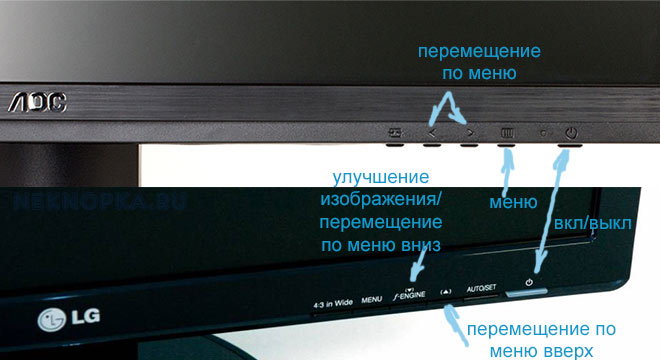
Рассмотрим назначение всех возможных элементов управления современного монитора:
- Кнопка POWER (ON/OFF) — необходима для включения и отключения монитора.
- MENU — кнопка, предназначенная для вызова экранного меню и активизации выбранного (выделенного) пункта меню. Данная кнопка также используется для возврата к предыдущему разделу меню.
- Яркость (Символ в виде солнца) — кнопка, предназначенная для настройки яркости изображения.
- SOURCE (Источник) — кнопка, предназначенная для изменения режима входного сигнала, используемого монитором. Кнопка Source на мониторе по сути выполняет ту же функцию, что и кнопка Enter на пульте дистанционного управления при активном экранном меню. При нажатии кнопки SOURCE на экране монитора должно появиться сообщение о текущем режиме — цифровой или аналоговый сигнал. При выборе цифрового режима, монитор следует подключить к специально отведенному для этого порту DVI посредством DVI-кабеля.
- AUTO (EXIT) — данная кнопка выполняет две функции: обеспечивает прямой переход к режиму автоматической регулировки (AUTO), а также используется для выхода (EXIT) из активного или экранного меню. Присутствующая на мониторе кнопка Auto позволяет быстро поправить изображение (сдвинуть вправо или влево), а также настроить его основные параметры.
- — CH + — парная кнопка, которая обеспечивает переключение между пунктами основного меню (в режиме выбранного меню) по вертикали. Если монитор работает в режиме телевизора (при поддержке такой функции) данная кнопка обеспечивает последовательное переключение телевизионных каналов.
- — VOL + — парная кнопка, которая обеспечивает регулировку уровня громкости, а также переключение между пунктами основного меню настройки по горизонтали.
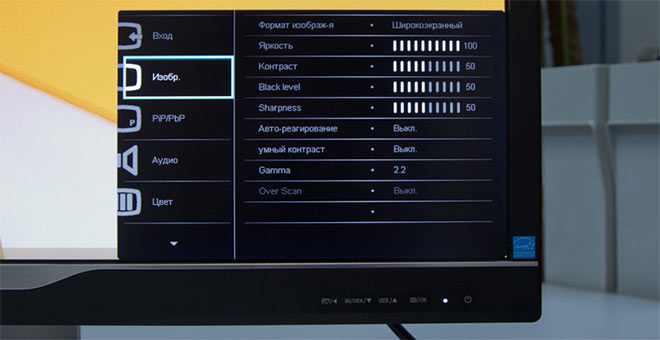
Как настроить яркость и другие параметры монитора через сенсорное меню?
Практически все современные компьютерные мониторы имеют на корпусе сенсорные кнопки управления, с помощью которых легко можно быстро изменить настройки яркости, цветности, контрастности.
- Достаточно нажать любую из сенсорных кнопок, чтобы попасть в меню. К примеру, на мониторах LG оно называется Monitor Setup.
- Далее следует выбрать нужную шкалу регулировки (яркость, контрастность, насыщенность, четкости и т.п.), и с помощью стрелок выставить оптимальное значение.
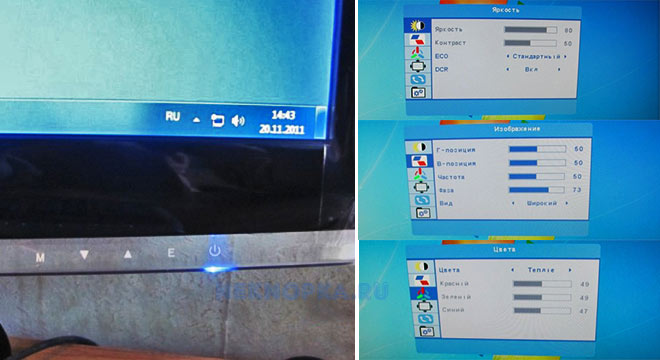
Аналогичным образом решается вопрос настройки яркости и прочих параметров на других моделях мониторов. Незначительные отличия могут быть только в конфигурации и расположении самой кнопочной панели.
Почему монитор не реагирует на кнопку включения
Многие пользователи сталкиваются с проблемой подобного характера, когда без видимых на то причин монитор перестает показывать изображение.
Вроде бы само устройство продолжает работать, индикатор на кнопке включения может гореть или мигать. Будто монитор пребывает в режиме ожидания, но изображение на экран не выводится даже при движении мышки и нажатии клавиш клавиатуры.
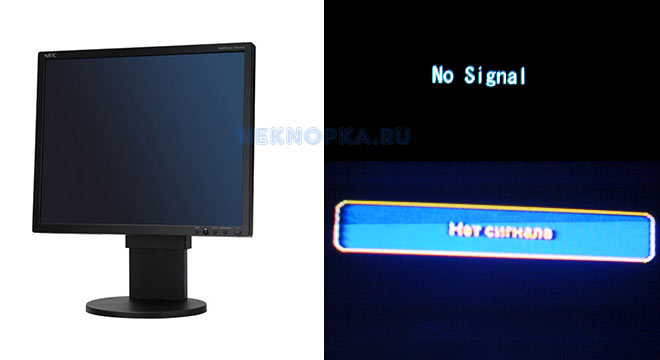
Вместо этого на дисплее может появиться надпись No Signal, которая свидетельствует об отсутствии сигнала с системного блока.
Если не работает кнопка включения монитора, т.е. при нажатии на нее картинка не появляется на экране, возможны следующие варианты:
- Отсутствует подключение к сети . Возможно, вилка неплотно вставлена в розетку;
- Отсутствует подключение к компьютеру . Если монитор не включается, а кнопка мигает, возможно, один из штекеров кабеля (VGA/DVI/HDMI) воткнут неплотно;
- Повреждение кабеля . Еще один вариант — кабель поврежден (пережат, заломлен и т.п.);
- Неполадки в работе операционной системы . В частности, следует обратить внимание на работоспособность BIOS;
- Проблема носит аппаратный характер : поврежден блок питания персонального компьютера, вышла из строя видеокарта (для проведения диагностики и ремонта/замены потребуется помощь специалиста).
ВИДЕО ОБЗОР РЕМОНТА КНОПОК МОНИТОРА
Как запустить ЛСД монитор без кнопки питания
Если у монитора сломалась кнопка Включения/Выключения, то теоретически его можно запустить, замкнув два провода, которые идут на эту самую кнопку.
Однако настоятельно не рекомендуем делать этого пользователям, не имеющим базовых знаний в электротехнике. Лучшим решением станет замена кнопки в специализированном сервисном центре.
Как выключить монитор ноутбука или ПК (если нет для этого кнопки на клавиатуре)

Вопрос от пользователя
Здравствуйте!
Александр, я купил новый ноутбук и потом обнаружил, что у него на клавиатуре нет кнопки для отключения монитора. Это не очень удобно, когда нужно оставить его на ночь на закачку, а он светит на всю комнату.
Можно ли как-то по щелчку отключать сам экран, а ноутбук чтобы продолжил свою работу?
В общем-то, типовая задача.
В статье отвечая на ваш вопрос, затрону сразу все способы (чтобы другим пользователям эта заметка также оказалась полезна).

Способы выключить монитор
Вариант 1: кнопка на клавиатуре или на самом мониторе
И так, для начала рекомендую вам обратить внимание на клавиатуру — на функциональные клавиши F1÷F12. На многих моделях ноутбуков можно встретить спец. функцию для быстрого выключения экрана — значок в виде «квадрата с крестиком внутри» (в примере ниже — Asus ZenBook) .
Так вот, в моем случае для выключения монитора — достаточно нажать сочетание FN+F7 (после, чтобы экран снова включить — достаточно нажать любую клавишу) .
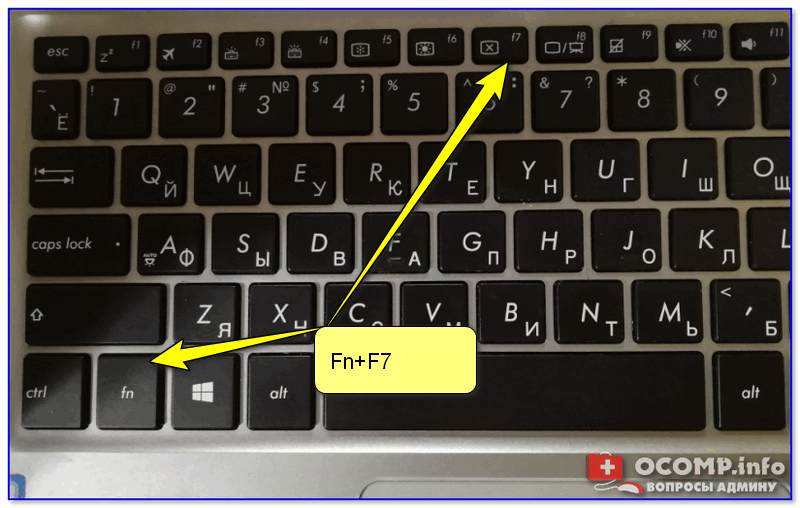
Fn+F7 — отключение экрана на ноутбуке Asus ZenBook
Если вы используете классический монитор — то его отключить можно и физической копкой на корпусе устройства. Обычно, она в нижней части экрана.
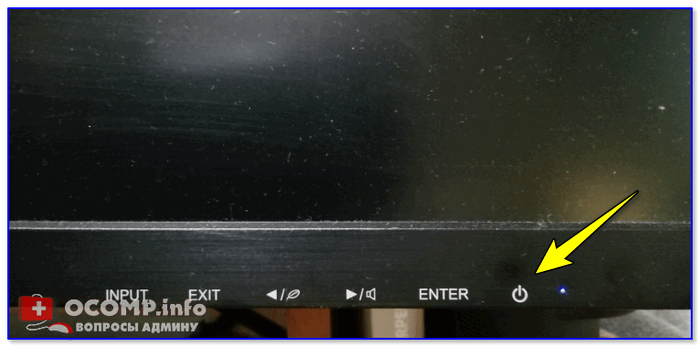
Кнопка выключения на мониторе
Вариант 2: через настройки электропитания
В Windows есть достаточно удобные настройки электропитания, позволяющие задать определенные условия, при которых монитор будет выключаться. Например, можно задать это действие при бездействии ноутбука в течении 5 мин.
Чтобы открыть радел электропитания — нажмите сочетание Win+R (должно появится окно «Выполнить») , и используйте команду powercfg.cpl. См. пример ниже 👇.
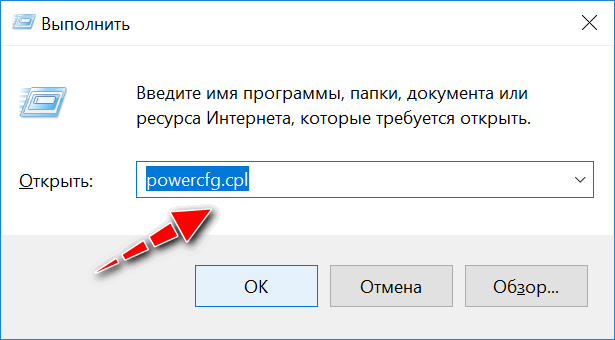
powercfg.cpl — открыть настройки электропитания
Далее, в меню слева кликните по ссылке «Действия кнопок питания» .
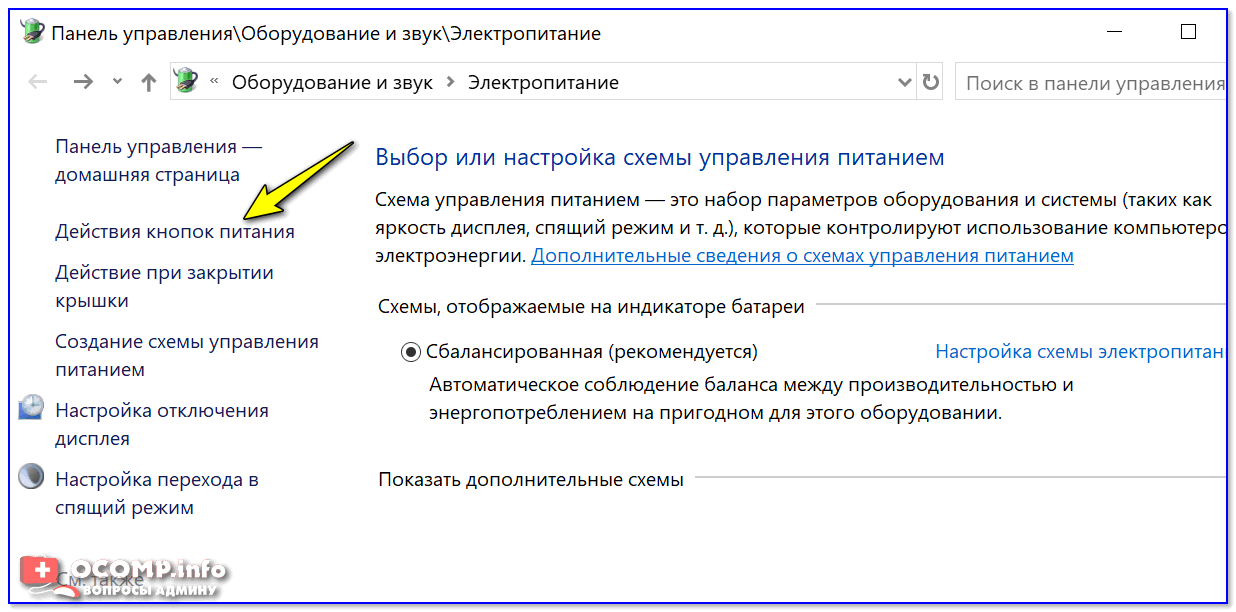
Действие кнопок питания (ноутбук)
После можно задать действие для устройства при:
- нажатии на кнопку питания;
- нажатии на кнопку сна;
- при закрытии крышки. См. пример ниже 👇.
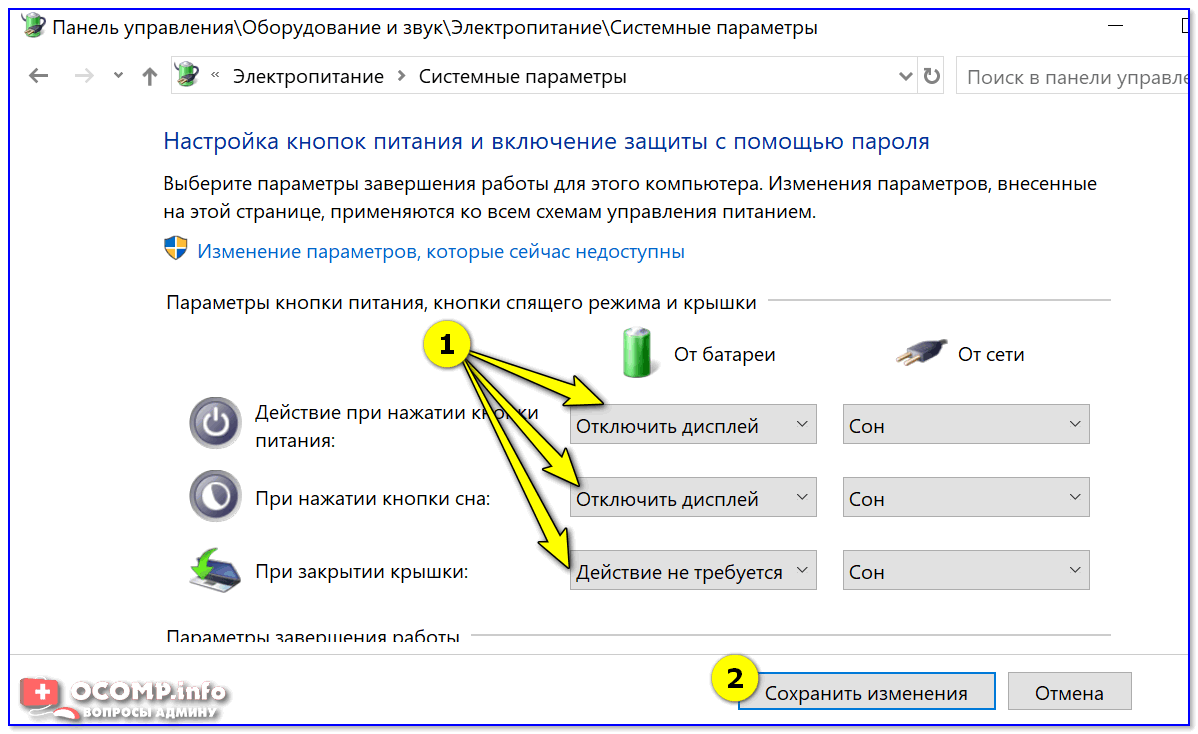
Кстати, также в разделе «Электропитания» рекомендую открыть вкладку «Настройка отключения дисплея» .
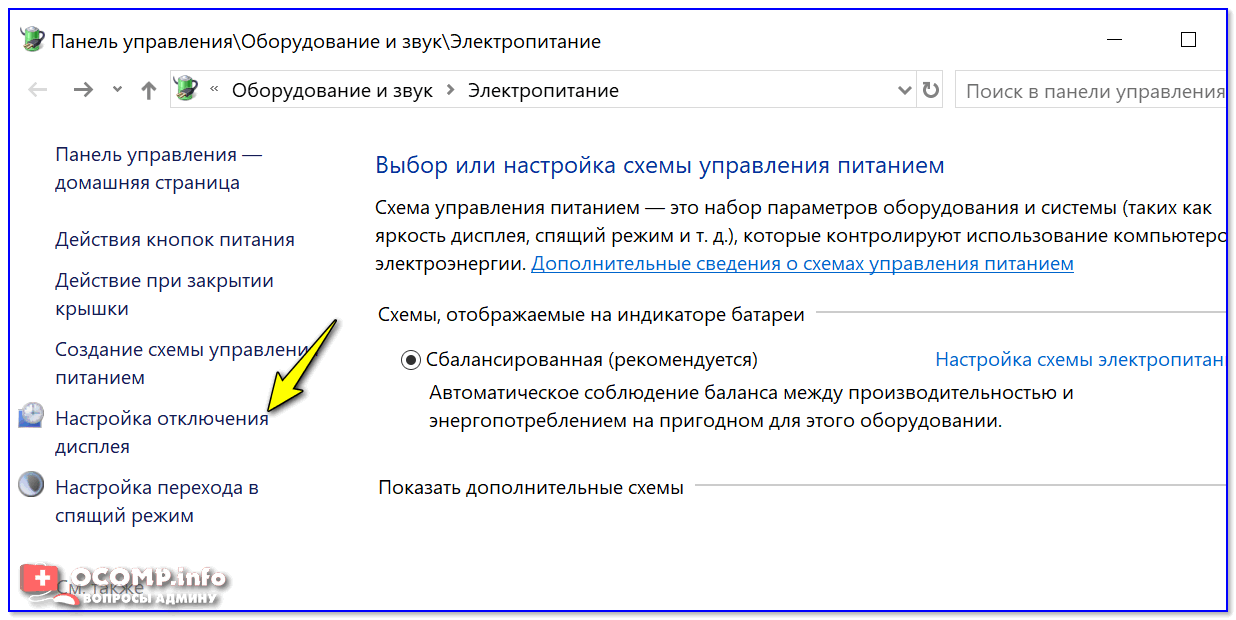
Настройка отключения дисплея
В этом подразделе можно задать время бездействия, через которое компьютер автоматически отключит дисплей (например 👇, если в течении 5 минут никто не нажмет ни одной клавиши и не пошевелит мышкой — монитор будет отключен) .
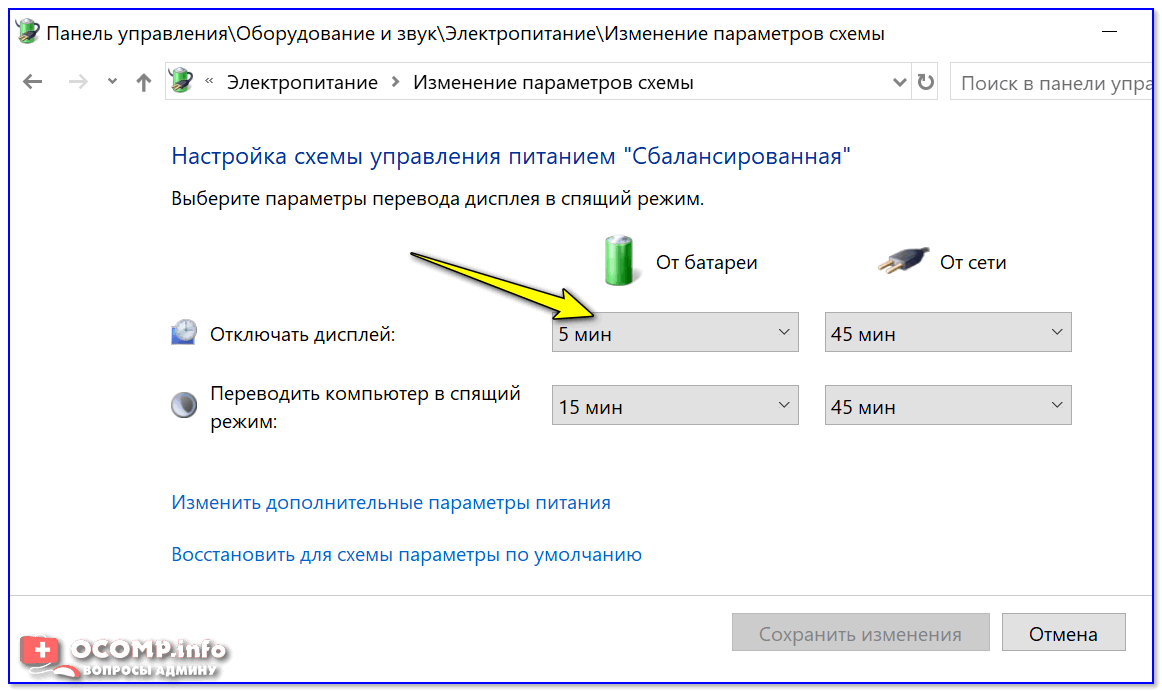
Отключать дисплей через 5 минут
Вариант 3: через блокировку ОС
В Windows есть спец. сочетание клавиш Win+L для быстрой блокировки ОС. Если нажать их — у вас на экране сразу же появится окно выбора пользователя (как при включении ПК). См. фото ниже. 👇
При этом, если ничего не нажимать в течении минуты-другой — Windows автоматически выключит экран. Весьма удобно! 👌
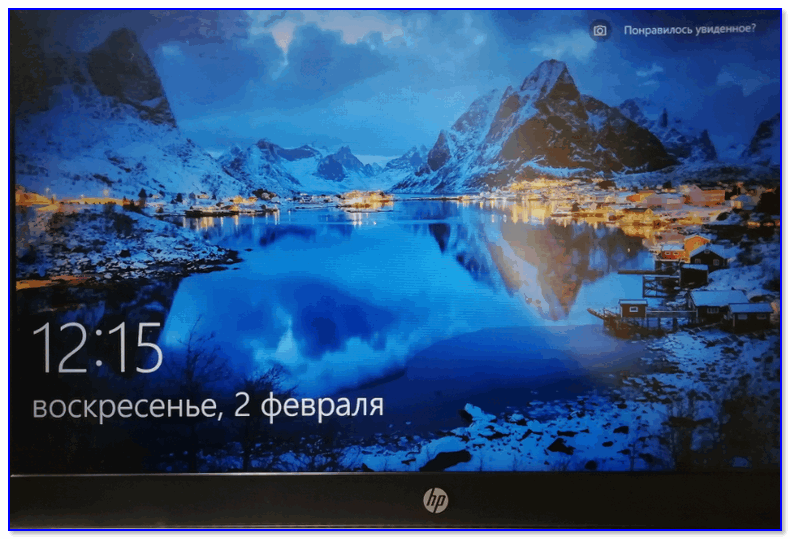
Выйти из системы — экран приветствия
Отмечу, что при этом способе все открытые окна и программы не закрываются! Т.е. после нового входа в систему — вы сможете продолжить работу с момента ее прекращения.
👉 В помощь!
Возможно, вы захотите установить пароль на Windows (чтобы никто кроме вас не мог подойти к компьютеру, пока он работает с выключенным экраном. ).
👍 Вариант 4: с помощью ярлыка на рабочем столе (или спец. сочетания клавиш)
Для создания ярлыка — кликните правой кнопкой мышки (ПКМ) в любом свободном месте рабочего стола, в появившемся меню выберите «Создать / Ярлык» . 👇
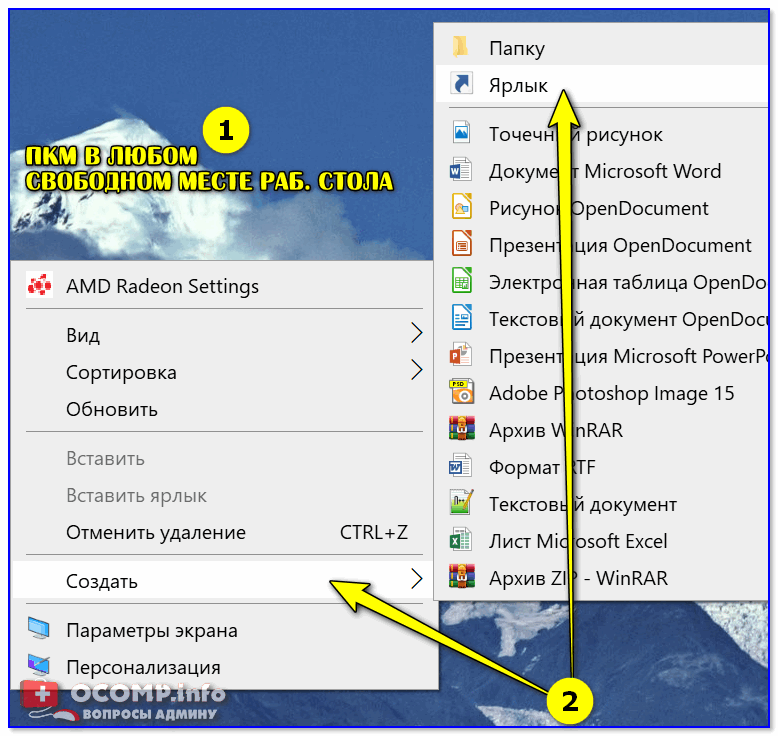
Далее в строку «Укажите расположение объекта» скопируйте и вставьте мой красный текст (код), приведенный ниже:
C:\Windows\System32\cmd.exe /c powershell.exe (Add-Type ‘[DllImport(\»user32.dll\»)]^public static extern int SendMessage(int hWnd, int hMsg, int wParam, int lParam);’ -Name a -Pas)::SendMessage(-1,0×0112,0xF170,2)
Примечание: приведенный выше код был протестирован в Windows 8/10 (в Windows 2012).
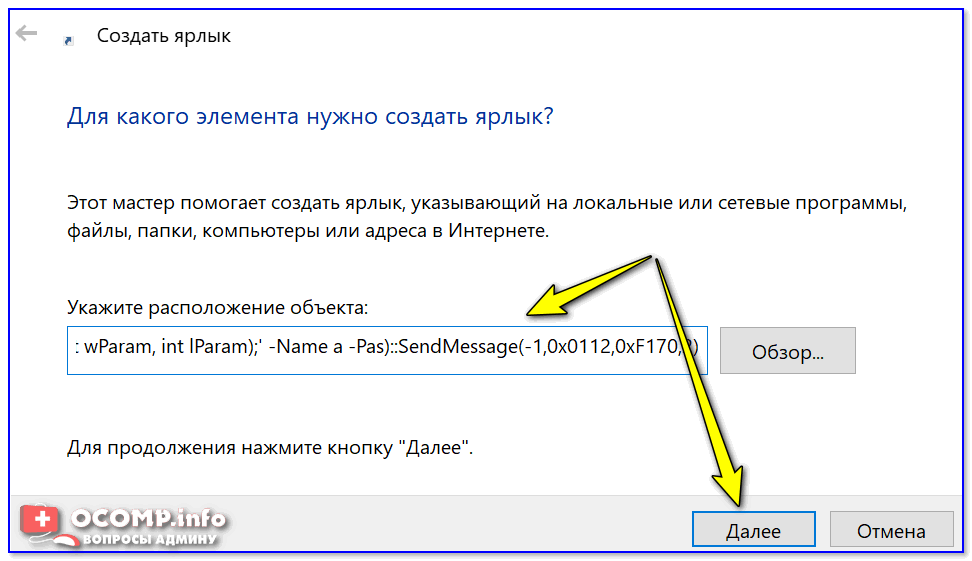
Копируем спец. команду
После, задаете название ярлыку — оно может быть любым.
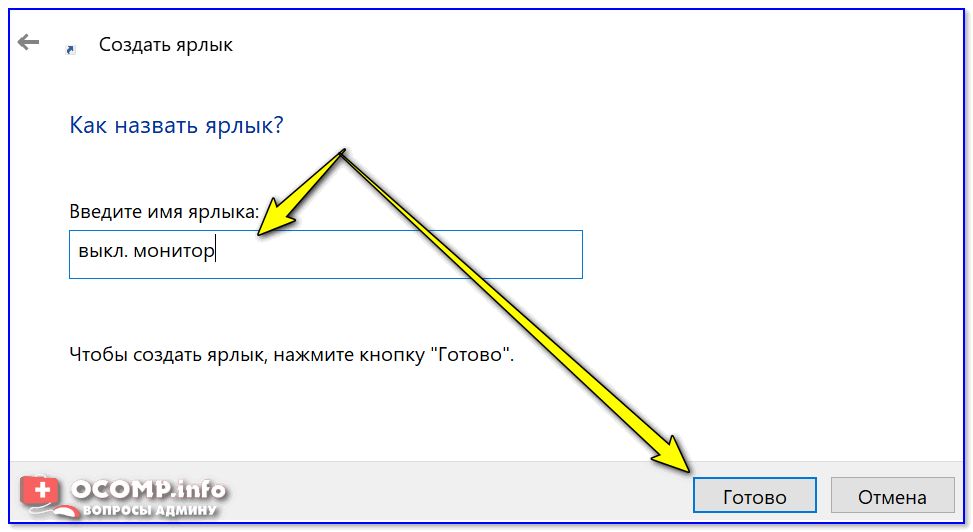
Название может быть любым
Теперь, у вас на рабочем столе будет спец. ярлык — сделав на нем двойной клик левой кнопки мышки, монитор выключится (чтобы снова включить его — нажмите любую кнопку на клавиатуре) .

Нажимаем по ярлыку и выключаем экран.
Если вы хотите, чтобы наш созданный ярлык срабатывал по спец. сочетанию клавиш — откройте его свойства (нажав на нём ПКМ) и перейдите во вкладку «Ярлык» . В строке «Быстрый вызов» укажите нужное сочетание клавиш (например, Ctrl+Alt+Z) и сохраните настройки.
Теперь, работая в любой из программ — можно быстро нажать на заданное сочетание и монитор выключится. Удобно?! ✌
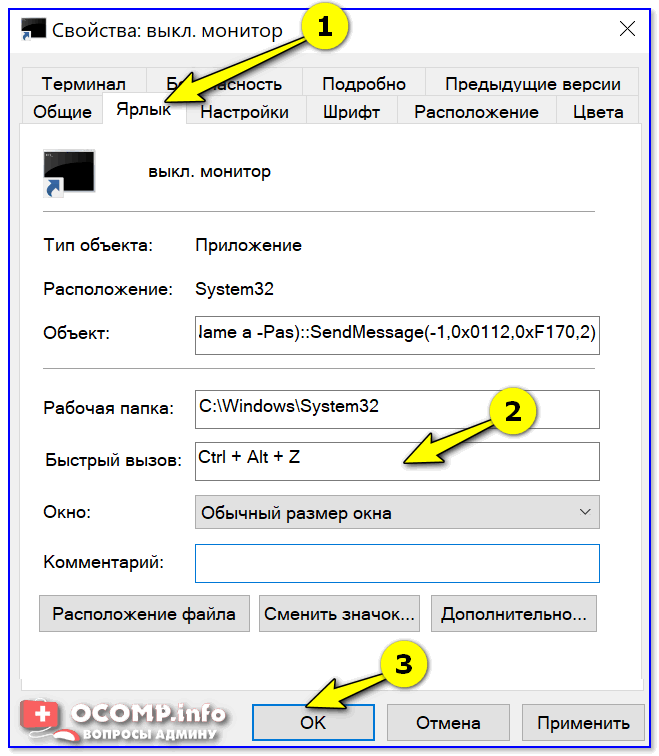
Как выключать экран по сочетанию клавиш
👍 Вариант 5: с помощью спец. утилиты
Предыдущий вариант можно существенно «улучшить», если установить спец. утилиту 👉 Volume.
Вообще, она, конечно, предназначена для настройки звука, но в ее арсенале есть спец. раздел с «горячими клавишами» — там-то и можно добавить многие сочетания для самых разных действий: прибавить звук, яркость, выключить экран, и т.д.
Пару слов о настройке.
После установки Volume у вас в трее появится соответствующий значок (👇) — для начала необходимо будет открыть настройки программы.
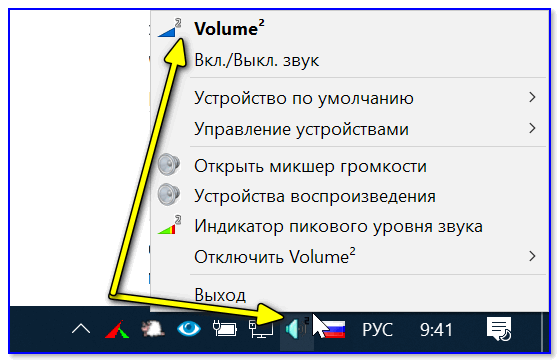
Значок утилиты Volume
Далее перейти в раздел «Горячие клавиши» , выбрать действие и установить для него сочетание (у меня, например, Alt+Shift+E 👇). После, сохранить изменения.
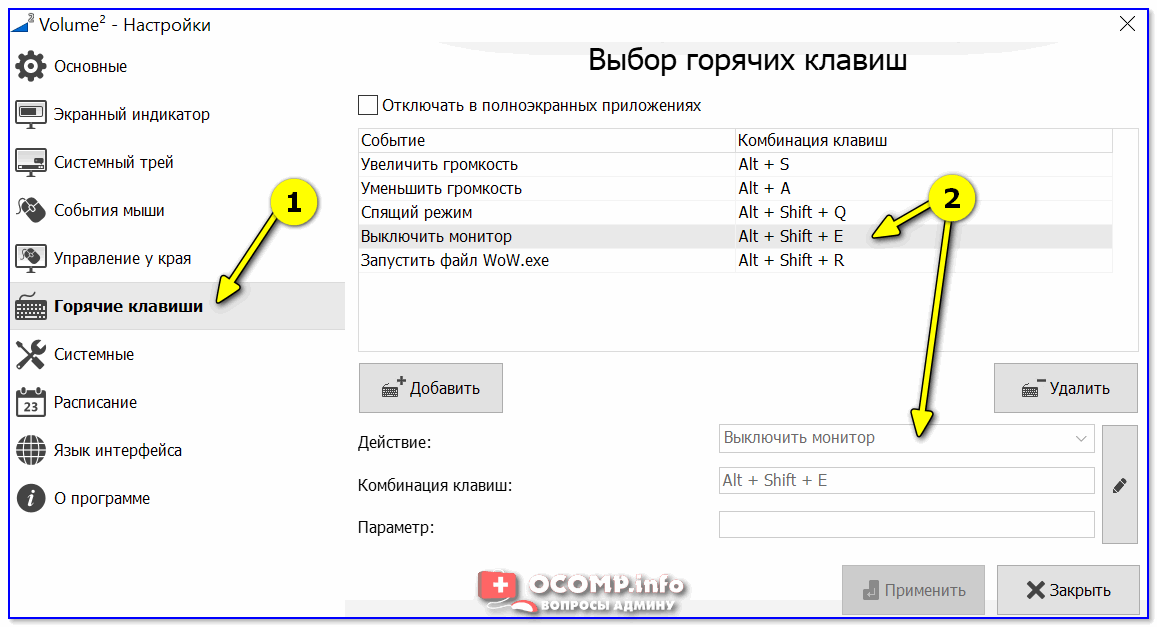
Выбор горячих клавиш — утилита Volume
Утилита Volume хороша тем, что эти горячие сочетания работают всегда и везде (в какой бы игре или программе вы не были. ). 👌
Вариант 6: если у вас два монитора
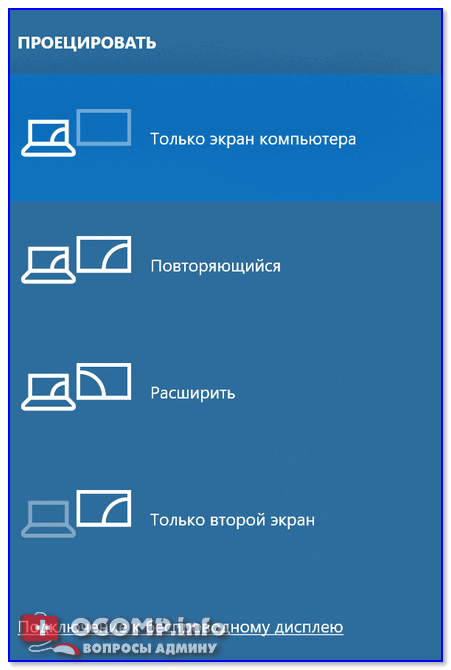
Если у вас к компьютеру/ноутбуку подключен еще один доп. монитор — то один из них можно быстро выключить с помощью вкладки «Проецирование» .
Для ее быстрого вызова можно использовать:
- сочетание 1: Win+P
- сочетание 2: Fn+F4 (или др. функциональная клавиша, в зависимости от модели вашего устройства. См. скрин ниже) .
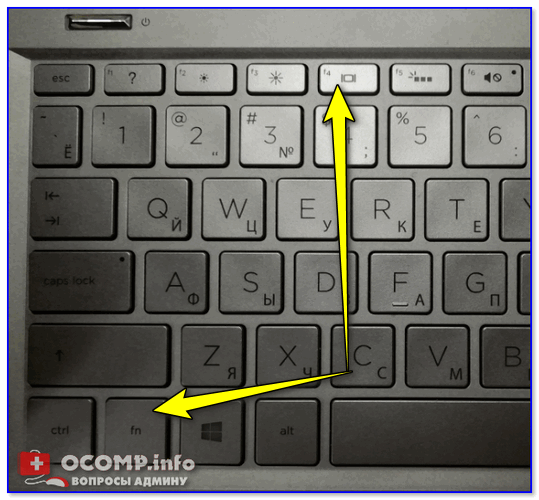
Fn+F4 — настройка проецирования (ноутбук HP Pavilion)
Собственно, панель проецирования появляется справа: в ней вы можете по одному клику мышки выбрать на какой монитор устройство будет подавать изображение (а какой выключить).
👉 В помощь!
Как подключить монитор к ноутбуку и настроить его.
