
Установка и извлечение карт памяти Memory Stick
Гнездо Memory Stick на компьютере также работает в качестве гнезда карты памяти SD.
Удерживайте карту памяти Memory Stick [Подробно] таким образом, чтобы стрелка на левой боковой стороне компьютера VAIO указывала на гнездо, после чего аккуратно вставьте ее в гнездо до щелчка.
Значок Memory Stick появляется в окне Компьютер (Computer) [Подробно] после установки карты памяти Memory Stick в гнездо.
Если карта памяти Memory Stick не вставляется в гнездо без усилий, аккуратно извлеките ее и проверьте правильность ориентации. Вставляя карту памяти Memory Stick в гнездо, держите ее так, чтобы стрелка на карте указывала в правильном направлении. Во избежание повреждения компьютера VAIO или носителя не применяйте силу при установке карты памяти Memory Stick в гнездо.
Когда карта памяти Memory Stick вставляется в гнездо в первый раз, может появиться запрос установки программного обеспечения драйвера. При появлении запроса следуйте инструкциям на экране по установке программного обеспечения.
Действия по извлечению карт памяти Memory Stick
Найдите гнездо Memory Stick.
Гнездо Memory Stick на компьютере также работает в качестве гнезда карты памяти SD.
Убедитесь в том, что индикатор доступа к карте не светится.
Нажмите на карту памяти Memory Stick в сторону компьютера VAIO и освободите ее.
Потяните карту памяти Memory Stick наружу и извлеките ее из гнезда.
Не извлекайте карту памяти Memory Stick, если горит индикатор доступа к карте. В противном случае возможна потеря данных. Загрузка больших объемов данных может потребовать продолжительного времени, поэтому перед извлечением карты памяти Memory Stick убедитесь в том, что индикатор не горит.
Извлекая карту памяти Memory Stick, соблюдайте осторожность во избежание ее неожиданного выпадения.
Как подключить Memory Stick Pro Duo к компьютеру: пошаговая инструкция
Memory Stick Pro Duo является удобным способом хранения и передачи данных, особенно для фотографов и видеографов. Однако, вы можете столкнуться с проблемой подключения его к компьютеру. В этой статье мы расскажем вам, как подключить Memory Stick Pro Duo к компьютеру, используя несколько простых шагов.
Шаг 1: Найдите адаптер.
Сначала вам понадобится адаптер Memory Stick Pro Duo, который позволяет подключить Memory Stick Pro Duo к компьютеру. Если у вас нет адаптера, вы можете приобрести его в магазине электроники или онлайн.
Шаг 2: Вставьте Memory Stick Pro Duo в адаптер.
Вставьте Memory Stick Pro Duo в отверстие адаптера. Убедитесь, что он вставлен правильно и плотно сидит внутри.
Шаг 3: Подключите адаптер к компьютеру.
Вставьте адаптер в свободный порт USB на вашем компьютере. Если у вас несколько портов USB, выберите любой из них.
Шаг 4: Откройте файлы.
Когда ваш компьютер распознает Memory Stick Pro Duo, откройте проводник файлов на вашем компьютере. Вам должно открыться окно, отображающее файлы, которые находятся на карте памяти.
Шаг 5: Копируйте файлы.
Вы можете копировать файлы, используя обычный процесс копирования и вставки. Выберите файлы, которые вы хотите скопировать на ваш компьютер, щелкнув на них правой кнопкой мыши и выбрав «Копировать». Затем откройте папку на вашем компьютере, куда вы хотите поместить файлы, и нажмите «Вставить».
Полезные советы:
— Убедитесь, что ваш компьютер распознает Memory Stick Pro Duo перед тем, как продолжать копирование файлов.
— Если ваш компьютер не распознает карту памяти, попробуйте еще раз или используйте другой порт USB.
— Не отключайте Memory Stick Pro Duo во время копирования файлов, чтобы избежать потери данных.
Memory stick как подключить к компьютеру
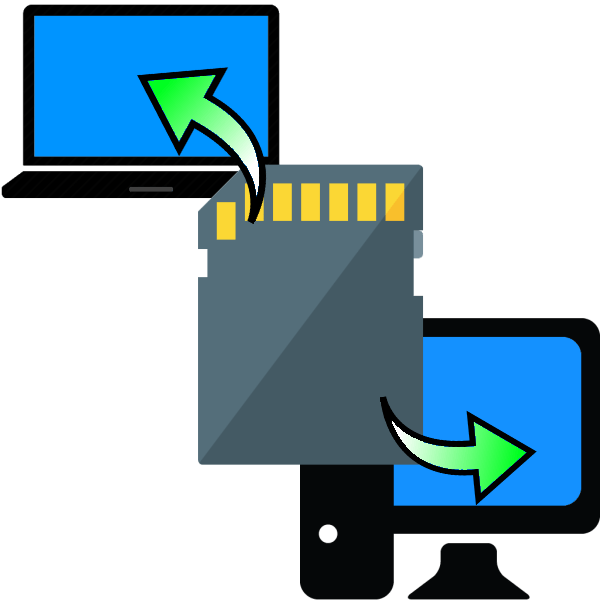
Время от времени возникает необходимость подключать карту памяти к ПК: скинуть снимки с цифрового фотоаппарата или записи с видеорегистратора. Сегодня мы познакомим вас с самыми простыми способами подключения SD-карт к ПК или лэптопам.
Как подключать к компьютерам карты памяти
Первое, что нужно отметить – процесс почти не отличается от подключения обычной флешки. Основная проблема заключается в отсутствии подходящего разъема: если на большинстве современных ноутбуков есть слоты для SD- или даже microSD-карт, то на стационарных компьютерах это большая редкость.
Подключаем карту памяти к ПК или ноутбуку
В большинстве случаев вставить карту памяти напрямую в стационарный компьютер не получится, необходимо приобрести специальное устройство — картридер. Существуют как переходники с одним разъёмом под распространённые форматы карточек (Compact Flash, SD и microSD), так и сочетающие в себе слоты для подключения каждой из них.
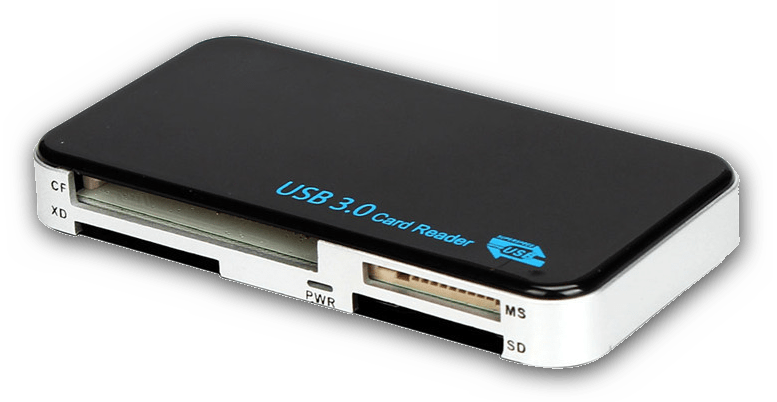
Картридеры подключаются к компьютерам через обычный USB, поэтому совместимы с любым ПК под управлением актуальной версии Windows.
На ноутбуках все несколько проще. В большинстве моделей присутствует слот под карты памяти – он выглядит так.
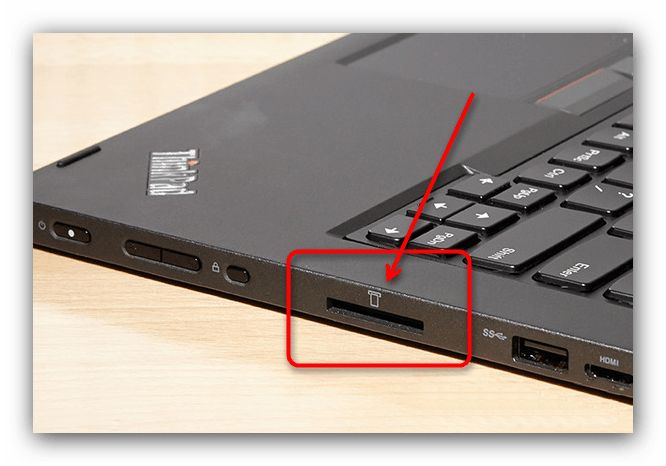
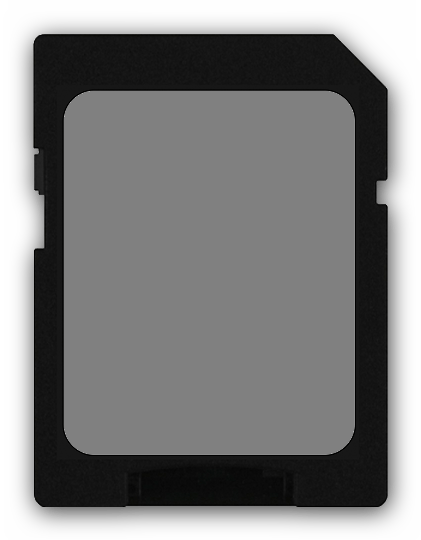
Расположение слота и поддерживаемые форматы зависят от модели вашего лэптопа, так что рекомендуем вам сперва узнать характеристики устройства. Кроме того, microSD-карты обычно продаются в комплекте с адаптерами под полноразмерную SD – такие переходники можно использовать для подключения микроСД к ноутбукам или картридерам, на которых нет подходящего слота.
С нюансами закончили, и теперь переходим непосредственно к алгоритму процедуры.
- Вставьте карту памяти в соответствующий слот вашего картридера или разъём ноутбука. Если используете ноутбук, то переходите сразу к Шагу 3.
- Подключите картридер к свободному USB-порту вашего компьютера или к разъёму концентратора.
- Как правило, карты памяти, подключенные через слот или переходник, должны распознаваться как обычные флешки. Подключая карточку к компьютеру в первый раз, нужно немного подождать, пока Виндовс распознает новый носитель и установит драйвера.
- Если в вашей ОС разрешен автозапуск, вы увидите вот такое окно.
Выберите опцию «Открыть папку для просмотра файлов», чтобы увидеть содержимое карты памяти в «Проводнике».
Если у вас возникли трудности, обратите внимание на пункт ниже.
Возможные проблемы и их решения
Иногда подключение к ПК или лэптопу карты памяти проходит с проблемами. Рассмотрим самые распространённые из них.
Карточка не распознаётся
Подобный расклад возможен по ряду разнообразных причин. Самое простое решение – попробовать переподключить картридер к другому USB-разъему или вытащить и вставить карту в слоте картридера. Если не помогло, тогда обратитесь к этой статье.
Появляется предложение отформатировать карту
Скорее всего, произошел сбой в файловой системе. Проблема известная, как и её решения. Ознакомиться с ними можно в соответствующем руководстве.
Появляется ошибка «Запуск этого устройства невозможен (Код 10)»
Чисто программная неполадка. Способы её решения описаны в статье ниже.
Подводя итог, напоминаем – во избежание неполадок используйте только продукты от проверенных производителей!
Отблагодарите автора, поделитесь статьей в социальных сетях.
Как использовать
Установка карт памяти “Memory Stick”
В этом разделе описывается, как вставить карту памяти “Memory Stick”.
- Найдите гнездо “Memory Stick”.
- Удерживайте “Memory Stick” таким образом, чтобы стрелка указывала на гнездо, после чего аккуратно вставьте в него карту памяти до щелчка.

“Memory Stick” автоматически распознается системой, после чего отображается содержимое “Memory Stick”*. Если на рабочем столе не появляется никаких окон, откройте Этот компьютер и дважды щелкните значок карты памяти “Memory Stick”*.
* Присвоенная гнезду “Memory Stick” буква диска (например, “E:”) зависит от конфигурации системы компьютера VAIO.
Примечание
Если карта памяти “Memory Stick” не вставляется в гнездо легко, аккуратно извлеките ее и убедитесь, что она расположена правильно. Вставляя карту памяти “Memory Stick” в гнездо, держите ее так, чтобы стрелка на карте указывала в правильном направлении. Во избежание повреждения компьютера VAIO или носителя не применяйте силу при установке карты памяти “Memory Stick” в гнездо.
Значок “Memory Stick” не отображается в окне Этот компьютер до установки карты памяти “Memory Stick” в гнездо.
Совет
Сведения о том, как открыть Этот компьютер , см. в разделе Запустите Приложения .
Гнездо “Memory Stick” на компьютере также можно использовать как гнездо карты памяти SD.
Если вы вставляете карту памяти “Memory Stick” в гнездо в первый раз, может отобразиться запрос установки программного обеспечения драйвера. При появлении запроса следуйте инструкциям на экране по установке программного обеспечения.
Подробную информацию по основным операциям импортирования видео и неподвижных изображений см. в “Руководство по PMB”, которое поставляется с программным обеспечением (“Руководство по PMB”).
Записанную карту памяти “Memory Stick PRO Duo” можно прочитать, используя слот для карт памяти Memory Stick компьютера. В следующих случаях не используйте слот для карт памяти Memory Stick компьютера, а подключайте видеокамеру к компьютеру с помощью кабеля USB:
Как вставить memory stick в компьютер
В этом разделе описывается, как вставить карту памяти “Memory Stick”.
- Найдите гнездо “Memory Stick”.
- Удерживайте “Memory Stick” таким образом, чтобы стрелка указывала на гнездо, после чего аккуратно вставьте в него карту памяти до щелчка.

“Memory Stick” автоматически распознается системой, после чего отображается содержимое “Memory Stick”*. Если на рабочем столе не появляется никаких окон, откройте Этот компьютер и дважды щелкните значок карты памяти “Memory Stick”*.
* Присвоенная гнезду “Memory Stick” буква диска (например, “E:”) зависит от конфигурации системы компьютера VAIO.
Примечание
Если карта памяти “Memory Stick” не вставляется в гнездо легко, аккуратно извлеките ее и убедитесь, что она расположена правильно. Вставляя карту памяти “Memory Stick” в гнездо, держите ее так, чтобы стрелка на карте указывала в правильном направлении. Во избежание повреждения компьютера VAIO или носителя не применяйте силу при установке карты памяти “Memory Stick” в гнездо.
Значок “Memory Stick” не отображается в окне Этот компьютер до установки карты памяти “Memory Stick” в гнездо.
Совет
Сведения о том, как открыть Этот компьютер , см. в разделе Запустите Приложения .
Гнездо “Memory Stick” на компьютере также можно использовать как гнездо карты памяти SD.
Если вы вставляете карту памяти “Memory Stick” в гнездо в первый раз, может отобразиться запрос установки программного обеспечения драйвера. При появлении запроса следуйте инструкциям на экране по установке программного обеспечения.
Как подключить картридер
 Часто, нас просят оказать уж совсем элементарную компьютерную помощь. Например, подключить картридер. Эта статья для тех, кто не знает, как это делается. Что из себя представляет картридер? Это многофункциональное устройство, которое поддерживает разнообразные форматы карт памяти. Различные устройства, такие как фотоаппараты, видеорегистраторы, электронные книги, планшетники, мобильные телефоны и другие, поддерживают разные карты памяти.
С помощью картридера можно подключить любую карту памяти к компьютеру. Кардридеры бывают даже в ноутбуках. Пользоваться картридером просто. Достаточно подключить его к компьютеру.
Универсальный картридер работает со следующими картами памяти: Secure Digital (SD), MMCplus и Multi-MediaCard (MMC), Memory Stick, Memory Stick PRO, Memory Stick Duo и Memory Stick PRO Duo картами памяти. Кроме того, кардридер должен поддерживать остальные форматы: miniSD, MMCmicro и MMCmobile, microSD, RS-MMC с адаптером. Обычно, карт-ридер не требует установки, достаточно лишь подключить его к компьютеру или ноутбуку с помощью USB кабеля.
Хороший картридер должен обладать следующими возможностями:
- Обладать полной совместимостью со стандартами USB 2.0/USB 3.0
- Поддерживать высокоскоростную передачу данных со скоростью до 480Mбит/сек
- Питание через USB разъем
- Поддерживать простую установку Plug and Play
- Поддерживать следующие все возможные карты памяти, без необходимости в применения адаптера
- Обладать индикацией (LED) при наличии карты памяти и передачи данных
- Картридер должен быть совместимым с современными ОС
Установка и подключение картридера
- Подключите картридер напрямую в доступный USB порт.
- Ваш компьютер автоматически распознает кардридер и покажет сообщение о том , что найдено новое устройство. Windows установит необходимые драйверы для использования картридера.
- В папке “Компьютер” появится иконка карт-ридера.
Для того, чтобы посмотреть информацию на карте памяти, необходимо зайти на кардридер, предварительно проведя его установку. Никогда не вынимаете и не вставляйте карту памяти, а также не отключайте USB кабель во время передачи данных. Убедитесь, что информация не пострадала из-за возможного случайного отключения, – например, откройте записанный файл на другом компьютере для проверки.
Спасибо, что посетили наш сайт. Вы всегда можете задать вопрос в комментариях ��
Николай Данилов
Комментарии (41)
Master
как правильно делать: сначала подключить картридер к компьютеру, а потом вставить карту или надо сначала вставить карту в картридер, а потом подключать картридер к компьютеру?
Смарт-Троникс
Без разницы, в какой последовательности подключать.
а если не правильно подключить кабель картридера в материнскую плату,о ничего не сломаеться,не сгорит?
Смарт-Троникс
Анна, подключить картридер к компьютеру неправильно практически невозможно. Это предусмотрено у самого USB разъема. И сгореть также ничего не должно.
Hermes
А если картридер уже встроен в компьютер, как его включить.
Смарт-Троникс
По идеи, он уже должен работать, Windows для большинства устройств ставит драйверы автоматически. Если картридер не работает, нужно проверить, стоят ли драйверы (Панель управления – Система).
pandemonium
А как найти в системе среди оборудования где картридер и подключен ли он? Мне переустанавливали Виндоус и с тех пор карточки не читаются. Картридер встроенный, вместе с компьютером.
SMARTRONIX
Откройте боковую крышку системного блока, визуально проверьте, подключен ли кабель картридера к материнской плате.
Если у картридера есть USB разъем – подключите мышку к нему, если она работает, то картридер теоретически подключен и должен работать,
можете воткнуть флешку. В windows7 по умолчанию скрыты пустые диски, если установлен картридер и отображаются они при вставке карты памяти, но в свойствах папки есть параметр “Отображать пустые диски”, активируйте параметр, после этого в окне “Компьютер” должны быть видны полупрозрачные значки картридера.
viktor
Можно с компьютера писать на карту памяти через картридер?
Смарт-Троникс
Можно. Универсальные USB картридеры для этого и предназначены.
Viktoria Terekhina
Я подключила картридер, он высвечивается, но не открывается, сказано что “диск не монтирован”, подскажите, что сделать, флешка вставлена и точно работает.
Мариашка
Подскажите, как вставить в компьютер картридер, для этого нужен какой-нибудь шнур или есть специальное отверстия?
virtor
Как вставить в ноутбук картридер, для этого нужен какой-нибудь шнур или есть специальные отверстия?
SMARTRONIX
Картридер можно купить внешний, он подключается в разъем USB
Stepan2907
Подключил картридер, но он всё равно не работает. Что делать?
Смарт-Троникс
Проблема может быть в USB порте, самом картридере или карте памяти. Проверьте его на другом компьютере.
varjag17
Подскажите, купил встроенный картридер, вставил в корпус и не знаю куда подключить в мат.плату. Инструкции к плате нет.
Смарт-Троникс
Инструкция ест на сайте производителя, но можно обойтись без неё, картридер нужно подключить в один из внутренних USB коннекторов. Они так и обозначены на материнской плате – “USB”. Если плата расположена вертикально, то коннекторы находятся внизу.
Ярослав
У карт ридере есть кнопка Losk. В каком подожение она долна бить. Вобщем росскажите о ней
SMARTRONIX.RU
Опишите подробней ваш вопрос. На карте памяти есть переключатель Lock, который позволяет заблокировать карту памяти для записи/удаления
Люсика
А если карт ридер большой для USB? Что тогда делать? Куда вставлять?
SMARTRONIX.RU
что значит карт ридер большой для USB?
Подключил кардридел работал все хорошо, потом долгое время не пользовался, а сейчас вставляю любую флешку начинаю запись или свойство флешки она перезапускается и по новому тоже самое, что можно сделать.
SMARTRONIX.RU
Что значит перезапускается?
Здравствуйте. Вот вопрос возник, тут у одной девчонки картридер не распознает SD карту, саму карту распознает компьютер. Считыватель сначала горит индикатор подключения , а сама карточку не принемает. Хотя на других компьютерах все в порядке. Со слов ее она скачивала с sharepoint фильмы и хотела скинуть на карту памяти через картридер. Тут увы, когда скидывала часть скинулась и на пол работы сообщение , что возник ошибка. После картридер не распознает карту памяти SD карту.Спасибо.
SMARTRONIX
Если картридер имеет usb подключение, еще раз проверьте на другом ПК, если работает, то и на вашем должен работать.
Попробуйте разные карты памяти, отформатируйте карту и попробуйте еще раз открыть содержимое.
Попробуйте подключить картридер в разные разъемы (при каждом подключении дождитесь установки системой драйвера для устройства)
Viktoria
Здравствуйте, помогите пожалуйста не знаю что делать, вставила картридер в компьютер,а он не видит его вообще и такая же ситуация на других компьютерах,*micro sd рабочая.
SMARTRONIX
Здравствуйте.
1.Картридер внешний с разъемом USB или вставляется в корпус и подключается к материнской плате?
2.В Моем компьютере не отображаются диски картридера?
3.Если в картридер вставить карту памяти, на нем загорается какой-нибудь индикатор?
4.Проверьте работу картридера на другом ПК, желательно с установленной ОС Windows7
картридер не отображаеться звуковой сигнал есть
SMARTRONIX
Опишите проблему подробно, с указанием модели картридера.
Васька
Как подключить картридер от принтера к метеринской плате?
SMARTRONIX
Картридер это отдельное устройство, куда вставляются карты памяти, может быть внешним или вставляться в корпус системного блока.
Если у картридера есть USB кабель – подключаете в любой USB, если шлейф с контактами, то в разъем USB на материнской плате.
Уточните, что значит “картридер от принтера”?
Васька
Спасибо за ответ. Во всем этом я разбираюсь не хуже вашего. Вопрос конкретный: как подключить картридер от принтера к материнке. Есть картридер от Кэнон Ай Пи 6220Д. 8 контактный разъем на нем, возможно Вы встречали распиновку или схемку подобных устройств, хочу втулить в мать, если возможно. Скорее всего ридер работал через мозг принтера.. которого давно уже нет.. подшаманить бы:) я не из тех, кто задает вопросы:”Пропал звук, что делать. хелп..”
Спасибо)
SMARTRONIX
6_aman
Купил давно кардридер, подключаемый к материнке, но при подключении ничего не происходит – индикатор не горит. Также два порта, находящиеся на передней панели корпуса системника (они были подключены к старой материнке и работали) при подключении к материнке никак не реагируют. На материнской плате предусмотрены два разъёма для подключения дополнительных USB-портов, но изначально они не работают.
Вопрос: могут ли они быть отключены в биосе, и если да, то как их возможно подключить?
SMARTRONIX
Вы можете неверно подключать сам кабель, если в подключаемом разъеме нет ключа. Выложите фото разъема на самой плате и фото подключаемого разъема.
В BIOS поищите параметры с названием USB Port или USB Device, поменяйте значение на “Enable”
mr.order
Спасибо Вам за дельные советы по существу.
Михаил
Здрасте! проблема такая отключил картридер в диспечере устройств ,как включить обратно(строчки запустить нет )и через свойства тоже не включается.
SMARTRONIX
Если вы отключили картридер в диспетчере устройств, то останется строчка с этим устройством.
Возможно, вы удалили устройство. Скачайте драйвер с сайта производителя и установите его.
Как подключить картридер с подключением к материнской плате к ноутбуку через usb 2.0
SMARTRONIX
Юрий, если вы купили картридер с USB подключением, то подключайте его в черный USB порт вашего ноутбука (синие порты это USB 3.0)
Использование карт памяти memory stick
Данный компьютер поддерживает карты памяти Memory Stick. Memory Stick – это компактное портативное
многофункциональное устройство интегральной технологии записи, специально разработанное для переноса
цифровых данных между совместимыми устройствами, например, цифровыми камерами, мобильными телефонами
и др. Поскольку устройство является съемным, его можно использовать в качестве внешнего накопителя данных.
Информация о типах карт Memory Stick, совместимых с данным компьютером, а также о возможных ограничениях
приведена в интерактивных документах в разделе Спецификации.
❑ Карты Memory Stick можно приобрести на специализированном web-узле Sony (
местного дилера Sony.
❑ Подробные сведения о совместимости компьютеров VAIO с картами Memory Stick можно получить по адресу
Данный компьютер признан совместимым с картами памяти Memory Stick корпорации Sony емкостью до 4 Гбайт, которые доступны с мая 2006 г. Однако не
для всех карт памяти Memory Stick, удовлетворяющих тем же условиям в качестве совместимых носителей, можно гарантировать совместимость.
Установка карты памяти Memory Stick с несколькими переходниками не гарантирует совместимость.
MagicGate — общее название технологии защиты авторских прав, разработанной корпорацией Sony. Доступ к этой функции предусмотрен в картах памяти
Memory Stick со знаком MagicGate.

n N Использование компьютера VAIO Защита от записи карт пам.
Использование компьютера VAIO
Защита от записи карт памяти Memory Stick
Некоторые модификации карт Memory Stick содержат переключатель защиты от записи для предотвращения
случайного стирания или перезаписи важных данных.
Переместите переключатель по горизонтали или по вертикали
для разрешения или запрета записи на карту. Если
переключатель защиты от записи установлен в положение «Выкл.», запись данных на карту памяти Memory Stick
возможна. Если переключатель защиты от записи установлен в положение «Вкл.», данные можно считывать, но
не сохранять на карте памяти Memory Stick.
Для перемещения переключателя карты памяти Memory Stick Duo используйте какой-нибудь предмет с острым концом.
В картах памяти Memory Stick некоторых модификаций переключатель защиты от записи отсутствует.

n N Использование компьютера VAIO Установка карты памяти Me.
Использование компьютера VAIO
Установка карты памяти Memory Stick
Для установки карты памяти Memory Stick:
Найдите гнездо карты памяти Memory Stick PRO/Duo
Разверните карту памяти Memory Stick стрелкой в направлении гнезда Memory Stick PRO/Duo.
Осторожно вставьте карту памяти Memory Stick в гнездо до защелкивания в фиксаторах.
Карта памяти Memory Stick автоматически распознается системой и появляется в окне Мой компьютер как
локальный диск с соответствующей буквой имени (в зависимости от конфигурации компьютера).
Вставляя карту памяти Memory Stick в гнездо, держите ее так, чтобы стрелка на карте указывала в правильном направлении. Во избежание повреждения
компьютера или карты памяти Memory Stick не применяйте силу при установке карты памяти в гнездо.
Не устанавливайте в гнездо для карт Memory Stick более одной карты памяти Memory Stick. При неправильной установке карты памяти возможно
повреждение компьютера.

n N Использование компьютера VAIO .
Использование компьютера VAIO
Данный компьютер поддерживает карты памяти большого объема Memory Stick Duo и оснащен гнездом Memory Stick PRO/Duo, совместимым с картами и
стандартного, и двойного объема. Дополнительная информация о картах Memory Stick Duo размещена на web-узле по адресу
Карту памяти Memory Stick Duo можно вставить непосредственно в гнездо.
Для просмотра содержимого карты памяти Memory Stick:
Откройте окно Мой компьютер, выбрав Пуск, затем Мой компьютер.
Для просмотра списка файлов, сохраненных на карте Memory Stick, дважды щелкните мышью значок Memory
Для форматирования карты памяти Memory Stick:
Используйте приложение Memory Stick Formatter. Дополнительная информация приведена в файле справки
приложения Memory Stick Formatter.
При форматировании карты памяти Memory Stick удаляются все ранее записанные на нее данные. Следует избегать случайного стирания важных данных.
Не извлекайте карту памяти Memory Stick во время форматирования карты. Это может вызвать ее повреждение.
Для форматирования карты памяти Memory Stick рекомендуется установленное программное обеспечение Memory Stick Formatter. Карта памяти,
отформатированная с помощью функции форматирования операционной системы Windows, не распознается другими устройствами Memory Stick.

n N Использование компьютера VAIO Извлечение карты памяти M.
Использование компьютера VAIO
Извлечение карты памяти Memory Stick
Для извлечения карты памяти Memory Stick:
Убедитесь в том, что индикатор доступа к карте (Media Access) не горит.
Нажмите на карту памяти Memory Stick в сторону компьютера.
Карта памяти выдвинется из компьютера.
Потяните карту памяти Memory Stick наружу и извлеките ее из гнезда.
Извлекая карту памяти Memory Stick, соблюдайте осторожность во избежание ее непредусмотренного выталкивания.
Не извлекайте карту памяти Memory Stick, когда горит индикатор доступа к карте (Media Access). В противном случае возможна потеря данных. Загрузка
больших объемов данных может потребовать продолжительного времени, поэтому перед извлечением карты памяти Memory Stick убедитесь в том, что
индикатор не горит.

Использование других карт памяти, Карт памяти, Совместимые карты памяти
Использование компьютера VAIO
Использование других карт памяти
Помимо гнезда для карт памяти Memory Stick PRO/Duo компьютер оснащен гнездом SD, которое позволяет
использовать карты других типов. Это гнездо может использоваться для передачи данных между цифровыми
камерами, портативными видеокамерами, аудиопроигрывателями и другими аудио-/видеоустройствами.
Совместимые карты памяти
Гнездо карт SD компьютера предназначено для установки карт следующих типов:
❑ Карты MultiMediaCard (MMC)
❑ Карты Secure Digital (SD)
Для получения последней информации о совместимых картах памяти регулярно посещайте Web-узел интерактивной
поддержки корпорации Sony.
Следите за правильностью установки карты памяти в гнездо SD.
Карты памяти SDHC не поддерживаются.
Не пытайтесь вставить в гнездо карту памяти или адаптер карты памяти неподходящего типа. Извлечение несовместимой карты памяти или адаптера
может быть затруднено, что может стать причиной повреждения компьютера.
Будьте аккуратны при вставке и извлечении карты памяти из гнезда. Не применяйте силу, вставляя и извлекая карту памяти из гнезда.
Гнездо карты памяти SD компьютера не поддерживает функцию высокоскоростной передачи данных карты памяти SD.
Данный компьютер признан совместимым только с основными картами памяти, которые доступны с мая 2006 г. Однако не для всех карт памяти,
удовлетворяющих тем же условиям в качестве совместимых носителей, можно гарантировать совместимость.