
Создание чертежа в Solidworks
В данной статье по пунктам будет расписан типовой план создания чертежа детали или сборки в Solidworks, а затем подробнее поговорим про каждый пункт. Придерживаясь данного плана Вы сможете оформить нужный вам чертеж.
Типовой план создания чертежа:
1. Создание 3d детали или сборки в solidworks;
2. Перевод модели из 3d в 2d и расположение проекций на листе;
3. Выполнение необходимых разрезов;
4. Простановка размеров, допусков;
5. Запись технических требований;
6. Заполнение основной надписи, оформление спецификации и другой документации (если требуется).
Теперь давайте пройдемся по каждому пункту подробнее и в качестве примера выберем деталь ХХХХХХХХ.
Создание 3d детали или сборки в Solidworks
В данном пункте все понятно, нет модели – нечего оформлять. Только отметим, что перед созданием чертежа модель должна быть сохранена.
Перевод модели из 3d в 2d и расположение проекций на листе
Для создания чертежа на панели инструментов «Стандартная» или в всплывающем меню выбираем «Создать чертеж детали/сборки» под данным значком . Теперь требуется выбрать шаблон (если у вас их несколько) и нажать «ОК».
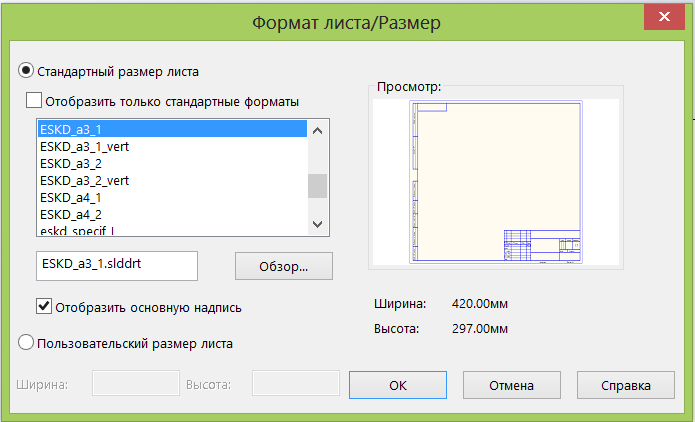
Выбрать формат чертежа и вновь нажать «ОК». Если же при оформлении чертежа видите, что формат подобран неправильно (не помещаются все виды или же не выполняется требование ЕСКД по заполняемости листа в 70-80%), то его можно поменять.
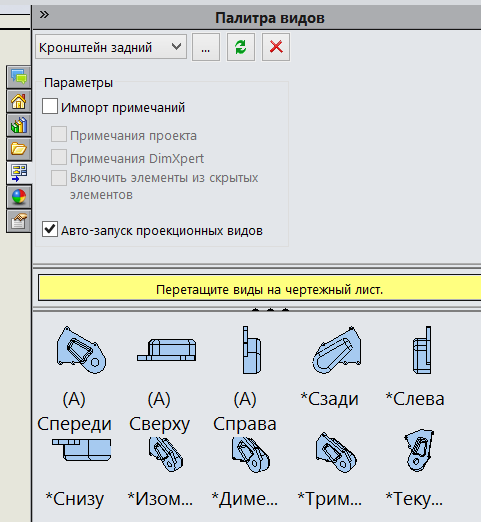
Затем перетаскивается подходящий вид и «Палитры видов» и от него с помощью инструментов «Проекционный вид» и «Вспомогательный вид» откладываете нужные проекции.
Выполнение необходимых разрезов
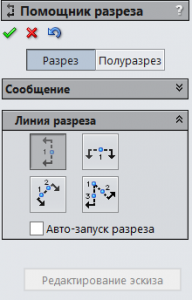
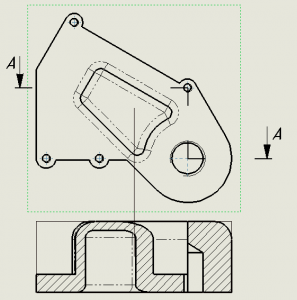
Разрезы выполняются инструментом «Разрез» (простите за тавтологию). Разрез можете выполнить как с помощью помощника, так и нарисовав линии по нужной вам траектории вдоль детали и воспользовавшись все тем же инструментом.
Простановка размеров, посадок, допусков и шероховатости поверхностей
Для простановки размеров и посадок служат данные инструменты:

Для допусков форм и расположения: 
Шероховатость поверхности: 
Запись технических требований
Технические требования записываются с помощь инструмента «заметка» над основной надписью.

Заполнение основной надписи, оформление спецификации и другой документации (если требуется).
Основная надпись может заполнять как автоматически, так и вручную в самой рамке. Для автоматической надписи требуется в 3d модели зайти в «Свойства» и заполнить нужные пункты (бывают шаблоны, в которых не настроены «Имя свойств», тогда вы можете сами добавить недостающие) и сохранить модель. Все заполненные графы (только после сохранения) автоматически перенесутся на основную надпись чертежа.
Чертеж коромысла с 3D модели в SolidWorks

Доброго всем времени суток! Сегодня в очередном уроке по созданию чертежа по ГОСТ ЕСКД в SolidWorks мы будем делать чертёж с 3D-модели, которую мы выполнили в уроке: «Кривошип и коромысло, 3D модель в SolidWorks».
Так как уже вышло три урока по созданию чертежей с 3д модели в SolidWorks, то в этом и последующих уроках я буду давать все меньше пояснений при построении чертежа.
Ранее вышедшие уроки по созданию чертежей по ГОСТ ЕСКД:
- Чертеж втулки с 3D модели в SolidWorks.
- Чертеж опоры с 3D модели в SolidWorks.
- Чертеж оси с 3D модели в SolidWorks.
Свойства 3д модели в SolidWorks
Начинаем! Для начала открываем 3д модель коромысла и заполняем свойства детали.

Свойства детали коромысла в модели SolidWorks
После заполнения свойств нажимаем ОК и сохраняем модель.
Создание чертежа с 3d модели SolidWorks
Далее переходим непосредственно к созданию чертежа. Для этого нажимаем файл, создать чертеж из детали.

Окно выбора шаблонов для создания чертежа в SolidWorks
Выбираем «Шаблон чертежа ГОСТ» и нажимаем ОК. Затем выбираем формат чертежа А3 и также нажимаем ОК и перед нами открывается лист чертежа формата А3 и палитра видов 3д модели коромысла.

Шаблон чертежа и палитра видов в SolidWorks
В качестве главного вида выбираем вид спереди и перетаскиваем его на чертеж.

Главный вид коромысла на чертеже в SolidWorks
Создаем разрез на чертеже в SolidWorks
Но одного главного вида не хватит чтобы отобразить все размеры этой детали. Создадим дополнительный вид с помощью инструмента «Разрез». Он находится на вкладке «Примечания».

Инструмент разрез на чертеже в программе SolidWorks
Выбираем данный инструмент и слева на экране появляется окно «Помощник разреза».

Окно помощник разреза в SolidWorks
Обо всех видах и способах построения разреза я сейчас рассказывать не буду, просто в данном окне выбираем тип разреза «Горизонтальный».
И располагаю разрез по оси главного вида чертежа.

Разрез на чертеже в SolidWorks
Также можно с легкостью менять направление разреза, для этого достаточно кликнуть вид разреза на чертеже и в открывшемся слева окне параметров разреза кликнуть по кнопке «Изменить направление». Нажимаем.

Изменение направления разреза в SolidWorks
И в итоге у нас на чертеже получается два вида на которых мы будем проставлять размеры. Но перед этим проставим осевые линии на наших видах.
Осевые линии, размеры и допуска на чертеже в SolidWorks

Осевые линии на чертеже коромысла в SolidWorks
После осевых линий переходи к простановке размеров.

Размеры для коромысла на чертеже в SolidWorks
Затем поставим допуска для размеров.

Допуски размеров на чертеже коромысла в SolidWorks
Допуски формы и расположения, шероховатость поверхностей и тех. требования на чертеже в SolidWorks.
И затем поставим шероховатости поверхностей и допуски формы и расположения на чертеже.

Шероховатости поверхности и допуски формы и расположения на чертеже коромысла в SolidWorks
Осталось лишь прописать технические требования, что я и делаю!

Технические требования для чертежа коромысла в SolidWorks
Далее сохраняем чертеж в SolidWorks, затем сохраняем чертеж в PDF.
Создание чертежа Кривошипа с 3д модели в SolidWorks
Переходим к созданию чертежа детали «Кривошип», модель которой мы также выполнили в уроке: «Кривошип и коромысло, 3D модель в SolidWorks».
Для этого открываем модель кривошипа и заполняем свойства детали.

Свойства детали кривошип в SolidWorks
После заполнения свойств сохраняем нашу деталь и идем по тому же пути, как и с чертежом коромысла выше, детали однотипные и чертежи будут отличатся размерами по длине детали и размером между осями.
А вот и сам чертеж кривошипа.

Чертеж кривошипа в SolidWorks с 3д модели по ГОСТ
После чего сохраняем наш чертеж, как обычно в двух форматах. На формате ПДФ проверяем чертеж на ошибки, обычно на нем они как-то явно бросаются в глаза.
И нам этом заканчиваем этот урок, в котором мы построили два чертежа с двух 3д моделей в SolidWorks.
Построение чертежей из 3D модели
Откроем готовую 3D модель сборки. Выберем колесо и нажмем кнопку «Открыть».

Модель колеса загрузилась.

Так как на детали построен только один болт с шайбой, сделаем зеркальное отражение и поставим еще один болт.
Зайдем в меню «Сборка», кликнем по стрелочке «Линейный массив компонентов» и выберем функцию «Зеркальное отражение компонентов».

Теперь выберем ось «Спереди» и компоненты, которые нужно отзеркалить – болт и шайба.

Второй болт с шайбой построен. Сохраним сборку.

Теперь строим чертеж из готовой детали. Для этого выберем «Создать чертеж из детали/сборки».

Так как шаблон заранее настроен не был, появляется ошибка. Используем пустой шаблон. Нажимаем «Ок».

Выберем формат листа, для построения на нем чертежа.

Программа предложит листы в стандарте ISO, а нам нужен лист формата А1 и стандарта по ГОСТу. Нажимаем кнопку «Обзор»

Найдем лист «a1 – gost_sh1», нажмем «Открыть».

Формат А1 выбран, поставим галочку напротив «Отобразить основную надпись», нажмем кнопку «ОК».

На рабочей области появляется лист формата А1, теперь на него можно выносить модели.

Кликнем по детали и потянем ее на рабочую область. Деталь добавляется в размере 1:2 (для того чтобы все корректно вместилось на листе).

Нажмем правую кнопку мыши на модели, теперь при движение мышкой в разные стороны от модели, появляются другие стороны модели.
Если потянуть вправо – покажется правая сторона модели, если вверх – то будет верхняя часть модели, и т.д.

Поставим вид прямо, слева и сверху. Завершаем построение видов.

Далее отключим отображение исходных точек, чтобы они не мешали и не затеняли чертеж.

Теперь кликнем левой кнопкой мыши на чертеж в виде сверху и перенесем его на лист.

Отобразим осевые линии для чертежа. Кликаем правой кнопкой мыши на детали, наводим на пункт «Примечание» и выбираем функцию «Осевая линия».

Теперь ставим галочку напротив «Выбрать вид» и выбираем вид спереди. Подтверждаем чертеж.

Видим, что на чертеж добавились осевые линии.

Далее необходимо поставить размеры на чертеже. На панели инструментов выбираем «Элементы модели».

В диалоговом окне слева отмечаем детали, на которых будет проставлен размер. Размеры будут по всей детали, отмечаем это. Далее отмечаем размер для резьбы и размер для швов. Подтверждаем чертеж.

Все размеры для деталей проставлены.

Сделаем размеры в миллиметрах. Для этого в верхнем меню заходим в «Параметры».

В открывшимся окне заходим во вкладку «Свойства документа», далее кликаем на пункт «Единицы измерения» и отмечаем пункт «ММГС». Нажмем кнопку «ОК».

Теперь размеры на детали проставлены в миллиметрах.

Можно по перетягивать разметку размеров, чтобы хорошо было видно какой размер относится к какой части детали. Для этого кликнем на линию с размером и потянем ее в удобное и видное место.

Теперь сделаем разрез чертежа «Вид сверху». Откроем вкладку «Расположение вида» и выберем в панели инструментов функцию «Разрез».

В диалоговом окне выберем «Горизонтальный разрез», наводим мышку на центр детали и кликнем левой кнопкой мыши.

На рабочей области появляется деталь в разрезе, перетащим все части деталей на лист.

Добавим к детали в разрезе осевые линии.
Таким же образом, как и ранее, кликаем правой кнопкой мыши на деталь, наводим на пункт «Примечание» и выбираем функцию «Осевая линия». Далее, ставим галочку напротив «Выбрать вид» и выбираем деталь в разрезе. Подтверждаем чертеж.

Для вида «Справа» добавим примечание «Указатель центра».

В диалоговом окне отмечаем галочкой «Для всех отверстий». Применяем чертеж.

Появились осевые линии в центре детали.

Далее проставляем позиции от чертежа детали. На панели инструментов выбираем функцию «Авто-позиция».

Кликнем на деталь с видом «Прямо», в диалоговом окне слева выбираем тип массива «Справа». На чертеже появились позиции справа. Подтверждаем чертеж.

Позиции можно смещать в любое место на листе. Просто зажимаем левую кнопку мыши на позиции и перетаскиваем ее.

Позиции также можно смещать на другие детали, которые находятся в рабочей области.

Сохраним чертеж. В меню сверху кликнем на иконку «Сохранить».

Сохранять чертеж можно в разных форматах. Для этого, в открывшимся окне, в поле «Тип файла» выбираем формат в котором нужно экспортировать чертеж.
База знаний: Построение чертежей из 3D моделей
Откроем готовую 3D модель готовой сборки, поставив фильтр в открытии не на детали, а на сборочные единицы, выберем колесо.
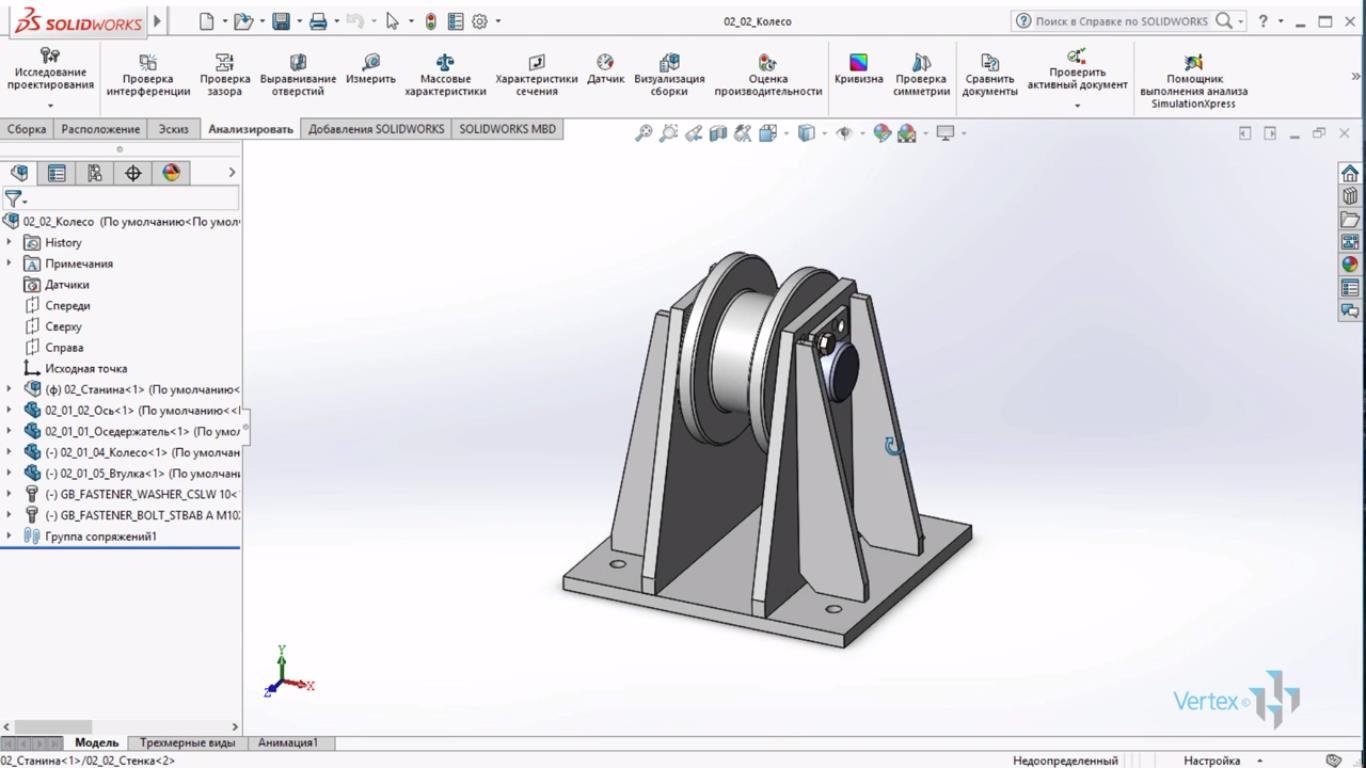
Эта модель была построена с деталей, которые отображены в дереве конструирования. Попробуем в данном случае сделать чертёж. Чтобы построить из сборки чертёж, который можно распечатать нажимаем «Создать чертёж из детали/сборки». Нам предоставляется выбор основной надписи, то есть стандартный формат, который в нашем случае ISO, если необходимо создать другой стандарт, нужно нажать «Обзор» и выбрать форматы в тех стандартах, которые у нас загружены по умолчанию, после того как выбрали формат нажимаем «Ок». Появляется основная надпись по ГОСТу, и теперь мы можем выносить построенные виды из модели.
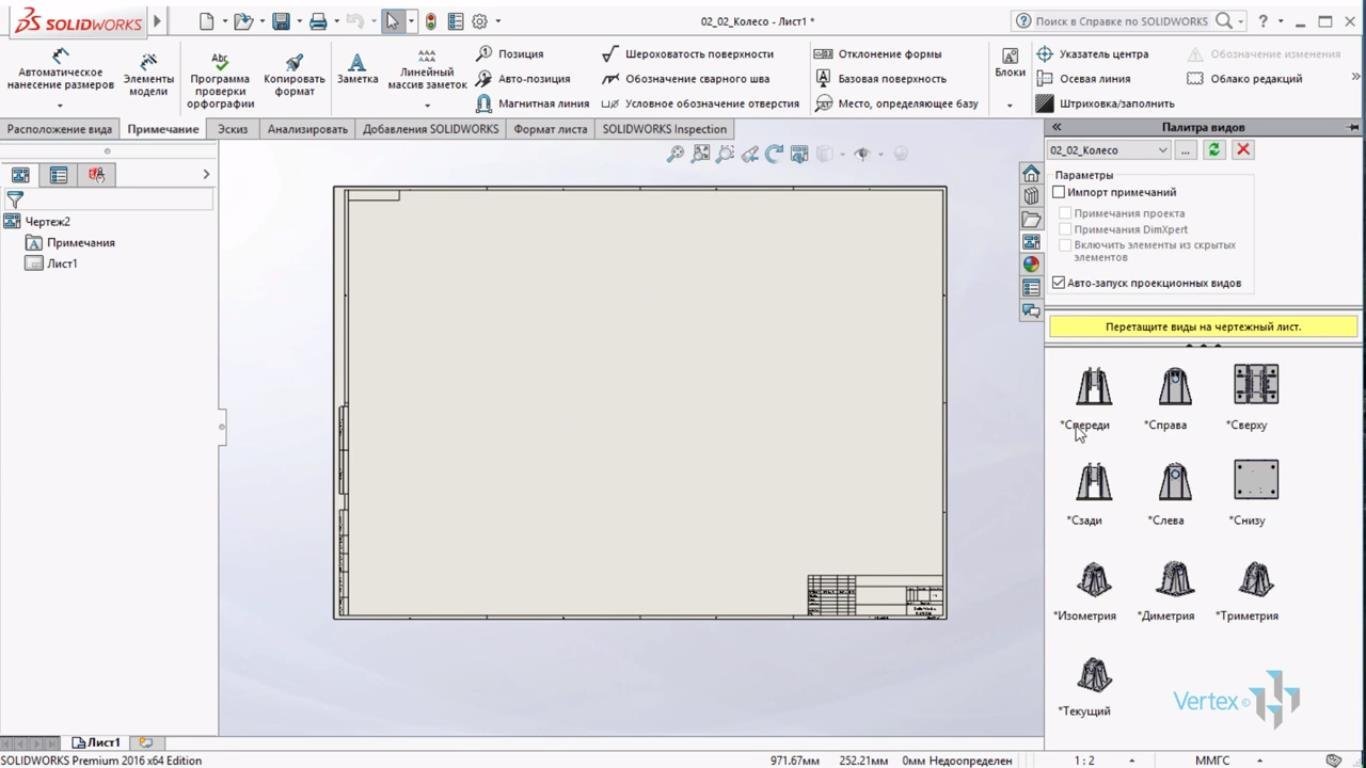
Вид спереди используем как основной вид, выносим перетягиванием из модели и вставляет саму модель в масштабе 1:2, для того чтобы корректно уместить на поле чертежа. Дальше мы можем, не обращаясь к палитре видов, сразу же выносить виды более информативные, и пока что завершим построение видов. Как и в сборке, мы можем отключить отображение исходных точек, которые затеняют чертёж и перенести, как положено в ЕСКД перемещать виды относительно друг друга.
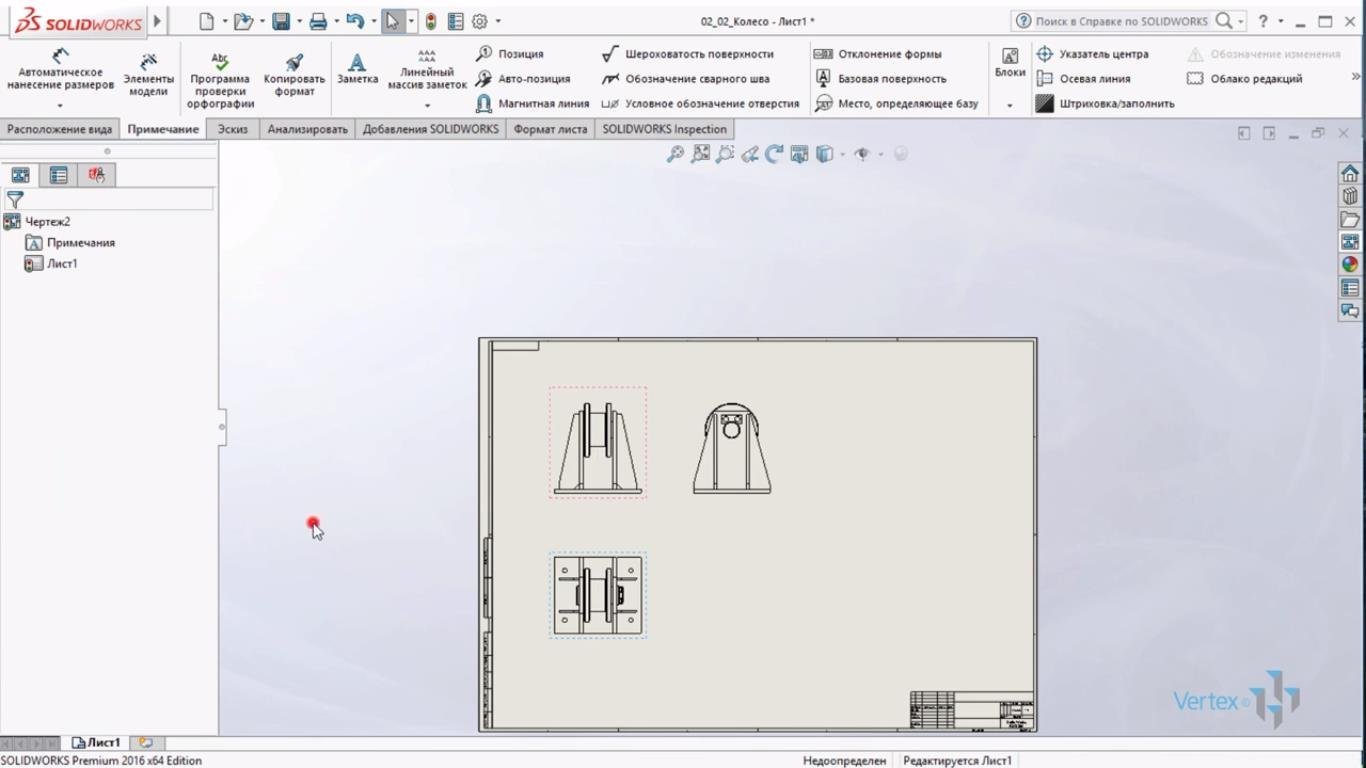
Как мы видим, SolidWorks сохраняет проекционные связи, то есть перетягиванием одного вида перетягивается следующие. Теперь мы можем построить осевые линии для видов, но мы их строить не будем, а только лишь отобразим.
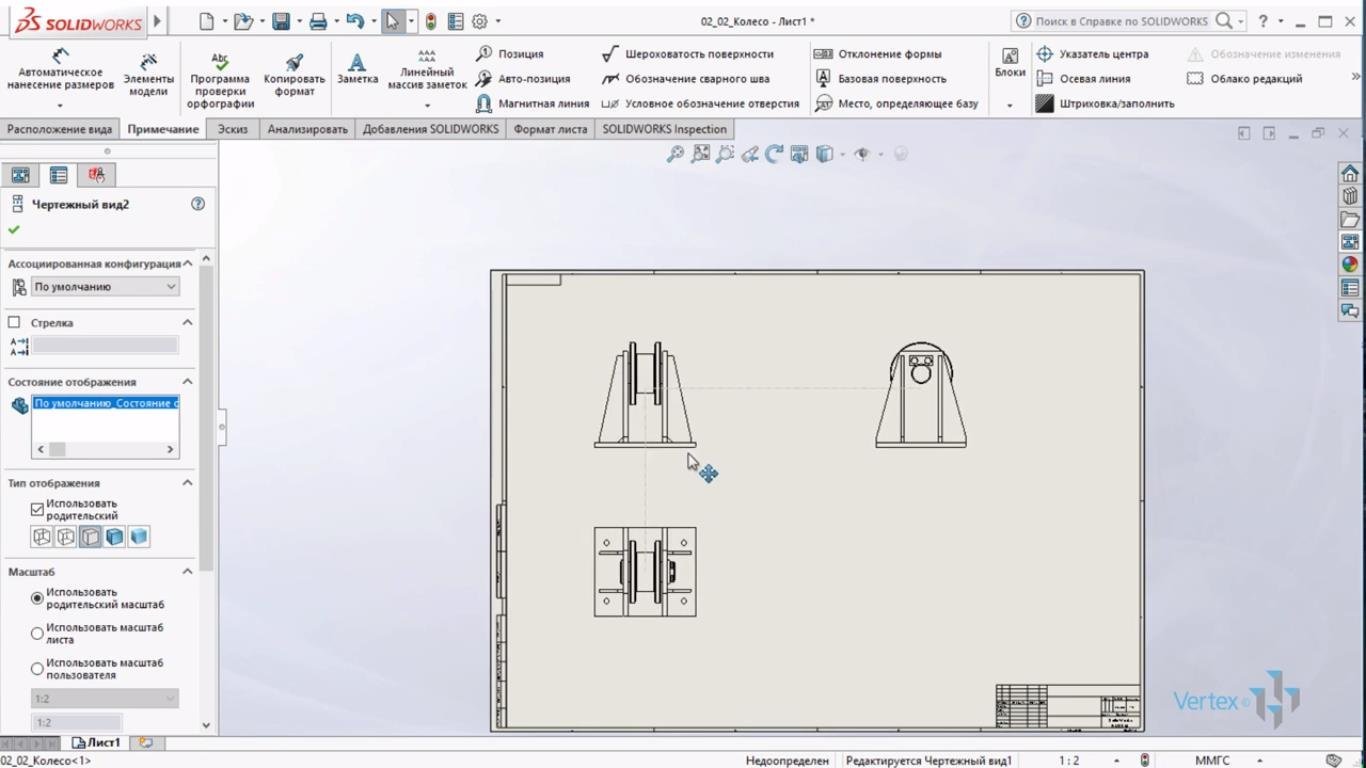
Заходим в «Примечание», «Осевая линия», «Авто вставка», «Выбрать вид». Выбираем вид 1, подтверждаем, затем вставляется осевая линия колеса и осевая линия отверстия.
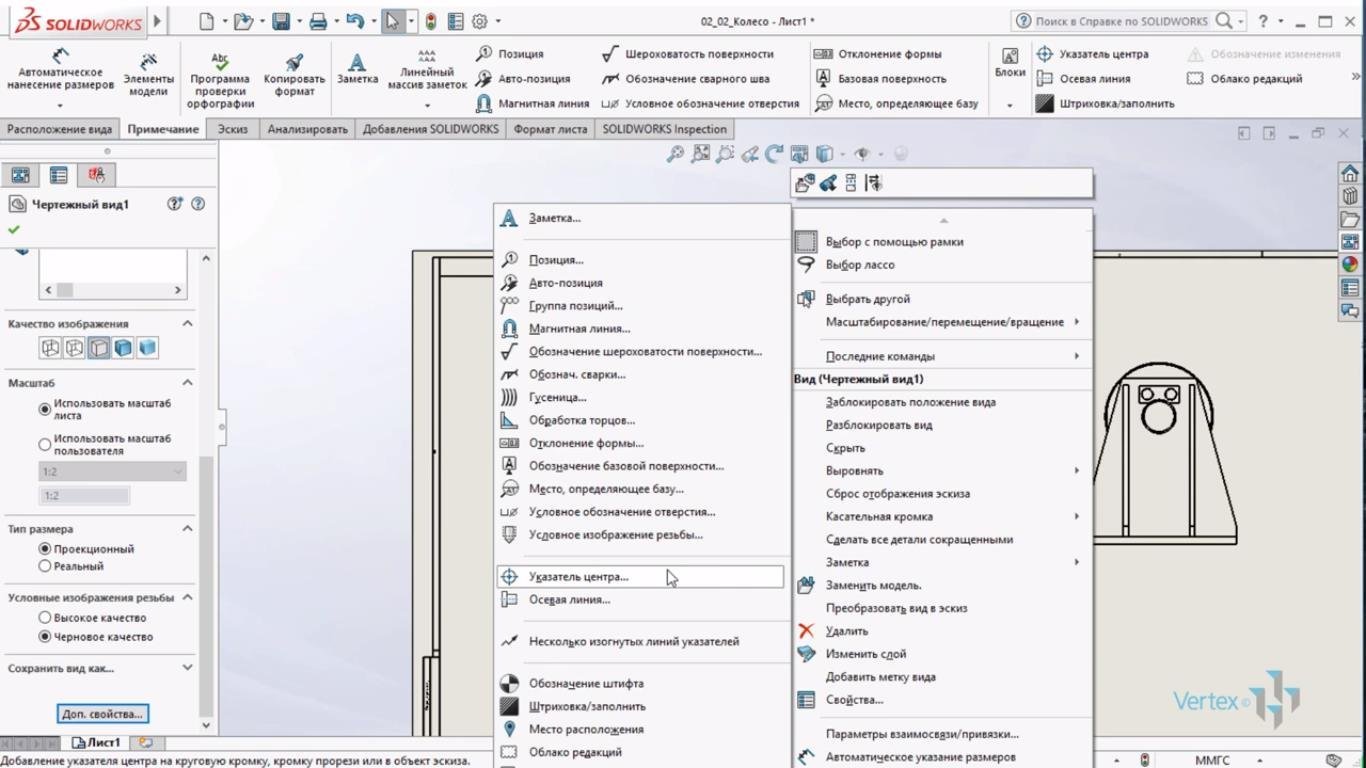
Теперь нам необходимо поставить размеры в чертеже. Это так же необязательно делать всё с нуля, можно зайти в «Примечание», «Элементы моделей», «Источник», «Все модели» и выбираем размеры, размеры указаны для чертежа, так же в «Примечании» можно выбрать условные виды резьбы, сварные швы можно добавить и нажимаем «Ок».
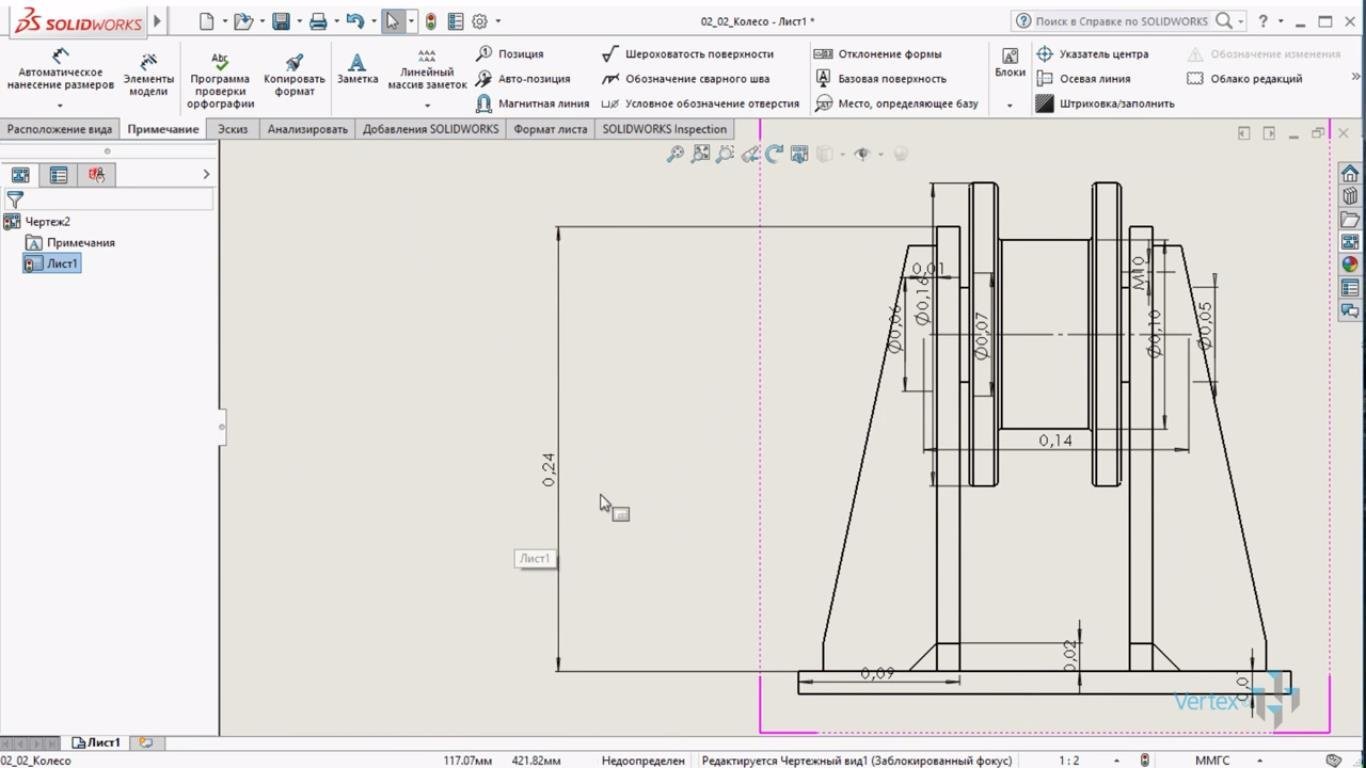
То есть мы проставили все размеры, которые у нас находились в модели. Единственно не определена система, в которой эти размеры отображаются. Для этого заходим в «настройки», «параметры», «свойства документа», «единицы измерения».

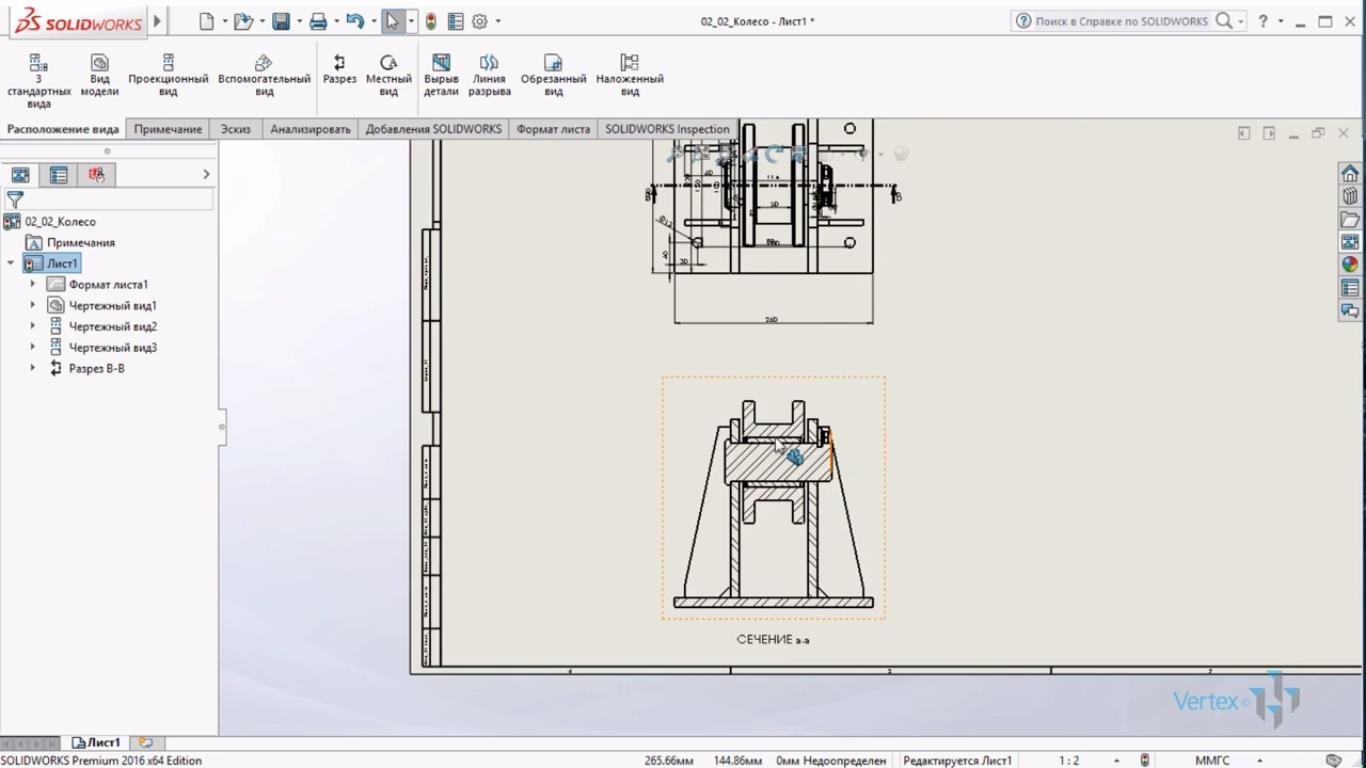
И теперь перетягиванием можно расставить размеры так, как положено на чертеже. То есть размеры проставляются, они также имеют привязки. Так же помимо трёх видов, которые мы построили можно дополнительно выносить разрезы, которых в 3D модели нет. Для этого нужно зайти в «расположение вида», и выбрать вкладку «разрез» и построить для вида сверху разрез горизонтальный , далее подтверждаем и разрез готов.
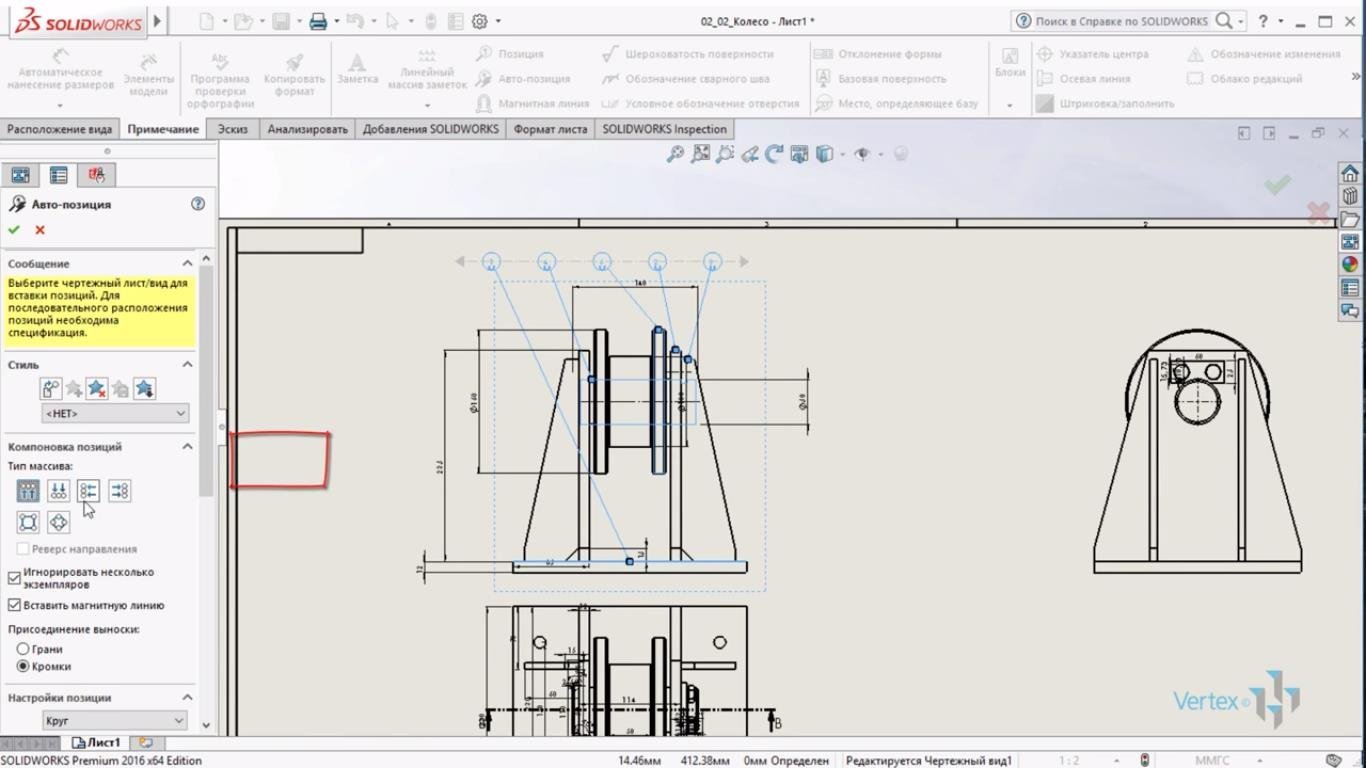
Позиции шероховатости, обозначение сварных швов можно проставить автоматически, то есть мы выбираем «Авто позиция» и выбираем тип массива позиции. Либо все сверху, либо все снизу, либо по периметру, то есть поставить как удобно. Позиции ставятся, как по ISO и в зависимости, куда будет указана позиция, она имеет разные указатели .
Так же можно сохранить чертёж и он сохраняется в формате чертежа SolidWorks «.drw», сохранив его, мы так же можем экспортировать в другие форматы. При нажатии вкладки «сохранить как» можем выбрать формат для экспорта.