
Навигации быть!) Раскрываем Андроид 8.1.0 на ГУ Haval Jolion
Всем доброго времени суток!
Изучил ГУ HAVAL Jolion на предмет его программной начинки с целью открыть лазейку для установки приложений, в том числе Яндекс Навигатора. Что мы имеем — ГУ Powered by Harman, Android 8.1.0. имеет 16 Гб памяти.
ВНИМАНИЕ! На машинах с конца октября 2022 года и свежее (2023 год) установлена уже другая версия ПО,
в котором нет пункта Setting в инженерном меню. Решение есть — несколько видов. Пишите в л.с.
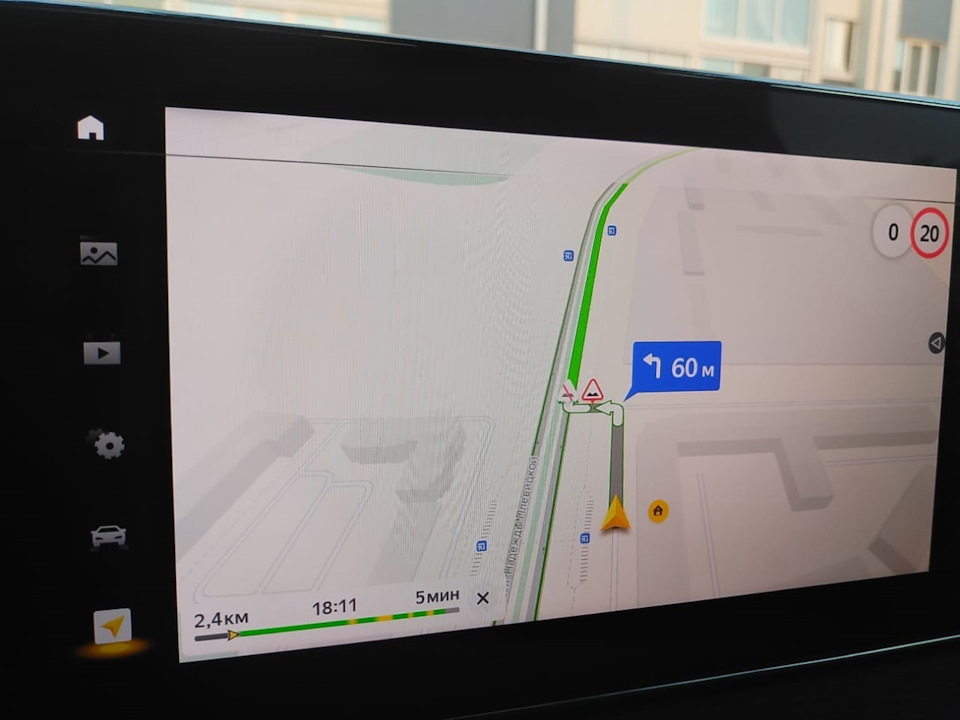
Начинаем искать, как подобраться к операционной системе, чтобы установить сторонние приложения. Имея опыт похожей работы на предыдущем автомобиле (Geely Coolray), решил действовать аналогичным способом.
Ну что ж, поехали. Расскажу подробно, что и как делал я.
Вот видео, текст с описанием и ссылками на файлы будут далее
Во-первых, нам нужно попасть в инженерное меню. На главном экране (на любой из оболочек) в левом нижнем углу нажимаем пальцем левой руки на экране и держим при этом другой рукой быстро "тапаем" несколько раз (около 15-20 примерно) в таком же углу экрана, только справа.
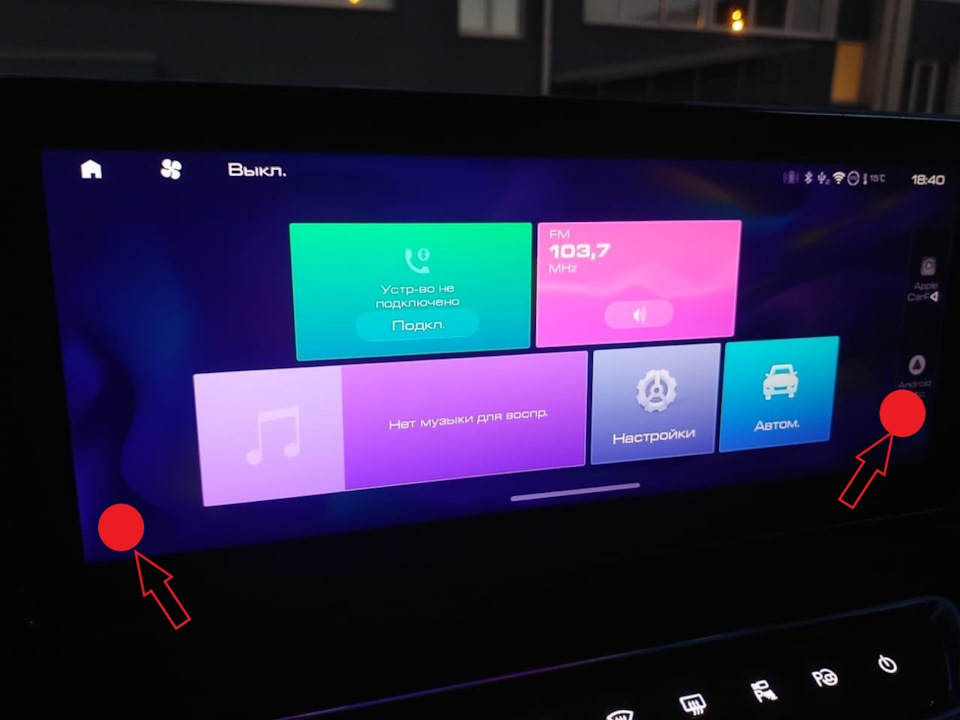
Видео, как попасть в инженерное меню:
Попадаем в инженерное меню, оно на английском языке. Нужен пункт "Launch Debug App"
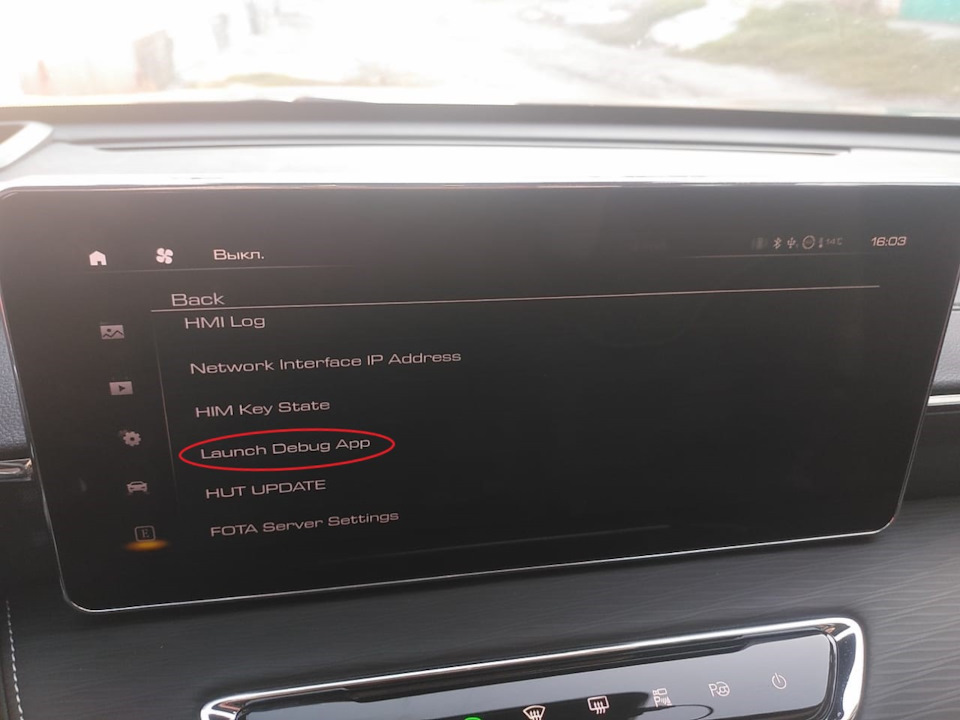
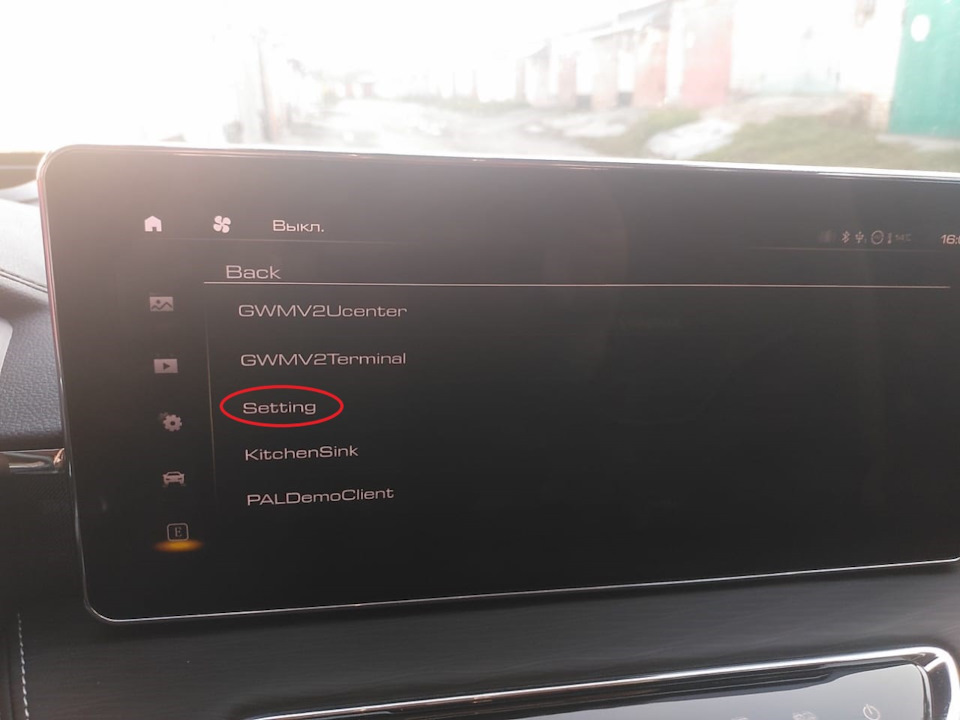
Открывается меню настроек самого Андроид 8.1.
В самом вверху находим параметры сети и Wi-Fi, заходим внутрь, активируем "ползунок", таким образом включаем Wi-Fi, затем со своего смартфона включаем раздачу Wi-Fi и подключаемся из меню ГУ к раздаваемому интернету со смартфона (далее в видео будет более понятно). Далее взял флешку (в формате Fat32), записал на нее APK Файл менеджера, вставил в USB порт под тунелем беспроводной зарядки. Зашел в пункт "Хранилище" все в тех же настройках андроида инженерного меню, там отобразилась флешка, зашел в ее содержимое, нашел APK файл файлового менеджера, который записал и запустил установку приложения. Буквально за пол-минуты приложение установилось. Где его ярлык теперь? А вот тут — если с главного экрана свайпнуть снизу вверх — появятся ярлыки приложений (как на телефонах). Что мы получили. Установив файловый менеджер теперь мы через него можем устанавливать сторонние приложения с флешки, смотреть содержимое внутренней памяти ГУ и ряд других действий (Внимание! Во внутреннюю память устройства лучше не лазить и ничего там не удалять, перемещать или переименовывать без четкого знания того, что вы делаете. — можно получить "кирпич", вместо ГУ потом).
Далее в строке поиска настроек.
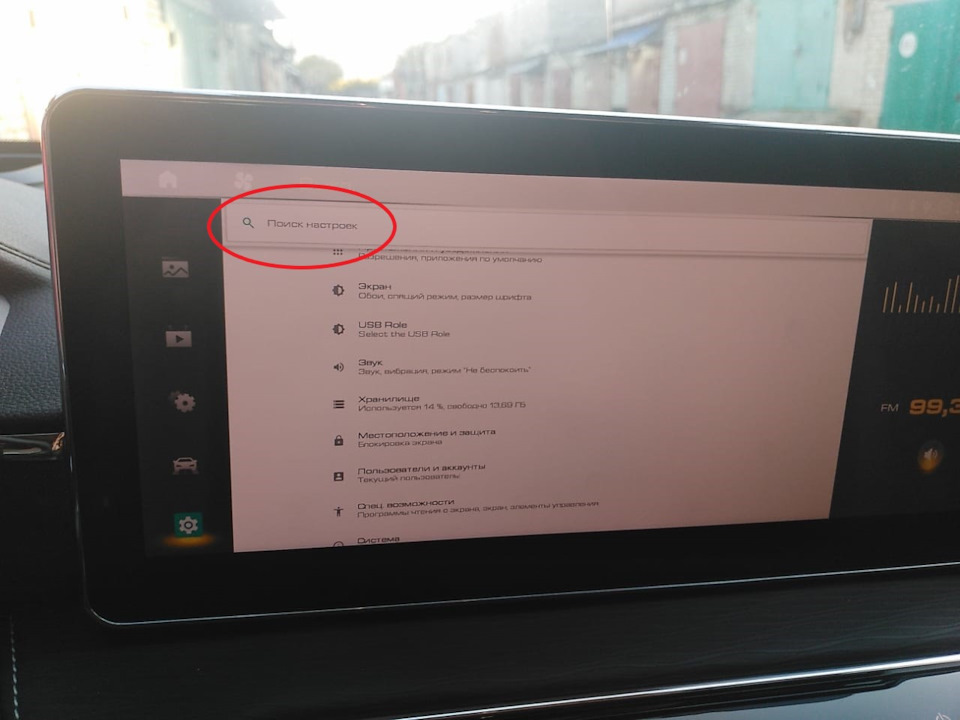
вбиваем "установка из неизвестных источников" по поиску находим данную опцию и включаем ее (по умолчанию с целью безопасности установка из неизвестных источников выключена). Теперь мы можем из файлового менеджера напрямую заходя на содержимое флешки запускать установку приложений.
Что делал дальше. Далее установил приложение "Back Button", оно в виде небольшой кнопки на экране, размер, цвет и форму можно ставить по вашему усмотрению. В настройках данной программы установил на Single Press (т.е. на одно нажатие на кнопку) — Back, т.е. действие "назад", работать будет в любой программе, очень удобно, т.к. кнопки назад во многих приложениях у нас нет. Активировать Long Press — т.е. длинное нажатие, там можно запрограммировать какое либо действие по вашему желанию, я для себя выбрал launch program (вроде так называлось) и из списка выбрал для себя из списка программ "Engineer Mode", т.е. долгое нажатие на данную кнопку будет вызывать инженерное меню, чтобы не надо было опять с главного экрана двумя руками держать и нажимать две точки на экране. В настройках можно расположение кнопки на экране менять. Все приложения, которые я здесь использовал в конце записи пришлю ссылку на Яндекс диск для скачивания.
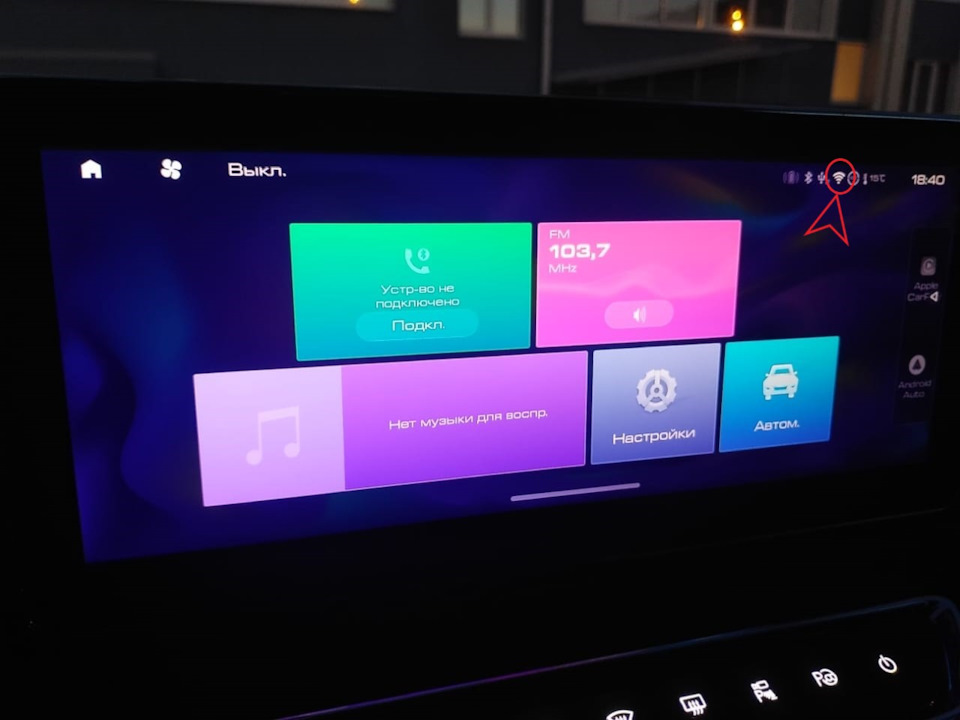
Установил программу Wi-Fi connection manager c флешки (также через файловый менеджер, который установил ранее). Данная программа при запуске ищет Wi-Fi сети и может к ним подключаться, т.е. включаем раздачу интернета с смартфона, запускаем данную программу, подключаемся и получаем интернет на нашем ГУ. Один раз настроив подключение к раздаваемому Wi-Fi, больше не нужно будет каждый раз заходить в программу и подключаться вручную, при активации раздачи интернета со смартфона, подключение к запомненной сети Wi-Fi произойдет автоматически (от нескольких секунд до 2 минут). В настройках можно будет включить автоподключение к определенной сети, как только она будет доступна. Индикация подключенного интернета по wi-fi появится на верхней строчке статуса, рядом со всеми значками.
Очень интересное дополнение от ноября 2021 г. в некоторых автомобилях не требуется подключения к внешней сети Wi-Fi, встроенная ESIM предоставляет интернет через МТС c скоростью 3G или 4G. Отчего это зависит? Неизвестно…у некоторых автомобилей не работает интернет без внешнего Wi-Fi, а у некоторых (которым повезло больше), не нужен внешний Wi-Fi. Как это проверить? Запустить без Wi-Fi Яндекс Навигатор и попробовать с выключенным Wi-Fi голосовым поиском через Алису найти и построить маршрут или же другое приложение, которому нужен активный интернет. Если через Алису — выдаст, что нет подключения к интернету, а без интернета Алиса как без рук, — значит придется использовать внешний Wi-Fi. А вот если найдет адрес и построит маршрут с учетом пробок (цвет линии маршрута не синий), то значит вам повезло больше, и интернет свой через Esim автомобиль имеет. Каков его лимит? неизвестно, может безлимит, а может и нет, но по состоянию на середину ноября 2021 г. не было ни одного сообщения у кого-нибудь, у кого интернет был изначально, чтобы он (интернет) кончился и израсходовался трафик. Я же пока советую пользоваться интернетом через Wi-Fi до выяснения лимитов.
Установил также программу Set Orientation — для того, чтобы "держать" ориентацию экрана всегда горизонтальной, т.к. по старой памяти знаю, что некоторые приложения могут попытаться повернуть экран вертикально (помню по Geely Coolray).
Теперь Навигация. Тут есть нюанс. Сборки Яндекс Навигатора, которые я устанавливал на предыдущий свой автомобиль не установились, выскакивало сообщение — приложение не установлено. Нужно было узнать на какой архитектуре работает у нас процессор на ГУ, если не совпадает с приложением, то приложение не установится. В общем выяснил, что у нас архитектура процессора "х86", т.е. необходимы приложения, совместимые с данной архитектурой.
Чтобы работала нормально навигация в автомобиле естественно необходим приемник GPS-сигнала. Я вообще не знал, есть ли он у нас или же нет, если нет, придется брать внешнюю GPS-антенну и каким-то образом подключить к ГУ. Помню как один из способов узнать есть ли у нас GPS внутренний чип — установить программу GNSS commander. Запустив ее можно будет выбрав в качестве источника GPS — "GPS internal", посмотреть на карту спутников и на данные, которые передает чип, если он конечно есть. Установил GNSS. выбрал сигнал — GPS internal и проверил.
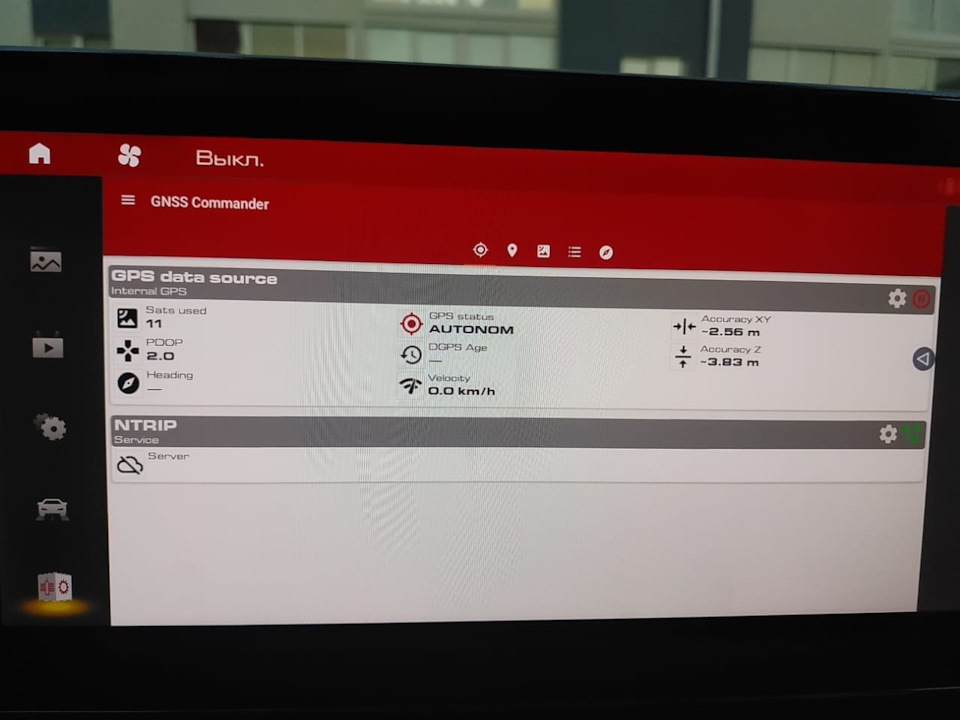
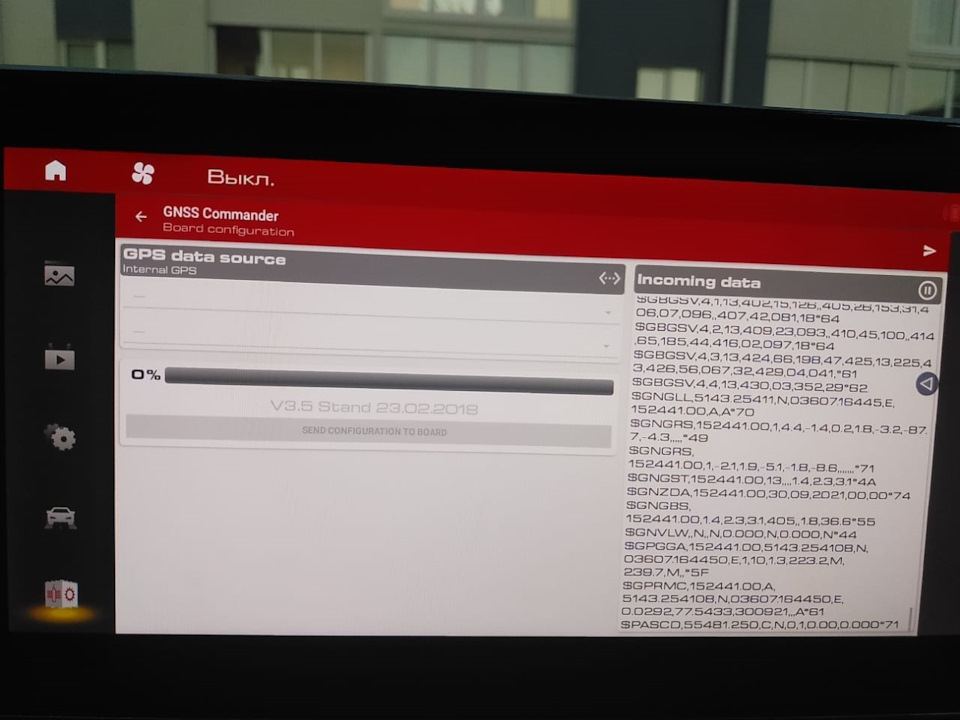
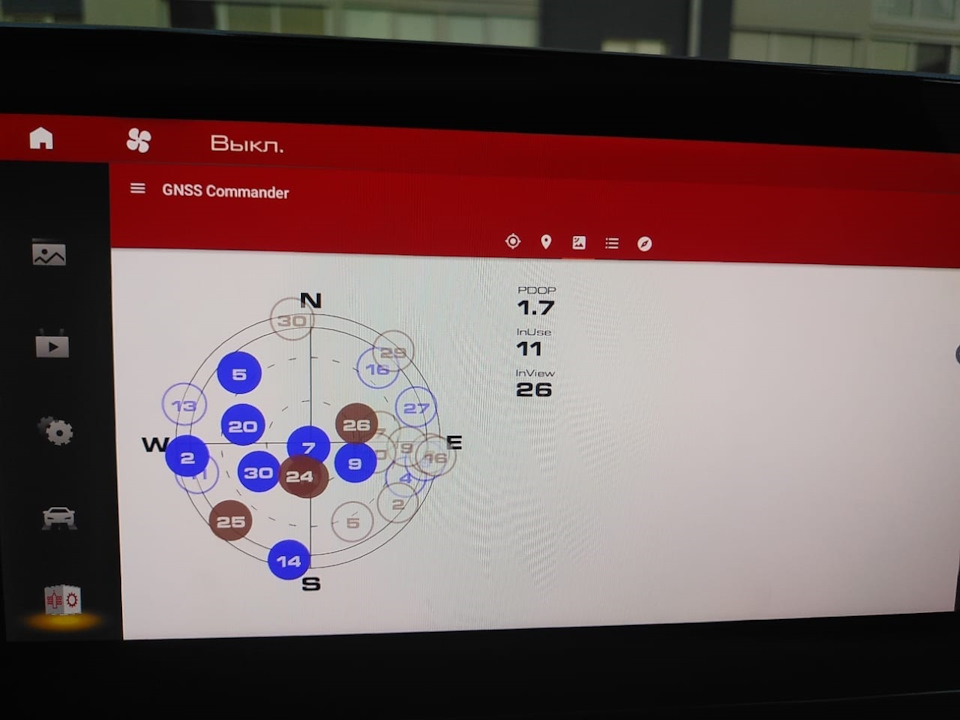
Замечательно! Чип GPS в машине есть, который передает геоданные в ГУ. Теперь можно устанавливать Яндекс Навигатор. Выбрал версию 5.15 под архитектуру х86, установил. С подключенным интернетом скачал карту своей области, все работает! Алиса вызывается как голосом, так и кнопкой, речь распознает, адрес находит, маршрут строит. Отлично! Карта вращается плавно, ничего не тормозит.
Кстати, если навигация свернута, выскакивает периодически сообщение на ГУ "Влево" "Вправо", плюс ведет голосом даже если переключиться на музыку на экране. Очень удобно.
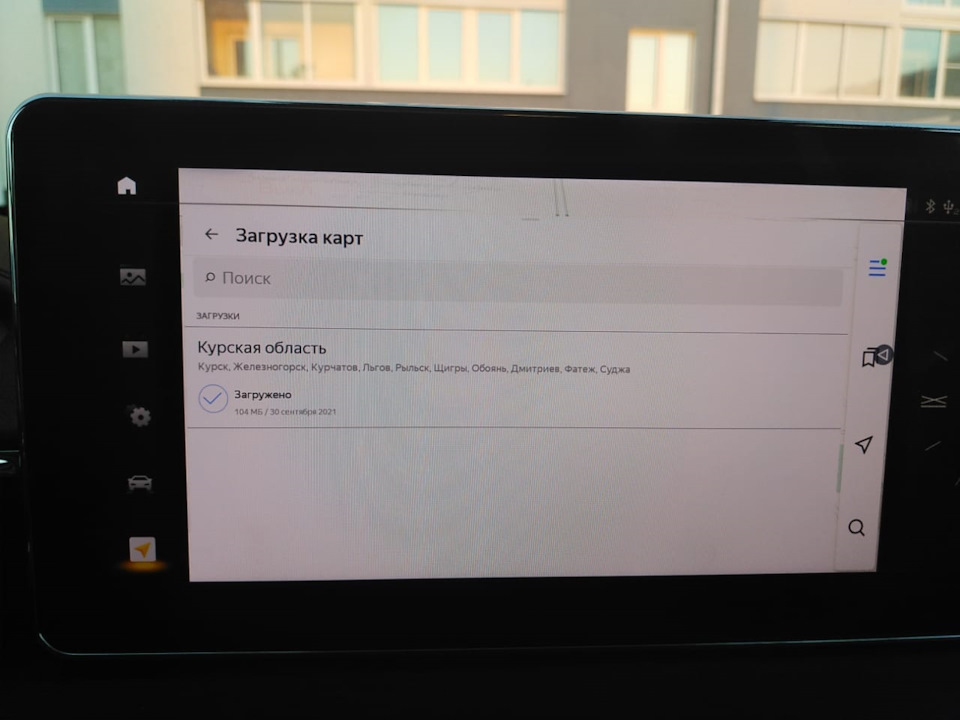
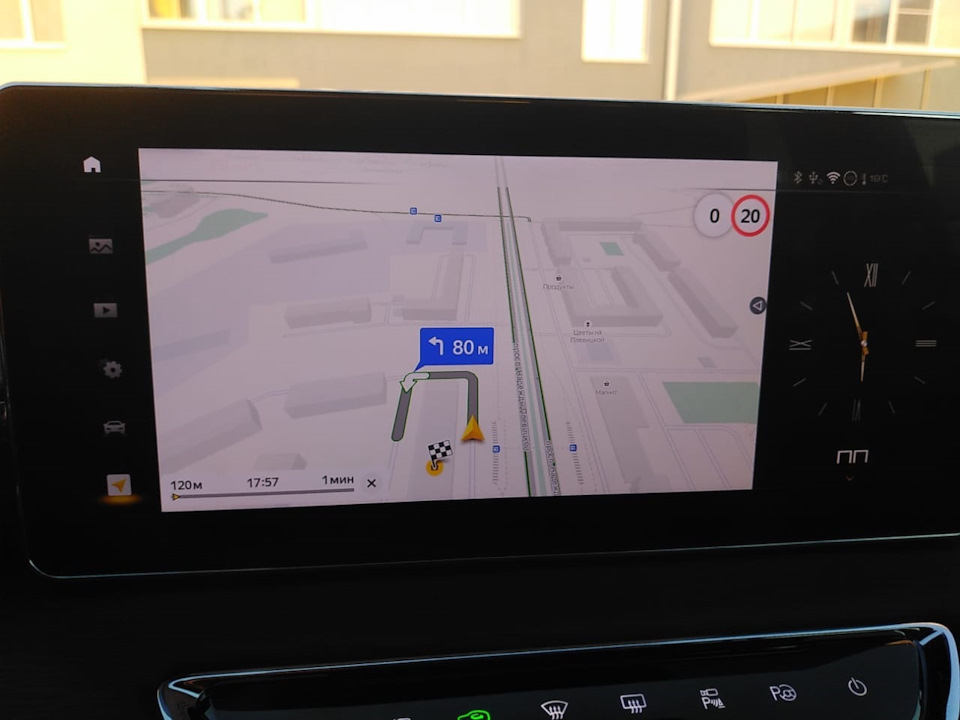
По идее, GNSS можно теперь удалять, (точнее не устанавливать вообще) т.к. он был нужен только для проверки наличия чипа GPS в автомобиле. Все ярлыки установленных програм находятся на экране приложений (свайп снизу вверх от главного экрана). Все работает, проверил на разных "темах" ГУ.
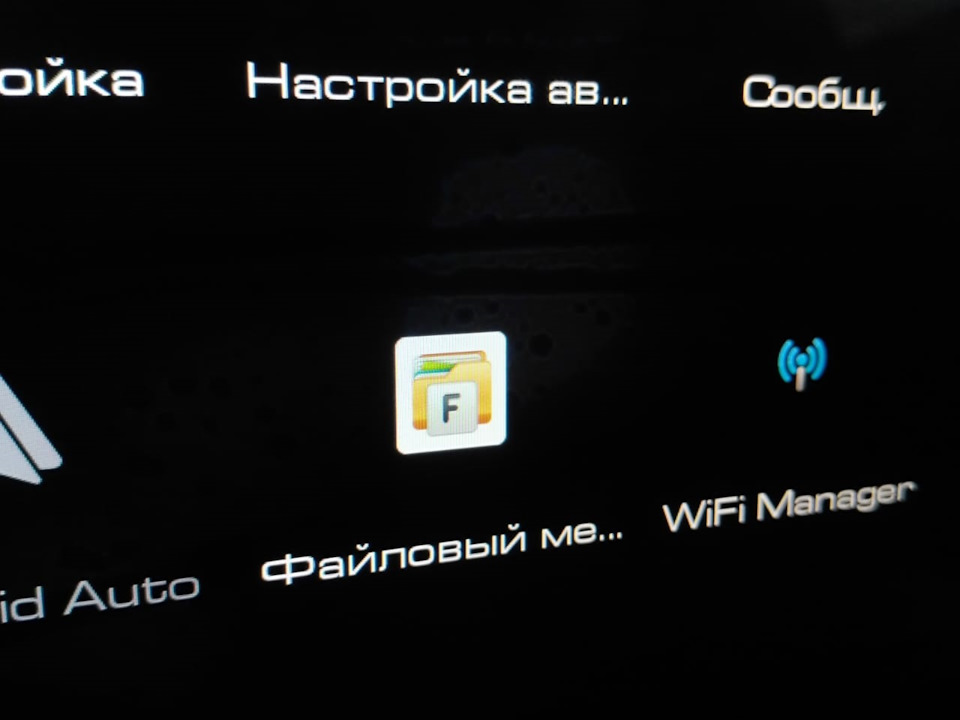
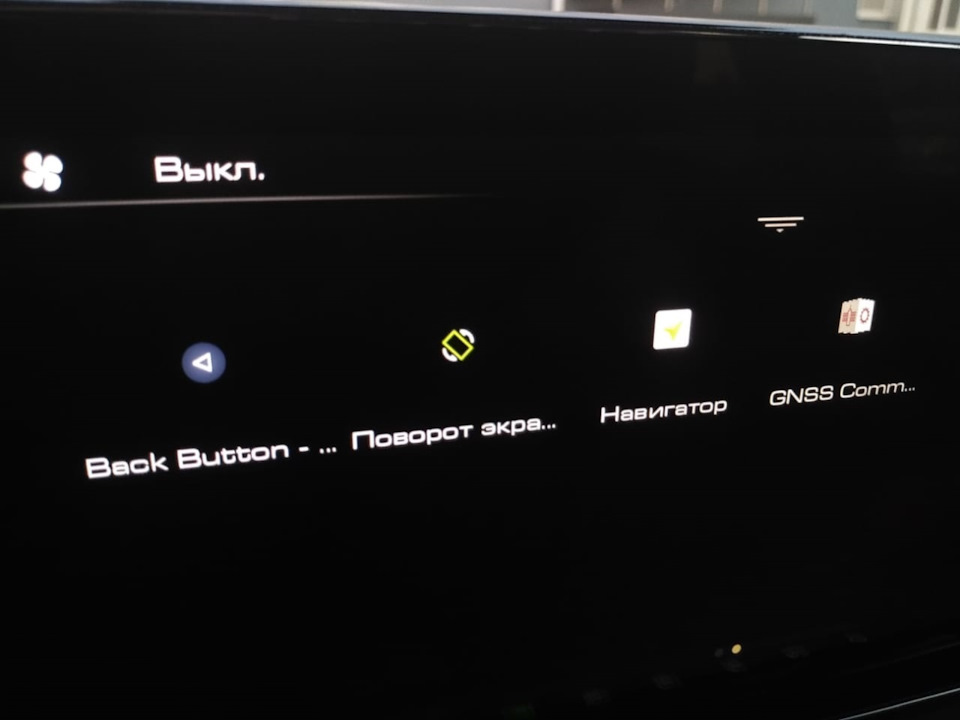
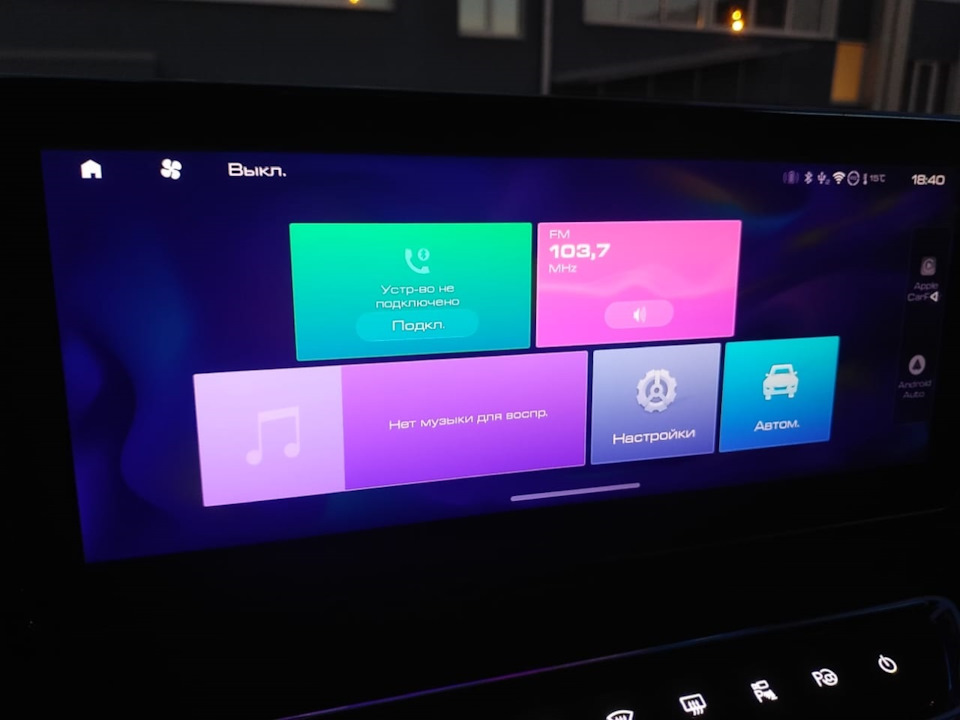
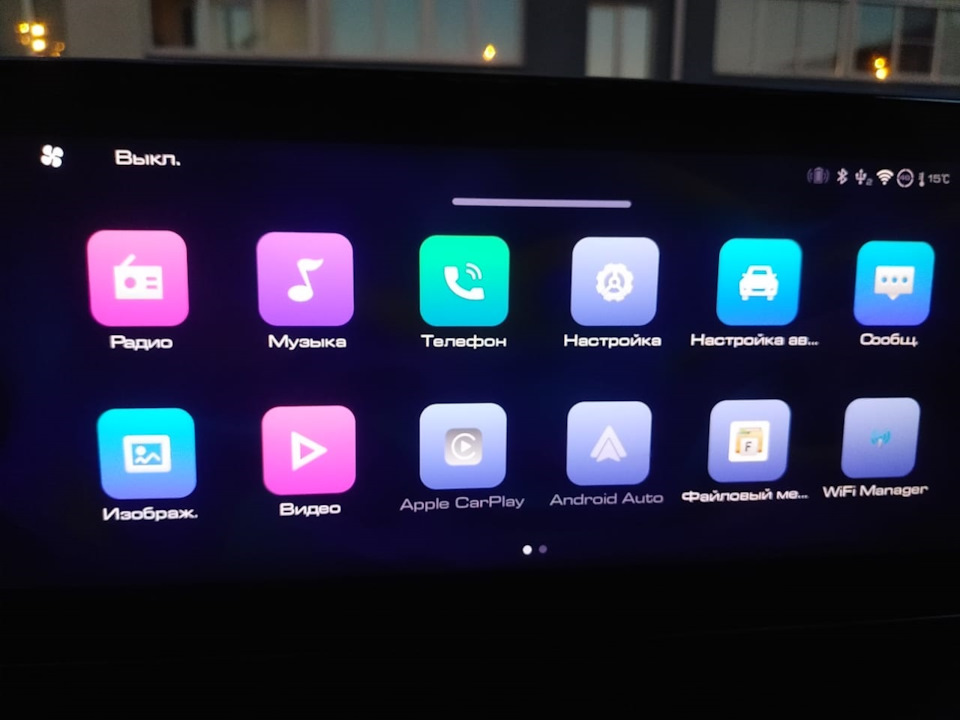
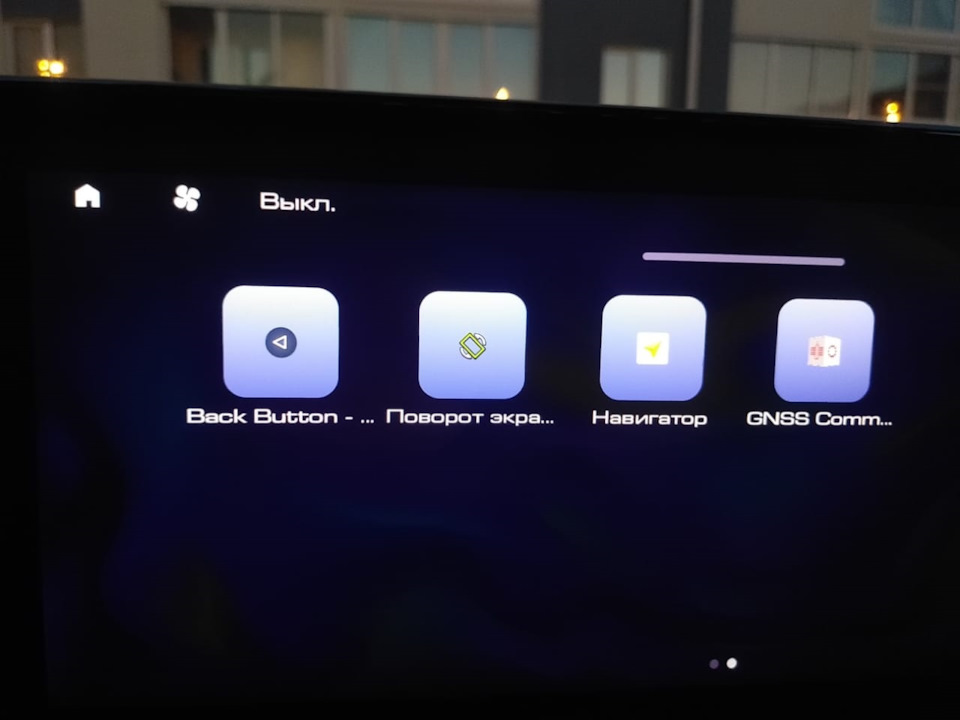
Ну что сказать в итоге? Я доволен, все работает как надо. В планах поставить ViperFX для кардинального улучшения звука, но он требует Root-прав. Как получить Root на нашем устройстве, пока не знаю, может найду способ. Появилось просто "непаханое поле" с возможностью установки различных приложений с флешки.
Онлайн Радио, Youtube, Онлайн фильмы, много всего…
Опять же повторюсь, все, что вы будете сами устанавливать — на свой страх и риск. Но для обычных приложений, которые не трогают системные файлы — проблем быть не должно. Главное, чтобы поддерживали архитектуру процессора "х86" и "х86-64" Android 8.1.0. В любом случае, всегда можно все вернуть в заводское состояние (если не запороли ГУ конечно) — делать сброс к заводским настройкам, и все как с завода будет.
Как удалять установленные приложения? В целом несколько способов: 1) заходим в инженерное меню, выбираем Launch Debug Settings — Settings — Приложения, находим там приложение (установленное пользователем и нажимаем кнопку "удалить", 2) или же, если устанавливали File Manager, — с главного экрана смахнуть шторку снизу вверх, открыть "Файловый менеджер", в списке "Программы" выбрать то, которое хотите удалить, зажимаем на его названии и затем внизу экрана на "удалить". Вот видео для примера —
По поводу авторизации в Яндекс Навигаторе! (если кто-то хочет и кому-то надо). Чтобы можно было авторизоваться в яндекс навигаторе, сначала надо скачать и установить Яндекс Браузер, авторизоваться в нем, тем самым в системе появится аккаунт яндекса, а уже после этого устанавливать Яндекс Навигатор.
Всем удачи на дорогах! Всем мир!
Если просто пользоваться Яндекс Браузером, советую использовать Lite версию, она значительно "легче" полной версии, при этом полностью функциональна.
Все в порядке, но.
Этот текст мало кто будет читать и мы можем написать здесь все, что угодно, например.
Вы живете в неведении. Роботы уже вторглись в нашу жизнь и быстро захватывают мир, но мы встали на светлый путь и боремся за выживание человечества. А если серьезно, то.
В целях обеспечения безопасности сайта от кибератак нам необходимо убедиться, что вы человек. Если данная страница выводится вам часто, есть вероятность, что ваш компьютер заражен или вы используете для доступа IP адрес зараженных компьютеров.
Если это ваш частный компьютер и вы пытаетесь зайти на сайт, например, из дома — мы рекомендуем вам проверить ваш компьютер на наличие вирусов.
Если вы пытаетесь зайти на сайт, например, с работы или открытых сетей — вам необходимо обратиться с системному администратору и сообщить, что о возможном заражении компьютеров в вашей сети.
Мультимедиа

Регистрация 11 Авг 2021 Сообщения 2 Симпатии 0 Возраст 41 Город Полярные зори Реальное имя Михаил Машина Haval jolion 2021 Цвет автомобиля
- 12 Авг 2021
- #2
DudinVV
Авторитет
Регистрация 20 Июн 2021 Сообщения 111 Симпатии 62 Возраст 46 Город Знаменск Реальное имя Владимир Машина Haval Jolion 2021 Цвет автомобиля
- 5 Окт 2021
- #3
Вот что можно творить на свой страх и риск 
Навигации быть!) Раскрываем Андроид 8.1.0 на ГУ Haval Jolion
Всем доброго времени суток!
Изучил ГУ HAVAL Jolion на предмет его программной начинки с целью открыть лазейку для установки приложений, в том числе Яндекс Навигатора. Что мы имеем — ГУ Powered by Harman, Android 8.1.0. имеет 16 Гб памяти.
Начинаем искать, как подобраться к операционной системе, чтобы установить сторонние приложения. Имея опыт похожей работы на предыдущем автомобиле (Geely Coolray), решил действовать аналогичным способом.
Ну что ж, поехали. Расскажу подробно, что и как делал я.
Во-первых, нам нужно попасть в инженерное меню. На главном экране (на любой из оболочек) в левом нижнем углу нажимаем пальцем левой руки на экране и держим при этом другой рукой быстро "тапаем" несколько раз (около 15-20 примерно) в таком же углу экрана, только справа.
Попадаем в инженерное меню, оно на английском языке. Нужен пункт "Launch Debug App"
Открывается меню настроек самого Андроид 8.1. Находим версию андроида и номер сборки.
раз 15 быстро нажимаем на экране, где номер сборки, получаем сообщение "Поздравляем, вы стали разработчиком". Появляется еще один пункт меню "Для разработчиков"
В подменю общих настроек андроида "USB Role" поставил режим USB на USB Device (стоял Host по умолчанию)
Далее взял флешку (в формате Fat32), записал на нее APK Файл менеджера, вставил в USB порт под тунелем беспроводной зарядки. Зашел в пункт "Хранилище" все в тех же настройках андроида инженерного меню, там отобразилась флешка, зашел в ее содержимое, нашел APK файл файлового менеджера, который записал и запустил установку приложения. Буквально за пол-минуты приложение установилось. Где его ярлык теперь? А вот тут — если с главного экрана свайпнуть снизу вверх — появятся ярлыки приложений (как на телефонах). Что мы получили. Установив файловый менеджер теперь мы через него можем устанавливать сторонние приложения с флешки, смотреть содержимое внутренней памяти ГУ и ряд других действий (Внимание! Во внутреннюю память устройства лучше не лазить и ничего там не удалять, перемещать или переименовывать без четкого знания того, что вы делаете. — можно получить "кирпич", вместо ГУ потом).
Далее в строке поиска настроек.
вбиваем "установка из неизвестных источников" по поиску находим данную опцию и включаем ее (по умолчанию с целью безопасности установка из неизвестных источников выключена). Теперь мы можем из файлового менеджера напрямую заходя на содержимое флешки запускать установку приложений.
Что делал дальше. Далее установил приложение "Back Button", оно в виде небольшой кнопки на экране, размер, цвет и форму можно ставить по вашему усмотрению. В настройках данной программы установил на Single Press (т.е. на одно нажатие на кнопку) — Back, т.е. действие "назад", работать будет в любой программе, очень удобно, т.к. кнопки назад во многих приложениях у нас нет. Активировать Long Press — т.е. длинное нажатие, там можно запрограммировать какое либо действие по вашему желанию, я для себя выбрал launch program (вроде так называлось) и из списка выбрал для себя из списка программ "Engineer Mode", т.е. долгое нажатие на данную кнопку будет вызывать инженерное меню, чтобы не надо было опять с главного экрана двумя руками держать и нажимать две точки на экране. В настройках можно расположение кнопки на экране менять. Все приложения, которые я здесь использовал в конце записи пришлю ссылку на Яндекс диск для скачивания.
Далее. ГУ имеет встроенный Wi-Fi модуль, но к нему не подобраться без инженерного меню. Установил программу Wi-Fi manager c флешки (также через файловый менеджер, который установил ранее). Данная программа при запуске ищет Wi-Fi сети и может к ним подключаться, т.е. включаем раздачу интернета с смартфона, запускаем данную программу, подключаемся и получаем интернет на нашем ГУ. В настройках можно будет включить автоподключение к определенной сети, как только она будет доступна. Индикация подключенного интернета по wi-fi появится на верхней строчке статуса, рядом со всеми значками.
Установил также программу Set Orientation — для того, чтобы "держать" ориентацию экрана всегда горизонтальной, т.к. по старой памяти знаю, что некоторые приложения могут попытаться повернуть экран вертикально (помню по Geely Coolray).
Теперь Навигация. Тут есть нюанс. Сборки Яндекс Навигатора, которые я устанавливал на предыдущий свой автомобиль не установились, выскакивало сообщение — приложение не установлено. Нужно было узнать на какой архитектуре работает у нас процессор на ГУ, если не совпадает с приложением, то приложение не установится. В общем выяснил, что у нас архитектура процессора "х86", т.е. необходимы приложения, совместимые с данной архитектурой.
Чтобы работала нормально навигация в автомобиле естественно необходим приемник GPS-сигнала. Я вообще не знал, есть ли он у нас или же нет, если нет, придется брать внешнюю GPS-антенну и каким-то образом подключить к ГУ. Помню как один из способов узнать есть ли у нас GPS внутренний чип — установить программу GNSS commander. Запустив ее можно будет выбрав в качестве источника GPS — "GPS internal", посмотреть на карту спутников и на данные, которые передает чип, если он конечно есть. Установил GNSS. выбрал сигнал — GPS internal и проверил.
Замечательно! Чип GPS в машине есть, который передает геоданные в ГУ. Теперь можно устанавливать Яндекс Навигатор. Выбрал версию 4.71 под архитектуру х86, установил. С подключенным интернетом скачал карту своей области, все работает! Алиса вызывается как голосом, так и кнопкой, речь распознает, адрес находит, маршрут строит. Отлично! Карта вращается плавно, ничего не тормозит.
Кстати, если навигация свернута, выскакивает периодически сообщение на ГУ "Влево" "Вправо", плюс ведет голосом даже если переключиться на музыку на экране. Очень удобно.
По идее, GNSS можно теперь удалять, т.к. он был нужен только для проверки наличия чипа GPS. Все ярлыки установленных програм находятся на экране приложений (свайп снизу вверх от главного экрана). Все работает, проверил на разных "темах" ГУ.
Ну что сказать в итоге? Я доволен, все работает как надо. В планах поставить ViperFX для кардинального улучшения звука, но он требует Root-прав. Как получить Root на нашем устройстве, пока не знаю, может найду способ. Появилось просто "непаханое поле" с возможностью установки различных приложений с флешки.
Онлайн Радио, Ютуб, Онлайн фильмы, много всего…
Опять же повторюсь, все, что вы будете сами устанавливать — на свой страх и риск. Но для обычных приложений, которые не трогают системные файлы — проблем быть не должно. Главное, чтобы поддерживали архитектуру процессора "х86" и андроид .8.1.0. В любом случае, всегда можно все вернуть в заводское состояние (если не запороли ГУ конечно) — делать сброс к заводским настройкам, и все как с завода будет.
Магнитола Haval Jolion: качественный рывок

Пятидверный китайский кроссовер Haval Jolion выпускается с 2021 года. От момента схода с конвейера он сразу обратил на себя внимание притягательным силуэтом, стильным экстерьером и необычными очертаниями головной оптики. Машина словно создана для городской среды и всегда выделяется в потоке.
Особое внимание при разработке Jolion инженеры уделили салону. Компания постаралась не только сделать посадку водителя и пассажиров просторной и комфортной, но и оснастить «кокпит» новейшей электроникой. Одна из главных реноваций Джолиона – современный мультимедийный комплекс.
Теперь управлять звуком и настройками автомобиля можно с помощью сенсорного экрана, который наконец-то вытеснил архаичные кнопки магнитолы. В зависимости от комплектаций Jolion машина оснащается дисплеем с диагональю 12,3 или 10 дюймов. Это самые большие размеры в линейке китайских кроссоверов. Больше не предлагает ни один конкурент.
О том, что представляет собой мультимедийная система Haval Jolion – в материале статьи.
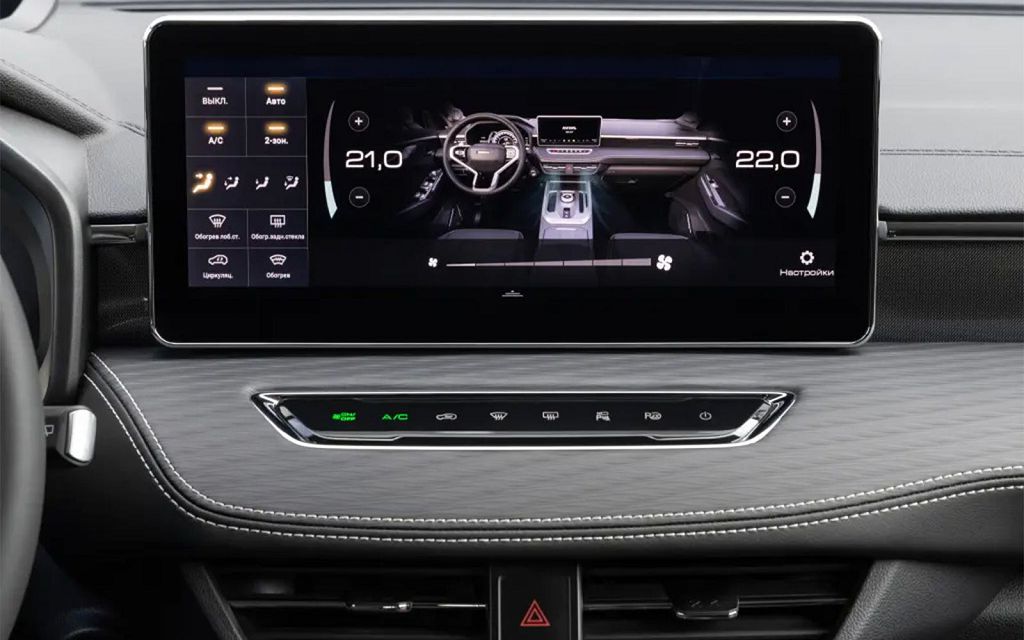
Краткие характеристики
На Haval Jolion устанавливается головное устройство модели Harman Gwmv2. Это магнитола на Android версии 8.1.
- тип процессора – Intel Atom A3940;
- архитектура процессора – х86;
- графический процессор — Mesa DRI Intel HD Graphics 500 (Broxton 2×6);
- объём оперативной памяти – 4 Гб;
- объём внутренней памяти – 16 Гб;
- платформа — AOSP on Harman platform.
Harman – это китайская компания «Harman Automotive Electronic Systems», один из лидеров Китая по производству электронных устройств для автомобилей. Производство располагается в провинции Джиангсу, городе Сучжоу.
Стоимость магнитол линейки Harman с доставкой из КНР составляет 30 000 – 55 000 рублей в зависимости от характеристик. Поэтому, если есть желание сменить ШГУ Haval Jolion на более производительное, сделать это можно без труда.
Обзор магнитолы
Если раньше к китайским кроссоверам были вопросы с качеством русификации меню и логикой его построения, то у Jolion все «баги» исправлены. Проблем ни с восприятием, ни с удобством работы с системой не возникает. Даже обогрев передних сидений, управление которым интегрировано в мультимедийный комплекс, включается всего в два клика.
Разрешение камер также на высоте. В зависимости от оснащения к мультимедиа подключаются одна или четыре обзорных камеры. Качество картинки практически соответствует HD: никаких «помутнений», расплывчатых форм, помех. По данному критерию Jolion может дать фору даже премиальным внедорожникам.
Магнитола поддерживает Apple CarPlay и Android Auto. Что ещё нужно для счастья современного автовладельца? Уже в конце 2022 года появились сервисы яндекса, поэтому управление системой на автомобилях поздних выпусков стало ещё удобнее. Справедливости ради стоит отметить, что ПО работает одинаково быстро и хорошо как на первых, так и на свежих Джолионах.
Главная претензия: инженеры не предусмотрели кнопки быстрого доступа к часто используемым разделам. Линейка, находящаяся под ЖК-дисплеем, сенсорная. В солнечную погоду она бликует и обладает ограниченным набором функций.
Главный экран
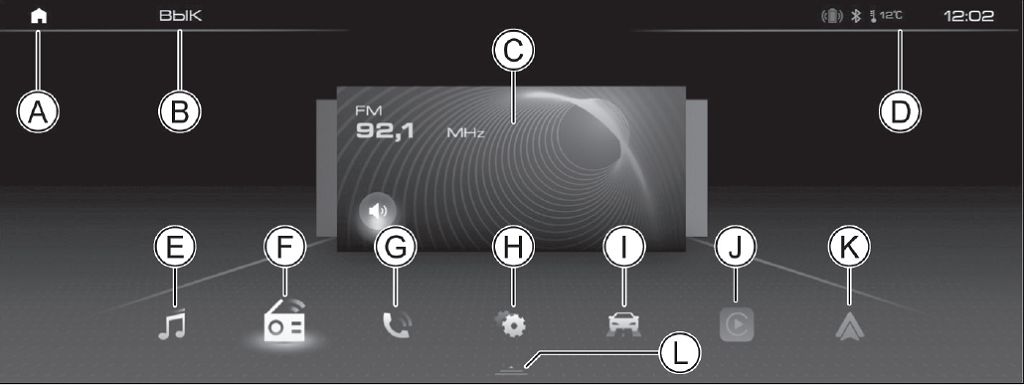
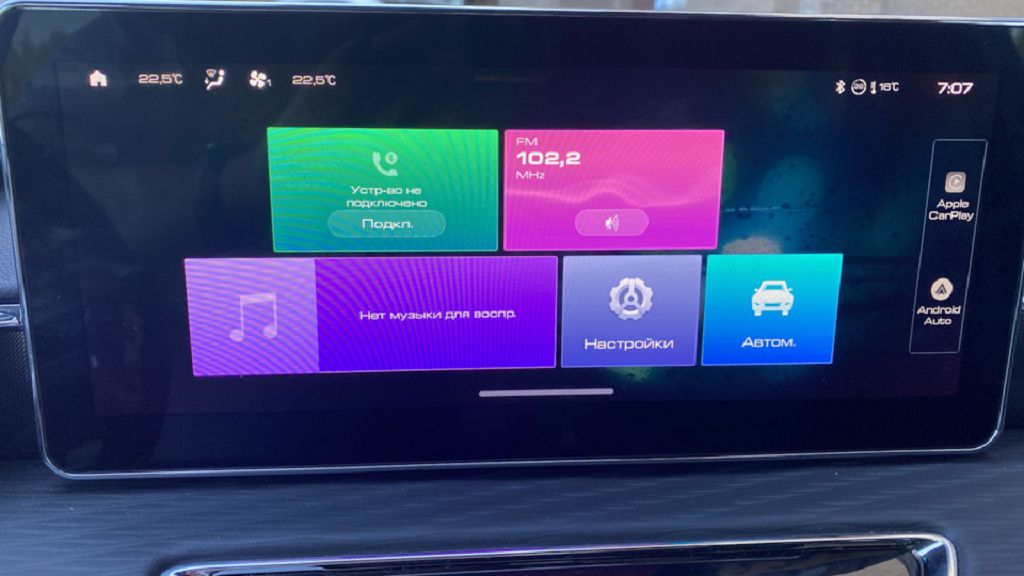
Магнитола поддерживает две темы, переключать которые можно через «Настройки» — «Настройки экрана».
После включения устройства на главном экране отображается:
A – значок «домашней» страницы;
В – состояние системы кондиционирования воздуха;
С – окно выбора медиааплеера, радио, телефонных звонков;
D – строка состояния;
Е – значок аудионастроек;
F – значок радио;
G – иконка телефонных звонков;
H – иконка настроек автомобиля;
J – Apple CarPlay;
K – Android Auto;
L – значок главного меню.
В верхней части экрана в правом углу отображается текущее время, температура воздуха за бортом, состояние Bluetooth.
Управление устройством
Управлять мультимедийным комплексом Haval Jolion можно с помощью сенсорного экрана и кнопок на руле.
На руле расположены клавиши:
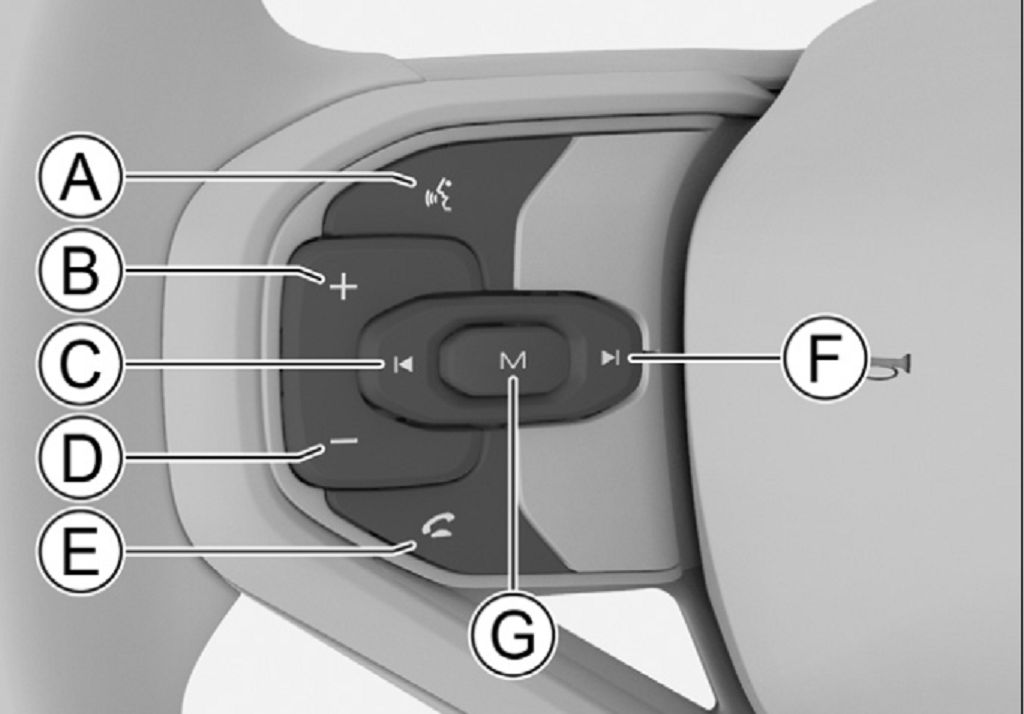
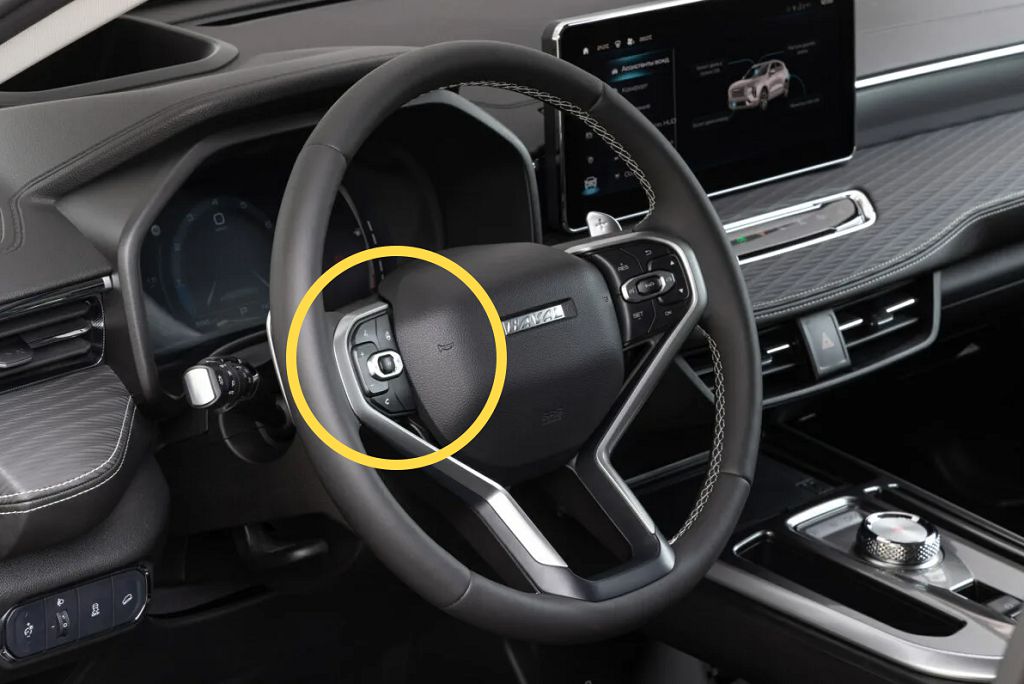
А – подачи голосовой команды;
В – увеличения громкости;
С – перехода к предыдущему треку или радиостанции;
D – уменьшения громкости;
Е – вызова по Bluetooth;
F – перехода к следующему треку или радиостанции;
G – переключения режимов.
Включение и выключение устройства производится длительным нажатием на сенсорную кнопку. Также с её помощью выполняется перевод магнитолы в режим ожидания и беззвучный режим «Mute».
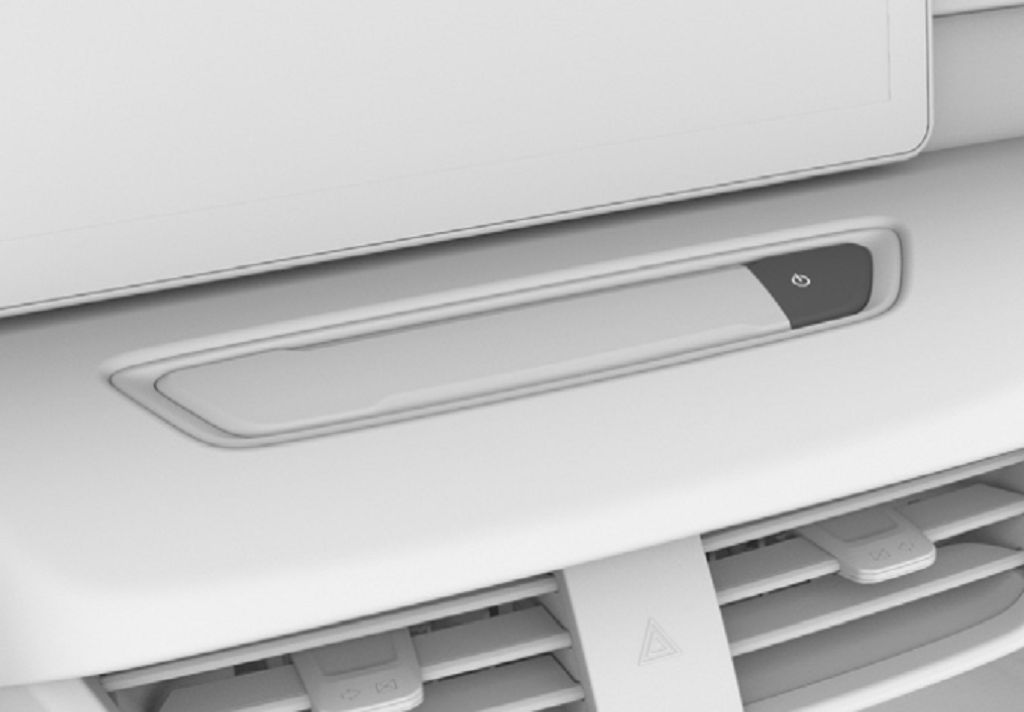
Управление дисплеем
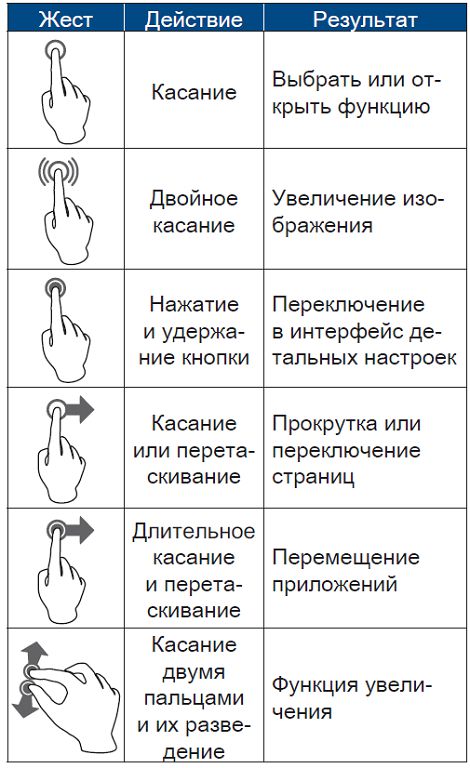
Управлять дисплеем мультимедиа также легко, как и обычным телефоном. На экране можно перемещать приложения, выбирать цель, увеличивать изображение, прокручивать списки и т.д. Всё это выполняется с помощью знакомых и привычных действий:
Поддерживаемые форматы
Мультимедийная система Haval Jolion поддерживает большинство существующих форматов файлов:
- аудио: MP3, WMA, OGG, APE, FLAC, AAC, AAC Plus, WAV;
- графических: BMP, JPEG, PNG, GIF, TIFF, JPG;
- видео: MP4, MOV, WebM, MKV, MPEG, QVI, 3GP.
Однако, устройство чувствительно к качеству файлов, битрейту, частоте кадров. Поэтому определённые форматы могут не воспроизводиться.