
3 шага, чтобы открыть файл с расширением HEX
Обычно решить проблему с файлом HEX просто — просто установите соответствующее программное обеспечение и откройте файл. Прочтите руководство и откройте файл HEX прямо сейчас!
- 1. HEX расширение файла
- 2. Что такое HEX файл?
- 3. Как открыть файл HEX?
- 3.1 Установите программу, которая поддерживает HEX файлы
- 3.2 Найти и скачать подходящее программное обеспечение
- 3.2.1 Программы, поддерживающие файлы с расширением HEX
HEX расширение файла
- Тип файла Hexadecimal Source Format
- Разработчик файлов N/A
- Категория файла Другие файлы
- Рейтинг популярности файлов
Что такое HEX файл?
Расширение HEX позволяет хранить данные в шестнадцатеричном формате. Файлы HEX обычно используются программным обеспечением для таких устройств, как автоматы, контроллеры для управления пилотами или двигателями. Файлы HEX можно редактировать, используя, например, Heaventools FlexHex или HexEdit.
Как открыть файл HEX?
Может быть несколько причин, по которым система не поддерживает данный файл. В случае расширения HEX вероятно, что ни одна из установленных программ не поддерживает данный тип файла. Поэтому пользователь должен предпринять следующие шаги
Шаг 1: Установите программу, которая поддерживает HEX файлы
Если приложение, поддерживающее файлы HEX, установлено в системе пользователя, но не используется для открытия таких файлов по умолчанию, щелкните правой кнопкой мыши значок файла и выберите в меню пункт «Открыть с помощью». Затем выберите подходящее приложение и установите флажок «Всегда использовать выбранное приложение для открытия файлов такого типа». Система будет хранить эту информацию в своем реестре и использовать выбранную программу для открытия файлов с расширением HEX по умолчанию.
Подсказка для пользователей Mac OS
Для пользователей Mac OS процедура аналогична — откройте меню файла, щелкнув правой кнопкой мыши по файлу HEX, выберите опцию «Информация» и выберите опцию «Открыть с помощью программы». В подменю выберите приложение и нажмите кнопку «Изменить все».
Шаг 2: Найти и скачать подходящее программное обеспечение
Невозможность открыть файлы HEX также может быть связана с отсутствием какого-либо приложения, поддерживающего данный файл, устанавливаемого в системе. В этом случае пользователь должен загрузить и установить одно из следующих приложений. После установки система автоматически свяжет вновь установленное приложение с файлами HEX. Если этот шаг не пройден, см. Шаг 1.
Расширение файла HEX
Файлы с расширением HEX являются исходными файлами, используемыми для сохранения различных данных, хранящихся в шестнадцатеричной системе. Они могут включать настройки, конфигурации или другую информацию.
Файлы HEX могут встречаться в текстовом или двоичном виде. Текстовые файлы HEX можно легко открыть с помощью стандартной программы редактирования текста, но для отображения содержимого двоичных файлов требуется специальный шестнадцатеричный редактор. HEX-файл является результатом преобразования исходного кода в машинный код.
Где используются HEX файлы?
Данные, содержащиеся в файлах HEX, используются компиляторами и ассемблерами в процессе написания кода, управляющего микроэлементами, такими как встроенные системы, память EEPROM или флэш-память. Микроэлементы устанавливаются во многих обычно используемых устройствах, как менее, так и более продвинутых, например: пульты дистанционного управления или системы, управляющие двигателем автомобиля.
Структура данных в файлах HEX
Шестнадцатеричные данные в HEX-файле хранятся в строках текста, и каждый из них состоит из шести элементов:
- Стартовый тег — двоеточие;
- Количество приманок — две цифры в шестнадцатеричной системе, которые определяют длину записи данных;
- Адрес — четыре цифры в шестнадцатеричной системе, которые позволяют адресовать до 64 КБ памяти на один сегмент;
- Тип записи — две цифры в шестнадцатеричной системе, от 00 до 05;
- Данные — конфигурация данных, которая хранит приманку в шестнадцатеричной текстовой форме;
- Контрольная сумма — две цифры в шестнадцатеричной системе, которые составляют контрольную сумму записи без двоеточия.
Программы, которые поддерживают HEX расширение файла
В следующем списке перечислены программы, совместимые с файлами HEX, которые разделены на категории 3 в зависимости от операционной системы, в которой они доступны. Файлы с суффиксом HEX могут быть скопированы на любое мобильное устройство или системную платформу, но может быть невозможно открыть их должным образом в целевой системе.
Программы, обслуживающие файл HEX
Windows
 MAC OS
 Linux
LinuxUpdated: 11/05/2021
Как открыть файл HEX?
Отсутствие возможности открывать файлы с расширением HEX может иметь различное происхождение. Что важно, все распространенные проблемы, связанные с файлами с расширением HEX, могут решать сами пользователи. Процесс быстрый и не требует участия ИТ-специалиста. Мы подготовили список, который поможет вам решить ваши проблемы с файлами HEX.
Шаг 1. Скачайте и установите FlexHex
 Проблемы с открытием и работой с файлами HEX, скорее всего, связаны с отсутствием надлежащего программного обеспечения, совместимого с файлами HEX на вашем компьютере. Этот легкий. Выберите FlexHex или одну из рекомендованных программ (например, Hex Editor, Windows Notepad, NotePad++ text editor) и загрузите ее из соответствующего источника и установите в своей системе. Полный список программ, сгруппированных по операционным системам, можно найти выше. Если вы хотите загрузить установщик FlexHex наиболее безопасным способом, мы рекомендуем вам посетить сайт и загрузить его из официальных репозиториев.
Шаг 2. Убедитесь, что у вас установлена последняя версия FlexHex
 Вы по-прежнему не можете получить доступ к файлам HEX, хотя FlexHex установлен в вашей системе? Убедитесь, что программное обеспечение обновлено. Разработчики программного обеспечения могут реализовать поддержку более современных форматов файлов в обновленных версиях своих продуктов. Если у вас установлена более старая версия FlexHex, она может не поддерживать формат HEX. Последняя версия FlexHex должна поддерживать все форматы файлов, которые совместимы со старыми версиями программного обеспечения.
Шаг 3. Настройте приложение по умолчанию для открытия HEX файлов на FlexHex
После установки FlexHex (самой последней версии) убедитесь, что он установлен в качестве приложения по умолчанию для открытия HEX файлов. Следующий шаг не должен создавать проблем. Процедура проста и в значительной степени не зависит от системы

Изменить приложение по умолчанию в Windows
- Щелкните правой кнопкой мыши на файле HEX и выберите « Открыть с помощью опцией».
- Далее выберите опцию Выбрать другое приложение а затем с помощью Еще приложения откройте список доступных приложений.
- Наконец, выберите Найти другое приложение на этом. , укажите папку, в которой установлен FlexHex, установите флажок Всегда использовать это приложение для открытия HEX файлы свой выбор, нажав кнопку ОК
Изменить приложение по умолчанию в Mac OS
- Щелкните правой кнопкой мыши на файле HEX и выберите Информация.
- Откройте раздел Открыть с помощью, щелкнув его название
- Выберите подходящее программное обеспечение и сохраните настройки, нажав Изменить все
- Наконец, это изменение будет применено ко всем файлам с расширением HEX должно появиться сообщение. Нажмите кнопку Вперед , чтобы подтвердить свой выбор.
Шаг 4. Убедитесь, что HEX не неисправен
Вы внимательно следили за шагами, перечисленными в пунктах 1-3, но проблема все еще присутствует? Вы должны проверить, является ли файл правильным HEX файлом. Проблемы с открытием файла могут возникнуть по разным причинам.

1. Проверьте HEX файл на наличие вирусов или вредоносных программ.
Если HEX действительно заражен, возможно, вредоносное ПО блокирует его открытие. Немедленно просканируйте файл с помощью антивирусного инструмента или просмотрите всю систему, чтобы убедиться, что вся система безопасна. Если сканер обнаружил, что файл HEX небезопасен, действуйте в соответствии с инструкциями антивирусной программы для нейтрализации угрозы.
2. Убедитесь, что структура файла HEX не повреждена
Вы получили HEX файл от другого человека? Попросите его / ее отправить еще раз. Возможно, что файл не был должным образом скопирован в хранилище данных и является неполным и поэтому не может быть открыт. При загрузке файла с расширением HEX из Интернета может произойти ошибка, приводящая к неполному файлу. Попробуйте загрузить файл еще раз.
3. Проверьте, есть ли у пользователя, вошедшего в систему, права администратора.
Некоторые файлы требуют повышенных прав доступа для их открытия. Переключитесь на учетную запись с необходимыми привилегиями и попробуйте снова открыть файл Hexadecimal Source Format.
4. Убедитесь, что в системе достаточно ресурсов для запуска FlexHex
Если в системе недостаточно ресурсов для открытия файлов HEX, попробуйте закрыть все запущенные в данный момент приложения и повторите попытку.
5. Проверьте, есть ли у вас последние обновления операционной системы и драйверов
Последние версии программ и драйверов могут помочь вам решить проблемы с файлами Hexadecimal Source Format и обеспечить безопасность вашего устройства и операционной системы. Возможно, файлы HEX работают правильно с обновленным программным обеспечением, которое устраняет некоторые системные ошибки.
Вы хотите помочь?
Если у Вас есть дополнительная информация о расширение файла HEX мы будем признательны, если Вы поделитесь ею с пользователями нашего сайта. Воспользуйтесь формуляром, находящимся здесь и отправьте нам свою информацию о файле HEX.
ЧИП ТЮНИНГ
HEX-редакторы для Чип-тюнинга. Подойдут ли бесплатные?
Наши партнеры и ученики периодически спрашивают: «Какой HEX-редактор посоветуете? Стоит ли платить за WinHEX?».
Давайте сравним четыре различных редактора и определим наиболее подходящий.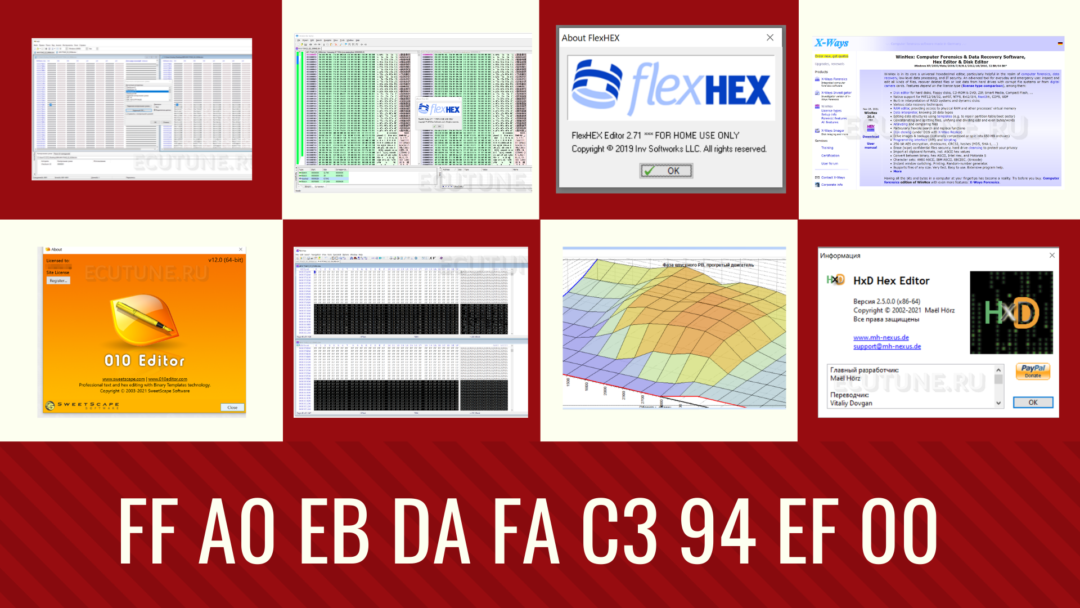
Но сначала предлагаю разобраться, какие задачи решает мастер по чип-тюнингу используя редактор HEX:
- Сравнение двух прошивок.
Например вы купили тюн в комплекте со стоковой прошивкой и вы не уверены, что это именно та версия прошивки, что и в автомобиле, с которым вы сейчас работаете. Сравните сток из купленной прошивки со считанной из вашего автомобиля. - Перенос индивидуальных данных (перенос синхронизации).
Обычно в справке вашего загрузчика написано, какие данные нужно перенести из родной прошивки в тюн. Без HEX-редактора тут не обойтись (либо придется покупать специальные утилиты).
Некоторые загрузчики умеют самостоятельно переносить такие данные при записи.
Любой HEX-редактор хорошо справляется с редактированием прошивок, это его основная функция. - Поиск идентификаторов в файле прошивки.
Бывает необходимо, когда вы не уверены, что у вас сохранились верные данные. Можно заглянуть внутрь файла и найти строки идентификации.
Все HEX-редакторы умеют делать поиск ASCII-строк. - Подготовка прошивки под загрузчик.
Загрузчики могут сохранять данные из блока управления немного по- разному. Под конкретный загрузчик может потребоваться удалить лишние данные, либо наоборот, добавить области, заполненные нулями или FF. - HEX-редактор также позволит вам сравнить два файла прошивки и определить, содержится ли в них одна и та же программа, либо это совершенно разные версии софтов. Модификация одной версии ПО будет отличаться незначительно, может быть десятками или сотнями байт.
HxD Hex Editor
Наш первый претендент — программа от немецких разработчиков. Скачать HxD можно совершенно бесплатно по ссылке: https://mh-nexus.de.
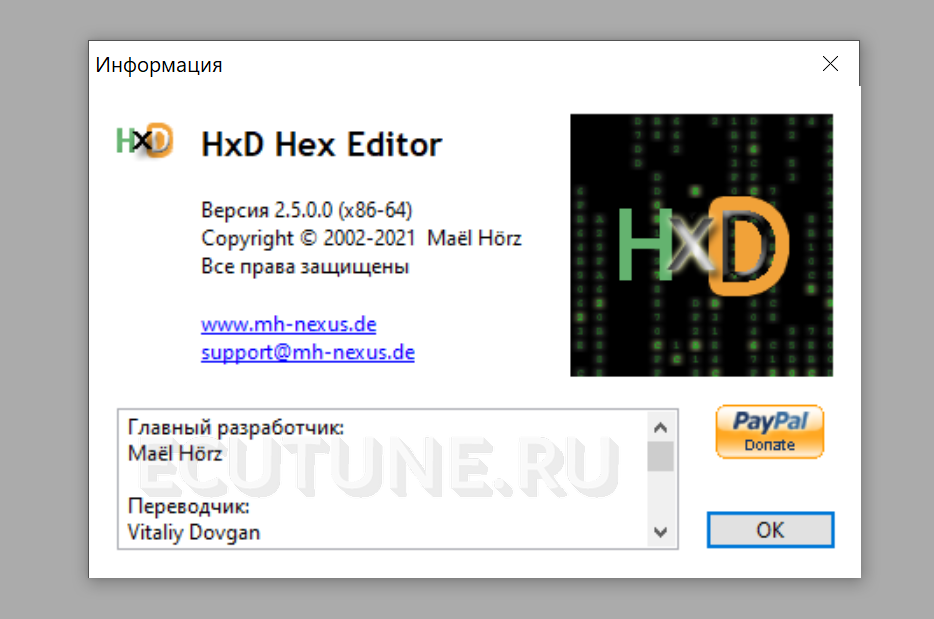
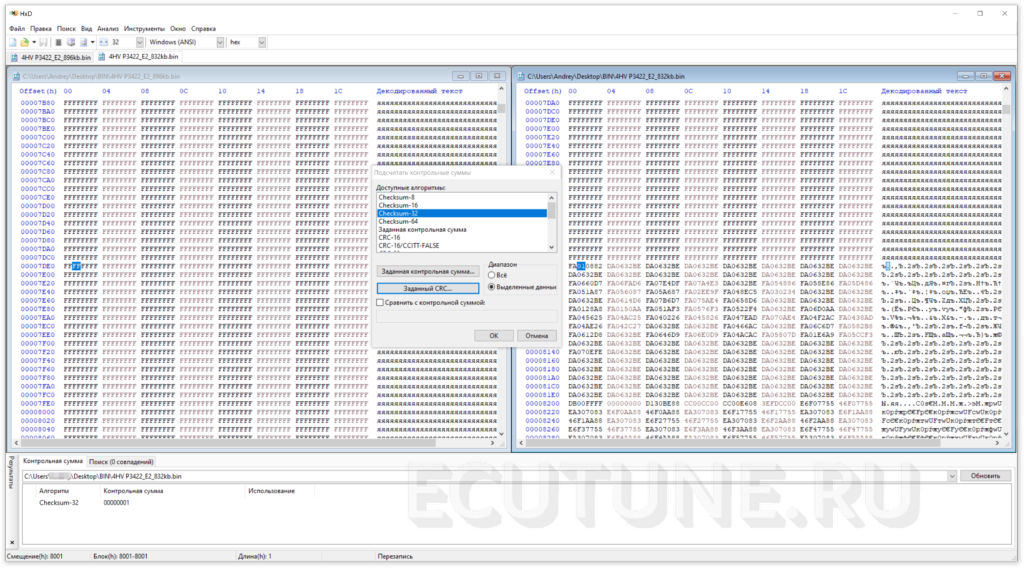
Данный редактор подойдет любителям минимализма, он очень простой, интуитивно понятный, за него не нужно платить, есть хорошая локализация на русский язык.
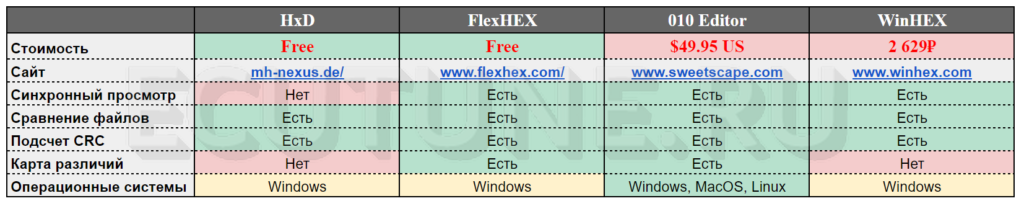
Из явных недостатков — очень простые функции сравнения прошивок. Нет синхронного просмотра двух прошивок. Нет анализа и карты различий.
FlexHEX
Программа бесплатна для домашнего использования, скачать можно на сайте разработчика по ссылке: http://www.flexhex.com
FlexHEX — это полнофункциональный редактор, сложно сказать, каких функций ему не хватает.
Из особенностей стоит отметить возможность тонкой настройки сравнения файлов, а так же наглядной карты.
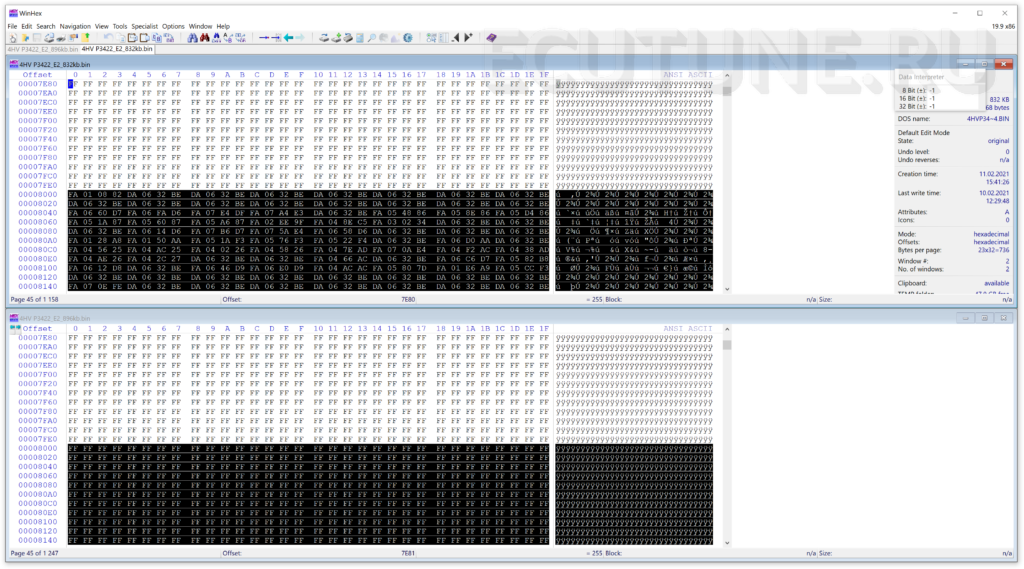
Посмотрите на скриншоте ниже открыты два файла одинаковой прошивки, которые отличаются только наличием области данных, заполненной FFh в одном из файлов, что очень наглядно отображено в графическом виде в левой части окна программы.
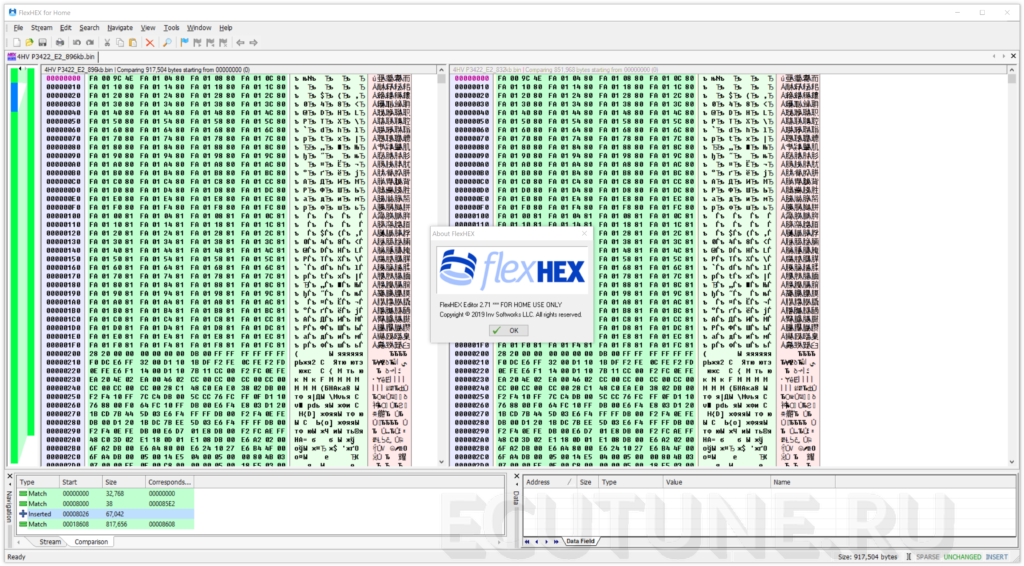
Из явных недостатков программы удалось выявить только один — приложение иногда неожиданно закрывается без всяких причин.
С учетом бесплатности FlexHEX для частного мастера — рекомендуем как минимум попробовать.
Приобрести коммерческую версию можно по подписке за 59.95$ в год, что может быть неудобно и выглядит достаточно дорого на фоне конкурентов, которых мы рассмотрим далее.
010 Editor
Единственный мультиплатформенный редактор, который удалось найти и попробовать. Существуют версии для Windows, Linux и MacOS.
Скачать демо-версию можно по ссылке: https://www.sweetscape.com/
Коммерческая версия обойдется в 129.95$, а для домашнего использования — 49.95$.
Программа обладает всем необходимым функционалом, есть графические карты содержимого файла и сравнения файлов, синхронизированный просмотр.
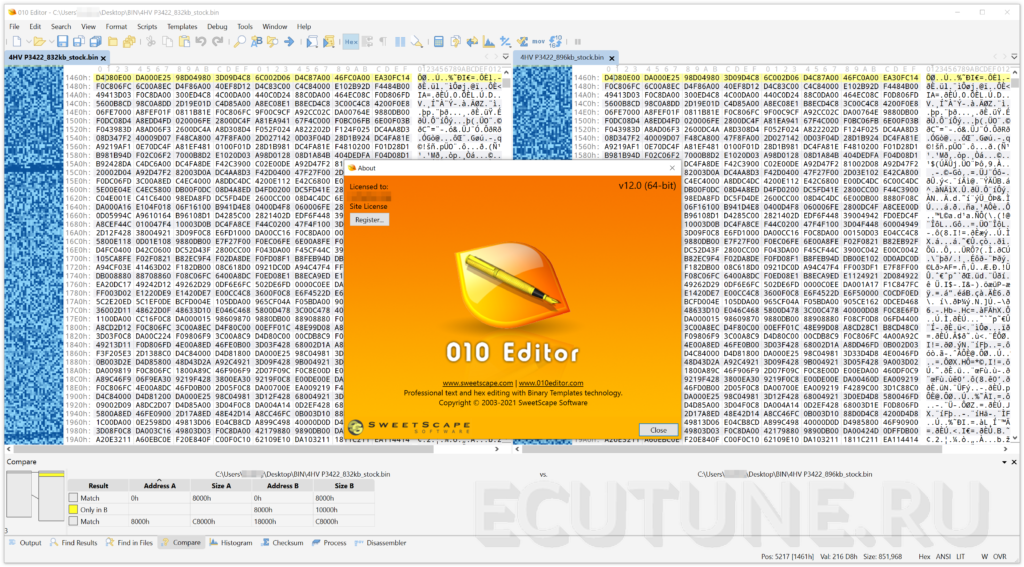
Никаких явных недостатков программы обнаружено не было — поэтому однозначно наши рекомендации.
WinHEX
Один из самых известных и популярных редакторов. В том числе, благодаря существованию пропатченных версий.
Скачать дистрибутив можно по ссылке: http://www.winhex.com/winhex/
Без регистрации программа проработала около месяца — потом перестала запускаться. Лицензию можно приобрести примерно за 2600 рублей — цена указана в вашей местной валюте, поэтому периодически немного изменяется.
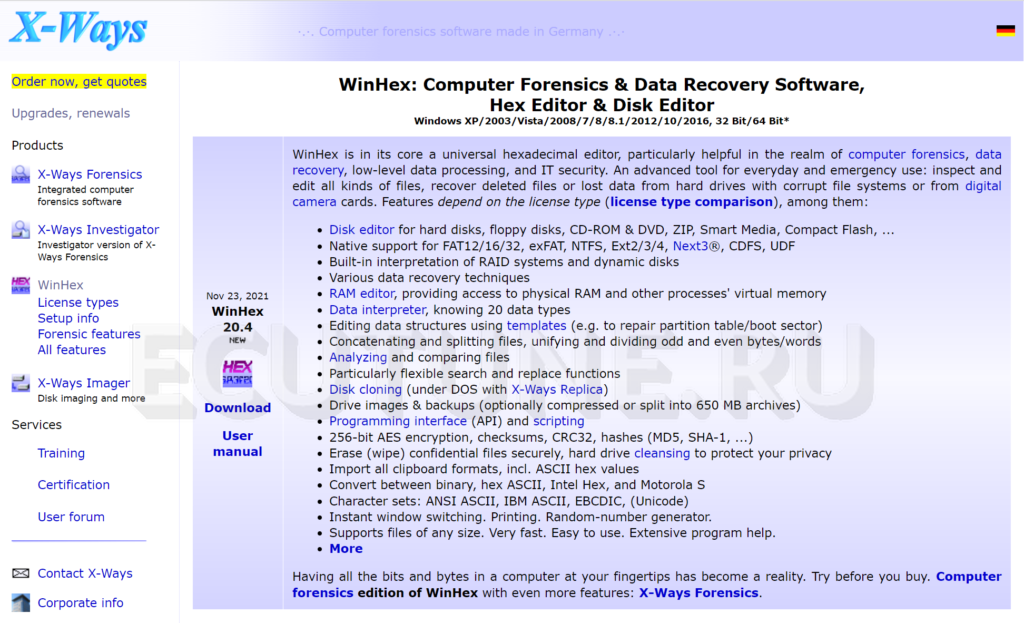
В отличии от двух предыдущих редакторов, тут полностью отсутствует какое-либо графическое отображение содержимого файлов и результатов сравнения.
Тем не менее, WinHEX — самый дешевый HEX-редактор. В нем есть функция синхронного просмотра двух файлов, в том числе и с отображением отличающихся байт.
Что же в итоге выбрать конкретно вам?
Зависит от типа лицензии, которая вам требуется. Большинству частных мастеров подойдет лицензия для домашнего использования, а следовательно можно обойтись бесплатными версиями.
Остались вопросы — задавайте их в комментариях.
Напишите, каким редактором пользуетесь вы. Нужно ли выпустить обучающие видео по работе с HEX-редакторами?
Чтобы заказать модификацию вашей прошивки — переходите по ссылке.
Комментарии к записи HEX-редакторы для Чип-тюнинга. Подойдут ли бесплатные? отключены
Лучшие бесплатные шестнадцатеричные редакторы (hex)
В отличии от большинства текстовых файлов, таких как .txt, .bat, .html и другие, исполняемые файлы, содержащие двоичный код (exe, com, dll), нельзя открыть простыми текстовыми редакторами, как блокнот Windows. Более того, если вы откроете двоичный файл текстовым редактором и сохраните его на диск, то, в большинстве случаев, такой файл будет поврежден и не запустится. Для внесения корректных правок необходимо использовать шестнадцатеричные редакторы (hex), которые иногда еще называют двоичными редакторами.
У большинства обычных пользователей, вряд ли, возникнут задачи или потребности в использовании шестнадцатеричных редакторов. Однако, для технически подкованных пользователей такие редакторы могут оказаться незаменимыми инструментами.
Примечание: Как факт, но в свое время для правки стандартных инсталляторов asp.net 1.1 приходилось корректировать двоичный код. К примеру, для того, чтобы сделать один из элементов управления полем для ввода пароля.
В данном обзоре собраны одни из лучших бесплатных hex-редакторов под разные потребности.
Обзор бесплатных шестнадцатеричных редакторов
Существует несколько отличных бесплатных шестнадцатеричных редакторов, варьирующихся от небольших и простых до сложных продуктов, которые сопоставимы с коммерческими решениями. Тем не менее, категория hex-редакторов — это одна из тех категорий, где личные потребности и предпочтения настолько важны, что сравнивать продукты не только сложно, но и бессмысленно. Поэтому, не стоит считать, что продукты скомпонованы в порядке убывания.
HxD отличный шестнадцатеричный hex-редактор
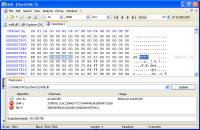 Одной из лучших утилит для редактирования двоичного кода является HxD. Во-первых, программа портативная и не нуждается в установке, что особенно важно, при частой необходимости в правке исполняемых файлов. Во-вторых, она имеет приятный интерфейс. В-третьих, HxD обрабатывает большие файлы без задержек и «замираний экрана». Кроме того, добавьте к этому возможности неограниченной истории правок, быстрого поиска и замены, сравнение бинарных файлов, полную поддержку ANSI, DOS/IBM-ASCII и EBCDIC. И еще десяток возможностей, некоторые из которых будут перечислены ниже. HxD также позволяет редактировать не только диск, но и оперативную память. Как факт, но такой набор возможностей делает программу опасной игрушкой в руках начинающих пользователей. Кроме того, приложения безопасности могут так же реагировать на его действия, но опытные пользователи понимают, что это происходит из-за специфики обращения к данным и использования потенциально опасных функций.
В целом, HxD отлично подойдет тем, кто часто имеет дело с различным двоичным кодом.
Другие возможности и характеристики:
- Безопасный доступ к файлам, которые используют другие программы
- Генератор контрольных сумм: Checksum, CRCs, Custom CRC, SHA-1, SHA-512, MD5, .
- Экспорт данных в различные форматы
- Вставка шаблонов кодов
- Возможность безопасного удаления файлов.
- Разделение или объединение файлов
- Различные виды группировок в столбцах (1,2,4,8,16 байт)
- Подсветка измененных данных
- Быстрый переход к адресу
- Поддержка копирования данных буфера обмена из других программ: Visual Studio/Visual C++, WinHex, HexWorkshop, .
- Закладки
- И многое другое.
Hex-редактор Hexplorer аналог HxD с возможностью просмотра изображений, при анализе стеганографии
 Еще одним отличным hex-редактором является Hexplorer с открытым исходным кодом. Программа имеет ряд уникальный особенностей, которые делают его еще и мощным редактором изображений в двоичном виде. Это означает, что вы можете взглянуть на все графические файлы не только с точки зрения их визуального представления, но и их бинарного кода. Конечно, сложно представить редактирование картинок в шестнадцатеричном виде в повседневной жизни. Однако, его можно применять для таких целей, как стеганография.
В целом, Hexplorer подойдет не только тем, кто часто редактирует бинарный код, но и тем, кто использует нестандартные способы использовать двоичный код.
Основные возможности и характеристики:
- Шесть цветовых схем интерфейса под различные задачи.
- Неограниченная история команд
- x86 дизассемблер
- Импорт и экспорт в 20 различных форматов двоичных файлов, включая Intel Hex, Motorola S-Record, стандарт Atmel и т.д.
- Возможность найти повторяющиеся закономерности в данных
- Просмотр изображений
- Фильтрация текста из двоичных данных
- Поисковой алгоритм Бойера-Мура
- Быстрая навигация по адресам
- Позволяет создавать структуры простых типов данных, например, целых чисел или чисел с плавающей точкой
- Генератор псевдослучайных чисел
- Позволяет записывать макросы (сценарии) для автоматизации задач
Другие hex-редакторы
Существуют и другие hex-редакторы, которые так же заслуживают внимания и могут пригодится.
Шестнадцатеричный редактор XVI32 простой и удобный
XVI32 — это бесплатный шестнадцатеричный редактор, название которого произошло от римской цифры XVI (16).
- Не нужно устанавливать (портативная)
- Поддерживает скрипты для автоматизации задач.
- Поиск по шаблону
- ASCII/ANSI
- Конвертация символов на основе пользовательских определений
- Запись отдельных блоков в файл
- И другие возможности.
- Хранит открытый файл в памяти, так что с большими файлами будут проблемы.
- Как таковой, нет истории команд. Это означает, что все вносимые изменения вносятся «как есть» и вам придется их записывать или запоминать
Поддерживает Windows 9x/NT/2000/XP/Vista/7
Ссылка на скачивание:
Hex-редактор HexEdit со специализированным калькулятором
HexEdit еще один бесплатный двоичный редактор от MiTeC.
- Не нужно устанавливать (портативная)
- Редактор оперативной памяти и диска
- Специализированный калькулятор
- Умеет сравнивать файлы
- Может сбрасывать данные из оперативной памяти на диск (создавать дамп)
- И другие.
- Хранит открытые файлы в памяти
Поддерживает Windows 2000 — Windows 7
Ссылка на скачивание:
Cygnus Free простой hex-редактор
Cygnus Free — это бесплатный шестнадцатеричный редактор, который является одной из старых версией коммерческого редактора. Поэтому функциональность ограничена.