
How to Install and Troubleshoot Fonts in SOLIDWORKS
Have you ever wanted to use a font in SOLIDWORKS that isn’t appearing in the font list? Or have you received a file from an outside source but get this warning when opening the file? Installing the font you want or that is used in a particular file is a fairly simple process. This article will go over tips for how to install and troubleshoot fonts in SOLIDWORKS.
Font Types Used by SOLIDWORKS
SOLIDWORKS does not work with all font types, but there are two different types of fonts, True Font Type and Open Font Type, in which the software will. SOLIDWORKS primarily works with True Font Types; these font files will have the extension ‘.TTF’. This type works in part, assembly, and drawing files.
The Open Font Type extension is ‘.OTF’. Some of these fonts can be used in part and assembly files, but not in drawings. It’s best to take the safe route and stick to using ‘.TTF’ font files.
Installing a New Font
Once you have found the font you would like to use, download the file on your computer. Once downloaded, the file will need to be extracted (unzipped) to have access to the .TTF file. To install the font, double-click the .TTF file to open it, and there you will see the option to install.
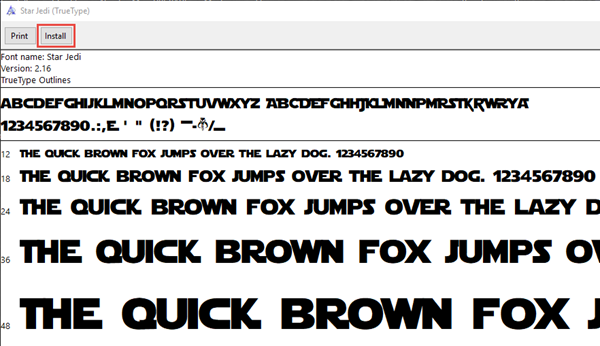
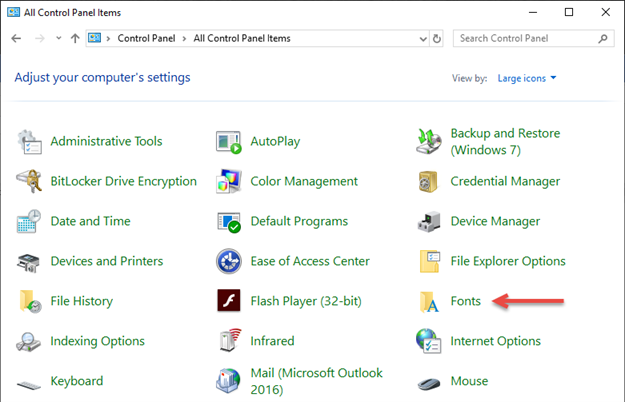
When the font is installed, it will now appear in your Windows fonts. To get there go to the Windows Control Panel (Start > Control Panel), and there will be a Font folder and the new font will appear in there.
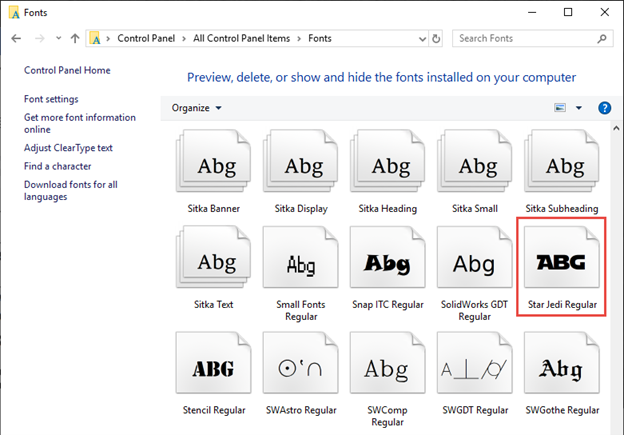
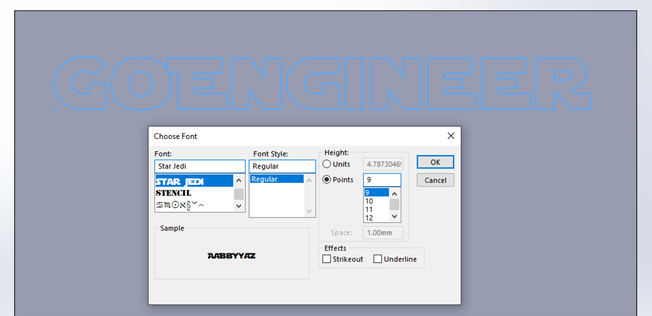
You should now be able to use the font in SOLIDWORKS.
Unable to See a Font in SOLIDWORKS?
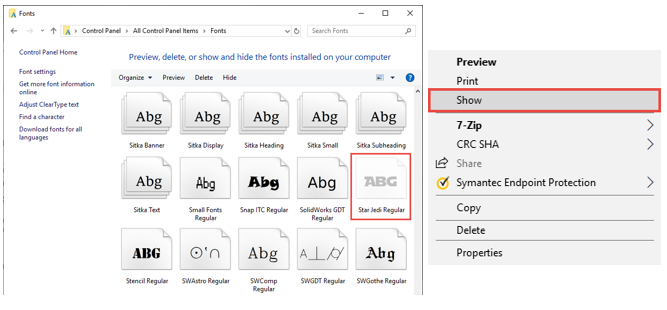
If you are unable to see the font inside SOLIDWORKS, the font file may be “hidden” in the Fonts folder. This can be checked by going to the folder (Start > Control Panel > Fonts), if the font is “hidden” the icon will appear lighter, as shown below.
To get it to show, right-click on the file, and select ‘Show’.
Single Line Fonts
Most machinists prefer working with single line fonts because they play nicely with CAM software and CNC machines, however, they aren’t ideal when designing parts/assemblies. These font types cannot be used to create features within SOLIDWORKS as they consist of single lines. These are things to consider when using fonts in SOLIDWORKS.
Something to Keep in Mind
When sending someone a part, assembly, or drawing with a unique font, it is likely that they will not have the font installed on their computer. If this is the case, they will get the warning message as seen above. To avoid this issue, make sure to send the font file with your documents.
I hope you enjoyed this SOLIDWORKS tip, for more tutorials and best practices, check out more of our articles below.

SOLIDWORKS CAD Cheat Sheet
Our SOLIDWORKS CAD Cheat Sheet, featuring over 90 tips and tricks, will help speed up your process.
Настройки чертежа SolidWorks по ГОСТ ЕСКД №1

Сегодня мы настроим свойства документа чертежа в SolidWorks по требованиям ГОСТ ЕСКД. Для этого запускаем SolidWorks и нажимаем создать новый документ. Если вы посмотрели урок «первый запуск SolidWorks», то вопроса по созданию документа у вас не возникнет.
И так, в окне выбора типа документа нажимаем на кнопку «Дополнительно» и на вкладке «Шаблоны» выбираем шаблон чертежа «gost–part drw» и нажимаем ОК.

Окно новый документ в SolidWorks
Загружается режим создания чертежей в SolidWorks.
Перед нами появляется вкладка «Формат листа/Размер», на ней нажимаем на кнопку «Отмена».

Формат листа размер SolidWorks
Далее на вкладке «Вид модели», которая располагается в левой части экрана нажимаем на красный крестик и закрываем ее.

Вид модели SolidWorks
Теперь можно переходить к настройкам свойств документа чертежа в SolidWorks по ГОСТ ЕСКД. Для этого нажимаем на значок шестеренки, переходим в настройки SolidWorks и нажимаем на вкладку «Свойства документа»

Окно настройки SolidWorks свойства документа
Сейчас перед нами открыта вкладка «Чертежный стандарт», и в окне общий чертежный стандарт по умолчанию стоит шаблон «ГОСТ-ИЗМЕНЕН». К концу этого урока мы создадим свой “ГОСТовский” шаблон для чертежей в SolidWorks и сохраним его в отдельный файл для дальнейшего использования.
Настройка раздела «Примечания»
Начнем настройку. Переходим во вкладку «Примечания». Здесь нам нужно выбрать шрифт, который будет использоваться во всех примечаниях чертежа.
Использование шрифтов в чертежах регламентирует ГОСТ 2.304-81. В нем описано, что в чертежах используются шрифты типа А и шрифты типа Б с наклоном и без наклона. Параметры этих шрифтов представлены на картинках ниже.
 Шрифт типа А ГОСТ 2.304-81
  Шрифт типа Б ГОСТ 2.304-81
Но у этих шрифтов есть минус. Они не установлены в Windows, поэтому я рекомендую в место них использовать шрифт «Calibri», который есть в каждом компьютере и не требует установки и у вас никогда не возникнет проблемы с просмотром и редактированием ваших чертежей на других ПК.
Шрифт «Calibri» практически не отличается от шрифтов по ГОСТ.
В общем в разделе настройки «Примечания» в окне текст кликаем на кнопку «Шрифт» и выбираем шрифт «Calibri». Высоту шрифта ставим 4мм, начертание обычное и нажимаем ОК.

Настройки примечаний, окно выбора шрифта в SolidWorks
Все просто, это связанно печатью, обычно все принтеры печатаю чертежи чуть в уменьшенном формате, в итоге на напечатанном чертеже шрифт будет примерно 3,5мм. Как раз то что нам нужно.
Переходим к настройкам линий-выносок. Они регламентируются по ГОСТ 2.316-2008 в пункте 4.7. Ставим выноски как на картинке ниже в окне настроек «Присоединения».

Настройка стиля и длины линий-выносок в SolidWorks.
На этом с общей настройкой раздела «Примечания» все. Нажимаем на «плюсик» и разворачиваем данный раздел. Переходим к настройке вкладки «Позиции».
В этом разделе сразу же нажимаем на кнопку «Шрифт» в окне текст и выбираем «Calibri» начертание обычное, высотой 6мм и нажимаем ОК

Настройка шрифта номера позиции по ГОСТ в SolidWorks.
По ГОСТ 2.109 пункт 3.2.5, высота шрифта номеров позиций, на 1-2 порядка больше чем высота шрифта для размерных чисел, у нас размерные числа высотой 4мм, поэтому мы поставили 6мм, но при печати будет 5,5-6мм. Что не противоречит ГОСТу.
Далее для режима позиции выставляем отображение выноски, в обоих настройках данного окна активируем настройку «Прямая»

Настройка отображения выноски на чертеже в SolidWorks.
Затем настроим окошко «Одна позиция». В окне стиль выбираем «Подчеркнутый», а в окне размер: «2 символа».

Настройка отображения позиции на чертеже в SolidWorks
В итоге в конце у нас должно все получиться как на этой картинке:

Настройки по ГОСТ позиции чертежа в SolidWorks
Далее переходим на вкладку «Базы»
В данном окне ничего настраивать не придётся, но вы на всякий случай сравните свои настройки с приведенными на картинке ниже.

Настройка баз на чертеже в SolidWorks по ГОСТ.
Единственная проблема с треугольником, обозначающим базу, он не настраиваться и по факту ставится в 1,5 – 2 раза меньше чем требует ГОСТ.
Также, если интересно можно почитать ГОСТ 2.308-2011, который регламентирует обозначения баз на чертеже.
Дальше нажимаем на вкладку «Геометрический допуск». В этом окне мы настроим допуски формы и расположения. В принципе, шрифт мы уже поменяли, а все остальное по умолчанию подходит под требования ГОСТа.
Для проверки сверяемся с картинкой ниже и смотрим ГОСТ 2.308-2011.

Настройка допуска формы и расположения в чертеже SolidWorks.
Далее по списку идет раздел «Метка расположения», он под требования ГОСТа не настраивается, его просто пропускаем и переходим к разделу «Заметки».
В этом раздели нужно изменить «Отображение выноски» и выбрать «Подчеркнутый». Остальные настройки у меня не требовали изменений. Но на всякий случай сравните их с картинкой ниже.

Настройка режима заметки в чертеже SolidWorks
Окно облака редакции пропускаем и кликаем сразу на вкладку «Шероховатость поверхности».
В этом окне нажимаем на кнопку «Шрифт» и устанавливаем высоту шрифта 2.5мм, начертание обычное и нажимаем ОК.

Настройка шрифта значка шероховатости в SolidWorks.
Это настройку мы произвели для того чтобы значок шероховатости был равен высоте размерного шрифта. Данное требование прописано в ГОСТ 2.309 в пункте 1.3.
Остальные параметры отображения шероховатости должны совпадать с картинкой ниже.

Настройки параметров шероховатости на чертеже SolidWorks
Далее переходим к разделу «Обозначение сварного шва». Здесь просто сравниваем настройки с картинкой ниже. Они должны совпадать и стоять у вас по умолчанию, если нет, то правим.

Настройки обозначения сварного шва в чертеже SolidWorks
На этом с настройку раздела примечания мы закончили. На этом закончим и данный урок, так как он итак уже очень объемный. Продолжение здесь!
Где хранятся шрифты SOLIDWORKS?
В SW PCB шрифтом по умолчанию является Times New Roman.
Где сохраняются пользовательские шрифты?
Все шрифты хранятся в папке C: WindowsFonts. Вы также можете добавить шрифты, просто перетащив файлы шрифтов из папки извлеченных файлов в эту папку. Windows установит их автоматически. Если вы хотите увидеть, как выглядит шрифт, откройте папку «Шрифты», щелкните файл шрифта правой кнопкой мыши и выберите «Предварительный просмотр».
Как изменить шрифт в SOLIDWORKS?
Чтобы изменить шрифт для текста примечания или меток в подробных представлениях:
- Выберите текст заметки или метку.
- В PropertyManager снимите флажок Шрифт документа.
- Щелкните Шрифт.
- Задайте параметры шрифта и нажмите ОК. Если вы измените шрифт метки, вас спросят, хотите ли вы применить это изменение к тексту заметки.
Как добавить шрифт в Solid Edge?
Чтобы переназначить шрифт Solid Edge, щелкните шрифт IGES и введите имя нового шрифта IGES. Чтобы добавить новый шрифт в список, введите номер шрифта IGES в текстовое поле и нажмите кнопку «Добавить шрифт».
Как мне увидеть все мои шрифты?
Откройте Панель управления (введите Панель управления в поле поиска и выберите ее из результатов). В Панели управления в виде значков щелкните значок «Шрифты». Windows отображает все установленные шрифты.
Как получить доступ к загруженным шрифтам?
Как установить шрифты на ПК
- Закройте любую программу, в которой вы хотите использовать шрифт.
- Загрузите шрифт на свой компьютер и при необходимости откройте zip-файлы. Он может иметь расширение. zip,. otf или. …
- Щелкните правой кнопкой мыши каждый шрифт, который хотите добавить, затем выберите «Открыть».
- После открытия нажмите «Установить», чтобы добавить шрифт на свой компьютер.
Где найти шрифты?
18 отличных мест для скачивания бесплатных шрифтов
- FontM. FontM лидирует по бесплатным шрифтам, но также ссылается на некоторые отличные предложения премиум-класса (Изображение предоставлено FontM)…
- Фонтспейс. Четкие метки помогут вам увидеть, что бесплатно, а что нет (Изображение предоставлено FontSpace)…
- Мои шрифты. …
- DaFont. .
- Творческий рынок. …
- Беханс. …
- Фонтей. …
- Структура шрифта.
Как изменить шрифт допуска в SOLIDWORKS?
Шрифт/шрифт с допуском посадки
Выберите «Использовать шрифт размера», если вы не хотите изменять размер шрифта для текста допуска размера. Чтобы изменить размер текста допуска размера, снимите флажок Использовать размерный шрифт и выберите один из следующих вариантов: Масштаб шрифта. Введите число от 0 до 10.0, чтобы масштабировать шрифт.
Где находится PropertyManager в SOLIDWORKS?
Диспетчер свойств — это средство для установки свойств и других параметров для многих команд SolidWorks. PropertyManager отображается на вкладке PropertyManager на панели слева от графической области. Он открывается при выборе объектов или команд, определенных в PropertyManager.
How to Add Missing Fonts to SOLIDWORKS

Basically this means you don’t have the font the other person used, which means SOLIDWORKS will pick a font of its choosing to fill in the blanks. The good news is that fonts can be added into your computer/SOLIDWORKS and it’s fairly easy to do.
Types of Fonts
Let’s first discuss types of fonts and the fonts that can and can’t be used for SOLIDWORKS. There are two main font types: True Type Font and Open Type Font. SOLIDWORKS will only accept True Type Font and you will know it’s a True Type Font by the file extension of ‘.TTF’.

This is SOLIDWORKS choosing the font it thinks is close.
Adding New Fonts
So where do you get these fonts? There are many websites that offer free and paid font types. Please use your discretion when blindly downloading files, though. If you require a specific one for your part and are having problems locating it, you could always ask your supplier to send it along as a zipped file. To view what fonts you have, you can go into the Fonts folder via Control Panel.
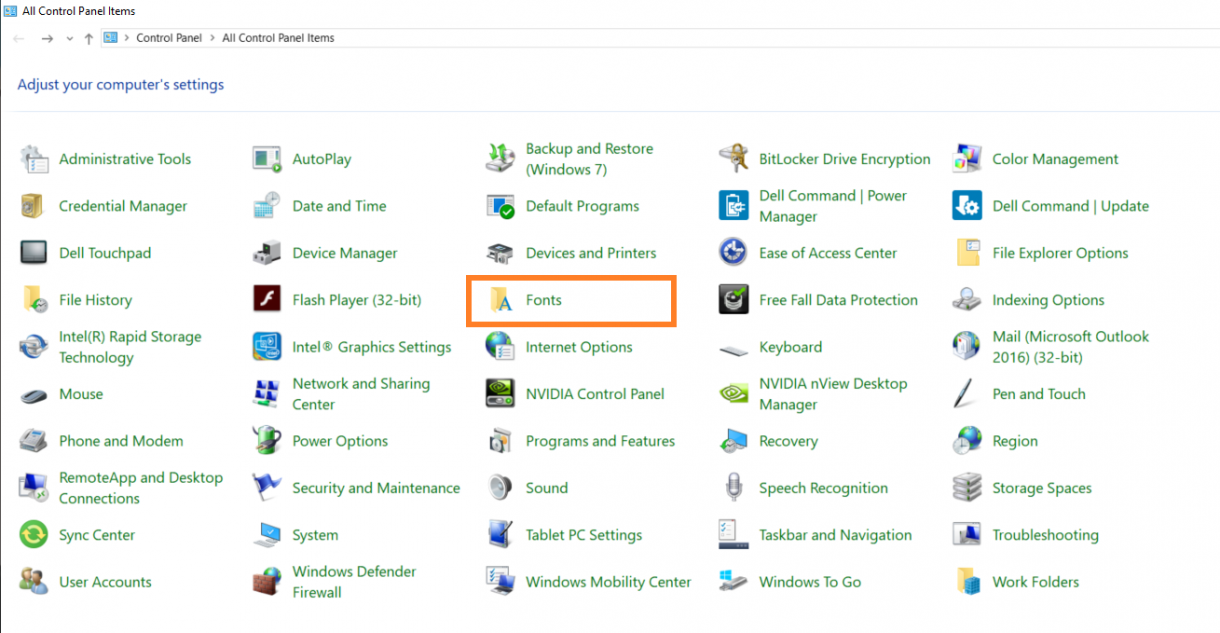
Now for the process of adding the font into your computer and SOLIDWORKS. Make sure your newly downloaded font is unzipped then double click on the .TTF file as shown in the example below.

Font file selected
This will open it up, allowing you to preview various sizes of the font. In the top left there will be a Print and Install button. All you have to do is click on the install button.

Install the missing Font
Verify the font installed by going into your Fonts folder again. I would then also verify that SOLIDWORKS picked it up by doing a test sketch.

This is the sketch with the correct font. Notice how its available now from the list.