
Не открывается и очень сильно греется — USB флэш-накопитель. 16GB Silikon Power
Не открывается нигде. Купил его недавно, 2 месяца назад примерно, все нормально было до сегодняшнего дня.)
И самый истинный момент, почему так сильно греется этот USB флэш ? За 1 минуту, он набирает около 90-120 градусов. Не смейтесь конечно, но я аж палец ошпарил.
Благодарю за внимание.
Флешка Silikon Power 16gb
Флешка Silikon Power 16gb видит и форматирует только 4gb, кто сталкивался помогите что делать и где.
Не видит usb накопитель OltraMax 16gb
Windows не видит флешку, в biose она отображается и в asus ez flash 3 можно посмотреть содержимое.
USB Flash (Silikon Power) 8Gb не видно в "мой компьютер"
Всем привет. Вообщем столкнулся с такой проблемой.Вставляю флешку в USB звук есть что она вставлена.
Греется видеокарта очень сильно и очень быстро
греется видеокарта очень сильно и очень быстро, через 10-20 секунд после включения компа гаснет.
qvad, То есть получается, что даже в специализированном центре по компьютерной технике не исправят?
Добавлено через 1 минуту
qvad, А вообще, как это? что за неисправность такая? и главное откуда она могла выползти? 2 месяца всего.
Сообщение от qvad
Сообщение от DiaLog
Вот у меня именно точно такая же проблема, точь в точь, как две капли.
Сообщение от DiaLog
ментально из чинить пока еще никто не научился
и кста, тестмод вам не поможет, ибо неисправен сам чип или цепи его питания
qvad, Я так понимаю, флэшку остается только выкинуть? Так как, в спец.центрах за такое дело не возьмут, ибо, это геморрой еще тот, а если возьмут за дорого, лучше и то проще купить уже новую.
Интересно, надо будет поискать бумаги, то есть чек, просто я когда покупал эту флэшку, купил заодно и монитор с наушниками вместе. Надо будет посмотреть бумагу гарантий, может там флэшка есть тоже. на гарантии.
если греется до 120 попробуй яичницу пожарить
Portable сковородка
| Меню пользователя @ Саня gamer |
| Читать блог |
| Меню пользователя @ DiaLog |
Сообщение от ElecТроник
DiaLog, если всетаки решите выкинуть, то терять-то вам по сути нечего, вскройте ее и посморите, что греется
возможно стабилизатор 3.3 вольта скопытился, а контроллер со всем остальным остался жить (можно на это надеяться) тогда в сц ее починят не за дорого
Такие ремонтники в организации, что компы с нерабочими портами есть.
| Меню пользователя @ ElecТроник |
| Читать блог |
Сообщение от PAGAR
Так он так и греется на любом порте (любой компьютер, не важно, планшет или ноутбук.).
ElecТроник, А вообще, по сути, я флэшку вообще-то для музыки планировал его купить, но попросил у знакомого. Чтобы слушать на магнитоле в машине, т.к. в магнитоле есть USB поддержка. Вопрос, может ли магнитол влиять на флэшку только в том случае, когда оно воспроизводится без перерыва? просто машина не всегда далеко от меня, ставлю музыку и оно три-четыре часа почти воспроизводится, может от этого? Так как, когда воспроизводится от раздела флэшки, вроде-бы оно как-то безперерывно работает, потому-что он оттуда берет информацию и сразу воспроизводит, не упуская директорию, на которой указан автоматически магнитолом.
qvad, Когда решу что сделать с этой флэшкой, тогда может быть и открою ее. У меня это уже вторая по счету флэшка не рабочая =). Один Transcend 4GB кажется, или 2GB тоже не работает, только там проблема иная. Там систематическая ошибка, а эта которую мы сейчас обсуждаем, явно железо. рухнет.
Сообщение от ElecТроник
Если была бы флэшка моя. А так. Я не знаю, что там в этой флэшке. Мне дали попользоваться, там была музыка, я просто слушал, потом отдал обратно, и тут " опа " знакомый звонит мне и говорит мол, флэшка не открывается на компьютере. И он попросил мне, чтобы я что-то сделал. Хотя про информацию не спрашивал, забыл.
Добавлено через 4 минуты
Для тех кто не догнал:
Codegen ATX SuperPower Real Power 550W сильно греется
купил монитор 23 дюйма запускаю игру к примеру танки на почти макс настройках играю 5-10 минут.
 USB-Flash Silicon-Power touch t01 16gb d33b29 нуждается в реанимации
Всем привет! Народ помогите советом реанимировать флешку. Итак, имеется флешка USB-Flash.
Компьютер очень сильно греется
Подскажите пожалуйста как избавиться от этой проблемы, компьютер не однократно чистил.
Очень сильно греется процессор
Ноутбук _http://wahu.ru/goods/notebook/59/i95382.html Когда работает только браузер, ася и.
Очень сильно греется видеокарта
1.Материнка-Gigabyte GA-H61M-DS2 rev.2.0 версия биоса — 10а 2.Оперативка 1 планка на 4гб,DDR3.
Очень сильно греется видеокарта
Доброго времени суток. У меня сильно греется видеокарта nvidia geforce gt 530 и скорее всего из-за.
Чинить нельзя выбросить, или Кое-что о ремонте флешек. Часть 2: Программные проблемы
⇡#Чинить нельзя выкинуть: ремонт флешек своими силами. Часть 1
⇡#Штопаем прошивку
Программные неисправности флешек встречаются нередко. В этих случаях накопитель внешне цел, при подключении в порт USB подаёт признаки жизни — моргает индикатором и даже определяется в ОС, но доступа к данным не даёт. Опознавшийся логический диск имеет некорректную ёмкость (нулевую, 512 байт, 1 Мбайт или пару терабайт), а при каждом обращении к нему выдаются сообщения «Вставьте диск» , «Произведите форматирование» , «Нет доступа к диску» и прочее в таком же роде.
Основная причина — сбой микропрограммы, в обиходе часто называемой прошивкой. Прошивка состоит из микрокода контроллера и служебных данных на микросхемах флеш-памяти. Микрокод закладывается в контроллер ещё на этапе изготовления (обычно это небольшое масочное ПЗУ), при эксплуатации не меняется и портится редко — если только вместе с чипом (но тогда это уже аппаратная проблема). Зато «служебка» ( это в первую очередь транслятор, а также параметры памяти и различные идентификаторы и флаги ) переписывается довольно часто, отчего она подвержена всяческим искажениям.
Чаще всего к проблемам приводят сбои питания в тот момент, когда контроллер занят какой-либо внутренней операцией с флеш-памятью. К примеру, записывает туда обновлённые служебные поля или перестраивает транслятор (рутинная процедура для выравнивания износа). Отметим, что индикатор активности при этом не горит, то есть, с точки зрения пользователя, флешка ничего не делает и церемониться с ней необязательно. И вот происходит неожиданное извлечение её из USB-порта, либо случается провал напряжения 5 В (причина — слабый блок питания ПК, а чаще плохой контакт в разболтанном разъёме), или же статика пробивает на корпус, отчего контроллер зависает.
Во всех этих случаях операция записи остаётся незавершённой, а данные во флеш-памяти — несогласованными, что и приводит к неприятным последствиям. Прежде всего, страдает целостность транслятора — в нём образуются дыры, и единообразная адресация нарушается. При следующем включении контроллер обнаружит проблему и заблокирует память. «Сто раз вытаскивал флешку просто так, и никаких проблем, и вот на тебе — такой облом!» — типичная реакция незадачливого владельца.
Есть и другая причина отказа флешек, связанная с нарастанием числа сбойных ячеек. Современная флеш-память типа MLC/TLC NAND довольно ненадёжна, и в чипы закладывается значительный резерв по ёмкости. Имеется в виду, что по мере выхода из строя дефектные блоки оперативно (через транслятор) заменяются резервными, причём для ОС такие переназначения незаметны. Дефект-менеджмент — одна из главных функций прошивки, и если интенсивность «ремапа» превышает определённый порог, то микропрограмма сама ставит блокировку, чтобы предотвратить дальнейшие разрушения.
Иногда флешка блокируется более мягко — только на запись. Данные видны и читаются, но при попытках создания файла, стирания или форматирования выдаётся сообщение «Диск защищён от записи». Подобный ход со стороны контроллера вполне разумен — память NAND повреждается в основном при записи, а чтение в легких случаях можно и оставить. К тому же ущерб для пользователя минимизируется. Нередко так ведут себя и карты памяти: скажем, для деградирующей microSD самопроизвольное переключение в режим read-only — почти что обычное дело.
Бывает, что сбойная область на флешке (часто небольшого размера, порядка 0,2-4 Мбайт) не только не приводит к блокировке, но и не даёт ошибки при записи и последующем считывании данных. Вот только читается совсем не то, что было записано. Для пользователя это выглядит как необъяснимая порча одного или нескольких файлов, попавших на дефект. Проверить накопитель можно так: создать на жёстком диске непустой файл размером с флешку, скопировать на неё целиком и сравнить оба файла в бинарном режиме (команда fc /b в Windows). Если найдётся хотя бы одно несовпадение — флешка ненадёжна.
Подобные «полевые испытания», однако, не дают полной уверенности в исправности девайса. Для всестороннего тестирования флеш-накопителей (не только USB-драйвов, но и любых карт памяти) создан целый ряд специальных утилит, таких как Flashnul 1.0rc1, Flash Drive Tester 1.14, MyDiskTest 2.50, H2testw 1.4 и Flash Memory Toolkit 2.01. Они компактны, удобны в работе, обладают широкими диагностическими, но одновременно и деструктивными возможностями. По небрежности можно напортачить (например, затереть жёсткий диск), так что от пользователя требуется внимательность и знакомство с документацией, особенно для Flashnul, работающей в консольном режиме. Зато утилиты легко определяют дефектные и нестабильные сектора (в просторечии — бэд-блоки), сбои трансляции, реальную производительность, а также, что немаловажно, подделки. Ведь флешки и карты с контроллером, прошитым на бОльшую ёмкость, — постоянный ассортимент китайских базаров и интернет-барахолок.
Во всех описанных случаях проблемная флешка нуждается в ремонте. Программный ремонт включает очистку, а затем тестирование всей доступной флеш-памяти, составление новой таблицы трансляции и запись её в служебную область (обычно по фиксированным адресам). Данные действия часто обозначаются как «низкоуровневое форматирование». Обновляется и вся прочая служебная информация на чипах.
Ровно такие же действия предпринимаются при инициализации новой, только что собранной флешки на заводе, поэтому для ремонта, как правило, используются производственные утилиты класса MPTool. MP здесь означает Mass Production, и префикс дан не зря: «тул» может работать одновременно с 8 или даже 16 накопителями. Другое дело, что вне заводского конвейера такие возможности ни к чему и только усложняют жизнь.
Утилиты строго, даже излишне строго специализированы по моделям и модификациям контроллеров, поэтому надо искать подходящую для данного экземпляра версию, да ещё — чтобы она понимала имеющуюся флеш-память (это порой даже важнее). К сожалению, универсальных рецептов здесь нет. На флешках одной и той же модели версии контроллеров и варианты микросхем памяти меняются чуть ли не от партии к партии, так что готовые решения с форумов часто не срабатывают и приходится искать своё. Порой всё, что остаётся ремонтнику, — терпеливый перебор десятка-другого утилит той или иной категории плюс игры с настройками (отдельное удовольствие при размере ini-файла в полсотни строк, где смысл многих параметров туманен).
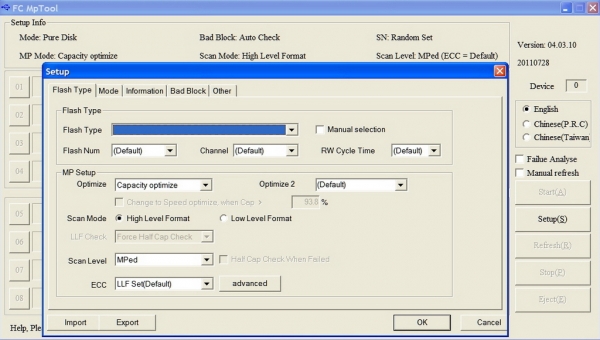
Настройки одной из производственных утилит. Таких вкладок с параметрами — пять
Данный класс технологического софта, конечно, не предназначался для широкого распространения, и ещё лет 5-6 назад добыть нужные программы было нелегко. А при их не слишком дружественном интерфейсе и отсутствии вменяемой документации — задача усложнялась дополнительно. Но спрос рождает предложение: с тех пор китайцы стянули и обнародовали почти всё, что ремонтнику надо, а наши энтузиасты создали некоммерческий ресурс flashboot.ru, на котором выложены в свободном доступе практически все имеющиеся ремонтные утилиты (за исключением, пожалуй, самых старых версий, восходящих к временам 64-мегабайтных флешек).
В Сети можно найти и другие полезные каталоги, например usb-disk.ru/prog.php и rdm.kiev.ua/pages/utils/flash. В них собран «флешечный» софт различного происхождения, в том числе фирменный, давно уже исчезнувший с официальных сайтов. Часть утилит неактуальна (относится к вышедшим из употребления моделям либо решает узкие задачи типа создания на флешке запароленного раздела), но остальное вполне может пригодиться при ремонте или восстановлении данных. Краткие пояснения облегчают выбор.
Следует отметить ресурс usbdev.ru/files — это фактически альтернатива flashboot.ru, содержащая множество технологических утилит с разбивкой по 35 маркам контроллеров. К часто используемым утилитам приводятся рекомендации, включая принципы подбора версии, порядок работы, основные параметры и коды ошибок. Определить модель контроллера и памяти без вскрытия флешки не всегда легко, и на сайте описаны различные способы, как это сделать. Подборка спецификаций на контроллеры и микросхемы памяти пригодится для справок.
Особую ценность сайту flashboot.ru придают методические материалы: инструкции по программному ремонту флешек тех или иных моделей, документация ко многим утилитам, а главное — обширный форум, на котором начинающие и продвинутые ремонтники делятся своим опытом. В постах описаны многочисленные трудности и способы их преодоления. Всех советов не перечислить, приведем три более-менее общих.
Первый совет — для программного ремонта надо знать точную модель контроллера. Простейший способ — вскрыть корпус и посмотреть маркировку микросхемы. Это не всегда удаётся (пример — монолитные флешки), поэтому лучше использовать программные методы. Контроллер определяется по базе данных iFlash c помощью кодов VID/PID (первый код — это идентификатор производителя, а второй — идентификатор продукта). Данные коды присвоены любому USB-устройству, и их можно узнать с помощью Диспетчера устройств либо специальных программ USBDeview 2.22, CheckUDisk 5.4, ChipGenius 4.00.0025 RC3 Fix или Flash Drive Information Extractor 7.5.0.480 (последние две сразу выводят марку и модель контроллера вкупе с версией прошивки, а также сообщают полезную информацию о чипах памяти). Определив контроллер, можно найти утилиту для работы с ним.
Второй совет — выбирайте операционную систему. Технологические утилиты следует запускать в среде Windows XP (причём 32-разрядной версии), под Vista и «семёркой» они зачастую не работают. Производственный инструментарий бывает консервативен — гнаться за модой ему ни к чему. Впрочем, уже появляются обновлённые версии, да и Windows 8, можно надеяться, облегчит ситуацию (совместимость с XP там на высоте). Во всех случаях необходимо иметь права локального администратора: утилиты часто инсталлируют свой драйвер и совершают другие «опасные» с точки зрения ОС действия.
Третий совет касается перевода контроллера в тестовый режим. Нередко операционная система не может определить подключённую флешку — в трее всплывает сообщение «Устройство USB не опознано», при этом коды VID/PID равны нулю. Тогда не получится ни установить драйвер, ни запустить утилиту. Это связано с порчей служебных данных на флеш-памяти: микропрограмма контроллера при старте пытается их считать, но зависает и не реагирует на запросы ОС.
В тестовом режиме опрос памяти блокируется, и контроллер работает по умолчанию. Для этого достаточно замкнуть между собой две линии шины данных. На разобранной флешке закоротите 29-й и 30-й выводы микросхемы памяти (иглой, лезвием или тонким пинцетом) и в таком виде подключите флешку к USB-порту. Сразу после того, как она определится в Windows, — разомкните выводы (долго их держать не стоит: греется контроллер). Далее уже можно запускать ремонтные утилиты. Отключайте флешку только по завершении работы утилиты или когда она сама это предложит (Replug device).
В некоторых случаях следует замыкать другие выводы чипа или вообще работать с контроллером — закорачивать его шину данных (например, 23-й и 24-й выводы). Главная причина этого — микросхемы памяти в корпусах BGA и LGA, которые ставятся на флешки всё чаще. Добраться до их выводов затруднительно, почему и приходится обращаться к контроллеру. Принцип здесь тот же самый, что и при замыкании шины данных на памяти. Встречается и специальный тестовый пин, который коротится на минус. Общего стандарта на распиновку контроллеров нет, так что спецификация вам в руки (найти ее, как правило, несложно). Метод тыка здесь не подходит — можно сжечь девайс, на чём «ремонт» и завершится. Подробнее см. статью и комментарии к ней.
Замыканием шины лечатся и монолитные флешки, где, казалось бы, к монтажу не подступиться. В ряде таких моделей выводы микросхемы памяти продублированы в тестовых точках на торце корпуса — этим и следует воспользоваться. Стандартной разводки здесь нет, контакты для замыкания подбираются эмпирически. Описанным способом можно оживить и другие устройства с USB-интерфейсом, превратившиеся в «кирпич», — плееры, видеокамеры и т.п. Надо лишь получить доступ к чипу и иметь утилиту для прошивки, а также саму прошивку (обычно в виде бинарного файла, скачанного с официального сайта).
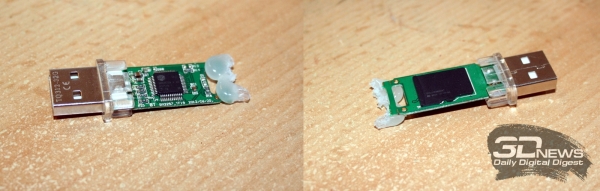
Флешка CnMemory построена на карте microSDHC 32 Гбайт. Такое не лечится. Ай да китайцы!
Свободный доступ к заводским утилитам имел и другой полезный эффект. Многие производители флешек перестали делать вид, что их изделия никогда не ломаются, и выложили на официальных сайтах разнообразные Recovery Tools. У последних, как правило, легкопонятный интерфейс, но гораздо меньше настроек, чем у заводского софта; их задача — вернуть флешку к первоначальному состоянию («как новая»), а сложные случаи им уже не по зубам. Чтобы скачать подходящую утилиту, надо зайти в раздел технической поддержки и указать модель накопителя, а порой ещё и его серийный номер — часто неудобочитаемый из-за мелких и смазанных цифр на корпусе. В ряде случаев (JetFlash Online Recovery от Transcend) серийник запрашивает сама программа, проверяя его по интернет-соединению. Если есть сомнения в подлинности флешки или карты памяти, не мешает это проверить (утилита SerialCheck и т.п.) — популярные марки нередко подделывают, а с фейка и спрос невелик.
Имеет смысл начинать ремонтные действия именно с официальных сайтов, а уж если фирменные утилиты не помогли (например, отказываются признавать ваш накопитель из-за новой модификации контроллера или памяти) — воспользоваться flashboot.ru с его архивами. Подборка полнофункционального ПО плюс поиск по форуму (всегда найдётся схожий случай!) помогут оживить почти любую модель. Даже поддельные флешки с китайских базаров удаётся привести в чувство, другое дело, что их реальная ёмкость (обычно 2–4 Гбайт) сегодня мало кому интересна, а память из отбраковки быстро начинает сыпаться. Признаки неремонтопригодной подделки — контроллер непонятной марки (не описан в базе данных iFlash) и «затёртые» чипы памяти вообще без маркировки.
Если же ничего не помогло — значит, случай реально сложный и программно, скорее всего не лечится. В частности, изношенные, посыпавшиеся чипы памяти (уровень дефектов при тестировании превышает порог, обычно это 2–3%) однозначно требуют замены. Для неспециалиста это чаще всего нерентабельно, и флешка летит в ведро. Бывает, что к редкому или перемаркированному контроллеру никак не удаётся подобрать утилиту — тогда тоже не стоит мучиться.

Модель Silicon Power LuxMini 920 в момент выпуска была одной из самых быстрых, что обеспечивал контроллер JMicron F603. Но он так сильно грелся, что флешки массово выходили из строя. Через год стали ставить контроллер послабее
К числу сложных случаев относятся флешки SanDisk. Этот американский бренд предлагает модели хорошего качества, но и они выходят из строя. А ремонтного софта практически нет: на flashboot.ru и других ресурсах нужные программы отсутствуют. Такова уж корпоративная политика. SanDisk — одна из немногих компаний «полного цикла», которая сама разрабатывает и производит и чипы NAND-флеш-памяти, и контроллеры, и собственно накопители. Как следствие, в них применяются нестандартные решения, вплоть до схемы адресации и прочих базовых вещей. Эту информацию SanDisk никому не разглашает, поэтому и утилит для её контроллеров в свободном доступе не найти.
⇡#Работа на износ
Главная и до конца нерешённая проблема флеш-накопителей — ограниченный ресурс NAND-памяти по числу записей/стираний и, соответственно, её быстрый износ при работе. Изношенная страница теряет способность перезаписываться и остаётся в своём последнем состоянии — этакая ROM-память. Рынок постоянно требует: «Больше ёмкость и скорость, меньше габариты». В ответ становится всё тоньше технологический процесс (до 19 нм уже дошли, на повестке дня — 16–18-нм нормы) и растёт плотность упаковки данных в кристалле, а ресурс — как получится.
Получается не очень: нынешние 25-нм микросхемы MLC NAND выдерживают 3 000, 5 000, иногда 10 000 циклов перезаписи (первое значение характерно для массового сегмента, второе — для чипов среднего уровня с некоторым отбором, третье — для лучших грейдированных образцов), а последние модели TLC NAND, хранящие в одной ячейке три бита данных (8 уровней заряда!), — не более 1 000–1 500 циклов. И это ещё оптимистичные оценки: скептики говорят вообще о 300-500 циклах. Для сравнения: однобитовая SLC-память предыдущего поколения (техпроцесс 34 нм) имела ресурс 100 000 циклов. Такие «выносливые» чипы до сих пор выпускаются, но в небольшом количестве и по высокой цене — в 3–5 раз дороже, чем MLC; они идут на комплектацию топовых SSD корпоративного класса.
Конечно, изощренные алгоритмы трансляции и выравнивания износа сглаживают ресурсное ограничение MLC, и порой вполне успешно. Посмотрите на заявленный срок службы нынешних накопителей SSD, а ведь они строятся на той же элементной базе. Но флешки не имеют столь совершенных контроллеров, прошивок, кеш-буферов DRAM и такого резерва ёмкости (20% и больше) — тогда они и стоили бы в разы больше. Впрочем, подобная экзотика тоже выпускается, взять хотя бы 50-гигабайтный накопитель от SuperTalent за $200.

Внутри эта флешка — полноценный SSD, построенный на сжимающем контроллере SandForce. Разве что интерфейс не SATA III, а USB 3.0. Ремонту такое не поддаётся
Обычные же модели выходят из строя довольно быстро. Заметная их часть не доживает даже до конца гарантии, многие и вовсе теряются. Переход флешек в категорию одноразовых вещей только подчёркивает нынешний легкомысленный дизайн, политика продаж (как товар FMCG; появились даже автоматы, торгующие флешками) и бросовые цены.
⇡#Карты розданы
Все вышеописанные технологии касаются USB-накопителей. Карты памяти же практически неремонтопригодны — аппаратный ремонт очевидно затруднителен, а программный требует специального оборудования, которое в широкой продаже отсутствует. Дело в том, что обычные карт-ридеры (точнее, их контроллеры) не пропускают технологические команды (т.н. vendor specific), необходимые для низкоуровневого форматирования карт. К спецридерам привязаны и ремонтные утилиты, так что последние сами по себе бесполезны. Вот почему даже китайцы их не выкладывают, и найти сервисный софт в Сети тяжело. Всё, что доступно рядовому пользователю — это утилиты высокоуровневого форматирования карт.
Утилиты бывают как универсальные (SDFormatter 4.0, HP USB Disk Storage Format Tool 2.2.3), так и специализированные фирменные. Последние рассчитаны на конкретные семейства карт — они лучше справляются с дефектами, но требуют фирменного же карт-ридера, зачастую малодоступного. Фактически это lite-версии заводского софта. Например, в описании Memory Stick Formatter 2.5 от Sony приведены всего пять моделей ридеров, с которыми программа может работать, — естественно, производства самой Sony. Если же никакие утилиты не помогли, то забарахлившую карту остаётся вернуть по гарантии либо выбросить (ну или отдать DR-специалисту на недешёвое восстановление).
Несколько лет назад было полегче. В частности, в картах CF успешно заменялся сгоревший стабилизатор, а SD первого поколения удавалось чинить с помощью фотоаппаратов. Некоторые модели от Fuji пропускали технические команды, что позволяло использовать случайно добытый ремонтный софт. Но давно уже нет в эксплуатации тех «фуджиков» и тех SD. К сожалению, сегодня нет никаких программ для карт, способных выполнить какие-либо функции, недоступные обычному дисковому редактору и штатным средствам ОС.
Осталось только одно исключение: приборчик, известный как «клипса» (официальное название — «Адаптер для разблокировки MMC и SD карт»), позволяет аппаратно снять с SD/SDHC/microSD-карт (последние — с переходником) блокировку записи, а также пароль — забытый или самопроизвольно установленный. Клипсу можно найти у ремонтников сотовых телефонов. Компактный девайс питается от 9-вольтовой батарейки либо от USB-порта; при обнаружении карты в слоте (по концевому выключателю) в него подаётся команда полного стирания, которая обнуляет флеш-память и служебные поля на карте. Результат отображается на встроенном светодиоде: быстрое мигание — успех, медленное — неисправная карта. Несколько секунд — и карточка как новая. Разумеется, все данные при этом безвозвратно теряются. Однако в более серьёзных случаях (слетевшая прошивка, неверный объём из-за разрушенного транслятора и т.п.) клипса бесполезна.
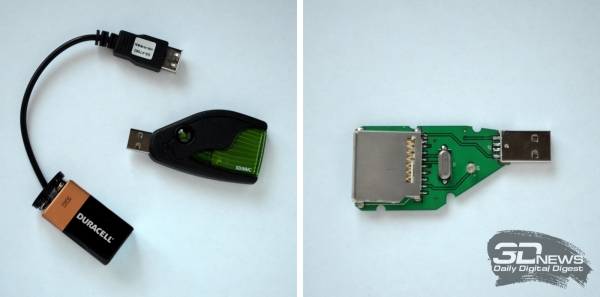
«Клипса» в исходном и разобранном виде. Батарейка делает её полностью автономной
Заменить клипсу могут некоторые фотоаппараты и смартфоны, имеющие собственный драйвер для работы с картами. Так, по слухам, Nokia E72 на ОС Symbian умеет снимать защиту с microSD. То же с SDHC делает опция «низкоуровневое форматирование» в ряде камер Canon и Panasonic — в этом случае подаётся та самая команда All Erase. Так что владельцу заблокированной карточки можно дать совет: попытайтесь отформатировать её на всех устройствах, какие найдёте, и чем гаджет проще («тупее»), тем шансов на успех больше.
Конечно, здесь есть свои подводные камни. Ёмкость карт SD постоянно росла, практически удваиваясь за год, а с ней менялись и спецификации: SD → SD 2.0 (SDHC) → SD 3.0 (SDXC). Отсюда — проблемы совместимости. Старое устройство может просто не опознать современную карту на 32 Гбайт и выше (помимо объёма, играет роль и энергопотребление — накопители стандарта SD 3.0 требовательны к питанию). Надпись на экране «Не могу работать с картой», а то и зависание — явление нередкое, и с этим ничего не поделаешь.
Неремонтопригодность карт памяти ещё острее ставит вопрос их качества, а также делает необходимым регулярное резервное копирование. Чтобы не нарваться на подделку, покупайте флешки в проверенных местах (например, в крупных магазинах). Отказавшую карту можно просто выбросить, но разумнее — вернуть по гарантии. Для этого сохраняйте документы и упаковку, причём чеки на термобумаге стоит сразу откопировать — они быстро выцветают до нечитаемого состояния. Избавляться от «макулатуры» имеет смысл только по одной причине — цена устройства не оправдывает поездки в гарантийку.
Все важные файлы, имеющиеся на карте, должны быть продублированы на независимом носителе — жёстком диске, DVD, флешке, другой карте или в облачном сервисе. Не ленитесь поддерживать актуальное состояние копий. Экономия на бэкапе рано или поздно выйдет боком (конечно, о скачанном халявном контенте речь не идёт). Кстати, старшие цифрозеркалки уже обзавелись сдвоенным слотом и могут записывать снимки одновременно на две карты. Очевидно, эта опция введена не просто так, а по требованию недовольных фотографов — профессионалу, потерявшему уникальные кадры, не позавидуешь.
В случае аварии пользователь сбережёт свое время, нервы и деньги: восстановление данных с неисправных карт памяти стоит дорого или даже очень дорого. Если обычная SD или CF обойдётся в 3 000-6 000 руб., то для монолитных конструкций типа microSD расценки доходят до 25-30 тысяч. В последнее время и полноразмерные карты SDHC/SDXC всё чаще делаются по монолитной технологии, что дешевизне услуг не способствует.
Причина — сложно подпаяться к чипу памяти в обход контроллера: отладочные выводы ещё надо найти, а их разводка обычно выясняется опытным путем на исправном аналоге (см. библиотеку монолитов). За подобную микрохирургию берутся далеко не все DataRecovery-компании, так что вне мегаполисов их придётся поискать. Бывает проще списаться с проверенным специалистом и отправить «пациента» обычной почтой.
⇡#Профилакторий: безремонтный пробег
Из вышенаписанного можно сделать чёткий вывод: флешки до ремонта лучше не доводить. Как и в медицине, профилактика здесь намного выгоднее лечения — легче предотвратить поломку, чем потом пытаться её исправить. Жизнь показала, что правильная эксплуатация флешек и карт памяти спасает от многих неприятностей. Вот несколько рекомендаций, как продлить жизнь своим накопителям, а если уж неисправность возникла — то минимизировать её последствия.
Как восстановить флешку, если она не читается, не открывается и не работает
Всем доброго времени суток! И сегодня мы поговорим про способы, которые помогут восстановить флешку после какой-то поломки или системного сбоя. Симптомов может быть достаточно много:
- Она не читается.
- На неё невозможно ничего записать.
- Флешка не определяется в системе.
- На неё нельзя зайти.
- Размер флешки определяется как ноль байт.
- При подключении вылезает ошибка об установке нового устройства или драйверов.
- Система просит её переформатировать.
- Вылезает ошибка о битых секторах и невозможности её прочесть.
ПРИМЕЧАНИЕ! Если на флешке есть лампочка, и она ещё горит, то это значит, что проблему можно решить программно. При потухшей лампочке скорее всего придется орудовать паяльником.
Есть ещё более «узкие» причины, но я постарался описать самые часто встречаемые. Вы также можете более детально описать свой случай в комментариях. Способов по решению проблем с флешкой достаточно много, и обо всех них мы поговорим далее.
ПОМОЩЬ СПЕЦИАЛИСТА! Я постарался написать как можно более подробные инструкции по восстановлению флешки. Но если у вас будет что-то не получаться, или вы обнаружите другие способы по лечению – пишите в комментариях.
Прошить контроллер флешки
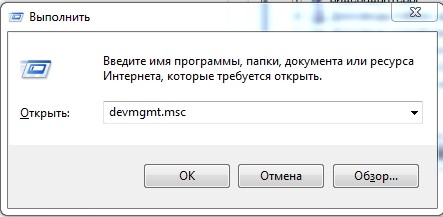
- Нажимаем на две кнопки и R .
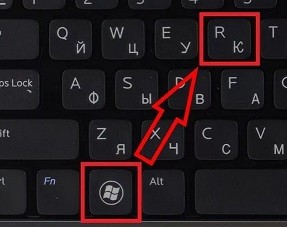
- Вводим команду: «devmgmt.msc».
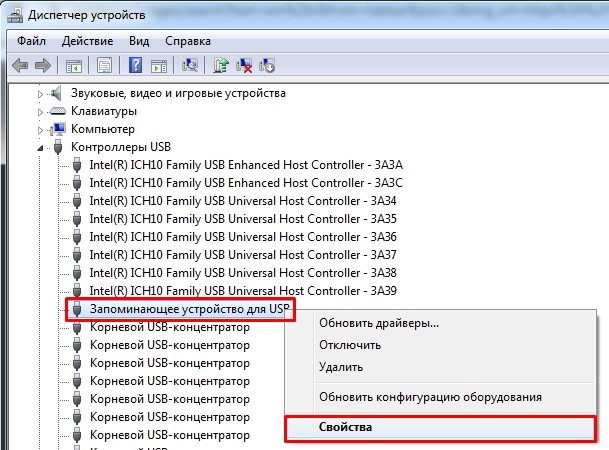
- Открываем раздел «Контроллеры USB». Ваш Flash-носитель будет определен под именем «Запоминающее устройство для USB». Нажимаем по ней правой кнопкой и заходим в «Свойства».
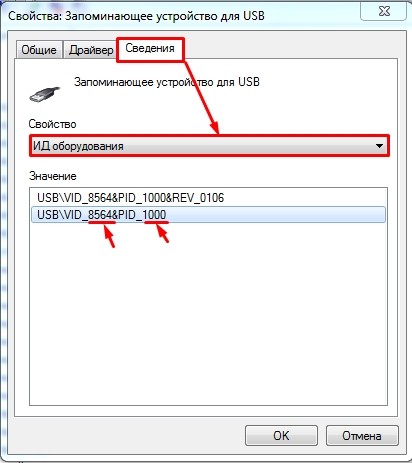
- Теперь нужно зайти во вкладку «Сведения» и установить «Свойства» как «ИД оборудования». Теперь нас интересует две цифры: «VID» и «PID».
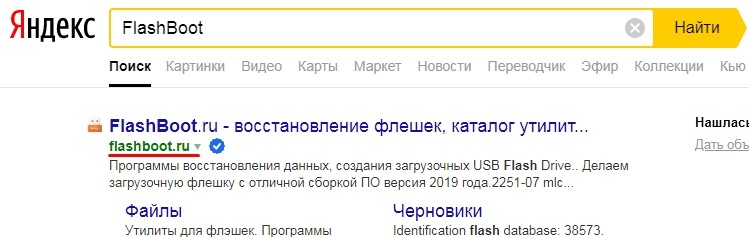
- Теперь заходим в «Яндекс» или «Google» и вводим в поисковую строку название портала «FlashBoot». Переходим по первой ссылке.
- Вводим «VID» и «PID» в строки и нажимаем кнопку «Search».
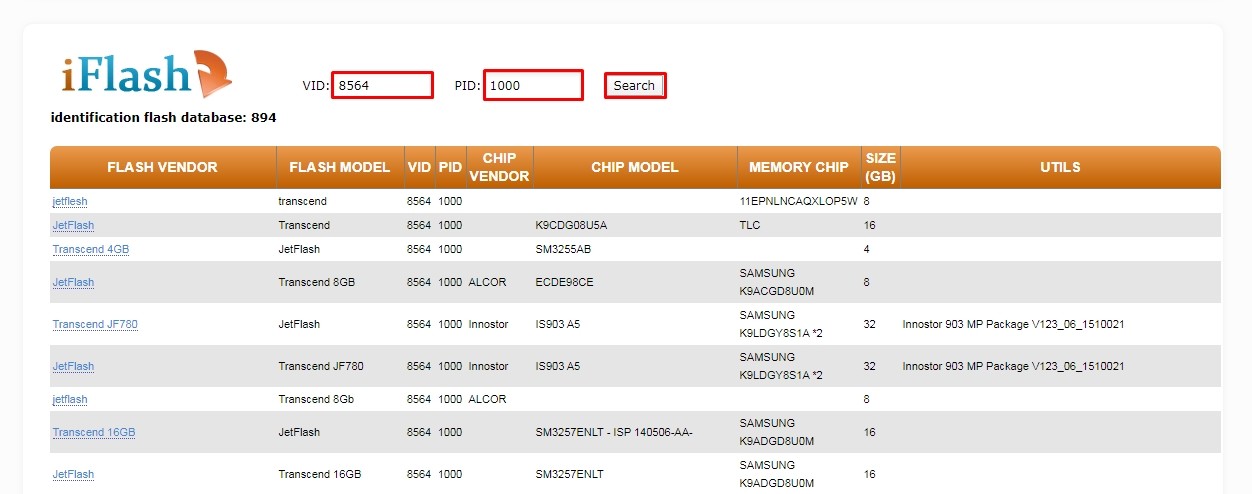
Теперь самое главное – найти свою флешку. Смотрите по строкам «FLASH MODEL» и «FLASH VENDER». Также нужно обращать внимание на ёмкость в строке «SIZE (GB)». Как только вы найдете свой девайс, то смотрим в последнюю строку «UTILS» – там будет название программы или ссылка для её скачивания. Далее переходим по ссылке или ищем утилиту в интернете. После запуска нужно будет нажать только на одну кнопку – ничего сложного.
Если в последней строке ничего нет, значит для вашей модели утилиты нет, но можно попробовать другую программу «ChipGenius». После запуска «проги» выбираем нашу флешечку.
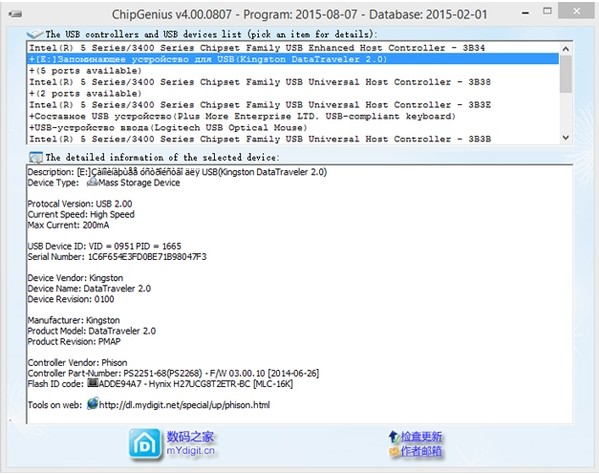
После того как вы кликните по носителю, внизу вы увидите всю информацию. Смотрим в строку «Tools on Web» – там располагается программа для решения проблема с контроллером. Если её нет, то можно попробовать «загуглить» полное название флешки и найти утилиту на официальном сайте производителя.
Через командную строку
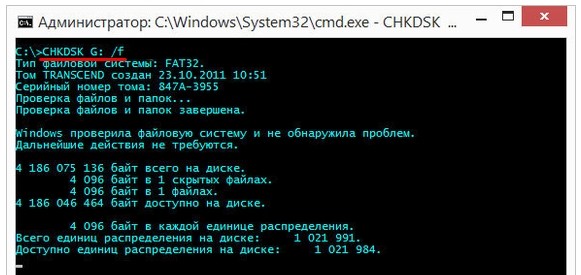
При открытии носителя компьютер начинает виснуть из-за того, что не может отобразить файлы носителя или прочитать их. Но мы попробуем восстановить флешку через консоль.
- Посмотрите под какой буквой определяется флешка в «Моём компьютере».
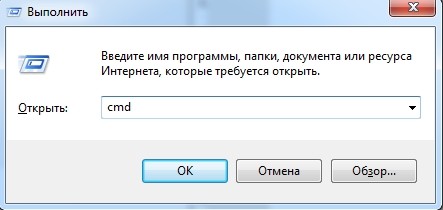
- Нажимаем опять на + R .
- Вводим: «cmd».
- Теперь прописываем команду:
Обычное форматирование
Можно попробовать восстановить поврежденную флешку обычным форматированием. Помните, что после этого все данные с неё будут стерты.
- Зайдите в «Мой компьютер».
- Нажимаем правой кнопкой по нашей флешке.
- Выбираем «Форматировать»
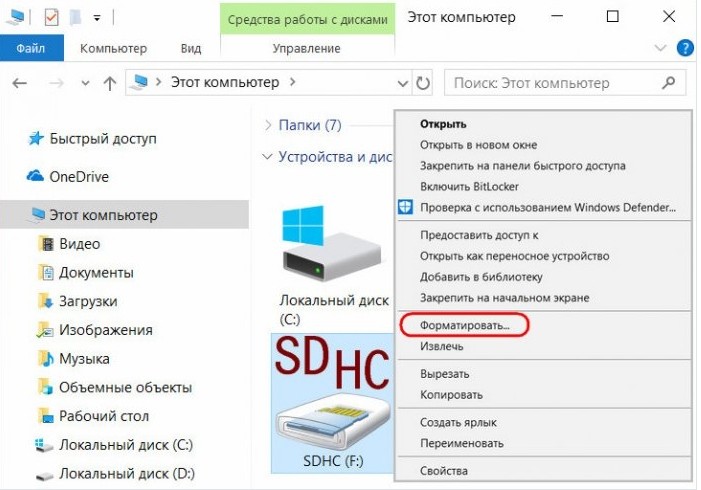
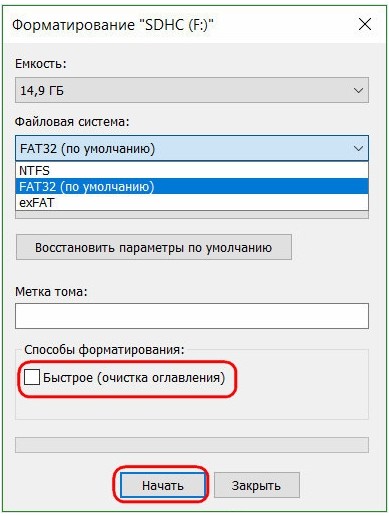
- Выбираем «Файловую систему» и обязательно убираем галочку «Быстрое (очистка оглавления)». Нажимаем «Начать».
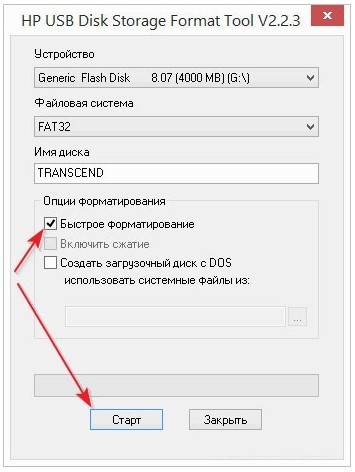
HP USB Disk Storage FormatTool
Это отличная утилита, которая может решить некоторые программные поломки самого накопителя. Симптоматика до боли простая – ваша флешка определяется, но имеет нулевой размер. Такой симптом говорит о том, что есть проблемы с разметкой кластера. В таком случае мы берем и скачиваем с интернета программу «HP USB Disk Storage FormatTool».
После запуска в «Устройствах» выбираем наш носитель. Указываем «Файловую систему» и пишем наименование (если это нужно). И в самом конце установите галочку «Быстрое форматирование». Нажимаем «Старт».
HDD Low Level Format Tool
Фишка данной программы в том, что она форматирует носитель на низком уровне, по сравнению с другими программами. Это может помочь реанимировать и починить носитель на системном уровне. Конечно, при этом данные все будут стерты.
- Скачиваем и устанавливаем программу. Программа платная, но можно выбрать «Free» версию. После запуска выбираем наш девайс.
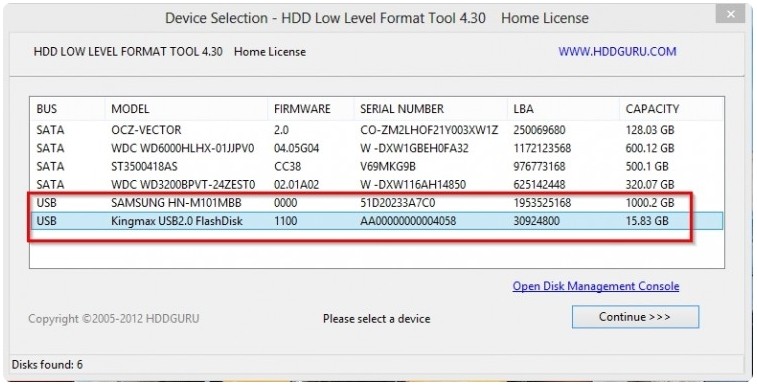
- Если вы выбрали «Free» версию, то будет ограничение по скорости в 50 Мбит в секунду.
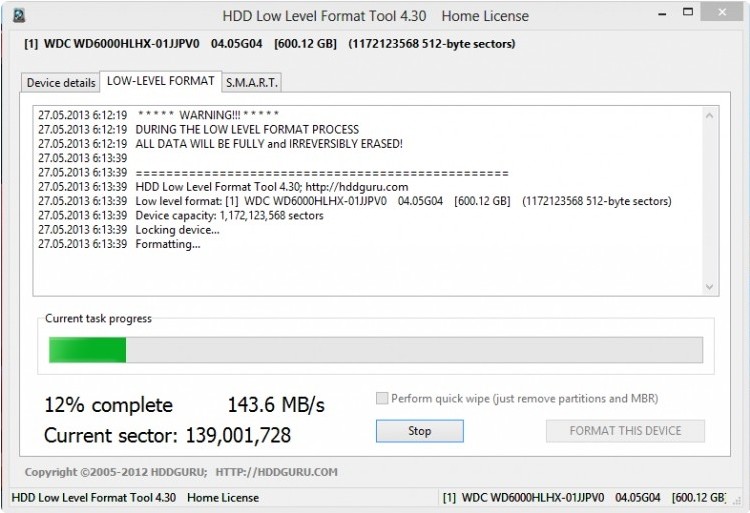
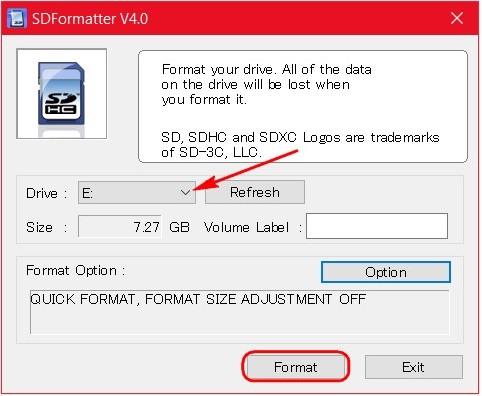
SDFormatter
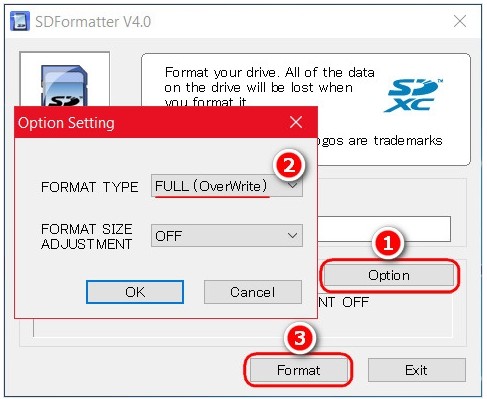
Ещё одна программка, которая работает на низком уровне форматирования. Она полностью бесплатная и помогает произвести ремонт USB носителя. Запускаем программу, выбираем диск и нажимаем «Format». Два раза нажимаем «ОК», чтобы согласиться с действиями программы.
Если программа не дала результата, тогда нажимаем «Option», и в строке «FORMAT TYPE» выбираем «FULL (OverWrite)». Нажимаем опять «Format».
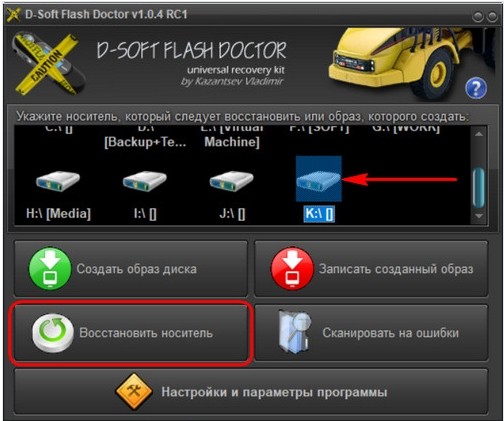
D-Soft Flash Doctor
Если флешка не открывается, не работает, или компьютер её не видит, то может помочь эта программа для восстановления. Она не только форматирует носитель на низком уровне, но также заменяет поврежденные сектора резервными. В результате флеш-носитель перестает глючить и спокойно читает записанные ранее файлы. Данная программка относится к классу «Recovery Flash» приложений.
- Открываем программу и нажимаем «Сканировать на ошибки».
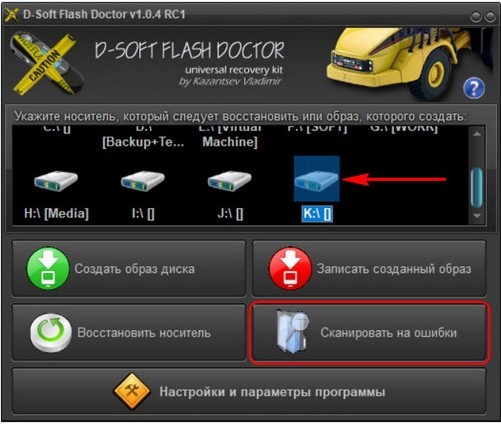
- Ждём пока процесс закончится, и в конце вы увидите отчет.
- Выходим в предыдущее меню и выбираем «Восстановить носитель».
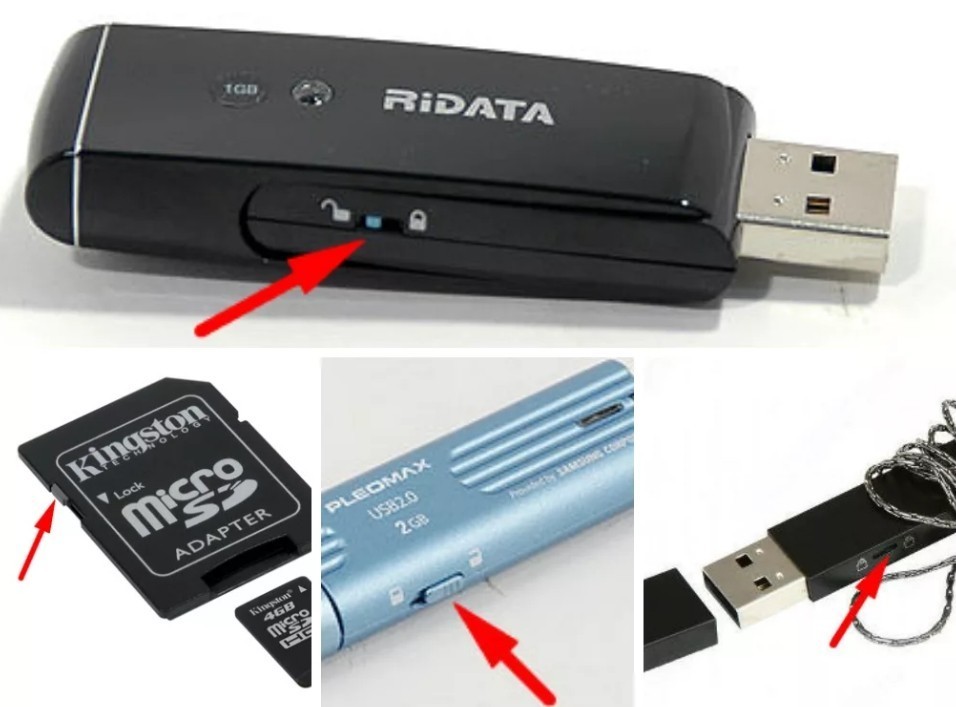
Физическая защита
Если флешка открывается, работает, но на неё нельзя ничего записать, то проблема может крыться в простой физической блокировке. Посмотрите – нет ли на ней специального переключателя, который блокирует запись и изменения файлов на носителе. Если проблема остается, или такой защиты нет, то советую прочесть отдельную инструкцию по данной ошибке тут. Там рассмотрены все способы по устранению данной проблемы.
Проблема в материнской плате
С данной проблемой я сталкивался сам на своем собственном компьютере. При этом при записи носителя через какое-то время при подключении флешка не читается, и вылезает ошибка. При диагностике и исправлении прошлыми методами все оставалось по-прежнему. Но при подключении носителя к другому ноутбуку или компу – она читалась, и с ней спокойно можно было работать. Оказалось, что у меня была проблема в драйверах на материнскую плату, а в частности на сам USB контроллер.
Чтобы вылечить системную проблему, нам нужно скачать свежие драйвера для вашей материнской платы.
- Открываем командную строку – для этого нажимаем + R и прописываем: «cmd».
- В консоль нужно ввести две команды:
wmic baseboard get product
wmic baseboard get Manufacturer
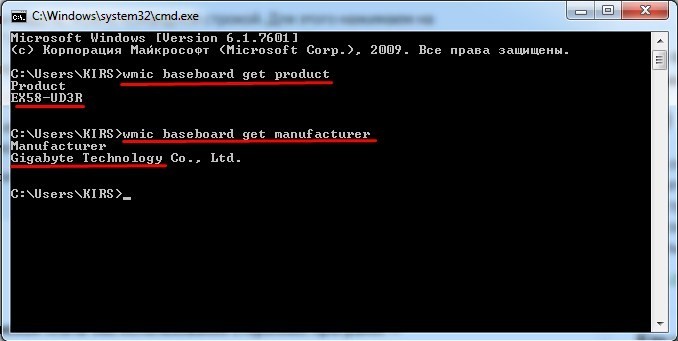
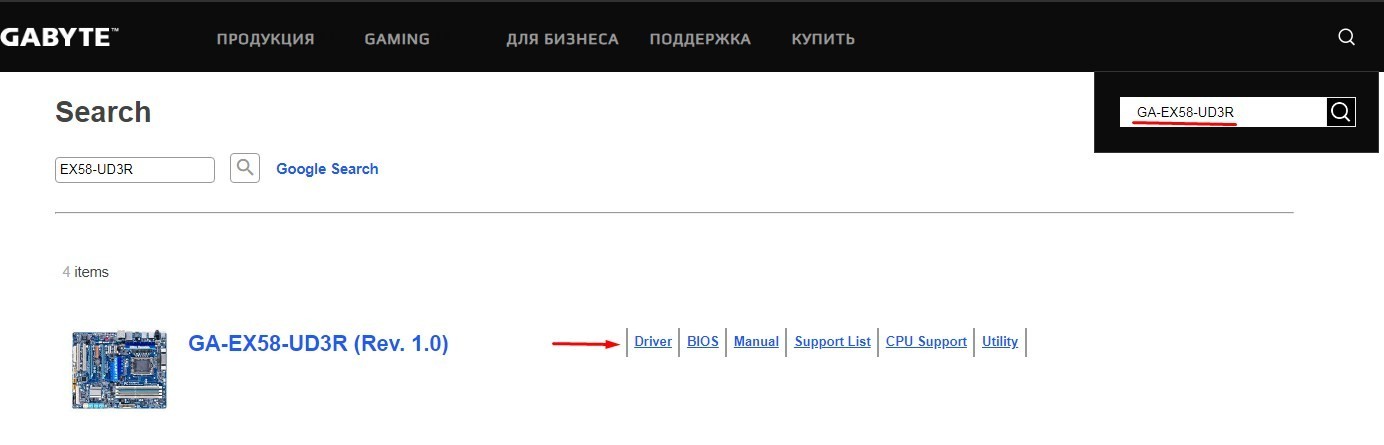
- Они выводят наименование модели и фирму, которая выпустила «маму». Ищем в поисковике по названию материнки. Или вы можете зайти на официальный сайт производителя и найти модель там.
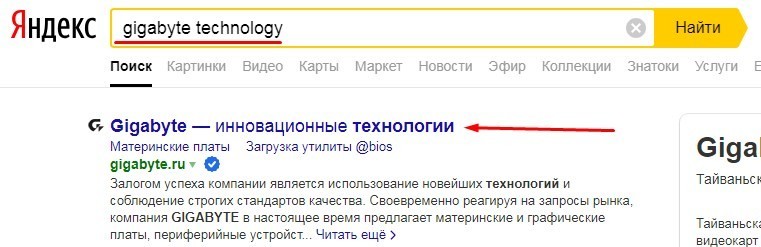
- В самом конце скачиваем, устанавливаем драйвера и не забываем перезагрузить машину.
Видео по ремонту
Для того, чтобы отремонтировать или починить флешку на физическом уровне, у вас должны быть хотя бы минимальные знания, а также наличие паяльника. По ремонту вы можете посмотреть видео ниже.
ВНИМАНИЕ! Ремонт флешек должен делать специалист. Все действия, приведенные ниже, вы делаете на свой страх и риск.
Флэшка нагревается на компьютере и ноутбуке — решения
Добрый день, друзья! Встречались ли вы когда-либо с нагревом флэшки? Вставляешь ее в usb-порт, записываешь нужные файлы, а вытаскиваешь обратно горячей. После нескольких попыток флэшка перестает определяться. Проблема — не шуточная, т.к. ведет к риску потери ценной информации. Как оказалось, жалуются на нее многие, поэтому разберемся в ситуации подробно.
Почему сильно греется флэшка и ее контроллер в компьютере
Как всегда, обсуждая проблему перегрева флэш-накопителя, невозможно выделить только одну причину и однозначно сказать, что только с ней связаны все беды.
К сильному нагреву носителя информации ведут несколько факторов:
- используется продукт низкого качества или с браком;
- повреждены или загрязнены контакты флэшки;
- внутрь попала влага.
Не стоит исключать и того, что проблема заключается в контроллере флэшки:
- нарушена его целостность. Основная причина — неаккуратные действия при подключении накопителя;
- в гнезде — слишком высокое напряжение, возможны его неконтролируемые скачки;
- загрязнены контакты;
- происходит замыкание.
Греются в основном флэшки с большой памятью от 16 Гб. Компоненты с емкостью от 2 до 8 Гб нагреваются реже.