
Акустические измерения. Измеряем АЧХ подручными средствами
Я купил bluetooth-наушники Motorola Pulse Escape. Звучание в целом понравилось, но остался непонятен один момент. Согласно инструкции, в них имеется переключение эквалайзера. Предположительно, наушники имеют несколько вшитых настроек, которые переключаются по кругу. К сожалению, я не смог определить на слух, какие там настройки и сколько их, и решил выяснить это при помощи измерений.
Итак, мы хотим измерить амплитудно-частотную характеристику (АЧХ) наушников — это график, который показывает, какие частоты воспроизводятся громче, а какие — тише. Оказывается, такие измерения можно произвести «на коленке», без специальной аппаратуры.
Нам понадобится компьютер с Windows (я использовал ноутбук), микрофон, а также источник звука — какой-нибудь плеер с bluetooth (я взял смартфон). Ну и сами наушники, конечно.
(Под катом — много картинок).
Подготовка
Вот такой микрофон у меня нашёлся среди старых гаджетов. Микрофон копеечный, для разговоров, не предназначенный ни для записи музыки, ни тем более не для измерений.
Конечно, такой микрофон имеет свою АЧХ (и, забегая вперёд, диаграмму направленности), поэтому сильно исказит результаты измерений, но для поставленной задачи подойдёт, потому что нас интересуют не столько абсолютные характеристики наушников, сколько то, как они изменяются при переключении эквалайзера.
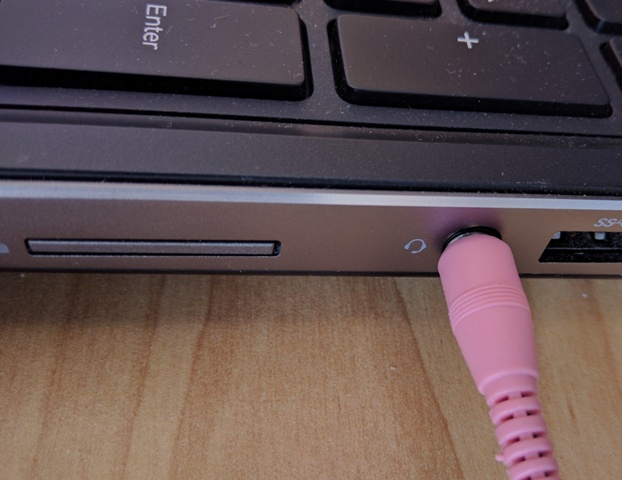
У ноутбука имелся всего один комбинированный аудиоразъём. Подключаем туда наш микрофон:
Windows спрашивает, что за прибор мы подключили. Отвечаем, что это микрофон:
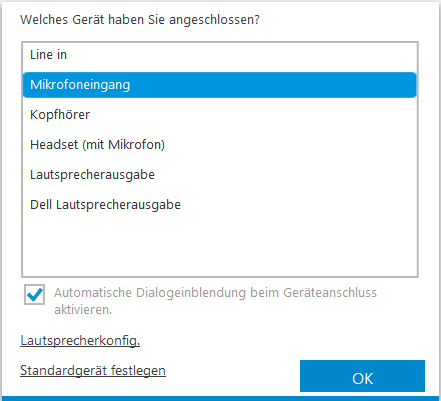
Windows — немецкий, извините. Я ведь обещал использовать подручные материалы.
Тем самым единственный аудиоразъём оказывается занятым, поэтому и нужен дополнительный источник звука. Скачиваем на смартфон специальный тестовый аудиосигнал — так называемый розовый шум. Розовый шум — это звук, содержащий весь спектр частот, причём равной мощности по всему диапазону. (Не путайте его с белым шумом! У белого шума другое распределение мощности, поэтому его нельзя использовать для измерений, это грозит повреждением динамиков).
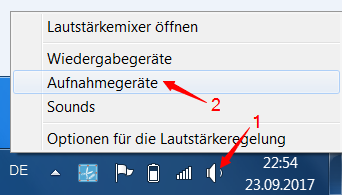
Настраиваем уровень чувствительности микрофона. Нажимаем правую кнопку мыши на значке громкоговорителя в Windows и выбираем регулировку устройств записи:
Находим наш микрофон (у меня он получил название Jack Mic):
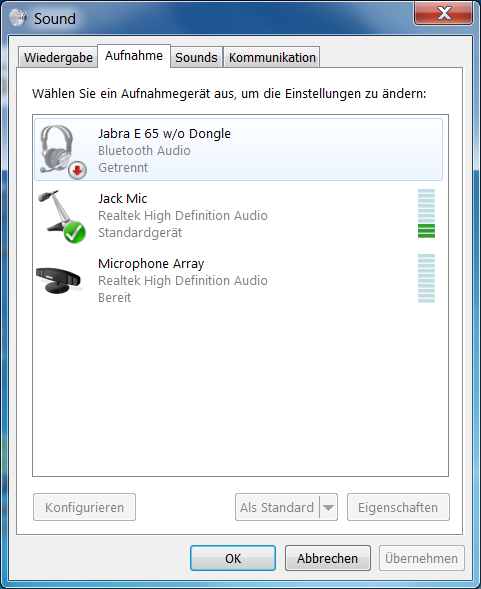
Выбираем его в качестве устройства записи (птичка в зелёном кружочке). Выставляем ему уровень чувствительности поближе к максимуму:
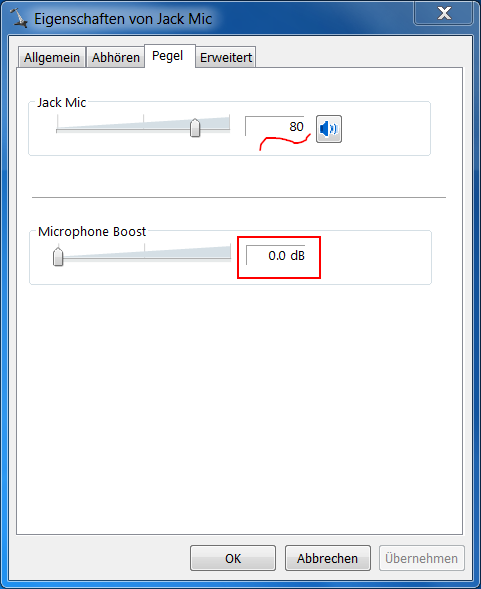
Microphone Boost (если есть) убираем! Это автоматическая подстройка чувствительности. Для голоса — хорошо, а при измерениях будет только мешать.
Устанавливаем на ноутбук измерительную программу. Я люблю TrueRTA за возможность видеть сразу много графиков на одном экране. (RTA — по-английски АЧХ). В бесплатной демо-версии программа измеряет АЧХ с шагом в октаву (то есть соседние точки измерения отличаются по частоте в 2 раза). Это, конечно, очень грубо, но для наших целей сойдёт.
При помощи скотча закрепляем микрофон около края стола, так чтобы его можно было накрыть наушником:
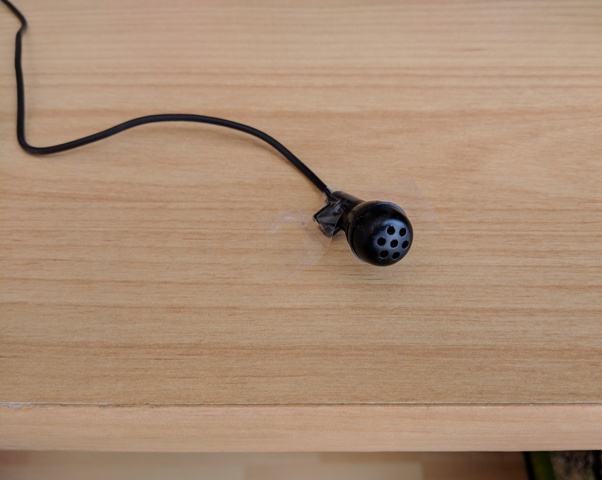
Важно зафиксировать микрофон, чтобы не сдвинулся в процессе измерений. Подсоединяем наушники проводом к смартфону и кладём одним наушником поверх микрофона, так чтобы плотно закрыть его сверху — примерно так наушник охватывает человеческое ухо:
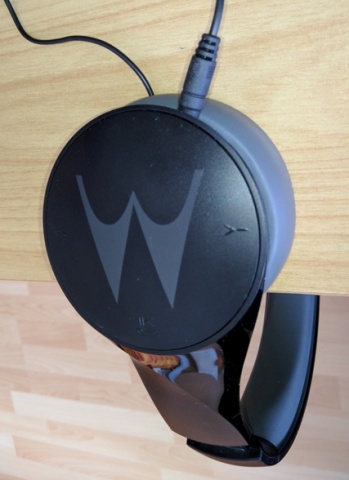
Второй наушник свободно висит под столом, из него мы будем слышать включённый тестовый сигнал. Убеждаемся, что наушники лежат стабильно, их тоже нельзя сдвигать в процессе измерений. Можно начинать.
Измерения
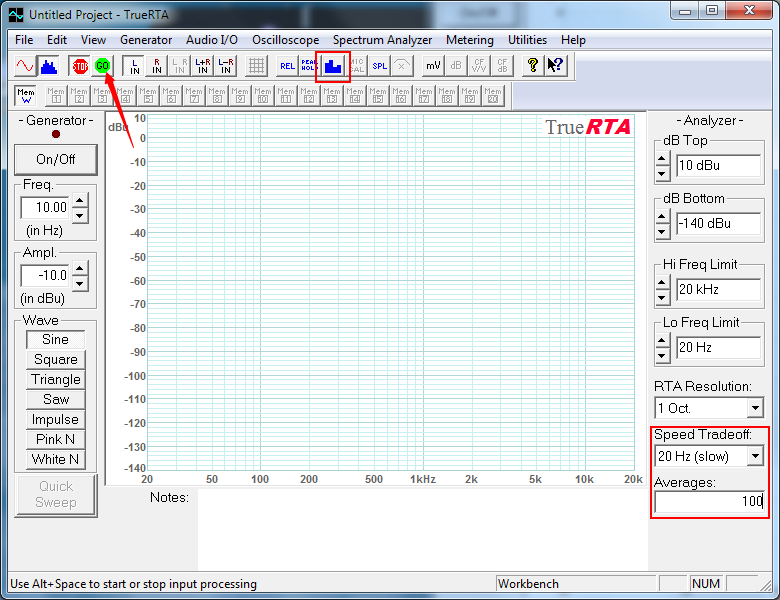
Запускаем программу TrueRTA и видим:
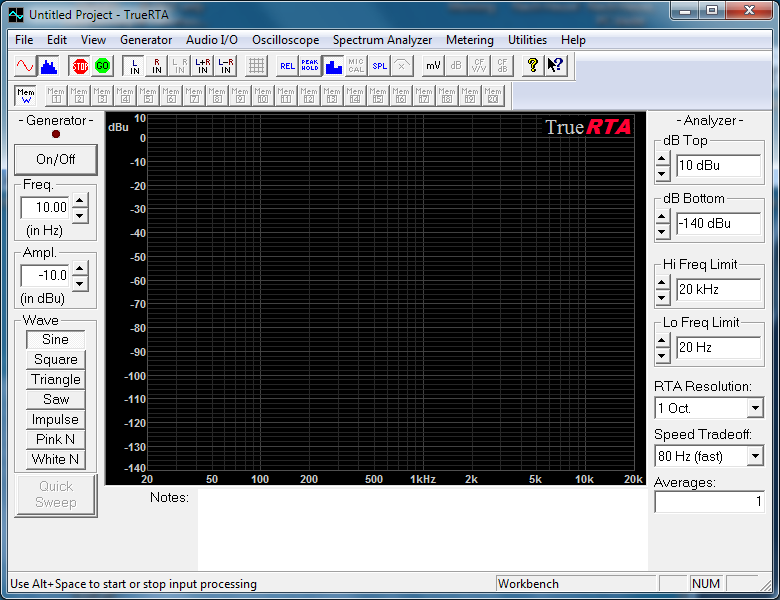
Основная часть окна — поле для графиков. Слева от него находятся кнопки генератора сигналов, он нам не понадобится, потому что у нас внешний источник сигнала, смартфон. Справа — настройки графиков и измерений. Сверху — ещё кое-какие настройки и управление. Ставим белый цвет поля, чтобы лучше видеть графики (меню View → Background Color → White).
Выставляем границу измерений 20 Hz и количество измерений, скажем, 100. Программа будет автоматически делать указанное количество измерений подряд и усреднять результат, для шумового сигнала это необходимо. Выключаем отображение столбчатых диаграмм, пусть вместо них рисуются графики (кнопка сверху с изображением столбиков, отмечена на следующем скриншоте).
Сделав настройки, производим первое измерение — это будет измерение тишины. Закрываем окна и двери, просим детей помолчать и нажимаем Go:
Если всё сделано правильно, в поле начнёт вырисовываться график. Подождём, пока он стабилизируется (перестанет «плясать» туда-сюда) и нажмём Stop:
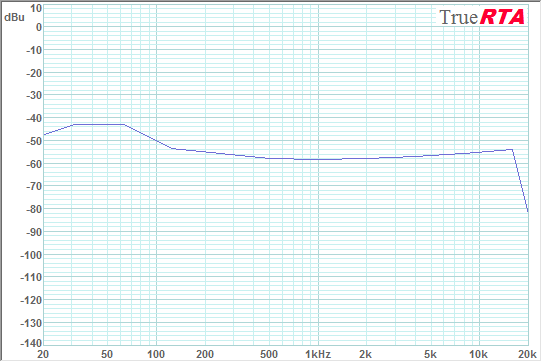
Видим, что «громкость тишины» (фоновых шумов) не превышает -40dBu, и выставляем (регулятор dB Bottom в правой части окна) нижнюю границу отображения в -40dBu, чтобы убрать фоновый шум с экрана и покрупнее видеть график интересующего нас сигнала.
Теперь будем измерять настоящий тестовый сигнал. Включаем плеер на смартфоне, начав с малой громкости.
Запускаем измерение в TrueRTA кнопкой Go и постепенно прибавляем громкость на смартфоне. Из свободного наушника начинает доноситься шипящий шум, а на экране возникает график. Добавляем громкость, пока график не достигнет по высоте примерно -10. 0dBu:
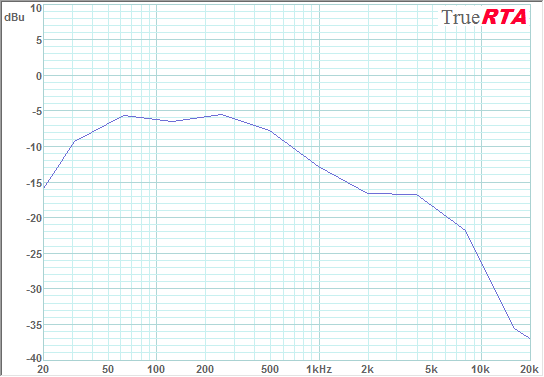
Дождавшись стабилизации графика, останавливаем измерение кнопкой Stop в программе. Плеер тоже пока останавливаем. Итак, что мы видим на графике? Неплохие басы (кроме самых глубоких), некоторый спад к средним частотам и резкий спад к верхним частотам. Напоминаю, что это не настоящая АЧХ наушников, свой вклад вносит микрофон.
Этот график мы возьмем в качестве эталонного. Наушники получали сигнал по проводу, в этом режиме они работают как пассивные динамики без всяких эквалайзеров, их кнопки не действуют. Занесём график в память номер 1 (через меню View → Save to Memory → Save to Memory 1 или нажав Alt+1). В ячейках памяти можно сохранять графики, а кнопками Mem1..Mem20 в верхней части окна включать или отключать показ этих графиков на экране.
Теперь отсоединяем провод (как от наушников, так и от смартфона) и подключаем наушники к смартфону по bluetooth, стараясь не сдвинуть их на столе.
Снова включаем плеер, запускаем измерение кнопкой Go и, регулируя громкость на смартфоне, приводим новый график по уровню к эталонному. Эталонный график изображён зелёным, а новый — синим:
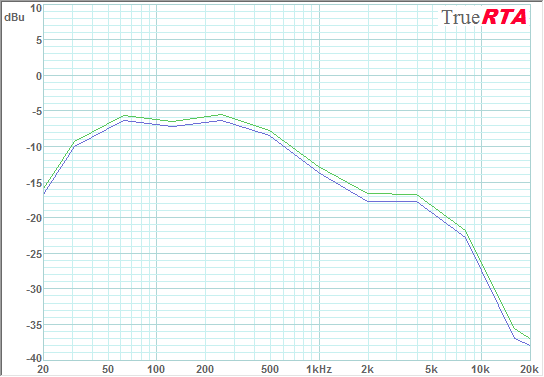
Останавливаем измерение (плеер можно не выключать, если не раздражает шипение из свободного наушника) и радуемся, что по bluetooth наушники выдают такую же АЧХ, как по проводу. Заносим график в память номер 2 (Alt+2), чтоб не ушёл с экрана.
Теперь переключаем эквалайзер кнопками наушников. Наушники рапортуют бодрым женским голосом «EQ changed». Включаем измерение и, дождавшись стабилизации графика, видим:
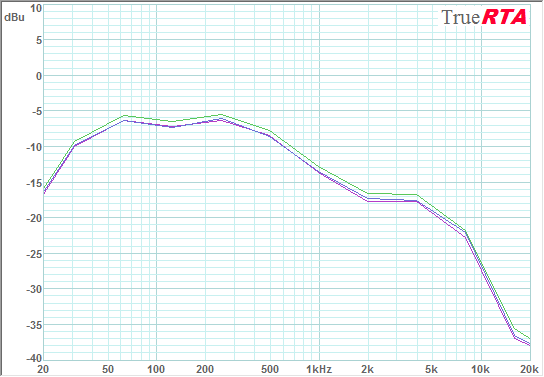
Хм. Кое-где есть отличия в 1 децибел, но это как-то несерьёзно. Скорее похоже на погрешности измерений. Заносим и этот график в память, переключаем эквалайзер ещё раз и после измерения видим ещё один график (если очень хорошо присмотреться):
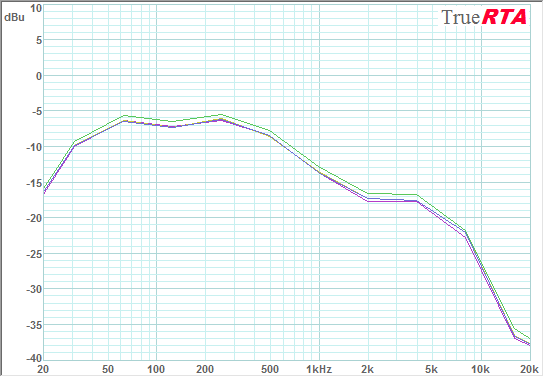
Ну, вы уже поняли. Сколько я ни переключал эквалайзер на наушниках, никаких изменений это не давало!
На этом, в принципе, можно заканчивать работу и делать вывод: у этих наушников работающего эквалайзера нет. (Теперь понятно, почему его не получалось услышать).
Однако тот факт, что мы не увидели никаких изменений в результатах, огорчает и даже вызывает сомнения в правильности методики. Может, мы измеряли что-то не то?
Бонусные измерения
Чтобы убедиться, что мы измеряли АЧХ, а не погоду на Луне, давайте покрутим эквалайзер в другом месте. У нас же есть плеер в смартфоне! Воспользуемся его эквалайзером:
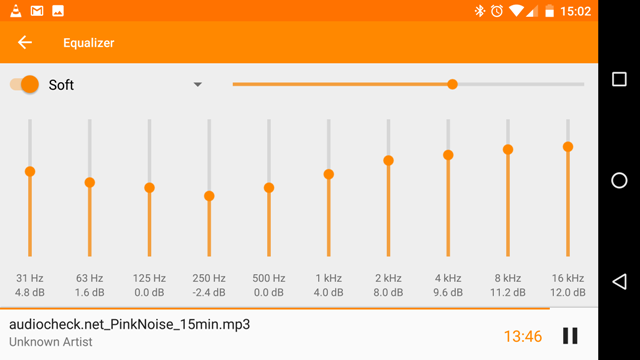
И вот результат измерений:
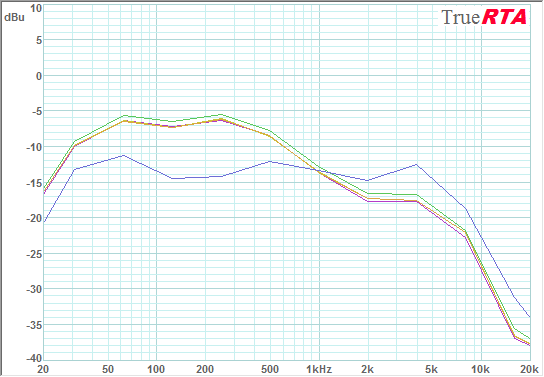
Вот это другое дело! Новый график заметно отличается от старых. Занесём его тоже в память (у меня получился номер памяти 6) и найдём разность между новым графиком и эталонным, TrueRTA это умеет (меню Utilities → Difference):
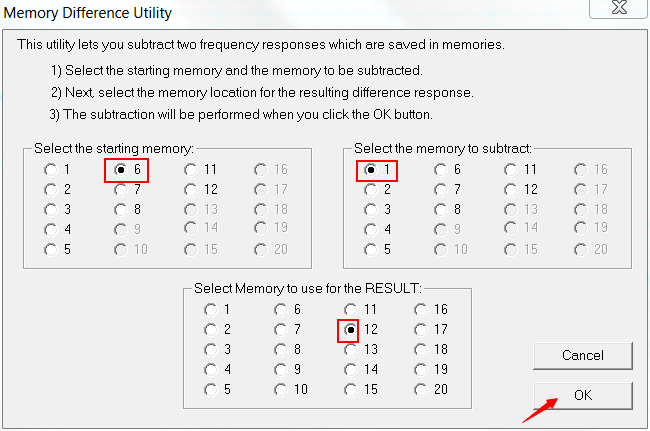
Вычитаем из графика номер 6 график номер 1 и помещаем результат в память номер 12. Убираем остальные графики с экрана кнопочками Mem1, Mem2 и т. д., оставляем только Mem12:
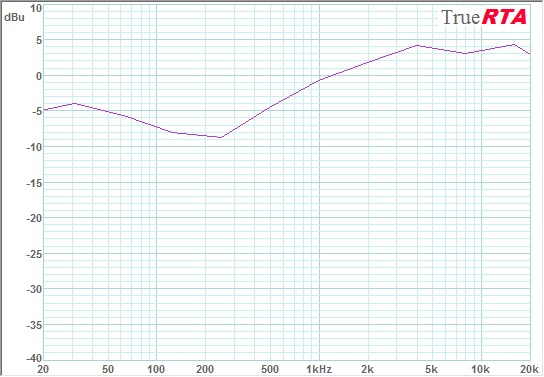
Не правда ли, эта кривая приблизительно напоминает то, что обещал эквалайзер?
Выключаем эквалайзер, с ним всё понятно. А ещё я говорил вначале, что нельзя двигать наушники и микрофон между измерениями. А что будет, если сдвинуть на сантиметр?
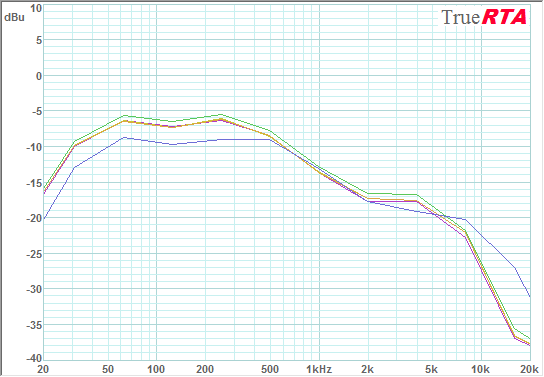
Смотрите-ка, от сдвига график слегка изменился: басов поубавилось, верхов добавилось. Это говорит, скорее всего, о том, что у микрофона различная чувствительность к звукам, приходящим с разных направлений (это называется диаграммой направленности).
Проведём ещё один опыт: измерим звучание, отказавшись от закрытого объёма. Вот так:
Как измерить АЧХ наушников в домашних условиях
Сегодня я предлагаю немного отойти от тематики обзоров и сосредоточится на том, как в домашних условиях получить ту самую кривую АЧХ, которой так гордятся отечественные и западные блогеры. К примеру, такой уже солидный персонаж как Crinacle на весь мир прославился только лишь тем, что собирал коллекцию АЧХ для разных моделей наушников. Для рядового пользователя данный процесс до сих пор был покрыт мраком тайны и кажется чем-то невероятно сложным и даже загадочным. Однако сегодня я собираюсь сорвать все покровы и научить всех желающих делать подобные измерения, снабдив весь процесс полезными комментариями из собственного почти 10-летнего опыта. Ближе к концу статьи вы вполне сможете составить конкуренцию тому самому Crinacle или любым другим энтузиастам от мира аудио.
Содержание
Компьютер
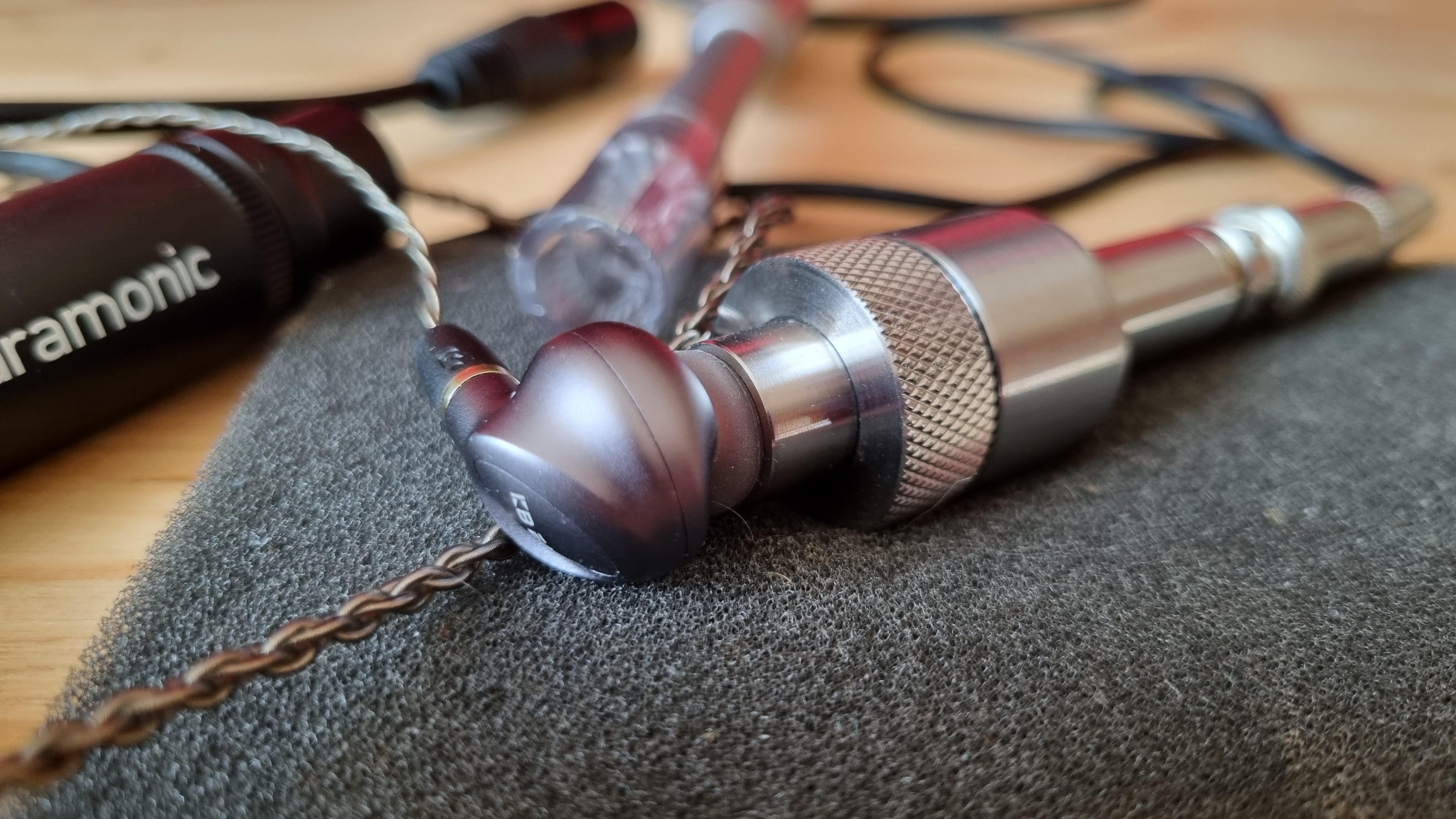
Первое, что вам понадобится для работы — это компьютер или ноутбук. Делать измерения со смартфона тоже можно, но уровень программного обеспечения там оставляет желать лучшего. Так что вам понадобится, например, ноутбук на Windows или Macintosh. В качестве программного обеспечения прекрасно подойдет бесплатно распространяемая программа REW, она есть под обе эти операционные системы. Скачиваем ее с официального сайта и устанавливаем на компьютер.
Микрофон
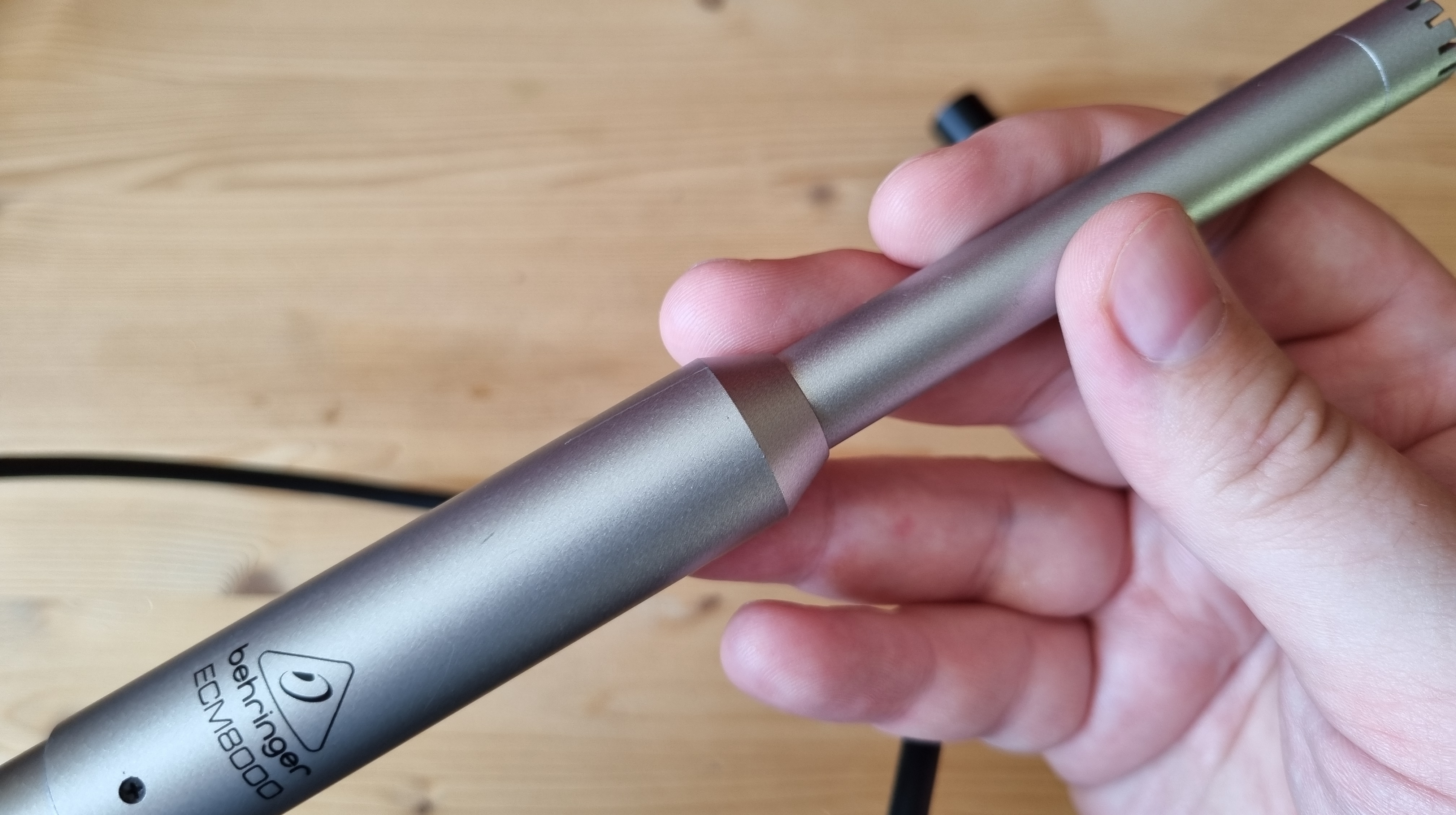
Далее нам понадобится какой-либо измерительный микрофон. То есть микрофон с максимально прямой АЧХ или же файлом ее калибровки. В самом начале для этих целей я приобрел довольно известную в узких кругах модель Behringer ECM8000. Очень неплохой микрофон от немецкой компании с почти идеальной АЧХ. Однако и у него со временем обнаружился минус: все их экземпляры имеют небольшие расхождения, а график, что прикладывают в коробку везде один и тот же. Я знаю, что говорю, у меня на руках было целых три ECM8000 и измерения на них немного, но отличались. То есть решение неплохое, но далеко не идеальное. О файлах калибровки можно даже не говорить, их просто не существует.
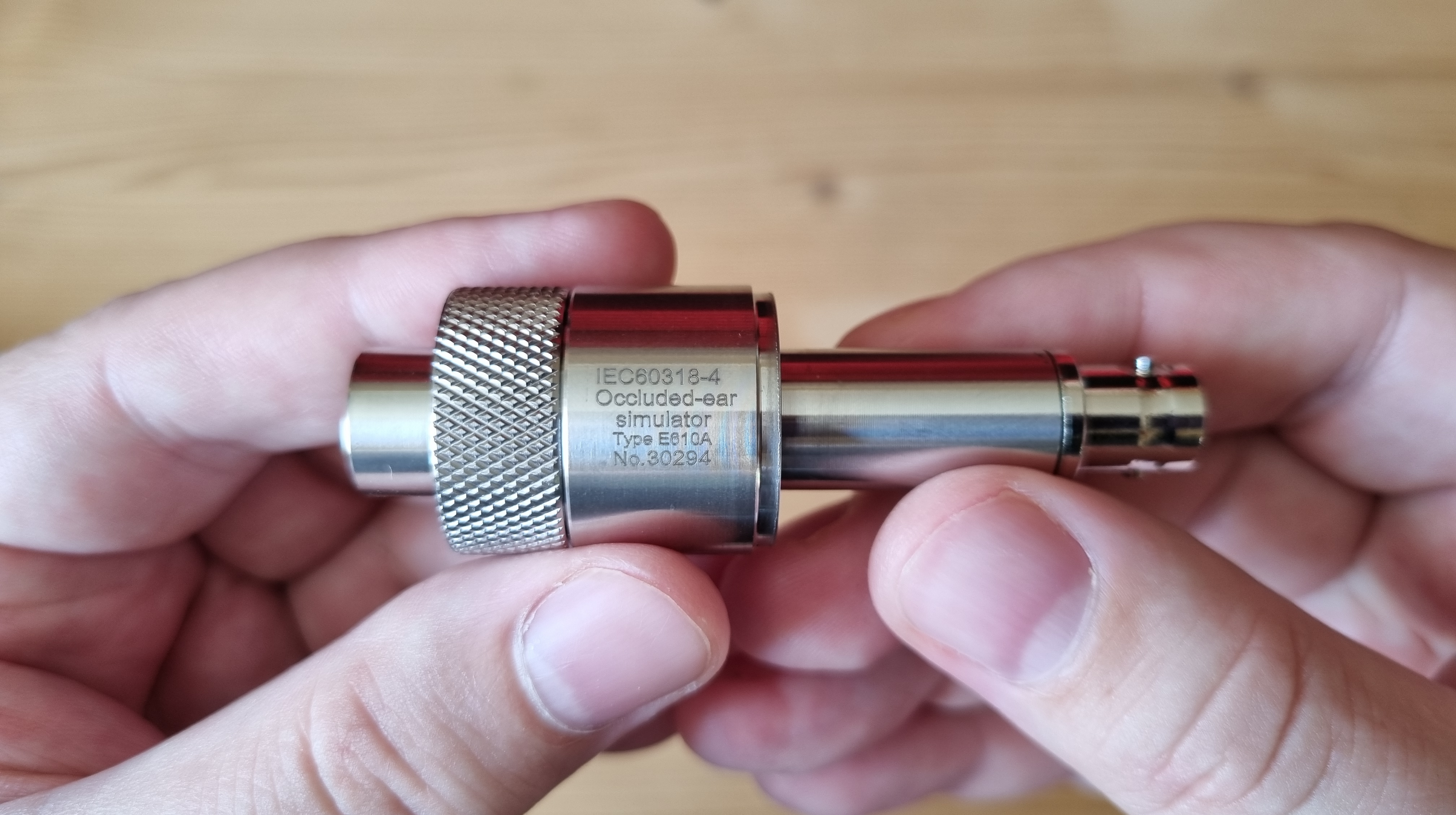
Куда более разумным решением будет приобрести специальный микрофон, удовлетворяющий всем современным стандартам искусственного уха. Стоит он почти как Behringer, соответствует стандарту IEC60318-4 и, что еще важнее, имеет в комплекте тот самый файл калибровки, который продавец высылает по номеру устройства. Приобрести такой можно на Алиэкспресс.
Коммутация
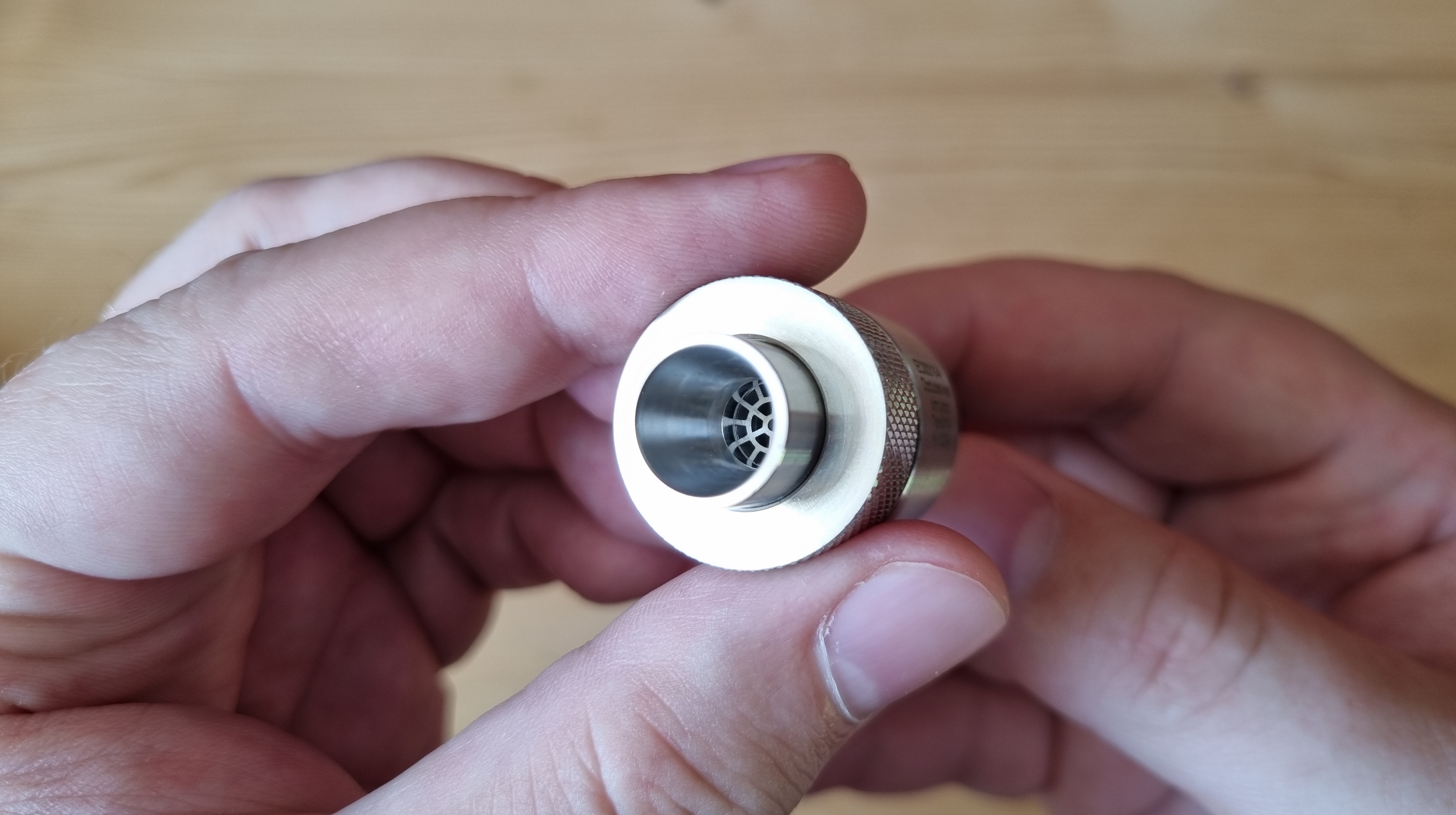
Если вы выбрали микрофон типа искусственное ухо, то, в случае внутриканальных наушников делать больше ничего не нужно — наушник устанавливается в соответствующее отверстие в микрофоне.
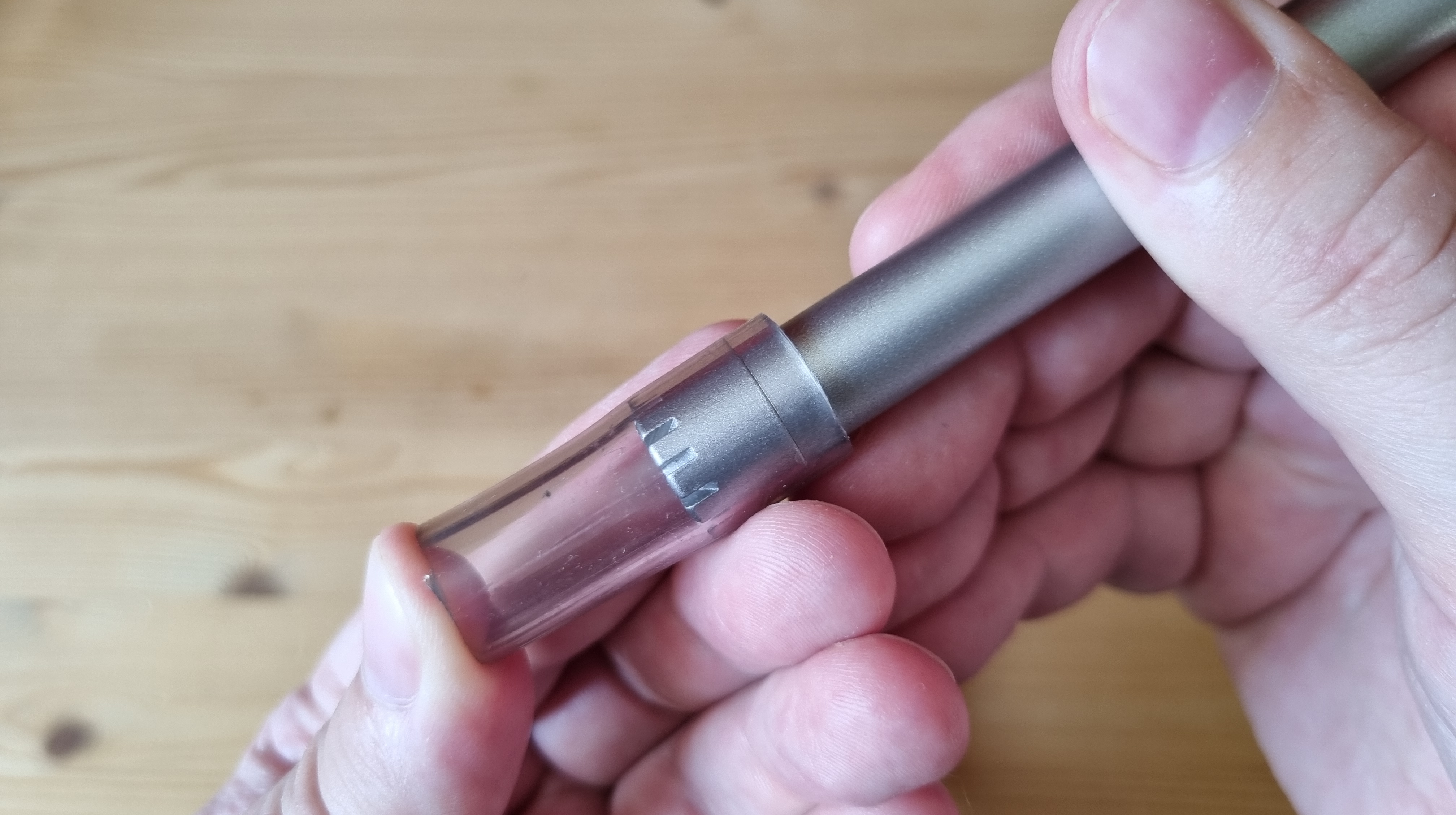
Ну а если взяли какой-то другой микрофон, то следует позаботиться о соединительной трубке, как прослойке между микрофоном и амбушюрой наушника. Я перепробовал много разных вариантов и вот такой прозрачный поливочный шланг оказался максимально подходящим. Но есть ряд оговорок, надо соблюсти 25 мм длины этой трубки и отверстие для компенсации. Последним, впрочем, можно пренебречь. Подробнее смотрите стандарт IEC60318-4.
Для вкладышей рекомендуется использовать матерчатую насадку с отверстием, в быту ее называют «бублик» и плотно прижать наушник ко входу микрофона или соединительной трубке, смотря что у вас. В случае же полноразмерных наушников, в любом случае, нужна насадка с силиконовым ухом, которые продаются отдельно. Можно, конечно, что-то «колхозить» из подручных материалов и иногда даже получается точно, но то читая лотерея. Так что полноразмеры требуют дополнительного вложения средств.
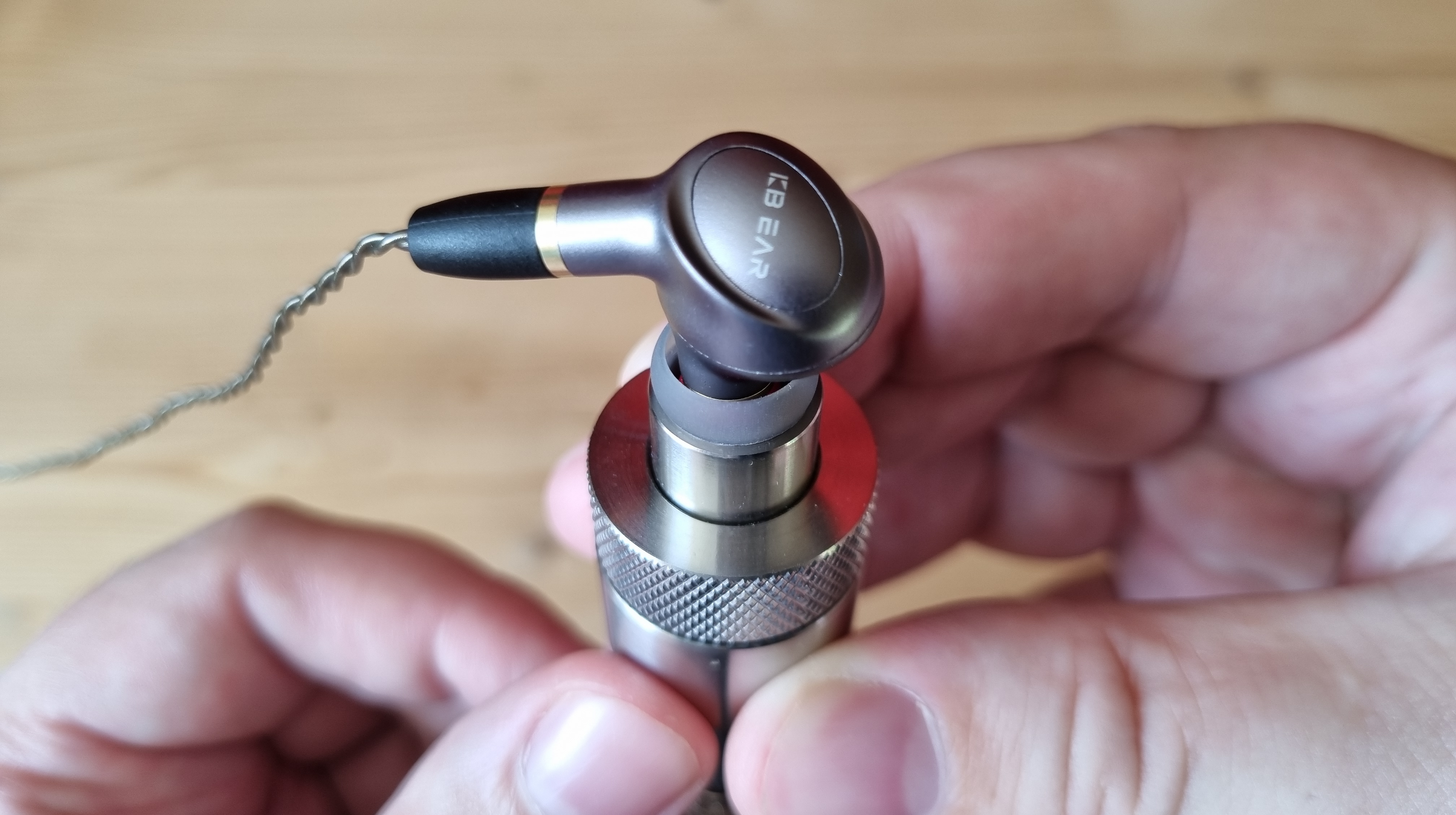
Сборка микрофона не должна вызвать вопросов. К Behringer ECM8000 я купил короткий XLR кабель, а для микрофона IEC60318-4 кабель идет в комплекте и соединяется просто поворотом вокруг оси.
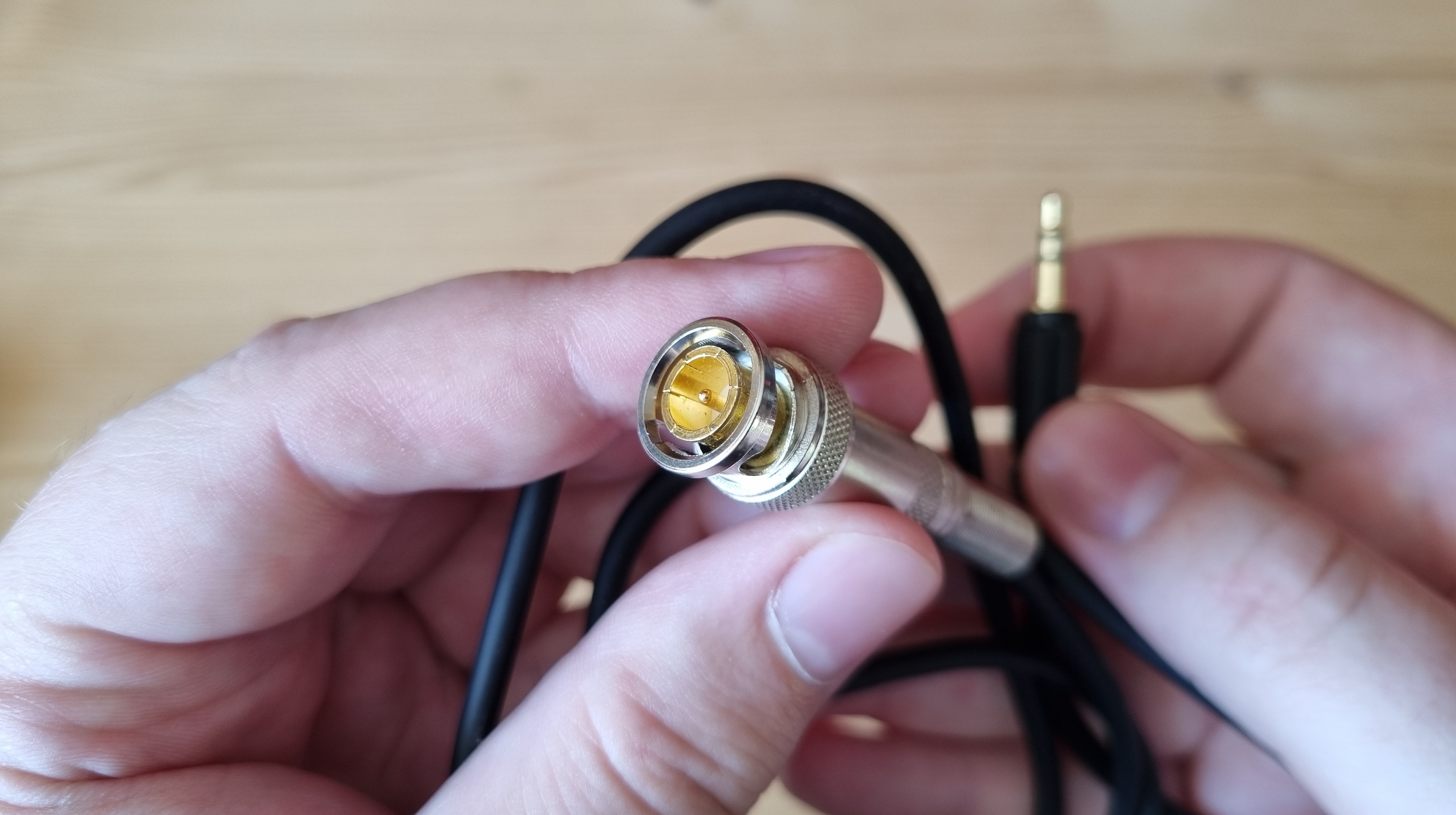
Вопрос остается в другом — как это подключить к компьютеру. И здесь я многих разочарую: в 99% случаев встроенный в вашу материнскую плату разъем для микрофона совершенно не годится. Помимо того, что там далеко не прямая АЧХ, так еще и масса вредных для нас искажений. Намного лучше будет приобрести фирменный бюджетный аудиоинтерфейс, например от MOTU или Focusrite. В случае IEC60318-4 нам тот же магазин предлагает очень доступный вариант, так сказать, для комбо. Сам я эту безымянную карточку не пробовал, но блогеры ей пользуются и какой либо существенной разницы с моими измерениями у них не вижу.
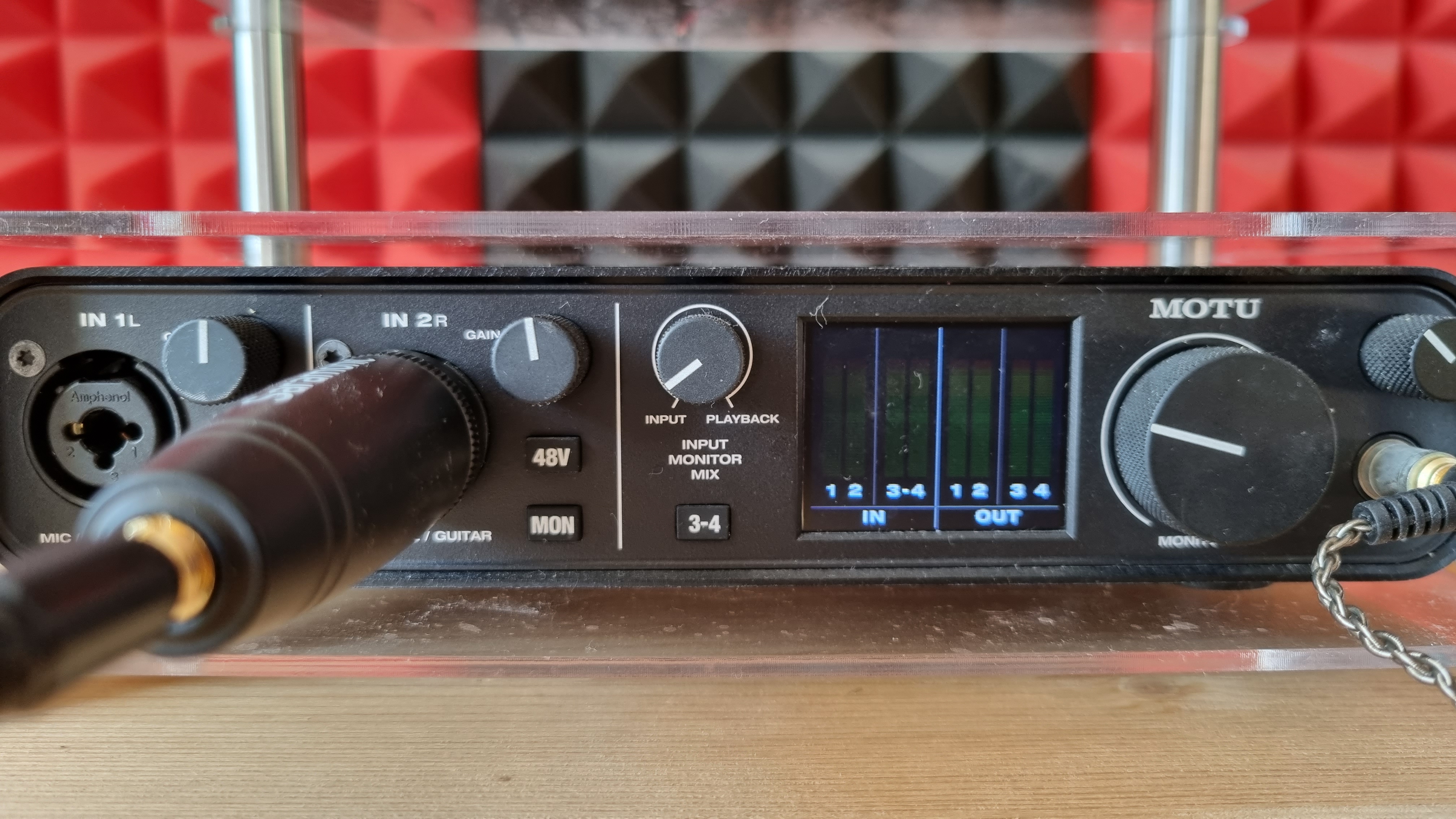
Однако тут есть ряд нюансов. Если у вас будет эта карточка и искусственное ухо, то вы в дамках — все готово к работе. Если же у вас ECM8000, то для коммутации с этой безымянной карточкой вам понадобится внешнее питание микрофона на 48 вольт, а это дополнительные траты. Бюджетные аудиоинтерфейсы обычно имеют такое питание, так что с Behringer логично брать именно их. В моем же случае имеется IEC60318-4, которому надо 5 вольт и вход для микрофона на аудионтерфейсе MOTU на 48 вольт. Просто так все это не заработает и я приобрел соответствующий переходник и подключаюсь через него. Думаю, все необходимые варианты были рассмотрены.
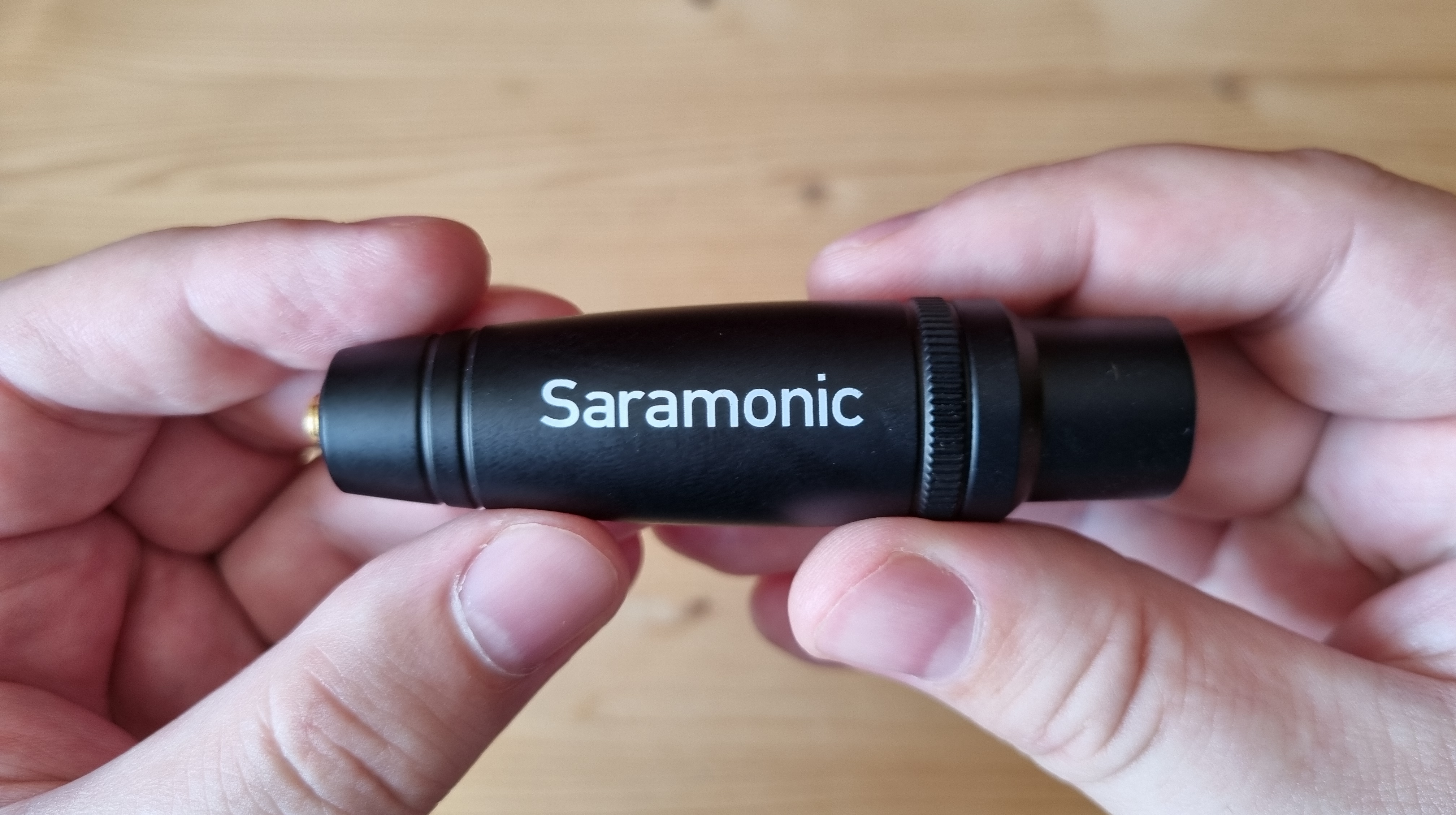
Подготовительный процесс
Подготовительный процесс измерений происходит следующим образом:
- включаем компьютер;
- подключаем и включаем звуковую карту;
- подсоединяем микрофон к звуковой карте;
- подключаем к ней же наушники;
- если нужно, подаем фантомное питание 48V;
- устанавливаем наушник в микрофон;
- запускаем программу REW
В данном случае, любой шум в комнате будет влиять на измерения и вы увидите его на индикаторах своей аудиокарты. В случае Macintosh в системных устройствах выберите в качестве активной свою звуковую карту, на которую будет происходить процесс измерений, для Windows — это необязательно. Уровень записи в системе я рекомендую выставлять на максимум и убавлять его соответствующим регулятором на микрофонном входе. Если такового нет, без вариантов, правьте в системе. Архиважно, чтобы при измерениях не было перегруза — следите за красными индикаторами на вашей звуковой карте или в программе REW. Там значения отображаются красным цветом, когда перегруз и зеленым, когда все нормально. Но это я немного забегаю наперед. Постучите, например, по столу и убедитесь, что микрофон работает.
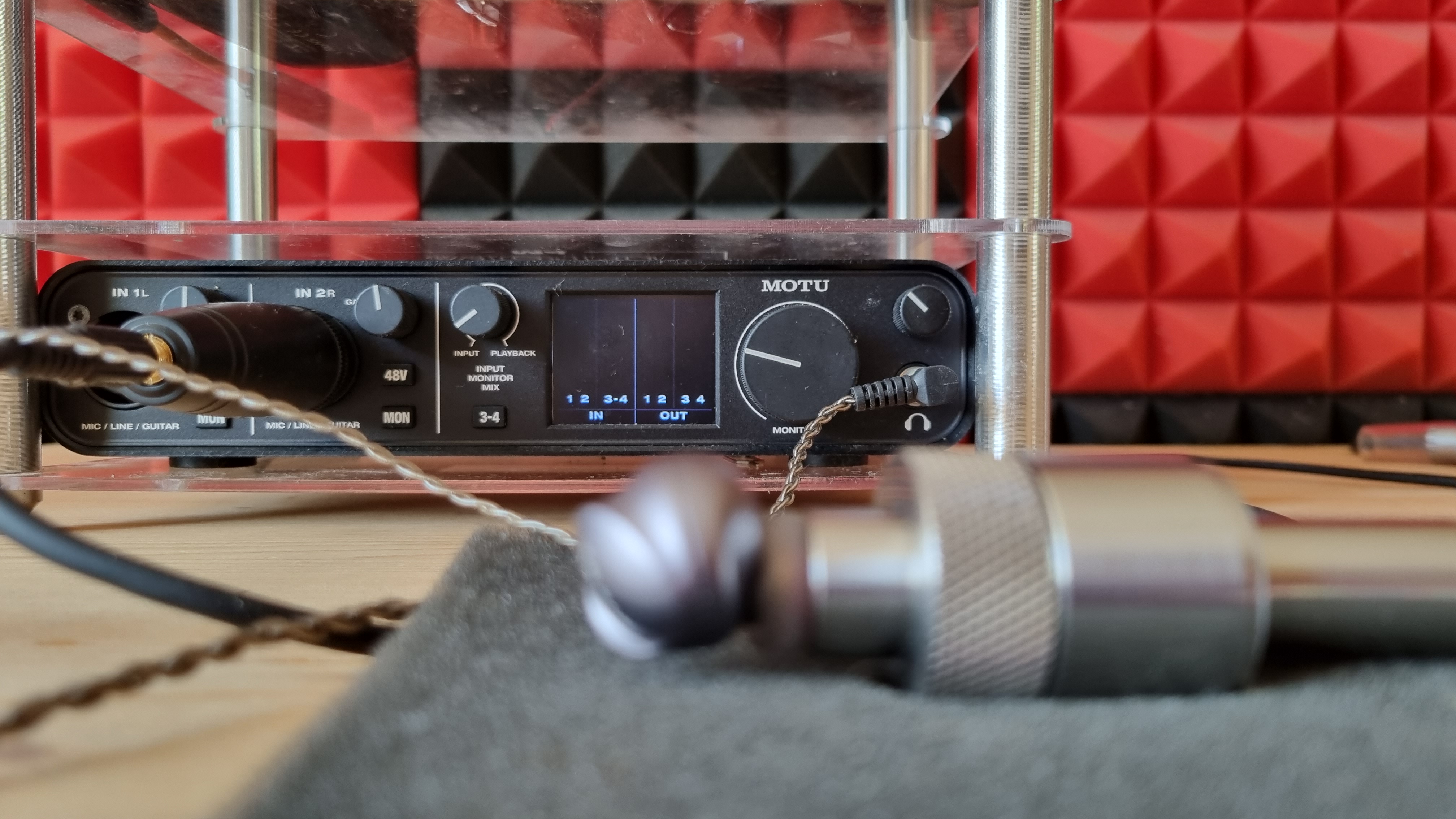
Затем я выключаю кондиционер, закрываю окна, двери, то есть максимально изолирую помещения от любых внешних звуков. Сам микрофон располагаю на мягкой прослойке, просто на стол его положить нельзя — будут проблемы в измерениях.
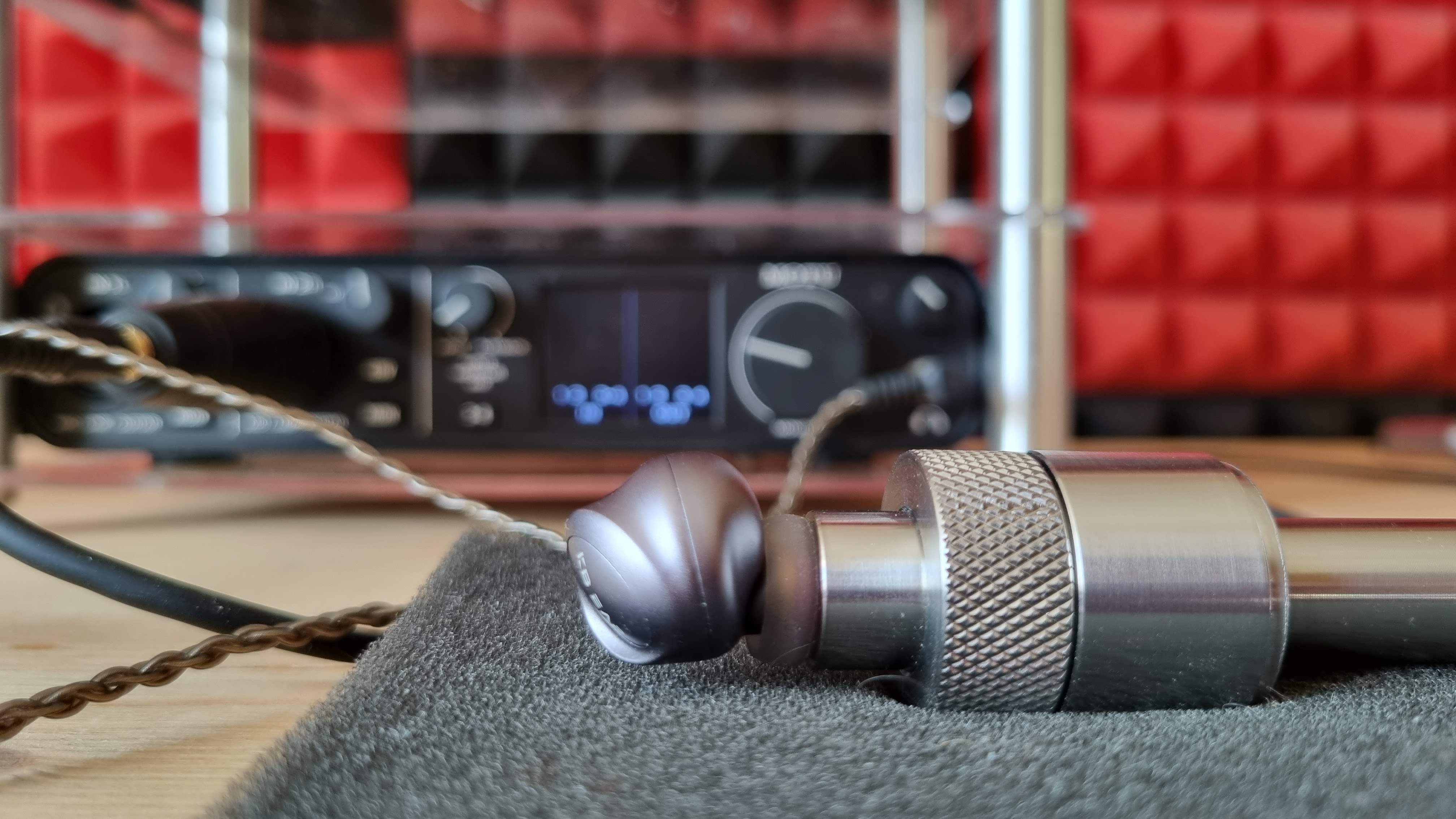
Программа REW
Запускаем программу REW и первым делом идем в меню Preference-Preference.

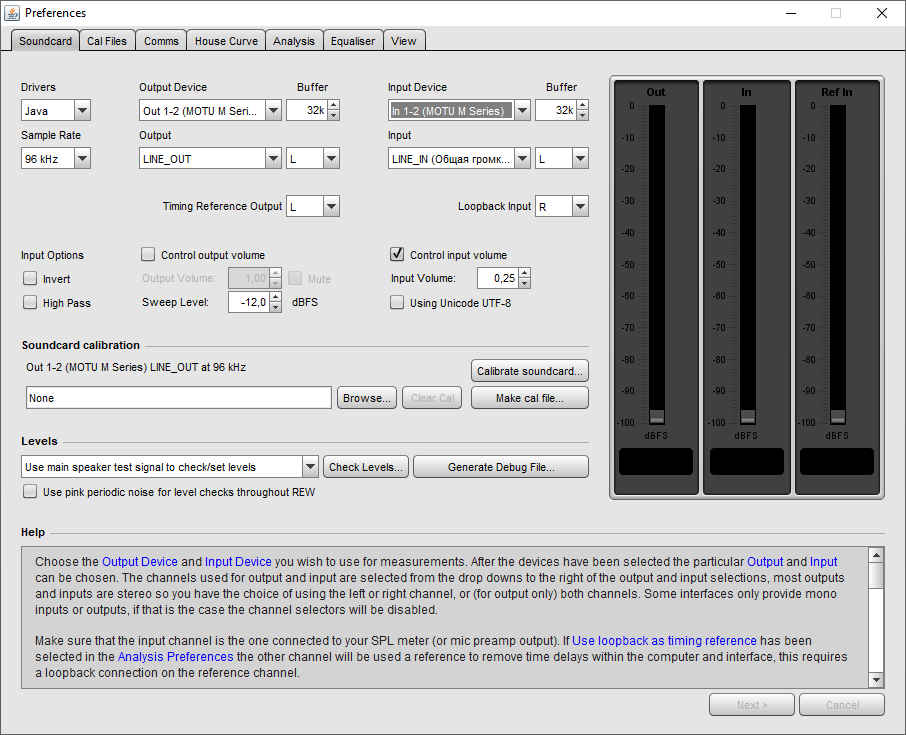
Там я переключаю драйвер на ASIO, выбираю свою звуковую карту MOTU M в верхней строке, Sample Rate ставлю на 96 кГц (чем выше, тем лучше), в Output и Timing ставлю тот канал в наушниках, который собираюсь измерять (должен совпадать), а в Input — канал куда подключен микрофон на звуковой карте. У меня это первый (левый) канал в наушниках и первый вход на карточке.
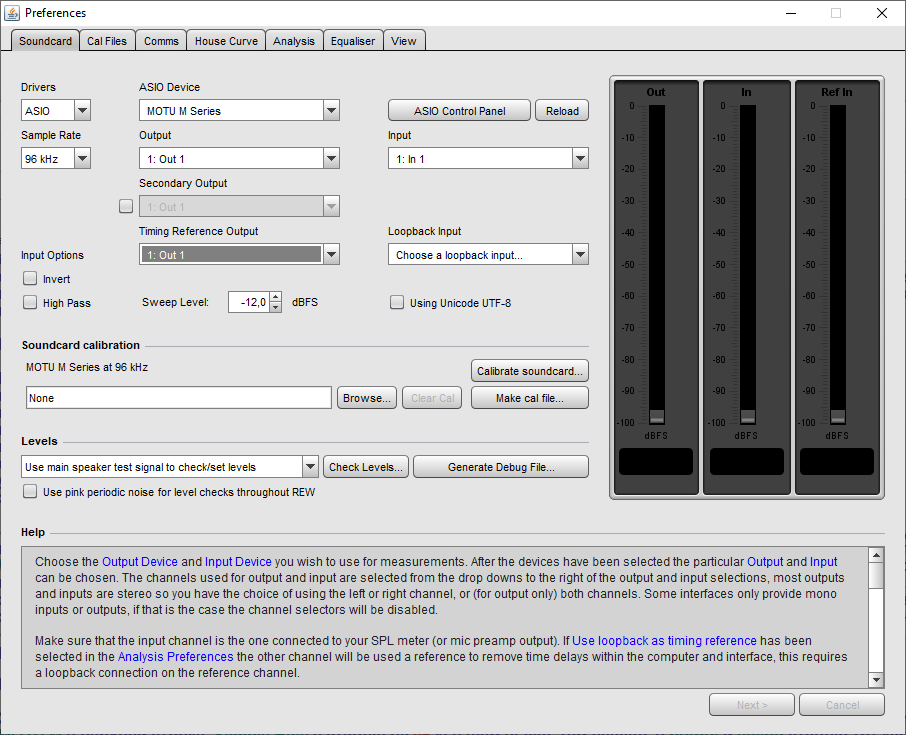
Если же у вас нет ASIO, то выбираем Java, а затем выходное и входное устройство. У меня это Out 1-2 с буфером 32к и канал «L», а на входе In 1-2 с таким же буфером и тоже канал «L». Остальное трогать не нужно.
Здесь же имеется калибровка звуковой карты, но если у вас не встроенная или какой-то непонятный мусор с алиэкпресс, то тоже делать ничего не нужно. Ну а отчаянно-экономные экспериментаторы, уверен, сами разберутся с калибровкой, там все очень наглядно.
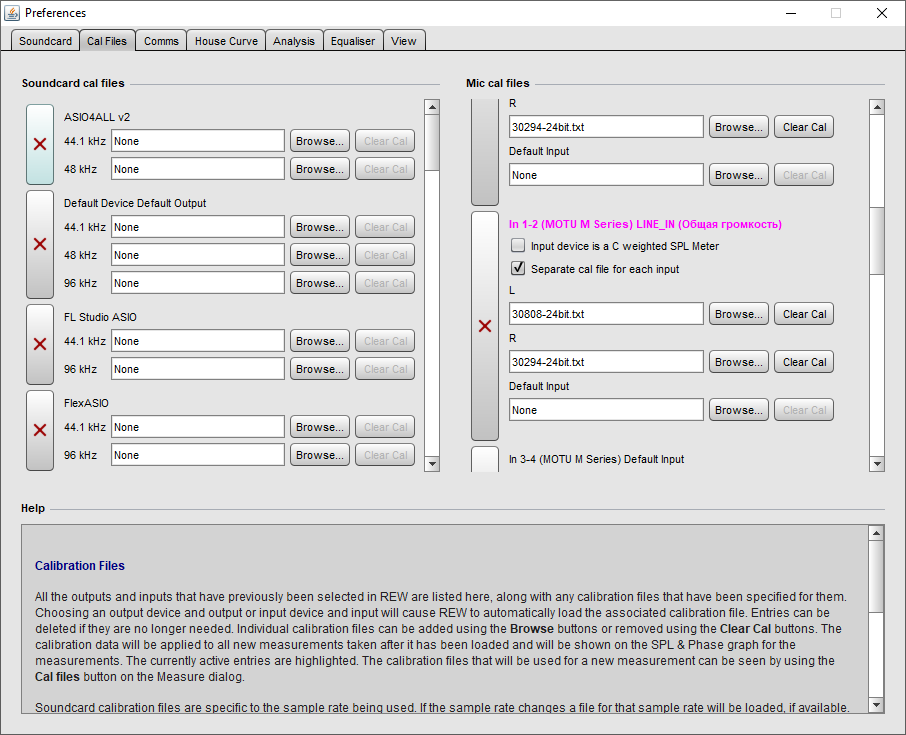
После этого переходим на следующую закладку «Cal Files» и на подсвеченном розовым девайсе (активном) выбираем присланный вам калибровочный файл. Единственное, мне прислали его с расширением «.cal», а я переименовал его в «.txt», иначе у меня он просто не выбирался.
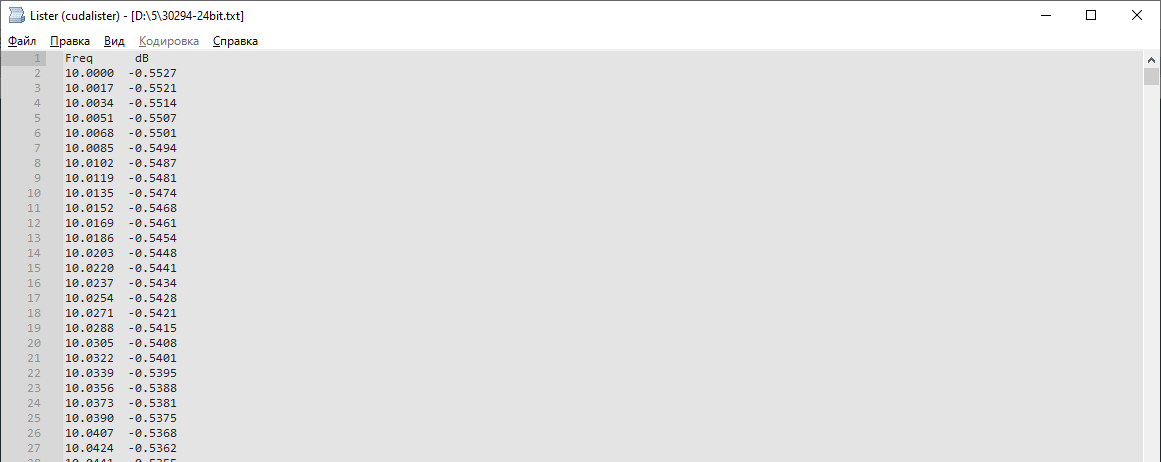
Внутри файла находится таблица коррекции. Мне прислали два варианта на 16 и 24 бита — лучше используйте на 16, он всегда идет по умолчанию. Если же у вас калибровочного файла нет, вы можете составить его сами или же вообще не использовать. При этом, что важно, ваши измерения будут иметь смысл только в контексте сравнения друг с другом, поскольку совершенно неясна их точность. Имейте это в виду.
Измеряем
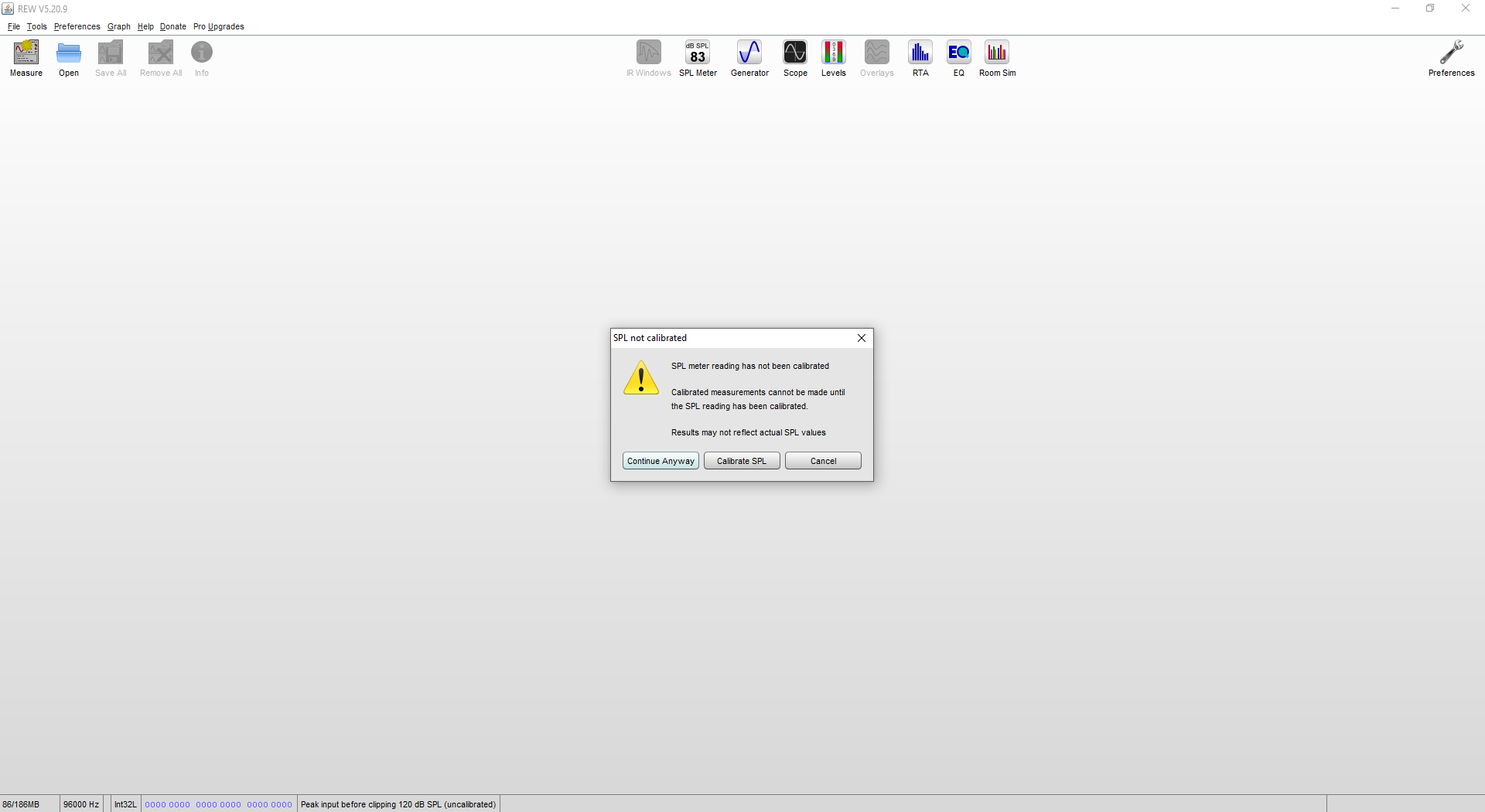
В программе REW нажимаем на кнопку «Measure», находится вверху слева и соглашаемся «продолжить все равно». Будет время и желание откалибруете чувствительность, на АЧХ это особо не влияет.
Внутри видим, что сигнал идет. Из важного здесь поле Range (с какой по какую частоту измеряем), в Setting ставим 512к , а в Sample rate — 96 кГц. Можно выставить задержку в секундах и здесь же поменять уже описанные нами в настройках значения для Output, Ref output и Input. Они продублированы для вашего удобства, чтобы лишний раз не копаться в настройках. Из них меняю оба Output при выборе измерения левого или правого канала.
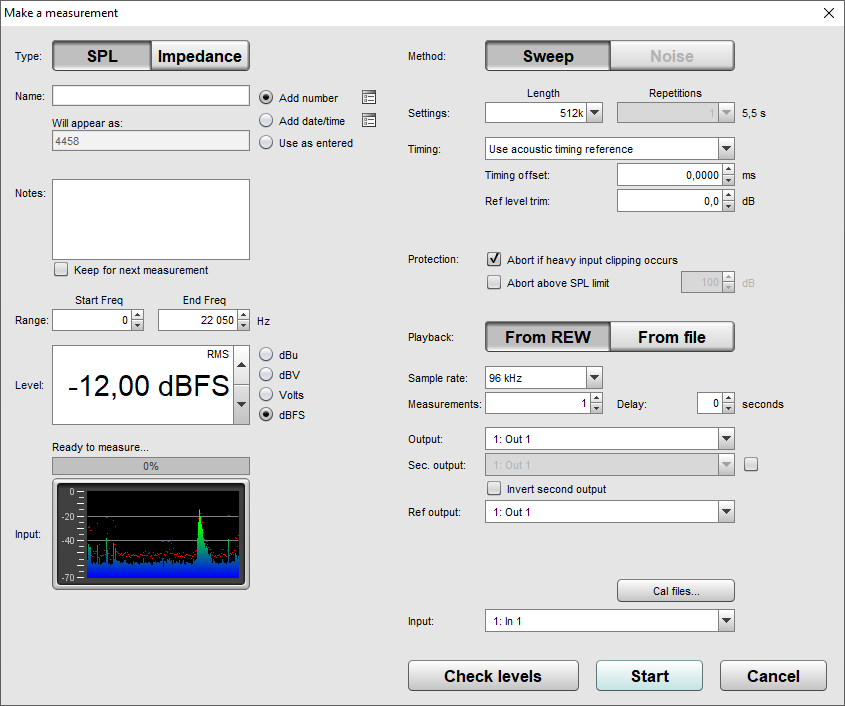
Ну и все, нажимаем кнопку «Check levels», убеждаемся, что значение зеленого цвета и нажимаем Start. После чего увидим искомый нами график. Если значение красное, то чуть убавляем уровень микрофона в системе или регулятором на карточке.
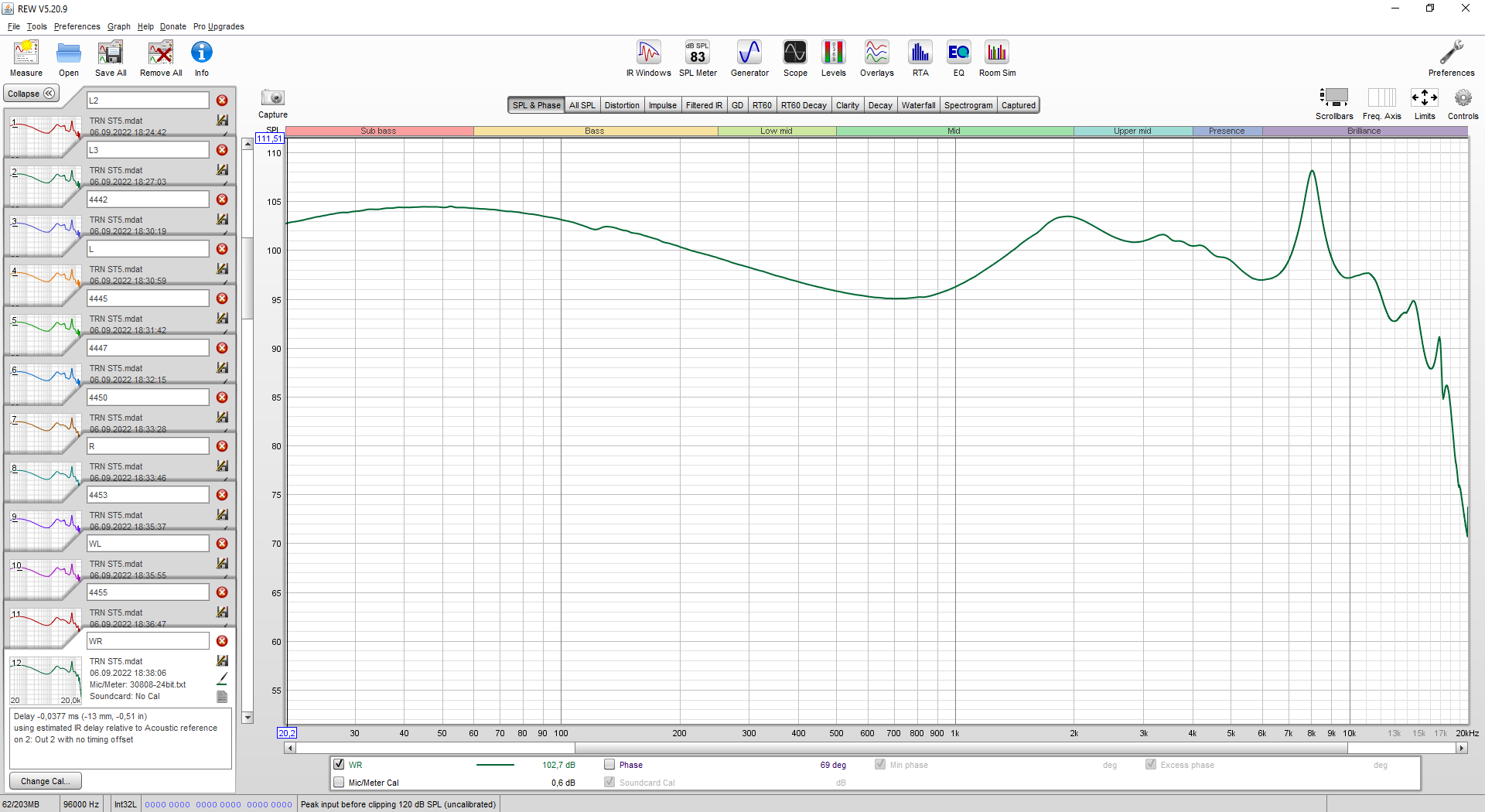
Сохранить результат в виде картинки можно нажав на кнопку «Capture» с иконкой фотоаппарата.
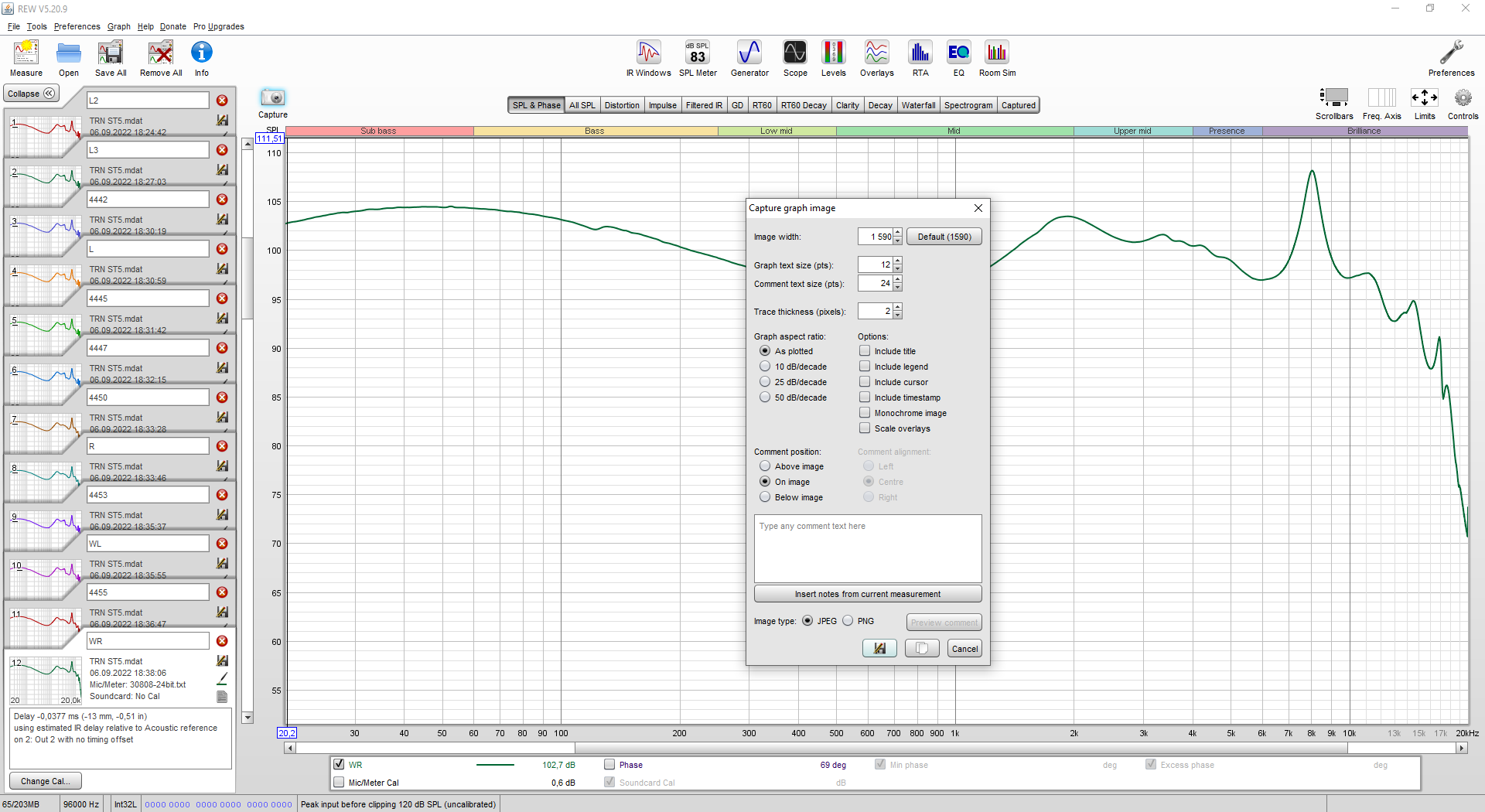
Если же график не особо красивый, то в меню «Graph» можно выбрать «smoothing» — это уровень сглаживания по октавам. Я выбираю 1/12 или 1/24 — меньше будет грубее.
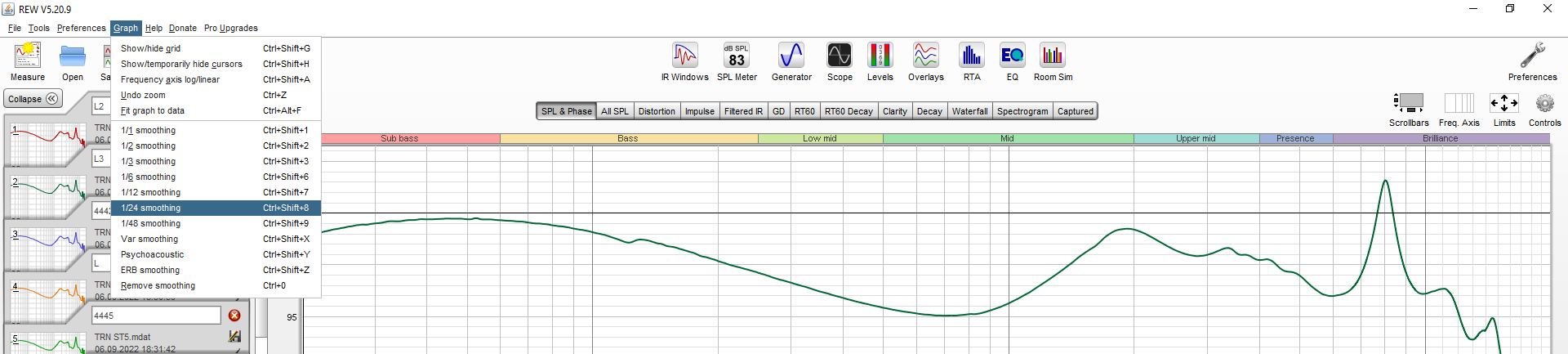
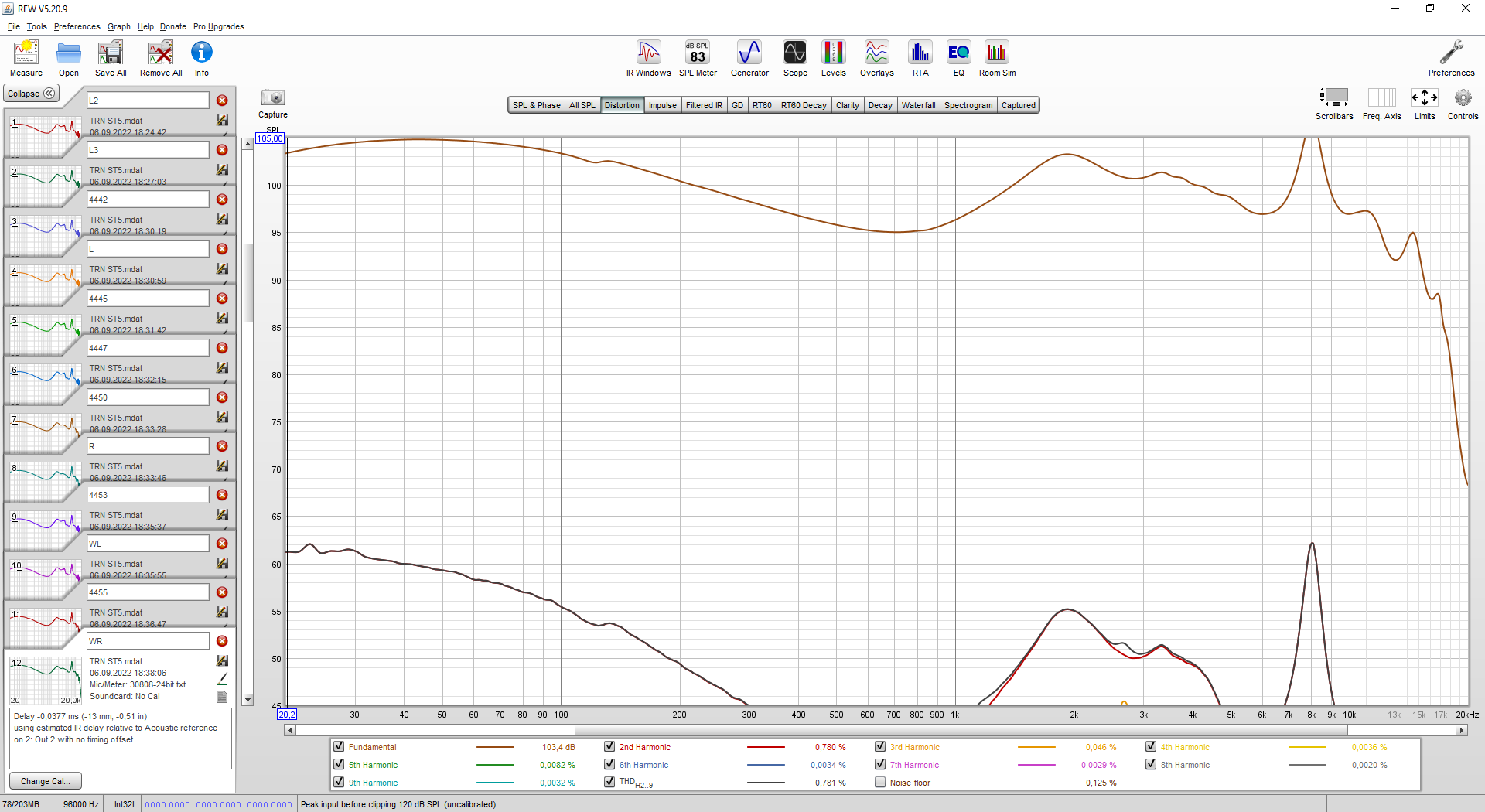
Вот собственно и все, кнопочка внизу позволит включить-отключить график фазы, а на закладке Distortion черная кривая покажет искажения в процентах. Ну и пощелкаете остальные вкладки. Возможностей там много, но в контексте нашей задачи они вас только запутают.
Заключение
В заключение подчеркну, что графиков лучше снять несколько и выбрать из них лучший, я, например, поправляю амбушюру, несколько раз усаживаю наушник в стенд, чтобы избежать случайной неточности.

Ну вот и все, теперь вы знаете почти все, что по данному вопросу знаю я и точно не меньше, чем в этой же теме разбираются наши или западные блогеры. Настройка делается один раз, так что дальше будет предельно просто: установил наушник в стенд — нажал кнопку — сохранил картинку — готово. Ничего сложного или волшебного во всем этом нет — банальная рутина, даже ребенок справится. Если же вопросы остались, обязательно пишите их в комментарии — доработаем статью.
По вложениям денег, микрофон мне стоил 5500, а их карточку можно добрать за 1500 рублей. Следовательно, чтобы начать делать измерения, вам, помимо компьютера, понадобится 7000 рублей или чуть более 100 долларов. Не такие уж, согласитесь, и траты для оборудования Pro-уровня. Знаю, есть стенды и намного дороже, но опыт показывает, что точность в них хотя и выше, но незначительно. Всем добра и удачных экспериментов с замерами.
P.S. Спустя время добавлю, что Ref output можно не использовать, если переключить значение меню Timing. И еще одно важно дополнение — в моем новом ноутбуке MSI выход для микрофона оказался даже лучше, чем в аудиоинтерфейсе MOTU M4. Так что встроенная звуковая карта все-таки может быть использована, но для этого ее надо проверить каким-то аудиоинтерфейсом и, при необходимости, снять корректирующую кривую.
С моими обзорами, по аудио тематике и не только, можно ознакомиться в моем профиле, пообщаться на тему аудио — в телеграмм-чате — syncerchat, а все мои обзоры в телеграмм — syncertech.
Также рекомендую свой телеграмм-канал KVPokupok (его можно найти поиском или перейти по ссылке ниже). Там я делюсь промокодами, купонами и лучшими скидками с Алиэкспресс и с других площадок.
Два способа узнать резонансы комнаты без домашнего измерительного комплекса
Так как большинство из нас не может позволить себе отдельную комнату под акустическую систему (АС), то мебель (шкафы, полки, тумбы, диваны) сильно искажает резонансную картину комнаты. Так АС, которую вы слушали в магазине, дома будет звучать совершенно по-другому. Любая полость или не плотно прикрытая дверца может начать «петь» в унисон с вашей музыкой, и вам это вряд ли понравится.
Последствия от совпадения колебательных частот компонентов акустической системы и места для прослушивания любимой музыки можно исправить или, наоборот, использовать “на благозвучие”.
Чтобы начать работу с резонансами в помещении, нужно их рассчитать или измерить.
Не у всех есть возможность приобрести домашний измерительный комплекс. В этой статье приведены доступные каждому способы расчета и измерений.
Резонансы могут быть продольными относительно АС, поперечными и вертикальными: по длинной, короткой и «пол-потолок» сторонам комнаты.
В статье про выбор АС для дома уже есть формула для расчёта стоячих волн в комнате по основной и последующих гармоник. Повторим ее:
где с – скорость звука в воздухе (340 м/с), L – длина комнаты в метрах вдоль расположения оси излучения АС; n= номер гармоники которая вас интересует (1-ая основная частота резонанса, 2,3 и т. д. гармоники, самые слышимые это 1, 2 и 3-я гармоники).
В комнате образуются пучности и провалы в уровне звука на данных частотах.
Практический пример про смену обстановки.
Переставили АС к короткой стене, а на длинной стене расположили модули хранения. Мы столкнулись с тем, что полностью изменилось звучание АС, пропали низкие частоты.
До этого наша АС играла с 35Гц по уровню — 6дБ, а теперь ниже 41 Гц ничего не было, был провал на 12дБ. Использовали эту формулу. Выяснилось, что основной резонанс комнаты по продольной оси был на частоте 37,5 Гц, — образовалась стоячая волна. Как раз в зоне прослушивания попадали на минимум, но при смещении вперёд или назад звук возвращался.
Используйте программы-анализаторы звукового спектра.
Например, программой Spectroid (OC Android) можно просмотреть уровни громкости звука. Там же есть внизу экрана график «плотности» звука: чем светлее тон, тем дольше звучит данная частота. Подайте на усилитель сигнал с генератора (можно скачать на телефон), а на другом — смотрите плотность. Там, где уровень громкости и «плотности» звука будет самый большой, и есть резонанс комнаты или призвуки окружающей обстановки. Перемещаясь по комнате можно найти оптимальную возможную картину резонансов для данного помещения.
Не забывайте про погрешность измерений. Если у вас нет измерительного комплекса, то полученные данные могут ввести вас в заблуждение о причине резонанса. Может быть, гудит не комната, а корпус АС или мебель.
Рекомендации по уменьшению добротности резонансов комнаты мы рассмотрим в следующих публикациях. Подписывайтесь, чтобы не пропустить.
Измерения переменного напряжения звуковой частоты мультиметрами М-832
Вряд ли будет преувеличением сказать, что тестер семейства М-83х есть у каждого радиолюбителя. Простой, доступный, дешёвый. Вполне достаточный для электрика.
Но для радиолюбителя он имеет изъян при измерениях переменного напряжения. Во-первых, малую чувствительность, во-вторых, предназначен для измерений напряжений частотой 50 Гц. Часто у начинающего любителя нет других приборов, а хочется измерить, например, напряжение на выходе усилителя мощности и оценить его АЧХ. Можно ли это сделать?
В интернете все повторяют одно и то же – «не выше 400 Гц». Так ли это? Давайте посмотрим.

Для проверки собрана установка из тестера М-832, звукового генератора ГЗ-102 и
лампового вольтметра В3-38.
Содержание статьи / Table Of Contents
Судя по имеющимся данным, многочисленные приборы семейства М-83х или D-83x собраны практически по одной схеме, поэтому высока вероятность того, что результаты измерений будут близки. Кроме того, в данном случае меня мало интересовала абсолютная погрешность данного тестера, интересовали только его показания в зависимости от частоты сигнала.
Уровень был выбран около 8 Вольт . Это близко к максимальному выходному напряжению генератора ГЗ-102 и близко к напряжению на выходе УМЗЧ средней мощности.
Лучше было бы сделать ещё серию измерений с мощным УНЧ нагруженным на повышающий трансформатор, но не думаю, что результаты изменятся разительно.
Для удобства оценки АЧХ в дБ выбран уровень 0 дБ на пределе 10 В вольтметра В3-38. При изменении частоты сигнала уровень чуть подстраивался, но изменения не превышали долей дБ, ими можно пренебречь.
↑ Результаты

В приведённой таблице К — коэффициент, на который надо умножить результат измерений тестера на данной частоте с учётом спада АЧХ.
Для получения табличных результатов в дБ на выходе генератора устанавливался уровень напряжения, полученного для каждой частоты, а разность в дБ считывалась и заносилась в таблицу. Некоторые неточности из-за округления в 0,5 дБ показаний лампового вольтметра и округления последней цифры показаний тестера. Считаю, в данном случае систематическую ошибку в 1 дБ вполне допустимой т. к. на слух она неощутима.
↑ Вывод
Для того чтобы утверждать, что поправки годятся для всех тестеров, нужно собрать статистику. К сожалению, мешком тестеров не располагаю.
Не надо забывать, что тестер измеряет переменное напряжение по схеме однополупериодного выпрямителя с его недостатками, такими как возможность измерений только синусоидального напряжения без постоянной составляющей, при малом измеряемом напряжении погрешность будет расти.
↑ Как можно улучшить тестер М-832 для измерений переменных напряжений?
Можно поставить дополнительный переключатель пределов «200-20 В» и ещё один резистор шунта. Но это требует разборки и доработки тестера, надо разбираться в схеме и иметь прибор для калибровки. Считаю, что это нецелесообразно.
Лучше сделать отдельную приставку, усиливающую и выпрямляющую напряжение. Выпрямленное напряжение подавать на тестер, включённый на измерение постоянного напряжения.
Но это тема для другой статьи.
↑ Файлы
Наш файловый сервис предназначен для полноправных участников сообщества «Datagor Electronics».