
Создание управляющей программы для ЧПУ фрезера из Sprint-Layout 6.0
Так уж получилось, что я нигде не нашел полного пути создания УП из файла Sprint-Layout 6.0 с возможностью компенсации неровностей и полной выборки меди. Сам Sprint-Layout имеет возможность создавать файл с *.PLT расширением, который с помощью программы StepCam 1.79 легко создает УП для фрезерования дорожек и контура, а так же Excellon файл, который с помощью все той же программы StepCam делает УП для сверловки, но это мне не подходит, т.к. отсутствуют многие возможности, которые могут предоставить другие программы, например полная выборка меди.
Значит необходимо со Sprint-Layout экспортировать в другую программу, но тут возникает проблема… Путей решения много, но я искал самое простое решение. Sprint-Layout позволяет экспортировать в картинку, Gerber формат и файл с *.Plt расширением. Первый вариант плох тем, что имеет самое плохое качество, но работать с картинкой потом довольно просто (открываем программой ArtCAM, создаем из "растра" "векторы" и создаем УП). Третий вариант отлично подходит для обрезки платы по контуру, когда необходим сложный рельеф. Второй вариант же тут самый лучший, т.к. на выходе мы получаем Gerber файл, который понимают почти все программы по созданию УП, но Sprint-Layout создает его настолько криво, что многие программы просто не видят кучу дорожек, контактов и вообще получается какая то хрень… Уже думал изучать какую-нить другую программу вроде Dip-trace, но т.к. уже очень привык к Sprint-Layout, то уходить от нее не хотел. Но данный Gerber файл хорошо открыла программа FlatCAM, на ней я и остановился.
Теперь непосредственно создание УП:
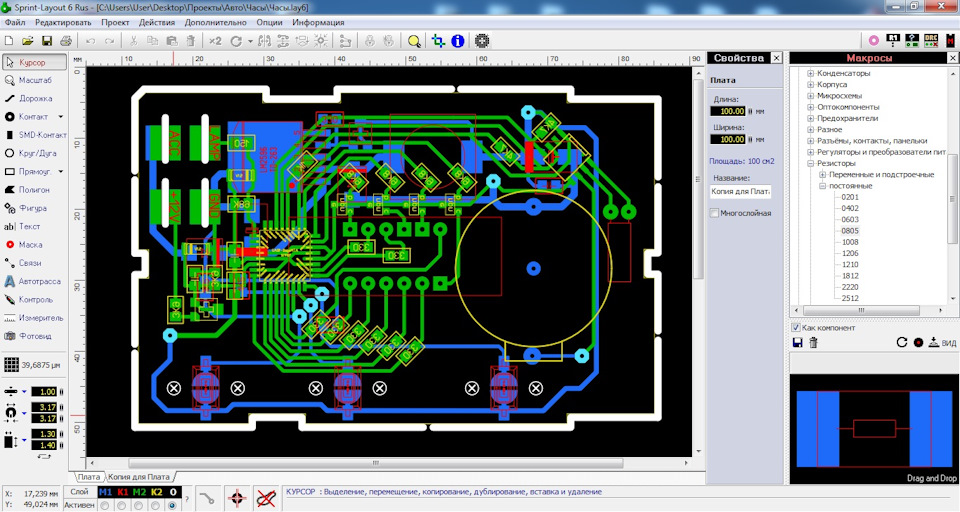 Нарисовал плату.
1) Фрезеровка дорожек и контактов.
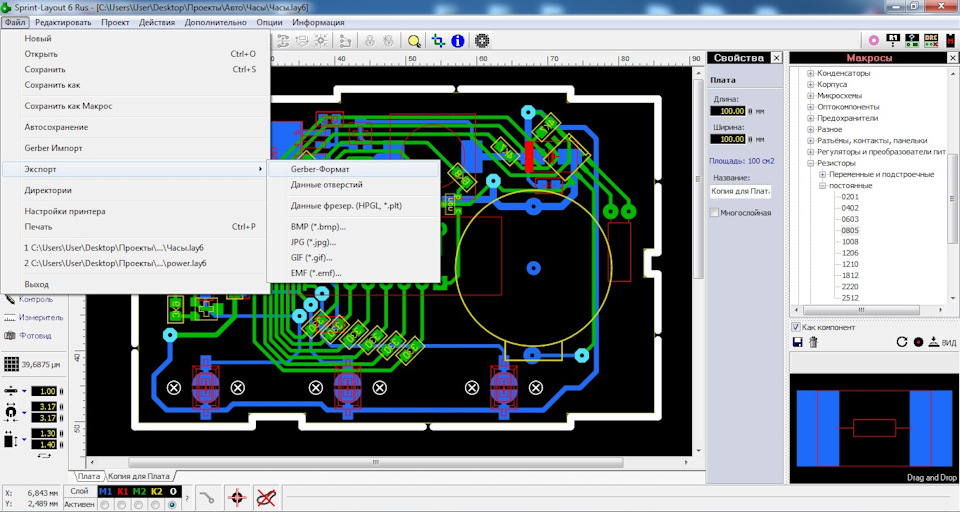 Экспортируем в Gerber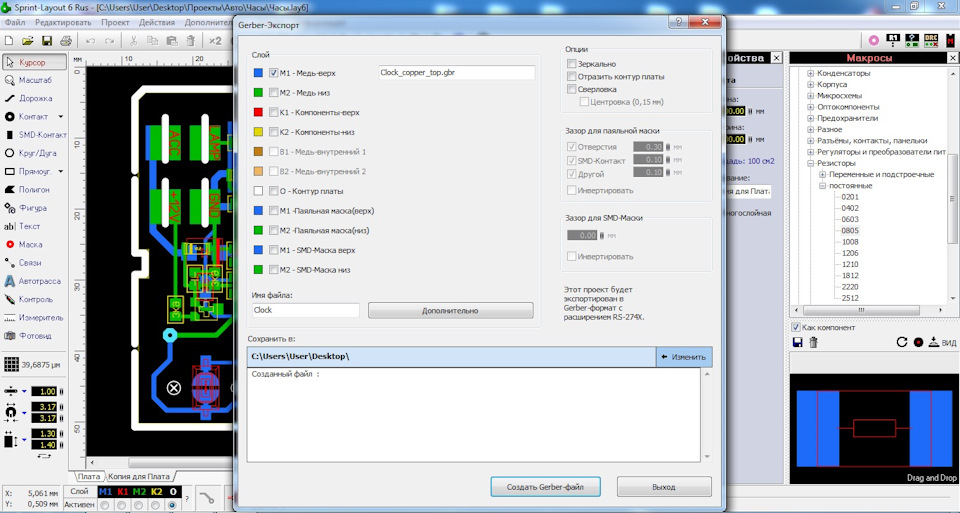
Тут выделяем галочкой ту плату, которую хотим создать, но не забываем поставить "зеркально" на нижнем слое. Так же обращаем внимание, где было начало координат, т.к. это будет нулевой координатой далее. Имя файла пишем на английском. Далее открываем программу FlatCAM и создаем там УП кому как нравится (выбираем всю медь, по контуру или частично.).
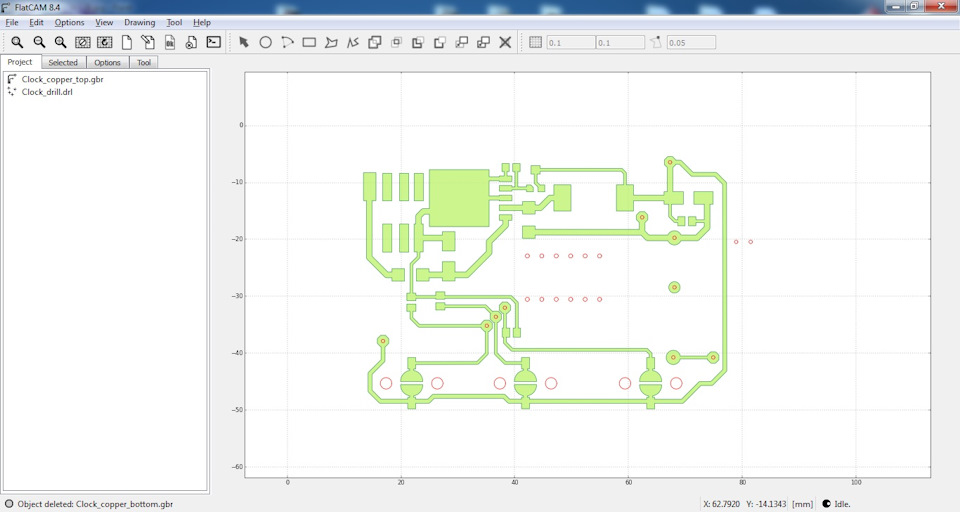
Описывать как работать в программе не буду, но выложу зарубежное видео, где все довольно подробно объясняется и можно легко понять даже не зная английского языка) Скажу только то, что программа очень не любит русский язык, поэтому она не открывает файлы в имени и пути которых он есть.
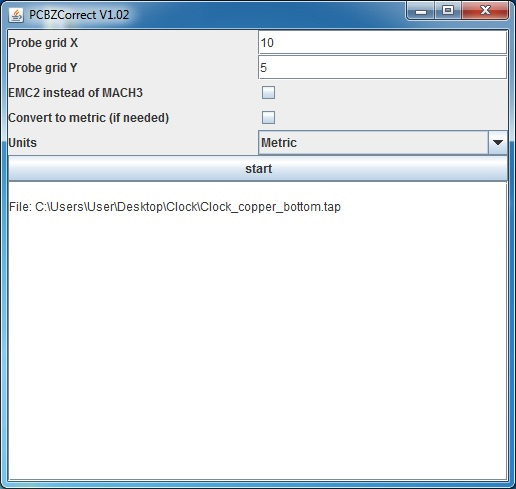 Открываем PCBZCorrect, выставляем количество точек по оси X и Y и нажимаем старт.
Открываем, заметно выросший в размере, файл и видим следующее:
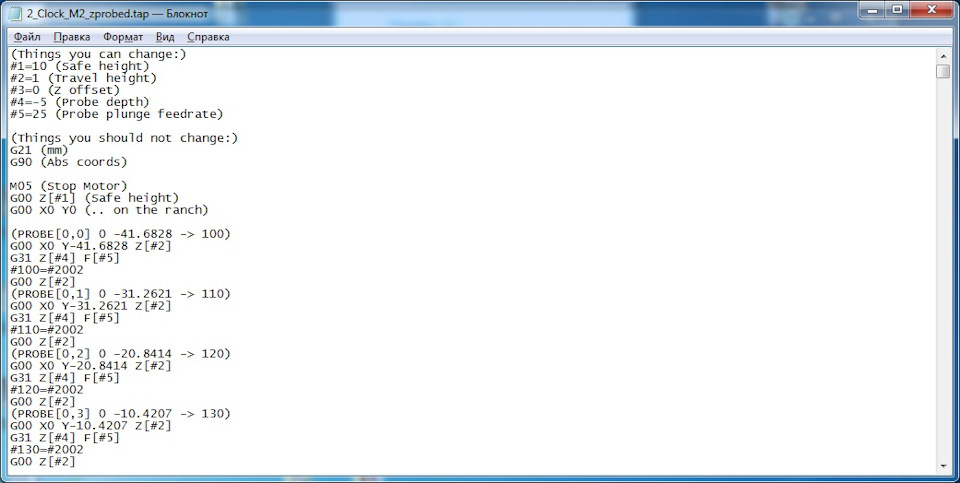
Сверху есть 5 параметров, которые выставляем по своему усмотрению:
#1 — Стартовая высота, на которую поднимется шпиндель в самом начале.
#2 — Высота на которой будет перемещаться шпиндель. Низко ставить не стоит, если текстолит расположен очень криво, высоко тоже, т.к. время сканирования увеличится.
#3 — Смещение по оси Z. Этим параметром можно изменить глубину фрезеровки, если необходимо, когда уже УП готова, но обычно он равен 0.
#4 — На какую глубину уйдет фреза до касания с платой.
#5 — Подача при сканировании. Если поставить большую, сломает фрезу, если маленькую, увеличится время сканирования.
Все, далее меняем разрешение на *.tap и открываем с помощью Mach3. Сканирование проходит прямо в программе Mach3. Устанавливаем контакты на фрезу и плату и нажимаем старт. Далее происходит сканирование, после чего программа останавливается. Снимаем контакты, запускаем шпиндель, если он включается вручную, и нажимаем старт. Всё) Далее переворачиваем плату и повторяем для второго слоя.
2) Сверление отверстий.
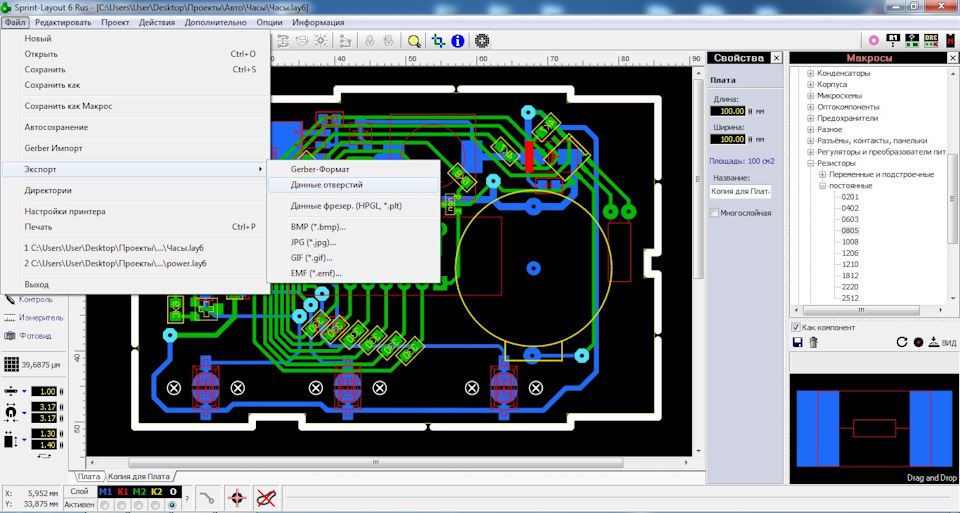
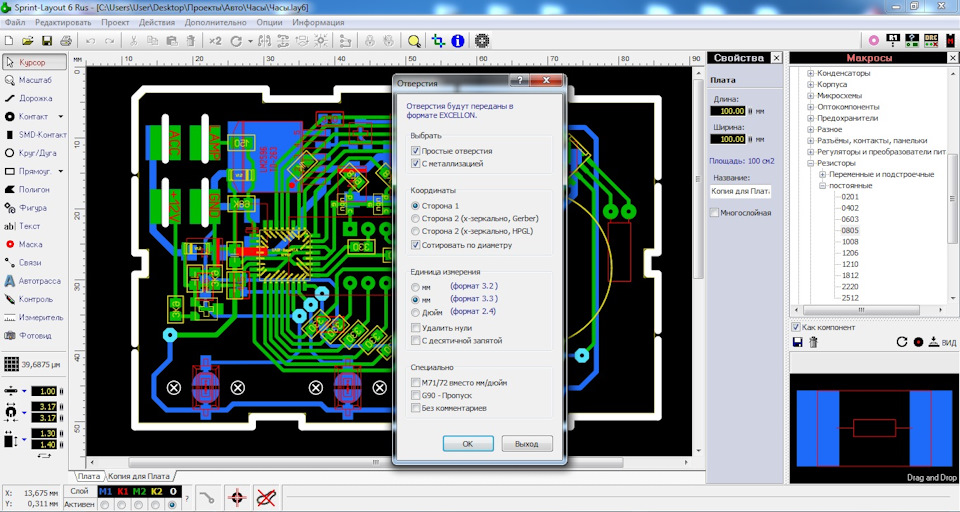
3) фрезеровка контура платы.
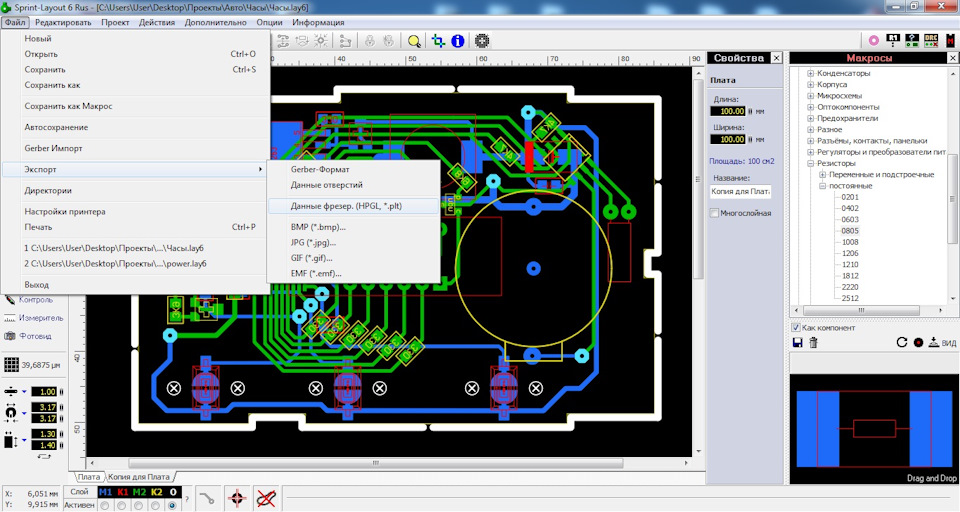
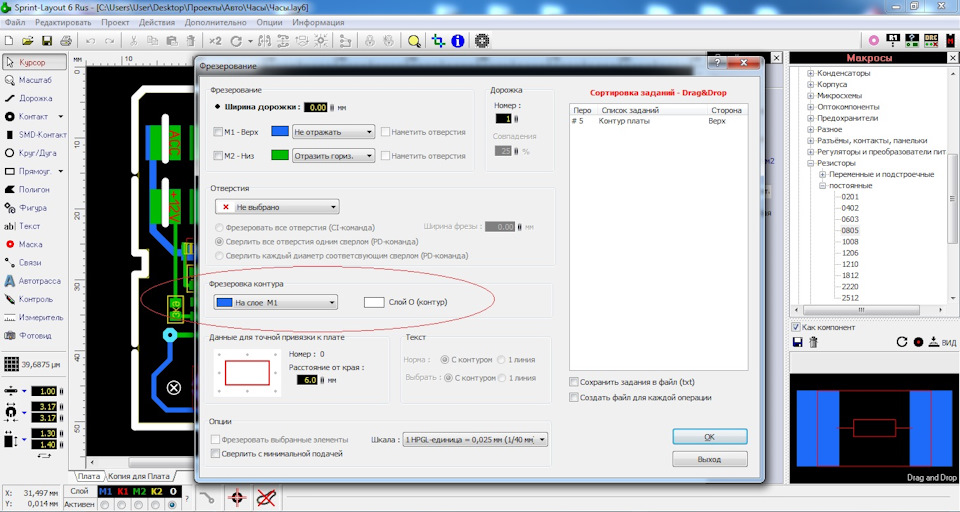 Выбираем только фрезеровку контура.
Далее открываем программу StepCam и открываем файл из Sprint-Layout.
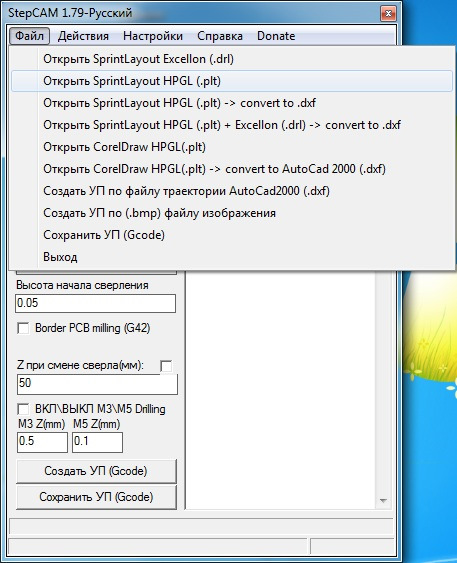
Выбираем необходимые параметры и создаем УП.
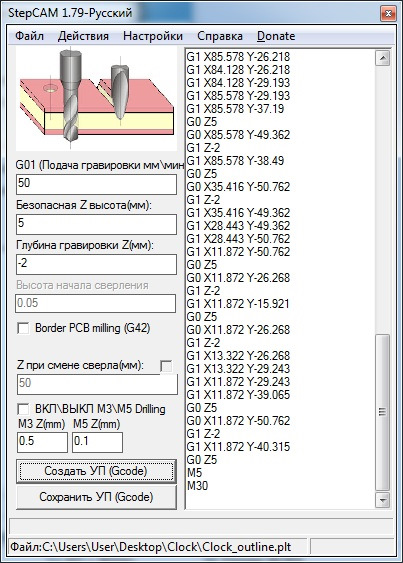
На этом пока всё) По данному алгоритму на этот момент сделана только одна плата, но не считая косяков в создании УП в программе FlatCAM и небольшого промаха между слоями все получилось. Позже выложу первые работы и подключение самого станка. Так же советую форум, где описан такой же алгоритм, но немного другими программами.
Sprint Layout – Полное руководство по использованию
Sprint-Layout — это программный инструмент, используемый для разработки макетов для односторонних, двухсторонних и даже многослойных печатных плат (PCB). Программное обеспечение направлено на улучшение дизайна платы.
С помощью Sprint-Layout Вы можете быстро и легко спроектировать свою печатную плату. Программное обеспечение включает в себя всё. Инструмент разработки программы должен иметь программное обеспечение. В нём нет ограничений на то, как Вы должны проектировать свою печатную плату.
Программное обеспечение Sprint layout удобно в использовании. Я считаю, что это руководство может дать базовое представление о печатной плате, поставив Вас на место производителя. То есть Вы можете начать с самого начала или же изменить и отредактировать уже готовый макет или “файл графика”.
Sprint Layout
В Sprint layout есть несколько инструментов для рисования таких вещей, как дорожки, ламели, зоны, текстовые метки, SMD-контакты и многое другое. Он имеет все функции, необходимые для проектирования платы.
Включены даже такие профессиональные функции, как экспорт Gerber-файлов (которые поддерживаются почти каждым производителем печатных плат). Для тех, у кого есть фрезерный станок с ЧПУ или изоляционный фрезерный станок, создан HPGL.
Конструкция программного обеспечения Sprint layout понятна без объяснений. С помощью бесплатной программы для просмотра Sprint Layout, каждый может просмотреть или распечатать Ваши макеты.
Для каждой стороны платы существует два слоя (медь и шелкография). У Вас есть возможность использовать эскизный слой для контура платы или 2 дополнительных внутренних слоя для многослойных плат. Дополнительные функции: паяльные маски, SMD-маски, автоматические заземляющие поверхности, проверка прохождения сигнала.
Функция Photoview даёт возможность взглянуть на Вашу плату так, как если бы она была бы изготовлена.
Эта функция поможет Вам найти неисправности на плате. В расширяемой библиотеке предопределено несколько компонентов для схем сквозных отверстий или SMD.
При печати дизайна, плана монтажа компонентов или паяльной маски на бумаге или пленке можно выбрать множество вариантов. Программное обеспечение также имеет обширную и удобную опцию печати. Эта функция позволяет печатать макеты или план монтажа компонентов на бумаге или фольге.
Вы можете экспортировать свой макет в формат BMP, GIF или JPG. Эти форматы можно использовать в таких программах, как Word, или на Вашей домашней странице для публикации.
Существует автоматический маршрутизатор для подключения отдельных дорожек, которые были интегрированы в программное обеспечение. Но мы предупреждаем, что Sprint layout не предназначена для автоматической маршрутизации полных плат. создаёт файлы Gerber и Excellon для профессионального изготовления Вашей платы.
Sprint Layout 6.0
Sprint layout 6.0 — одна из последних версий. Как и в каждой новой версии, Вы получаете новые функции. Особо следует отметить следующие новые функции:
1. Большее разрешение и точность:
В отличии от предыдущих версий, Вы получите увеличение разрешения и точности макета спринта в десять раз. Вы должны знать, что это касается настроек сетки и максимального коэффициента масштабирования. Таким образом, нет проблем с проектированием невероятных макетных конструкций.
2. Данные Pick+Place:
Sprint layout теперь может создавать и экспортировать файлы pick and place. Эти файлы нужны для автоматизированной сборки SMD-плат.
3. Техника сглаживания:
В новом программном обеспечении была применена технология сглаживания, позволяющая заметно улучшить графическое представление Sprint layout.
4. Мультивыбор:
Одновременное редактирование нескольких элементов. Теперь Вы можете редактировать столько элементов одновременно, сколько захотите с помощью панели свойств.
5. Селектор:
Новая версия селектора является более мощным инструментом. С помощью этого инструмента Вы можете находить и выбирать определенные элементы макета и редактировать их одновременно. Всё это с помощью новой функции мультивыбор. Хорошим примером может быть то, как Вы сможете выбрать и отредактировать все контактные площадки с определенной формой или отверстием.
6. Автоматический режим захвата:
Есть новый режим захвата, позволяющий легко размещать контактные площадки и дорожки. Если мышь приближается к точке захвата, точка мыши будет захвачена и поможет вам точно подключиться. Это полезно, когда некоторые соединения лежат вне света.
7. Импорт Gerber:
У Вас есть возможность импорта Gerber, которая позволяет загружать существующие файлы Gerber и преобразовывать их в готовый макет.
8. Эластичная связь:
При перемещении элементов у есть соединенные дорожки, которые могут сохранять свою связь.
9. Компоненты:
Версия 6.0 может отображать и управлять компонентами, включая идентификатор и значение. Также доступен список компонентов.
10. Переходники с термопрокладкой:
Теперь Вы можете установить термопрокладку, разделенную для каждого слоя, когда/если используете переходные отверстия в качестве термальной прокладки.
11. Изоляционное фрезирование:
Обычно все отдельные задания, такие как изолияционное фрезерование, сверление или вырезание, приходится выполнять в разных plot файлах. Но теперь изоляционное фрезерование обновлено, все эти работы можно записать в один plot файл. Таким образом, типичные проблемы с происхождением в различных файлах будут предотвращены
12. Горячие клавиши:
Клавише (функциональная клавиша 1–9) на клавиатуре присваиваются определенные редактируемые значения сетки. Таким образом, Вы сможете переключаться между несколькими значениями сетки всего одним нажатием клавиши.
13. Прямоугольник:
Теперь можно быстро рисовать прямоугольники (дорожки или зоны) с помощью нового режима рисования прямоугольников.
14. Круговое расположение:
Специализированный круговой метод — это сложная и отвратительная работа. Для этого в Sprint-layout есть специальный помощник. Как только определите необходимый параметр, Вы сможете увидеть результат ваших параметров в предварительном просмотре, прежде чем завершите действие.
15. Новое перекрестие:
У Вас есть улучшенное перекрестие, которое последовательно участвует в каждом действии и может отображать дополнительные линии под углом 45° и числовые значения координат непосредственно на перекладине
2.1 Sprint—Layout Full Crack
Теперь, я думаю, Вам интересно в чём разница между Sprint-layout и Sprint-layout full crack. Конечно, помимо очевидной, на которую указывают слова “Full crack». Как было сказано ранее, Sprint-Layout — это электронное программное обеспечение, используемое системой Windows.
Одна из версий — это полная версия Sprint-layout для ОС Windows удобная для повседневного использования.
Это программное обеспечение имеет чистый и аккуратный пользовательский интерфейс. Он прост в использовании и позволяет работать более эффективно. Существуют горячие клавиши, которые Вы можете использовать и настраивать для определенных функций.
Технические характеристики программного обеспечения для его работы на ноутбуке/ стационарном компьютере приведены ниже:
Системные требования: Операционная система: Windows XP/Vista/7/8/10
Память (RAM): требуется 1GB оперативной памяти.
Место на жестком диске: требуется 400MB свободного места.
Процессор: Intel Pentium 4 или последующая
2.2 Экспорт Sprint—Layout
Вы уже знаете о новых функциях Sprint layout 6.0. Но одной из самых важных функций является функция экспорта и ее многочисленные типы/форматы экспорта.
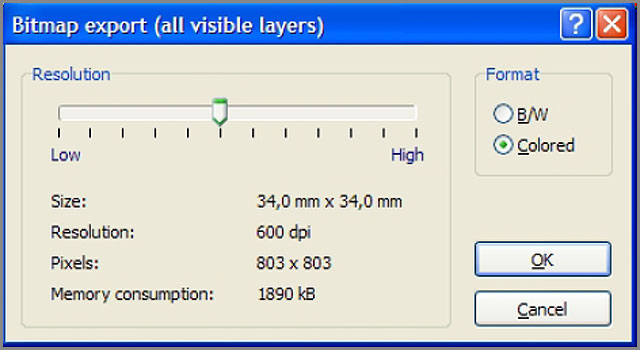
1. Экспорт растрового изображения:
Эта функция позволяет создавать растровые изображения (.bmp), которые можно использовать в других приложениях. Слои, видимые в редакторе, являются местом создания растрового изображения.
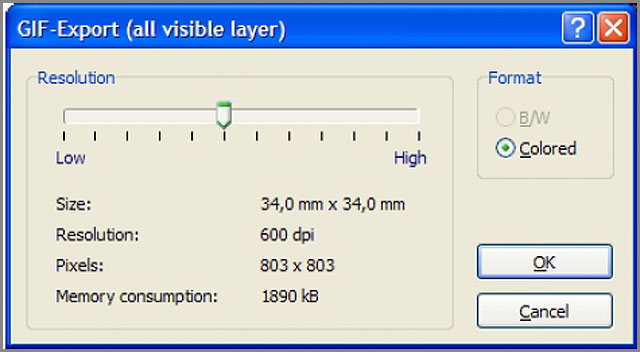
2. GIF-экспорт:
Это позволяет создать GIF-файл (.gif), который можно использовать с другими приложениями. Слои, которые видны в редакторе, являются местом создания растрового изображения. В то время как формат GIF — это сжатый формат, поэтому получается файл гораздо меньшего размера, чем растровое изображение.
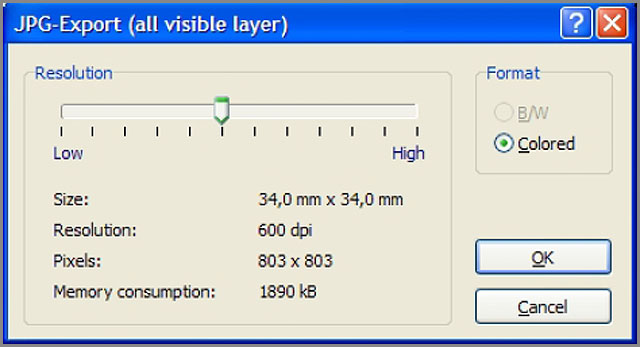
3. JPEG-экспорт:
Это позволяет создать файл JPEG (.jpg), который может использоваться с другими приложениями. Слои, которые видны в редакторе, являются источником растрового изображения. Формат JPEG — это сжатый формат, поэтому получается гораздо меньший файл, чем растровое изображение.
4. Gerber-экспорт:
Файлы Gerber известны почти всем производителям. Так как каждый слой (паяльная маска, медь, шелкография) нуждается в файле Gerber для полного описания печатной платы. Вы можете обмениваться данными макета с производителями, потому что Sprint-layout создаёт стандартные Gerber-файлы RS274-X, которые широко используются.
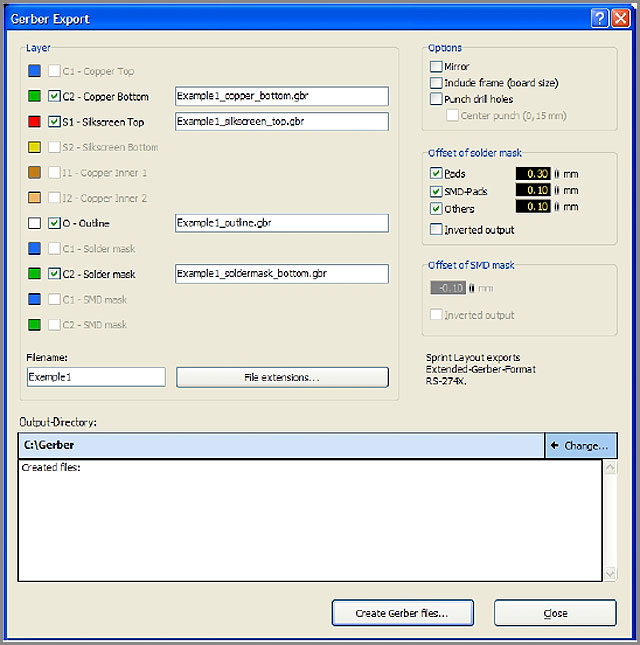
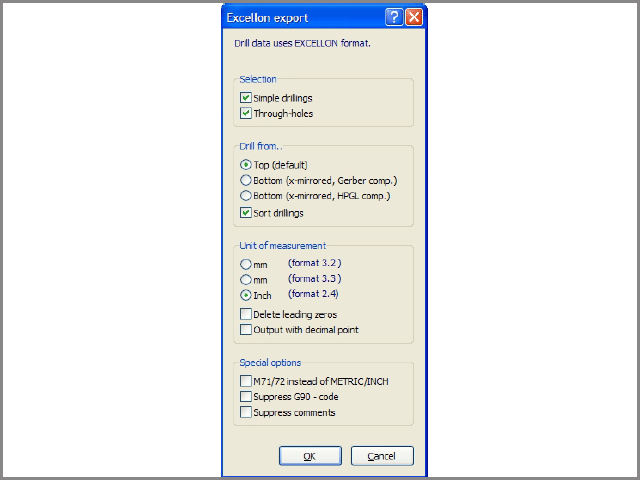
5. Excellon-экспорт:
Используется для обмена данными практической обработки платы с Вашим производителем. Он содержит все диаметры и положения вашего сверления.
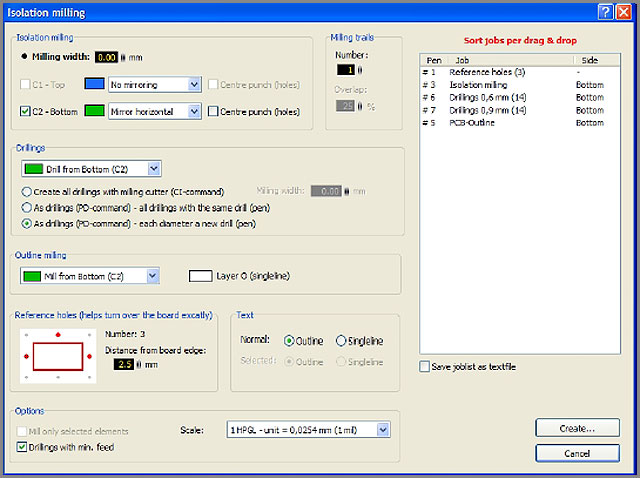
6. Изоляционное фрезерование
Это особая функция для производства печатных плат на фрезерном станке с ЧПУ. Дорожка и соединения будут вырезаны из цельной медной платы. Sprint-layout поддерживает производство изолированной фрезерованной платы, включая изоляционные каналы, отверстия и форму платы.
Все полученное будет экспортировано в файл графика в формате HPGL (*.plt). Этот файл графика затем будет использоваться фрезерным станком с ЧПУ для изготовления платы.
Руководство по Sprint Layout
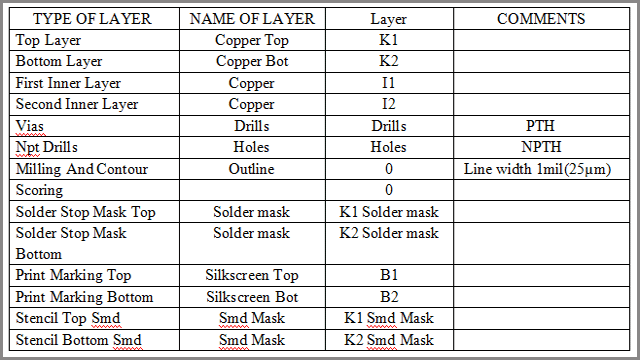
Если Вы хотите создать свой собственный макет печатной платы с помощью программы ABACOM Sprint Layout, вот несколько наставлений и советов. Всегда используйте все предписанные стандартные слои Sprint Layout.
Большинство производственных компаний заботятся о создании производственных данных (Extended Gerber) для Вас, если они находятся на текущем уровне.
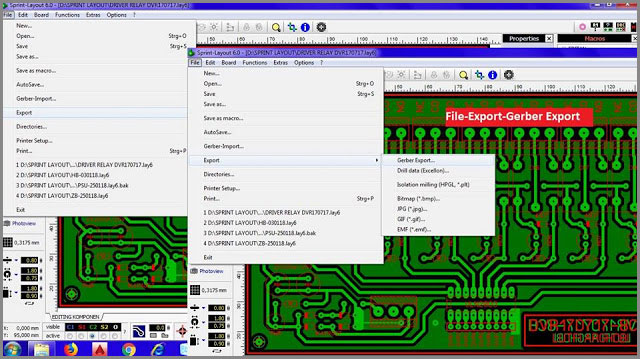
Другое дело — экспорт Gerber. Если Вы хотите самостоятельно экспортировать Garber, можете выполнить следующие действия:
- 1: Выберите слой, который будет изменен на Garber.
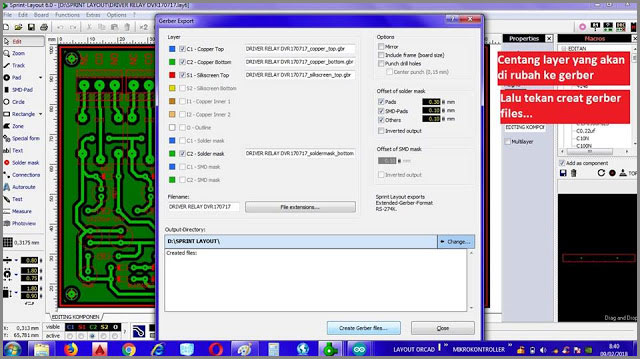
- 2: Затем нажмите создать файлы Gerber
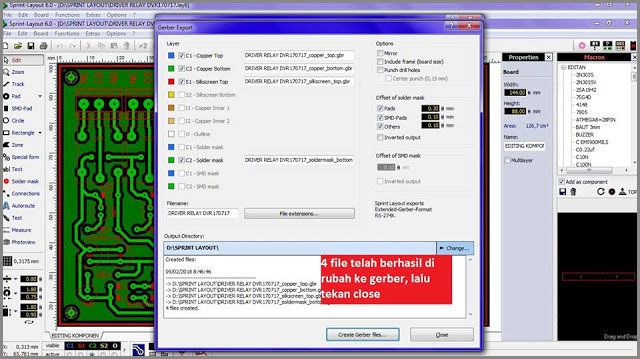
- 3: Файл успешно изменен на Gerber, затем нажмите закрыть
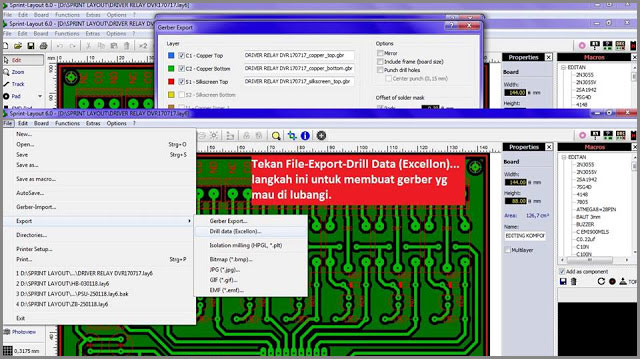
4: Нажмите кнопку экспорт файла данных сверления (Excellon). Этот шаг должен сделать Gerber каналом.
5: Нажмите ОК, чтобы завершить действие
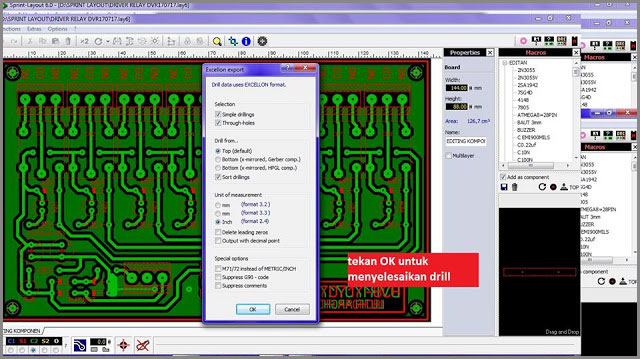
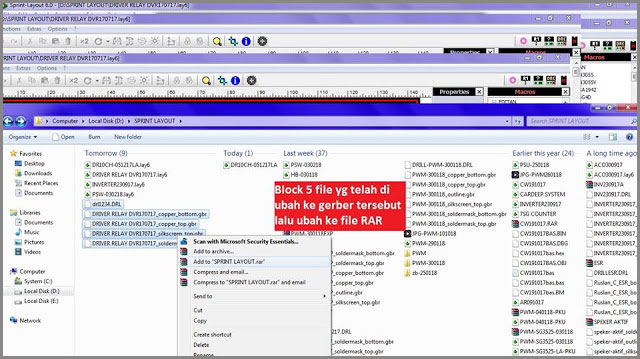
- 6: Соберите каждый файл слоя и превратите их в Rar. формат
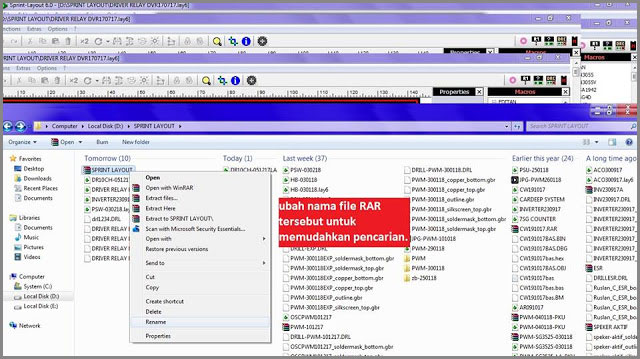
- Шаг 7: Переименуйте файл и отправьте его производителю печатной платы.
Среди опций ни в коем случае не следует выбирать опцию “Зеркало”. Что касается смещения паяльной маски, то всегда делайте зазор паяльной маски равным 0,5 мм (50 мкм). Так как это наименьший отклонение, которое допускает паяльная прокладка для нанесения любой паяльной маски.
Помните, что при более значительном показателе у компонентов с мелким шагом не будет адекватного моста паяльной маски с контактными площадками.
Однако, если чувствуете неуверенность, помните: сомневаетесь — ничего не делайте. Или в этом случае оставьте его на уровне 0,00 мм, так как это оптимизировано производителями.
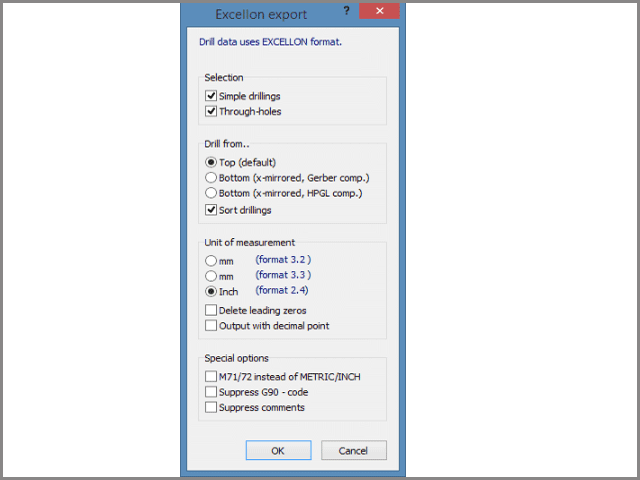
Также для экспорта данных сверления всегда выбирайте в качестве единицы измерения 2,4 дюйма.
Sprint—Layout: заметки пользователя
• Я рассматривал эту программу как очень продвинутую программу для рисования, ориентированную на проектирование печатных плат. Визуализатор программы — это гораздо больше, чем просто программа просмотра. Она позволяет откалибровать устройство печати и распечатать проект печатной платы для домашнего изготовления печатной платы. Она имеет поддержку Gerber и Excellon, поэтому подходит для профессионального производства.
• Я выбрал Sprint-Layout от Abacom. Я не использовал Eagle, поэтому я не могу их по-настоящему оценить. Но я использовал программное обеспечение ExpressPCB (которое мне понравилось не из-за цен на их печатные платы).
Я нашел Sprint-Layout от Abacom очень простым, интуитивно понятным. Их файлы справки возвращают полезную информацию, а также легко создавать / изменять площади устройств. Полнофункциональное программное обеспечение CAD для печатных плат, которое достаточно легко изучить и использовать, при этом оно остается стабильным.
• Я также использовал FreePCB (очень уважаю бесплатные приложения с открытым исходным кодом, но я бы не сказал, что мне это понравилось). И использовал бесплатную версию DipTrace (бесплатная версия с ограниченным количеством выводов), а также по-прежнему предпочитаю Sprint-Layout.
Кроме того, вчера я получил свои профессиональные платы, они прекрасны и безупречны. Теперь я в восторге от того, что Sprint так быстро и легко перешел от схемы к готовой плате. И всё это по выгодной цене.
• Я выбрал эту программу, потому что она очень проста в использовании (я люблю простые вещи). Более того я использую ее для временных диаграмм. Она позволяет импортировать отсканированную копию, что очень полезно.
• В линейке продуктов Abacom также есть редактор схем sPlan: http://www.abacom-online.de/uk/html/splan.html. Но нет связи между Schematic и программой Layout! Более того, нет никаких планов делать это, а жаль. Авто-роутер не очень полезен.
Заключение
Теперь вы понимаете, что такое Sprint-layout, знаете о последней версии и об её новых функциях. Вы можете приступить к изготовлению своей платы и привезти её к нам для изготовления. Или же можете предоставить нам увлекательную работу по разработке и производству печатной платы для Вас.
Импорт файлов Gerber
Sprint-Layout теперь способен просматривать файлы формата Gerber, преобразуя данные этих файлов в отображение на экране в виде платы.
Допускается просмотр формата Extended-Gerber-Format (RS274-X). Более ранние форматы Gerber, включающие файлы апертур, не поддерживаются.
В то время как при экспорте в формат Gerber элементы передачи точно соответствуют элементам платы, обратный процесс не всегда таков. Это происходит потому, что импортируемый файл Gerber в этой программе воспроизводит только оптическую копию платы. Разницы между полигоном и проводником уже не существует. Каждое приложение создает файл Gerber по своим алгоритмам. Тем не менее, Sprint-Layout старается воспроизвести файл с оптимальным результатом
Для просмотра файла Gerber следует выбрать Импорт файла Gerber.. . в меню Файл .
При этом откроется диалоговое окно:
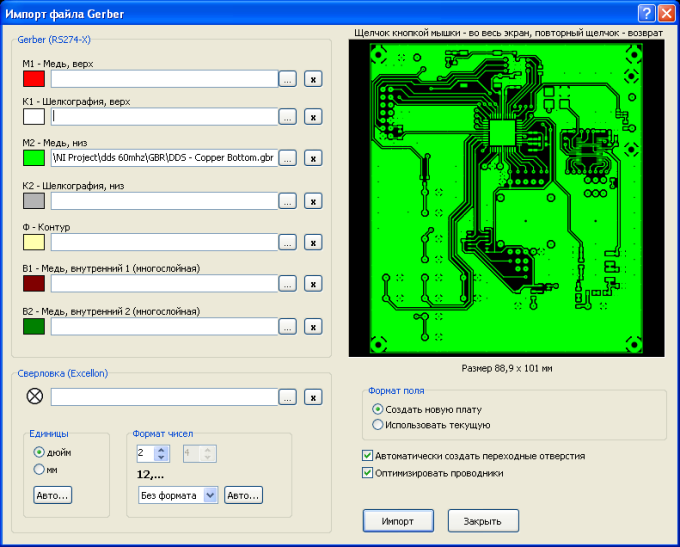
Gerber (RS274-X)
В этом поле выбираются файлы для соответствующих слоев.
Выбор нового файла Gerber производится нажатием кнопки » . » и в открывшемся стандартном диалоговом окне выбирается требуемый файл Gerber.
Как только выделяется файл в диалоговом окне открытия (еще до нажатия кнопки Открыть), он будет преобразован просмотрщиком и появится в окне просмотра. Если диалог открытия файла перекрывает предварительный просмотр, следует передвинуть его до уровня, при котором просмотр доступен. Эта способность программы очень полезна, т.к.некоторые файлы Gerber имеют весьма загадочные имена, по которым невозможно определить сожержание файла. Если файл Gerber не создан в требуемом формате, окно просмотра остается перечеркнутым диагональными линиями. Если все же нажать кнопку Открыть, имя файла выделится серым цветом, указывая этим на недопустимый формат.
Сверловка (Excellon)
В этом поле делается выбор файла сверловки. Этот файл должен быть в формате Excellon.
Файл сверловки весьма важен, т.к. Sprint-Layout определяет координаты отверстий только по этому файлу.
Так же как файлы Gerber, в окне просмотра будет появляться и файл сверловки при его выделении в окне открытия файла. У файла сверловки есть некоторые дополнительные параметры (касающиеся формата чисел), которые должны быть установлены. Sprint-Layout настроен на автоматическое распознаваеме формата чисел файла сверловки, но это не всегда может быть использовано. В этом поле можно произвести требуемые изменения для числового формата. Если формат чисел файла сверловки неизвестен, возможным становится только экспериментальный подбор. В окне предварительного просмотра всегда отображается результат вносимых изменений, по которому можно судить о правильности выбора.
Формат поля
Здесь определяется вариант размеров рабочего поля. При создании новой платы, ее размер будет определяться импортируемым файлом. При использовании текущей, импотр будет произведен в нее.
Автоматически создавать переходные отверстия
При активизации этой функции Sprint-Layout пытается автоматически распознать ПО. Если результат сомнителен, эту функцию следует отключить.
Оптимизировать проводники
При активизации этой функции Sprint-Layout пытается автоматически распознать линии проводников и соединить комбинации сегментов одного проводника в единое целое.
Создание платы
При нажатии на кнопку Импорт. создается новая плата, состоящая из импортированных слоев
Как открыть файл gerber в sprint layout
Печатная плата дома, или как изготовить печатную плату дома с использованием станка ЧПУ.
Автор: Sailanser
Опубликовано 30.01.2014
Создано при помощи КотоРед.
Почти все радиолюбители изготавливают печатные платы дома. Причин тому несколько, собрать понравившееся устройство, посмотреть как будет выглядеть собственная разработка которую уже после тестирования и настройки можно запустить и в серию изготовив на красивых заводских платах, либо сделать такие же заводские платы дома используя метод металлизации, с паяльной маской и шелкографией устанавливаемых компонентов. Постепенно радиолюбители обзаводятся таким нужным и полезным оборудованием как станок ЧПУ.
Кто то делает его сам, кто то покупает уже готовый, но тем не менее наличие этого весьма полезного инструмента сильно облегчает жизнь рядовому радиолюбителю в процессе изготовления печатных плат, передних панелей для своих приборов да и просто для изготовления всяких вещиц которые бывает довольно трудно изготовить в домашних условиях используя обычный набор инструментов. Вот про изготовление печатной платы в домашних условиях с использованием станка ЧПУ и пойдет речь в данной статье.
Изготовление печатной платы можно разбить на несколько этапов:
- Рисование принципиальной схемы и трассировка будущей печатной платы.
- Подготовка необходимых файлов для ее дальнейшего изготовления.
- Изготовление непосредственно печатной платы.
Вот придерживаясь этих пунктов и расскажу как изготовить печатную плату имея в своем арсенале станок с ЧПУ.
Часть первая: Рисование принципиальной схемы и трассировка будущей платы.
Для рисования будущей печатной платы существует множество программ это и всеми любимая Sprint Layout и PCad и OrCad и Altium Designer и Proteus и Eagle и DipTrace и т.д. Объединяет их всех одно, все они предназначены для рисования, трассировки и последующего изготовления печатной платы.
Программой в которой рисую я, а потом и трассирую платы является Eagle. Преимущества или недостатки перед теми или иными программами оставлю за рамками данной статьи. Скажу просто мне эта программа нравиться.
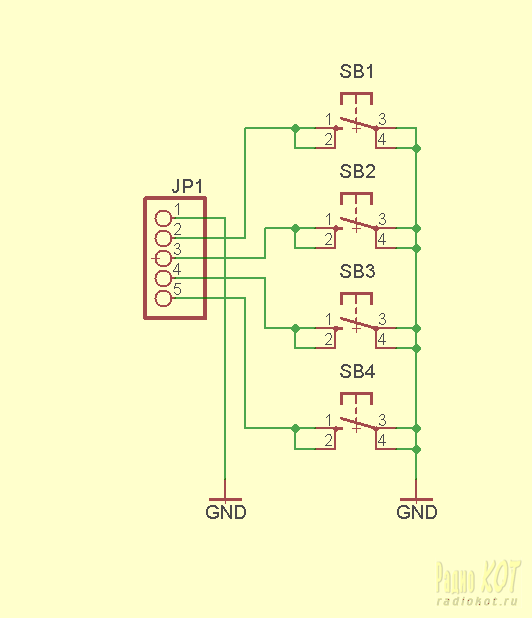
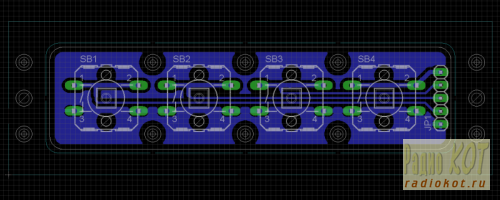
В программе Eagle создал схему. Схема а потом и плата для примера изготовления очень простая, это просто блок кнопок для передней панели, 4-е кнопки и разъем для подключения. По схеме сделал трассировку платы, поставил кнопки, крепежные отверстия для крепления платы к передней панели и несколько отверстий последующего позиционирования. Что за позиционирование? А вот о нем будет несколько позже. Хоть плата и простая но на ней присутствуют разнотипные отверстия, это отверстия разъема, отверстия выводов кнопок, отверстия мелких направляющих кнопок, отверстия крепежа и отверстия последующего позиционирования. Для них сделал диаметры 1.0, 1.2, 1.8, 3.1 и 3.2. Если отталкиваться от программы Eagle то в ней все рисуется на определенном слое, верхние дорожки на слое Top нижние разумеется на слое Bottom. Контур будущей платы рисуется на слое Dimension и слой где будут проходить всякие фрезерные работы называется Milling. Вот согласно этим правилам и нарисована будущая печатная плата. Толщину контуров на слоях сделал равными 0 мм.
Рисунок на слое Milling отодвинут от слоя платы Dimension на расстояние в 0,75 мм. Это сделано для того что по этому слою плата в дальнейшем будет вырезаться фрезой с диаметром 1,5 мм. И если в такой программе как ArtCam можно задать прохождение фрезы и слева от линии и справа от линии и по самой линии, то в программах разработки печатных плат фреза идет строго по центру линии. Если же планируется делать платы на заводе то на слое Milling рисовать контур обрезки не нужно, достаточно только на слое Dimension обозначить контур платы. остальное на заводе сделают сами. Так же на слое Milling контур сделан не цельным а с перемычками, которые будут удерживать будущую печатную плату и не дадут ей вылететь при последующей обрезке. Еще на слое Milling присутствует второй контур с небольшими перемычками он нужен для того что бы заготовку будущей печатной платы вырезать из цельного куска фольгированного стеклотекстолита.
Часть вторая: Подготовка необходимых файлов для последующего изготовления платы.
В прошлой части была нарисована схема, сделана трассировка будущей печатной платы. Теперь настало время сделать подготовку необходимых файлов для ее последующего изготовления. Ввиду того что сама будущая плата довольно простая файлов потребуется не так и много. Это будет файл топологии будущей платы (платы делаю фоторезистивным методом, с использованием негативного пленочного фоторезиста), файл сверловки отверстий для станка ЧПУ и файлы последующей обрезки по контуру для вырезания заготовки и для вырезания уже готовой платы для станка ЧПУ.
Первым делом необходимо посмотреть правильно ли указаны диаметры всех отверстий на будущей печатной плате. Для этого нужно выбрать File, Run