
Автоматизация магазинов. Работа со сканерами штрих-кодов.
Сканеры штрих-кодов позволяют значительно увеличить производительность персонала магазина в случае если в торговой точке большое количество наименований товаров и (или) большой поток покупателей.
Занесение товаров с использованием сканера штрих-кодов позволяет исключить дублирование одинаковых товаров (когда в программу занесено несколько одинаковых товаров разных приходов под разными кодами). В этом случае учет становится более упорядоченным и простым. Также занесение товаров с использованием сканера штрих-кодов значительно быстрее (иногда до 2 раз).
Для продажи товара нужно ввести товар и количество продаваемого товара. Стандартный способ — это ввод кода товара.
Чтобы ввести код товара — нужно знать этот код. Есть множество магазинов, которые при занесении приходов присваивают товарам внутренние (магазинные) коды — как правило 5-значные или иногда 6-значные (если количество наименований более 90000 и 5-значные закончились). Этот код наклеивается на товар, что позволяет затем быстро осуществлять продажи.
Подобный способ (наклеивание кодов товаров) — позволяет довольно хорошо упорядочить учет (если на всех товарах наклеены коды, продажи товара осуществляются быстро).
Если коды не наклеивать, при продаже товаров продавцу придется использовать поиск по цене/наименованию/артикулу и т. д. — что довольно эффективно и в 99% случаев позволяет найти товар, но отнимает очень много времени. Поэтому в магазинах с большим количеством наименований товаров без использования сканера штрих-кодов рекомендуется присваивать каждому товару внутренний магазинный код (и наклеивать его на товар).
Довольно часто на товарах уже наклеены готовые штрих-коды. При наличии сканера штрих-кодов в магазине можно опустить этап наклеивания на товары внутренних 5-значных кодов, что облегчает процесс занесения товаров.
Занесение товаров
Итак, для того, чтобы в дальнейшем можно быть использовать штрих-коды в розничных продажах, сначала их нужно занести. Заносить штрих-коды можно как вручную, так и с использованием сканера штрих-кодов (если сканер не настроен — читать здесь: Настройка сканера штрих-кодов в программе Client Shop).
При занесении штрих-кодов вручную вместо сканера штрих-кодов можно использовать клавишу F10.
Итак, как происходит занесение товаров:
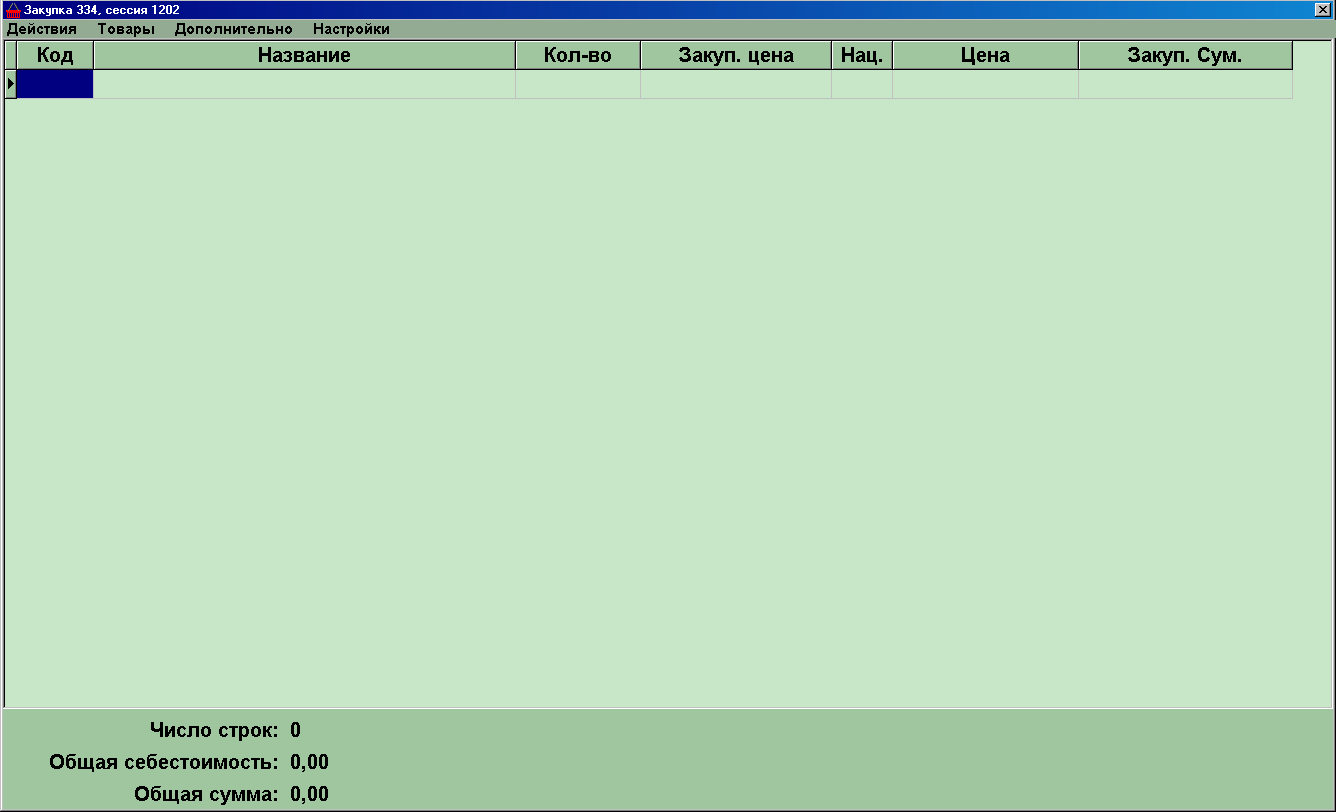
Сканируем товар. Если товара с таким штрих-кодом нет, поля (в первый раз) нужно будет заполнить вручную. Если товар с данным штрих-кодом уже был занесен, программа автатически заполнит часть полей:
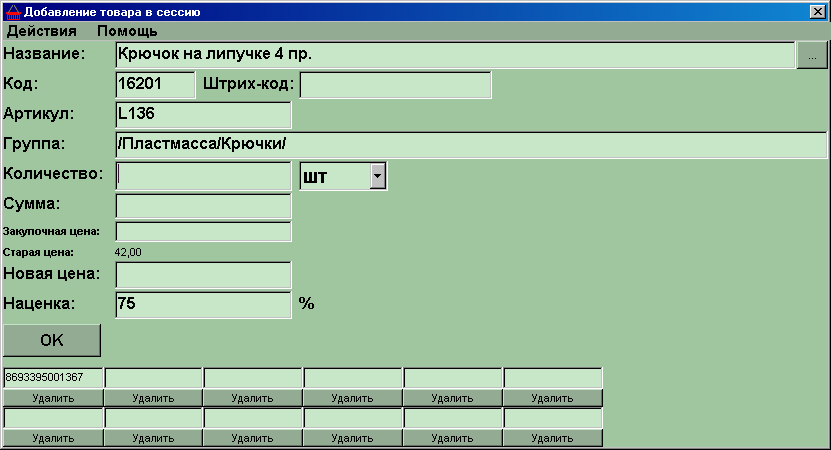
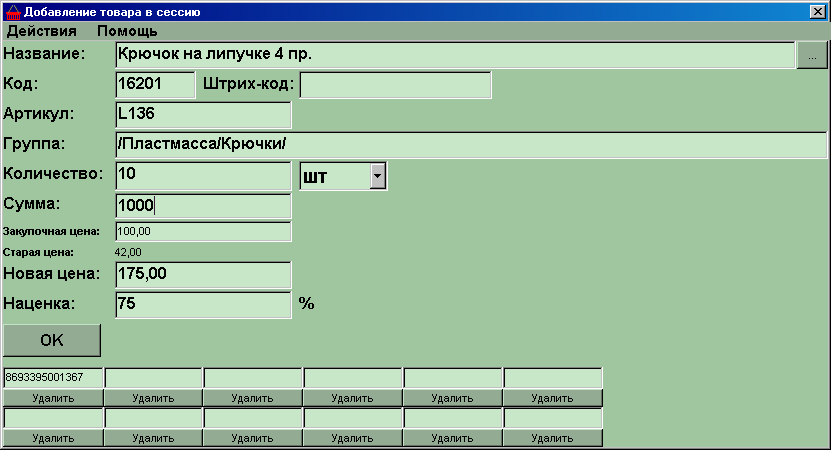
Остается только ввести количество, сумму себестоимости и программа сама рассчитает себестоимость и цену (исходя из стандартной наценки, установленной в настройках программы). Цену можно отредактировать вручную.
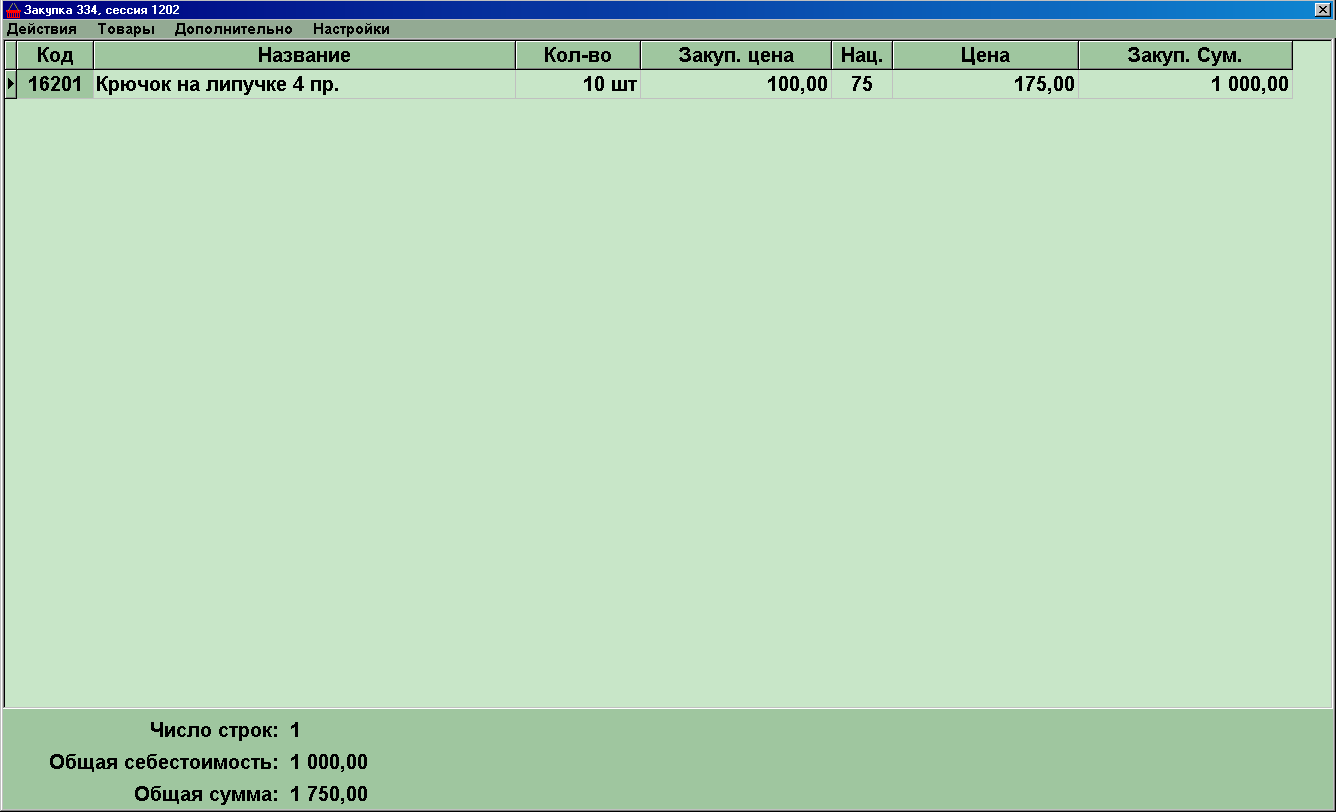
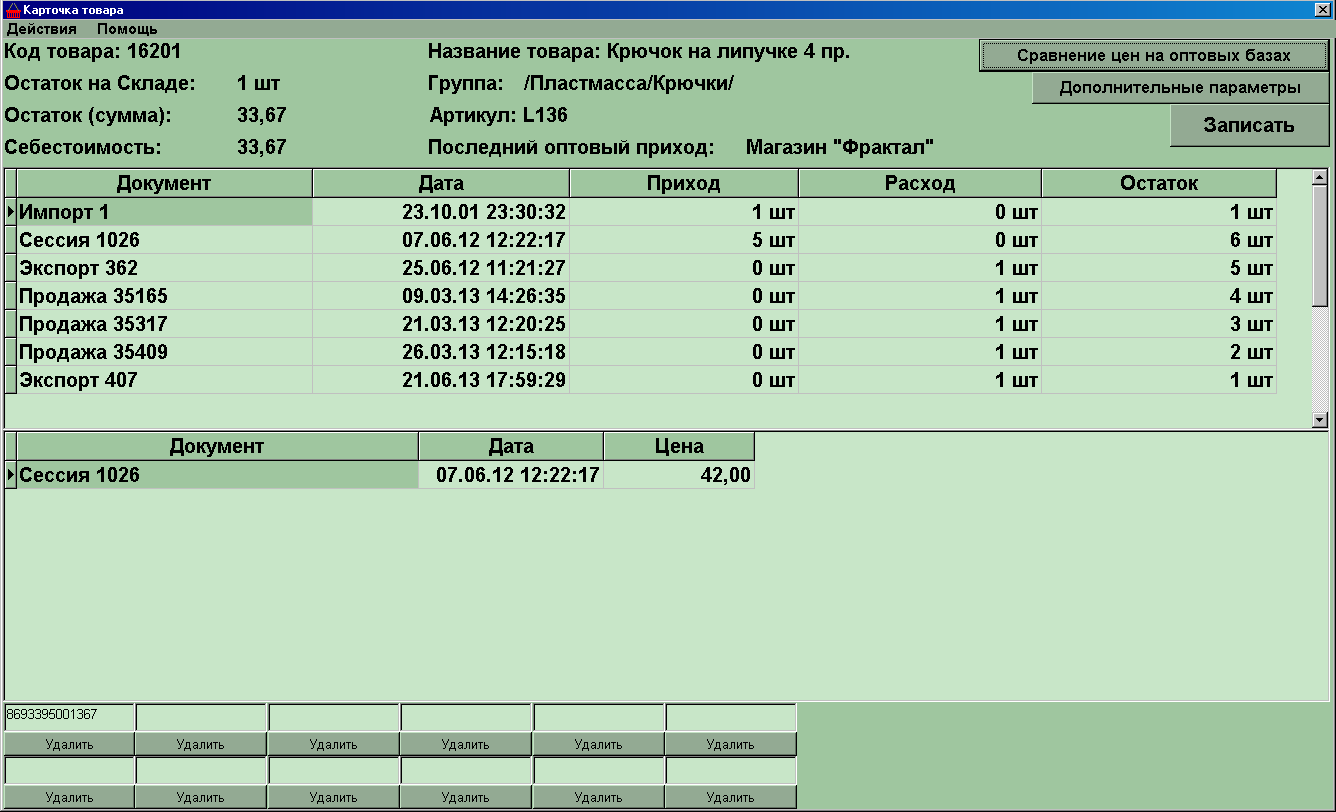
Итак, товары занесены вместе со штрих-кодами. После проведения сессии, куда были занесены товары, товары будут доступны для продажи, а штрих-коды будут доступны для использования в розничных продажах. Посмотреть, какие штрих-коды занесены для конкретного товара, можно в карточке товара (клавиша F1):
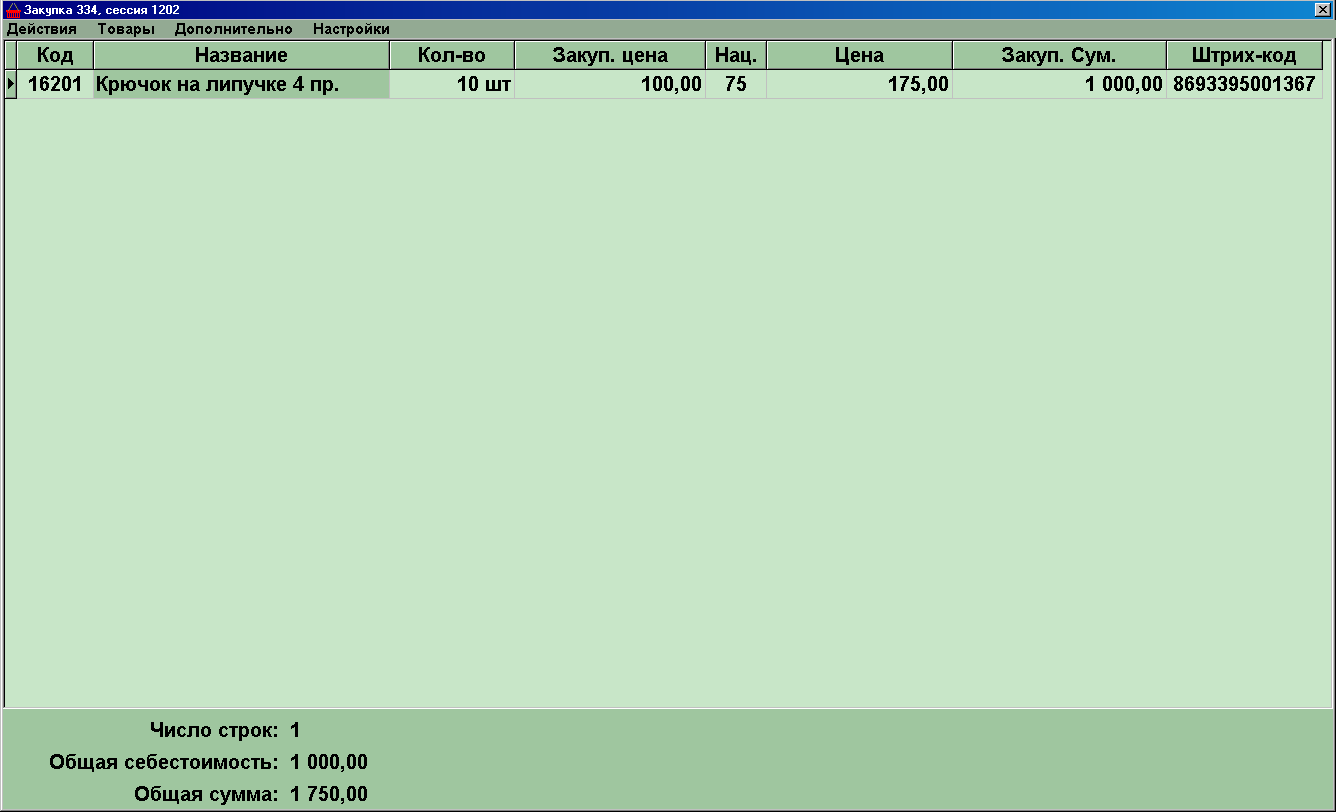
Также можно настроить отображение штрих-кодов прямо в списке, при занесении товаров:
Если на товарах закупки нет готовых штрих-кодов, есть несколько вариантов:
1) Наклеивать на эти товары внутренние, магазинные коды товаров (те, которые 5-значные или 6-значные), чтобы при продаже продавцы могли их также идентифицировать.
2) После занесения для товаров сессии, не имеющим штрих-кодов, штрих-коды могут быть автоматически сгенерированы программой (Дополнительно—>Сгенерировать штрих-коды товарам сессии, не имеющим штрих-кодов»). Далее эти штрих-коды могут быть распечатаны для наклеивания на товары как на обычном принтере, так и на принтере этикеток. В этом случае гораздо эффективнее будет вместо печати штрих-кодов печатать сразу готовые ценники.
Если Вы хотите распечатать ценники только для тех товаров, на которых нет готовых штрих-кодов (для других товаров, например, наклеить ценники вручную), лучше всего будет товары без штрих-кодов заносить в отдельную сессию — поскольку после присваивания штрих-кодов товарам сессии, не имеющим штрих-кодов, их сложно будет отделить от тех, на которых штрих-коды уже были (и печатать ценники придется для всех товаров сессии).
Продажа товаров
Просто сканируем нужный товар сканером штрих-кодов — если товар занесен, все поля будут заполнены автоматически!
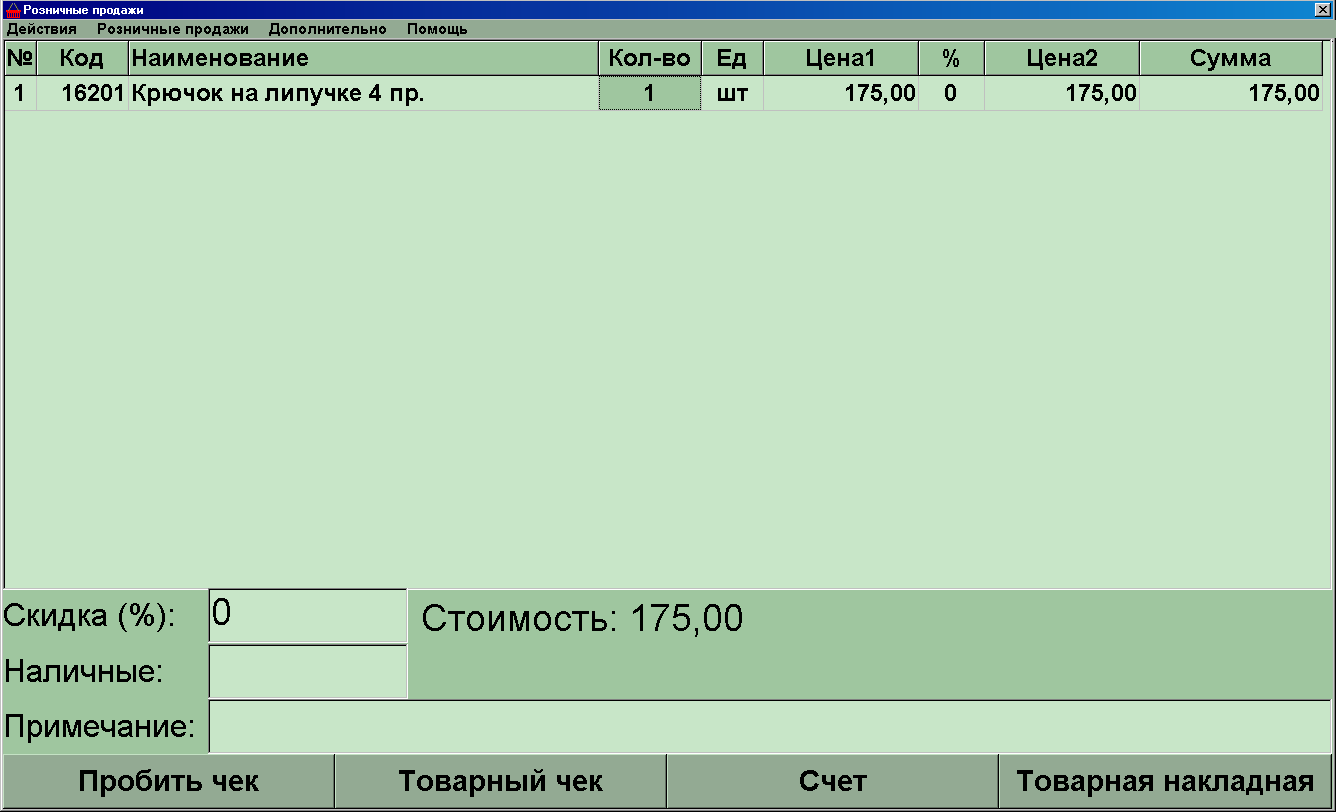
Следует заметить что вместо использования сканера штрих-кодов в любом месте программы можно использовать клавишу F10 для ввода штрих-кода вручную (что, конечно, менее удобно, но тем не менее).
RS-232 сканеры штрих-кодов и клавиатурные сканеры штрих-кодов.
Кроме стандартных бывают еще клавиатурные сканеры штрих-кодов. Клавиатурный сканер штрих-кодов просто имитирует ввод обычной последовательности символов на клавиатуре. То есть для компьютера и для программы это то же самое как если бы пользователь ввел штрих-код вручную.
Проверить, клавиатурный сканер штрих-кодов или нет, можно очень легко. Откройте Блокнот, просканируйте какой-нибудь товар. Если в Блокноте появится последовательность символов, соответствующая штрих-коду, значит, сканер клавиатурный.
В чем плюсы и минусы клавиатурного сканера:
— Плюс в том, что он практически не требует дополнительной настройки в программе.
— Минус в том что для компьютера и программы сканирование эквивалентно вводу символов с клавиатуры. Поэтому перед сканированием товара нужно встать на определенное поле. Интерфейс программы (раздел «Розничные продажи») при использовании клавиатурного сканера штрих-кода будет выглядеть так:
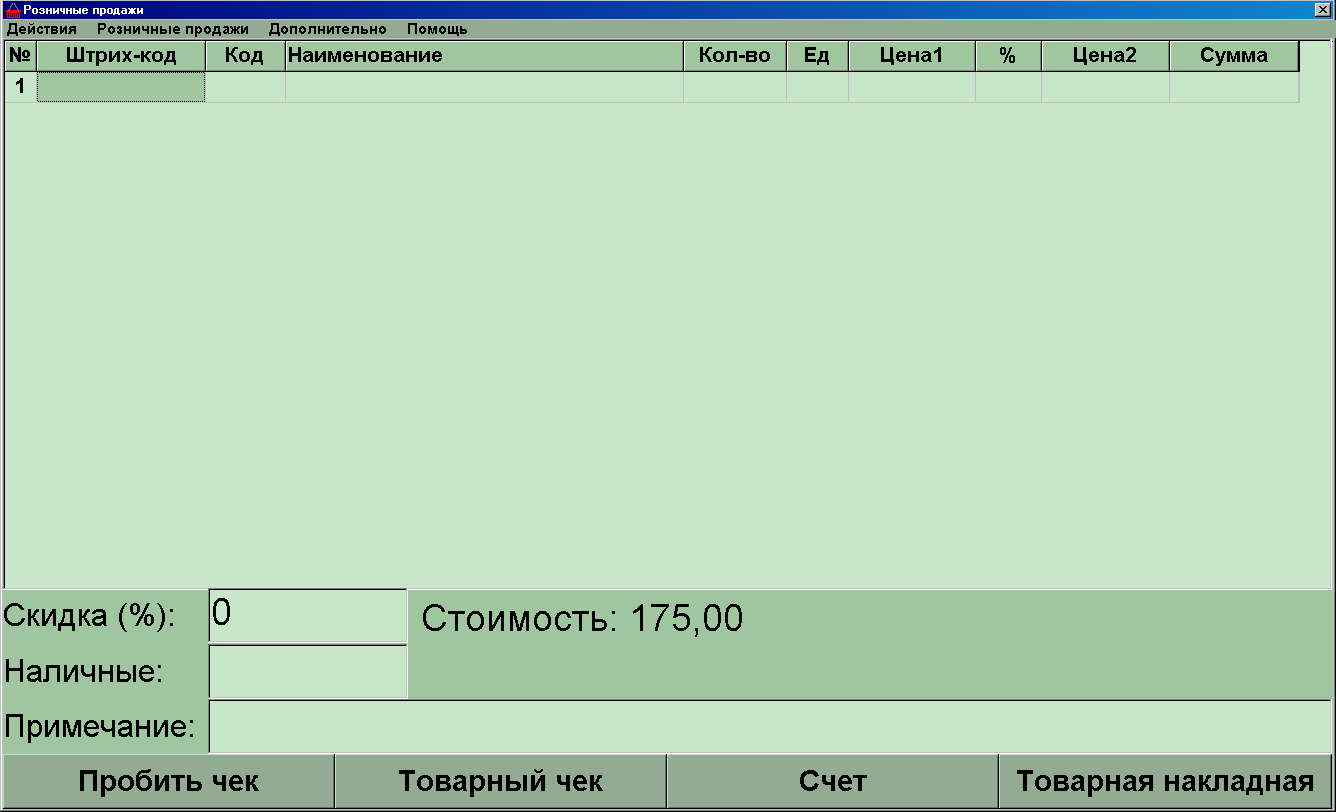
От продавца практически не требуется никаких дополнительных действий кроме того, что перед сканированием товара нужно установить курсор на поле «Штрих-код». Если сканируется несколько товаров, курсор перескакивает автоматически:
Поскольку сканер клавиатурный, штрих-код также можно вводить следующим образом: нажимаем F10 и сканирует товар. Штрих-код будет введен в поле как если бы был введен вручную (поскольку для программы клавиатурный сканер — это просто имитация нажатий клавиш на клавиатуре).
Как работает сканер штрих-кода и что это такое: как пользоваться считывателем — определение, работа и функции

Перед тем как обновлять технику на складе и производстве, стоит разобраться, как работает считыватель штрихкода. От него зависит множество самых разных процессов, он помогает оптимизировать и ускорить работу на всех участках. Каждая современная касса оснащена этим устройством. На рынке представлено множество разновидностей, которые в зависимости от параметров находятся в определенной группе. По каким критериям лучше выбирать и чем они различаются, мы расскажем вам в этой статье.

Типы и подвиды
Чтением штрихкодов занимается сканер — это специальный прибор, который считывает и расшифровывает содержимое метки. Дальше он проводит моментальное опознание и выдает на экран множество информации об отсканированном объекте.
Сам по себе штрихкод — это код, внутри которого зашифрована важная информация о товаре или оборудовании. Выглядит он как последовательные черно-белые полосы разной ширины или как геометрические символы, которые вместе составляют ключ. Сравнить его можно с уникальным номером, который присвоил производитель своей продукции. Внутри — коммерческие данные. Это может быть наименование, стоимость, текущие скидки на изделие.
Если делить это устройство-считыватель по конструкции и способностям, то существует 3 основных вида:
- контактный – снимает напечатанные ШК только хорошего качества, но значительно дешевле аналогов;
- лазерный или имиджевый — справится со считыванием плохо пропечатанных одномерных кодов;
- 2D-сканеры — считывают этикетки с алкогольной и табачной продукции.
Подробнее об этой классификации и других мы поговорим ниже.
Что такое сканер штрихкода: определение и как работает
Это устройство необходимо для облегчения ввода данных о товарах, которые пробивает продавец перед расчетом с покупателем. Все отсканированное автоматически оказывается в чеке, списывается в программе с остатков и в конце суммируется покупки. Сотруднику остается только принять деньги от клиента и отдать ему продукцию.
В альтернативном варианте специалисту нужно вручную ввести каждый ШК, не ошибиться и делать это достаточно быстро, чтобы не образовывать очередь. Это неэффективный путь, которым пойти может только организация, в которой продают штучные продукты всего несколько раз в день.
Без сканера не обойтись в складских помещениях. Там предстоит считывать специальные идентификаторы, они могут разрабатываться каждой организацией самостоятельно. С их помощью отслеживается передвижение каждой коробки внутри одной компании – из цеха на склад, в другое помещение, на отгрузку.
Помимо сканеров существуют еще прайсчекеры и ТСД, которые также могут считывать информацию. Принцип их работы прост: следует просто поднести штрихкод к лазеру и посмотреть на экран, где будут все данные.

Готовые решения для всех направлений

Ускорьте работу сотрудников склада при помощи мобильной автоматизации. Навсегда устраните ошибки при приёмке, отгрузке, инвентаризации и перемещении товара.

Мобильность, точность и скорость пересчёта товара в торговом зале и на складе, позволят вам не потерять дни продаж во время проведения инвентаризации и при приёмке товара.

Обязательная маркировка товаров — это возможность для каждой организации на 100% исключить приёмку на свой склад контрафактного товара и отследить цепочку поставок от производителя

Скорость, точность приёмки и отгрузки товаров на складе — краеугольный камень в E-commerce бизнесе. Начни использовать современные, более эффективные мобильные инструменты.

Повысьте точность учета имущества организации, уровень контроля сохранности и перемещения каждой единицы. Мобильный учет снизит вероятность краж и естественных потерь.

Повысьте эффективность деятельности производственного предприятия за счет внедрения мобильной автоматизации для учёта товарно-материальных ценностей.

Первое в России готовое решение для учёта товара по RFID-меткам на каждом из этапов цепочки поставок.

Исключи ошибки сопоставления и считывания акцизных марок алкогольной продукции при помощи мобильных инструментов учёта.

Получение сертифицированного статуса партнёра «Клеверенс» позволит вашей компании выйти на новый уровень решения задач на предприятиях ваших клиентов..

Используй современные мобильные инструменты для проведения инвентаризации товара. Повысь скорость и точность бизнес-процесса.
Принцип работы сканера штрихкода
Сейчас довольно трудно представить себе магазин, который успешно работает без использования считывателя для ШК. Он очень нужен каждому заведению, чтобы вести организованный и правдивый учет остатков, упростить ввод информации о любом товаре.
Есть и альтернативный способ пользоваться программой – каждый код вбивать вручную на экране кассы. Но этот метод сильно уступает простому сканированию. Важно не ошибиться в цифрах, уметь быстро вносить данные, печатать. Это не подходит розничным и оптовым организациям сразу по 2 причинам:
- Ручной ввод серьезно увеличит время одного чека, а это создаст очереди. Со временем люди начнут искать более удобное место, где их обслужат оперативно и без задержек. И это обрушит доходы.
- Когда работник все вносит вручную, то есть большой шанс, что он совершит несколько ошибок во время переноса в систему очередного продукта.
Когда вещь сканируется, то на экране появляются сведения, которые отразятся в кассовом чеке. Обычно это:
- цена;
- вероятные скидки на него;
- разнообразные дополнительные данные.
Если пользоваться онлайн-кассой, то большинство процессов будет происходить быстро и без задержек. Возможность подключить сканирующее устройство способствует оптимизации и уменьшению времени обслуживания на каждого клиента.
Если вам некогда разбираться, какую технику обязательно нужно ставить в магазине или на производстве, обращайтесь в «Клеверенс». Наши специалисты знают, без чего не обойтись в любом бизнесе. Мы поможем определить зоны роста и подберем ПО, которое поможет быстрее решать задачи. Расскажем о плюсах и минусах определенной модели или разновидности, останется только задать вопрос. Это можно сделать по электронной почте.
Как пользоваться любым из штрих-сканеров
Почти все оснащение функционирует по схожему принципу. Сотрудник сканирует этикетку, затем аппарат передает все в кассовую программу. Приложение понимает, какой товар следует выдать, вносит его в чек и списывает с остатков подходящее количество. Это основной алгоритм, которого придерживается каждый аппарат.
После того как он подключиться к компьютеру, работать с ним будет довольно просто. Никакого обучения не понадобится. Осталось выбрать ту модель, которая будет функциональной и при этом простой.
Функции сканера штрихкода:
- если открыть документ и сканировать ШК, то они будут отражаться в созданном файле;
- при сканировании на складе можно провести перемещение или собрать заказ;
- на кассовой зоне это устройство способствует быстрой сборке чека и суммированию стоимости;
- закрепленный в торговом зале аппарат поможет клиентам проверить цену до покупки;
- может работать как в освещенном, так и в затемненном помещении;
- считывает линейные и двумерные QR-коды;
- способен подключиться к компьютеру, кассе или POS-терминалу, функционирует в специальных приложениях или в товароучетных решениях на базе 1С;
- имеет разную скорость работы.

Как происходит считывание штрихкода
Этот процесс довольно простой со стороны действий пользователя. Необходимо навести сканер под небольшим углом к одному из концов ШК, чтобы считать его. В разных моделях используется инфракрасный или видимый свет. Первый вариант используется в «безопасных» разновидностях. Если изображение низкого качества, то придется несколько раз его сканировать, чтобы увидеть результат. Для взаимодействия с такой техникой потребуется опытный сотрудник, который умеет им пользоваться.
Есть другие виды, которые работают быстрее и не требуют особых навыков от пользователя. Но они обойдутся дороже. Есть разновидности, которые применяют в работе фоторедакторы. Им для получения данных не нужно двигаться вдоль штрихкода. Достаточно поднести лазер к нему. Здесь важно подобрать тот, в котором ширина ряда светодиодов совпадет с размером картинки. Стоит отметить, что энергопотребление у них тоже выше. Ему требуется минимальная настройка после подключения.
Какие бывают сканеры: классификация видов
Теперь, когда мы разобрались, что и как делает эта техника, можно приступить к изучению их разновидностей. Они бывают стационарные и ручные, с разными интерфейсами связи, с различных типом сканирующего элемента. Все зависит от целей, которые вы преследуете. Ниже рассмотрим, какие сканеры существуют и для чего предназначен каждый из них, на что стоит обратить особое внимание.
По виду считывающей детали
Первый фактор, по которому разделяют устройства. В зависимости от того, как прибор считывает штрихкод, можно выделить 3 равных подвида. У каждого из них есть своя специфика.
Светодиодные
Изображение передается при помощи специального светодиода. Свет направляется на символы и отражается от них. Внутри этого оборудования есть светочувствительная матрица, которая принимает сигнал и передает ее на ПК.
Этот тип относится к первопроходцам, но и сейчас некоторые магазины пользуются данной моделью. У них есть свои достоинства и недостатки.
Среди положительных сторон:
- справится со считыванием даже мелких деталей;
- сканирует быстро;
- стоимость значительно ниже, чем у аналогов.
Но есть и минусы:
- если ШК будет крупным, то с его снятием могут возникнуть проблемы;
- нечеткие и затертые картинки не получится прочитать;
- дальность тоже небольшая – не дальше 10 см от объекта.
Лазерные
У него аналогичный предыдущему принцип работы, изменение состоит в том, что подсветка здесь уже из лазера.
- может считать любой, даже самый сложный ШК;
- способен работать на больших расстояниях.
Но есть и недостатки:
- не всегда справляется с двумерными кодами;
- стоит дороже, чем светодиодные варианты.
Фотосканеры, часто называются имиджевые
У этого устройства режим работы кардинально отличается от первых двух. Он считывает информацию и делает фотографию штрихкода, потом распознает полученные данные, сортирует и группирует с помощью программы на ПК.
Этот тип оборудования может взаимодействовать с любым видом ШК. Он сможет декодировать как линейный, так и двумерный образ штрихкодов.
С этой техникой можно поворачивать руку под любым углом – на считывание и его качество это не влияет. Некоторые модели справляются даже с дальностью более метра.

Способ применения
Все устройства, которые можно приобрести и установить в магазине, делятся на 3 категории в зависимости от того, как с ними работать.
Ручные
Этот прибор не привязан к какому-то конкретному месту, поэтому его можно носить по всей кассовой зоне. Где кассиру будет удобно пользоваться сканирующим модулем, там он и будет лежать.
Стационарные
Противоположный тип. Фиксируются рядом с кассой, неподвижен. Чтобы отсканировать товар, нужно поднести его к технике.
Комбинированные
Наиболее удобные модели. Их можно установить в определенном углу или перемещать при необходимости. Выгодны для фирм, которые планируют расширяться и пока не знают, как выбирать подходящий способ, с которым им будет удобнее функционировать.
По методу подключения к ПК
После того как мы рассмотрели, как работает считыватель штрихкода, стоит подумать, как правильно подсоединить его к рабочим программам. Есть всего два способа – с проводами или без них.
Проводные
Максимально надежный тип. Для соединения с компьютером потребуются провода, которые идут в комплекте с техникой.
Беспроводные
Значительно удобнее первого варианта, но иногда теряется соединение при нестабильном интернете. В остальном – пользоваться им проще, он не запутывается и не выдергивается из разъема, но иногда аппарат теряется, ведь не привязан к определенному месту.
В зависимости от считываемого ШК
Есть всего два вида изображений, которые необходимо распознать сканеру. Есть такие устройства, которые считывают оба формата, есть другие, которые могут справиться только с простым подвидом.
Линейные
Такое оборудование проще, дешевле, но взаимодействует только с одномерными обычными кодами. На современном рынке есть возможность модернизировать их до работы с QR-изображениями. Но если только планируется открывать заведение, то лучше сразу купить более современную технику.
Двумерные
Наиболее популярные и оптимизированные. Читают все возможные ШК, включая qr коды и картинки на алкогольной и табачной продукции. Может использоваться в любой сфере от медицины и фармацевтики до торговли и обувного бизнеса.
Как использовать считыватель (сканер) штрихкодов: подключение к компьютеру
Это выполняется с помощью одного из нескольких способов:
- Аппарат подсоединяется к кассовому компьютеру через COM-порт. Когда система обнаружит новое устройство, то предложит установить драйвера, которые потребуются для корректной работы.
- Можно воткнуть прибор в клавиатурный порт. Тогда сначала пользователю понадобится выключить из этого разъема клавиатуру. Когда все программы установятся, то можно подключить все через сканер.
- Допускается соединение оборудования между собой с помощью USB-порта.
- Если же техника позволяет беспроводной способ, то когда она окажется включенной в пределах видимости Bluetooth или Wi-Fi кассы.
Как подобрать подходящий сканер штрихкода
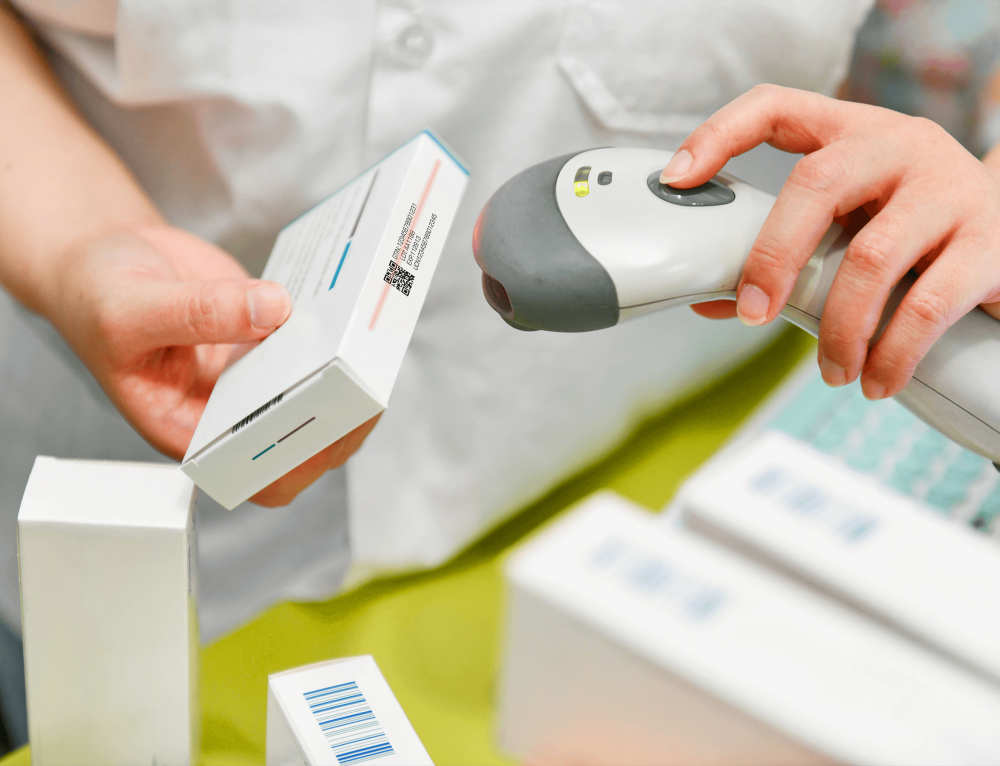
Чтобы не ошибиться в выборе, стоит уделить внимание некоторым нюансам. Важно обдумать:
- какая площадь у кассовой зоны, насколько она позволяет размещать проводное ПО;
- какой вариант маркировки использовался для продукции;
- как будет вестись торговля – разъездная или стационарная, в магазине.
Тип применяемых штриховых кодов
Когда во всей организации распространены только одномерные коды, то допускается покупка линейного считывателя. Но желательно помнить, что если предприятие планирует развиваться, то лучше сразу приобрести вещь с большим набором функций, чтобы потом не пришлось модернизироваться и переучивать персонал. А если вы должны начать работать с маркировкой в рамках закона о обязательной маркировке по определенным группам товаров, то вам обязательно понадобится оборудование, способное считывать двумерные штрихкоды.
Специфика рабочего места кассира
В зависимости от количества свободного места у персонала можно думать надо проводными или беспроводными устройствами. Но рекомендуем учесть также габариты продаваемых товаров. Чем они больше и неудобнее для считывания, тем выше необходимость покупки ручного или комбинированного подвида.
Формат торговли
Если предполагается, что будет вестись разъездная торговля, то приобретать стоит только ручной считыватель. Стационарное оборудование будет неудобно возить и подключать. Если в планах обычный магазин, то допускается выбирать то, с чем удобнее будет работать. Когда есть оборудованная кассовая зона, на которую покупатели будут приходить с приобретаемым предметом, то это лучше всего подойдет комбинированный тип считывателя.
Как использовать сканер штрихкодов в процессе автоматизации
Обычно этой техникой пользуются в определенных сферах:
- Розничная и оптовая торговля. Можно отсканировать код и проверить всю информацию о продукте.
- Складские помещения. Здесь проводят инвентаризации, ведут учет моделей и количества продаваемых изделий, отслеживают все перемещения внутри одного предприятия. Без оборудования это слишком сложно вести, когда ассортимент более 10 разновидностей.
- Доставка посылок и почты. Эта часть нашей жизни, в которой активно используется маркировка для ускорения транспортировки к конечному получателю.
- Идентификация сотрудников. ШК проставляются на личных делах, помогают при организации пропускной системы. С их помощью становится легко отследить время прихода на службу и начало выходных.
- Сбор данных. Медицинские работники собирают множество самой разной информации. Применение штрихкодов серьезно упрощает это, экономит огромное количество времени.
Как подключается сканер штрихкода к 1С
Все действия укладываются в несколько простых шагов:
- Техника подключается к кассовому аппарату, устанавливаются драйвера, проверяется работоспособность. Для этого можно попробовать отсканировать любой код.
- Потом считыватель переводится в режим эмулятора, которая встроена в COM-порт. С этой целью нужно снять ШК «USB Serial Emulation». Это подробно расписано в прилагаемой памятке.
- На ПК устанавливается программа «1С: сканер штрихкода». Для того чтобы ее активировать, следует включить программу ScanOPOS и действовать постепенно, как это написано.

- В программе «1С» открываются поочередно пункты «Сервис», «Торговое оборуд.», «Настройка».
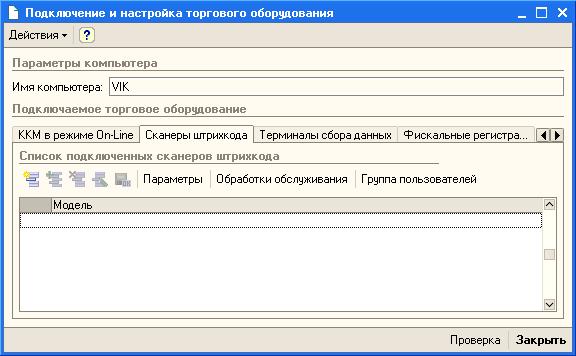
- Выбирается вкладка «Сканеры ШК».
- Идем по шагам: «Добавить», затем «Торговое оборудование», «добавить», и среди вариантов ищем «Создать новую единицу»
- Все пустые поля необходимо заполнить информацией.
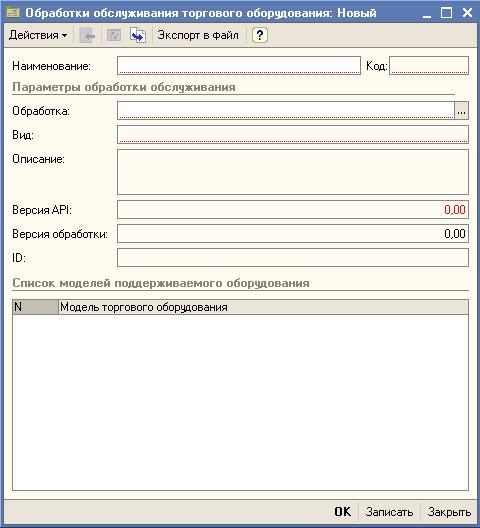
- Подтверждается все кнопкой «Добавить».
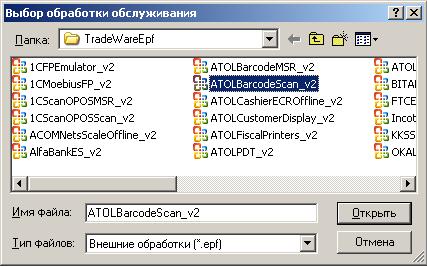
- Создается список из пользователей, которые будут иметь доступ к новому оборудованию.
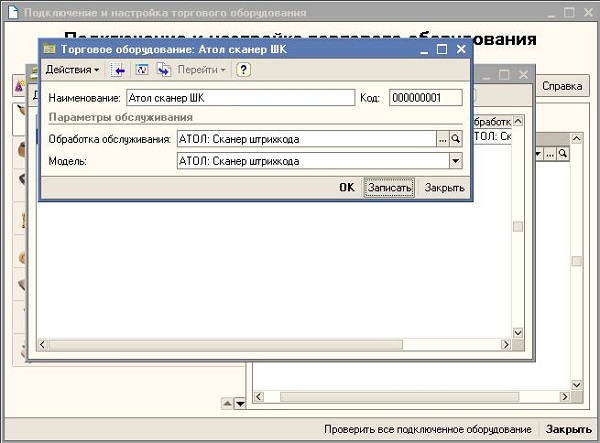
- Нажимаем на клавишу «Выбрать». Так попадаем в модуль «Торговое оборудование».
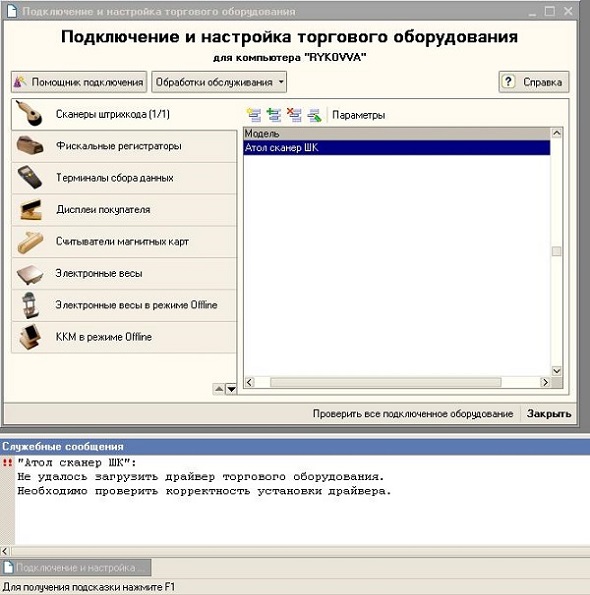
- Ищем подпункт «Проверить подключенное»
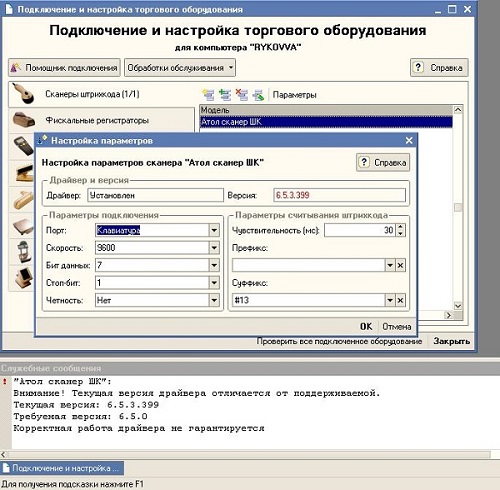
- Ставим требуемый драйвер, потом заново проверяем ПО кнопкой из пункта 11.
- Вся установка завершена. Последним действием стоит проверить, насколько корректно работает ПО. Для этого создается новый документ на приход. Следует попытаться заполнить его при помощи нового сканера.
Мы рассмотрели, как называется считыватель штрихкодов, изучили его основные характеристики. Почти все они независимы одна от другой. Можно подыскать защищенную технику или обычной защищенности, беспроводную или проводную. Все зависит от необходимых для пользователей способностей и желаемой стоимости. Какой лучше выбрать – уточните у специалистов «Клеверенс».
Какой сканер штрих кодов использовать в магазине и как он поможет автоматизировать учет

Ни один магазин сегодня не обходится без сканера штрихкодов. Даже в ларьках и киосках пользуются этим устройством. Продавцы с его помощью пробивают товары на кассе, а сотрудники торгового зала проводят инвентаризацию и проверяют ценники на витринах.
В статье рассказываем, какой сканер штрихкода купить для магазина и как он поможет автоматизировать учет.

Виды сканеров штрих кодов для магазина
Штрихкодирование — самый популярный способ идентификации товаров в магазинах. В штрихкоде зашифрованы основные сведения о продукции: название, производитель, дата изготовления, характеристики и т. д. Для «получения» этой информации нужен сканер. Он считывает и декодирует символику, а потом выгружает данные на внешнее устройство: ПК, ноутбук, смартфон, планшет, POS-систему или кассу.
Как называется считыватель штрих кодов в магазине
У магазинных сканеров нет отдельного названия. Современные производители предлагают разные виды устройств для автоматизации розничной торговли в зависимости от решаемых задач. Рассмотрим самые популярные признаки классификации и виды устройств:
Вид сканера
Особенности
По типу распознаваемых штрихкодов
В эту группу, как правило, входят устройства с лазерной технологией считывания. Они распознают только линейные (одномерные) штрихкоды, в том числе: EAN-13, EAN-8, Code 39, Code 128, UPC-A и другие
Работают по принципу фотосканирования. Делают снимок штрихкода, захватывая весь образ, а потом декодируют информацию. Имиджеры распознают 1D- и 2D-символики, включая Data Matrix, PDF417, QR-коды
По способу передачи данных
Подключаются к компьютеру по USB-кабелю, RS-232 или в «разрыв клавиатуры»
Связываются с внешним оборудованием удаленно: по протоколу Bluetooth, Wi-Fi или радиоканалу на частоте 433 или 910 МГц
По типу форм-фактора
В эту категорию входят проводные и беспроводные считыватели. Для запуска сканирования нужно нажать на триггер или активировать презентационный режим
Бывают двух видов. Презентационные сканеры устанавливаются на стол, встраиваемые — монтируются в кассовой зоне. Распознают штрихкоды, которые попадают в поле обзора (при поднесении этикетки к считывателю). Бывают двух видов: одноплоскостные и многоплоскостные (биоптические)
Сканеры штрихкодов для магазинов различаются и по другим критериям. Например, по дальности считывания.
Для обслуживания покупателей в магазине выбирают сканеры штрих кода со стандартным (до 50–60 см) и средним (до 100 см) диапазоном. Дальнобойные модели используются реже — в основном в супер- и гипермаркетах, где нужно считывать этикетки с упаковок на высоких стеллажах.
Как работать со сканером штрих кодов в магазине
В категории сканеров для магазинов мы не рассматриваем устройства для складского учета. Остановимся только на тех моделях, с которыми работают на кассах и в торговых залах.
Как выбрать сканер для кассовых расчетов
Для магазина нужно выбирать сканер , совместимый с вашим кассовым оборудованием . Обращайте внимание на доступные способы подключения. Для мобильной кассы подойдет сканер с USB-портом или модулем Bluetooth. Для смарт-терминалов и POS-систем — с RS-232 и USB.

Для интеграции с 1С можно подключить сканер к ПК с помощью USB-кабеля. В этом случае устройство должно поддерживать эмуляцию COM-порта для корректной работы с «товароучеткой».
Большинство сканеров поставляется уже в комплекте с кабелем. Подключите считыватель к кассе или компьютеру. Система распознает устройство и предложит установить ПО для настройки. Для отдельных моделей драйвер придется скачать с сайта производителя и установить самостоятельно.
Как пользоваться сканером штрих кодов в кассовой зоне магазина
Сканер на кассе помогает решить сразу несколько задач:
- идентификация товара по штрихкоду;
- автоматическое добавление позиции в чек при сканировании этикетки;
- прием оплаты по QR-коду через систему быстрых платежей;
- идентификация кассира по персональной карточке;
- считывание бонусных карт;
- оформление возврата;
- добавление новых позиций в базу.
Как работает сканер штрих кодов в магазине : устройство считывает информацию с этикетки и передает ее в кассовую программу. Данные мгновенно добавляются в чек. Ошибки, как при ручном вводе, практически исключены.

Какой сканер штрих кодов купить для магазина
Сканеры для магазина представлены в широком ценовом диапазоне. Можно выбрать модели для разных сфер торговли и под любой бюджет. При покупке следует учитывать объем продаж, проходимость торговой точки и особенности ассортимента.
Какой сканер штрих кода выбрать для магазина продуктов
Ключевой критерий выбора — поток покупателей:
- низкий (до 5 человек за час) — подойдет бюджетный проводной считыватель;
- средний (до 50 за час) — лучше выбирать сканер в комплекте с подставкой и функцией непрерывного считывания (чтобы кассир не тратил время на нажатие кнопки);
- высокий (от 50 чеков в час) — для быстрого обслуживания покупателей рекомендуем приобрести стационарный многоплоскостной сканер.

Важное значение при выборе имеет технология считывания. Если в ассортименте есть сыр, молоко, вода или другая маркированная продукция («Честный ЗНАК»), подойдет только 2D-имиджер. С «чтением» грязных, помятых и поврежденных этикеток он тоже лучше справляется. Кроме того, он распознает штрихкоды под упаковочной пленкой и с экранов смартфонов. В остальных случаях можно обойтись лазерным считывателем.
Сканер штрих кодов для магазина одежды и обуви
Обувь и изделия легпрома подлежат обязательной маркировке штрихкодами Data Matrix. Для учета и продаж этой продукции нужно приобрести 2D-имиджер.
Для магазина одежды и обуви больше подходит ручной сканер , а не стационарный. В большинстве случаев на таких товарах наклеены этикетки хорошего качестве (без замятий, с четким и контрастным штрихкодом). С их чтением справится любая бюджетная модель.
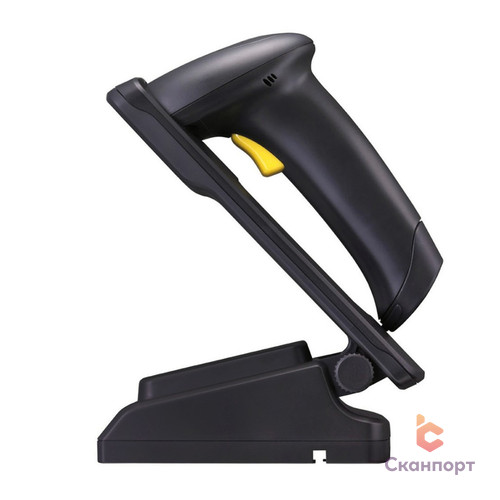
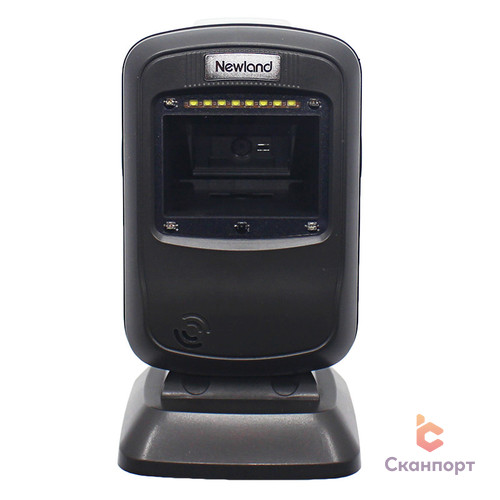
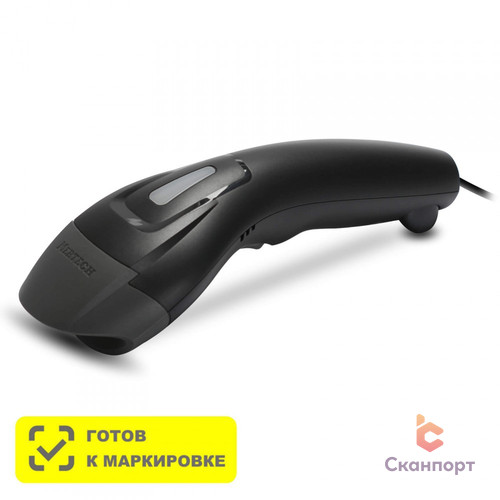
Сканер для считывания штрих кода в строительном магазине
Листы гипсокартона, упаковки с плиткой и прочие крупногабаритные товары нельзя выложить на кассовую ленту, поэтому для строительного магазина лучше выбирать беспроводной сканер .
Для кассового считывателя неважен объем встроенной памяти. Достаточно минимального — 1 МБ. Увеличенный объем памяти будет полезен для учета остатков на полках. Штрихкоды можно сохранить в памяти, а потом выгрузить их на ПК в пакетном режиме.
За какие характеристики нет смысла переплачивать
Лучший сканер штрих кода для магазина — необязательно самый дорогой и многофункциональный. Розничные продажи осуществляются в теплых, сухих и чистых помещениях. Поэтому нет необходимости доплачивать за повышенный уровень пыле- и влагозащиты. Достаточно среднего класса — IP42.
Кроме того, в торговых залах редко используют дорогостоящие промышленные сканеры с повышенной защитой от ударов. В магазине нет такого риска повреждений оборудования, как на складе.
Сколько стоит сканер штрих кодов для магазина
Стоимость считывателя зависит от способа подключения, технологии считывания, технических характеристики и комплекта поставки. Рассмотрим подробнее, во сколько вам обойдутся сканеры из разных категорий.
Проводные сканеры
Проводные лазерные — самый бюджетный вариант для магазина. Их стоимость начинается от 2 000–2 500 руб . Одна из самых популярных моделей в этом сегменте — АТОЛ SB 1101 . Обычно такие сканеры выбирают для мелких розничных точек и магазинов с прилавочной торговлей.

Для работы с «Честным ЗНАКом» и ЕГАИС можно подобрать недорогой 2D-имиджер в ценовом диапазоне 2 500–5 000 руб . Такие модели комплектуются одним USB-портом или двумя интерфейсами (USB и RS-232). Отдельные — поддерживают еще и разъем Keyboard Wedge (в «разрыв клавиатуры»). Разрешение оптического сенсора невысокое — 640 × 480 пикселей. Это может вызвать сложности при работе с мелкими и плотными штрихкодами.
Кассовые сканеры с высоким разрешением матрицы (1280 × 800) стоят от 5 000 рублей. Они распознают мелкие и близко расположенные штрихкоды с любых поверхностей, в том числе под бликующей пленкой и с экранов смартфонов. Быстро считывают поврежденные и низкоконтрастные идентификаторы.
Сканеры в ценовой категории 10 000–20 000 р. подойдут магазинам с большим оборотом, где важна высокая скорость обслуживания клиентов на кассе. Они быстро распознают штрихкоды плохого качества с минимальной контрастностью от 15 %. Считывают информацию без длительного прицеливания — под любым углом и независимо от расположения этикетки.
Сколько стоит сканер штрих кодов для магазина, зависит и от комплектации. Для отдельных моделей можно приобрести подставку.
Беспроводные модели
Для магазина можно подобрать беспроводной сканер в ценовом диапазоне 6 000–20 000 руб. Все устройства поддерживают синхронную и пакетную выгрузку данных. «Питаются» от АКБ емкостью 2 000–2 600 мАч. Этого ресурса хватает на 12 часов автономной работы.
В бюджетных моделях ( до 10 000 руб. ) встроенная память вмещает до 10 000 штрихкодов. Сканеры могут передавать данные на расстоянии до 30 м. В более дорогих моделях дальность связи может достигать 100 м, а встроенная память вмещать более 15 000 штрихкодов. Такие сканеры штрих кодов подойдут для инвентаризации и переоценки товаров в магазине . Цена комплекта повышается при наличии док-станции, USB-донгла и дополнительного аккумулятора.
В нашем интернет-магазине можно купить 1Д и 2Д сканер под любой бюджет. Мы подберем устройство исходя из специфики вашего магазина, и вам не придется переплачивать за ненужные опции.
Куда приспособить сканер штрих кодов
Как работает сканер штрих-кода и что это такое: как пользоваться считывателем — определение, работа и функции
Перед тем как обновлять технику на складе и производстве, стоит разобраться, как работает считыватель штрихкода. От него зависит множество самых разных процессов, он помогает оптимизировать и ускорить работу на всех участках. Каждая современная касса оснащена этим устройством. На рынке представлено множество разновидностей, которые в зависимости от параметров находятся в определенной группе. По каким критериям лучше выбирать и чем они различаются, мы расскажем вам в этой статье.
Типы и подвиды
Чтением штрихкодов занимается сканер — это специальный прибор, который считывает и расшифровывает содержимое метки. Дальше он проводит моментальное опознание и выдает на экран множество информации об отсканированном объекте.
Сам по себе штрихкод — это код, внутри которого зашифрована важная информация о товаре или оборудовании. Выглядит он как последовательные черно-белые полосы разной ширины или как геометрические символы, которые вместе составляют ключ. Сравнить его можно с уникальным номером, который присвоил производитель своей продукции. Внутри — коммерческие данные. Это может быть наименование, стоимость, текущие скидки на изделие.
Если делить это устройство-считыватель по конструкции и способностям, то существует 3 основных вида:
- контактный – снимает напечатанные ШК только хорошего качества, но значительно дешевле аналогов;
- лазерный или имиджевый — справится со считыванием плохо пропечатанных одномерных кодов;
- 2D-сканеры — считывают этикетки с алкогольной и табачной продукции.
Подробнее об этой классификации и других мы поговорим ниже.
Что такое сканер штрихкода: определение и как работает
Это устройство необходимо для облегчения ввода данных о товарах, которые пробивает продавец перед расчетом с покупателем. Все отсканированное автоматически оказывается в чеке, списывается в программе с остатков и в конце суммируется покупки. Сотруднику остается только принять деньги от клиента и отдать ему продукцию.
В альтернативном варианте специалисту нужно вручную ввести каждый ШК, не ошибиться и делать это достаточно быстро, чтобы не образовывать очередь. Это неэффективный путь, которым пойти может только организация, в которой продают штучные продукты всего несколько раз в день.
Без сканера не обойтись в складских помещениях. Там предстоит считывать специальные идентификаторы, они могут разрабатываться каждой организацией самостоятельно. С их помощью отслеживается передвижение каждой коробки внутри одной компании – из цеха на склад, в другое помещение, на отгрузку.
Помимо сканеров существуют еще прайсчекеры и ТСД, которые также могут считывать информацию. Принцип их работы прост: следует просто поднести штрихкод к лазеру и посмотреть на экран, где будут все данные.
Готовые решения для всех направлений
Ускорь работу сотрудников склада при помощи мобильной автоматизации. Навсегда устраните ошибки при приёмке, отгрузке, инвентаризации и перемещении товара.
Мобильность, точность и скорость пересчёта товара в торговом зале и на складе, позволят вам не потерять дни продаж во время проведения инвентаризации и при приёмке товара.
Обязательная маркировка товаров — это возможность для каждой организации на 100% исключить приёмку на свой склад контрафактного товара и отследить цепочку поставок от производителя.
Скорость, точность приёмки и отгрузки товаров на складе — краеугольный камень в E-commerce бизнесе. Начни использовать современные, более эффективные мобильные инструменты.
Повысь точность учета имущества организации, уровень контроля сохранности и перемещения каждой единицы. Мобильный учет снизит вероятность краж и естественных потерь.
Повысь эффективность деятельности производственного предприятия за счет внедрения мобильной автоматизации для учёта товарно-материальных ценностей.
Первое в России готовое решение для учёта товара по RFID-меткам на каждом из этапов цепочки поставок.
Исключи ошибки сопоставления и считывания акцизных марок алкогольной продукции при помощи мобильных инструментов учёта.
Получение сертифицированного статуса партнёра «Клеверенс» позволит вашей компании выйти на новый уровень решения задач на предприятиях ваших клиентов..
Используй современные мобильные инструменты для проведения инвентаризации товара. Повысь скорость и точность бизнес-процесса.
Принцип работы сканера штрихкода
Сейчас довольно трудно представить себе магазин, который успешно работает без использования считывателя для ШК. Он очень нужен каждому заведению, чтобы вести организованный и правдивый учет остатков, упростить ввод информации о любом товаре.
Есть и альтернативный способ пользоваться программой – каждый код вбивать вручную на экране кассы. Но этот метод сильно уступает простому сканированию. Важно не ошибиться в цифрах, уметь быстро вносить данные, печатать. Это не подходит розничным и оптовым организациям сразу по 2 причинам:
- Ручной ввод серьезно увеличит время одного чека, а это создаст очереди. Со временем люди начнут искать более удобное место, где их обслужат оперативно и без задержек. И это обрушит доходы.
- Когда работник все вносит вручную, то есть большой шанс, что он совершит несколько ошибок во время переноса в систему очередного продукта.
Когда вещь сканируется, то на экране появляются сведения, которые отразятся в кассовом чеке. Обычно это:
- цена;
- вероятные скидки на него;
- разнообразные дополнительные данные.
Если пользоваться онлайн-кассой, то большинство процессов будет происходить быстро и без задержек. Возможность подключить сканирующее устройство способствует оптимизации и уменьшению времени обслуживания на каждого клиента.
Если вам некогда разбираться, какую технику обязательно нужно ставить в магазине или на производстве, обращайтесь в «Клеверенс». Наши специалисты знают, без чего не обойтись в любом бизнесе. Мы поможем определить зоны роста и подберем ПО, которое поможет быстрее решать задачи. Расскажем о плюсах и минусах определенной модели или разновидности, останется только задать вопрос. Это можно сделать по электронной почте.
Как пользоваться любым из штрих-сканеров
Почти все оснащение функционирует по схожему принципу. Сотрудник сканирует этикетку, затем аппарат передает все в кассовую программу. Приложение понимает, какой товар следует выдать, вносит его в чек и списывает с остатков подходящее количество. Это основной алгоритм, которого придерживается каждый аппарат.
После того как он подключиться к компьютеру, работать с ним будет довольно просто. Никакого обучения не понадобится. Осталось выбрать ту модель, которая будет функциональной и при этом простой.
Функции сканера штрихкода:
- если открыть документ и сканировать ШК, то они будут отражаться в созданном файле;
- при сканировании на складе можно провести перемещение или собрать заказ;
- на кассовой зоне это устройство способствует быстрой сборке чека и суммированию стоимости;
- закрепленный в торговом зале аппарат поможет клиентам проверить цену до покупки;
- может работать как в освещенном, так и в затемненном помещении;
- считывает линейные и двумерные QR-коды;
- способен подключиться к компьютеру, кассе или POS-терминалу, функционирует в специальных приложениях или в товароучетных решениях на базе 1С;
- имеет разную скорость работы.
Как происходит считывание штрихкода
Этот процесс довольно простой со стороны действий пользователя. Необходимо навести сканер под небольшим углом к одному из концов ШК, чтобы считать его. В разных моделях используется инфракрасный или видимый свет. Первый вариант используется в «безопасных» разновидностях. Если изображение низкого качества, то придется несколько раз его сканировать, чтобы увидеть результат. Для взаимодействия с такой техникой потребуется опытный сотрудник, который умеет им пользоваться.
Есть другие виды, которые работают быстрее и не требуют особых навыков от пользователя. Но они обойдутся дороже. Есть разновидности, которые применяют в работе фоторедакторы. Им для получения данных не нужно двигаться вдоль штрихкода. Достаточно поднести лазер к нему. Здесь важно подобрать тот, в котором ширина ряда светодиодов совпадет с размером картинки. Стоит отметить, что энергопотребление у них тоже выше. Ему требуется минимальная настройка после подключения.
Какие бывают сканеры: классификация видов
Теперь, когда мы разобрались, что и как делает эта техника, можно приступить к изучению их разновидностей. Они бывают стационарные и ручные, с разными интерфейсами связи, с различных типом сканирующего элемента. Все зависит от целей, которые вы преследуете. Ниже рассмотрим, какие сканеры существуют и для чего предназначен каждый из них, на что стоит обратить особое внимание.
По виду считывающей детали
Первый фактор, по которому разделяют устройства. В зависимости от того, как прибор считывает штрихкод, можно выделить 3 равных подвида. У каждого из них есть своя специфика.
Светодиодные
Изображение передается при помощи специального светодиода. Свет направляется на символы и отражается от них. Внутри этого оборудования есть светочувствительная матрица, которая принимает сигнал и передает ее на ПК.
Этот тип относится к первопроходцам, но и сейчас некоторые магазины пользуются данной моделью. У них есть свои достоинства и недостатки.
Среди положительных сторон:
- справится со считыванием даже мелких деталей;
- сканирует быстро;
- стоимость значительно ниже, чем у аналогов.
Но есть и минусы:
- если ШК будет крупным, то с его снятием могут возникнуть проблемы;
- нечеткие и затертые картинки не получится прочитать;
- дальность тоже небольшая – не дальше 10 см от объекта.
Лазерные
У него аналогичный предыдущему принцип работы, изменение состоит в том, что подсветка здесь уже из лазера.
- может считать любой, даже самый сложный ШК;
- способен работать на больших расстояниях.
Но есть и недостатки:
- не всегда справляется с двумерными кодами;
- стоит дороже, чем светодиодные варианты.
Фотосканеры, часто называются имиджевые
У этого устройства режим работы кардинально отличается от первых двух. Он считывает информацию и делает фотографию штрихкода, потом распознает полученные данные, сортирует и группирует с помощью программы на ПК.
Этот тип оборудования может взаимодействовать с любым видом ШК. Он сможет декодировать как линейный, так и двумерный образ штрихкодов.
С этой техникой можно поворачивать руку под любым углом – на считывание и его качество это не влияет. Некоторые модели справляются даже с дальностью более метра.
Способ применения
Все устройства, которые можно приобрести и установить в магазине, делятся на 3 категории в зависимости от того, как с ними работать.
Ручные
Этот прибор не привязан к какому-то конкретному месту, поэтому его можно носить по всей кассовой зоне. Где кассиру будет удобно пользоваться сканирующим модулем, там он и будет лежать.
Стационарные
Противоположный тип. Фиксируются рядом с кассой, неподвижен. Чтобы отсканировать товар, нужно поднести его к технике.
Комбинированные
Наиболее удобные модели. Их можно установить в определенном углу или перемещать при необходимости. Выгодны для фирм, которые планируют расширяться и пока не знают, как выбирать подходящий способ, с которым им будет удобнее функционировать.
По методу подключения к ПК
После того как мы рассмотрели, как работает считыватель штрихкода, стоит подумать, как правильно подсоединить его к рабочим программам. Есть всего два способа – с проводами или без них.
Проводные
Максимально надежный тип. Для соединения с компьютером потребуются провода, которые идут в комплекте с техникой.
Беспроводные
Значительно удобнее первого варианта, но иногда теряется соединение при нестабильном интернете. В остальном – пользоваться им проще, он не запутывается и не выдергивается из разъема, но иногда аппарат теряется, ведь не привязан к определенному месту.
В зависимости от считываемого ШК
Есть всего два вида изображений, которые необходимо распознать сканеру. Есть такие устройства, которые считывают оба формата, есть другие, которые могут справиться только с простым подвидом.
Линейные
Такое оборудование проще, дешевле, но взаимодействует только с одномерными обычными кодами. На современном рынке есть возможность модернизировать их до работы с QR-изображениями. Но если только планируется открывать заведение, то лучше сразу купить более современную технику.
Двумерные
Наиболее популярные и оптимизированные. Читают все возможные ШК, включая qr коды и картинки на алкогольной и табачной продукции. Может использоваться в любой сфере от медицины и фармацевтики до торговли и обувного бизнеса.
Как использовать считыватель (сканер) штрихкодов: подключение к компьютеру
Это выполняется с помощью одного из нескольких способов:
- Аппарат подсоединяется к кассовому компьютеру через COM-порт. Когда система обнаружит новое устройство, то предложит установить драйвера, которые потребуются для корректной работы.
- Можно воткнуть прибор в клавиатурный порт. Тогда сначала пользователю понадобится выключить из этого разъема клавиатуру. Когда все программы установятся, то можно подключить все через сканер.
- Допускается соединение оборудования между собой с помощью USB-порта.
- Если же техника позволяет беспроводной способ, то когда она окажется включенной в пределах видимости Bluetooth или Wi-Fi кассы.
Как подобрать подходящий сканер штрихкода
Чтобы не ошибиться в выборе, стоит уделить внимание некоторым нюансам. Важно обдумать:
- какая площадь у кассовой зоны, насколько она позволяет размещать проводное ПО;
- какой вариант маркировки использовался для продукции;
- как будет вестись торговля – разъездная или стационарная, в магазине.
Тип применяемых штриховых кодов
Когда во всей организации распространены только одномерные коды, то допускается покупка линейного считывателя. Но желательно помнить, что если предприятие планирует развиваться, то лучше сразу приобрести вещь с большим набором функций, чтобы потом не пришлось модернизироваться и переучивать персонал. А если вы должны начать работать с маркировкой в рамках закона о обязательной маркировке по определенным группам товаров, то вам обязательно понадобится оборудование, способное считывать двумерные штрихкоды.
Специфика рабочего места кассира
В зависимости от количества свободного места у персонала можно думать надо проводными или беспроводными устройствами. Но рекомендуем учесть также габариты продаваемых товаров. Чем они больше и неудобнее для считывания, тем выше необходимость покупки ручного или комбинированного подвида.
Формат торговли
Если предполагается, что будет вестись разъездная торговля, то приобретать стоит только ручной считыватель. Стационарное оборудование будет неудобно возить и подключать. Если в планах обычный магазин, то допускается выбирать то, с чем удобнее будет работать. Когда есть оборудованная кассовая зона, на которую покупатели будут приходить с приобретаемым предметом, то это лучше всего подойдет комбинированный тип считывателя.
Как использовать сканер штрихкодов в процессе автоматизации
Обычно этой техникой пользуются в определенных сферах:
- Розничная и оптовая торговля. Можно отсканировать код и проверить всю информацию о продукте.
- Складские помещения. Здесь проводят инвентаризации, ведут учет моделей и количества продаваемых изделий, отслеживают все перемещения внутри одного предприятия. Без оборудования это слишком сложно вести, когда ассортимент более 10 разновидностей.
- Доставка посылок и почты. Эта часть нашей жизни, в которой активно используется маркировка для ускорения транспортировки к конечному получателю.
- Идентификация сотрудников. ШК проставляются на личных делах, помогают при организации пропускной системы. С их помощью становится легко отследить время прихода на службу и начало выходных.
- Сбор данных. Медицинские работники собирают множество самой разной информации. Применение штрихкодов серьезно упрощает это, экономит огромное количество времени.
Как подключается сканер штрихкода к 1С
Все действия укладываются в несколько простых шагов:
- Техника подключается к кассовому аппарату, устанавливаются драйвера, проверяется работоспособность. Для этого можно попробовать отсканировать любой код.
- Потом считыватель переводится в режим эмулятора, которая встроена в COM-порт. С этой целью нужно снять ШК «USB Serial Emulation». Это подробно расписано в прилагаемой памятке.
- На ПК устанавливается программа «1С: сканер штрихкода». Для того чтобы ее активировать, следует включить программу ScanOPOS и действовать постепенно, как это написано.
- В программе «1С» открываются поочередно пункты «Сервис», «Торговое оборуд.», «Настройка».
- Выбирается вкладка «Сканеры ШК».
- Идем по шагам: «Добавить», затем «Торговое оборудование», «добавить», и среди вариантов ищем «Создать новую единицу»
- Все пустые поля необходимо заполнить информацией.
- Подтверждается все кнопкой «Добавить».
- Создается список из пользователей, которые будут иметь доступ к новому оборудованию.
- Нажимаем на клавишу «Выбрать». Так попадаем в модуль «Торговое оборудование».
- Ищем подпункт «Проверить подключенное»
- Ставим требуемый драйвер, потом заново проверяем ПО кнопкой из пункта 11.
- Вся установка завершена. Последним действием стоит проверить, насколько корректно работает ПО. Для этого создается новый документ на приход. Следует попытаться заполнить его при помощи нового сканера.
Мы рассмотрели, как называется считыватель штрихкодов, изучили его основные характеристики. Почти все они независимы одна от другой. Можно подыскать защищенную технику или обычной защищенности, беспроводную или проводную. Все зависит от необходимых для пользователей способностей и желаемой стоимости. Какой лучше выбрать – уточните у специалистов «Клеверенс».
Как подключить сканер штрихкодов в типовых программах 1С
Для работы с маркированным товаром всем предприятиям торговли, как оптовым, так и розничным, потребуется сканер штрихкодов. В этой статье на примере сканера Mindeo MD6600-HD расскажем, как подключить устройство к типовой программе 1С.
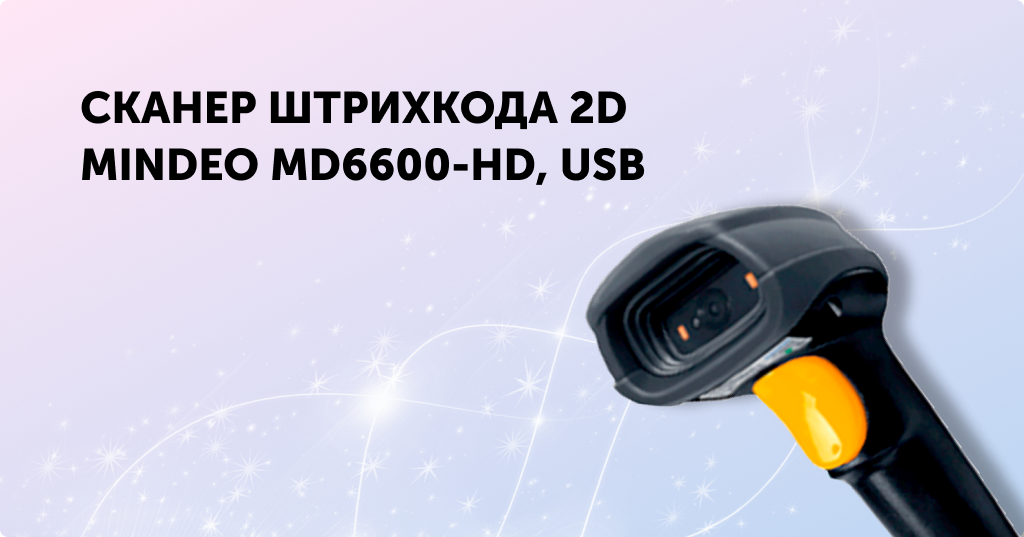
В поставку входит:
Очень короткая инструкция по подключению сканера к компьютеру.
На странице сканера в разделе Документация есть инструкция с настроечными штрихкодами. По умолчанию сканер может читать все необходимые в торговле форматы штриховых кодов GS1 DataMatrix, EAN-8/13/ITF-14, PDF-14, QR и инверсионные коды на пачках сигарет.
Подключение сканера в программе
Сначала проверим работоспособность устройства. При подключении сканера к компьютеру должен прозвучать мелодичный звук, а при нажатии на «курок» – подсветиться поле считывания.
Далее в программе 1С нужно найти раздел Администрирование – Подключаемое оборудование. Там устанавливаем флажок Использовать подключаемое оборудование и переходим к списку Подключаемое оборудование. Для каждого экземпляра оборудования создается новая настройка – нажмите кнопку Создать и проверьте, что все нужные поля заполнены:
Устройство используется – должен быть установлен флажок;
Тип оборудования – должно быть указано значение Сканеры штрихкода;
Драйвер оборудования – выбрать из списка драйвер 1С:Сканеры штрихкода (NativeApi);
Рабочее место и Наименование – будут заполнены автоматически данными из системы;
Серийный номер – вводить не обязательно. Но для удобства учета оборудования в этом поле можно сохранить заводской номер устройства.
Сохраняем запись нажатием на «дискетку» и переходим к настройке сканера (кнопка Настроить). При открытии формы мы увидим, что основные настройки заполнены значениями по умолчанию, которые в большинстве случаев обеспечивают работу сканера.
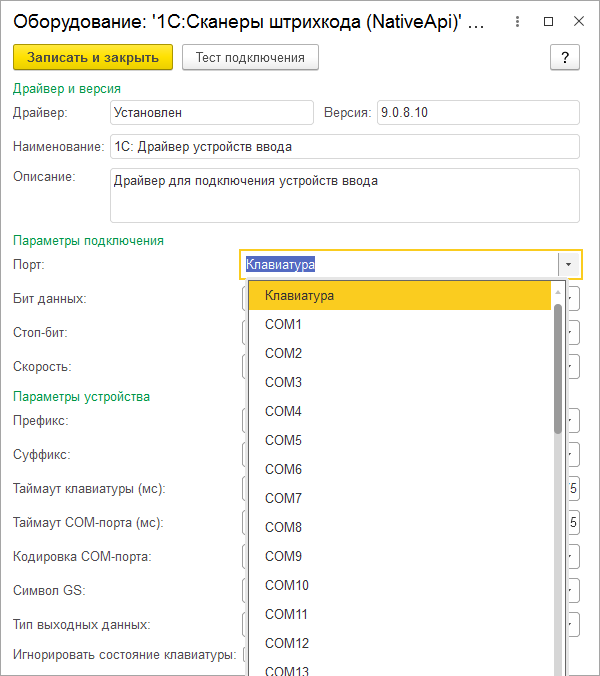
Канал поступления информации определятся параметром Порт. Возможны два режима работы сканера – в режиме эмуляции клавиатуры – это когда компьютер воспринимает символы, поступающие из сканера так же, как если бы мы набирали штрихкод на клавиатуре, и режим работы com-порт. Некоторое время назад компьютеры оснащались разъемами RS-232, как на картинке слева.
Современные сканеры выпускаются с другим стандартом подключения – USB (на картинке справа), а работа с последовательным com-портом эмулируется с помощью программ-эмуляторов.
Допустим, в настройках выбран режим Клавиатура. В этом случае доступны еще несколько настроек:
Таймаут клавиатуры определяет интервал времени, который программа ожидает поступление информации от сканера.
Флажок Игнорировать состояние клавиатуры означает, что при работе сканера в операционной среде Windows данные от сканера не будут зависеть от состояния переключателя CAPS LOCK в момент считывания кода.
Откроем окно «Тест подключения» и считаем какой-либо штрихкод. Например, лекарственного препарата с рисунка ниже.
Штрихкод должен отобразиться в окне в машиночитаемом виде – то есть отобразятся все символы, в том числе и служебные. Если в окне ничего нет, то попробуем считать код в текстовый файл, например, в приложении «Блокнот» или в текстовые поля таблицы Excel. Если и так не получается, то придется заняться настройкой сканера, обратившись к альбому настроечных штрихкодов.
Настройка сканера производится путем считывания специальных настроечных штрихкодов из руководства к сканеру. Чаще всего сначала считывается штрихкод, вводящий сканер в режим настройки, затем штрихкоды нужной настройки и в завершении – штрихкод, переводящий сканер в рабочий режим. Но есть модели, настройка которых производится без начального и финального штрихкодов.
Если вы не уверены, что сканер прежде, чем попал к вам в руки, не подвергался каким-либо настройкам, то сначала считайте штрихкод заводских настроек, таким образом, переведя сканер в первоначальное состояние. Заводские настройки сканера Mindeo – это режим клавиатуры, для других моделей может понадобиться считать штрихкод перевода сканера в режим эмуляции клавиатуры.
Снова считываем контрольный штрихкод в окно «Тест подключения».
При считывании штрихкода в текстовом файле курсор должен позиционироваться в начало следующей строки, а при считывании в окне теста подключения — в конце штрихкода должен появиться Управляющий символ перевода каретки ‘CR’(англ. carriage return) и/или ‘LF’ (англ. line feed).
Если этого не произошло, считайте штрихкод добавления суффикса ‘CR’ из альбома настройки сканера. Проверьте также, чтобы в настройке Суффикс в программе 1С тоже было выбрано значение 13(CR).
Если вы продаете маркированные товары, полезно проверить правильность настройки сканера, считав в окно теста подключения штрихкод, например, марки лекарственного препарата с рисунка ниже.
В коды маркировки в формате GS1 входит несколько параметров. Содержимое параметров определяется кодом группы применения. В нашем примере код марки представляет собой последовательность:
01 03582910094982 21 1382DGN9F3MN5’F12′ 91 EE06’F12′ 92 hOGMqk4C1xzKJbdu+o5VR9tiI9zl1Gz0qd9EL9F82qY=’CR’, коды применения – подчеркнуты.
В этой марке группа применения 01 – это GTIN товара. Заметим, что к значению штрихового кода 352910094982 добавлен лидирующий ноль GTIN 0352910094982, как и положено для маркированного лекарственного препарата. Значения кодов применения 21 (серийный номер) и 91 (ключ проверки) – переменной длины и завершаются стоп-символом ‘F12’. Соответственно, в настройке Символ GS сканера также должен быть указан символ F12. Последняя группа марки с кодом применения 92 — это код проверки, завершается символом перевода каретки ‘CR’ – это конец считанной последовательности. GTIN и код серии обычно размещаются на товарной упаковке в человекочитаемом виде, можно сверить считанные данные. Примерно такую же структуру имеют и марки других товарных категорий.
В случае, если предполагается считывать штриховые коды, содержащие кириллицу, например, QR-коды больничных листов, необходимо подключить сканер в режиме эмуляции работы COM-порта.
Для этого потребуется выполнить несколько шагов:
1. Скачать с сайта производителя или поставщика драйвер эмуляции COM-порта и разместить его в файловой системе компьютера, например в папке С:\Drivers. В нашем случае это USB VCOM drivers v.1.6, любезно предоставленный службой техподержки.
2. Далее нужно, обратившись к документации на сканер, найти и считать штриховой код команды перевода сканера в режим эмуляции com-порта. Присоединить сканер к компьютеру и открыть Диспетчер устройств Windows. В нашем случае сканер определяется как неизвестное устройство. Но иногда бывает и как вторая клавиатура.
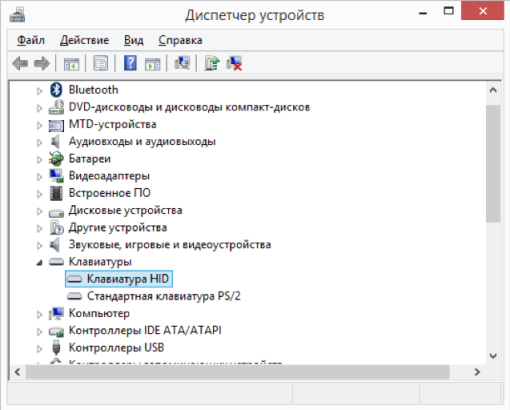
Открываем запись и обновляем драйвер, указав его местоположение в файловой системе компьютера.
3. После успешного завершения процесса, необходимо проверить в диспетчере устройств, определился ли com-порт, посмотреть настройки порта и убедиться, что настройки Бит данных, Стоп бит, Скорость сканера совпадают с указанными на странице настройки сканера в программе 1С.
Наконец считываем какой-либо штрихкод в форме Тест подключения программы 1С.
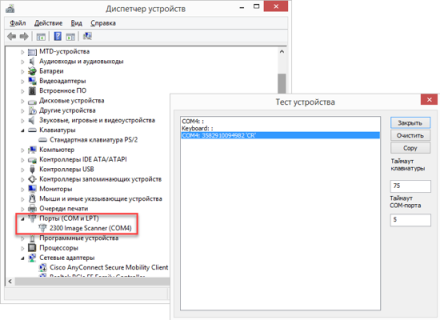
Не расстраивайтесь, если не получится настроить сканер с первого раза – сбросьте настройки на заводские и повторите все сначала.
Продолжим настройку. Чтобы правильно распознать кириллицу должна быть выбрано значение Windows-1251 в поле Кодировка com-порта.
Наконец, вне зависимости от того, как и в какой среде подключен сканер штрихкодов, если предполагается работа с кодами маркировки, в том числе формирование чеков на кассовом аппарате, настройка Тип выходных данных должна быть выбрана Base64. Это позволит получать от сканера и передавать в кассовый аппарат через платформу 1С данные без каких-либо потерь.
Настройка сканера в ОС Linux и Android
В операционной среде Linux может быть подключено до 64 COM-устройств и до 64 клавиатурных устройств с уникальным HID. Параметр HID-устройство на форме настройки сканера в программе 1С определяет, какому именно каналу соответствует данный сканер.
Следует также учитывать, что в среде Linux символ окончания штрихкода кодируется последовательностью ‘LF’, и для Android – ‘CR’ и настроить сканер соответствующим образом.
В зависимости от параметров телефона или планшета под управлением ОС Android, сканер может определиться как внешняя клавиатура, мультимедийное устройство или Bluetooth-устройство. Если планируется использовать сканер в режиме клавиатуры, в настройках нужно установить параметр подключения Устройство ввода.
Затем перейти в программу 1С и выполнить настройку сканера – создать запись в справочнике Подключаемое оборудование, выбрав тип устройства Устройство ввода, и драйвер – 1С:Сканер штрихкодов (NativeAPI). В параметрах подключения сканера нужно выбрать значение Клавиатура параметра Устройство. По умолчанию в режиме клавиатуры подключаются сканеры, встроенные в Терминалы сбора данных, сканеры, подключенные через USB, а также те сканеры, которые при сопряжении были определены пользователем, как устройство ввода.
Для сканера, подключенного по протоколу Bluetooth, в настройках драйвера нужно для параметра Устройство вместо значения Клавиатура выбрать из списка само устройство.
Если планируется сканировать штрихкоды маркировки, необходимо настроить Тип выходных данных и Символ GS, аналогично тому, как это показано выше для среды Windows.
Подобрать сканер можно здесь. Если затрудняетесь с выбором или нужна консультация по продукту, выберите оборудование, которое кажется вам наиболее подходящим и оставьте заявку – с вами свяжется партнер 1С из вашего региона и ответит на все вопросы.
Нужно подобрать программу 1С, оборудование для торговли или готовое решение? Проконсультироваться по автоматизации бизнеса?
Отправьте заявку на консультацию и партнёр 1С из вашего региона вам поможет.
Консультация полезная и бесплатная.
Подключение сканера штрих-кода
У нас Вы найдете широкий ассортимент товаров в сегментах
кассового, торгового, весового, банковского и офисного оборудования.
Одно полезное письмо в неделю. Строго по делу и без спама.
Другие статьи
-
683738
- #Маркетплейсы
Как выбрать сканер для Озона, Wildberries и других маркетплейсов
Электронная подпись (ЭП) уполномоченного лица — это цифровой аналог личной подписи от руки, который выдают сотрудникам организаций для заверки документов.
-
673426
- #Сканер штрих-кода
Обзор сканера штрихкодов Honeywell MS9540: характеристики, инструкция по программированию, драйверы
Электронная подпись (ЭП) уполномоченного лица — это цифровой аналог личной подписи от руки, который выдают сотрудникам организаций для заверки документов.
-
673217
- #Сканер штрих-кода
Обзор сканера POScenter HH 2D HD
Электронная подпись (ЭП) уполномоченного лица — это цифровой аналог личной подписи от руки, который выдают сотрудникам организаций для заверки документов.
-
672713
- #Сканер штрих-кода
Считыватель QR-кодов: встречаем COVID-19 во всеоружии
Электронная подпись (ЭП) уполномоченного лица — это цифровой аналог личной подписи от руки, который выдают сотрудникам организаций для заверки документов.
-
672525
- #Сканер штрих-кода
Обзор сканера Honeywell MS 5145: характеристики, инструкции, настройка
Электронная подпись (ЭП) уполномоченного лица — это цифровой аналог личной подписи от руки, который выдают сотрудникам организаций для заверки документов.
-
670023
- #Сканер штрих-кода
2 D-сканер для Эвотора: как выбрать и подключить
Электронная подпись (ЭП) уполномоченного лица — это цифровой аналог личной подписи от руки, который выдают сотрудникам организаций для заверки документов.
-
434203
- #Сканер штрих-кода
Беспроводной сканер штрих кода — что это такое
Электронная подпись (ЭП) уполномоченного лица — это цифровой аналог личной подписи от руки, который выдают сотрудникам организаций для заверки документов.
-
616269
- #Маркировка
Маркировка одежды: какой сканер нужен для совместимости с «Честным ЗНАКом»
Электронная подпись (ЭП) уполномоченного лица — это цифровой аналог личной подписи от руки, который выдают сотрудникам организаций для заверки документов.
-
615453
- #Маркировка
Настройка сканера для «Честного ЗНАКа» — все о сервисе и чуть-чуть о штрихкодах
Электронная подпись (ЭП) уполномоченного лица — это цифровой аналог личной подписи от руки, который выдают сотрудникам организаций для заверки документов.
-
613232
- #Сканер штрих-кода
Топ-5 сканеров для маркировки в 2021 году
Электронная подпись (ЭП) уполномоченного лица — это цифровой аналог личной подписи от руки, который выдают сотрудникам организаций для заверки документов.
-
610807
- #Маркировка
Сканер штрих-кода для работы в системе «Честный ЗНАК»: что нужно знать предпринимателю
Электронная подпись (ЭП) уполномоченного лица — это цифровой аналог личной подписи от руки, который выдают сотрудникам организаций для заверки документов.
-
611266
- #Сканер штрих-кода
Сканер для кассы Эвотор: эффективное сочетание для оптимизации торговли
Электронная подпись (ЭП) уполномоченного лица — это цифровой аналог личной подписи от руки, который выдают сотрудникам организаций для заверки документов.
Добавить комментарий
33 комментариев к записи «Подключение сканера штрих-кода»
Я очень рекомендую , если у вас большая проходимость , то разориться и приобрести и стационарный, и ручной сканер . Это намного упростит вашу жизнь . Просто стационарные сканеры , не видят испачканные или потертые штрих -кода . А с ручным таких проблем не возникает , у нас в строительном магазине , довольно часто нечитабельные штрих кода , но при комбинированном сканере , заминок не бывает !
А мы взяли китайский и не жалеем. Смотрел Атол 2103, но по нутрянке, да и внешне как китайский Ухда3100. Смысл тогда переплачивать? Также есть модели и с блютуз, разной дальности действия и угла наклона. Ухда3100 может сканировать и без связи с базой. При чем можно настроить сканер принудительно на такую работу, а можно, чтобы он сам переходил в такой режим при пропадании связи.
Приобрел сканер от Атол, модель SB2103 Plus USB. Смело могу рекомендовать в дополнение к этой статье тем, кто ищет бюджетный вариант беспроводного аппарата для склада. Совместим со всеми операционками, никаких проблем с настройкой нет. Если нет постоянной необходимости считывать покоцанные штрих коды – справляется идеально. Работает «из коробки», определяется системой как клавиатура. Короче, рекомендую!
Спасибо за предоставленный способ проверки работоспособности сканера. Как раз на днях планирую заказать такой прибор. Использовать буду первый раз, опыта настройки сканеров еще нет. Надеюсь, что этот алгоритм мне пригодиться.
Недавно только подключили сканер штрих-кодов, сначала тянули с этим, деньги жалко было на него тратить. Теперь вздохнул с ним, если честно. Во-первых ревизия проводится у меня за пару часов теперь, раньше три дня надо было в упор это делать. Во-вторых с номенклатурой в разы стало легче. Следовательно и объёмы продаж увеличились из-за скорости работы. Раньше на это всё дни специальные выделялись, а сейчас в рабочем режиме всё быстро отдельные специалисты делают. В общем, деньги деньгами, а пользу эта штука всё-таки несёт, соглашусь.
Александр Алексеевич, прям вот плюс один, как говориться))) У нас тоже работа пошла быстрее, когда сканером наконец обзавелись. Не понимаю, теперь, как без этой диво-машины работали раньше) так мы еще и бюджетно очень приобрели, а такой удобный аппарат! Кому надо — производитель Атол, модель не помню.
Милана, да есть отличия сканеров по способу пробивания товара. Те, что вы встречаете часто, скорее всего фиксированные, мы, например, на таком работаем. В целом нормальный сканер, но да, товар должен быть малогабаритный, потому что его сам к товару не пикнишь. Ручной сканер для вас — самое то, он сам наклоняется к товару, он как раз для габаритных грузов. Ну есть вариант конечно комбинированный взять, он и так, и так может. Вот последние два варианта вам, Милана, думаю подойдут.
Техничексие характеристики сканеров меня не особо интересуют, на деле всё равно мало что соответствует описанию. Меня больше волнует, есть ли различия в наклоне сканера. Я имею ввиду, что часто вижу сканеры, которые стоят закреплённые к кассовому аппарату, и к ним подносят товар для «пип». Вот они что не предназначены для того, чтоб их самих к товару наклонить? Или же они все умеют и так, и так работать. Просто сканер сейчас выбираю, а у меня товар объёмчиком к сканеру не поднесёшь, вот и не хочу впросак попасть, а то возьму, а он не подойдёт для моего товара. Кто знает, по данному признаку сканеры отличаются вообще?
Милана, в зависимости от мобильности сканеры делят на стационарные и ручные. Стационарные сканеры устанавливают в кассовых узлах. Широко используются в гипермаркетах и незаменимы для магазинов с большой проходимостью. Стационарные сканеры являются многоплоскостными. Но товары для них должны быть небольшими, чтобы можно было поднести к сканирующему устройству. Ручные сканеры более мобильны. Хороши для работы на складах и для крупногабаритных товаров. Существуют комбинированные сканеры штрихкодов, представляют собой ручные сканеры с подставкой, которая позволяет им работать в «презентационном» режиме, то есть считывать весь поток обрабатываемых кодов.
Инесса, ничего сложного не вижу, чего выбрать-то не можете? Вы же не одна такая алкоголь пробиваете, уже давно есть сканеры специальные для этого. Если в ассортименте магазина в наличии алкогольные напитки, потребуется фотосканер. Он предназначен для считывания QR-кодов и двумерных кодов PDF417. Моделей на рынке масса, думаю с выбором проблем не возникнет. Вообще мне странно, конечно, как вы умудряетесь открывать бизнес с алкоголем, если даже не знаете, как с ним работать…
Начинаю свой маленький бизнес, затраты итак колоссальные, ИП, аренда, закупка, а тут ещё и эти кассы. Оборудование встало накладно, конечно, но и все комплектующие к нему походу выйдут ещё дороже. Третий день со всей этой дребеденью разобраться не могу, кассу вроде настроили, сервис помог, а вот сканер ещё даже не взяли. Я просто понять не могу, какой сканер нужен, чтоб он два кода пробивал одновременно. У меня алкоголь/сигареты 1/3 товара составляют, а это маркировка. Так как же я буду одним сканером пробивать и штрих-код товара и код маркировки?
Инесса, все организации и индивидуальные предприниматели, продающие алкоголь, обязаны подключиться к ЕГАИС для передачи через эту систему данных о товаре в ФСРАР. При продаже кассир сканирует двухмерный (2d) штрихкод на бутылке (кодировка в формате PDF417) специальным сканером. Кассир даже при продаже одному покупателю нескольких бутылок, должен отсканировать каждую. Алгоритм работы кассира:
1. Кассир сканирует линейный штрих-код с акцизной марки. Затем специальная кассовая программа предлагает считать 2d маркировку, зашифрованную кодом PDF-417, сканером 2d штрих-кодов для ЕГАИС.
2. Эта информация при помощи ПО для ЕГАИС транслируется в универсальный транспортный модуль для ЕГАИС.
3. Полученные с штрих-кода сведения транслируются через интернет на сервер ФСРАР (Федеральная служба по регулированию алкогольного рынка).
4. После прохождения проверки ФСРАР и положительного решения система формирует уникальный QR-код, который печатается в бумажном и электронном чеках.
5. Осуществляется продажа.
Среди сканером, можно порекомендовать Honeywell (модели 1450g и HH400), Winson (модели WNI-2050g-USB и беспроводной WNL-6023B), Zebra (Motorola) DS2208, беспроводной сканер для ЕГАИС SUNLUX XL-9529.
Сканеры каких фирм имеют больше всего положительных отзывов и зарекомендовали себя только с хорошей стороны?
Юлия, сложно ответить на ваш вопрос, потому что критерии у каждого предпринимателя свои. Что нравится одному, может быть неприемлемо для другого. Однако, среди производителей можно выделить фирмы, которые давно и вполне успешно занимаются производством сканеров штрих кода.
Honeywell — американская компания, которая занимается производством сканеров штрих кода, мобильными компьютерами, программным обеспечением, беспроводными технологиями. В линейке оборудования представлены: терминалы сбора данных (ТСД), ручные, биоптические и стационарные сканеры штрих кода.
Datalogic -мировой лидер в области автоматической идентификации и сбора информации. Линейка Datalogic охватывает встраиваемые и настольные сканеры штрих кода для кассовых узлов, ручные сканеры штрих кода как общего назначения, так и для работы на производстве.
CipherLab — один из мировых лидеров производства оборудования автоматической идентификации. Благодаря качеству, высокой скорости чтения штрих кодов и высокому функционалу CipherLab изветсна практически по всему миру.
Можно ли скачать драйвера на сканер из интернета? Или они доступны только при покупке у официального представителя?
Николай, безусловно, вы можете найти и скачать дайвера для сканера в интернете. Для этого необходимо просто зайти на офийиальный сайт производителя. В сети интернет легко найти драйвера для сканеров Штрих, Атол, Argox и других. Просто вбиваете в поисковике «драйвер для сканера штрих кода …». В списке сайтов ищете тот, что нужно вам. На нем смотрите самую свежую версию для вашей модели сканера.
Какой сканер лучше подойдёт для складского помещения? Площадь 40 кв.м.
Светлана, безусловно, вам нужен беспроводной ручной сканер. Беспроводной сканер позволяет отойти от компьютера на 40 метров, включая 2-3 стены передавать данные о сканируемых товарах в товароучетную программу удаленно.
Беспроводной сканер не позволяет обеспечить полноценную удаленную работу. Для этого используется терминал сбора данных, так как при сканировании не видно, куда вводятся данные.
При выборе и покупке такого сканера убедитесь, что его дальность связи не менее 40 метров. Встречаются достаточно дорогие модели сканеров с дальностью всего 6 метров, покупка таких не имеет смысла.
В качестве рекомендации сканера для склада можно предложить Honeywell Voyager 1452G. Беспроводной ручной фото (имидж) сканер всех типов линейных и двумерных штрих-кодов. Идеальный вариант для считывания любых штрих-кодов с габаритных товаров, товаров на удалении от кассовой зоны или в труднодоступных местах на любых предприятиях и складах.
Технология беспроводной связи Bluetooth позволяет работать на удалении до 10 м от подставки (без бетонных перекрытий). Емкий аккумулятор обеспечивает бесперебойную работу до 14 часов без подзарядки. Зарядка сканера осуществляется при помощи коммуникационной подставки.
Интересуюсь беспроводными сканерами. На сколько метров от базы его можно удалять? Как это отражается на его работе?
Степан, если сканер подключается по беспроводной связи, то обычно это стандарт Bluetooth. Есть сканеры, которые взаимодействуют по Bluetooth напрямую со встроенным в компьютер беспроводным модулем. Или к компьютеру кабелем подключается базовая станция, а сканер по Bluetooth подключается к этой станции. В последнем варианте обычно значительно повышается дальность, на которой сканер будет передавать данные. Так, если обычные Bluetooth-устройства работают на расстоянии до 10 метров, то, например, сканеры Motorola LS3578 или DS3578 работают на расстоянии до 100 метров от базовой станции. К одной станции обычно можно подключать несколько сканеров.
Но даже с базовой станцией Bluetooth работает только в прямой видимости. Для задач, когда прямая видимость невозможна, в ассортименте Моторолы есть сканер MT2090, подключаемый по Wi-Fi.
Влияет ли способ подключения сканера на качество его работы?
Диана, все зависит от модели, от вида сканера. Но, как правило, нет. Прямой зависимости способа подключения и качества работы нет. Единстенное, если это проводной тип сканера, то проще выбрать USB-сканер. Подключение такого устройства не вызовет проблем. Если же выбирать беспроводной сканер, например Bluetooth, то лучше, чтобы база имела подключение к компьютеру напрямую. Перед использованием сканера необходимо будет произвести установку драйвера, в некоторых устройствах установка происходит автоматически и проблем не вызывает.
А что такое тип считываемых кодировок, если говорить простыми словами?
Федор, сканер считывает кодировки с этикеток, на которые нанесен штрих-код, декодирует (расшифровывает) и передает информацию на компьютер или кассовый аппарат. Штрих-код наносится на упаковку товара или этикетки. Что содержит штрих-код товара? Прежде всего, это информация о производителе, дате и месте происхождения товара, его характеристиках и сроке годности, код идентификации и международный идентификатор.
По типу декодируемых кодировок:
Сканер 2d штрих кодов (или двумерный сканер) — такие сканеры используются для сканирования алкогольных акцизных марок (для работы с ЕГАИС), маркированных товаров. Двухмерный штрих код может содержать до нескольких листов информации.
1d сканер штрих кода (или линейный сканер) — устройство считывает только линейные штрих-коды, которые содержат гораздо меньше информации.
Кто-нибудь знает, сколько в среднем проработает сканер при нагрузке в 20 часов в день?
Екатерина, на ваш вопрос без уточнений ответить невозможно. Какой сканер вы имеете в иду: ручной, стационарный или комбинированный? Где сканер работает: на складе, в магазине? Если в магазине — каков поток клиентов? Если на складе — каком размер склада и насколько активно движение товаров в течение дня? Вид сканера: лазерный, фото сканер или светодиодный? Проводной сканер или беспроводной? Какова цена сканера — это тоже немаловажно. Только после получения ответов на все вопросы можно примерно рассчитать износ сканера.
Заинтересовался сканером дляQR кодов. Хочу спросить совета у коллег следующее. Есть у кого-нибудь сканер QR кодов? Знаю, что сейчас QR коды набирают обороты. Много ли клиентов, которые пользуются вашими услугами, используют QR?. Не потрачу ли я зря средства, если куплю сканер для таких кодов?
Павел, здесь вопрос заключается не только в удобстве и желании купить сканер. Например, если вы торгуете алкогольными напитками, то сканер для ЕГАИС (он же — фотосканер) для считывания QR-кодов и двумерных кодов PDF417 нужен в обязательном порядке. Более того, обязательная маркировка вводится и для других групп товаров Федеральным законом от 25.12.2018 N 488-ФЗ.
Распоряжением от 28.12.2018 № 2963-р утверждена Концепция создания и функционирования системы маркировки товаров средствами идентификации и прослеживаемости движения товаров, а к 2024 году в России должна начать функционировать единая система маркировки товаров контрольными идентификационными знаками — к этому моменту основная масса потребительских товаров, которая продается, производится и импортируется в страну, будет маркироваться.
Покупка сканера сейчас оправдана и с точки зрения адаптации к новому режиму работы, и с точки зрения отсутствия ажиотажа. Подробнее о сканерах тут.
Какой тип сканеров дешевле в плане ремонта и содержания?
Сергей, ремонт любого оборудования, наличие запасных узлов и элементов зависит напрямую от распространенности марки оборудования. Самые распространенные фирмы-производители: CipherLab, Datalogic, Honeywell, Zebra. Починить можно все, вопрос сколько времени это займет, какая проблема: техническая, естественный износ или механические повреждения. Главное, не заниматься ремонтом самостоятельно, а сразу обращаться в сервисный центр.
Сергей, рекомендую еще посмотреть модели от Атол. У меня лично АТОЛ SB 2103 USB. Работаю с ним уже год и горя не знаю :). Неубиваемый прибор, сколько не падал — ему хоть бы что. И функционал не плохой, и в использовании удобный. И вообще, атол — достаточно надежная марка, несмотря на бюджетный ценник большинства товаров.
Написано, что сканеры отличаются по способу подключения к компьютеру. Не слышал о таком. А какие способы есть? Чем они отличаются друг от друга?
Иван, существуют три разновидности устройств по способу подсоединения его к компьютеру:
1. «В разрыв клавиатуры».
2. С использованием последовательного СОМ-порта (как его еще называют RS232).
3. С использованием USB-порта, который эмулирует интерфейс RS232.
«В разрыв клавиатуры» — Клавиатурный порт называется PS/2 и применяется для присоединения к компьютеру как клавиатуры, так и мышки. Нужно выключить компьютер, извлечь из разъема клавиатуру и вставить вместо нее сканер. После этого нужно подключить клавиатуру к сканеру. После того как вы все подсоединили, можно включать сканер и компьютер в электрическую сеть. Такой способ подключения экономит один порт COM или USB, что может пригодиться при подключении к компьютеру множества дополнительных устройств.
С использованием последовательного СОМ-порта. Чтобы установить сканер, его нужно сначала подсоединить к COM порту компьютера, после чего любая операционная система найдет его и попросит установить необходимые драйверы. Их можно найти или на диске, который идет вместе с устройством, или скачать в интернете.
А также, сканер штрих-кодов можно присоединить к компьютеру с помощью специального переходника с USB на COM-интерфейс, который нужно вставить в USB и проинсталлировать драйвер (специальная программа сканера штрих-кодов). При корректной установке устройства в системе обнаружится виртуальный интерфейс стандарта RS-232, использование которого не должно сильно отличаться от работы с обычным последовательным подключением.