
Как в Multisim увеличить рабочее пространство?
Не влазят все схемы, а хотелось бы сохранить работу одним документом.
Добавлено через 8 минут
Спасибо ко зашел в тему. Уже разобрался:
Edit->Properties->Workspace->Sheet size
Можно задавать как стандартами печати(A0, A1, A2, A3, A3 и т.д.), а можно и дюймами или сантиметрами. Также можно выбирать ориентацию Portrait or Landscape.
Как увеличить рабочее пространство формы по вертикали
Нехватает места для увеличения рабочего пространства ну гдето пикселей 400 ,как это пространство.
Как сделать вывод в рабочее пространство не y+x, а просто y
Добрый день. Подскажите как сделать вывод в рабочее пространство не y+x, а просто y. И как для.
Как правильно организовать рабочее пространство для gulp в wordpress?
Уважаемые знатоки, поделитесь опытом, как организовать рабочее пространство правильно? Не совсем.
OpenGL, рабочее пространство приложения
Пишу программу-эквалайзер, форма на рисунке (сетку и подписи пока не делал). Все фильтры двигаются.
Блок заполняющий рабочее пространство браузера
Здравствуйте, помогите мне с реализацией идеи. Есть блок в котором будет весь контент, но этот.
Как увеличить пространство ul
Помогите: есть три пункта горизонтального меню, которые должны располагаться посередине (я для.
При запуске программы в рабочее пространство не записывается ни одна переменная
В при запуске программы, в рабочее пространство не записывается ни одна переменная. Используется.
Как увеличить свободное пространство за счет другого винчестера
Добрый день! ОС — вин 8.1, имеется винт на 60 Гб, поставил второй винт на 500 Гб, необходимо, всё.
 Увеличить пространство между горизонтальными блоками
Уважаемые! На сайте подключен бутстрап, подскажите как разделить горизонтальные блоки,а то слиплись.
Увеличить дисковое пространство за счёт другого диска
Такая ситуация. В каталоге пользователя заканчивается свободное место. Есть винт (раздел создан.
Настройка листа
Диалоговое окно настройки свойств листа (Sheet Properties) используется для изменения свойств каждого листа. Эти свойства сохраняются с файлом схемы, поэтому если проект открывается на другом компьютере, настройки не изменяются.
Настройки листа сгруппированы в следующие закладки:
Здесь вы можете выбрать цветовую схему и внешний вид текста рабочей области.
• Workspace (Рабочая область)
Здесь вы можете настроить размер листа и его свойства.
Здесь находятся настройки соединений и шины.
Здесь вы можете выбрать шрифт, его размер и начертание для текстовых элементов схемы.
• PCB (Печатная плата)
Здесь находятся настройки печатной платы.
Здесь вы можете скрыть или отобразить дополнительные слои комментариев.
Подробное описание каждого свойства листа можно посмотреть в руководстве пользователя Multisim (Multisim User Guide) или в файле справки Multisim (Multisim helpfile).


Свойствалистаможноприменитькакоднойсхеме,такиковсемпоследующим.
Рисунок5 –Свойства листа
Настройка пользовательского интерфейса
Пользовательский интерфейс Multisim можно настроить на свой вкус, изменения зависят друг от друга. Панели инструментов можно закрепить в любом месте и изменить их форму. Инструменты всех панелей также можно изменять и создавать новые панели. Система меню также полностью настраивается, вплоть до контекстных меню разных объектов.
Горячие клавиши клавиатуры тоже можно настроить. Любой команде меню или панели инструментов можно назначить свою клавишу.
На заметку: Чтобы назначенные клавиши не пересекались с командами интерактивных элементов, советуем назначать комбинации клавиш, например Ctrl-E.
Например, для листа схемы и описания можно назначить свою комбинацию горячих клавиш и дополнительных окон.
Для настройки пользовательского интерфейса выберите пункт Опции/Настроить пользовательский интерфейс (Options/Customize User Interface). С помощью диалогового окна «Настройка» (Customize) вы можете создавать и изменять панели инструментов, назначать горячие клавиши, настраивать и создавать новые меню, а также изменять стиль пользовательского интерфейса.


Рисунок6 –Диалоговое окно «Настройка»
Рисунок 7 – Настройка меню
Упражнение – Интерфейс Multisim
Примерное время на выполнение: 10 минут
Цель этого упражнения – познакомиться с интерфейсом Multisim. Вы сможете изучить внешний вид, глобальные настройки, а также различные панели инструментов и пункты меню.
Узнать, как настраиваются параметры среды Multisim.
Упражнение
ВыберитепунктменюФайл/Открытьпример(Select File/Open Samples)иоткройтеAMPMOD.ms9.
Поэкспериментируйте с различными внешними видами среды Multisim.
Выберите Вид/Таблица (View/Spreadsheet), чтобы включить представление таблицы.
Изучите закладки Browse Сети, Компоненты и Слои печатной платы (Nets, Components и PCB Layers).
Укажите количество сетей с уникальным номером. __________
Выберите пункт Вид/Описание схемы (View/Circuit Description Box). Здесь разработчики могут узнать подробные сведения о разрабатываемой схеме. Для редактирование содержимого выберите пункт Инструменты/Редактор описания ( Tools/Description Box Editor).
Выберите Вид/Панель разработчика (View/Design Toolbox). Здесь приведен список файлов, вспомогательных схем и других элементов схемы.
Изучите пункты Глобальные настройки и Свойства листа (Global Preferences и Sheet Properties).
Выберите пункт Опции/Свойства листа (Options/Sheet Properties).
Попробуйте отобразить и скрыть сетку на закладке Рабочая область (Workspace), чтобы увидеть изменения, нажмите ОК или Применить (Apply).
Попробуйте изменить цвета с помощью закладки Схема (Circuit) чтобы увидеть изменения, нажмите ОК или Применить (Apply).
Выберите Опции/Глобальные настройки (Options/Global Preferences).
Отметьте Автоматическое создание резервной копии (Auto-backup) на закладке Сохранение (Save).
Включите или отключите Возврат к проводнику компонентов (Return to Component Browser) на закладке Компоненты (Parts).
Изучите настройки на вкладке Общие (General). Какой режим для прямоугольника выбора (Selection Rectangle)? ________
Если есть время, потренируйтесь в среде Multisim. Попробуйте разместить произвольный элемент на схему.
Multisim (мультисим) — моделирование в среде программы, обзор компонентов и приборов
Multisim (мультисим) — это уникальный интерактивный эмулятор, позволяющий моделировать и тестировать электрические схемы в одной среде разработки с использованием виртуальных приборов. При помощи данной программы можно облегчить понимание основ электротехники и углубить свои знания в проектировании схем.
Компонентная база программы состоит из огромного количества элементов. Разнообразие подключаемых к схеме виртуальных приборов Multisim позволяет быстро увидеть результат с помощью имитации реальных событий.
А специальные интерактивные элементы (переключатели, потенциометры) позволяют в режиме реального времени производить изменения элемента с одновременным отражением этого в имитации.
В данном обзоре мы постараемся рассмотреть основные особенности программы мультисим и приемы работы в ней на конкретном примере.
Multisim — как установить программу
Как видно из моделирования Multisim при пересоединении электродвигателя с треугольника в звезду и питании его от той же электросети мощность, развиваемая электродвигателем, снижается в 3 раза. И наоборот, если электродвигатель переключить со звезды в треугольник, мощность резко возрастает, но при этом электродвигатель, если он не предназначен для работы при данном напряжении и соединении в треугольник, быстро выйдет из строя. Для того чтобы добиться одинаковой мощности, линейное напряжение при подключении звездой должно быть в √3 раз больше линейного напряжения, рассчитанного для треугольника, что и указывается в паспортных данных электродвигателя.
Завершая обзор программы мультисим выделим общие правила моделирования:
Multisim как увеличить рабочую область
Диалоговое окно настройки свойств листа (Sheet Properties) используется для изменения свойств каждого листа. Эти свойства сохраняются с файлом схемы, поэтому если проект открывается на другом компьютере, настройки не изменяются.
Настройки листа сгруппированы в следующие закладки:
Здесь вы можете выбрать цветовую схему и внешний вид текста рабочей области.
• Workspace (Рабочая область)
Здесь вы можете настроить размер листа и его свойства.
Здесь находятся настройки соединений и шины.
Здесь вы можете выбрать шрифт, его размер и начертание для текстовых элементов схемы.
• PCB (Печатная плата)
Здесь находятся настройки печатной платы.
Здесь вы можете скрыть или отобразить дополнительные слои комментариев.
Подробное описание каждого свойства листа можно посмотреть в руководстве пользователя Multisim (Multisim User Guide) или в файле справки Multisim (Multisim helpfile).
Свойствалистаможноприменитькакоднойсхеме,такиковсемпоследующим.
Рисунок5 –Свойства листа
Настройка пользовательского интерфейса
Пользовательский интерфейс Multisim можно настроить на свой вкус, изменения зависят друг от друга. Панели инструментов можно закрепить в любом месте и изменить их форму. Инструменты всех панелей также можно изменять и создавать новые панели. Система меню также полностью настраивается, вплоть до контекстных меню разных объектов.
Горячие клавиши клавиатуры тоже можно настроить. Любой команде меню или панели инструментов можно назначить свою клавишу.
На заметку: Чтобы назначенные клавиши не пересекались с командами интерактивных элементов, советуем назначать комбинации клавиш, например Ctrl-E.
Например, для листа схемы и описания можно назначить свою комбинацию горячих клавиш и дополнительных окон.
Для настройки пользовательского интерфейса выберите пункт Опции/Настроить пользовательский интерфейс (Options/Customize User Interface). С помощью диалогового окна «Настройка» (Customize) вы можете создавать и изменять панели инструментов, назначать горячие клавиши, настраивать и создавать новые меню, а также изменять стиль пользовательского интерфейса.
Рисунок6 –Диалоговое окно «Настройка»
Рисунок 7 – Настройка меню
Упражнение – Интерфейс Multisim
Примерное время на выполнение: 10 минут
Цель этого упражнения – познакомиться с интерфейсом Multisim. Вы сможете изучить внешний вид, глобальные настройки, а также различные панели инструментов и пункты меню.
Узнать, как настраиваются параметры среды Multisim.
Упражнение
ВыберитепунктменюФайл/Открытьпример(Select File/Open Samples)иоткройтеAMPMOD.ms9.
Поэкспериментируйте с различными внешними видами среды Multisim.
Выберите Вид/Таблица (View/Spreadsheet), чтобы включить представление таблицы.
Изучите закладки Browse Сети, Компоненты и Слои печатной платы (Nets, Components и PCB Layers).
Укажите количество сетей с уникальным номером. __________
Выберите пункт Вид/Описание схемы (View/Circuit Description Box). Здесь разработчики могут узнать подробные сведения о разрабатываемой схеме. Для редактирование содержимого выберите пункт Инструменты/Редактор описания ( Tools/Description Box Editor).
Выберите Вид/Панель разработчика (View/Design Toolbox). Здесь приведен список файлов, вспомогательных схем и других элементов схемы.
Изучите пункты Глобальные настройки и Свойства листа (Global Preferences и Sheet Properties).
Выберите пункт Опции/Свойства листа (Options/Sheet Properties).
Попробуйте отобразить и скрыть сетку на закладке Рабочая область (Workspace), чтобы увидеть изменения, нажмите ОК или Применить (Apply).
Попробуйте изменить цвета с помощью закладки Схема (Circuit) чтобы увидеть изменения, нажмите ОК или Применить (Apply).
Выберите Опции/Глобальные настройки (Options/Global Preferences).
Отметьте Автоматическое создание резервной копии (Auto-backup) на закладке Сохранение (Save).
Включите или отключите Возврат к проводнику компонентов (Return to Component Browser) на закладке Компоненты (Parts).
Изучите настройки на вкладке Общие (General). Какой режим для прямоугольника выбора (Selection Rectangle)? ________
Если есть время, потренируйтесь в среде Multisim. Попробуйте разместить произвольный элемент на схему.
как увеличить рабочее поле в мультисиме
Не влазят все схемы, а хотелось бы сохранить работу одним документом.
Добавлено через 8 минут
Спасибо ко зашел в тему. Уже разобрался:
Edit->Properties->Workspace->Sheet size
Можно задавать как стандартами печати(A0, A1, A2, A3, A3 и т.д.), а можно и дюймами или сантиметрами. Также можно выбирать ориентацию Portrait or Landscape.
Помощь в написании контрольных, курсовых и дипломных работ здесь.
OpenGL, рабочее пространство приложения
Пишу программу-эквалайзер, форма на рисунке (сетку и подписи пока не делал). Все фильтры двигаются.
Как увеличить пространство ul
Помогите: есть три пункта горизонтального меню, которые должны располагаться посередине (я для.
Блок заполняющий рабочее пространство браузера
Здравствуйте, помогите мне с реализацией идеи. Есть блок в котором будет весь контент, но этот.
Помощь в написании контрольных, курсовых и дипломных работ здесь.
При запуске программы в рабочее пространство не записывается ни одна переменная
В при запуске программы, в рабочее пространство не записывается ни одна переменная. Используется.
Увеличить пространство между горизонтальными блоками
Уважаемые! На сайте подключен бутстрап, подскажите как разделить горизонтальные блоки,а то слиплись.
Увеличить дисковое пространство за счёт другого диска
Такая ситуация. В каталоге пользователя заканчивается свободное место. Есть винт (раздел создан.
6 Программа схемотехнического моделирования Multisim
Программа схемотехнического моделирования Multisim
I. Multisim-это единственный в мире эмулятор схем, который позволяет вам создавать лучшие продукты за минимальное время. Он включает в себя версию Multicap, что делает его универсальным средством для программного описания и немедленного последующего тестирования схем.
Рекомендуемые файлы
NI Multisim 10.0 позволяет объединить процессы разработки электронных устройств и тестирования на основе технологии виртуальных приборов для учебных и производственных целей Подразделение Electronics Workbench Group компании National Instruments анонсировало выпуск Multisim 10.0 и Ultiboard 10.0, самых последних версий программного обеспечения для интерактивного SPICE-моделирования и анализа электрических цепей, используемых в схемотехнике, проектировании печатных плат и комплексном тестировании. Эта платформа связывает процессы тестирования и проектирования, предоставляя разработчику электронного оборудования гибкие возможности технологии виртуальных приборов. Совместное использование программного обеспечения для моделирования электрических цепей Multisim 10.0 компании National Instruments со средой разработки измерительных систем LabVIEW, позволяет сравнивать теоретические данные с реальными непосредственно в процессе создания схем обычных печатных плат, что снижает количество проектных итераций, число ошибок в прототипах и ускоряет выход продукции на рынок.
База данных компонентов включает более 1200 SPICE-моделей элементов от ведущих производителей, таких как Analog Devices, Linear Technology и Texas Instruments, а также более 100 новых моделей импульсных источников питания. Помимо этого, в новой версии программного обеспечения появился помошник Convergence Assistant, который автоматически корректирует параметры SPICE, исправляя ошибки моделирования. Добавлена поддержка моделей МОП-транзисторов стандарта BSIM4, а также расширены возможности отображения и анализа данных, включая новый пробник для значений тока и обновленные статические пробники для дифференциальных измерений.
Возможные обозначения приставок и множителей
Проектирование электронных устройств в Multisim 14.0. Часть 1
В 14 версии программы Multisim (рис. 1) стали доступны следующие новые функции:
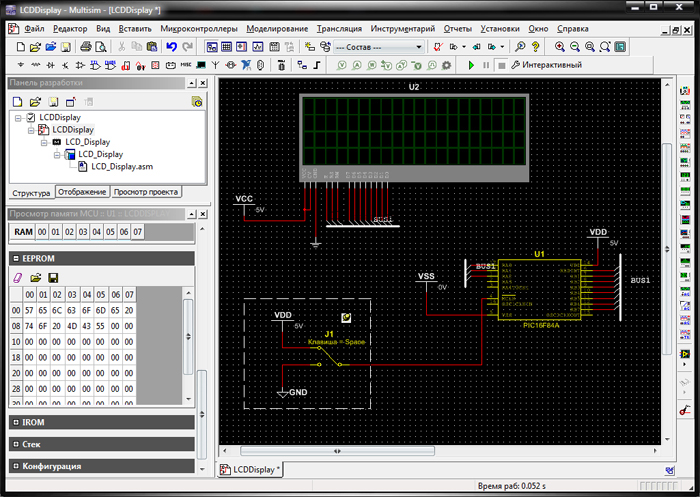
Рис. 1. Интерфейс программы Multisim 14.0.
Одним из новшеств четырнадцатой версии стала панель пробников (рис. 2), инструменты которой могут быть полезны для проверки постоянного (переменного) напряжения или тока на участке цепи, для определения мощности рассеиваемой компонентами, или же для выполнения измерения частоты сигнала в разных точках схемы.

Рис. 2. Панель пробников программы Multisim 14.0.
На панели пробников размещены следующие инструменты:
Добавить/удалить панель пробников можно при помощи команды «Вид/Панель инструментов/Установить пробник» основного меню программы.
Пробники могут быть размещены в рабочем проекте Multisim до запуска процесса симуляции схемы или во время симуляции. Для размещения измерительного пробника до запуска процесса симуляции необходимо на панели инструментов «Установить пробник» выбрать при помощи левой кнопки мыши пиктограмму нужного прибора (при этом курсор примет вид пробника с прикрепленным к нему окном результатов), подвести курсор к месту размещения пробника и щелкнуть левой кнопкой мыши по проводнику или компоненту схемы. Если пробник был успешно подсоединен к схеме, то его окно результатов изменит цвет, а сам пробник приобретет более насыщенный оттенок. Результаты измерения (напряжение, ток, частота, мощность) будут отображены после запуска симуляции схемы в окне результатов измерительного пробника.
На рисунке 3 представлены примеры размещения пробника мощности на схеме.
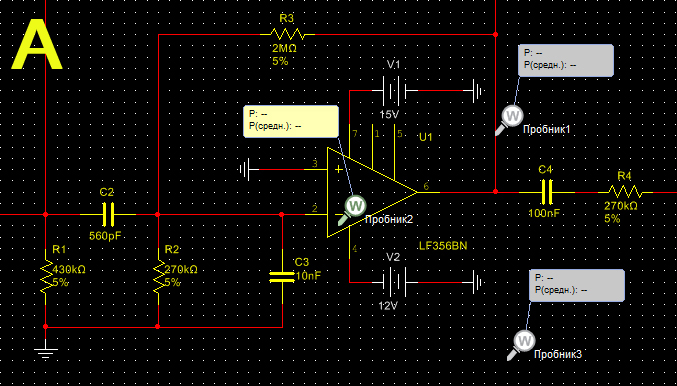
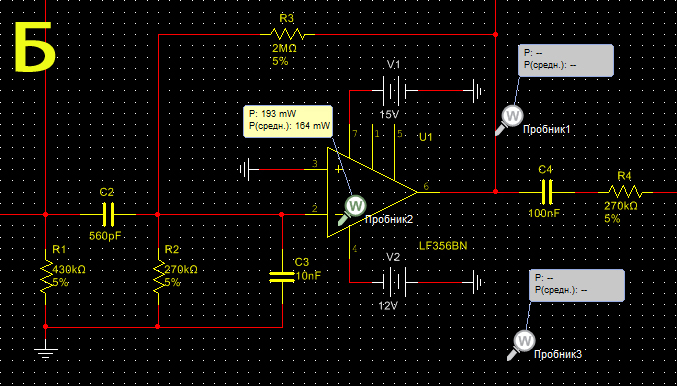
Рис. 3. Окно результатов пробника мощности на схеме: (а) до и (б) после запуска симуляции.
Пробник 3 еще не подсоединен к схеме, а пробник 1 подсоединен к схеме не правильно (пробник мощности должен быть размещен непосредственно на компоненте, так как он измеряет мощность, рассеиваемую или сгенерированную компонентом). В таких случаях окно результатов (по умолчанию) отображается синим цветом (при необходимости цвет окна результатов можно изменить в настройках пробника). Пробник 2 правильно размещен – окно результатов изменило цвет с синего на желтый, а пиктограмма пробника приобрела более насыщенный оттенок по сравнению с неподключенными к схеме приборами (пробник 1 и пробник 3).
Пробник для измерения мощности устанавливается на пиктограмму того элемента, мощность рассеивания которого необходимо измерить.
Для размещения измерительного пробника на схеме во время симуляции необходимо выполнить следующую последовательность действий:
1. На панели инструментов «Установить пробник» выбрать при помощи левой кнопки мыши пиктограмму нужного прибора.
2. С помощью мыши переместить измерительный пробник на схему.
3. Щелкнуть левой кнопкой мыши на схеме в месте измерения.
В Multisim 14.0 (в отличие от предыдущих версий) измерительный пробник, добавленный в проект во время симуляции схемы, отображает все параметры измерения. При этом измерения при помощи измерительного пробника можно производить и без его размещения на схеме. Для этого необходимо на панели инструментов «Установить пробник» выбрать при помощи левой кнопки мыши пиктограмму нужного прибора и после того как курсор примет вид пробника с прикрепленным к нему окном результатов подвести курсор к месту измерения на схеме.
Результаты измерения (значения мгновенного напряжения, напряжения от пика до пика p-p, действующего напряжения rms, постоянного напряжения dc, частоты и другие) будут отображены в окне результатов. После того как результаты получены, можно подвести курсор мыши к следующей цепи схемы, в которой необходимо произвести измерения или к следующему компоненту схемы в случае применения пробника мощности. В окне результатов будет отображен новый набор результатов измерений. Окно результатов отображает результаты только в том случае, если запущена симуляция схемы и курсор помещен на проводник или на компонент схемы (если используется пробник мощности).
Пиктограммы измерительных пробников, а так же их подключение к схеме демонстрирует рисунок 4.

Рис. 4. Подключение измерительных пробников к схеме.
Параметры пробников можно настроить глобально при помощи команды «Моделирование/Параметры пробника» основного меню программы или нажатием кнопки «Параметры пробника» панели пробников, в результате чего будет открыто окно «Установки пробников». Это окно содержит три вкладки:
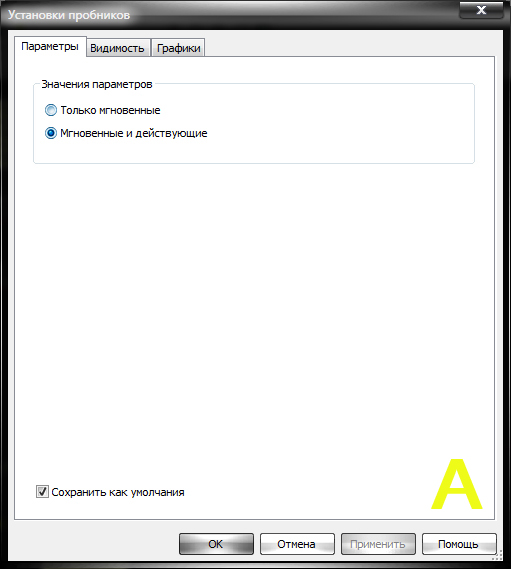
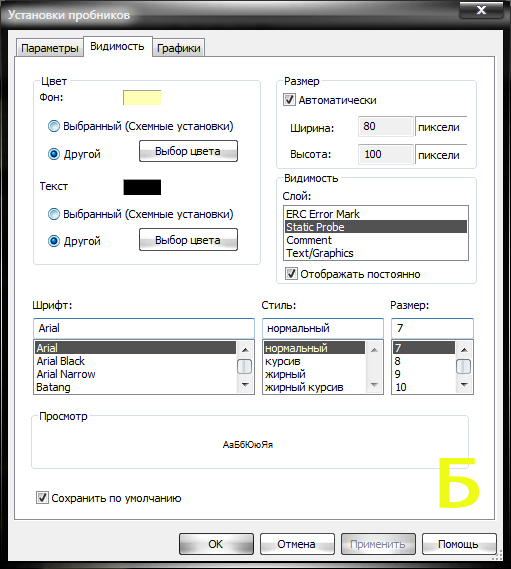
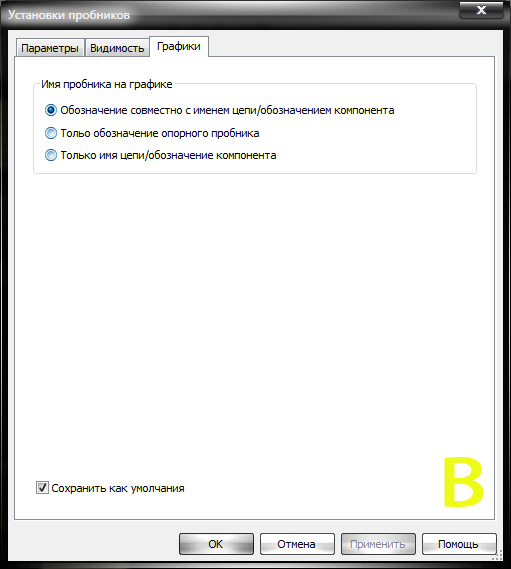
Рис. 5. Окно «Установки пробников», вкладка: (а) «Параметры», (б) «Видимость», (в) «Графики».
На вкладке «Параметры» в поле «Значения параметров» посредством установки переключателя в одну из позиций можно задать режим работы пробников:
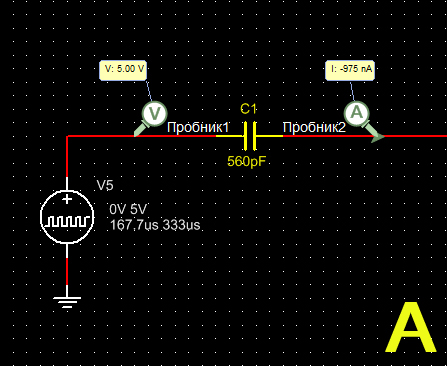
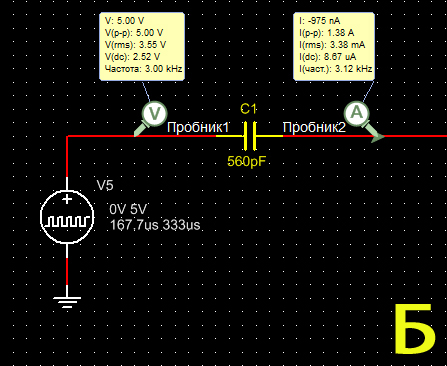
Рис. 6. Результаты измерений выполненных при помощи пробников напряжения и тока в режиме: (а) «Только мгновенные», (б) «Мгновенные и действующие».
Рассмотрим вкладку «Видимость». В левой верхней части вкладки находится окно «Цвет», в котором посредством установки переключателей в позицию «Выбранный (Схемные установки)» или «Другой» можно задать цвет фона окна результатов измерений и цвет текста отображаемого в этом окне. Выбрать необходимый цвет можно при помощи кнопки «Выбор цвета». После нажатия на эту кнопку откроется окно «Палитра» (рис. 7), в котором на вкладке «Стандарт» можно задать цвет, для чего необходимо щелкнуть левой кнопкой мыши по ячейке с нужным цветом.
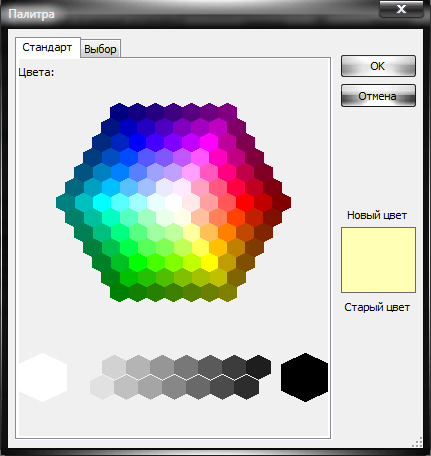
Новый цвет отобразится в правой нижней части окна в поле «Новый цвет». Если выбранный цвет подходит, нажмите на кнопку ОК. Для выбора цвета можно так же использовать и вкладку «Выбор» диалогового окна «Палитра».
В правой верхней части вкладки «Видимость» находится окно «Размер», в котором в полях «Ширина» и «Высота» посредством ввода с клавиатуры можно задать размер окна результатов измерительного пробника в пикселях. Так же рассматриваемое окно содержит поле «Автоматически». В случае установки флажка в данном поле параметры ширины и высоты окна результатов измерений будут изменяться автоматически в зависимости от количества отображаемых параметров.
В окне «Видимость» посредством установки/снятия флажка в поле «Отображать постоянно» можно задать видимость окна результатов измерений измерительных пробников на схеме. В поле «Слой» можно выбрать слой, на котором будет отображаться окно результатов. Предопределенным слоем является «Static Probe», но вы можете при необходимости выбрать другой слой.
Параметры шрифта для отображения позиционного обозначения измерительного пробника и результатов измерений на схеме настраиваются в полях:
В нижней части вкладки «Видимость» расположено окно «Просмотр», которое позволяет предварительно просмотреть созданный шрифт.
На вкладке «Графики» задается способ отображения имени пробника на графике при проведении анализа. Сделать это можно путем установки переключателя в одну из трех позиций:
После того как все настройки в окне «Установки пробников» выполнены, необходимо нажать на кнопку «Применить», в результате чего изменения будут применены ко всем пробникам в программе. Для закрытия окна нажмите кнопку ОК.
Для каждого отдельного пробника на схеме можно настроить локальные параметры, для чего необходимо при помощи левой кнопки мыши выделить пробник, при помощи правой кнопки мыши вызвать контекстное меню и выбрать в нем пункт «Свойства». В результате чего откроется окно «Параметры пробника х» (где х – тип пробника: напряжения, мощности и др.), набор вкладок и полей которого для каждого типа пробника может отличаться. К примеру, окно настроек параметров пробника напряжения содержит следующие вкладки:
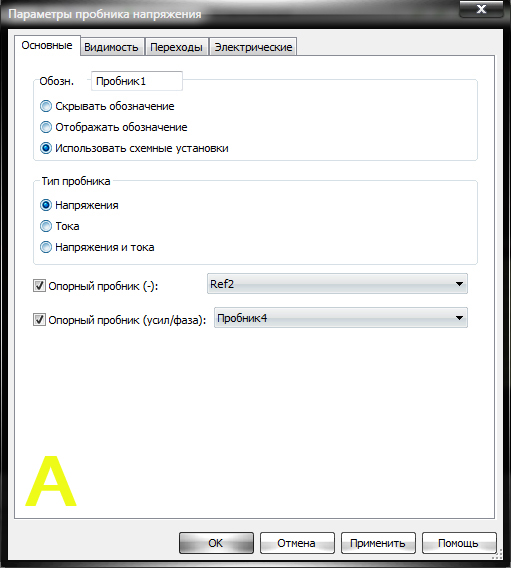
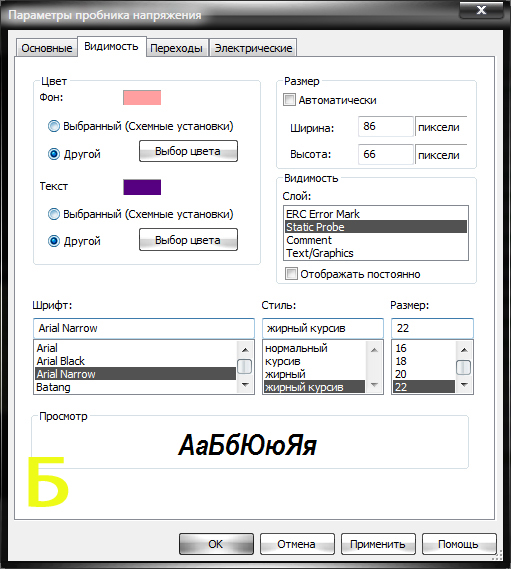
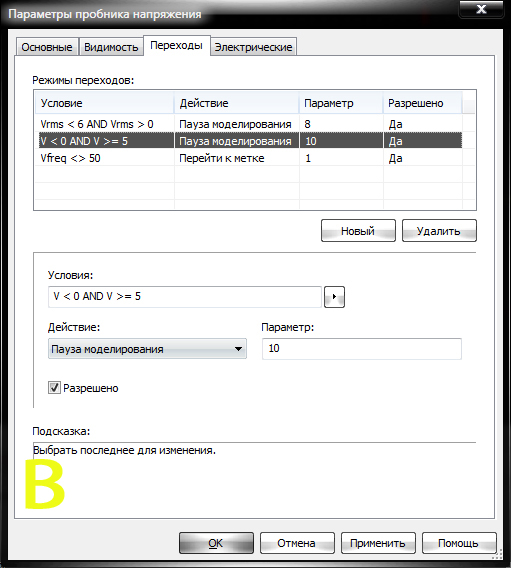
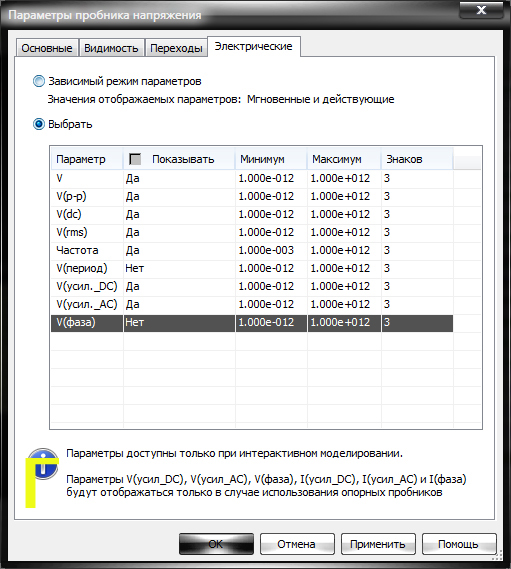
Рис. 8. Окно «Параметры пробника напряжения», вкладка: (а) «Основные», (б) «Видимость», (в) «Переходы», (г) «Электрические».
Рассмотрим вкладку «Основные». В ее верхней части находится окно «Обозн», в котором путем установки переключателя в необходимое положение можно выбрать для позиционного обозначения измерительного пробника одну из следующих опций:
Название позиционного обозначения при необходимости можно изменить в поле «Обозн».
Тип пробника можно изменить в одноименном окне, для чего необходимо установить переключатель в одну из позиций:
В нижней части вкладки посредством установки флажков в полях «Опорный пробник (-)», «Опорный пробник (усил/фаза)» и выбора из выпадающего списка названий пробников можно задать нужную привязку настраиваемого пробника напряжения. В выпадающем списке отображаются названия уже размещенных на схеме опорных пробников и дифференциальных пробников напряжения. В результате, измерения, произведенные для текущей пробы, будут сделаны со ссылкой на выбранную привязку пробника, что позволит отображать в окне результатов такие дополнительные параметры измерений как коэффициент усиления по напряжению или фазовый сдвиг. При применении данной опции, возле позиционного обозначения настраиваемого измерительного пробника отобразятся значки установленных в его настройках опорных пробников (рис. 9).
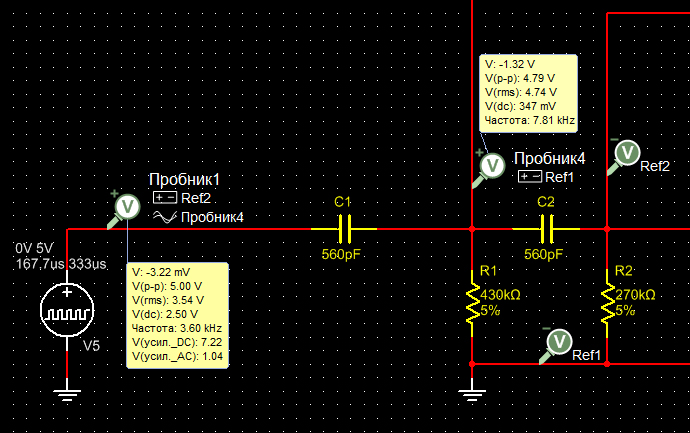
Рис. 9. Проведение измерений при помощи пробника напряжения (Пробник 1) с использованием опорных пробников (Ref2, Пробник 4).
Настройка локальных параметров измерительного пробника напряжения на вкладке «Видимость» окна «Параметры пробника напряжения» выполняется аналогично настройке глобальных параметров на одноименной вкладке в окне «Установки пробников».
На вкладке «Переходы» можно создать триггер – средство, позволяющее задавать выполнение определенного действия по достижении выбранным параметром определенного условия. В верхней части вкладки находится окно «Режимы переходов», которое содержит список и описание уже имеющихся триггеров. Для создания или удаления триггера используются кнопки «Новый» и «Удалить». Для того, что бы создать новый триггер, необходимо нажать на кнопку «Новый», в результате чего в окне «Режимы переходов» появится новая строка с описанием только что созданного триггера. Для удаления триггера, выделите при помощи левой кнопки мыши строку с описанием триггера и нажмите на кнопку «Удалить». В поле «Условия» можно задать условие для таких параметров измерительного пробника напряжения как:
Представим пример выражения условия. Предположим, что в схемном проекте необходимо выполнять паузу моделирования всякий раз, когда действующее напряжение rms меньше 6 Вольт и больше 0 Вольт. В таком случае выражение условия может иметь следующий вид Vrms 0.
Для облегчения ввода в выражении условия параметров и операторов, можно в строке «Условия» использовать кнопку со стрелкой. После нажатия на данную кнопку открывается контекстное меню, из которого можно выбрать необходимые операторы, функции и параметры.
Установка (снятие) флажка в чекбоксе «Разрешено» позволяет разрешать или запрещать работу созданного триггера во время симуляции схемы. Поле «Подсказка» содержит пояснения относительно возникших ошибок создания триггера. Для вступления в силу произведенных настроек используйте кнопки «Применить» и ОК, которые расположены в нижней части вкладки «Переходы».
На вкладке «Электрические» посредством установки переключателя в одну из двух позиций задается режим отображения параметров измерений. Если переключатель установлен в позицию «Зависимый режим параметров», на схеме будут отображаться значения мгновенных и действующих параметров. Если задана позиция «Выбрать», то настройка параметров, которые будут отображаться на схеме в окне результатов измерений пробника напряжения, выполняется пользователем вручную.
В центральной части вкладки «Электрические» размещена таблица параметров измерений. Отображение каждого из данных параметров в окне результатов измерений на схеме задается в колонке «Показывать» посредством переключения значения «Да»/«Нет». Произвести переключение можно при помощи щелчка левой кнопкой мыши по уже установленному в колонке значению. Установить одновременно все значения данной колонки в позицию «Да» можно посредством установки флажка в чекбоксе «Показывать», соответственно установить все значения данной колонки в позицию «Нет» можно путем снятия флажка в этом же чекбоксе. Колонки «Минимум» и «Максимум» таблицы параметров измерений предназначены для установки диапазона изменений параметров. В колонке «Знаков» можно задать количество значащих цифр для отображения параметров. Необходимо отметить, что параметры V(усил_DC), V(усил_AC), V(фаза) будут отображаться только в случае использования опорных пробников. Для вступления в силу произведенных изменений используйте кнопки «Применить» и ОК, которые расположены в нижней части окна «Параметры пробника напряжения».
Рассмотрим окно настроек параметров логического пробника (рис. 10), которое содержит две вкладки:
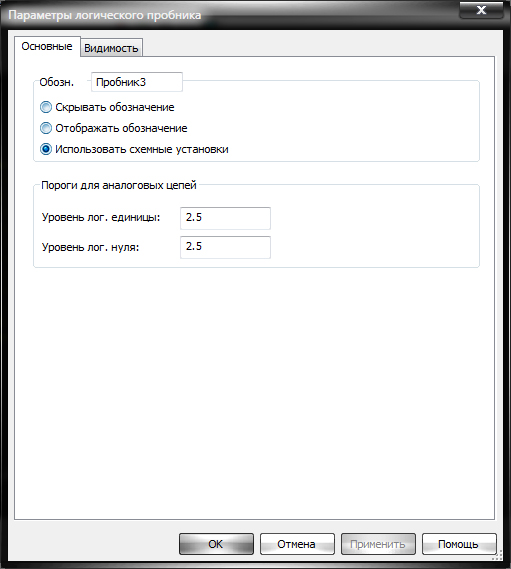
Рис. 10. Вкладка «Основные» окна «Параметры логического пробника».
На вкладке «Основные» размещено два окна: «Пороги для аналоговых цепей» и «Обозн».
Логический пробник определяет напряжение в конкретной точке схемы и если исследуемая точка имеет напряжение равное или большее значения напряжения срабатывания указанного в поле «Уровень лог. единицы» окна «Пороги для аналоговых цепей», то на пробнике отобразится значок «1». Если исследуемая точка имеет напряжение меньшее значения напряжения срабатывания указанного в поле «Уровень лог. нуля» окна «Пороги для аналоговых цепей», то на пробнике отобразится значок «0».
В окне «Обозн» путем установки переключателя в необходимое положение можно выбрать для позиционного обозначения логического пробника одну из следующих опций:
Название позиционного обозначения при необходимости можно изменить в поле «Обозн».
Настройка локальных параметров логического пробника на вкладке «Видимость» окна «Параметры логического пробника» выполняется аналогично уже рассмотренной настройке глобальных параметров на одноименной вкладке в окне «Установки пробников». Для вступления в силу произведенных в окне «Параметры логического пробника» изменений нужно нажать на кнопку «Применить», а для закрытия окна настроек на кнопку ОK. Открыть окно «Параметры логического пробника» можно с помощью двойного щелчка левой кнопки мыши на пиктограмме данного прибора на схеме.
Логический пробник предназначен только для интерактивного моделирования, во время которого на его пиктограмме на схеме в зависимости от логического уровня сигнала динамически обновляются значения «1» (логическая единица), «0» (логический ноль), «Х» (уровень логического сигнала точно не определен). Особенностью логического пробника является то, что он отображает мгновенное значение цифрового сигнала непосредственно внутри его пиктограммы, размещенной на схеме. Также логический пробник отображает частоту исследуемого сигнала.
Проектирование электронных устройств в Multisim 12.0. Часть 6
Времена, когда схемы электрические чертили на бумаге вручную, ушли в старину. На данный момент подавляющее большинство специалистов производят разработку комплекта конструкторской документации при помощи специальных программ, одной из которых является Multisim. Система Multisim в одно и то же время является редактором схем, позволяющим разрабатывать сложные схемы электрические принципиальные и приложением для их симуляции. Multisim предназначена для ввода схемы, а также подготовки к следующему этапу, такому как разводка печатной платы.
Работа с иерархическими блоками и подсхемами.
При наличии в разрабатываемой схеме нескольких однотипных узлов для ее построения можно использовать иерархические структуры (иерархические блоки и подсхемы). При этом на схеме каждый узел будет представлен специальным компонентом («черным ящиком») в виде прямоугольника с выводами. Построение схемы каждого узла производится на отдельном листе. Схема иерархического блока хранится в отдельном файле с расширением *.ms12 (на этот файл ссылается файл основной схемы). Подсхема хранится вместе с основной схемой. Любой фрагмент схемы можно оформить в виде иерархического блока, а затем разместить его на схеме, что позволяет уменьшить ее размеры. Так как иерархический блок фактически является отдельным файлом то его можно редактировать как отдельную схему. Иерархические блоки и подсхемы позволяют делить сложный проект на более мелкие взаимосвязанные схемы.
Только что созданный в Multisim новый проект по определению становится схемой верхнего уровня в текущей разработке. Все подсхемы и иерархические блоки, на которые ссылается этот файл, будут отображены в дереве проекта как подчиненные.
Для того, что бы добавить иерархический блок в разрабатываемую схему необходимо в меню «Вставить» выбрать пункт «Новый иерархический блок». В результате чего будет открыто одноименное окно (рис. 1) в котором необходимо указать название новой схемы иерархического блока (поле «Файл иерархического блока») и количество входных и выходных выводов иерархического блока (поля «Входных выводов» и «Выходных выводов»), а затем нажать на кнопку «ОК».
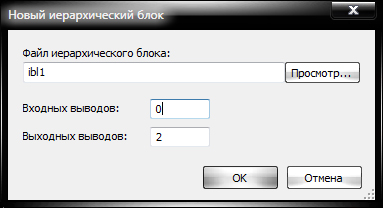
Рис. 1. Диалоговое окно «Новый иерархический блок».
Выбрать месторасположение файла схемы иерархического блока можно следующим образом:
После выполненных действий все диалоговые окна будут закрыты, а к курсору мыши будет прикреплен созданный иерархический блок, который можно сразу же подсоединить к цепи схемы или просто разместить на чертеже, щелкнув в необходимом месте левой кнопкой мыши. Название нового иерархического блока появится в дереве проектов на вкладке «Структура» панели «Панель разработки». Выделите строку с названием при помощи левой кнопки мыши для того, что бы перейти к листу схемы только что созданного иерархического блока. Перейти к листу схемы можно и другим способом:
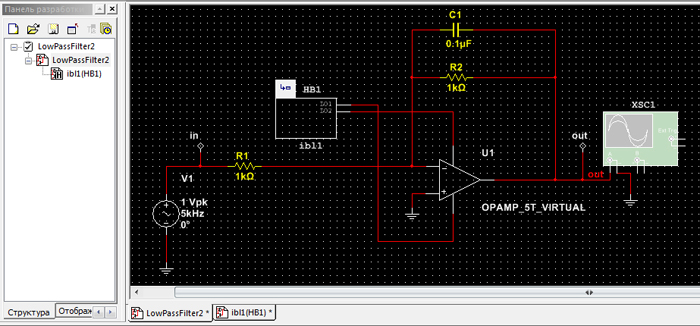
Рис. 2. Проект Multisim в котором присутствует иерархический блок.
Лист схемы только что созданного иерархического блока представляет собой обычный лист схемного проекта Multisim и содержит контакты соединения блока с основной схемой. Контакты в схему блока добавлены автоматически, и их количество зависит от того числа, которое вы ввели в полях «Входных выводов» и «Выходных выводов» диалогового окна «Файл иерархического блока» при создании иерархического блока. Теперь, когда вы находитесь в рабочем поле схемы иерархического блока, остается создать необходимый узел и подсоединить его выводы к контактам соединения блока с основной схемой (рис. 3).
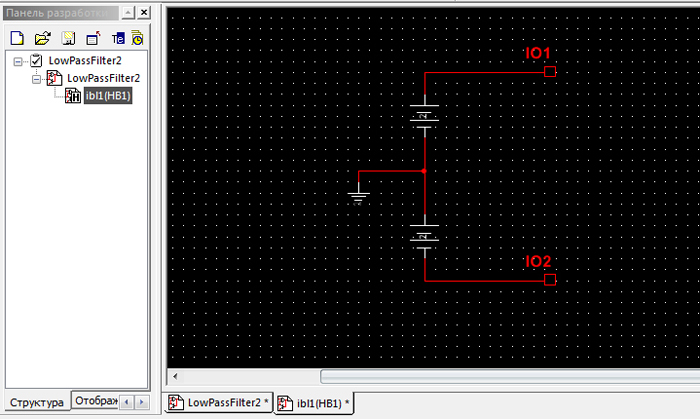
Рис. 3. Схема иерархического блока.
Так же иерархический блок можно добавить в разрабатываемую схему из уже существующего файла. Для этого необходимо в меню «Вставить» выбрать пункт «Иерархический блок из файла» и в открывшемся окне проводника Windows выбрать при помощи левой кнопки мыши необходимый файл схемы, а затем нажать на кнопку «Открыть». После чего диалоговое окно проводника Windows будет закрыто, а к курсору мыши будет прикреплен созданный иерархический блок, который можно сразу же подсоединить к цепи схемы или просто разместить на чертеже, щелкнув в необходимом месте левой кнопкой мыши. После открытия листа схемы созданного иерархического блока, в рабочем поле будет размещена схема из файла. После создания иерархического блока из файла, к нему автоматически (на основании анализа цепей схемы из файла) добавляются соединители ИБ/ПС. В том случае если это не произошло, соединители необходимо добавить вручную. Для этого перейдите к схеме иерархического блока и в меню «Вставить/Соединитель» выберите пункт «Вывод иерарх.блока/подсхемы». Добавьте в рабочую область чертежа необходимое количество соединителей и подсоедините их к схеме. В результате после выполненных действий иерархический блок основной схемы будет содержать количество выводов соответствующее количеству добавленных соединителей ИБ/ПС в схеме иерархического блока.
При проектировании больших проектов может возникнуть необходимость заместить группу компонентов на схеме иерархическим блоком. Для этого необходимо в рабочей области проекта выделить при помощи мыши нужные компоненты и выбрать в меню «Вставить» пункт «Заменить иерархическим блоком». В результате чего будет открыто окно «Новый иерархический блок», в котором необходимо в поле «Файл иерархического блока» при помощи кнопки «Просмотр…» выбрать месторасположение на диске компьютера и задать имя нового файла схемы иерархического блока. После выполненных действий к курсору мыши будет прикреплен созданный иерархический блок. Для того, что бы разместить его в рабочей области проекта, щелкните левой кнопкой мыши в необходимом месте на чертеже – соединение со схемой произойдет автоматически. На рисунке 4 (а, б) представлена основная схема проекта до и после замещения группы компонентов на схеме иерархическим блоком.
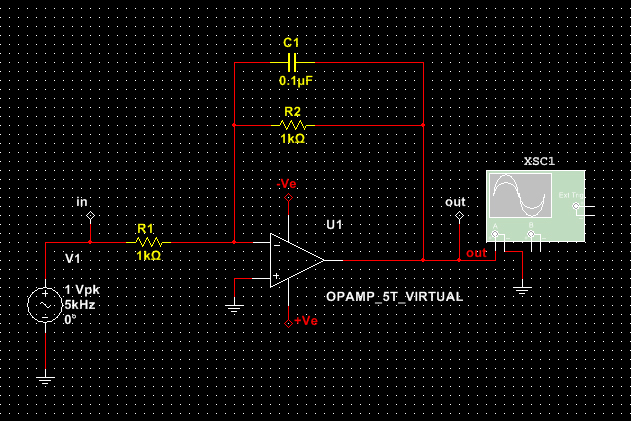
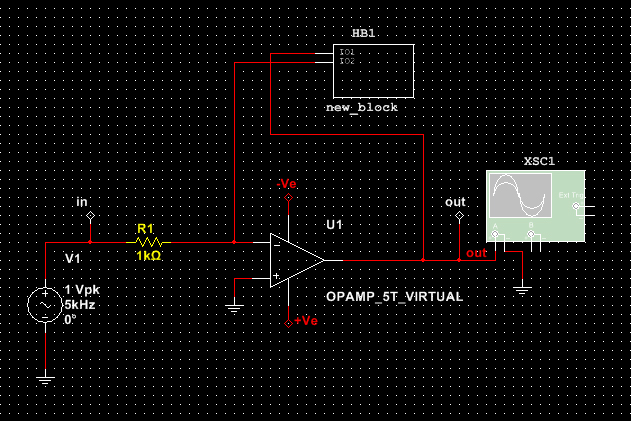
Рис. 4. Основная схема проекта до и после замещения группы компонентов на схеме иерархическим блоком.
Для того, что бы добавить подсхему в разрабатываемую схему необходимо в меню «Вставить» выбрать пункт «Новая подсхема». В результате чего будет открыто окно «Имя подсхемы», в котором необходимо указать название новой подсхемы и нажать на кнопку «ОК». После этого диалоговое окно будет закрыто, а к курсору мыши будет прикреплен созданный блок подсхемы, который можно разместить на чертеже, щелкнув в необходимом месте левой кнопкой мыши. Название новой подсхемы появится в дереве проектов на вкладке «Структура» панели «Панель разработки». Выделите строку с названием при помощи левой кнопки мыши для того, что бы перейти к листу схемы только что созданной подсхемы. Перейти к листу схемы можно и другим способом:
Так же как и лист схемы иерархического блока, лист схемы только что созданной подсхемы представляет собой обычный лист схемного проекта Multisim. Теперь, когда вы находитесь в рабочем поле схемы подсхемы, остается создать необходимый узел и подсоединить его выводы к контактам соединения блока подсхемы с основной схемой. Соединительные контакты в схему подсхемы добавляются вручную. Для этого находясь на листе схемы подсхемы в меню «Вставить/Соединитель» выберите пункт «Вывод иерарх.блока/подсхемы». Добавьте в рабочую область чертежа необходимое количество соединителей и подсоедините их к разработанному узлу. В результате после выполненных действий блок подсхемы, расположенный в основной схеме, будет содержать количество выводов соответствующее количеству добавленных соединителей ИБ/ПС в схеме подсхемы. Теперь разработчику остается только подсоединить эти выводы к цепи основной схемы.
При проектировании больших проектов может возникнуть необходимость заместить группу компонентов на схеме подсхемой. Для этого необходимо в рабочей области проекта выделить при помощи мыши нужные компоненты и выбрать в меню «Вставить» пункт «Заменить подсхемой». В результате чего будет открыто окно «Имя подсхемы», в котором необходимо задать имя новой подсхемы и нажать на кнопку «ОК». После выполненных действий к курсору мыши будет прикреплен созданный блок подсхемы. Для того, что бы разместить его в рабочей области проекта, щелкните левой кнопкой мыши в необходимом месте на чертеже – соединение со схемой произойдет автоматически. На рисунке 5 (а, б) представлена основная схема проекта до и после замещения групп компонентов на схеме подсхемами podsxema1 и podsxema2. На рисунке 6 показаны листы схем подсхем podsxema1 и podsxema2.
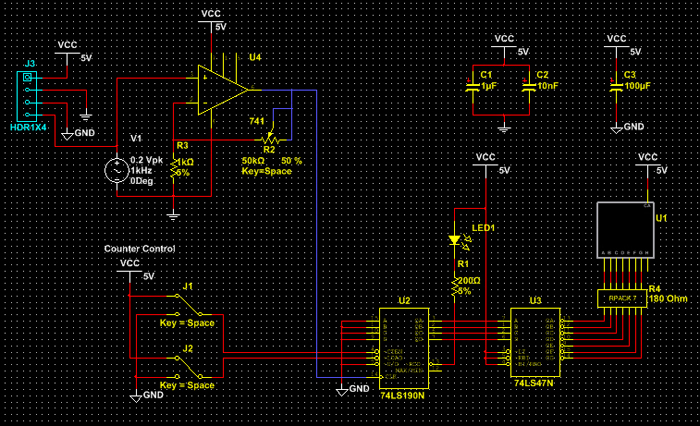
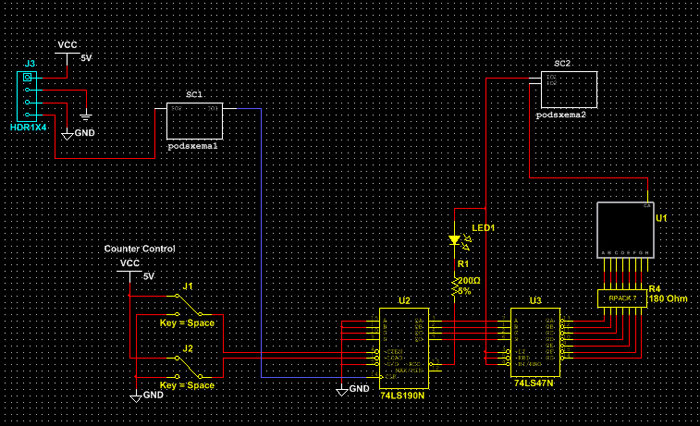
Рис. 5. Основная схема проекта до и после замещения групп компонентов на схеме подсхемами.
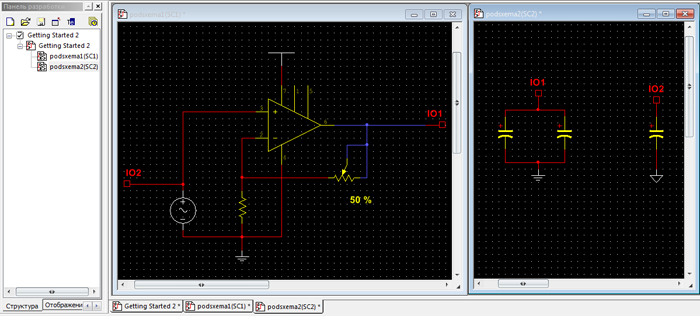
Рис. 6. Листы схем подсхем podsxema1 и podsxema2.
Проектирование электронных устройств в Multisim 12.0. Часть 1
При разработке схемы электрической принципиальной в Multisim производится выбор компонентов из библиотек и их размещение в рабочей области программы, связь компонентов при помощи цепей и шин. Если есть необходимость, можно изменять свойства компонентов, добавлять текстовые надписи в рабочее поле чертежа. Multisim имеет многооконный интерфейс, что позволяет работать с несколькими схемами во время одного сеанса. При проектировании узла печатной платы проектировщик вместе с техническим заданием обычно получает исходную электрическую схему этого узла на бумаге. На электрической схеме изображаются символы компонентов, электрические связи между ними, текстовая информация, таблицы, буквенно-цифровые обозначения и основные надписи. После создания пустого листа схемы его нужно заполнить символами необходимых компонентов из библиотеки. В Multisim по умолчанию пустой лист проекта создается при запуске программы. Создать новый пустой лист схемы можно при помощи команды «Файл/Новый/Создать схему». С системой Multisim 12.0 поставляется набор примеров электрических схем. Открыть примеры можно при помощи команды «Файл/Открыть примеры». При необходимости данные схемы могут быть модифицированы пользователем под конкретную задачу.
Размещение символов компонентов в рабочем поле чертежа.
Выбор символов компонентов из базы данных для последующего их размещения в рабочей области программы можно произвести в окне «Выбор компонента» (рис. 1), которое можно открыть при помощи команды основного меню «Вставить/Компонент». В левой верхней части окна «Выбор компонента» расположено меню «База данных», в котором из выпадающего списка производится выбор базы данных компонентов. Ниже меню «База данных» находится меню «Раздел», в котором из выпадающего списка выбирается нужная библиотека компонентов базы данных Multisim. В поле «Семейство» расположены все группы семейств компонентов выбранной библиотеки, в то время как в поле «Компонент» отображаются все компоненты выбранного семейства.
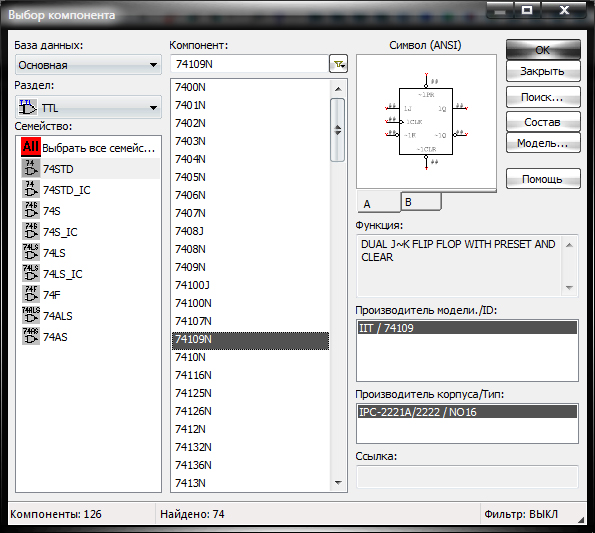
Рис. 1. Окно «Выбор компонента»
Выбор компонента производится посредством выделения при помощи левой кнопки мыши строки с названием компонента в поле «Компонент». Для ускорения поиска компонентов можно воспользоваться строкой фильтра. После того как выбор компонента произведен, его условное графическое обозначение отобразится в поле предварительного просмотра «Символ (ANSI)». Для того, что бы разместить выбранный компонент на схеме, необходимо в окне «Выбор компонента» нажать на кнопку «ОК», после чего данное окно будет закрыто, а символ компонента будет прикреплен к курсору мыши, при помощи которого необходимо поместить символ в нужное место на схеме. При добавлении в схему символов многосекционных компонентов, отображается диалоговое окно, в котором секции компонента представлены в виде вкладок, количество которых соответствует количеству секций компонента. Для размещения необходимой секции на схеме выберите при помощи левой кнопки мыши на панели секций название секции, а затем щелкните левой кнопкой мыши в необходимом месте рабочего поля программы (рис. 2).
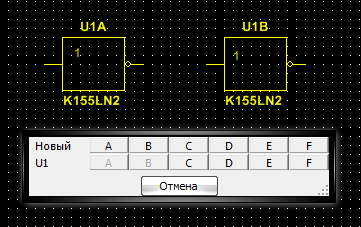
Рис. 2. Панель секций и две секции символа компонента в рабочем поле программы
Другие секции компонента добавляются в проект аналогичным способом. Необходимо отметить, что при размещении на схеме символов резисторов, катушек индуктивности, конденсаторов есть возможность задавать такие параметры компонентов как: значение (например, сопротивление), тип (например, керамический конденсатор), допуск, производитель. Для размещения символа резистора, катушки индуктивности или конденсатора на схеме необходимо открыть окно «Выбор компонента» и в поле «Раздел» выбрать пункт «Basic», а затем в поле «Семейство» при помощи левой кнопки мыши выбрать необходимое семейство: «RESISTOR» (резисторы), «INDUCTOR» (катушки индуктивности), «CAPACITOR» (конденсаторы). В следующих полях окна «Выбор компонента» (рис. 3) можно задать:
- значение компонента – поле «Компонент»;
- тип – поле «Тип компонента»;
- допуск – поле «Допуск (%)»;
- производитель – поля «Производитель модели/ID», «Производитель корпуса/Тип».
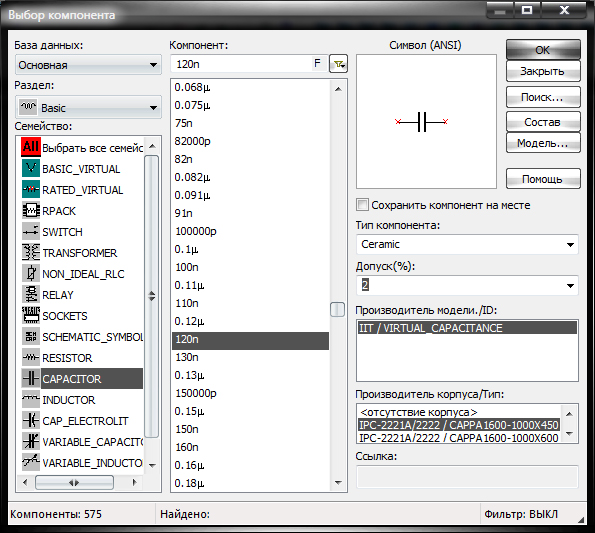
Рис. 3. Настройка в окне «Выбор компонента» параметров конденсатора, для последующего его размещения на схеме
Для того, что бы разместить выбранный компонент на схеме, нажмите в окне «Выбор компонента» на кнопку «ОК». Если вы собираете схему только для симуляции и не предполагаете дальнейшее проектирование устройства в программе NI Ultiboard, то в поле «Тип компонента» можно указать значение no type. Если в поле «Допуск (%)» отсутствует необходимое значение допуска, то нужное значение можно вписать вручную. В поле «Ссылка» можно ввести интернет-адрес сайта производителя компонента.
На схеме расположение символов компонентов можно изменять – поворачивать, отражать. Если в этом есть необходимость, выделите нужный символ при помощи левой кнопки мыши, при помощи правой кнопки мыши вызовите контекстное меню, в котором при помощи левой кнопки мыши выберите необходимую команду:
- «Развернуть по горизонтали» — отразить выбранный символ по горизонтали;
- «Развернуть по вертикали» — отразить выбранный символ по вертикали;
- «90 по часовой» — повернуть выбранный символ на 90 градусов по часовой стрелке;
- «90 против часовой» — повернуть выбранный символ на 90 градусов против часовой стрелки.
Также для изменения положения символов компонентов на схеме можно использовать комбинации функциональных клавиш:
- «Alt+X» — отразить по горизонтали;
- «Alt+Y» — отразить по вертикали;
- «Ctrl+R» — поворот на 90 градусов по часовой стрелке;
- «Ctrl+Shift+R» — поворот на 90 градусов против часовой стрелки.
При необходимости в Multisim есть возможность заменять уже размещенные в рабочем поле проекта символы компонентов. Для этого выделите при помощи левой кнопки мыши тот символ компонента, который необходимо заменить, при помощи правой кнопки мыши вызовите контекстное меню и выберите в нем команду «Заменить компонент». В результате чего будет открыто окно «Выбор компонента», в котором необходимо выбрать новый символ компонента и нажать на кнопку «ОК». Замена будет произведена. Однако, в том случае, если символ был частью схемы, связующие проводники, соединяющие символ и схему, исчезнут и их придется восстановить заново.
Управление цветом рабочего поля проекта и объектов схемы.
Multisim позволяет разработчику управлять цветом рабочего поля программы. По умолчанию цвет рабочей области белый, но при желании его можно изменить. Сделать это можно в окне «Схемные установки», которое вызывается при помощи команды меню «Установки/Схемные установки». Для изменения цвета в окне «Схемные установки» необходимо перейти на вкладку «Цвета» (рис. 4) и в поле «Цветовая схема» в меню из выпадающего списка выбрать один из пунктов:
- «Черное поле»;
- «Белое поле»;
- «Белый & черный»;
- «Черный & белый»;
- «Выбрать».
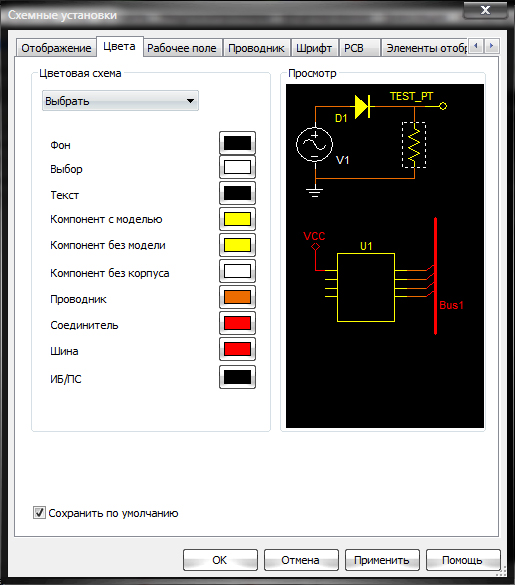
Рис. 4. Окно «Схемные установки»
В том случае если в меню установлено значение «Выбрать», разработчик получает возможность управлять не только цветом фона рабочего поля программы, а и производить настройку цвета следующих объектов:
- текст;
- компонент с моделью;
- компонент без модели;
- компонент без корпуса;
- проводник;
- соединитель;
- выбор (штриховая линия выделения объектов схемы);
- шина;
- ИБ/ПС (Иерархический блок/Подсхема).
Настройка цвета производится посредством нажатия на цветную иконку расположенную рядом с названием объекта, цвет которого нужно изменить и выбором необходимого цвета из палитры в окне «Палитра» (рис. 5). При этом цветные иконки отображают настоящий цвет объектов схемы. Для вступления в силу внесенных изменений нажмите на кнопку «Применить» или «ОК» в окне «Схемные установки».
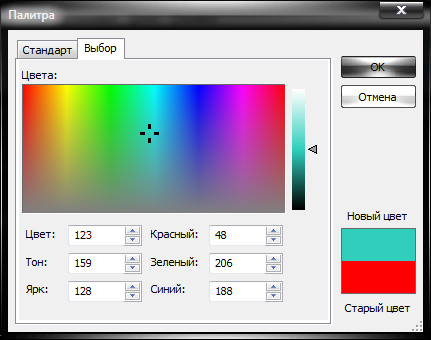
Рис. 5. Окно «Палитра»
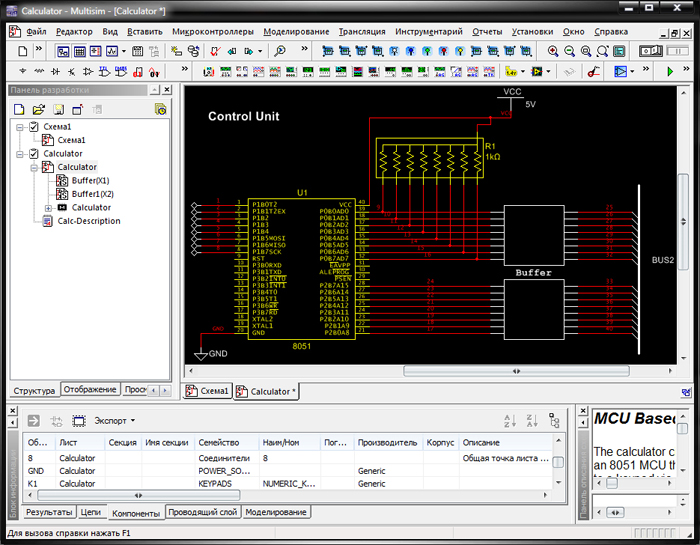
Рис. 6. Пример схемы электрической принципиальной разработанной в программной среде Multisim
Где в multisim земля. Моделирование электрических схем с помощью Multisim
Программа Multisim является версией 6.02 (в 2007 г. появилась 10 версия) программы Electronics Workbench (EWB) разработки фирмы Interactive Image Technologies. Особенностью программы является наличие контрольно-измерительных приборов, обширных библиотек электронных компонентов, в том числе логических микросхем малой и средней степени интеграции.
Программа позволяет моделировать логические устройства, набирая их из отдельных компонентов, анализировать поведение схемы при различных воздействиях на аргументы, проводить «реконструкцию», заменяя одни элементы другими. При этом экономятся материальные средства, затрачиваемые на лабораторное оборудование и его обслуживание, пропадает риск «пережигания» элементов, возникающий при отладке реальных схем.
Ознакомимся с элементной базой и приборами анализа, используемыми в данной работе.
Логические элементы вызываются из библиотеки MISC, последовательным нажатием левой клавиши мыши на символы:
В библиотеке MISC широко представлены двух и многовходовые логические элементы И (AND)-U1, ИЛИ (OR)-U2, НЕ (NOT)-U3, И-НЕ (NAND)-U4, ИЛИ-НЕ (NOR)-U5, М2 (EOR)-U6, М2 с инверсией (ENOR)-U7,

Кроме представленных логических элементов потребуются пассивные элементы-резисторы и резисторные сборки, средства коммутации-включатели и кнопки, источники питания. Все эти элементы и средства можно извлечь из соответствующих разделов библиотек:
Управление входными аргументами схемы можно осуществлять как в ручном, так и автоматическом режимах. Ручное управление, т.е. подача логических нулей и единиц производится при помощи контактных коммутаторов, а автоматическое с помощью генератора логических сигналов Word Generator.
Генератор может выдавать двоичные слова разрядностью в 32 бита, а кодовые комбинации необходимо задавать в шестнадцатеричном коде.
Каждая кодовая комбинация заносится с помощью клавиатуры, номер редактируемой ячейки фиксируется в окошке EDIT блока ADRESS. В процессе работы генератора в отсеке ADRESS индицируется номер текущей ячейки CURRENT, ячейки инициализации или начала работы INITIAL и конечной ячейки FINAL. К дополнительным органам управления относятся кнопки CYCLE – циклический режим начиная с нулевой ячейки, BURST – с выбранного слова до конца, STEP – пошаговый режим, BREAKPOINT – прерывание работы генератора в указанной ячейке.
Для перенесения компонента из библиотеки на рабочее поле курсор мыши подводится к значку соответствующего раздела, при этом его название подсвечивается. После выбора компонента курсором мыши и нажатия ее левой кнопки (отмена выбора – нажатие правой кнопки) возможны два варианта. В первом, наиболее простом случае, курсор мыши в форме стрелки с выбранным компонентом переносится на рабочее поле и нажимается левая кнопка мыши. Во втором случае вызов компонента сопровождается вызовом окна, Если необходимо отредактировать параметры компонента, то в этом окне нажимается кнопка Edit, проводится коррекция параметров, и только после нажатия кнопки ОК в этом окне курсор мыши принимает указанную форму.
Соединение выводов всех элементов друг с другом осуществляется только проводами. Не допускается наложение выводов элементов друг на друга – при этом соединение не устанавливается. Для прокладки соединительных проводников курсор мыши необходимо подвести к выводу компонента и когда курсор примет крестообразную форму, нажать-отпустить левую кнопку мыши, проводник в виде пунктирной линии протянуть к выводу второго компонента и снова нажать-отпустить левую кнопку мыши. Для удаления проводника он выделяется и нажимается клавиша Delete. При изменении формы проводника он отмечается, при этом точки его перегибов и соединений с выводами компонента отмечаются квадратиками, которые и служат для перемещения курсором мыши его отдельных частей.
При установке курсора мыши на иконку прибора или на любой другой компонент схему и нажатия ее правой кнопки, вызывается динамическое меню, позволяющее вырезать (Gut), копировать (Copy), изменить цвет (Color) компонента, а также выполнить четыре команды по его перемещению (вращению).
При необходимости удаления в буфер, копирования, изменения цвета или перемещения компонента целесообразно воспользоваться соответствующими командами из меню Edit. Если требуется размножить некоторый компонент, то после его копирования курсор мыши ставится на свободное место рабочего поля и нажатием правой кнопки мыши вызывается второе динамическое меню, отличающееся от первого большим числом команд. После выбора из этого меню команды вставки Paste курсор мыши с прицепившимся к нему значком компонента устанавливается в требуемое место будущей схемы и нажимается левая кнопка мыши. Если компонент необходимо вставить в разрыв проводника, то он устанавливается так, чтобы его выводы с обеих сторон совпали с проводником, после чего нажимается левая кнопка мыши. Для удаления компонента он отмечается и нажимается клавиша Delite, при этом удаляются и присоединенные к нему проводники.
В связи с широким развитием вычислительных устройств задача расчета и моделирования электрических схем заметно упростилась. Наиболее подходящим программным обеспечением для данных целей является продукт National instruments – Multisim (Electronic Workbench).
В данной статье рассмотрим простейшие примеры моделирования электрических схем с помощью Multisim.
Итак, у нас имеется Multisim 12 это последняя версия на момент написания статьи. Откроем программу и создадим новый файл с помощью сочетания Ctrl+N.

После создания файла перед нами открывается рабочая зона. По сути, рабочая зона Multisim – это поле для собирания требуемой схемы из имеющихся элементов, а их выбор, поверьте велик.
Кстати вкратце о элементах. Все группы по умолчанию расположены на верхней панели. При нажатии на какую либо группу, перед вами открывается контекстное окно, в котором вы выбираете интересующий вас элемент.

По умолчанию используется база элементов – Master Database. Компоненты содержащиеся в ней разделены на группы.
Перечислим вкратце содержание групп.
Sources содержит источники питания, заземление.
Basic – резисторы, конденсаторы, катушки индуктивности и т.д.
Diodes – содержит различные виды диодов.
Transistors — содержит различные виды транзисторов.
Analog — содержит все виды усилителей: операционные, дифференциальные, инвертирующие и т.д.
TTL — содержит элементы транзисторно-транзисторная логики
CMOS — содержит элементы КМОП-логики.
MCU Module – управляющий модуль многопунктовой связи.
Advanced_Peripherals – подключаемые внешние устройства.
Misc Digital — различные цифровые устройства.
Mixed — комбинированные компоненты
Indicators — содержит измерительные приборы и др.
С панелью моделирования тоже ничего сложного, как на любом воспроизводящем устройстве изображены кнопки пуска, паузы, останова. Остальные кнопки нужны для моделирования в пошаговом режиме.
На панели приборов расположены различные измерительные приборы (сверху вниз) — мультиметр , функциональный генератор, ваттметр, осциллограф, плоттер Боде, частотомер, генератор слов, логический конвертер, логический анализатор, анализатор искажений, настольный мультиметр.
Итак, бегло осмотрев функционал программы, перейдём к практике.
Для начала соберём простенькую схему, для этого нам понадобиться источник постоянного тока (dc-power) и пара резисторов (resistor).
Допустим нам необходимо определить ток в неразветвленной части, напряжение на первом резисторе и мощность на втором резисторе. Для этих целей нам понадобятся два мультиметра и ваттметр. Первый мультиметр переключим в режим амперметра, второй – вольтметра, оба на постоянное напряжение. Токовую обмотку ваттметра подключим во вторую ветвь последовательно, обмотку напряжения параллельно второму резистору.
Есть одна особенность моделирования в Multisim – на схеме обязательно должно присутствовать заземление, поэтому один полюс источника мы заземлим.
После того как схема собрана нажимаем на пуск моделирования и смотрим показания приборов.

Проверим правильность показаний (на всякий случай=)) по закону Ома

Показания приборов оказались верными, переходим к следующему примеру.
Соберём усилитель на биполярном транзисторе по схеме с общим эмиттером. В качестве источника входного сигнала используем функциональный генератор (function generator). В настройках ФГ выберем синусоидальный сигнал амплитудой 0,1 В, частотой 18,2 кГц.
С помощью осциллографа (oscilloscope) снимем осциллограммы входного и выходного сигналов, для этого нам понадобится задействовать оба канала.
Чтобы проверить правильность показаний осциллографа поставим на вход и на выход по мультиметру, переключив их предварительно в режим вольтметра.
Запускаем схему и открываем двойным кликом каждый прибор.

Показания вольтметров совпадают с показаниями осциллографа, если знать что вольтметр показывает действующее значение напряжения, для получения которого необходимо разделить амплитудное значение на корень из двух.
С помощью логических элементов 2 И-НЕ соберём мультивибратор, создающий прямоугольные импульсы требуемой частоты. Чтобы измерить частоту импульсов воспользуемся частотомером (frequency counter), а проверим его показания с помощью осциллографа.

Итак, допустим, мы задались частотой 5 кГц, подобрали опытным путём требуемые значения конденсатора и резисторов. Запускаем схему и проверяем, что частотомер показывает приблизительно 5 кГц. На осциллограмме отмечаем период импульса, который в нашем случае равен 199,8 мкс. Тогда частота равна

Мы рассмотрели только малую часть всех возможных функций программы. В принципе, ПО Multisim будет полезен как студентам, для решения задач по электротехнике и электронике, так и преподавателям для научной деятельности и т.д.
Надеемся данная статья оказалась для вас полезной. Спасибо за внимание!
В связи с широким развитием вычислительных устройств задача расчета и моделирования электрических схем заметно упростилась. Наиболее подходящим программным обеспечением для данных целей является продукт National instruments – Multisim (Electronic Workbench).
В данной статье рассмотрим простейшие примеры моделирования электрических схем с помощью Multisim.
Итак, у нас имеется Multisim 12 это последняя версия на момент написания статьи. Откроем программу и создадим новый файл с помощью сочетания Ctrl+N.
После создания файла перед нами открывается рабочая зона. По сути, рабочая зона Multisim – это поле для собирания требуемой схемы из имеющихся элементов, а их выбор, поверьте велик.
Кстати вкратце о элементах. Все группы по умолчанию расположены на верхней панели. При нажатии на какую либо группу, перед вами открывается контекстное окно, в котором вы выбираете интересующий вас элемент.
По умолчанию используется база элементов – Master Database. Компоненты содержащиеся в ней разделены на группы.
Перечислим вкратце содержание групп.
Sources содержит источники питания, заземление.
Basic – резисторы, конденсаторы, катушки индуктивности и т.д.
Diodes – содержит различные виды диодов.
Transistors — содержит различные виды транзисторов.
Analog — содержит все виды усилителей: операционные, дифференциальные, инвертирующие и т.д.
TTL — содержит элементы транзисторно-транзисторная логики
CMOS — содержит элементы КМОП-логики.
MCU Module – управляющий модуль многопунктовой связи.
Advanced_Peripherals – подключаемые внешние устройства.
Misc Digital — различные цифровые устройства.
Mixed — комбинированные компоненты
Indicators — содержит измерительные приборы и др.
С панелью моделирования тоже ничего сложного, как на любом воспроизводящем устройстве изображены кнопки пуска, паузы, останова. Остальные кнопки нужны для моделирования в пошаговом режиме.
На панели приборов расположены различные измерительные приборы (сверху вниз) — мультиметр , функциональный генератор, ваттметр, осциллограф, плоттер Боде, частотомер, генератор слов, логический конвертер, логический анализатор, анализатор искажений, настольный мультиметр.
Итак, бегло осмотрев функционал программы, перейдём к практике.
Для начала соберём простенькую схему, для этого нам понадобиться источник постоянного тока (dc-power) и пара резисторов (resistor).
Допустим нам необходимо определить ток в неразветвленной части, напряжение на первом резисторе и мощность на втором резисторе. Для этих целей нам понадобятся два мультиметра и ваттметр. Первый мультиметр переключим в режим амперметра, второй – вольтметра, оба на постоянное напряжение. Токовую обмотку ваттметра подключим во вторую ветвь последовательно, обмотку напряжения параллельно второму резистору.
Есть одна особенность моделирования в Multisim – на схеме обязательно должно присутствовать заземление, поэтому один полюс источника мы заземлим.
После того как схема собрана нажимаем на пуск моделирования и смотрим показания приборов.
Проверим правильность показаний (на всякий случай=)) по закону Ома
Показания приборов оказались верными, переходим к следующему примеру.
Соберём усилитель на биполярном транзисторе по схеме с общим эмиттером. В качестве источника входного сигнала используем функциональный генератор (function generator). В настройках ФГ выберем синусоидальный сигнал амплитудой 0,1 В, частотой 18,2 кГц.
С помощью осциллографа (oscilloscope) снимем осциллограммы входного и выходного сигналов, для этого нам понадобится задействовать оба канала.
Чтобы проверить правильность показаний осциллографа поставим на вход и на выход по мультиметру, переключив их предварительно в режим вольтметра.
Запускаем схему и открываем двойным кликом каждый прибор.
Показания вольтметров совпадают с показаниями осциллографа, если знать что вольтметр показывает действующее значение напряжения, для получения которого необходимо разделить амплитудное значение на корень из двух.
С помощью логических элементов 2 И-НЕ соберём мультивибратор, создающий прямоугольные импульсы требуемой частоты. Чтобы измерить частоту импульсов воспользуемся частотомером (frequency counter), а проверим его показания с помощью осциллографа.
Итак, допустим, мы задались частотой 5 кГц, подобрали опытным путём требуемые значения конденсатора и резисторов. Запускаем схему и проверяем, что частотомер показывает приблизительно 5 кГц. На осциллограмме отмечаем период импульса, который в нашем случае равен 199,8 мкс. Тогда частота равна
Мы рассмотрели только малую часть всех возможных функций программы. В принципе, ПО Multisim будет полезен как студентам, для решения задач по электротехнике и электронике, так и преподавателям для научной деятельности и т.д.
Надеемся данная статья оказалась для вас полезной. Спасибо за внимание!
Факультет нелинейных процессов Кафедра электроники, колебаний и волн
Е.Н. Егоров, И.С. Ремпен
ПРИМЕНЕНИЕ ПРОГРАММНОГО ПРИКЛАДНОГО ПАКЕТА MULTISIM ДЛЯ МОДЕЛИРОВАНИЯ РАДИОФИЗИЧЕСКИХ СХЕМ
Основные принципы создания схемы
Описание основных элементов
Меры предосторожности и безопасности
Задание для численного эксперимента
Разработка любого радиоэлектронного устройства сопровождается, как правило,
физическим или математическим моделированием. Физическое моделирование связано с большими материальными затратами, поскольку требуется изготовление макетов и их исследование, которое может быть весьма трудоемким. Поэтому часто применяют математическое моделирование с использованием средств и методов вычислительной техники. Одной из таких программ является электронная система моделирования Multisim (Electronics Workbench), отличающаяся простым и легко осваиваемым пользовательским интерфейсом. Широкое распространение Multisim получила в средних и высших учебных заведениях, где она используется в учебных целях в качестве лабораторного практикума по целому ряду предметов (физика, основы электротехники и электроники, основы вычислительной техники и автоматики и др.).
Электронная система моделирования Multisim имитирует реальное рабочее место исследователя – лабораторию, оборудованную измерительными приборами, работающими в реальном масштабе времени. С ее помощью можно создавать, моделировать как простые, так
и сложные аналоговые и цифровые радиофизические устройства.
В настоящей лабораторной работе описываются основные принципы работы с электронной системой моделирования Multisim 9. Для четкого понимания принципов ее работы необходимо:
знание основных принципов работы операционной системы Windows;
понимание принципов работы основных измерительных приборов (осциллограф, мультиметр, и т.п.);
знание отдельных элементов радиоэлектронных устройств.
2. Основные принципы создания схемы.
Работа с электронной системой моделирования Multisim включает в себя три основных
этапа: создание схемы, выбор и подключение измерительных приборов, и, наконец, активация схемы – расчет процессов, протекающих в исследуемом устройстве.
В общем случае процесс создания схемы начинается с размещения на рабочем поле Multisim компонентов из библиотеки программы. Подразделы библиотеки программы Multisim поочередно могут быть вызваны с помощью иконок, расположенных на панели инструментов (рис. 1). Каталог выбранного раздела библиотеки располагается в
вертикальном окне справа или слева от рабочего поля (устанавливается в любое место перетаскиванием стандартным способом – за шапку заголовка). Для выбора требуемого элемента из библиотеки необходимо подвести курсор мыши к соответствующей иконке и нажать один раз на стрелку раскрывающегося списка, после чего выбрать в списке необходимый для работы элемент. После этого необходимый для создания схемы значок (символ) компонента переносится на рабочее поле программы нажатием левой клавиши мыши. При размещении компонентов схемы на рабочем поле программы можно также воспользоваться контекстным меню, возникающим при нажатии на правую клавишу мыши на свободном месте рабочего поля. На этом этапе необходимо предусмотреть место для размещения контрольных точек и иконок контрольно-измерительных приборов.
Рис. 1. Каталоги библиотеки компонентов Multisim 9
Выделенный компонент схемы (выделяется рамкой из штриховой синей линии) можно повернуть (контекстного меню, кнопок на панели инструментов или пункта меню Circuit>Rotate) или зеркально отразить относительно вертикальной (горизонтальной) оси (команда меню Circuit>Flip Vertical (Horizontal), контекстное меню, кнопки на панели инструментов). При повороте большинство компонентов поворачиваются на 90o против часовой стрелки при каждом выполнении команды, для измерительных приборов (амперметр, вольтметр и др.) меняются местами клеммы подключения.
В готовой схеме пользоваться поворотом и отражением элементов нецелесообразно, поскольку это чаще всего приводит к путанице соединительных проводов – в этом случае компонент нужно отключить от цепи, и только потом вращать (отражать).
По умолчанию устанавливается виртуальный элемент, обладающий идеальными свойствами (например, отсутствие внутренних шумов и потерь) того или иного элемента. С помощью двойного щелчка по значку компонента можно изменить его свойства. В раскрывающемся диалоговом окне устанавливаются требуемые параметры (как правило, номинал элемента схемы и ряд других параметров для других элементов типа измерительных приборов или сложных интегральных схем) и выбор подтверждается нажатием кнопки «Ok» или клавиши «Enter» на клавиатуре. В том же диалоговом окне, при нажатии кнопки Replace появляется диалоговое окно с указанием всей библиотеки элементов. С помощью этого окна можно заменить идеальный элемент его реальным аналогом, при этом варьируется не только его номинал, но и производитель конкретных схемных элементов, а также серия элемента. Для большого числа компонентов можно выбрать параметры, соответствующие реальным элементам (диодам, транзисторам и т.п.) различных производителей.
При создании схем удобно также пользоваться динамическим меню, которое вызывается нажатием правой кнопки мыши. Меню содержит команды Help (помощь), Paste (вставить), Zoom In (увеличить), Zoom Out (уменьшить), Schematic Options (параметры схемы), а также команды Add . Эта команда позволяет добавить на рабочее поле компоненты, не обращаясь к каталогам библиотеки. Количество команд Add в списке меню определяется количеством типов компонент (резисторов, знака заземления и т.д.), уже имеющихся на рабочем поле.
После размещения компонентов производится соединение их выводов проводниками. При этом необходимо учитывать, что к выводу компонента можно подключить только один проводник. Для выполнения подключения курсор мыши подводится к выводу компонента, и после появления площадки, нажимается левая кнопка мыши. Появляющийся при этом проводник протягивается к выводу другого компонента до появления на нем такой же площадки, после чего ещё раз нажимается левая кнопка мыши. При необходимости подключения к этим выводам других проводников в контекстном меню (появляется при нажатии правой кнопки мыши) выбирается точка (символ соединения, обозначен как
Junction) и переносится на ранее установленный проводник. Если на ней виден след от пересекающего проводника, то электрического соединения нет и точку необходимо установить заново. После удачной установки к точке соединения можно подключить еще два проводника. Если соединение нужно разорвать, курсор подводится к соответствующему проводу и выделяется левой кнопкой мыши, после чего нажимается клавиша Delete.
Если необходимо подключить вывод к имеющемуся на схеме проводнику, то проводник от вывода компонента курсором подводится к указанному проводнику и после появления точки соединения нажимается левая кнопка мыши. Следует отметить, что прокладка соединительных проводников производится автоматически, причем препятствия – компоненты и другие проводники – огибаются по ортогональным направлениям (по горизонтали или вертикали).
Подключение к схеме контрольно-измерительных приборов производится аналогично. Панель с контрольно-измерительным оборудованием (за исключением амперметра и вольтметра) расположена вертикально с правой стороны рабочей области, и включает в себя такие элементы как мультиметр, осциллограф (2-х и 4-х канальный), ваттметр, функциональный генератор, бодплоттер, спектранализатор и т.д. Более подробно работа некоторых из этих приборов будет описана ниже.
Для таких приборов, как осциллограф или логический анализатор, соединения целесообразно проводить цветными проводниками, поскольку их цвет определяет цвет соответствующей осциллограммы.
Каждый элемент может быть передвинут на новое место. Для этого он должен быть выделен и перетащен с помощью мышки. При этом расположение соединительных проводов изменится автоматически. Можно также переместить целую группу элементов: для этого их нужно последовательно выделять мышкой при нажатой клавише Ctrl, а затем перетащить их в новое место. Если необходимо переместить отдельный сегмент проводника, к нему подводится курсор, нажимается левая кнопка и, после появления в вертикальной или горизонтальной плоскости двойного курсора, производятся нужные перемещения.
3. Описание основных элементов
Как уже говорилось, в электронной системе Multisim имеется несколько разделов
библиотеки компонентов, которые могут быть использованы при моделировании. Ниже приводится краткая справка по основным (естественно, не всем) компонентам. После названия в скобках приведены некоторые параметры компонента, которые могут быть изменены пользователем.
Все компоненты условно разделим на ряд подгрупп.
3.1. Источники сигналов (вкладки Power Source Components и Signal Source Components).
Понятно, что здесь под источниками сигналов подразумеваются не только источники питания, но и управляемые источники.
Батарея (напряжение). Длинная полоска соответствует положительной клемме.