
Как прошить флешку? Восстанавливаем работу USB накопителя [на примере Kingston DT Elite 3.0 16GB]
Всем привет! Неспроста я взялся писать статью о том, как прошить флешку – есть опыт. Вчера восстанавливал свою флешку Kingston DT Elite 3.0 16GB. Все получилось, и я подумал, а почему бы не написать подобную инструкцию, и рассказать что и как делать, что бы подарить флешке новую жизнь :).
Сейчас, наверное в каждом доме есть флешка и очень редко одна. На них удобно переносить информацию, они красивые да и к тому же в последнее время не дорогие. Но очень часто USB накопители выходят из строя. Если говорить о том, от чего это случается, то на первом месте находимся мы сами. Вы всегда делаете безопасное извлечение флешки? Вот и я редко. Могут конечно же быть и другие причины по которым флешки просто «умирают».
Здесь необходимо уточнить один момент. Бывает, что флешка действительно «умирает». В таком случае восстановить ее невозможно. По крайней мере в домашних условиях. Но если USB накопитель, при подключении к компьютеру подает хоть какие-то признаки жизни, то можно попробовать восстановить его работу прошивкой контроллера.
Какие могут быть признаки жизни USB накопителя?
- При подключении флешки к компьютеру, компьютер подает сигнал о подключении устройства — уже хорошо.
- При подключении Windows просить отформатировать съемный накопитель (но в процессе форматирования возникают проблемы и ошибки такие как «Windows не удается завершить форматирование») .
- Флешка определяется и видна в проводнике, но при попытке открыть ее появляется сообщение «Вставьте диск…»
- При копировании информации возникают ошибки.
- Очень медленная скорость записи/считывания информации.
Если на флешке есть ценная информация, то Вы можете попробовать восстановить ее до прошивки и после. Сделать это можно разными программами. Я советую Recuva, вот статья https://f1comp.ru/zhelezo/vosstanavlivaem-informaciyu-s-vneshnego-zhestkogo-diska-fleshki-lokalnogo-razdela-s-pomoshhyu-programmy-recuva/ но есть и много других, хороши программ.
Если информация очень ценная, то лучше самостоятельно ничего не делать да бы не сделать хуже. Обратитесь в специальные сервисные центры, которые занимаются восстановлением информации.
Давайте теперь рассмотрим весь процесс прошивки контроллера на реальном примере, на примере моей флешки Kingston DataTraveler Elite 3.0 16GB. У меня эта флешка сломалась вообще интересно. Нужно было мне скинуть на нее файлы и удалить те что уже были записаны. Подключил я ее к компьютеру, начал удалять папку. Но Папка удалялась очень медленно. Я отключил и обратно подключил эту флешку, появилась надпись, что диск необходимо отформатировать «Прежде чем использовать диск…».
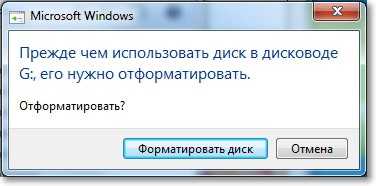
Так как на флешке не было Важных файлов, я не раздумывая запустил форматирование.
Но сам процесс длился очень долго и так и не закончился, я его принудительно остановил. Может еще появиться сообщение «Windows не удалось завершить форматирование».
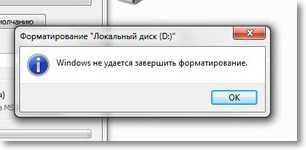
Но все же отформатировал я ее, раза так с десятого и только в FAT 32. После чего USB накопитель нормально определился и я уже даже обрадовался. Но не тут то было. Начал копировать на нее файлы, а скорость записи была примерно 100 кб/с. Решил прошить ее, что и сделал.
Определяем VID и PID USB контроллера
Для начала нам нужно определить VID и PID. Это данные о модели и производителе контроллера, который находится в нашем накопителе. По этим данным мы будем искать утилиту для прошивки. Есть много разных программ, с помощью которых можно определить VID и PID. Я советую утилиту Flash Drive Information Extractor скачать можно по этой ссылке.
Подключите флешку к компьютеру и запустите программу Flash Drive Information Extractor (извлеките папку с программой с архива и запустите файл GetFlashInfo.exe) .
Нажмите кнопку вверху программы «Получить данные о флешке».
Программа выдаст нам результат. Смотрим информацию которая находится напротив VID и PID.
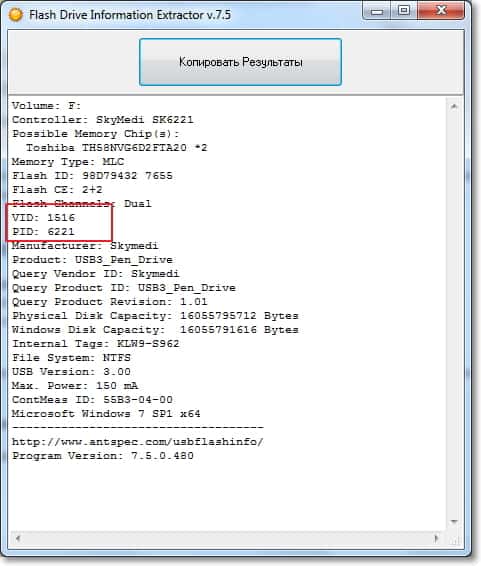
Вы можете скопировать эти цифры, или оставите окно утилиты открытой, нам сейчас пригодятся полученные данные.
Ищем утилиту для прошивки флешки
По данным VID и PID нам необходимо найти утилиту, которой мы будем прошивать контроллер. Есть хороший сайт flashboot.ru, на котором собрана база флешек и утилит для их восстановления.
Переходим по ссылке http://flashboot.ru/iflash/ и в поля «VID» и «PID» вводим данные полученные в программе Flash Drive Information Extractor (или в другой, аналогичной программе) .
Нажимаем кнопку Search и смотрим результат.

В результатах поиска ищем флешку похожую на нашу. В списке могут быть устройства и других производителей. Просто у них такой же контроллер, он определился по VID и PID. Возможно Вы заметили, что у меня флешка на 16 Гб, а в списке я выделил на 32 Гб. Думаю, что в этом нет ничего страшного (просто там где на 16 Гб не указано название утилиты) . Вы же старайтесь выбрать более похожее устройство из списка.
Нас интересует поле UTILS (утилита) , копируем ее название, полностью.
Переходим по ссылке http://flashboot.ru/files/ и в строку поиска вставляем название утилиты, которое мы скопировали. Ищем.
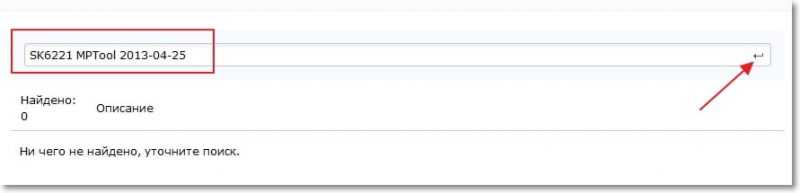
К сожалению, утилита, которая необходимая мне, не найдена на этом сайте. Возможно Вам повезет больше и в результатах поиска Вы что-то увидите. Скачайте утилиту на компьютер.
А я на этом не остановился и начал гуглить. Просто задал запрос «SK6221 MPTool 2013-04-25» и нашел эту утилиту на каком-то другом сайте. Если У Вас такая же флешка, то вот эта утилита — качайте. Правда название архива отличается, но мне это не помешало успешно вылечить свою флешку.
Процесс восстановления USB накопителя
Отключите флешку. Извлеките папку с утилитой из архива и запустите .exe файл. В моем случае это файл MPTool.exe. Так же посмотрите текстовый файл readme.txt. Возможно там есть инструкция, или ссылка на сайт с инструкцией. Если инструкция на английском, то переведите ее с помощью того же translate.google.ru.
Расскажу как делал я (просто у Вас может быть другая утилита и там все может быть по-другому, но не должно очень сильно отличатся) .
Утилита запущена. Подключаем флешку. У меня в двух строчках в программе появилась информация о флешке. Нажимаем кнопку Start. В моем случае желтая полоска сигнализировала о процессе прошивки. Ждем.
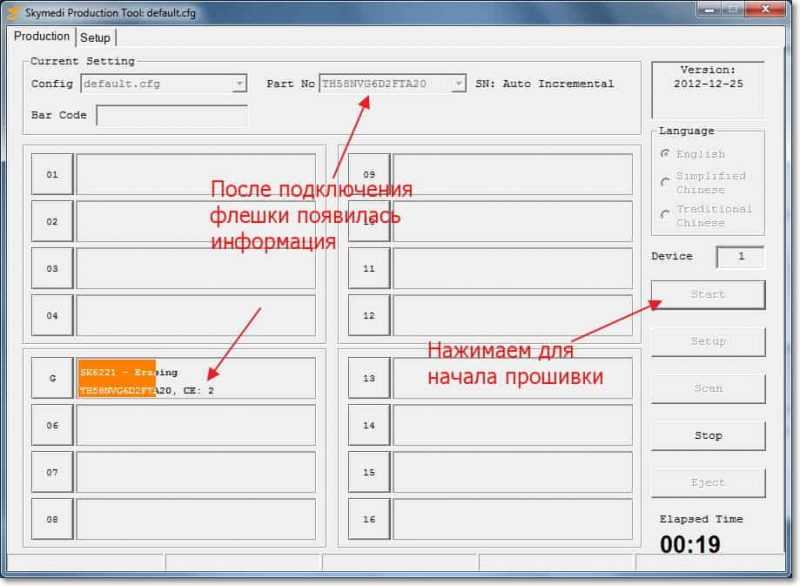
Когда процесс закончился, я увидел зеленый цвет, походу все хорошо.
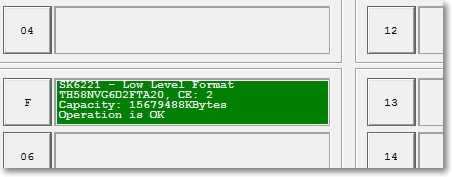
Сразу должно появиться сообщение Windows с предложением отформатировать диск. Но с первого раза скорее всего ничего не получиться. Отключите флешку и подключите ее обратно. Должен установиться драйвер и съемный накопитель появиться в проводнике. Можете его отформатировать.
Проверил скорость записи, все как положено для USB 3.0, все отлично!
Необходимо быть готовым к тому, что действия могут отличаться от тех, что описал я. И не все может получиться с первого раза. Главное не сдайтесь и все получиться!
Компьютерный форум
Здесь решают различные задачи сообща. Присоединяйтесь!
- Список форумовРемонтВосстановление USB-накопителей
- Поиск
Полная и понятная интсрукция для прошивки флешь
Полная и понятная интсрукция для прошивки флешь
Сообщение neneneddd » 26 апр 2016, 19:38
Занялся вопросом восстановления флешь.
Посмотрел видео администратора форума https://www.youtube.com/watch?v=ovfZXeGvjN8.
Осталось очень много вопросов.
Хотелось бы получить пошаговую и понятную инструкцию для прошивки флешь.
Я буду писать этапы и сразу описывать моменты ,которые непонять никак.
Пациент USB3.0 Flash Drive 64 Gb SILICON POWER MARVEL M01 Blue.
1.Чип гениус дает такую информацию
Protocal Version: USB 2.00
Current Speed: High Speed
Max Current: 100mA
USB Device ID: VID = 13FE PID = 5200
Device Vendor: Phison
Device Name: 2303 Boot ROM
Device Revision: 0110
null21
Оказавшись счастливым обладателем двух проблемных PS2268+983AA4937A51, я не смог отказать себе в удовольствии поэкспериментировать. Пикантность ситуации придает тот факт, что флешки были только-только извлечены знакомым из упаковки, и первым делом он (по моей настоятельной рекомендации) отдал их на растерзание утилите h2test, тестирующей чтение/запись.
Утилита выдала схожий для обеих флешек результат

В принципе, с этой ошибкой можно прожить всю жизнь и не знать о ней. В некоторых случаях она запросто лечится простым высокоуровневым форматированием. Но лично мне сам факт наличия такой ошибки не очень нравится (либо флешка изначально криво прошитая, либо она посыпалась) и есть смысл в низкоуровневом форматировании, а ещё лучше – пропустить через сортировку.
Про сортировку PS2268+983AA4937A51 я уже писал ранее. Сегодня попробуем прошить в MPALL v5.03.0B.
Для начала заглянем в GetInfo

Не в первый раз встречаюсь, когда тип прошивки – традиционный UPTool’ный, а шило — MPALL. Пока это для меня загадка.
Что ж, расчехляем MPALL v5.03.0B.
Для начала пробуем просто preformat без замены прошивки – галка в поле Do ISP снята, а в поле Preformat оставлена


Ошибка 4108 расшифровывается как «check preformat size error». При этом, манипуляции с настройкой ёмкости устройства ничего не меняют.
Будем прошиваться! Бёрнер BN68V509TAW.BIN, файл прошивки FW68FF01V50310M_20151204.bin.
Файла прошивки нет в стандартном дистрибутиве. В девичестве это FW68_18E2175E_spblk8.bin, извлеченная коллегой под ником Gann Ben, к которой я для самоутверждения присобачил блок «mp mark». На самом деле, вполне можно пользоваться и бинарником без этого блока. Файл выкладывался на usbdev.ru для тестирования, но, похоже, это никому не было нужно. Чуть позже обновлю https://cloud.mail.ru/public/Kvfo/GHQBMK6W4, можно будет взять его и оттуда
Довольно лирики, идем дальше


Прошивка и форматирования прошли успешно.

Поменялась версия прошивки, поменялось шило.
Проверяем устройство в h2test

Ошибок нет, немного увеличился размер, заметно прибавилась скорость чтения/записи. Вот и хорошо!
Прошивка phison 2251 68. Восстановление флешки: определение контроллера, прошивка флешки
Если ваша флешка стала постоянно сбоить: не форматируется, при подключении к компьютеру — тот часто подвисает, при копировании файлов на нее — вылетают ошибки, но она не подвергалась механическому воздействию — ШАНСЫ на восстановление ее работоспособности есть!
Хорошо бы, если при подключении флешки — она хоть как-то определялась, например: издается звук подключения, флешка отображается в «моем компьютере» , на ней моргает светодиод и пр. Если компьютер совсем не видит флешку, то сначала рекомендую ознакомиться вот с этой статьей:
Вообще, дать универсальную инструкцию, как и какой программой что делать, чтобы восстановить флешку — невозможно! Но я в этой небольшой статье попытаюсь дать алгоритм, который поможет, даже начинающим пользователям, разобраться с проблемой и решить ее.
Восстановление работоспособности флешки // по шагам
Определение модели контроллера
Оказалась по воле судьбы у меня одна флешка, которую Windows отказывалась форматировать — вылетала ошибка «Windows не удается завершить форматирование» . Флешка, по заверениям владельца, не падала, на нее не попадала вода, и вообще, с ней довольно бережно обращались.
Все что было ясно, осмотрев ее, это то, что она на 16 GB, и ее марка — SmartBuy. При подключении к ПК — загорался светодиод, флешка определялась и была видна в проводнике, но работала со сбоями.
SmartBuy 16 GB — «подопытная» не работающая флешка
Чтобы восстановить нормальную работу флешки , необходимо перепрошить микросхему контроллера. Делается это специальными утилитами, и для каждого типа контроллера — своя утилита! Если утилита будет выбрана неверно, то с высокой долей вероятности, вы испортите флешку на совсем. Скажу даже больше, у одного модельного ряда флешек — могут быть разные контроллеры!
У каждого устройства есть свои уникальные идентификационные номера — VID и PID , и флешка здесь не исключение. Чтобы выбрать правильно утилиту для перепрошивки — необходимо определить эти идентификационные номера (а по ним модель контроллера).
Один из самых простых способов узнать VID, PID, и модель контроллера флешки — это использовать специальные утилиты. Одна из лучших в своем роде — это .
- модель контроллера;
- возможные варианты установленных во флешке чипов памяти;
- тип установленной памяти;
- заявленный производителем максимальный потребляемый ток;
- версия USB;
- полный физический объем диска;
- объем диска, сообщаемый операционной системой;
- VID и PID;
- Query Vendor ID;
- Query Product ID;
- Query Product Revizion;
- Controller Revision;
- Flash ID (не для всех конфигураций);
- Chip F/W (для некоторых контроллеров) и др.
Работа с Flash Drive Information Extractor
- Отключаем от Usb-портов все, что подключено (по крайней мере все накопители: плееры, внешние жесткие диски и т.д.).
- Вставляем ремонтируемую флешку в Usb-порт;
- Запускаем программу;
- Жмем кнопку «Получить информацию о флешке» ;
- Через некоторое время получаем максимум информации о накопителе (см. скриншот ниже).
- Если программа зависла — ничего не делайте и не закрывайте ее. Выньте флешку через пару минут из USB-порта, программа должна «отвиснуть», и вы увидите всю информацию, что она успела вытащить с флешки.
Теперь мы знаем информацию о флешке и можем приступить к поиску утилиты.
- VID: 13FE; PID: 4200;
- Модель контроллера (Controller): Phison 2251-68 (вторая строка на скриншоте выше);
- SmartBuy 16 GB.
Определить достоверно модель контроллера можно, если разобрать флешку. Правда, не каждый корпус у флешки разборный, и не каждую потом соберешь обратно .
Обычно, чтобы вскрыть корпус флешки, нужен нож и отвертка. При вскрытии корпуса будьте аккуратны, чтобы не повредить внутренности флешки. Пример контроллера показан на скрине ниже.
Разобранная флешка. Модель контроллера: VLI VL751-Q8
Дополнение 2
Узнать VID и PID флешки можно с помощью диспетчера устройств (в этом случае — ничего и устанавливать не нужно). Правда в этом случае мы не узнаем модель контроллера, и есть некоторый риск, что по VID и PID не получится точно идентифицировать контроллер. И тем не менее, вдруг вышеприведенная утилита зависнет и не даст вообще никакой информации .
Как найти утилиту для прошивки флешки
Важно! После прошивки флешки — вся информация на ней будет удалена!
1) Зная модель контроллера — можно просто воспользоваться поисковиками (Google, Яндекс например) и найти нужное.
Алгоритм работы такой:
- Заходим на сайт:
- Вводим свои VID и PID в строку поиска и ищем;
- В списке результатов, скорее всего, вы найдете десятки строк. Среди них нужно найти такую строку, у которой совпадет: модель контроллера, ваш производитель, VID и PID, размер флешки .
- Далее в последней колонке — вы и увидите рекомендуемую утилиту. Кстати, обратите внимание, версия утилиты так же имеет значение! Осталось скачать нужную утилиту и применить ее.
После того, как найдете и скачаете нужную утилиту, запускаете ее и форматируете носитель — в моем случае нужно было нажать всего лишь одну кнопку — Restore (восстановление) .
Formatter SiliconPower v3.13.0.0 // Format and Restore. Утилита конечного пользователя, предназначенная, как для низкоуровневого, так и высокоуровневого (FAT32) форматирования флэшек на контроллерах фирмы Phison линейки PS2251-XX.
Спустя пару минут моргания светодиода на флешке, она стала нормально работать, сообщения от Windows о невозможности форматирования — больше не появлялись. Итог: флешка была восстановлена (стала рабочей на 100%), и отдана владельцу .
На этом, собственно, всё. За дополнения по теме — буду признателен. Good Luck!
Доступная на сегодня последняя версия UPTool (а именно 2.093 от 14.01.2015) — выглядит морально устаревшей. Однако и она многое способна, если её хорошенько попросить.
А потому, оставим фразочки а-ля «пусть мой полуживой девайс PS2268+983AA4937A51 полежит пока в ящике стола до лучших времен» людям мудрым и ценящим свое время. А мы… А мы просто приблизим это «лучшее время». Своими руками, своими мозгами. Плохо ли?
Прежде, чем шить, напомню несколько нюансов в настройках UPTool, которые нам помогут в будущем.
Папка «Code» содержит бинарники — это файлы и прошивок, и бёрнеров, и сортеров, и проч.
Папка «Data» содержит, кроме всего прочего, файлы Code.ini и Flash.ini, на которых остановимся поподробнее. В Code.ini настраиваются названия бинарников прошивок, бёрнера, «сортера» для конкретной модели устройства («сортер» — мой термин, который я объясню ниже, и т.к. я не знаю правильных названий, вам придется терпеть мои вымышленные термины)
Рассмотрим на примере кусок секции этого файла:
ISPCode=ISP61.bin
FWCode0=2261PRAM_20150211.BIN ;// (34) 19/24nm eD3 D1 only
FWCode1=2267FW060334_20150311.BIN ;// (34) 19/24nm eD3 D1+D3
В строке с квадратными скобками указывается комбинация контроллера и типа памяти
[ — — ]
Модель контроллера. UPTool использует другую идентификацию моделей контроллеров (и я об этом уже писал ранее), в которой 1E соответствует модели 2268.
«Поколение» контроллера — опять-таки условный термин, и оно определяется версией Boot’а. Это тема отдельного разговора.
Тип памяти:
0 — MLC
1 — D3/eD3
2 — Toggle
3 — SS21
Таким образом, перед нами настройка имён бинарников для устройства 2268+eD3. Смотрим дальше
ISPCode — здесь указывается имя «сортера» (после установки бинарника этого типа, на inq-запрос устройство будет возвращать строку «SORTER VX.X», или что-то похожее) или «тестера» («HV TESTER»)
BurnerCode — здесь указывается имя «бёрнера» (это уже устоявшийся термин)
FWCodeX — здесь указывается имя прошивки. X — это предопределенное значение для комбинации параметров памяти. В комментариях (“//”) эти значения расшифровывается/поясняются, и мне сложно здесь что-то добавить
Flash.ini — это своеобразная база данных памяти, которая используется при прошивке
В строке с квадратными скобками указывается FID памяти и далее характеристики этой памяти
Теперь внимательно посмотрим, какую информацию показываем нам UPTool, если устройство знакомо утилите (обращу внимание, что представление информации зависит от выбранных настроек)

В верхней строке ячейки:
1E — уже известное нам представление модели 2268
TC58NVG5T2JTA00 (eD3.8K) — PN и характеристики флеш-памяти
В нижней строке ячейки: FID флеш-памяти
Как видим, принципиальное отличие от PS2268+983AA4937A51 (см. картинку вначале поста) — это красный фон ячейки и отсутствие PN с характеристики флеш-памяти
Надеюсь, вы ещё помните, что PN памяти указывается в Flash.ini? Эксперимента ради переименуем во что-нибудь существующий Flash.ini, а вместо него создадим новый (Блокнота вполне достаточно)
Вставляем PS2268+983AA4937A51 и должны увидеть такую картинку
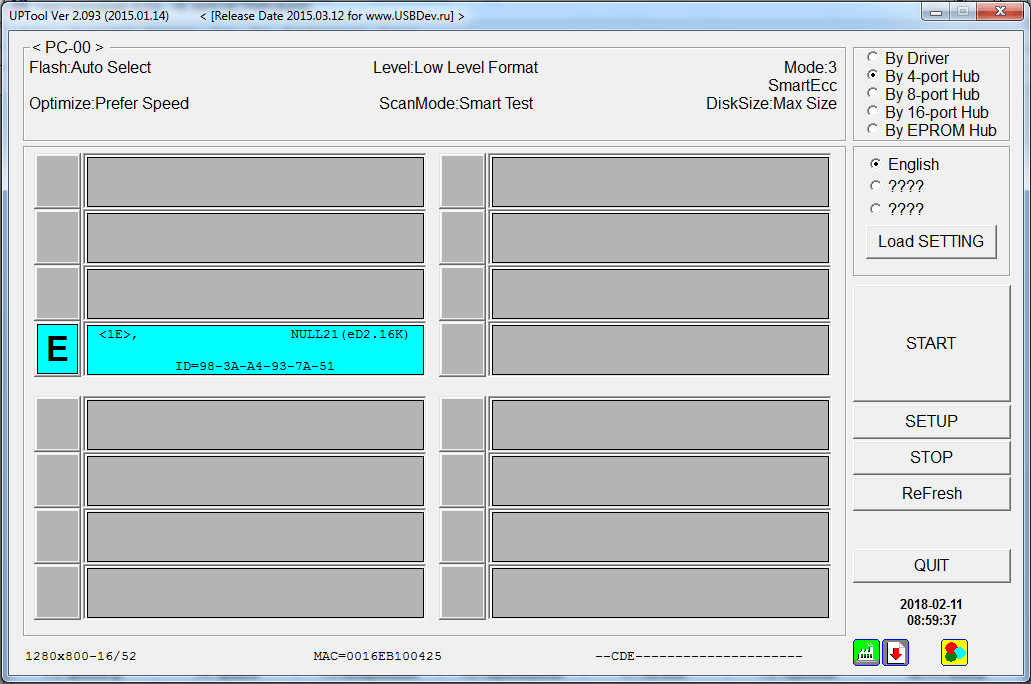
Т.е. в файле Flash.ini нужно поместить нормальное описание памяти, и флешка должна распознаться правильно.
Откуда же взять описание?
Есть несколько подсказок в оригинальном Flash.ini
Во-первых, в файле есть описание 98-3A-A4-93-7A-50. Эта флеш от нашей проблемной отличается только последним байтом («Technology Code , nm-process»). Можно не быть специалистом во флеш памяти, достаточно просто поискать по файлу, описания флеш, FID которых заканчивается на 51, и обнаружить, что у них всех nmProcess=15.
Если это верно, то что нам мешает скопировать описание 98-3A-A4-93-7A-50, переименовать его в 98-3A-A4-93-7A-51 и исправить nmProcess на 15?
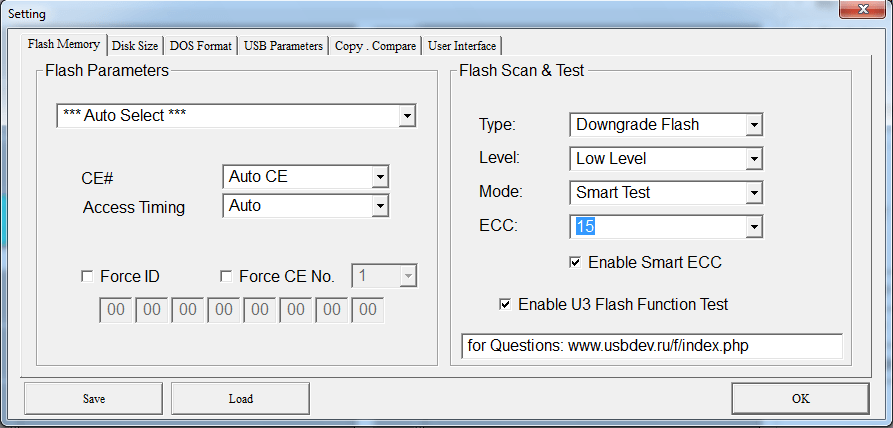

UPTool будет достаточно мучить нашу флешку. И кстати, в процессе работы утилиты можно поглядывать в отчет (по нажатию правой кнопки мыши в интересующей ячейке)
Однако беда не приходит одна.

Судя по тому, как долго утилита что-то делала с флешкой, наше описание ей подошло, и строка Size:15135 MB говорит об этом же.
Хорошо, что же это за ошибка 1106?
Правая кнопка мыши откроет отчет (отчет можно найти также в папке LOG в виде текстового файла), и нам понадобятся последние строки

Ага, не найден файл прошивки.
А что и где UPTool пытался найти?

Т.е. UPTool понадобился FWCode5. А в какой секции искал? Прыгаем в начало отчета

Таким образом, в Code.ini нам нужно создать раздел , а в нём указать имя прошивки в FWCode5. А какое имя прошивки указать? Попробуем позаимствовать прошивку у предыдущего «поколения». Тогда должно получиться типа такого:
Немного поправим настройки, т.к. в повторной сортировке никакого смысла нет, и нам нужно просто прошиться


На всякий пожарный случай прогоняем тестилку на чтение/запись

Ошибок не обнаружено!
Кажется время-то хоть и чуть-чуть, но сдвинулось!
ЗЫ: Никогда не видел контроллеров 2268 в таком корпусе. Оставлю на память

Год выпуска: 2016
Разработчик: Phison
Платформа: Windows XP/Vista/7/8/10
Язык интерфейса: Английский
Состояние: freeware
СОВМЕСТИМОСТЬ С ФЛЕШКАМИ
Прошивки в некоторых случаях, бывают взаимозаменяемыми. Так например, некоторой прошивкой от PS2251-61 можно прошить контроллер PS2251-67. Этим например грешит компаний Kingston, да и я повторял подобные трюки.
Форум: Компьютеры — обсуждение приложений Mr.paranormal Mr.paranormal
Phison MPALL 5.03.0A-DL07
Еще одна утилита для восстановления флешек на контроллерах фирмы Phison
Производственный прошивальщик флешек на контроллерах от Phison. MPALL в отличие от прочих инструментов, предназначен в первую очередь для работы с приемлемой по качеству флеш-памятью. Именно поэтому, второсортный мусор, которого с каждым годом всё больше, производители уже обрабатывают иными утилитами (Sorting).
Phison MPALL совместим со следующими моделями контроллеров PhisonUSB: PS2231, PS2251-01, PS2251-02, PS2251-03, PS2251-06, PS2251-07, PS2251-12, PS2251-13, PS2251-15, PS2251-16, PS2251-30, PS2251-32, PS2251-33, PS2251-37, PS2251-38, PS2251-39, PS2251-50, PS2251-60, PS2251-61, PS2251-62, PS2251-63, PS2251-65, PS2251-67, PS2251-68, PS2251-73, PS2251-75, PS2251-80, PS2251-83, PS2251-85, PS2251-90, PS2251-91.
СОВМЕСТИМОСТЬ С ФЛЕШКАМИ
В файле IDBLK_TIMING.dll, хранятся данные для поддержки той или иной флэш-памяти. Чтобы добиться совместимости с флешкой, иногда приходится подсовывать другую версию библиотеки. Скачать некоторые из них, можно с моей страницы, стоят рядом с бинарниками.
Об элементарной поддержки контроллеров, можно судить по файлу MPParamEdit_F1.exe, прилагающему к дистрибутивам. Запустите его и посмотрите, если ли в выпадающем меню Controller, именно Ваша модель.
МПАЛЛовские прошивки имеют отличные от иных окончания (MLC – 10, MLC-4K – 24, TLC – 50, eD3 – 53).
Прошивки в некоторых случаях, бывают взаимозаменяемыми. Так например, некоторой прошивкой от PS2251-61 можно прошить контроллер PS2251-67. Этим например грешит компаний Kingston, да и я повторял подобные трюки.»>
Рассмотрим краткий порядок действий при восстановлении флешек, с помощью Sorting -инструмента Phison UPTool v2.091 . В ходе написания инструкции я проводил эксперименты с двумя флешками от Apacer , первая из которых на чипе PS2268 , а вторая PS2267 .
Сами же программы из семейства UPTOOL широко применяются как для производства, так и для восстановления флешек на базе таких одноканальных контроллёров как Phison PS2251-67, PS2251-68, PS2251-07 и так далее.
Процесс реанимации флешек с посредством программ UPTool , занимает очень много времени, что не всегда удобно. Это может отнять у вас от 20 минут, до нескольких часов, в зависимости от объёма и скорости работы флешки. Поэтому целесообразнее, при наличии совместимых файлов-прошивок, прошиться в Phison MPALL .
Сразу намекну, чтобы не повторяться, про тестовый режим и то что контроллёры Phison крайне часто любят зависать. Ввиду чего, прошить флешку не всегда возможно, без предварительного перевода в тестмод. Вы можете изучить материал по этому поводу, по следующей ссылке – .
Статья составлялась на моём опыте восстановления распространённых железных начинок, а именно таких как:
– Phison PS2251-67 + Toshiba eD3 (0x98,0xD7,0x98,0x92,0x72,0x57) ;
– Phison PS2251-68 + Toshiba eD3 (0x98,0xDE,0x98,0x92,0x72,0x50) ;
Поднимать эти флешки я буду с помощью производственной утилиты UPTool_Ver2091(Release)_20141010 , которую вы можете скачать по следующей ссылке – .
Из каталога утилиты запускаем UPTool_Ver2091.exe, затем подключаем флешку к USB-порту компьютера. Если флешка не распозналась автоматически, то щелкаем кнопку ReFresh.

Теперь кратко пройдёмся по всем вкладкам настроек, дабы избежать в дальнейшем проблем со скаченными различно настроенными дистрибутивами утилиты.
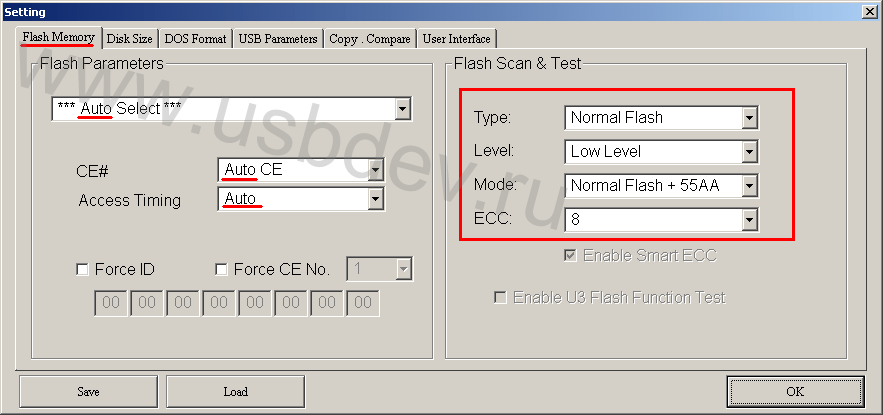
Setting: Flash Memory
При работе с серийными флешками, колдовать с ручным подбором микросхемы памяти и её параметров, нам не к чему. Поэтому выставляем везде Auto и не напрягаемся.
Что же косается FLASH SCAN & TEST, то рекомендую выставить следующие значения:
TYPE = Normal Flash
LEVEL = Low Level
MODE = Normal Flash + 55AA
ECC = в соответствии с или брать значения ниже них.
Setting: Disk Size
Настройки данные здесь оказывают важное значения на конечный вариант. Так в зависимости от расстановки приоритетов, вы получите или более вместительный накопитель или более подвижный.
DISK SETTING:
Max Disk Size (РЕКОМЕНДУЮ) – объём носителя будет иметь максимально насканированное значение, при учёте прочих параметров прошивальщика.
Fixed Disk Size – прошивка в заданный объём, при условии его не превышения того, что обнаружила программа.
Auto Disk Size – задание через BIN -таблицу.
DISK OPTIMIZE
Prefer Speed (РЕКОМЕНДУЮ) – для оптимизации по скорости работы, что может повлечь заметное снижение объёма. В реальности, эффект падения объёма носителя заметен только для DownGrade -памяти.
Prefer Size – немного жертвует скоростью работы флешки, в пользу объёма флешки.
Prefer Max Size (Slow) – по идеи должно выдоить все соки из флешки, в чрезмерный ущерб комфорту работы. Но в реальности практически не имеет никакого эффекта, посему предпочитаю никогда не использовать этот атрибут.
FILE SYSTEM TYPE – выставляем Auto и не паримся!

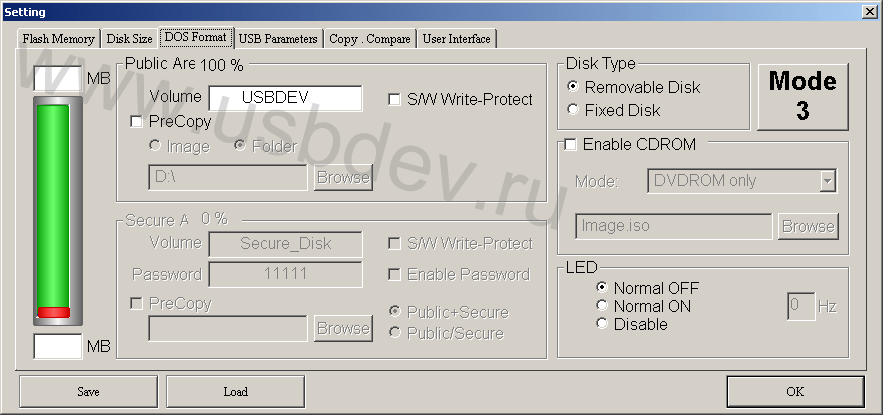
Setting: DOS Format
Мы занимаемся восстановление флешки, поэтому нас интересует Mode3 . Номер режиме формируется автоматически в соответствии с поставленными галочками параметров.
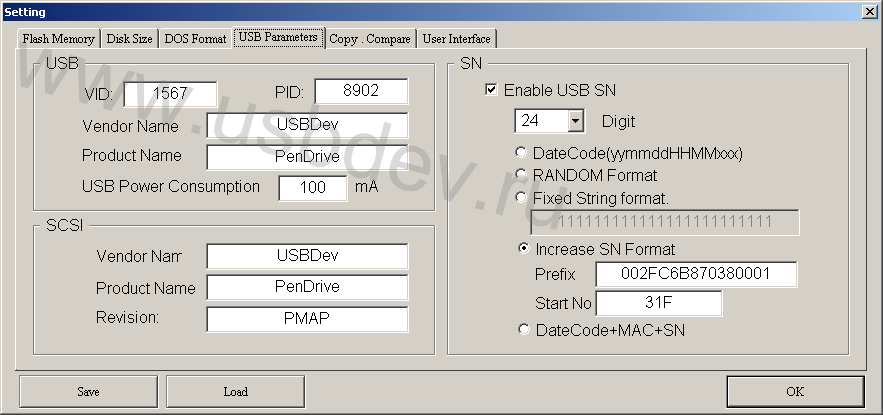
Setting: USB Parameters
При необходимости редактируем идентификационную информацию о флешке, но практической пользы от неё абсолютно никакой!
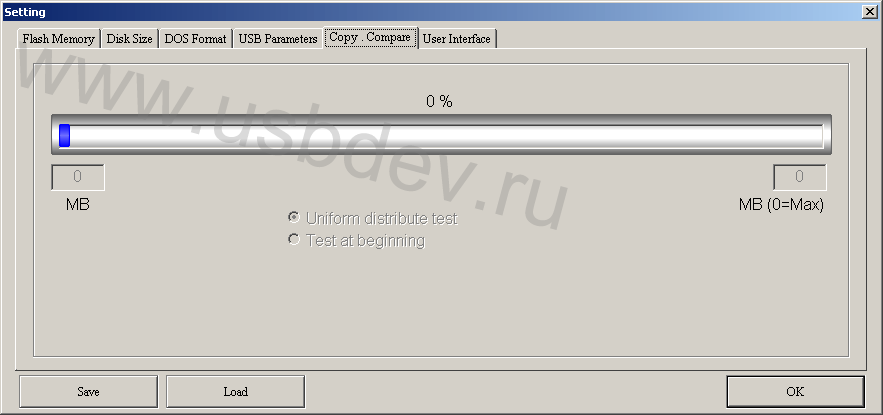
Setting: Copy. Compare
Здесь устанавливаем ползунок на значение 0% , дабы не тратить зря время на всевозможные проверки. Которые если и стоит проводить, то только после достижения требуемого результата и сторонними утилитами типа H2TESTW .
Setting: User Interface
Служебная вкладка с общими параметрами оболочки самого прошивальщика.

Лично у меня установлены галочки: Auto Save LOG Message и Enable Colorful Result . Первая из которых отвечает за автосохранения логов отработки утилиты, а вторая за цветную дифференциацию результата.
Также можно отметить полезную кнопочку ‘Clean USB ‘, которая по первому же щелчку почистит реестр от устаревших записей о использованных USB -флешках. Хотя стоит заметить, что глубина уборки заметно ниже чем у таких утилит как .
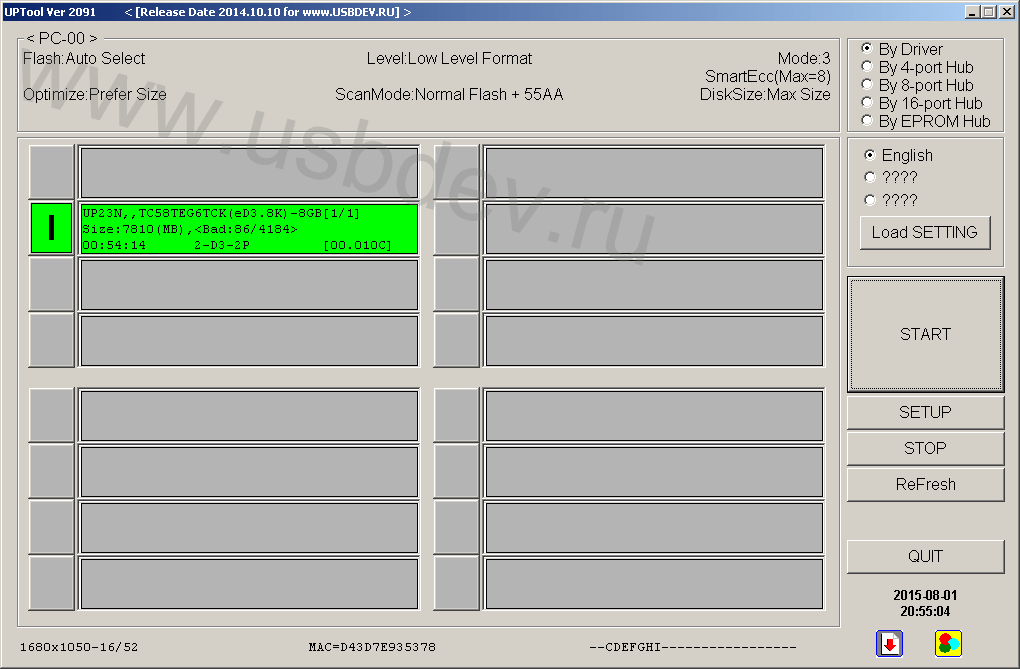
Не советую, в этот период времени, производить запуск приложений, которые могут обращаться к сменным носителям. Да и вообще будьте предельно осторожными, ибо процесс прошивки длинный, а контроллёры Phison, который так и просятся подвиснуть.
КАКУЮ ВЕРСИЮ UPTOOL ВЫБРАТЬ?
Особых закидонов, как у всем известных приложений MPALL , здесь не встречается. Рекомендую придерживаться такой конструкции, в которой мы берём самую свежую версию имеющую поддержку вашего контроллёра, в названии которой отсутствует упоминания о линейках флеш-памяти и тому подобного.
Так например, дистрибутив UPTool_Ver2090__L85C-T_Test , уже при старте плюётся на исследуемую в статье флешку, следующим образом:
ОШИБКИ, ДЕЙСТВИЯ ПО УСТРАНЕНИЮ:
Постепенно, буду добавлять сюда описания ошибок и пути их правильного обхода.
ПРО КОНЕЧНУЮ СКОРОСТЬ РАБОТЫ ФЛЕШКИ
Так вот, основное отличие прошитой с помощью UPTool и MPALL флешки, в том что скорость её будет заметно ниже. И никакое колдовство с параметрами PhisonUPTool , не в состоянии в значительной степени повысить её скоростные характеристики.
Любителям поэкспериментировать с настройками прошивальщика Phison UPTool , я бы рекомендовал обязательно прогонять флешку через тест на битые блоки с помощью .
Так например в устаревших дистрибутивах утилиты, например таких как UPTool_Ver2070_0703(Release) , отсутствует защита от дурака, из-за которой вы можете глупо убить время, а на выходе получить битую флешку.
В поисках советов по ремонту ваших флешек, прошу обращаться на . А в комментариях на этой странице, следует лишь делать замечания или предложения по материалу.
 Класс Validator для валидации POST данных
 Создаем форму обратной связи на PHP
 Область видимости переменной
 Комета из чего состоит. Что такое комета? Возможно Вам будет интересно