
Включить разнесение антенн Bluetooth
В этой записи блога обсуждается функция разнесения антенн, доступная в CYW43907, оптимизированная для надежного подключения к Wi-Fi. CYW943907AEVAL1F имеет две антенны на печатной плате для улучшения качества и надежности беспроводной связи в нестатической среде. В этом устройстве скользящее среднее значение SNR поддерживается для каждой антенны, среди которых выбирается антенна с лучшим соотношением SNR для поддержки изменяющихся условий окружающей среды.
В CYW943907AEVAL1F EVK предусмотрены две внешние антенны, а также встроенные антенны на печатной плате (ANT 0 и ANT 1). Две внешние антенны подключаются к разъемам J1 и J2, к которым подключен внутренний переключатель. Когда внешняя антенна подключена к разъемам J1 и J2, антенны платы автоматически отключаются.
Примечание. После подключения внешних антенн к разъемам J1 и J2 убедитесь, что контакты I и O разъемов J1/J2 закорочены. В противном случае правильно прижмите внешние антенны. CYW43907 имеет управляющие сигналы ANT0_DIV_RF_SW_CTRL_4, ANT1_DIV_RF_SW_CTRL_5, которые направляются на переключатель SPDT (U7), который работает на основе следующей таблицы истинности.
Чтобы включить разнесение антенн, необходимо включить следующие параметры NVRAM. Пожалуйста, обратитесь к следующей ссылке для получения более подробной информации о параметрах NVRAM
К этому сообщению в блоге прикреплен пример приложения, которое вызывает IOCTL для проверки активной антенны. Пожалуйста, обратитесь к Как использовать команды IOCTL в CYW43907, чтобы понять, как используются API. Определения используемых IOCTL приведены ниже.
В нашей среде некоторые аттенюаторы вводятся в один из двух путей антенны; следовательно, алгоритм разнесения антенн должен выбрать другую антенну после короткого периода установления, который можно отобразить на осциллографе, если вы прощупаете 2-й и 5-й контакты U7 (как показано на рисунке ниже).
Таким образом, прощупывая контакты U7, пользователь может сопоставить журнал консоли с физическими сигналами, идущими на антенны.
Команды WL для разнесения антенн
Ниже приведены команды WL, которые используются для управления разнесением антенн, а не приложением.
Bluetooth стал распространенной технологией, которую многие из нас используют каждый день. Это стало настолько распространенным явлением, что любые проблемы, связанные с Bluetooth, могут полностью испортить смартфон. Эти проблемы с подключением по Bluetooth довольно распространены, но я могу показать вам, как их исправить как на OnePlus 7, так и на OnePlus 7 Pro.
Независимо от того, пытаетесь ли вы подключить динамик Bluetooth к смартфону или подключить его к своему автомобилю. Процесс создания этого соединения был сделан удобным для пользователя, но при этом сохранил уровень безопасности. Тем не менее, большинство людей ненавидят связывать свой смартфон с различными Bluetooth-устройствами.
И это становится все более распространенным явлением, поскольку Bluetooth продолжает набирать популярность.
Раньше Bluetooth предназначался только для тех, кто хотел потратить дополнительные деньги на аксессуары. Беспроводные динамики и микрофоны в ушах людей были тем, для чего большинство людей использовали Bluetooth. Однако по мере совершенствования технологий улучшались и варианты использования.
Теперь у нас есть люди с OnePlus 7 и OnePlus 7 Pro, которым нужен Bluetooth для тех же гарнитур, подключения смартфона к автомобильной аудиосистеме, внешних акустических систем для лучшего звучания и даже обычных наушников, поскольку ни один из них есть порт для наушников 3,5 мм.
Поскольку Bluetooth становится все более популярным, любая проблема с подключением может испортить человеку день.
Если у вашего OnePlus 7 или OnePlus 7 Pro возникают какие-либо проблемы с подключением Bluetooth, я сначала рекомендую вам следовать предыдущему руководству, которое я создал о том, как сбросить сетевые подключения. Это быстро и легко сделать, и это должно решить проблемы, с которыми вы сейчас сталкиваетесь.
Если это не помогает, рекомендуется выполнить следующий шаг по устранению неполадок и стереть данные, которые были созданы и сохранены службой Bluetooth.
Необходимое время: 5 минут.
Как исправить проблемы с подключением Bluetooth в OnePlus 7 и OnePlus 7 Pro
- Откройте приложение «Настройки».

Сначала нажмите кнопку «Очистить кэш», затем нажмите кнопку «Очистить данные».
Таким образом, сброс сетевых подключений может помочь решить любые проблемы, связанные с Bluetooth, которые у вас есть в настоящее время. Дело в том, что это не исправит их все, поэтому в этих случаях мы можем пойти еще дальше, следуя этому руководству. Это немного более технично, но по-прежнему легко сделать.
К сожалению, я не могу сказать, что это руководство также решит все ваши проблемы с Bluetooth-подключением OnePlus 7.
То, что мы здесь делаем, поможет МНОЖЕСТВУ людей (я видел горы благодарственных комментариев из предыдущих руководств по устройствам), но это не панацея для Bluetooth. Bluetooth SIG делает все возможное, чтобы обеспечить совместимость всех версий Bluetooth, поэтому могут возникнуть некоторые проблемы с совместимостью.
Мы можем посмотреть на стандарт USB как на хороший пример того, как проблемы могут ускользать от нас. Мне лично приходилось сталкиваться с проблемами совместимости с портами USB 2.0/3.0, кабелями и даже конкретными устройствами. То же самое может произойти с устройствами, которые были созданы для версии 3 Bluetooth, а ваше устройство создано для другой версии.

Мы можем сделать очень мало для устранения неполадок, связанных с программным обеспечением.
3 способа исправить проблемы с Bluetooth в OnePlus 7
Поэтому, если у вас возникли эти проблемы с подключением Bluetooth, я определенно рекомендую вам попытаться исправить это, сбросив сетевые подключения (как указано выше). Если это не сработает, то следующее, что я рекомендую, это выполнить пошаговое руководство, подробно описанное здесь, чтобы сбросить настройки приложения Bluetooth.
Именно это приложение управляет службой Bluetooth в OnePlus 7 и OnePlus 7 Pro. Именно это приложение контролирует устройства Bluetooth, с которыми вы в настоящее время связаны (и аудио/информацию, которые передаются между ними). Это приложение может вызвать проблемы и нарушить работу службы Bluetooth.
Оба этих предложения не удалят важные данные с вашего смартфона.
При сбросе сетевых подключений вы потеряете сохраненные сети Wi-Fi и сопряженные устройства Bluetooth. Это означает, что вам нужно будет снова добавить эти сети/устройства в OnePlus 7 или OnePlus 7 Pro. Таким образом, вы теряете некоторые биты данных. Но вы не потеряете свои фотографии, установленные приложения, настройки системы и т. д.
Однако, если два предложенных выше шага не помогли, сброс настроек может стать вашей последней надеждой. Помните, что с программной стороны мы можем сделать очень мало. Если возникает проблема несовместимости из-за проблемы, связанной с оборудованием, мы не можем принудительно устранить ее.
Если проблема вызвана разными версиями Bluetooth, мы также не можем принудительно устранить ее.
К счастью, эти два случая встречаются редко, и самый важный шаг по устранению неполадок, который вы можете сделать, — это сбросить настройки всего смартфона. Это показало, что некоторым людям это помогло, но опять же, мы можем сделать очень мало с точки зрения программного обеспечения. У вас всегда есть возможность сообщить о проблеме в OnePlus.
Они могут устранить проблему самостоятельно и включить исправление в следующее обновление OTA для OnePlus 7 или OnePlus 7 Pro. Такое случается редко, но если это серьезная ошибка, затрагивающая многих людей, OnePlus следует серьезно отнестись к этому отчету.
Включить разнесение антенн bluetooth android 11
Подробный разбор полезных функций и настроек вашего смартфона продолжается и сегодня речь пойдет о настройках звука, которые вы можете найти в меню «Для разработчиков».
В прошлой статье (ссылку на которую найдёте ниже) я показал несколько пунктов, которые я рекомендую отключать, а так же подробно остановился на настройке «Буфера журнала», если ещё не читали, то рекомендую ознакомиться после прочтения этой публикации.
Ну что же, без лишних слов приступаем к подробному обзору и первым пунктом, смысл которого я бы хотел объяснить, станет:
Отключить абсолютный уровень громкости Bluetooth
Основным назначением этой настройки является недопущение перегрузки подключённых по Bluetooth наушников и колонок. Если активировать этот переключатель, устройству будет запрещено выходить на максимальную мощность.
Меню «Для разработчиков»: Настраиваем звук на андроид телефоне
Именно поэтому если в ваших беспроводных наушниках, при подключении к смартфону, звук становиться сильно тише привычного уровня, я рекомендую отключить абсолютный уровень.
Отключить аппаратную разгрузку профиля
Этот пункт, как правило не требует вмешательства пользователя смартфона, но в очень редких случаях, при отсутствии звука в Bluetooth наушниках, его нужно включить в настройках. Если же у вас всё работает, никаких действий производить не нужно.
Версия Bluetooth AVRCP
Настройка поддерживается на смартфонах с Android 8.0 и выше, и отвечает за взаимодействие между двумя устройствами (наушники и телефон).
Меню «Для разработчиков»: Настраиваем звук на андроид телефоне
Скорее всего на вашем смартфоне выставлено значение «AVRCP 1.4» (по умолчанию), но я рекомендую выбрать «AVRCP 1.5», так как в этой версии сохранены все возможности 1.4, но она лучше оптимизирована и на некоторых смартфонах может оказать положительное влияние на скорость отклика на различные команды, по типу: Переключение треков, повышение/уменьшение громкости, вызов голосового ассистента и так далее.
Версия Bluetooth MAP
Аудиокодек для передачи через Bluetooth
Для того чтобы вносить изменения в это меню, вам нужно знать какие кодеки поддерживаются вашими наушниками или колонкой. Самыми распространёнными являются AAC и SBC, а лучшими по качеству передаваемого звука (из доступных) LDAC и Qualcomm aptX HD Audio.
Меню «Для разработчиков»: Настраиваем звук на андроид телефоне
Подчёркиваю, если ваши наушники работают только с SBC, от того что вы выберете тот же LDAC, качество не улучшится, это важно понимать.
Частота дискретизации при передаче через Bluetooth
Чем больше, тем лучше, но чем лучше, тем больше ресурсов на передачу и кодирование расходует смартфон. Как и предыдущий пункт должен поддерживаться не только смартфоном, но и Bluetooth устройством, иначе настройка будет сброшена до стандартного значения (44.1 кГц). Оптимальной принято считать 48.0 кГц.
Меню «Для разработчиков»: Настраиваем звук на андроид телефоне
Последующие пункты настраиваются только если наушники подключённые к смартфону поддерживают LDAC и aptxHD. Но при редактировании помните, что при выборе максимального качества звука, радиус приёма сигнала может сильно сократиться.
С настройками звука закончили, если вам интересно почитать про настройки графики, напишите об этом ниже и в ближайшее время я создам подробную инструкцию.
Что нового в Android 11? Новая опция «Запись экрана», больше контроля над режимом «Не беспокоить» и другое
Пройдя этап официального бета-тестирования, ОС Android 11 наконец была официально запущена для массового использования многочисленной армией пользователей, сперва появившись на телефонах Pixel и устройствах от OnePlus, Xiaomi, Oppo и Realme. Теперь ее ждет более широкое распространение среди других устройств, поддерживающих операционную систему Android.
И если вы задаетесь вопросом, как долго придется ждать обновления, мы ответим так: все будет зависеть от производителя вашего телефона.
Если ваше устройство сможет поддержать обновленную версию Android , вот вам 15 новых приемов, которые вы можете попробовать после обновления и которые были недоступны на устройствах, работающих под управлением Android 10 или более ранней версии.
1. Проверьте историю уведомлений
Вы отклонили или отложили в долгий ящик уведомление, к которому хотите вернуться? Теперь с возобновлением работы с просроченными уведомлениями проблем не будет при использовании нового экрана Истории уведомлений на устройствах Android 11, который вы можете получить из Приложений и уведомлений и уведомлений в настройках — есть возможность включить или отключить эту функцию по своему усмотрению. Вы также должны увидеть ссылку «История» на панели уведомлений.
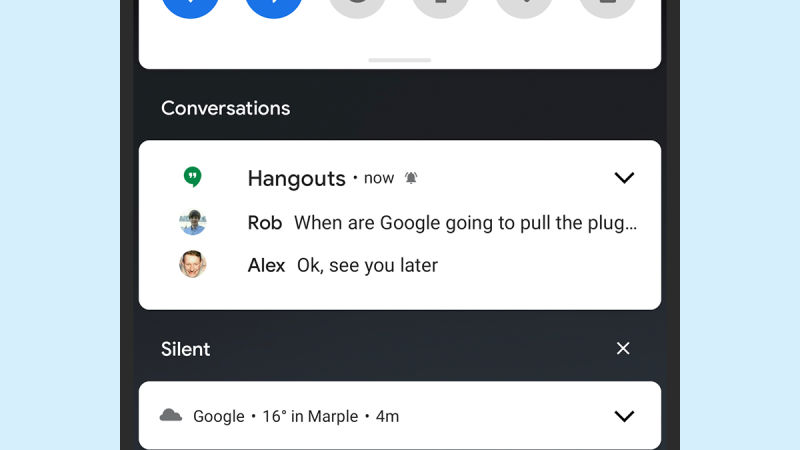
2. Следите за разговорами
3. Запишите экран
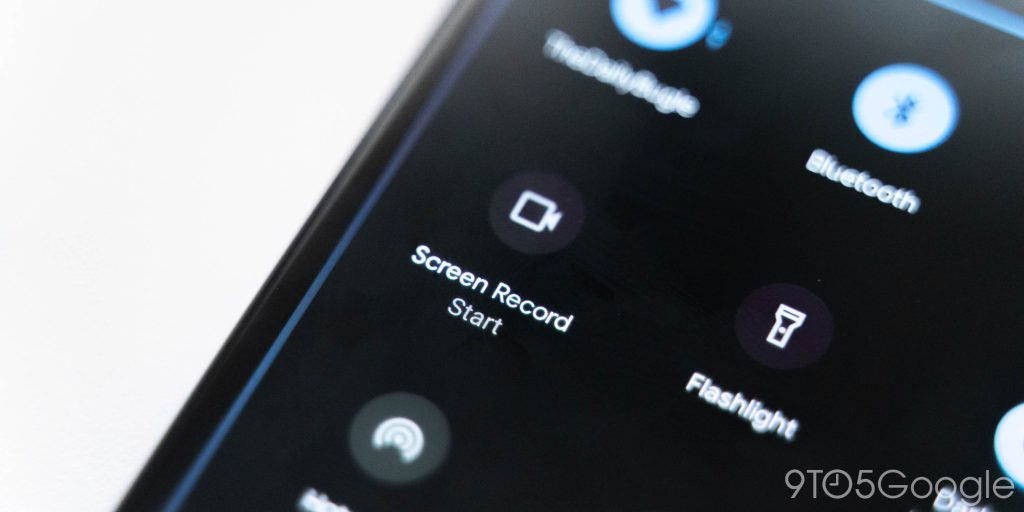
Наконец-то в Android 11 появилась встроенная программа записи экрана, хотя она не так полнофункциональна, как некоторые сторонние альтернативы, но ее плюс очевиден — она есть!
Чтобы получить к ней доступ, проведите двумя пальцами вниз от верхнего края экрана, чтобы открыть «Быстрые настройки», затем коснитесь значка пера (внизу слева), чтобы увидеть все доступные плитки. Перетащите кнопку записи экрана на верхнюю панель, чтобы использовать ее при необходимости в один клик.
4. Включите рекомендуемые приложения
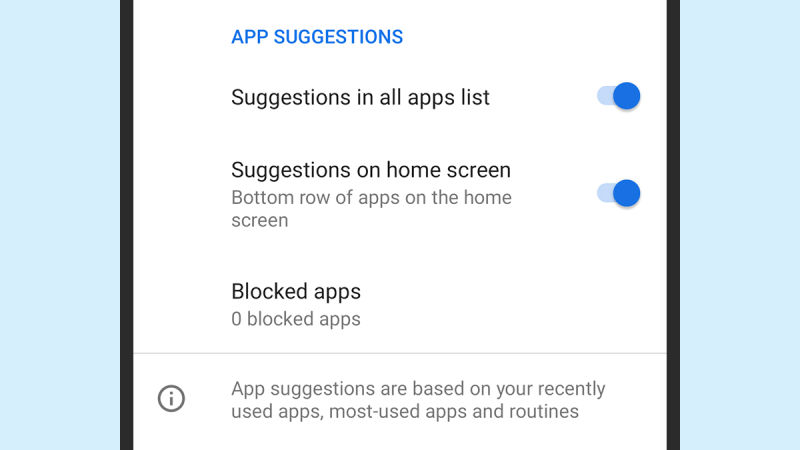
Google хочет предложить вам приложения для Android 11. Эта функция основана на приложениях, которые вы используете чаще всего, и она подразумевает появление строки, которая будет отображаться на главном экране. Если вы хотите опробовать эту функцию, нажмите и удерживайте пустую часть главного экрана, затем выберите «Домашние настройки» > «Предложения», чтобы включить его.
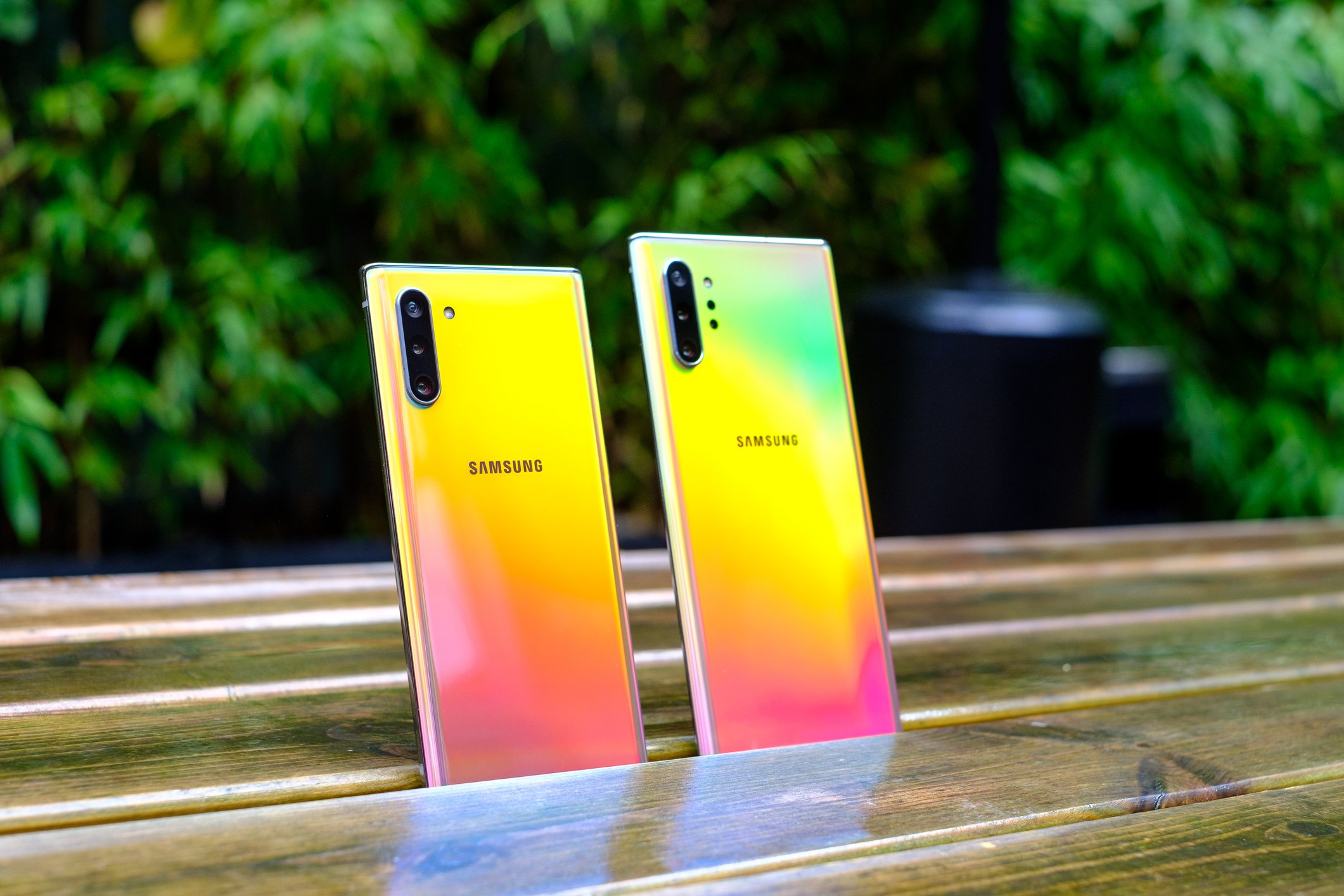
5. Добавьте дополнительные элементы управления в меню выключения
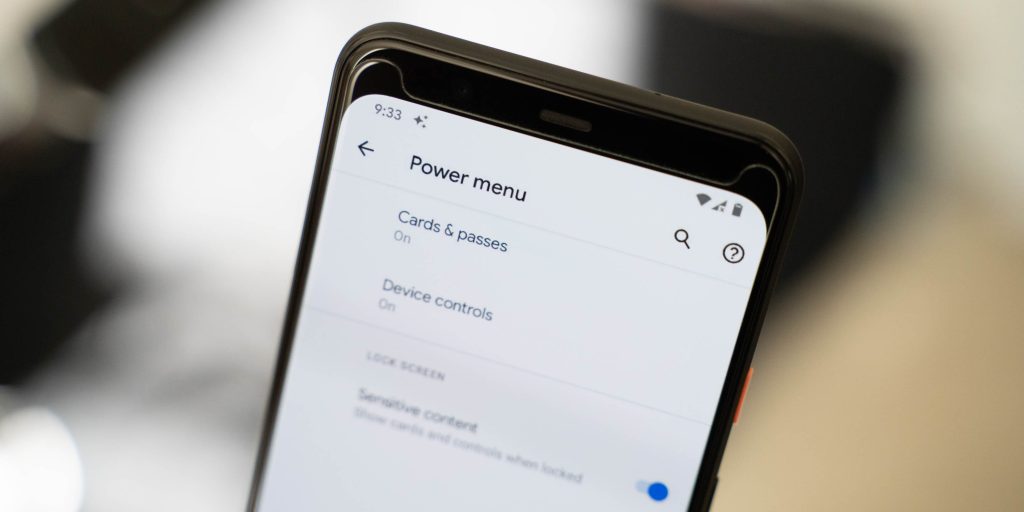
Меню, которое появляется при долгом нажатии кнопки питания, теперь будет настраиваться в новой версии Android. Обновление добавляет функционал управления для устройств умного дома, которые подключены к приложению Google Home. Для настройки элементов управления нажмите кнопку с тремя точками в самом меню или в меню «Система», «Жесты», «Питание» в настройках Android.
6. Больше контроля над режимом «Не беспокоить»

Откройте меню «Звук», затем «Не беспокоить» в настройках Android 11, и вы увидите, что параметры меню немного изменились и расширились. Вы можете получить больший контроль над конкретными разговорами, а также над конкретными контактами, которые могут прерывать режим «Не беспокоить», даже если само приложение еще не было внесено в исключение.
7. Расширенные одноразовые разрешения
Android 11 следует за iOS и предоставляет вам более гибкую работу с разрешениями приложений. Теперь ОС может позволить вам один раз установить эти разрешения для каждого приложения, а потом при необходимости отменить разрешения.
К примеру, можно разрешать приложениям использовать данные о вашем местоположении, микрофоне или камере, только когда приложение открыто.
8. Управляйте воспроизведением мультимедиа из быстрых настроек

Элементы управления медиаплеером по умолчанию отображаются на панели быстрых настроек, поэтому вы можете максимально быстро управлять своими плейлистами и даже переключать звук на другое подключенное устройство (например, Bluetooth-колонку), проведя двумя пальцами вниз от верхнего края экрана. Мини-плеер по-прежнему отображается на экране блокировки, поэтому вы также можете управлять мультимедиа и через него.
9. Наслаждайтесь новыми смайликами

Как обычно, с новой версией Android 11-я версия предлагает поддержку множества новых эмодзи, в то время как некоторые существующие символы обновятся и получат новый дизайн. Вот некоторые из новых смайликов, которые включают в список: черную кошку, смайлик со слезой, замаскированное лицо (в очках и с усами), тюленя, перо, бумеранг, пикап, обнимающихся людей и многое-многое другое.
10. Доступ к параметрам «темной темы»
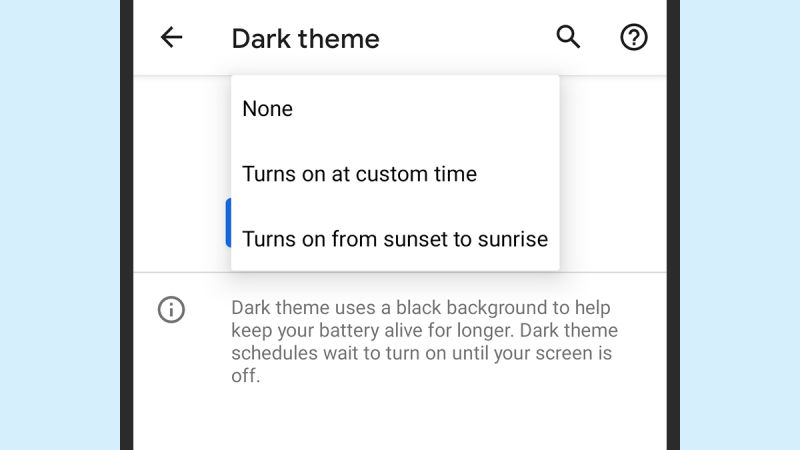
Темный режим (или «темная тема», как его называет Android) получил небольшую дополнительную настройку в новой версии. В дополнение к возможности включать и выключать его вручную или в соответствии с вашим местным временем восхода и захода солнца вы также можете установить индивидуальное время дня и ночи для его автоматического включения и выключения с помощью меню «Дисплей», «Темной темы» и «Расписания» в настройках.
11. Изменение размера окон «Картинка в картинке»
Если вы часто используете окна «Картинка в картинке» на Android, то вам будет интересно узнать, что Android 11 позволяет изменять размер этих картинок на картинках. Просто нажмите, зафиксируйте и перетащите любой из четырех углов видеоокна, чтобы увеличить или уменьшить его масштаб. Вы по-прежнему можете коснуться и перетащить середину окна, чтобы разместить его в любом месте на экране.
12. «Режим полета» не выключает Bluetooth

Раньше включение «режима полета» выключало и Bluetooth, что в ряде случаев было архинеудобно: рвалось соединение между подключенными наушниками, различными подключенными электронными системами — от колонок до ноутбуков. В Android 11 Bluetooth останется включенным, даже когда активирован режим полета.
13. Увеличение чувствительности к прикосновению
Функция придется по душе тем, кто использует защитные пленки. Google добавил опцию «увеличить чувствительность к прикосновению» в меню настроек, которая позволяет повысить чувствительность сенсорного экрана девайса. Если вы используете защитную пленку для экрана, это приведет к уменьшению количества пропущенных нажатий и прокруток.
14. Закрепление элементов к листу общего доступа
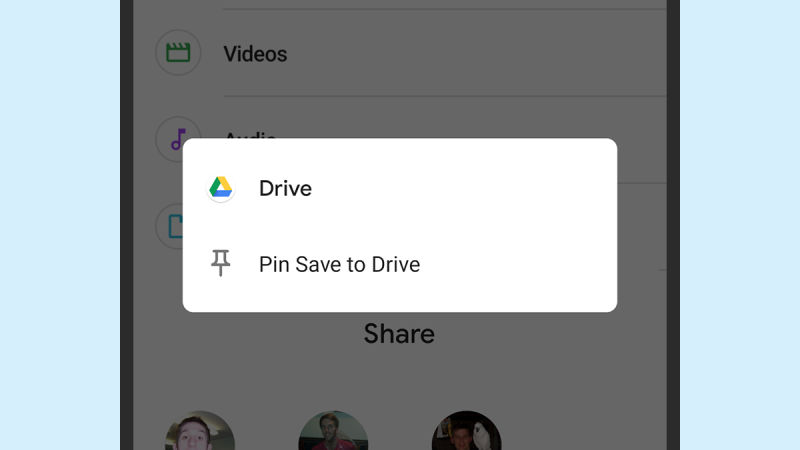
Закрепление приложений в меню общего доступа возвращается на 11-й версии. Напомним, что ранее в Android была функция для того, чтобы вы могли прикреплять свои наиболее часто используемые приложения к листу общего доступа. Но она была удалена в Android 10. Теперь функция возвращается. Полезная, все же, оказалась!
15. Получите доступ к мини-игре с кошкой

Новая версия Android не была бы таковой без мини-игры. В меню «Настройки» выберите «О телефоне», затем перейдите в «Версию Android», несколько раз нажав «Версия Android». Когда вы увидите циферблат, переместите до 11. Эти действия откроют мини-игру с кошками: нажмите и удерживайте кнопку питания, затем нажмите три точки, добавьте элементы управления и посмотрите другие приложения, чтобы найти игрушку для запуска.

Технологию Bluetooth сегодня использует каждый второй владелец смартфона для сопряжения с другими устройствами. Но только единицами пользователей проводится специальная настройка Bluetooth на Android, которая помогает на порядок быстрее находить стабильную связь с устройствами. В этой статье рассматриваются главные настройки Bluetooth-соединения и его оптимизации для дальнейшего комфортного использования.
Возможности технологии Bluetooth на Android
Для сопряжения устройств через Bluetooth не используется интернет-трафик, необходимо просто наличие двух устройств с исправными модулями.
С появлением и развитием Wi-Fi популярность технологии Bluetooth не уменьшилась, потому что она использует на порядок меньше энергоресурсов. По этой причине создаются беспроводные наушники, спортивные браслеты, умные часы и другие Bluetooth-устройства.
Настройка Bluetooth на Android-устройствах
При правильной настройке Bluetooth-модуля можно получить максимальный уровень комфорта от использования: быстрое сопряжение с другими аксессуарами, высокую скорость передачи данных. Пользователь, который знает, как настроить на Android Bluetooth, получает ускорение и стабилизацию процесса передачи любых файлов начиная от рабочих документов и заканчивая отснятыми видеоматериалами.
Включение модуля Bluetooth
Наладка любого оборудования, работающего под управлением операционной системы Android, начинается непосредственно с его активации, то есть нужно включить Bluetooth на планшете Android. Для этого следует открыть меню настроек, найти раздел Bluetooth и передвинуть ползунок вправо.
Некоторые настройки модуля станут доступными только после того, как вы активируете передатчик.
Переименование устройства
При выборе пункта меню «Переименование устройства», можно изменить стандартное название гаджета на более узнаваемое, которое будет отображаться на других девайсах в процессе сопряжения или в момент передачи данных.
Видимость устройства
В целях безопасности все Android-устройства изначально находятся в невидимом положении. Данная настройка изменяется только на время, достаточное для поиска и сопряжения двух устройств. В ранних версиях операционной системы Android данную функцию пользователю приходилось включать вручную.
В настоящий момент можно просто зайти в настройки Bluetooth, устройство автоматически перейдет в видимый режим. Далее дождаться, пока гаджет оппонента отсканирует сеть на наличие доступных устройств.
Настройка сопряженных девайсов
При первом подключении к любому устройству система Android предлагает наладить сопряжение. Стоит согласиться, так как впоследствии больше не придется сканировать систему и заставлять оппонента переходить в видимый режим для соединения.
Сопряженные устройства могут передавать данные друг другу, даже находясь в невидимом режиме. При этом для удобства в настройках сопряженных устройств можно изменить имя того или иного гаджета.
Другие настройки сопряжения остаются недоступными даже для пользователей с рутированными устройствами (с полными правами на использование).
Просмотр полученных данных
Полезной настройкой модуля Bluetooth является пункт «Полученные файлы». Данная настройка переносит пользователя в папку, куда сохраняются все файлы с других устройств, полученных через Bluetooth.
Эта директория создается по умолчанию на внутреннем накопителе устройства. При желании все файлы из этой директории можно переместить в другие разделы, например, на внешний накопитель.
Удобство данной функции заключается в получении доступа к данным без затрат времени на поиски диспетчером файлов. При ее выборе открывается полный перечень ранее полученной информации.
Использование инженерного меню для настройки Bluetooth-модуля
Инженерное меню – это инструмент, который используют разработчики программного обеспечения в финальных корректировках перед выпуском системы. Настройка Bluetooth в инженерном меню Android должна остаться без изменений, если вы не обладаете надлежащими знаниями и опытом.
В разделе информации об устройстве найдите установки Bluetooth-модуля. Запустите повторное сканирование и измените параметры поиска. Но лучше отказаться от столь опрометчивых шагов, так как любые изменения могут привести к серьезным ошибкам.
Обновление Bluetooth-модуля на Android
Обновление Bluetooth-модуля может быть программным и аппаратным. В первом случае все модернизации зачастую вносятся разработчиками программного обеспечения и заливаются на гаджет вместе с обновлениями системы.
Смена канала
ВНИМАНИЕ! Сейчас будет небольшой экскурс в теорию, я советую её не пропускать, чтобы точнее понять суть проблемы.
На самом деле Wi-Fi, да и сам Bluetooth, использует не совсем частоту 2,4 ГГц – используется диапазон частот:
- Wi-Fi – от 2,401 до 2,483 МГц
- Bluetooth – от 2,402 до 2480 МГц
На самом же деле обе технологии не используют два диапазона, а подключаются к определенному каналу. У частотного диапазона 2,4 ГГц в вайфай есть 13 каналов. Посмотрите на картинку ниже. Как видите каждый канал занимает свое место.
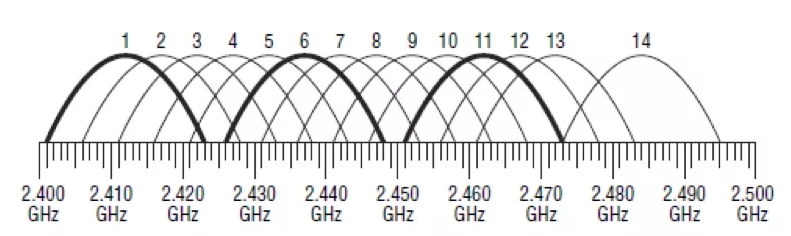
Аналогичные каналы есть и у Bluetooth. Давайте схематически представим, что у Блютус тоже есть те же самые 13 каналов. Так вот, если роутер будет работать на том же канале, что и ваш Блютуз, то скорость будет падать до минимума. Но есть еще один нюанс – каждый канал в определенном спектре пересекается с соседними каналами. Для удобства я прикреплю еще одну картинку ниже.
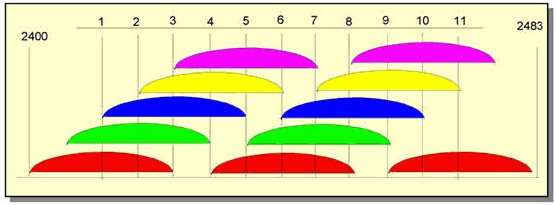
Посмотрите на неё очень внимательно. Как видите, у нас есть каналы, которые не пересекаются. Это:
Наша задача сделать так, чтобы Bluetooth работал, например, на частоте 10, а роутер на 1. Опять же это очень грубо. Давайте еще коротко покажу как работает Bluetooth и как он борется с помехами. Начиная с версии Bluetooth 1.2 появилась технология Adaptive Frequency Hopping (AFH). У Bluetooth на самом деле 79 каналов по 1 МГц.
Технология AFH позволяет менять канал 1600 раз в 1 секунду. При этом смена канала идет синхронно как на наушниках, так и на центральном устройстве (ноутбук или смартфон). AFH позволяет найти оптимальные каналы для передачи информации, исключив те, которые используются вашим вай-фай роутером. Посмотрите на картинку ниже. Там вайфай использует 6 канал, а Блютуз начал занимать соседние частоты – 1 и 11 канал. Как мы помним, они не пересекаются с 6-ым.
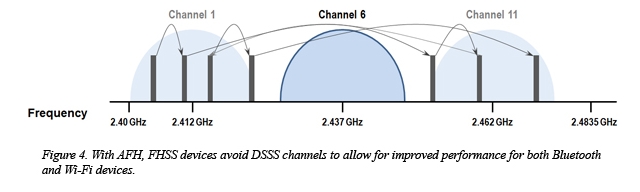
Блютус передатчик, начиная с версии 1.2, должен самостоятельно находить такие каналы. Но что, если данная технология каким-то образом сломалась? – тогда эти каналы нужно найти самостоятельно. Поменять канал можно в настройках роутера.
Если вы живете в многоквартирном доме, то рядом с вами также могут жить соседи, которые также используют вай-фай. То есть они сидят на отдельном канале. Конечно, не очень хотелось бы попасть на тот же канал, поэтому мы сделаем вот что – мы попробуем сами определить более-менее свободный канал.
Для этих целей мы будем использовать программы:
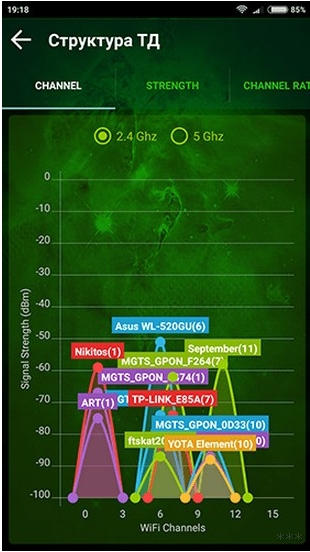
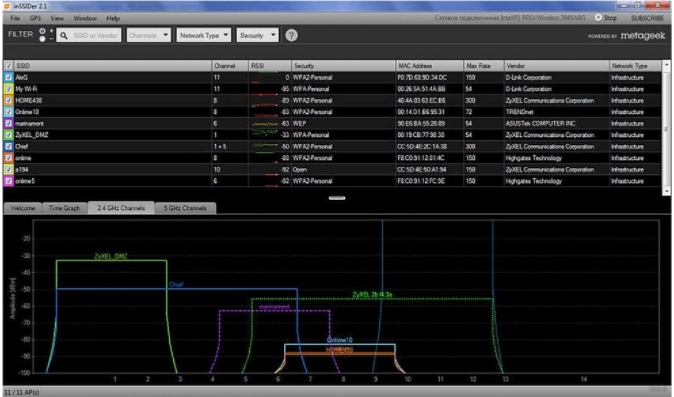
Скачиваем, устанавливаем и запускаем программу. После этого вы увидите на каких каналах сидите вы и ваши соседи. Ваша задача найти такой канал, который будет минимально пересекаться с соседскими роутерами.
Представим ситуацию, что роутер уже «сидит» на канале, который максимально подходит и свободен для вещания. В таком случае нам все равно придется его менять (вспоминаем конфликт с Блютуз), поэтому найдите другой канал. Можно попробовать взять соседний, главное, чтобы он отличался от текущего канала.
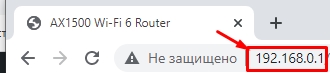
Теперь переходим к смене. Вам нужно подключиться к роутеру по Wi-Fi или проводу и зайти в настройки. Для этого нужно прописать в адресную строку браузера IP или доменное имя роутера. Его можно подсмотреть на этикетке под корпусом аппарата. Очень часто используют адреса:
После этого вводим логин и пароль. Если вы не можете попасть в настройки маршрутизатора смотрим эту инструкцию.
Прошивки у роутеров все разные, но сам принцип настройки одинаковый. Вам нужно найти раздел «Wi-Fi», он может еще называться как «Беспроводной режим», «Беспроводная сеть», «Точка доступа».
Мы должны поменять канал на совершенно другой, и желательно чтобы он не пересекался. Например, роутер использует канал 1. Вы запускаете Bluetooth, и интернет падает. Значит нам нужно поменять канал на 6 или 11.
ВНИМАНИЕ! Вы могли заметить, что 12 и 13 канал, как правило, свободны. В РФ, а также других странах СНГ разрешается использовать 12 и 13 канал. Но вот в США использование этих каналов запрещено законом, так как они там используются спец службами. Поэтому, конечно, можно попробовать выставить эти каналы в настройках маршрутизатора, но некоторые устройства, выпущенные в Америке, могут отказаться подключаться. Например, к таким устройствам можно отнести продукцию Apple (iPhone, iMac, iPad и другие).
В общем попробуйте поставить эти два канала, но если будут проблемы с подключением, то придется искать другую частоту.
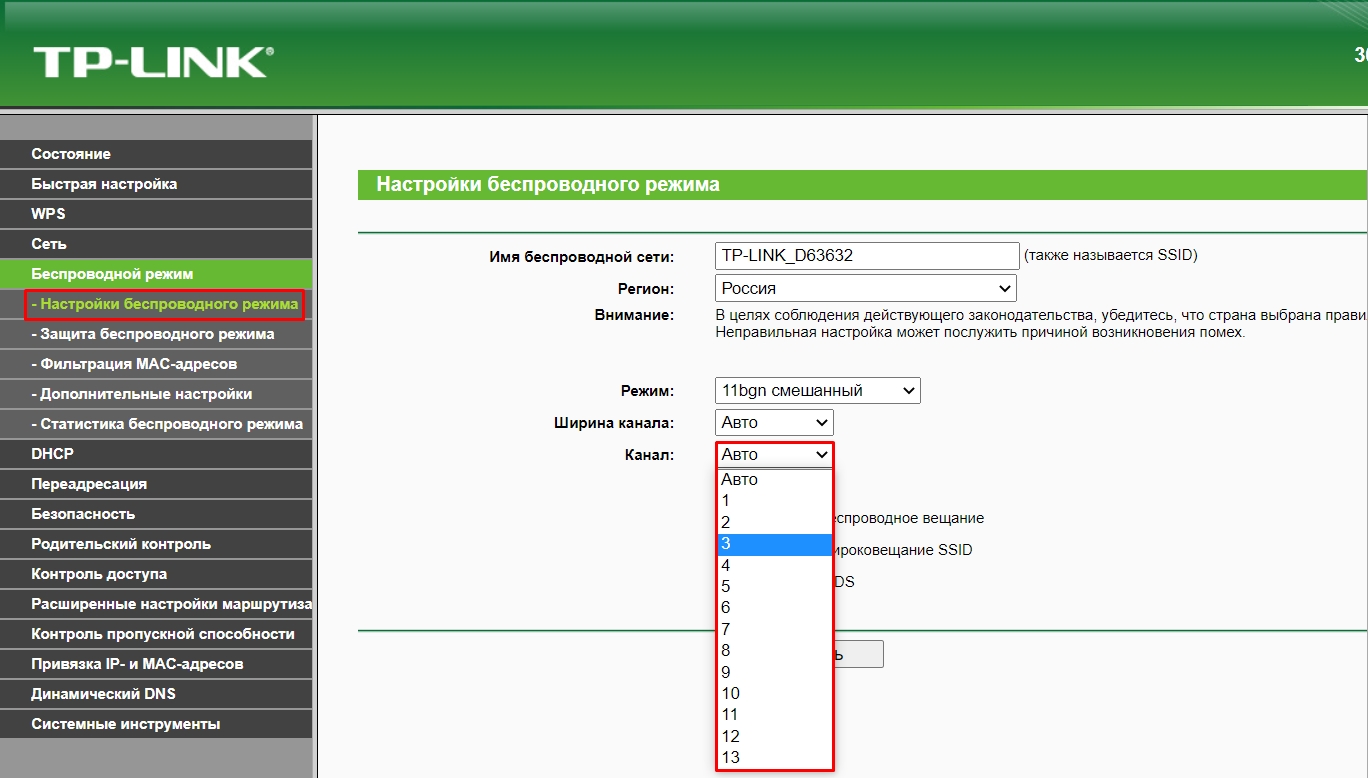
Не забудьте после смены настройки нажать на кнопку «Сохранить» или «Применить». После смены канала проверяем подключение.
Смена ширины канала
Смотрите, у частоты 2,4 ГГц в мире вай-фай есть две ширины канала:
Проблема более широкого канала в том, что при этом он начинает еще сильнее пересекаться с другими каналами, что приводит еще к дополнительным помехам. Поэтому там же в Web-интерфейсе роутера меняем настройку и выставляем ширину канала в 20 МГц. Применяем, сохраняем и проверяем подключение.
Манипуляции с телефоном
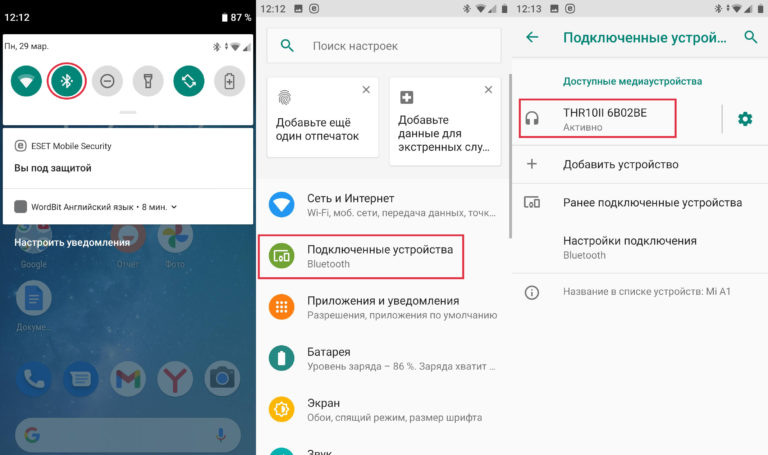
Попробуйте выключить телефон и подождать примерно 2-3 минуты. Дело в том, что в смартфоне Wi-Fi модуль и Bluetooth находятся рядом. При перегреве могут наблюдаться проблема с обоими подключениями. Если это не поможет, то можно попробовать переподключить наушники. В таком случае должен запуститься режим AFH, который найдет свободную частоту. Перейдите в раздел «Bluetooth», выделите ваши наушники, кликните по шестеренке и далее кликните по кнопке «Удалить». После этого заново их подключите.
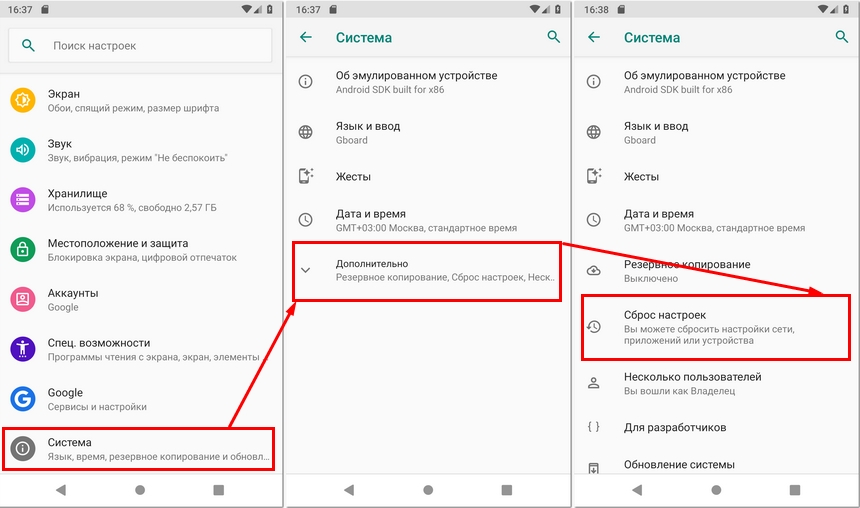
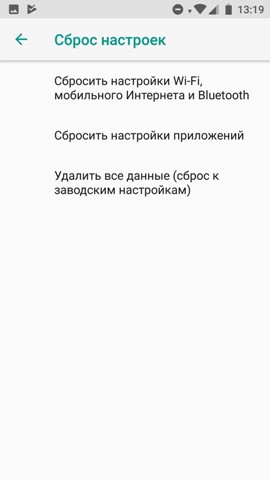
Смотрите, здесь есть несколько вариантов. Сначала попробуйте сбросить настройки Wi-Fi, мобильного интернета и Bluetooth. Можно попробовать выполнить сброс приложений. Тотальный сброс всего телефона стоит делать только в последнюю очередь – сначала читаем другие главы этой статьи.
Драйвера (На компьютере)
Еще один вариант, можно попробовать обновить драйвера на ваш Блютус и вай-фай модуль. Если у вас ноутбук, то можно найти свежие дрова на официальном сайте производителя. Если вы не знаете где и как нужно скачивать драйвера, то читаем эту инструкцию.
Понижение или повышение мощности передатчика
Итак, прошлые манипуляции не помогли, а блютуз все равно мешает Wi-Fi, или даже наоборот, когда Bluetooth не работает из-за конфликта с Wi-Fi. На некоторых прошивках есть такая настройка как «Мощность передатчика». По умолчанию она обычно имеет максимальное значение. Мощность передатчика измеряется в mW и dBm. По законодательству в РФ есть ограничение в 20 mW (100 dBm). Я не буду вдаваться в подробности этого показателя, если интересно можете подробно про него почитать тут.
Самое главное, что не всегда большая мощность сигнала — это хорошо. В некоторых случаях роутер при большом показателе mW (dBm) начинает ухудшать связь с конечным устройством, так как ухудшается чувствительность приемника сигнала. Ухудшается она за счет того, что мощность передатчика обычно в 2-3 раза выше чувствительности приемника. А в идеальной ситуации они должны быть примерно одинаковые.
Поэтому можно попробовать уменьшить мощность до 50 или 75%. Если такой настройки нет, то можете попробовать открутить антенны. Если связь станет лучше, то покупаем антенны с меньшим коэффициентом усиления. Например, меняем 5dBi на 3 dBi.
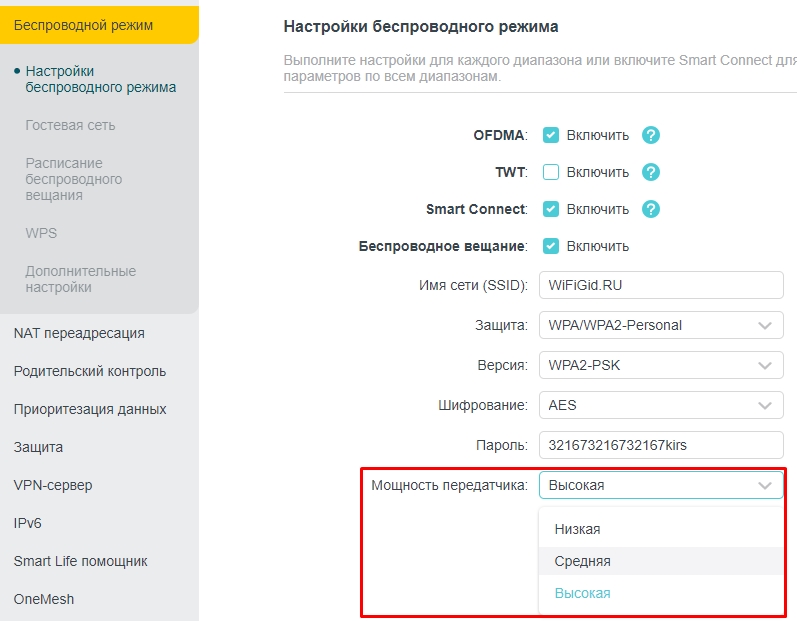
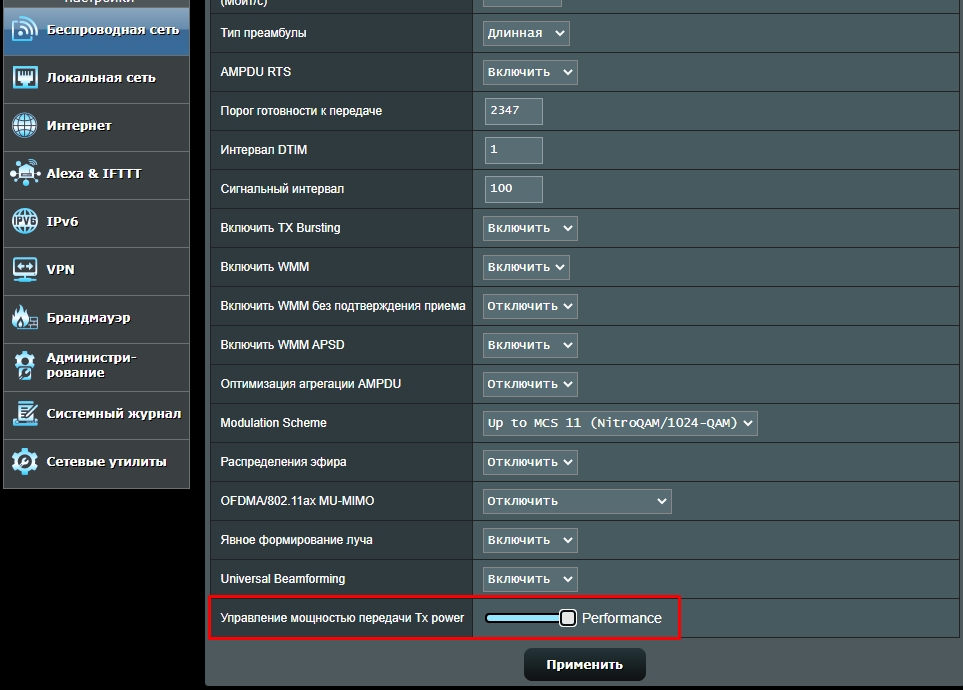
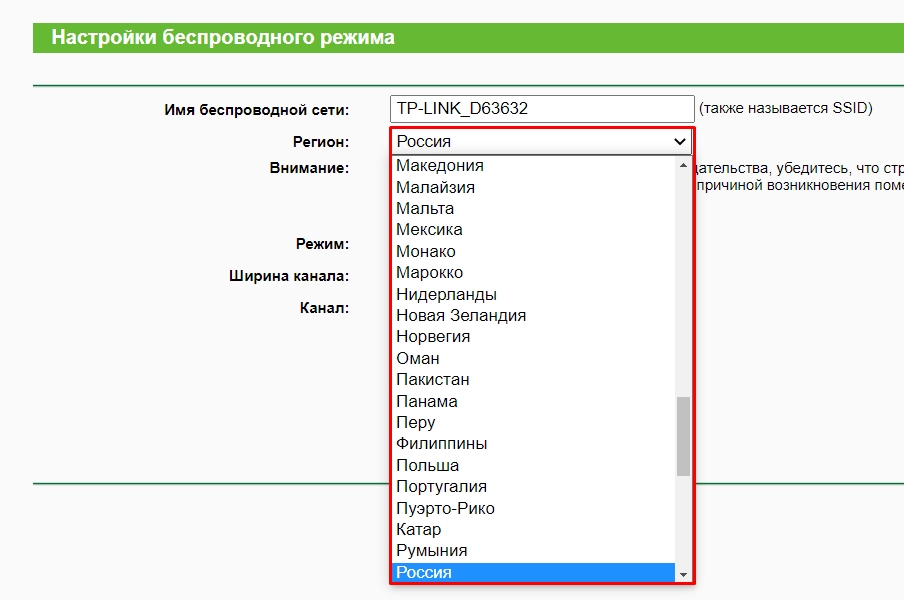
Можно попробовать наоборот увеличить мощность сигнала (если у вас большой дом или квартира). Вы могли заметить, что в настройках есть также поле «Страна» или «Регион». В разных странах существуют свои ограничения по мощности сигнала. Можно попробовать выставить страны с большей мощностью:
- Япония.
- Южная Корея.
- Латвия.
- Словения.
- Словакия.
- США.
- Южная Африка.
Но будьте внимательны, так как связь может наоборот ухудшиться. Особенно это касается маленьких квартир и комнат.
Можно также попробовать правильно установить маршрутизатор – об этом подробно написано тут.
Помехи от USB 3.0
В апреле 2012 года компания Intel выпустила исследование: «USB 3.0 Radio Frequency Interference Impact on 2.4 GHz Wireless Devices». Где как раз и описывается проблема помех при использовании USB третьей версии. Вот несколько рекомендаций, которые могут помочь:
- Если у вас к данному порту подключен модем, принтер или жесткий диск, то попробуйте расположить это внешнее устройство максимально далеко от компьютера, ноутбука или даже телефона.
- Есть есть порт USB0, то можно попробовать использовать его.
- Некоторые дешевые кабели имеют плохую экранировку, поэтому можно попробовать купить более дорогой кабель.
- Если вы используете внешний Bluetooth или Wi-Fi модуль, то попробуйте подключить его не напрямую к USB выходу, а через провод, выведя само устройство на максимальное расстояние.
- Можно наоборот попробовать не использовать кабель, а подключить устройство напрямую к порту.
Использовать частоту 5 ГГц
Просто переподключите ваш смартфон или ноутбук к вай-фай по частоте 5 ГГц. В таком случае проблема должна полностью исчезнуть. Если ваш роутер не поддерживает подобную частоту, то я советую его прикупить, так как данная частота имеет более высокую скорость и надежность при подключении. Но и есть свои минусы, о них читаем более подробно тут.
Ничего не помогло
Если Wi-Fi также плохо работает вместе с Bluetooth, то скорее всего есть проблема с Adaptive Frequency Hopping (AFH) у самих наушников. Попробуйте подключить эту гарнитуру к другому смартфону или ноутбуку. Если проблема останется, то их нужно чинить или нести по гарантии. Если проблема исчезнет, то уже нужно будет смотреть в сторону вашего смартфона или ноутбука – скорее всего есть поломка в модуле. В ноутбуке или компе его можно попробовать заменить. На телефоне, вроде как, тоже он меняется на другой – обращаемся в сервисный центр.
Разнесение антенн, Режим совместимости точки доступа, Предпочтения для диапазона – Инструкция по эксплуатации Dell Wireless 1510 WLAN Card Users Guide (SW version 5.60.48)
Страница 11: Полоса пропускания, Взаимодействие bluetooth

Отключено (по умолчанию). Отключение Afterburner
Включено. Разрешение Afterburner
Разнесение антенн
Разнесение антенн — функция, предусмотренная в большей части оборудования ЛВС, снабженного двумя антеннами —
главной и добавочной. Если установлен параметр "Авто", разнесение антенн отслеживает сигнал каждой антенны и
автоматически переключает его на ту, у которой он сильнее.
Авто (по умолчанию)
Режим совместимости точки доступа
Реализация более ранних беспроводных маршрутизаторов/точек доступа может иметь отклонения от стандартов IEEE
802.11. Установка для этого свойства значения "Лучшая совместимость" позволяет плате DW WLAN Card улучшить связь
с такими точками доступа, но за счет потери производительности. Параметр по умолчанию Лучшая производительность.
Лучшая производительность (по умолчанию)
Лучшая совместимость
Предпочтения для диапазона
Свойство "Выбор диапазона" доступно только на двухдиапазонных моделях плат DW WLAN Card. При использовании
свойства "Выбор диапазона" пользователь может указать диапазон, соответствующий стандарту IEEE 802.11, для
. При этом беспроводной клиент будет иметь возможность установить связь с другой точкой доступа с учетом
выбранного диапазона, даже если сигнал беспроводного маршрутизатора/точки доступа, с которой установлено
соединение в текущий момент, достаточно силен для поддержания
Нет (по умолчанию). Роуминг без учета частотного диапазона имеющихся точек доступа.
802.11a (Диапазон 5 ГГц)
802.11g/b (Диапазон 2,4 ГГц)
Полоса пропускания
Это свойство доступно только для плат Dell Wireless 1500/1505/1510, DW1520/DW1501 и последующих плат на основе
Свойство «Полоса пропускания» используется для настройки указанных ниже параметров полосы пропускания каждого
канала . Параметр «20/40 МГц» означает, что доступны обе возможности для полосы пропускания и на другом конце
соединения возможно определение максимальной полосы пропускания для указанного соединения. Параметры могут
11b/g: 20 МГц (по умолчанию)
Взаимодействие Bluetooth
Взаимодействие с Bluetooth разрешает универсальный протокол подавления ввода-вывода между управлением доступом
к среде передачи (MAC) IEEE 802.11 и внешним сигналом Bluetooth для минимизации взаимных помех. По умолчанию
Есть ли возможность увеличить диапазон Bluetooth на Android
В данной статье поговорим немного про диапазон Bluetooth на Android. Некоторых пользователей может не устраивать радиус действия их Bluetooth модуля: например, в доме, когда телефон находится от вас за тремя стенами, ваша гарнитура теряет соединение с вашим смартфоном. Многие в таких случаях ищут решение данной проблемы, пытаясь найти способ увеличить диапазон Bluetooth на Android. Об этом мы подробнее поговорим в данной статье.
Немного теории
Сам приемник работает в частотном диапазоне в 2.4 – 2.48 Ггц. Работает как обычная радиосвязь, у которой скорость обмена данными, в зависимости от версии приемника, может достигать до 721 Кб/с (в версии 1.1), до 24 Мб/с (в версии 3.0 – 4.0).
Что касается расстояния, на котором может происходить обмен информацией, то оно может достигать 50 метров при условии, что устройства будут находиться в зоне прямой видимости друг от друга, и около 10-20 метров – в зданиях.
Хоть производитель и уверяет, что с версии модуля 3.0 радиус действия может составлять 100 м, но это, скорее всего, в идеальных условиях: по факту покрытие в этих версиях как минимум в 2 раза меньше, то есть около 50 метров, опять-таки в зоне прямой видимости.
Что касается усиления частот на модуле смартфона, то этот вариант не всегда решит проблему, так как связь между устройствами зависит от обоих модулей. Чтобы вам было понятнее: даже если у вас получится расширить диапазон на телефоне, то радиус благополучной работы с вашей гарнитурой останется все тем же, из-за того, что наушник сможет найти смартфон на той же частоте, что и раньше.
Да, телефон сможет обнаружить гарнитуру на большем расстоянии, чем раньше, и даже, возможно, вы сможете сопрячь оба устройства, но расстояние, на котором успешно будет работать такая связка, не увеличится. Возможно, ваш голос из микрофона будет доходить до телефона, а вот слышать собеседника вы не сможете, или же наоборот.
Получится такая связка: телефон может скачивать с гарнитуры данные, а вот гарнитуре не хватит радиуса действия ее модуля.
Поэтому если хотите увеличить радиус работы, то придётся работать с двумя устройствами.
Что для этого потребуется
Теоретически для усиления Bluetooth, по аналогии с разгоном процессора, просто нужно подать большее напряжение на модуль: мы ожидаем, что должна быть какая-то программа, например, Bluetooth расширитель диапазона для Android, которая работала бы с ROOT правами и делала все в пару кликов… но, как ни печально, ничего подобного нигде нет.
Это связано с тем, что нельзя рассчитать параметры усиления, подходящие для всех типов модулей.
Ситуация такая же, как и с прошивками: для каждого устройства есть именно своя прошивка, и нет универсальной для всех. Все потому, что в параметрах ОС заданы индивидуальные параметры для комплектующих, и именно те, на которых правильно будут работать именно составляющие вашего смартфона.
Как вариант, можно расширить радиус действия путем добавления антенны. Если такой подход еще можно предположить на стационарном ПК, потому как там есть физическое пространство, куда можно добавить эту антенну, в ситуации со смартфоном данный метод просто неуместен.
Последний метод, который, на наш взгляд, наиболее удачен, – это приобретение специальной флэш-карты со встроенной функцией Bluetooth-приемника. Такие карточки по виду и размеру походят на обычную SD-card, имеют разные форматы, и в них еще добавлен модуль связи (существуют и с Wi-Fi).
Изначально такие карты выпускали для устройств, где нет встроенного модуля, но в вашем случае советуем попробовать их вставить: возможно, Bluetooth в карте окажется чувствительнее, чем тот, что встроен в ваше устройство; есть еще вероятность, что модуль карты будет иметь более новую версию, благодаря чему радиус действия будет больше, чем во встроенном модуле, установленном в вашем телефоне.
Подключать приемник очень просто. Нужно установить его на место обычной SD-карты, после чего система все должна сделать сама (подгрузить нужные драйвера), затем в настройках должны появиться параметры нового Bluetooth-устройства.
Надеемся, что наша статья помогла решить вашу проблему, или же, наоборот, обосновала необходимость принять ситуацию как она есть.