
Как подключить и настроить WiFi адаптер D-Link DWA-140
Адаптер D Link DWA 140 позволяет дополнить стационарный ПК с Windows еще одной важной функцией для возможности выхода в глобальную сеть с помощью беспроводных технологий, т. к. большинство ПК не имеют встроенного модуля Wi Fi (в отличие от планшетов, нетбуков и ноутбуков).
Устройство подключается через порт USB. В нашей заметке подробно освещены вопросы подключения адаптера в компьютер с операционной системой Windows 7, 8, 10, а также настройки и установка драйверов для DWA 140.
- Особенности сетевого адаптера
- Процедура подключения
- Процедура настройки
- Заключение
Особенности сетевого адаптера
D Link DWA 140 выгодно отличается невысокой стоимостью и легкостью установки, а также выполнения настроек (при наличии инструкции). Функционирует по стандарту 802.11n.
Благодаря особой технологии «RangeBooster N» обеспечивается высокая скорость до 300 Мбит/с и отличный показатель мощности, который составляет 18dBM. Применяется тип шифрования WEP, WPA и WPA2.

Комплектность поставляемого устройства состоит из следующих предметов:
- Упаковка, представляющая собой коробку небольшого размера;
- Адаптер;
- Сопутствующие документы;
- Диск с программным обеспечением и драйверами для инсталляции в ОС Windows.

Процедура подключения
Чтобы подключить адаптер Wi Fi к ПК необходимо выполнить следующие действия:
- Wi Fi адаптер DWA 140 установить в порт USB;
- Появится сообщение от Windows об отсутствии драйверов и адаптер не может функционировать. Следует закрыть окно с этим сообщением операционной системы;
- Установить в компьютер компакт диск, идущий в комплекте с устройством;
- Запустится мастер установки ПО и драйверов;
- Далее приступить к осуществлению настроек.
Процедура настройки
Для осуществления настроек устройства Wi Fi следует сделать следующие последовательные шаги:
- В отобразившемся меню кликнуть на клавишу «Install»;
- Далее будет предложено ознакомиться с лицензией, после чего следует кликнуть на «Agree»;
- Затем в перечне найти и указать язык «Русский» и щелкнуть «Далее»;
- Появится меню установки, в котором надо кликнуть на «Далее»;
- Потом потребуется указать каталог, куда будет инсталлироваться приложение и вновь кликнуть на кнопку «Далее»;
- В следующем окне определить директорию расположения иконок утилиты и щелкнуть на «Далее»;
- Появится сообщение приложения DWA 140 с требованием вставить устройство в ПК. Установив прибор в порт кликнуть «Далее»;
- Дождаться окончания операции инсталляции драйверов;
- Появится сообщение, что адаптер готов к эксплуатации;
- Отобразится меню настроек для начала осуществления процедуры подключения, в котором необходимо указать 1 способ, набрать имя и код Wi Fi и кликнуть «Далее»;
- Отобразится меню приложения с надписью «Готово», а также на панели задач рабочего стола Windows в области трея возникнет иконка с индикацией мощности беспроводной сети. Кликнуть на «Далее»;
- Процедура инсталляции и установки программного обеспечения и драйверов успешно окончена. Кликнуть на клавишу «Готово»;
- Убрать СD из компьютера.
Заключение

В процессе выполнения вышеуказанных пошаговых инструкций в ПК инсталлирована программа «D-Link Connection Manager», которая обеспечивает удобное управление сетями Вай фай в среде Windows и наглядно отображает силу приема сигнала.
D-link dwa-140 как подключить к телевизору
Как подключить и настроить WiFi адаптер D-Link DWA-140
Адаптер D Link DWA 140 позволяет дополнить стационарный ПК с Windows еще одной важной функцией для возможности выхода в глобальную сеть с помощью беспроводных технологий, т. к. большинство ПК не имеют встроенного модуля Wi Fi (в отличие от планшетов, нетбуков и ноутбуков).
 Устройство подключается через порт USB. В нашей заметке подробно освещены вопросы подключения адаптера в компьютер с операционной системой Windows 7, 8, 10, а также настройки и установка драйверов для DWA 140.
- Особенности сетевого адаптера
- Процедура подключения
- Процедура настройки
- Заключение
Особенности сетевого адаптера
D Link DWA 140 выгодно отличается невысокой стоимостью и легкостью установки, а также выполнения настроек (при наличии инструкции). Функционирует по стандарту 802.11n.
Благодаря особой технологии «RangeBooster N» обеспечивается высокая скорость до 300 Мбит/с и отличный показатель мощности, который составляет 18dBM. Применяется тип шифрования WEP, WPA и WPA2.
Комплектность поставляемого устройства состоит из следующих предметов:
- Упаковка, представляющая собой коробку небольшого размера;
- Адаптер;
- Сопутствующие документы;
- Диск с программным обеспечением и драйверами для инсталляции в ОС Windows.
Процедура подключения
Чтобы подключить адаптер Wi Fi к ПК необходимо выполнить следующие действия:
- Wi Fi адаптер DWA 140 установить в порт USB;
- Появится сообщение от Windows об отсутствии драйверов и адаптер не может функционировать. Следует закрыть окно с этим сообщением операционной системы;
- Установить в компьютер компакт диск, идущий в комплекте с устройством;
- Запустится мастер установки ПО и драйверов;
- Далее приступить к осуществлению настроек.
Процедура настройки
Для осуществления настроек устройства Wi Fi следует сделать следующие последовательные шаги:
- В отобразившемся меню кликнуть на клавишу «Install»;
- Далее будет предложено ознакомиться с лицензией, после чего следует кликнуть на «Agree»;
- Затем в перечне найти и указать язык «Русский» и щелкнуть «Далее»;
- Появится меню установки, в котором надо кликнуть на «Далее»;
- Потом потребуется указать каталог, куда будет инсталлироваться приложение и вновь кликнуть на кнопку «Далее»;
- В следующем окне определить директорию расположения иконок утилиты и щелкнуть на «Далее»;
- Появится сообщение приложения DWA 140 с требованием вставить устройство в ПК. Установив прибор в порт кликнуть «Далее»;
- Дождаться окончания операции инсталляции драйверов;
- Появится сообщение, что адаптер готов к эксплуатации;
- Отобразится меню настроек для начала осуществления процедуры подключения, в котором необходимо указать 1 способ, набрать имя и код Wi Fi и кликнуть «Далее»;
- Отобразится меню приложения с надписью «Готово», а также на панели задач рабочего стола Windows в области трея возникнет иконка с индикацией мощности беспроводной сети. Кликнуть на «Далее»;
- Процедура инсталляции и установки программного обеспечения и драйверов успешно окончена. Кликнуть на клавишу «Готово»;
- Убрать СD из компьютера.
Заключение
В процессе выполнения вышеуказанных пошаговых инструкций в ПК инсталлирована программа «D-Link Connection Manager», которая обеспечивает удобное управление сетями Вай фай в среде Windows и наглядно отображает силу приема сигнала.

Как правильно подключить роутер к телевизору
Сегодня мы с трудом поспеваем за развитием цифровой техники. Взять хотя бы телевизоры. Как просто было раньше – подключил его через кабель к спутниковой антенне и все. Цифровое телевидение позволило по-новому оценить полюбившиеся фильмы: отличное качество, никаких помех, как было в старом тв. К тому же появилась, наконец, возможность оторваться от монитора компьютера и наслаждаться видеоматериалами из интернет-сети на тв. Возникает вопрос, как это сделать. Конечно, в инструкциях к телевизору, производители объясняют, как выполняется его подключение к домашней и глобальной сети интернет, тем не менее совсем не каждый четко представляет, как выполнить подключение роутера к телевизору .
Для начала немного теории, необходимой для подключения тв к интернету через роутер.

Схема подключения роутера к телевизору через wifi адаптер.
Назначение роутера
LAN-разъемы, встроенные вай-фай адаптеры, новые мультимедийные возможности позволили создать дома локальную сеть и передавать файлы и потоковое видео без скачивания. Однако, очевидно, что каким бы «умным» не был телевизор, самостоятельно подключиться к интернету он не может, поскольку в нем нет встроенных клиентов L2TP или же PPPoE для приема соответствующих сетевых протоколов.
Роутер представляет собой маршрутизатор, через который происходит перенаправление пакета данных домашней сети, что позволяет объединить все имеющиеся устройства и обеспечить доступ к внешним пакетам, то есть к Интернету. Иначе говоря, он помогает грамотно управлять домашней сетью. Он же при этом может стать Wi-Fi точкой.

Подключение кабелей к роутеру (Вид сзади).
Телевизор, в отличие от роутера, таких функций не имеет. Он может выступать лишь в качестве отдельного устройства внутри домашней сети и для подключения к ней необходим внутренний или внешний модуль вай-фай, либо кабель для соединения.
Таким образом есть два варианта подключения роутера к телевизору для выхода в интернет:
- через ТВ-маршрутизатор посредством кабеля;
- через вай-фай.
Давайте пошагово разберемся, как подключать телевизор через роутер к интернету, в каждом из этих случаев. Начнем с первого – через кабель. При подключении через кабель, используется следующая схема:

Схема подключения ТВ через кабель.
Для подключения ТВ к интернету через роутер на нем должен быть свободный порт LAN, так как телевизор подключается к роутеру через кабель UTP-модификаций. В качестве сетевого коннектора можно купить простой патчкорд Cat 5:

Одним концом его вставляют в LAN-порт на роутере, вторым – в соответствующий Ethernet-порт на ТВ.
Этот способ имеет определенный недостаток, поскольку иногда приходится тянуть кабель по всей комнате. Отличным выходом из положения станут два PowerLine-адаптер (PLC), тогда передача сигналов будет происходить по электросети. Другой вариант – отдать предпочтение телевидению через wifi роутер.
Настроика подключения к телевизору
Сразу отметим, что подключение к сети телевизоров популярных моделей, к примеру, Samsung, Panasonic или других выполняется по одной схеме:
-
Ищут в меню телевизора «Сеть» и нажимают на «Настройки сети».

Ищут в меню телевизора «Сеть» и нажимают на «Настройки сети».

Нажатием на кнопку «Пуск» запускают «Мастер автонастройку сети».
Система может выдать сообщение «Ошибка», тогда настройку выполняют вручную. Для этого в меню находят пункт «Состояние сети», далее выбирают «Настройка IP» и вводят данные для входа, полученные от провайдера или техподдержки.
Настройки можно закрыть и проверить наличие доступа в интернет, к примеру, запустить youtube-виджет либо открыть любой браузер.
Подключение ТВ через WiFi

Схема подключения ТВ через WiFi адаптер к роутеру.
Маршрутизатор с WiFi поддержкой должен соответствовать протокалам интернет- соединения, предоставляемого провайдером. К примеру, в случае динамического IP, роутер обязательно должен поддерживать протокол DHCP. Только в этом случае телевизору будет автоматически присваиваться IP-адрес, DNS и т. д. Представляете какого будет при каждой смене IP вводить их вручную.
На сегодняшний день наиболее востребованы роутеры таких производителей, как D-Link или Asus и т.д.
В данном случае помимо роутера wifi необходимо дополнительное устройство – адаптер wifi. В новых моделях телевизоров он уже предусмотрен. Но даже если на вашей модели тв нет встроенного адаптера, не надо делать из этого проблему – все решается очень просто: его можно купить отдельно. Внешняя точка доступа послужит не хуже встроенного устройства. Такой прибор можно купить в любом магазине, где и компьютерную технику, причем за вполне приемлемую сумму.
Выбор адаптера
Обязательным условием при покупке WiFi адаптера – он должен быть оригинальный. Иначе говоря, он должен быть выпущен тем же производителем, что и телевизор, скажем, фирма Samsung выпускает WiFi адаптеры под свои тв. В инструкции к телевизору, как правило, бывают выписаны все его спецификации. К примеру, к LED-телевизорам Самсунг подходит внешний вай-фай-адаптер, который поддерживает протокол связи EEE с обменом данных по вай-фай I802.11a/b/g/n. Его подключают в USB-порт, расположенный на панели телевизора.

Пример: USB wifi адаптер Samsung.
Настройка
Далее нужно проверить настойки роутера, так как чаще всего именно из-за неправильно настроенного выхода во внешнюю сеть не удается наладить беспроводное соединение.
Настройка WiFi соединения
Настройку начинают с выбора параметров телевизора. Выполняют цепочку действий: «Меню» → «Сеть» и далее «Настройки сети». Затем из выпавшего меню выбирают беспроводный тип соединения и затем из открывшегося списка свою сеть вай-фай, нажимают «Продолжить».
Обычно подсоединение к сети проходит в автоматическом режиме, поэтому нужно немного подождать.
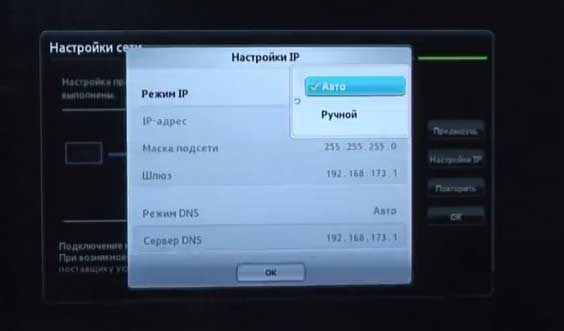
Автоматическое получение IP-адресов на телевизоре.
Если, все же, на экране не появляется сообщение, что настройки подключения завершены, значит, автоматическое получение сетевых параметров не удалось. Настройку придется выполнить вручную через «Настройки IP», но уже выбрав ручной режим. Вводят данные сети в соответствующие поля и ждут проверки подключения.
В случае когда ваши устройства имеют поддержку технологии WPS, подключение еще более упрощается: как на роутере, так и в меню Мастера сетевых настроек тв выбирается пункт «WPS».
Есть модели роутеров, которые поддерживают и другие технологии, к примеру, One Foot Connection либо Plug&Access. Для них процедура подключения становится тривиально простой:
- One Foot Connection. Выбирают именно этот тип соединения и, нажав «Продолжить», устанавливают роутер вблизи телевизора, не дальше 25 см и ждут пока установится соединение.
- Plug&Access. Отформатированную флешку вставляют в роутер. Когда индикатор перестанет мигать, ее вынимают и вставляют в телевизор.
Как видите, подключить роутер к телевизору самому совсем несложно.
А теперь для большей наглядности, представляем вашему вниманию небольшую инструкцию, как подключают телевизор к роутеру через wifi на примере Samsung Смарт ТВ.
Подключение телевизора Самсунг
Прежде всего необходимо правильно выбрать и подключить wifi роутер.
Компания Samsung начала выпускать специальные роутеры, которые имеют автонастройку пропускаемости. Такие маршрутизаторы в состоянии самостоятельно выделить максимально широкий канал для потокового видеосигнала, который поступает из интернета. Если вы решили приобрести именно такой, обратите особое внимание на технические характеристики. Роутер работает только с теми моделями тв, которые входят в диапазон указанных серий.
Образец схемы подключения телевизора через вай-фай устройства – роутер с адаптером, вставленным в USB порт, показан ниже.

Образец схемы подключения телевизора через вай-фай – роутер с адаптером, вставленным в USB порт.
Настройка роутера
Настроить wifi маршрутизатор для Smart TV не сложнее, чем самый обычный маршрутизатор.
- Для начала маршрутизатор подключают при помощи патчкорда к компьютеру и выставляют в настройках подключения по домашней сети получение IP на автоматическое.
- Патчкорд от компьютера подключают к одному из входов Ethernet, а интернет кабель, соответственно, в Internet.
- Набирают в браузере адрес 192.168.0.1, переходят по нему и настраивают роутер на работу в домашней локальной сети и с внешней интернет сетью.
Подключение телевизора
- Для настройки соединения необходим пульт ДУ. На нем активируют кнопку «Меню»;
- Далее переходят к пункту «Сеть», выбирают «Настройки сети», затем жмут на «Enter»;
- Переходят к пункту «Беспроводная».

Выбор настройки беспроводной сети на ТВ

Выбираем точку доступа на ТВ

Вводим пароль от WiFi на ТВ.
Курсором управляют при помощи стрелок на пульте. Через USB можно также подключить клавиатуру или просто компьютерную мышку. Несомненно, так намного будет удобнее.
Затем должна начаться установка соединения. В случае когда подключение все же не установилось, нужно перейти в IP настройки, затем вновь подтвердить запрос на получение адреса в автоматическом режиме.

Автоматическая настройка и подключение ТВ к роутеру.
На этом можно считать настройку законченной.
В меню сетевых настроек телевизора есть пункт «WP». С его помощью настройка подключения выполняется автоматически, если подобная функция поддерживается маршрутизатором. Это легко проверить: такая же кнопка должна быть и на роуторе.
Если таковая есть, выбирают соответствующий пункт на телевизоре, нажимают на кнопку «WP» на маршрутизаторе и удерживают буквально 10, от силы 15 секунд. Это достаточно, чтобы автоматически настроить соединение.
При использовании роутера Samsung можно воспользоваться опцией One Foot Connection.
Адаптер беспроводной сети DWA-140 от компании D-Link. Параметры и настройка

Адаптер DWA-140 позволяет без проблем создать и настроить беспроводное подключение к местной вычислительной сети. У него неплохие технические параметры и приемлемая стоимость. Именно особенностям этого устройства и будет посвящен данный материал.
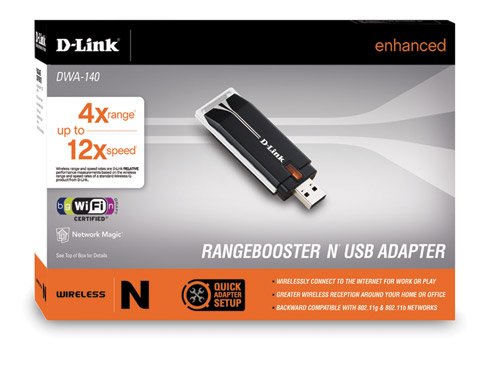
Назначение. Комплектация
Наиболее оптимально внешний адаптер беспроводной сети DWA-140 использовать в тех случаях, когда в состав персонального компьютера не входит такой передатчик или же он по каким-либо причинам неисправен. Как правило, это стационарные блоки в относительной близости от маршрутизатора. А вот в сочетании с ноутбуками такое устройство используется крайне редко.
Список поставки данного адаптера состоит из таких элементов:
- Беспроводное сетевое устройство.
- Цифровой носитель с документацией, диагностическими программами и драйверами.
- Руководство пользователя.
- Набор рекламных буклетов с описанием возможностей устройства.
- Гарантийный талон.
Основные параметры
Адаптер D-Link DWA-140 имеет действительно продвинутые технические спецификации. Он оснащен двумя внутренними антеннами. Причем у каждой из них коэффициент усиления составляет 9 дБ. То есть в сумме это позволяет получить уже 18 дБ. Соответственно, за счет увеличивается дистанция, на которой такой адаптер сможет с роутером обмениваться информацией. В дополнение к этому наличие двух антенн позволяет получать данные на скорости до 300 Мбит/сек.
Для подключения к вычислительной системе такой адаптер оснащен портом USB. Рекомендуемая его версия — 2.0. Но допускается работа и с любой другой его модификацией.
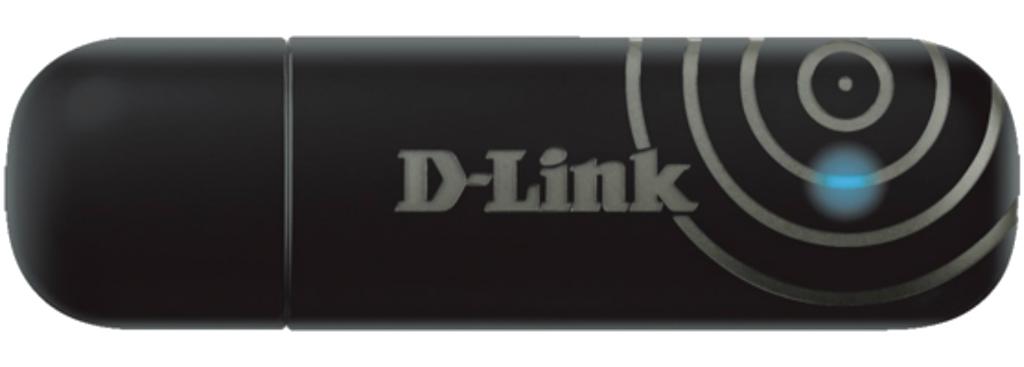
На корпусе устройства есть один светодиодный индикатор, мигание которого указывает на то, что информация от роутера поступает к ПК.
Отдельно отметить нужно еще и тот момент, что передатчик у этого адаптера универсальный. Он поддерживает стандарты 802.11 b/g/n. Причем переключение происходит автоматически между ними.
Порядок настройки. Основные этапы
Порядок настройки DWA-140 включает такие основные действия:
- Достаем адаптер из транспортной упаковки.
- Цифровой носитель устанавливаем в привод компьютера и запускаем процесс установки программного обеспечения. При этом необходимо выполнить указания мастера инсталляции.
- Перезагружаем компьютер.
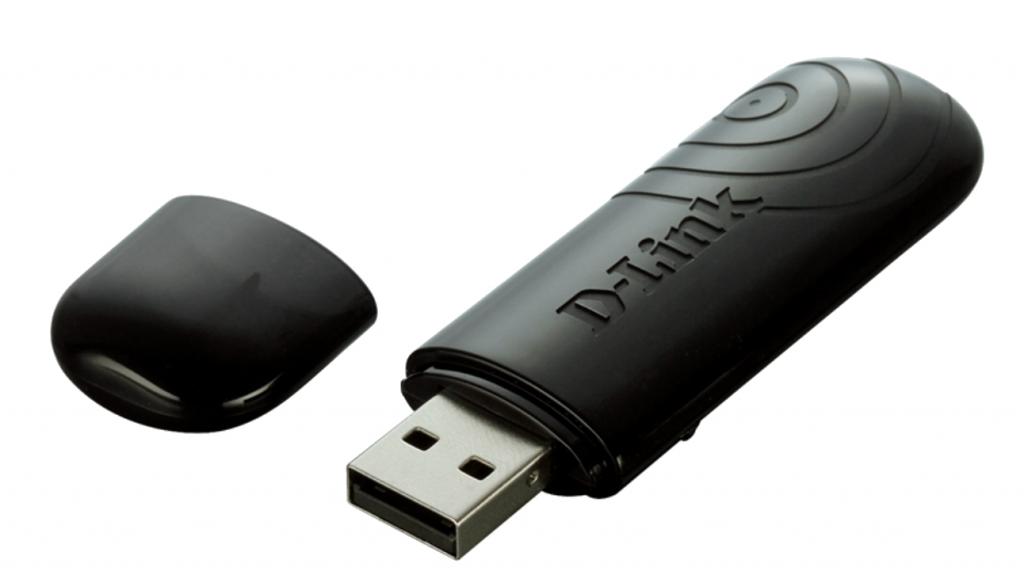
- Снимаем колпачок с адаптера и устанавливаем его разъем в любой свободный порт персонального компьютера.
- Далее запускаем поиск доступных подключений и дожидаемся его окончания.
- Затем выбираем нужную сеть и устанавливаем с ней соединение. При необходимости вводим пароль.
- Запускаем браузер и проверяем наличие коммутации с интернетом.
Отзывы. Цена на текущий момент
Весьма положительно характеризуют владельцы DWA-140. Отзывы указывают на то, что это очень надежное и простое устройство. К тому же у него низкая стоимость, которая на сегодняшний день составляет 600-650 рублей. Опять-таки, покупать такой адаптер имеет лишь только в том случае, когда нужно подключиться с помощью персонального компьютера к беспроводной вычислительной сети, а интегрированного такого передатчика нет в наличии. Также в случае его поломки такая покупка тоже весьма оправдана. Во всех остальных случаях приобретать такое устройство нецелесообразно.
Заключение
В этом обзорном материале был рассмотрен беспроводной адаптер DWA-140, который разработан компанией D-Link. У него есть своя нише и он для реализации коммутации с беспроводной сетью просто отлично подходит. К тому же он универсальный и может совершенно в различных режимах работать, а повышенное значение коэффициента усиления позволяет существенно удаляться от роутера. Именно за счет такого сочетания герой этого обзора находит повсеместное применения и весьма часто используется в составе вычислительных систем.
D-link DWA-140 User Manual [ru]
D-Link Wireless Connection Manager (менеджер управления беспроводными подключениями) .
Wi-Fi Protected Setup (WPS) .
My Wireless Networks (Мои беспроводные сети) .
Подключение к беспроводной сети Windows ® 7 .
Настройка WPA/WPA2 Passphrase .
Использование утилиты Wireless Connection Manager D-Link .
Настройка WPA/WPA2 Passphrase в ОС Windows ® 7 .
Настройка WPA/WPA2 Passphrase в ОС Windows Vista ® .
Настройка WPA/WPA2 Passphrase в ОС Windows ® XP .
Настройка WPA/WPA2 (RADIUS) с помощью утилиты D-Link Wireless Connection Manager .
Получение информации об IP-адресе .
Назначение статического IP-адреса .
Комплект поставки
• Беспроводной мини-адаптер USB D-Link DWA-140 802.11n
• Руководство пользователя и гарантия на CD-диске
• Утилита D-Link Wireless Connection Manager на CD-диске
• Руководство по быстрой установке
Системные рекомендации
• Компьютер или ноутбук с доступным портом USB 2.0
• Windows ® 7, Vista ® , XP (Service Pack 2 или выше) или 2000 (Service Pack 4)
• Процессор 300 МГц и как минимум 64 Мб памяти
• Точка доступа 802.11n или 802.11g или беспроводной маршрутизатор
Введение
Беспроводной USB-адаптер DWA-140 802.11n является удобным беспроводным решением для ноутбука или компьютера. Вместо того, чтобы прокладывать кабельEthernet к компьютеру или разбирать корпус компьютера, DWA-140 позволяет просто подключиться к беспроводной сети, используя только USB-порт компьютера или ноутбука.
Благодаря использованию беспроводной технологии802.11n USB-адаптер DWA-140 обеспечивает более скоростное беспроводное соединение по сравнению с технологией802.11g*. DWA-140 разработан для использования в больших , домахгде требуется высокопроизводительная . сетьУвеличьте производительность беспроводной сети, подключив этот USB-адаптер к беспроводному маршрутизатору 802.11n. USB-адаптер поддерживает шифрование по протоколамWPA и WPA2 для предотвращения внешних вторжений и защиты личных данных.
Удобный в использовании Мастер установок позволяет пользователю за считанные минуты настроитьDWA140, выполнив несколько простых шагов. Утилита D-Link Wireless Manager из комплекта поставки поможет отследить сети, к которым наиболее часто получают доступ.
Компактный, высокоскоростной беспроводной USB-адаптер DWA-140 802.11n является лучшим решением
для путешественников и удобным решением для обеспечения высокоскоростного беспров соединения для компьютера или ноутбука.
* Максимальная скорость беспроводной передачи данных определена спецификациями стандарта IEEE 802.11g и 802.11n . Реальная пропускная способность может отличаться . Условия, в которых работает сеть, а так же факторы окружающей среды, включая объем сетевого трафика, строительные материалы и конструкции, и служебные данные сети могут снизить реальную пропускную способность. На радиус охвата могут влиять факторы окружающей среды.
Характеристики
• Компактный размер для размещения в любом месте.
• Простая установка Plug & Play.
• Полная совместимость со стандартом 802.11g.
• Соответствие стандарту 802.11n.
• Питание через порт USB; не требует внешнего источника питания.
• Стандарт USB 2.0 * .
• Надежное подключение к беспроводной сети по протоколуWPA/WPA2 (Wi-Fi Protected Access) обеспечивает более высокий уровень безопасности для данных. Также можно использовать протокол 802.1x для беспроводной аутентификации.
• Разместите DWA-140 где-нибудь в открытом рабочем пространстве для обеспечения наилучшего приема.
• Поддержка инфраструктуры сети через точку доступа.
• Удобные для использования утилиты настройки и диагностики.
* Использование порта USB 1.1 снижает пропускную способность.
Обзор устройства
Нажмите кнопку WPS для автоматического подключения к беспроводному маршрутизатору, с включенным WPS или точке доступа, и установки соединения. Перейдите к 19 странице.
Используется для подключения DWA-140 к компьютеру.
В данном разделе описывается процесс
установки адаптера. Перед установкой адаптераD-Link,
пожалуйста, убедитесь, что встроенный или
другой беспроводной адаптер отключен, и что удалено
программное обеспечение для него.
Перед началом работы
Перед установкой нового беспроводного адаптера D-Link, пожалуйста, проверьте следующее:
• Удалите любые предыдущие установленные беспроводные адаптеры
• Отключите любой встроенный беспроводной адаптер
• Проверьте настройки, такие как SSID и параметры безопасности сети
Удаление имеющегося оборудования
Если установлен адаптер от другого производителя или любой другой адаптер D-Link, то перед установкой нового программного обеспечения убедитесь в том, что программное обеспечение для них удалено. Некоторые утилиты могут конфликтовать с новым программным обеспечением. Если планируется использовать несколько адаптеров в разное время, то убедитесь, что эти утилиты не загружаются автоматически при включении компьютера. Пользователи Windows ® XP могут использовать встроенную утилиту для всех адаптеров.
Для удаления любого старого программного обеспечения перейдите в меню: Windows ® 7: Нажмите Пуск > Панель управления > Программы и компоненты .
Windows ® XP/Vista ® : Нажмите Пуск > Панель управления > Установка и удаление программ . Windows ® 2000: Нажмите Пуск > Панель управления > Установка и удаление программ .
Отключение других беспроводных адаптеров
Большинство новых ноутбуков имеют встроенный беспроводной адаптер. Для предотвращения любых конфликтов с беспроводным адаптером D-Link рекомендуется отключить встроенный беспроводной адаптер (также как любые неиспользуемые адаптеры Ethernet).
На рабочем столе нажмите дважды по иконке Мой компьютер и выберите Свойства .
Нажмите вкладку Оборудование , затем на кнопку Диспетчер устройств . Прокрутите список вниз и нажмите на знак + слева от раздела Беспроводные адаптеры .
Нажмите правой кнопкой мыши по адаптеру, который необходимо отключить и выберите Отключить .
Нажмите Да для отключения адаптера.
Адаптер теперь отключен. При этом рядом с ним отображается красный значок X .
Отключение адаптера не удаляет драйверы. Если возникла необходимость использовать этот адаптер, то просто нажмите правой кнопкой мыши по нему и выберите в меню Включить .
Рекомендации по установке беспроводных устройств
Беспроводной адаптер D-Link позволяет получить, используя беспроводное соединение, доступ к сети, находясь в любой точке
радиуса действия беспроводной сети. Однако следует учитывать, что количество, толщина и положение стен, потолков и
других аналогичных объектов, через которые будет проходить беспроводной сигнал, может сократить радиус действия сети.
Радиус охвата сети существенно зависит от типа материала конструкций и уровня сопутствующих радиочастотных шумов в доме или офисе. Ниже приведены ключевые моменты, которые позволят максимизировать радиус действия сети:
1. Старайтесь сократить до минимума количество преград между адаптером D-Link, поскольку стена или потолок
может сократить радиус действия адаптера до 1-30 м. Учитывайте это при выборе расположения адаптера.
2. Убедитесь, что устройства располагаются на одной линии с адаптером. Например, стена толщиной 0,5 м под углом 45 градусов будет представлять преграду толщиной1 м для беспроводного устройства. А под углом 2
градуса преграда уже будет толщиной14 м! Следовательно, для лучшего приема располагайте устройства таким образом, чтобы сигнал проходил прямо через стену или потолок, а не под углом.
3. Строительные материалы также имеют значение. Сплошная металлическая дверь или алюминиевые сваи могут
негативно влиять на радиус действия. Поэтому старайтесь располагать точки доступа, беспроводные маршрутизаторы и компьютеры так, чтобы сигнал проходил через стену сухой кладки или открытые дверные проемы. Такие материалы и объекты, как стекло, сталь, метал, стены с изоляцией, вода (аквариумы), зеркала, шкафы, кирпич и бетон, будут снижать дальность распространения беспроводного сигнала.
4. Держите устройство вдали(как минимум, на расстоянии 1-2 м) от электрических устройств и приборов, являющихся источником радиочастотных шумов.
5. Если в том же помещении используется радиотелефон2,4ГГц или оборудованиеX-10 (настенные
вентиляторы, осветительное оборудование и системы домашней безопасности), это может существенно
снизить радиус действия сети. Убедитесь, что база радиотелефона 2,4ГГц находится вдали от беспроводных
устройств. Причем, база распространяет сигнал, даже если телефон не используется.
Установка адаптера
Внимание: НЕ подключайте USB-адаптер DWA-140 к компьютеру, прежде чем не установите драйверы из
Включите компьютер и поместите CD-диск с драйверами D-Link DWA-140 в привод CD-ROM.
Если функция автозагрузки на CD-диске не запустится автоматически на компьютере, то перейдите в меню Пуск > Выполнить . В поле введите “ D:\ DWA140.exe ” (где D: обозначает букву привода CD-ROM).
Появится следующее окно, нажмите Install Drivers
Нажмите Install Drivers
Появится окно мастера установки InstallShield Wizard.
Нажмите Next (Далее)
По умолчанию драйверы устанавливаются здесь: C:\Program Files\D- Link\ DWA-140, где C: означает букву раздела на жестком диске. Для установки в другом месте, нажмите Browse (Обзор) и задайте местоположение.
Нажмите Next (Далее)
Выберите папку Program Files.
Нажмите Next (Далее)
Подключите адаптер к доступному порту USB на компьютере.
Если не появится мастер установки нового оборудования, то нажмите Cancel
Нажмите Next (Далее)
Теперь появится Wireless Connection Wizard (Мастер установки беспроводного соединения).
Если необходимо подключиться к сети вручную, то перейдите к 15 странице.
Следуйте инструкциям для подключения к беспроводной сети с помощью
Wi-Fi Protected Setup (WPS).
Нажмите Next (Далее)
Push Button Configuration (PBC)
Для подключения к сети используйте кнопку, нажмите виртуальную кнопку, как показано на скриншоте.
Примечание: Можно также подключиться к сети с помощью нажатия на кнопку WPS на адаптере и удерживая ее в течение2 секунд, пока не появится мастер установки. Затем нажмите кнопкуWPS на маршрутизаторе/ точке доступа для продолжения.
Нажмите и удерживайте кнопку WPS на точке доступа или беспроводном маршрутизаторе в течение 2 минут для установки соединения.
Этот экран появится при успешном подключении к беспроводной сети. Нажмите Next (Далее) для окончания установки.
Нажмите Next (Далее)
Для подключения к сети вручную, выберите Manually connect to a wireless network (Подключение к беспроводной сети вручную)
и затем нажмите Next (Далее) .
Нажмите Next (Далее)
Введите имя сети (SSID) вручную. Если имя сети SSID введено неверно, то автоматически появится страница с обзором .сетей Нажмите Scan (Сканировать) для отображения списка доступных сетей.
Нажмите Next (Далее)
Нажмите кнопку Scan (Сканировать) для отображения списка доступных сетей. Нажмите по имени сети (SSID) и нажмите Next
Нажмите Next (Далее)
Если появится это окно, это означает, что подключение к беспроводной сети успешно завершено. Нажмите Next (Далее) для завершения установки.
Нажмите Next (Далее)
Нажмите Next (Далее)
Нажмите Finish (Завершить) , чтобы продолжить. Если появится сообщение о необходимости перезагрузки компьютера, то нажмите
Yes, I want to restart my computer now (Да, перезагрузить компьютер сейчас) .
Данный раздел предназначен для настройки нового беспроводного адаптера D-Link с помощью утилиты D-Link Utility, такой как Windows ® XP Zero Configuration Utility.
D-Link Wireless Connection Manager (Менеджер управления беспроводными подключениями D-Link)
Адаптер D-Link DWA-140 использует Wireless Connection Manager (менеджер управления беспроводными соединениями) в качестве управляющего программного обеспечения. Менеджер предоставляет пользователю простой интерфейс для изменения любых настроек беспроводного адаптера. Нажмите на иконку Wireless Connection Manager (менеджер беспроводных подключений) на рабочем столе, чтобы начать настройку.
Если используется операционная система Windows ® 7, Vista ® , или XP, то, пожалуйста, перейдите на страницы 28, 29, или 30 соответственно.
Нажмите дважды на иконку Wireless
Connection Manager (менеджер управления беспроводными подключениями) на рабочем столе.