
Как подключить электросамокат к телефону
Электросамокат – это современное устройство, требующее соответствующего подхода. Он, как фитнес-трекеры, умные весы и прочие гаджеты, настраивается через специальное приложение на смартфоне. Практически каждый производитель такого средства передвижения имеет свою программу, но синхронизировать устройство именно с фирменным софтом вовсе необязательно. Пользователь вправе самостоятельно выбирать приложение с большим набором функций и возможностей, если оно поддерживает конкретную модель электротранспорта. Далее мы рассмотрим инструкцию, как подключить электросамокат к телефону, а также наиболее популярные приложения для подобных гаджетов.
Список приложений для электросамокатов
Современные программы для управления электротранспортом адаптированы как для устройств на базе Андроид, так и для Айфонов. Они открывают немало возможностей для пользователя:
- перезапуск зависшего самоката;
- обновление системы;
- возвращение настроек к заводским;
- включение дополнительных функций и т.д.
Мы представляем четверку лучших приложений он разных производителей. Они поддерживают синхронизацию с электросамокатами разных брендов и имеют весьма неплохой функционал.
Все перечисленные программы доступны для скачивания на любую платформу (Android, iOS) бесплатно.
Mi Home
Фирменное приложение для электросамоката от Xiaomi подходит для управления устройствами разных брендов. Первоначально оно разрабатывалось для работы с системой умного дома, но сегодня его активно используют при синхронизации и настройке электротранспорта.
Главный экран программы весьма информативен. На нем присутствуют данные о:
- текущей и средней скорости;
- процентах заряда;
- преодоленном расстоянии.
Для настройки гаджета пользователю понадобится перейти в меню – три точки в верхнем углу справа. Здесь предусмотрено несколько пунктов, которые позволяют изменить параметры электротранспорта, а также просмотреть некоторые сведения о нем.
Segway-Ninebot
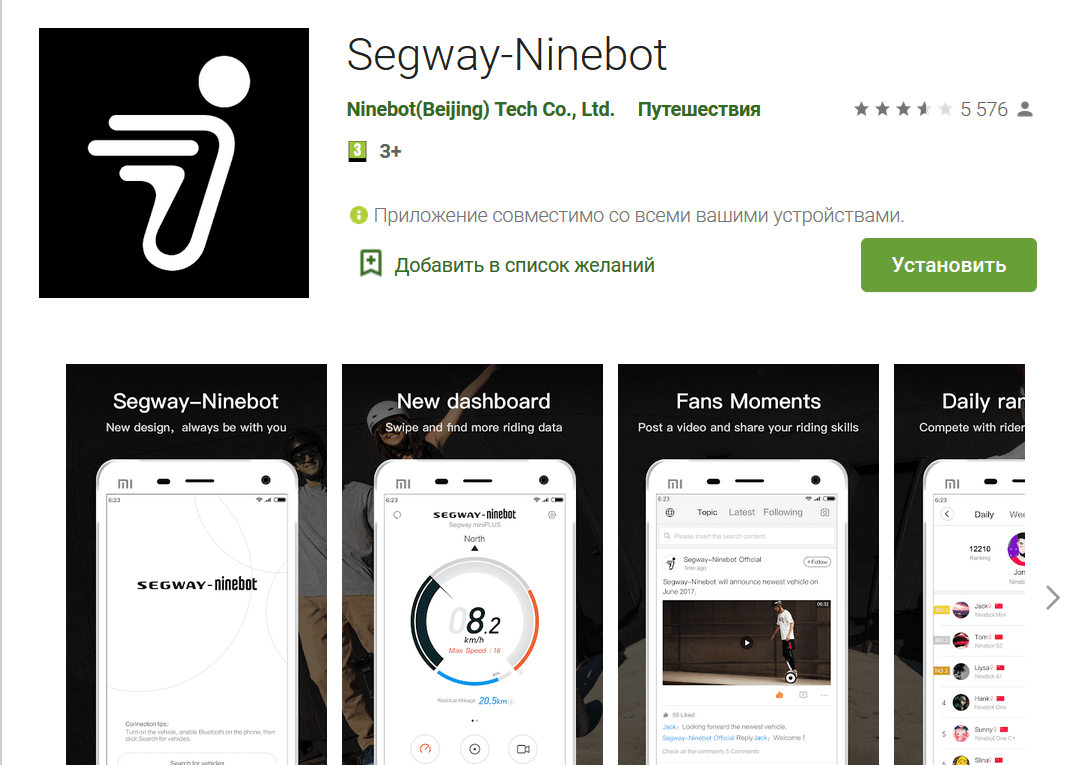
Приложение рассчитано для работы с устройствами Xiaomi и продуктами иных производителей. Оно дает возможность управлять не только электросамокатами, но и сигвеями, а также гироскутерами.
Новая версия программы не поддерживает синхронизацию с транспортом Xiaomi, поэтому для подключения электросамоката к смартфону понадобится скачать устаревший софт.
Работает приложение по следующей схеме:
- Открыв его впервые, следует нажать кнопку в левом нижнем углу («9 Vehicle»).
- Активировать Bluetooth на смартфоне и питание на электросамокате.
- Дождаться окончания поиска и синхронизировать гаджеты.
Сразу после пройденных этапов пользователю будет представлено основное меню софта. Преимущество утилиты заключается в привлекательном и удобном интерфейсе – диаграммы, четкие значки, главные функции на первое странице.
Дополнительные возможности удастся просмотреть после нажатия по значку шестеренку в верхнем углу справа. Здесь пользователю представлены:
- подробная информация о средстве передвижения;
- данные о прошивке;
- используемая метрическая система (американская или общемировая) и прочее.
Утилита находится в свободном доступе для потребителей. Она не занимает много места в памяти смартфона, а потому быстро устанавливается и не тормозит работу устройства.
M365 Tools
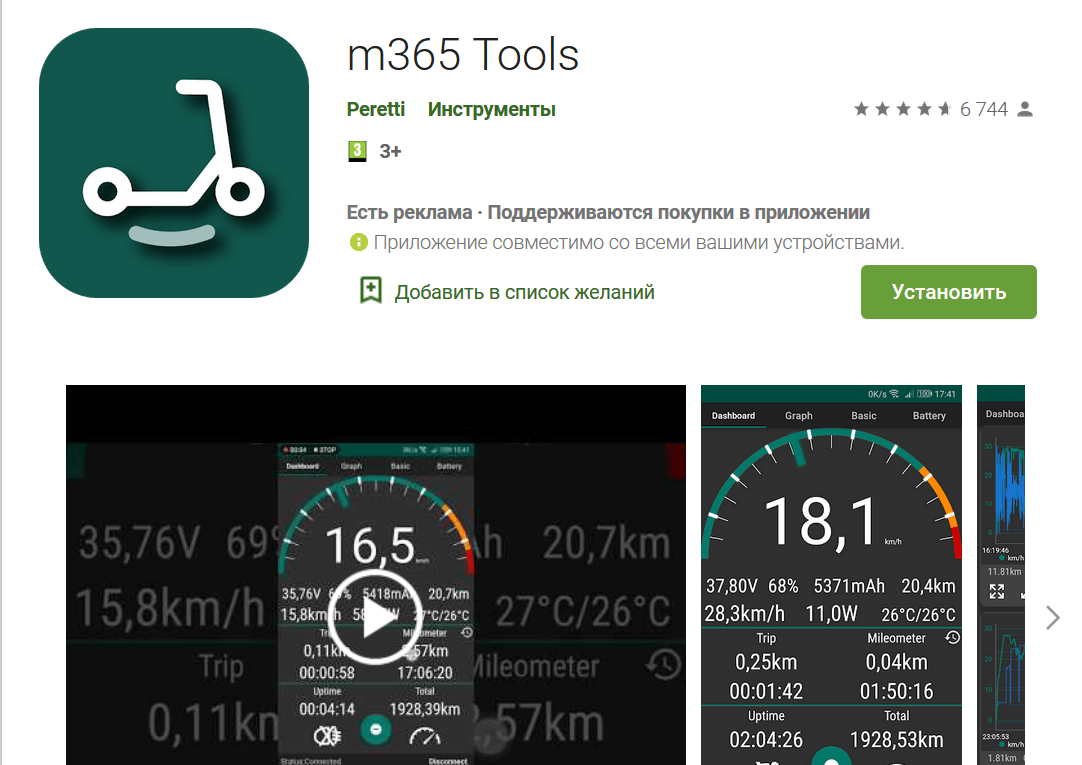
Известное многим приложение для разных операционных систем дает возможность управлять электротранспортом за счет считывания данных с датчиков. Здесь владельцу современного средства передвижения удастся отрегулировать различные функции устройства, сделав несколько кликов по экрану телефона.
Подключить электросамокат к приложению удастся по стандартной схеме: активация беспроводного модуля передачи данных – ожидание синхронизации – начало настройки. Создание аккаунта в данном случае не потребуется, что считается одним из наиболее существенных преимуществ софта.
Интуитивно понятный интерфейс не доставит дискомфорта пользователю. Меню с основными вкладками располагается в верхней части экрана. Там же доступна информация, получаемая от датчиков.
Приложение позволяет пользователю вносить поправочный коэффициент при замене стандартных колес. За счет такой особенности ПО гарантированно станет выдавать верные показатели скорости, дистанции и т.д.
В программе имеется слишком много рекламы, которая отключается лишь с отсутствием интернета на смартфоне или же приобретением платной версии.
Kugoo
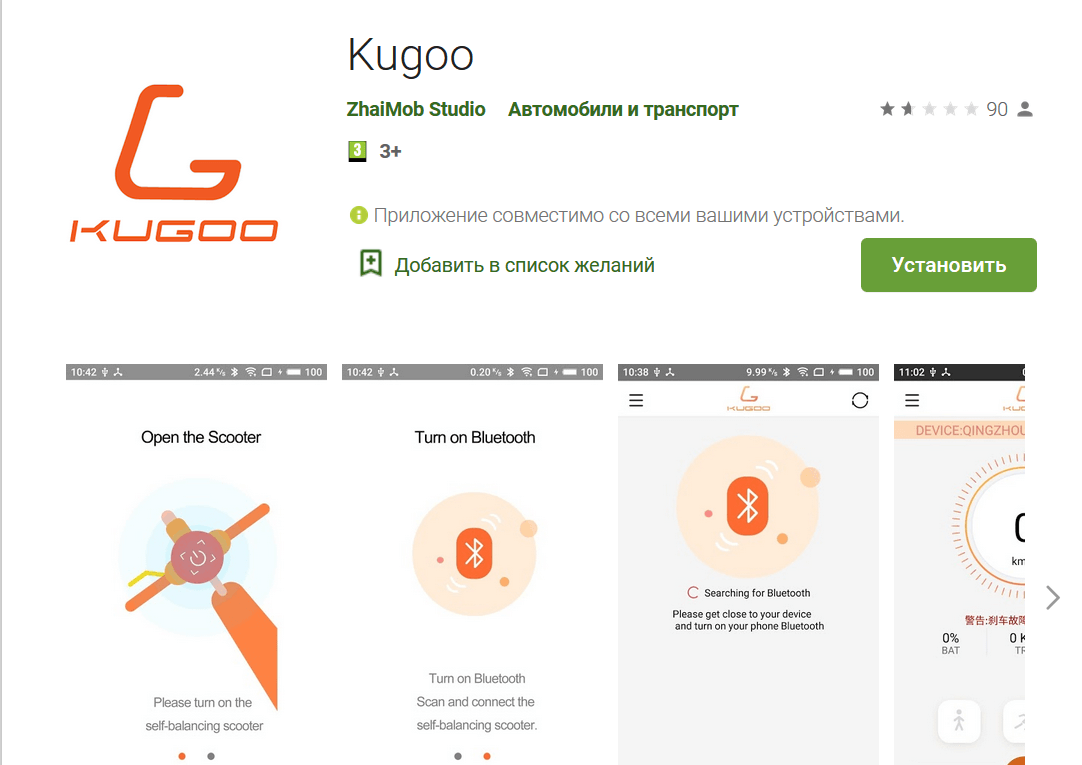
Интересное приложение разработано специально для электросамокатов Kugoo. При желании к нему вполне возможно подключить транспорт от иных производителей, но их список не слишком велик, к тому же, в данном случае все зависит от конкретной модели.
Главным отличием софта является темный интерфейс. Он не «режет» глаза и выглядит весьма стильно.
Как и в случаях с вышеописанными программами, основные кнопки располагаются на главной странице приложения. Что касается остальных функций – они находятся в настройках (значок шестеренки в верхнем углу).
Особенных возможностей приложение не предоставляет, но все стандартные функции здесь присутствуют и вполне корректно работают.
Настройка электросамоката с телефона Android и iPhone
Начинать настраивать свое устройство возможно сразу после скачивания соответствующей программы. Далее рассмотрим, как управлять электросамокатом посредством смартфона, пройдя несколько шагов.
Создание учетной записи
Первым шагом в работе с большинством приложений стоит создание учетной записи. Она активируется довольно быстро. Если аккаунт уже был создан, в него следует войти, введя логин и пароль.
Заполнить потребуется всего 3-4 поля: город, имя пользователя, модель электросамоката и др.
Подключение устройства по Bluetooth
Следующим шагом после активации учетной записи следует сама синхронизация устройств. Для этого потребуется подключить Bluetooth на телефоне и включить самокат. Далее гаджеты обнаружат друг друга самостоятельно или же им придется в этом помочь, выбрав в списке доступных устройств на смартфоне название электротранспорта.
Об успешном подключении оповестит индикатор процесса – он обязательно должен достигнуть 100%.
Основная первичная настройка
Первоначальная настройка предполагает установление основных параметров. Они понадобятся пользователю во время езды, сделав ее безопасной и комфортной.
Сперва рекомендуется задать максимальный предел скорости передвижения транспорта. Это позволит избежать критических ситуаций для людей, которые только учатся управлять таким средством передвижения. Данная функция находится во вкладке Limit Off. Рекомендуемый максимальный предел скорости – 4 км/час.
Следующая функция – свет задней фары. Посредством приложения его возможно сделать постоянным или мигающим. Это необходимо для привлечения внимания окружающих в темное время суток. На электросамокате вполне можно передвигаться по проезжей части – пользователь должен давать знать о себе остальным водителям и пешеходам во избежание аварий. Задний свет удастся отрегулировать во вкладке Rear Light.
После рекомендуется выбрать метрическую систему (единицы измерения). Здесь пользователю представлено два варианта – общемировая (км/ч) или американская (мили). Подбирать вариант стоит по своему усмотрению. А находится данная настройка в пункте Units Settings.
Обновление программного обеспечения
Процедура обновления ПО электротранспорта осуществляется исключительно через приложение. Данная функция предусмотрена во всех софтах. Ее удастся найти во вкладке с дополнительными возможностями.
Обновления приходят «по воздуху», когда смартфон подключен к интернету.
Сброс к заводским настройкам
Сброс настроек на электросамокате осуществляется не только на самом транспорте, но и посредством приложения. Для этого также понадобится перейти в дополнительные настройки и выбрать соответствующий пункт. После сброса восстановить ранее полученные данные (пробег, скорость и т.д.) не удастся.
Блокировка устройства через «Замок»
Кнопка замка дает возможность заблокировать электротранспорт и не позволить пользоваться им посторонним. Она может находиться как на главном экране в приложении, так и в дополнительных настройках. После единственного клика по ней устройство мигом блокируется/разблокируется, поэтому долго ждать не понадобится.
Активация режима круиз-контроля (Cruise Mode)
Функция криз-контроля дает возможность поддерживать единую скорость передвижения электросамоката независимо от особенностей местности. Для ее активации понадобится лишь синхронизировать транспорт с телефоном и поставить галочку или передвинуть ползунок в активное положение в соответствующем пункте (в дополнительных настройках). При этом стоит отметить, что включение режима в приложении не обеспечивает его постоянную работу на электротранспорте.
Для активации круиз-контроля на самом самокате требуется во время поездки зажать ручку газа на 5 секунд, для отключения – изменить положение этой же ручки.
Дополнительные сведения об электросамокате
Помимо изменения настроек электротранспорта пользователю доступны некоторые данные о нем. Их также возможно просмотреть в приложении.
Важность дополнительных сведений заключается в том, что пользователь сумеет правильно рассчитать длительность езды и использовать транспорт без ухудшения его состояния.
Состояние батареи
Преимущество утилит состоит в том, что за счет них возможно узнать о состоянии одного из главных элементов электросамоката – аккумуляторе. В программах пользователю доступна следующая информация о батарее:
- ее температура;
- количество подзарядок;
- версия прошивки;
- циклы полной зарядки.
Данные находятся, как правило, в разных папках. Чаще всего это – Battery Information и Basic Information.
Информация о скорости и пробеге
Данные о скорости передвижения и пробеге (на текущий момент или в течение всего времени пользования устройством) считаются второстепенными. Отыскать их удастся в дополнительных вкладках, нажав на шестеренку или значок с тремя точками.
Расчет запаса хода
Вся информация о запасе хода находится во вкладке Remaining Mileage. Здесь возможно не только просмотреть данные, но и активировать режим для увеличения данного показателя.
За счет таких сведений пользователю не составит труда рассчитать, стоит ли заряжать электросамокат перед очередной прогулкой.
Пройденный маршрут
Данные о преодоленном расстоянии присутствуют не во всех приложениях. Они получаются за счет онлайн-карт, где система автоматически «вырисовывает» траекторию движения – дорогу, которую пользователь уже проехал или только планирует это сделать. Такая информация станет лучшим помощником в прокладывании пути в обход пробок.
Восстановление заряда
Приложения, адаптированные под различные операционные системы смартфонов, позволяют видеть процент текущего заряда электросамоката в процессе его восполнения. Для этого достаточно синхронизировать устройства и найти соответствующий индикатор на главной странице мобильной программы.
Видео-обзор
Ответы на популярные вопросы
1. Что такое режим рекуперации?
Режим рекуперации представляет собой возможность восстановления части энергии при торможении. Это своеобразный «кэшбек» — возвращение электроэнергии в электросеть. Рекуперация продлевает длительность работы устройства от одного заряда.
2. Что делать, если не получается подключить самокат к смартфону?
В первую очередь стоит воспользоваться иным приложением и попытаться синхронизировать устройства через него. Если данный способ не даст результатов, придется обратиться в сервисный центр, поскольку проблема скрывается именно в работоспособности Bluetooth на электросамокате.
3. При подключении к приложению выдает «устройство сопряжено другим пользователем», что делать?
Такая ситуация чаще встречается при работе с программой Mi Home. Для устранения неполадки следует переустановить приложение или же сменить сервер с Европы на Китай в разделе «Местоположение».
4. Как сбросить пароль на самокате?
Это возможно сделать на самом устройстве: выполнить длительное нажатие клавиши питания, одновременно зажать ручку тормоза и курок газа, включит транспорт. Если пользоваться приложением, потребуется выполнить Hard Reset электросамоката (сброс всех настроек).
Правильная синхронизация электросамоката со смартфоном – удачный шаг к управлению устройством. Специальные приложения позволяют улучшить работу транспорта, узнать о его состоянии и решить проблемы. Определиться среди доступных программ не сложно – для этого можно установить несколько вариантов на телефон и попользоваться ими некоторое время, чтобы отыскать подходящий софт.
Как работает прокат городских самокатов: на примере сервиса «Юрент»
Если вы живёте в крупном городе, то наверняка видели людей на одинаковых электросамокатах — они лавируют среди толпы и неспешно (или наоборот) ездят по паркам. Наш автор впервые попробовал подобный сервис и готов рассказать, как это работает.
Прокат самокатов — как это устроено. Совсем кратко
Услуги проката электросамокатов (или кикшеринга) оказывают несколько компаний. Выбор зависит от доступности самокатов в том районе, где вы хотите ездить.
- Подыскать самокат поблизости, взять его в прокат и оплатить поездку поможет мобильное приложение. Без него — никак.
- Ездить можно не везде, а только в разрешённых зонах — они отмечены в приложении.
- Начать и завершить поездку нужно на одной из стоянок. Их много, и ближайшая легко находится в приложении.
- Когда вы арендуете электросамокат, вы заранее понимаете, на сколько примерно хватит его заряда. Просто не берите на два часа транспорт, которого хватит всего на 30 минут.
- Поездку можно на время прервать, оставив самокат, а потом вернувшись к нему.
- Стоимость поездки зависит от выбранного тарифа. Тарифы в разных городах могут отличаться. Если в общем, то, конечно, чем больше катаетесь, тем больше платите.
Прокат электросамоката — с чего начать
Мой выбор пал на сервис «Юрент» — у них 60 000 самокатов по всей России, но важно, конечно, не это, а то, что одна из парковок — прямо под окнами моей работы, а другая — у метро, куда я хотел добраться.
Итак, с чего начать? Прежде всего нам понадобится мобильное приложение. Его можно бесплатно скачать и на Android-гаджете, и на iPhone.
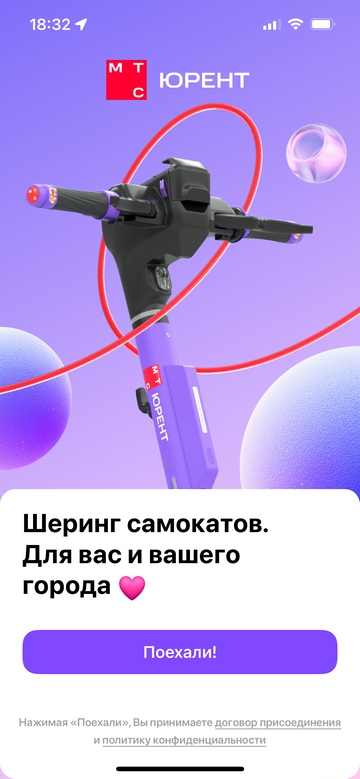
Дальше — регистрация по номеру телефона и краткий ликбез по принципам работы сервиса. Там всё быстро, займёт пару минут.
И последний штрих — привязка банковской карты. И вот, наконец, открывается карта местности.
Карта в приложении
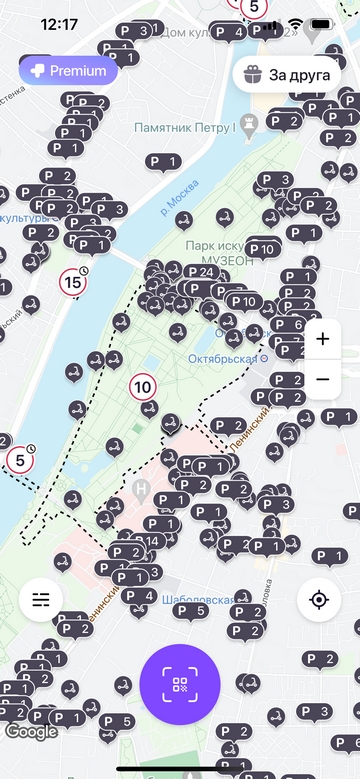
Карта разделена на серые и белые зоны. Тут всё достаточно просто: в серую зону нельзя заезжать. Кроме того, на карте можно увидеть оранжевые зоны — это места, где скорость самоката ограничена, к примеру, пешеходные улицы. Лучше следить за этим, потому что иначе вы нарушите ПДД.
На карте отмечены парковки — это места, где можно начать и нужно закончить свой путь. Видны свободные самокаты, на каждом зелёная полоска указывает уровень заряда.
Если тапнуть по самокату, приложение покажет его номер, заряд батареи в процентах и на какое время его хватит. Кроме того, отображается оценка предельного расстояния для поездки.
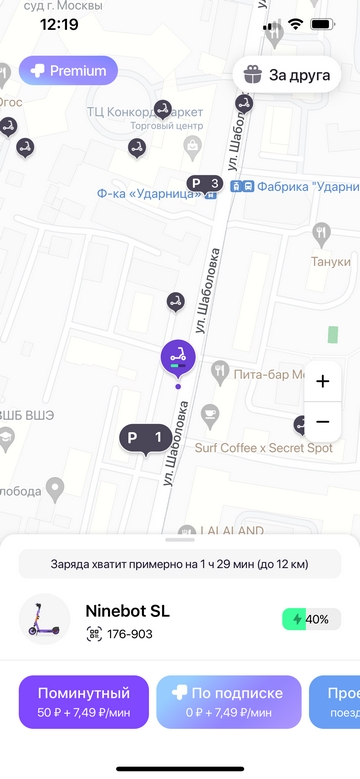
Есть ещё несколько кнопок — можно выбрать тариф и арендовать самокат сразу, а можно бесплатно забронировать. Бронирование поможет в тех случаях, когда вы боитесь, что самокат, к которому вы идёте, из-под носа уведёт кто-то другой.
Как выбрать конкретный самокат
Есть два способа. Первый: тапнуть по самокату на карте, а потом найти его на стоянке по номеру. Второй — подойти к самокату и отсканировать QR-код на руле.
Последнее мне показалась удобнее, особенно если на парковке сразу десяток самокатов. В любом случае перед подтверждением проката проверяйте остаток заряда батареи.
Самокат выбрали, тариф выбрали — можем ехать!
Начало поездки
Аренда началась. Нужно отстегнуть замок противоугонного троса. В моём случае замок был автоматический, электронный, но встречаются и кодовые — в таком случае код вы увидите в приложении.
Я выкатил самокат с парковки и поехал. Да, всё чрезвычайно просто. Даже для тех, кто никогда не катался ни на чём двухколёсном: пару раз отталкиваешься, как на обычном самокате, а потом легонько нажимаешь на кнопку газа. Только не давите слишком сильно: электросамокаты достаточно резвые. Во всяком случае, не экспериментируйте там, где людно.
Для остановки есть два тормоза, а для того, чтобы предупреждать пешеходов, — звонок. Велосипедистам вроде меня руление покажется несколько непривычным, но спустя две-три минуты это ощущение проходит.
Насколько быстры электросамокаты
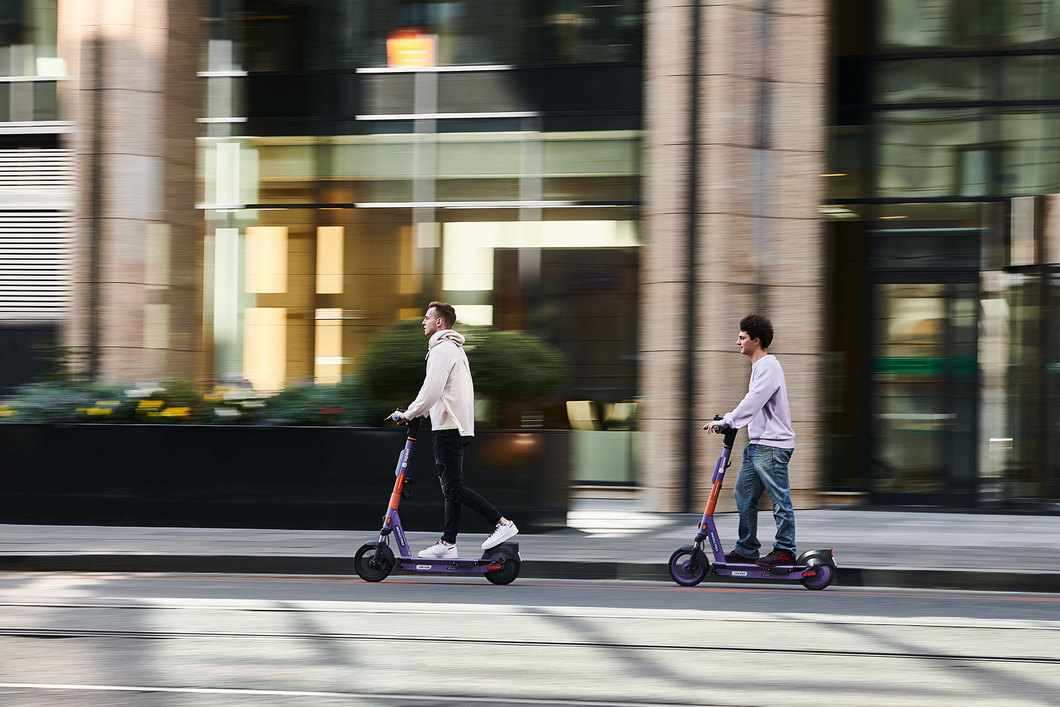
Электросамокаты «Юрента» не разгоняются выше 20 км/ч. Вроде бы, не очень быстро, но, учитывая, что ездишь по тротуарам, это всё равно создаёт риски и для себя, и для пешеходов.
Такой транспорт не слишком шумный, а потому люди не будут знать, если вы к ним приближаетесь со спины. Я всё время притормаживал, нагоняя кого-то, особенно если в группе прохожих были дети. Не стоит полностью полагаться и на звонок: люди могут быть в наушниках и не слышать его.
В общем, если вы ездите там, где ходят, вам и отвечать за безопасность.
Перерыв в поездке
В процессе поездки мне захотелось пить, и я решил заехать в магазин. Бросить самокат на улице просто так нельзя. Для этого в приложении нужно включить режим ожидания: тапаешь на кнопку «остановка», а самокат пристёгиваешь к чему-нибудь.
После того как все дела сделаны, через приложение запускаешь самокат вновь.
Не знаю, как с другими сервисами, а у «Юрента» на одном тарифе максимальное время остановки ограничено часом — потом аренда автоматически прекращается. Уточняйте этот момент. Хотя в любом случае вы вряд ли брали самокат для того, чтобы он стоял.
Окончание поездки
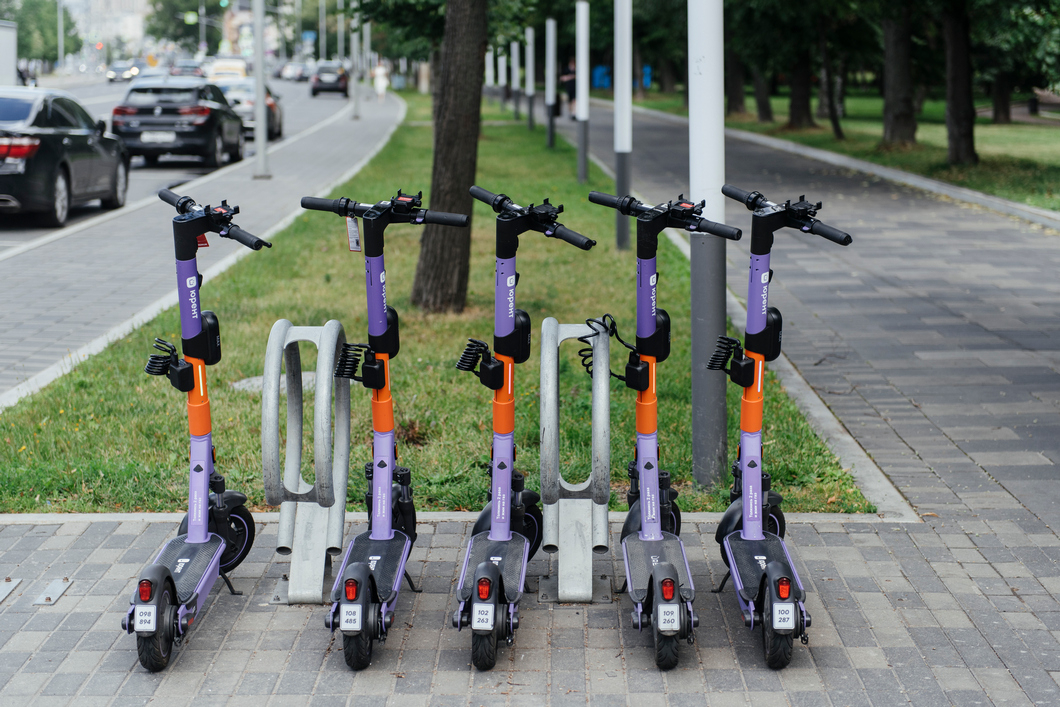
Для того чтобы завершить поездку, нужно приехать к одной из множества парковок. Их действительно очень много. Добрались? Нажимаем в приложении кнопку «Завершить аренду» и пристёгиваем самокат к стойке.
После этого приложение предложило сфотографировать самокат. Это страховка на случай неприятных ситуаций. Если другой клиент обнаружит поломку, фотография поможет доказать, что виновен не я.
Аренда самоката: сколько это стоит
У «Юрента» три тарифа: поминутный, фиксированный (он же «Пока не сядет») и дневной.
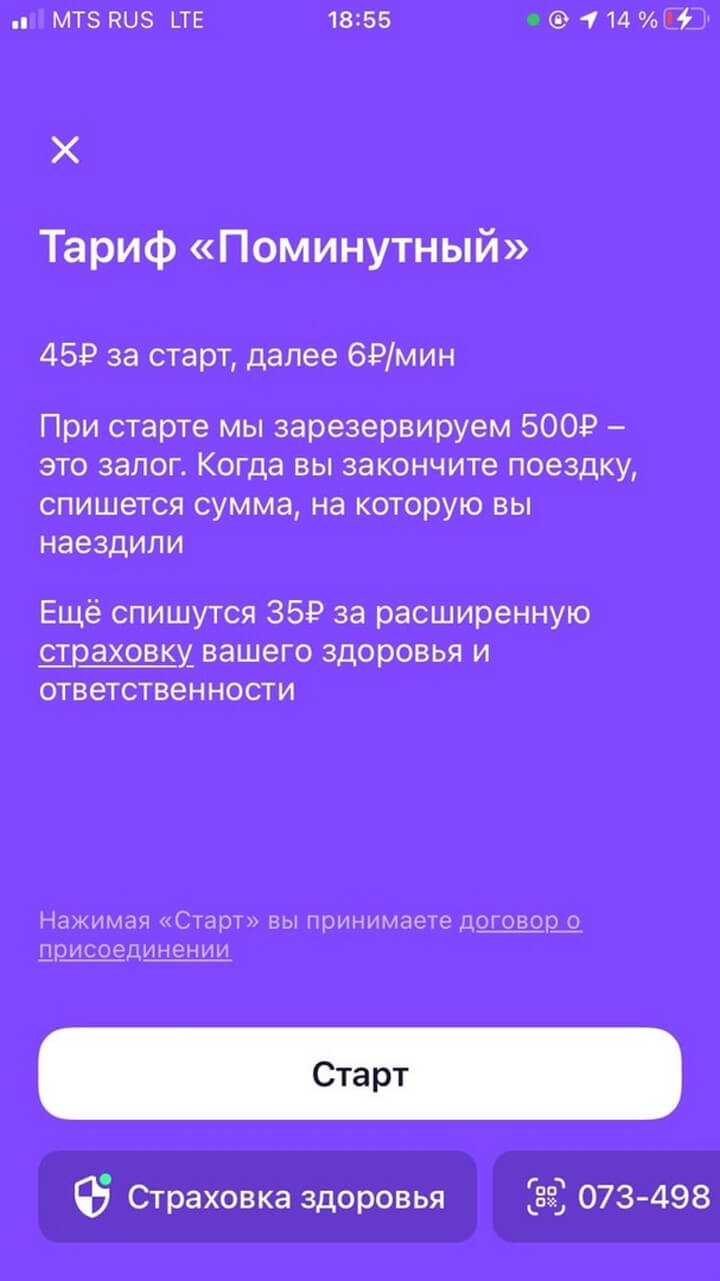
Если выбрать первый (так сделал я), платишь определённую сумму за старт, а потом поминутно.
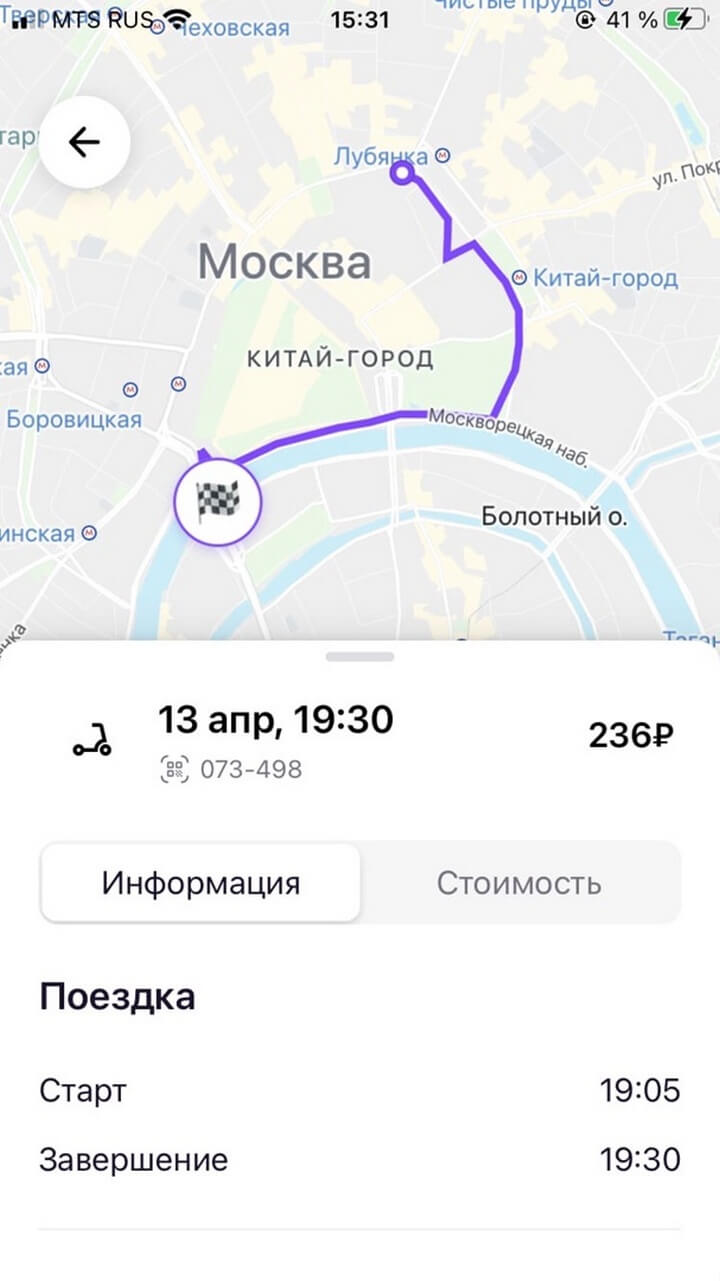
В начале аренды «Юрент» зарезервировал на моей карте 500 рублей, но списалось только то, на что я наездил. За 25 минут я отдал 236 рублей.
«Юрент» работает более чем в 60 городах, и цены в них отличаются. Я катался в Москве, и для меня цена аренды составила 45 рублей за старт и 6 рублей за минуту. В подмосковных Люберцах, например, старт стоит на 15 рублей дешевле.
Фиксированный тариф разрешает пользоваться самокатом сколько угодно до разрядки батареи. Сумма рассчитывается автоматически и зависит от нескольких факторов, но основное, само собой, — остаток заряда. Скажем, при остатке 70%, которого хватает часа на три, прокат обойдётся в 600—800 рублей.
Дневной тариф позволяет активировать сколько угодно поездок на разных самокатах в течение дня, и первые 40 минут каждой поездки будут бесплатными. Стоит такой тариф 490 рублей.
Кроме того, независимо от тарифа добавляется цена за страховку — 35 рублей.
У «Юрента» ещё есть платная подписка, которая выгодна, если кататься много: с ней ты не платишь за старт аренды, а только за минуты. Окупается за пять поездок.
Как подключить электросамокат к телефону — обзор 5 возможностей
Электрический самокат — отличная альтернатива городскому транспорту. Ездит с ветерком и расстояния на одном заряде преодолевает приличные. Управление — понятное, держать равновесие проще, чем на моноколесе или гироборде. Комфортные условия эксплуатации обеспечиваются индивидуальными настройками. Подогнать рабочие параметры под себя можно с помощью программного обеспечения. Подойдет как «родное» — от производителя самоката, так и стороннее — от другого популярного бренда.
Приложения для электросамокатов: разновидности и особенности использования
Программы для настройки и управления электросамокатами ориентированы на мобильные операционные системы Android и IOS. Соответственно, корректная синхронизация транспорта возможна с телефоном Apple, Samsung, Huawei, Xiaomi, Poco, Honor и любой другой марки.
По назначению приложения делят на универсальные для обширной подборки брендов и специальные — для разработок одного конкретного производителя.
Функциональные возможности приложений — выше всяких похвал. Они позволяют:
- осуществить быстрый аварийный перезапуск самоката, если тот заглючит;
- вернуть заданные вручную настройки до состояния заводских;
- поставить обновления, необходимые для получения доступа к новым фишкам;
- активировать ряд дополнительных опций;
- настроить встроенное освещение для обеспечения лучшей видимости в темное время суток;
- просмотреть статистику передвижений;
- шерить собственные маршруты и следить за поездками друзей.
Использовать приложения легко. Пользовательский интерфейс — без излишеств, чтобы не запутаться. Процесс сопряжения во многом схож с механизмом подключения к телефону умных аксессуаров (наушников, фитнес-часов). За загрузку в большинстве случаев платить не нужно.
Для скачивания следует убедиться, что на смартфоне есть достаточное количество памяти, перейти в магазин софта (Google Play, App Store), найти нужную аппликацию и нажать кнопку «Установить». После загрузки придется настроить разрешения, принять лицензионное соглашение, создать персональный профиль или авторизоваться через одну из известных социальных сетей (такая возможность предусмотрена не во всех приложениях).
Как подключить электросамокат к Блютузу: что нужно знать?
Пользователю не нужно долго разбираться, как включить Bluetooth на электросамокате. Кнопка питания приводит транспорт в готовность к дальнейшей эксплуатации. Остается только «связать» его с мобильником через программное средство. Алгоритм подключения в приложениях от разных разработчиков похож, но не идентичный.
Инструкция по использованию программы Segway-Ninebot
Поклонников электротранспорта Ninebot можно встретить в любом уголке мира. Соответственно, фирменный софт пользуется впечатляющим спросом. Об этом свидетельствуют миллионные скачивания в магазинах аппликаций для разных платформ.
Под саму программу нужно от 90 до 250 Мегабайт, так как ее вес варьируется в зависимости от операционки.
Чтобы получить доступ к основным функциям Segway-Ninebot, необходимо выполнить такие действия:
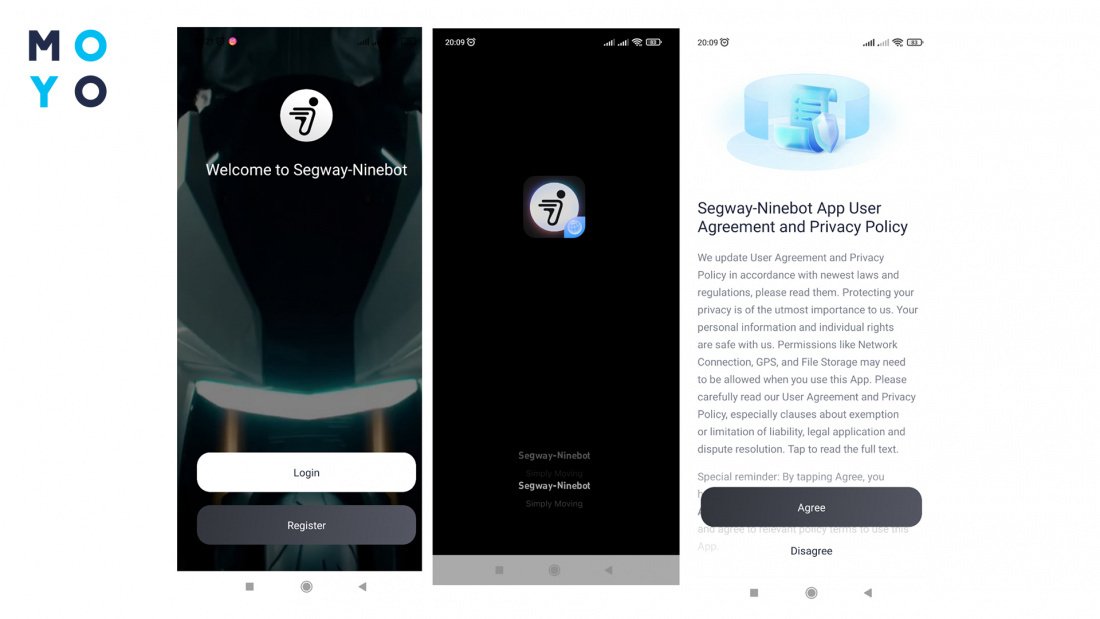
- Открыть приложение на телефоне, внимательно прочитать пользовательское соглашение и принять его.
- Создать персональный аккаунт, предварительно выбрав страну и подходящий способ регистрации (через электронную почту, учетную запись Facebook или Google).
- Разрешить включение Bluetooth при использовании приложения, а на самом смартфоне проверить, активна ли технология распознавания геопозиции.
- В главном меню выбрать функцию поиска транспортного средства («9 Vehicle») и параллельно включить сам электросамокат.
- Подождать, пока в окне приложения появится название нужного электросамоката и выполнить синхронизацию.
- Подтвердить сопряжение единичным нажатием кнопки включения на руле самоката.
- Просмотреть инструкцию по безопасности вождения, если ранее управлять подобным транспортом не приходилось.
Как подключить самокат Kugoo?
Kugoo — максимально простое приложение с интуитивным оформлением и удобным расположением блоков настроек. Подходит для координации самокатов от разных фирм, лучше всего работает с устройствами Куго. Большой плюс заключается в возможности использования без предварительной регистрации. Интерфейс на английском языке, чтобы разобраться с ним, достаточно минимальных знаний, так что справится даже школьник.
Для активации самоката с электрическим движком следует:
- Запустить программу. Если сделать это с выключенным Bluetooth, на экране появится главная страница меню, в том числе — кнопка ручного поиска «Search». При активном беспроводном интерфейсе программа начнет искать транспортные средства поблизости автоматически.
- Включить электросамокат. Нажать и удерживать кнопку пуска, пока не загорится панель управления.
- В приложении среди найденных Bluetooth-устройств выбрать нужное. Тапнуть по плашке «Connect» для налаживания соединения.
- Перейти к основным настройкам. В их числе: единицы отображения пробега, регулировка подсветки, круиз-контроль.
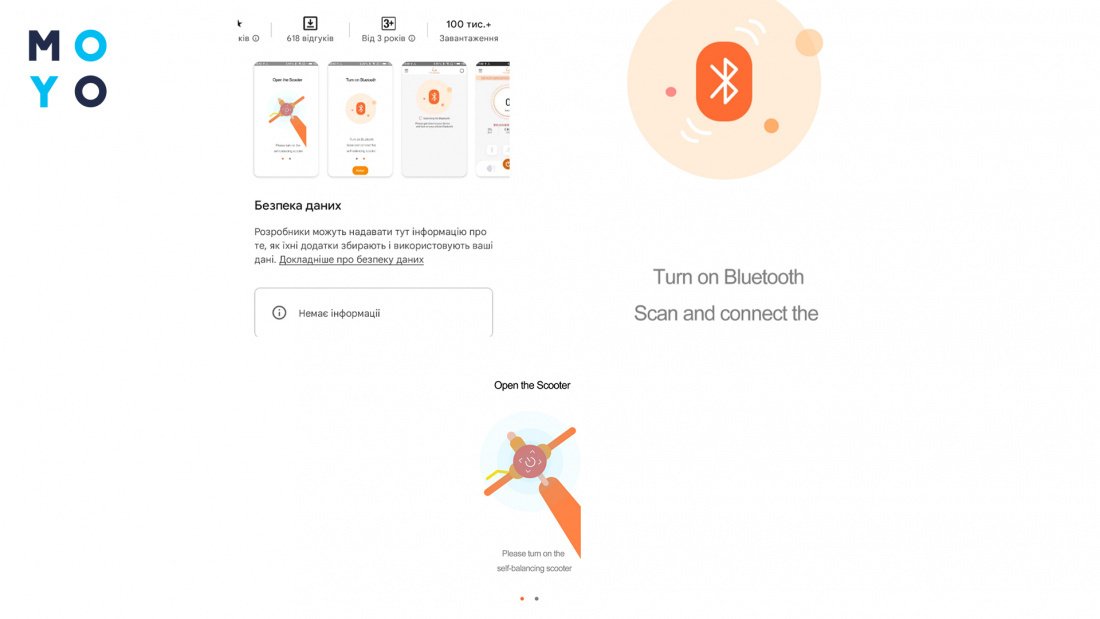
Настройка электротранспорта через Mi Home
Многофункциональная утилита, созданная для умного дома, необходима для комфортной езды на электросамокатах Сяоми. Она кроссплатформенная, с поддержкой обновлений и детальным отображением статистики движения. Можно узнать скорость (как среднее, так и пиковое значение), процент зарядки и точное расстояние, которое удалось преодолеть.
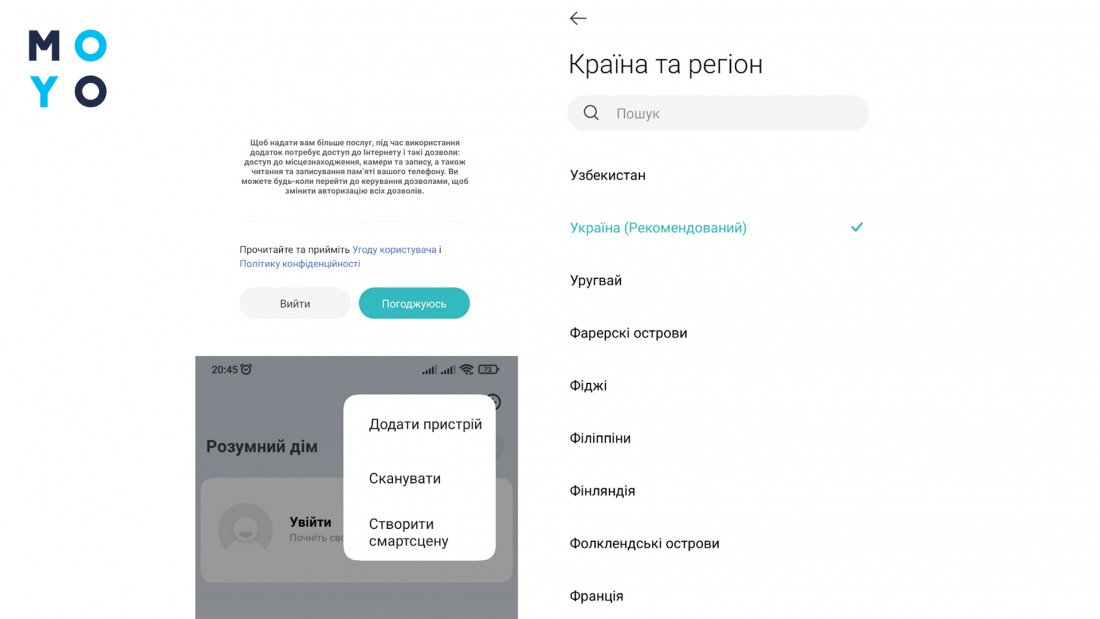
Для полноценной эксплуатации Mi Home требуются такие разрешения: на доступ к Bluetooth и к геолокации, а также к памяти мобильного телефона, если это Андроид. Авторизоваться в приложении можно двумя способами: путем регистрации персонального аккаунта или через смс. Дальше идет выбор региона для правильного отображения настроек.
После включения самого самоката для его активации в приложении следует:
- нажать на значок плюса в верхнем углу справа и тапнуть по пункту «Добавление устройства»;
- дождаться автоматического обнаружения электросамоката;
- нажать на появившуюся карточку самоката и следовать рекомендациям на экране:
- повторно нажать на кнопку питания на панели управления,
- убедиться в корректной работе сети,
- дождаться окончания подключения;
- выбрать комнату в пределах умного дома, задать имя электросамокату и в случае необходимости — настроить совместное использование;
- дождаться видеосообщения с руководством по безопасному катанию;
- после просмотра нажать «Продолжить» и «Активация».
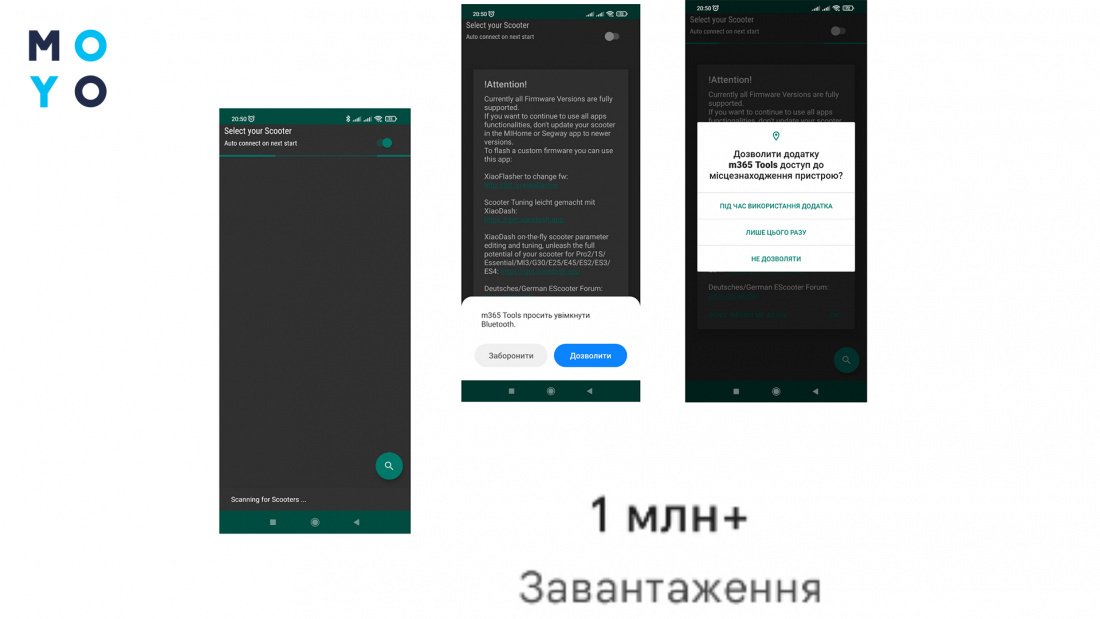
Особенности подключения через программу M365 Tools
Бесплатная аппликация M365 Tools доступна для применения без предварительной регистрации. Это существенно экономит время, так как для подключения электросамоката не нужно вводить коды подтверждения, электронную почту и прочие данные.
Активация в M365 Tools подразумевает такие этапы:
- Включение электросамоката механической или сенсорной кнопкой на руле.
- Включение Блютуза на телефоне.
- Поиск устройства и ожидание синхронизации в приложении.
- Изучение доступных пунктов меню и настройка подсветки, круизного контроля, системы рекуперации.
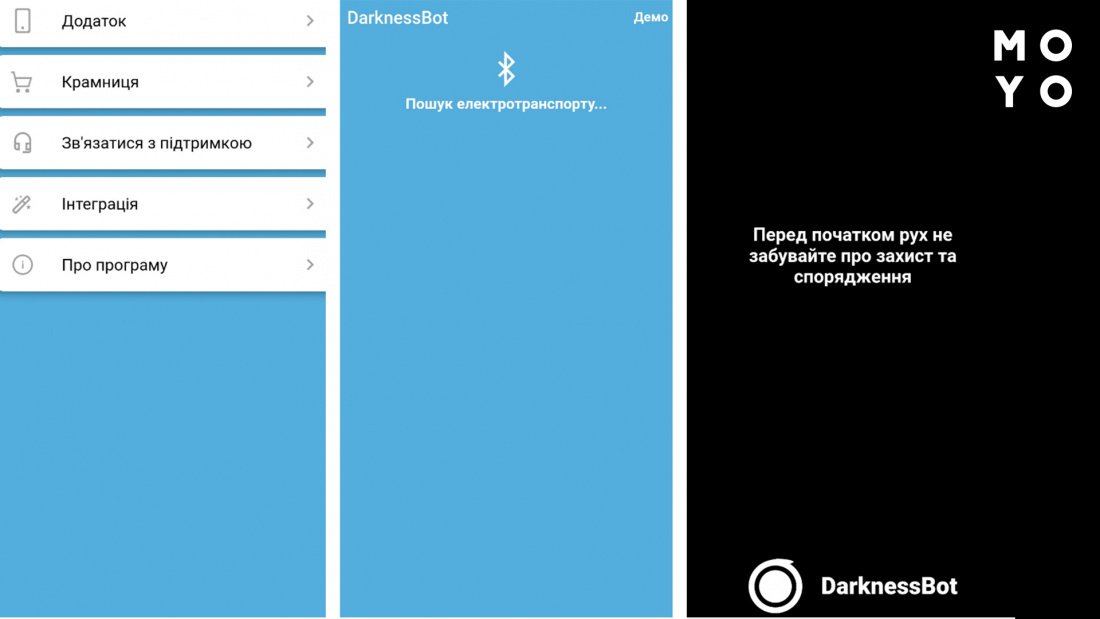
Активация через DarknessBot
Приложение DarknessBot позволяет активировать транспортное средство без личного аккаунта. Перед тем, как подключить электросамокат к телефону, нужно только включить питание на нем. Все дальнейшие действия осуществляются в приложении:
- автоматический поиск устройства;
- синхронизация;
- ознакомление с меню, выбор оптимальных параметров.
Приятный светло-голубой интерфейс без ярких элементов — большой плюс, так как не отвлекает от дороги при установке телефона на держатель. Основные статистические сведения отражаются в виде плитки, что включает значение скорости, уровень температуры, состояние батареи, общий пробег и разовый, вольтаж и многие другие пункты. Для удобства можно менять блоки местами, перетаскивая их пальцем.
Что нужно настроить после подключения электросамоката к мобильнику?
Приложения предлагают широкий спектр разноплановых настроек. Приоритетны те, которые влияют на комфорт езды и уровень безопасности. Первое, что нужно сделать — задать лимит скорости. Для опытного райдера это может быть несколько десятков километров в час, а новичку лучше ограничиться 5 или 7 километрами.
Также в списке базовых параметров
Специализированные приложения — must have для продвинутых и начинающих водителей. Они позволяют гонять на самокате с удовольствием и задавать/снимать ограничения сугубо под себя. Благодаря продуманному интерфейсу — открывают доступ к расширенному функционалу, упрощают процесс использования виртуальных карт, помогают придерживаться техники безопасности, делают комфортными совместные поездки.
Как подключить электросамокат к телефону?
Электросамокаты с каждым годом становятся популярнее, потому что это отличный транспорт для передвижения в условиях города. И это не просто транспорт, а устройства, которые можно настраивать под себя, как другие гаджеты. Управлять электросамокатом можно через мобильное приложение производителя, а также через другой понравившийся софт, который поддерживает выбранную модель самоката. О том, как подключить электротранспорт к телефону, какое ПО можно использовать для настройки, вы узнаете из этого материала.
Какие приложения вы можете использовать для подключения электросамоката к смартфону?
Для начала расскажем, что можно делать при помощи мобильного приложения. Пользователям доступен большой выбор манипуляций с электросамокатом:
● сброс настроек до заводских параметров;
● перезагрузка транспорта при его зависании;
● установка обновлений и т. д.
Приложения, выпущенные разными производителями электросамокатов, одинаково хорошо работают на смартфонах с ОС Android и iOS. Ниже мы рассмотрим четыре приложения топовых разработчиков, благодаря которым вы можете подключать и синхронизировать различные модели электросамокатов.
Mi Home от бренда Xiaomi
Это приложение очень популярное, потому что позволяет управлять разными устройствами производителя: от умного пылесоса до электросамоката. На основном экране пользователь может увидеть всю необходимую информацию о транспортном средстве:
● среднее и текущее значение скоростей.

Чтобы настроить устройство, нужно найти меню (кнопка с 3-мя точками) и выбрать один из пунктов меню, связанных с настройкой электросамоката или выбрать «просмотр информации».
Segway-Ninebot
Это приложение могут использовать владельцы разных смартфонов, в том числе Xiaomi. Оно позволяет настраивать и управлять сразу несколькими транспортными средствами: электросамокатом, сигвеем и гироскутером.
Важно знать: в последних обновлениях отсутствует поддержка электротранспорта от Xiaomi. Если вы хотите подключить электросамокат Сяоми, необходимо использовать старую версию приложения.
Как работает Segway-Ninebot:
- Если пользователь использует его впервые, необходимо нажать кнопку «9 Vehicle», которая находится в левой нижней части экрана.
- Далее нужно включить блютуз на смартфоне и запустить питание электротранспорта.
- Как только устройство обнаружит электросамокат, понадобится выполнить синхронизацию.

После выполнения всех шагов, пользователю станет доступен главный экран приложения. Пользоваться им удобно: разработчики порадовали продуманным интерфейсом, приятным глазу оформлением.
Нажатие на шестеренки, находящиеся в правой верхней части экрана поможет получить дополнительную информацию о транспортном средстве:
● метрической системе, на которую настроено устройство и другую.
Приложение доступно для всех, а для его установки не нужно много времени и места. Это отличный помощник по настройке и управлению «зеленым» транспортом.
M365 Tools
Популярное приложение, которое может работать на смартфонах с разными операционными системами. Управление электротранспортом возможно благодаря считыванию данных с датчиков. Пользователь может настроить самокат под себя всего несколькими нажатиями на экран смартфона.
Чтобы настроить устройство, необходимо выполнить стандартные действия:
● активировать блютуз и дождаться синхронизации с телефоном;
Чтобы выполнить настройку, не нужно проходить регистрацию, что упрощает процесс использования приложением.
Важно знать: невозможно подключить экономичный расход заряда аккумулятора как в базовой, так и Pro версии.
Среди преимуществ приложения: понятный интерфейс, привлекательное оформление и наличие необходимых функций. С его помощью можно получать наиболее точные данные скорости и дистанции, поэтому оно подходит людям, для которых важна точность информации.
Недостаток у приложения тоже есть: наличие рекламы. Ее можно отключить после приобретения лицензии. Есть еще один способ, который не всем подходит: достаточно просто отключить телефон от интернета.
Kugoo
Еще одно отличное приложение по управлению электрическим транспортом. Оно создано специально для самокатов Куго, но его можно использовать для работы с небольшим количеством моделей других производителей.

Особенность софта — красивая темная тема, которую приятно использовать в любое время, особенно вечером и ночью.
Основные настройки находятся на главном экране, как в других аналогичных приложениях. А чтобы получить доступ к другим опциям, необходимо найти значок в виде шестеренки, который расположен в верхней части.
Каких-то уникальных функций разработчики приложения не предлагают, зато стандартные работают всегда и без сбоев, а именно это и нужно большинству пользователей.
Что нужно для настройки телефона на операционных системах Android и iOS?
Настроить электросамокат можно сразу же после скачивания и установки выбранного приложения. И для этого достаточно выполнить всего несколько шагов: пройти регистрацию и выполнить синхронизацию через Bluetooth. С решением задачи справится даже новичок.
Регистрация аккаунта
Процесс прохождения регистрации известен всем, кто когда-либо пользовался другими приложениями. В программах по управлению электросамокатом шаги мало чем отличаются. Необходимо заполнить о себе данные, в том числе имя, модель транспортного средства, местонахождение. После регистрации в личный кабинет войти можно с помощью введения логина и пароля.
Синхронизация через Bluetooth
После активации аккаунта необходимо синхронизировать электросамокат и смартфон. Для этого нужно включить на телефоне блютуз, а на самокате — питание. Далее процесс выполняется в автоматическом режиме. В некоторых случаях приложение будет просить выбрать доступное устройство (электросамокат).
Понять, что смартфон и электросамокат синхронизировались просто: приложение сообщает об этом.
Как выполнить первые настройки?
Чтобы использование электросамоката было максимально удобным и безопасным, необходимо выполнить его настройку для движения по дорогам. Для начала нужно определиться с максимальной скоростью, на которой будет ехать электросамокат. Если физически устройство может ехать больше, а пользователю высокая скорость попросту не нужна (или кажется ему опасной), можно установить лимит. Для этого нужно найти вкладку Limit off.
Второй шаг — настройка заднего освещения, которое тоже имеет большое значение для безопасного и комфортного передвижения по городу. Задние огни могут мигать или постоянно находиться во включенном состоянии в зависимости от пожеланий пользователя. Правильно настроенное освещение обезопасит райдера во время ночных поездок: транспортное средство издалека будет видно другим участникам дорожного движения. Чтобы настроить заднее освещение, необходимо открыть вкладку Rear Light.
Какие показатели будут подходящими? Всегда включенное заднее освещение, мигающее только во время торможения — лучший вариант.
После того, как пользователь настроил задний свет, ему потребуется выбрать метрическую систему в приложении. Можно остановиться на традиционной для наших стран, в которой скорость измеряется в километрах в час, а можно выбрать американскую метрическую систему, предполагающую измерение скорости в милях. Найти эту настройку можно в разделе Units Setting. Жители Беларуси чаще всего останавливают выбор на первом варианте.
Как обновлять приложение?
Обновлять приложение по настройке и управлению электросамокатом также легко, как и другие (сервисы доставки еды, браузеры, мессенджеры и т. д.). Установить обновление можно, открыв вкладку «Дополнительные возможности». ПО обновится, как только получит доступ к интернету.
Сброс до заводских настроек
По ряду причин вам может потребоваться сброс настроек электросамоката до заводских значений. Сделать это можно с помощью смартфона и непосредственно на самокате.
Чтобы сбросить транспорт до заводских настроек, пользователь открывает вкладку с дополнительными возможностями и переходит в соответствующий раздел. После нажатия на кнопку все обнулится, а в будущем вернуть старые настройки не получится. Поэтому сбрасывать старые настройки нужно после того, как вы убедились, что готовы заново настроить электросамокат.
Блокировка электросамоката с помощью замка
Разработчики понимают владельцев, желающих защитить свои электросамокаты от краж, поэтому добавили в приложения опцию замка. Нажав на кнопку, пользователь может не переживать за сохранность транспортного средства — замок блокирует самокат, и никто не может им воспользоваться. Таким же нажатием кнопки с транспорта блокировка снимается. Управление простое и доступное для всех.
Как использовать круиз-контроль?
Эта функция позволяет ехать с одной скоростью по различным типам дорог. Включить ее несложно: необходимо синхронизировать самокат со смартфоном, а после перейти в раздел с дополнительными настройками, найти там соответствующую опцию и включить ее. После этого круиз-контроль всегда будет доступен для активации на самокате. Чтобы воспользоваться функцией, необходимо при движении на транспорте зажимать рукоятку газа на пять секунд. А чтобы отключить — нужно изменить положение рукоятки газа.
Как получить дополнительную информацию об электросамокате?
Владельцу доступна не только настройка экологичного средства передвижения, но и вся информация о нем. Приложение дает возможность изучить необходимые характеристики электросамоката, чтобы понять, как лучше всего его использовать. Если пользователь знает основные данные, ему проще будет выбирать подходящие скорости, расстояния и т. д.
Вот какую информацию можно получить:
● Все об АКБ. Аккумулятор — ключевой элемент электротранспорта, поэтому важно знать о нем максимум сведений. Через приложение возможно узнать о том, какая прошивка стоит, сколько раз можно зарядить батарею, сколько раз она уже подзаряжалась, какие у нее температурные показатели.
● Информацию о скорости и пробеге. Райдер может отслеживать, на каких скоростях он передвигается, сколько проезжает километров в тот или иной день. Обнаружить эти сведения можно в разделе с дополнительными настройками.
● Данные о запасе хода. Их важно знать, чтобы рассчитать, сколько километров можно проехать на одном заряде. Особенно важно заглядывать в этот раздел (Remaining Mileage) перед планированием поездки на дальнее расстояние.
Ответы на часто задаваемые вопросы
№1. Что представляет собой функция рекуперации?
Ответ: Рекуперация позволяет возвращать часть энергии при торможении электросамоката. Благодаря наличию этой опции можно увеличивать время работы транспорта на одном заряде.
№2. Что делать, если самокат не удается подключить к смартфону?
Ответ: Чтобы исправить проблему, можно скачать другое приложение, которое работает с вашим электросамокатом. Далее необходимо повторить привязку самоката к смартфону. Если это не решит проблему, рекомендуем обратиться за помощью к специалистам сервисного центра.
№3. Что делать, если появляется сообщение о том, что смартфон сопряжен с другим устройством?
Ответ: Такая проблема обычно возникает у тех, кто использует приложение Ми Хоум. Решить ее можно двумя способами: переустановкой приложения или смены местоположения. Во втором случае в качестве региона нужно указать Китай.
№4. Как сбросить пароль?
Ответ: Для сброса пароля необходим самокат. Процесс выглядит так: зажимание питания, тормоза и газа, включение электросамоката. В приложении тоже можно изменить пароль, но для этого придется сбросить все настройки до заводских. Если этот вариант не подходит, лучше сбрасывать пароль через электросамокат.