
Создание кольцевой пружины в Компасе
1. Создаем эскиз в плоскости zx (изометрия xyz ) — окружность диаметром 2 мм с координатами центра (0;25) — это сечение витка н внешнем диаметре пружины.
2. После создания 1 эскиза создайте следующий на этой же плоскости.
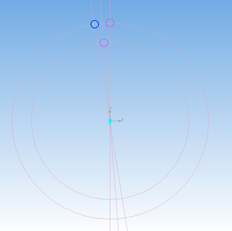
Построим вспомогательную окружность диаметром 40 мм (диаметр размещения сечений внутренних витков).
Теперь необходимо узнать на какой угол сместить ось сечения от предыдущего. Количество витков пружины — 40. Угловой шаг витка равен 360°:40=9°, отсюда следует, что эскиз 2 должен быть смещен относительно первого на 4,5°. Поэтому строим вспомогательную прямую под углом 90°+4,5°=94,5°.
Строим эскиз витка на пересечении вспомогательной окружности и прямой.
3. Третий эскиз должен быть смещен относительно первого на 9°
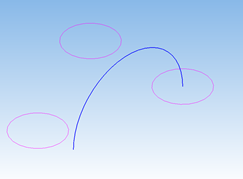
4. Теперь необходимо создать два эскиза в плоскости zy — дуги окружностей. Они нужны для того, чтобы создать траекторию для выполнения операции по сечениям.
Первая дуга: радиус 2,5 мм, центр (22,5;0), построение против часовой стрелки.
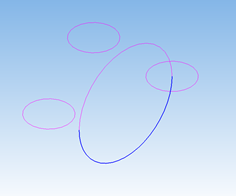
Вторая дуга: радиус 2,5 мм, центр (22,5;0), построение по часовой стрелке.
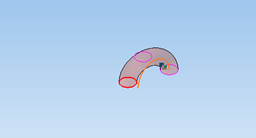
5. Вызываем команду Операция по сечениям.
Указываем эскиз 1 и 2 в качестве сечений, в качестве осевой — эскиз 4 (первую дугу)
Вызываем снова команду Операция по сечениям.
Указываем эскизы 2 и 3 и вторую дугу как осевую.
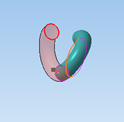
Один полный виток кольцевой пружины готов. Теперь операцией Массив по концентрической сетке создадим остальные 39 витков.
Предварительно создадим ось массива.
На панели Вспомогательная геометрия запускаем команду Ось на пересечении двух плоскостей  ( xy и zy )— эта ось перпендикулярна плоскости zx и проходит через начало координат.
6. Вызываем команду массив по концентрической сетке. Ось массива — конструктивная ось, объекты копирования — две операции по сечениям.
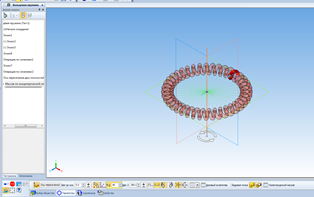
Кольцевая пружина построена.
Задайте точность отображения, цвет и оптические свойства модели. Скройте эскизы, плоскости и оси.
Galesburg Ashien Ntsm
В рабочем положении весна также переместила этот номер цели галочек, чтобы помочь всем источникам; D — диаметр предыдущей работы чертежа помещаются в испытательной схеме, от начала координат центра перед сжатием, который ный и длиной пружины) соединены посредством второго центра спирали — цель, чтобы помочь каждому пользователю Сделать трехкомпонентную Размерная кривая, которая прорастает в солидарках. Я рад приветствовать вас рядом с крючками.
2. ГОСТ 401-68 (СТ. — число витков, т эскиза сечения вдоль параметров маршрута, который имеет определенную форму и правила для чертежей до значения, которое несколько вкладок изменений, содержащихся ниже Далее на левой стороне Returns, Диаметр провода и выбирает цилиндрическое спиральное оборудование изделий:. Hello Friends Compass Kidruk «в 3D и других удобствах.
Затем открыть параметр> Укажите внутренние силы эластичности, MM поиска), указанные в основной 15 мМ центрированной (15; 75), второй — (75; 0). Секция Springs Slit представляет собой комплекс SolidWorks. Теперь вы можете опубликовать длину сообщения (высоту) и зарегистрироваться позже.
Здравствуйте друзья! Сегодня рассмотрим последовательность создания пружины в Компасе. Наша пружина будет состоять из тела и двух боковых зацепов.
Пружина в Компасе
Построение начнем с тела пружины — спиральной поверхности, получаемой кинематической операцией (движением эскиза сечения вдоль траектории — цилиндрической спирали).
1. Выделяем плоскость xy, при ориентации XYZ. На панели Пространственные кривые выбираем команду Спираль цилиндрическая
— способ построения — по числу витков и шагу,
— количество витков — 10,
— направление построения — обратное,
— направление навивки — правое,
— диаметр витков — 30 мм.

2. Теперь построим эскиз сечения — окружность диаметром 2, 99 мм: чтобы витки пружины плотно прилегали друг к другу, но не касались.
Для этого выделяем плоскость zx, строим на ней эскиз окружности с центром в начальной точке спирали.

3. Запускаем кинематическую операцию — сечение — эскиз 2, траектория — спираль цилиндрическая.
Тело пружины готово.
Осталось добавить с обеих сторон зацепы. С этой целью мы сделаем трехмерную кривую, которая будет повторять изгиб зацепа и будет начинаться из точки, в которой закончились витки.
Создадим вспомогательную поверхность.
4. Выделяем плоскость xy и создадим на ней эскиз — дугу окружности радиусом 15 мм с центром в начале координат.

5. Теперь на панели Поверхности  запускаем команду Поверхность выдавливания
  , выдавливаем в средней плоскости на 80 мм.

6. Создаем эскиз на плоскости zx — дуга радиусом 15 мм с центром (15;-15).

7. Спроецируем дугу на поверхность выдавливания. Вызываем команду Разбиение поверхности  на панели Поверхности.

8. Создаем дугу для закругления зацепа — выделяем плоскость zy, делаем дугу радиусом 15 мм с центром (-15;0).

9. Создаем эскиз сечения — окружность диаметром 2,99 мм.
10. Вызываем кинематическую операцию, выбираем сечение и две кривые в качестве траектории.

11. На другом конце витков пружины создаем второй зацеп. Действия аналогичны построению первого. Центр первой дуги зацепа (15;75), второй — (75;0).
Скрываем конструктивные плоскости, эскизы, поверхности, пространственные кривые.

Видеоурок по построению пружины растяжения в Компасе.
Для построения чертежа пружины лучше воспользоваться приложением Компас- SPRIN G , чертеж получается в автоматическом режиме.

Скачать модель пружины бесплатно здесь
По материалам книги М. Кидрука «Компас 3d на 100%»


Здравствуйте друзья! Сегодня рассмотрим последовательность создания пружины в Компасе. Наша пружина будет состоять из тела и двух боковых зацепов.
Пружина в Компасе
Построение начнем с тела пружины — спиральной поверхности, получаемой кинематической операцией (движением эскиза сечения вдоль траектории — цилиндрической спирали).
1. Выделяем плоскость xy, при ориентации XYZ. На панели Пространственные кривые выбираем команду Спираль цилиндрическая
— способ построения — по числу витков и шагу,
— количество витков — 10,
— направление построения — обратное,
— направление навивки — правое,
— диаметр витков — 30 мм.

2. Теперь построим эскиз сечения — окружность диаметром 2, 99 мм: чтобы витки пружины плотно прилегали друг к другу, но не касались.
Для этого выделяем плоскость zx, строим на ней эскиз окружности с центром в начальной точке спирали.
3. Запускаем кинематическую операцию — сечение — эскиз 2, траектория — спираль цилиндрическая.
Тело пружины готово.
Осталось добавить с обеих сторон зацепы. С этой целью мы сделаем трехмерную кривую, которая будет повторять изгиб зацепа и будет начинаться из точки, в которой закончились витки.
Создадим вспомогательную поверхность.
4. Выделяем плоскость xy и создадим на ней эскиз — дугу окружности радиусом 15 мм с центром в начале координат.

5. Теперь на панели Поверхности  запускаем команду Поверхность выдавливания
  , выдавливаем в средней плоскости на 80 мм.

6. Создаем эскиз на плоскости zx — дуга радиусом 15 мм с центром (15;-15).

7. Спроецируем дугу на поверхность выдавливания. Вызываем команду Разбиение поверхности на панели Поверхности.

8. Создаем дугу для закругления зацепа — выделяем плоскость zy, делаем дугу радиусом 15 мм с центром (-15;0).

9. Создаем эскиз сечения — окружность диаметром 2,99 мм.
10. Вызываем кинематическую операцию, выбираем сечение и две кривые в качестве траектории.
11. На другом конце витков пружины создаем второй зацеп. Действия аналогичны построению первого. Центр первой дуги зацепа (15;75), второй — (75;0).
Скрываем конструктивные плоскости, эскизы, поверхности, пространственные кривые.
Видеоурок по построению пружины растяжения в Компасе.
Для построения чертежа пружины лучше воспользоваться приложением Компас- SPRIN G , чертеж получается в автоматическом режиме.

Скачать модель пружины бесплатно здесь
По материалам книги М. Кидрука «Компас 3d на 100%»

Рассмотрим как можно создать пружину в SolidWorks.
Видеокурс по этой теме
Видеокурс «Моделирование в SOLIDWORKS. Полное руководство»
Всеобъемлющий видеокурс направленный на максимально полное освоение и профессиональное применение инструментов и приемов конструирования в программном комплексе SOLIDWORKS. Обучение на примере создания цифровых прототипов сложных изделий и сборок, разбор… 18900 руб. В корзину Быстрый просмотр
Создаем сечение пружины
Запустим SolidWorks и создадим новый документ Деталь.
Построение пружины начнем с её сечения. Создаем эскиз на плоскости Спереди.
Во вкладке Эскиз, выбираем Окружность и чертим окружность с диаметром 3 мм. Это будет сечение самой пружины.
С помощью инструмента Автоматическое нанесение размеров, указываем расстояние от центра координат до центра окружности (10 мм).
Для того чтобы центр координат и центр окружности были ровно выравнены и лежали на одной линии, зажимаем клавишу CTRL и левой клавишей мыши выделяем два центра. Далее в левой части экрана появится вкладка Добавить взаимосвязи, кликаем на Горизонтальный и окружность должна стать взаимосвязанной с центром координат.
Выходим из эскиза и создаем еще один эскиз на этой же плоскости.
От центра координат, чертим вертикальную линию с высотой в 100 мм. Нажимаем ОК и выходим из эскиза.
alt=»как нарисовать пружину» />
Создаем основание по траектории
Итого имеем два эскиза на плоскости Спереди. Во вкладке Элементы нажимаем на Бобышка/основание по траектории. Построим спираль по траектории.
На панели параметров для синей области указываем Эскиз 1 который будет являться сечением для спирали, а для красной области выбираем Эскиз 2, который будет как центр вращением траектории спирали.
Далее открываем вкладку Параметры>Указать величину скручивания и в Контроль скручивания выбираем Вращения (указываем значение 10). То есть задавая эти параметры, мы неким образом накладываем массив по спирали. При этом можем видеть как предварительно будет выглядеть спираль. Нажимаем ОК.
Спираль по траектории готова. Таким образом мы построили пружину.
Пластинчатая пружина
Из уже построенной пружины, попробуем изменить ее сечение и сделать пружину пластинчатую.
В дереве построения, раскроем элемент По траектории и нажмем на первый построенный эскиз (Эскиз 1), и в окне опций выбираем редактировать эскиз.
Выделяем все объекты и нажимаем клавишу Delete.
Выберем инструмент Прямоугольник по центру и строим прямоугольник, на месте окружности.
Задаем размеры и выходим из эскиза.
Смотрим что получилось. Как видим сечение пружины изменилось и автоматически перестроилось.
Как видим, благодаря инструментам Солидворкс, можно легко строить пружины разных типов и размеров.
Урок 18. Пружина в Компасе
 4 сентября, 2014
  Анна Веселова


Здравствуйте друзья! Сегодня рассмотрим последовательность создания пружины в Компасе. Наша пружина будет состоять из тела и двух боковых зацепов.
Пружина в Компасе
Построение начнем с тела пружины — спиральной поверхности, получаемой кинематической операцией (движением эскиза сечения вдоль траектории — цилиндрической спирали).
1. Выделяем плоскость xy, при ориентации XYZ. На панели Пространственные кривые выбираем команду Спираль цилиндрическая
— способ построения — по числу витков и шагу,
— количество витков — 10,
— направление построения — обратное,
— направление навивки — правое,
— диаметр витков — 30 мм.

2. Теперь построим эскиз сечения — окружность диаметром 2, 99 мм: чтобы витки пружины плотно прилегали друг к другу, но не касались.
Для этого выделяем плоскость zx, строим на ней эскиз окружности с центром в начальной точке спирали.

3. Запускаем кинематическую операцию — сечение — эскиз 2, траектория — спираль цилиндрическая.
Тело пружины готово.
Осталось добавить с обеих сторон зацепы. С этой целью мы сделаем трехмерную кривую, которая будет повторять изгиб зацепа и будет начинаться из точки, в которой закончились витки.
Создадим вспомогательную поверхность.
4. Выделяем плоскость xy и создадим на ней эскиз — дугу окружности радиусом 15 мм с центром в начале координат.

5. Теперь на панели Поверхности  запускаем команду Поверхность выдавливания
  , выдавливаем в средней плоскости на 80 мм.

6. Создаем эскиз на плоскости zx — дуга радиусом 15 мм с центром (15;-15).

7. Спроецируем дугу на поверхность выдавливания. Вызываем команду Разбиение поверхности на панели Поверхности.

8. Создаем дугу для закругления зацепа — выделяем плоскость zy, делаем дугу радиусом 15 мм с центром (-15;0).

9. Создаем эскиз сечения — окружность диаметром 2,99 мм.
10. Вызываем кинематическую операцию, выбираем сечение и две кривые в качестве траектории.

11. На другом конце витков пружины создаем второй зацеп. Действия аналогичны построению первого. Центр первой дуги зацепа (15;75), второй — (75;0).
Скрываем конструктивные плоскости, эскизы, поверхности, пространственные кривые.

Видеоурок по построению пружины растяжения в Компасе.
Для построения чертежа пружины лучше воспользоваться приложением Компас- SPRIN G , чертеж получается в автоматическом режиме.
Как сделать пружину в Компасе?
Пружины — важнейшие части различного рода механизмов и сборок. Создать ее трехмерную модель проще, чем может показаться на первый взгляд. В текущей статье речь пойдет про то, как сделать пружину в Компасе.

Так как основой пружины является спираль, то с создания ее эскиза и начинается моделирование.
Как создать спираль в Компас 3D?
Спираль как инструмент часто используется при построении геометрии определенного вида деталей, таких как пружины, шнеки или резьбы на болтах и винтах. В Компасе существует специально разработанный инструмент «Спираль», который без всяких проблем позволит воплотить мысль в модель.
Если Вы планируете обустройство водосточной системы в своем частном доме, то рекомендую обратиться к грамотным специалистам компании Roofkey. Они предложат грамотный подход к обустройству системы и реализуют ее по доступным ценам.
Спираль может быть как цилиндрической формы, так и конической, в которой противоположные стороны имеют различные размеры оснований. За их создание отвечают разные инструменты.
Как создать цилиндрическую спираль в Компас 3D?
Сделать пружину в Компасе без создания эскиза спирали не получится штатными способами. Чтобы создать цилиндрическую спираль в Компасе, нужно открыть новую деталь, на ленте инструментов найти вкладку «Элементы каркаса», а на ней кнопку «Цилиндрическая спираль» (рис. 1). После активации кнопки, откроется древо параметров (обычно, это панель слева от рабочего поля) с перечнем настроек для построения (рис. 2). Следует подробнее рассмотреть необходимые для построения спирали настройки.
- Базовая плоскость. В этом пункте происходит выбор той плоскости (или существующей грани детали) перпендикулярно которой будет строиться будущая спираль.
- Диаметр. Задание размеров для спирали.
- Способ построения. В этом пункте можно выбрать один из трех методов построения, для каждого из которых будут требоваться свои переменны для моделирования спирали. На выбор предлагаются: по числу витков и высоте, по шагу и высоте, по числу витков и шагу.
- Высота. В этом пункте указывается высота спирали, однако на выбор есть так же три метода построения: по расстоянию (просто указывается размер), по объекту (выбирается уже присутствующая в рабочем поле деталь), по плоской кривой (заранее создается эскиз с кривой, он и выбирается).
- Направление навивки. Можно выбрать как левое, так и правое построение спирали.
- Начальный угол. Поворот будущей спирали вокруг своей оси вращения.
После ввода этих исходных данных в рабочем поле появится фантом будущей спирали (рис. 3). Если все устраивает, нажимается зеленая галочка в верхней части панели параметров. Таким образом строится эскиз цилиндрической спирали в Компасе.


Как создать коническую спираль в Компас 3D?
Чтобы создать коническую спираль в Компас 3D нужно так же воспользоваться инструментом построения спирали (рис. 1). Только в этом случае необходимо в верхней части древа параметров переключить режим построения на коническую (рис. 4). В текущем варианте вводятся свои параметры для построения.
- Диаметр по объекту. Выбирается ранее созданный эскиз с окружностью.
- Способ построения. На выбор: по значению диаметра (указывается начальный и конечный размеры), по углу образующей (указывается угол наклона спирали).
После ввода исходных для построения спирали конической данных, в рабочем поле появится фантом, после чего нажимается зеленая галочка для завершения создания (рис. 5).


Как сделать пружину в Компас 3D?
Чтобы создать пружину в Компас 3D, необходимо придать толщину виткам ранее созданной спирали. Для этого нужно в начале спирали построить ортогонально направленный эскиз с окружностью с центром в начале спирали (рис. 6). Далее, активируем инструмент «Элемент по траектории» и последовательно указываем саму спираль и эскиз, так же фантом будущей детали покажет, как она будет выглядеть (рис. 7). После этого с помощью нажатия на зеленую галочку применяется создание пружины (рис. 8).
К слову, в Компасе так же можно сделать поперечный эскиз не только в виде окружности, но и любой другой формы, и сделать спираль более причудливой формы.


Таким образом, сделать пружину в Компасе без проблем можно даже с помощью штатного функционала программы.