
Замена DVD-привода в ноутбуке на SSD- или HDD-накопитель
У многих из нас наверняка есть ноутбук с DVD приводом, который практически никогда не используется. Заменив привод на SSD накопитель, можно существенно улучшить характеристики вашего компьютера. А также к ноутбуку можно подключить старый накопитель, который давно лежит на полке. В данной публикации я подробно расскажу как это сделать.
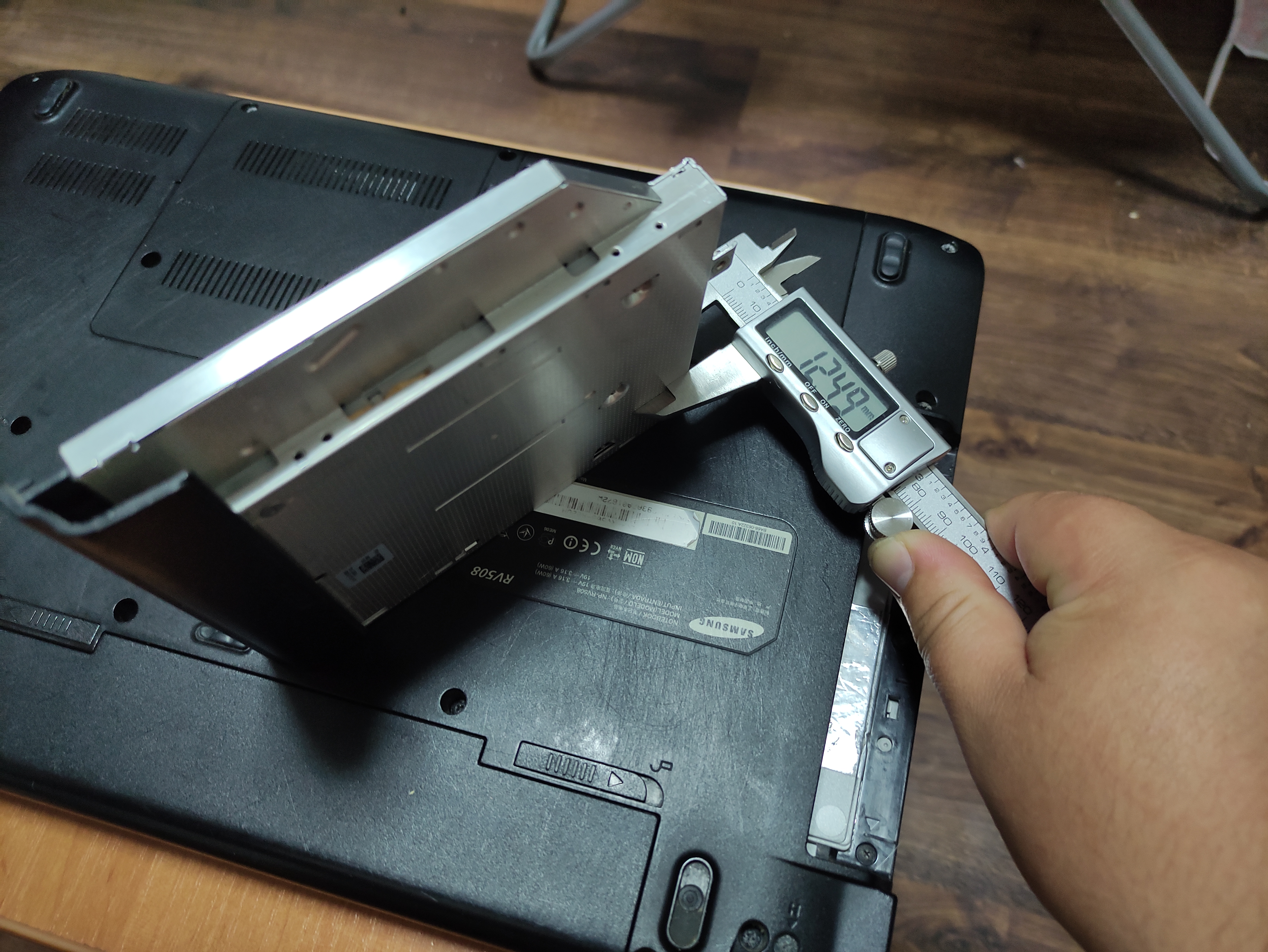
Для того чтобы смонтировать 2,5 дюймовый накопитель вместо DVD привода, для начала нужно приобрести специальный переходник, который называется Optibay. Они бывают двух размеров, поэтому для начала нужно снять DVD привод и замерять его толщину. Для этого нужно перевернуть ноутбук и открутить специальный фиксирующий винт, затем привод просто вытаскивается.

После извлечения замеряем толщину привода и отправляемся покупать Optibay переходник. Всего существует два размера приводов с толщиной 9,5 и 12,7 миллиметров. У меня был DVD с толщиной 12,7 миллиметров, соответственно и Optibay заказываю такого же размера.
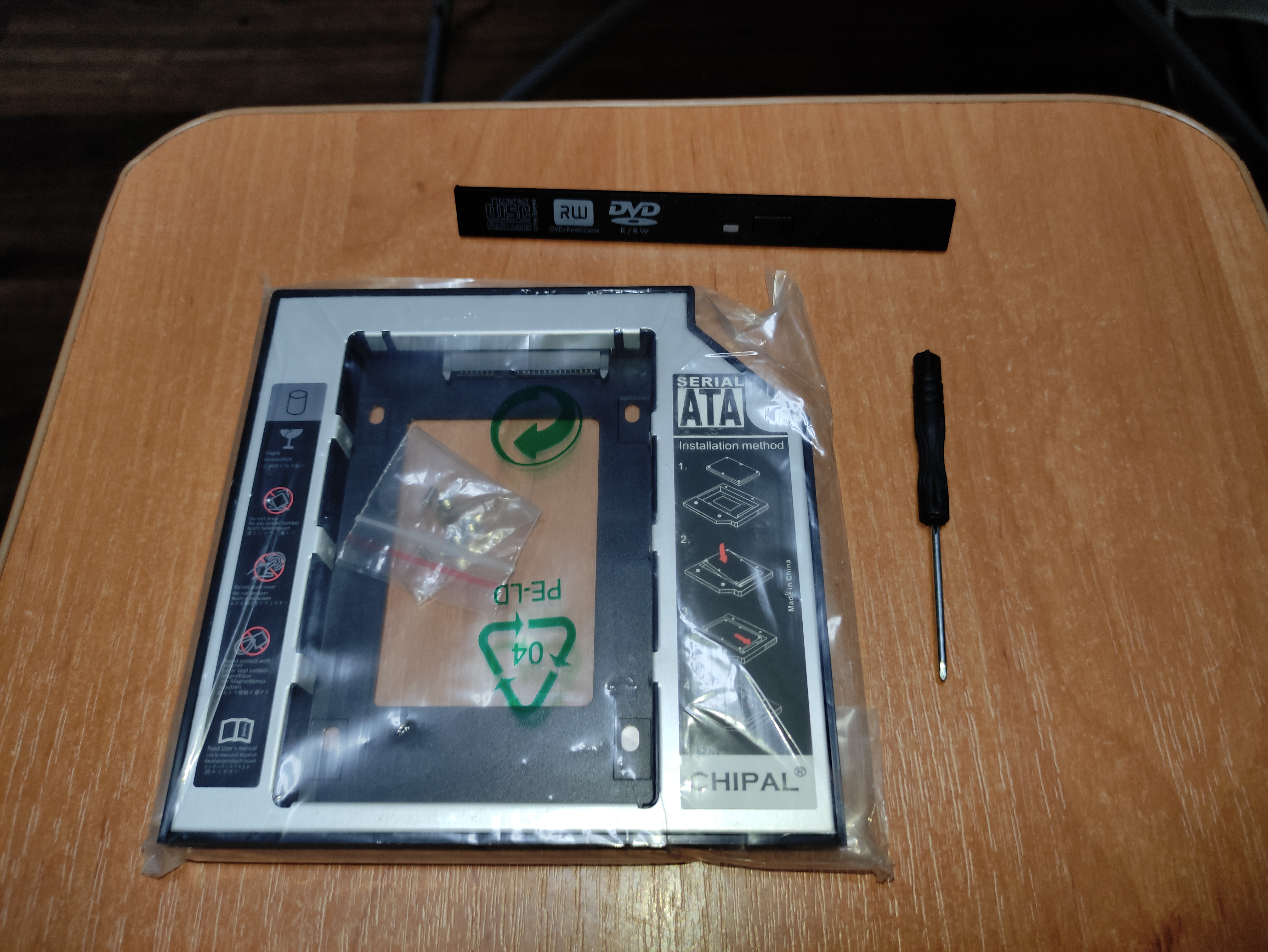
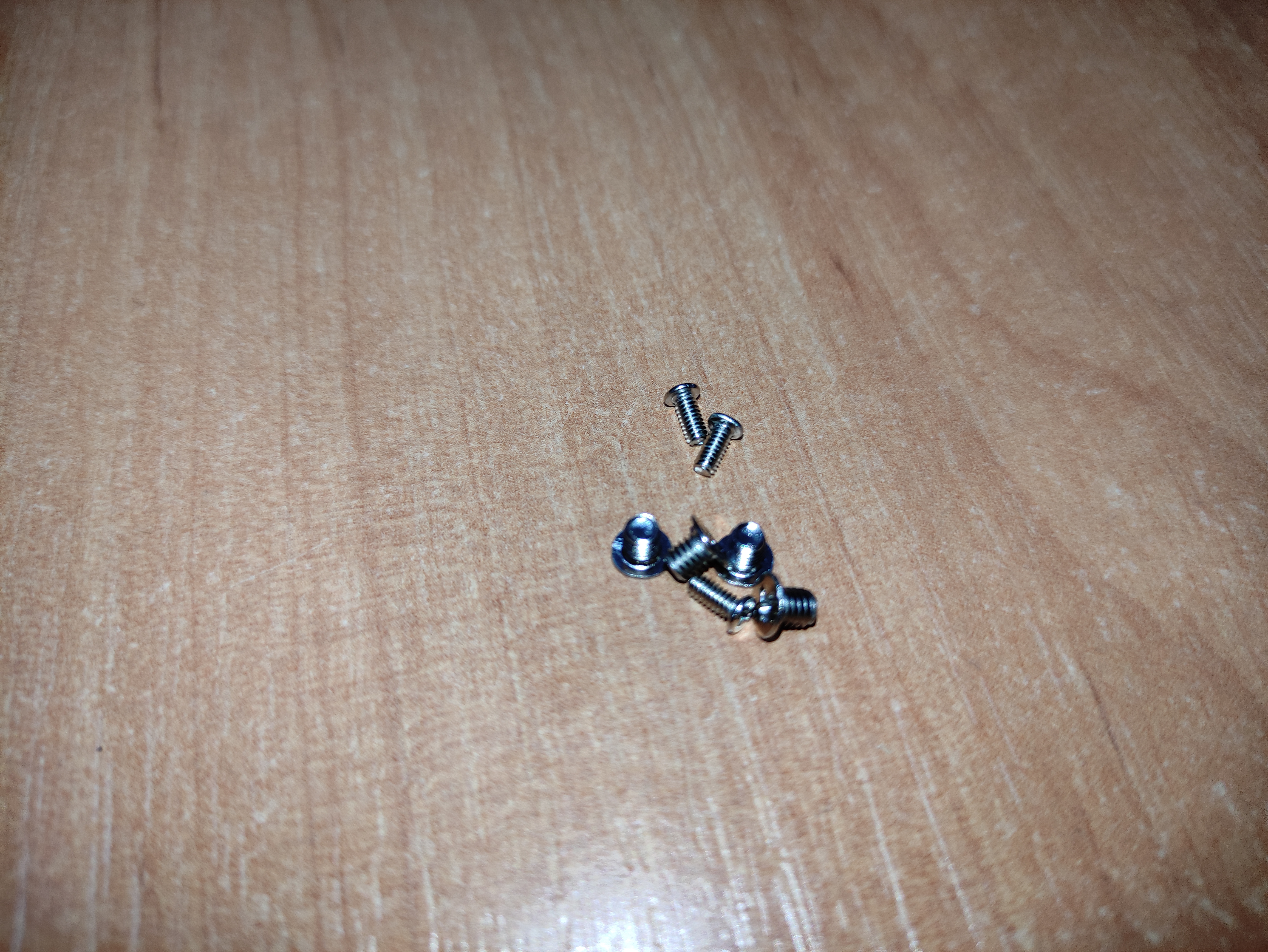
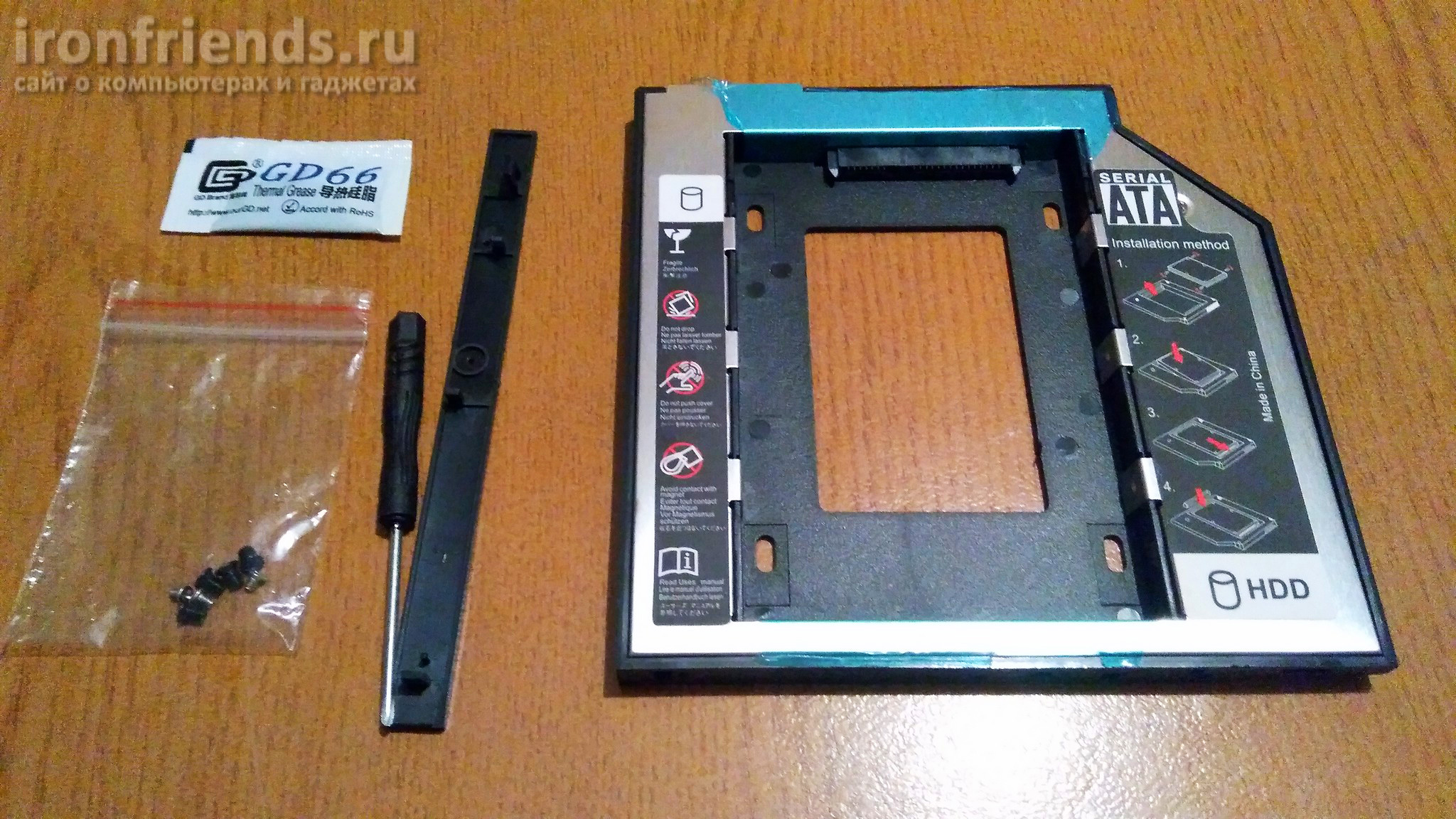
Переходник стоит совсем недорого: около 3 долларов США. После распаковки полученной посылки мы видим сам Optibay, набор винтов для фиксации накопителя, отвертку и накладку на лицевую часть переходника.

Далее вставляем любой 2,5 дюймовый SSD или HDD накопитель в специальный слот в переходнике.


Сначала накопитель нужно правильно ориентировать и направить на разъемы подключения, а затем нажать со стороны правого торца одновременно толкая накопитель вперед и вниз.

После переворачиваем устройство и фиксируем накопитель при помощи винтов.
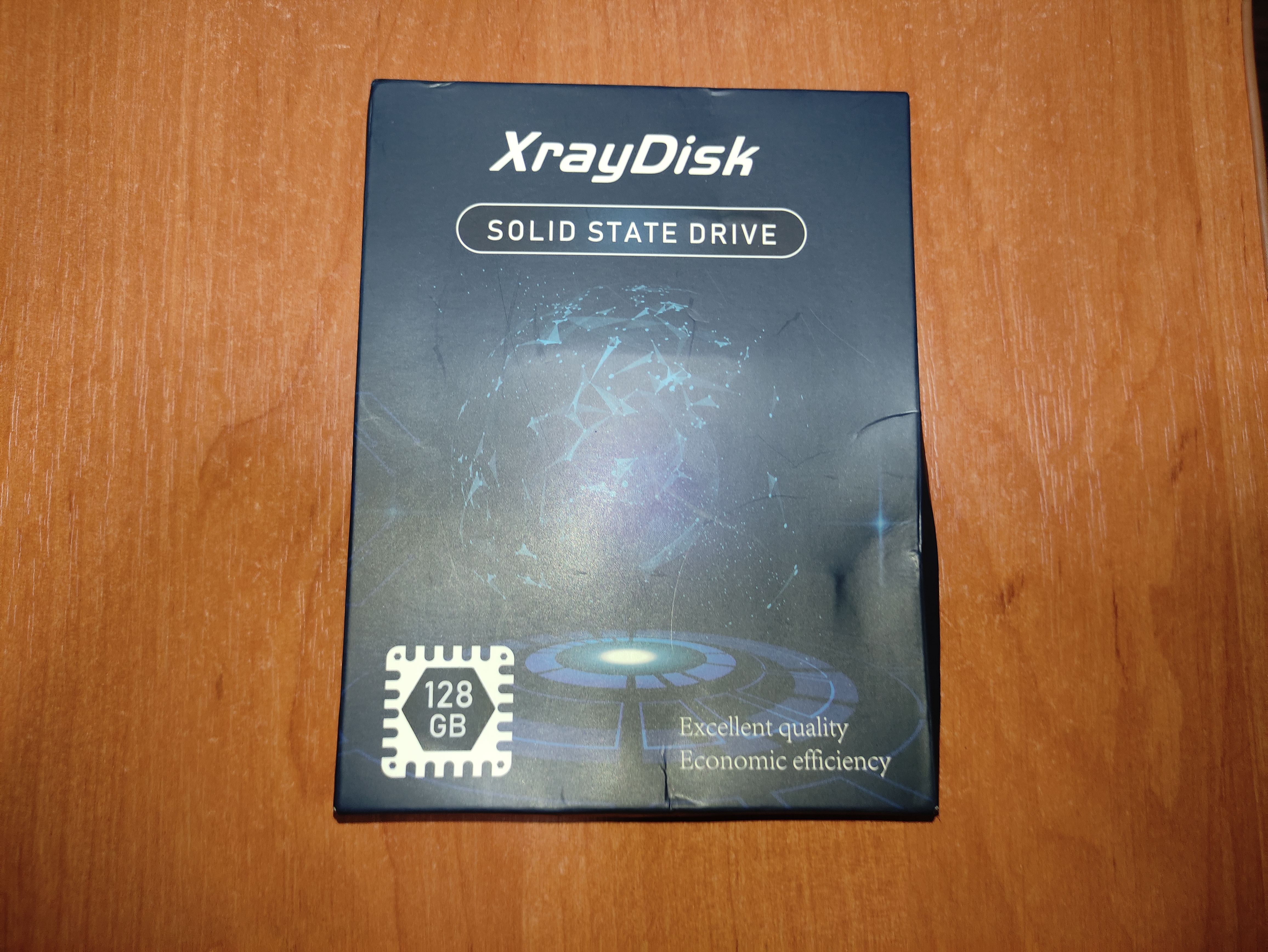
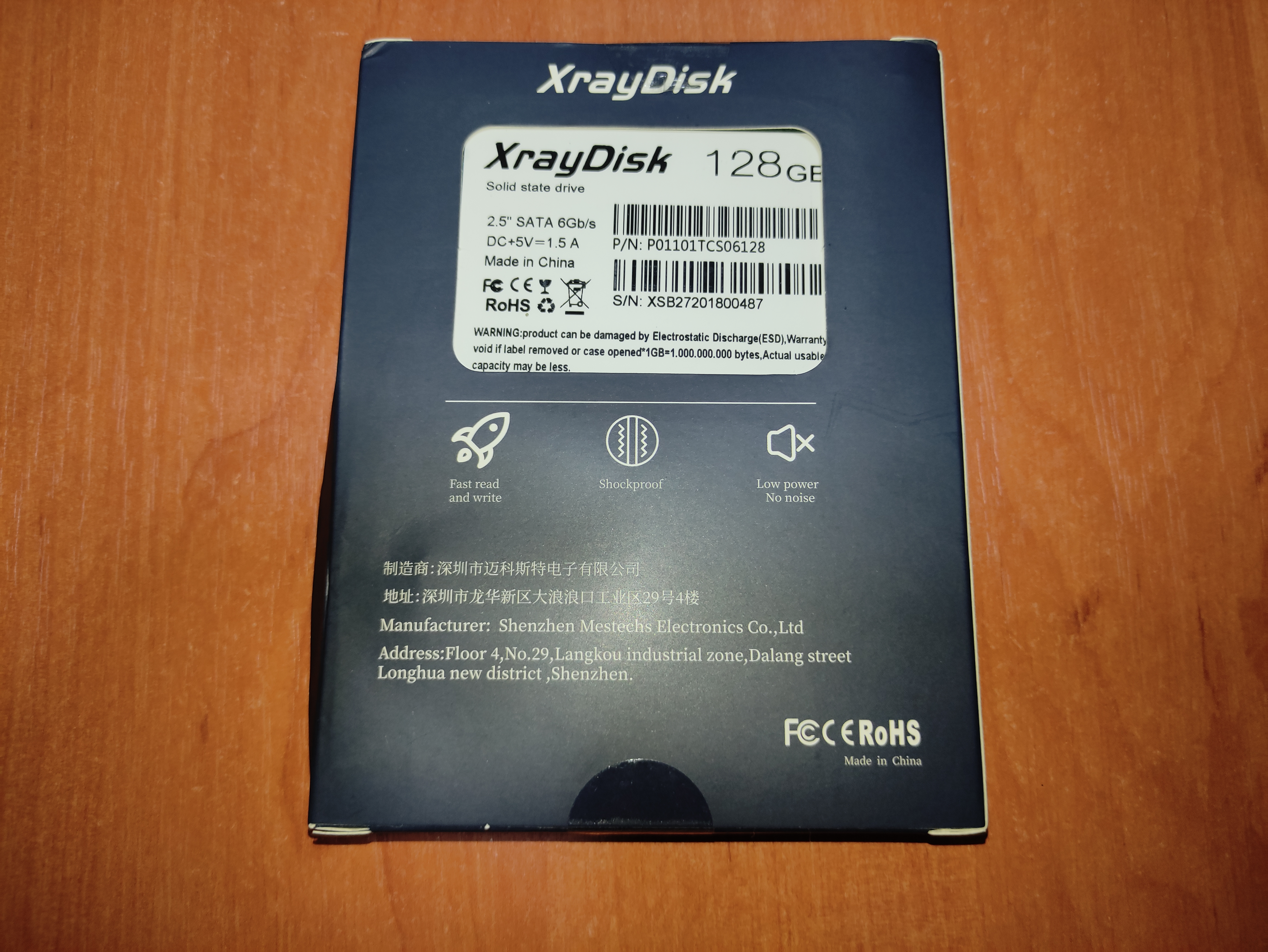
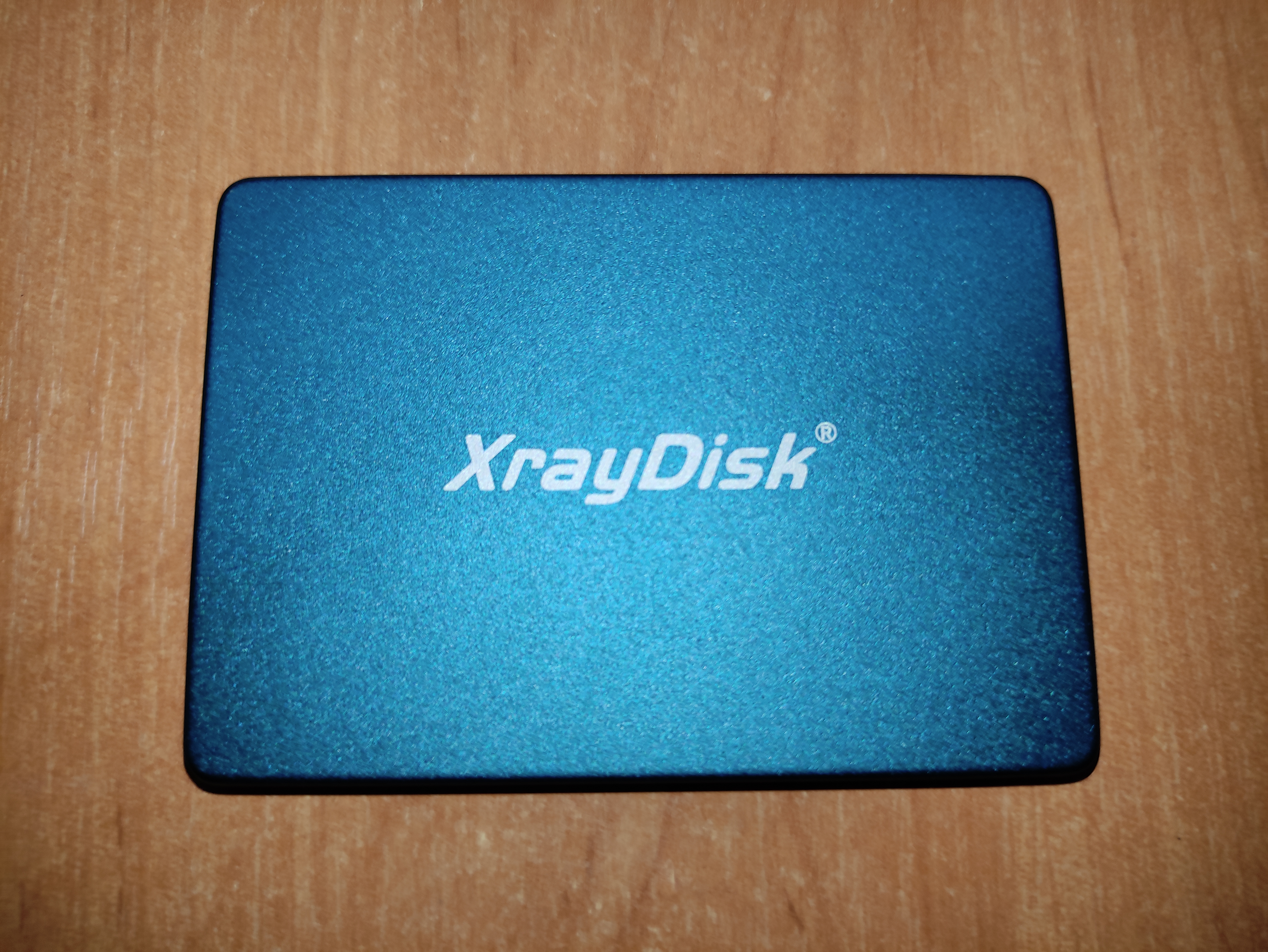
В моем случае я монтирую SSD накопитель от компании XrayDisk, который я ранее приобрел на Aliexpress. К слову, устройство пришло достаточно быстро и в полной сохранности, несмотря на небольшую помятость на коробке. У продавца можно выбрать любой интересующий вас объем памяти.

Итак, далее нужно смонтировать декоративную накладку на лицевую часть переходника.
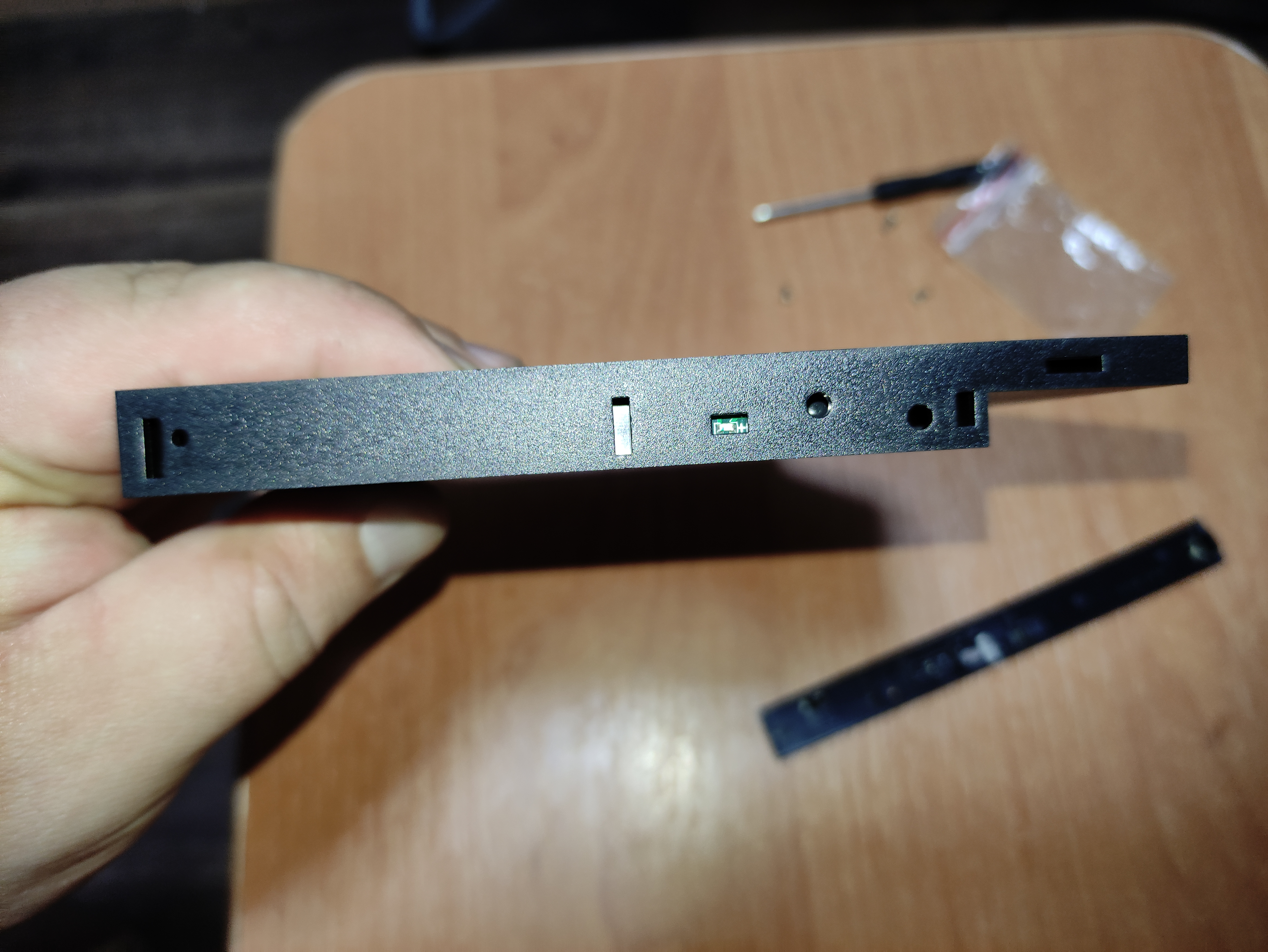
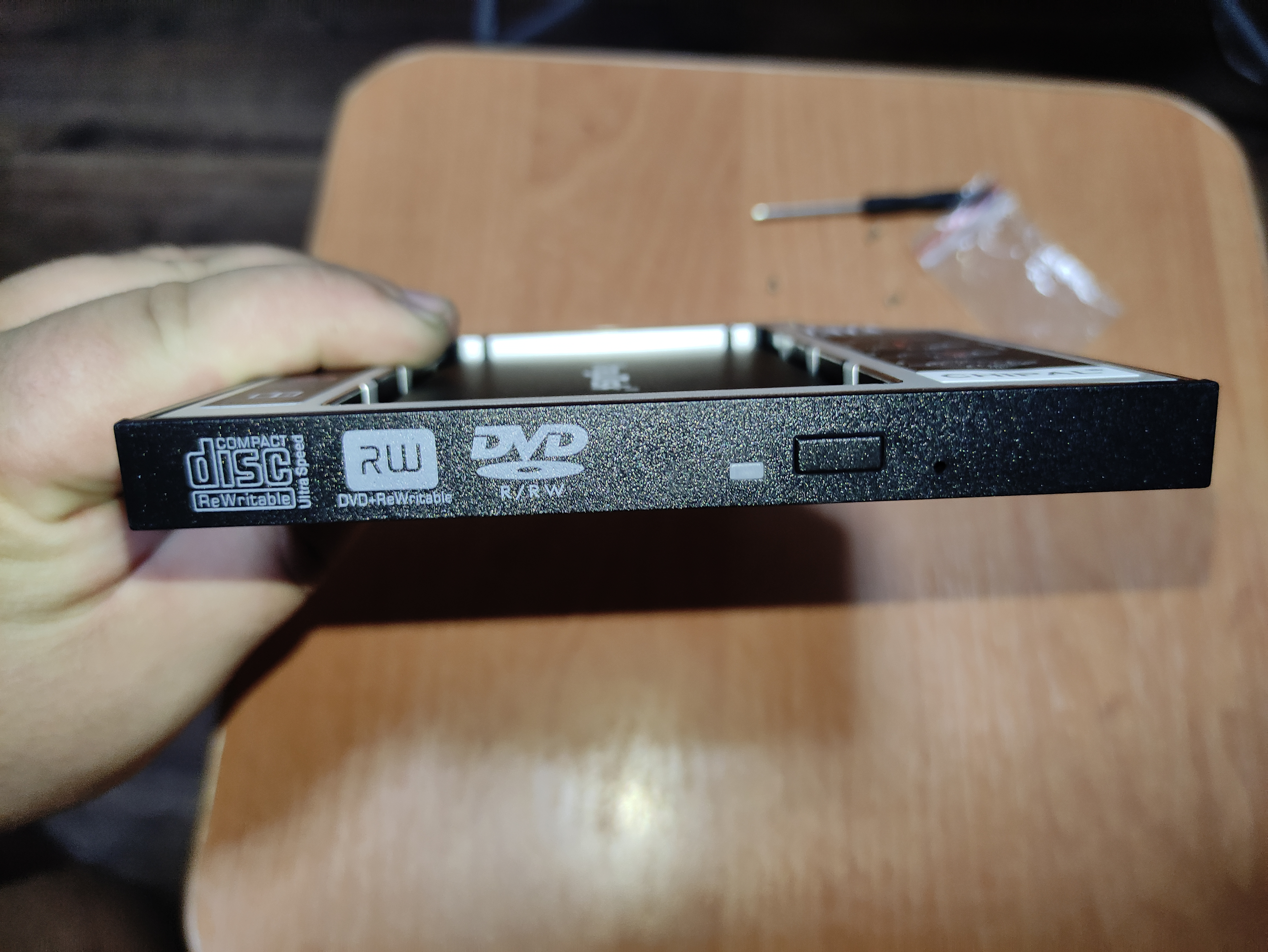
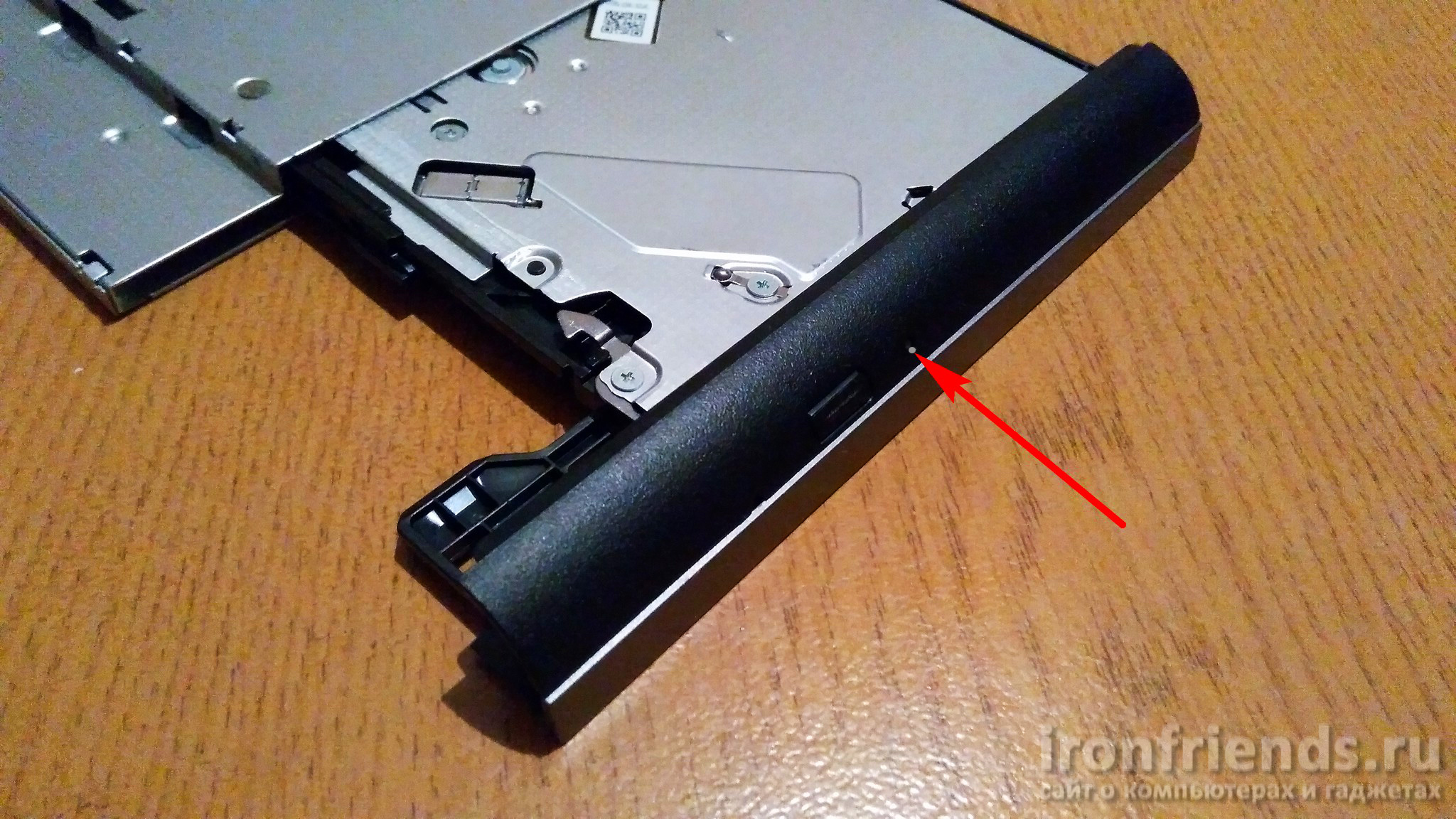
Однако после установки Optibay на свое место в ноутбуке, стало очевидным, что нужно снять декоративную накладку со старого DVD привода, поскольку входящая в комплект накладка не подходит к моему компьютеру. Это сделать очень просто при помощи тонкой плоской отвертки.


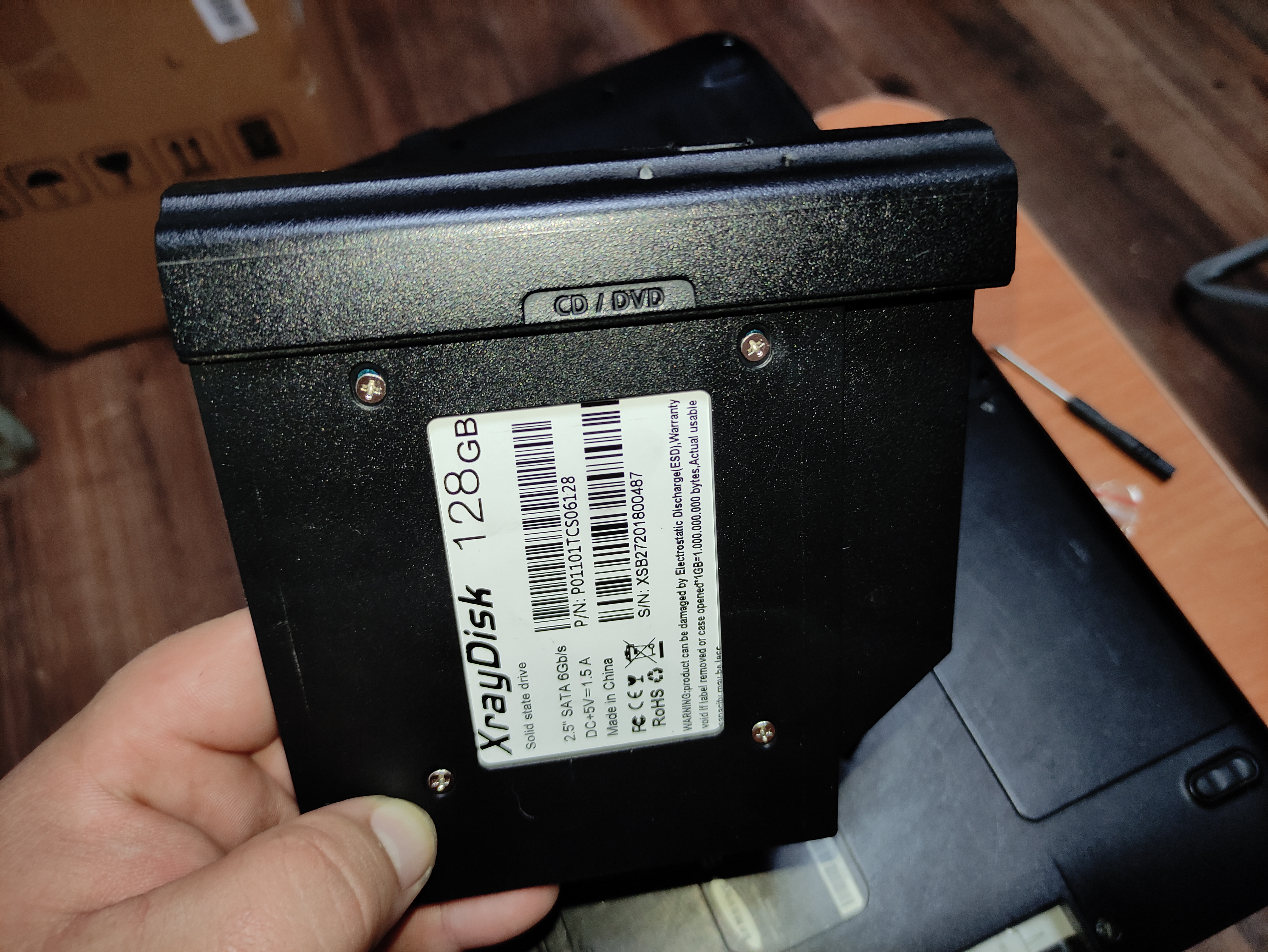
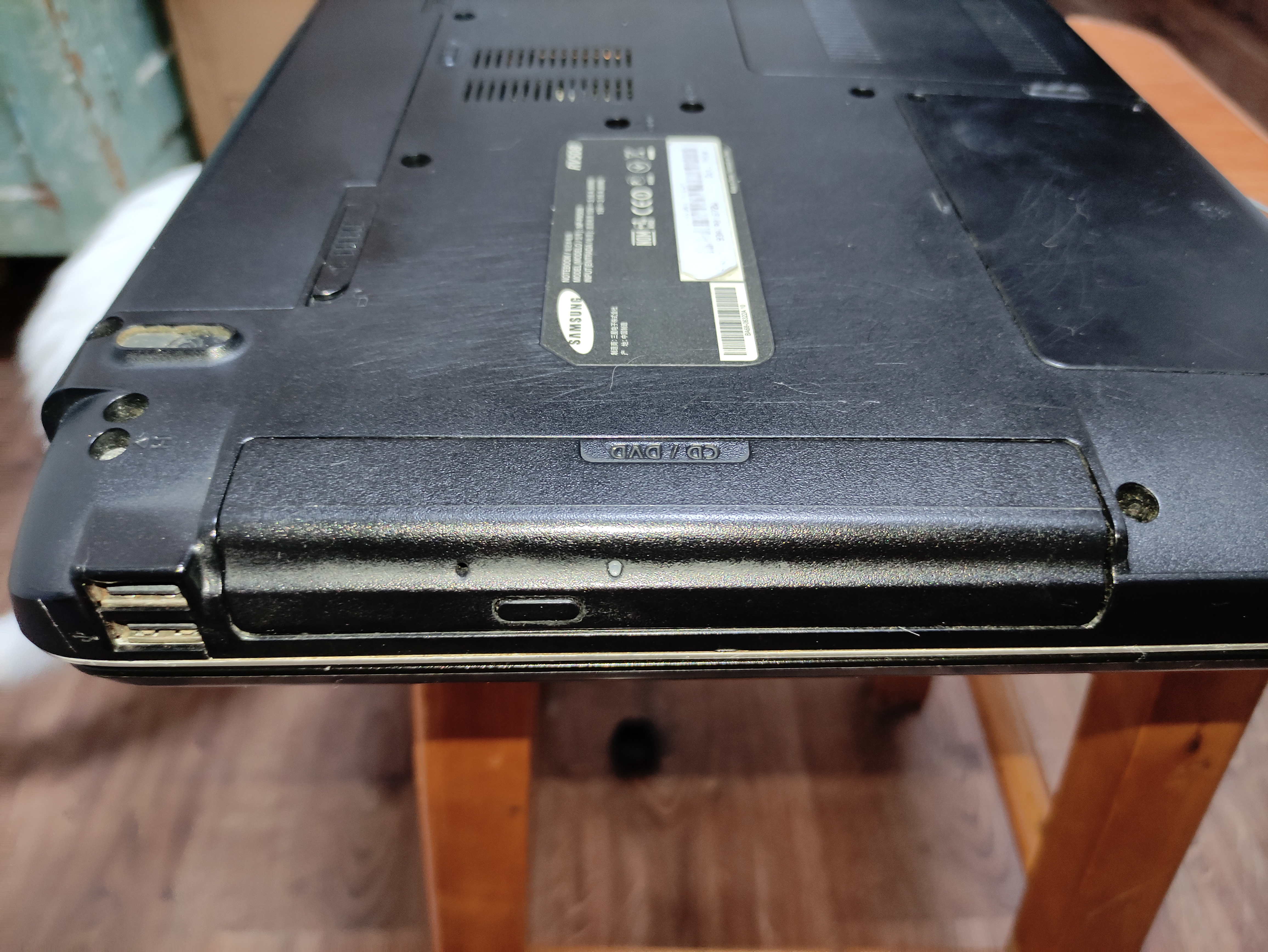
После установки родной декоративной накладки ноутбук выглядит абсолютно как до всех манипуляций, однако имеет на своем борту дополнительный накопитель.
Теперь нужно включить компьютер. После загрузки, Windows автоматически установил драйвера на новый накопитель, однако поскольку мой накопитель новый, ему нужно назначить букву названия тома и отформатировать. Сделать это можно достаточно просто и быстро. Нужно открыть «панель управления», затем выбрать вкладку «администрирование», далее «управление компьютером». В появившемся окне выбираем «управление дисками».
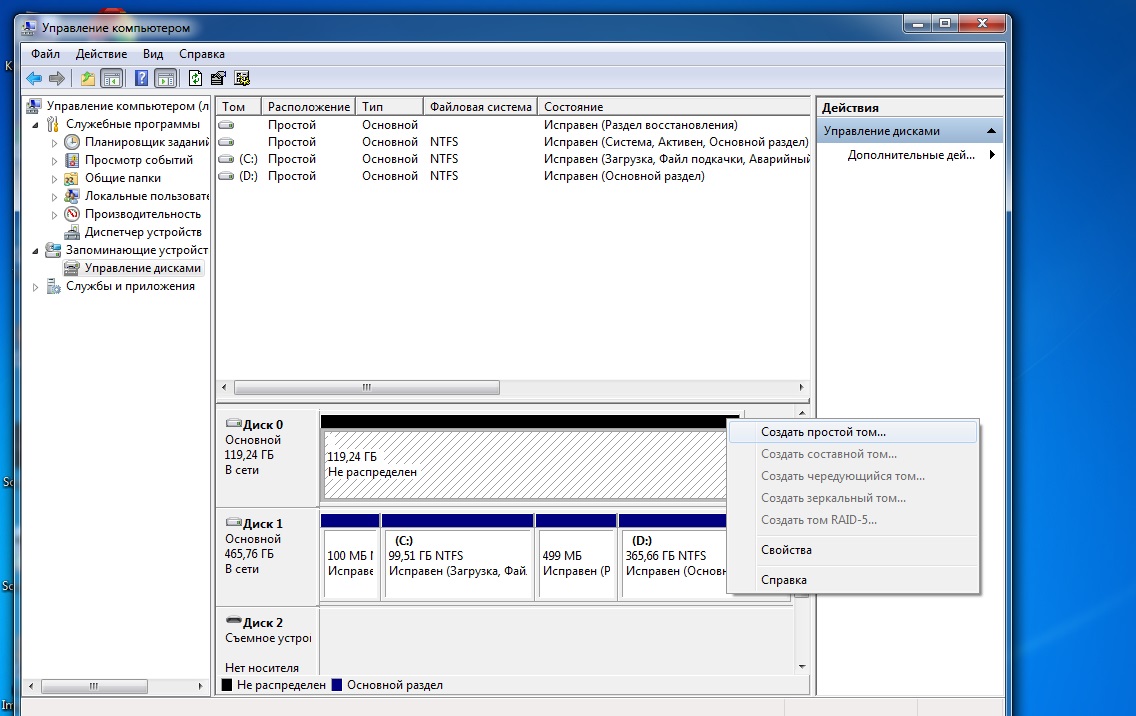
Новый накопитель отмечен черным цветом. Нажимаем на нем правой кнопкой мыши и выбираем пункт меню «создать простой том». После в появившемся окне следуем нескольким пунктам, где производим форматирование и назначаем букву тому. Все теперь накопитель готов к полноценному использованию.
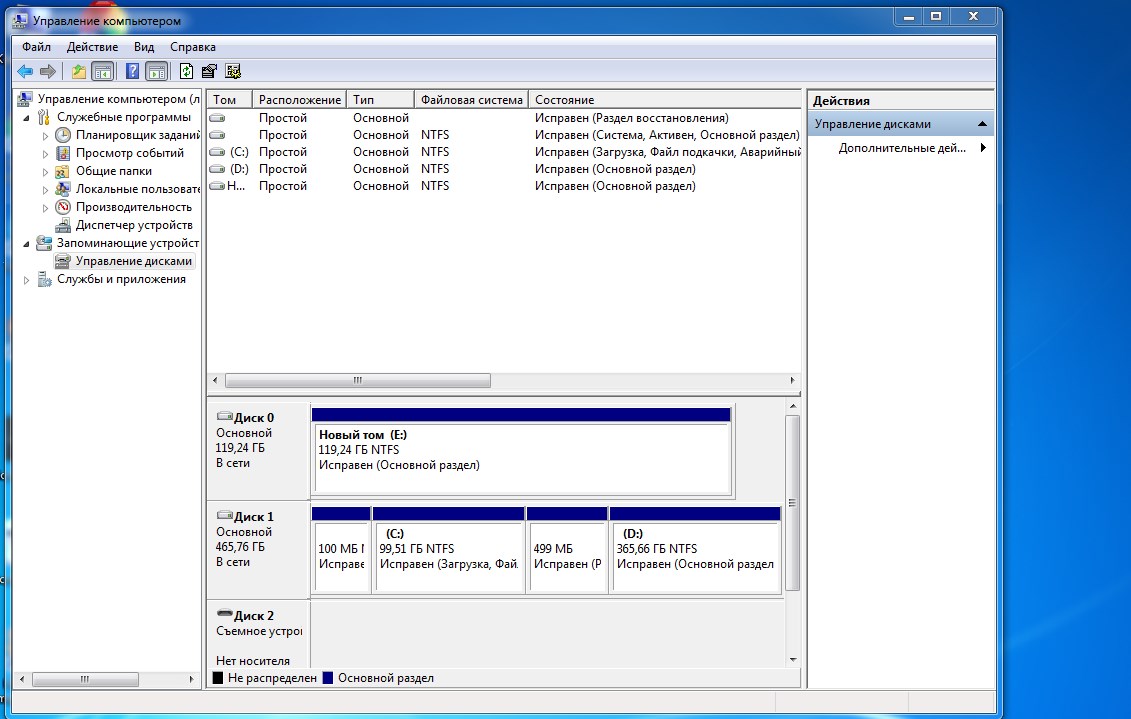
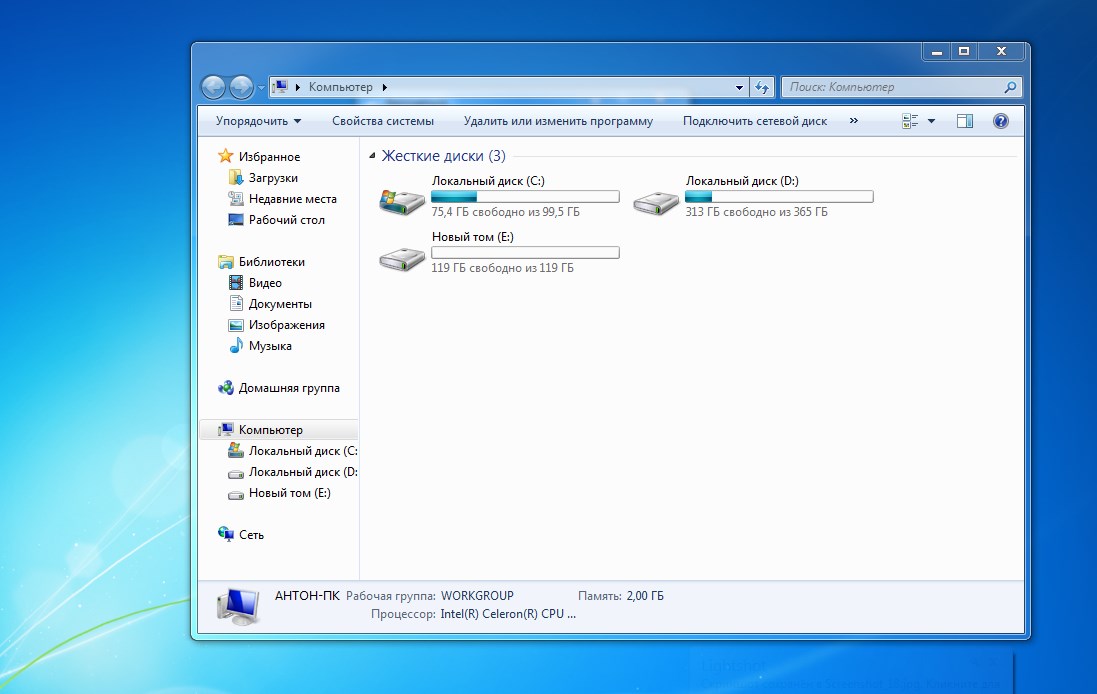
На этом все, дорогие читатели, надеюсь, данная публикация была полезна для вас, и вы почерпнули что-то для себя. Если у вас остались вопросы, задавайте их в комментариях и я постараюсь ответить. Также сделаю небольшую поправку: позже я переставил SSD накопитель на место основного диска и установил на него операционную систему, а штатный HDD установил в Optibay переходник. Таким образом, значительно ускорилась работа ноутбука в целом.
Установка SSD в ноутбук вместо DVD-привода
Как правильно установить SSD в ноутбук вместо DVD-привода с сохранением HDD в качестве второго диска с помощью кармана для жесткого диска 2.5″.
Сегодня многие пользователи сталкиваются с торможениями в работе системы, долгим открытием программ и вкладок в браузере на ноутбуке. При этом неважно какая операционная система у вас установлена – Windows 7,8,10 или Ubuntu.
Дело в том, что медленные ноутбучные диски просто не в состоянии обеспечить быструю работу ноутбуков, какой бы мощный процессор и сколько оперативной памяти в нем бы ни было.
Решение проблемы
Практически единственным и основным способом решения здесь является установка SSD диска. Он значительно увеличит отзывчивость системы, запуск программ и открытие сайтов в браузере хоть на мощном, хоть на слабом ноутбуке.
Если у вас достаточно средств, конечно можно просто выбрать SSD большого объема (500 ГБ или более) и установить его вместо родного диска. Но что если бюджет ограничен, а маленького SSD вам будет недостаточно?
В таком случае на помощь придет недорогой карман-адаптер для жесткого диска 2.5″, который можно установит вместо DVD-привода. Это даст возможность установить в ноутбук небольшой SSD для системы, сохранив родной HDD для файлов.
Выбор адаптера
Правильный выбор адаптера для диска – основа успешного апгрейда вашего ноутбука. Для начала нужно замерить толщину привода, установленного в ноутбуке, для чего нужно открутить фиксирующий винт на задней крышке ноутбука или под ней и вытащить привод.
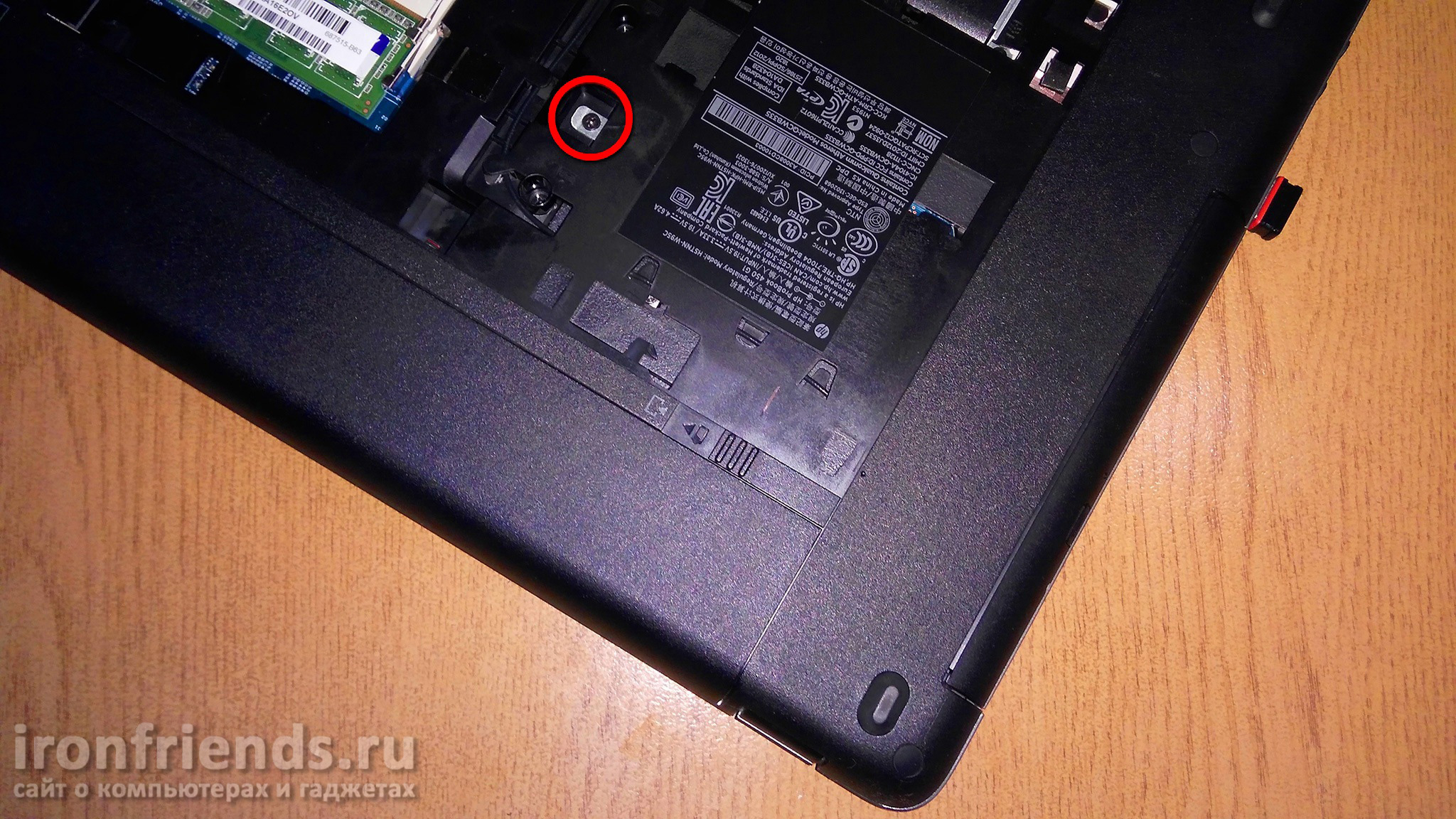
Привод можно вытолкнуть, надавив плоской отверткой на петельку и аккуратно потянув за пластиковую панель, после этого замеряйте его толщину.
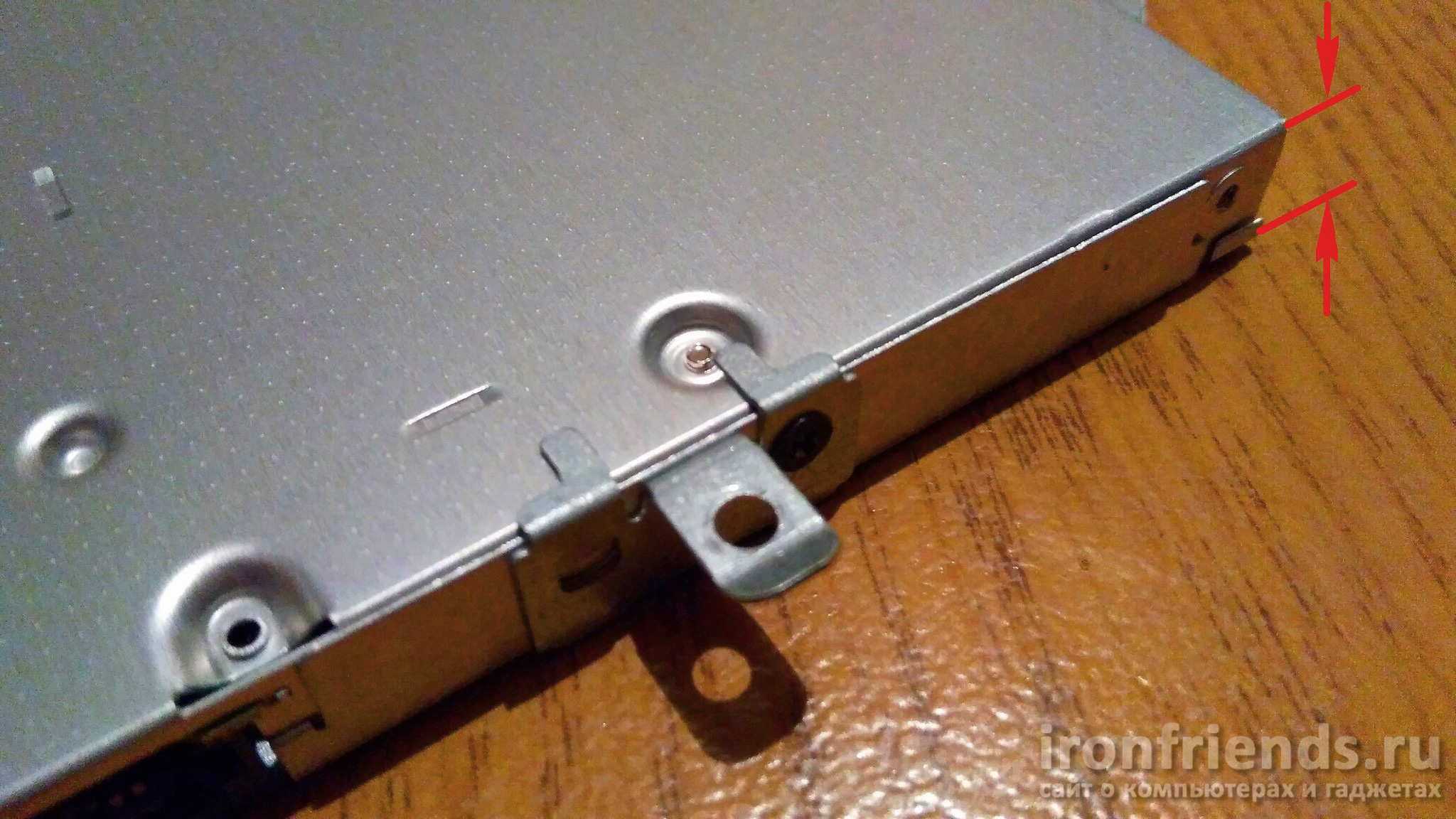
Приводы бывают толщиной 9.5 и 12.7 мм, такой же толщины нужно выбирать и карман, думаю вы не ошибетесь. Затем просто заходите в популярный магазин и покупаете карман нужной толщины, на который будет больше всего положительных отзывов.
Установка адаптера
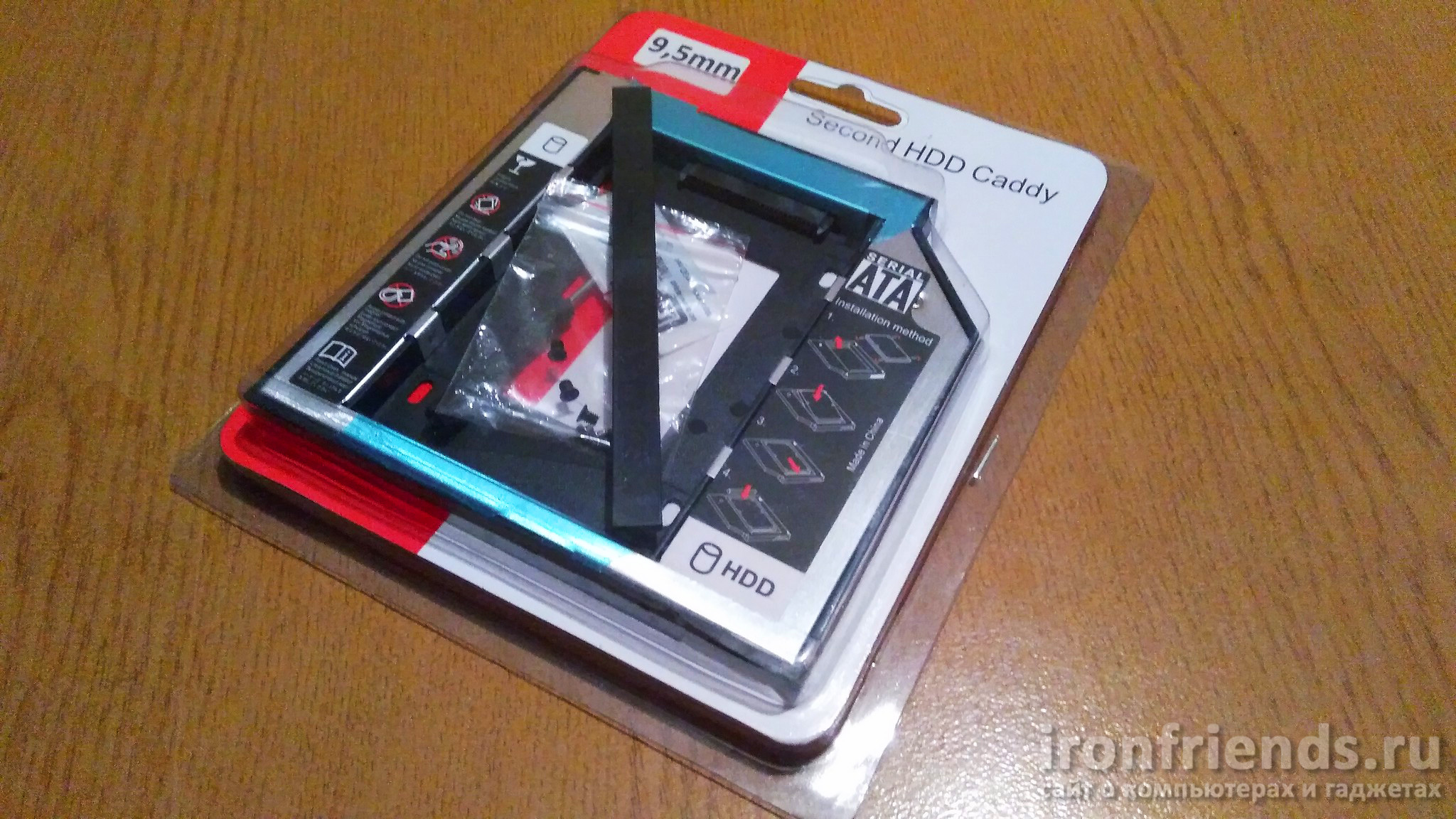
Хорошо, если в комплекте поставки будет все необходимое для установки, как минимум должны быть 4 винтика для крепления диска, так как отдельно их найти проблематично. Дополнительно в комплекте бывает маленькая отвертка и пластиковая фальшь-панель (заглушка) привода (обычно не требуется, так как используется панель от родного привода). У меня в комплекте в качестве бонуса был пакетик дешевой китайской термопасты, не стоит ее использовать
Некоторые части кармана могут быть обтянуты пленкой, не спешите ее снимать, вдруг карман у вас не заработает и придется его вернуть. Первым делом снимите металлическую петлю крепления с привода и прикрутите ее к карману, только не перепутайте какой стороной.
Очень аккуратно снимите пластиковую панель с привода, она крепится на двух защелках по краям. Для того, чтобы выдвинуть привод, ровно надавите скрепкой на фиксатор через специальное отверстие.
Также аккуратно прикрепите панель к карману, предварительно определив какой стороной она должна стоять, не прилагайте больших усилий, чтобы не сломать защелки.
Выньте ваш жесткий диск (HDD) из ноутбука, установите его в карман и плотно до конца с некоторым усилием задвиньте в разъем. Вы должны почувствовать, что диск глубоко и плотно зашел в разъем.
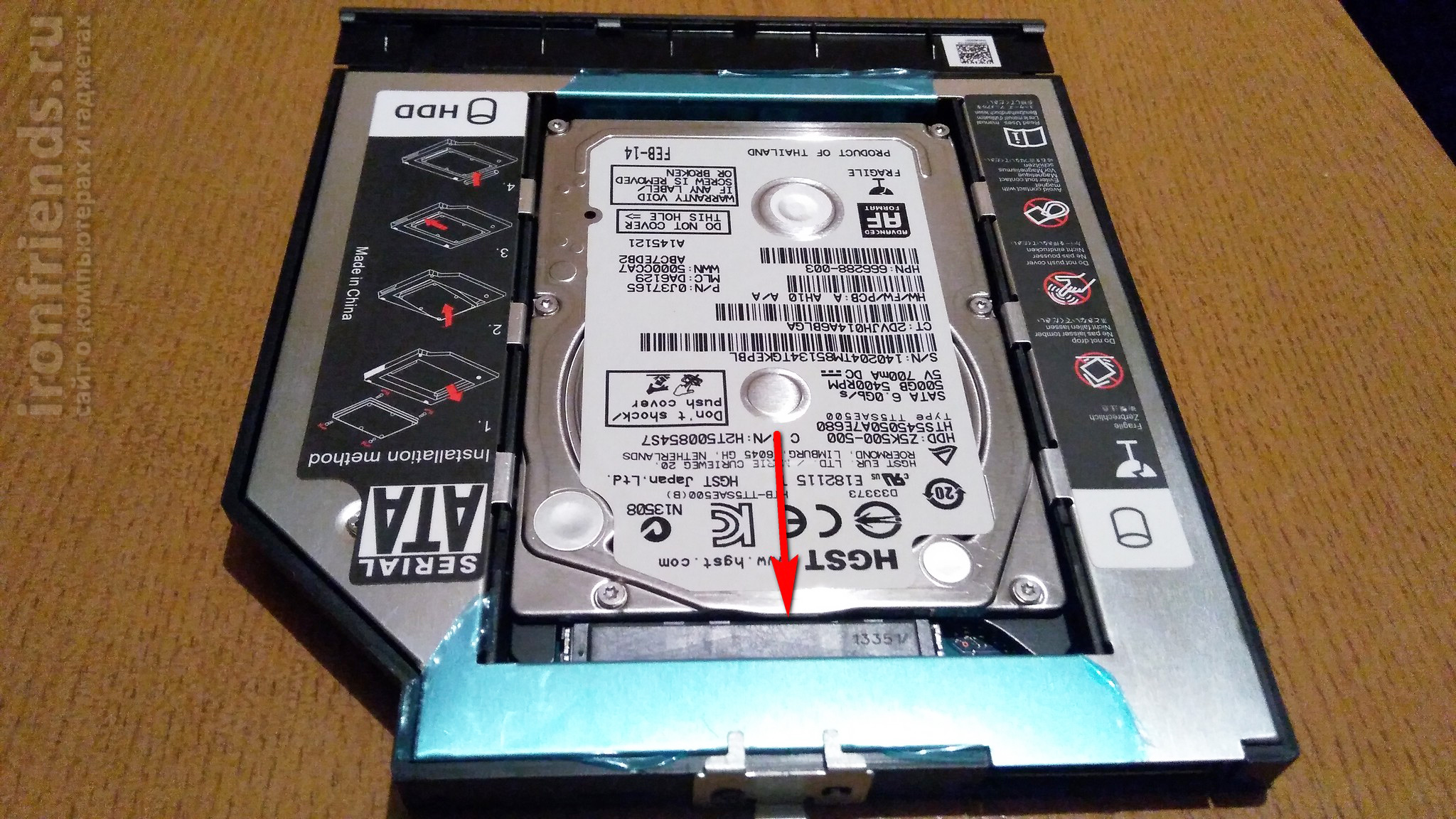
Затем закрепите жесткий диск в кармане с помощью винтов с обратной стороны, не переусердствуйте и не перетягивайте винты, это тут ни к чему.
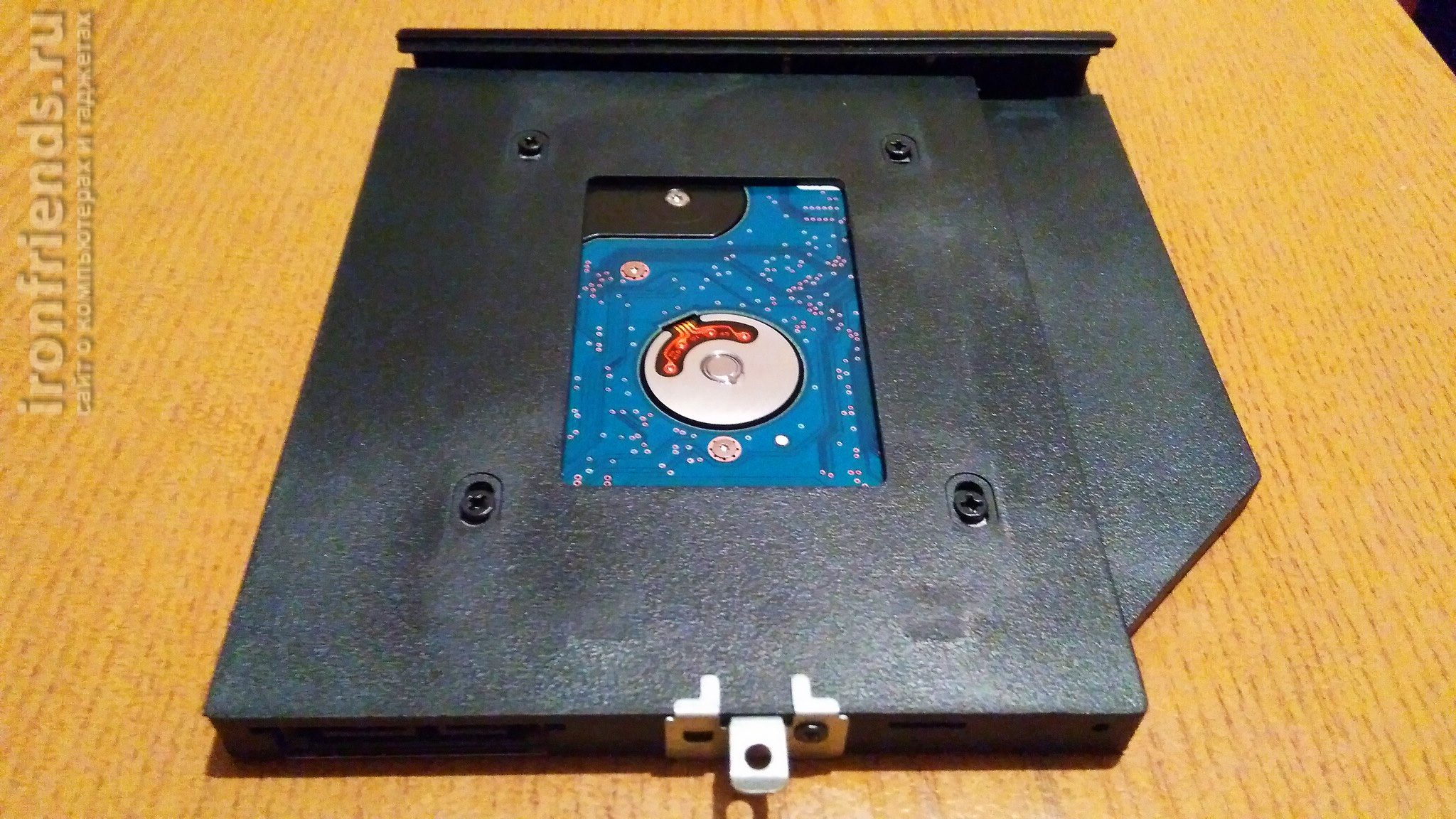
Аккуратно, без лишних усилий, вставьте карман в ноутбук и зафиксируйте винтом. А ваш SSD установите на место жесткого диска.
Перенос системы
Для начала зайдите в BIOS ноутбука и убедитесь, что в нем видны оба диска (SSD и HDD), это также можно часто определить в настройках загрузки (Boot) и меню быстрой загрузки (Boot Menu) или любыми другими способами (загрузиться в Windows с HDD или LiveCD и посмотреть в «Управлении дисками», с загрузочного диска Acronis и др.).
Для переноса системы с HDD на SSD можно использовать фирменную утилиту, которая есть у некоторых производителей (Samsung, Intel — Data Migration Software). Другие (Crucial, WD) предлагают использовать для этой цели специальную версию Acronis. Можно также просто скачать Acronis Disk Director и клонировать с ее помощью основной раздел с системой (диск «C») и скрытые загрузочные разделы с HDD на SSD из-под Windows либо с загрузочного носителя, расширив диск «C» на все свободное место.
После клонирования, убедившись что система успешно загружается с SSD диска, можно удалить системные разделы с HDD диска и использовать высвободившееся пространство под раздел с данными (расширить диск «D» с помощью того же Акрониса или «Управления дисками» в Windows). А можно оставить вторую систему на HDD диске в качестве резервной на всякий случай, в таком случае выставьте в биосе SSD первым загрузочным устройством. Но я бы удалил старую систему и сделал резервную копию SSD на диск «D».
Если по каким-то причинам перенести систему вам не удалось, или она уже захламлена, то сделайте чистую установку Windows.
Если с вашим ноутбуком возникли какие-то неполадки, то не спешите списывать его со счетов, многое в нем поддается ремонту и замене. В грамотном сервисе вам без проблем поменяют матрицу, клавиатуру, аккумулятор, отремонтируют материнку. Ну а добавить памяти, произвести очистку и решить проблемы с операционной системой вам помогут даже на дому.
Обзор Optibay (caddy) адаптера. Очень простой способ добавить второй SSD в старый ноутбук
Подобные адаптеры чаще всего называют caddy, но я решил, что правильнее будет использовать название с упаковки и сайта магазина. Подходят для носителей формата 2.5 дюйма SATA. Ранее в основном использовались для следующей схемы:
01.штатный HDD заменить на SSD, в качестве системного диска.
02. дисковод выкинуть и на его место поставить кадди со штатным HDD.
Сейчас, в связи с удешевлением SSD, можно вообще убрать жесткий диск из ноутбука.
У меня давно валяется Samsung EVO 750 на 256GB, и поначалу, я хотел поступить по классической схеме. Но недавно купил SanDisk Plus 1TB и решил поставить в ноутбук два SSD. Более надежный, по моему мнению, Samsung в качестве системного и SanDisk в качестве хранилища.
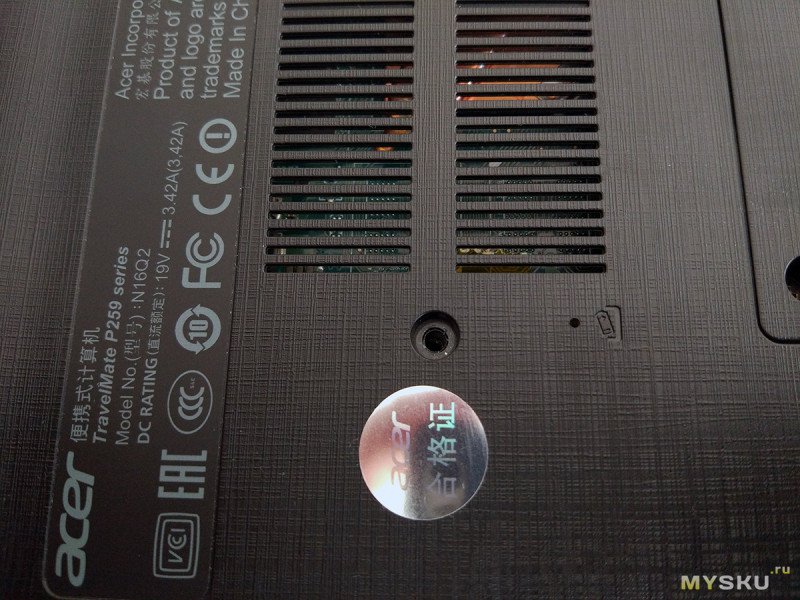
Когда-то, я хотел написать обзор про свой ноутбук Acer TravelMate P259. Протестировал, даже разобрал и отфотал внутренности, но до обзора так дело и не дошло.
В моем ноутбуке решили, что DVD-привод в 2017 г. не всем нужен, кому надо тот поставит, и на его место поставили заглушку. Но нужный разъём внутри имеется.
Справа SATA для штатного HDD. 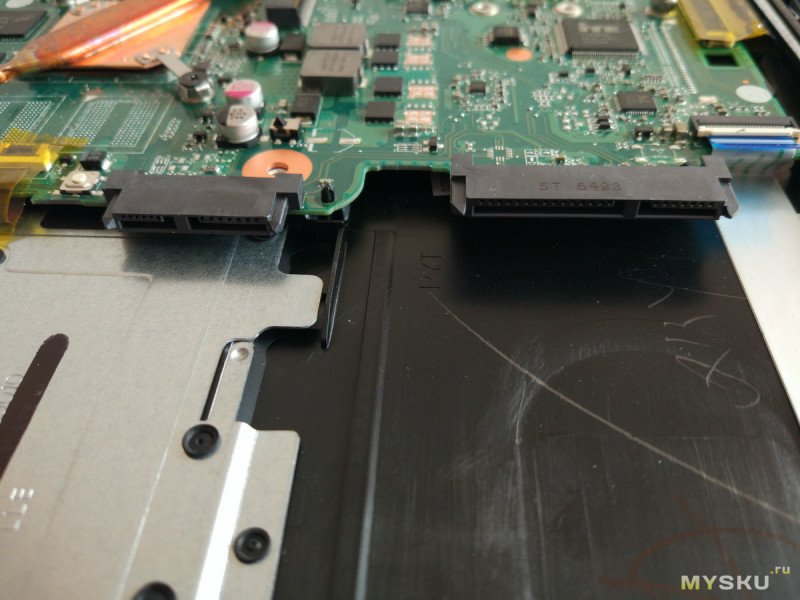 Если открутить один винтик на корпусе, заглушка извлекается наружу без разборки ноутбука. Вот так она выглядит.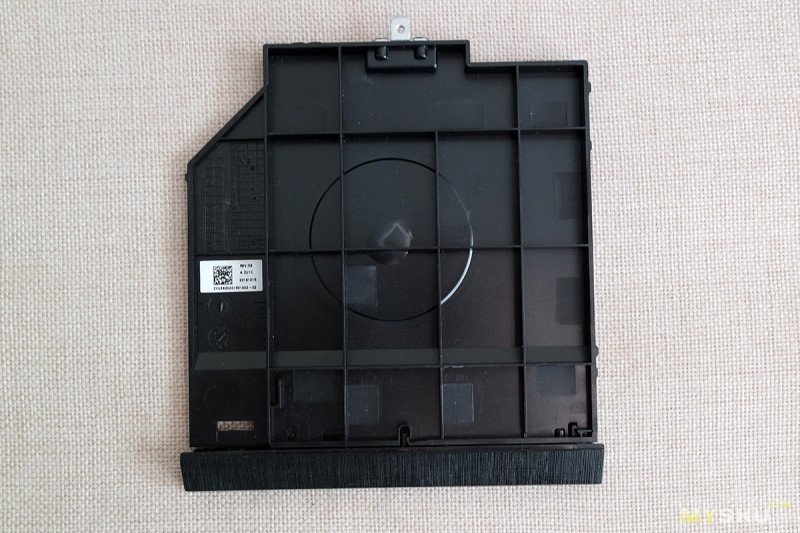
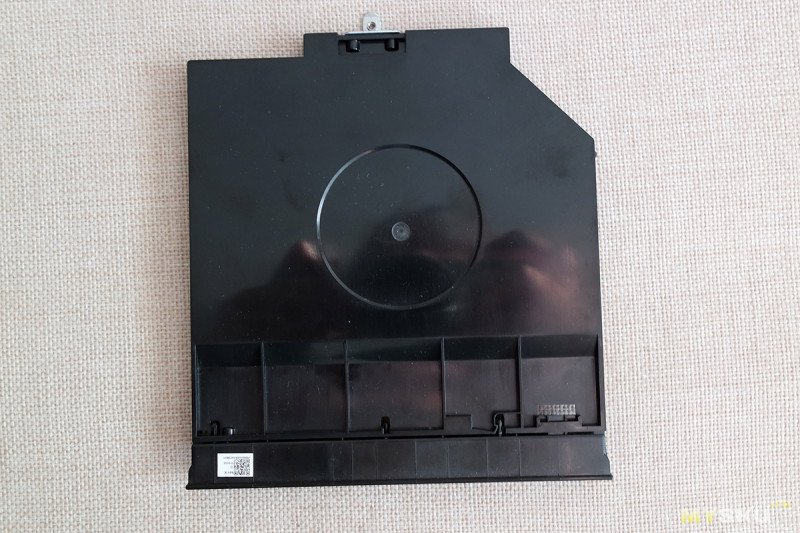 Как и DVD-приводы, кадди бывают разных размеров. Как правильно снять размеры я не знал, и поэтому решил купить адаптер в оффлайне.
Взял с собой заглушку, показал в компьютерном магазине и мне выдали образец толщиной 9.5 мм. Вышел мне такой адаптер в 2500 тенге ($5.42).
Вот ссылка на него на официальном сайте v-t.kz/catalog/cables_adapters_splitters/adapter_ViTi_Optibay_95
Но у них нет доставки даже по Казахстану.
Поэтому, в шапку обзора я поместил ссылку на такой же адаптер с Али, почти в два раза дешевле.
Упакован адаптер в незапаянный блистер, на сайте пишут, что это очень удобно. Упаковка произведена недавно. Это ясно из того, что только в последние пару лет Казахстан активно начал переходить на латиницу (я еще не привык, ощущение — это турецкий товар). 
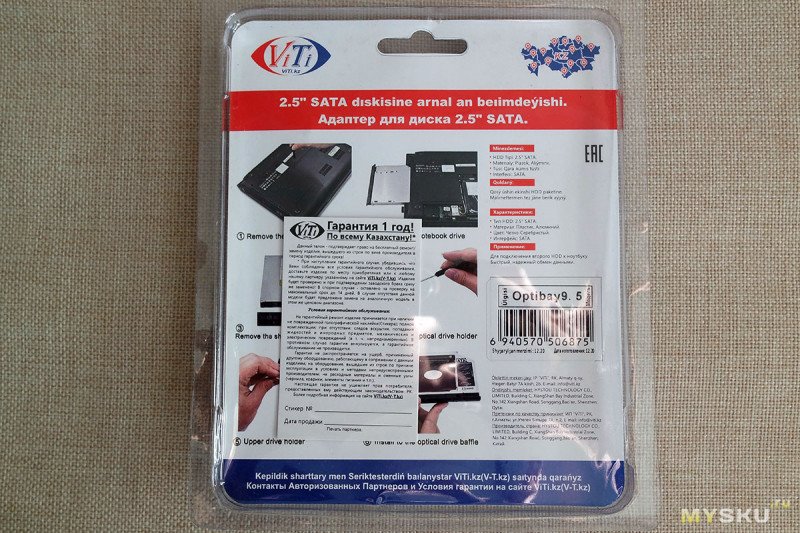 На вкладыше мелким шрифтом написано, что товар произведен в Китае фирмой Hystou Technology Co. Limited
 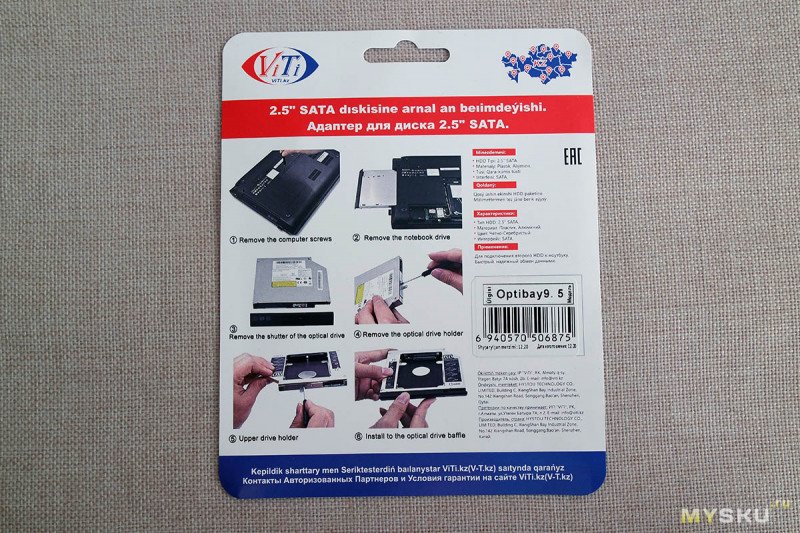 Внутри лежит пакетик с винтами, передняя панель привода на всякий случай и отвертка.
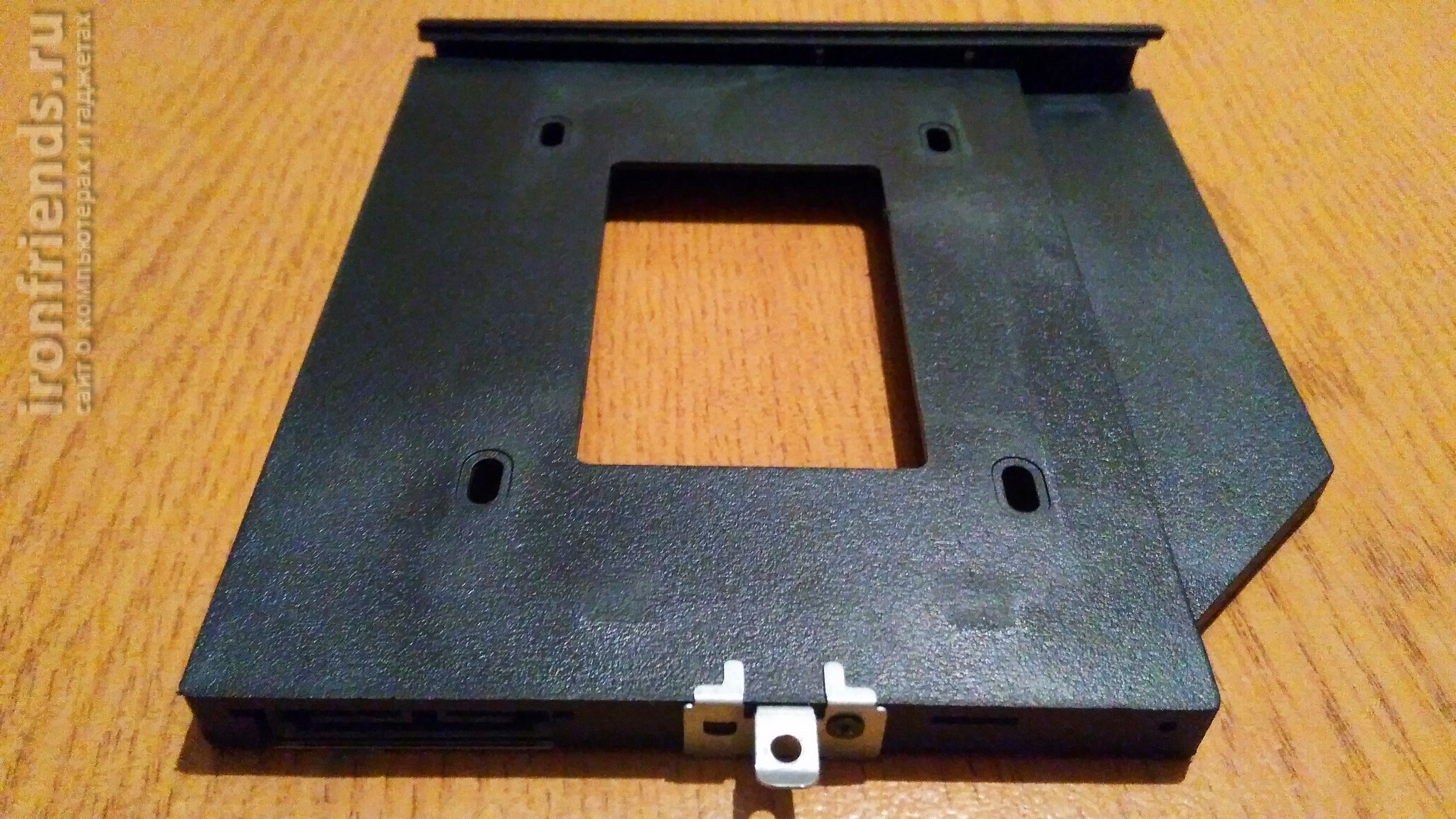
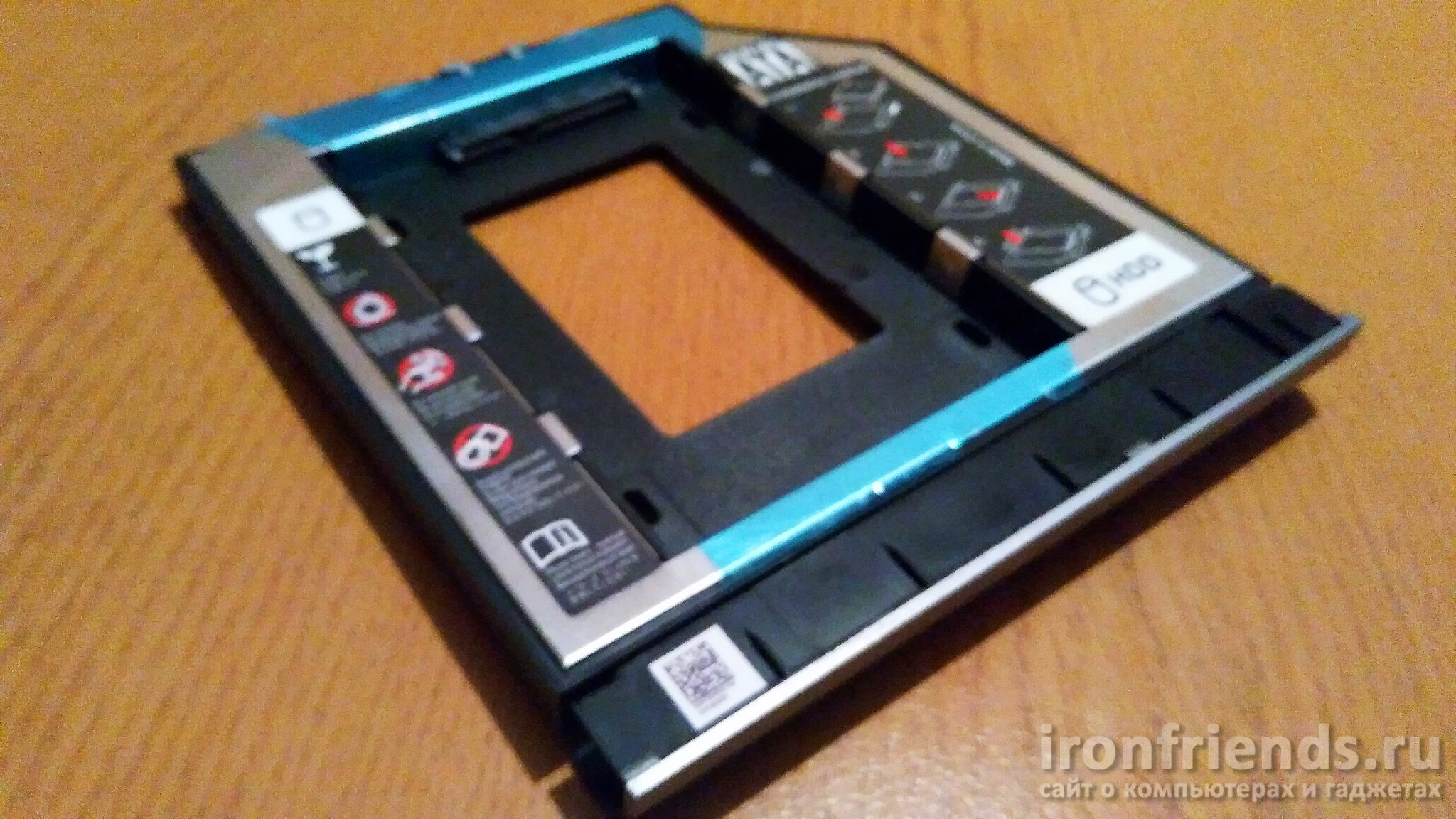
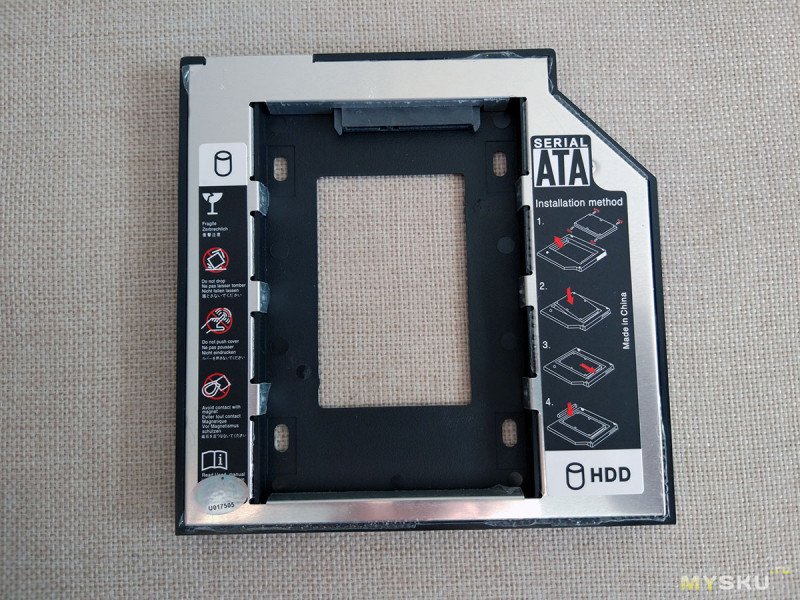
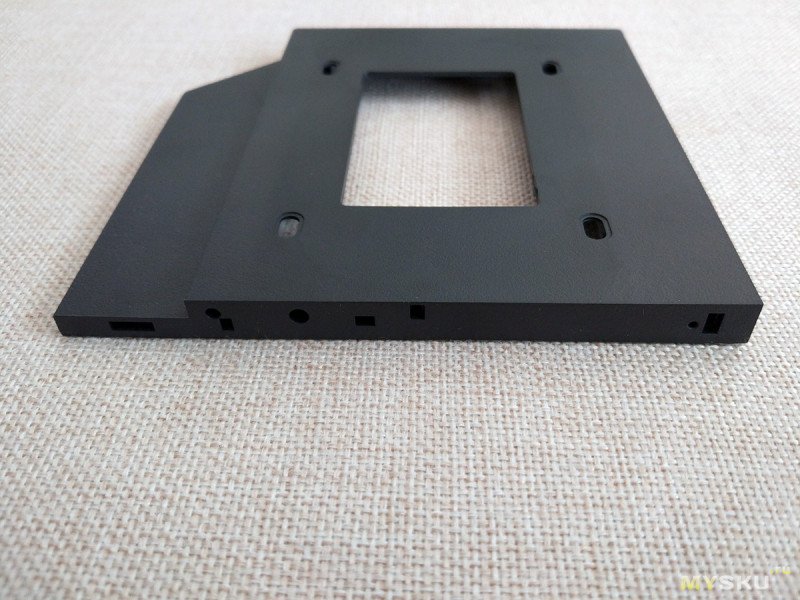
  Вот так выглядит адаптер. Много пластика и немного листового металла. На более дорогих кадди металла больше.
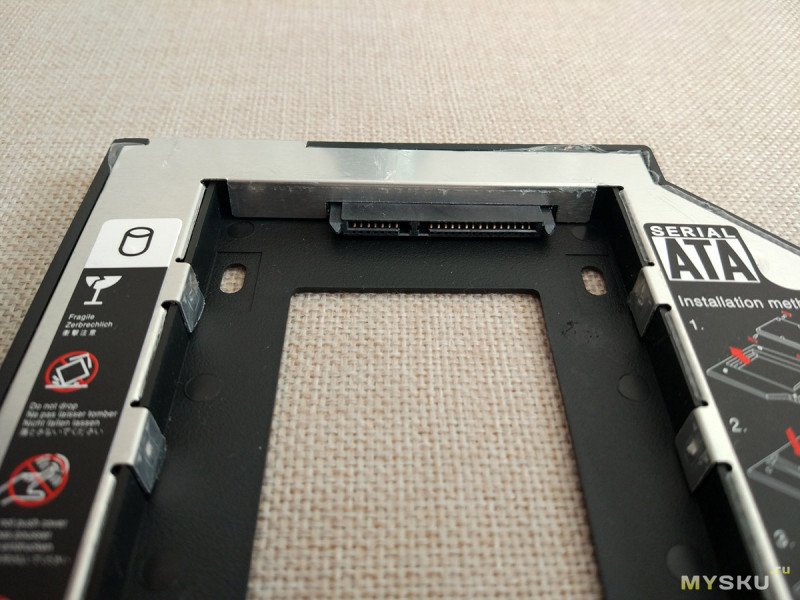
  Разъем SATA изнутри.
  Наружный край.
 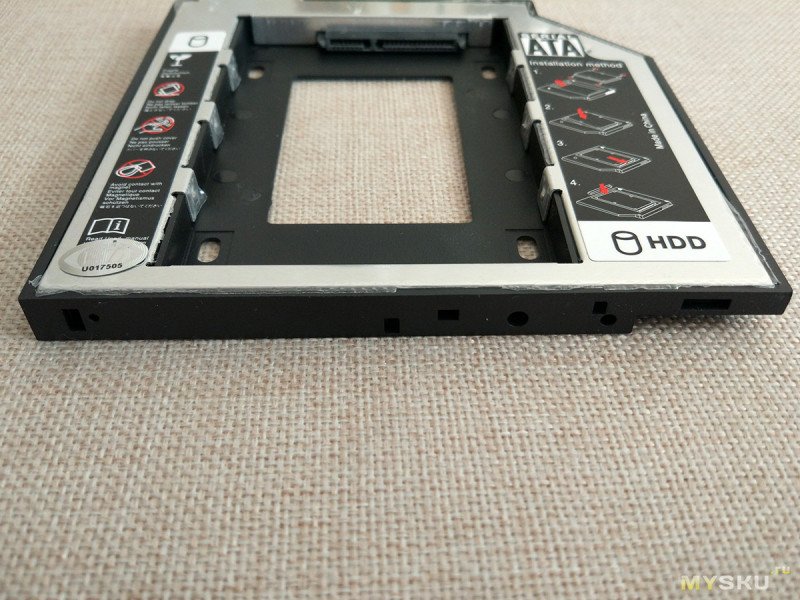 Внутренний. Вот этот ракурс нигде не мог найти, чтобы увидеть, что имеется разъем, как у меня в ноутбуке. (извините, я плохо разбираюсь в многообразии компьютерных разъемов).
 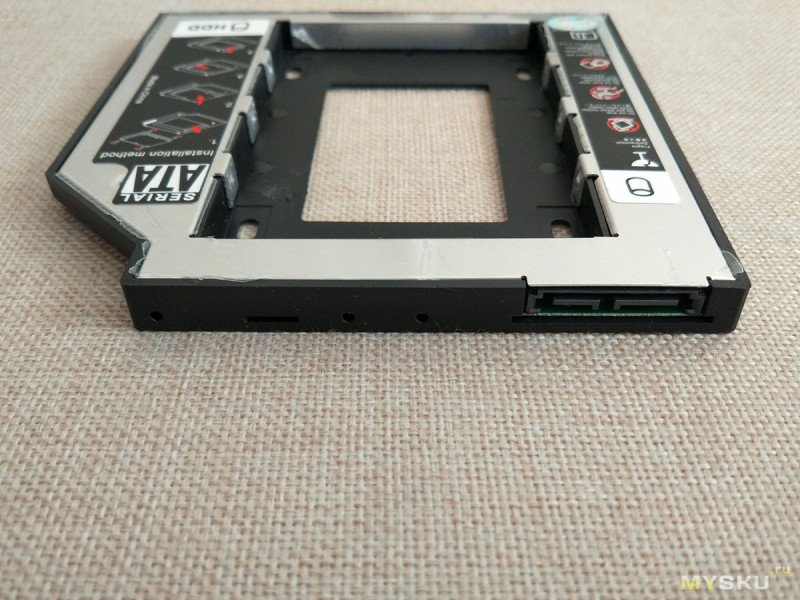 У адаптера своеобразный ступенчатый профиль.
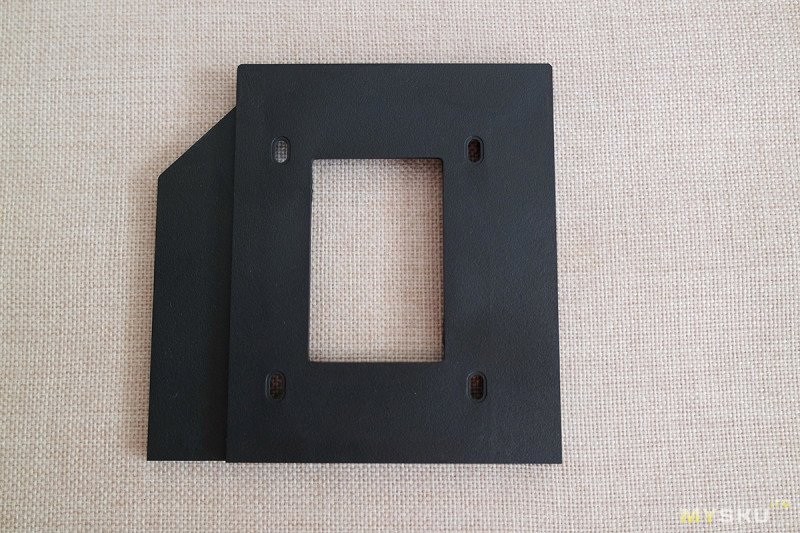
  Вид сзади.
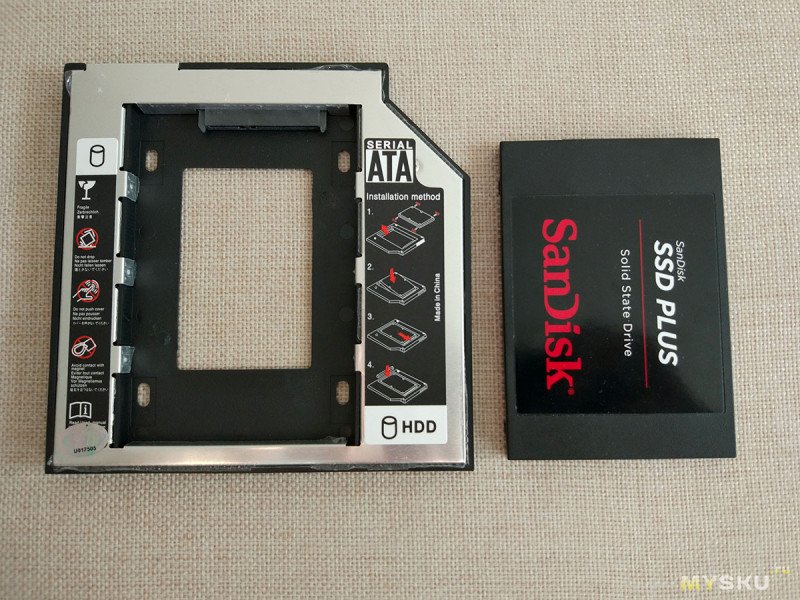
  Все рассмотрели, начнем собирать.
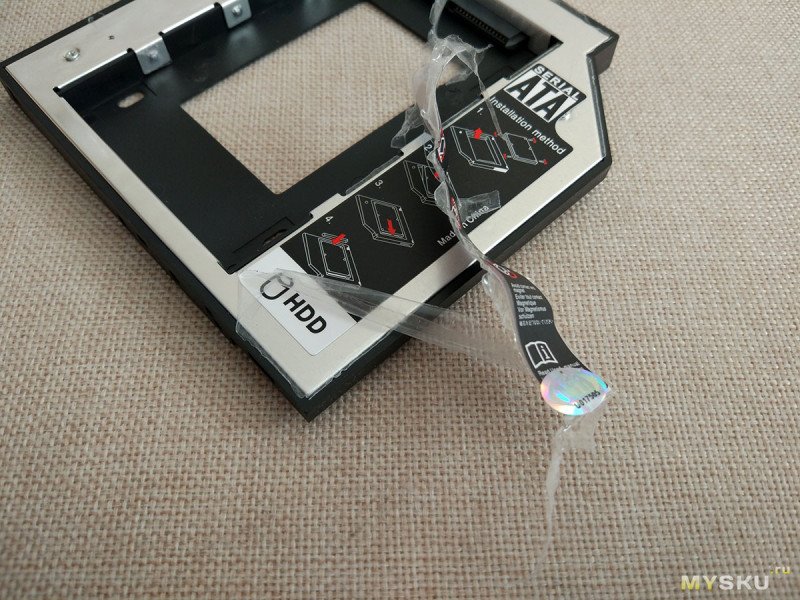
  Я уже примерял адаптер вместо заглушки. Лезет он туго, пленка царапается. Поэтому решил ее сразу удалить.
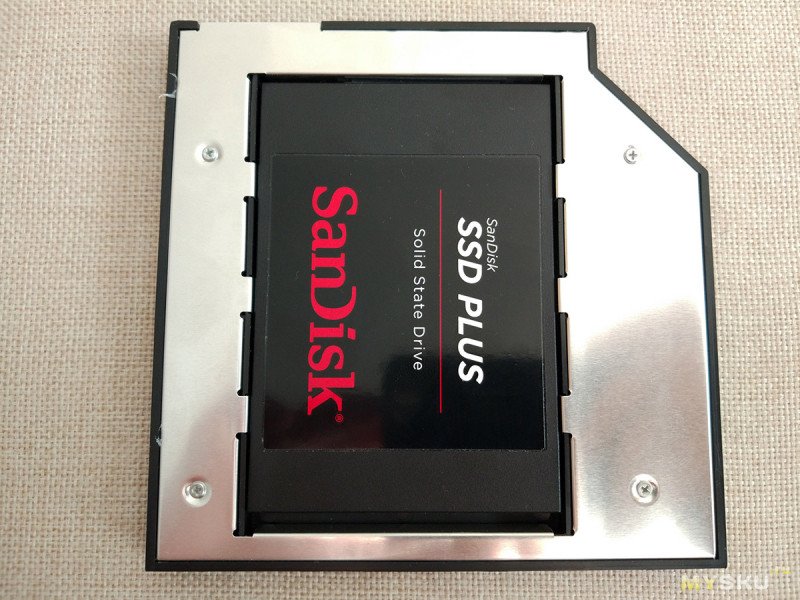
  Кладем диск внутрь.
 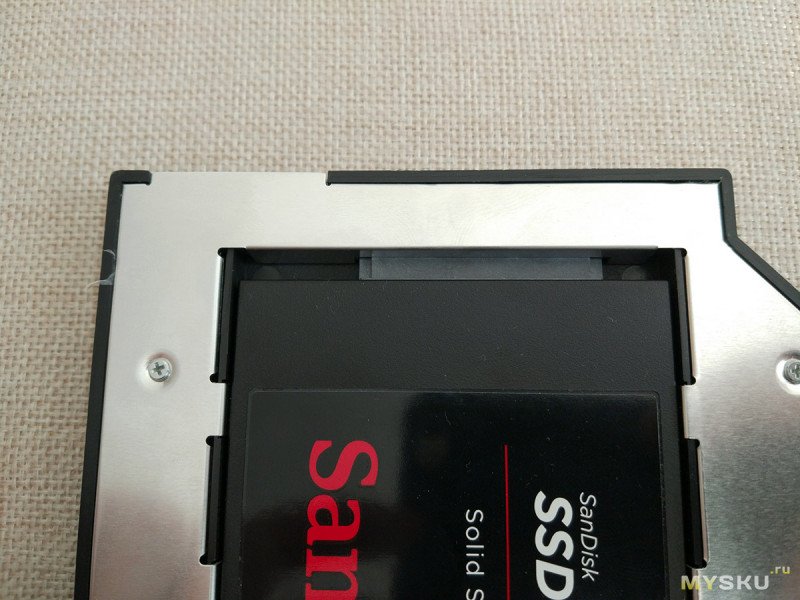 Надвигаем на разъем.
  С обратной стороны должны совместиться отверстия для винтов.
 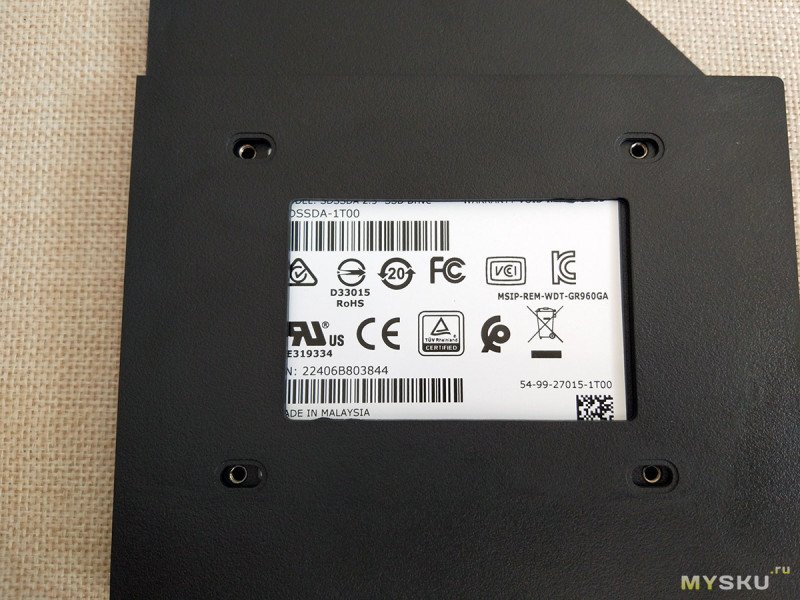 Опа! Первый неприятный сюрприз, шляпки «родных» винтов проваливаются в свои же отверстия. Если бы это был HDD, я бы заморочился с шайбами. А тут решил: SSD легкий, адаптер входит туго — и так сойдет.
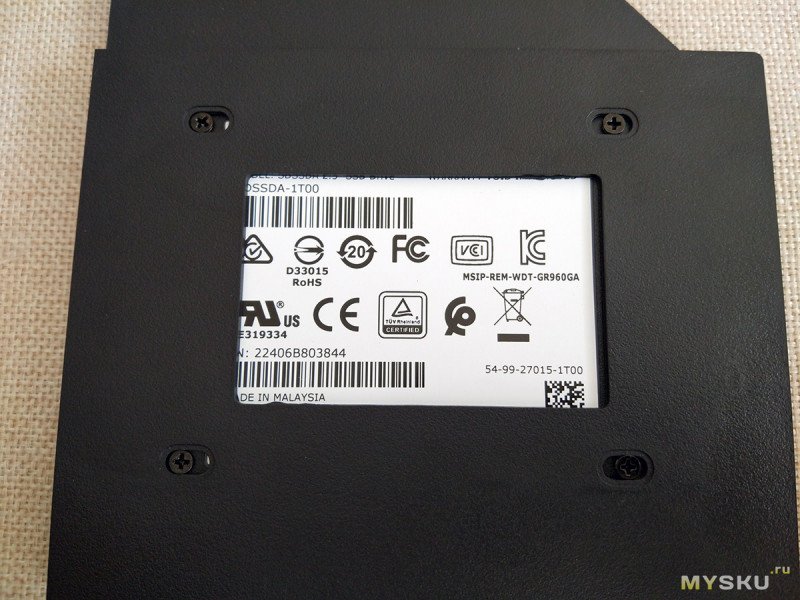 Снял с заглушки и прикрутил на кадди металлический уголок с отверстием. Как потом выяснилось — не в ту сторону(((
 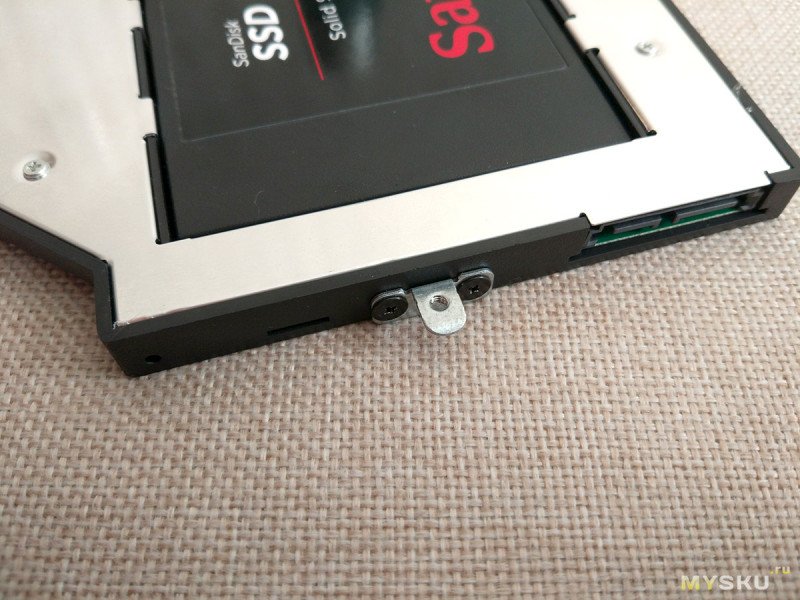 Так же переставил на кадди накладку с заглушки. Раньше во время разборки я повредил одну защелку. Теперь накладка крепится не очень хорошо.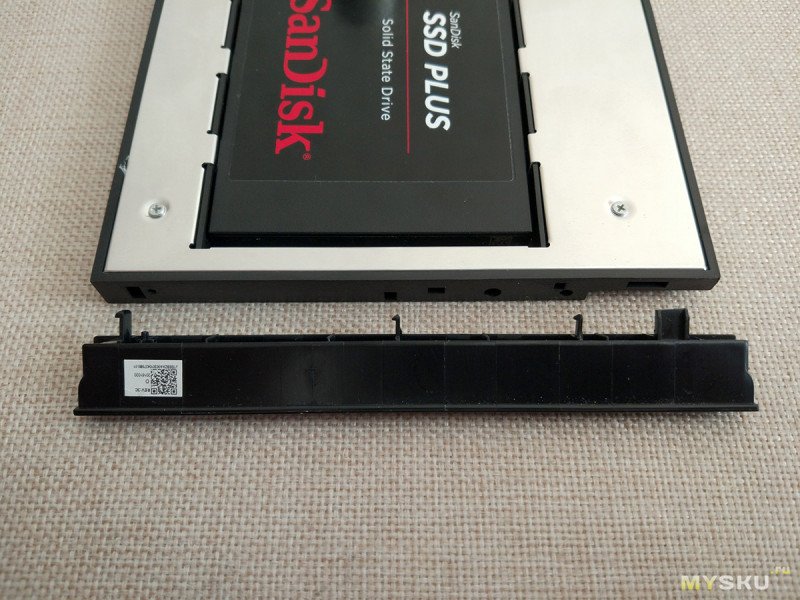
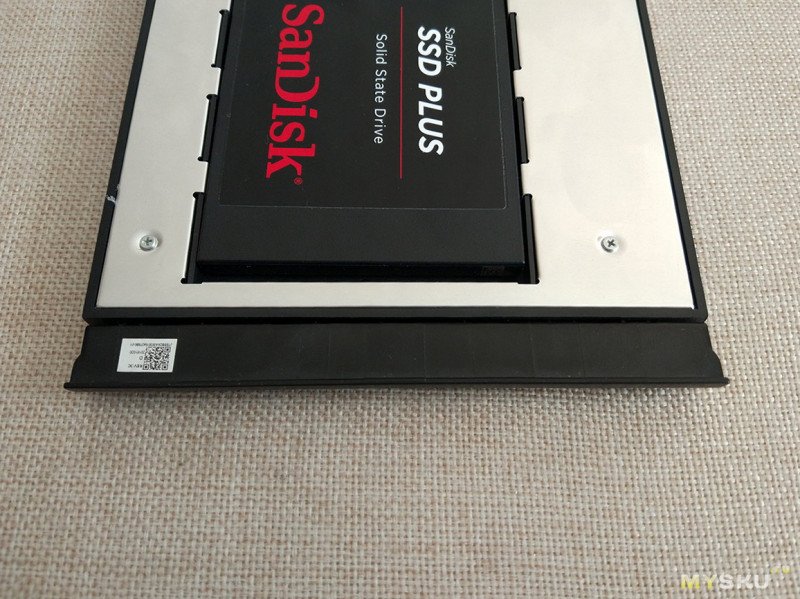
 Вставляем, довольно туго идет.
 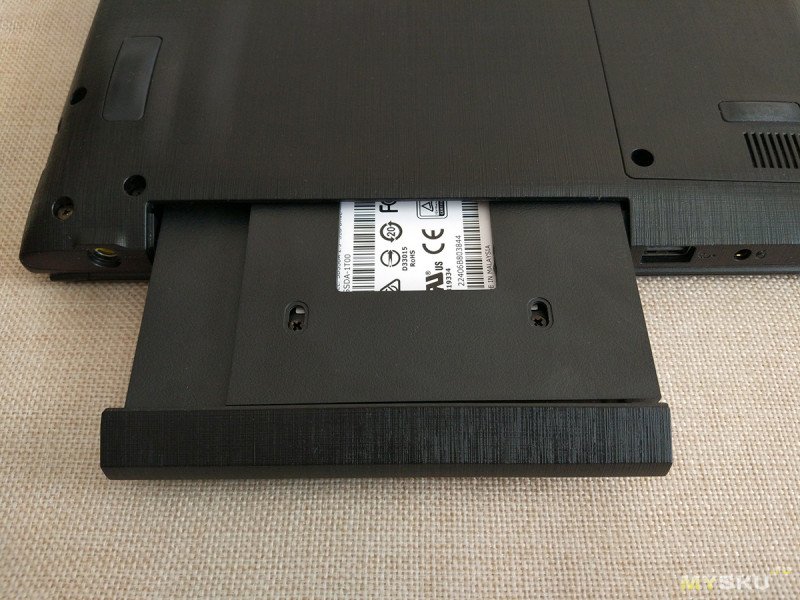 Готово.
 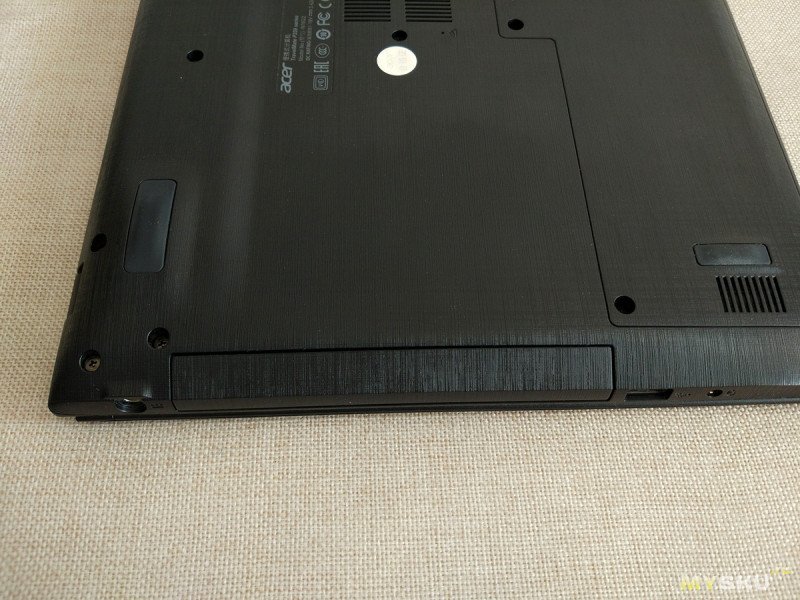 Теперь финальный штрих. Надо закрутить винтик. Но тут я узнал, что уголок прикручен не в ту сторону. А кадди вытянуть наружу уже не получается((( Если очень захотеть, то можно, но я не вижу смысла — и без винта туго сидит.
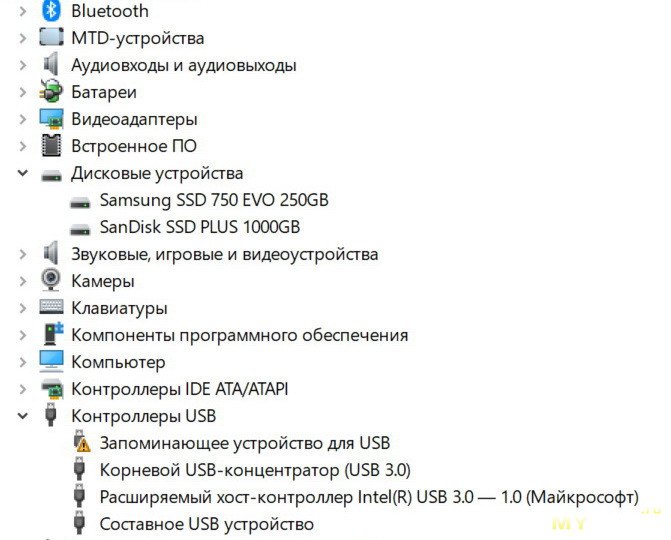
  В диспетчере устройств видны оба SSD. Без нагрузки ноутбук теперь работает бесшумно.
  Решил сравнить, не режет ли адаптер скорость по сравнению с подключением через SATA к настольному компьютеру. SanDisk Plus 1TB тестировался в недавнем обзоре .
Слева старые результаты, справа новые. 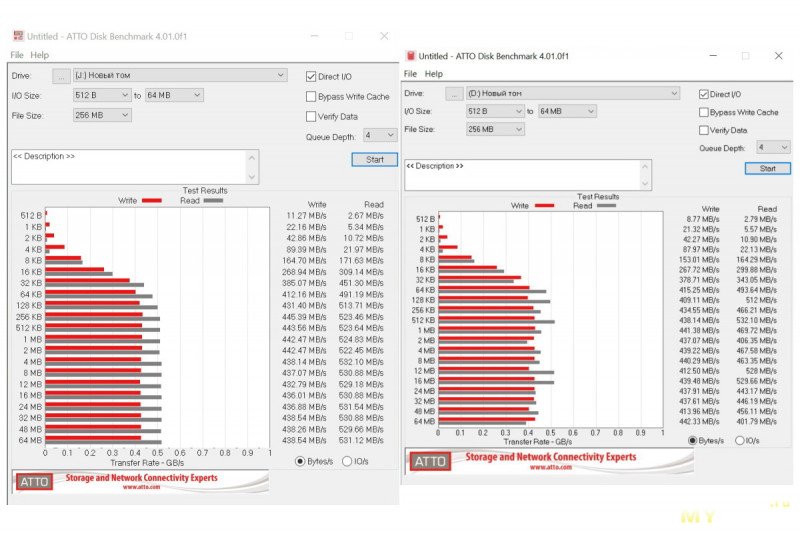 Сверху старые результаты, снизу новые.
 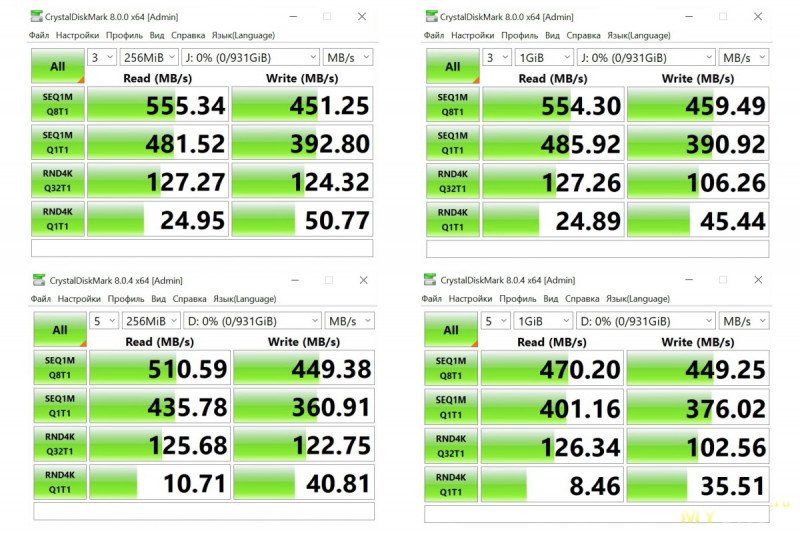 Второй неприятный сюрприз – скорость заметно упала. Не думаю, что это будет реально заметно при работе. Но просто обидно, что из-за такой мелочи как адаптер, теряешь несколько процентов производительности накопителя.
Давайте подводить итог.
С одной стороны, при помощи такого кадди-адаптера добавить второй накопитель в ноутбук смогут даже самые непродвинутые пользователи.
С другой стороны, несколько огорчает качество исполнения: неподходящие винты в комплекте и небольшое падение скорости накопителя. Не знаю, если купить адаптер подороже, исчезнут ли проблемы с падением скорости.
На этом все.
Спасибо за внимание.
- 27 января 2023, 09:48
- автор: Zoolog
- просмотры: 7006
этот адаптер не может ничего резать, это простой переходник.
у сата было 3 версии
SATA I 1.5 Gb/s.
SATA II 3Gb/s
SATA III 6Gb/s,
вполне возможно ваш домашний комп и ноутбук имеют разные.
«своеобразный ступенчатый профиль» адаптера — это стандарт.
За последние 3 года пришлось использовать 6 разных моделей, купленных как на Али, так и в местных магазинах (ДНС, ОнлайнТрейд). В моём случае все имели переключатель, и действительно, на разных марках ноутов требовались разные его положения.
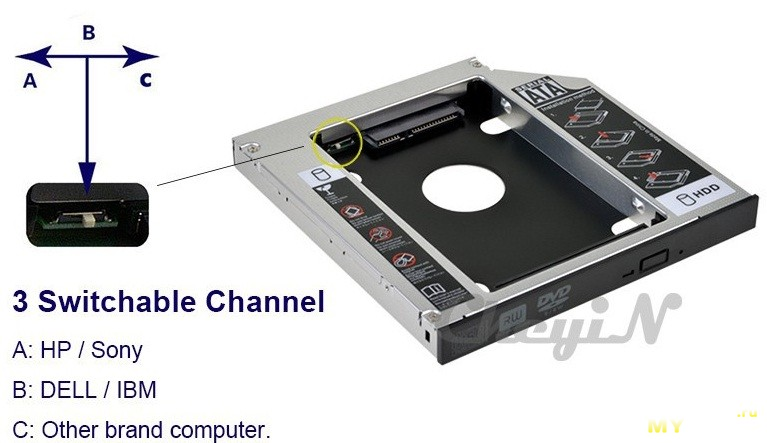
Мне так показывает.

Автор рукожоп не разбирающийся в технологиях. Чушь пишет и не морщится.
Весь пост можно охарактеризовать одной картинкой.

Тема не раскрыта. И просто вставил и заработало работает далеко не всегда.
Разъем подключения ноутбучного DVD называется Slimline SATA, по этому названию легко можно найти картинку где какой контакт. Так вот, у него есть вторая половинка, где есть важные контакты Device presence (DP) и Manufacturer diagnostic (MD).
С DP все просто, на землю через 1кОм о присутствии привода. В адаптере может быть просто сразу на землю, а может последовательно через замыкание контактами вставляемым HDD (из расчета что у него соседние контакты земли все замкнуты), то есть замыкается только при установке HDD. Если не работает, проверяем.
А вот с MD нет общего правила. Зависит от конкретного производителя ноутбука. В адаптере может или стоять переключатель на 2, на 3 положения, а может вообще ничего не стоять и нужно самому будет паять, если нужен будет другой вариант. И тут нужно прозванивать как у старого привода или если нет самому играться с вариантами.
Например, у меня ноутбук Sony. Адаптер был без переключателя и MD просто висел в воздухе. При установке адаптера HDD заработал, но процессор все время был загружен на 10%. Прозвонка DVD показала что MD у него подключен на землю через 560Ом. Поставил такой же резистор на адаптере и проблема ушла. На других ноутбуках допускаю могут быть свои нюансы.
Инструкция по установке SSD в ноутбук вместо дисковода
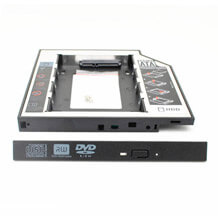
Каждый пользователь хотел бы установить на свой ПК современный SSD диск для лучшей продуктивности и более высокой скорости работы системы. Поставить твердотельный накопитель на компьютер невероятно просто, и сам процесс обычно не сопровождается какими-либо трудностями.
Кстати, ранее была похожая статья, но в ней мы устанавливали SSD вместо обычного жесткого диска, для этого всего лишь нужно было снять небольшую крышку на задней части корпуса, что не создает никаких трудностей.
Но установить SSD в ноутбук вместо DVD привода, гораздо сложнее, ведь его для начала нужно аккуратно разобрать. И у многих пользователей на этом этапе уже возникают трудности. Так давайте разберем весь процесс более подробно.
Что необходимо для установки?
Для начала следует ознакомиться с характеристиками вашего ноутбука чтобы понять, какие комплектующие нужно приобрести. Как показывает практика, в большинство современных моделей с CD приводом можно легко поставить дополнительный жесткий диск. Поэтому проблем возникнуть не должно.
Перед началом следует убедиться, что вы обзавелись всем необходимым для полноценной работы.
Вам потребуется:
- SSD накопитель с форм фактором 2.5”.

- Инструменты для того чтобы разобрать ноутбук. Так как головки всех винтов одинаковые, зачастую требуется маленькая крестовая отвертка.
- Пластмассовый медиатор, обычная банковская карта или любой другой подобный предмет для вскрытия корпуса. Главное чтобы он был без острых углов, чтобы не повредить шлейфа.
- Карман (переходник, салазки) для замены привода на 2.5”.

Отдельное внимание нужно обратить на последний пункт, поэтому давайте разберем его более подробно
Как выбрать адаптер?
Размер дисковода бывает двух видов и отличается по своей толщине – 9,5мм и 12,7мм. Перед покупкой переходника, внимательно измерьте толщину вашего дисковода и только потом покупайте соответствующий адаптер. В противном случае, переходник SSD диска попросту не влезет в ноутбук на место DVD привода.
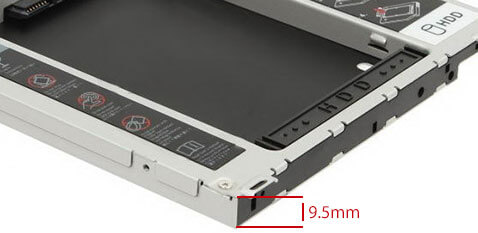
Также следует обратить внимание на интерфейс, с помощью которого подключается привод. Если интерфейс SATA, то используя адаптер с переходником на mSATA, вы легко поставите SSD вместо дисковода. Но если ваш DVD-привод подключается по IDE, а это устаревшая технология, то для подключения ССД вам потребуется переходник с IDE на SATA.

Как уже было сказано выше, адаптеры отличаются только толщиной, в то время как форма и ширина у них одинакова. В комплекте с переходником обычно идет одноразовая отвертка, винты для крепления винчестера и пластиковая крышка. Последняя нужна для установки на переходник, чтобы закрыть свободное пространство, которое образовывается после снятия дисковода.
Разборка ноутбука
После того, как мы приготовили все необходимое для замены и приобрели подходящий переходник для ССД, можно приступать к вскрытию ноутбука с последующей заменой привода.
Сделать это можно следующим образом:
- Выключаем ноутбук и ждем, пока он полностью выключится.
- Переворачиваем и извлекаем батарею.
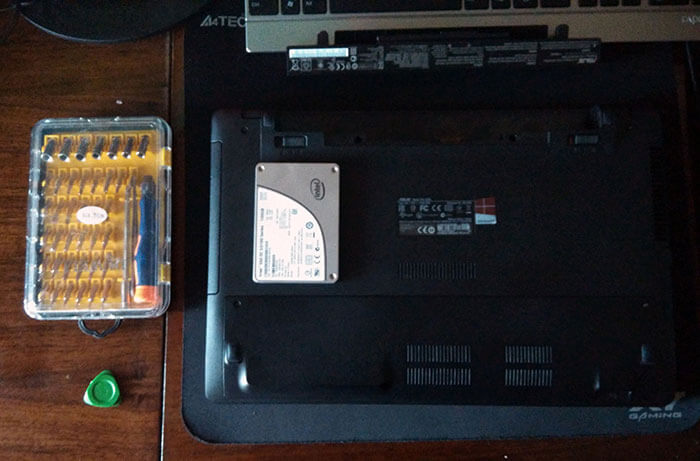
После того, как батарея будет отключена, нужно снять установленный жесткий диск.
Для этого:
- Откручиваем винты и снимаем крышку на другой от батареи стороне.
- Для того чтобы снять крышку необходимо поддеть ее и приподнять.

Под крышкой располагается винчестер и модули памяти. Нам нужно снять именно жесткий диск, так как на его место будет установлен твердотельный накопитель.
Если вы спросите, почему именно сюда мы устанавливаем ССД, а не вместо привода, то этому есть простое объяснение.
Когда скорость шины, к которой подсоединен жесткий диск быстрее (в данном случае жесткий диск подключен по SATA 3, в то время как у дисковода SATA 2), то SSD устанавливается на место HDD.
Чтобы правильно снять накопитель необходимо точно следовать следующей инструкции:
- Откручиваем винты, с помощью которых он закреплен.
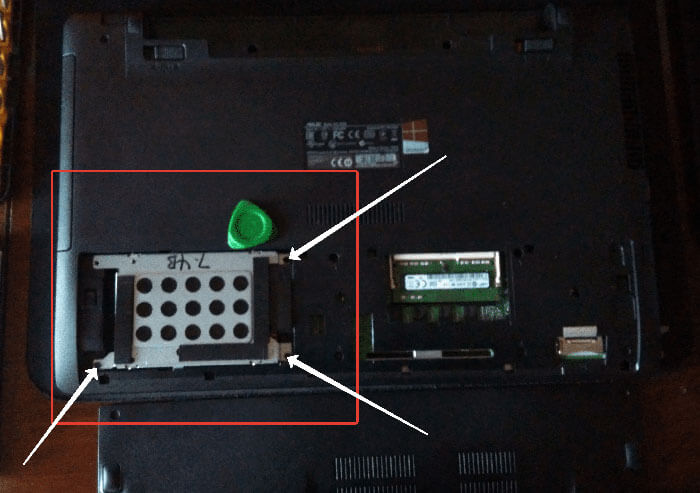
- Двигаем винчестер в левую сторону и аккуратно извлекаем его из корпуса.

- Затем вытаскиваем жесткий диск из крепежной рамки и откладываем в сторону. К нему мы еще вернемся.
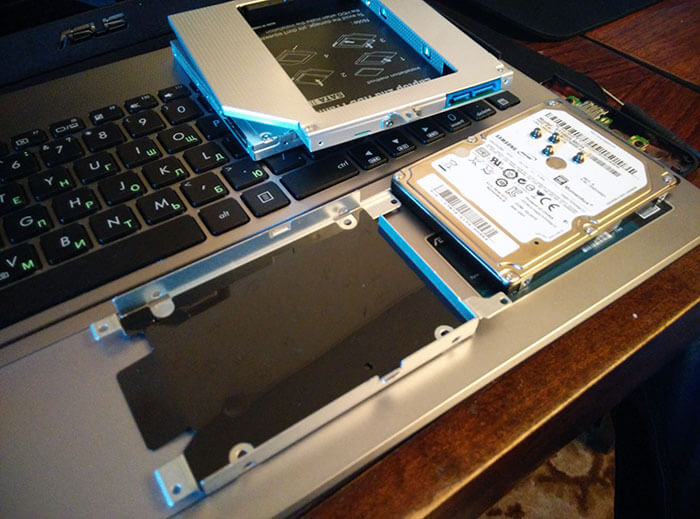
- В крепежную рамку устанавливаем SSD накопитель.
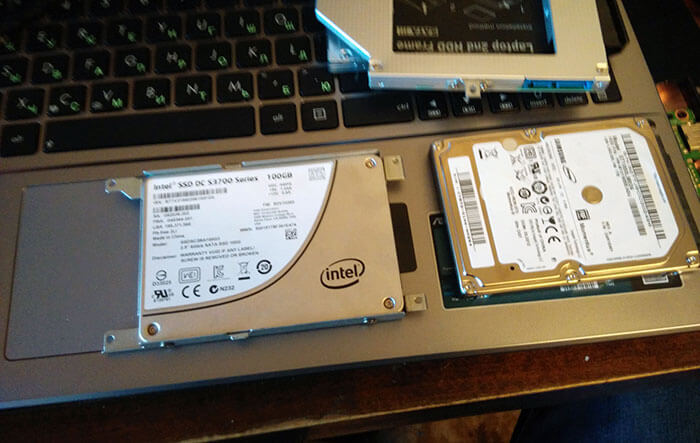
- После этого устанавливаем наш старый винчестер в переходник. На нем есть небольшая инструкция по поводу того, как правильно закрепить винчестер.

Откладываем оба накопителя в сторонку, к ним мы еще вернемся.
Снятие верхней крышки
Теперь нам необходимо снять верхнюю крышку ноутбука, открутив все фиксирующие винты. Следует учесть тот факт, что они бывают разных размеров и обязательно нужно запомнить, откуда они были выкручены.
После того, как все винты будут откручены, дело остается за медиатором. Теперь необходимо отделить нижнюю и верхнюю часть ноутбука. Нужно быть предельно осторожным при вскрытии, так как большинство моделей обладают не надежными защелками, которые легко могут сломаться. Проверьте еще раз, все ли винты были откручены, иначе есть риск повредить корпус устройства.

Для снятия крышки нужно вставить медиатор в щель, которая находится между верхней и нижней крышкой, и медленно провернуть его, чтобы отщелкнуть защелки, находящиеся внутри корпуса. Начинать следует с передней части ноута, где располагаются световые индикаторы. Необходимо пройтись медиатором по периметру всего корпуса.
После того как вы отделите верхнюю крышку от нижней, ни в коем случае резко не поднимайте ее вверх. Обе части связаны шлейфами, и вы можете повредить их.
При работе с некоторыми устройствами не приходится отсоединять шлейфы, так как иногда заменить DVD привод получается без снятия верхней части устройства, что в значительной мере может сэкономить ваше время.
DVD-привод
Теперь откручиваем DVD-привод. Нам понадобится короткая отвертка, чтобы открутить шуруп, с помощью которого дисковод крепится к корпусу. После того, как он будет выкручен, можно без каких-либо проблем изъять привод.

Затем снимаем с DVD-дисковода пластмассовую крышку. Чтобы сделать это, его нужно открыть. Для этого потребуется скрепка или иголка. Находим на передней панели устройства небольшое отверстие и вставляем туда скрепку. После легкого нажатия каретка привода выедет из корпуса, и вы получите полноценный доступ к его нижней части и сможете без проблем отделить заглушку от каретки.

Как только заглушка будет извлечена, ее нужно будет поставить на переходник.

Далее снимаем с дисковода скобку, которая прикрепляет его к ноутбуку, и переставляем ее на наш переходник в то же место.

После этого устанавливаем адаптер на место ранее извлеченного нами привода и закручиваем крепящий винт.

Осталось перевернуть ноутбук нижней стороной и установить SSD диск на место старого HDD. Закрываем снятую в начале разборки крышку и закручиваем оставшиеся болты по периметру устройства, вставляем батарею.
Теперь ноутбук собран и готов к работе. Нами была проведена установка двух жестких дисков: старый HDD мы поставили в переходник и подключили вместо дисковода, а новый твердотельный накопитель вмонтирован на его место.
Программные настройки
Следующим этапом будет настройка Bios, а именно включение режима AHCI. Данный режим позволяет повысить скорость работы накопителя, в основном за счет преимуществ технологии NCQ. Также открываются и другие возможности, например, такие как горячая замена.
- Входим в Bios. Инструкция.
- Переходим в раздел «Main» и в опции «Configure SATA as» выставляем «AHCI». Название разделов могут отличаться в разных версиях Биоса, поэтому старайтесь искать похожие настройки.

- Сохраняем настройки «F10» и перезагружаем ПК.
Теперь вы знаете, как поставить ССД в ноутбук вместо старого DVD-дисковода, и сможете сделать это самостоятельно без каких-либо проблем, точно следуя нашей инструкции.
Кстати, полностью перенести систему без потери ее работоспособности можно с помощью специальных программ, например, таких как, Acronis Universal Restore, Macrium Reflect и других. Они обладают широким функционалом и помогут вам в сложившейся ситуации.