
Не отключается динамик при включении наушников
Aleksey Наушники 116 просмотров Вопрос задан 10 месяцев назад
Ответов на вопрос: 41

Зайти в устройства воспроизведения и поставить только 1 по умолчанию, если это проблема ОС. Посмотреть настройки приложения и выбрать только один аудиовыход, если это проблема в ПО.
Разговор конкретно о винде.
У Вас слетела настройка с «драйвера» «звуковой карты». Довольно давно это уже не драйвер, а программа работающая с драйвером. При запуске они вешают свой значок в трей. На текущий день этом может быть одна из двух программ: от Realtek(выглядит как динамик кирпичного цвета, или что-то типо того) и VIA(чёрно-белый логотип с нотой в кружке).
Вот в их настройках и надо настраивать, во первых гнёзда(только гнездо обозначенное как для наушников отключить звук на линейном выходе), во вторых, это самое отключение динамиков при включении наушников.
Для ноутбуков HP c установленным SRS premium sound (ищем с помощью панели управления) такую проблему можно решить отключив в расширенных настройках многопоточную передачу.
Решил проблему.
1. В диспетчер устройств выпилил драйвер, который был установлен, заблочил установку дров через центр обновлений.
2. Перезагрузился.
3. Вуаля!
зы. Винда сама, походу, поймала нужный драйвер, а до этого я через DriverPack ставил все дрова, видимо старые. Да, и имя устройства сменилось после этого на «Устройство с поддержкой Realtek HD Audio».
Поставьте нормальный драйвер для вашей звуковой карты под виндой 10.
ищи другие драйверы
у меня получилось способом;
1) зайти в диспетчер устройств
2)выбрать аудиокарту и нажать настроить
3) нажимаем отключить драйвер, через 10-20 секунд включаем
Знаю, что проблема уже решена. Но я посоветую другой способ, может кому-то да и пригодится)))
Вообщем открываете диспетчер устройств, вписываете команду devmgmt.msc. Жмем по вкладке связанной со звуком ПКМ, ищем свойства и смотрим, что написано в графе с состоянием устройства. Если все работает нормально, то воспользуйтесь начальной инструкцией в данной статье, где говорится про правильные драйвера после переустановки. Скачайте и установите их.
Но если что-то не так, проблема тоже может быть в драйвере.
Еще попробуйте администрирование. Заходим в панель управления, и находим пункт «службы», после — Windows Audio. Сделайте чтобы в «типе запуска» стояло «автоматически», а не что-то другое.
Вот и всё))) Желаю удачи!
Самый легкий способ решения этой проблемы, ничего удалять не нужно, просто заходите в диспетчер устройств, через команду: devmgmt.msc, дальше жмете на «Звуковые, игровые и видеоустройства» там обязано быть «VIA HD что-то такое», жмете правым кликом мыши на «Свойства», потом «Драйвер» и откатить. Все, проблема решена, все оч. легко 🙂
У меня следущая же фигня. НИКАК не могу решить проблему.
Сразу после установки Винды она сама нашла драйвер. И при подключении наушников в переднюю панель в «Устройства воспроизведения» появляются «Наушники». НО тогда система не видит распределения звука на 5.1 (у меня подключена система 5.1).
Когда ставлю драйвер, то распределение видно системой. Но на наушники система не реагирует.
1. Удалил Realtek Had из диспетчера устройств.
2. Перезагрузился, Windows сам нашел подходящие драйвера.
3. Скачал старую версию 64bit_Vista_Win7_Win8_R270 — www.overclockers.ru/softnews/47805/Drajver_Realtek.
4. Поставил их, не перегружаясь, проверил и все стало работать.
сделала все возможное но не смогла исправить проблему(конкретно что вы удалили средь драйверов?
У меня смартфон HONOR, проблема решается, если в параметрах звука, поставить тип включения наушников «ВНУТРИКАНАЛЬНЫЕ», так как в заводском исполнении стоит » ЛЮБЫЕ»
Вероятно у вас проблемы с самим входом на наушники проверьте как работает с другими наушниками возможно с наушниками проблема
У меня смартфон HONOR, проблема решается, если в параметрах звука, поставить тип включения наушников «ВНУТРИКАНАЛЬНЫЕ», так как в заводском исполнении стоит » ЛЮБЫЕ»
Вероятно у вас проблемы с самим входом на наушники проверьте как работает с другими наушниками возможно с наушниками проблема
Отключение динамиков при подключении наушников схема
Колонки (динамики) не отключаются при подключении наушников: на что обратить внимание

Подскажите с одной бедой: на моем компьютере при подключении наушников — звук продолжает идти параллельно и из колонок, что сильно мешает окружающим. В других устройствах такого не происходит же — только подключил наушники, звук из динамиков сразу же отключается.
Если ранее у вас все было в порядке — то наиболее часто такое происходит из-за некорректных настроек в панели управления драйвером звука (например, в каком-нибудь диспетчере Realtek HD не будет нужного «флажка»). Многие пользователи находят нужный «пунктик» даже экспериментально (если им подсказать «где искать» 😉).
Ниже приведу несколько моментов, которые должны помочь в данной проблеме (при условии, что она не носит аппаратный характер).

Если динамики/колонки не отключаются при подкл. гарнитуры
Первое
Как уже сказал чуть выше — начать решать проблему я бы посоветовал с проверки параметров звука в панели управления вашего драйвера на аудио-карту.
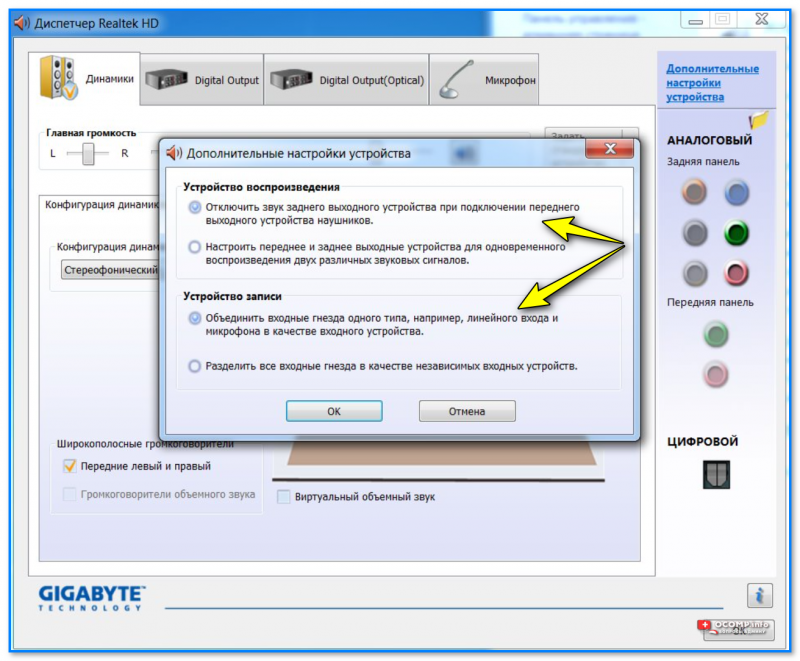
Если у вас Realtek HD (что чаще всего и встречается) — то во вкладке «Дополнительные настройки звука» — нужно отключить звук заднего выходного устройства при задействовании переднего (+ объединить входные гнезда одного типа, см. пару скриншотов ниже 👇).
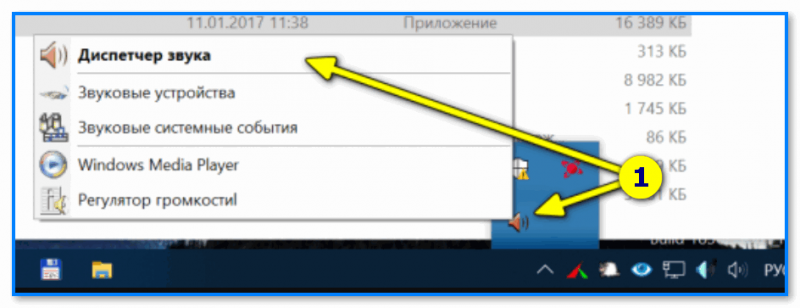
Открываем диспетчер звука (на примере Realtek HD)
1) Нет значка от диспетчера Realtek HD! Как войти в панель управления Realtek, а то никак не могу настроить звук — https://ocomp.info/dispetcher-realtek-hd.html
2) Как установить драйвер на звук. Поиск аудио-драйверов (на примере Realtek) — https://ocomp.info/drayver-na-zvuk-poisk-install.html
3) Как настроить звук на компьютере/ноутбуке (Windows 10/11) — https://ocomp.info/nastroit-zvuk-win11.html
Далее обратите внимание на тип подключения (в панели управления звуком, обычно, тип подключаемого устройства определяется автоматически! И если ноутбук/ПК вместо типа «Наушники» подумает, что подключено «какое-то лин. устройство» — то могут быть казусы со звуком. ).
В моем аудио-драйвере данная вкладка «Connector settings» .
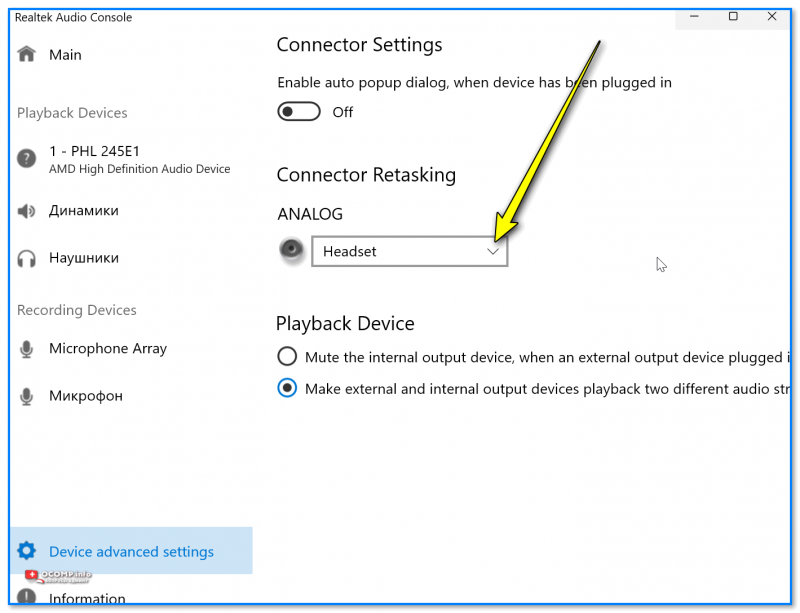
Что за устройство подключено — наушники
Второе
Обратите внимание на аудио-разъем (к которому вы подключаете наушники) и их штекер. Дело в том, что есть классические разъемы (3.5), и есть гарнитурные (которые сегодня на каждом втором ноутбуке, и на каждом телефоне). 👇
Так вот, при подкл. обычных наушников к гарнитурному разъему (или наоборот) — могут возникнуть определенные проблемы со звуком. И если вы столкнулись с чем-то подобным — то вам (вероятно) потребуется спец. переходник. Об этом я более подробно рассказывал в одной из своих прошлых заметок (см. ссылку ниже).
Один вход для наушников и микрофона в ноутбуке (гарнитурный разъем) — как подключить обычные наушники: https://ocomp.info/odin-vhod-dlya-mikrofona-i-naushnikov.html
Гарнитурный и классические разъемы под микрофон!
Кроме этого, проверьте состояние и исправность самих наушников. Для этого их неплохо бы было подключить к другому устройству и посмотреть, как они себя поведут.
Примечание : нередко у наушников происходят перегибы провода в районе штекера. (пример на фото ниже).
Аудио-разъемы Mini-Jack (3.5), Jack и Micro-Jack, или как правильно подключать наушники — https://ocomp.info/jack35.html
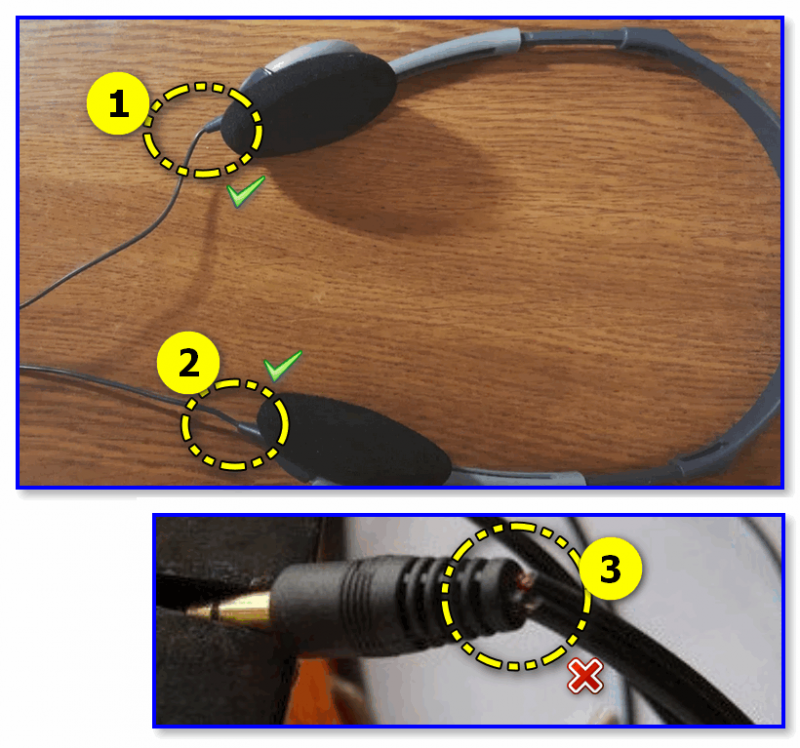
Фото наушников и штекера (возле штекера провод поврежден)
Третье
Если вы подключаете наушники непосредственно к аудио-разъемам системного блока ПК — обратите внимание, что на некоторых колонках есть спец. выходы для наушников. См. пример на фото ниже. 👇
И если наушники подключить непосредственно к колонкам — их динамики перестанут звучать и мешать окружающим. 👌
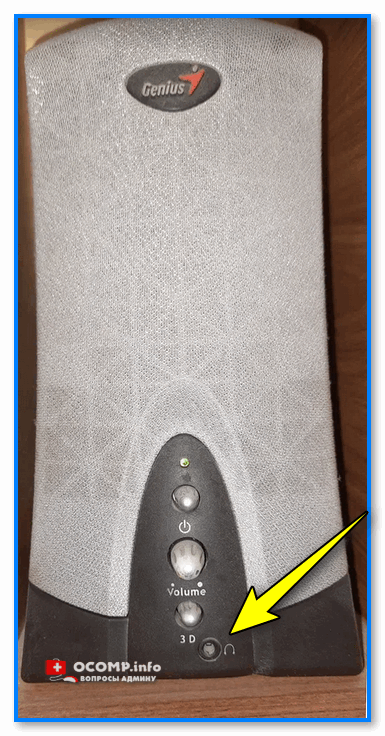
Вход для наушников на самих колонках
Четвертое
В параметрах звука Windows 10 (11) во вкладке «Система / звук» проверьте, отображается ли там устройство «Наушники» и выбрано ли оно по умолчанию в качестве воспроизведения.
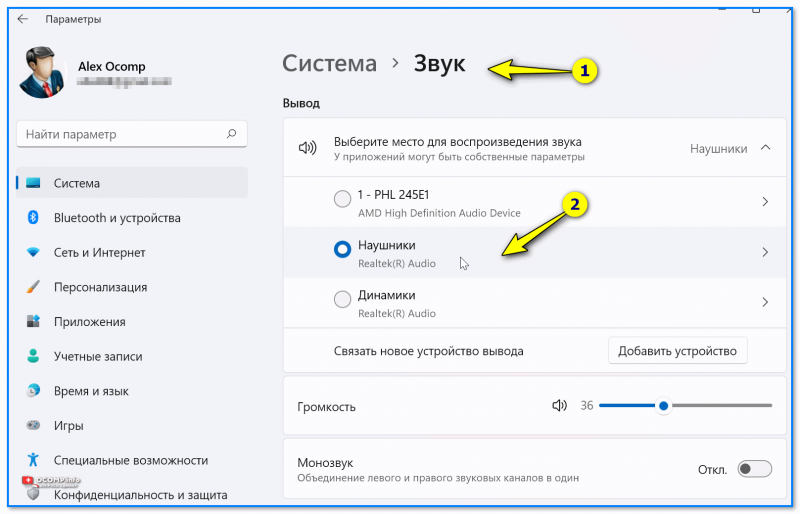
Проверьте, правильно ли выбрано устройство воспроизведения
В дополнении к этому рекомендую открыть в контрольной панели вкладку «звук» (Win+R, mmsys.cpl) и проверить, чтобы наушники были выбраны в качестве устройства по умолчанию (а динамики можно откл. на время).
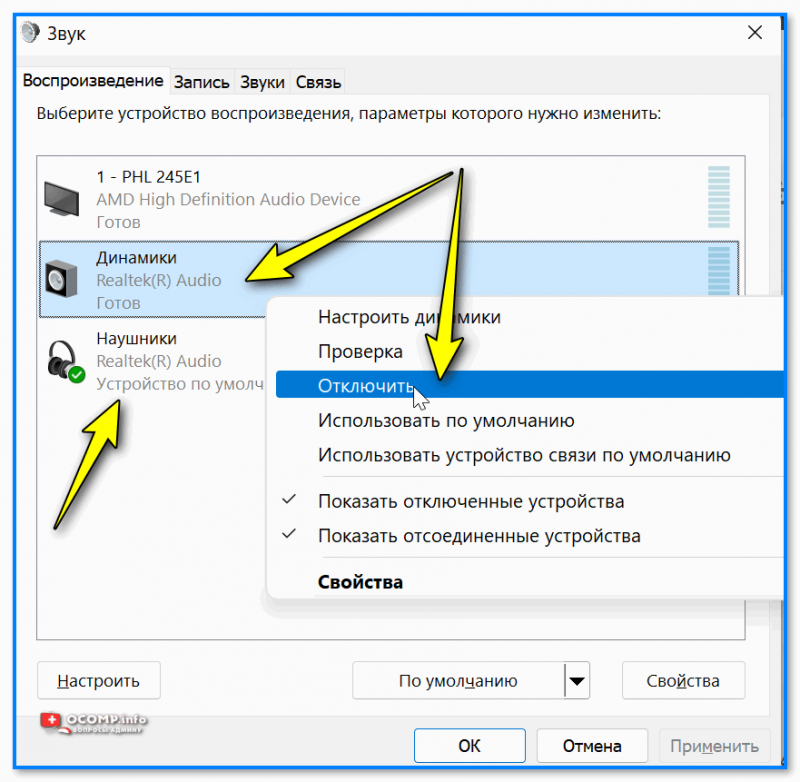
mmsys.cpl — настройки звука — отключить динамики
Пятое
Сегодня в 📌китайских онлайн-магазинах есть мини аудио-карты. Их можно подключить к обычному USB-порту компьютера и получить достаточно качественный звук (причем, некоторые модельки позволяют легко отключать/вкл. нужный разъем).
Думаю, при обсуждении текущей проблемы — этот способ вполне может выручить. 😉
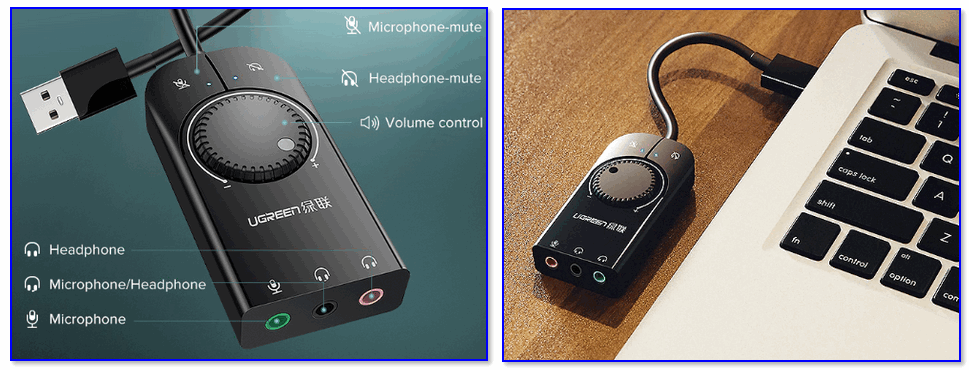
Внешний вид универсальной аудио-карты
Дополнения по теме — приветствуются!
Ну а у меня на сим пока всё, успехов!
2 Схемы
Принципиальные электросхемы, подключение устройств и распиновка разъёмов

Секреты подключения разъёма Джек-3,5 мм

Для большинства разъем Jack ассоциируется только с подключением аудиосигнала, в то время как есть много других применений и возможностей этого популярного соединения. Давайте изучим некоторые схемные хитрости чтоб в полной мере использовать его потенциал в своих разработках.

Вход для разъема 2,5 или 3,5 мм – это то, к чему все привыкли при использовании смартфонов, звукового оборудования или медиаплееров. Цилиндрический штекер – это не только удобный способ подключения колонок или гарнитуры, он также позволяет подключать множество различных аксессуаров, которые могут независимо управлять функциями устройства. Прекрасным примером являются популярные селфи-палки, которые управляют триггером камеры смартфона при подключении через вход для наушников. Чтобы полностью понять и использовать все возможности этого универсального разъема, сначала изучим прохождение сигналов и переключений.
Несколько версий Джек-3,5 мм
Штекеры данного аудиоразъема бывают простой версии без переключателя или немного более продвинутой, с одним или несколькими дополнительными контактами. Переключатели, которые активируются, когда штекер вставлен в гнездо, необходимы для многих устройств, таких как автоматическое отключение динамиков при подключении наушников или при использовании аудиомикшера. При использовании разъема без переключателя обнаружение аксессуаров может быть реализовано с помощью специализированных микросхем. Несмотря на дополнительные затраты связанные с их использованием, они предоставляют и дополнительные функции, например обнаружение нажатия кнопки – популярное решение, позволяющее управлять музыкальным плеером через кнопку рядом с наушниками или принять вызов в телефоне.
Основные схемы подключения разъема
На рисунке показан базовый 3-х контактный разъем без переключателя. При его подключении втулка (1), кольцо (3) и насадка (2) назначаются соответствующим контактам.
 Джек-3,5 мм со встроенным переключателем
На рисунке далее показано то же гнездо с добавленным выключателем (10). Пока вилка не вставлена в розетку, контакты 2 и 10 соединены и переключатель остается замкнутым. Как только вилка вставлена, колпачок отодвигает контакт 2, размыкая цепь.
Более продвинутые типы подключений
На рисунке показаны 4-х контактный штекер и гнездо с тремя переключателями. Очевидно, что количество контактов в гнезде должно совпадать с количеством контактов на штекере, чтобы все функции работали должным образом.
 4-х контактный штекер и розетка с тремя переключателями
В версиях описанных выше, контакты оставались замкнутыми до тех пор, пока штекер не вставлен в гнездо, но в конфигурациях DPDT (два переключающих контакта) и SPDT (один переключающий контакт) цепь замыкается только тогда, когда вставлен. Оба этих решения позволяют изолировать переключатель от аудиосигнала и использовать его в других схемах.
 Распиновка SPDT и DPDT
Практическое применение конструкции
Наиболее популярным применением дополнительных контактов в штекерных разъемах является переключение сигнала между динамиками и наушниками.
 Переключение сигнала между колонками и наушниками
Как показано на рисунке, если вилка не подключена, звук исходит из громкоговорителя, а выключатель розетки (10) и кольцевой выключатель (11) остаются замкнутыми. При вставке вилка размыкает переключатели, отключая громкоговоритель от источника звука и одновременно вставляя наушники.
 Обнаружение подключения с индикацией
Далее показано как использовать переключатель SPDT для изменения режима работы устройства. Вставка штекера размыкает цепь между контактами 4 и 5 и одновременно подключает контакты с 5 по 6. Чаще всего это решение используется для перевода аудиоустройства в режим ожидания, если динамики или наушники не подключены, или для его выключения, когда штекер вытаскивается из гнезда.
 Использование переключателя SPDT для изменения режима работы устройства
Подведём итог
Аудиоразъем 3,5 мм стал отраслевым стандартом благодаря своей надежности и простоте. Разработчики легко могут оснастить устройство функциями, для которых обычно требуется дополнительное оборудование или другие порты. Использование разъема Джек-3,5 мм позволяет изготавливать устройство дешевле и упростить его конструкцию до необходимого минимума. А главное – повысить удобство использования.
Отключение динамиков при подключении наушников схема
_________________
Никогда не бойся делать то, что ты не умеешь делать. Помни, ковчег был построен любителем. Профессионалы построили «Титаник».
JLCPCB, всего $2 за прототип печатной платы! Цвет — любой!
Зарегистрируйтесь и получите два купона по 5$ каждый:https://jlcpcb.com/cwc
_________________
Никогда не бойся делать то, что ты не умеешь делать. Помни, ковчег был построен любителем. Профессионалы построили «Титаник».
Сборка печатных плат от $30 + БЕСПЛАТНАЯ доставка по всему миру + трафарет
_________________
Если хотите, чтобы жизнь улыбалась вам, подарите ей своё хорошее настроение
Компания Компэл совместно с STMicroelectronics приглашает на вебинар о новых возможностях беспроводных МК STM32WL с радиоканалом беспрецедентной дальности. На вебинаре вы ознакомитесь с первой микросхемой STM32, которая имеет на борту радио для диапазона до 1 ГГц с максимальной разрешенной выходной мощностью. Мы расскажем о внутреннем устройстве чипа, ключевых преимуществах нового решения, как устроена система многоуровневой защиты данных, одновременном обновлении множества устройств в сети по воздуху, архитектуре STM32WL, новой периферии и режимах энергосбережения. В практической части мы покажем, как инициировать быстрый старт вашего проекта, и максимально просто запустить STM32WL в работу.
Традиционно производители дискретных силовых полупроводниковых приборов добиваются улучшения ключевых характеристик за счет усовершенствования кристалла. Однако специалисты компании Infineon добились впечатляющих результатов, сориентировав кристалл в корпусе истоком вниз. Такая ориентация кристалла применена, например, в серии MOSFET OptiMOS.
_________________
Никогда не бойся делать то, что ты не умеешь делать. Помни, ковчег был построен любителем. Профессионалы построили «Титаник».
_________________
Оставь надежду всяк сюда входящий.

_________________
Если хотите, чтобы жизнь улыбалась вам, подарите ей своё хорошее настроение
_________________
Оставь надежду всяк сюда входящий.
_________________
Оставь надежду всяк сюда входящий.
Если у вас просто СТЕРЕОСИСТЕМА, то да- переключить выход УМ на наушники- реально, а если у вас, допустим, система 2,1? Куда САБ втыкать- то?
Насколько я понимаю, в системах 2,1 и больше- проще использовать просто дополнительный усилитель «для ушей».. А вот отключать основные усилители- да как угодно можно- и через реле, и через «mute».. и даже просто кнопкой.
_________________
Оставь надежду всяк сюда входящий.
Т.е. в стереоусилке не имеющем гнезда под наушники их можно подключить просто к его выходу на колонки? Или нужны какие-то гасящие резисторы?
Вот кнопкой, ИМХО самое то! А то это автоматическое переключение уже достало — гнездо всякий раз др. чить. А кнопкой — штекер от ушей всегда подключен, перетыкать ни чего не нужно.
_________________ Мудрость(Опыт и выдержка) приходит с годами.
Все Ваши беды и проблемы, от недостатка знаний.
Умный и у дурака научится, а дураку и ..
Алберт Ейнштейн не поможет и ВВП не спасет.и МЧС опаздает
_________________
90% времени уходит на отыскание неисправности,остальное — ждать когда нагреется паяльник!
_________________
90% времени уходит на отыскание неисправности,остальное — ждать когда нагреется паяльник!
Кто сейчас на форуме
Сейчас этот форум просматривают: нет зарегистрированных пользователей и гости: 14
Как отключить динамики при подключении наушников
Приобрёл беспроводные наушники Sennheiser, не нарадуюсь на них, вот только раздражает необходимость каждый раз выключать колонки.
Мать: Asus P5K SE/EPU
Аудио встроенное: Realtek ALC883 на Intel 82801IB ICH9
Система: WinXP SP3
Драйвер: Realtek 5.10.0.5628
Наушники втыкаю в переднюю панель.
Спасибо за разъяснения. В первом посте было не так понятно.
Не люблю я несколько ОС иметь на одной машине, видимо, придётся потерпеть, пока не решусь на 7-ку переходить
не заметил там нигде такой функции.
Что делать то? Гуглил у многих та же проблема, а решения как такового нет. Вся концепция по данной проблеме в инете состоит из того, что супермастеры утверждают после долгих мук с драйверами, что неисправно гнездо, а суперламеры решают проблему танцами с бубном (например как я установкой новой винды).
Так появилась всё таки какая-то универсальная таблетка? А то танцевать мне уже по горло надоело.
Уверен лишь в одном: ковырять надо драва. Тока вот как? Вопрос.
Для облегчения решения моей проблемы, великодушным добровольцам предлагаю два направления:
1. Подсказать мне где найти дрова на семёрку. Желательно побольше разных вариантов драйверов.
2. И как полностью с конфигурационными файлами удалять предыдущие драйвера.
При подключении наушников на FrontPanel системника колонки не выключаются!
При подключении наушников USB отключаются колонки
Всем привет! Не знал где создать тему но так как у меня OS — Windows 7, создаю тут. Такая.
Настройка Realtek HD: как сделать, чтобы при подключении наушников отключались колонки
хочу сделать, при подключении ушей, чтоб колонки отрубались, дрова последние с сайта
При подключении к пк наушников с микрофоном
при подключении к пк наушников с микрофоном, микрофон сразу должен быть включен или он должен.
Шум при подключении наушников
Здравствуйте. После разборки и сборки ноутбука при подключении наушников в наушниках возникают.
Сообщение от exabit
Не снимается, либо там, либо там. А если поставить галочку выше, то звук в наушниках пропадает, если только в Панели инструментов не поставить их по умолчанию, тогда пропадают в колонках, но это не выход я думаю, каждый раз там лазать.
Добавлено через 2 часа 4 минуты
Начитавшись в интернете, я понял, на програмном уровне это не возможно, так как такая проблема не только у меня, а у всех у кого передняя панель AC 97, а на материнке HD audio и что самое главное с драйвером от VIA. Меняй ты в биосе на AC 97 не меняй, а это ничего не изменит, только если у вас Front Panel HD Audio.
Только если переделать вашу AC 97 в HD Audio, говорят это возможно, возможно решение проблемы.
Либо нас принудительно хотят заставить покупать новие системники, либо что-то перепутали.
А что интересно, что материнка у меня от Asus и системник тоже, только блок питания на более мощный поменял.