
Как подключить магнитофон к компьютеру вместо колонок
Я таким же образом переписывал "Звезду и смерть Хоакина Мурьетты" с виниловых дисков при помощи COWON JetAudio прямо в MP3 формат. Записывали и с катушечного мага и обратно на катушечный, используя уже для записи Sonique с его эквалайзером и возможностью изменения скорости воспроизведения (лента была немножко старая и самую МАЛОСТЬ тянула звук). Если не быть особенным меломаном, вполне прилично.
——-
Лежит боец — не справился с атакой.
Народ подскажите как зделать чтобы музака которая идет с компа игралась колонками магнитофона.ПЛЗ
1. Поворачиваешь компьютер к стенке передом к себе задом (ну, или можно вокруг стола обойти).
2. У его из жопия есть три выхода со звуковой карты: линия (активная), динамики (пассивные) и микрофон.
3. Как уже говорил fLANkeR втЫкиваешь верёвку методом научного ТЫКА в один из первых двух выходов одной стороной, а другой стороной — соответственно в вход своего усилителя. В микрофон лучше не втЫкивать — плохо вЫходит.
——-
Лежит боец — не справился с атакой.
Guest
А я как раз ч-з микрофон на магнитофоне и подсоединяю, т.к. ничего, кроме выхода на наушники и входа для микрофона нет.
С помощью шнура "с двумя миниджеками (так кажеться называются), такие как на конце у наушников(fLANkeR
)" соединяю Line out на звуковой карте с Mic in на мафоне. Только регулятор громкости и Wawe баланс на компе надо снизить почти до минимума, иначе будет здорово фонить и греметь, а саму громкость увеличивать непосредственно на мафоне.
Ps: у меня звук на компе хреновенький, поэтому я частенько пользуюсь таким способом. Единственный недостаток, что надо пропорционально увеличивать громкость: сначала на мафоне, а потом в компе немножко. Причем, если увеличивать громкость на компе больше, чем на мафоне (но не сильно, а то фонить будет), то искусственно увеличивается уровень басов динамика.
Качество похуже будет, но сойдет для тех, у кого нет ни хорошей звуковой платы, ни нормального сабвуфера (хе-хе), ни нормального мафона со всяческими выходами кроме Mic & Phone.
Собственно, сама инструкция:
1. Для начала следует отрезать стандартный разъем DIN (магнитолы), который предназначен для подключения магнитолы к автомобилю. Затем оголите провода, чтобы подсоединить их к будущим контактам колонок и питанию. Подготовьте провода, чтобы подключить акустическую систему, а также провода для питания автомобильной магнитолы.
2. Подключите магнитолу к блоку питания. Для этого вам понадобится блок (повторюсь, желательно на 300-350 ватт), который имеет ток по линии +12 В не меньше, чем 12 ампер. Максимальный ток по линии +5В, а также по другим линиям значения для подключения магнитолы к ПК, не имеет. Самым удобным для того, чтобы подключить автомобильную магнитолу к ПК, является разъем, который используется для подсоединения жестких дисков (большой широкий 4-хконтактный: красный, черный, черный, желтый).
3. Отрежьте его и припаяйте к контактам магнитолы, либо сконструируйте переходник, чтобы можно было в дальнейшем использовать блок питания в компьютере (красный провод магнитолы, он же "плюс" — припаяйте к желтому проводу, а черный "минус" — к черному (любому на блоке питания)). Чтобы запустить блок без материнской платы, воспользуйтесь большим разъемом, который и используется для подключения к ней.
4. Там никак не 4 провода, а гораздо больше. Ищем черные и зеленый (последний и контролирует запуск блока). Замкните землю (любой черный провод) с зеленым контактом — тогда блок питания запустится и подаст напряжение по всем проводам. Если контакт разомкнуть, произойдет выключение. Создайте таким образом подобие перемычки. Если в блоке питания присутствует выключатель, сделанную перемычку можете не вынимать (можете в таком случае даже запаять черный и зеленый провода). В этом случае для включения/выключения питания можно пользоваться данным выключателем. Припаяйте все необходимые колонки.
5. Сконструируйте колонки из автомобильных динамиков, для этого купите любые динамики, не очень тяжелые. Далее найдите либо сделайте коробку из дерева, с толстыми стенами, пропилите под динамик отверстие, покрасьте ее лаком. Либо воспользуйтесь коробкой из твердого картона. Вставьте динамик в картон и подключите к его отверстию автомагнитолу. Или сделайте оформление иначе, насколько богато Ваше воображение.[i]
Сегодня будет небольшая заметка о муз. центрах (для всех меломанов ☝).
Думаю, что никто не будет спорить, что «средний» музыкальный центр выдает куда лучший звук, чем большинство компьютерных колонок (и тем более, чем динамики в ноутбуке). И, разумеется, было бы совсем не плохо подключить его к ПК (ноутбуку) и наслаждаться качественным звучанием.
В общем, как бы там ни было, сегодня рассмотрим 2 простых способа сопряжения ПК и муз. центра (проводное и беспроводное). Пора попробовать выбить пыль из их старых динамиков?!

Подключение муз. центра к ПК/ноутбуку
Способ 1: с помощью кабеля RCA
Этот способ подключения наиболее прост и дешев (докупить придется только один небольшой кабель). Правильное его название: «Кабель 3.5 mm jack – RCA x2». См. на фото ниже: с одного конца у него штекер — 3.5 mm jack (стандартный для подкл. наушников и колонок) , а с другой — «тюльпаны».

Кабель 3.5 mm jack – RCA x2
При выборе кабеля обратите внимание на два момента:
- кабель должен быть с двумя «тюльпанчиками» (обычно, красный и белый). Если выберите кабель с тремя — звук будет более низкого качества (например, он может даже начать фонить или трещать);
- рекомендуется выбирать позолоченные штекеры (они дольше служат и обеспечивают более качественный звук (меньше треска при подключении) ).
Собственно, если у вас уже есть подобный кабель, то всё подключение выполняется всего за несколько шагов:
- сначала нужно отключить муз. центр от питания (на всякий случай);
- после, подключите штекер 3.5 mm jack к аудио выходу на ПК/ноутбуке (на ПК он помечается зеленым цветом — «Line out») ;
- на стенке муз. центра (обычно сзади) найдите AUX (Line) гнезда: подключите к ним красный и белый RCA-штекеры («тюльпаны»);
- осталось включить муз. центр и проверить звучание (на ПК для этого достаточно запустить какую-нибудь мелодию. ).

Сопряжение ПК и муз. центра
Если звук в акустике центра не «подает признаков жизни» — ознакомьтесь со второй частью статьи, возможно нужно будет сделать еще пару «штрихов».
Способ 2: через Bluetooth
Проводное подключение для ПК, конечно, удобно, но вот если речь идет о выводе звука с телефона или ноутбука — это далеко не всегда сподручно. Ноутбук перестанет быть мобильным, если его «связать» лишними проводами.
Однако, вход достаточно простой — подключить муз. центр и ноутбук по Bluetooth. Отмечу, что это можно сделать даже в том случае, если ваш центр не поддерживает Bluetooth!
Кратко по подключению:
1) Для начала потребуется приобрести спец. устройство — Bluetooth-ресивер (если муз. центр не поддерживает Bluetooth) . Подобных устройств достаточно много в китайских магазинах, например, AliExpress.

Bluetooth Receiver (3,5 мм Jack Aux, RCA)
2) После, нужно соединить ресивер с муз. центром (обычно, подключают либо с помощью RCA, либо Jack 3,5). Т.е. ресивер у нас будет устройством, подающим звук на акустику муз. центра.

Подключение Bluetooth receiver к колонкам муз. центра
3) Далее включаем ноутбук, ресивер, муз. центр. На ноутбуке в трее кликаем по значку Bluetooth (что делать, если его нет) и добавляем новое устройство — наш ресивер (аналогично мышкам, клавиатурам и пр. устройствам) .

Добавление устройства Bluetooth
4) Собственно, теперь звук должен воспроизводиться на муз. центре. Т.е. ноутбук будет подавать его по Bluetooth на ресивер — тот преобразовывать сигнал в аудио и подавать на колонки центра.
Разумеется, при таком подключении — вместо ноутбука можно подключить к ресиверу и телефон (приставку. ).
Почему нет звука на муз. центре / колонках
Разумеется, мы здесь исходим из того, что кабель (устройство), которым вы сопрягаете компьютер и муз. центр цел и не перебит. Также исправны и сами разъемы, которые используются при подключении. Перепроверьте эти «мелочи», в половине случаев — причина в этом.
Причина 1: не настроен муз. центр
В некоторых устройствах для воспроизведения нужно в настройках непосредственно указать «AUX» (т.е. тот интерфейс, через который мы подключили). Если это не сделать — муз. центр просто не будет знать «откуда» и «что» ему воспроизводить.

В настройках воспроизведения муз. центра нужно выставить AUX
Причина 2: звук «подается» на отличное устройство
Настраивается это в панели управления Windows в разделе «Оборудование и звук/Звук» (см. скриншот ниже).
Обратите внимание, что в этой вкладке будут представлены все аудио-устройства, подключенные к вашему компьютеру. Необходимо выбрать и использовать по умолчанию именно муз. центр, чтобы на него начал «подаваться» звук (если не знаете, что выбрать в этом списке — прощелкайте их все!) .

Использовать по умолчанию.
Причина 3: настройки аудио-драйвера
Кроме вышесказанного, рекомендую проверить настройки аудио-драйвера (нередко, в его настройках может быть выставлено какое-нибудь «подавление шума», разделение источников звука и пр. — что может повлиять на передачу звука) .
Если у вас установлена полная версия аудио-драйвера — то, обычно, в трее (рядом с часами) имеется спец. значок на открытие панели управления (см. скрин ниже).

Сегодня будет небольшая заметка о муз. центрах (для всех меломанов ☝).
Думаю, что никто не будет спорить, что «средний» музыкальный центр выдает куда лучший звук, чем большинство компьютерных колонок (и тем более, чем динамики в ноутбуке). И, разумеется, было бы совсем не плохо подключить его к ПК (ноутбуку) и наслаждаться качественным звучанием.
В общем, как бы там ни было, сегодня рассмотрим 2 простых способа сопряжения ПК и муз. центра (проводное и беспроводное). Пора попробовать выбить пыль из их старых динамиков?!
Подключение муз. центра к ПК/ноутбуку
Способ 1: с помощью кабеля RCA
Этот способ подключения наиболее прост и дешев (докупить придется только один небольшой кабель). Правильное его название: «Кабель 3.5 mm jack – RCA x2». См. на фото ниже: с одного конца у него штекер — 3.5 mm jack (стандартный для подкл. наушников и колонок) , а с другой — «тюльпаны».
Кабель 3.5 mm jack – RCA x2
При выборе кабеля обратите внимание на два момента:
- кабель должен быть с двумя «тюльпанчиками» (обычно, красный и белый). Если выберите кабель с тремя — звук будет более низкого качества (например, он может даже начать фонить или трещать);
- рекомендуется выбирать позолоченные штекеры (они дольше служат и обеспечивают более качественный звук (меньше треска при подключении) ).
Собственно, если у вас уже есть подобный кабель, то всё подключение выполняется всего за несколько шагов:
- сначала нужно отключить муз. центр от питания (на всякий случай);
- после, подключите штекер 3.5 mm jack к аудио выходу на ПК/ноутбуке (на ПК он помечается зеленым цветом — «Line out») ;
- на стенке муз. центра (обычно сзади) найдите AUX (Line) гнезда: подключите к ним красный и белый RCA-штекеры («тюльпаны»);
- осталось включить муз. центр и проверить звучание (на ПК для этого достаточно запустить какую-нибудь мелодию. ).
Сопряжение ПК и муз. центра
Если звук в акустике центра не «подает признаков жизни» — ознакомьтесь со второй частью статьи, возможно нужно будет сделать еще пару «штрихов».
Способ 2: через Bluetooth
Проводное подключение для ПК, конечно, удобно, но вот если речь идет о выводе звука с телефона или ноутбука — это далеко не всегда сподручно. Ноутбук перестанет быть мобильным, если его «связать» лишними проводами.
Однако, вход достаточно простой — подключить муз. центр и ноутбук по Bluetooth. Отмечу, что это можно сделать даже в том случае, если ваш центр не поддерживает Bluetooth!
Кратко по подключению:
1) Для начала потребуется приобрести спец. устройство — Bluetooth-ресивер (если муз. центр не поддерживает Bluetooth) . Подобных устройств достаточно много в китайских магазинах, например, AliExpress.
Bluetooth Receiver (3,5 мм Jack Aux, RCA)
2) После, нужно соединить ресивер с муз. центром (обычно, подключают либо с помощью RCA, либо Jack 3,5). Т.е. ресивер у нас будет устройством, подающим звук на акустику муз. центра.
Подключение Bluetooth receiver к колонкам муз. центра
3) Далее включаем ноутбук, ресивер, муз. центр. На ноутбуке в трее кликаем по значку Bluetooth (что делать, если его нет) и добавляем новое устройство — наш ресивер (аналогично мышкам, клавиатурам и пр. устройствам) .
Добавление устройства Bluetooth
4) Собственно, теперь звук должен воспроизводиться на муз. центре. Т.е. ноутбук будет подавать его по Bluetooth на ресивер — тот преобразовывать сигнал в аудио и подавать на колонки центра.
Разумеется, при таком подключении — вместо ноутбука можно подключить к ресиверу и телефон (приставку. ).
Почему нет звука на муз. центре / колонках
Разумеется, мы здесь исходим из того, что кабель (устройство), которым вы сопрягаете компьютер и муз. центр цел и не перебит. Также исправны и сами разъемы, которые используются при подключении. Перепроверьте эти «мелочи», в половине случаев — причина в этом.
Причина 1: не настроен муз. центр
В некоторых устройствах для воспроизведения нужно в настройках непосредственно указать «AUX» (т.е. тот интерфейс, через который мы подключили). Если это не сделать — муз. центр просто не будет знать «откуда» и «что» ему воспроизводить.
В настройках воспроизведения муз. центра нужно выставить AUX
Причина 2: звук «подается» на отличное устройство
Настраивается это в панели управления Windows в разделе «Оборудование и звук/Звук» (см. скриншот ниже).
Обратите внимание, что в этой вкладке будут представлены все аудио-устройства, подключенные к вашему компьютеру. Необходимо выбрать и использовать по умолчанию именно муз. центр, чтобы на него начал «подаваться» звук (если не знаете, что выбрать в этом списке — прощелкайте их все!) .
Использовать по умолчанию.
Причина 3: настройки аудио-драйвера
Кроме вышесказанного, рекомендую проверить настройки аудио-драйвера (нередко, в его настройках может быть выставлено какое-нибудь «подавление шума», разделение источников звука и пр. — что может повлиять на передачу звука) .
Если у вас установлена полная версия аудио-драйвера — то, обычно, в трее (рядом с часами) имеется спец. значок на открытие панели управления (см. скрин ниже).
Как подключить магнитофон к компьютеру вместо динамиков
Если вы превращаете компьютер в музыкальный центр, почему бы просто не сделать очевидное: подключить его к стереосистеме? Если вы хотите сделать аудиозаписи ваших MP3-файлов (или даже потоковые аудиоконцерты) для магнитофона вашего автомобиля, это, вероятно, хорошая идея. Кроме того, если ваша группа хочет преобразовать демо-запись в формат MP3 для публикации в Интернете, вы можете изменить подключение, то есть подать звук из стереосистемы в микрофонный разъем компьютера.
Если вы просто хотите слушать музыку, найденную в Интернете, возможно, вам будет проще приобрести высококачественные компьютерные колонки. Базовый компьютер может выполнять основные функции вашей стереосистемы:
- Воспроизведение компакт-дисков.
- Воспроизведение высококачественного звука через высококачественные компьютерные динамики.
Стереодинамики магнитятся не так, как компьютерные динамики. Если вы разместите стереодинамики слишком близко к компьютеру, они могут повредить жесткий диск. Не рискуйте и оставляйте между ними расстояние не менее нескольких футов. Или, что еще лучше, выложите немного денег на хороший комплект компьютерных колонок с сабвуфером.
Основная причина, по которой большинство людей хотят соединить двух зверей, заключается в том, что они хотят включить свои MP3-файлы из своей стереосистемы. Просто проложите провода нужного сечения между нужными местами, и ваш компьютер превратится в мощное сочетание MP3/аудио CD-плеера.
Чтобы подключить компьютер к домашней стереосистеме, выполните следующие действия:
1. Уменьшите громкость стереосистемы и звуковой карты.
Если вы не можете найти регулировку громкости вашей звуковой карты — либо где-то на задней стороне карты, либо в ее программном обеспечении — просто выключите компьютер (конечно, предварительно сохранив и закрыв все открытые файлы). 2. Найдите правильный кабель.
Лучшие производители звуковых карт бесплатно добавляют кабель; другие заставляют вас отправиться в Radio Shack. Если ваш компьютер и стереосистема расположены не очень близко друг к другу, возьмите стереокабель длиной 12 футов. 20-футовый стереокабель обеспечивает еще больше места. Если ваш компьютер и стереосистема находятся на расстоянии более 20 футов, узнайте у продавца Radio Shack, как купить подходящий кабель и вилки, чтобы сделать собственный удлинитель.
Надеюсь, все разъемы вашей звуковой карты помечены, чтобы вы знали, какое отверстие для чего предназначено. Если это не так, вам нужно открыть руководство по звуковой карте. Затем подключите удлинитель между компьютером и стереосистемой.
Если у вас ковер, вставьте шнур в щель между ковром и краем стены. Используйте правильный инструмент для работы: хорошо подойдет ручка ложки. Нет ковра? Один из вариантов — купить ковер, но, что бы вы ни делали, не оставляйте шнур на полу.
4. Вставьте два штекера RCA phono кабеля в разъемы Aux Input или Tape Input на стереосистеме.
Проверьте заднюю часть стереосистемы на наличие неиспользуемых входных разъемов; вы должны увидеть несколько пар коротких металлических головок. Используйте разъемы Aux Input или Tape Input — в зависимости от того, какие из них не используются.
Один разъем в паре, вероятно, красный или помечен как «Правый» — вставьте красный штекер шнура в этот разъем. Другой разъем может быть черным, белым или зеленым — этот разъем предназначен для другого разъема, независимо от того, какого он цвета.
Не подключайте выход звуковой карты к входному разъему Phono на домашней стереосистеме. Ваша стереосистема не ожидает такого сильного сигнала от этого разъема.
5. Включите стереосистему и переключите ее на Aux Input или Tape Input.
Поверните переключатель выбора входа стереосистемы на тот разъем, который вы использовали, либо на Tape Input, либо на Aux Input.
6. Воспроизведите файл MP3 на звуковой карте и отрегулируйте громкость.
Постепенно увеличивайте громкость стереосистемы и звуковой карты. Если все подключено правильно, звук должен начать наполнять комнату.
Если звук не начинает заполнять комнату, убедитесь, что стереосистема повернута на Aux Input или Tape Input — или на любой другой входной разъем, к которому вы подключили звуковую карту. Если стереосистема не повернута на правильный входной переключатель, ваша звуковая карта не пройдет.
Итак, у вас есть куча старых аудиокассет, которые вы хотите скопировать или перенести на свой компьютер? Есть много гаджетов и программ, которые вы можете купить, что максимально упростит процесс, однако, поскольку я технарь, и мой блог посвящен простым для понимания советам по работе с компьютером, я попытаюсь научить как можно бесплатно перенести аудиокассеты на компьютер!
Я также упомяну пару таких гаджетов в конце для тех из вас, у кого нет времени или терпения, следуйте приведенным ниже инструкциям.
Использование Audacity для передачи аудио
Что вам нужно, прежде чем вы сможете копировать кассеты на свой компьютер или ПК:
1. Audacity – бесплатное программное обеспечение для записи и редактирования

2.Кассетная магнитофонная дека с выходными разъемами RCA или кассетный магнитофон с мини-штекером 3,5 мм (надеюсь, он у вас уже есть, если у вас много кассет)

4. Звуковая карта с разъемом линейного входа (обычно синего цвета)

Шаг 1. Подключите магнитофон к компьютеру
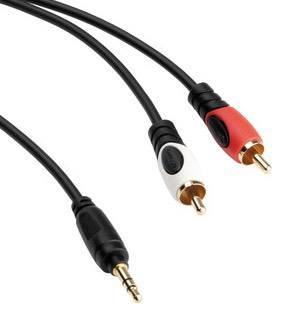
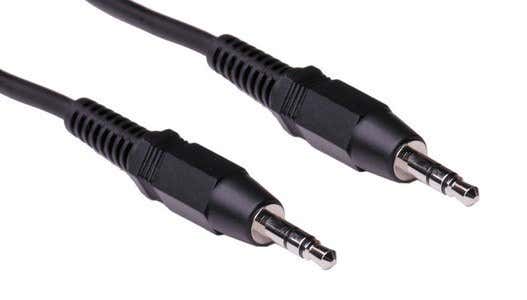
Первое, что вам нужно сделать, чтобы записать звук с кассеты, – это подключить кассетную деку или магнитофон к самому компьютеру. Для этого шага вам понадобится стереокабель RCA с мини-разъемом или кабель «мини-штекер — мини-штекер».
Подсоедините штекер RCA кабеля (красный и белый) к гнезду RCA разъема на кассетной деке. Убедитесь, что на разъемах RCA на кассетной деке указано «Line Out» или «Audio Out».

Теперь пришло время подключить другой конец кабеля к компьютеру. Если вы используете кабель RCA с разъемом мини-джек на другом конце, просто подключите его к разъему линейного входа «мама» на задней панели компьютера (синий из трех). Однако, если у вас есть кабель RCA с красными и белыми разъемами RCA на обоих концах, вам необходимо приобрести переходник с разъема мини-папа на 2 разъема RCA, как показано ниже.
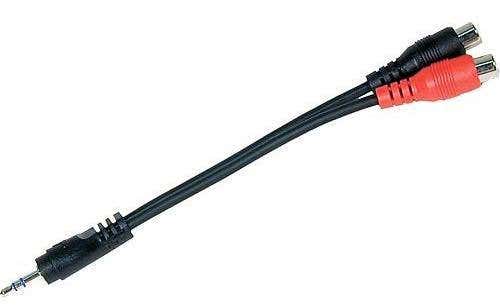
Однако, если вы собираетесь покупать это, вы также можете купить кабель с мини-разъемом уже на другом конце! Использование адаптера может привести к потере качества звука.

Если вы используете настольный ПК, он должен иметь цветовую кодировку, чтобы было проще понять, к чему его подключить. По сути, это разъем синего цвета, который является вашим линейным входом.
Шаг 2. Запишите звук с кассеты с помощью Audacity
Теперь, когда кассетная дека подключена к компьютеру, мы можем использовать программное обеспечение для записи и редактирования аудио с открытым исходным кодом Audacity, чтобы записать звук.
Во-первых, откройте Audacity и нажмите «Изменить», а затем «Настройки» внизу. Если его еще нет, нажмите Audio I/O в меню слева. Здесь вы можете выбрать источник входного сигнала, с которого вы хотите записать звук. Вы должны увидеть заголовок раздела «Запись», а под ним раскрывающееся меню «Устройство».

Убедитесь, что вы НЕ выбираете Microsoft SoundMapper, если вы работаете на компьютере с Windows. Это должно быть что-то похожее на то, что вы видите выше, или что-то вроде «Line-In: Realtek HD Device» и т. д. Вы можете попробовать все варианты в раскрывающемся списке, пока не получите звук для записи, один из них будет работать. .
Теперь вам просто нужно отрегулировать громкость вашей записи, щелкнув стрелку вниз на правом (красном) индикаторе уровня записи VU.

Теперь нажмите «Контролировать ввод» или «Начать мониторинг». Теперь, когда вы начинаете запись, нажимая кнопку «Запись», если вы видите, что звук уходит слишком далеко вправо (красные полосы), вы можете отрегулировать уровень входной громкости, перетащив ползунок влево на панели инструментов микшера (это чуть ниже и левее индикаторов уровня записи.
![входной объем[6]](https://www.online-tech-tips.com/wp-content/uploads/2008/03/input-volume6-thumb.jpg)
Когда вы закончите запись, нажмите кнопку «Стоп» (желтого цвета), перейдите в «Файл» и выберите «Сохранить проект как». Это сохранит его как проект Audacity, чтобы вы могли вернуться и отредактировать его позже.
Чтобы экспортировать окончательную отредактированную версию записи в формат MP3 или WAV, нажмите «Файл» и выберите «Экспортировать как». Затем вы можете взять эти MP3 и записать их на компакт-диск или импортировать в iTunes. Для экспорта можно выбрать формат WAV, AIFF, OGG, FLAC и MP2.
Помните, что вы всегда можете приостановить запись в любое время, если есть части кассеты, которые вы не хотите переносить на свой компьютер. В противном случае вы должны сейчас получить цифровую версию ваших аудиокассет!
Другие способы передачи аудиокассет
Если вы не против потратить немного денег, вы можете приобрести несколько удобных гаджетов, которые значительно упростят процесс перевода.
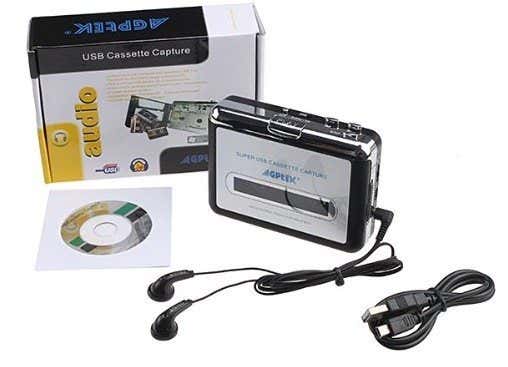
Кассетный USB-плеер
Мой любимый и самый дешевый вариант — это USB-кассетный плеер, подобный показанному ниже на Amazon, за 22 доллара США. Вы просто подключаете устройство к USB-порту вашего компьютера и используете прилагаемое программное обеспечение для записи звука в формате MP3.
Магнитофон с устройством записи компакт-дисков
Более дорогой вариант — купить кассетную деку, как показано в руководстве выше, но вместо этого купить кассетную деку со встроенным устройством записи компакт-дисков. Обычная кассетная дека обойдется вам в сумму от 50 до 150 долларов США, тогда как кассетная дека с возможностью записи компакт-дисков обойдется вам в сумму от 200 до 350 долларов США.
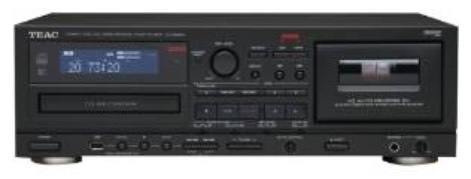
Teac – это популярный бренд, одна из моделей которого позволяет воспроизводить и записывать каталоги на самом устройстве. Это немного дорого (335 долларов США), но, возможно, оно того стоит, если у вас есть сотни кассет, которые вы хотите преобразовать в цифровой формат.
Надеюсь, этой информации достаточно, чтобы без особых проблем преобразовать ваши кассеты в цифровой формат. Если у вас есть вопрос, напишите комментарий! Наслаждайтесь!
Основатель Online Tech Tips и главный редактор. Он начал вести блог в 2007 году и уволился с работы в 2010 году, чтобы вести блог на постоянной основе. Он имеет более чем 15-летний опыт работы в отрасли информационных технологий и имеет несколько технических сертификатов. Прочитать полную биографию Асема
Понравился ли вам этот совет? Если это так, загляните на наш собственный канал на YouTube, где мы рассказываем о Windows, Mac, программном обеспечении и приложениях, а также предлагаем множество советов по устранению неполадок и видео с практическими рекомендациями. Нажмите кнопку ниже, чтобы подписаться!
Требуется соответствующий вход, который будет принимать сильные сигналы линейного уровня, создаваемые высококачественным воспроизводящим оборудованием.
Как правило, таких подходящих входных данных всего два:
- Линейный компьютерный вход (синий), отделенный от микрофонного входа компьютера (обычно розового цвета).
- В противном случае используется линейный вход на интерфейсе USB или FireWire.
Подключение к линейному входу компьютера
Как правило, вам необходимо проложить соответствующий кабель от выхода на внешнем устройстве (например, кассетной деки или фонокорректора или ресивера, подключенного к проигрывателю) к линейному порту компьютера. Не подключайтесь к микрофонному входу компьютера. Автономный проигрыватель обычно не следует подключать напрямую к компьютеру, если только вы не делаете специальные записи с дисков до 1950-х годов.
Наилучшим вариантом обычно является подключение к выходу «aux», «tape out», «line-out» или «record» устройства-источника (если он имеется). Эти выходы стандартизируют сигнал на фиксированном (нерегулируемом) уровне примерно 1–1,5 вольт, что обеспечивает высокое качество записи, тогда как выход на наушники добавит дополнительную ступень возможно низкокачественного усиления, чтобы обеспечить регулируемый уровень. . Иногда может быть предпочтительнее подключиться к выходу для наушников, если в противном случае трудно предотвратить искажение записи из-за отсечения (чрезмерная громкость). Например, некоторые проигрыватели мини-дисков имеют чрезвычайно сильные выходные сигналы линейного уровня, которые могут обременять даже высококачественный линейный вход.
Для подключения к разъему «aux out», «tape out» или «record» на устройстве требуется кабель с двойными красными/белыми разъемами RCA на одном конце (для подключения к устройству) и стереоразъем 1/8. дюймовый (3,5 мм) штекер на другом конце (для подключения к порту линейного входа компьютера).
Если необходимо подключить наушники к устройству, обычно можно использовать кабель со стереоразъемами 1/8 дюйма (3,5 мм) на обоих концах, подключив один конец к разъему для наушников, а другой конец в линейный порт компьютера. Если на устройстве есть разъем для наушников 1/4 дюйма (6,3 мм), вам понадобится переходник с 1/4 дюйма на 1/8 дюйма. Такой переходник часто идет в комплекте с новыми наушниками бесплатно или его можно купить отдельно в любом хорошем магазине электроники.
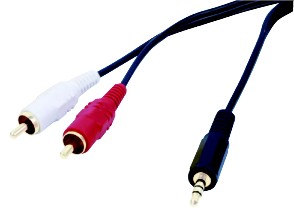
Вот типичный кабель, который вы можете использовать для оборудования с выходами RCA (кабель RCA на стереофонический разъем 1/8 дюйма (3,5 мм) с мини-разъемом):
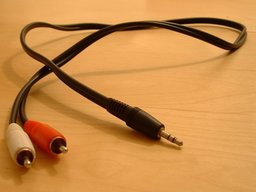
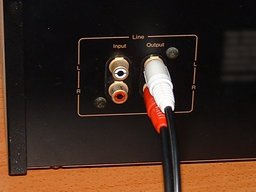
Конец RCA может подключаться к выходным разъемам на задней панели вашего кассетного плеера:
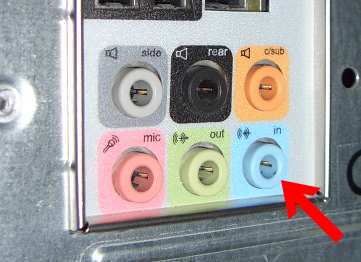
Разъем стереофонического мини-джека должен быть подключен к линейному стереофоническому входу компьютера, который обычно находится на задней панели настольных компьютеров. Линейный вход обычно окрашен в синий цвет, но проверьте руководство к компьютеру.
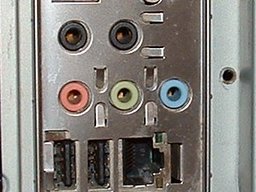
Обычно не следует подключаться к порту микрофона (розовому) или к единственному аудиовходу на компьютере.
- Порт для микрофона будет чрезмерно усиливать более сильные сигналы линейного уровня, создаваемые кассетной декой или ресивером/усилителем. Это может привести к повреждению порта микрофона или звукового устройства.
- Порт для микрофона обычно монофонический. Если порт монофонический, то даже если вы подключите к нему стереовход и настроите Audacity на запись в стереофоническом режиме, вы будете записывать только «двойное моно», у которого один и тот же контент слева и справа.
- Комбинированный порт, который действует как выход, когда подключены наушники, или как вход, когда подключен вход, не подходит для сигналов линейного уровня.
- Один аудиопорт, предназначенный для гарнитур с одним штекером TRRS (как на некоторых современных компьютерах Mac или на моделях Windows Surface Pro), не подходит для сигналов линейного уровня. Это верно, даже если вы используете переходник-разветвитель.
Ниже приведены единственные исключения, когда может быть уместно подключение к компьютерному микрофонному входу.
- Некоторые персональные диктофоны имеют только маломощный мини-разъем, предназначенный для подключения к микрофонному входу диктофона. Если разъем 3/32 дюйма (2,5 мм), он, вероятно, предназначен для подключения к микрофонному входу и может уже поставляться с подходящим кабелем. Посмотрите руководство к рекордеру.
- На некоторых компьютерах Mac, а также на некоторых ноутбуках или настольных компьютерах с Windows есть «переключаемый» одиночный входной порт, который можно переключать на линейное стерео. Проверьте руководство к компьютеру, чтобы узнать, есть ли переключатель на самом компьютере или на панели управления аудиоинтерфейсом. На некоторых ноутбуках источник линейного уровня называется «микс» или «стереомикс», но на большинстве компьютеров «стереомикс» будет записывать только воспроизведение компьютера.
- На новейших ноутбуках, ноутбуках или нетбуках с Windows может быть «совместимый» одиночный порт, который допускает ввод линейного уровня и может обеспечивать стереовход. Даже если стерео, качество может быть не таким высоким, как у выделенного линейного порта.
Всегда сначала пробуйте линейный вход и используйте микрофонный вход только в том случае, если вы не можете иначе получить достаточную громкость записи.
Добавить внешний аудиоинтерфейс USB для линейного входа
Если на компьютере нет отдельного или переключаемого линейного входа, добавьте линейный вход, добавив аудиоинтерфейс USB, который подключается к компьютеру через USB. Вместо этого можно использовать интерфейс FireWire, но он дороже, чем аудиоинтерфейсы USB начального уровня. Примеры USB-устройств, которые, как известно, работают с Audacity:
- Behringer UCA202 (левый и правый входы/выходы RCA)
- Roland Duo Capture mk2 (1/8-дюймовые плюс 1/4-дюймовые входные разъемы и 1/8-дюймовый выходной мини-джек)
- Art USB Phono plus (имеет регулировку усиления, RCA и оптический вход/выход).
Вы можете прочитать более подробную информацию об указанных выше устройствах и о других подходящих устройствах в нашей Wiki (известно, что USB-интерфейсы работают с Audacity).
Подсоедините провода RCA от воспроизводящего оборудования к аудиоинтерфейсу USB, а затем подключите аудиоинтерфейс к разъему USB на компьютере. Всегда подключайтесь к свободному порту USB. Подключение к концентратору USB, подключенному к порту USB, почти наверняка приведет к пропаданию звука.
Аудиоинтерфейсы USB обычно работают с меньшим уровнем шума, чем встроенная звуковая карта, расположенная близко к рабочим частям компьютера. Однако радиочастотный шум, передаваемый от USB, может просачиваться обратно в аналоговые каскады и загрязнять аналоговый сигнал в процессе семплирования. Вам может понадобиться USB-кабель с двойным экраном или дополнительные ферритовые кольца или ферритовое кольцо на USB-кабель.
В интересах сведения к минимуму шума USB также рекомендуется подключать все оборудование, питающееся от сети, к одной сетевой плате или к многогнездовому блоку питания с защитой от перенапряжения/молнии.
Подключение кассетной деки
Если вы хотите записывать с аудиокассеты или катушечной кассетной деки, вы можете подключить эту деку напрямую к компьютеру без необходимости использования внешнего усилителя или приемника. Просто подключите разъемы RCA «линейного выхода» деки к разъему «линейного входа» вашего компьютера с помощью кабеля, описанного выше.Вы также можете подключиться к разъему выхода наушников встроенной кассетной деки или к разъему усилителя, подключенного к кассетной деке. Если вы делаете это (или если громкость «линейного выхода» вашей деки регулируется), лучше всего установить этот уровень достаточно близко к его максимуму и отрегулировать уровень записи с помощью ползунка входной громкости Audacity (см. ниже). Это помогает свести к минимуму собственный шум ленты в сигнале, отправляемом в Audacity. Если кассета, которую вы воспроизводите, была закодирована в формате Dolby®, что обозначено символом Dolby Double-D, то вы должны включить воспроизведение Dolby на вашей кассетной деке, иначе запись на ленте будет звучать слишком ярко.
Перед переносом кассеты вы можете почистить и выровнять головки ленты, а также почистить транспортный механизм (шпиль и прижимной ролик). Дополнительные сведения см. на этой странице. Советы по записи с кассеты.
Подключение автономного проигрывателя
Если у вас есть автономный проигрыватель, вы не должны подключать его напрямую к компьютеру. Вместо этого вы должны подключить его к усилителю или ресиверу с входом «фоно» или проигрывателя, или к предусилителю фонокорректора, а затем записывать с разъемов «линейный выход» или «выход ленты» усилителя. Это происходит по двум причинам: (1) звуковые сигналы, воспроизводимые фоно-картриджем, слишком слабы для прямой записи, и (2) большинство пластинок, произведенных с 1950-х годов, производились со стандартным типом выравнивания, называемым «RIAA», который подчеркивает высоких частот и ослабляет (уменьшает) низкие частоты. Если не исправить, это приведет к тому, что запись будет звучать очень «жестяно». Все усилители, содержащие «фонокорректор», усиливают сигнал до линейного уровня, чтобы он подходил для ввода на магнитофон или компьютер, и меняют выравнивание RIAA, чтобы записи снова звучали «нормально». Если у вас есть интегрированная «стековая система» или «развлекательный центр», к которому вы подключаете динамики, ваша дека уже подключена к подходящему усилителю.
Если у вас есть автономный проигрыватель, но нет усилителя или предусилителя, вы можете рассмотреть Behringer UFO202 или ART USBPhonoPlus. Эти устройства содержат встроенный фонокорректор и подключаются к компьютеру через порт USB. Их также можно использовать для подключения устройств линейного уровня, таких как кассетная дека.
Диски, выпущенные до выравнивания RIAA, такие как 78 об/мин, звучат слишком глухо, если они записаны через стандартный усилитель с использованием выравнивания воспроизведения RIAA. Решение состоит в том, чтобы записывать без выравнивания воспроизведения RIAA, либо подключая проигрыватель напрямую к аудиоинтерфейсу с входом с высоким коэффициентом усиления, либо используя «плоский» усилитель, который применяет только усиление сигнала. Записанная форма волны затем может быть повторно выровнена с использованием соответствующей кривой эквалайзера воспроизведения до RIAA или 78 об/мин. Подходящие кривые можно загрузить с Wiki.
Подключение USB-проигрывателя или кассетной деки с USB
Проигрыватель USB – это тип проигрывателя, предназначенный для прямого подключения к порту USB вашего компьютера. Проблемы, отмеченные выше в разделе «Автономный проигрыватель», здесь не применимы, поскольку необходимое предварительное усиление и выравнивание RIAA уже встроены в проигрыватель USB. Существуют также кассетные деки USB, которые аналогичным образом предназначены для прямого подключения к порту USB вашего компьютера. Существуют некоторые специальные настройки устройств воспроизведения и записи, которые необходимо соблюдать при использовании USB-устройств — см. Запись на USB-проигрыватели или кассетные USB-деки
Подключение проигрывателя минидисков
Некоторые пользователи считают, что линейный выход проигрывателей минидисков слишком силен для записи на компьютере и вызывает искажения, поскольку его уровень не регулируется. Если вы столкнулись с этой проблемой, попробуйте вместо этого подключить кабель к разъему для наушников на проигрывателе. Поскольку мощность сигнала наушников легко регулируется, вы можете уменьшить уровень сигнала, отправляемого на ПК. На большинстве плееров это означает использование одного и того же общего разъема/разъема линейного выхода/выхода для наушников, но выбор выхода на наушники в меню настроек проигрывателя «Звуковой выход».
Если у вас есть аудиоинтерфейс с цифровыми выходами, подключите цифровой выход проигрывателя минидисков к входу S/PDIF аудиоинтерфейса.
Для записи виниловых альбомов (или 78-х) вам потребуется подключить проигрыватель к звуковой карте или другому устройству ввода. Этого можно добиться либо с помощью кабеля от вашего Hi-Fi, либо с помощью фонокорректора (который вам придется приобретать отдельно). Вы также можете использовать USB-проигрыватель, кассетную деку или другое USB-устройство.
Во всех случаях вы можете следить за тем, что записываете, через динамики компьютера.
Обратите внимание, что на многих новых компьютерах Mac нет строки в сокете. В этом случае вам необходимо приобрести USB-устройство. Вам также может понадобиться купить один из них, если вы используете ноутбук. Многие из них также не имеют строки в сокете.
Если вы используете Hi-Fi
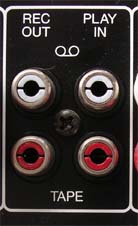
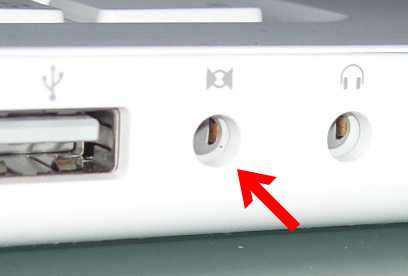
Если ваш проигрыватель уже подключен к Hi-Fi, на задней панели должен быть разъем для фонокорректора с надписью REC OUT, TAPE REC или аналогичный (если к вашему Hi-Fi подключена кассетная дека, этот разъем будет используется, поэтому вам нужно будет отключить его). Протяните кабель от этого разъема к разъему линейного входа на вашем компьютере, обычно выделенному синим цветом, на ПК или помеченному, как показано на фотографии, на Mac. Вам понадобится кабель с разъемом 3,5 мм на двойной фонокорректор:
 |
 |
 |
 |
Если вы используете фонокорректор
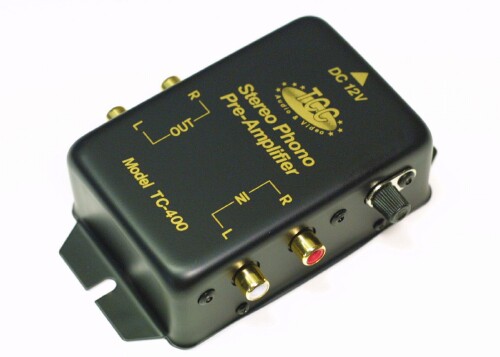
Если вы используете USB-проигрыватель или другое USB-устройство
Если вы используете USB-устройство, VinylStudio распознает его при первом подключении к USB-порту. Если это не так, откройте диалоговое окно «Проверить уровень» и выберите свое устройство (обычно «USB Audio CODEC») из раскрывающегося списка. Не пугайтесь того факта, что некоторые USB-устройства идентифицируют себя как микрофон — на самом деле это не так.
Кассеты для записи
Если у вас обычная кассетная дека, вы можете проложить кабель, как показано на рисунке выше, от выходных разъемов вашей кассетной деки к разъему линейного входа на звуковой карте (обычно на ПК он обозначен синим цветом).
|
|
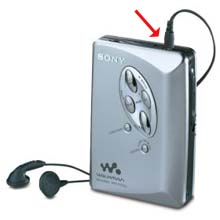
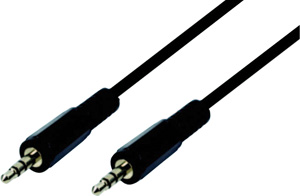
Еще один очень простой способ записи на кассеты – использовать персональный кассетный проигрыватель (walkman) и проложить кабель от разъема для наушников к разъему линейного входа на звуковой карте. Обычно это дает удивительно хорошие результаты. Кабель, который вам нужен, имеет штекер 3,5 мм / 1/8 дюйма на каждом конце, и его нетрудно достать. Опять же, попробуйте Radio Shack в США или Maplin Electronics в Великобритании. Подключите один конец кабеля к разъему для наушников на магнитофоне, а другой — к компьютеру.
Если вы используете кассетную деку USB или другое USB-устройство
Если вы используете USB-устройство, VinylStudio распознает его при первом подключении к USB-порту. Если это не так, откройте диалоговое окно «Проверить уровень» и выберите свое устройство (обычно «USB Audio CODEC») из раскрывающегося списка. Не пугайтесь того факта, что некоторые USB-устройства идентифицируют себя как микрофон — они лгут.
Катушечная запись
Самое простое решение — проложить кабель, подобный изображенному выше, от выходных разъемов магнитофона к разъему линейного входа на звуковой карте (обычно он обозначен синим цветом). Опять же, вы можете следить за тем, что вы записываете, через динамики вашего компьютера.
|
|
Проверка настроек
Чтобы убедиться, что все подключено правильно, запустите запись или воспроизведение ленты, перейдите в окно «Запись альбомов» VinylStudio и нажмите кнопку «Проверить уровень». Если воспроизводится запись, вы должны увидеть, как индикаторы уровня записи двигаются в такт музыке:

Если вы установите флажок «Контролировать запись» (а иногда даже если вы этого не сделаете), вы должны услышать, что вы записываете, воспроизводимое через динамики вашего компьютера.
Если звук не проходит, возможно, нужно немного поэкспериментировать:
- перепроверьте свои соединения
- попробуйте выбрать другое устройство ввода в раскрывающемся списке
- в Windows XP попробуйте выбрать другую звуковую карту в раскрывающемся списке
- убедитесь, что ползунок уровня записи не установлен на ноль
Если динамики вашего компьютера не работают
Если вы ничего не слышите при записи или воспроизведении своих треков, это может быть связано с тем, что некоторые USB-устройства меняют устройство воспроизведения по умолчанию (на себя) при первом подключении, что означает, что ваш динамики перестают работать. Если это произойдет с вами, вы можете изменить устройство воспроизведения, используемое VinylStudio, в диалоговом окне «Изменить устройство воспроизведения» в меню «Параметры». Вы также можете сбросить устройство воспроизведения по умолчанию (которое используется всеми другими приложениями), нажав «Изменить устройство воспроизведения по умолчанию» в этом диалоговом окне.
Подключите компьютер к стереоресиверу или системе домашнего кинотеатра, кассетной деке или проигрывателю. Обычно это не так сложно!
Люди подключали свои компьютеры к своим более крупным аудио- и видеосистемам задолго до того, как Netflix, Hulu и весь другой онлайн-контент стали передаваться в ваш дом через широкополосное подключение к Интернету. В настоящее время существует так много «контента», который можно получить, что трудно поверить, что вам придется платить за любой из них! Но размер все равно имеет значение. Зачем смотреть что-то на этом маленьком ноутбуке, когда у меня есть такой большой телевизор?! И как только вы получаете видео на большом экране, вы также должны увеличить размер звука. Опять же, иногда хочется просто послушать музыку. Spotify, Pandora, iTunes и миллионы онлайн-радиостанций? В то время как в сети много видео, Музыка практически безгранична!


«Входы и выходы»:
Домашние аудиоусилители довольно стандартизированы в отношении входных и выходных уровней. Сюда входят «встроенные» усилители (предусилитель и усилитель мощности, объединенные в одном корпусе), а также приемники — как стерео, так и объемного звучания.
Стереоусилители и ресиверы имеют два аналоговых разъема RCA для входа каждого устройства. Все они, кроме входов «фоно», находятся на стандартных потребительских «линейных» уровнях.
Ресиверы объемного звучания обычно имеют другие типы входов (цифровые) и выходы, которых обычно нет в стереоресиверах/усилителях. Усилители и ресиверы объемного звука имеют все аналоговые входы и выходы (кроме фонокорректора) на одном уровне. Вы можете использовать любой из них: Aux, Tape, Tuner, CD и т. д. для подключения компьютеров к линейному выходу или выходу для наушников. Уровень линии должен быть предпочтительным, если он доступен. Возможно, вам придется немного уменьшить уровень выходного сигнала наушников, если звук звучит искаженно. Не забудьте перейти от вывода к вводу.
Усилители мощности — это отдельная история. Домашние усилители мощности звука также имеют входы «линейного» уровня, но у них очень мало возможностей для регулировки громкости и тембра и переключения. Они просто усиливают сигнал. Их не рекомендуется подключать к вашему компьютеру.
Как подключить: Компьютерный выход к стереовходу
Самый простой способ подключить аудиовыход вашего компьютера — использовать «линейный» выход вашей звуковой карты. Мы рекомендуем стереофонический 3,5-миллиметровый мини-штекер для телефона с двойным кабелем RCA или мини-штекер для адаптера с двойным разъемом RCA со стереокабелем с разъемом RCA для подключения к аудиовходу вашей звуковой системы, например, к входу «aux». Чем больше длина кабеля, тем больше качество кабеля влияет на качество звука. В частности, чем ниже емкость кабеля на фут, тем меньше будут потери на высоких частотах.
Обратное проводное подключение — стереофонический выход к компьютерному входу:
Вы можете использовать те же варианты кабелей, чтобы пойти другим путем. Например, если вы хотите записать радио или музыку на свои пластинки и сохранить их как цифровую музыку, например в формате mp3, вы можете подключить стереоресивер/тюнер/проигрыватель к компьютеру, чтобы «записать» музыку. на жесткий диск вашего компьютера.Затем вы можете редактировать аудиофайлы и воспроизводить музыку прямо с вашего компьютера; а еще лучше конвертировать файлы в форматы wav, lossless или MP3 с помощью соответствующего программного обеспечения для последующей передачи на мобильные устройства.
Для этого необходимо соединить аудиовход компьютера с аудиовыходом стереоресивера. Мы рекомендуем 3,5-мм мини-телефонный адаптер с разъемом RCA со стереокабелем с разъемом RCA, который подключается к «линейному» или «микрофонному» входу звуковой карты вашего компьютера. Если это «микрофонный» вход, вам, возможно, придется настроить уровни вниз, поскольку микрофоны обычно имеют очень низкий уровень выходного сигнала. Затем вы подключаете стереоразъемы RCA к основному аудиовыходу вашего стереоресивера, если он есть, или к маршрутизируемому выходу, такому как один из выходных разъемов «ленты». Многие аудиосистемы имеют входы и выходы для ленты, так что вы можете подключить к ним свой компьютер, чтобы использовать его как магнитофон, а также как источник звука.

3,5 мм (1/8 дюйма) стерео мини-штекер к двойному кабелю RCA

Если вы по-настоящему цените качество звука или вам нужны кабели еще большей длины, мы изготовим специальные кабели с фантастическим качеством звука:
Стереокабель с мини-разъемом и двойным разъемом RCA «Pro» качества
/>M2RCA — iPod или звуковая карта для стереокабеля. Сделано на заказ в США.
Домашние аудиоподключения: магнитофоны/проигрыватели компакт-дисков

У многих из нас есть старые кассеты или другие древние аудиоисточники, которые мы хотим сохранить или объединить для создания собственных плейлистов. Программное обеспечение для компьютерной записи идеально подходит для этой цели. Предполагая, что на вашем компьютере установлено соответствующее программное обеспечение для компьютерной записи, вам необходимо соединить аудиовход вашего компьютера с аудиовыходом вашей кассетной деки или проигрывателя компакт-дисков. Мы рекомендуем 3,5-мм мини-телефонный переходник на разъем RCA со стереокабелем с разъемом RCA, который подключается к «линейному» входу звуковой карты вашего компьютера. Затем вы подключаете стереоразъемы RCA к аудиовыходу вашей кассетной деки или проигрывателя компакт-дисков, например, к одному из выходных разъемов «ленты».
3,5 мм (1/8 дюйма) стерео мини-штекер к двойному кабелю RCA
Если вы по-настоящему цените качество звука или вам нужны кабели еще большей длины, мы изготовим специальные кабели с фантастическим качеством звука:
Стереокабель с мини-разъемом и двойным разъемом RCA «Pro» качества
/>M2RCA — iPod или звуковая карта для стереокабеля. Сделано на заказ в США.
Кассетные деки для архивирования кассет
Получение хорошей кассетной деки в конце 2013 года – это половина дела по сравнению с архивированием кассет. Да, вы все еще можете купить их новыми, но в этом случае это хуже, чем покупка автомобиля, когда вы выходите из автосалона, они стоят в разы меньше того, что вы только что заплатили. Покупка подержанных колод онлайн на eBay также очень сложна, и если вы не будете осторожны, вы можете потратить много денег впустую! Во-первых, никогда не покупайте кассетную деку «как есть». Эти вещи переживают плодовые мушки. Человек, который поставил его, вероятно, тестировал его в общей сложности пять минут, и он, безусловно, начнет есть кассеты после 15 минут использования — как раз тогда, когда вы подумали, что все в порядке, и вставили свою бесценную запись дяди Ральфа, поющего «My Way».
Не верьте узнаваемым брендам, если только они не относятся к числу студийных брендов, таких как Tascam или Nakamichi. Даже к ним нужно относиться скептически. Кассетные деки состоят из резиновых ремней, резиновых колесиков, изнашивающихся «головок» и изнашивающихся кнопок. Если вы не можете получить 30-дневную гарантию, по крайней мере, пообещайте, что она будет работать в течение недели. Не торопитесь, найдется по хорошей цене. Просто не так много людей умирают от желания купить технологию 20-летней давности! Вы можете купить кассетные деки студийного качества, которые продаются за более чем 1000 долларов по невероятно низким ценам, если вы достаточно терпеливы. Дополнительным преимуществом того, что вы платите больше за деку студийного качества, является то, что у вас не должно возникнуть проблем с ее продажей позже.Школы, университеты и профессиональные аудиоархивисты постоянно находят новые записи, достойные оцифровки, поэтому первоклассная дека, такая как Nakamichi Dragon или Tascam 122 Mk III, не потеряет много денег, если таковые вообще будут в будущем. Просто получите это дешево и с гарантией!
Наконец, не ждите чудес. Та кассета, на которую вы пролили шампанское в лимузине на бал, не будет работать ни на одном кассетном плеере! Даже если они находятся в нормальном состоянии, некоторые из этих старых лент могут быть настолько испорчены, что только профессиональный архивист может безопасно извлечь звук с ленты. Вы когда-нибудь пробовали вставить ленту в новую оболочку? Поверь мне, хирурги не хотят таких испытаний. Иногда им приходится идти на крайние меры, которые мы с вами не только слишком ленивы или недостаточно скоординированы, чтобы это делать, но и недостаточно образованы в том странном наборе навыков, который требуется для этого. Профессиональное аудиоархивирование — это странная наука, требующая навыков механики, химии, компьютера, математики и ловкости рук. Поэтому, если у вас есть контент, который действительно важен, вам следует хотя бы проконсультироваться с профессионалом по поводу цен. Конечно, дядя Ральф, поющий «Like a Virgin» в костюме, может быть забавным воспоминанием, но оно может не стоить профессиональной работы по архивированию.
Предполагая, что у вас есть необходимое программное обеспечение, первое, что нужно сделать, это проверить кнопки, переключатели и соединения и подготовить деку к работе с вашей звуковой картой. Для предварительно записанных лент вы обычно устанавливаете Dolby B и отключаете фильтр MPX. При записи с радио следует включить фильтр mpx. Если вы используете записанные в домашних условиях кассеты Metal или CrO2, вам следует соответствующим образом изменить эту настройку. Выход кассетной деки должен подаваться на «линейный» вход звуковой карты (обычно зеленый), а не на микрофонный вход. Большинство звуковых карт имеют входы и выходы для стерео мини-штекера (типовые 3,5-мм стереоразъемы для наушников на mp3-плеерах). Таким образом, потребуется переходник или кабель с разъемами RCA на мини-штекер.
Второе, что нужно сделать в процессе настройки записи, это настроить выход кассетной деки и вход звуковой карты, чтобы у вас была максимально возможная громкость, исходящая от кассетной деки, без перегрузки входа звуковой карты или другого аудиоинтерфейса. На коммерческих лентах вам, как правило, не нужно беспокоиться о выходном уровне кассетных дек так сильно, как на самозаписываемых лентах, поэтому вы часто можете просто выкрутить его до максимума. Это, конечно, не относится ко всем лентам, поэтому будьте осторожны, следите за уровнем и корректируйте.
Причина получения максимального выходного уровня заключается в том, что вы хотите добиться минимально возможного уровня шума на цифровой записи. Кассеты (или катушечные, если на то пошло) имеют ограниченное отношение сигнал/шум по сравнению с хорошей звуковой картой. С другой стороны, вы не хотите завышать громкость слишком высоко, чтобы снизить шумовой «пол» за счет динамического сжатия и искажения. Повышение уровня шума может дать вам немного больше «шипения» между песнями, но обычно это довольно легко устранить с помощью программного обеспечения на компьютере. С другой стороны, устранение искажений чрезвычайно сложно, если вообще возможно. Существует программное обеспечение уровня Pro, которое может достаточно хорошо с этим справиться, но оно очень дорогое, и никакое программное обеспечение, подобное этому, никогда не бывает идеальным. На кассетах с самостоятельной записью необходимо убедиться, что выходной сигнал не слишком горячий. Вы должны быть в состоянии определить перегруженный выход из счетчиков. Иногда допустимы кратковременные пики, едва уходящие в красную зону. В какой-то степени используйте свои уши в качестве ориентира, но не ставьте на них свое время. Обнаружить, что у вас есть несколько слегка искаженных частей позже в процессе, означает начать все сначала. Совсем не весело.
Убедившись в правильности выходного уровня, установите правильный входной уровень. Следуйте тем же правилам. Иногда пики могут быть в порядке. Вы обязательно должны попробовать сделать тестовую запись или две при изучении точности измерителя вашей звуковой карты. Нередко, особенно со встроенным звуком или недорогими звуковыми картами, неточное измерение. Внимательно слушайте записи на предмет чего-нибудь неприятного. Цифровое искажение должно быть легче слышно, чем, например, типичная перегрузка магнитофона или искажение в сильно искаженном металле или музыке в стиле гранж. Большое примечание: кассеты хрупкие и теряют качество звука из-за растяжения, истирания, остатков и всевозможных других причин. Не ожидайте, что сможете очистить такие вещи. Звуковая карта не виновата, если лента испортилась. Если вы подозреваете, что лента повреждена, следите за выходом кассетных дек.
Хорошо, теперь, по-видимому, вы готовы к записи. В разных программах используются разные процедуры, но все они очень похожи. Сначала вы «включаете» (установите флажок «Запись», а не нажимайте кнопку «Запись транспорта») на дорожках, на которые вы хотите записать. Один канал часто настроен на запись в стерео — прочитайте руководство или файл справки для вашего программного обеспечения! Следите за входными уровнями, чтобы убедиться, что с ними все в порядке.Некоторые высококачественные кассетные деки имеют кнопку RTZ (возврат к нулю), которая очень удобна для запуска ленты непосредственно перед началом песни. Используй это! Вам нужно будет нажать кнопку записи в программном обеспечении непосредственно перед тем, как нажать «воспроизведение» на кассетной деке. Остановите запись, когда песня будет готова, или, если вы записываете сразу всю сторону, когда часть будет готова. Внимательно следите за результатами на наличие искажений или уровней шума. Повторяйте по мере необходимости.
(Чрезвычайно большой и подробный документ по всем видам аналогового аудиооборудования)
См. раздел: Воспроизведение с аналоговой ленты
Подключение проигрывателя (фонографа) к компьютеру

Это очень горячая тема в настоящее время с возрождением винила, а также для всех тех, кто хочет перенести свои записи на свои компьютеры для записи на компакт-диски или поставить на свои MP3-плееры или iPod.
Первое, что вы должны понять, это то, что вы не можете подключить проигрыватель напрямую к компьютеру. Почему? Фонокартридж выдает чрезвычайно слабый сигнал, который имеет довольно странную кривую АЧХ (из-за выравнивания RIAA). Фонокорректор необходим для усиления сигнала и «выравнивания» частотной характеристики. Вот почему вы должны подключать проигрыватель к входу «phono» ресивера или предусилителя, а не к входам «Line» или «Tape». Кроме того, существуют различные виды патронов (игла и патрон создают электрический сигнал от канавок). Существуют картриджи с подвижной катушкой, подвижным магнитом и керамическими картриджами, которые требуют разных настроек предусилителя или, возможно, разных предусилителей. Картриджи с подвижным магнитом являются наиболее распространенным типом, особенно начиная с 1970 года, в то время как аудиофилы часто предпочитают картриджи с подвижной катушкой. Керамика — это старые, дешевые картриджи, используемые в проигрывателях, которые вам все равно не понадобятся. Вход на ресивере или предусилителе, который не указан, обычно готов к работе с подвижным магнитом. Существуют также картриджи с подвижной катушкой с высокой выходной мощностью, которые будут работать с предусилителями с подвижным магнитом. Ой! Просто немного раздражает? Ну, всегда есть больше — в зависимости от того, насколько глубоко вы хотите пойти.
Согласование импеданса — еще одна горячая тема для звукоснимателей и предусилителей. Частотная характеристика звукоснимателей может зависеть от взаимодействия выходного и входного импеданса с предусилителями.
Хорошо, это достаточно глубоко; см. ссылки ниже для получения более подробной информации.
Дополнительная информация:
(Чрезвычайно большой и подробный документ по всем видам аналогового аудиооборудования)
КАК СДЕЛАТЬ ПОДКЛЮЧЕНИЕ:
Вы должны подключить проигрыватель к предусилителю ресивера или специальному предусилителю фонокорректора, а затем подключить выход Tape или другой выход предусилителя ресивера к компьютеру, используя компьютер, как вы это делаете. кассетная дека. Есть также отдельные фонокорректоры, которые вы можете купить (у некоторых даже есть USB-выходы), но они часто недешевы, как, например, интегрированный усилитель или ресивер на распродаже. На ebay также есть много хороших старых вещей.
Если на вашем проигрывателе есть разъемы RCA, к нему должен быть постоянно подключен кабель, который подключается к входу «phono» ресивера. Переходя от ресивера/предусилителя к вашему компьютеру, стереокабель с разъемом RCA, который подключается к «линейному» входу звуковой карты вашего компьютера, завершает цепь. Большинство компьютеров имеют 3,5 мм (1/8 дюйма) стереовходы типа «мини-джек», поэтому для их подключения вам понадобится кабель Mini Jack to Dual RCA.
3,5 мм (1/8 дюйма) стерео мини-штекер к двойному кабелю RCA
Если вы по-настоящему цените качество звука или вам нужны кабели еще большей длины, мы изготовим специальные кабели с фантастическим качеством звука:
Стереокабель с мини-разъемом и двойным разъемом RCA «Pro» качества
/>M2RCA — iPod или звуковая карта для стереокабеля. Сделано на заказ в США.
Если вам нужен проигрыватель с USB-выходом, его очень легко подключить, но многие из них не соответствуют критерию аудиофилов «хороший звук» и не совсем дешевы. Если вам нужно пойти по этому пути и у вас ограниченный бюджет, вы можете взглянуть на некоторые модели Audio Technica, Stanton и Numark. Для тех, кто хочет лучшего качества, приобретите качественную модель, такую как Pro-Ject Essential, или остановитесь на моделях без USB.
Для бюджетного постоянного подключения проигрывателя к компьютеру используйте специальный предусилитель или старый добрый ресивер для достижения наилучших результатов.
Хорошие бренды виниловых пластинок для eBay?Thorens, Dual, Micro Seiki, Denon и другие можно купить по приемлемым ценам. Бренды ресиверов? Denon, Yamaha и около миллиона других, если вы вернетесь в прошлое достаточно далеко.
Картриджи? Shure M97xE, Denon DL-110, красный или синий Ortofon или черный Grado — все это хорошо.
Как подключить магнитофон к компьютеру вместо колонок
Музыкальный центр является отличным средством воспроизведения аудио, однако его использование по назначению на сегодняшний день не особо актуально. Исправить подобную ситуацию можно, подключив имеющуюся акустическую систему к компьютеру.
Как подключить компьютерные колонки к автомагнитоле
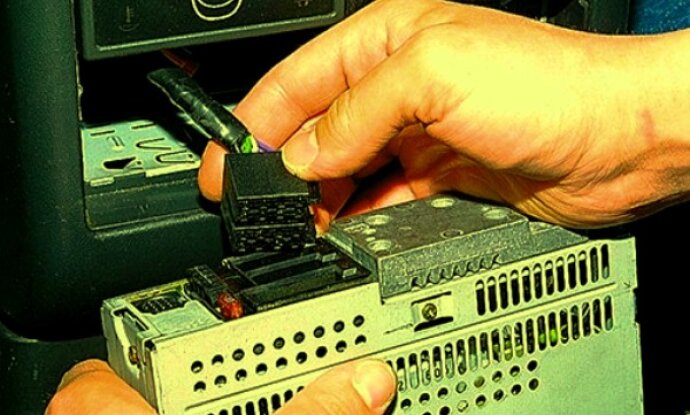
Каждый автолюбитель, который ценит качественное звучание, должен знать азы монтажа аудиосистемы. Сегодня не все автомобили оборудуются магнитолами, поэтому водителям приходится осуществлять монтаж акустики своими силами. Как производится подключение динамиков к автомагнитоле, как правильно расположить колонки и что нужно знать об изоляции проводов — читайте ниже.
Как подключить колонки к компьютеру, присоединение динамиков

Трудно представить домашний компьютер без колонок. Без колонок возможности компьютера будут очень ограничены. Вы не сможете прослушивать музыку, смотреть фильмы, общаться в Интернете с помощью голоса, а также нормально играть в компьютерные игры.
Поэтому колонки есть практически у любого компьютера.
В этом материале мы расскажем о том, как подключить колонки к компьютеру. Сразу отметим, что речь пойдет в первую очередь об обычных мультимедийных колонках. Подключение более продвинутых колонок будет рассмотренно лишь частично.
Инструкция как подключить магнитолу к компьютеру через блок питания
Довольно часто встречающиеся на авто форумах вопросы — как подключить магнитолу к компьютеру через блок питания, как подключить бортовой компьютер к магнитоле и тому подобные пытливые мысли автовладельцев, персональных компьютеров и автомобильных проигрывателей, сначала вводят в ступор. А затем вызывают не поддельную гордость за соотечественников, пытающихся совместить несовместимое.
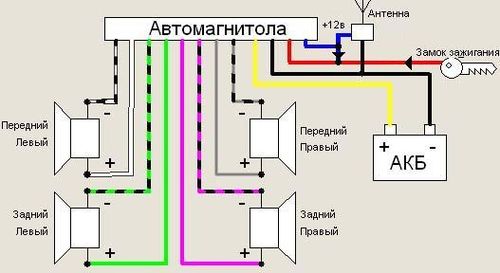
Не перевелись еще Левши на земле русской! Но вот только понимания вопроса не наступает. Да и как понять необходимость совмещения двух компьютерных устройств в одно? Ведь современная авто магнитола (мультимедийная система) сама по себе является бортовым компьютером, выполняющая все его обязанности. А подключение проигрывателя к домашнему ПК, тоже как бы мало обоснованно. Но оставим данные смысловые недоразумения для других исследований и просто переформулируем интересующий многих вопрос. Который в правильном варианте, выглядит следующим образом — как подключить магнитолу к блоку от компьютера! Конечно и здесь возникают не которые вопросы, но ответить на них достаточно просто. Итак.
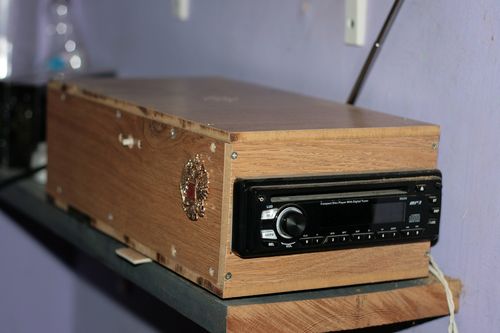
Как подключить автомагнитолу дома: крутая замена музыкальному центру
Не каждый может позволить купить музыкальный центр. Хорошей его заменой будет автомагнитола. Подключив ее в домашних условиях, можно наслаждаться прослушиванием музыки или радиостанций.

Подключаем автомобильную магнитолу дома, своими руками
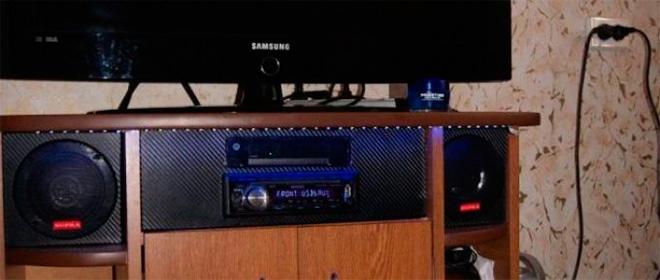 Магнитолы
Подключить автомагнитолу дома в сеть 220 вольт несложно, и самый бюджетный способ сделать это – использовать блок питания от компьютера. Если у вас есть старый ненужный или неработающий компьютер, можно позаимствовать его там. Если нет, купите самый дешёвый можно Б/У. А инструкция как подключить магнитолу дома находится перед вами :).
Хорошая магнитола как правило, стоит гораздо дешевле любого музыкального центра. А при наличии многоканальных выходов, появляется возможность собрать полноценный домашний кинотеатр. Который будет обладать достойным качеством звучания, за скромную стоимость. А если вы устанавливаете магнитолу 2DIN которая имеет ЖК дисплей вы можете использовать подключение камеры заднего вида. Проявив фантазию этому можно найти разное применение.
Учимся различать штекеры
Как устанавливать аудиосистему в автомобиль, как осуществляется подсоединение проводов и нужен ли усилок? Разберемся, какие штекеры могут использоваться для монтажа. Штекеры могут иметь разную маркировку в зависимости от стандарта. Маркировка ISO характерна для мультимедиа систем и проводки в авто, если такое устройство будет использоваться не по назначению, оно может сломаться. Большинство производителей изготовляют собственные переходники для стандарта ISO, так что в продаже можно найти множество различных штекеров.
Перед тем, как установить колонки в машину, необходимо понять, какие нужно использовать штекеры. Для каждого отдельного авто характерны оригинальные переходники, с помощью которых должны подключаться колонки к магнитоле в авто. Если установлена штатная проводка, то возможно, что аудиосистему можно будет подключить и к ней. Чтобы самому подключить колонки в машине к новой магнитоле, используется переходник стандарта Евро.
Коаксиальные или компонентные
Правильно подобрать динамики не так уж просто. В настоящий момент используются автомобильные колонки двух видов: коаксиальные и компонентные. Коаксиальные колонки включают в себя несколько динамиков сразу, так называемых полос. Бывают двух-, трех- и даже четырехполосные колонки. Компонентные колонки предназначены для воспроизведения лишь определенного сегмента частот: низкого, высокого или среднего.
Сразу оговоримся, ценник между коаксиальными и компонентными колонками различается очень и очень сильно, компонентные колонки относятся к HI-FI и HI-END аппаратуре и стоят дорого, а также требуют наличия профессионального усилителя (возможно не одного) и грамотной установки. Мало того, место установки таких колонок в автомобиле имеет немаловажное значение для общего качества звука.
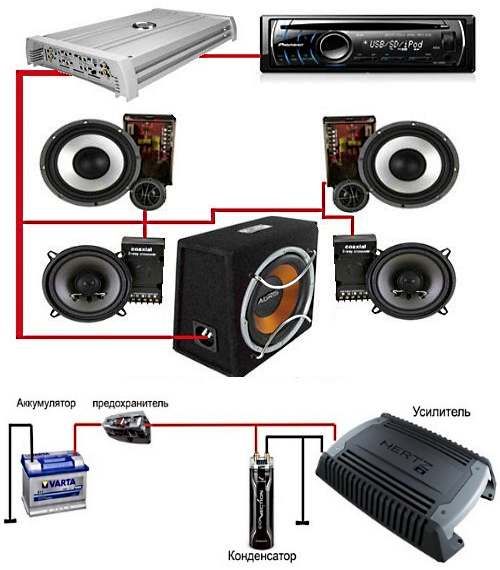
Зачем подключить магнитолу через компьютерный блок питания?
По непроверенным утверждениям, достаточно часто авто магнитолы превосходят по качеству звучания домашние акустические системы. И заменяя на своем автомобиле вполне исправное головное устройство на более продвинутое в техническом плане, не которые владельцы находят ему применение дома. Честно говоря, такие действия также вызывают сомнения по ряду вполне объективных причин. А вот подключение магнитолы через блок питания старого компьютера и использование ее в качестве звуковоспроизводящего устройства с разнообразных носителей (usb — карты, CD – дисков) и форм подключений (разъем aux и т.д), на даче или в гаражной мастерской, вполне реально.
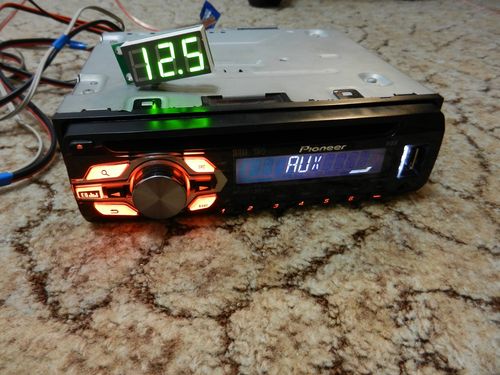
Установка колонок и их подключение к электропитанию
Для начала вам нужно установить колонки на столе. При выборе места для колонок обратите внимание на длину кабелей, которыми вы планируете их подключать, кабеля должно хватать. Также следует обратить внимание на то, какой динамик нужно устанавливать справа, а какой слева. Если стоять лицом к компьютеру, то справа должен быть динамик, к которому подключается электропитание. Он же подключается и к компьютеру. Тогда как левый динамик будет подключаться не напрямую к компьютеру, а к правому.
После того как колонки установлены, их можно подключать к электропитанию. Для этого воткните кабель от правой колонки в розетку. Кроме этого на колонках часто присутствует отдельный переключатель, который включает и выключает питание. Переключите его в положение «Включено».
Некоторые компактные модели динамиков могут получать питание не от сети, а от USB разъема. В этом случае их нужно просто подключить к любому USB разъему компьютера.

Почему мы используем блок питания от компьютера
Подключение магнитолы от блока питания компьютера это самый частый пример подключения магнитолы дома также вы можете использовать вместо блока питания, аккумулятор, но данный способ не очень удобен, так как он нуждается в постоянной подзарядке.
Использование блока питания это ещё один из самых бюджетных способов, можно приобрести Б/У блок питания, или использовать как донора старый компьютер. Перед подключением его нужно обязательно проверить на работоспособность, убедиться что он исправен, в случае обнаружения проблем блок необходимо отремонтировать или заменить. Для этого нам понадобится выполнить следующий алгоритм действий.
Заключение
Каждый расписанный нами этап подключения требует минимум действий. Однако кроме этого, по собственному желанию, вы можете установить между музыкальным центром и компьютером дополнительный усилитель для увеличения мощности звука.
 Мы рады, что смогли помочь Вам в решении проблемы.
Помимо этой статьи, на сайте еще 12378 инструкций.
Добавьте сайт Lumpics.ru в закладки (CTRL+D) и мы точно еще пригодимся вам.
Отблагодарите автора, поделитесь статьей в социальных сетях.
Опишите, что у вас не получилось. Наши специалисты постараются ответить максимально быстро.
Этапы установки автомагнитолы
Не секрет, что АКБ основной источник питания бортовой сетки авто, но и неисправность батареи может привести к поломке автомагнитолы. Чтобы не допустить выхода из строя оборудования, необходимо знать, как правильно подключить устройство своими руками. В процессе монтажа системы нельзя допускать, чтобы плюсовой контакт АКБ попадал на отрицательный или на клемму колонки. Специалисты не рекомендуют запитывать устройство плюсом либо минусом от прикуривателя или замка зажигания.
Перед тем, как подключить колонки, необходимо учесть, что соединение системы будет оптимальным только к АКБ. Благодаря этому сможете избавить колонки от различных помех и колонок, возможна будет их эксплуатация на полной мощности. Чтобы осуществить соединение, лучше использовать короткий медный многожильный кабель, его сечение должно быть не менее четырех мм2. На этом проводе, если он идет к колонкам или усилителю (не принципиально), нужно поставить предохранитель, который желательно должен быть расположен в 50 см от АКБ. Монтаж проводки должен осуществляться подальше от потребителей энергии, провода нельзя закручивать — в первую очередь они подключаются к колонкам, после чего — к магнитоле.
Нужен ли усилитель?
Не будем вдаваться в особенности усилителей. Просто рассмотрим, что он дает и можно ли обойтись без него. Усилитель, прежде всего, нужен для повышения выходной мощности головного устройства. Надписи на коробке магнитолы 4х50 Вт правдивы, но лишь частично, производитель в яркой рекламе показывает пиковую мощность устройства, а мощностей на деле целых три – номинальная, максимальная и пиковая.
Пиковая мощность – это то, что способен выдать магнитофон на пределе возможностей, на короткий срок с чувствительным перегревом встроенного усилителя. Нас интересует номинальная мощность – это нечто среднее между пиковой и простоем во время смены песни, та мощность, которую магнитола отдает большую часть времени.
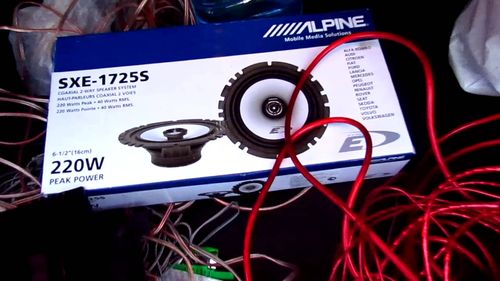
Соотношение мощностей колонок и усилителя позволит правильно подобрать их друг к другу. Номинальная мощность магнитолы значительно ниже пиковой и для полного звучания хороших динамиков требуется усилитель. Но у колонок тоже есть своя максимальная мощность, и слабую акустику мощный усилитель, скорее всего, очень быстро сожжет. Для автомобильной акустики предпочтителен 30% запас по мощности перед усилителем. Например, если усилитель дает 100 Вт на канал, то колонки желательны на 140 Вт.
Получается, что хорошее головное устройство, например топовый «Пионер», потянет средней мощности динамики без усилителя, но если нужно заставить играть мощные колонки, придется устанавливать усилитель.
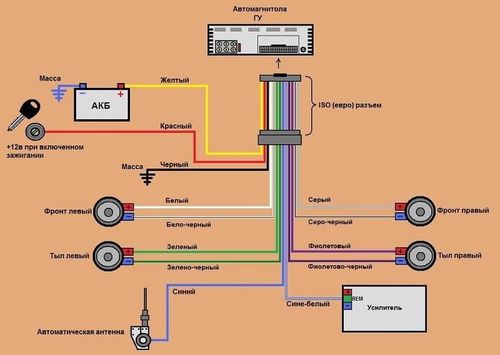
Какой блок питания (БП) подойдет для подключения магнитолы и усилителя?
Из большого количества возможных вариантов, для подачи питания на авто проигрыватель эксплуатируемый отдельно от автомобиля, лучше всего подойдет компьютерный блок питания АТ или АТХ. По следующим причинам:
- Обладает совместимым с магнитолой выходным по мощности источником тока.
- Имеет принудительное охлаждение (кулер).
- Легкодоступен как отдельный прибор и т. п.
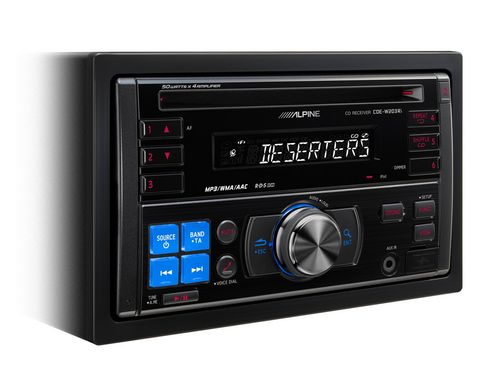
Что касается последнего пункта, то блок можно:
- Взять от старого ПК.
- Приобрести б.у на радио рынке.
- Починить неисправный.
Оборудование и инструменты, необходимые для подключения
- Автомобильный проигрыватель.
- Компьютерный источник питания.
- Динамики.
- Набор проводов нужного сечения и длины.
- Паяльник.
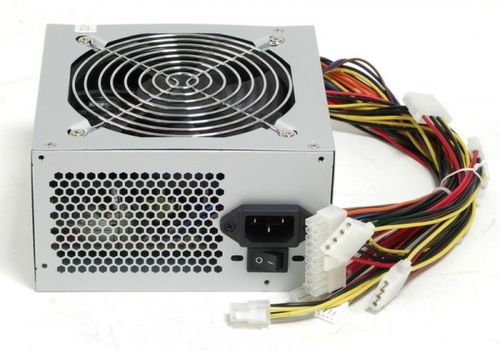
Что необходимо

Для создания домашнего музыкального центра подойдет любая неиспользуемая магнитола, которая поддерживает необходимые функции. Главнейшая функция – выход на 40 ватт (он должен быть обязательно двухканальным). Также следует иметь тюнер, СД-привод, разъем для USB.
Обязательно нужно ознакомиться с техническими характеристиками звуковой платы. Некоторые оразновидности обеспечивают отличное звучание и воспроизводят звуки в широком диапазоне. Система не будет воспроизводить звуки глубокой низкой частоты, зато хорошо отображает высокие частоты. Некоторые магнитолы имеют эквалайзер.
Осмотр и выявление неисправностей блока питания.
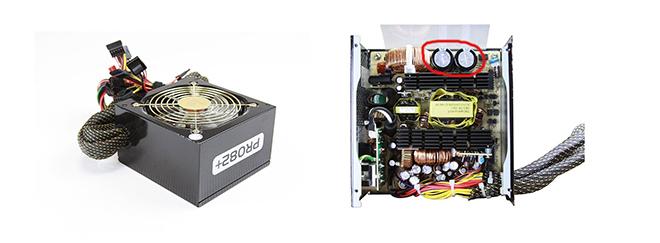
Если был приобретён новый БП то данный пункт можно смело пропускать.
- Блок питания компьютера включить для проверки выходного напряжения. Убедиться что при подаче тока начинает крутиться кулер (вентилятор) установленный на задней части.
ВНИМАНИЕ. Перед началом следующих действий, убедитесь что вы отключили компьютерный блок от сети электропитания.
- Вскрыть крышку и заглянуть внутрь блока, наверняка там будет много пыли, тщательно всё вытираем сухой тряпкой, также можно использовать пылесос.
- После того как отчистили от грязи и пыли, тщательно осматриваем контакты платы на наличие дефектов и трещин на пайке.
- Внимательно осматриваем конденсаторы расположенные на плате, если они вздутые, это говорит о том что блок неисправен, или жить ему осталось недолго. (конденсаторы обведены в красный кружок на картинке выше) Вздувшиеся конденсаторы необходимо заменить. Данный процесс требует осторожности, так как высоковольтные конденсаторы содержат остаточный заряд тока, от которого можно получить легкий , но весьма ощутимый электрический удар.
- Собрать блок питания и приступить к подключению
Как установить динамики большего размера
В автомобиле предусмотрены штатные посадочные места под колонки. Но как быть, если нужно установить динамики большего диаметра? С такой проблемой можно столкнуться при установке колонок в двери автомобиля. Для качественного монтажа применяют специальные подиумы, которые покупаются уже готовые или изготавливаются под конкретную модель авто и размер колонок.
Подиумы помогают динамикам звучать лучше за счет дополнительного объема, который они дают, и позволяют установить динамики нужного размера. На заднюю полку автомобиля тоже иногда устанавливают подиумы, но это делается в основном для улучшения качества звука.
Этапы проведения монтажных работ
Прежде всего следует проверить работа способность обоих приборов. При обнаружении не значительных неисправностей и деталей, починить их. Очистить БП от пыли и проверить качество пайки контактных групп.
Затем удаляем (отрезаем) стандартный разъем формата DIN, через который осуществлялось подключение магнитолы к легковому автомобилю.
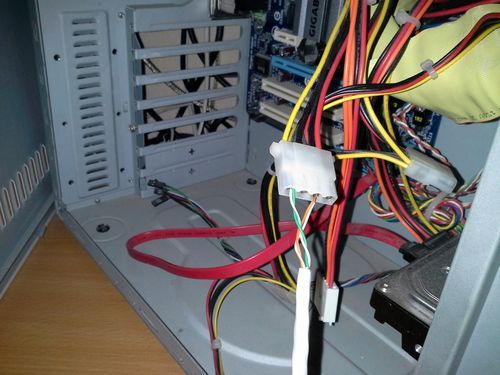
Зачищаем окончания проводов и подключаем аппарат к компьютеру.
В качестве переходника используем разъем блока питание через который использовался для присоединения жестких дисков ПК.
Запускаем блок через разъем питавший материнскую плату ПК. Для этого, находим провода черного и зеленого цвета и перемыкаем (замыкаем) их. Таким образом мы подаем напряжение во всю энергосистему. Соответственно при раз соединении, обесточиваем ее.
Если на БП имеется включатель, то очень хорошо. В противном случае его следует установить и провода (зеленый — черный) запаять.
Далее собираем акустическую систему нашего импровизированного музыкального центра. То есть изготавливаем установочные короба для динамиков. В качестве материала можно использовать упаковочные картонные, фанерные коробки. Или же корпуса от других колонок подходящие по размерам динамиков.
Вставляем динамики в предназначенные для них посадочные гнезда и подключаем к автомобильной магнитоле через четыре оставшихся провода.
Подключаем полученную конструкцию к бытовой электросети 220 Вольт и проверяем ее работу.
При возникновении мелких недостатков исправляем их по ходу эксплуатации акустической системы.
Подключение флеш (USB) накопителей и сабвуферов
Подключение USB – карт и сабвуфера (усилителя низкочастотных звуков) к самодельной (частично) акустической системе собранной из автомобильного проигрывателя и блока бесперебойного питания персонального компьютера, вообще не вызывает вопросов. Но все же. Практически все автомобильные приемники последних поколений (8-10 лет), за исключением совсем древних моделей (которые и выбросить не жалко), оснащены USB разъемами и входными/выходными гнездами для подключения дополнительного оборудования (в том числе и низко частотных усилителей звука).
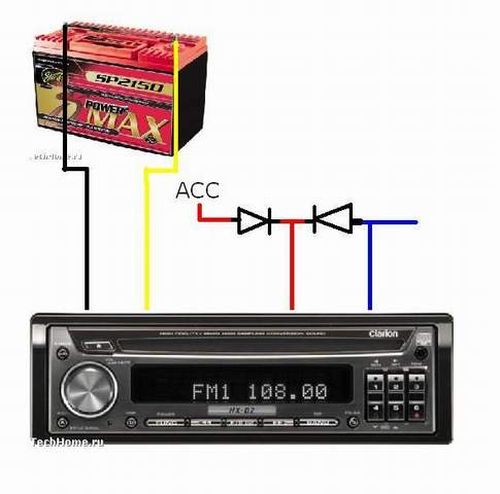
В случае не совпадения по форме заводского и подключаемого разъема, следует воспользоваться переходным шнуром. Специально выпускаемым для таких целей и продающийся по вполне доступной цене соответствующих по направлению (радиотехнические товары) торговых точках.
Как можно понять из предложенной нами инструкции, самостостоятельно подключить магнитолу к блоку питания компьютера не составляет большого труда. Зато в результате вы получаете качественный, современный музыкальный центр для использования дома, даче или гараже. И при этом решаете вопрос, куда приспособить ненужную магнитолу и старый компьютер.
Видео инструкция о том, как подключить магнитолу через блок питания компьютера.
Расположение динамиков
При монтаже задних каналов большой мощности их нужно правильно установить. Овальные колонки монтируются на задней полке так, чтобы ось громкоговорителя была направлена по диагонали транспортного средства. Заднюю правую колонку нужно направить на водителя, а левую — на переднего пассажира. Только после того, как будет осуществлен правильный монтаж, динамики можно подключить к аудиосистеме.
Чтобы звучание было качественным, колонки нельзя закрывать — для нормальной работы им необходимо больше пространства. Что касается пищалок — твиттеров — их нужно установить на стойках ветрового стекла. Если их вмонтировать подальше от низкочастотных колонок, сможете добиться яркого квадроэффекта. Направление твиттеров производится аналогичным образом — передний левый направляется на пассажира, а правый — на водителя. Проводку необходимо зафиксировать надежным образом.
 Приобретая определённого вида автомобильные колонки, необходимо понимать присущую им специфику. Таким образом, в этой статье разберём варианты подключения устройства к персональному компьютеру.
Проверка подключения колонок
После того, как левая колонка подключена, можно включать музыку и проверять подключение. Если колонки не работают, то в первую очередь стоит проверить следующие неполадки:
- Звук выключен в настройках Windows. Проверьте громкость звука в Windows. Возможно, звук скручен на минимум или полностью выключен.
- Колонки выключены. Проверьте кнопку на правой колонке. Возможно, вы случайно выключили ее пока подключали все кабели.
- Не тот разъем на компьютере. Проверьте аудио разъемы на компьютере. Возможно, вы подключили динамики не в тот разъем.
- Неустановленные драйверы для звуковой карты. Если компьютер новый или вы только что переустановили Windows, то возможно вам нужно установить драйвер для звуковой карты.
- Проблемы с соединением колонок. Если звук есть только в правом динамике, то это означает, что у вас проблемы с соединением. Еще раз проверьте кабель и все разъемы.
Если колонки работают, но звук некачественный, присутствуют шумы, искажения или помехи, то нужно проверить следующие неисправности:
- Неправильное подключении кабелей на стороне колонки или компьютера, возможно плохой контакт.
- Неисправный кабель, он может быть передавлен или сильно перекручен. В кабеле могут быть внутренние повреждения, которых не видно на изоляции.
- Неисправные или некачественные переходники (если такие используются).
- Неподходящие драйверы. Нужно скачать последнюю версию драйверов с официального сайта производителя звуковой карты или с сайта производителя материнской платы (если используется встроенный звук).
Также нельзя исключать неисправность самих колонок, если они новые то это может быть производственный брак. Попробуйте подключить колонки к другому компьютеру, для того чтобы убедиться в их исправности.
Как применяют блок питания (БП)
Так как автомобильные магнитолы потребляют электроток напряжением 12 вольт, для их работы не требуются громоздкие источники. Проигрыватель подключается, например, к ИБП либо к адаптерам.
Для подбора источника питания оценивают силу тока, который поступает на выходе. Минимальный показатель силы электротока – 5 ампер.
Для активации магнитолы через БП следует удалить базовый разъем того устройства, по которому его подключают к автомобилю. Затем следует зачистить провода, чтобы соединить их с адаптером или ИБП.

Как подготовить блок питания
Подобные устройства продаются на различных рынках. Прежде, чем подключать магнитолу, нужно проверить, работает ли блок питания и обладает ли он нужными параметрами.
Чтобы узнать выходное напряжение, прибор включается. В исправной детали бесперебойно вращается мотор, а напряжение соответствует заявленному уровню. Далее следует снять корпус, после чего внутренние поверхности очищаются от грязи.

Во время проверки блока питания следует осмотреть конденсаторы, выпрямители, а в случае наличия повреждений заменить их. Перед ремонтом детали ее нужно разрядить, подключив к элементу с высоким сопротивлением на несколько секунд.

Особенности подключения
Для подключения проигрывателя к блоку питания АТ следует учитывать, что в нем есть разнообразные разъемы, окрашенные в разнообразные цвета. У них нет встроенного блока для дежурного режима, поэтому напряжение появляется сразу же. В таком блоке следует убрать» некоторые провода.

Для подключения автопроигрывателя через АТХ следует знать, что в нем есть дежурный элемент. Он предназначается для того, чтобы активировать спящий режим. Чтобы удачно подключить магнитолу к компьютеру, нужно:
- удалить разъем DIN;
- зачистить провода;
- подключить магнитолу через разъем для винчестеров (в нем 4 провода, имеющие три цвета);
- этот разъем отрезать, провода присоединить к контактам (для этого применяется переходник; желтый провод припаивается к красному, а черный – к любому черному от блока);
- чтобы активировать блок без наличия материнки, надо применить разъем, взаимодействующий с платой (его найти нетрудно, так как имеет большое количество проводов; между собой соединяются черный, зеленый элементы);
- когда в узле есть выключатель, перемычку не нужно доставать: в таком случае запаивают провода.

На заключительном этапе на базе магнитолы собирается полноценная звуковоспроизводящая система. Громкоговорители закрепляются в коробке с отверстиями, соответствующие диаметру этого элемента.
Подсоединить автомагнитолу к источнику питания постоянного тока несложно. Самое главное – придерживаться пошаговой инструкции. Автомагнитола может вполне заменить мощный музыкальный центр.
Полезные советы
Ниже представлены некоторые нюансы, которые могут помочь каждому пользователю:
- Может возникнуть так, что штекеры кабелей не смогут подойти ни к одному из гнёзд на компьютере. В таком случае, конечно же, можно использовать переходники. Единственно, не желательно применять сразу несколько, одного будет достаточно. Иначе ПК потребуется слишком много мощности, соответственно, вероятна возможность появления неисправности. А если изделие окажется бракованным, то и колонки могут также потерпеть летальный исход. Так что, если есть допустимость замены системы на другую, то рекомендуется ею воспользоваться.
- При возникновении любой неполадки первым делом стоит проверить громкость. Чаще всего обладатели сооружения путают дефект с минимальным значением на регуляторе, что заставляет их совершать необдуманный ремонт или обращение в сервисный центр.

- После окончания процедуры следует проверить исправность устройства. Делается это следующим образом. Для начала включается ПК. После чего стоит ожидать автоматический поиск доступного агрегата и скачивание необходимых драйверов. Если же этого не произошло, то всё же придётся самостоятельно этим делом заняться, а именно устанавливать программное обеспечение. Чаще всего можно обнаружить специальный диск с нужными файлами. Следовательно, надо заглянуть в комплектацию. Так и проверяется работоспособность данных изобретений.
Для большинства водителей машина – это не просто средство передвижения, а их собственный маленький мир. Это их личное пространство, в котором все должно быть идеальным, от таких мелочей как коврики, до акустической системы. При этом многих не устраивает штатная дешевая аппаратура, которая кроме громкого режущего слух звука ничего не может обеспечить.
Поэтому многие сразу после покупки авто занимаются подключением новых, более качественных колонок. Чтобы не тратить лишние средства на оплату работы, подключить их можно самостоятельно. Как? Да очень просто!
Как подключить магнитофон к компьютеру вместо колонок?
Сделай сам. Как подключить 5.1 акустику к любому устройству
Сегодня научу вас подключать аудиосистемы 5.1 к девайсам без поддержки многоканального звука. Любым.
Итак, представим ситуацию: у вас уже есть неплохая многоканальная аудиосистема. Подчеркнем — аналоговая, в качестве входов используются классические разъема RCA (тюльпан). При этом в результате модернизации гаджетов устройств с подходящими интерфейсами систему нельзя задействовать.
Как подключить такую 5.1-канальную акустику к устройствам с цифровым выходам HDMI/Toslink, популярному USB или использовать стереовыход? Или, как преобразовать многоканальный цифровой аудиосигнал в многоканальный аналоговый?
Настоящий и «виртуальный» многоканальный звук
Настоящая многоканальная аудиодорожка выводит голос в центральный канал, эффекты и музыка — в тыловые и фронтальные колонки. Либо — в соответствии с распределением при записи (в некоторых стандартах многоканального звука).
«Виртуальное» многоканальное аудио распределяется в соответствии с спектральной характеристикой воспроизводимого звука. Программные и аппаратные средства разбирают сигнал на компоненты по заранее определенным алгоритмам, и распределяют звуки вокруг точки прослушивания, создавая объемное звучание.
Способ 1. Не жалеем средств на качественный звук
Проще всего — купить многоканальный ресивер под свои предпочтения и нужды. Самый простой, самый эффективный. И самый всеядный.
Покупка даст разнообразные интерфейсы ввода-вывода для видео- и аудиосигнала, сможет самостоятельно декодировать файлы и станет центром домашней развлекательной системы. Всегда можно подобрать модель с необходимым количеством подходящих входов — и RCA в ресиверах живее всех живых.
Современные ресиверы поддерживают улучшенные алгоритмы распределения звука, в том числе Dolby Atmos, который умеет раскидывать любое число дорожек на любое число динамиков с учетом акустических свойств помещения.
Недостаток решения — стоимость. Она начинается от 10 тысяч рублей за б/у и от 30 тысяч за ресивер с поддержкой Dolby Atmos.
К тому же, ресиверы обладают внушительными габаритами. Хорошо, если место и интерьер позволяют. А если нет?
Способ 2. (Digital) Optical -> Multichannel Analog
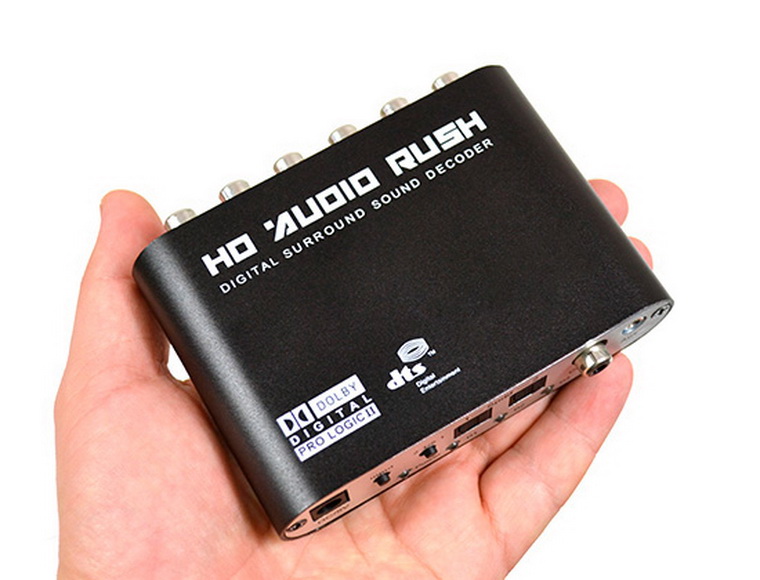
Ради этого статья и затевалась. Мне часто задают вопросы вида: «Как подключить мой домашний кинотеатр к новому телевизору? У него нет аналоговых аудиовыходов!».
У моего DEXP есть только двухканальный мини-джек и оптический Toslink. На время до покупки новой акустики старый комплект 5.1 я подключил при помощи такого китайского конвертера.
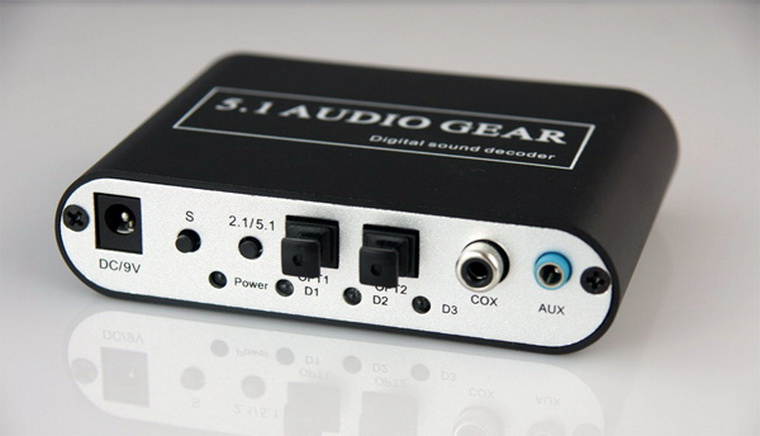
Внутри устройства прячется довольно примитивный цифроаналоговый преобразователь и DSP-процессор — микросхема, отвечающая за микширование, эквалайзинг и эффекты.
Применение очень простое — подключаем в аналоговые RCA-выходы акустическую систему, с другой стороны подаем аудиосигнал через коаксикальный или оптический разъем и внешнее питание от комплектного блока питания.
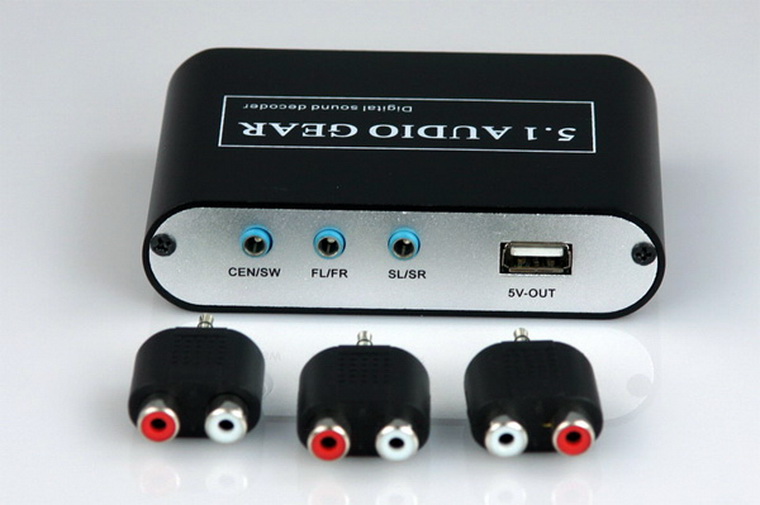
Если сигнал соответствует числу подключенных каналов акустики — он проходит без микширования и обработки. Как есть.
То есть, если у фильма 5.1-канальная аудиодорожка, и мы используем соответствующую аудиосистему — качество звука будет таким же, как в оригинале.
Если на него подается двухканальная дорожка, то сигнал преобразовывается с помощью «виртуального» микширования в процессоре, и раскидывается на все колонки.
Конечно, это сильно отличается от настоящего 5.1-канального звука, но, все-таки — звучит приятнее, чем обычное стерео. Если, конечно, мы говорим о фильмах.
Так можно подключить акустику и к другим устройствам — например, через обычных выход для наушников ноутбука, планшета или плеера.
Но на выходе получится только виртуальный 5.1-канальный звук, даже если изначальная дорожка — многоканальная. Из стереоразъема иного получить не выйдет.
При необходимости, конвертер позволяет воспроизводить любой входящий аудиосигнал в двухканальный. Удобно для музыкальных систем стандарта систем 2.1, а так же в тех случаях, когда DSP-конвертер воспроизводит дорожку некорректно.
Способ 3. HDMI -> Multichannel Analog
Вариант с использованием HDMI более перспективен, поскольку этот интерфейс используется в современных гаджетах намного чаще.
Для передачи многоканальной аудиодорожки разъем в источнике звука должен поддерживать протокол HDMI Arc. В противном случае, будет транслироваться обычное стереосигнал, который будет преобразовываться в «виртуальный» 5.1 программным путем.
Если HDMI поддерживает эту функцию, можно приобрести такой конвертер. Данная коробочка поддерживает и сквозную передачу составного сигнала: подключив источник по HDMI, можно отдельно вывести звук на аудиосистему через коаксикальный, оптический или аналоговый разъемы, при этом запустив видеоряд на проектор или телевизор.
Способ 4. USB -> Multichannel Analog
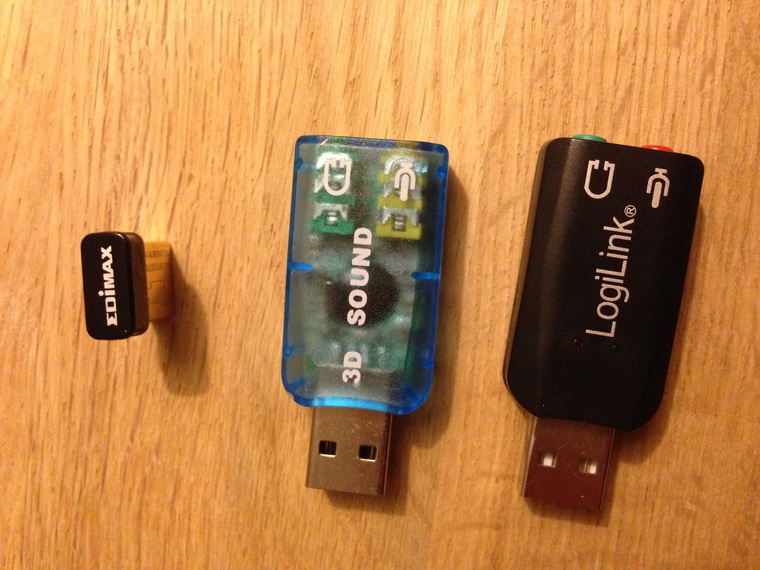
Большинство предлагаемых на просторах интернета китайских «многоканальных USB-аудиокарт» довольно примитивные обманки, выдающие обработанное стерео. Сэкономить не получится.
Другое дело — внешние аудиокарты. Некоторые из них способны выдавать многоканальный звук, и подходят для подключения к планшетам, ноутбукам, настольным компьютерам.
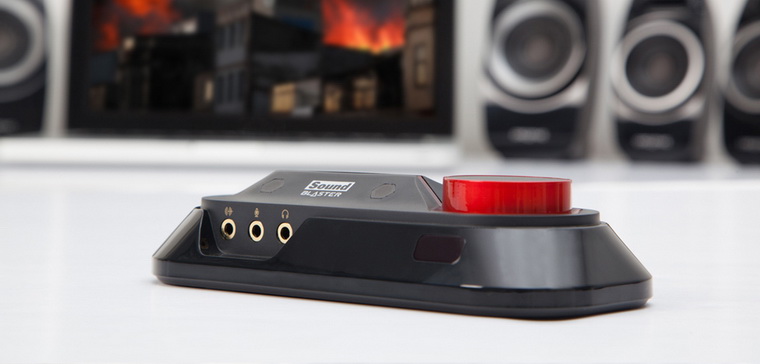
К сожалению, даже Smart TV, не говоря о большинстве устройств с пропиетарными прошивками (ресиверы, медиаплееры) не смогут распознать ее как аудиоустройство. Поэтому Creative Sound Blaster Omni Surround 5.1, Creative X-Fi Surround 5.1 Pro или ST Lab M-330 USB подойдет только как компьютерные аксессуары, либо в случае раздельной трансляции звука и видеоряда с компьютера. А это уже совсем другая история.
«Китайская коробка» или полноценный ресивер?
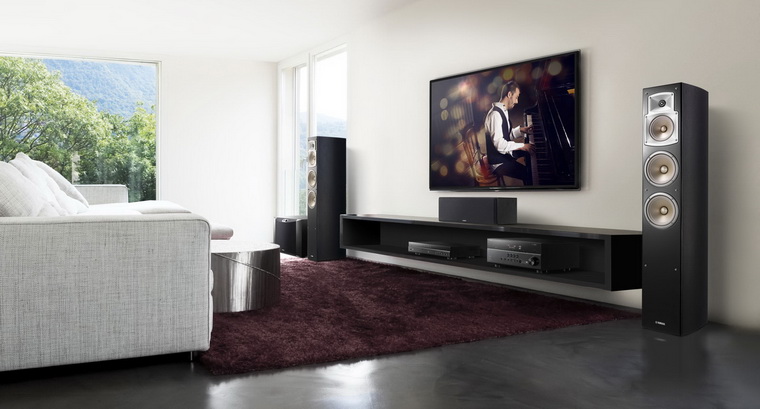
На самом деле, выбор неоднозначен. При необходимости связывать несколько устройств в единую систему выбор очевиден.
Однако, покупка ресивера здорово ударит по бюджету, и при отсутствии необходимости масштабирования развлекательной системы станет неоправданной тратой. Коробочка вполне справляется с поставленными задачами, если необходимо связать акустику и единственный источник звука.
- Твитнуть
- Поделиться
- Рассказать
Николай Маслов
Авиаинженер, спец по Kanban, радиофизик и музыкант. Рассказываю об технике простым языком, ищу лайфхаки и новые тренды.
Инструкция как подключить магнитолу к компьютеру через блок питания
Довольно часто встречающиеся на авто форумах вопросы — как подключить магнитолу к компьютеру через блок питания, как подключить бортовой компьютер к магнитоле и тому подобные пытливые мысли автовладельцев, персональных компьютеров и автомобильных проигрывателей, сначала вводят в ступор. А затем вызывают не поддельную гордость за соотечественников, пытающихся совместить несовместимое.
Схема
Не перевелись еще Левши на земле русской! Но вот только понимания вопроса не наступает. Да и как понять необходимость совмещения двух компьютерных устройств в одно? Ведь современная авто магнитола (мультимедийная система) сама по себе является бортовым компьютером, выполняющая все его обязанности. А подключение проигрывателя к домашнему ПК, тоже как бы мало обоснованно. Но оставим данные смысловые недоразумения для других исследований и просто переформулируем интересующий многих вопрос. Который в правильном варианте, выглядит следующим образом — как подключить магнитолу к блоку от компьютера! Конечно и здесь возникают не которые вопросы, но ответить на них достаточно просто. Итак.
Зачем подключить магнитолу через компьютерный блок питания?
По непроверенным утверждениям, достаточно часто авто магнитолы превосходят по качеству звучания домашние акустические системы. И заменяя на своем автомобиле вполне исправное головное устройство на более продвинутое в техническом плане, не которые владельцы находят ему применение дома. Честно говоря, такие действия также вызывают сомнения по ряду вполне объективных причин. А вот подключение магнитолы через блок питания старого компьютера и использование ее в качестве звуковоспроизводящего устройства с разнообразных носителей (usb — карты, CD – дисков) и форм подключений (разъем aux и т.д), на даче или в гаражной мастерской, вполне реально.
Какой блок питания (БП) подойдет для подключения магнитолы и усилителя?
Из большого количества возможных вариантов, для подачи питания на авто проигрыватель эксплуатируемый отдельно от автомобиля, лучше всего подойдет компьютерный блок питания АТ или АТХ. По следующим причинам:
- Обладает совместимым с магнитолой выходным по мощности источником тока.
- Имеет принудительное охлаждение (кулер).
- Легкодоступен как отдельный прибор и т. п.
Что касается последнего пункта, то блок можно:
- Взять от старого ПК.
- Приобрести б.у на радио рынке.
- Починить неисправный.
Оборудование и инструменты, необходимые для подключения
- Автомобильный проигрыватель.
- Компьютерный источник питания.
- Динамики.
- Набор проводов нужного сечения и длины.
- Паяльник.
Этапы проведения монтажных работ
Прежде всего следует проверить работа способность обоих приборов. При обнаружении не значительных неисправностей и деталей, починить их. Очистить БП от пыли и проверить качество пайки контактных групп.
Затем удаляем (отрезаем) стандартный разъем формата DIN, через который осуществлялось подключение магнитолы к легковому автомобилю.
Зачищаем окончания проводов и подключаем аппарат к компьютеру.
В качестве переходника используем разъем блока питание через который использовался для присоединения жестких дисков ПК.
Запускаем блок через разъем питавший материнскую плату ПК. Для этого, находим провода черного и зеленого цвета и перемыкаем (замыкаем) их. Таким образом мы подаем напряжение во всю энергосистему. Соответственно при раз соединении, обесточиваем ее.
Если на БП имеется включатель, то очень хорошо. В противном случае его следует установить и провода (зеленый — черный) запаять.
Далее собираем акустическую систему нашего импровизированного музыкального центра. То есть изготавливаем установочные короба для динамиков. В качестве материала можно использовать упаковочные картонные, фанерные коробки. Или же корпуса от других колонок подходящие по размерам динамиков.
Вставляем динамики в предназначенные для них посадочные гнезда и подключаем к автомобильной магнитоле через четыре оставшихся провода.
Подключаем полученную конструкцию к бытовой электросети 220 Вольт и проверяем ее работу.
При возникновении мелких недостатков исправляем их по ходу эксплуатации акустической системы.
Подключение флеш (USB) накопителей и сабвуферов
Подключение USB – карт и сабвуфера (усилителя низкочастотных звуков) к самодельной (частично) акустической системе собранной из автомобильного проигрывателя и блока бесперебойного питания персонального компьютера, вообще не вызывает вопросов. Но все же. Практически все автомобильные приемники последних поколений (8-10 лет), за исключением совсем древних моделей (которые и выбросить не жалко), оснащены USB разъемами и входными/выходными гнездами для подключения дополнительного оборудования (в том числе и низко частотных усилителей звука).
В случае не совпадения по форме заводского и подключаемого разъема, следует воспользоваться переходным шнуром. Специально выпускаемым для таких целей и продающийся по вполне доступной цене соответствующих по направлению (радиотехнические товары) торговых точках.
Как можно понять из предложенной нами инструкции, самостостоятельно подключить магнитолу к блоку питания компьютера не составляет большого труда. Зато в результате вы получаете качественный, современный музыкальный центр для использования дома, даче или гараже. И при этом решаете вопрос, куда приспособить ненужную магнитолу и старый компьютер.
Видео инструкция о том, как подключить магнитолу через блок питания компьютера.
Подключение и настройка колонок на компьютере
Многие пользователи приобретают колонки для компьютера, чтобы обеспечить наилучшее качество звука при прослушивании музыке или просмотров фильмов. Простые устройства достаточно только подсоединить и сразу же приступать к работе с ними, а более дорогие, навороченные девайсы требуют дополнительных манипуляций. В этой статье мы подробно рассмотрим процесс подключения и настройки колонок на компьютере.
Подключаем и настраиваем колонки на компьютере
На рынке находится множество моделей колонок от разных производителей с различным количеством элементов и дополнительных функций. Как раз от сложности устройства зависит процесс подсоединения и настройки всех необходимых компонентов. Если вы затрудняетесь в выборе подходящего устройства, то рекомендуем к ознакомлению на эту тему нашу статью, которую вы найдете по ссылке ниже.
Шаг 1: Подключение
В первую очередь требуется выполнить подключение колонок к компьютеру. На боковой панели материнской платы присутствуют все необходимые разъемы для соединения. Обратите внимание на тот, который будет окрашен в зеленый цвет. Иногда также возле него сверху указана надпись «Line OUT». Возьмите кабель с колонок и вставьте его в данный разъем.
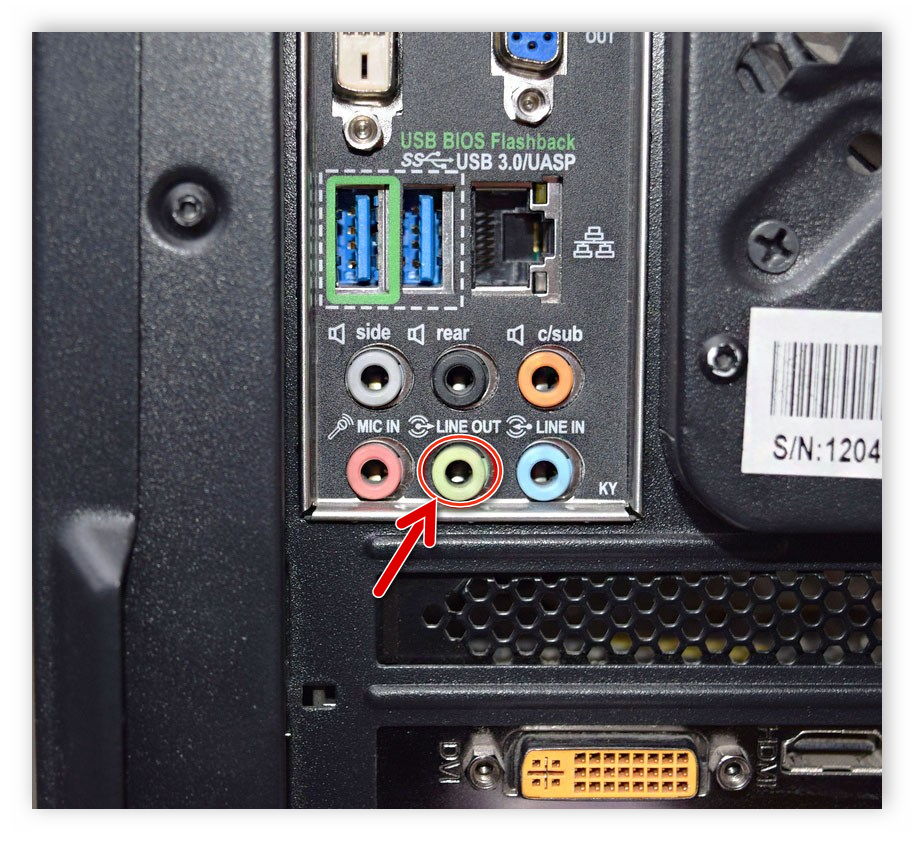
Кроме этого следует отметить, что на большинстве компьютерных корпусов на передней панели также имеется подобный аудиовыход. Вы можете совершить соединение через него, однако иногда это приводит к ухудшению качества звука.
Если колонки портативные и их питание осуществляется через USB-кабель, то тоже следует вставить его в свободный порт и включить устройство. Большие колонки дополнительно нужно подключить к розетке.
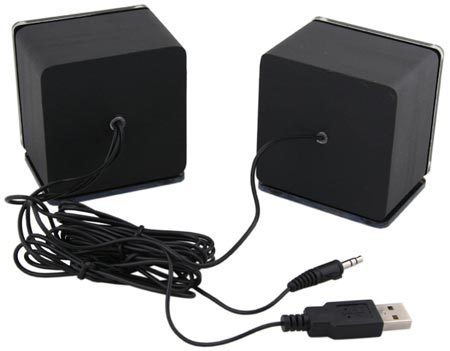
Шаг 2: Установка драйверов и кодеков
Перед выполнением настройки только что подключенного устройства необходимо убедиться в наличии всех кодеков и драйверов для корректной работы в системе, воспроизведения музыки и фильмов. В первую очередь мы рекомендуем проверить установленные драйверы, и выполняется данный процесс следующим образом:
1.Откройте «Пуск» и перейдите в «Панель управления».
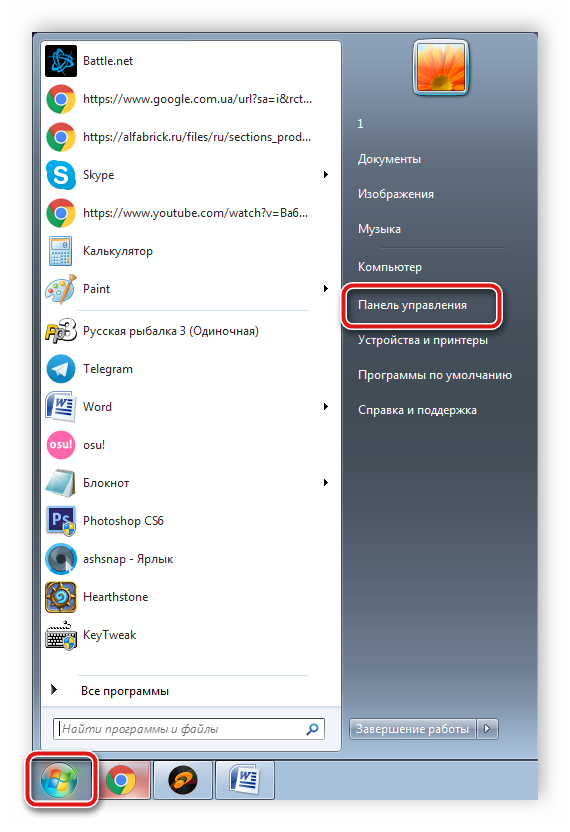
2.Здесь выберите пункт «Диспетчер устройств».
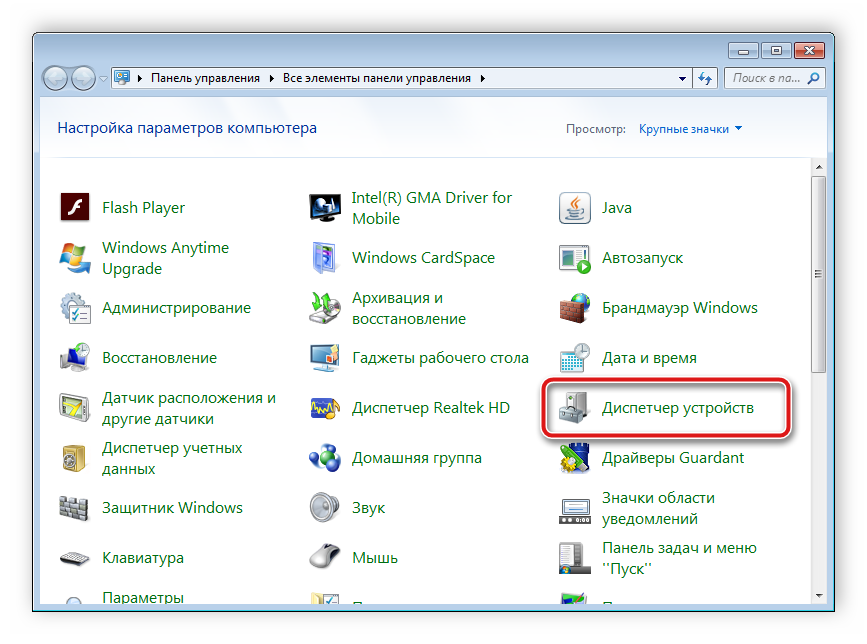
3.Опуститесь к строке «Звуковые, видео и игровые устройства» и раскройте ее.
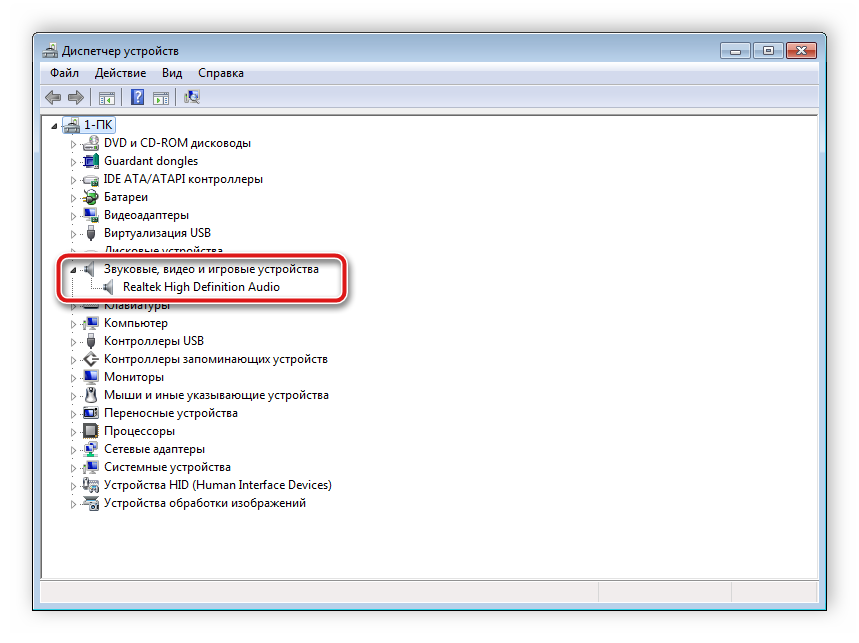
Здесь вы должны найти строку с аудиодрайвером. Если он отсутствует, произведите его установку любым удобным способом.
Иногда на компьютере не проигрывается музыка. В большинстве своем это связано с отсутствующими кодеками, однако причины данной неполадки могут быть самыми разнообразными. Читайте об исправлении проблемы с воспроизведением музыки на компьютере в нашей статье по ссылке ниже.
Шаг 3: Системные настройки
Теперь, когда подключение произведено и все драйверы установлены, можно переходить к выполнению системной конфигурации только что подключенных колонок. Осуществляется данный процесс достаточно просто, от вас требуется выполнить всего несколько действий:
1.Откройте «Пуск» и перейдите в «Панель управления».
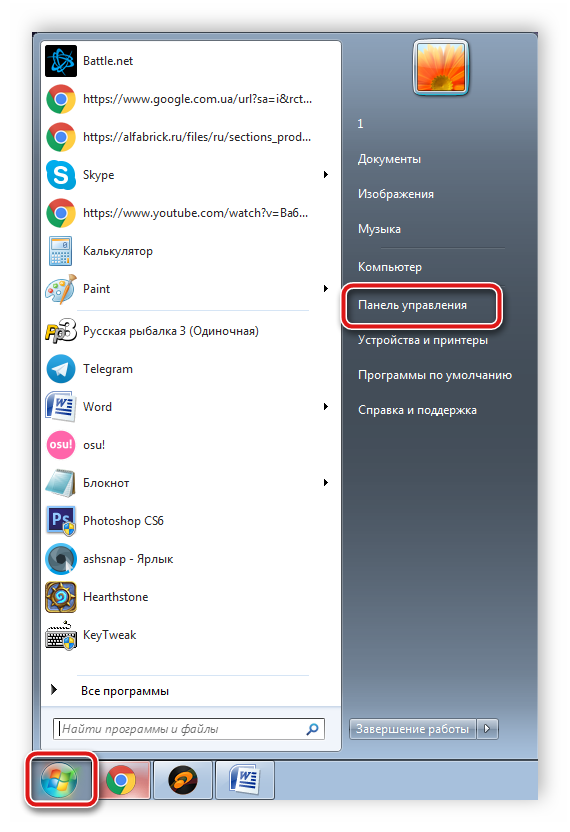
2.Выберите параметр «Звук».
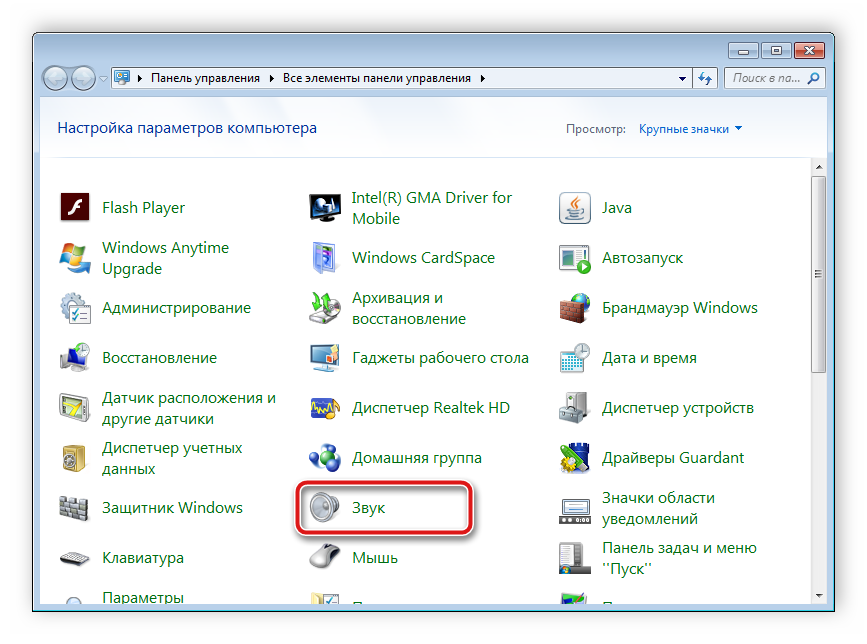
3.Во вкладке «Воспроизведение» нажмите правой кнопкой мыши на используемую колонку и выберите «Настроить динамики».
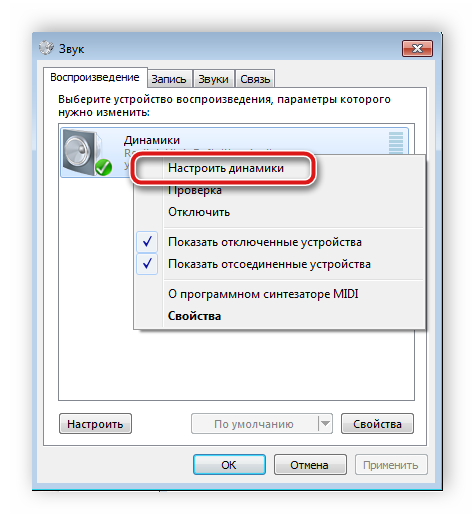
4.В открывшемся окне вам потребуется выполнить настройку звуковых каналов. Вы можете изменять параметры и тут же выполнять проверку. Выберите наиболее подходящий вариант расположения и нажмите «Далее».
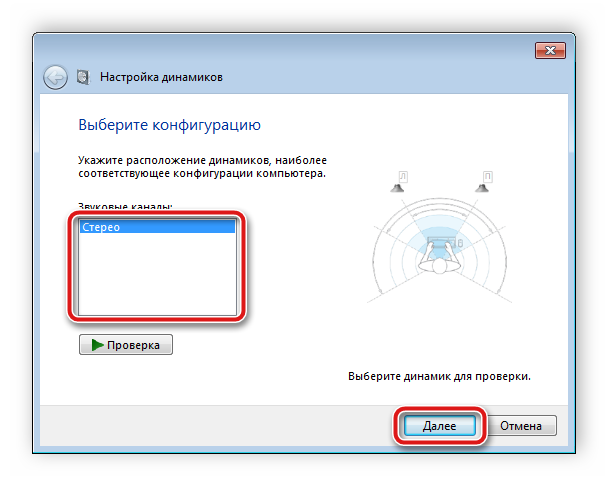
5.Пользователям, которые установили колонки с широкополосными или окружающими динамиками, потребуется активировать их работу, поставив соответствующие значки в окне настройки.
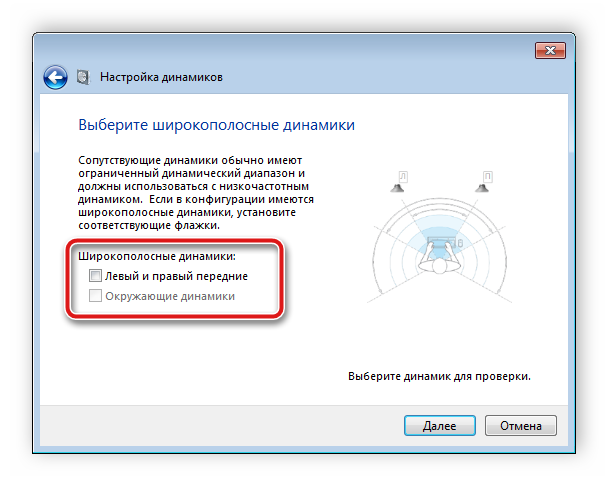
В данном мастере настройки производится всего несколько действий, что обеспечивает улучшение звука, однако можно добиться лучшего результата, выполнив ручное редактирование параметров. Сделать это можно по данной инструкции:
1.В этой же вкладке «Воспроизведение» выберите ваши колонки правой кнопкой мыши и перейдите в «Свойства».
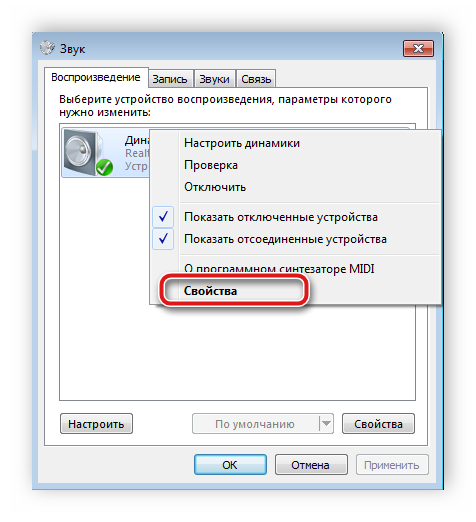
2.Во вкладке «Уровень» настраивается только громкость, баланс левого и правого. Если чувствуете, что один из динамиков работает громче, отрегулируйте баланс в этом окне и переходите в следующую вкладку.
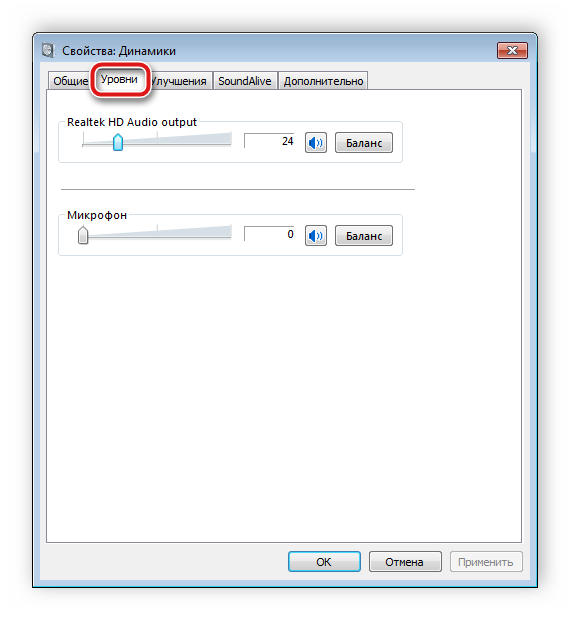
3.Во вкладке «Улучшения» вы выбираете звуковые эффекты для текущей конфигурации. Здесь присутствует эффект окружения, подавление голоса, изменение высоты тона и эквалайзер. Выполните необходимые настройки и переходите к следующей вкладке.
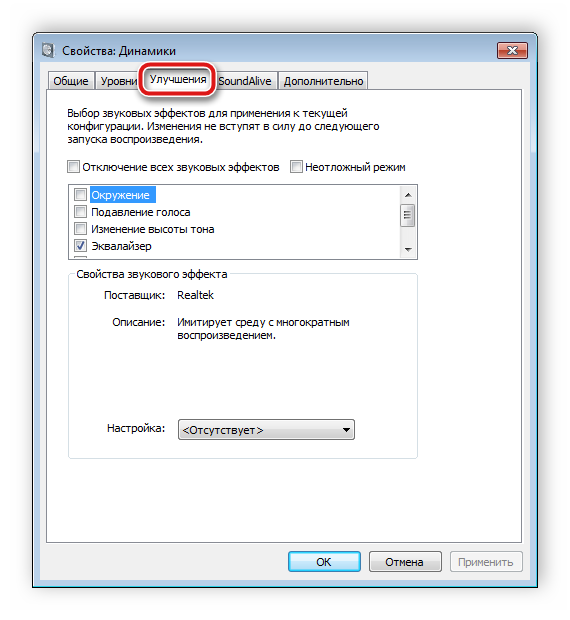
4.Осталось только заглянуть в «Дополнительно». Здесь настраивается монопольный режим, выставляется разрядность и частота дискретизации для использования в общем режиме.
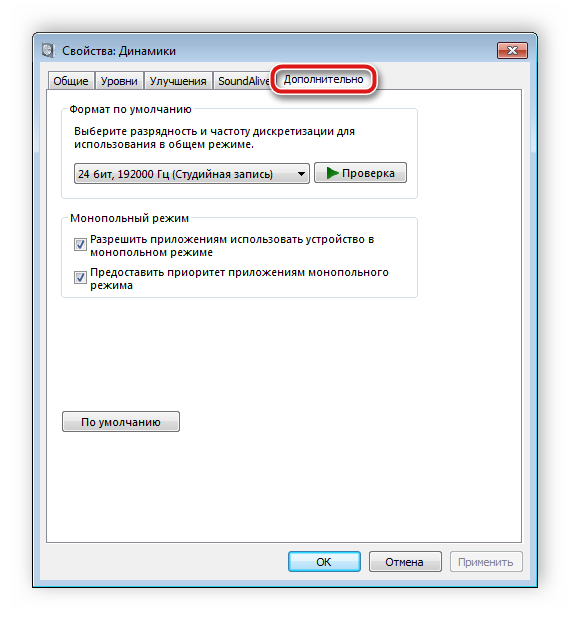
После изменения параметров перед выходом не забудьте нажать на «Применить», дабы все настройки вступили в силу.
Шаг 4: Настройка Realtek HD
Большинство встроенных звуковых карт используют стандарт HD Audio. Самым распространенным пакетом программного обеспечения на данный момент является Realtek HD Audio. С помощью этого софта осуществляется настройка воспроизведения и записи. А выполнить это вручную можно так:
1.Предварительно загрузите программу с официального сайта и установите на компьютер.
2.Откройте «Пуск» и перейдите в «Панель управления».
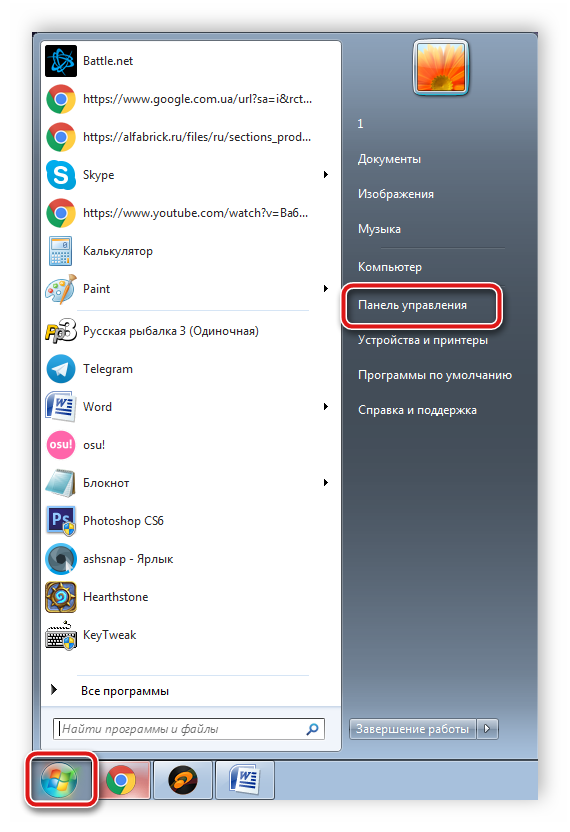
3.Здесь найдите «Диспетчер Realtek HD».
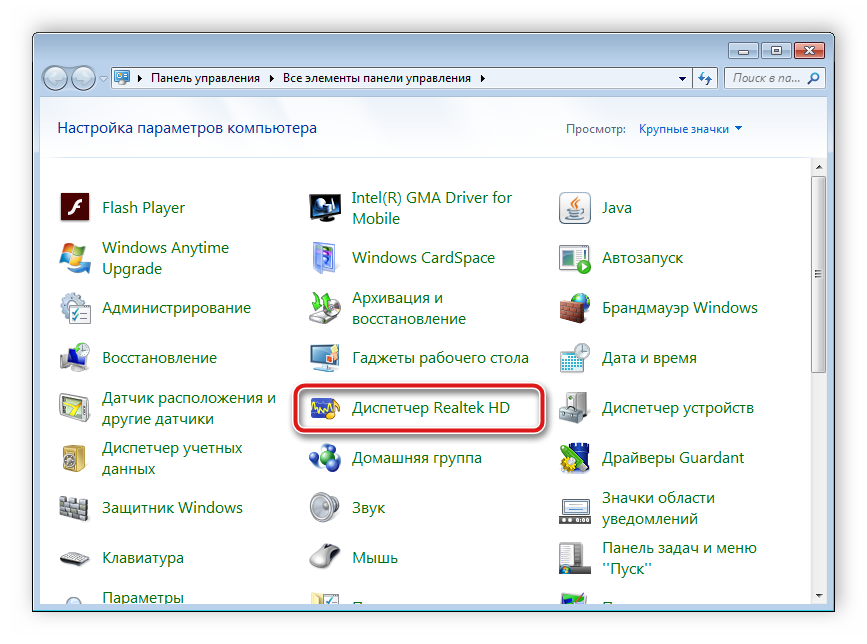
4.Откроется новое окно, и вы сразу попадете во вкладку «Конфигурация динамиков». Здесь устанавливаются подходящие настройки колонок и есть возможность активировать широкополосные громкоговорители.
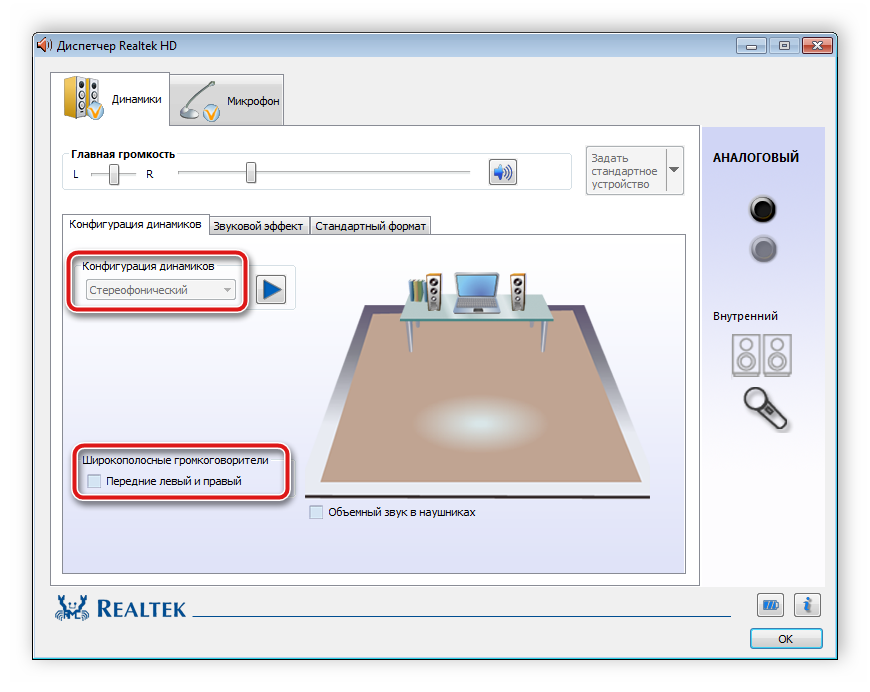
5.Во вкладке «Звуковой эффект» каждый пользователь настраивает параметры лично под себя. Здесь присутствует десятиполосный эквалайзер, множество различных шаблонов и заготовок.
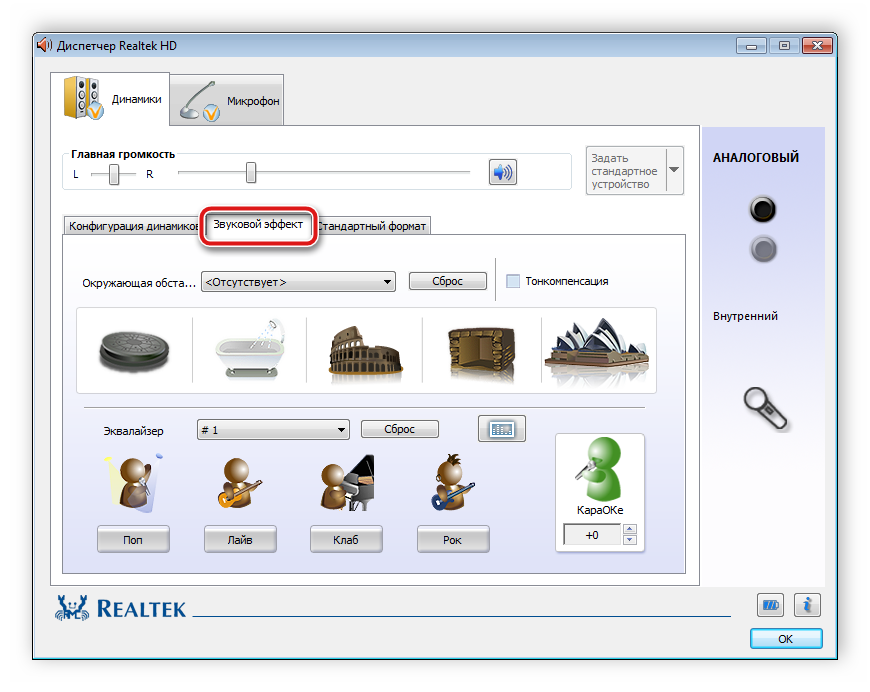
6.Во вкладке «Стандартный формат» осуществляется то же редактирование, что и в системном окне настроек воспроизведения, только Realtek HD еще позволяет выбрать формат DVD и компакт-диска.
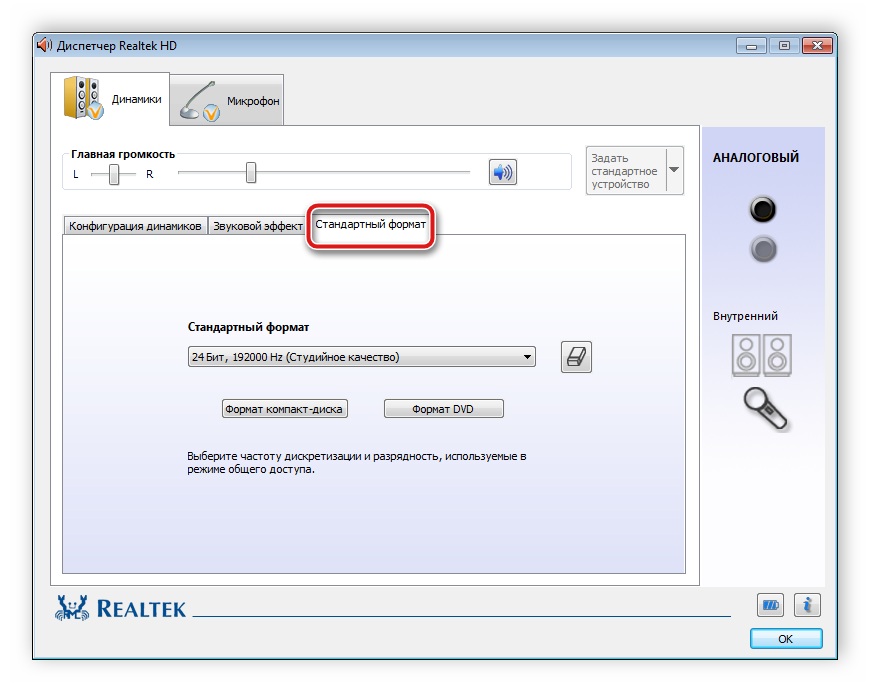
Шаг 5: Использование стороннего софта
Если встроенных системных настроек и возможностей Realtek HD вам недостаточно, рекомендуем прибегнуть к использованию сторонних программ по настройке звука. Их функциональность сосредоточена именно на этом процессе, и они позволяют выполнить редактирование самых разнообразных параметров воспроизведения. Подробнее с ними вы можете ознакомиться в наших статьях по ссылкам ниже.
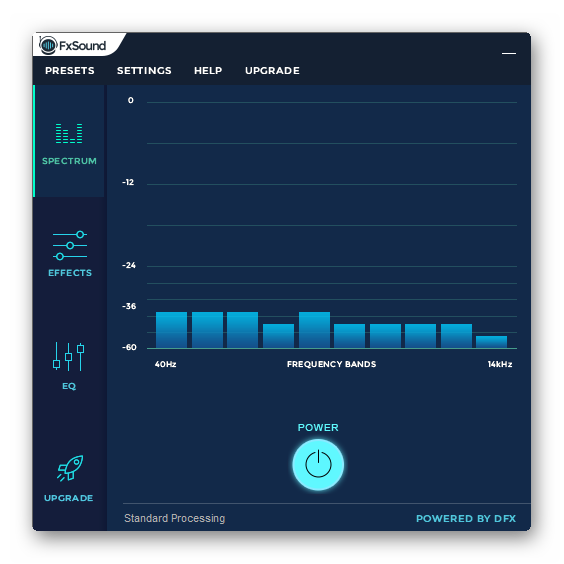
Исправление неполадок
Иногда подключение проходит не совсем гладко и вы замечаете, что на компьютере отсутствует звук. Существует несколько основных причин, вызывающих данную неполадку, однако в первую очередь следует еще раз проверить соединение, кнопку включения и подключение колонок к питанию. Если проблема заключалась не в этом, значит требуется выполнить проверку системы. Все инструкции по решению проблемы с отсутствующим звуком вы найдете в статьях по ссылкам ниже.
Сегодня мы подробно разобрали процесс того, как настроить колонки на компьютере с Windows 7, 8, 10, пошагово рассмотрели все необходимые действия и рассказали о возможностях редактирования параметров воспроизведения. Надеемся, что наша статья была для вас полезной, и вы сумели правильно соединить и настроить колонки.
Поделки своими руками для автолюбителей

Как сделать USB вход на старом магнитофоне или музыкальном центре
Стоит у меня давно музыкальный центр без дела, так как кассет уже практически нет, да и диски уже отходят. Вот я и решил его переделать, вернее снабдить его входом USB и микро CD, чтобы вставил флешку и слушай любимую музыку.

А для этого мне потребовалось на алиэкспрессе заказать MP3 плеер в виде приставки к любой аппаратуре.


Если кто захочет повторить это всё, вот ссылка на эту приставку.
Для этого нам понадобится разобрать музыкальный центр, вернее открутить боковые крышки и заднюю тоже.
Итак начнем…
Но сначала нужно выбрать место, куда вы будете встраивать этот маленький плеер.
Я решил его встроить в боковую, правую крышку музыкального центра, вы можете выбрать другое, удобное для вас место.
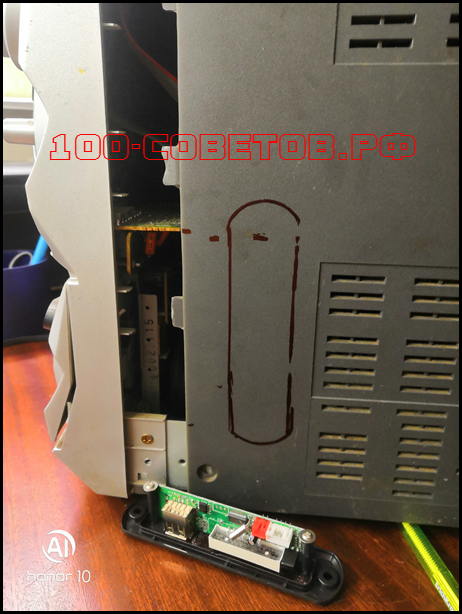
Музыкальный центр я решил переделать и использовать в гараже, чтобы наслаждаться любимой музыкой во время работы.
Итак, далее намечаем и вырезаем прямоугольное отверстие в которое будет вставляться наша приставка-плеер.

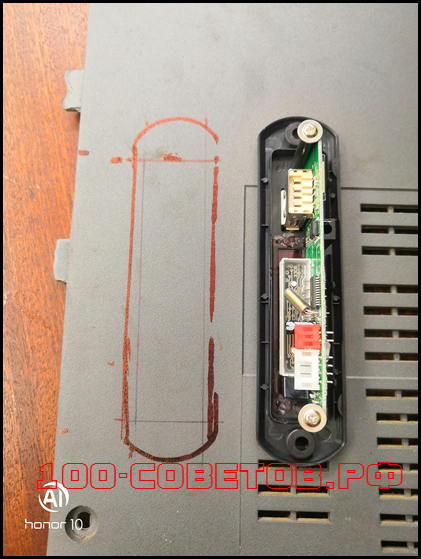
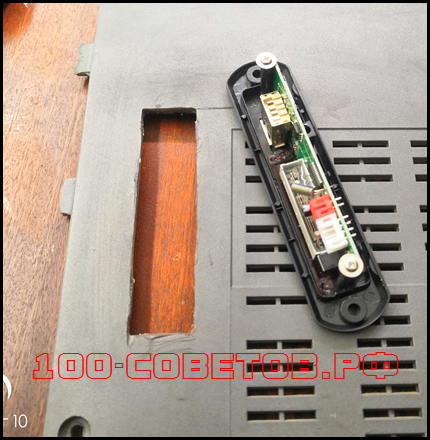
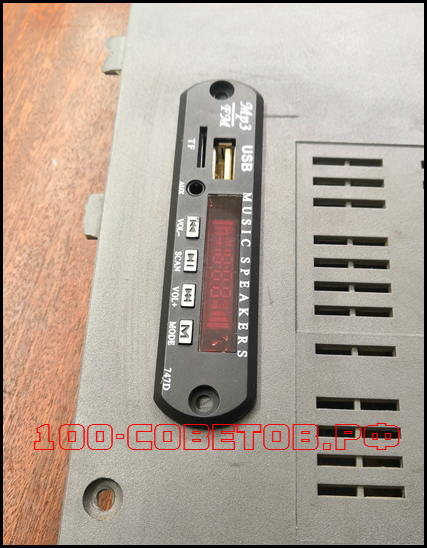
С алиэкспресса я заказал плеер, который питается от 5 Вольт, но также можно заказать плееры, которые питаются и от 12 вольт, если например вы хотите его использовать в автомобиле. А заказал я 5-вольтовый, потому что решил запитать его от старой, телефонной зарядки.
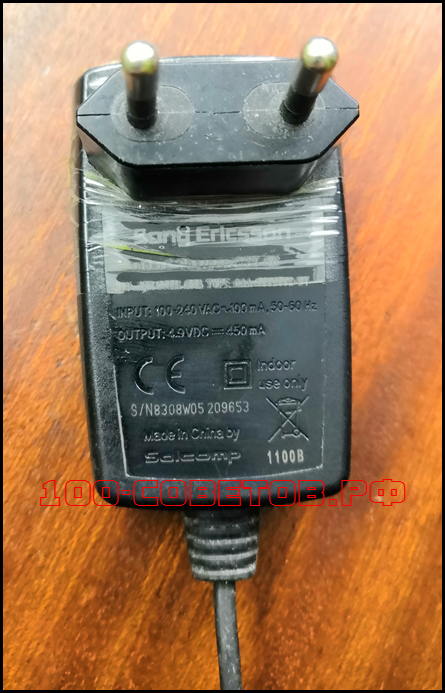

Так же этот плеер можно запитать и от самого музыкального центра, то есть найти на плате напряжение 5 Вольт, но я решил показать, как можно сделать проще для людей, которые не слишком разбираются в радиоэлектронике.
Внутри музыкального центра находим провода 220 вольт и подсоединяем к ней нашу 5-вольтовую зарядку, то есть припаиваем к вилке провода и подсоединяем их к проводам в музыкальном центре 220 вольт, я к ней уже припаял провода и закрутил изолентой.
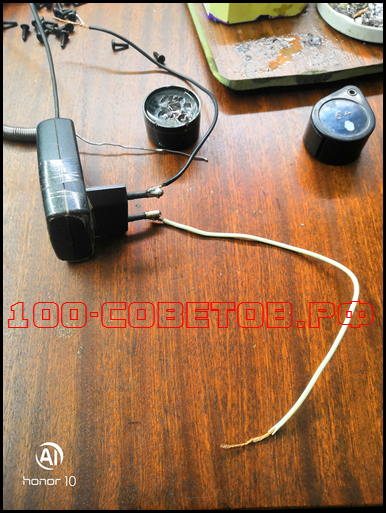
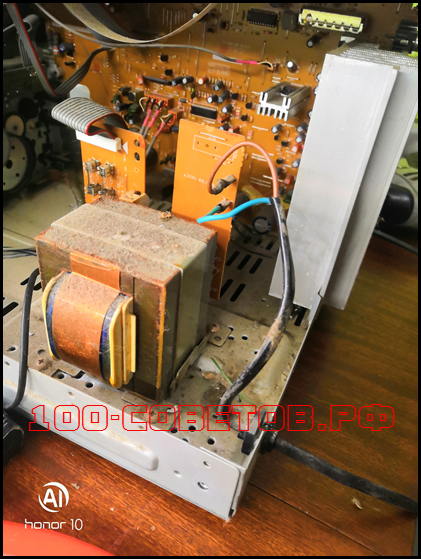
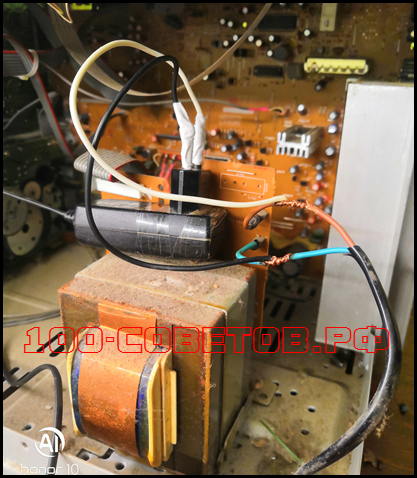
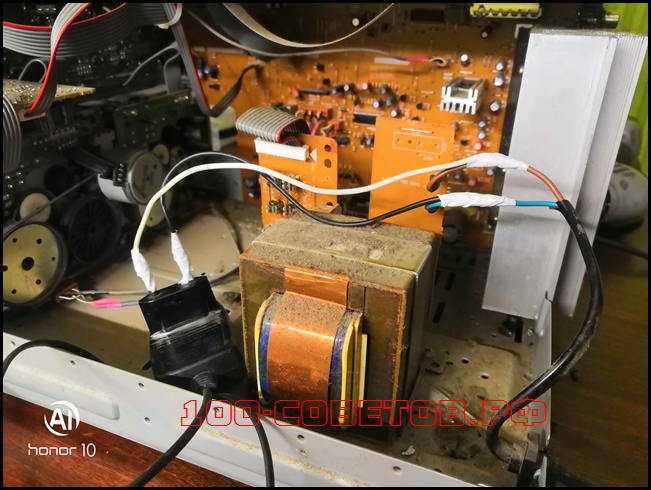
К зарядке припаиваем штекер с проводами идущий в комплекте с плеером, будьте внимательней, там есть плюс и минус, не перепутайте.
Всё с питанием плеера мы разобрались, теперь осталось припаять выход с плеера, который будет идти на вход AUX музыкального центра.
Сзади музыкального центра на его крышке даже написано где имеется AUX вход.

Вот к нему мы будем припаивать провода идущие от нашего плеера.
А от плеера, как мы видим идет 4 провода, красный-это антенна (ANT) он нам не нужен его мы сразу можем просто заизолировать на всякий случай, далее остаётся три провода, один из них масса (GND), а два других левый (OUTL) и правый канал (OUTR) , вот они-то нам и нужны.
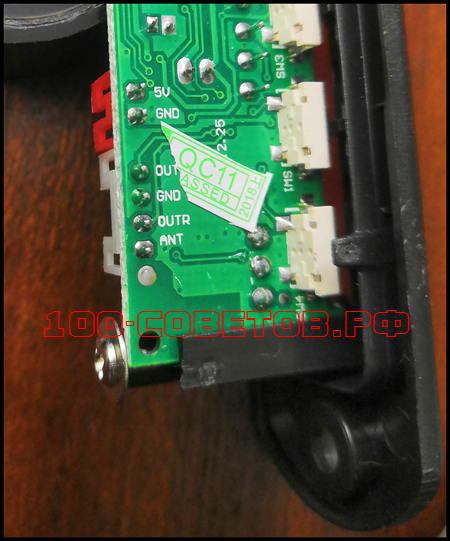
На плате музыкального центра мы находим куда припаивается aux-вход, там тоже будет написано L-это левый канал, R-это правый канал, GND-масса.
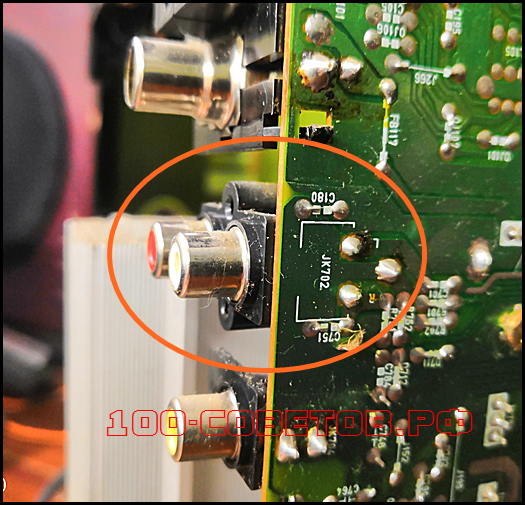
Вот и припаиваем туда наши провода левый соединяем с левым каналом, правый с правым, ну а массу с массой.
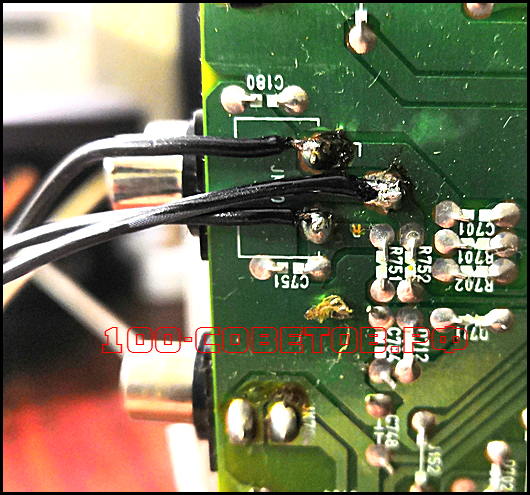

Как только всё припаяли, заизолировали и проверили, можно включить и удостовериться, что всё работает.

Если всё работает, как положено, то можно собирать наш музыкальный центр, то есть прикрутить все крышки на место. А затем, вставить и прикрутить на место наш плеер. Вот теперь всё готово.
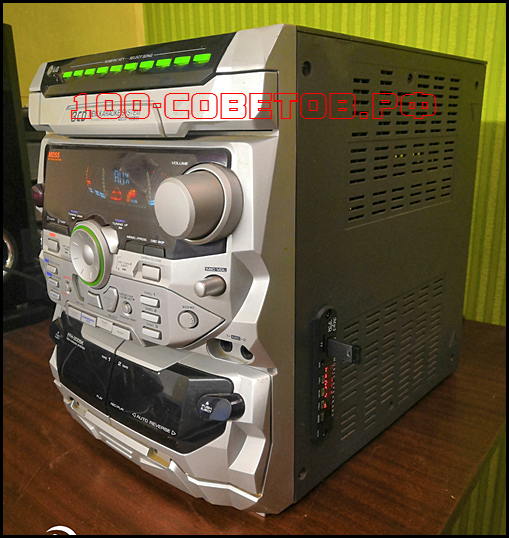
И при работе в гараже, можно наслаждаться любимой музыкой.
Как подключить видеомагнитофон к компьютеру для оцифровки кассет?

- Методы подключения видеомагнитофона к компьютеру
- Рассмотрим инструкцию для подключения
- Видео подключение видеомагнитофона к компьютеру
Добрый день. Как подключить видеомагнитофон к компьютеру. Совсем недавно видеомагнитофон являлся единственным средством для просмотра в домашних условиях различных видеофильмов, домашних, свадебных записей. Видео, снятого в путешествиях. Или, если нужно было просто поставить мультфильм своим детям.
Подобный гаджеты прошлого являлись очень удобными, так как в них есть возможность не просто смотреть ролик как с телевизора, но и пересматривать понравившиеся моменты, применив перемотку.

Но, на видео кассетах, которые и содержат нужное нам видео, существует свой предел просмотра. Это где-то 500 просмотров (может отличаться). Затем, четкость записи видео начинает снижаться и качество падает. Также, сама кассета может испортится. К примеру, в лучшем случае, просто порваться (тогда её можно заклеить). Или, магнитофон может её зажевать, что уже значительно хуже. Также, кассета может размагнититься.

Отсюда, становится понятным, что для сохранности вашей записи её лучше переписать на DVD диск или обычную флешь карту. Разумеется, сделать это можно только через компьютер.
Методы подключения видеомагнитофона к компьютеру
Разумеется, перед подобным переносом записи нужно вначале элементарно видеомагнитофон подсоединить к ПК. Давайте рассмотрим методы подобного подключения.
TV-тюнер. В своё время я тщательно выбирал это устройство для просмотра TV каналов на компьютере. Можете себе представить, как это было круто, смотреть телевизор через компьютер лет 17 назад! Да, это было что-то! Что интересно, на данный момент тюнер также может сослужить отличную службу, если вы благодаря ему сможете перезаписать видео с кассеты на ПК!

Если тюнер вы вытащили с компьютера, подсоединяем его к материнской плате в свободный слот. Далее, не забудьте добавить драйвера от него через DVD диск, который к нему прилагался (на фото отлично видно: 1 — вход аналоговой антенны, 2 — видео тюльпан, 3 — S-Video, 4 — Audio вход).
Для этого, внимательно просмотрите ваш тюнер со стороны разъёмов. Нас интересуют разъёмы для аудио и видео входов. Так называемые тюльпаны. Подобные разъёмы для тюльпанов должны быть и на видеомагнитофоне. Вы в них не запутаетесь. Красный тюльпан, соединяем с красным входом в тюнере и магнитофоне. Белый с белым.

Видеокарта. Также, очень простой метод соединения компьютера с видиком. Просмотрите на задней панели СБ все разъёмы, и, если там есть входы от тюльпанов (обычно они стоят именно на видеокарте или тюнере), вам очень повезло, не нужно приобретать дополнительное оборудование. Это карта RCA. Приобретаем шнур от тюльпанов (хотя, я подозреваю, что он у вас есть) и далее, как в первом варианте. Белый к белому, и т.д. Если у вас есть звуковая карта, к ней подсоединяем аудио тюльпан (на фото видеокарта с желтым тюльпаном видеовходом).

Бывает, что на самом видеомагнитофоне нет входов для тюльпанов. Но, должен быть вход для паука (специальный вход для соединения с телевизором прямоугольной формы). В этом случае приобретаем переходник от паука, до тюльпанов.

S-Video. На задней панели видеокарты может не быть разъёмов под тюльпаны. В подобном случае, посмотрите, какие именно там входы, и приобретите переходник под вашу видеокарту.

В любом случае, нужно посмотреть, какие входы есть в видеокарте в инструкции, и вам станет ясно, какой переходник вам нужен, и нужен ли он вообще. Также, советую посоветоваться со специалистом в компьютерном магазине. На картинке переходник HDMI с тюльпанами, отлично подходит к видеокарте выше. Хотя, можно было взять и VGA с тюльпанами.

Если есть звуковая карта, аудио вход подсоединяем к ней. Если видеокарты нет (у вас простая видеокарта, которая находится на материнской плате), в таком случае, читаем дальше.
Карта видеозахвата. Также простой метод соединения ПК с магнитофоном. Её можно купить отдельно и вставить в системный блок, подсоединив к системной плате через свободный слот. Разумеется, нужно знать, как этот узел ПК выглядит. Это можно легко узнать в Яндекс Картинках. Далее, снимаем крышку с системника, и внимательно рассматриваем, есть она, или нет. Если вы сами побаиваетесь связываться с компьютерным железом, попросите это сделать мастера.

Внешний гаджет. Есть специальные приборы для соединения ПК с видеомагнитофоном. Например – ADVC 300. У них, как правило, есть входы для тюльпанов, и вход FireWare. Подсоединяем тюльпаны к ADVC 300, и далее, к компьютеру. Для этого гаджета необходимы драйверы, но, это не проблема, т.к. они идут в комплекте с прибором на диске.

Прибор для видеозахвата USB. Очень удобный метод соединения. Выглядит как флешь карта с кабелями тюльпанами. Он настолько прост, что даже не требуется инструкция. Вы уже знаете, как подсоединить провода тюльпаны. А саму флешку подсоединяем к USB. Подсоединив устройство, можно приступать к записи.
Рассмотрим инструкцию для подключения

Подсоединить видеомагнитофон методом USB прибора, вешнего гаджета или картой видеозахвата очень просто. Отсюда, мы разберём, как произвести соединение, применив тюнер или видеокарту.
- В среднем, тюнер стоит примерно долларов 50. Более дешевый брать не рекомендую, так как он создаёт видео, которое имеет низкое качество. Как я упомянул, у него должны быть входы для тюльпанов.

- Видеокарта S-Video подобных входов не имеет. Отсюда, необходим переходник S-Video с желтым тюльпаном и другим входом в магнитофон. Итак, подсоединяем кабель видео от ПК к видеомагнитофону.
- Затем, звуковой кабель необходимо от звукового выхода подсоединить к аудиокарты или просто аудиовходу, если у вас звуковая карта отсутствует (у большинства людей её нет).

- Разумеется, на компьютере должен быть плеер для воспроизводства видео. Можно применить обычный KMPlayer. Кроме этого, существуют специализированные программы, чтобы записать видео сигнал с видеомагнитофона.
- К примеру, Pinnacle Studio, или любой другой похожий софт, вроде Movavi Video Suite. Очень желательно, чтобы это была не просто программа для записи видео, но, — отличный видеоредактор, так как во время записи на ПК с магнитофона есть большая вероятность ухудшения видео картинки.
Более подробную информацию по поводу видеоредакторов по записи видео с кассеты на компьютер, я собираюсь дать в ближайшей статье. Сейчас же, чтобы вам стал более понятным весь процесс, от подсоединения магнитофона, до начала записи, я предлагаю посмотреть видео.
Видео подключение видеомагнитофона к компьютеру
Вывод: — подсоединить видеомагнитофон к ПК довольно просто. Нужно лишь внимательно изучить детали вашего компьютера и заднюю панель магнитофона. Затем, выбрать, каким именно методом лучше воспользоваться в вашем конкретном случае. На мой взгляд, самым простым является USB гаджет с тройником. Но, если у вас есть, например, видеокарта с тюльпанами, или тюнер с ними же, зачем тратить лишние деньги? Кроме этого, час подобной записи стоит от 120 до 400 рублей, так что, есть неплохой способ заработать! Успехов!
Читайте также:
Приветствую! Я являюсь руководителем данного проекта и занимаюсь его наполнением. Здесь я стараюсь собирать и публиковать максимально полный и интересный контент на темы связанные с ремонтом автомобилей. Уверен вы найдете для себя немало полезной информации. С уважением, Алексей Рубанов.