
Почему компьютер не видит плеер? Как это исправить?
Видел ли компьютер его раньше или подключаете в первый раз? В любом случае попробуйте использовать другой провод для подключения (в некоторых проводах miniusb-usb имеются только 2 проводника из 4 и они предназначены только для зарядки устройства, либо же провод мог сломаться). Посмотрите в инструкции, не нужно ли что то нажать на самом плеере для подключения к компьютеру. Проверьте, нет ли в списках устройств компьютера при подключенном плеере неопознанного устройства
нигде не должно быть желтых восклицательных знаков:

Если компьютер не видит плеер, то скорее всего на компьютере отсутствуют драйвера под данное устройство. Если при подключении плеера к компьютеру виндоус не предлагает вам скачать драйвера для данного устройства, то вам придется зайти на официальный сайт фирмы вашего плеера и скачать драйвера оттуда.
Чаще всего проблема по которой одно устройство не видит другого подключенного к нему это отсутствия драйверов на основном устройстве, потому если плеер не опознается компьютером то скачайте драйвера на этот компьютер под данный плеер, чаще всего сама система виндоус подсказывает что нужно скачать и откуда для корректной работы.
Такое иногда бывает и может быть по разным причинам:
1 Что-то неисправно в самом плеере (под плеером я понял что это CD или DVD).
2 Неисправны шлейфы, то есть провода, идущие от плеера к материнской плате или к блоку питания.
3 Что-то неисправно в самой материнской плате.
4 Возможно у вас не загружены драйверы к вашему плееру. Обычно для DVD они и не требуются, но если у вас он какой-то особенный, то возможно они и необходимы. Но так как комп его не видит, то с диска через него их не загрузишь, поэтому нужно временно вставить другой DVD и загрузить драйвера посредством него.
5 Возможно просто нужно компьютеру об заявить о подключении нового дисковода. Для этого нужно зайти в Панель_управления и там в опцию Установка_оборудования. Далее действовать согласно инструкциям интерфейса:


Вообщем далее могут предложить установить драйвера, а может и без них всё получиться. Если вы не можете установить драйвера с диска так как дисковод ещё попросту не работает, можете поискать эти драйвера в интернете и скачать их.
Если не получится, обратитесь в мастерские. Если окажется что проблема в дисководе (в мастерской это определят), то обращайтесь в магазин где его покупали. Возможно он бракованный.
6 Последняя причина — это, например, вирус. Возможно даже что вирус уже и потёрт антивирусами, но уже успел что-то повредить (какие-нибудь системные файлы или драйверы дисковода).
Как подключить плеер к компьютеру через usb
Почему компьютер не видит плеер? Как это исправить?
Видел ли компьютер его раньше или подключаете в первый раз? В любом случае попробуйте использовать другой провод для подключения (в некоторых проводах miniusb-usb имеются только 2 проводника из 4 и они предназначены только для зарядки устройства, либо же провод мог сломаться). Посмотрите в инструкции, не нужно ли что то нажать на самом плеере для подключения к компьютеру. Проверьте, нет ли в списках устройств компьютера при подключенном плеере неопознанного устройства

нигде не должно быть желтых восклицательных знаков:
Если компьютер не видит плеер, то скорее всего на компьютере отсутствуют драйвера под данное устройство. Если при подключении плеера к компьютеру виндоус не предлагает вам скачать драйвера для данного устройства, то вам придется зайти на официальный сайт фирмы вашего плеера и скачать драйвера оттуда.
Чаще всего проблема по которой одно устройство не видит другого подключенного к нему это отсутствия драйверов на основном устройстве, потому если плеер не опознается компьютером то скачайте драйвера на этот компьютер под данный плеер, чаще всего сама система виндоус подсказывает что нужно скачать и откуда для корректной работы.
Такое иногда бывает и может быть по разным причинам:
1 Что-то неисправно в самом плеере (под плеером я понял что это CD или DVD).
2 Неисправны шлейфы, то есть провода, идущие от плеера к материнской плате или к блоку питания.
3 Что-то неисправно в самой материнской плате.
4 Возможно у вас не загружены драйверы к вашему плееру. Обычно для DVD они и не требуются, но если у вас он какой-то особенный, то возможно они и необходимы. Но так как комп его не видит, то с диска через него их не загрузишь, поэтому нужно временно вставить другой DVD и загрузить драйвера посредством него.
5 Возможно просто нужно компьютеру об заявить о подключении нового дисковода. Для этого нужно зайти в Панель_управления и там в опцию Установка_оборудования. Далее действовать согласно инструкциям интерфейса:
Вообщем далее могут предложить установить драйвера, а может и без них всё получиться. Если вы не можете установить драйвера с диска так как дисковод ещё попросту не работает, можете поискать эти драйвера в интернете и скачать их.
Если не получится, обратитесь в мастерские. Если окажется что проблема в дисководе (в мастерской это определят), то обращайтесь в магазин где его покупали. Возможно он бракованный.
6 Последняя причина — это, например, вирус. Возможно даже что вирус уже и потёрт антивирусами, но уже успел что-то повредить (какие-нибудь системные файлы или драйверы дисковода).
Как подключить компьютер к стереосистеме
Зачастую, при приобретении стереосистемы, встает вопрос экономии. Что делать, если на колонки, усилитель и цифро-аналоговый преобразователь бюджет нашелся, а на стример нет? Ничего страшного, эта статья поможет вам «запустить» систему, введя в нее компьютер как источник музыкального сигнала!
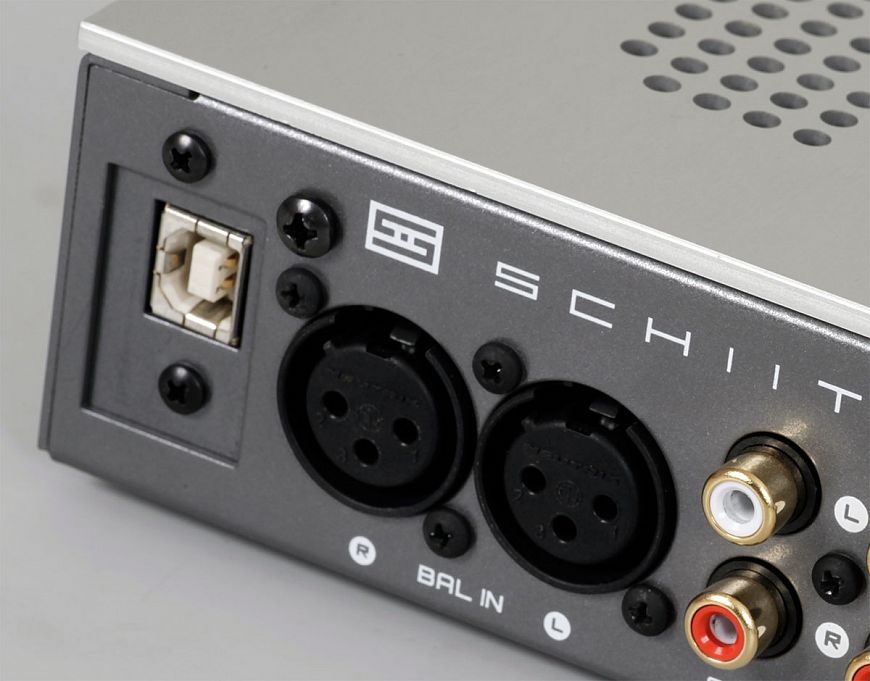
1. USB-интерфейс – «наше все»
Перед приобретением цифро-аналогового преобразователя (или интегрального усилителя с ЦАП’ом «на борту») озаботьтесь наличием у модели USB-интерфейса. Важный момент – USB-порт должен быть type B и допускать прием аудио-сигналов, а не служить только для апдейта прошивки с флешки (type A). Именно стриминг музыки с РС по USB-кабелю на сегодня является самым распространенным. Варианты с подключением через домашнюю сеть потребуют создания выделенного UPnP-сервера и наличия отдельного стримера для цифро-аналогового преобразователя (рассказ об этом – дело отдельного материала).

2. Mac OS X или Windows?
Очень много копий сломано на эту тему, четкие выводы так и не сделаны. Mac OS X проще, так как в набор операционной системы уже включены все необходимые драйверы. Windows гибче и проще кастомизируется. Оставайтесь на той операционной системе, к которой вы привыкли.

3. Подключаем ЦАП
Для проверки функционирования выберите ваш ЦАП после подключения в настройках аудиоустройств операционной системы и убедитесь в том, что все работает. Однако, мы не рекомендуем использовать такие варианты подключения и организовывать работу через встроенные плееры ОС. Читайте далее, какой софт-плеер выбрать.
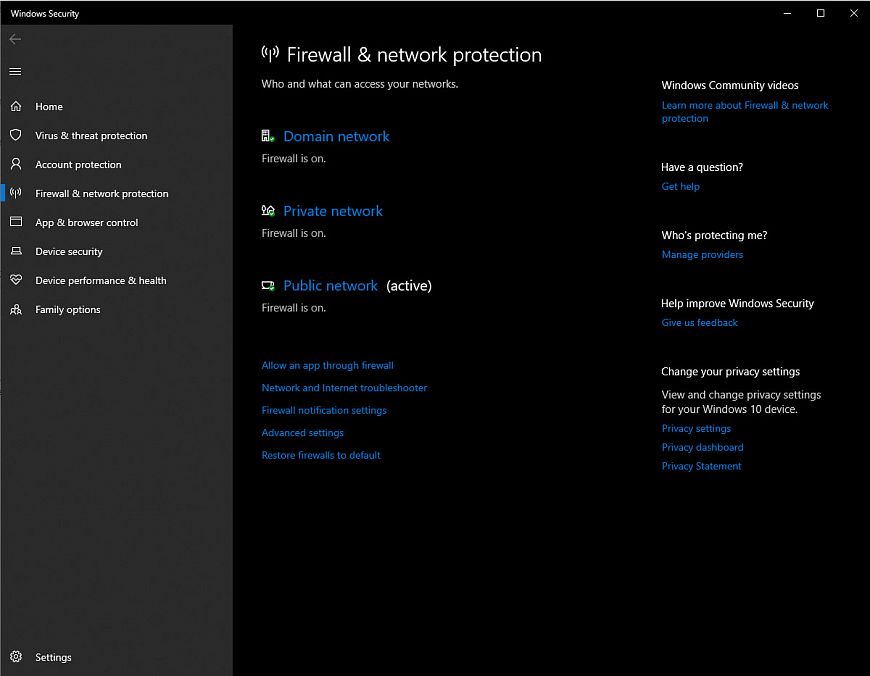
4. Оптимизируем систему
Если у вас ОС Windows, то осуществляем следующие шаги:
— Отключаем системные звуки;
— Устанавливаем режим работы процессора Performance и назначаем работу в Background Services;
— Меняем параметры питания на «Высокую производительность»;
— Отключаем фоновые приложения и убираем их из Автозагрузки;
— Отключаем обновления системы;
— Отключаем брандмауэр Windows и антивирусные приложения;
— Отключаем анимацию окон;
— Отключаем хранитель экрана;
— Отключаем управление питанием по шине USB;
— Дефрагментируем жесткий диск;
— Отключаем контроль учетной записи пользователя;
— Отключаем быструю загрузку;
— Отключаем Bluetooth;
— Устанавливаем все последние обновления.
Если у вас MacOSX:
— Отключаем все параметры экономии энергии;
— Отключаем Bluetooth;
— Отключаем защиту File Vault.
Важно! Все описанные операции действительны для РС, выделенного только под воспроизведение музыки; если же вы используете персоналку и для работы, нужно настроить профили переключения для разных сценариев. Так как работа на «оптимизированном» (по схеме выше) компьютере в Сети будет небезопасной!
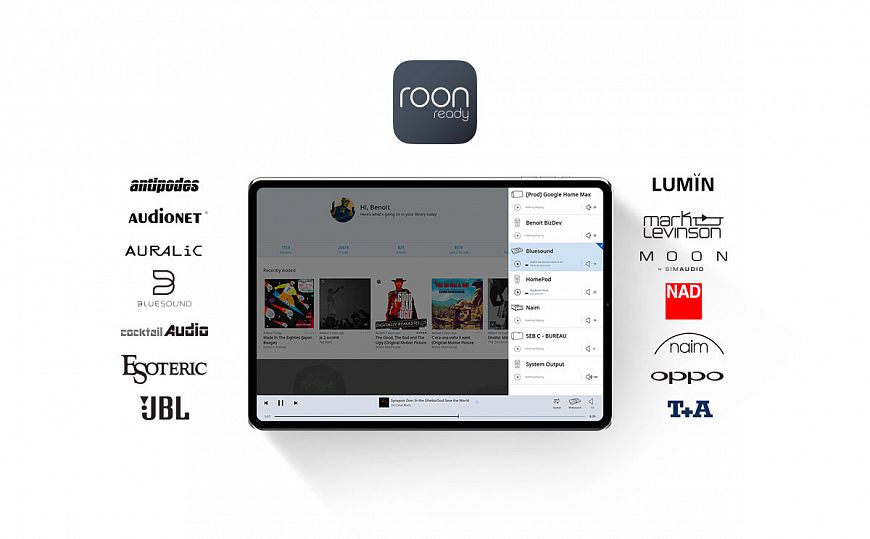
5. Выбираем софт-плеер
Мы рекомендуем использовать Roon – этот плеер не только обеспечивает выдающееся звучание, но и умеет автоматически каталогизировать всю вашу медиатеку – и делает это с потрясающей точностью распознавания. Получившейся коллекцией управлять исключительно удобно. В Roon можно также подключись ваши аккаунты в Tidal и других потоковых сервисах, а возможности DSD-плеера позволяют использовать самые продвинутые алгоритмы апсемплинга.
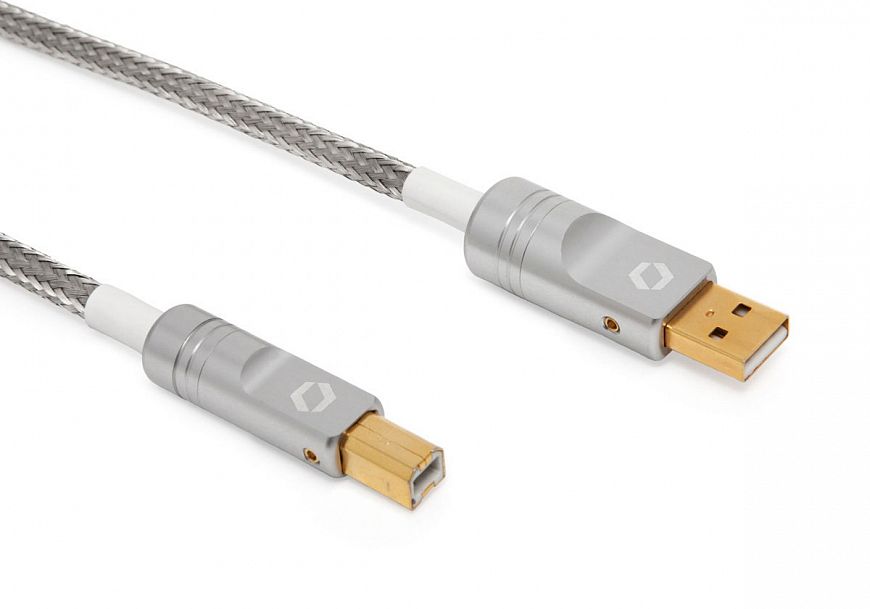
6. Качественный кабель – залог успеха
Не пожалейте средств на качественный USB-соединитель – эти кабели очень важны. В USB-интерфейсе используются два протокола: Bulk (или варианты Control, Interrupt) – он гарантирует доставку, но не гарантирует задержку сигнала и его полосу (применяется для передачи файлов на PC. И Isochronous – в данном случае, наоборот, гарантируется задержка сигнала и его полоса – но не гарантируется доставка. В музыкальных приборах обычно применяется последний вариант – а это значит, что влияние USB-кабеля на звук ничуть не будет отличаться от другого кабеля в системе.

7. Питание столь же важно, как и система
На рынке достаточно систем апгрейда питания для РС – дело в том, что импульсные блоки питания и хороший звук – вещи прямо скажем, несовместимые. По возможности доукомплектуйте компьютер качественным линейным блоком питания – скажем, компания Uptone выпускает соответствующие моды для Apple MacMini.
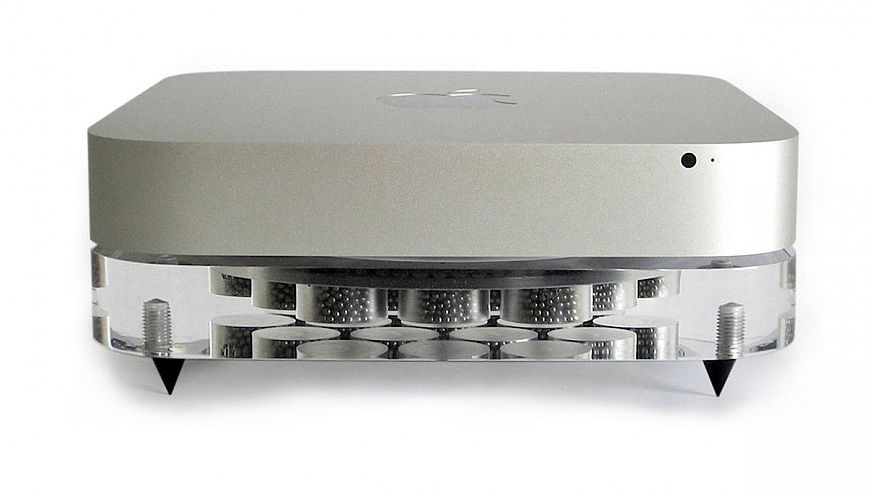
8. Вибрации — зло
Следующий шаг – подавление вибраций, неизбежно возникающих в процессе работы. Для этого можно использовать антивибрационные ножки и специальные опоры.
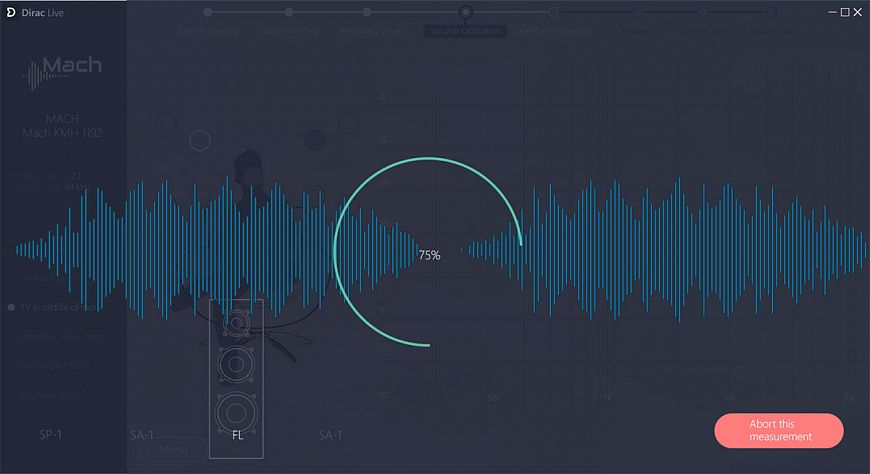
9. Рум-коррекция стала реальностью
Проще всего для подавления комнатных модов использовать систему Dirac Live – этот комплекс ПО при наличии USB-микрофона идеально «откалибрует» АЧХ под ваш зал.
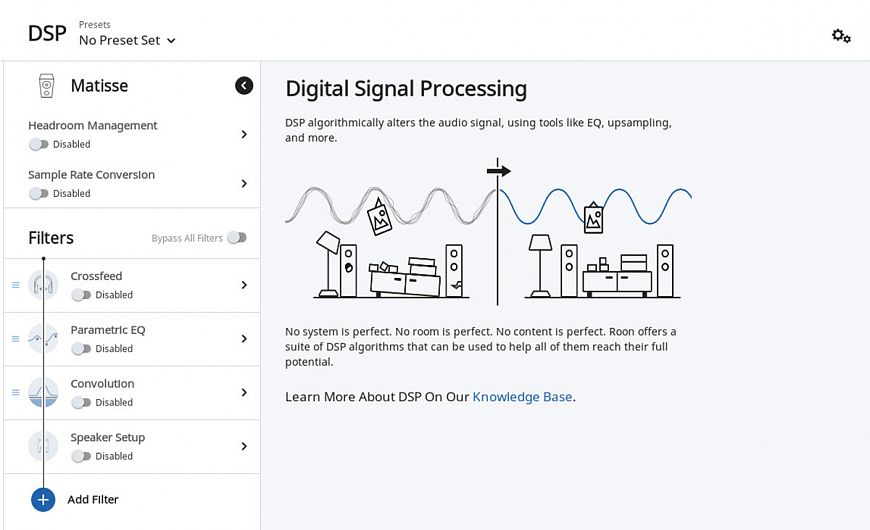
10. Передискретизация иногда может быть полезной
Хотя мы и не любим вмешательства в аудиосигнал, иногда повышение частоты дискретизации может дать неплохой результат. При наличии мощного процессора на вашем РС, конечно. В плеере Roon есть соответствующая настройка – экспериментируйте!
Компьютер не видит плеер: возможные причины и методы их устранения

Эра бобинных, кассетных магнитофонов и плееров, проигрывателей компакт-дисков и виниловых пластинок все больше уходит в небытие, а на смену таким устройствам приходят все новые и новые девайсы: MP3-плееры, планшеты, смартфоны и т. д. Виниловые диски остаются в почете только у старых меломанов, которые не могут слушать музыкальный материал без характерного скрипа, издаваемого трением алмазной иглы по дорожке пластинки. Молодежь же все больше переходит на компактные MP3-проигрыватели со встроенной памятью, куда можно записать огромное количество музыкальных треков. Но ведь музыку изначально на плеер нужно скопировать. К тому же, далеко не у всех устройств этого типа имеются встроенные модули беспроводной связи, позволяющие принимать файлы или даже скачивать музыку из интернета, используя Wi-Fi-подключение. И нередко можно наблюдать ситуацию, когда компьютер не видит плеер при подключении. Чаще всего для прямого соединения используются USB-порты, на самих устройствах могут присутствовать разъемы mini-USB или micro-USB, поэтому рассматривать будем именно такие случаи.
Почему компьютер не видит плеер?
По большому счету, практически все проблемы, относящиеся к оборудованию такого типа, связаны с отсутствием или некорректной установкой драйверов. Не менее часто можно встретить неправильное подключение плеера к компьютеру или ноутбуку. Еще одна распространенная ситуация – несовместимость подключаемого проигрывателя с операционной системой, установленной на ПК. Наконец, наиболее редко встречающимся случаем можно назвать наличие на самом внешнем проигрывателе всевозможных блокировок, причем не только программного характера (как, например, в случае шифрования внутреннего носителя средствами BitLocker), но и физического, когда ограничения на доступ, что называется, «вшиваются» прямо в микросхемы плеера. Попробуем рассмотреть несколько возможных решений.
Система сообщает, что подключено неизвестное устройство: что делать в первую очередь?
Начнем с самого элементарного, что только можно себе представить. К примеру, вы подключаете к стационарному компьютерному терминалу или ноутбуку MP3-плеер Samsung, но операционные системы Windows, которые чаще всего присутствуют на пользовательских компьютерах постсоветского пространства, напрочь отказываются воспринимать присоединенное устройство. Что делать в такой ситуации? Для начала убедитесь, что вы подключили плеер к нужному порту USB.
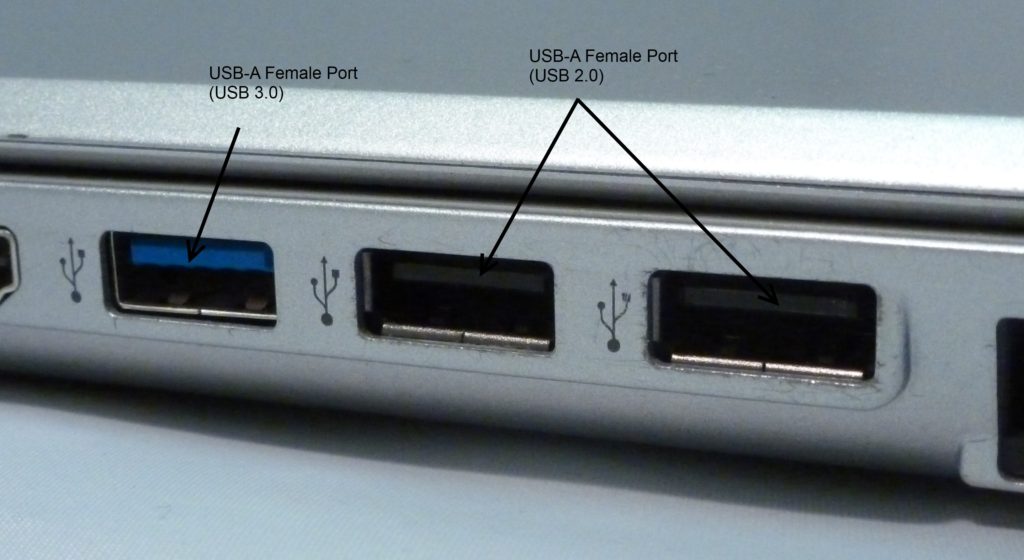
Некоторые модели могут работать исключительно со стандартом 3.0, поэтому подсоединять плеер нужно именно через такие порты (на компьютерах и ноутбуках они обычно внутри окрашены в синий цвет). Если подключение произведено правильно, но все равно плеер «Самсунг» компьютер не видит, целесообразно полностью выключить ПК, подсоединить к нему плеер, и только потом произвести загрузку системы. Если это не помогает, следуем дальше.
Вопросы, касающиеся установки драйверов плеера и дополнительного программного обеспечения
Драйверы, используемые для инициализации MP3-плеера Samsung (или любого другого), операционная система, по идее, устанавливает самостоятельно.
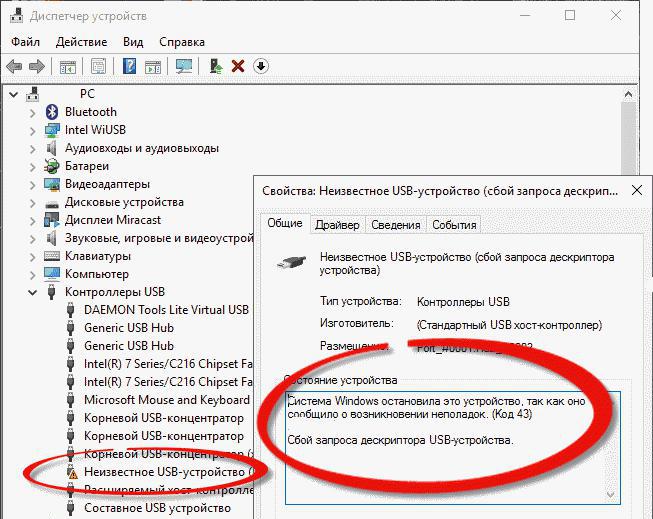
Если по какой-то причине нужных драйверов не нашлось, имеет смысл установить их самостоятельно. Если у вас в наличии есть сопутствующий диск с драйверами, выполните инсталляцию с него.
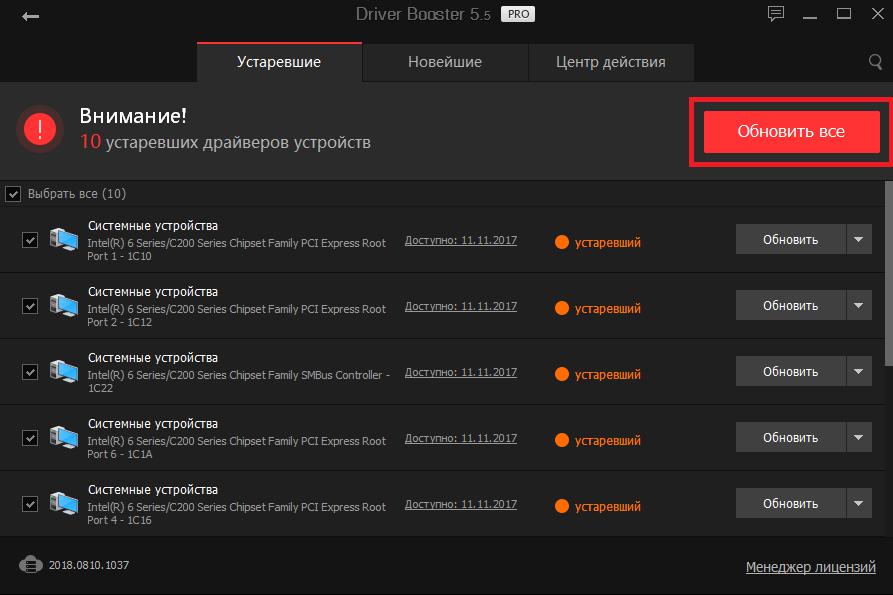
Также можно воспользоваться автоматизированными приложениями вроде Driver Booster, SlimDrivers или DriverPack Solution. Вполне возможно, что они распознают подключенное оборудование и установят необходимые драйверы. Первые две из приведенных утилит обычно обращаются к официальным сайтам производителей устройств, третья программа сначала ищет необходимый продукт в собственной базе данных, которая существенно превышает базы Windows, а при условии отсутствия такого ПО обращается к интернету.
Иногда можно встретить проблему подключения «яблочных» устройств, которые Windows не распознаются. И ничего удивительного в этом нет, поскольку корпорации Microsoft и Apple являются давними конкурентами, и каждая продвигает на рынке исключительно свои «железные» и программные продукты. Если компьютер не видит плеер iPod, очевидно, придется установить дополнительное программное обеспечение вроде iTunes (версию для Windows).
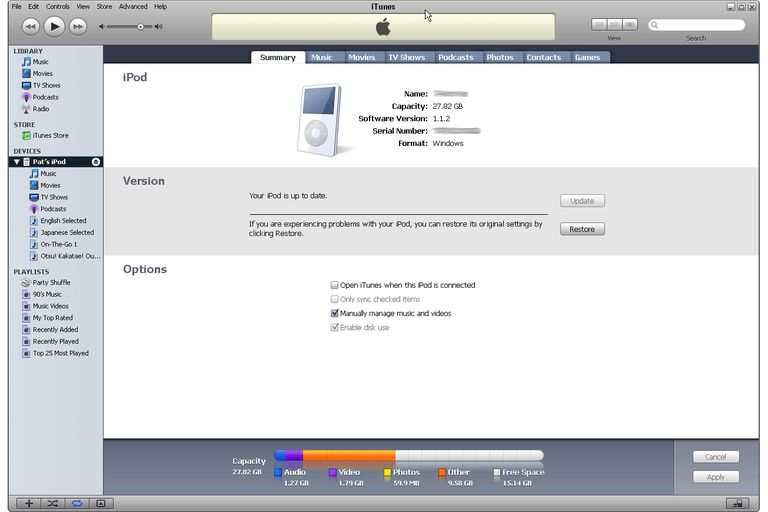
В этом случае все соответствующие драйверы будут инсталлированы при подключении и инициализации устройства в уже запущенной программе. Иногда одним из важных условий является установка самой свежей версии программы.
Но вернемся к обычным плеерам, которые, по идее, с Windows должны быть совместимы.
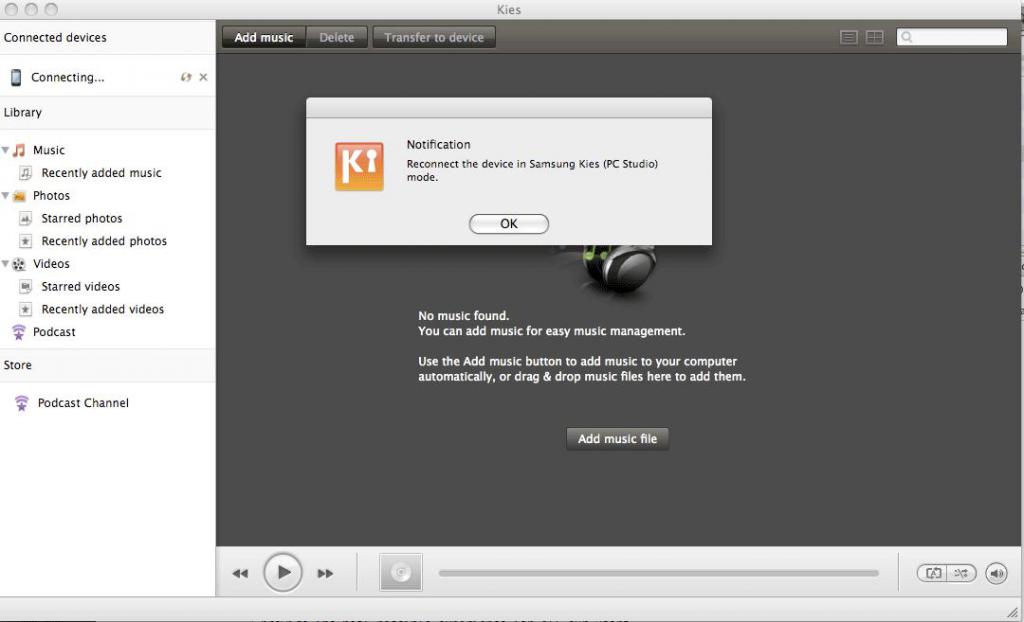
Если рассматривать те же устройства Samsung, нередко можно встретить рекомендации по установке утилиты Kies. Вообще, для всех Android-подобных устройств рекомендуется использовать исключительно дополнительное ПО от самого производителя, которое перед началом синхронизации на компьютер или ноутбук необходимо инсталлировать в обязательном порядке.
Распознавание съемного информационного носителя
Когда же в чипе плеера установлена блокировка, если есть такая возможность, ее нужно снять. Правда, самостоятельно выполнить такие действий вряд ли получится. Однако в случае защиты диска устройства от записи, например, с использованием средства BitLocker, после подключения плеера к ПК необходимо его разблокировать, выбрав соответствующий пункт из меню ПКМ на диске, который распознается в системе в качестве съемного носителя.
Устранение проблем с USB
Но предположим, что компьютер не видит плеер через USB даже после выполнения всех вышеописанных действий. В этой ситуации остается проверить работоспособность самих портов и наличие корректно установленных для них драйверов контроллеров.
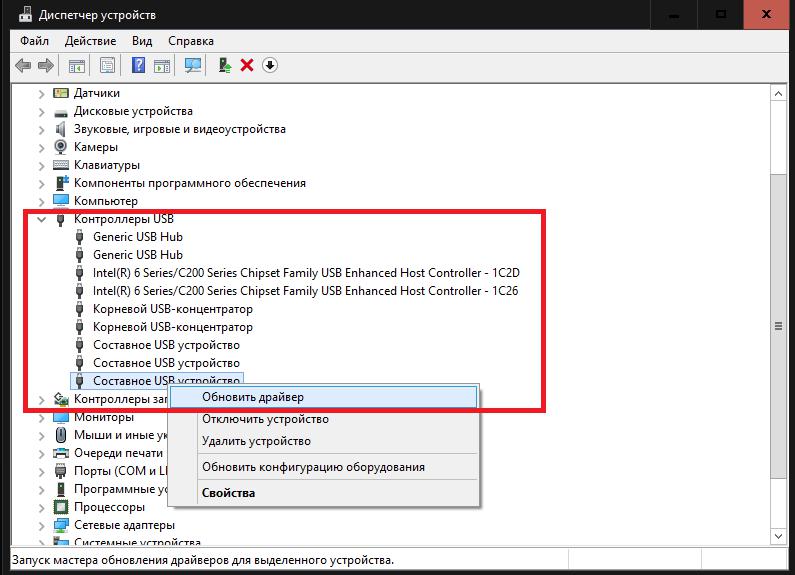
Для этого следует воспользоваться стандартным «Диспетчером устройств», зайти в раздел контроллеров USB и выяснить, нет ли среди устройств, представленных в списке таких, что помечены желтым треугольником. Если они есть, необходимо воспользоваться функцией обновления драйверов и предоставить выбор нужного драйвера системе.
Попутно, если компьютер не видит плеер и после обновления управляющего программного обеспечения, проверьте, не является ли какое-то устройство отключенным. Если оно обнаружится, его нужно будет задействовать через меню ПКМ, выбрав пункт включения.
Краткий итог
Вот вкратце и все, что касается основных проблем с подключением плееров к компьютерным системам на основе Windows. Как уже было сказано выше, в большинстве случаев неприятности возникают именно по причине отсутствия всевозможных драйверов (и не только для самих проигрывателей), поэтому первым делом обращайте внимание именно на их корректную установку. Если есть сопутствующее фирменное программное обеспечение, инсталлирующее драйверы автоматически, лучше отдать предпочтение именно ему.
Как подключить плеер к компьютеру через usb видео
Подключение плеера к компьютеру через USB является одним из самых удобных способов передачи видеофайлов. Эта процедура позволяет быстро и легко установить связь между плеером и компьютером, что позволяет передавать видео контент без каких-либо проблем.
Перед тем, как начать процесс подключения, необходимо убедиться, что у вас есть необходимые кабели. Обычно плееры комплектуются специальным USB-кабелем, который позволяет подключить их к компьютеру. Если такого кабеля нет, его можно приобрести в магазине электроники или на специализированных интернет-площадках.
Как только у вас есть необходимый кабель, вы можете приступить к процессу подключения. Рекомендуется сначала подключить кабель к плееру, затем вставить его в USB-порт компьютера. Как только это будет сделано, компьютер автоматически определит плеер и установит необходимые драйвера.
После того как подключение будет установлено, вы сможете передавать видеофайлы с компьютера на плеер. Для этого откройте проводник на компьютере, найдите нужные видеофайлы и скопируйте их в папку на плеере. Как только файлы будут скопированы, вы сможете воспроизводить их на плеере и наслаждаться просмотром видео в любое удобное для вас время.
Подключение плеера к компьютеру
Для подключения плеера к компьютеру существует несколько способов. Один из них — через USB-порт. Этот метод является одним из самых распространенных и удобных.
Для начала необходимо подготовить плеер и компьютер. Убедитесь, что плеер и компьютер включены. Затем возьмите шнур USB и подключите один из его концов к порту на плеере, а другой конец — к USB-порту компьютера.
После подключения вы увидите, что плеер начал заряжаться или какой-то индикатор начал мигать. Теперь откройте проводник на компьютере и найдите папку, где хранятся видеофайлы на плеере. Обычно это будет отображаться как съемный носитель или внешний диск.
Чтобы передать видео на плеер, просто скопируйте нужные видеофайлы в эту папку. После переноса файлов может потребоваться некоторое время для обработки плеером. Затем вы можете отключить плеер от компьютера, безопасно извлекая USB-шнур, и наслаждаться просмотром видеофайлов на плеере.
Рекомендуется также проверить совместимость форматов видеофайлов с вашим плеером. Если некоторые файлы не воспроизводятся, возможно, плеер не поддерживает данный формат. В таком случае вам может потребоваться конвертировать видео в совместимый формат перед передачей на плеер.
Передача видео с плеера на компьютер
Для передачи видео с плеера на компьютер через USB-подключение необходимо соблюсти несколько шагов.
1. Убедитесь, что плеер полностью заряжен или подключен к источнику питания. Низкий заряд плеера может привести к проблемам во время передачи.
2. Подключите плеер к компьютеру с помощью USB-кабеля, вставив соответствующий конец в порт USB на компьютере и другой конец в порт USB на плеере.
3. После успешного подключения плеер будет обнаружен операционной системой компьютера и может потребоваться установка драйверов, если это требуется.
4. Откройте проводник (для операционной системы Windows) или Finder (для операционной системы macOS) и найдите список подключенных устройств. Плеер должен появиться в списке.
5. Войдите в папку плеера и найдите папку с видео файлами. Вы можете использовать поиск или просмотреть содержимое плеера вручную.
6. Выберите нужные видео файлы и скопируйте их в нужную папку на компьютере. Вы можете создать новую папку для сохранения видео или переместить их в существующую папку.
7. Подождите, пока копирование будет завершено. Это может занять некоторое время, в зависимости от размера видео файлов и скорости вашего USB-подключения.
8. После завершения копирования вы можете отключить плеер от компьютера и просматривать видео файлы на компьютере при помощи соответствующих программ или видеоплееров.
Важно помнить, что некоторые плееры могут иметь собственную программу, которую нужно установить на компьютере для передачи файлов. Руководство пользователя плеера должно содержать информацию о дополнительных требованиях и пошаговые инструкции по передаче видео с плеера на компьютер.
Мп3 плеер не подключается к компьютеру
Часто возникает проблема, что компьютер «не видит» накопитель, подключенный к USB-порту. Данная статья описывает, что можно предпринять для того чтобы это исправить. (Статья для операционной системы Windows XP, Windows Vista, Windows 7)
1. Проблема: при подключении накопителя, вообще ничего не происходит.
Возможно накопитель просто неисправен. Если накопитель это флешка или внешний диск, посмотрите, горит ли светодиод, если нет, то возможно это обозначает неисправность. Если накопитель — это МП3-плеер, смартфон или коммуникатор, проверьте настройки, возможно необходимо включить возможность обмена данными с компьютером. Если подключаете устройство к портам USB, которые выведены на переднюю панель, попробуйте подключить к портам на системной плате сзади компьютера, т.к. дополнительные порты могут быть просто не подключены.
2. Проблема: при подключении накопителя, система обнаруживает его, но пишет, что устройство не опознано.
Обычно такое происходит, когда устройству не хватает питания. Попробуйте подключить устройство к системной плате сзади компьютера. Также помогает обновление драйверов для материнской платы. Если не знаете какая материнская плата установлена, скачайте программу Everest. в ней можно найти наименование платы и скачать нужные драйвера с сайта производителя. Если подключаете внешний жесткий диск, убедитесь, что у вас нужный кабель для подключении, иногда внешним жестким дискам требуется дополнительное питание для работы. (Для устаревшей операционной системы Windows 98 для каждого USB-устройства необходимо устанавливать драйвера устройства).
3. Проблема: при подключении накопителя, система обнаруживает и опознает его, но на накопитель не зайти.
Попробуйте просканировать устройство надежным, обновленным антивирусом, возможно оно заражено. Также проверьте настройки устройства, на коммуникаторах, например, можно выбирать между режимом зарядки или режимом передачи данных.
Вариант АйТи © 2006-, г. Санкт-Петербург +7 +7 (812) 740-79-78
Подключение mp3-плееров к компьютеру
Сегодня mp3-плееры стали достаточно популярными вытеснив с рынка все другие портативные проигрыватели аудиофайлов, однако вопреки логике большинство владельцев данных устройств так и не научились их правильно использовать. Об этом говорят тысячи тем на различных форумах, с критикой качества ввозимых в страну mp3-плееров, в частности с обвинениями в том, что девайсы беспричинно глючат и выходят из строя.
Да, на самом деле качество зачастую хромает на обе ноги, однако довольно часто плееры выходят из строя по вине владельцев, в частности из-за неправильного подключения к компьютеру. Естественно в инструкциях по эксплуатации приведены рекомендации по правильному использованию, однако кто их читает. Итак, как работать с mp3-плеером через компьютер:
1. Плееры необходимо подключать непосредственно к USB-портам на компьютере или ноутбуке, использовать же USB хабы, а также различные удлинители, входы на клавиатурах и прочих устройствах не рекомендуется. Желательно подключать плееры к входам, находящимся на задней части компьютера, то есть напрямую к материнской плате. Использовать разболтавшиеся USB-порты естественно нельзя, где бы они ни находились.
2. Плееры в отличие от неприхотливых flash-накопителей нельзя отключать от компьютера не используя «безопасное отключение». Также запрещено отключать плееры во время копирования, удаления или перемещения данных. Не стоит запускать файлы с mp3-плееров, это может сделать безопасное отключение невозможным. Также не рекомендуется прерывать копирование, удаление или перемещение файлов на плеер или с него.
3. Ни в коем случае нельзя аварийно завершать работу операционной системы с подключенным mp3-плеером. Просто завершать также не рекомендуется, сначала нужно отключить плеер, потом выключать компьютер.
4. Теоретически некоторые вредоносные программы могут повредить флэш-память и прошивку, либо привести к некоренной работе плеера иным способом. Если вы предпочитаете экономить на антивирусных программах и не хотите заботиться о безопасности компьютера, то вполне возможно будете наслаждаться постоянными глюками плеера. Что можно утверждать наверняка, так это то, что есть вирусы, не дающие безопасно отключать плеер, а значит, его придется отключать его «на горячую», что рано или поздно приведет к поломке.
(1 голосов, средний: 5,00 из 5)
С недавнего времени компьютер перестал определять MP3 плеер — Периферийные устройства
25.02., 21:03 С недавнего времени компьютер перестал определять MP3 плеер
привет) очень прошу вас помочь мне решить вот такую проблемку: Купила себе эту мптришку где-то полтора месяца назад)сначала была полностью им довольна, но недавно он вдруг перестал совсем распознаваться моим компом. (((зарядка идет, а вот на мониторе ничего. будто и не вставлено ничего к USB порту компьютера((. что делать??подскажите плииз))
я в компах шарю не очень, поэтому пишу дословно:
Подключила плеер к компу через USB кабель (как обычно)
Он нераспознался, как должен, хотя мониторчик мптришки загорелся и зарядка сразу пошла.
Зато на мониторе компа, в панели задач, мне вышла какая-то хрень) :
Это устройство может работать быстрее.
USB устройство сможет работать быстрее, если его подключить к высокоскоростному порту USB 2.0.
Открываю Диспетчер устройств, Контролеры универс. послед. шины USB, и там все устройства работают нормально, а вот Запоминающее устройство для USB — перечеркнуто красным крестиком. ((типо не работает(((
Люди, дорогие, помогите. Что мне делать.
Как я сама поняла, мне по ходу нужно подключить мое USB устройство к высокоскоростному порту USB 2.0. но как это сделать.
Эра бобинных, кассетных магнитофонов и плееров, проигрывателей компакт-дисков и виниловых пластинок все больше уходит в небытие, а на смену таким устройствам приходят все новые и новые девайсы: MP3-плееры, планшеты, смартфоны и т. д. Виниловые диски остаются в почете только у старых меломанов, которые не могут слушать музыкальный материал без характерного скрипа, издаваемого трением алмазной иглы по дорожке пластинки. Молодежь же все больше переходит на компактные MP3-проигрыватели со встроенной памятью, куда можно записать огромное количество музыкальных треков. Но ведь музыку изначально на плеер нужно скопировать. К тому же, далеко не у всех устройств этого типа имеются встроенные модули беспроводной связи, позволяющие принимать файлы или даже скачивать музыку из интернета, используя Wi-Fi-подключение. И нередко можно наблюдать ситуацию, когда компьютер не видит плеер при подключении. Чаще всего для прямого соединения используются USB-порты, на самих устройствах могут присутствовать разъемы mini-USB или micro-USB, поэтому рассматривать будем именно такие случаи.
Почему компьютер не видит плеер?
По большому счету, практически все проблемы, относящиеся к оборудованию такого типа, связаны с отсутствием или некорректной установкой драйверов. Не менее часто можно встретить неправильное подключение плеера к компьютеру или ноутбуку. Еще одна распространенная ситуация – несовместимость подключаемого проигрывателя с операционной системой, установленной на ПК. Наконец, наиболее редко встречающимся случаем можно назвать наличие на самом внешнем проигрывателе всевозможных блокировок, причем не только программного характера (как, например, в случае шифрования внутреннего носителя средствами BitLocker), но и физического, когда ограничения на доступ, что называется, «вшиваются» прямо в микросхемы плеера. Попробуем рассмотреть несколько возможных решений.
Система сообщает, что подключено неизвестное устройство: что делать в первую очередь?
Начнем с самого элементарного, что только можно себе представить. К примеру, вы подключаете к стационарному компьютерному терминалу или ноутбуку MP3-плеер Samsung, но операционные системы Windows, которые чаще всего присутствуют на пользовательских компьютерах постсоветского пространства, напрочь отказываются воспринимать присоединенное устройство. Что делать в такой ситуации? Для начала убедитесь, что вы подключили плеер к нужному порту USB.
Некоторые модели могут работать исключительно со стандартом 3.0, поэтому подсоединять плеер нужно именно через такие порты (на компьютерах и ноутбуках они обычно внутри окрашены в синий цвет). Если подключение произведено правильно, но все равно плеер «Самсунг» компьютер не видит, целесообразно полностью выключить ПК, подсоединить к нему плеер, и только потом произвести загрузку системы. Если это не помогает, следуем дальше.
Вопросы, касающиеся установки драйверов плеера и дополнительного программного обеспечения
Драйверы, используемые для инициализации MP3-плеера Samsung (или любого другого), операционная система, по идее, устанавливает самостоятельно.
Если по какой-то причине нужных драйверов не нашлось, имеет смысл установить их самостоятельно. Если у вас в наличии есть сопутствующий диск с драйверами, выполните инсталляцию с него.
Также можно воспользоваться автоматизированными приложениями вроде Driver Booster, SlimDrivers или DriverPack Solution. Вполне возможно, что они распознают подключенное оборудование и установят необходимые драйверы. Первые две из приведенных утилит обычно обращаются к официальным сайтам производителей устройств, третья программа сначала ищет необходимый продукт в собственной базе данных, которая существенно превышает базы Windows, а при условии отсутствия такого ПО обращается к интернету.
Иногда можно встретить проблему подключения «яблочных» устройств, которые Windows не распознаются. И ничего удивительного в этом нет, поскольку корпорации Microsoft и Apple являются давними конкурентами, и каждая продвигает на рынке исключительно свои «железные» и программные продукты. Если компьютер не видит плеер iPod, очевидно, придется установить дополнительное программное обеспечение вроде iTunes (версию для Windows).
В этом случае все соответствующие драйверы будут инсталлированы при подключении и инициализации устройства в уже запущенной программе. Иногда одним из важных условий является установка самой свежей версии программы.
Но вернемся к обычным плеерам, которые, по идее, с Windows должны быть совместимы.
Если рассматривать те же устройства Samsung, нередко можно встретить рекомендации по установке утилиты Kies. Вообще, для всех Android-подобных устройств рекомендуется использовать исключительно дополнительное ПО от самого производителя, которое перед началом синхронизации на компьютер или ноутбук необходимо инсталлировать в обязательном порядке.
Распознавание съемного информационного носителя
Когда же в чипе плеера установлена блокировка, если есть такая возможность, ее нужно снять. Правда, самостоятельно выполнить такие действий вряд ли получится. Однако в случае защиты диска устройства от записи, например, с использованием средства BitLocker, после подключения плеера к ПК необходимо его разблокировать, выбрав соответствующий пункт из меню ПКМ на диске, который распознается в системе в качестве съемного носителя.
Устранение проблем с USB
Но предположим, что компьютер не видит плеер через USB даже после выполнения всех вышеописанных действий. В этой ситуации остается проверить работоспособность самих портов и наличие корректно установленных для них драйверов контроллеров.
Для этого следует воспользоваться стандартным «Диспетчером устройств», зайти в раздел контроллеров USB и выяснить, нет ли среди устройств, представленных в списке таких, что помечены желтым треугольником. Если они есть, необходимо воспользоваться функцией обновления драйверов и предоставить выбор нужного драйвера системе.
Попутно, если компьютер не видит плеер и после обновления управляющего программного обеспечения, проверьте, не является ли какое-то устройство отключенным. Если оно обнаружится, его нужно будет задействовать через меню ПКМ, выбрав пункт включения.
Краткий итог
Вот вкратце и все, что касается основных проблем с подключением плееров к компьютерным системам на основе Windows. Как уже было сказано выше, в большинстве случаев неприятности возникают именно по причине отсутствия всевозможных драйверов (и не только для самих проигрывателей), поэтому первым делом обращайте внимание именно на их корректную установку. Если есть сопутствующее фирменное программное обеспечение, инсталлирующее драйверы автоматически, лучше отдать предпочтение именно ему.