
Русские Блоги
Эта эмпирическая система полностью введена в программное обеспечение MultiSim, различные настройки осциллографа, расширенные настройки и четырех следовых осциллографа, касающиеся осциллографа, приведены настоящим
Метод / шаг
Сначала отрегулируйте панель инструментов, щелкните правой кнопкой мыши в строке меню, затем выберите инструмент, пусть прибор галочкой впереди, как показано на рисунке
Затем панель инструментов появится на правой стороне рабочей зоны, как показано в красной рамке
![multisim :[3]](https://russianblogs.com/images/127/37057132e81c045af8aa778c3324a9cf.png)
Первый — мультиметр, и четвертый — это осциллограф в свою очередь, а 5-й — четыре трассировки осциллографа;
Сначала посмотрите на использование осциллографа, осциллограф имеет два канала, вы можете одновременно наблюдать два сигнала. Например, мы должны увидеть изменение напряжения между резистором, затем взять осциллограф канал и резистор параллельно, как показано
![multisim :[3]](https://russianblogs.com/images/405/51b102c68307964b4051a929bdcde295.png)
Если вам все еще нужно посмотреть изменение напряжения между конденсатором, затем подключите емкость к каналу B, как показано,
![multisim :[3]](https://russianblogs.com/images/104/3e3c61da1ad36cee3835b5d1aaab7b60.png)
Когда карта линии сложна, каждый канал сигнал может выглядеть более хаотичным, мы можем установить цвет различных сигнальных каналов, как его установить? Он установлен, устанавливая цвет соединения, подключенного к осциллограпу, таким как провод, правый ключ, подключенный к положительному электроду канала осцилля B, затем выберите цветовой сегмент, выберите нужный цвет, как показано на рисунке.
![multisim :[3]](https://russianblogs.com/images/704/fc8fdac32f7cb50bc44130d745acc948.png)
![multisim :[3]](https://russianblogs.com/images/181/f6e12b578f11340d94f356f34ff8857d.png)
После настройки мы начнем симуляционный сигнал наблюдения, дважды щелкните, чтобы открыть панель дисплея на осциллографе, затем откройте Simulation Switch, как показано на рисунке
![multisim :[3]](https://russianblogs.com/images/957/0311521a5abf111101c42d7930f596fd.png)
Поскольку нет пропорции, эффект отображения сигнала может быть при необходимости.
![multisim :[3]](https://russianblogs.com/images/113/572a4645197a3d5b3d0dad15e0c9b3f9.png)
На окне отображения сигнала это корреляционная настройка оси временной оси, канал A, канала B, соотношение оси времени регулировки, доля канала A, доля канала B может усилить или уменьшать время и сигнал Амплитуда; Пропорция канала ниже Выберите переключатель, если вы хотите увидеть сигнал переменного тока, вы хотите выбрать AC. Если вы хотите увидеть сигнал постоянного тока, если вы не хотите видеть сигнал канала, Тогда находится обратный переключатель под каналом B, то есть противоположность исходного значения, регулировка результата следующим образом
![multisim :[3]](https://russianblogs.com/images/686/2c35a111ea72a48ca2cbae481206b076.png)
Верхний опыт вводит использование осциллографа. Эта статья введет использование четырех трассировки осциллографа, а расширенные настройки осциллографа будут подробно описаны.
Четырехначный осциллограф находится в 5-м, например, фигура,
![multisim :[4]](https://russianblogs.com/images/668/0f9ab98a1084980e30d4b41554c748ec.png)
Так называемый четырехудорожный осциллограф составляет 4 канала, ABCD, как показано на рисунке, если резистор R1, резистор R2, конденсатор C1, индуктивность четырехканального сигнала L1 подключается к соответствующему каналу, соответственно, Метод настройки цвета имеет в последнем опыте, он не будет описан здесь; Наконец, Ge конец четырех трассировки осциллографа должен быть подключен, как показано,
![multisim :[4]](https://russianblogs.com/images/650/f0d9a36357c988507fe35b98cfc11752.png)
Теперь посмотрите на результаты моделирования, немного отличающиеся от метода настройки осциллографа, а четверо трассировки осциллографа состоит в том, чтобы выбрать соответствующий канал, выбрав промежуточный диск, такой как левая красная рама, а затем устанавливает соотношение канала. Регулировка к соответствующему результату отображения, такое как правильное, обратите внимание, что наблюдаемый сигнал является только значением напряжения конца соединения, и не обязательно представляет напряжение на устройстве, например, канал C, D C, D Канал, подключенный на рисунке, только представляет одно окончательное напряжение.
![multisim :[4]](https://russianblogs.com/images/621/0f0a999df0f277d0317561b0275787ed.png)
![multisim :[4]](https://russianblogs.com/images/697/0efcb811734ff619f2f0cd370c447321.png)
Наблюченный выше сигнал — это внутренний режим триггера. По умолчанию — это триггер канала, вы можете установить другие каналы; щелкните A> в правом нижнем углу, а затем выберите A B C D Один из каналов, как показано
![multisim :[4]](https://russianblogs.com/images/204/f391d7705d8fa848c044eb89a48c9fbc.png)
Какой осциллограф все еще? Это внешний сигнал триггера, когда режим внешнего запуска подключен. Во-первых, внешний триггер выбран снаружи, например, влево, а затем подключите сигнал триггера к T каналу, например, вправо.
![multisim :[4]](https://russianblogs.com/images/686/36b3581bb55653ef75a917ca316a85be.png)
![multisim :[4]](https://russianblogs.com/images/39/fd620b88e204b287f4bc672a2fa49277.png)
Осциллограф по существу является A + — двухсторонний разницу напряжения для каждого канала; четыре трассировки осциллографа по существу является сигналом каждого канала и сигнал разности напряжения G-клемма.
8.7 Осциллограф
Для использования инструмента щелкните по кнопке Oscilloscope на панели Instruments и щелкните по месту, где следует поместить иконку в рабочей области. Иконка используется для подключения осциллографа к схеме. Дважды щелкните по иконке, чтобы открыть панель прибора, которая используется для ввода установок и просмотра результатов измерений.
Двухканальные осциллограф отображает величину и изменение частоты электрического сигнала. Он показывает график одного или двух сигналов одновременно, или позволяет сравнивать сигналы.
Примечание: Если вы выбрали сохранение результатов в файлах .lvm или .tdm, появится диалог Data resampling settings . См. «Сохранение файлов». Кроме сохранения кнопкой Save осциллографа, вы можете сохранить результаты симуляции в окне Grapher . См. «Сохранение файлов».
Примечание: Если вы не знакомы с подключением и настройкой инструментов, см. «Добавление инструментов к схеме» и «Использование инструментов».
National Instruments Corporation
Multisim User Guide
8.7.1 Установки осциллографа
Установка временной базы управляет масштабом горизонтали осциллографа или оси X, когда сравниваются величина сигнала и времени (Y/T).
Чтобы получить хорошо считываемый дисплей, настройте временную базу в обратном отношении к установкам частоты функционального генератора или источника переменного напряжения — чем выше частота, тем меньше (меньше величина) временная база.
Например, если вы хотите увидеть один цикл сигнала 1 кГц, временная база должна быть около 1 миллисекунды.
Эта установка управляет начальной точкой сигнала на оси X. Когда положение 0, сигнал начинается с левого края дисплея. Положительное значение (например, 2.00) сдвигает начальную точку вправо. Отрицательное значение (например, -3.00) сдвигает начальную точку влево.
Оси дисплея осциллографа могут переключаться между показом отношения значение/время (Y/T) и показом отношения каналов (A/B и B/A). Последние установки отображают соотношение частот и фаз, известные как фигуры Лиссажу, или они могут показывать петлю гистерезиса. Когда сравнивается вход канала А и В (A/B), масштаб оси X определяется установкой вольт/деление для канала B (и наоборот).
Нет необходимости заземлять осциллограф, если схема, к которой он подключен, заземлена.
Установки Channel A и Channel B
Эта установка определяет масштаб по оси Y. Также она управляет масштабом по оси X, если выбрано A/B или B/A.
Чтобы получить удобочитаемый
установите масштаб соответственно
National Instruments Corporation
Multisim User Guide
ожидаемому напряжению в канале. Например, входной AC сигнал в 3 вольта заполняет дисплей осциллографа вертикально, когда ось Y установлена в 1 V/Div (1 вольт/деление). Если установку масштаба увеличить, форма сигнала уменьшится. Если масштаб уменьшить, верхняя часть сигнала выйдет за рамки дисплея.
Эти установки управляют исходной точкой по оси Y. Когда положение Y установлено в 0.00, начальная точка пересекает ось X. Увеличение положения Y до 1.00, например, сместит 0 (начальную точку) вверх на первое деление над осью X. Уменьшение положения Y до -1.00, сместит ее вниз до первого деления ниже оси X.
Изменение установки положения Y для каналов А и В могут помочь разглядеть форму сигналов для сравнения.
Подключение входов (AC, 0 и DC)
При выборе подключения AC отображается только переменная составляющая сигнала. Подключение AC похоже на добавление конденсатора последовательно со входом осциллографа. Как и в реальном осциллографе при использовании подключения AC, первый цикл отображается не точно. Когда постоянная составляющая сигнала рассчитывается и удаляется при первом цикле, форма сигнала становится точной. При подключении DC отображается сумма переменной и постоянной составляющих сигнала. Выбор 0 отображает прямую линию в точке исходной установки положения Y.
Примечание: Не размещайте конденсатор последовательно со входом осциллографа. Через осциллограф не будет проходить ток, и анализы будут рассматривать конденсатор, как неправильно включенный. Вместо этого выберите подключение AC.
Эти установки определяют условия при которых сигнал первоначально отображается на дисплее осциллографа.
Trigger Edge (фронт внешнего сигнала)
► Чтобы начать отображать сигнал в его положительном направлении или нарастающий сигнал, щелкните по кнопке «ascending edge» .
► Чтобы начать отображать сигнал в его отрицательном направлении или спадающий сигнал, щелкните по кнопке «descending edge» .
Trigger Level (уровень переключения)
Уровень переключения — это точка на оси Y осциллографа, которая должна пересечься с уровнем сигнала перед его отображением на дисплее.
Проектирование электронных устройств в Multisim 12.0. Часть 18
Осциллограф показывает форму напряжения во времени в аналоговых и цифровых электрических цепях. При этом этот измерительный прибор используется чаще остальных для тестирования, проверки и отладки схем.
В Multisim в качестве виртуального осциллографа Agilent используется программный прототип реального осциллографа Agilent 54622D модели.
Осциллографы серии 54600 компании Agilent предназначены для исследования формы и измерения амплитудных и временных параметров электрических сигналов с индикацией результатов измерений на экране, предоставляют пользователю средства анализа функционирования систем, несопоставимые с любыми другими портативными цифровыми осциллографами. Осциллограф Agilent 54622D модели имеет следующие технические характеристики:
- полоса пропускания – 100 МГц;
- число каналов (осциллографические+логические) – 2+16;
- частота дискретизации – 200 МГц;
- максимальная глубина памяти – 4 Мбайта;
- наличие MegaZoom;
- может использоваться для отладки систем на основе 8- или 16-разрядных микроконтроллеров;
- возможность обнаружения трудно уловимых деталей сигнала, которые обычные осциллографы неспособны отобразить, благодаря системе отображения сигналов с высоким разрешением;
- система запуска с расширенным набором функций.
Осциллограф смешанных сигналов Agilent 54622D объединяет в себе уникальную возможность параметрического анализа сигналов осциллографа и многоканального анализа временных диаграмм логического анализатора, позволяя наблюдать сложные взаимодействия между сигналами одновременно по 18 каналам. Прибор способен справиться с любыми проблемами отладки взаимодействия смешанных сигналов, что невозможно сделать с помощью традиционных осциллографов, поскольку они не позволяют одновременно тестировать и контролировать высокоскоростные цифровые управляющие сигналы и более медленные аналоговые сигналы исследуемой схемы. Особенностью осциллографа Agilent 54622D является средство MegaZoom с глубиной памяти до 2 Мбайт на канал. За счет этого можно захватывать длинные неповторяющиеся сигналы, поддерживать высокую частоту дискретизации и быстро увеличивать интересующие разработчика участки сигнала.
С увеличением цифровой составляющей в современных электронных устройствах часто бывает сложно захватить одновременно необходимое число сигналов с помощью обычного 2- или 4- канального осциллографа. Ещё более осложняет ситуацию то, что аналоговая и цифровая части устройства часто работают на разных сильно отличающихся скоростях. Осциллограф смешанных сигналов это объединение в одном приборе осциллографических и логических каналов. При помощи такого осциллографа можно захватить, отобразить и проанализировать любой набор сигналов за один цикл сбора данных на одном и том же экране.
В осциллографах смешанных сигналов объединены в одно целое 16- канальный логический анализатор (анализатор временных диаграмм) и полнофункциональный осциллограф, что позволяет одновременно измерить любую комбинацию сигналов, независимо от их типа и скорости, включая медленные аналоговые, быстрые цифровые сигналы, а также сигналы в полосе частот модуляции.
Большая часть возможностей, задокументированных в руководстве реального осциллографа Agilent 54622D доступна и в виртуальной версии этого прибора в Multisim.
Подключение осциллографа Agilent к исследуемой схеме в Multisim производится следующим образом. Выберите при помощи левой кнопки мыши значок этого прибора на панели «Приборы» и переместите его пиктограмму в рабочее поле проекта, а далее подключите прибор к схеме, используя выводы виртуального осциллографа. Принцип соединения виртуального осциллографа Agilent с элементами схемы такой же, как и для других компонентов схемы. Для того, что бы открыть лицевую панель прибора, на которой устанавливаются его параметры, необходимо дважды щелкнуть левой кнопкой мыши на пиктограмме прибора в рабочем поле проекта. После того как панель откроется, сделайте необходимые настройки подобно тому, как бы вы это сделали на панели реального прибора. Пиктограмма виртуального осциллографа Agilent в рабочем поле проекта и назначение его выводов представлены на рисунке 1.
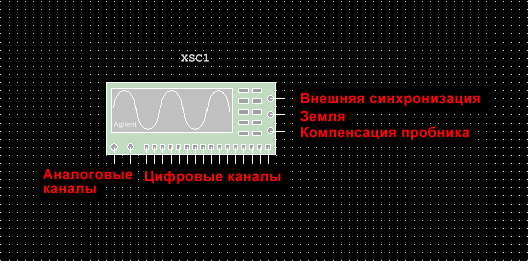
Рис. 1. Пиктограмма виртуального осциллографа Agilent в рабочем поле проекта и назначение его выводов.
Обзор лицевой панели виртуального осциллографа Agilent.
Осциллограф предоставляет возможность наблюдать за формой сигнала во времени. Виртуальный осциллограф Agilent имеет два аналоговых входа (канал 1 и 2). Для съема цифровых сигналов с исследуемой схемы прибор оснащен 16 выводами (D15 – D0). Таким образом, данный прибор позволяет при необходимости одновременно наблюдать за формой цифровых и аналоговых сигналов исследуемой схемы. Лицевая панель осциллографа Agilent и пример подключения данного виртуального инструмента к схеме представлены на рисунке 2.
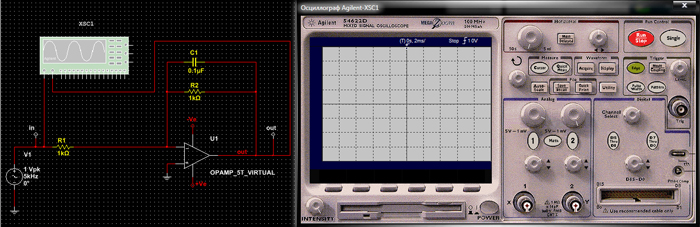
Рис. 2. Лицевая панель виртуального осциллографа Agilent и пример его подключения к схеме.
Каждый канал осциллографа имеет сигнальный вход. Так же осциллограф оснащен входом внешней синхронизации, контактами компенсации пробника и заземления. В программе Multisim осциллограф заземлен по умолчанию, поэтому контакт заземления можно не использовать. В левой части лицевой панели прибора расположен графический дисплей, который предназначен для графического отображения формы сигнала, а именно, для отображения напряжения по вертикальной оси и, соответственно, времени по горизонтальной оси. В правой части находится панель управления, предназначенная для настройки отображения измеряемого сигнала. Рассмотрим данную панель более подробно. На ней размещены следующие окна настроек:
- «Horizontal» (Развертка);
- «Run control» (Управление запуском);
- «Trigger» (Синхронизация);
- «File» (Сохранить в файл/Вывод на печать);
- «Measure» (Измерения);
- «Waveform» (Настройка осциллограммы);
- «Analog» (Настройка отображения аналоговых сигналов);
- «Digital» (Настройка отображения цифровых сигналов),
а также отдельные элементы управления (кнопки, ручки ввода).
Так же прибор оснащен курсорами для проведения измерений во временной области, которые при необходимости можно перемещать.
Измерения параметров сигналов при помощи курсоров.
Вызов окна управления курсорами (рис. 3) производится при помощи кнопки «Cursor» (данная кнопка находится в окне настроек «Measure»). Курсоры автоматически связаны с числовыми данными, которые отображаются в окне управления синхронно с перемещением курсоров на дисплее. Окно управления выводится под графическим дисплеем и предназначено для отображения времени (курсоры Х1 и Х2) и напряжения (курсоры Y1 и Y2) в проверяемых точках (точках пересечения курсора с исследуемой кривой), а также значений «dX» (временной сдвиг между курсорами) и «dY» (разность напряжений между проверяемыми точками).
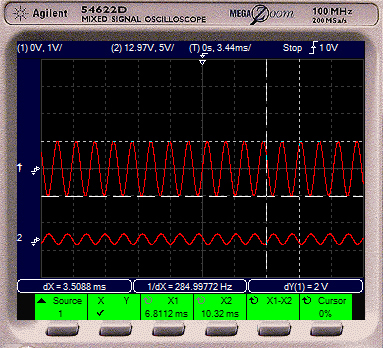
Рис. 3. Меню управления курсорами.
Управление перемещением курсора выполняется при помощи универсальной ручки ввода осциллографа (рис. 4), которая расположена справа от его дисплея. Эта ручка предназначена для изменения набора параметров, для которых нет отдельных элементов управления на лицевой панели осциллографа. Наличие изогнутой стрелки на программной кнопке меню управления (рис. 5) означает, что изменением параметров этой переменной можно управлять с помощью универсальной ручки ввода. Выбор курсора производится при помощи ряда кнопок, расположенных под графическим дисплеем. При этом каждая кнопка выполняет функцию соответствующую указанной в меню окна управления курсорами. Необходимо отметить, что возможность переместить курсор в нужную позицию появиться лишь после того как он будет выбран в меню. Выбор значения «Х1-Х2» или «Y1-Y2» в меню управления курсорами позволяет перемещать сразу оба курсора одновременно — Х1, Х2 или Y1, Y2 соответственно.

Рис. 4. Универсальная ручка ввода.

Рис. 5. Программные кнопки меню управления, для которых доступно управление параметрами переменных с помощью универсальной ручки ввода.
Управление разверткой.
В верхней левой части панели управления осциллографа расположено окно «Horizontal» (Развертка), в котором находятся две ручки управления. При помощи крупной ручки задается величина деления по оси Х (число секунд на деление). При необходимости просмотра сигналов с высокой частотой это значение (масштаб по горизонтали) следует уменьшать, а при необходимости просмотра сигналов с низкой частотой – увеличивать. Положение кривой по горизонтали (начальная точка вывода сигнала на оси Х) указывается при помощи маленькой ручки. При этом координаты начальной точки на оси Х могут принимать как положительное, так и отрицательное значение. Отображение сигнала на экране графического дисплея производится слева направо. Установка положительного значения сдвигает начальную точку вывода сигнала вправо, соответственно установка отрицательного значения сдвигает начальную точку влево. Выбор режима развертки осуществляется в меню, которое отображается в нижней части графического дисплея после нажатия кнопку «Main/Delayed».
В случае выбора режима «Main» (сигнал по оси Y/время) на экране графического дисплея по оси Y будут отображаться сигналы каналов 1 и 2, а ось Х будет осью времени.
Режим «Растяжка окна» задается посредством выбора пункта «Delayed» в меню управления режимом развертки. В данном режиме дисплей осциллографа разделен на две части (верхнюю и нижнюю). В верхней части производится выбор участка входного сигнала, который будет отображен растянутым во времени в нижней части дисплея. При этом в верхней части дисплея присутствуют две вертикальные линии – с их помощью выбирается участок сигнала, который будет увеличен в нижней части дисплея. Выбор участка сигнала производится путем вращения ручек управления. При помощи крупной ручки устанавливается временной интервал между линиями, вращение маленькой ручки приводит к смещению участка ограниченного этими линиями. Данную функцию увеличения фрагмента можно использовать для локализации и горизонтального растягивания участка базовой осциллограммы с целью более детального (при более высоком горизонтальном разрешении) анализа сигнала. Используйте увеличение фрагмента для растягивания участка базовой осциллограммы, чтобы увидеть большее количество деталей. Нужно учитывать, что установка горизонтального масштаба растянутого участка не может быть больше длительности развертки базовой осциллограммы. Иллюстрация режима «Растяжка окна» показана на рисунке 6.
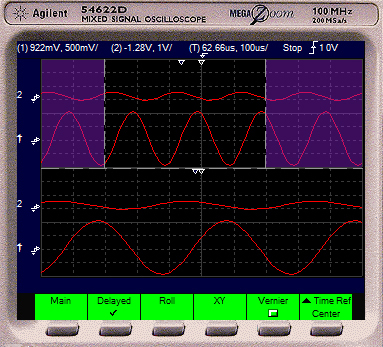
Рис. 6. Иллюстрация режима «Растяжка окна».
Режим «XY» — режим наблюдения фигур Лиссажу (рис. 7). В данном режиме смещение по горизонтали (по оси X) осуществляется сигналом канала 1. Смещение по вертикали (по оси Y) осуществляется сигналом канала 2. Усиление по горизонтали (или по вертикали) регулируется крупной ручкой управления канала 1 (или канала 2), положение по горизонтали (или по вертикали) регулируется маленькой ручкой управления канала 1 (или канала 2) окна настроек «Analog». Этот режим может быть полезен для изучения фаз 2-х сигналов.
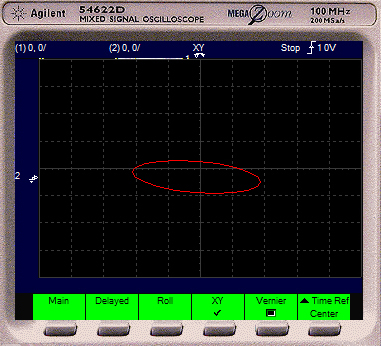
Рис. 7. Режим наблюдения фигур Лиссажу.
В режиме «Roll» производится имитация записи на ленту самописца.
Настройка отображения аналоговых сигналов на дисплее осциллографа.
Рассмотрим окно «Analog», в котором производится настройка отображения аналоговых сигналов на дисплее осциллографа. В верхней части окна расположено две крупных ручки управления – с их помощью устанавливается величина деления по оси Y. Начальная точка вывода сигнала на оси Y указывается при помощи маленьких ручек управления окна «Analog». Координаты точек могут принимать как положительное, так и отрицательное значение. По умолчанию значение данного поля – 0 (в этом случае начальная точка Y находится на пересечении осей Y и Х). Установка положительного значения сдвигает начальную точку вверх по оси Y, соответственно установка отрицательного значения сдвигает начальную точку вниз. Кнопки «1» и «2» включают ручки управления настройкой отображения сигналов, полученных с аналоговых входов осциллографа. Также с помощью этих кнопок производится управление отображением кривых на дисплее осциллографа (нажатие кнопки приводит к отображению на дисплее сигнала полученного с соответствующего кнопке канала осциллографа).
Нажатие на кнопку «1» или «2» выводит на экран меню управления режимами работы соответствующего канала (рис. 8).
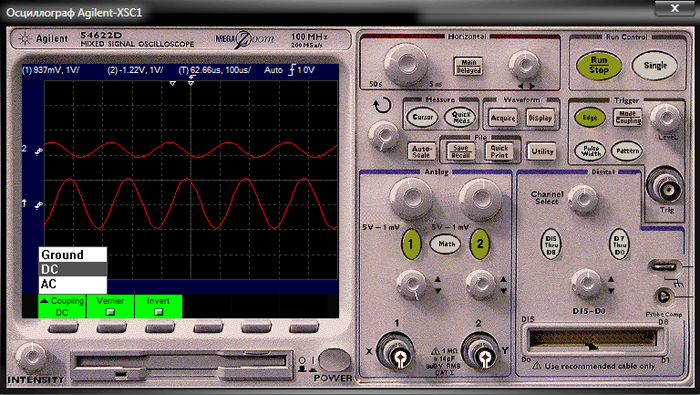
Рис. 8. Выбор отображения осциллограмм сразу 2-х каналов в окне «Analog» и меню управления режимами их работы.
Выбор режима работы осуществляется посредством нажатия первой кнопки из ряда кнопок расположенных под дисплеем, которая в данном случае будет соответствовать пункту меню «Coupling» окна управления режимом работы выбранного канала. В результате выполненных действий будет открыто подменю из 3-х пунктов: «АС», «Ground», «DC». Выбор нужного пункта производится при помощи левой кнопки мыши. В режиме «АС» отображается лишь переменная составляющая сигнала. В режиме «DC» отображается сумма переменной и постоянной составляющих сигнала. В случае выбора пункта «Ground» входной канал замыкается на землю, а на экране графического дисплея отображается прямая линия в точке исходной установки оси Y.
Пункт меню «Invert» окна управления режимом работы выбранного канала задает инверсный режим работы осциллографа, в котором сигнал инвертируется относительно положения нуля. Инверсия переворачивает на осциллограмме фазу сигнала на 180 градусов относительно нулевого уровня.
Нажатие на кнопку «Math» окна настроек «Analog» выводит на экран меню выбора математических функций (рис. 9), которые включают в себя сложение (1+2), вычитание (1-2), умножение (1*2) и быстрое преобразование Фурье (FFT) для каналов 1 и 2. Результат математических функций может быть измерен визуально при помощи сетки или при помощи курсоров. При выборе одного из режимов математических функций на экран осциллографа выводятся исходные сигналы и результат математической обработки.
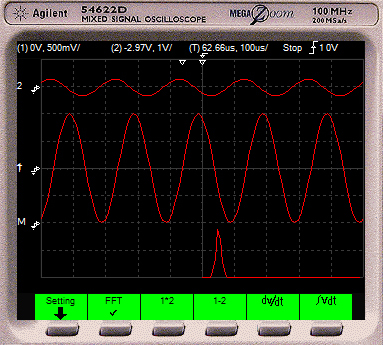
Рис. 9. Меню выбора математических функций.
Быстрое преобразование Фурье позволяет математически получать из временной зависимости сигнала его частотные компоненты, т.е проводить спектральный анализ сигнала. Результат быстрого преобразования Фурье полезен в следующих случаях:
- измерение коэффициента гармоник и искажений в системах;
- шумовая характеристика источников питания постоянного тока;
- анализ колебаний.
В нижней части окна «Analog» расположен индикатор входных выводов, отображающий наличие подключения аналоговых каналов к схеме.
На рисунке 10 представлен пример анализа аналоговых сигналов схемы при помощи виртуального осциллографа Agilent.
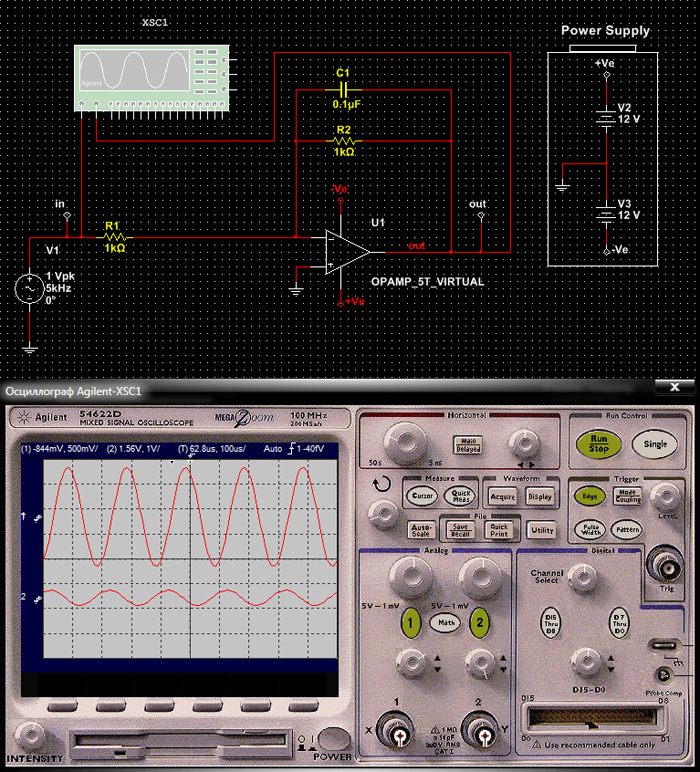
Рис. 10. Пример анализа аналоговых сигналов схемы при помощи виртуального осциллографа Agilent.
Во второй части статьи будут рассмотрены общие настройки отображения сигнала на дисплее виртуального осциллографа Agilent, управление синхронизацией, автоматические измерения параметров сигналов, настройка отображения цифровых сигналов на дисплее и настройка цветовой схемы дисплея виртуального осциллографа, установка значений по умолчанию и запуск, сохранение осциллограмм и настроек осциллографа.
Xfg1 multisim где находится
Виртуальные приборы – это модельные компоненты Multisim, которые соответствуют реальным приборам. Например, среди виртуальных приборов в Multisim есть осциллографы, генераторы сигналов, анализаторы спектра и др.
Чтобы добавить виртуальный прибор, выберите его с панели приборов (Instruments), рис. 4. Чтобы посмотреть лицевую панель прибора, дважды кликните на иконку прибора. Выводы прибора соединяются с элементами схемы так же, как и другие компоненты.
В Multisim также есть эмулированные реально существующие приборы Agilent и Tektronix.
1.2.1. Генератор сигналов
Генератор XFG1 является идеальным источником напряжения, вырабатывающим сигналы синусоидальной, прямоугольной или треугольной формы.
Средний вывод генератора при подключении к схеме обеспечивает общую точку для отсчета амплитуды переменного напряжения. Для отсчета напряжения относительно нуля общий вывод заземляют. Крайние правый и левый выводы служат для подачи переменного напряжения на схему. Напряжение на правом выводе изменяется в положительном направлении относительно общего вывода, напряжение на левом выводе – в отрицательном.
Двойным щелчком мыши на уменьшенном изображении открывается увеличенное изображение генератора (рис. 5).
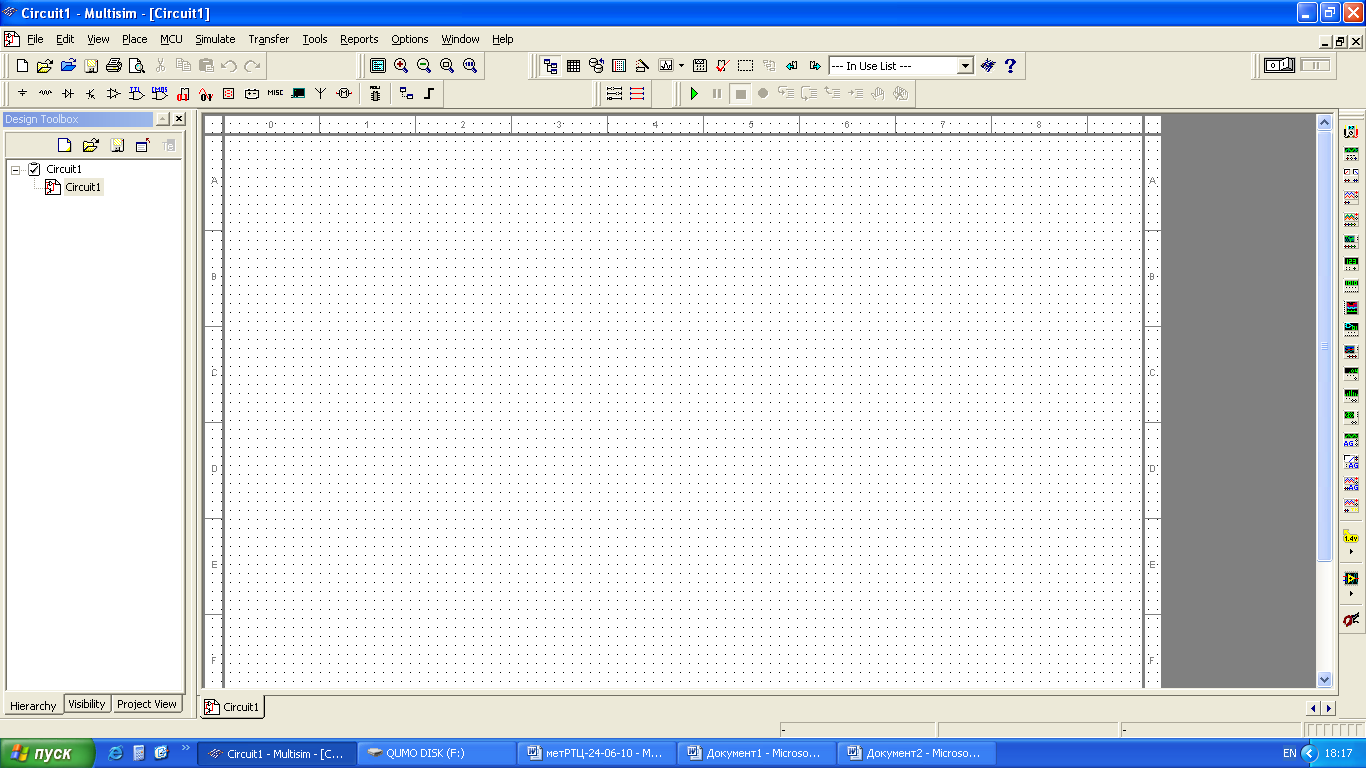
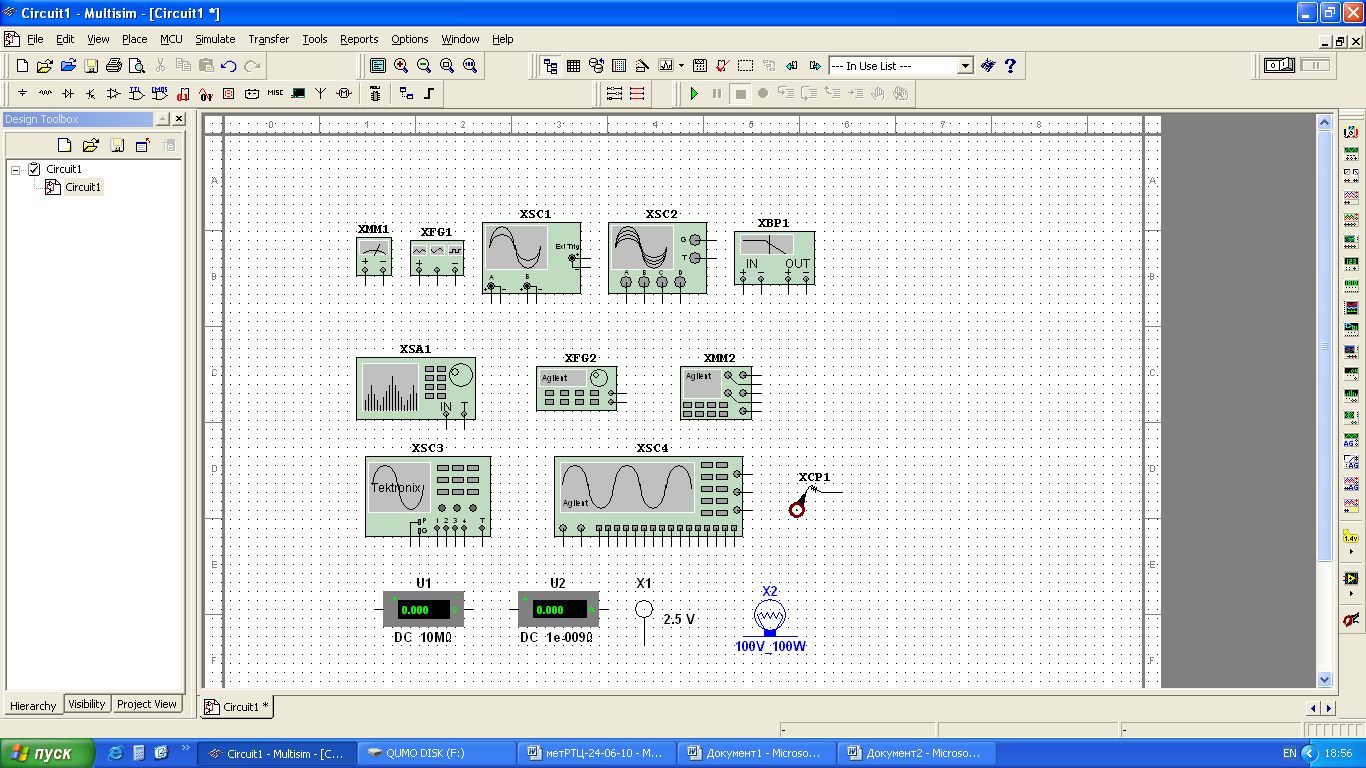
Рис. 4. Панель приборов и изображение:
виртуальных приборов: мультиметра XMM1, генератора сигналов XFG1, двух- и четырехканальных осциллографов XCS1, XCS2, плоттера Боде XBP1, анализатора спектраXSA1; эмулированных реально-существующих приборов: функционального генератора XFG2, мультиметра XMM2, осциллографов XSC3 и XSC4, пробника XCP1; регистрирующих приборов из библиотеки индикаторов: вольтметра U1, амперметра U2, пробника напряжения X1, лампы накаливания Х2.
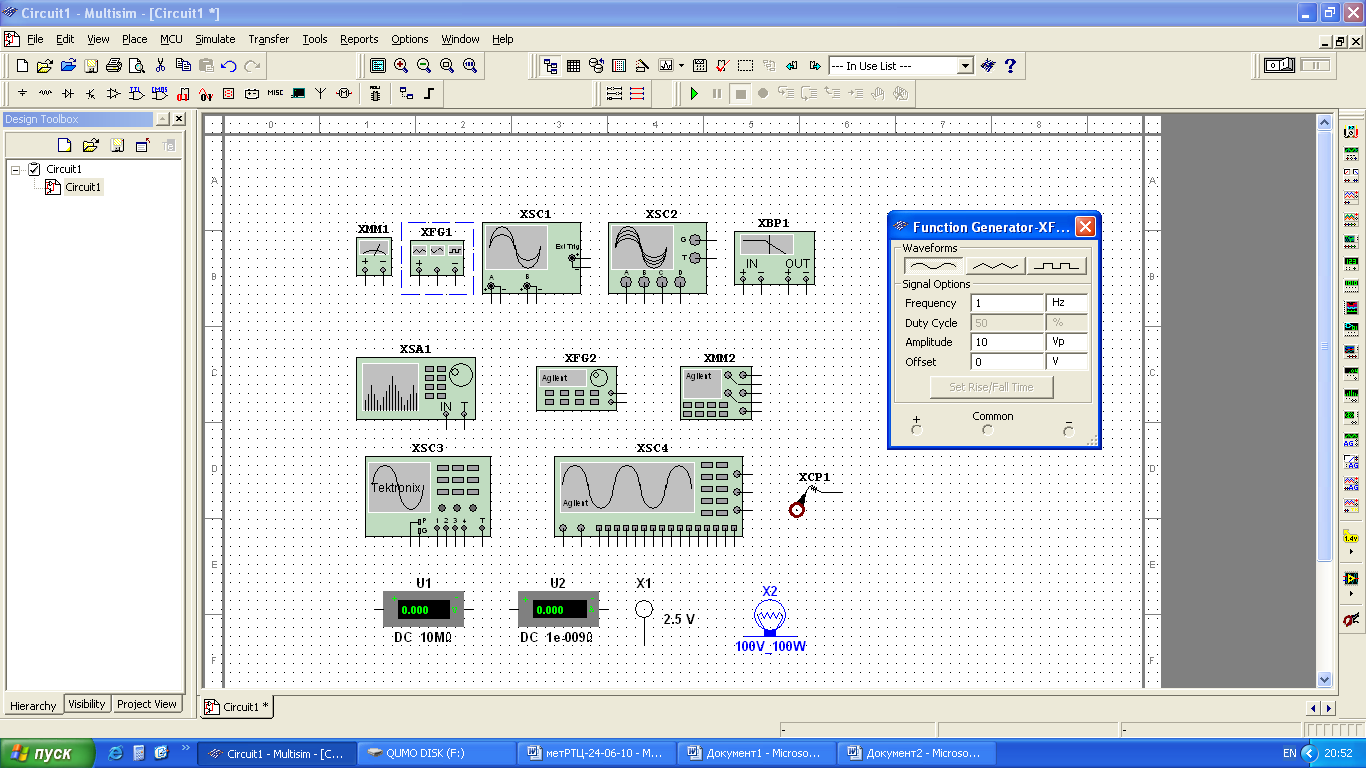
На передней панели задаются следующие параметры:
частота выходного напряжения (Frequency),
скважность (Duty Cycle),
амплитуда выходного напряжения (Amplitude),
постоянная составляющая выходного напряжения (Offset).
Рис. 5. Панель генератора сигналов XFG1
1.2.2. Осциллограф
Осциллограф XSC1, представляет собой аналог двухлучевого запоминающего осциллографа. Можно подключить осциллограф к уже включённой схеме или во время работы cxемы переставить выводы к другим точкам – изображение на экране осциллографа изменится автоматически.
Остановить процесс расчета параметров и характеристик схемы в любой момент времени можно нажатием клавиши F9 или выбором пункта Pause (Пауза) в меню Circuit. Продолжить расчет можно повторным нажатием клавиши F9 или выбором пункта Resume меню Circuit. Нажатием кнопки «Пуск-Стоп» в верхнем углу экрана начинается или прекращается расчет параметров схемы.
На схему выводится уменьшенное изображение осциллографа. На этом изображении имеется четыре входных зажима: верхний правый зажим – общий; нижний правый – вход синхронизации; левый и правый нижние зажимы представляют собой соответственно вход канала А (channel А) и вход канала В (channel В).
Двойным щелчком мыши по уменьшенному изображению открывается изображение передней панели осциллографа (рис. 6).
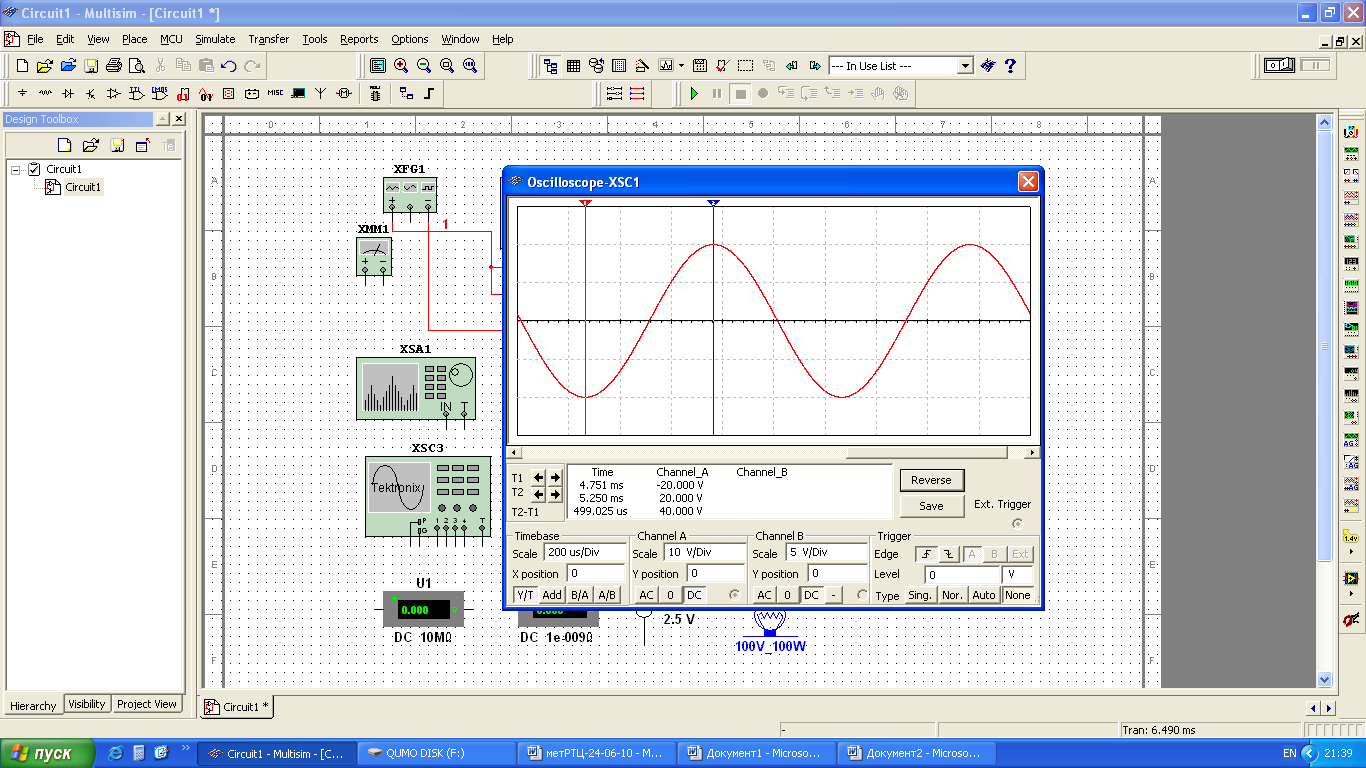
Рис. 6. Изображение передней панели осциллографа
Непосредственно под экраном находится линейка прокрутки, позволяющая наблюдать любой временной отрезок процесса от момента включения до момента выключения схемы.
На экране осциллографа расположены два курсора, обозначаемые 1 и 2, при помощи которых можно измерить мгновенные значения напряжений в любой точке осциллограммы. Для этого просто переместите мышью курсоры за треугольники в их верхней части в требуемое положение. Координаты точек пересечения первого курсора с осциллограммой отображаются в верхней строке, координаты второго курсора – в средней строке. В нижней строке отображаются значения разностей между соответствующими координатами первого и второго курсоров. Результаты можно записать в файл. Для распечатки полученных осциллограмм удобно получить изображение на белом фоне, нажав кнопку 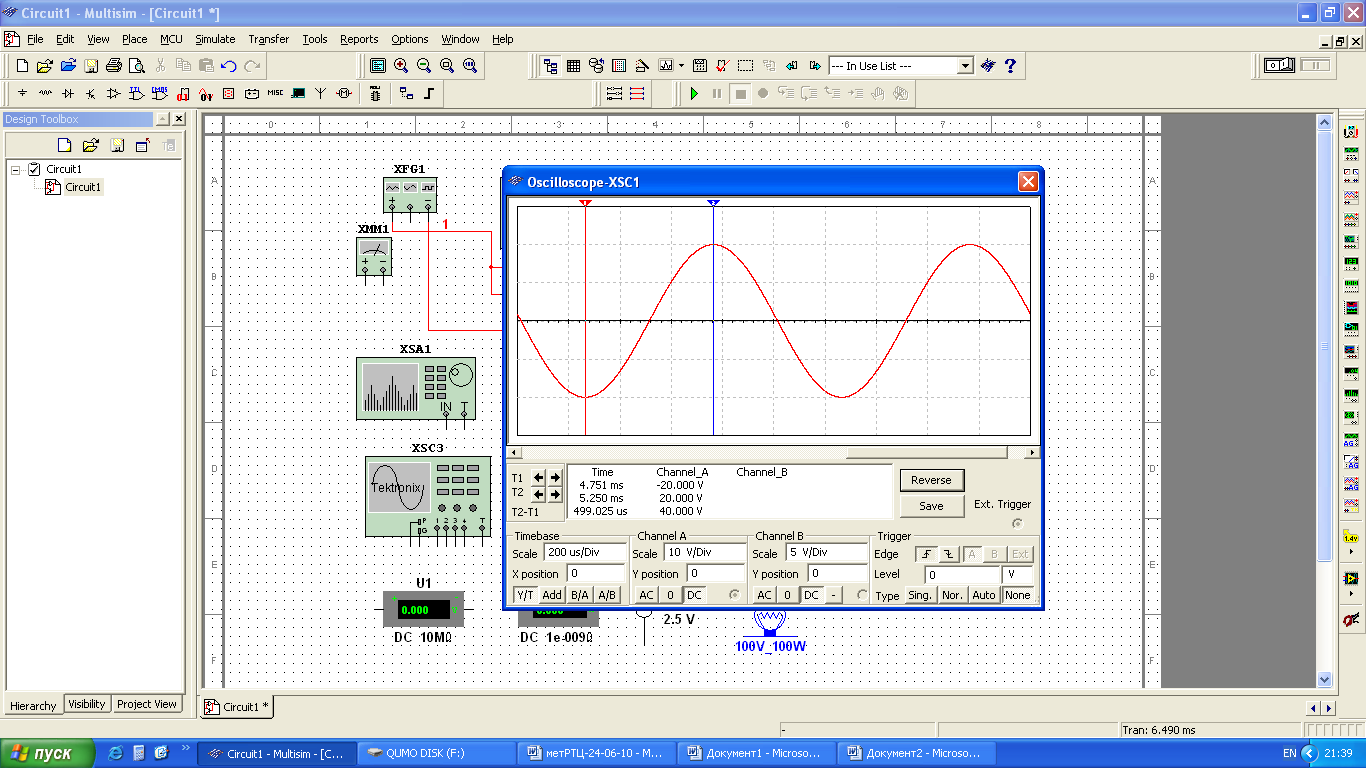 .
.
1.2.3. Анализатор спектра XSA1
Анализатор спектра XSА1, предназначен для определения спектра сигнала в любой точке радиотехнической цепи. Можно подключить анализатор спектра к уже включённой схеме или во время работы cxемы переставить выводы к другим точкам – изображение на экране анализатора спектра изменится автоматически.
На рис. 7 представлена передняя панель анализатора спектра с изображением амплитудного спектра положительного гармонического сигнала S(t)=1+Sin(21000t).
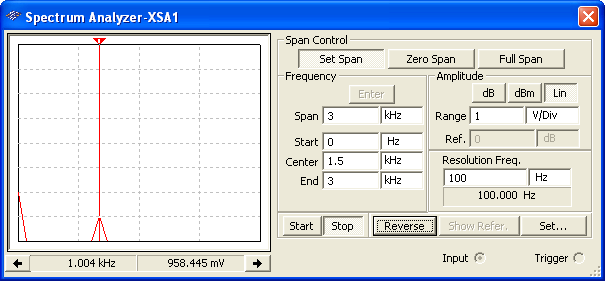
Рис. 7. Изображение передней панели анализатора спектра XSA1
Для корректного отображения спектра необходимо выбрать диапазон частот, задавая начальное значение диапазона в окне Start, конечное значение – в поле End, сохранить настройки, нажав Enter. Перемещая маркер, внизу рабочего окна получаем значения частоты и амплитуды выбранной гармоники.
Xfg1 multisim где находится

Рисунок 1.2 — Библиотека компонентов.
В Multisim есть базы данных трех уровней:
-Из Главной базы данных (Master Database) можно только считывать информацию, в ней находятся все компоненты;
-Пользовательская база данных (User Database) соответствует текущему пользователю компьютера. Она предназначена для хранения компонентов, которые нежелательно предоставлять в общий доступ;
— Корпоративная база данных (Corporate Database). Предназначена для тех компонентов, которые должны быть доступны другим пользователям по сети.
Средства управления базами данных позволяют перемещать компоненты, объединять две базы в одну и редактировать их. Все базы данных разделяются на группы, а они, в свою очередь., на семейства. Когда пользователь выбирает компонент и помещает его в схему, создается новая копия, Все изменения с ней никак не затрагивают информацию, хранящуюся в базе данных.
База данных Master Database разделена на группы:
1) Sources. Содержит все источники напряжения и тока, заземления. Например, power sources (источники постоянного, переменного напряжения, заземление, беспроводные соединения — VCC, VDD, VSS, VEE), signal voltage sources (источники прямоугольных импульсов, источник сигнала через определенные промежутки времени), signal current sourses (постоянные, переменные источники тока, источники прямоугольных импульсов)
2) Basic. Содержит основные элементы схемотехники: резисторы, индуктивные элементы, емкостные элементы, ключи, трансформаторы, реле, коннекторы и т.д.
3) Diodes. Содержит различные виды диодов: фотодиоды, диоды Шоттке, светодиоды и т.д.
4) Transistors. Содержит различные виды транзисторов: pnp-,npn- транзисторы, биполярные транзисторы, МОП-транзисторы, КМОП- транзисторы и т.д.
5) Analog. Содержит все виды усилителей: операционные, дифференциальные, инвертирующие и т.д.
6) TTL. Содержит элементы транзисторно-транзисторной логики
7) CMOS. Содержит элементы КМОП-логики.
8) MCU Module — управляющий модуль многопунктовой связи (от англ. multipoint control unit)
9) Advanced_Peripherals. Содержит подключаемые внешние устройства (дисплеи, терминалы, клавишные поля).
10) Misc Digital. Содержит различные цифровые устройства.
11) Mixed. Содержит комбинированные компоненты
12) Indicators. Содержит измерительные приборы( вольтметры, амперметры), лампы и т.д.
ВИРТУАЛЬНЫЕ ПРИБОРЫ
Виртуальные приборы — это модельные компоненты Multisim, которые соответствуют реальным приборам. Например, среди виртуальных приборов в Multisim есть осциллографы, генераторы сигналов, сетевые анализаторы и плоттеры боде.
Виртуальные приборы — это простой и понятный метод взаимодействия со схемой, почти не отличающийся от традиционного при тестировании или создании прототипа.
Разработчики, знакомые с National Instruments LabVIEW могут создавать свои собственные приборы буквально из ничего. Например, для моделирования электромагнитных помех можно сделать собственный генератор шума.
Виртуальные приборы LabVIEW могут регистрировать реальные данные, пользоваться ими во время эмуляции, отправлять данные на вывод аналоговых приборов. Таким образом, эмулированные данные могут управлять реальными приборами. Для создания виртуальных приборов среда разработки LabVIEW необходима, а для использования уже созданных — нет.
Мультиметр (рисунок 1.3) предназначен для измерения переменного или постоянного тока или напряжения, сопротивления или затухания между двумя узлами схемы. Диапазон измерений мультиметра (рисунок 1.4) подбирается автоматически. Его внутреннее сопротивление и ток близки к идеальным значениям, но их можно изменить.

Рисунок 1.3 — Символ мультиметра

Рисунок 1.4 — Лицевая панель мультиметра.
Генератор сигналов (рисунок 1.5) — это источник напряжения, который может генерировать синусоидальные, пилообразные и прямоугольные импульсы. Можно изменить форму сигнала, его частоту, амплитуду, коэффициент заполнения и постоянный сдвиг. Диапазон генератора достаточен, чтобы воспроизвести сигналы с частотами от несколько герц до аудио и радиочастотных. У генератора (рисунок 1.6) сигналов есть три терминала-источника импульсов. Общий центральный терминал определяет положение нуля.

Рисунок 1.5 — Символ генератора сигналов

Рисунок.1.6 — Лицевая панель.
В Multisim есть несколько модификаций осциллографов (рисунок 1.7), которыми можно управлять как настоящими. Они позволяют устанавливать параметры временно развертки и напряжения, выбирать тип и уровень запуска измерений. Данные специальные осциллографов (рисунок 1.8) Multisim можно посмотреть после эмуляции с помощью самописца (Grapher) из меню Вид/Плоттер (View/Grapher).

Рисунок 1.7 — Символ осциллографа

Рисунок 1.8 — Лицевая панель
В Multisim есть следующие осциллографы:
· • Осциллограф смешанных сигналов Agilent 54622D.
· • 4-х канальный цифровой осциллограф с записью Tektronix TDS 2024.
Плоттер Боде (рисунок 1.9, рисунок 1.10) отображает относительный фазовый или амплитудный отклик входного и выходного сигнала. Это особенно удобно при анализе свойств полосовых фильтров.

Рисунок 1.9 — Символ генератора сигналов

Рисунок 1.10 — Лицевая панель
Спектральный анализатор (spectrum analyzer) служит для измерения амплитуды гармоники с заданной частотой. Также он может измерить мощность сигнала и частотных компонент, определить наличие гармоник в сигнале.
Результаты работы спектрального анализатора (рисунок 1.11) отображаются в спектральной области, а не временной. Обычно сигнал — это функция времени, для ее измерения используется осциллограф. Иногда ожидается синусоальный сигнал, но он может содержать дополнительные гармоники. В результате, невозможно измерить уровень сигнала. Если же сигнал измеряется спектральным анализатором (рисунок 1.12), получается частотный состав сигнала, т.е. амплитуда основной и дополнительных гармоник.

Рисунок 1.11 — Символ спектрального анализатора

Рисунок 1.12 — Лицевая панель
National Instruments ELVIS — это идеальный прибор для любой электротехнической лаборатории, в которой есть Multisim. В ELVIS есть среда разработки макетных плат со встроенными приборами, включая генератор сигналов, цифровой мультиметр, осциллограф и источник питания переменной мощности. Макетная плата съемная, это позволяет студентам выполнять часть лабораторной работы отдельно от модуля ELVIS.
В ELVIS есть программное обеспечение на базе LabVIEW для взаимодействия с виртуальными приборами. В эти приборы можно добавить возможность загрузки данных Multisim для сравнения результатов эмуляции и измерений.
Проектирование электронных устройств в Multisim 12.0. Часть 14
Концепция виртуальных приборов – это простой и быстрый способ увидеть результат с помощью имитации реальных событий. Принцип работы всех инструментов Multisim (подключение к схеме, использование) идентичен принципу работы реальных аналогов этих приборов. Для того, что бы добавить виртуальный прибор в рабочее поле программы, необходимо при помощи левой кнопки мыши нажать на его пиктограмму на панели «Приборы» и разместить его с помощью мыши в необходимом месте на схеме. Для того, что бы отобразить лицевую панель прибора, необходимо дважды щелкнуть левой кнопкой мыши на пиктограмме прибора на схеме. После того как панель откроется, сделайте необходимые настройки подобно тому, как бы вы это сделали на панели реального прибора. Принцип соединения виртуальных инструментов с элементами схемы такой же, как и для других компонентов схемы. Рассмотрим подробно работу с такими виртуальными приборами, как логический анализатор и плоттер Боде.
Логический анализатор
Логический анализатор – это прибор, предназначенный для отслеживания состояния логических элементов цифровых электронных устройств при разработке больших систем, а так же для выявления неисправностей. Для съема сигналов с исследуемой схемы логический анализатор имеет 16 выводов. Помимо этого данный виртуальный прибор оснащен тремя входами запуска: С (внешняя синхронизация), Q (избирательный вход запуска), Т (маскированный вход запуска).
Продемонстрируем работу данного прибора. Для генерации сигналов воспользуемся двумя функциональными генераторами, которые настроим таким образом, чтобы они выполняли генерацию прямоугольных импульсов с разной частотой – в нашем случае 1 kHz и 5 kHz. Подключим выводы функциональных генераторов к выводам съема сигналов логического анализатора при помощи проводников разного цвета, в результате чего прямоугольные импульсы на часовой диаграмме логического анализатора будут отображаться также разными цветами. Запустим симуляцию схемы, откроем лицевую панель логического анализатора. Пиктограмма логического анализатора, подключение к схеме и его лицевая панель представлены на рисунке 1. На рисунке 2 представлены окна настроек функциональных генераторов XFG1 и XFG2.
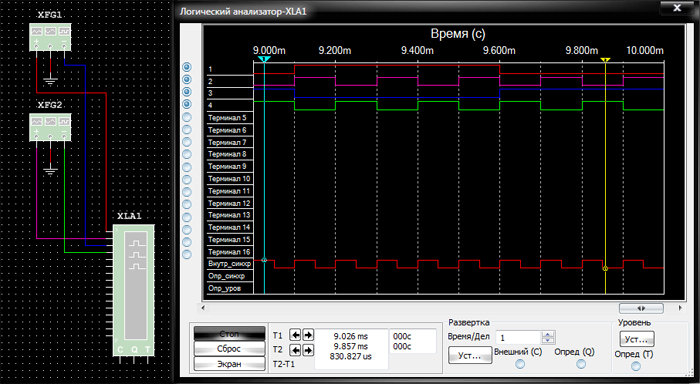
Рис. 1. Пиктограмма логического анализатора, подключение к схеме и его лицевая панель
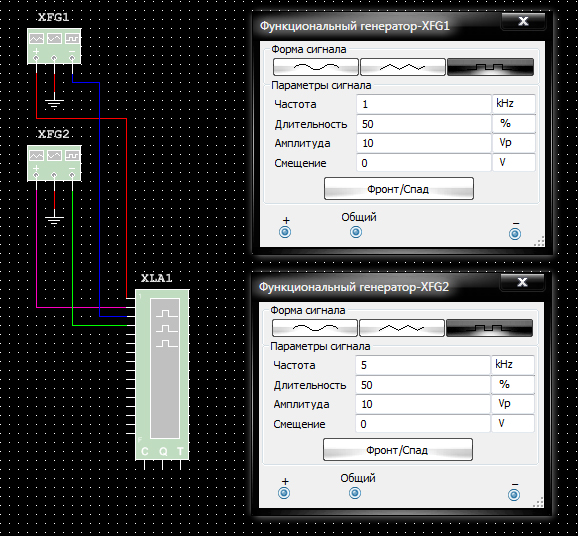
Рис. 2. Окна настроек функциональных генераторов XFG1 и XFG2
Рассмотрим лицевую панель логического анализатора более подробно. Шестнадцать переключателей в левой части панели соответствуют шестнадцати каналам съема сигналов. Переключатели становятся активными в том случае, если выводы анализатора подключены к узлам цифровой схемы, в противном случае, когда каналы анализатора свободны – переключатели не активны. В следующей колонке отображены имена узлов схемы соответствующие подключенным к ним каналам анализатора. После запуска симуляции схемы логический анализатор снимает входные значения со своих выводов и отображает полученные данные в виде прямоугольных импульсов на часовой диаграмме во временной области лицевой панели. Вывод значений начинается с канала 1. В нижней части временной области отображаются сигналы, полученные с входов запуска анализатора. Так же прибор оснащен двумя курсорами, предназначенными для проведения измерений во временной области. В нижней части лицевой панели рассматриваемого прибора расположена панель управления, в левой части которой находятся три кнопки:
- «Стоп» (остановить анализ);
- «Сброс» (очистить экран временной области);
- «Экран» (инвертировать цвет экрана временной области).
В центральной части панели управления находится окно показаний курсора, в котором расположены три поля:
- «Т1» (показания курсора Т1);
- «Т2» (показания курсора Т2);
- «Т2-Т1» (временной сдвиг между курсорами).
Кнопки стрелок позволяют изменять значения показаний курсора в большую или в меньшую сторону. Код позиции курсора отображается в поле «Входной код», которое расположено за полем показаний курсора.
В правой части панели управления находится окно параметров запуска, в котором в поле «Время/Дел» можно задать число тактов часовой диаграммы на деление. Настройку параметров тактирования входных сигналов можно произвести при помощи кнопки «Установка», которая расположена в группе «Развертка» окна параметров запуска. После нажатия на эту кнопку откроется окно «Установки синхронизации» (рис. 3), в котором настраиваются следующие параметры:
- «Источник» — источник синхроимпульсов (внешний или внутренний), параметр задается посредством установки переключателя в нужную позицию;
- «Тактовая частота» – устанавливается путем ввода значения с клавиатуры в данное поле;
- «Определитель» – задается активный уровень сигнала синхронизации (0 или 1);
- «Дискретизация» – задаются параметры выборки сигналов до порога, после порога, а так же пороговая величина.
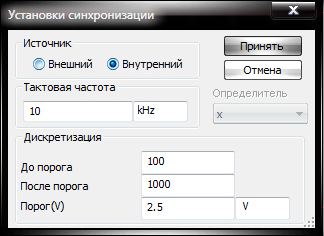
Рис. 3. Окно «Установки синхронизации»
Настройка дополнительных условий запуска анализатора производится в окне «Установки запуска» (рис. 4). Данное окно можно вызвать из окна параметров запуска при помощи кнопки «Установка», которая находится в группе «Уровень». В окне настраивается маска, по которой осуществляется фильтрация логических уровней и синхронизация входных сигналов. Для вступления в силу внесенных изменений необходимо нажать на кнопку «Принять».
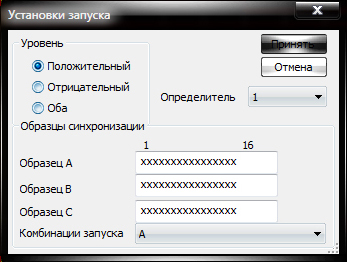
Рис. 4. Окно «Установки запуска»
Плоттер Боде.
Плоттер Боде предназначен для анализа амплитудно-частотных и фазо-частотных характеристик и представления их в линейном или логарифмическом масштабе. Наиболее полезен данный инструмент для анализа схем фильтров. Плоттер Боде имеет четыре вывода: два вывода IN и два вывода OUT. Подключение прибора к исследуемой схеме осуществляется при помощи выводов отмеченных значком «+» (вывод IN «+» подключается к входу схемы, вывод OUT «+» – к выходу), выводы «–» подключаются к общей шине.
Рассмотрим более подробно лицевую панель прибора. В ее левой части расположен графический дисплей, который предназначен для графического отображения формы сигнала. Так же прибор оснащен курсором для проведения измерений в любой точке графика, курсор при необходимости можно перемещать при помощи левой кнопки мыши. Управлять положением курсора можно так же и при помощи стрелок перемещения вертикального курсора, которые расположены в нижней левой части лицевой панели плоттера Боде под графическим дисплеем. Между стрелками находятся два информационных поля, в которых отображаются значения частоты и фазы (или коэффициента передачи), полученные на пересечении вертикального курсора и графика. В правой части находится панель управления, предназначенная для настройки параметров плоттера Боде. Рассмотрим данную панель более подробно. В верхней части панели находится поле «Режим», в котором размещено две кнопки: «Амплитуда» и «Фаза». При нажатой кнопке «Амплитуда» прибор работает в режиме анализа амплитудно-частотных характеристик. При нажатой кнопке «Фаза» – в режиме анализа фазо-частотных характеристик. В полях «По горизонтали» и «По вертикали» можно задать параметры горизонтальной и вертикальной осей координат при логарифмической или линейной шкале. Логарифмическая шкала используется в том случае, если сравниваемые значения имеют большой разброс, как например, в случае анализа амплитудно-частотой характеристики. Переключение шкалы производится при помощи кнопок «Log» (логарифмическая) и «Лин» (линейная). Масштаб горизонтальной (ось Х) и вертикальной (ось Y) осей определяется начальным («I» — initial) и конечным («F» — final) значениями. На экране графического дисплея плоттера Боде по оси Х всегда отображается частота. При измерении коэффициента передачи ось Y отображает отношение выходного напряжения схемы к его входному напряжению. Для логарифмической шкалы единицы – децибелы. В том случае если измеряется фаза, вертикальная ось всегда показывает угол фазы в градусах. При анализе амплитудно-частотной характеристики диапазон значений по вертикальной оси может быть задан в линейном масштабе от 0 до 10е+09, в логарифмическом масштабе – от –200 dB до 200 dB. При анализе фазо-частотной характеристики диапазон значений по вертикальной оси может быть задан от –720 градусов до +720 градусов. Пример подключения плоттера Боде к схеме фильтра и лицевая панель данного прибора представлены на рисунке 5.
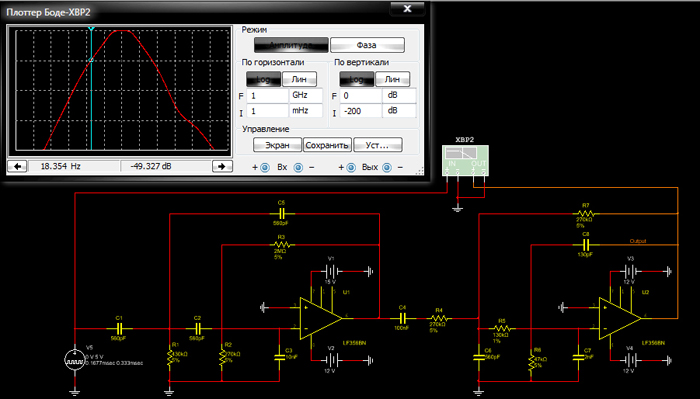
Рис. 5. Пример подключения плоттера Боде к схеме фильтра и лицевая панель данного прибора
В поле «Управление» лицевой панели прибора расположены три кнопки:
- «Экран» – данная кнопка предназначена для инверсии цвета графического дисплея (черный/белый);
- «Сохранить» – кнопка предназначена для сохранения результатов измерений в файл на диск в формате .bod (формат плоттера Боде) или .tdm (двоичный файл);
- «Уст…» — кнопка предназначена для выбора разрешающей способности плоттера Боде. После нажатия на кнопку «Уст…» открывается диалоговое окно «Установки» (рис. 6), в котором в поле «Разрешающая способность» можно установить необходимое количество точек разрешения в диапазоне от 1 до 1000 и для того, что бы изменения вступили в силу, нажать на кнопку «Принять». В нижней части панели управления плоттера Боде расположено четыре переключателя («Вх +», «Вх –», «Вых +», «Вых –»), которые отображают наличие подключения выводов плоттера Боде к исследуемой схеме.
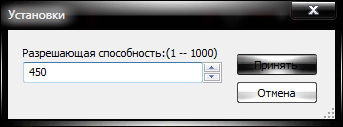
Рис. 6. Диалоговое окно «Установки».
Перед тем как запустить симуляцию схемы в Multisim необходимо обратить внимание на то, чтобы используемые в схеме виртуальные приборы были правильно настроены. Данное замечание является достаточно важным, так как в некоторых случаях установка параметров по умолчанию может не подходить для вашей схемы, а установка пользователем некорректных параметров может стать причиной того, что полученные результаты окажутся неверными или трудно читаемыми. При возникновении проблем в процессе симуляции схемы, возникшие ошибки записываются в файл журнала ошибок и аудита, который можно просмотреть, выбрав в основном меню «Моделирование» пункт «Журнал моделирования/анализа». Необходимо отметить, что настройки виртуальных приборов можно изменять и во время симуляции.
 beluikluk
  Опубликована: 02.02.2016
  0
0  0
0