
Ноутбук+ PCI звуковая карта (1 онлайн
На мейнстримовых ноутах уже давно не видно ни PCMCIA, ни ExpressCard.
Буквально — "шасси". То есть, вот эта вот коробка с PCI слотами и картой PCMCIA или ExpressCard.
Active Member
По-моему, будет дешевле купить USB карту, чем пытаться эту прикрутить через нагромождение железок.[/QUOTE]
Не знаю ни одной USB карты с таким качеством конверторов и звукового тракта, при "честной" цене как у E-MU1616M у ближайших конкурентов цена в три раза выше. Поэтому и придумываю способ "реанимации" под ноутбук
Как подключить pci звуковую карту к ноутбуку
Специфика подключения внешней звуковой карты и её настройка
Компьютеры – это устройства, которые уверенно вошли в повседневную жизнь человека. Многофункциональность устройств гарантирует возможность их эксплуатации как в рабочих целях, так и в быту, для игр, общения, профессиональных занятий и хобби. Одной из важных функций компьютерного устройства является воспроизведение звука, что даёт возможность просматривать фильмы, слушать треки, музыкальные произведения, общаться через разные программы с друзьями и родными. Для некоторых пользователей качество звука не является первостепенным показателем, с ориентировкой лишь на простое воспроизведение, но некоторые владельцы ПК отводят особое место возможностям аудио устройств, что заставляет искать варианты совершенствования звучания. Помочь в этом сможет такое устройство, как внешняя звуковая карта. Расскажем, в каких случаях приобретение внешней звуковой карты является оправданным решением, как подобрать, подсоединить и настроить это оборудование.
Подключение внешней звуковой карты к компьютеру.
Зачем нужна внешняя карта
Каждый компьютер имеет возможность воспроизводить звук за счёт звуковой карты интегрированной в материнскую плату, что удовлетворяет требования стандартного пользователя, но если требования к воспроизведению аудио высоки, тогда есть смысл задуматься о приобретении внешней звуковой карты.
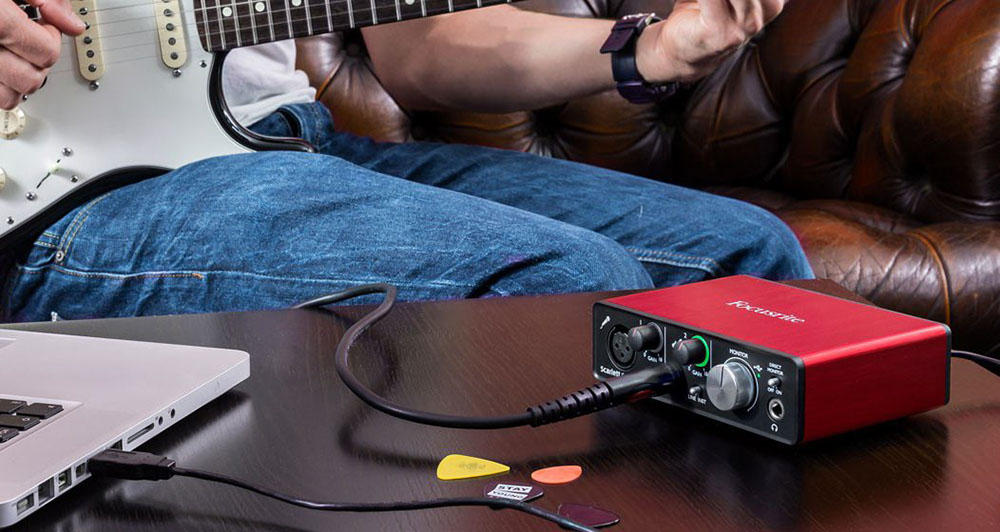
Примечательно, что вопрос, для чего нужна внешняя звуковая карта, задаётся только теми людьми, которые не имеют больших требований к качеству звучания. Музыканты, геймеры и меломаны понимают, что достичь отличного, объёмного и реалистичного звучания можно только с помощью дополнительного оборудования. Внешняя звуковая карта является устройством, представляющим собой своеобразное звено между ПК и акустической системой, воспроизводящей звук. Карта такого типа имеет разъёмы, позволяющие эксплуатацию акустических систем формата 5.1 или 7.1 на ПК, отличаются наличием собственной памяти, что позволяет их отнести к категории аппаратных устройств.
Особенности карт внешнего типа
Как уже было сказано, звук на компьютерной аппаратуре по умолчанию обеспечивается аппаратными компонентами встроенного в материнскую плату типа. Такие элементы, интегрированные в систему, работая по умолчанию в стереорежиме, абсолютно удовлетворяют запросы нетребовательного к качеству звука слушателя, воспроизводят звук, преобразовываемый самим процессором ПК. Для усовершенствования аудиозвучания пользователь столкнётся с потребностью выбора звуковой карты, которые представлены в огромном ассортименте в магазинах компьютерной техники. Карты разнятся по предназначению, по виду и техническим характеристикам, по типу на внешние и внутренние модификации.
Соответственно вопросы, что лучше приобрести, чем отличается внешняя и внутренняя звуковая карта, ответы на которые позволят решить проблему выбора. В этой ситуации владельцу ПК необходимо отталкиваться от критериев, с какой целью приобретается этот аппарат. Однозначно, если звуковая карта покупается исключительно для эксплуатации на ноутбуке, то вариант с приобретением модели для внутренней установки отпадает автоматически, так как аппараты такого типа предназначены только для подключения через специальные слоты формата PCI и PCI-E, встроенные в системном блоке стационарного ПК. Для почитателей отличного звука, в распоряжении которых находится ноутбук, единственно правильным решением выбора является внешняя вариация звуковой карты, что в лучшем виде урегулирует потребность в качественном сопровождении аудиоконтента.
Внешняя звуковая карта отличается от внутренней модели своей универсальностью: синхронизируется и работает как со стационарными, так и с переносными компьютерными устройствами. Аппаратура внешнего класса является тем самым элементом, позволяющим подключение любой акустической системы, при условии приобретения модели, обладающей достаточным количеством выходов на устройства.
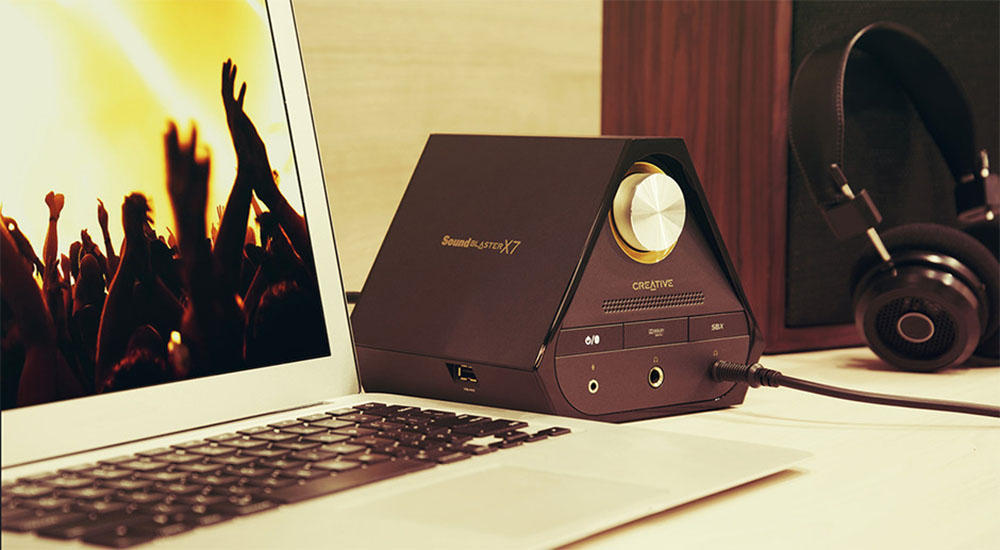
Дискретная, или внешняя звуковая карта – это самодостаточный, функциональный аппарат, который за счёт отсутствия критического ограничения по размерам, имеет звуковой процессор, достойное количество разъёмов, а некоторые модели ещё и оборудованы собственной памятью. Работа внешней звуковой карты отличается отсутствием затрат ресурсов компьютера, а дискретность убирает помехи электромагнитного воздействия на функциональность аппарата, которым подвержены интегрированные и встроенные устройства. Практически все модели, представленные в продаже, имеют неброский, но стильный и выдержанный дизайн, что даёт возможность их установки в любых условиях, без негативного влияния на интерьер.
Однозначного ответа на вопрос, что лучше купить, внутреннюю или дискретную модель звуковой карты, не существует, так как решение пользователя зависит от критериев, где будет эксплуатироваться девайс, и какие характеристики и функции устройства являются приоритетными для потребителя. Если пользователю критически важно аудиозвучание, отличающееся чистотой воспроизведения, наличием спецэффектов, объёмностью и реалистичностью, то выбор стоит сделать в пользу дискретной многофункциональной модели.
Выбор дискретной модели карты
Если пользователь определился, что ему нужна именно внешняя, компьютерная звуковая карта, дилемма выбора не заканчивается, а только приобретает немного иной характер. Современный рынок товаров такого типа достаточно разнообразен, модели отличаются по цене, функциональности, техническим характеристикам и многим иным важным параметрам, что заставляет разбираться, какую именно модификацию лучше и рациональней выбрать, как подобрать карту, способную полностью удовлетворить предпочтения, свои пожелания и ожидания потенциального. В ситуации, когда выбираете карту для компьютера или ноутбука, с возможностью подключения акустической системы или других аппаратных устройств этой категории, внимание стоит обратить на количество выходов, имеющихся на модуляторе звука. Чем большим количеством портов оборудована карта, тем масштабней будут возможности по функциональности и вариативности её эксплуатации.
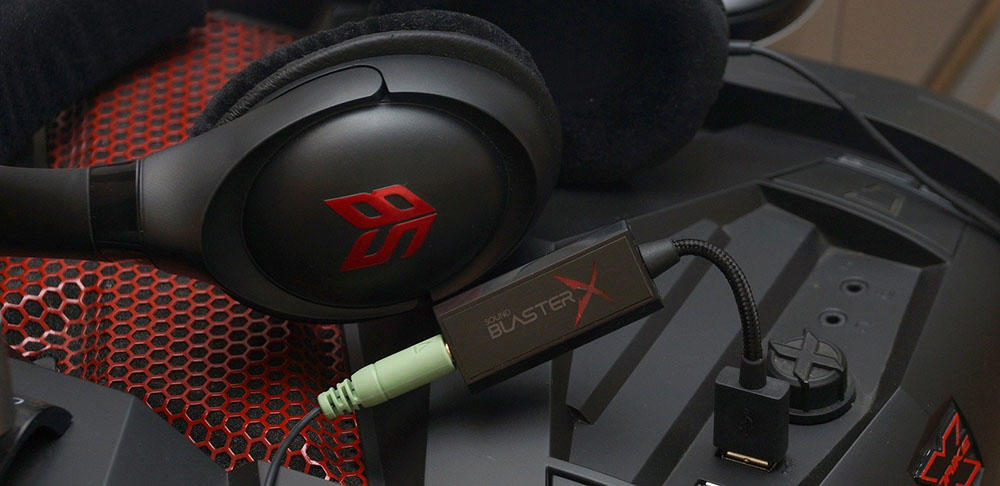
Кроме количества портов, при потребности выбирать между внешними звуковыми картами, обратить внимание необходимо и на такую характеристику, как стандарт вывода звука. Этот параметр указывает качественные показатели звука, которые сможет получить потребитель после подключения устройства к ноутбуку, а определяется по аббревиатурам, прописанным на упаковке модели. К примеру, стандарты воспроизведения аудиоконтента в формате Dolby Digital и DTS являются приоритетными для киноманов, так как большинство современных фильмов комплектуется такими дорожками. Профессиональным геймерам лучше будет выбрать более дорогостоящую модель, со стандартом EAX ADVANCED HD, являющимся многоканальным, инновационным режимом, позволяющим полноценно «прочувствовать» всё происходящее в виртуальном мире в реальных красках, с эффектом присутствия. Не менее важным является и бренд товара: от качества сборки и надёжности производителя зависит соответствие аппарата заявленным изготовителем характеристикам, эксплуатационный период продукции, наличие гарантийных обязательств.
Особенности подключения
Вопрос, как подключить внешнюю звуковую карту к компьютеру или ноутбуку, является частым. Так как звуковая карта внешнего типа – это сравнительно новое решение воспроизведения звука, отличающаяся универсальностью, то и подключается она сравнительно просто: посредством USB кабеля и раъёма. Для синхронизации достаточно наличия свободного USB порта на используемом ноутбуке: карту подключайте аналогично другим устройствам, подключаемыми через USB разъёмы.
Дальше потребуется установить драйвера оборудования, которые идут в комплекте с картой. Для инсталляции драйверов, при подключении карты к компьютеру, достаточно вставить диск в оптический привод. В случае с ноутбуком, если он не модифицирован таким слотом, варианты инсталляции заключаются в скачивании драйвера с официального сайта производителя карты. После установки драйверов и перезагрузки Windows могут быть подключены устройства, для подсоединения которых и покупалась звуковая карта. Разобравшись, как подключить звуковую карту к компьютеру, стоит приступать к настройкам многофункционального аппаратного устройства.
Настройка карты
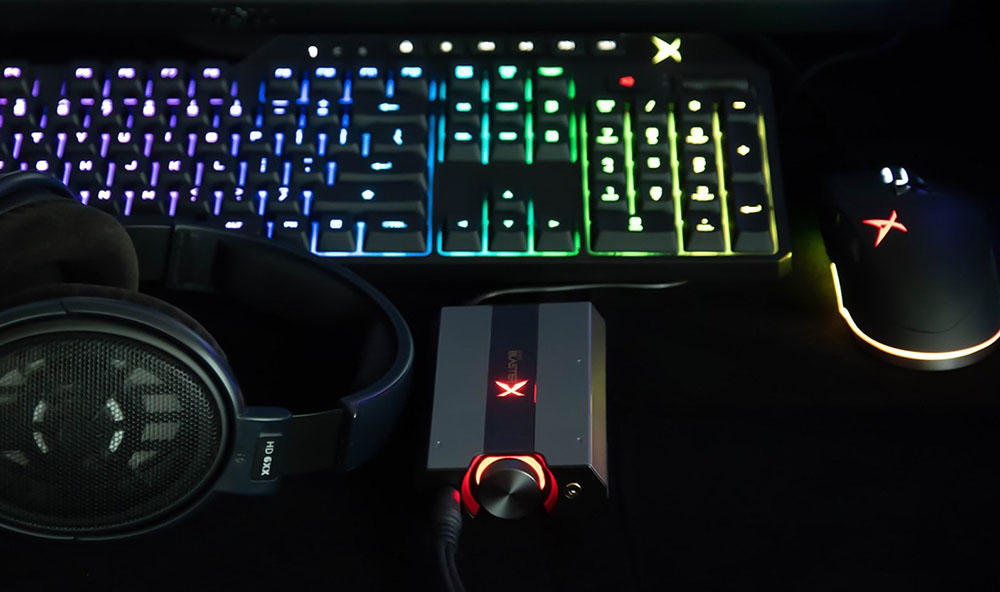
После инсталляции драйверов компьютерное устройство должно в автоматическом режиме распознать внешнюю звуковую карту. На этом этапе работа по настройкам не заканчивается: чтобы звук воспроизводился через это устройство в настройках ПК аппаратуре необходимо предоставить приоритетный статус. Чтобы выполнить эту задачу, пользователю потребуется осуществить следующие несложные манипуляции:
- Отыскать на панели задач «микшер» громкости, кликнуть по нему два раза правой кнопкой мыши для открытия окна меню регулировок.
- В открывшемся окне выбрать позицию «Устройства воспроизведения», где потребуется отыскать установленное оборудование и выделить его правой кнопкой мышки.
- Подтвердить в настройках выбор устройства для воспроизведения звука «По умолчанию».
- Аналогичную процедуру произвести с позицией «Звукозаписывающие устройства», если предполагается эксплуатация карты не только для воспроизведения, но и для записи аудиоконтента.
На этом настройки внешней звуковой карты можно считать завершенными: остаётся только проверить её функциональность, выставить отвечающие требованиям пользователя параметры воспроизведения аудио, если аппарат имеет регуляторы.
Возможные затруднения при подключении
При условии подключения нового устройства, и последовательного выполнения процесса подключения, согласно инструкции, проблем с синхронизацией устройств не возникает. Если всё же при апробации работоспособности аппарата произошёл сбой, карта не функционирует, тогда стоит проверить некоторые моменты, которые часто выступают источниками проблемы:
- Если компьютерное устройство «не находит» внешнюю карту, необходимо поочерёдно исключить вероятность неисправности USB порта. Сделать это можно подключением в заведомо рабочий разъём, например, где у вас вставлена мышка. Можно задействовать другой порт ПК или ноутбука, или же проверить работоспособность звуковой карты на ином компьютерном устройстве.
- Если карта опознана компьютером, но звук не воспроизводится, причиной неисправности могут выступать некорректно установленные драйвера. Для устранения проблемы потребуется переустановить их повторно, после чего устройство должно заработать.
- Ещё одна причина, по которой звук может не воспроизводиться: невнимательность пользователя. Многофункциональные карты дорогостоящего класса оснащены множеством опций и тумблеров, которые необходимо активировать для старта воспроизведения звука, в этом разобраться поможет внимательное изучение руководства по эксплуатации, прилагающееся к товару.
Описанные манипуляции, выполненные внимательно и корректно, помогут исключить неполадки и активировать карту, если проблема не заключается в неисправности самого аппарата в силу заводского брака, что сможет определить только специалист сервисного центра.
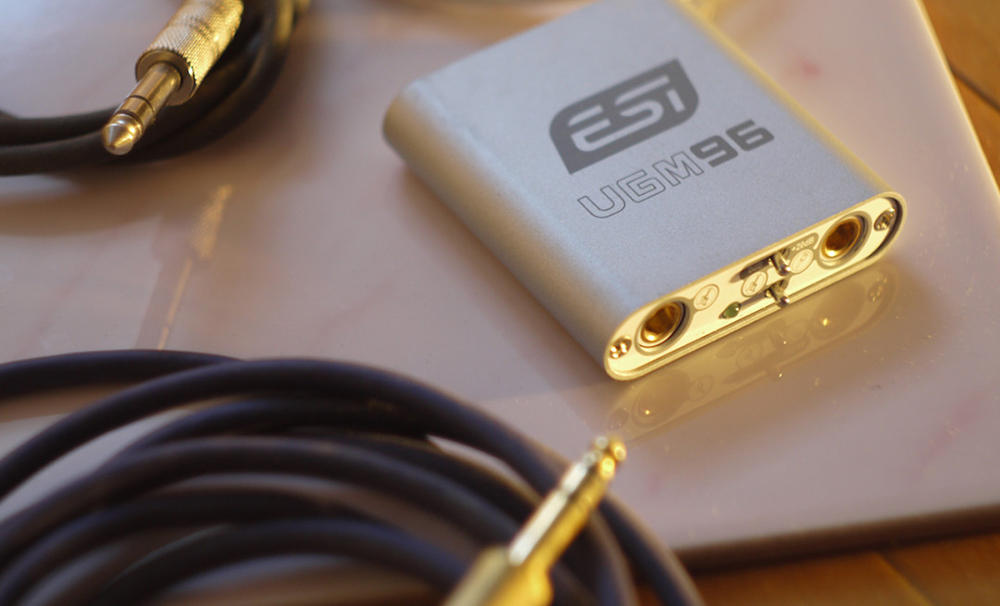
Подведение итогов
Внешняя звуковая карта – устройство, предназначенное для улучшения воспроизведения аудиоконтента. Эта аппаратура, в отличие от аналогов интегрированного в материнскую плату, приобретается меломанами, профессиональными геймерами и музыкантами для улучшения качества звучания аудиоконтента. Аппаратура, хоть и не относится к бюджетным решениям покупки, пользуется спросом среди ценителей качественного аудиозвучания, популярна среди определённой категории потребителей. Эта статья поможет разобраться, как определиться с выбором звуковой карты внешнего типа подключения, особенностями подсоединения аппаратуры и её настройками.
Как подключить pci звуковую карту к ноутбуку
Добрый вечер.
Имеется МП Asus z87 Maximus hero z87, слотами pci обделена.
Так же имеется звуковуха Theatron DTS 7.1 PCI, собственно ломаю голову как ее подключить.
Нашел в интернете переходник — PCI-E — PCI на ASM1083 с питанием Molex 4 pin
Вопрос собственно, будет ли работать через данный переходник, какие могут быть нюансы и может ли такое устройство влиять на «качество» самого звука?
- Профіль
- Цитата
Будет, на многих МП именно через ASM1083 реализованы pci слоты, и на совремённых тоже: https://www.overclockers.ua/motherboard . -tomahawk/ спойлер 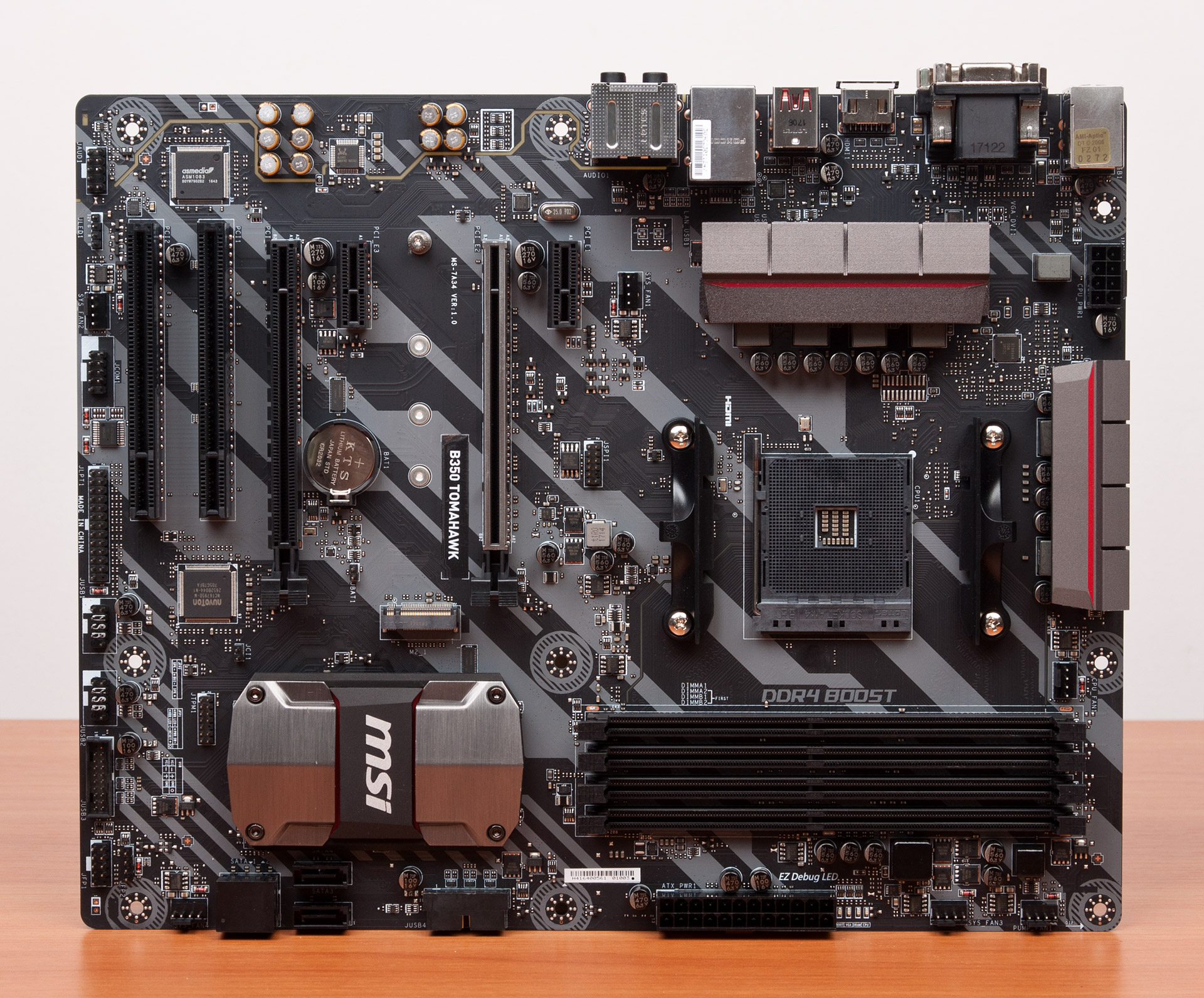 Ни на что там оно влиять не будет, дрова винда поставит на новое устройство
- Профіль
- Цитата
- Профіль
- Цитата
- Профіль
- Цитата
- Профіль
- Цитата
Icipher
Возможно и так.
Имеем ПСИ пинаут спойлер http://www.interfacebus.com/Design_PCI_Pinout.html пин B1 -12 VDC
Фото переходника спойлер 
 Пин ни к чему не подключен.
Отправлено спустя 57 минут 4 секунды:
Колхозим провод от разъема БП на переходник и пользуемся если не по вылетает все с искрами
- Профіль
- Цитата
Короткий ответ: x-fi gamer (low profile) через эту хреновину – работает.
Длинный ответ:
Тоже именно из-за звуковухи покупал последние мб с pci. Сейчас GA-AB350M-D3H, но после установки кастом-охлада на видео pci оказался недоступен. На моей мб мост pci-e – pci реализован ровно на том же чипе, что и на этом переходнике. Из-за этого система сразу распознала и переходник и звуковуху. Звуковуха в переходнике видится диспетчером устройств как «Creative SB X-FI», а в микшере и плеерах – «2- Creative SB X-FI».
Качество самого переходника – говно. Погнутый брекет как будто из жести (хотя ехал в коробке), закрывающий, к тому же, optical out/mic in (см. фото).
Карта без родного брекета держится в переходнике довольно хорошо, но, думаю, это первое время. В рабочем положении чуток провисает, горизонтальность обеспечивает штекер колонок).
Признаюсь – не ожидал, что заработает, т.к. и на Али видел отзывы, что с x-fi gamer не пашет, и в других местах у народа еще более древние звуковухи (аудиги) не заводились.
Доволен, до покупки АЕ-5 пересижу так, т.к. встройка вообще печаль-боль-тоска-страдание.
Покупал в Украине, переплатив от цены на Али гривень 100-150 – не хотел ждать.
Как установить звуковую карту

Звук, который выдает интегрированная звуковая карта, удовлетворяет далеко не всех. Особенно много недовольных встроенным звуком среди пользователей дешевых материнских плат.
Поэтому многие пользователи решаются на установку дискретной звуковой карты. В данной статье мы максимально подробно расскажем о том, как установить звуковую карту в компьютер.
Для начала немного теории. Дискретные звуковые карты бывают внешние и внутренние. Внешние звуковые карты выполнены в виде отдельного устройства и подключаются к компьютеру с помощью интерфейса USB. Внутренние звуковые карты выполняются в виде отдельной платы и устанавливаются внутрь корпуса. В данной статье речь пойдет об установке именно внутренней звуковой карты.
Для подключения звуковой карты к материнской плате используется разъем PCI или PCI Express x1. Вы можете легко отличить звуковую карту с PCI от звуковой карты с PCI Express x1. Платы с PCI имеют длинную контактную планку с множеством контактов, тогда как у PCI Express x1 планка намного короче.

Также отличаются и разъемы на материнской плате. Разъемы PCI более длинные и располагаются в самом низу материнской платы. Разъемы PCI Express x1 более разъемы, которые располагаются между полноценными разъемами PCI Express x16 или между PCI Express x16 и PCI.

Перед тем как покупать звуковую карту убедитесь, что на вашей материнской плате есть разъем PCI. Современные материнские платы далеко не всегда оснащаются данным разъемом. Если на вашей плате нет PCI, то вам нужно выбирать звуковую карту с PCI Express x1.
Итак, теперь, когда мы изучили теоретическую часть, можно приступать к установке звуковой карты. Первое что необходимо сделать, это отключить все кабели от системного блока и открыть боковую крышку корпуса компьютера. Для того чтобы установить звуковую карту нам нужно открыть только левую боковую крышку.
После того, как вы открыли боковую крышку компьютера, осмотрите материнскую плату. Вам нужно выбрать разъем (PCI или PCI Express x1, в зависимости от того какую звуковую карту вы купили) который вы будете использовать для установки звуковой карты. Желательно выбирать тот разъем, который находится подальше от уже занятых разъемов. Например, если у вас установлена видеокарта, то старайтесь выбрать разъем для звуковой карты таким образом, чтобы звуковая карта не перекрывала доступ воздуха к вентилятору видеокарты.
Дальше вам необходимо демонтировать металлическую заглушку, которая находится напротив выбранного вами разъема.

На качественных компьютерных корпусах эти заглушки фиксируются с помощью винтов. На дешевых корпусах заглушку нужно просто отломать.
После этого нужно аккуратно установить звуковую карту в разъем. При установке не нужно прилагать много усилий, достаточно немного надавить на карту.

При установке нужно следить, чтобы задняя панель звуковой карты вошла в щель между материнской платой и корпусом компьютера. После того как звуковая карта установлена ее нужно зафиксировать с помощью винта.

Все на этом процесс установки звуковой карты в компьютер закончен. Можно закрывать боковую крышку, подключать кабели и включать компьютер.
Как подключить аудиоинтерфейс к ноутбуку
Что нужно для подключения аудиоинтерфейса к ноутбуку?
Каковы основы подключения аудиоинтерфейса к ноутбуку или компьютеру? Аудиоинтерфейс часто требуется, если вам нужно записать или отредактировать музыку. Этот интерфейс преобразует ваши записанные звуки в цифровые сигналы, которые можно редактировать на вашем компьютере. Вам потребуется правильный интерфейс, программное обеспечение и оборудование для подключения этого интерфейса к вашему компьютеру.

Выберите аудиоинтерфейс, соответствующий вашим потребностям
Viral Believer поддерживается читателями. Мы можем получать небольшую комиссию за продукты, которые рекомендуем вам бесплатно. Ознакомьтесь с информацией о наших партнерских программах
Во-первых, выберите правильный аудиоинтерфейс. Аудиоинтерфейс — это устройство, которое подключается к вашему компьютеру или ноутбуку и преобразует звук в цифровые сигналы. Сюда входят микрофоны, подключенные через USB. Качественный интерфейс необходим для производить качественный звук.
Аудиоинтерфейс может иметь множество входов и выходов. Эти входы можно использовать для подключения микрофонов и музыкальных инструментов. Эти входы обычно стандартного размера, например, 1/4-дюймовый гитарный разъем.
Аудиоинтерфейса с двумя входами достаточно, если вам нужно подключить один инструмент и один микрофон. Аудиоинтерфейс с дополнительными входами необходим для тех, кто хочет подключить все инструменты группы.
Аудиоинтерфейсы обычно имеют два выхода, которые можно использовать для воспроизведения стереозвука. Интерфейсы можно подключить к ноутбуку через порты Thunderbolt, FireWire или USB. Требуется интерфейс со стереовходом, если на вашем ноутбуке его нет.
Аудиоинтерфейс с выходом PCI Express — хороший вариант для профессиональной звукозаписи. Эти интерфейсы можно напрямую подключать к высококачественным звуковым картам через разъем PCI Express. Это уменьшает задержку и позволяет осуществлять мгновенную запись.
Убедитесь, что у вас есть подходящее оборудование
Вам нужен не только аудиоинтерфейс для записи звука на вашем ноутбуке. Может потребоваться программное обеспечение для редактирования. Иногда это программное обеспечение поставляется с интерфейсом. Профессионалы также используют высококачественное программное обеспечение для редактирования.
Независимо от того, используете ли вы прилагаемое программное обеспечение или приобретаете отдельное программное обеспечение, убедитесь, что ваш ноутбук соответствует минимальным техническим требованиям. Редактирование музыки занимает много места на жестком диске и памяти. Вам может понадобиться новая звуковая карта, если интерфейс подключен через стереоразъем, а на вашем ноутбуке нет стереовхода.